

Применяется ко всем выпускам Windows 10, Windows 8.1, Windows 8 и Windows 7, включая 32-разрядные и 64-разрядные версии. Следуйте приведенным ниже решениям, чтобы исправить поврежденные файлы..
- Как исправить поврежденные файлы в Windows 10
- Решение 1. Бесплатная загрузка программного обеспечения для восстановления поврежденных файлов
- Решение 2. Выполните проверку вашего жесткого диска
- Решение 3. Используйте команду CHKDSK / SFC для восстановления файлов
- Решение 4. Запустите альтернативу CHKDSK
- Решение 5. Измените формат для того, чтобы исправить поврежденные файлы
- Решение 6. Используйте онлайн-инструмент для восстановления файлов
- Подведём итог
- Что вызывает повреждение файла?
- Часто задаваемые вопросы о том, как исправить поврежденные файлы в Windows 10
- Можете ли вы восстановить повреждённый файл
- Бесплатная загрузка программного обеспечения для восстановления повреждённых файлов
- Восстановление повреждённых файлов онлайн бесплатно
- № 2. ILOVEPDF для исправления PDF
- Как восстановить повреждённый файл?
- Признаки того, что Файл или Каталог Повреждены и Не Могут Быть Прочитаны
- Исправление Ошибок Диска и Поврежденной Файловой Системы Чтобы Устранить Проблему «Файл или Каталог Повреждены и Не Читаются»
- Используйте Программное Обеспечение Для Управления Разделами
- Используйте Утилиту CHKDSK в CMD
- Отформатируйте Диск Чтобы Решить Проблему с Файлом или Каталогом Который Поврежден и Не Читается
- Сначала Восстановите Данные с Нечитаемого Жесткого Диска
- Отформатируйте Нечитаемый Жесткий Диск
- Причины Почему Файл или Каталог Стал Поврежден и Нечитабельным
- Причина 1. Повреждение MFT или FAT
- Причина 2. Вирус или Вредоносное ПО
- Причина 3. Физическое Повреждение
- Причина 4. Отключение USB-Накопителя Без Использования Функции Безопасного Извлечения
- Заключение
Как исправить поврежденные файлы в Windows 10
Повреждение файлов время от времени происходит неожиданно, и это не относится к конкретному формату файла. Документы Word, Excel, PowerPoint, PDF, фото, видео или другие мультимедийные файлы могут быть повреждены по разным причинам, при попытке их открытия будут отображаться следующие сообщения об ошибках:
Если вы встретите какое-либо из этих сообщений о повреждении файлов, попробуйте решения, описанные в этой статье, для восстановления поврежденных файлов в Windows 10.
Решение 1. Бесплатная загрузка программного обеспечения для восстановления поврежденных файлов
Наиболее эффективный способ исправить поврежденные файлы — это использовать утилиту для восстановления файлов. EaseUS Data Recovery Wizard, надежный инструмент для восстановления данных, позволяет восстанавливать поврежденные фотографии, видео, документы Word, Excel, PowerPoint или другие файлы в любой ситуации.
Программа для восстановления файлов EaseUS является эффективным инструментом для восстановления файлов, так как:
Загрузите и используйте инструмент восстановления файлов EaseUS, чтобы исправить поврежденные файлы в Windows 10, 8 и 7 всего за несколько кликов.
1. Загрузите и установите на свой компьютер EaseUS Data Recovery Wizard.

2. Используйте установленную программу для поиска и восстановления потерянных данных. Выберите раздел диска или папку, из которой «пропали» ваши данные. Затем нажмите кнопку «Сканировать».

3. Когда сканирование будет завершено, найдите в списке результатов нужные вам файлы и папки.
Выберите их и нажмите кнопку «Восстановить». При выборе места для сохранения восстановленных данных не следует использовать тот же диск, который вы сканировали!

Видеоурок о том, как легко восстановить и исправить поврежденные файлы в Windows 10:
Если вы не планируете устанавливать какое-либо стороннее программное обеспечение для восстановления файлов на свой диск, вы можете попробовать следующие решения, чтобы исправить поврежденный файл.
Решение 2. Выполните проверку вашего жесткого диска
Если на вашем жестком диске есть ошибки файловой системы, вызвавшие повреждение файлов, вы можете просканировать свой диск, чтобы восстановить поврежденные файлы.
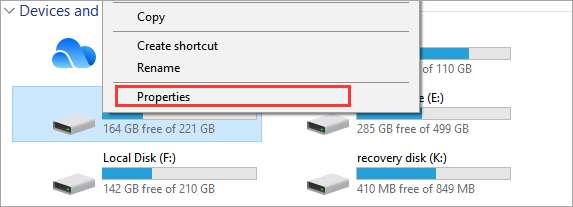
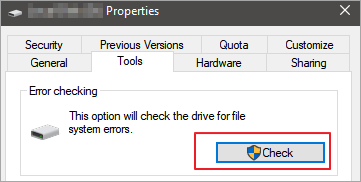
Шаг 3. Затем вы можете выбрать «Сканировать диск», если хотите, или «Восстановить диск», если были обнаружены ошибки.
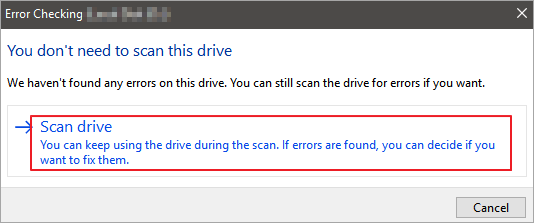
Шаг 4. Подождите, пока «Проверка на наличие ошибок» просканирует выбранный жесткий диск. Если были обнаружены ошибки, вас могут попросить перезагрузить компьютер. Если ошибок не обнаружено, вы можете закрыть все открытые окна и продолжить работу с компьютером в обычном режиме.
Решение 3. Используйте команду CHKDSK / SFC для восстановления файлов
Если на вашем диске имеются логические плохие сектора, или его файловая система повреждена, вы не можете получить доступ к файлам, сохраненным на нем. В этом случае вы можете использовать служебную программу CHKDSK для исправления поврежденного диска и восстановления поврежденных файлов.
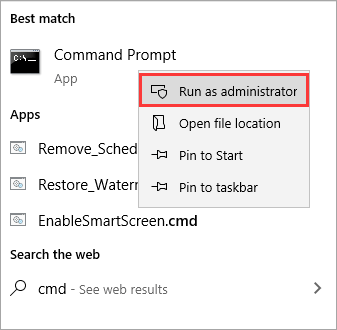
Шаг 1. Щелкните по строке поиска, введите CMD. Щелкните правой кнопкой мыши по «Командная строка» и выберите «Запуск от имени администратора».
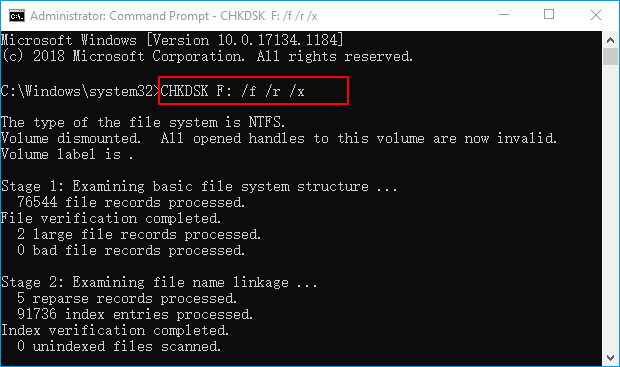
Шаг 2. Введите CHKDSK F: / f / r / x, нажмите «Enter». Здесь вы можете заменить F буквой вашего диска.
После исправления вы можете просмотреть свои файлы, если повреждение вызвано плохим сектором или поврежденной файловой системой. Если нет, перейдите к следующим решениям.
Вы также можете запустить команду SFC после использования CHKDSK. SFC — это сокращение от System File Checker. Эта команда проверяет все защищенные системные файлы на наличие повреждений. Она пытается восстановить системный файл, копируя кешированную копию каждого поврежденного файла из папки system32 dllcache.
Шаг 2. Введите sfc / scannow и нажмите «Enter».
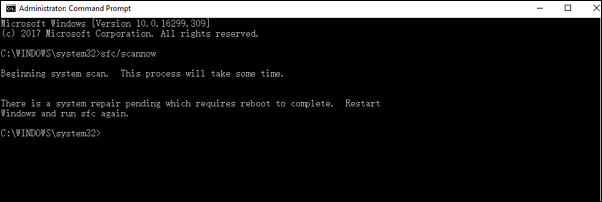
Эта команда предназначена для поиска и восстановления поврежденных системных файлов Windows.
Решение 4. Запустите альтернативу CHKDSK
EaseUS CleanGenius — это удобный, безопасный и лёгкий инструмент для ремонта компьютера. Это прекрасная альтернатива команде CHKDSK. Используйте этот инструмент, чтобы в один клик исправить поврежденную файловую систему.
Решение 5. Измените формат для того, чтобы исправить поврежденные файлы
Открыв поврежденный документ Excel или Word и обнаружив, что данных в нём нет, вы можете попробовать восстановить поврежденный документ Excel или Word, сохранив его в другом формате.
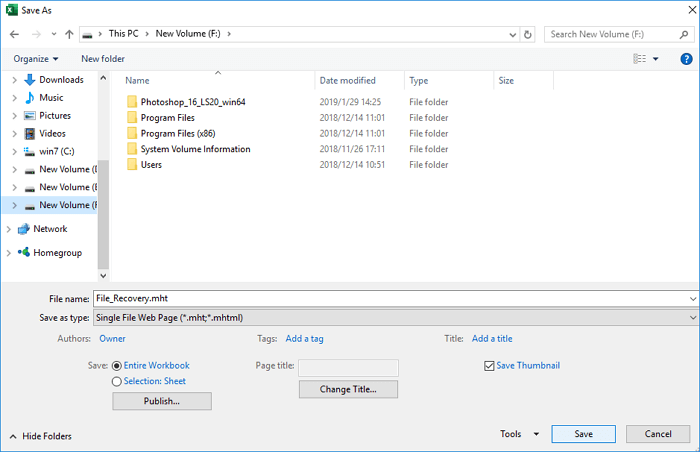
Шаг 1. Откройте поврежденный файл Word или Excel и выберите «Сохранить как».
Шаг 2. Выберите «Веб-страница» из возможных форматов файлов. Убедитесь, что выбран весь файл Excel, и нажмите «Сохранить».
Шаг 4. Если файл открывается в обычном режиме, перейдите в «Сохранить как» и выберите формат Excel .xls или .xlsx. Таким образом поврежденный файл Excel будет восстановлен.
Решение 6. Используйте онлайн-инструмент для восстановления файлов
Однако этот тип программного обеспечения имеет следующие недостатки:
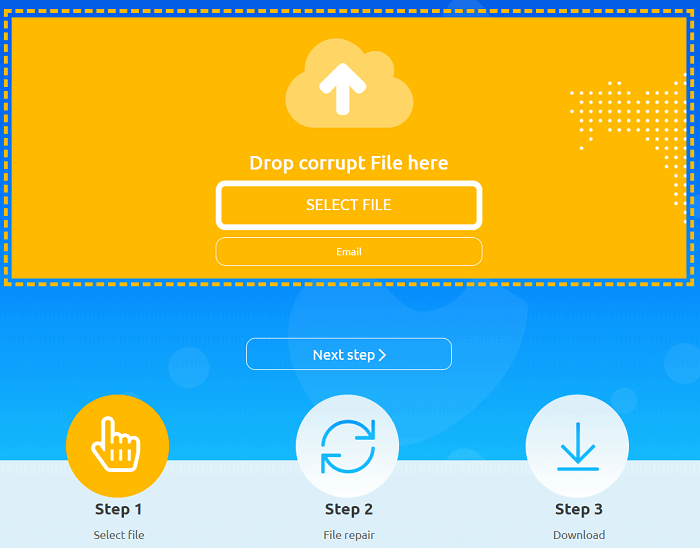
Поэтому дважды подумайте, прежде чем исправлять поврежденные файлы с помощью онлайн-инструмента. Если вы хотите попробовать, то OnlineFile.Repair — это хороший вариант.
Подведём итог
Всего существует шесть методов, которые помогут вам восстановить поврежденные файлы в Windows 10. Если вы не хотите использовать какие-либо дополнительные инструменты, вы можете бесплатно попробовать встроенные утилиты Windows, такие как инструмент проверки диска, CHKDSK или команду SFC / scannow для исправления поврежденных файлов из их предыдущих версий.
Но, если эти методы невозможны или вы предпочитаете прибегать к профессиональномупрограммному обеспечению для восстановления, инструмент для восстановления файлов EaseUS — отличный вариант. Интегрированный с передовой технологией восстановления файлов, он может быстро и эффективно восстановить любой файл данных.
Кроме того, EaseUS Data Recovery Wizard имеет высокую репутацию в области восстановления данных. Программа хороша для восстановления из пустой корзины,восстановления удаленных файлов, восстановления после форматирования, восстановления потерянных разделов, восстановления файлов RAW, восстановления после сбоя ОС, восстановление после вирусных атак и т.п.
Что вызывает повреждение файла?
Файлы могут быть повреждены по разным причинам, включая:
Зная эти причины, мы можем избежать повреждения файлов.
Часто задаваемые вопросы о том, как исправить поврежденные файлы в Windows 10
Вот несколько вопросов, связанных с восстановлением поврежденных файлов. Если у вас есть какие-либо из этих вопросов, вы найдете здесь ответы.
Что такое поврежденный файл?
Поврежденные файлы — это файлы, которые внезапно стали недоступными или нечитаемыми. Существует несколько причин, по которым файл может быть поврежден, например, заражение вирусом, отключение электроэнергии, проблемы с жестким диском и т. д. Когда вы пытаетесь открыть поврежденный файл, вы увидите сообщение об ошибке вроде «Файл поврежден и не может быть открыт» или «Файл или каталог повреждены и не читаемы».
Как восстановить поврежденные документы Word?
EaseUS Data Recovery может восстанавливать поврежденные документы Word / Excel / PowerPoint, поврежденные видео или поврежденные файлы JPEG / JPG прямо в процессе предварительного просмотра. Если ваш документ Word поврежден из-за вирусной атаки, ошибки жесткого диска или сбоя ОС, этот метод может эффективно восстановить файл.
Шаг 1. Запустите EaseUS Data Recovery Wizard, а затем просканируйте отсутствующие или поврежденные файлы Word.
Шаг 2. Найдите поврежденные файлы с помощью фильтра, пути к файлу, поиска и т. п. Программа автоматически восстановит испорченные и поврежденные файлы.
Шаг 3. Щелкните «Recover», чтобы сохранить восстановленные файлы Word в безопасном месте.
Как я могу бесплатно восстановить поврежденные файлы?
Как я могу исправить повреждённые JPEG файлы?
Попробуйте инструмент восстановления файлов EaseUS, чтобы исправить поврежденные изображения JPEG или JPG из-за плохих секторов на жестком диске, ошибкок операционной системы, повреждения системных файлов и т. д. Программа может восстановить миниатюры сильно поврежденных файлов JPEG с ПК, ноутбука, внешнего жесткого диска, SD карты, USB-накопителя и других запоминающих устройств.
Как мы заметили, ошибка повреждения чаще всего возникает с определёнными типами файлов, такими как фотографии jpeg/jpg, изображения gif, документы Excel и Word, сжатые файлы Zip и файлы, загруженные браузером. У вас была возможность открыть файл на вашем ПК, USB-накопителе или карте памяти камеры, но файлы не открываются? Это частый признак повреждения файла. Следовательно, знание причин может помочь вам понять, как появляется повреждённый файл, и предотвратить повреждение файлов в будущем.
Можете ли вы восстановить повреждённый файл
Чтобы исправить различные файлы, которые испорчены, биты, повреждены, наполовину серые и не открываются после восстановления, мы рекомендуем EaseUS Data Recovery Wizard — комплексное ПО для восстановления удалённых файлов и бесплатного восстановления повреждённых файлов на ПК и Мак.
Бесплатная загрузка программного обеспечения для восстановления повреждённых файлов
Популярное авторитетное, специализированное и высокоэффективное бесплатное ПО для восстановления данных, EaseUS Data Recovery Wizard может найти все файлы, которые были удалены, отформатированы, скрыты, недоступны, а также повреждены! Программа разработана с использованием передовых алгоритмов анализа жёсткого диска и сканирования данных, которые позволяют чистить диск, отображать все утерянные и существующие файлы данных и автоматически восстанавливать повреждённые файлы, которые были найдены.
В бесплатной демо-версии программы для восстановления файлов EaseUS вы можете пользоваться всеми функциями полной версии, начиная от сканирования диска, исправления повреждённых файлов и заканчивая последним этапом восстановления файлов. Клиенты были очень довольны результатами восстановления повреждённых файлов после того, как они попытались:
Теперь ваша очередь исправить файлы, которые невозможно просмотреть или открыть из-за проблемы с их повреждением.
Восстановление повреждённых файлов онлайн бесплатно
По сравнению с бесплатным загружаемым приложением для восстановления повреждённых файлов, онлайн-инструменты восстановления не требуют загрузки и установки, что позволяет сэкономить некоторое количество свободного места на диске. Между тем, онлайн-инструменты основаны на браузере, и неважно, какую операционную систему вы используете, совместимость с ОС обычно отличная.
Какой получается результат? Мы протестировали около 10 онлайн-рекомендаций и попытались загрузить несколько типов файлов, которые поддерживает EaseUS Data Recovery Wizard, результаты различаются. Некоторые из них способны исправить повреждение, в то время как некоторые сообщают об успешном завершении, но на самом деле, файл по-прежнему испорчен. Одна общая черта, которую мы нашли в 10 онлайн-программах, заключается в том, что они позволяют загружать восстановленный файл, как бесплатно, так и с платными опциями.
Что касается возможности бесплатного восстановления файлов, мы думаем, что следующие онлайн-инструменты подходят для восстановления различных типов файлов.
OnlienFile.Repair — онлайн-сервис для восстановления в основном повреждённых документов и файлов от Microsoft и Adobe. Он бесплатен, но для полного восстановления требуется 10 долларов.
Три шага помогут вам восстановить повреждённый файл, документ или базу данных:
№ 2. ILOVEPDF для исправления PDF
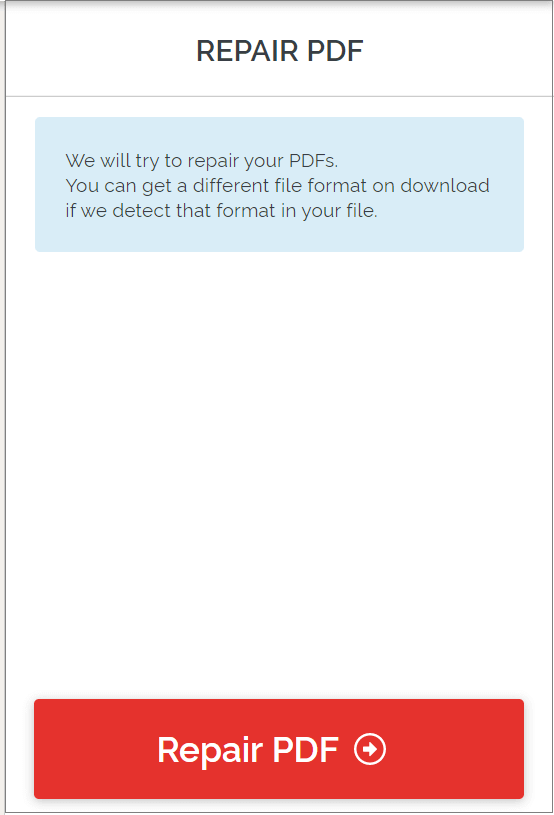
Ваш PDF-файл повреждён и требует бесплатного ремонта? ILOVEPDF — это популярная онлайн-программа для восстановления файлов PDF, которую можно использовать совершенно бесплатно. Загрузите повреждённый PDF-файл, и программа попытается его исправить. В зависимости от степени повреждения PDF-файла онлайн-инструмент сможет восстановить его частично или полностью.
Я попыталась загрузить файл PDF, нажала кнопку «Восстановить» и прошла путь от начала до конца. Программа не просила меня зарегистрировать электронную почту или загрузить исправленный PDF-файл за деньги. Да, я люблю PDF!
Как восстановить повреждённый файл?
Загрузка бесплатной программы для восстановления поврежденных файлов и онлайн-инструменты для восстановления повреждённых файлов предназначены для восстановления поврежденного файла с возвращением его в целостности и сохранности.
Когда дело доходит до вопроса, каким способом лучше вернуть повреждённый файл, вы можете принять решение, основываясь на двух фактах.
1. Скачанное программное обеспечение предлагает бесплатную демонстрационную версию и поддерживает восстановление файлов размером 2 ГБ, чего вполне достаточно для восстановления одного или нескольких файлов. Хотя большинство онлайн-инструментов не позволяет бесплатно скачивать полностью восстановленый файл, за исключением ILOVEPDF, но это приложение предназначено исключительно для восстановления файлов PDF.
2. Большинство веб-сайтов зарабатывает деньги на рекламе. Иногда кража вашей личной информации также является целью. Более того, вы можете начать процесс восстановления, только загрузив повреждённый файл на сервер, поэтому на 100% не гарантируется, что веб-сайт защитит содержимое файла, которое может быть конфиденциальным для вас.
Если вы заботитесь о безопасности данных и конфиденциальности, загрузка бесплатной программы для восстановления повреждённых файлов EaseUS — самый очевидный выбор. В противном случае онлайн-программа для восстановления файлов может быть резервным планом, так как есть несколько хороших, которые могут сработать в вашем случае.
Если вы столкнулись с тем, что файл или каталог повреждён и не читается, то вы можете решить эту проблему несколькими способами.
Признаки того, что Файл или Каталог Повреждены и Не Могут Быть Прочитаны
Иногда, когда вы подключаете внешний жесткий диск, USB-накопитель, SD-карту или какое-либо другое запоминающее устройство к компьютеру под управлением Windows 10/8/7/XP/Vista или других версий, Windows выдает сообщение об ошибке: «Диск H: недоступен. Файл или каталог поврежден и не может быть прочитан.».
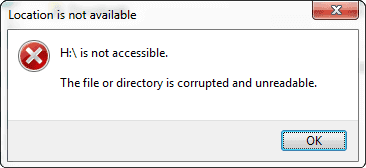
Вот некоторые признаки того, что файл или каталог поврежден и не читается:
Если вы своевременно не решите проблему, в случае если файл или каталог повреждены и не читаются, то ваши данные, скорее всего, будут потеряны. Но не волнуйтесь, с помощью этой статьи и простых действий вы сможете исправить ошибку в Windows 10. Давайте сделаем это вместе.
Исправление Ошибок Диска и Поврежденной Файловой Системы Чтобы Устранить Проблему «Файл или Каталог Повреждены и Не Читаются»
Проверка ошибок диска и восстановление поврежденной файловой системы может решить проблему повреждённого и нечитаемого файла или каталога, вызванную битыми секторами и повреждённой файловой системой. Для этого есть два проверенных и надежных метода.
Используйте Программное Обеспечение Для Управления Разделами
Для проверки и восстановления поврежденной файловой системы и жесткого диска проще всего использовать EaseUS Partition Master- простой в использовании инструмент для работы с разделами, специализирующийся на оптимизации разделов диска для продления срока службы и работоспособности вашего компьютера.
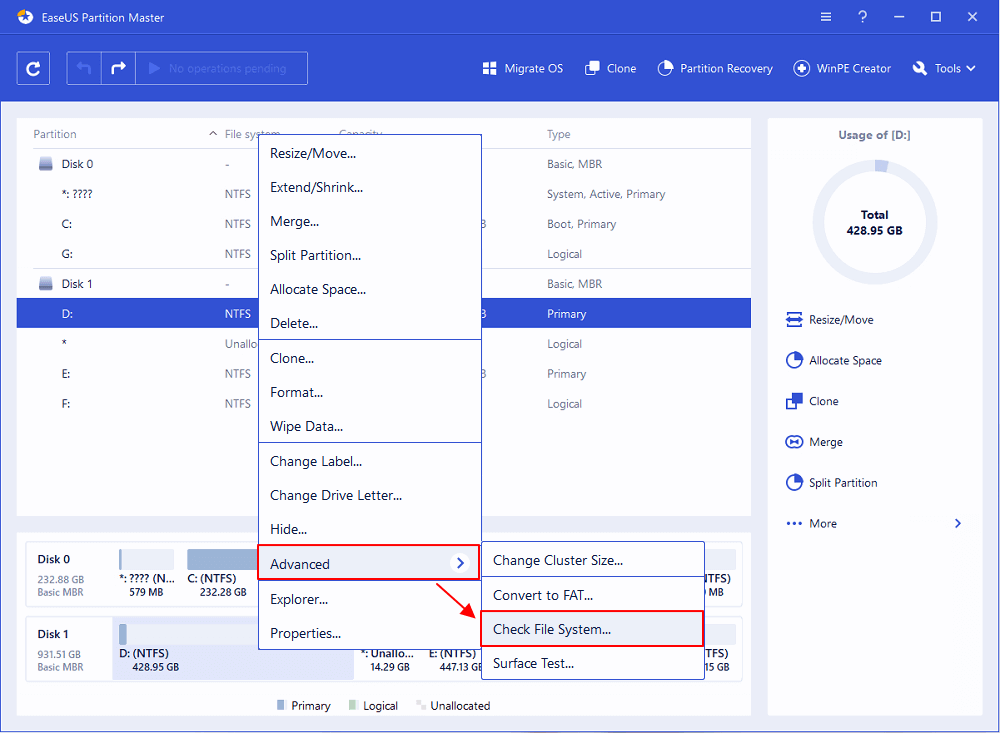
Диспетчер Разделов EaseUS имеет функцию «Проверить Файловую Систему», которая поможет решить проблему с файлом или каталогом, который поврежден и не читается.
Шаг 1: откройте EaseUS Partition Master на вашем компьютере. Затем найдите диск, щелкните правой кнопкой мыши на том разделе, который вы хотите проверить, и выберите опцию «Проверить файловую систему».
Шаг 2: в окне «Проверить файловую систему» оставьте активной опцию «Попытаться исправить ошибки, если они обнаружены» и нажмите «Пуск».
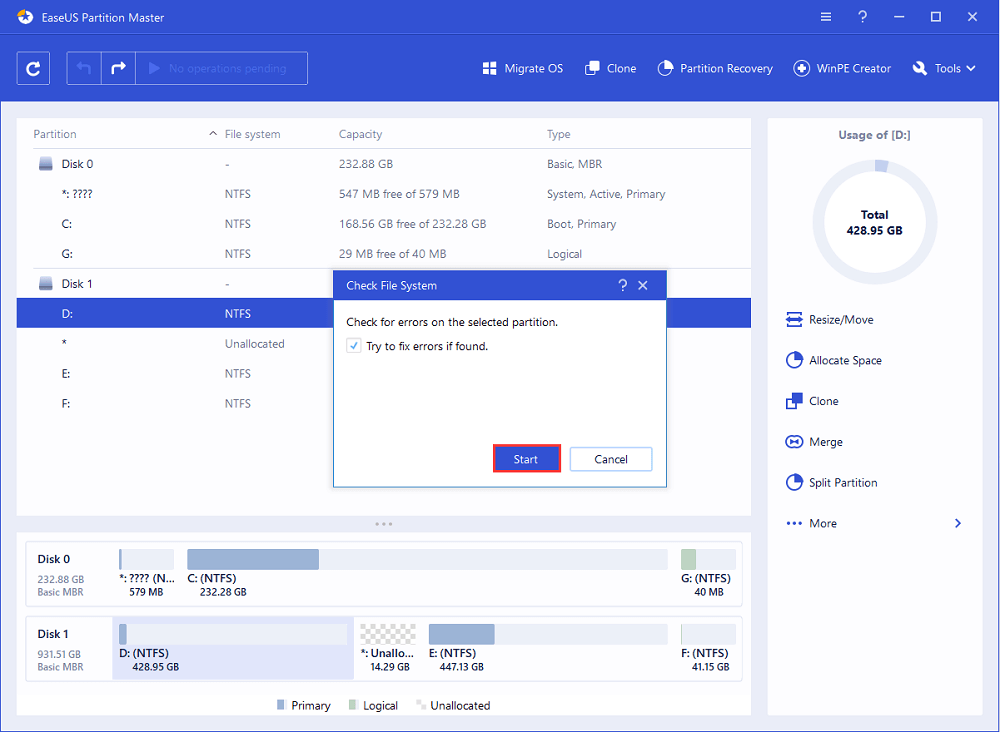
Шаг 3: программа начнет проверку файловой системы вашего раздела на диске. Когда она будет завершена, нажмите «Готово».
Используйте Утилиту CHKDSK в CMD
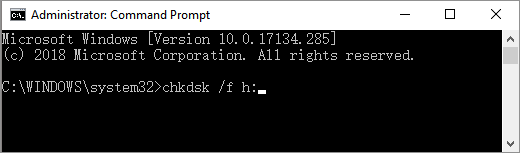
Также, вы можете запустить утилиту CHKDSK в командной строке, чтобы проверить и восстановить поврежденную файловую систему. В некоторых особых случаях CHKDSK может работать не так хорошо, как хотелось бы. Или, если вы новичок в компьютерах и боитесь использовать командную строку, то можете воспользоваться менеджером разделов, чтобы сделать всё это намного проще.
Шаг 2. Щелкните правой кнопкой мыши по Командной Строке и выберите «Запустить от имени Администратора».
Шаг 3. Введите команду: chkdsk /f h: и нажмите Enter. (Заменитеh: на букву диска вашего нечитаемого диска или накопителя.)
Отформатируйте Диск Чтобы Решить Проблему с Файлом или Каталогом Который Поврежден и Не Читается
Если проверка диска не помогла, то чтобы решить эту проблему можно попробовать отформатировать внешний жесткий диск или USB-накопитель. Форматирование создаст на жестком диске новую файловую систему, т.е. поврежденная файловая система будет заменена.
Но, как известно, форматирование диска закончится потерей данных. Поэтому, чтобы решить проблему поврежденного каталога файлов и невозможности его чтения без потери данных, мы настоятельно рекомендуем восстановить данные с жесткого диска перед форматированием.
Сначала Восстановите Данные с Нечитаемого Жесткого Диска
Step 1. Run EaseUS Data Recovery Wizard, choose the external hard drive or USB drive where you lost data. Click the «Scan» button to find files.
Step 2. The software will start immediately to scan all over the selected drive for all lost data. During the scan, you could see more and more data showing up in the results.
Step 3. After the scan is over, you can preview the file by double-clicking on it. Click «Recover» and choose another location to save the recovered data.
Отформатируйте Нечитаемый Жесткий Диск
После восстановления данных можно приступать к форматированию недоступного жесткого диска. Вы можете отформатировать жесткий диск в Управлении Дисками или с помощью EaseUS Partition Master.
Управление Дисками в Windows не позволяет создавать/форматировать раздел в FAT32, если размер раздела превышает 32ГБ. Но что делать, если вы хотите отформатировать разделы жесткого диска в файловую систему FAT32 для использования на PS4? Воспользуйтесь EaseUS Partition Master, он поможет осуществить это без ограничений.
Шаг 1: запустите EaseUS Partition Master, щелкните правой кнопкой мыши по тому разделу, который хотите отформатировать, и выберите опцию «Форматировать».

Шаг 2: в новом окне введите метку раздела, выберите файловую систему (fat32 / ntfs / ext3 / ext3 / ext4) и установите размер кластера в соответствии с вашими потребностями, затем нажмите «ОК».

Шаг 3: затем вы увидите окно с предупреждением — нажмите «ОК» для продолжения.
Шаг 4: нажмите кнопку «Выполнить операцию» в верхнем левом углу, чтобы просмотреть добавленную задачу по форматированию. Если все корректно — нажмите «Применить», чтобы начать форматирование раздела.

Причины Почему Файл или Каталог Стал Поврежден и Нечитабельным
Ниже представлена дополнительная информация для пользователей, которые хотят выяснить почему появилась ошибка «файл или каталог поврежден и не читается». Мы перечислили 4 распространенные причины. Надеемся, что это будет полезно, и впредь вы будите более осторожными и не допустите повторения этой ошибки.
Причина 1. Повреждение MFT или FAT
Таблица MFT — это сокращение от Master File Table, которая включена в файловую систему NTFS и содержит всю информацию, включая размер файла, время создания и права доступа. Как и MFT, таблица FAT (File Allocation Table) включена в файловую систему FAT. Она сообщает операционной системе, где хранится файл. Таким образом, ошибка повреждения FAT или Master File Table не позволит системе получить доступ к данным из разделов NTFS или FAT.
Причина 2. Вирус или Вредоносное ПО
Когда ваши компьютеры, USB-флешка или карта памяти заражаются вирусом, файловая система может быть повреждена и будет показывать, что файл или каталог поврежден и нечитаем.
Причина 3. Физическое Повреждение
Жесткий диск, USB, флэш-накопитель или карта памяти могут сбоить из-за битых секторов или физического повреждения, что приведет к тому, что ваше устройство больше не будет доступно и данные не смогут быть записаны.
Информация о разделе, такая как файловая система, обычно сохраняется в определенном месте. Если она расположилась на поврежденных секторах, то операционная система не сможет получить доступ к данным. Как следствие, вы получите сообщение об ошибке «Файл или каталог повреждены или нечитаемы».
Причина 4. Отключение USB-Накопителя Без Использования Функции Безопасного Извлечения
Если вы отсоедините съемный диск от компьютера без использования функции ‘Безопасное Извлечение’ во время передачи или чтения данных с диска, то вы рискуете потерять жизненно важную информацию о файловой системе. Это одна из наиболее распространенных причин ошибки «файл или каталог повреждены и не могут быть прочитаны».
Заключение
Конечно, это неприятно, когда на вашем жестком диске поврежден файл или каталог и есть эта проблема с нечитаемостью, так как это мешает получить доступ к жесткому диску и прочитать данные. Проблема может возникнуть по причинам, упомянутым выше.
Вы можете решить проблему повреждения файла или каталога, исправив ошибки на диске или отформатировав раздел жесткого диска. И EaseUS Partition Master может помочь решить эту проблему с помощью самых простых решений.


