

- Топ-5 причин почему не заряжается iphone или ipad
- Устройство заряжается медленно или не заряжается вообще
- Технические особенности и тонкости гаджетов
- Другие возможные причины
- Какими бывают usb-кабели?
- Совет 5: переведите ipad в режим dfu и восстановите
- Не разряжайте iPhone полностью (до 0 %).
- Как выбрать кабель для своего планшета?
- Что делать, если ipad не видит usb-шнур?
- Для зарядки айфона используйте оригинальное зарядное устройство и хотя бы сертифицированный кабель USB.
- Часть 3. эксклюзивный способ починки ipad, где на ipad красная батарея
- Какие действия выполняют мастера юду
- Принудительный перезапуск
- Кому доверить ремонт гаджета
- Ipad не заряжается от компьютера
- Правильное соединение с источником питания
- Почему не нужно сразу бежать в сервис
- Какие неполадки с зарядкой возникают чаще всего
- Айпад не заряжается – что делать?
Топ-5 причин почему не заряжается iphone или ipad
Всем категорический привет! Представьте, что вы подключили к своему iPhone или iPad зарядное устройство и обнаружили, что по каким-то причинам не идет заряд. В чем же причина?! Адаптер? Да вряд ли… Провод? Немного замят, но он же еще хороший! В общем, внешне все вроде бы в порядке, однако «процесс не идёт от слова совсем» — подзарядить устройство никак не получается.
Знакомый момент? Надеюсь что нет, ведь данная ситуация способна повергнуть в панику каждого неподготовленного пользователя. И практически любого — подготовленного. Но слишком сильно волноваться не стоит: ознакомившись с данной инструкцией, вы узнаете, почему «яблочный» гаджет вдруг перестал заряжаться и что делать в такой ситуации.
Раз, два, три.
Поехали же, ну!
И сразу же переходим к самому главному.
Вот основные причины того, почему iOS-устройство не удается зарядить от сети или компьютера:
- Поломка кабеля зарядного устройства. Один из наиболее часто встречающихся вариантов. Часто сворачивали шнур «в комок»? Хранили его «как попало»? Вполне возможно, что целостность соединений нарушилась. Убедиться, что кабель действительно сломан, можно подключив его к другому iPhone/iPad. Если кабель не подает «признаков жизни» по результатам одной из упомянутых проверок, придется покупать новый шнур либо искать умельцев, способных починить имеющийся. Второй вариант является менее предпочтительным, т.к. кабели, восстановленные в «кустарных условиях», обычно служат крайне мало.
- Сломан или загрязнен разъем для зарядки. Если с зарядным все в порядке, но iPhone либо iPad никак не реагирует на его подключение, суть проблемы может заключаться непосредственно в порте. Для начала попробуйте аккуратно почистить порт в домашних условиях, к примеру, с помощью зубочистки. Важно! Использовать для чистки металлические предметы категорически запрещается – повредите контакты. Если контакты уже повреждены, то единственным вариантом выхода из такой ситуации является поход в сервисный центр с целью замены сломанного элемента.

- Использование неоригинальных USB-кабелей (хотя заряжать можно и с их помощью). Поначалу неоригинальные шнуры обычно вполне сносно справляются со своей обязанностью (хотя далеко не всегда), однако срок службы китайского (или любого другого неоригинального) кабеля будет гораздо более скромным по сравнению с оригинальным «собратом». Как показывает практика, подобного рода экономия на комплектующих в конечном итоге «выходит боком».
- Недостаточно мощности у самого блока зарядного устройства. Речь идет уже не о проводе, а о блоке, который подключается в розетку. Они также бывают с разной выходной мощностью, самые распространенные — 0,5 А, 1 А и 2 А. Важно запомнить, для iPhone выходная мощность зарядного должна быть не меньше 1 Ампера, для iPad — не менее 2 Ампер. При любых более низких показателях, устройства либо откажутся заряжаться, либо значок зарядки появиться — но она будет идти очень медленно. Что негативно скажется на ресурсе аккумулятора (узнайте сколько должна держать заряд новая батарейка).

- Проблемы при попытке зарядить iPhone или iPad от компьютера. Для начала разбираемся — а есть ли подключение к ПК, если нет — то читаем здесь. Далее… в случае, когда от сети ваш «яблочный друг» нормально заряжается, а при подключении к компьютеру зарядка идет крайне медленно либо не происходит вовсе, то вот что необходимо помнить и знать. На большинстве ПК и ноутбуков USB-разъем выдает 0,5 Ампер, а значит iPhone будет заряжаться медленней обычного, а iPad вообще не будет (на самом деле заряд конечно будет идти, но настолько медленно, что для того чтобы увидеть эффект придется прождать достаточно долго). Ну и пробуем подключаться к различным USB-портам, возможно проблема в них.
Пожалуй, это все основные моменты, связанные с неисправностью зарядки iPhone или iPad.
Хотя…
Нет, стоп.
Есть ещё парочка важных пунктов, которые необходимо учитывать при данной неполадке.
Важно №1! В том случае, когда устройство после всех вышеописанных действий продолжает отказываться заряжаться, а гарантийный срок у него еще не истек, смело сдавайте iPhone (iPad) по гарантии.
Пускай в причинах отсутствия заряда разбираются профессионалы — работники официального сервисного центра Apple.
В конце концов, это их работа.
Важно №2! Неисправность может быть и в самом аккумуляторе – ведь его ресурс, естественно, не бесконечен. Как проверить текущую емкость батарейки и узнать максимально верные данные? Это легко сделать даже в «домашних условиях» — вот подробная инструкция (с картинками)!
Ну теперь-то, вроде бы, точно всё:)
Или нет? У вас остались или появились вопросы? Хочется поделиться личным опытом или рассказать свою историю? Добро пожаловать в комментарии — обязательно обсудим, что происходит с вашим iPhone (iPad), и, конечно же, постараемся найти подходящее решение!
P.S. Ставьте «лайк», жмите на кнопки социальных сетей и проблемы с зарядкой исчезнут — это годами проверенный способ борьбы с любой неисправностью!:)
Устройство заряжается медленно или не заряжается вообще
Выполните следующие действия, повторяя попытку после каждого из них.
- Проверьте наличие на зарядном кабеле и адаптере USB признаков повреждения, например разрывов или погнутых контактов. Не используйте поврежденные аксессуары.
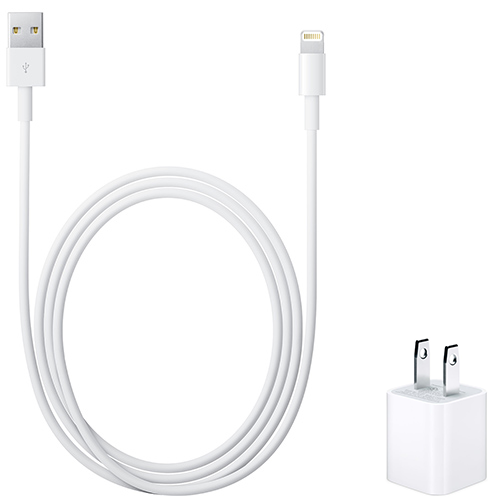
- Если устройство заряжается от настенной розетки, проверьте надежность подключения зарядного кабеля, настенного адаптера USB и розетки или кабеля питания переменного тока либо попробуйте использовать другую розетку.
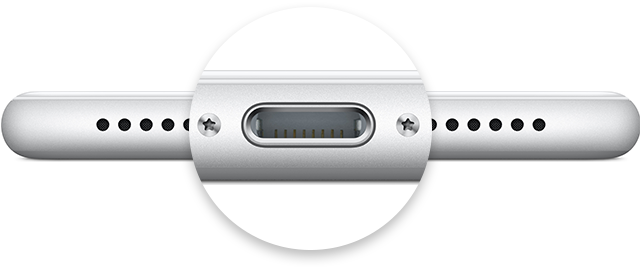
- Удалите загрязнения с зарядного порта на нижней части устройства и плотно вставьте зарядный кабель в устройство. Если порт зарядки поврежден, возможно, требуется обслуживание устройства.
- Оставьте устройство заряжаться на полчаса.
- Если устройство по-прежнему не отвечает, выполните принудительный перезапуск:
- На iPhone 8 или более поздней модели и iPhone SE (2-го поколения): нажмите и быстро отпустите кнопку увеличения громкости. Нажмите и быстро отпустите кнопку уменьшения громкости. Нажмите и удерживайте боковую кнопку, пока не отобразится логотип Apple.
- На iPhone 7, iPhone 7 Plus и iPod touch (7-го поколения): нажмите и удерживайте боковую (или верхнюю) кнопку и кнопку уменьшения громкости, пока не отобразится логотип Apple.
- На iPhone 6s или более ранней модели, iPhone SE (1-го поколения) и iPod touch (6-го поколения) или более ранней модели: нажмите и удерживайте боковую (или верхнюю) кнопку и кнопку «Домой», пока не отобразится логотип Apple.
- Оставьте устройство заряжаться еще на полчаса.
- Если устройство так и не будет включаться или заряжаться, отнесите устройство, кабель и адаптер для зарядки в розничный магазин Apple Store или авторизованный сервисный центр компании Apple для проверки. Кроме того, можно обратиться в службу поддержки Apple.
Технические особенности и тонкости гаджетов
Очень многие пользователи, подключая свой гаджет к компьютеру или зарядному устройству, видят надпись: «зарядка не идёт». Айпад не заряжается от компьютера, потому что эти устройства отличаются повышенными требованиями к порту USB. Устаревшие модели компьютеров не имеют необходимой мощности.
Чтобы избежать нелепых ситуаций в сервисных центрах, каждый обладатель Айпад должен знать следующее:

Очень часто покупатели планшетника от Apple жалуются на то, что заряд вовсе отсутствует. В этом случае Айпад не заряжается по ряду причин.
Другие возможные причины
Чтобы не ломать голову над тем, почему не заряжается планшет iPad, правильно эксплуатируйте прибор. Используйте только оригинальные аксессуары, которые не повредят планшет и его составные части. В противном случае необходимо срочно обратиться в сервисный центр. Самостоятельное вскрытие устройства может привести к усугублению поломки.
Зачастую проблема кроется в самих розетках в квартире. Им не хватает необходимой мощности, которая требуется аппарату. Производители рекомендуют приобретать переходник Apple для евро розетки. Используйте только оригинальные аксессуары и переходные детали, в противном случае вы не получите желаемого результата.
Видео о том, что делать, если не заряжается iPad:
Иногда при обнаружении сообщения о невозможности зарядки гаджета, стоит просто перезагрузить свой электронный аппарат. Также всегда нужно держать в уме, что для пополнения энергии гаджету необходима зарядка, мощность которой не менее 10 Вт. Обязательно обращайте на это внимание, отправляясь за новеньким преобразователем или самим зарядным устройством.
Конечно, если поломка не сводиться к замене зарядки, стоит немедленно посетить сервисный центр. Там наверняка поймут, почему не заряжается Айпад, что делать в зависимости от выявленной причины. Главное, берегите свои электронные устройства от падения и других механических повреждений.
Какими бывают usb-кабели?
Разновидностей подобных аксессуаров для iPad достаточно много. Их вид будет зависеть от нескольких важных факторов:
- Модель планшета.
- Цена USB-шнура.
- Производитель аксессуара.
- Материал оплетки.
Стоит разобраться, что же всё это значит. Для начала стоит обратить внимание на модель планшета. В самых современных моделях применяется унифицированный коннектор Lightning, созданный компанией Apple специально для своих девайсов. Но используется он исключительно в моделях младше 2021 года. Все, что были выпущены ранее, имеют разъём под кабель 30-pin. Он выглядит намного более широким.
Далее — цена USB-шнура. На самые дешевые модели не стоит даже смотреть — они сделаны настолько некачественно, что испортят не только зарядное устройство, но и сам девайс. Стоит выбирать только магазины, занимающиеся качественным товаром. Естественно, чем выше цена — тем лучше будет выглядеть и работать USB-кабель.
Производитель аксессуара также накладывает отпечаток на его внешний вид. Например, отлично известен шнур в виде пружинки, созданный Belkin. Или яркие провода от Remax, которые не просто качественно заряжают устройство, но и при этом делают это красиво.
Материал оплетки может встретиться самый разный. Кожаные провода смотрятся довольно эстетично, но стоят очень дорого. В каталоге могут быть достаточно высокие цены. При этом жить такой проводок может весьма долго и счастливо. А тканевые оплетки выглядят необычно и ярко, особенно если сделаны разноцветными.
Совет 5: переведите ipad в режим dfu и восстановите
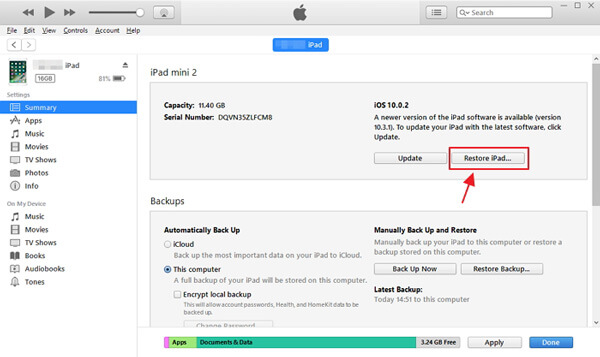
Помимо аксессуара, сбой программного обеспечения может привести к тому, что iPad не будет заряжаться. В таком случае вы можете исправить это, восстановив iPad в режиме DFU. Он сотрет весь контент на вашем iPad, так что вам лучше резервное копирование данных iPad в первую очередь.
Шаг 1. Отсоедините iPad от настенного источника питания, нажмите кнопку «Сбоку», чтобы активировать экран отключения питания, а затем сдвиньте переключатель, чтобы выключить iPad.
Шаг 2, Подключите iPad к компьютеру с помощью шнура Lightning. Запустите последнюю версию iTunes и следуйте приведенным ниже инструкциям, чтобы перевести iPad в режим DFU.
Удерживая нажатой кнопку «Сон / Пробуждение», которая также называется «Питание» или «Боковая кнопка», одновременно нажмите круглую кнопку «Домой» в течение примерно 10 секунд.
Отпустите кнопку «Сон / Пробуждение» и удерживайте кнопку «Домой» еще 3-5 секунд.
Шаг 3. Если экран становится черным и в iTunes появляется сообщение «iPad в режиме восстановления», это означает, что ваш iPad успешно загрузился в режим DFU. Нажмите кнопку «ОК» в сообщении, теперь вам будут представлены два варианта: «Восстановить» и «Обновить».
Шаг 4. Нажмите «Восстановить», чтобы выполнить восстановление iPad в режиме DFU.
Не разряжайте iPhone полностью (до 0 %).
Срок жизни литий-ионного аккумулятора принято выражать в количестве циклов полного разряда, когда вы расходуете 100 % емкости аккумулятора. Для качественных источников питания это 400-600 циклов. Apple заявляет, что ресурс аккумулятора iPhone составляет 500 циклов, а iPad, Apple Watch и MacBook — 1000 циклов.
Всякий раз, когда вы полностью разряжаете свое устройство, срок его жизни сокращается. Виной тому глубина разряда.
Получается, что чем сильнее вы разряжаете литий-ионный аккумулятор, тем быстрее он «умирает». Чтобы увеличить ресурс аккумулятора, не допускайте глубокой разрядки.
Для наглядности, приведу зависимость количества циклов разряда аккумулятора от глубины разряда.
| Глубина разряда | Количество циклов разряда |
| 100% | 500 |
| 50% | 1500 |
| 25% | 2500 |
| 10% | 4700 |
Не многие знают, что аккумуляторы Apple заряжаются в 2 этапа:
- До 80% — в быстром режиме.
- От 80 до 100% — компенсационная зарядка.
Такая система зарядки позволяет, во первых, быстро зарядить устройство, а, во вторых, продлить срок его службы.
Запомните, полный разряд литий-ионного аккумулятора сокращает срок его службы и снижает емкость.
Из личного опыта: Подключайте iPhone и iPad к источнику питания при 10-20% заряда и отключайте после 80%.
Как выбрать кабель для своего планшета?
Отсюда следует, что подбирать подобный аксессуар для зарядки iPad стоит строго индивидуально. Покупая его, вы берете ответственность на себя. Для начала, ознакомьтесь с тем, какой на вашем девайсе разъём. Надёжнее всего будет взять с собой в магазин испорченный шнурок и сравнить. Но если вы решили заказать кабель в интернет-магазине, то достаточно просто погуглить или почитать инструкцию.
Затем решите, какой материал вы хотите видеть ежедневно при зарядке планшета. Подсказка: если вы часто носите зарядное устройство с собой в скрученном состоянии, если оно трется или часто сгибается — то лучше брать кожаную или тканевую оплетку. Потому что она более устойчива для сгибания или скручивания.
Ну а если зарядка iPad спокойно лежит дома и работает только по вечерам — будет достаточно пластиковой. Здесь же можно выбрать и цвет будущего аксессуара. Например, доступны яркие желтые, зеленые, красные оттенки, которые разнообразят жизнь любого человека. Или благородные разноцветные тканевые оплетки.
Если же хочется брендовый аксессуар, который станет не просто зарядным устройством, а ещё и дополнительным поводом похвастаться — лучшим решением станут бренды Just, Belkin или Remax. У каждого из них есть свои плюсы и минусы.
Важно выбирать только качественный магазин. Вы должны быть уверены в том, что он реализует действительно качественные товары. В каталоге нашего интернет-магазина Monkeyshop вы сможете найти только действительно безопасные и удобные шнуры для зарядки iPad или любого другого гаджета. Выбрать из продажи очень просто — достаточно лишь знать, чего вы хотите.
Что делать, если ipad не видит usb-шнур?
Часто бывает так, что свежекупленный кабель просто не работает с планшетом. Производители Apple в своей новой версии операционной системы iOS 7 сделали так, что несертифицированные кабели стали распознаваться отдельно, и энергия с них перекрывается. В таком случае очень часто кабель меняют на оригинальный.
- Для начала следует воткнуть адаптер с кабелем в розетку с подходящим напряжением.
- Затем надо подсоединить коннектор к соответствующему разъёму на iPad. Должно появиться сообщение, что «кабель или аксессуар не сертифицирован».
- Нужно нажать на кнопочку «Закрыть» на появившемся окошке.
- Затем заблокировать и разблокировать устройство iPad.
- Вновь появится окно с предупреждением о том, что кабель не сертифицирован. Необходимо вновь закрыть его. После этого НЕЛЬЗЯ блокировать планшет или выключать его экран!
- Нужно быстро выдернуть кабель из разъёма на устройстве и вновь его подключить на место. Важно успеть, пока экран девайса не погаснет, а сам он не заблокируется.
- В очередной раз появится предупреждение, которое надо снова закрыть.
После проделывания этой нехитрой процедуры можно с удовольствием наблюдать за тем, как устройство заряжается от любого доступного кабеля.
Для зарядки айфона используйте оригинальное зарядное устройство и хотя бы сертифицированный кабель USB.
(от англ. Original Equipment Manufacturer — Оригинальное Оборудование Производителя)
Например, если повысить напряжение заряда литий-ионного аккумулятора всего на 4%, то он будет вдвое быстрее терять емкость от цикла к циклу. Чтобы это предотвратить, в оригинальный сетевой адаптер и непосредственно в iPhone встроены специальные PMIC-контроллеры (в аккумуляторах это Battery management System), которые следят за тем, чтобы условия для подзарядки устройства не выходили за пределы допустимого: температура, сила тока и напряжение.
В сетевых адаптерах без роду и племени, так называемых «ноунеймах», такого контроллера может не быть. Следовательно, напряжение на выходе такого адаптера может превышать допустимые значения и может сжечь контроллер питания в iPhone, а затем вывести из строя аккумулятор.
Из личного опыта: Заряжайте iPhone от оригинальных зарядных устройств сертифицированным кабелем и забудете о проблемах с аккумулятором.
Часть 3. эксклюзивный способ починки ipad, где на ipad красная батарея
Если перечисленные выше методы вам не помогают, то не ищите ничего. Кроме FoneGeek iOS System Recovery . Этот профессиональный инструмент для восстановления iOS представляет собой универсальное решение. Для всех ваших устройств iPad и устраняет проблемы без потери данных . Кроме того, он надежен, прост в использовании и дает быстрые результаты.
- Он эффективно решает проблему «На iPad красная батарея» без потери информации или данных.
- Этот инструмент покрывает все проблемы iOS и устраняет их со 100% -ным успехом. Тем самым избавляя от необходимости нанимать технического эксперта.
- Он поддерживает все устройства и системы. Включая iPad Pro и iPhone 2 с iPadOS / iOS 15 beta 3/2/1.
Вот пошаговое руководство по использованию FoneGeek iOS System Recovery.
- Запустите на своем компьютере инструмент FoneGeek iOS System Recovery. Теперь выберите «Стандартный режим» и подключите устройство через USB-кабель.
- После этого вам необходимо загрузить «Прошивку», чтобы исправить ваш iPad. Эта программа идентифицирует ваше устройство и предлагает соответствующую прошивку.
- По завершении нажмите кнопку «Пуск». Исправление ошибки не займет много времени, и ваше устройство заработает в кратчайшие сроки.
Какие действия выполняют мастера юду
Специалисты, зарегистрированные на Юду, осуществляют быстрое восстановление Айпадов, которые не заряжаются. Опытный мастер проведёт квалифицированный ремонт iPad по невысокой стоимости.
В первую очередь, специалист проведет полную диагностику гаджета, аккумулятора планшета, зарядного устройства и других комплектующих, чтобы выяснить, где возникает проблема. Затем мастер выполнит следующие действия:
- разборка прибора
- осмотр деталей
- замена вышедших из строя комплектующих
- очистка деталей гаджета от грязи и пыли
- качественная и аккуратная сборка модели
- финальная проверка работоспособности прибора
Завершив все ремонтные работы, исполнитель YouDo даст рекомендации по безопасной эксплуатации гаджета, которые помогут продлить срок службы прибора и избежать повторного ремонта в ближайшее время. Также мастер расскажет о простых способах устранения мелких неполадок.
Оставьте заявку на этой странице или через мобильное приложение, описав вашу ситуацию (например: «iPad не заряжается») — вам быстро напишут специалисты, готовые в самые короткие сроки взяться за выполнение вашей задачи.
Принудительный перезапуск
В некоторых случаях iOS может зависнуть таким образом, что отказывается воспринимать какие-либо внешние воздействия. Для восстановления работоспособности существует специальный, принудительный перезапуск iPad. После выполнения процедуры планшет вернется к жизни и сможет воспринимать заряд, если не имеет механических повреждений составляющих электрической цепи.
Выполнить перезапуск можно, если зажать кнопку пробуждения и одновременно с ней качельку громкости на убывание. В более старых моделях возможно использование кнопки блокировки и «Home». Необходимо удерживать в течение 10 сек. до появления логотипа компании Apple.
В некоторых случаях придется обновить устройство или откатить его. Восстановить iPad удобнее всего при помощи iTunes на ПК, но для получения качественного результата необходимо, чтобы предварительно устройства синхронизировались и запомнили друг друга.
Практически всегда, если причина не в серьезных внутренних проблемах, пользователю удается восстановить заряд устройства в нормальное состояние или определить виновника сбоя.
Кому доверить ремонт гаджета
Если батарея перестала принимать питание, а устранить неполадку самостоятельно не получается, следует отправить гаджет на профессиональный ремонт. Чтобы не стоять в очереди в сервисном центре, долгое время ожидая ремонта и переплачивая за услуги и запчасти, выберите профессионального исполнителя на сайте Юду.
Мастера Юду справятся с ремонтом не хуже, чем в сервисном центре Apple. Все специалисты прошли проверку личных данных при регистрации на сайте. Каждый из них имеет большой опыт работы и положительные отзывы клиентов в личных профилях. Исполнители Юду предоставят ряд преимуществ:
- отсутствие очередей при заказе
- короткие сроки восстановления прибора
- профессиональный ремонт с использованием современных инструментов и оригинальных запчастей
- низкие цены на услуги благодаря отсутствию посредников и большой конкуренции на сервисе
- выполнение задачи в любое удобное для вас время
- удобные способы оплаты (наличный, безналичный платёж; возможна рассрочка)
Выбирая специалистов, обратите внимание на их опыт работы и рейтинг в системе — это поможет нанять наиболее подходящего исполнителя.
Ipad не заряжается от компьютера
Подключили планшет к компьютеру с целью подзарядить аккумуляторную батарею? Тогда вы можете столкнуться с проблемой несоответствия силы зарядного тока. В результате Айпад не заряжается – что делать? Проблему можно решить двумя способами:
- Попробовать подключить планшет к другому компьютеру;
- Сменить USB-порт;
- Воспользоваться USB-хабом с внешним питанием.
Вполне возможно, что USB-порты вашего компьютера не способны обеспечить достаточную силу тока для зарядки аккумулятора планшетного ПК. В этом случае нужно протестировать работоспособность планшета на другом компьютере – подключаемся и проверяем наличие заряда. Если его нет, то проблема связана с самим Айпадом.
Если зарядка пошла, то это означает, что USB-порты на вашем компьютере не в силах обеспечить достаточный зарядный ток. В некоторых случаях проблема решается путем переподключения гаджета к другому USB-порту – иногда они выходят из строя, в результате чего нормальная зарядка становится невозможной.
Если же вы пользуетесь USB-разветвителем, рекомендуем подключить его к электрической сети, чтобы увеличить зарядный ток.
Правильное соединение с источником питания
Сразу следует взять адаптер для зарядки, идеальный вариант – это USB-кабель с комплекта. При использовании зарядного другого производителя, необходимо удостовериться, что оно имеет сертификат от компании Apple. Далее следует:
- Подключите к гаджету iPad (или другому устройству Apple) кабель Lightning-USB. Возможно подключение при использовании кабеля с 30-и контактным разъёмом;
- Далее соединить с источником питания, рекомендуется выбрать один из вариантов:
- Обычная розетка, необходимо сначала к адаптеру подключить специальное устройство для зарядки через розетку, а затем соединить с ней;
- Зарядить iPad можно при помощи USB-подключения со стационарным ПК или ноутбуком, он должен находиться в активном состоянии. При этом можно использовать USB 2,0, 3,0 или 3,1. Если присутствуют порты на клавиатуре, лучше их не использовать, так как цепь теряет надежность, создаётся лишняя нагрузка на клавиатуру и меньшая скорость зарядки;
- Возможно использование специальных док-станций, переносных аксессуаров для зарядки или Power Bank. Необходимо, чтобы они были сертифицированы в Apple.
Почему не нужно сразу бежать в сервис
Самый универсальный способ решить люблю неисправность Айпада — обратиться в Apple Store или авторизованный сервисный центр.
Любой оригинальный аппарат будет либо отремонтирован, либо заменен на новый. Но только в случае, если гарантийный срок производителя еще в силе.
Тем не менее, далеко не всегда целесообразно обращаться в сервисный центр.
Если аккумуляторная батарея в девайсе вышла из строя из-за износа или неаккуратного обращения, то в сервисном центре смогут лишь предложить купить новую батарею и оплатить ее замену.
Хотя намного дешевле будет купить оригинальный аккумулятор отдельно, и установить его своими силами. Причем это довольно просто и особо разбирать корпус не придется.
Помимо этого, если iPad не включается и не заряжается после полученного урона или взаимодействия с жидкостью. Так может повредиться не только аккумулятор, но и разъем, внутренняя шина и прочие комплектующие.
Стандартная гарантия Apple не действует в таких ситуациях, так как неисправность была вызвана небрежным обращением с техникой. Нет никакого смысла идти в сервис, потому что никаких услуг там оказано не будет.
Какие неполадки с зарядкой возникают чаще всего
Ситуации, при которых iPad не заряжается, проявляются через разные симптомы. Так, Айпад может внезапно перестать заряжаться полностью или только в некоторых случаях. Вы можете столкнуться с такими вариантами:
- прибор не заряжается от розетки
- девайс пишет: «Нет зарядки от сети» или не показывает зарядку
- техника не заряжается через USB
- Айпад не заряжается больше 1 процента (возможны разнообразные варианты — больше 2 процентов и др.)
- значок зарядки горит, но питание не идет
- Айпад не включается, а в выключенном состоянии не заряжается
- прибор не видит зарядное устройство
- скорость зарядки существенно снизилась
В первую очередь, необходимо выяснить, какой тип неисправности в вашем iPad. Это поможет понять, почему возникла такая ситуация, и найти оптимальный способ ее решения.
Айпад не заряжается – что делать?
Все владельцы гаджетов знают, какой отображается значок во время зарядки. На главном экране имеется иконка аккумулятора. Во время подключения к iPad зарядного устройства на нем появляется молния. Если в один прекрасный день этого не произошло, то необходимо искать причину.
Изучая отзывы как простых пользователей, так и профессиональных мастеров, можно сделать выводы, что самыми распространенными являются проблемы с адаптером, проводами или розеткой. Также не стоит исключать банальное засорение разъема. Иногда проблема с зарядкой может возникать из-за механических повреждений или проникновения влаги внутрь девайса. И наконец, нельзя исключать и самую серьезную поломку – выход из строя контроллера питания.
Итак, давайте разберемся с каждой причиной более детально.


