Смартфоны iPhone – популярные и понятные в использовании гаджеты. Но что делать, если вы привыкли к интерфейсу платформы Android и еще не держали в руках яблочный смартфон? Без паники, сегодня вы узнаете, как пользоваться iPhone, и какие фишки есть у нового телефона.
- Инструкция для владельцев
- Первый запуск устройства
- Безопасность
- Нужны ли чехлы для iPhone/iPad
- Активация и настройка iPhone/iPad
- Как создать Apple ID
- Как создать учетную запись iCloud
- Как перенести контакты на iPhone
- Как им пользоваться
- Трюки и секреты для новичков
- Заряжаем смартфон быстрее
- Используй мощный адаптер
- Включи авиарежим
- Увеличиваем время автономной работы
- Настрой фоновую геопозицию
- Выключи фоновое обновление приложений
- Делаем систему быстрее и понятнее
- Отключи лишние анимации
- Добавь форму кнопкам
- Настраиваем камеру и учимся ей пользоваться на 100%
- Горизонт
- Фокус и экспозиция
- Делаем скриншоты и записываем видео с экрана
- Если у вас еще не было iPhone до этого
- Как перенести письма, контакты и календари на свой iPhone 6 (для новичков)
- Как перенести музыку, фильмы и фото на свой новый iPhone
- Как перенести на новый iPhone любимые приложения со старого устройства
- Настройте iMessage и FaceTime
- Как разобраться с основами iOS 8?
- Если у вас уже был iPhone
- Создание резервной копии со старого устройства
- Как сделать бэкап (резервную копию) iPhone при помощи iTunes
- Как сделать бэкап iPhone при помощи iCloud
- Как настроить ваш новый iPhone 6 / 6 Plus (первоначальная настройка)
- Как восстановить настройки на новом iPhone из iTunes
- Как восстановить настройки на новом iPhone из iCloud
- Чехол для iPhone
- Защитные стекла и антигравийная пленка.
- Зарядные устройства, павербанки, беспроводные панели
- Наушники и акустика
- Флешки и накопители
- Итог
- Как правильно настроить новый Айфон
- Как перенести данные на новый Айфон
- Какие настройки отключить в Айфоне
- Какие функции включить на Айфоне
- Как правильно заряжать новый Айфон
- Стоит ли покупать активированный Айфон
- Как узнать, новый ли Айфон
- Как проверить коробку Айфона на оригинальность
- Как проверить Айфон на оригинальность
- Как проверить батарею Айфона на оригинальность
- Сим-карта в новом Айфоне
- Восстановленный Айфон — стоит ли брать
- Новый активированный Айфон
- Как проверить гарантию на iPhone
- Что значит, если Айфон активирован
- Как работает гарантия на Apple в России 2023
Инструкция для владельцев
Не стоит переживать, если вы чайник, и до этой статьи не разбирались в устройствах на iOs. Статья поможет ознакомиться с главными аспектами.
Первый запуск устройства
Заветная коробочка с аппаратом у вас в руках, возникает логичный вопрос: «Как начать пользоваться Айфоном?». Первым делом аккуратно распакуйте устройство, предварительно сняв защитные пленки, которыми он был обернут. После распаковки установите в телефон сим-карту, используя специальную скрепку, выдвигающую лот для симки.
Включаем новый телефон зажатием кнопки блокировки. У iPhone 4, 5 и 5 SE кнопка сверху, у яблочных смартфонов последующих поколений – сбоку справа. После нажатия появится надпись «iPnone», а снизу стрелка. Потянув ее вправо, разблокируете телефон и приступайте к работе.
Мобильное устройство предложит выбрать язык, страну, разрешить смартфону использовать данные о местонахождении. Таким образом, вы подготовите телефон для работы в штатном режиме. Позже можно вернуться к настройкам и изменить их, если понадобится.
Безопасность
Как защитить технику от поломки.
Нужны ли чехлы для iPhone/iPad
После покупки нового телефона владелец заинтересуется тем, как защитить смартфон от ударов и влаги. Конечно же, с помощью чехла. На каждую модель Айфона на рынке существует огромное количество защитных аксессуаров из различных материалов. Иногда, правда, они выполняют исключительно декоративную функцию. Выбирайте, следуя своим потребностям. Если знаете, что неаккуратно обращаетесь с техникой, желательно купить чехол из силикона, который хорошо пружинит при падении, и приклеить на экран защитное стекло.
Таким образом, вы сможете уменьшить риски даже при неосторожном использовании телефона. Чехол защитит смартфон от царапин, попадания влаги и амортизирует нагрузку при падении.
Активация и настройка iPhone/iPad
Настраиваем главные функции нового смартфона.
Как создать Apple ID
Без учетной записи Apple ID вы не сможете пользоваться многими сервисами смартфона. Привязка к Apple ID позволяет скачивать музыку, фильмы, книги, игры, другие полезные приложения на устройство и пользоваться облаком, куда сохраняются данные. В случае утери или поломки устройства, сохраненная резервная копия поможет начать пользоваться другим аппаратом с сохранением всех прошлых настроек телефона.
При настройке нового мобильного устройства нужно создать Apple ID, давайте пошагово разберем, как это сделать.
- Нажмите «Нет Apple ID».
- На экране устройства появится надпись «Создать Apple ID бесплатно». Также это действие можно осуществить в настройках телефона.
- Укажите свои достоверные данные. Потребуется ваша дата рождения и имя. После ввода данных проверьте их. Если они введены верно, нажмите «Далее».
- Можно выбрать для привязки вашу электронную почту или создать новую на iCloud.
Для использования Apple ID понадобится добавить данные о банковской карте, так как некоторые приложения платные. Деньги снимают после подтверждения покупки платежным паролем или при подтверждении покупки с помощью Touch ID. При каждом скачивании приложений с AppStore Айфон будет запрашивать у вас пароль (даже при установке бесплатных приложений).
Как создать учетную запись iCloud
- Откройте «Настройки» — «Почта, адреса, календари» — «Добавить учётную запись iCloud»
- Нажмите «Создать учётную запись» и далее следуйте инструкции.
Как перенести контакты на iPhone
Как начать пользоваться Айфоном и перенести контакты с Андроида на iOS?
- Процесс переноса данных может быть трудоемким для устройств, поэтому нужно подключить их к источникам питания. Поставьте оба устройства на зарядку.
- Проверьте, сколько места занимают данные для переноса с Андроида на Айфон и убедитесь, что на Айфоне хватит свободного места без утери каких-либо данных. Сделать это можно перейдя в «Настройки» – «Основные данные» – «Об этом устройстве».
- Если необходимо перенести данные и избранные страницы из браузера на Android, обновите браузер до последней версии.
- Во вкладке «Программы и данные» найдите пункт «Перенести данные с Android», откройте на прошлом устройстве саму программу Move to iOS, внимательно прочтите условия и положения использования программы. После прочтения согласитесь с условиями использования, нажав «Принимаю», далее появится функция «Поиск кода», с ее помощью вы сможете осуществить сопряжение устройств.
- Оба устройства покажут на экранах код для сопряжения, который нужно ввести, после iPhone покажет надпись «Перенос данных».
- На прошлом смартфоне выберите файлы и контакты, которые хотите сохранить и перенести на новое устройство. Понадобится время для сопряжения устройств, проявите терпение.
Как им пользоваться
Если до появления яблочного смартфона, вы пользовались устройством на базе Android, значит, знакомы с Google Play. Appstore представляет собой идентичную базу для скачивания игр, приложений на ваш новый смартфон. Простота и удобство AppStore позволяют разобраться в использовании пользователю.
Вкладка «Сегодня» отображает новости и выбранные экспертами и пользователями приложения дня. Вкладка «Игры» включает в себя развлекательные приложения с разделением по жанрам. Даже искушенный любитель стратегий и головоломок и симуляторов найдет для себя там много полезного. Вкладка «Приложения», где можно найти полезные утилиты. «Обновления», где показаны доступные версии прошивки. И последняя вкладка «Поиск», где вы самостоятельно можете найти те приложения или игры, которые хотели бы установить.
Трюки и секреты для новичков
Руководство по грамотной эксплуатации нового устройства.
Заряжаем смартфон быстрее
Как быстро или даже на бегу зарядить телефон, который разрядился в «0»? Что для этого сделать?
Используй мощный адаптер
В комплекте с iPhone идет стандартный адаптер, который не способствует скорейшему заряду устройства. Лайфхак: для зарядки используйте адаптер от iPad или MacBook, в таком случае iPhone зарядится до 100% намного быстрее. Это позволяет сэкономить много времени.
Включи авиарежим
Перед тем как поставить смартфон на зарядку, включите авиарежим. Таким образом, отключатся Bluetooth, Wi-Fi, использование геопозиции и устройство зарядится быстрее. Использование этих функций увеличивает потерю энергии вашего iPhone.
Увеличиваем время автономной работы
После нескольких лет исследования было выяснено, что можно увеличить время работы карманного друга, не прибегая к сложным уловкам. Вот два основных совета, которые реально помогают продлить время без заряда устройства.
Настрой фоновую геопозицию
Многие приложения отслеживают вашу геолокацию на постоянной основе. Во-первых, это небезопасно. Во-вторых, отнимает драгоценные проценты заряда. Зайдите в «Настройки» – «Конфиденциальность» – «Службы геолокации» и отключите эту функцию приложений или ограничьте, разрешив использовать данные только при использовании приложения.
Выключи фоновое обновление приложений
Социальные сети, мессенджеры, новостные приложения и многие другие агрегаторы периодически подгружают информацию, даже когда они неактивны. Это уменьшает время автономной работы iPhone. Для того чтобы приложения не загружали данные, пока вы ими не воспользовались, зайдите в «Настройки» – «Основные» – «Обновление контента».
Делаем систему быстрее и понятнее
Некоторые пользователи Айфонов отмечают, что телефон медлительный и неинтуитивный в использовании, что может показаться странным по началу. Если входите в число таких пользователей, для вас пара советов по ускорению устройства.
Отключи лишние анимации
Для ускорения работы операционной системы перед тем, как начать пользоваться Айфоном 5S для новичков, отключите лишнюю анимацию. Сделать это можно, перейдя в «Настройки» – «Основные» – «Универсальный доступ» – «Уменьшение движения». Сегодня это единственный вариант ускорения работы телефона без проведения джейлбрейка, что не получится сделать на новых моделях.
Добавь форму кнопкам
С выпуском следующих поколений популярного смартфона разработчики все больше приходят к минимализму. Кнопки, на которые можно нажать, указываются простым текстом. Изменить это можно, перейдя в раздел «Настройки» – «Основные» – «Универсальный доступ» – «Формы кнопок».
Настраиваем камеру и учимся ей пользоваться на 100%
Специалисты Apple делают все более современные и профессиональные камеры на выпускаемых устройствах. Такой подход позволяет не заморачиваться с покупкой камеры отдельно от мобильного устройства. Теперь возможно делать красивые фотографии, просто достав из кармана мобильный.
Горизонт
Часто ли вы слышите фразу: «Ты завалил горизонт на фото»? Если да, пора бы узнать маленький секрет. В настройках камеры можно выставить галочку в меню «Сетка», тогда, выстраивая фото по ровным линиям, вы просто не сможете завалить горизонт. Если только не захотите это сделать специально.
Фокус и экспозиция
Чтобы сфокусироваться на определенном предмете на фотографии, нужно просто нажать на него. Долгое зажатие регулирует экспозицию и делает фон ярче.
Делаем скриншоты и записываем видео с экрана
Тем, кто не знает, как пользоваться айфоном 5, непонятны отдельные вещи, которым другие пользователи давно научились.
Когда впервые держишь яблочный смартфон, не совсем понятно, как же на нем делать скриншот экрана. Все проще пареной репы: нужно зажать кнопку блокировки и кнопку «Домой» одновременно. Готово, вы восхитительны! Скриншоты сохраняются в галерее устройства, хранятся в альбоме «Снимки экрана».
На яблочных устройствах можно делать не только снимок экрана, но и видеозапись экрана, при этом производя действия и перемещаясь из приложения в приложение. На прошивке от 11-й версии и более, свайпните вверх – вылезет меню экрана. Снизу иконка с кружочком, нажмите на нее, через 3 секунды начнется запись экрана, о чем сигнализирует красная лента сверху. Остановить запись можно, нажав на эту красную ленту. Запись экрана остается в галерее видеозаписей.
Покупка айфона для некоторых пользователей является чуть ли не главной целью на месяц, год или какой-то другой промежуток времени. Но, часто бывает такое, что после его приобретения они просто не знают, что с ним делать дальше.
В этой статье попробуем разобраться, что нужно сделать, чтобы привести его в работоспособное состояние.
Для начала нужно извлечь телефон из коробки.
Снимаем для этого целлофановый слой, после чего аккуратно тянем на себя верхнюю часть коробки.
После этого перед нами предстанет заветное устройство.
Затем стоит извлечь и аксессуары – скрепку для изъятия сим-карты, наушники и зарядку.
Берем в руки телефон и снимаем с него защитную пленку, легонько потянув за язычок около нижней грани устройства. Можно ее оставить, чтобы предостеречь гаджет от царапок, но тогда не особо удобно будет пользоваться кнопкой Home.
Следующим действие станет первичная настройка телефона.
- Для этого скрепочкой открываем слот сим-карты и вставляем туда свою.
- После этого можно включать устройство. Следуем всем инструкциям на экране, внимательно вчитываясь в описание, так как многое из того, что предлагает пользователю система просто ему не нужно.
- В один момент появится вариант с переносом данных со старого гаджета – полезная вещь, если хочется оставить фотографии, сообщения, музыку и другие данные. Если есть желание начать все с чистого листа, то выбираем пункт настройкой устройства как новое.
- Продолжаем выполнять инструкции пока на экране не появится надпись «IPhone готов к использованию. Добро пожаловать!».
Все, на этом первичная настройка гаджета завершается и телефоном можно начать пользоваться в привычном режиме, заполняя любой необходимой информацией и контентом.
Новое устройство необходимо настроить перед использованием. В магазинах Apple вам предложат за дополнительную плату помочь с первоначальной настройкой, но не спешите расставаться с деньгами. Процедура несложная и вам по силам сделать ее самостоятельно. В статье мы расскажем о том, как настроить айфон 6, как перенести свои данные и как установить нужные приложения. Первоначальные шаги одинаковы для всех смартфонов Apple, поэтому нет разницы между тем, как настроить айфон se и тем, как настроить айфон 8 после покупки.
Если у вас еще не было iPhone до этого
Нажмите на текст «Нет Apple ID или забыли его?» и следуйте инструкциям на экране. В качестве идентификатора будет использована указанная вами электронная почта. Здесь же можно создать новый адрес в iCloud и указать его при регистрации. Потребуется придумать пароль, указать дату рождения, а также выбрать три контрольных вопроса для восстановления пароля. На указанную почту высылается письмо с шестизначным кодом, который надо ввести для окончательной активации учетной записи.
Как перенести письма, контакты и календари на свой iPhone 6 (для новичков)
Проще всего синхронизацию выполнить пользователям с учетными записями популярных систем: Gmail (Google-аккаунт), Yahoo, Microsoft Exchange и Outlook, а также ряда других. Достаточно в iPhone зайти в настройки почты («Настройки » – «Почта, адреса, календари») и выбрать соответствующую службу. После заполнения реквизитов для доступа к аккаунту пользователь настраивает доступные элементы для переноса. Например, для Gmail доступна синхронизация сообщений почты, контактов, заметок и календарей.
Если у вас кнопочная «звонилка», то рекомендуем сохранить контакты из телефонной книги устройства на SIM-карту. После ее установки на новый смартфон, зайдите в настройки («Почта, адреса, календари») и импортируйте контакты с симки на iPhone. Также контакты можно экспортировать в файл формата vCard на компьютер, а затем импортировать список в сервис iCloud. После синхронизации смартфона с iCloud старые контакты появятся в айфоне.
Как перенести музыку, фильмы и фото на свой новый iPhone
Чтобы не расставаться с любимой музыкой и иметь доступ к фотографиям и видео на новом айфоне, перенесите контент с помощью iTunes. Перепишите файлы на компьютер и добавьте их в медиатеку сервиса. После подключения айфона к ПК, вам будет доступна опция записи музыки и фильмов на устройство.
Как перенести на новый iPhone любимые приложения со старого устройства
Напрямую скопировать программы нельзя, ведь iPhone работает под управлением iOS. Надо найти аналогичные приложения в магазине App Store и установить на устройство. Популярные приложения имеют версии для обоих операционок, так что проблем с этим не будет. Более того, ряд программ синхронизируются с вашим аккаунтом в облаке, так что при переходе на iOS вы ничего не потеряете — вся информация (например, о фитнес-активности) обновится при первом запуске приложения.
Настройте iMessage и FaceTime
iMessage — это интернет-мессенджер Apple. Позволяет общаться владельцам гаджетов компании без установки сторонних программ. Для активации сервиса в настройках айфона зайдите в пункт «Сообщения», включите iMessage и введите свой Apple ID.
FaceTime — это бесплатная программа для аудио- и видеозвонков между устройствами Apple через интернет. Для совершения звонков требуется завести учетную запись. Для этого зайдите в настройки телефона, выберите пункт FaceTime и укажите Apple ID для создания аккаунта в приложении. После этого вам будут доступна интернет-телефония с теми контактами из вашей телефонной книги, у которых FaceTime активирован на устройстве.
Как разобраться с основами iOS 8?
После того, как у вас получилось настроить айфон 5 s (ну, или любую другую модель), приступайте к изучению его возможностей. Знакомство лучше начать с изучения программы «Советы», которая присутствует на каждом новом устройстве «из коробки» (на иконке приложения изображена желтая лампочка). Программа ответит на большинство вопросов, которые возникают у новичков.
Если у вас уже был iPhone
Гораздо проще настроить смартфон, если вы заменили старую модель iPhone на более современную. При переходе с айфонов, начиная с четвертой модели, все действия по переносу информации упростились. Для примера, расскажем о том, как настроить айфон 6s при первом включении.
Создание резервной копии со старого устройства
В первую очередь создайте резервную копию данных со старого устройства. Вся сохраненная при этом информация будет перенесена и установлена на новом устройстве. Сделать это можно локально с помощью iTunes, либо с использованием «облака» iCloud.
Как сделать бэкап (резервную копию) iPhone при помощи iTunes
Подключите старый телефон к компьютеру и откройте программу iTunes. На закладке «Обзор» в блоке «Резервные копии» выберите пункт «Этот компьютер» в качестве места, куда будет сохранен файл бэкапа. Для старта нажмите кнопку «Создать копию сейчас». По завершению процесса резервная копия сохранится на жесткий диск.
Как сделать бэкап iPhone при помощи iCloud
Резервная копия в iCloud делается автоматически один раз в день (если у телефона есть доступ к Wi-Fi и свободное место в облаке). Это не полная копия iPhone, а только часть информации: системные настройки, учетные записи, фото и документы. Также копируются конфигурации и данные приложений HomeKit и «Здоровье». Если кроме этой информации вам больше ничего не нужно, то просто проверьте дату последней синхронизации в настройках iCloud в пункте «Резервное копирование». Если она вас не устраивает, то из того же окна обновите резервную копию.
Как настроить ваш новый iPhone 6 / 6 Plus (первоначальная настройка)
После того, как резервное копирование со старого устройства завершилось, переходите к настройке нового телефона. Установите симку и включите айфон. В мастере настройки дойдите до экрана «Настройка iPhone». В списке нас интересуют пункты «Восстановить из копии iCloud» и «Восстановить из копии iTunes». В зависимости от того, в каком сервисе вы делали бэкап, выберите нужный пункт.
Как восстановить настройки на новом iPhone из iTunes
Для восстановления из копии, сохраненной на ПК, подключите телефон к компьютеру и на той же вкладке, где вы создавали бэкап, нажмите на кнопку «Восстановить из копии». Не отключайте айфон от компьютера сразу после восстановления и перезагрузки гаджета. Это была первая часть восстановления — установка системных настроек и перенос программ. Далее iTunes продолжит копирование остальной информации: музыки, фотографий и прочего.
Как восстановить настройки на новом iPhone из iCloud
С помощью сервиса iCloud восстановить данные еще проще. Выбрав соответствующий пункт на экране смартфона, впишите Apple ID с паролем учетной записи и в списке доступных файлов нажмите на копию, с которой надо восстановиться. После копирования информации смартфон перезагрузится.

Лучшее, что можно сделать после покупки iPhone — это защитить его корпус и экран от царапин и сколов. Да, многие пользователи выступают против этого, утверждая, что чехлы и стекла делают iPhone менее удобными в пользовании. Тем не менее, очереди в сервисном центре на замену экранов и задних крышек говорят сами за себя. Люди роняют, роняли и будут ронять гаджеты, независимо от своих убеждений. Это человеческий фактор, который никак нельзя предугадать, но можно минимизировать урон и потери. Согласитесь, что падение смартфона в чехле и с защитной пленкой, в корне отличается от падения его же без всякой защиты. И первым в списке must have к iPhone идет покупка защитного чехла.
Чехол для iPhone
Почему мы начали именно с чехла? Просто чехол — это синоним защиты от ударов, и ничего так не защитит iPhone, как надежный чехол. Чехлы в свою очередь отличаются степенью защиты, и чем степень выше, тем выше габариты чехла. То есть, тонкие чехлы хорошо подойдут для защиты смартфона от царапин, и не более того. Чехлы потолще имеют высокую степень защиты, благодаря внутренней конструкции, воздушной прослойке и композитному материалу, который плотнее силиконовые чехлов. Вот основные типы чехлов:
Силиконовые чехлы. Основная причина их покупки — это защита, которая не скрывает внешнего вида iPhone. В основном эти чехлы прозрачные. Однако есть и минусы такого типа чехлов: они желтеют. И не важно сколько стоит чехол, 600 рублей или 2500. Второй пожелтеет как и первый, только может чуть позже. Это прозрачный силикон, и такова его особенность.

Дизайнерские чехлы. GUESS, Karl Lagerfeld, Mercedes, Ferrari — всем знакомы эти бренды. Многие не сразу поймут, какое отношение они имеют к технике Apple. Однако, хоть сами эти бренды не производят аксессуаров для iPhone, они продают лицензию компании, которая этим и занимается. CG-mobile производит аксессуары для Apple под вышеназванными брендами, естественно с их согласия. Это значит, что дизайн продукции и качество просто обязанные быть на уровне, как и все, что производят эти фейшн и авто-гиганты. Да, эти чехлы сложно назвать антиударными. Скорее, они придают вашей технике фирменный стиль, при этом защищая ее от царапин. Хороший, старый добрый понт еще никто не отменял, в конце концов.
Защитные и антиударные чехлы. Это именно тот случай, когда хочется продлить красоту своему смартфону подольше. Падения смартфона, удары, легкие и тяжелые — это абсолютно нормальное явление, не всегда связанное с криворукостью владельца. Но такие чехлы имеют некие нюансы: больший вес и габариты. Для кого-то это важно, кто-то готов уступить в пользу защиты корпуса.

Тем не менее, бывают и исключения. Если чехлы от Spigen или UAG действительно покажутся вам громоздкими, то миниатюрные чехлы PITAKA приятно вас удивят. Да, они не защитят смартфон от полета с высоты, но вполне справятся с точечным ударом в корпус, ведь PITAKA выполнены из кевлара. Как утверждает сама компания — это самые прочные и тонкие чехлы для телефонов во всем мире, с пуленепробиваемой кевларовой оплеткой.
В чехлы PITAKA встроены металлические пластины, однако они не препятствуют использованию беспроводной зарядки. Нужны пластины для того, чтобы крепиться к держателям того же бренда, но об этом чуть позже.
Чехлы из натуральной кожи премиум класса. И речь не только про оригинальные кожаные чехлы от Apple, которые несомненно входят в премиум сегмент. Чехлы Native Union выполнены из натуральной итальянской кожи «Наппа». Невероятно приятный наощупь материал. Выглядит эта серия чехлов очень стильно и премиально.
Что касается чехлов от Apple, то тут еще встроены магниты для поддержки аксессуаров MagSafe, которым по умолчанию наделена вся линейка iPhone 12-й серии. Тут и кожаные чехлы, и силиконовые, и даже прозрачные. Сидят они на смартфоне, надо признать, идеально

Защитные стекла и антигравийная пленка.
Продолжая говорить о защите, нельзя не упомянуть защиту экрана, ведь даже замена разбитого стекла может влететь владельцу в копеечку, которую можно было и сэкономить.
Защитное стекло. Да, стекло экрана iPhone имеет собственную защиту от царапин. Вы можете найти в сети множество роликов, где очумелые ручки ножом пытаются что-то нацарапать на экране iPhone, и ничего в итоге не выходит. Так вот, и не выйдет. Ни ножом, ни топором, ни гвоздем (если без особого пристрастия). Зато мелкими соринками можно нанести достаточно глубокие шрамы и рубцы как на экране, так и на корпусе смартфона. Подобного сора достаточно в наших карманах или в сумке. Вот они и наносят основной урон внешнему виду. От них и следует защищаться. И уж лучше пусть поцарапается защитное стекло за 700 рублей, чем родное за 20К+. Цены приблизительные, чтобы вы понимали, зачем пользователи устанавливают защиту на экран.
Антигравийная пленка — это отличный вариант защиты смартфона, который хорошо защитит полностью весь корпус, включая и экран, от царапин и повреждений. Однако от ударов такая защита вас не спасет (хоть и снизит уровень урона). Состоит антигравийная пленка из силикона, который имеет определенную плотность. Далеко не всякий чехол налезет поверх такой защиты, и потому, держите смартфон покрепче. Со временем такая пленка может желтеть, как и любой прозрачный силикон. Многие пользователи предпочитают устанавливать антигравийную пленку лишь по корпусу, а на экран клеят стекло.
Защитные стекла имеют специальное олеофобное покрытие, которые не оставляют отпечатков от пальцев, и позволяют пальцу проще скользить по экрану смартфона. Антигравийная пленка такого покрытия не имеет.
Зарядные устройства, павербанки, беспроводные панели
Apple в последней версии iPhone что-то там наколдовала с комплектом поставки, и теперь там только метровый кабель для зарядки. И все. Можно возмущаться, жаловаться, но суть не изменится, и чтобы заряжать новый iPhone 12 или 12 Pro с коробки, вам необходимо докупить адаптер от Apple, и желательно сразу с быстрой зарядкой. Есть конечно еще адаптеры и от сторонних производителей, таких как Native Union, EnergEA или Deppa. В отличии от адаптера Apple, в них есть дополнительные разъемы USB и USB-C, чтобы одновременно заряжать сразу несколько устройств. Что бы вы ни выбрали, главное, чтобы адаптер был сертифицирован и полностью совместим с техникой Apple, как вышеназванные бренды.

Нельзя забывать и про автомобильные адаптеры, ведь большинство пользователей iPhone — автовледельцы, и они много времени проводят за рулем.
Прочный кабель для зарядки. Хоть в комплекте и есть кабель, но не всем хватает его длины, да и материал оплётки не настолько долговечен, чтобы носить его собой и эксплуатировать в различных условиях. Рекомендую вам сразу приобрести себе более прочный кабель от Native Union, EnergEA, Aukey или Anker. Есть модели длиной и в 3 метра, с прочной оплёткой, со специальными волокнами, защищающими от заломов при частых изгибах. В общем то, что нужно для повседневного использования.
Беспроводные панели. Весьма трефовый аксессуар, ведь все сейчас идет к избавлению от лишних проводов. Возможно лет через 10 и и вовсе забудем про них, а пока, у пользователя есть выбор. Панель для беспроводной зарядки удобна тем, что не стесняет ваших движений, и весьма элегантно смотрится в интерьере комнаты. Просто кладете ваш iPhone на панель, и происходит магия. Apple может предложить несколько вариантов панели для беспроводной зарядки: MagSafe Charger и переносной Apple MagSafe DUO Charger. Последний удобен тем, что одновременно можно заряжать еще и часы Apple Watch. В сложенном виде Apple MagSafe DUO Charger легко помещается даже в задний карман брюк, да и в сумочке он не займет много места.
Павербанк. Единственная причина, почему этот гаджет не возглавляет список Must Have для iPhone — это то, что он нужен не только для яблочных гаджетов, он нужен практически для всего, что питается от электричества. Есть павербанки даже для зарядки MacBook. Native Union, Anker, PITAKA, Mercedes, Karl Lagerfeld, Ferrari, Deppa и конечно Xiaomi — все эти Power Bank вы можете приобрести в АйСтор. Есть модели и с беспроводной зарядкой, что очень удобно, и не требует лишних проводов.
Наушники и акустика
Две новости, хорошая и плохая.
Плохая в том, что в комплект с iPhone теперь не идут и наушники. А хорошая в том, что эти наушники никому особо и не нужны, ведь они с проводом. А пользуются все сейчас в основном беспроводными наушниками AirPods, AirPods Pro или AirPods Max. Если говорить о беспроводных наушниках от других брендов: есть Beats, Sony, Marshall и JBL. Много достойных моделей, советую прийти в АйСтор, чтобы протестировать каждую лично.

А для крутой вечеринки или походов на пикник, чаще всего выбирают портативную акустику, которая сейчас может играть без подзарядки почти весь день, и не уступает по качеству звука своим проводным коллегам. Еще они имеют защиту от влаги, пыли, и их можно вешать на элементы одежды. Удобно.
Флешки и накопители
Это не совсем очевидный, но весьма полезный гаджет для iPhone и iPad. Флешки с разъемом Lightning имеют второй разъем USB, чтобы обмениваться данными между мобильным и компьютерным устройством. Специальное приложение поможет сделать это легко и просто. Помимо переноса, на флешке можно хранить данные, и воспроизводить их.
Итог
Да, это не весь список возможных примочек и гаджетов к iPhone. В список можно было включить попсокеты, автомобильные держатели, штативы, стабилизаторы и много много чего. Я лишь привел основные, без которых лично я, не вижу полноценного пользования iPhone. Покупая iPhone в АйСтор, обязательно вспомните все эти рекомендации, и спросите у консультанта, ведь может быть так, что не все из этого списка необходимо именно вам. Ведь главная задача наших консультантов — это приносить пользу своей профессиональной работой каждому владельцу техники Apple в Дагестане.
Как правильно настроить новый Айфон
Среди читателей нашего Telegram-чата много тех, кто только-только перешел с Android на iOS: пользователи интересуются не только тем, какой iPhone выбрать, но и тем, с чего начать знакомство с iOS. На прошлой неделе к нам поступал вопрос, можно ли приобрести подписку в iCloud на месяц, чтобы перенести все данные в облако, а затем в новый iPhone. Оказалось, что не каждый знает про удобную функцию «Быстрое начало», с помощью которой можно избежать создания резервной копии. Решили собрать все воедино все советы и рекомендации по настройке нового iPhone: как настроить, что проверить и какие настройки лучше сразу отключить.
Рассказываем, на что нужно обратить внимание при первичной настройке iPhone
Как перенести данные на новый Айфон
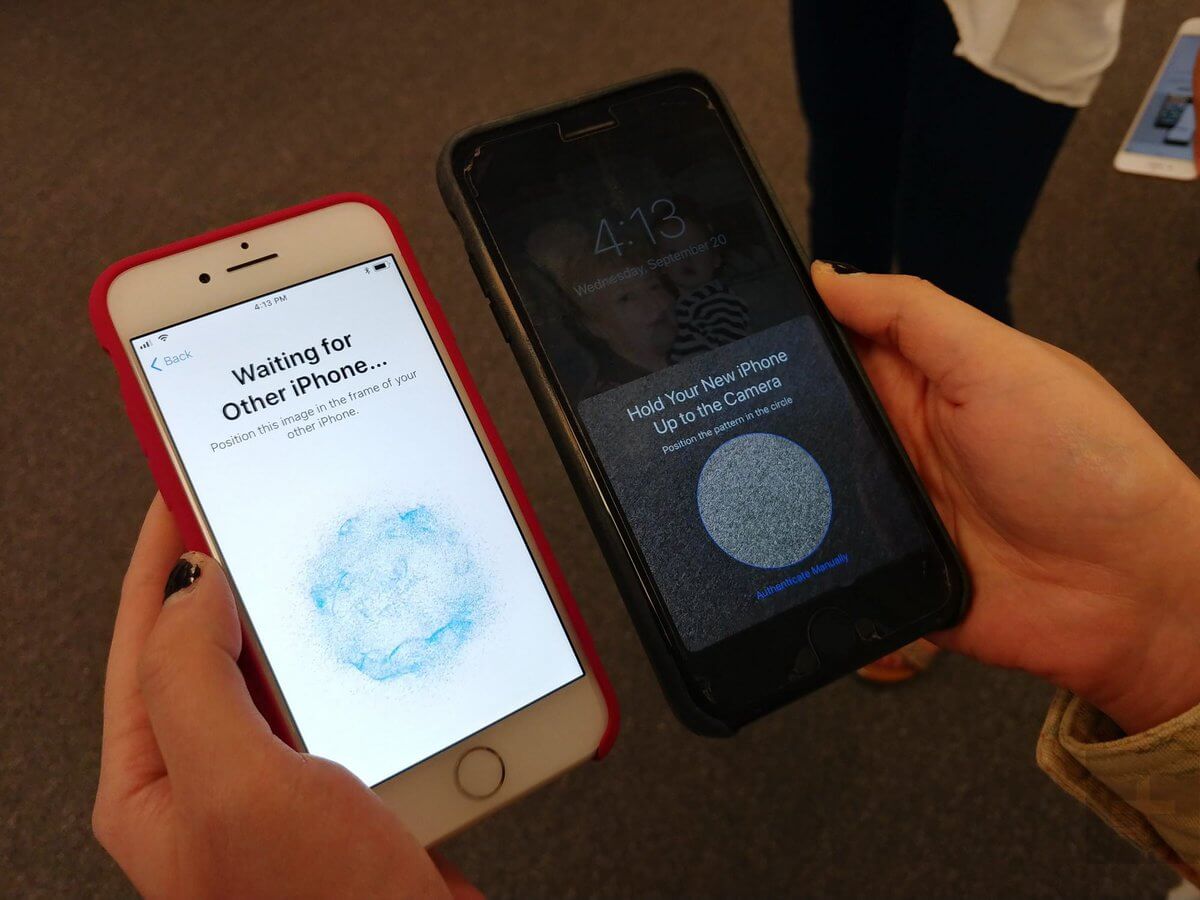
Самый быстрый способ переноса данных с iPhone
Если у вас на руках оказались сразу и старый, и новый iPhone, то можно обойтись без создания резервной копии в iCloud — «Быстрое начало» перенесет все за вас.
- После того, как вы выбрали язык и регион, выберите «Быстрое начало» для переноса данных.
- Поднесите старый iPhone с iOS 11 и новее, после чего появится уведомление о готовности переноса данных.
- Отсканируйте на новом iPhone зашифрованное сообщение в виде шарика.
- Введите пароль от старого iPhone.
Что делать с битым пикселем, чем заменить iPhone 7 и как работает подписка на iCloud
Процесс занимает какое-то время. Не прерывайте процесс, иначе придется начать заново. Кроме того, если пропустили эту функцию при первом запуске iPhone, а уведомление о переносе не появляется, то можно найти ее в Настройках iOS:
- Зайдите в Настройки, выберите «Основные».
- В самом низу выберите «Перенос или сброс iPhone».
- Нажмите «Приступить».
Какие настройки отключить в Айфоне
Эти функции можете пропустить при первом запуске iPhone
По умолчанию в iPhone включены не самые нужные функции, которые только мешают. После активации iPhone можете спокойно отключать их.
- Поднятие для активации iPhone. Поначалу эта функция кажется удобной, но лишь до того момента, когда начинаешь пользоваться iPhone слишком активно: вы можете держать iPhone в руке, а экран будет автоматически включаться. Отключить можно, зайдя в Настройки и выбрав «Экран и Яркость» — «Поднятие для активации».
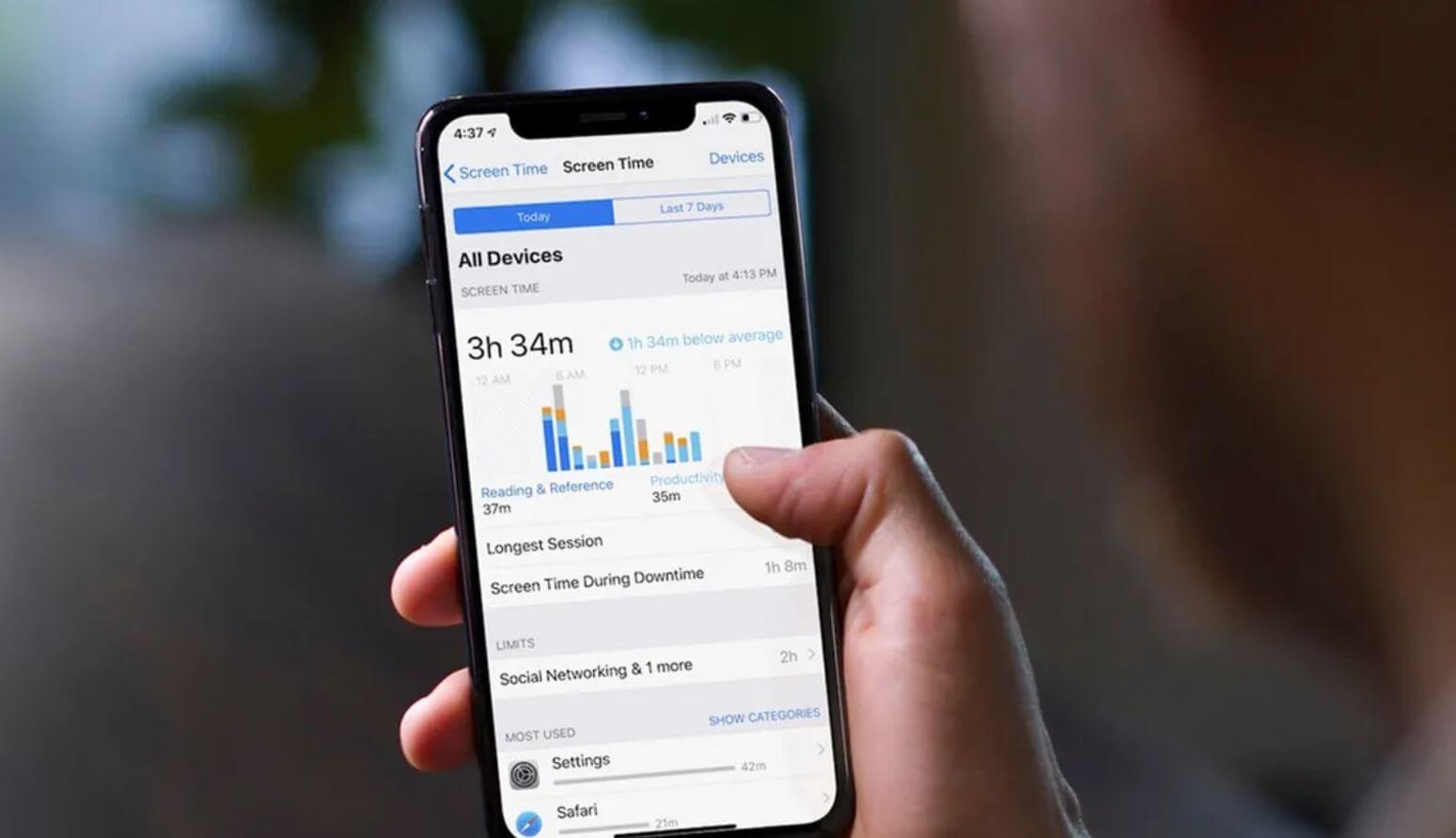
- Экранное время в iPhone. Функция призвана дозировать использование разных приложений: от игр и социальных сетей до браузера и месседжеров. К сожалению, со временем от нее лишь вред: постоянные уведомления об ограничении только бесят, а от еженедельных отчетов мало толку. Смело отключайте Экранное время в Настройках — «Экранное время» — «Выключить Экранное время».
- Звуки iPhone. По умолчанию в вашем iPhone включены щелчки клавиатуры и другие звуковые уведомления. К сожалению, звуки клавиатуры не нужны: во время печати они не всегда совпадают с нажатиями, а еще мешают, когда к iPhone подключены AirPods. Отключите в Настройках — «Звуки и тактильные сигналы» — «Щелчки клавиатуры».
- Автообновление на Айфоне. Это касается новых версий iOS, чтобы iPhone не загружал их автоматически: у вас должна быть возможность ознакомиться с обновлениями перед их установкой. Отключается так: Настройки — «Основные» — «Обновление ПО» — «Автообновление».
Какие функции включить на Айфоне
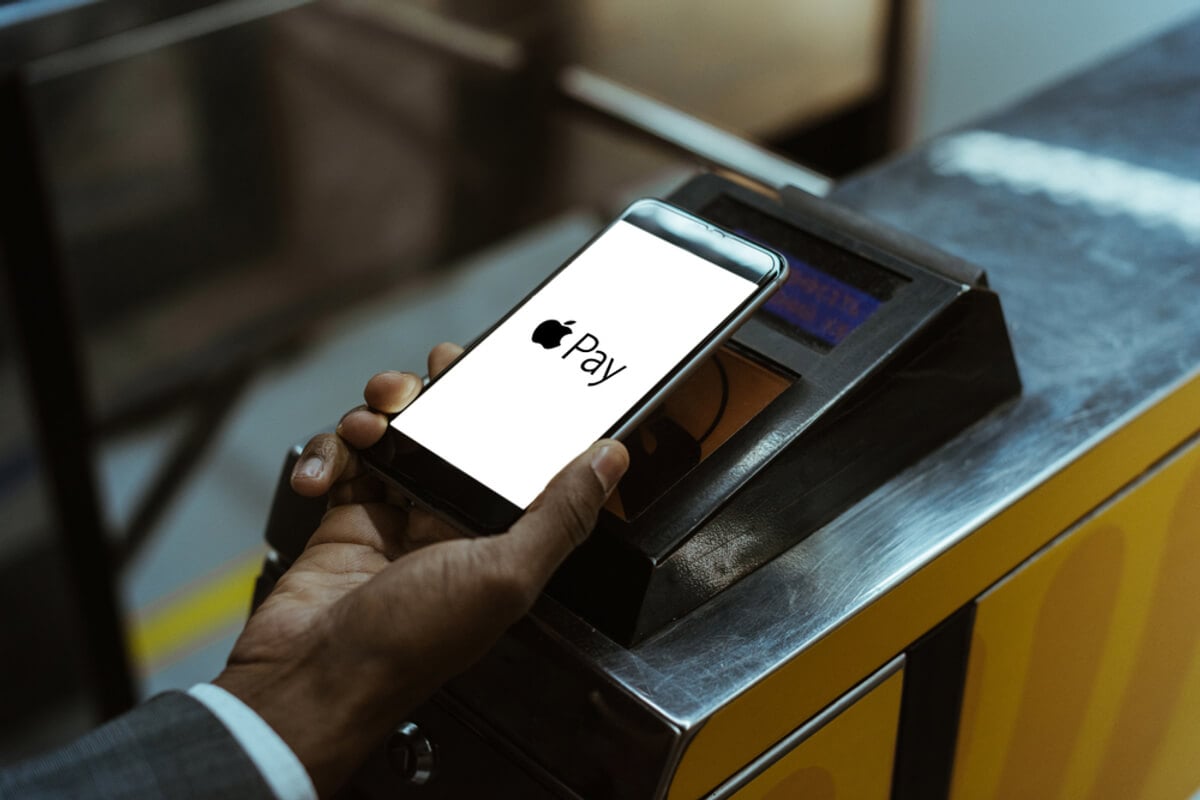
Apple Pay и еще несколько важных функций, которые нужно включить в iPhone
При первом запуске нового iPhone некоторые функции можно пропустить, а другие важно включить сразу при активации iPhone, чтобы не откладывать в долгий ящик.
- Настройка Apple Pay. Обычно настройки Apple Pay сбиваются после переноса данных. Добавьте нужные платежные карты сразу во время активации iPhone.
- Face ID в iPhone. Одна из важнейших функций по защите вашего смартфона, которую лучше активировать сразу.
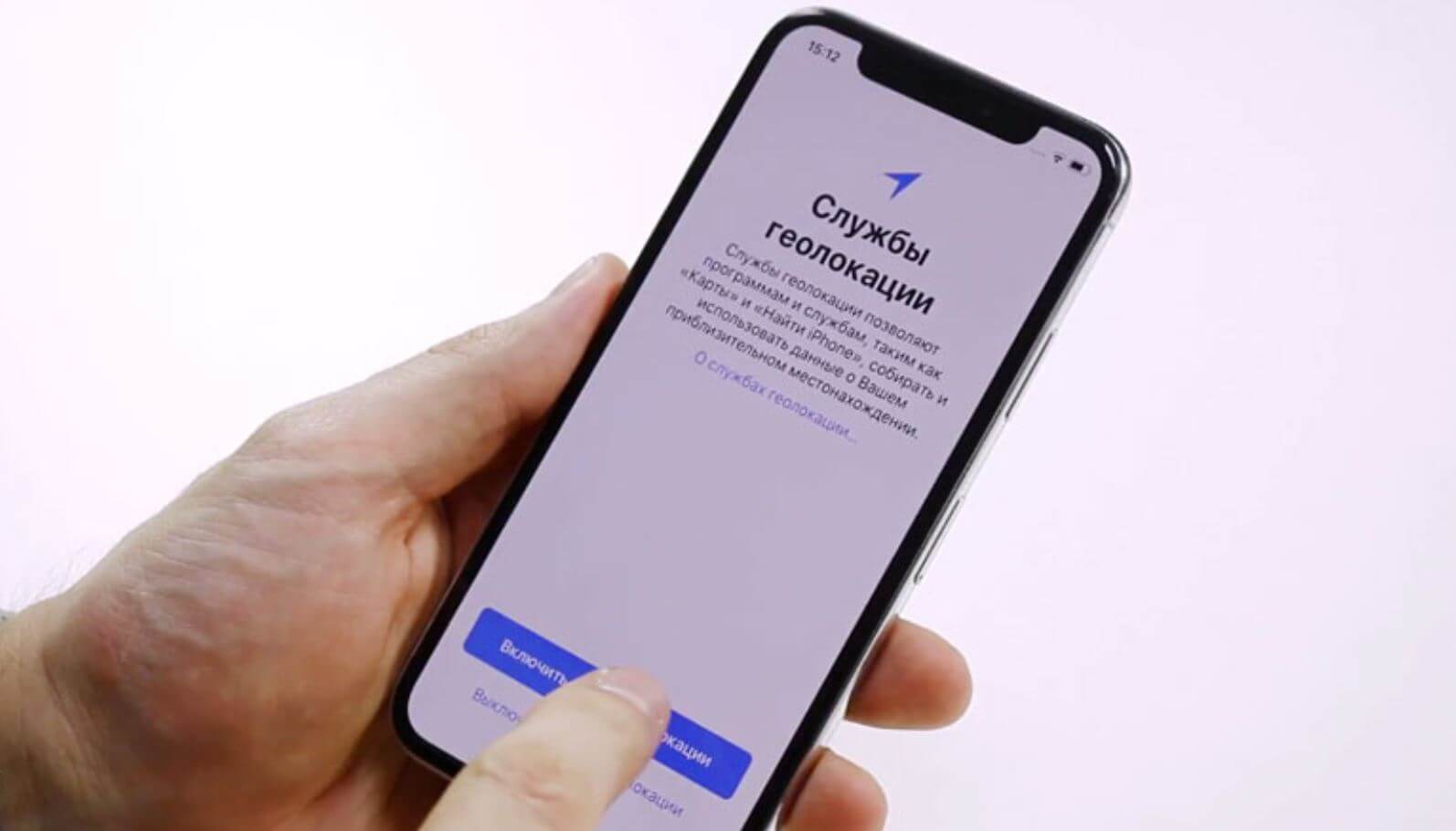
- Служба геолокации в Айфоне. Несмотря на всевозможную критику геолокации лучше включить эту функцию сразу же и не отключать. Именно от нее зависит работа «Локатора»: сможете отслеживать, где находятся не только ваши устройства, но и члены «Семьи», а также найти iPhone, если потеряете.
6 функций iOS, которые точно нельзя отключать
Как правильно заряжать новый Айфон
Наверняка вы слышали о советах по зарядке iPhone, которые дают новичкам. Нужно ли их соблюдать? Давайте разберемся.

Как правильно заряжать новый iPhone?
- Нужно ли полностью разряжать новый Айфон? Продавцы-консультанты частенько рекомендуют разрядить новый iPhone полностью перед первой зарядкой. Но делать этого не нужно: это касалось старых телефонов с древними аккумуляторами, которые могли работать не на полную емкость. В iPhone такой проблемы нет. Единственное, зачем нужно полностью разряжать iPhone — это для калибровки контроллера зарядки. Так смартфон будет точнее отображать уровень заряда.
- Как продлить жизнь аккумулятору Айфона? Современные батареи не терпят низкого заряда, а еще их не стоит заряжать до 100%. Поэтому старайтесь придерживаться показателя от 20 до 80%. Кроме того, несмотря на отсутствие адаптера, обязательно купите оригинальный зарядник от Apple, чтобы аккумулятор прожил дольше. Самое главное — не забудьте включить оптимизированную зарядку в настройках аккумулятора. iPhone будет заряжаться медленнее, зато снизится износ.
А как вы настраиваете новый iPhone? Поделитесь советами в комментариях.
Android или iPhoneСмартфоны AppleСоветы по работе с Apple
В 2023 году многие пользователи хотят сэкономить на покупке Айфона, поэтому выбирают смартфон с самой низкой ценой. Мы не раз говорили, что гнаться за этим явно не стоит при выборе любого гаджета. Суть в том, что под этим может скрываться любое устройство, состояние которого вас может не устроить. Связано это и с приостановкой официальных продаж iPhone в России, хотя, стоит признать, такое и раньше часто встречалось. Объясняем, какие Айфоны сейчас продаются, безопасны ли они, как их проверить и стоит ли покупать.
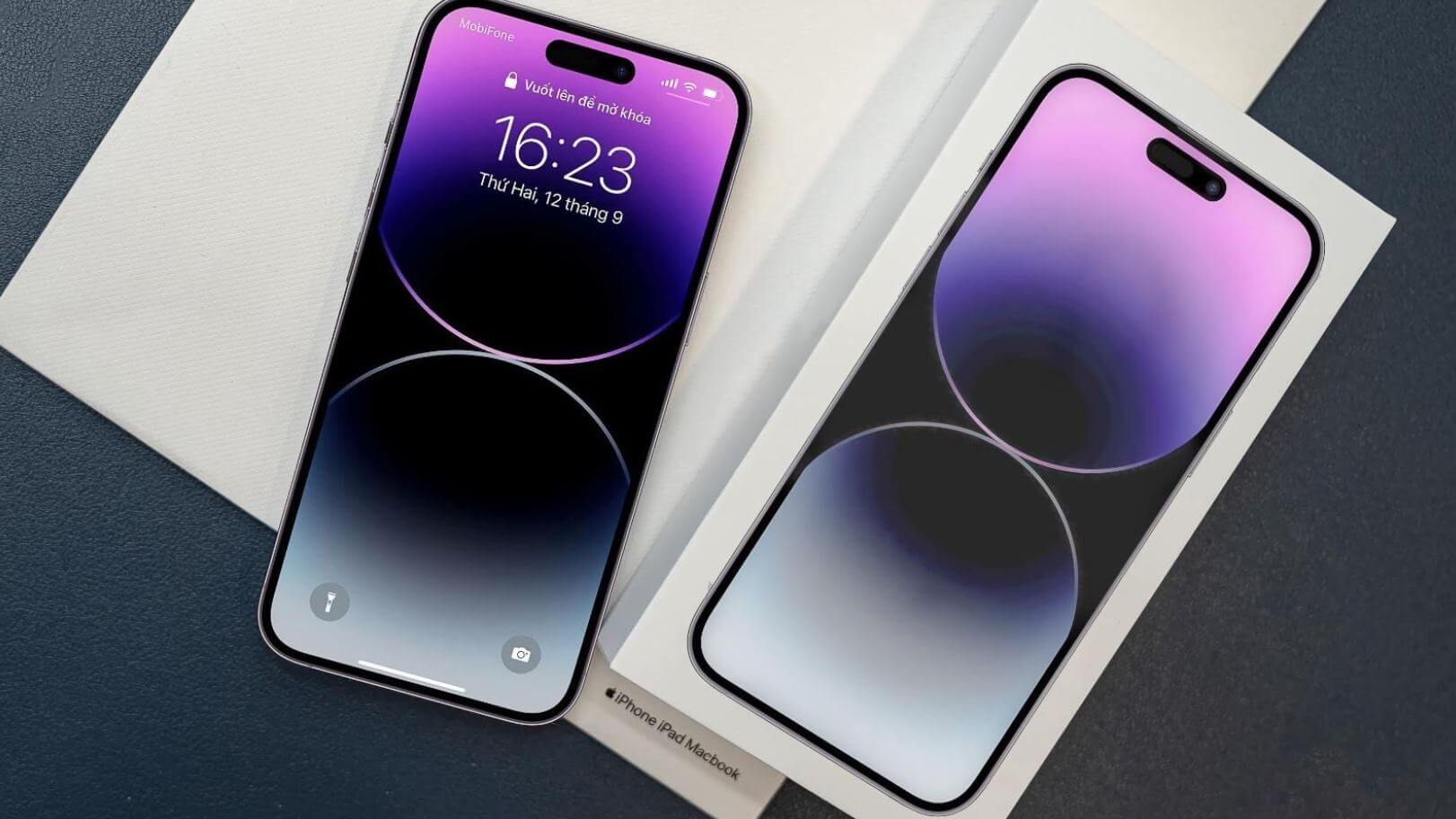
Рассказываем, как правильно купить Айфон и как его проверить
Сейчас в России нет Айфонов с пометкой Ростест. Все смартфоны поставляются параллельным импортом, но у них есть свои нюансы. Ниже мы рассказали об этих устройствах, чтобы вы могли проверить их при покупке.
- Стоит ли покупать активированный Айфон
- Сим-карта в новом Айфоне
- Восстановленный Айфон — стоит ли брать
Стоит ли покупать активированный Айфон
В 2023 году торговые сети начали активно продавать активированные модели — об этом мы не так давно рассказывали. При этом крупные магазины электроники помечают такие модели специальным баннером, что iPhone может быть активирован, а вот, например, на OZON такие упоминания есть не у всех продавцов.
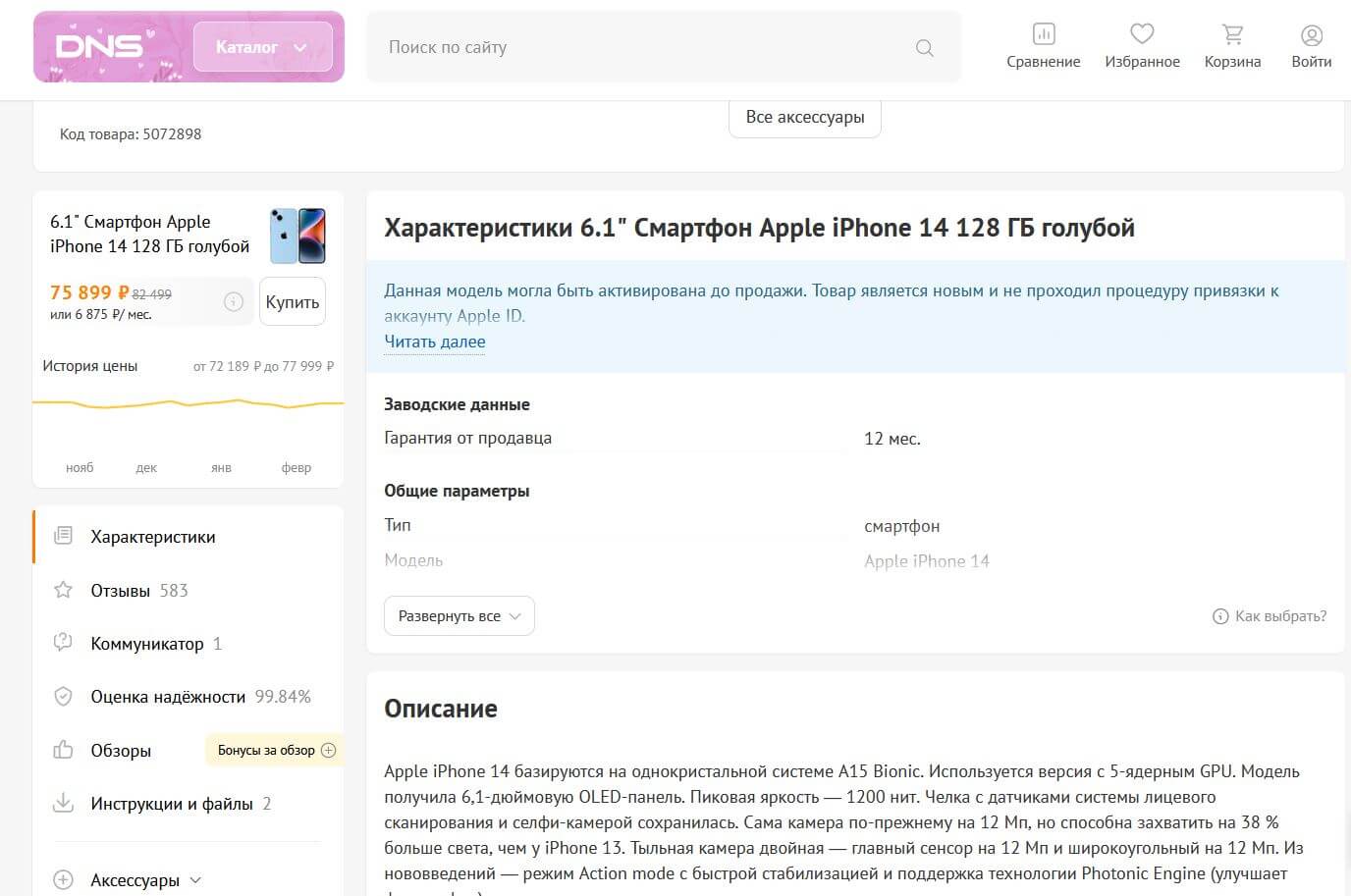
Активированные iPhone в торговых сетях помечают соответствующей надписью
В основном, об этом сообщают зарубежные торговцы: в названии вы увидите «Активированный». При покупке у российских магазинов, представленных там, рекомендую хорошенько изучить отзывы покупателей. Обратите внимание на первую букву номера модели: она есть на коробке, а также в разделе «Основные» — «Об этом устройстве».
- М — новое оригинальное устройство.
- F — официально восстановленный Айфон. О нем мы расскажем ниже.
- Р — обменный Айфон, который официально заменили в авторизованном сервисном центре.
Зачем продают активированные Айфоны? Есть версия, что это делается во избежание блокировки смартфонов со стороны Apple, так как купертиновцы хотят бороться с серыми устройствами. Поэтому коробку аккуратно вскрывают, срывая пломбы, активируют Айфон в стране-экспортере и запаковывают обратно.
Если Айфон активирован за несколько месяцев до покупки, дата активации будет отличаться. С одной стороны, это плохо, с другой — российские магазины все равно дают год гарантии. На Пикабу есть интересная история, в которой покупателя такой смартфон не устроил, и он вернул его обратно.
Как узнать, новый ли Айфон
Теперь обязательно посмотрите серийный номер на коробке и проверьте его на сайте Apple, чтобы узнать дату активации. Это обязательная процедура, которая позволяет узнать, настоящий ли Айфон перед вами.
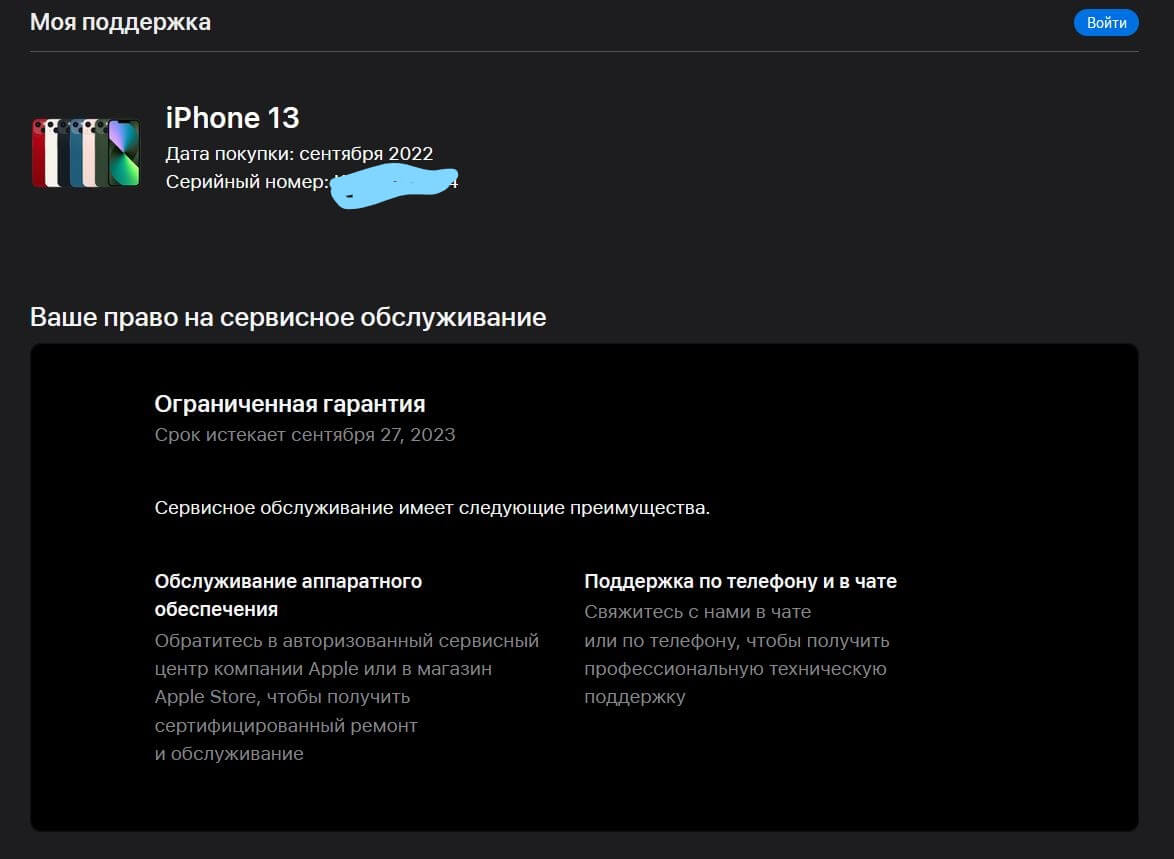
Здесь должна отображаться актуальная дата покупки
- Зайдите по ссылке.
- Введите серийный номер iPhone. Скопировать его можно прямо из настроек, зайдя в «Основные» — «Об этом устройстве».
- Введите проверочный код.
Но даже если iPhone выглядит как новый и проверяется через сайт Apple, все равно обратите внимание на следующие моменты.
- Обратите внимание на отсутствие MDM-профиля в настройках iPhone. Если он есть, это значит, что вашим смартфоном может управлять другой человек.
- Работает ли App Store, камера, ловит ли Айфон сеть. Обратите внимание, что по умолчанию на экране должны быть предустановленные приложения от Apple.
- Посмотрите на детали корпуса: сеточки динамиков должны быть чистыми, возле разъёма Lightning не должно быть царапин, а пятиконечные винтики должны быть в идеальном состоянии, без следов использования.
- Проведите влажной салфеткой по экрану: жидкость должна свернуться в капли, а не растечься по экрану. Если этого не произошло, значит, у Айфона неоригинальный экран без олеофобного покрытия.
Как проверить коробку Айфона на оригинальность
Новый iPhone поставляется в фирменной коробке. Казалось бы, что с ней может быть не так? Ведь IMEI и серийный номер сходятся. Присмотритесь повнимательнее, чтобы проверить оригинальность коробки iPhone.
- Изображение Айфона должно быть рельефным: вы почувствуете, что это не напечатанная картинка. Она выделяется на ощупь.
- Верхняя крышка коробки изнутри имеет вырез под камеру iPhone.
- Кабель Lightning перемотан картонной упаковкой.
- iPhone лежит экраном вниз
- На оригинальном iPhone нет никаких наклеек (не считая «яблочек» в коробке), кроме белой пленки на дисплее, а также следов клея, царапин и дополнительных пленок.
Как проверить Айфон на оригинальность
Раньше этого было достаточно, чтобы узнать, настоящий iPhone перед вами или нет. Но 2023 году нужно еще и проверить iPhone на оригинальность как можно тщательнее, так как высок риск получить подделку. Вот на что нужно обратить внимание.
- Проверьте, работает ли Touch ID и Face ID. У восстановленных китайских Айфонов они зачастую не срабатывают.
- Обычно оригинальный iPhone поставляется с не самой свежей версией iOS. Проверьте, доступны ли обновления в настройках — «Основные» — «Обновление ПО». На момент написания статьи последняя версия — это iOS 16.3.1. Поддельный iPhone, скорее всего, не найдет ее и вы не сможете обновиться.
- Обязательно проверьте работу True Tone: эта функция не срабатывает на Айфонах с дешевым китайским дисплеем. На нем не должно быть видно пикселей при ближайшем рассмотрении, так как это особенность Retina-дисплеев. В идеале держать под рукой такой же телефон, чтобы сравнить цветопередачу.
Для полной проверки рекомендую воспользоваться программой 3uTools. В ней есть полный отчет об устройстве, благодаря которому вы сможете узнать, были ли у Айфона заменены детали. Утилита не только заметит их, но еще покажет, когда был выпущен iPhone, устанавливали ли на него джейлбрейк и даст точную информацию про емкость батареи. Достаточно установить ее на ПК, подключить Айфон и нажать «Подробнее об устройстве».
Как проверить батарею Айфона на оригинальность
Но даже это не все: вам нужно проверить батарею Айфона. Сделать это не так-то просто, но вполне возможно. После этого вы будете уверены в том, что перед вами оригинальный iPhone.
- Зайдите в Настройки и выберите «Аккумулятор». Внизу у вас должны отобразиться графики использования батареи. Если их нет, то аккумулятор, вероятно, неоригинальный.
- После первого включения iPhone может немного греться из-за скачивания ваших данных — это нормально. Но смартфон не должен нагреваться так, что его нельзя взять в руки. Вполне возможно, что у вас заменена батарея на дешевую копию.
Если вы проверили Айфон на оригинальность по нашей инструкции, то его можно покупать. Но что делать, если в новом Айфоне стоит сим-карта? Об этом читайте ниже.
Стоит ли покупать iPhone 11 в 2023 году
Сим-карта в новом Айфоне
Что общего между Айфонами с зарубежных маркетплейсов и Айфонами из крупных магазинов? Во-первых, цена — практически идентичная. Во-вторых, Айфон продается с сим-картой. В России такие случаи были — не так давно об этом рассказывал журналист AppleInsider.ru Иван Кузнецов. Если вам попался такой же смартфон, переживать не стоит: этой американский Айфон с сим-картой местного оператора. Мне и самому достался такой смартфон, который я заказал с Joom — об этом есть отдельная статья.
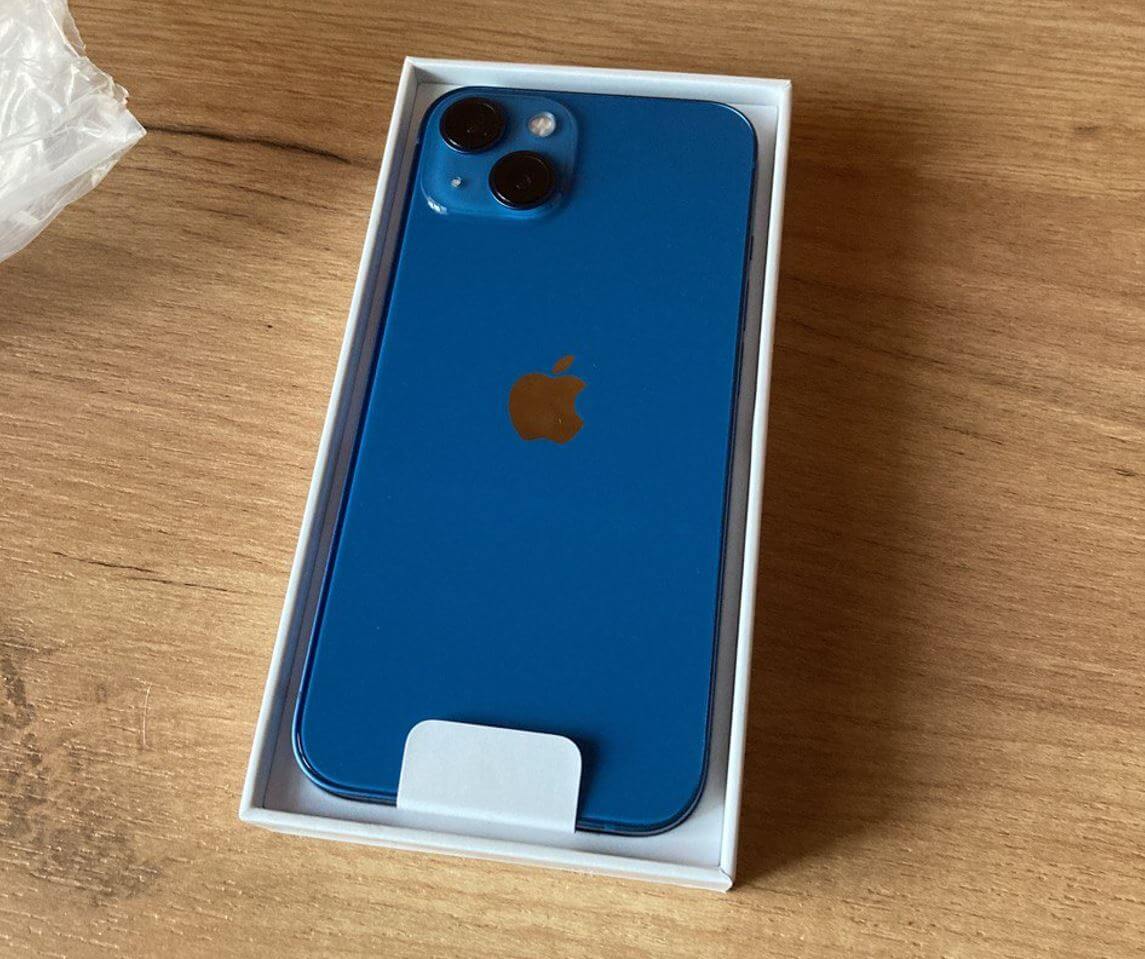
У меня тоже оказался американский Айфон с сим-картой
Коробка при этом не вскрывалась, пломбы на месте, а смартфон не активирован. В целом, покупка такой модели безопасна, но я бы рекомендовал вам предварительно проверить его в программе-чекере: если в процессе выяснится, что смартфон находится в черном списке, скорее всего, он не будет работать лишь в США или других странах, но в России с ним не возникнет проблем.
Параллельный импорт — всё? Правда ли, что поставщики отказываются продавать в Россию iPhone
Восстановленный Айфон — стоит ли брать
Официально восстановленный Айфон еще называется Refurbished — одна из некогда популярных моделей, которую любили покупать пользователи. Возможно, вы не знали, но они есть в продаже и сейчас. В чем подвох? А его нет: фактически это абсолютно новый Айфон. Смартфон могли вернуть обратно в магазин, после чего его официально пересобрали, заменив корпус, экран, другие детали и аксессуары. Он помечен надписью «Apple Certified Pre-Owned» или «Восстановлен производителем».
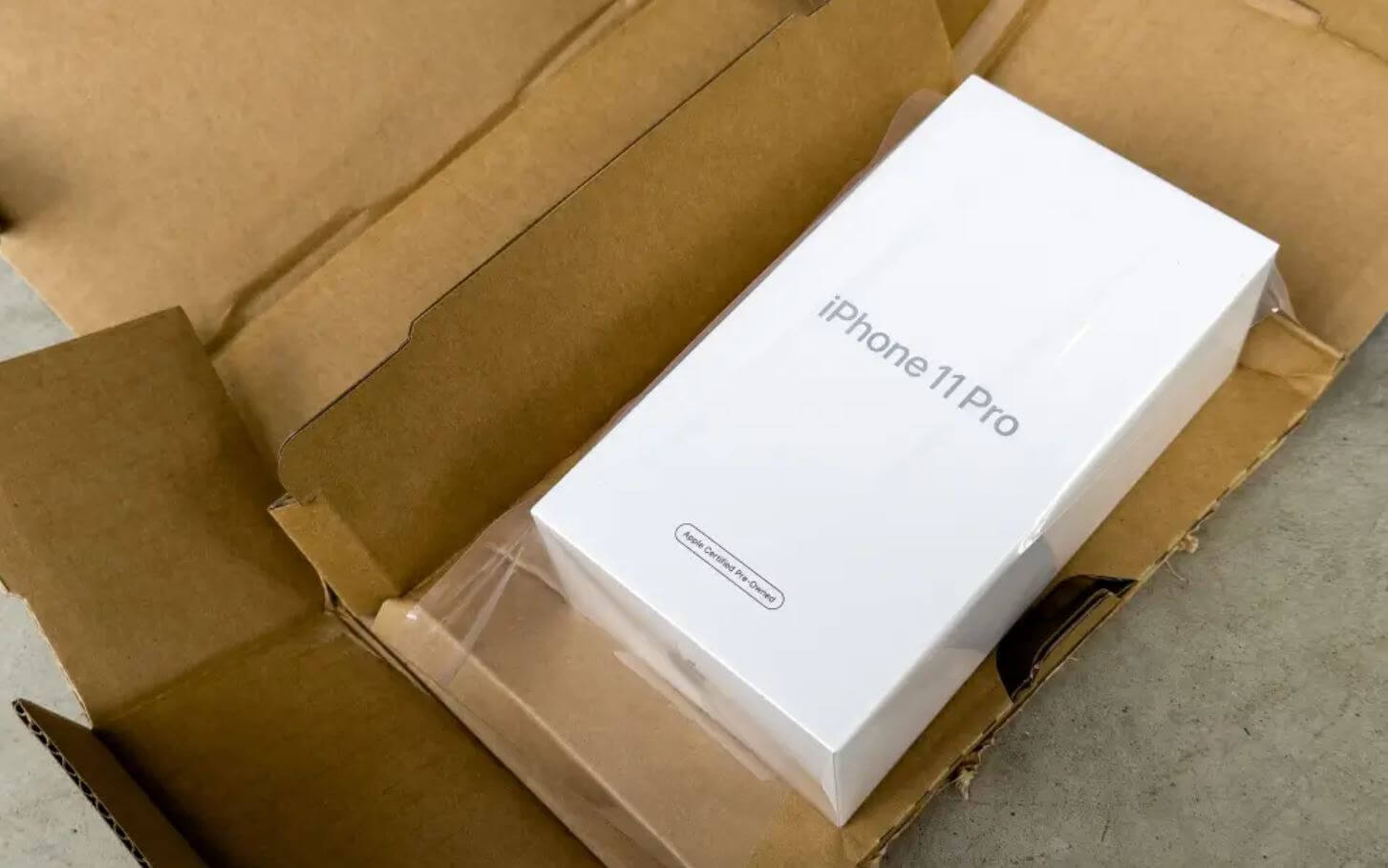
Вот так выглядит коробка с официально восстановленным Айфоном
Узнать его легко с помощью коробки, на которой есть только надпись вместо изображения телефона, а также по серийному номеру, в котором М заменена на F. Гарантия на него составляет один год. Можно смело покупать его, если цена вас устраивает.
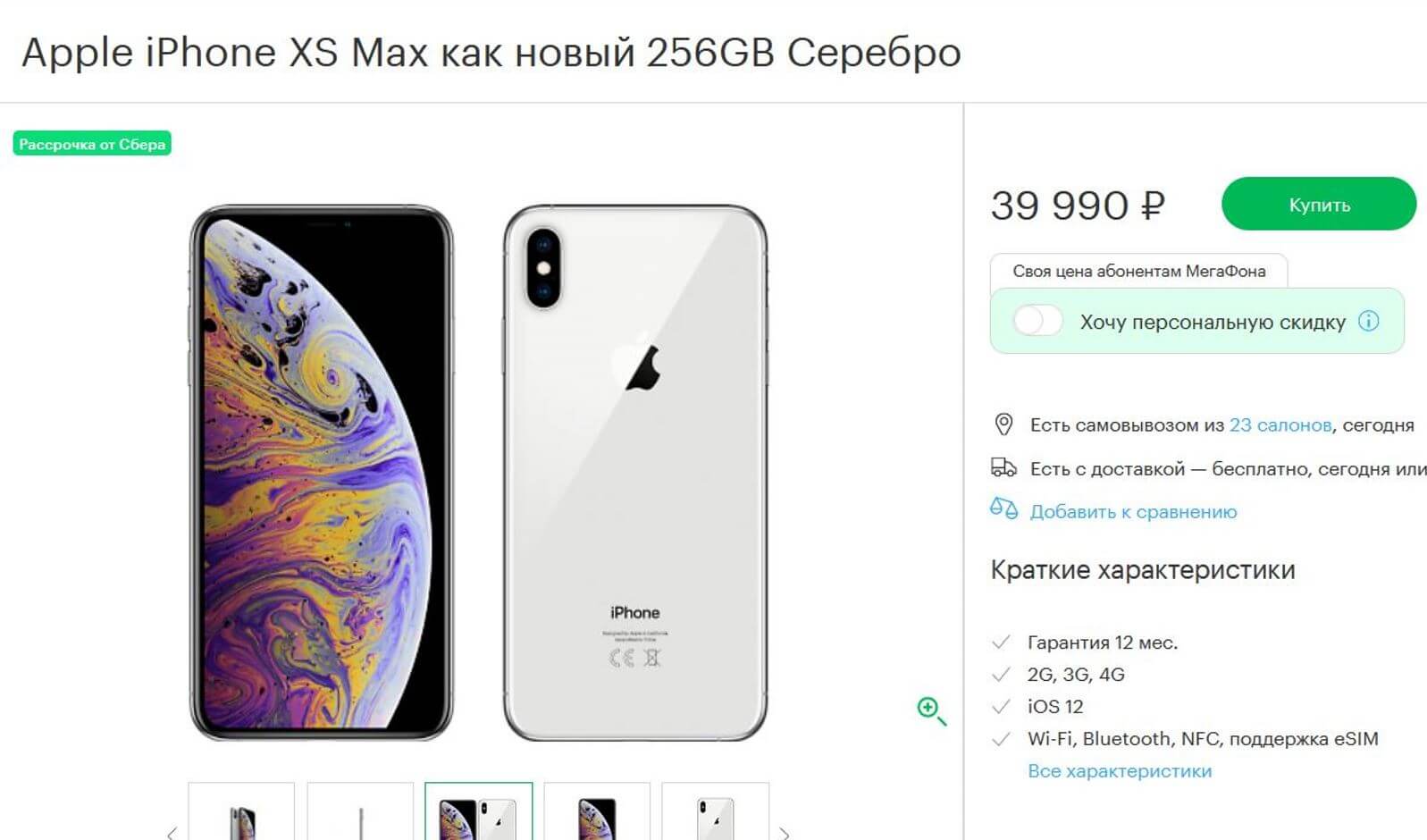
В Мегафоне до сих пор есть восстановленные iPhone
Раньше в России восстановленный Айфон назывался «Как новый», но сейчас вместо него продают б/у смартфон. Скорее всего, он будет со следами использования — его просто выкупил магазин, проверил работоспособность, выставил на продажу, дав оценку состояния. На всякий случай, вам нужно проверить дату активации и отвязан ли он от чужого Apple ID. Гарантия от продавца на него составляет 3 месяца, но вряд ли такой iPhone выгодно покупать.
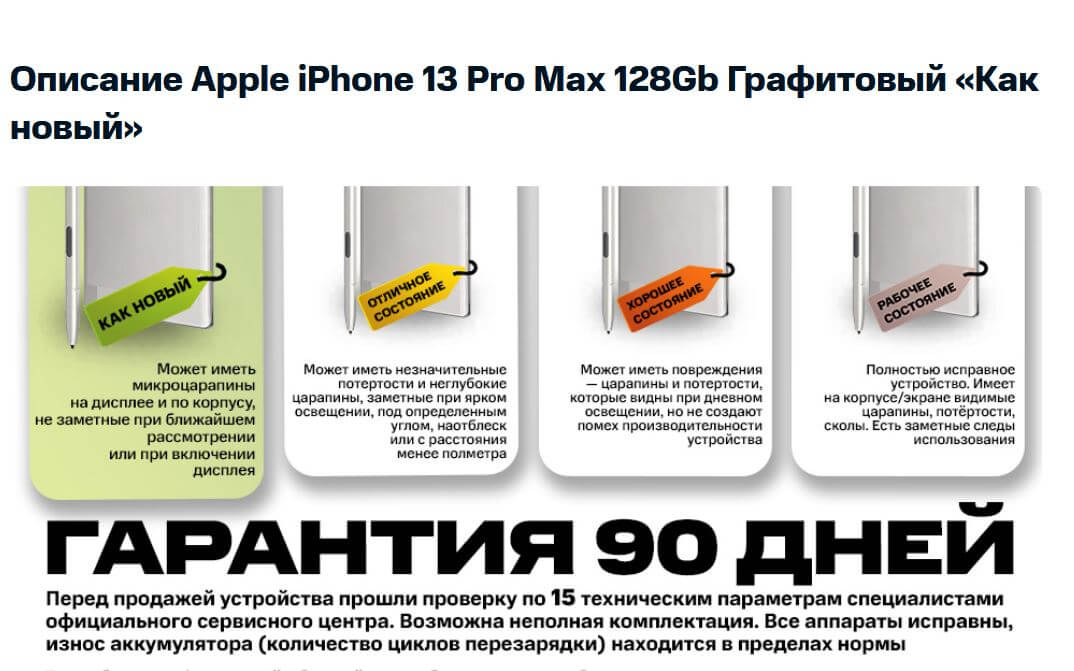
Айфон «Как новый» — это б/у Айфон, который втридорога продают российские торговые сети
Не забывайте о том, что иногда можно встретить неофициально восстановленный iPhone: это смартфон, который пересобрали непонятно где. Детали могут быть некачественными, а корпус — с царапинами. Стоить он может слишком дешево, но поломка может произойти в любой момент. В свое время я купил iPhone 6 Plus на радиорынке: проблем с ним не было, но позже выяснилось, что у него был неоригинальный экран с зеленоватым оттенком.
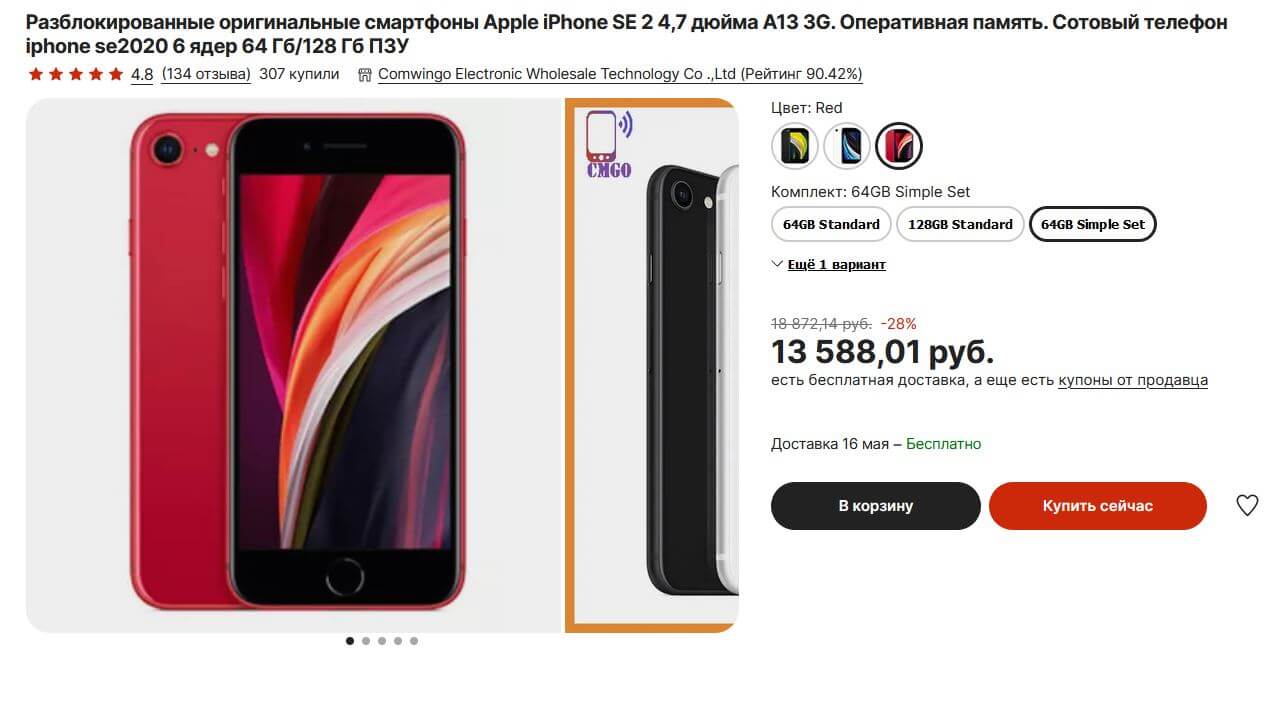
Такой Айфон вы покупаете на свой страх и риск
Советовать к покупке такой смартфон я бы не стал, особенно, в каком-нибудь маленьком магазинчике, но если все же соберетесь рискнуть, то лучше купить его на АлиЭкспресс. Там хотя бы есть отзывы других покупателей и какая-никакая защита со стороны маркетплейса, если товар все же окажется некачественным.
Восстановленный Айфон на АлиЭкспресс
На мой взгляд, самым оптимальным вариантом для покупки может стать обменный iPhone: новое устройство продается без коробки, зато стоит очень дешево и никаких сомнений в его качестве нет. Подробнее о том, чем обменный Айфон отличается от других, читайте в нашем материале.
Apple в РоссииСоветы по работе с AppleЦены на Apple
На прошлой неделе все тематические СМИ буквально порвало от новости о том, что сетевой ритейл в России начал торговать активированными Айфонами. Мы в AppleInsider.ru, конечно, этому ничуть не удивились, потому что сообщили о новой практике торговых сетей ещё в январе. Но хайп — как ложка, которая хороша к обеду, и наш, по сути, эксклюзив, остался практически незамеченным широкой аудиторией. Тем полезнее будет поднять эту тему снова. Но уже не для информирования, а для того, чтобы разобраться, насколько вообще безопасно покупать такие iPhone, можно ли считать их новыми и как будет действовать гарантия в их отношении.
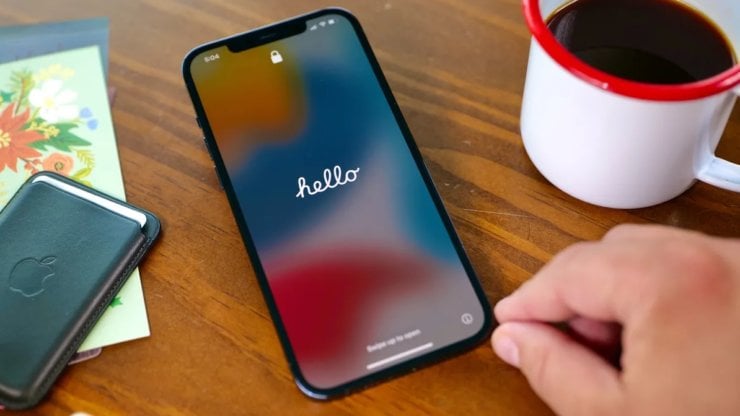
Торговые сети активируют Айфоны до продажи, но бояться этого не стоит
Новый активированный Айфон
Визуально отличить активированный Айфон от нового, или неактивированного, если он был после этого сброшен, нельзя. Многие думают, что должны сразу попасть на экран с приложениями, но это не так. Когда вы возьмёте такой смартфон в руки и включите его, вас будет приветствовать стандартный интерфейс первоначальной настройки. Так происходит всегда, если вернуть заводские настройки.
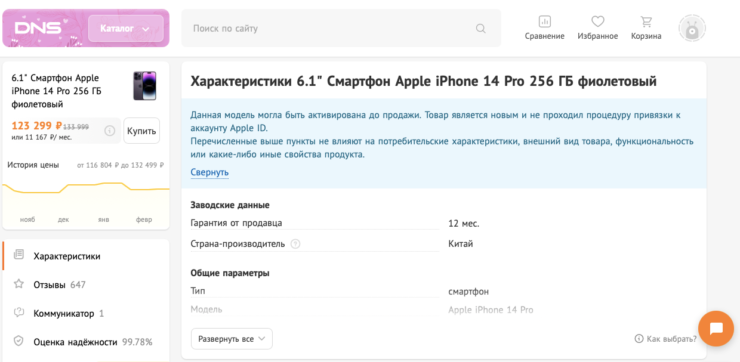
ДНС боится блокировок со стороны Apple и активирует параллельные Айфоны заранее
Активация iPhone — это процедура первого включения и настройки, в результате чего начинается отсчёт оставшегося времени по гарантийному обслуживанию. Apple, в отличие от всех остальных производителей, считает первым днём эксплуатации не день продажи аппарата, а момент его активации.
По состоянию на середину марта 2023 года известно только об одной торговой сети, которая активирует Айфоны заранее. Это ДНС. Есть отдельные продавцы на Ozon и Wildberries, которые делают то же самое, но назвать это полноценным правилом, характерным для всего российского рынка целиком, всё-таки нельзя. Во многих магазинах по-прежнему доступны iPhone, которые приходится активировать самостоятельно.
Для этого достаточно просто включить Айфон и начать процедуру первоначальной настройки. Если он привязан к чьему-то Apple ID, телефон попросит ввести от него пароль. Конечно, вы сможете пропустить этот этап и настроить его без входа, но так по крайней мере вы будете знать о том, что этот смартфон покупать не стоит.
Как проверить гарантию на iPhone
Узнать о том, что iPhone был активирован до вас, можно двумя способами: на сайте Apple, о чём мы уже рассказывали, и в настройках самого смартфона. С некоторых пор в iOS появился встроенный счётчик, который показывает дату окончания гарантии. А поскольку главным триггером для её старта является активация, то ошибиться тут будет невозможно. Правда, есть один нюанс, но о нём мы поговорим далее.
- Перейдите в «Настройки» на своём iPhone;
- Откройте вкладку «Основные» — «Об этом устройстве»;
- Выберите «Срок действия права на сервисное обслуживание»;
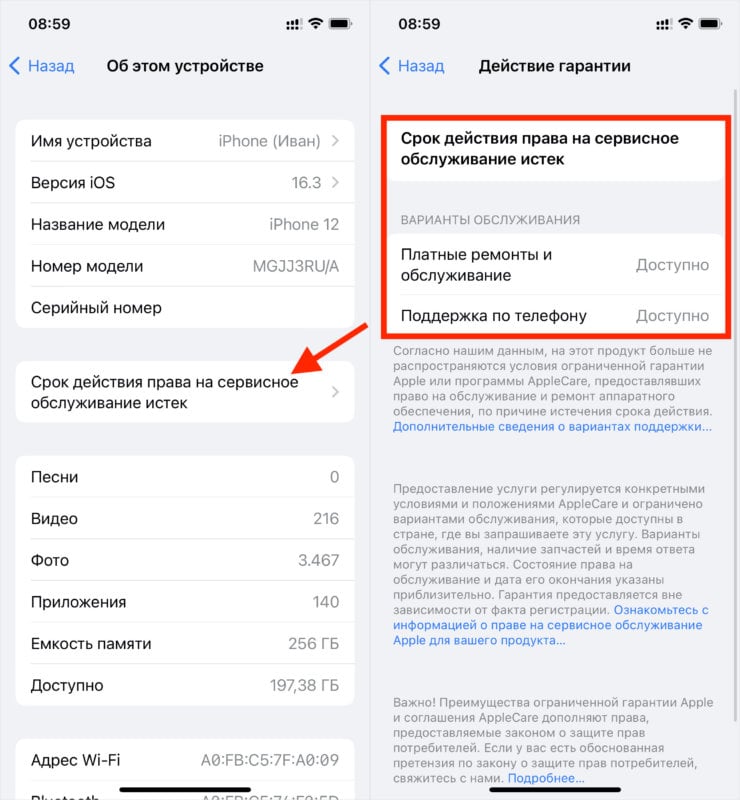
Это мой iPhone 12 с истёкшей гарантией, но на новых устройствах она ещё должна быть
- Посмотрите на дату истечения гарантийного обслуживания;
- Если дата истекла, вы увидите варианты доступных вам методов послепродажной поддержки.
Что значит, если Айфон активирован
Несмотря на то что активация даёт старт гарантии, для России это более неактуально. Apple больше не обслуживает iPhone, ввезённые в страну по параллельному импорту, а все обязательства по обмену и ремонту лежат на ритейлерах, которые и занимаются поставкой смартфонов. Они так же обязаны подчиняться закону, как и производитель, и оказывать гарантийный ремонт или обмен в течение минимум одного года после продажи.
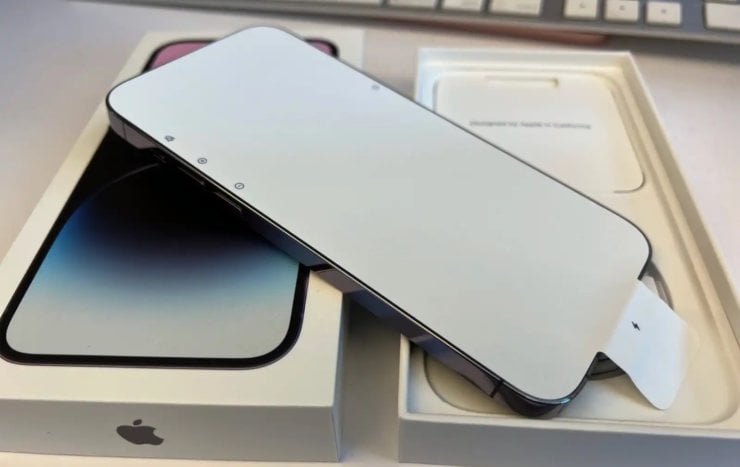
Скорее всего, плёнка с экрана тоже будет снята. Потому что с ней активировать Айфон довольно проблематично
Так что сам факт активации для нас с вами почти не несёт негативных последствий. Почти, потому что как минимум два нюанса всё-таки есть.
- По факту мы не можем знать, когда продавец активировал iPhone. Это усложняет верификацию смартфонов Apple как новых устройств. Потому что не исключен риск того, что покупателю подсунут подержанный, но отремонтированный аппарат. О том, как отличить новый Айфон от рефа и подделки, мы недавно рассказывали.
- Предварительная активация сокращает сроки международной гарантии Apple, которая продолжает действовать даже для россиян. Вне зависимости от того, где вы купили свой iPhone, вы всегда можете обратиться за обслуживанием за границей. Но, если вам достанется смартфон, активированный достаточно давно, вы можете банально не успеть отремонтировать его до истечения гарантийного срока.
Как работает гарантия на Apple в России 2023
Впрочем, в крупных торговых сетях риск нарваться на реф и б/у iPhone если не нулевой, то активно к нему стремится. Ритейлеры с именем вряд ли захотят рисковать своей репутацией и продавать клиентам некачественные товары. Во-первых, потому что в этом случае их просто завалят исками, по которым они не смогут расплатиться. А, во-вторых, потому что в случае торговли контрафактом рушится ещё и гарантийное обслуживание.
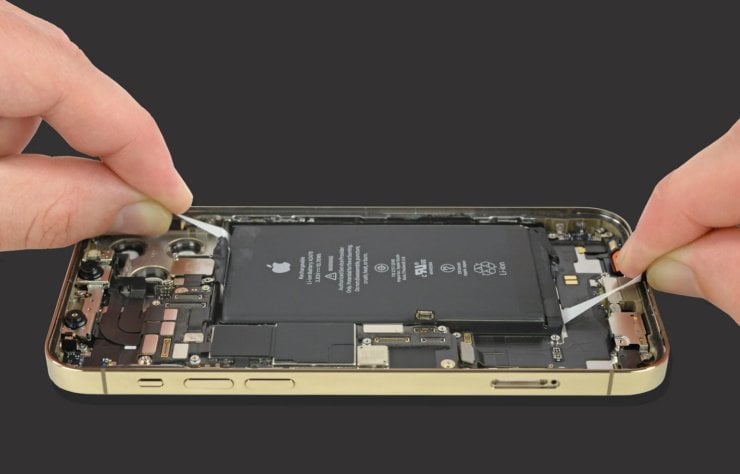
Ремонт активированных Айфонов, проданных в России, всё ещё возможен. А вот за границей могут возникнуть проблемы
Оказывается, некоторые ритейлеры сегодня не ремонтируют Айфоны в России, а возят их для этого за границу. Схема проста:
- Региональные магазины собирают бракованные или вышедшие из строя устройства;
- Затем их отправляют в Москву или другой город для сортировки;
- А уже оттуда большую партию устройств везут в «подведомственный» сервисный центр на территории одной из стран ближнего зарубежья;
- Там смартфоны ремонтируют либо меняют на новые, а затем транспортируют назад в Россию для передачи покупателям.
⚡️ПОДПИСЫВАЙСЯ НА НАШ КАНАЛ В ДЗЕНЕ И ЧИТАЙ ЛУЧШИЕ СТАТЬИ НАШИХ АВТОРОВ, ПОКА ЕЩЁ МОЖНО
Однако сдать Айфон в авторизованный сервисный центр и получить услуги по ремонту в России всё ещё можно. Несмотря на то что уже в марте Apple планирует отозвать авторизацию у всех мастерских, с которыми она сотрудничала, платная замена комплектующих или самих устройств целиком всё-таки будет возможна. Появилась информация, что в Купертино решили создать в одной из стран ближнего зарубежья сеть сервисных центров специально для ремонта iPhone из России, чтобы избежать санкций. Но это совсем другая история.
Apple IDApple в РоссииСмартфоны Apple