

У последних iPhone 14 Pro и iPhone 14 Pro Max есть некоторые проблемы с контролем качества. Одна из таких проблем связана с камерой. Улучшение камеры в новых профессиональных моделях довольно значительное по сравнению с большими, но оно не приносит результатов, если оно не может правильно сфокусироваться даже на объектах.
И это проблема, которую мы рассматриваем в этой статье. Некоторые пользователи iPhone 14 Pro и iPhone Pro Max сообщали о проблемах при попытке сосредоточиться на приложении камеры. Фокус не будет работать с их телефонами, как бы они ни старались. Если вы один из проблемных пользователей iPhone 14 или iPhone 14 Pro Max, эта статья поможет вам. Здесь мы перечислили все возможные решения, которые вы можете попробовать решить эту проблему. Итак, без лишних слов, давайте приступим к делу.

- Как решить проблему с фокусировкой камеры iPhone 14 Pro и iPhone 14 Pro Max?Перезагрузите свой iPhone:Удалить любой случай:Сбросить настройки телефона:Восстановите заводские настройки вашего iPhone:Очистите объектив камеры iPhone:Установите точку фокусировки:Отключить блокировку АЭ/АФ:Принудительно закройте приложение «Камера»:Обратитесь в службу поддержки Apple:
- Перезагрузите свой iPhone:
- Удалить любой случай:
- Сбросить настройки телефона:
- Восстановите заводские настройки вашего iPhone:
- Очистите объектив камеры iPhone:
- Установите точку фокусировки:
- Отключить блокировку АЭ/АФ:
- Принудительно закройте приложение «Камера»:
- Обратитесь в службу поддержки Apple:
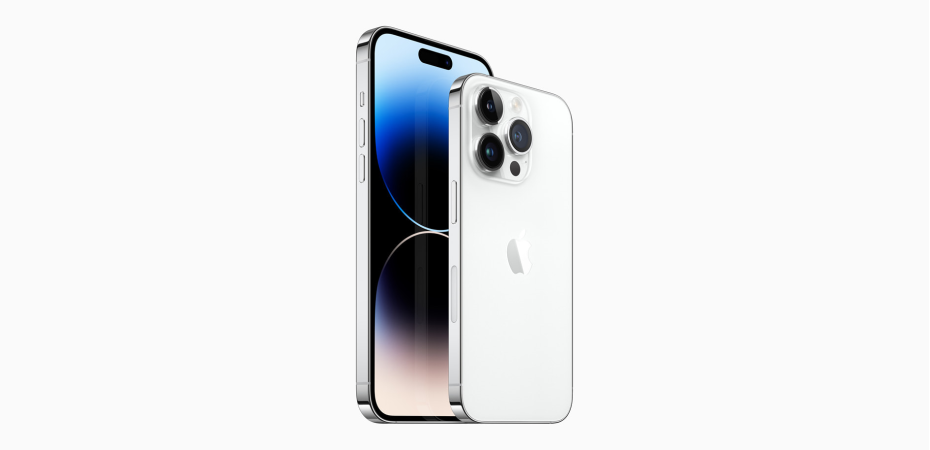
Некоторые пользователи iPhone 14 Pro и iPhone 14 Pro Max рассказали о бесячей проблеме. Камера ведёт себя странно — её трясёт, а изображение в ней волнообразно искажается.
Эта проблема проявляется не в стандартном приложении камеры, а при попытке снять что-нибудь в стороннем приложении (например, в TikTok, Snapchat, WhatsApp и т. п.) Съёмка становится практически невозможной (хотя, если вы хотите снять такой странный эффект, то почему бы и нет).
Как отмечают пользователи, помимо сильной тряски изображения, наблюдаются и другие проблемы, в том числе треск, явно вызванный неполадками в системе камеры. Существует предположение, что это происходит из-за неправильно работающего стабилизатора, который должен делать картинку более плавной, а по факту искажает её.
Примечательно, что проблема встречается только в iPhone 14 Pro и iPhone 14 Pro Max, а в iPhone 14 её нет. В более доступной модели используется упрошенная камера с 12-мегапиксельным сенсором, тогда как флагманы получили камеру на 48 Мп.
С чем связана проблема и как её устранить, не знает ни Apple, ни разработчики приложений, в которых камера ведёт себя так странно. Очевидно, что это не брак в смартфонах, а программный баг, который может быть устранён с одним из последующих обновлений прошивки.
Apple выпустила новую линейку смартфонов iPhone 13. Здесь есть 3 основные версии, а именно iPhone 13, 13 Pro и 13 Pro Max. Обычно у iPhone есть отличная камера, которая может снимать потрясающие фотографии и видео. Программное и аппаратное обеспечение настолько оптимизировано, что вы не столкнетесь с какими-либо проблемами в обычном режиме. Хотя есть несколько сообщений о том, что камеры iPhone 13, 13 Pro, 13 Pro Max не работают и возникают проблемы с приложением камеры.
Точно так же многие люди недавно начали сталкиваться с некоторыми проблемами с камерой в своих iPhone 13. Иногда полностью зависает, а иногда приложение открывается, но с черным экраном. Эти проблемы могут очень раздражать, учитывая высокую цену, которую вы платите за эти телефоны. Итак, в этой статье мы предложим несколько простых решений, с помощью которых вы можете попытаться исправить эту распространенную проблему с камерой.

- Исправлено: камера iPhone 13, 13 Pro, 13 Pro Max не работаетИсправление 1: переключитесь на переднюю камеру, а затем на заднюю камеруИсправление 2: принудительно закройте приложение камеры и снова откройте.Исправление 3: перезагрузите iPhone 13Исправление 4: обновите свой iPhone 13Исправление 5: отнесите его в авторизованный сервисный центр
- Исправление 1: переключитесь на переднюю камеру, а затем на заднюю камеру
- Исправление 2: принудительно закройте приложение камеры и снова откройте.
- Исправление 3: перезагрузите iPhone 13
- Исправление 4: обновите свой iPhone 13
- Исправление 5: отнесите его в авторизованный сервисный центр
Apple рекламировала iPhone 13 и 13 Pro исключительно как универсальное решение для всех профессиональных фотографов. Но даже в этом случае, когда мы проходим через это сейчас, от пользователей поступает множество жалоб на а также айфон 13 про камеры не фокусируются на объектах. С самого начала iPhone всегда поставлялись с лучшими объективами. Хотя функциональность может быть ограничена, не было никаких компромиссов в отношении качества.
Пользователи сталкиваются с серьезными проблемами с фокусировкой камеры, особенно при нажатии макросов. Проблема в основном возникает при фокусировке на объекте в диапазоне 2-5 дюймов. По словам пользователей, камера не поддерживает стабильность и в конечном итоге фокусируется на внешней среде.
В противном случае он постоянно переключается между макро и широкими углами. К сожалению, это еще не все; если вы фотографируете в темноте с включенным фонариком, он снова не может сфокусироваться на объекте. И размытые результаты, безусловно, являются одним из самых раздражающих чувств для любого фотографа. К счастью, в этой статье вы найдете несколько полезных советов и приемов, которые могут помочь вам решить проблемы с фокусировкой камеры на iPhone 13 и 13 Pro.
- Исправлено: проблема с фокусировкой камеры iPhone 13 и 13 ProСпособ 1: перезагрузить iPhoneСпособ 2: изменить фоторежим на 0,5xСпособ 3: переключиться в макрорежимСпособ 4: установить приложение HalideСпособ 5. Обратитесь в службу поддержки Apple.
- Способ 1: перезагрузить iPhone
- Способ 2: изменить фоторежим на 0,5x
- Способ 3: переключиться в макрорежим
- Способ 4: установить приложение Halide
- Способ 5. Обратитесь в службу поддержки Apple.
Миллионы людей по всему миру выбирают продукцию компании Apple по одной простой причине – она надежно и стабильно работает. Apple много уделяет внимания тому, чтобы пользователи были довольны продуктами, за которые они выкладывают немалые деньги. Тим Кук регулярно на презентациях новых устройств и конференциях WWDC рассказывает о том, что у Apple самый высокий процент пользовательской удовлетворённости среди конкурентов, заметно хвастаясь этим показателем, но непонятно, как Apple считает этот показатель, и можно ли верить этим данным.
Тем странней видеть, как некоторые известные баги в операционных системах Apple качают из одной версии в другую на протяжении многих лет. Для macOS можно было бы составить огромный список таких проблем, о которых все давно знают, но Apple по неизвестным причинам их не исправляет. К такой же проблеме относится и относительно новый баг в последнем поколении смартфонов iPhone, который известен с момента поступления смартфонов в продажу и не исправлен до сих пор – зависающий искатель камеры при запуске приложения.
Камера – основополагающая функциональность современного смартфона. Большинство людей давно отказалось от классический камер, фотографируя все только на смартфон. Apple в своих рекламных материалах концентрируется на фотовозможностях iPhone, особенно iPhone 7 Plus. В перерыве финала финальной игры за звание чемпиона Национальной футбольной лиги (НФЛ) в США был показан вот этот рекламный ролик, рассказывающий о уникальной камере iPhone 7 Plus, позволяющий делать удивительные портретные снимки с размытием заднего фона.
По началу данный баг списывали на уникальную камеру в iPhone 7 Plus, но позже с ней столкнулись и пользователи iPhone 7. Такое ощущение, что в какой-то момент драйвер камеры просто отваливается от системы и помогает только полная перезагрузка устройства. Достаточно поискать в интернете описание проблемы, чтобы увидеть, что ей уже много месяцев и носит она массовый характер.
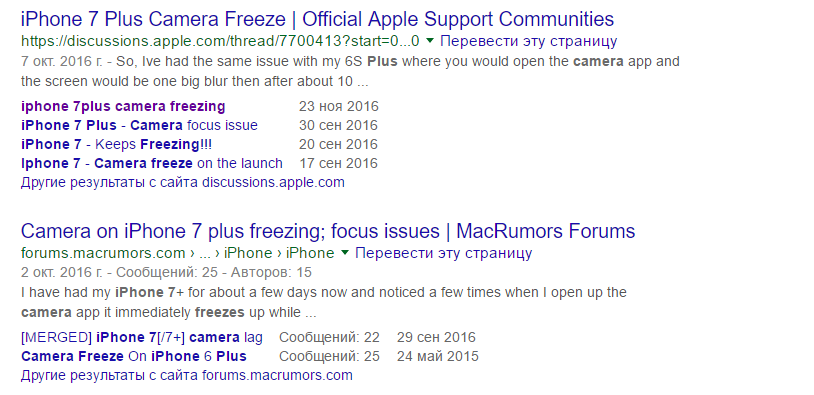
Что же с этим делать? Увы, ничего. В странах, где работает официальный Apple Store можно попробовать обменять свое устройство на новое, если вы столкнулись с подобной проблемой. Для наших же реалий универсальная инструкция одна: если камера зависла, то закройте приложение из меню многозадачности, а затем перезагрузите смартфон, зажав кнопку питания и клавишу уменьшения громкости. В случаи повторения проблем с камеры, сбросьте устройство и восстановите его до заводских настроек, но, как показывают отзывы пользователей в интернете, скорей всего это не решит проблемы. Остается только ждать, когда Apple исправит этот баг обновлениями iOS.
- Проблема с фокусировкой камеры iPhone 13 и 13 Pro
- Перезагрузить iPhone
- Изменить фоторежим на 0,5x
- Переключиться в макрорежим
- Установить приложение Halide
- Способ 5. Обратитесь в службу поддержки Apple.
- Камера iPhone 13, 13 Pro, 13 Pro Max не работает
- Переключитесь на переднюю камеру, а затем на заднюю камеру
- Принудительно закройте приложение камеры и снова откройте.
- Перезагрузите iPhone 13
- Обновите свой iPhone 13
- Отнесите его в авторизованный сервисный центр
- Как решить проблему с фокусировкой камеры iPhone 14 Pro и iPhone 14 Pro Max?
- Перезагрузите свой iPhone
- Удалить любой случай
- Сбросить настройки телефона
- Восстановите заводские настройки вашего iPhone
- Очистите объектив камеры iPhone
- Установите точку фокусировки
- Отключить блокировку АЭ/АФ
- Принудительно закройте приложение «Камера»
- Заключение
- Вывод
Проблема с фокусировкой камеры iPhone 13 и 13 Pro
Камера не фокусируется на iPhone 13 и 13 Pro, что является серьезной проблемой для всех пользователей iPhone. Что еще более важно, Apple не делает никаких официальных заявлений, что еще больше сводит пользователей с ума.
iPhone 13 не может фокусироваться на таких снимках крупным планом, как этот, в то время как на моем iPhone 11 я могу делать еще более близкие снимки без каких-либо проблем. из
Однако, если вы также испытываете трудности с получением лучших снимков, вот несколько советов, которые помогут решить эту проблему. Просто убедитесь, что вы очень точны, следуя этим трюкам, и это решит проблему на данный момент.
Перезагрузить iPhone
Иногда проблема заключается только в временном программном сбое и ни в чем другом. Пожалуйста, не забудьте перезагрузить iPhone несколько раз и посмотреть, поможет ли это. Нажмите кнопку питания на 3 секунды и сдвиньте ползунок выключения вправо. Ваш телефон выключится, и вы сможете включить его снова.
Изменить фоторежим на 0,5x
Как правило, все камеры поставляются с режимом 1x фото. Однако в этом случае вам придется выбрать режим фото 0,5x. Теперь сфокусируйтесь на объекте с некоторого расстояния, вы можете увеличить масштаб, а не приближаться к объекту. Сохраняйте расстояние около 4–5 дюймов между объективом и объектом и пробуйте делать снимки. Проверьте, поможет ли это вам получить четкие снимки.
Переключиться в макрорежим
Если вы используете модель Pro, у вас есть специальный макрорежим. Переключитесь в этот режим, и он позволит вам сразу делать суперкрупные планы. Однако, если вы достигнете максимально близкого расстояния, iPhone 13 Pro автоматически переключится на сверхширокоугольный объектив, чтобы получить четкий снимок. Вы можете попробовать эти трюки, чтобы увидеть, что работает.
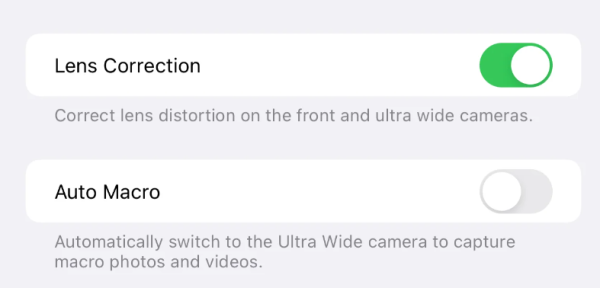
Хотя это хорошая функция для захвата макросов, она часто создает сложности при щелчке по изображению. Поэтому, если вас это что-то беспокоит, просто отключите параметр Auto Macro в настройках камеры.
Установить приложение Halide
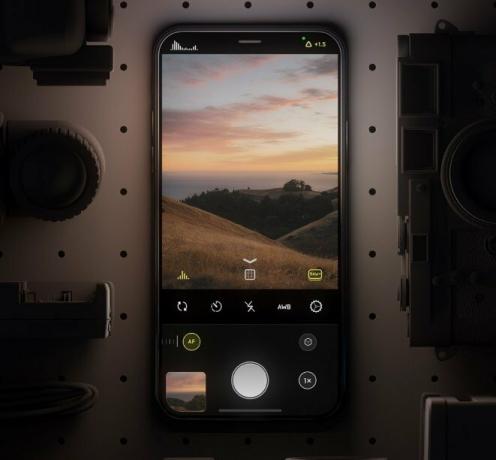
Если приложение камеры по умолчанию мешает вам сфокусироваться на нужном объекте, вам следует вместо этого попробовать приложение Halide. Это совершенно новое удивительное приложение, которое раскрывает истинный потенциал объектива вашего устройства.
Это просто позволяет вам получать профессиональные изображения высочайшего качества прямо на вашем iPhone. Благодаря ручному управлению и многим другим функциям вы получаете полный контроль над камерой вашего телефона.
Вы можете установить приложение Halide из App Store. Установите его и попробуйте сделать несколько крупных планов и проверьте, хорошо ли работает фокус.
Способ 5. Обратитесь в службу поддержки Apple.
Если ни один из вышеперечисленных способов вам не помог, то причина, скорее всего, в аппаратной неисправности. В случае аппаратного сбоя система не может отдавать команды оборудованию камеры для правильной фокусировки. В таких случаях фокусирующая способность не работает. Если вы обратитесь в службу поддержки Apple, они заменят блок камеры, и проблемы с фокусировкой будут решены автоматически.
Камера iPhone 13, 13 Pro, 13 Pro Max не работает
Есть несколько причин, по которым приложение камеры выдает вам множество проблем. Эта проблема не особенно характерна для линейки iPhone 13, поскольку в большинстве случаев это программный сбой. Поэтому, прежде чем переходить к приведенным ниже методам устранения неполадок, перезагрузите устройство и посмотрите, решится ли проблема. Если нет, выполните следующие исправления, чтобы решить проблему с вашей стороны.
Переключитесь на переднюю камеру, а затем на заднюю камеру
Иногда приложение может зависать в фоновом режиме. Обычно такое бывает. Таким образом, простой трюк с переключением на переднюю камеру, а затем обратно на основную камеру, в большинстве случаев должен решить проблему.
- Откройте приложение камеры,
- Щелкните значок переключателя камеры и переключитесь на фронтальную камеру.
- Теперь снова нажмите на тот же значок и снова переключитесь на основную камеру.
Это должно решить проблему, из-за которой приложение камеры отображало черный экран. Кроме того, вы также можете попробовать переключаться между различными режимами камеры, такими как видео, портрет и т. Д. Это также должно обновить приложение камеры и иногда может решить проблему.
Принудительно закройте приложение камеры и снова откройте.
Если приложение камеры на смартфоне iPhone 13, кажется, вылетело из строя или зависло, принудительное закрытие приложения должно решить проблему.
- Проведите по экрану снизу, чтобы отобразить все открытые приложения.
- Теперь проведите вверх по приложению камеры, чтобы закрыть его.
- Наконец, снова откройте приложение камеры.
Это должно решить проблему зависания приложения камеры на iPhone 13. Если это не решит вашу проблему, попробуйте другие исправления из этого списка.
Перезагрузите iPhone 13
Иногда приложение может быть полностью зависло или иметь проблемы с серверной частью системного программного обеспечения камеры. В это время вы можете просто попробовать перезагрузить устройство iPhone 13.
- Нажмите и удерживайте кнопку питания и кнопку уменьшения громкости на вашем iPhone, пока на экране не появится ползунок.
- Сдвиньте ползунок, чтобы выключить устройство.
- Подождите не менее 30 секунд, чтобы устройство полностью выключилось.
- Теперь нажмите и удерживайте кнопку питания, пока на телефоне не появится логотип Apple.
Как только ваш iPhone включится, войдите в систему, используя свой пароль или Face ID, и попробуйте использовать приложение камеры. Теперь он должен работать.
Обновите свой iPhone 13
Иногда обновление вашего iPhone с помощью доступного патча может помочь вам решить эту проблему. Еще лучше, если у вас есть обновление новой версии для вашего устройства iOS.
- Откройте «Настройки» и нажмите «Общие».
- Теперь откройте обновление программного обеспечения и посмотрите, есть ли обновления.
- Если они есть, вы сможете загрузить и установить их.
- После обновления ваш телефон должен перезагрузиться, и проблема должна быть решена.
Если нет, то вам обязательно стоит подумать об исправлении, упомянутом ниже.
Отнесите его в авторизованный сервисный центр
Если у вас ничего не работает, возможно, неисправен блок. В этом случае вам нужно отнести свой iPhone в ближайший сервисный центр и получить исправление. Если вы не причинили своему телефону никаких физических повреждений, проблема может быть покрыта вашей гарантией. В противном случае вам может потребоваться заплатить некоторую сумму, чтобы получить услугу.
Как решить проблему с фокусировкой камеры iPhone 14 Pro и iPhone 14 Pro Max?
Причина проблемы с фокусировкой камеры может быть связана с программным обеспечением или физической блокировкой объектива. Это также может быть аппаратная проблема. Чтобы исправить это, мы упомянули несколько простых решений ниже. Обсуждаемые здесь решения довольно просты, и одно из них должно помочь вам решить вашу проблему.
Перезагрузите свой iPhone
Первое простое исправление, которое вы можете попробовать, — это перезагрузка. Большинство проблем с программным обеспечением можно устранить одним перезапуском большинства электронных устройств. И iPhone не исключение. Вы можете попробовать вариант перезагрузки даже с проблемой фокусировки камеры iPhone. Для этого перейдите в «Настройки» и перейдите в «Общие». Затем выберите опцию «Выключить». Затем перетащите ползунок вправо, чтобы выключить смартфон. Теперь подождите 30 секунд, а затем нажмите кнопку питания сбоку, чтобы снова включить устройство.
Если это не помогло решить вашу проблему, попробуйте следующее решение.
Удалить любой случай
Мы используем чехлы для защиты наших смартфонов от случайных повреждений при падении или царапин. А официальные чехлы Apple часто считаются недостаточно прочными для защиты своих смартфонов. Поэтому большинство людей предпочитают использовать кейсы, предоставляемые другими брендами. Но это может работать против вас в некоторых сценариях. Некоторые чехлы для телефонов загораживают обзор задней камеры, что может вызвать проблемы с функцией фокусировки камеры. Поэтому, если вы используете сторонний чехол для телефона для своего iPhone 14 Pro или iPhone 14 Pro Max, вам следует снять его. После снятия футляра попробуйте снова использовать проблему фокусировки камеры. Если это работает хорошо, то у вас есть ответ. Проблема была на самом деле с чехлом, и вам нужно сейчас получить новый, который не загораживает объектив камеры.
Если это не поможет вашей проблеме, попробуйте следующее решение.
Сбросить настройки телефона
В iOS 16 есть возможность сбросить все настройки. Это приведет к сбросу всех настроек вашего телефона к значениям по умолчанию, как при первой покупке нового iPhone. Выполнение сброса настроек может устранить несколько конфликтов в меню «Настройки», которые могут блокировать функцию фокусировки камеры вашего iPhone.
Однако сброс настроек удалит все из меню «Настройки». Это также включает в себя сохраненные соединения Wi-Fi и Bluetooth. Поэтому выполняйте сброс настроек только в том случае, если вы хотите удалить все сохраненные соединения на своем iPhone.
Чтобы сбросить настройки, откройте «Настройки» на своем телефоне и перейдите в «Основные». Затем нажмите на опцию «Перенос или сброс iPhone». Затем выберите «Сброс» и выберите «Сбросить все настройки». Вам нужно будет подтвердить свое действие, нажав кнопку «Сброс» на странице подтверждения.
После этого ваш телефон перезагрузится самостоятельно. После перезагрузки попробуйте следующее решение, если вы все еще сталкиваетесь с теми же проблемами с камерой.
Восстановите заводские настройки вашего iPhone
После сброса настроек вы также можете попробовать вариант сброса настроек. Тем не менее, это очистит каждый бит данных на вашем телефоне. Так что вам нужно создать резервную копию всего необходимого вам и выполнить сброс до заводских настроек.
Чтобы выполнить сброс настроек, откройте «Настройки» на своем телефоне и перейдите в «Основные». Затем нажмите на опцию «Перенос или сброс iPhone». Затем выберите параметр «Удалить все содержимое и настройки» и параметр «Сбросить все настройки». Вам нужно будет подтвердить свое действие, нажав кнопку «Сброс» на странице подтверждения.
Попробуйте следующее решение, если функция фокусировки камеры не работает даже после сброса настроек iPhone к заводским.
Очистите объектив камеры iPhone
Как упоминалось выше, физической блокировки достаточно, чтобы помешать функции фокусировки вашей камеры. Поэтому, если на вашей камере что-то вроде грязи, это помешает камере вашего телефона правильно сфокусироваться. Хорошо протрите объектив камеры телефона тканью, чтобы исправить это.
Если функция фокусировки камеры не работает даже после этого, попробуйте следующее решение.
Установите точку фокусировки
Когда вы используете приложение камеры, вам нужно нажать на объект на экране, чтобы установить на нем фокус. Это может быть лицо человека или любой другой объект, который попадает в поле зрения вашего объектива. Как только вы нажмете на него, фокус сместится на этот объект. Так что, если вы еще не пробовали, попробуйте и посмотрите, работает ли фокус камеры таким образом.
Отключить блокировку АЭ/АФ
AE означает автоматическую экспозицию, а AF означает автофокус. Когда блокировка AE/AF включена, приложение камеры фиксирует объект, на котором оно настроено для фокусировки. Другими словами, он отключает автофокус вашего приложения камеры. Вы можете использовать эту функцию, если вручную сфокусируетесь на чем-то на экране. Но если вы используете камеру как «наведи и снимай», вам необходимо полностью отключить эту функцию. Поэтому попробуйте использовать фокус камеры с отключенной этой функцией и проверьте, решает ли это вашу проблему.
Принудительно закройте приложение «Камера»
Иногда достаточно принудительно закрыть приложение и перезапустить его, чтобы устранить простые проблемы с программным обеспечением. Так что перетащите из нижней части экрана, чтобы открыть меню последних приложений и удалить приложение камеры из этого списка. Как только приложение будет удалено из вашей памяти, загрузите его снова. Теперь попробуйте снова использовать функцию фокусировки камеры.
Если это все еще не работает, попробуйте следующее решение.
Если вы один из тех пользователей, которые установили последнюю версию iOS 16 сразу, когда она была доступна, то есть вероятность, что вы используете глючную сборку. Первая сборка нового обновления в основном наполнена ошибками, из-за которых в большинстве сценариев устройство работает со сбоями.
Чтобы решить эту проблему, Apple выпустит обновления, устраняющие ошибки в предыдущей сборке. Итак, если вы не обновили свой iPhone после первоначального обновления iOS 16, пришло время немедленно проверить наличие новых обновлений.
Чтобы проверить наличие нового обновления iOS, откройте «Настройки» на своем iPhone и перейдите в «Основные». Затем выберите «Обновление программного обеспечения», и если есть ожидающее обновление, оно появится здесь. Если вы видите новое ожидающее обновление, установите его на свой телефон.
Если после обновления вы по-прежнему сталкиваетесь с проблемой фокусировки камеры, попробуйте следующее решение.
Если ни одно из вышеперечисленных решений не помогло вам, вы можете быть уверены, что это аппаратная проблема. Поэтому, если ваш iPhone находится на гарантии, может быть хорошей идеей заменить объектив камеры. Вы должны отнести свой iPhone в ближайший сервисный центр и попросить о помощи. Подробно сообщите им о своей проблеме, и они смогут вам помочь. Просто убедитесь, что вы взяли надлежащую документацию на телефон в сервисный центр Apple, когда отправляетесь на ремонт.
Заключение
Как видите, если проблема была в программном обеспечении, вы могли бы легко исправить проблему с камерой на своем устройстве iPhone 13. В противном случае, если это была проблема с оборудованием, вам обязательно следует подумать, что ее устраняет авторизованный сервисный центр. Если вам повезет, проблема может быть так же проста, как переустановка iOS. Но в некоторых худших случаях им, возможно, придется заменить систему камеры или материнскую плату вашего телефона.
Статьи по Теме:
Вывод
Камера iPhone 13 и 13 Pro не фокусируется на большинстве пользователей. И вряд ли одно обновление от Apple решит эту проблему. На самом деле камеры iPhone 13 и 13 Pro недостаточно способны снимать такие близкие макросы, как вы могли бы ожидать от них.
Итак, если вас это беспокоит, вы можете рассмотреть возможность использования другого угла, сохраняя при этом некоторое расстояние между ними. Кроме того, попробуйте обычный и сверхширокоугольный объектив, чтобы поэкспериментировать с лучшими результатами. И если этого недостаточно, я предпочитаю попробовать приложение Halide. Это определенно стоит того.


