

Кастомизировать iPhone в 2023 — занятие не такое уж и сложное. Можно прикупить новый чехол, установить новое защитное стекло, которое тактильно будет намного приятнее старого. В конце концов, можно настроить экран Айфона по-новому! А вот у остальных гаджетов Apple таких возможностей в разы меньше: взять те же Apple Watch — ну как их можно улучшить? Оказывается, это реально! Можно запросто изменить их до неузнаваемости с помощью циферблатов, фактически превратив их в обычные наручные часы. Объясняем, как прокачать Apple Watch бесплатно!
Попробуйте этот отличный способ кастомизации Apple Watch!
В App Store регулярно появляются необычные приложения. Одно из них — Clockology, которое позволяет бесплатно создать свой циферблат или найти понравившийся среди идей других пользователей.
- Необычные циферблаты Apple Watch
- Как установить кастомные циферблаты на Apple Watch
- Значок i
- Зеленая стрелка
- Красная стрелка
- Замочек
- Самолет
- Луна
- Театральные маски
- Красный круг
- Зеленый человечек
- Bluetooth-волны
- Перечеркнутый телефон
- Wi-Fi-волны
- Четыре зеленые точки
- Красный крест
- Бумажный самолет
- Капля
- Восклицательный знак
- Что означают зеленые индикаторы на Apple Watch
- Как отключить зеленый свет на Apple Watch
- Как отключить пульс на Apple Watch
- Как отключить пульс на айфоне
- А как насчет красных индикаторов на Apple Watch?
- Как отключить красные индикаторы на Apple Watch
- Как отключить измерение кислорода в крови на Apple Watch
- Как отключить измерение кислорода в крови на iPhone
- Статьи по теме
- Как зеленый свет измеряет частоту сердечных сокращений
- Что такое красные огни на Apple Watch?
- Как поменять ремешок в умных часах?
- Как подобрать ремешок для часов Apple watch?
- Как правильно одевать Apple Watch?
- Как подключить Эпл Вотч к айфону не оригинал?
- Как прицепить ремешок к смарт часам?
- Как подобрать ремешок для смарт часов?
- Как выбрать размер Apple Watch?
- Какие ремешки подойдут к синим Apple Watch?
- Как снять браслет с часов Эпл?
- Как убрать лишние звенья в часах?
- Как снять ремешок от часов?
- Перезагрузить
- Проверьте настройки уведомлений
- Проверьте настройки звука и тактильных ощущений на часах.
- Установите флажок «Не беспокоить».
- Создайте пользовательскую вибрацию
- Принудительный перезапуск
- Как добавить дополнительную информацию (расширения) на циферблат
- Как добавить новый циферблат на Apple Watch
- Как изменить время на часах Apple Watch
- Как отключить автозапуск аудио через iPhone
- Как добавить экран Исполняется в Dock на Apple Watch
- Как добавить расширение Исполняется на циферблат часов
- Как научить Apple Watch автоматически менять свои циферблаты в определенное время и дни
- Как научить Apple Watch автоматически в нужном месте менять свои циферблаты
- Создайте копию любого циферблата, чтобы поэкспериментировать с его внешним видом
- Отключите автоматическое распознавание запястья, если носите часы с украшениями
- Время работы Apple Watch Series 5 и 6 можно увеличить, отключив одну настройку
- Можно изменить вид меню приложений
- Считайте сколько калорий сжигается в компьютерных играх
- Настройте автоматическую смену циферблатов по геопозиции или времени суток
- Часы могут контролировать ваш iPhone даже в «Авиарежиме»
- Используйте «Учебное время», чтобы не отвлекаться во время работы или учёбы
- «Обновление контента» можно отключить, чтобы увеличить автономность
- Включите функцию «Автозапуск ПО с аудио», чтобы не запускать приложения вручную
- Избавьтесь от случайных запусков Siri через Digital Crown
- Смотрите пройденные шаги без дополнительного софта
- Заставьте часы сказать текущее время голосом
- Включите ежечасный сигнал, как в старых электронных часах
- Берегите слух с функцией контроля шума
- Отключите «Снимки экрана», чтобы не засорять память
- Сделайте экран своих Apple Watch черно-белым
- Снимайте селфи с помощью iPhone и Apple Watch
- Выводите на экран текущий курс рубля к доллару
- Следите за высотой над уровнем моря через «Компас»
- Николай Грицаенко
- Как слушать музыку на Эпл Вотч без телефона?
- Почему на Эпл Вотч не слышно собеседника?
- Как отключить звонки на Apple Watch?
- Как поменять мелодию звонка на смарт часах?
- Как слушать музыку на Apple Watch без телефона Spotify?
- Как слушать музыку на Эпл Вотч 3 без телефона?
- Можно ли слушать Яндекс музыку на Apple watch?
- Можно ли звонить с Эпл Вотч без телефона?
- Как отключить звонки но оставить интернет на айфоне?
- Как отключить все входящие звонки?
- Крутые циферблаты на Apple Watch
- Новый циферблат для Apple Watch
Необычные циферблаты Apple Watch
Утилита Clockology помогает до неузнаваемости изменить внешний вид Apple Watch. Приложение из Apр Store позволяет создать собственный циферблат буквально из того, что есть. При создании можно использовать следующие типы файлов.
- Видео.
- Звуки.
- Дата и время.
- Погода
- Активность.
- Уровень заряда и другая информация об устройстве.
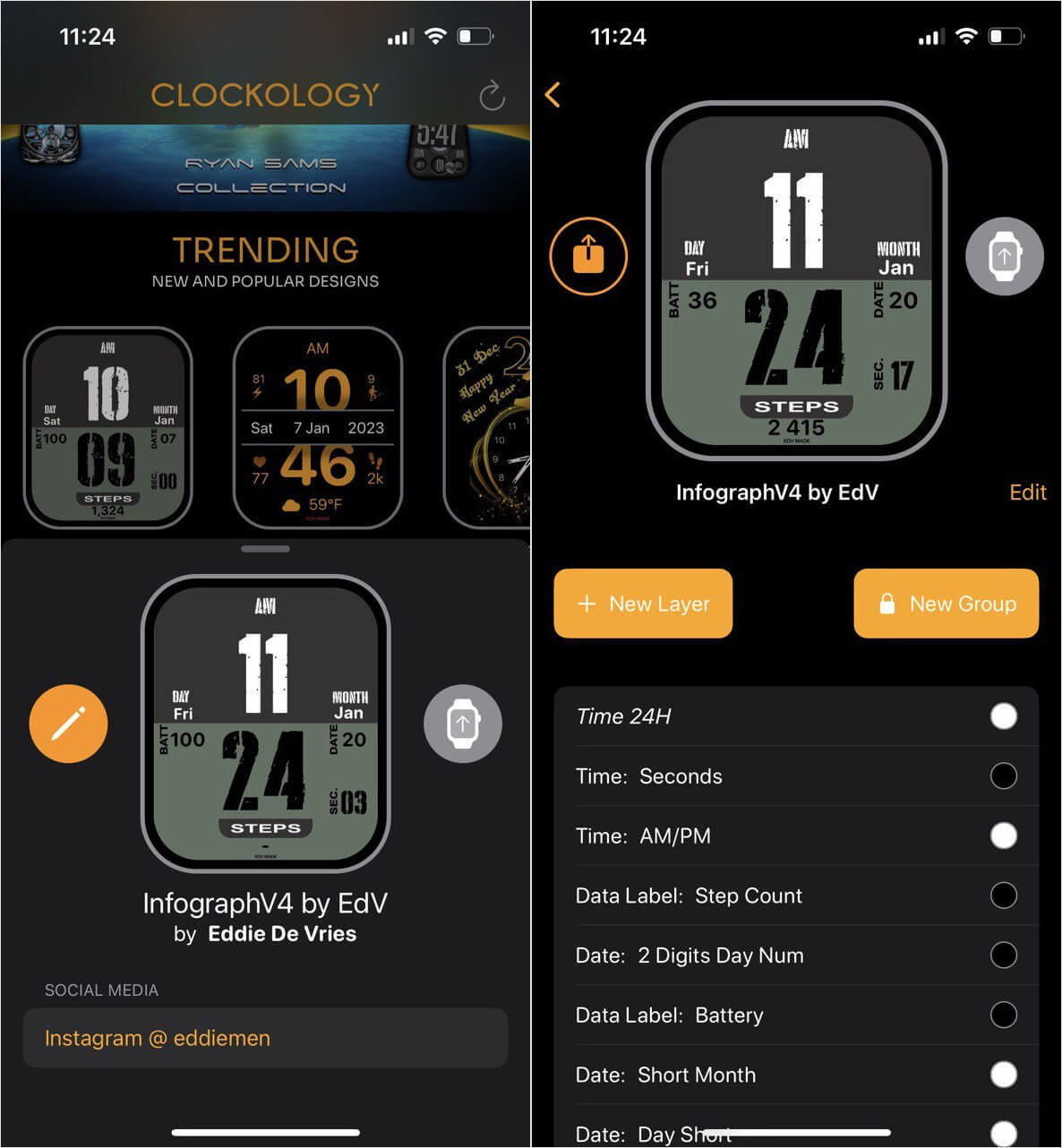
В Clockology доступны сотни циферблатов бесплатно
Приложение позволяет загрузить на Apple Watch готовые циферблаты от других пользователей и даже изменить их на свое усмотрение, после чего нажать на загрузку и синхронизировать с Apple Watch. Сама утилита условно-бесплатная: при создании циферблата можно использовать виджеты с часами, текстом, добавить картинку или видео. Но часть из них заблокирована: нужно заплатить 249 рублей за месяц использования. Так что, проще полазить по подборкам, найти понравившийся циферблат и установить его на свои часики.
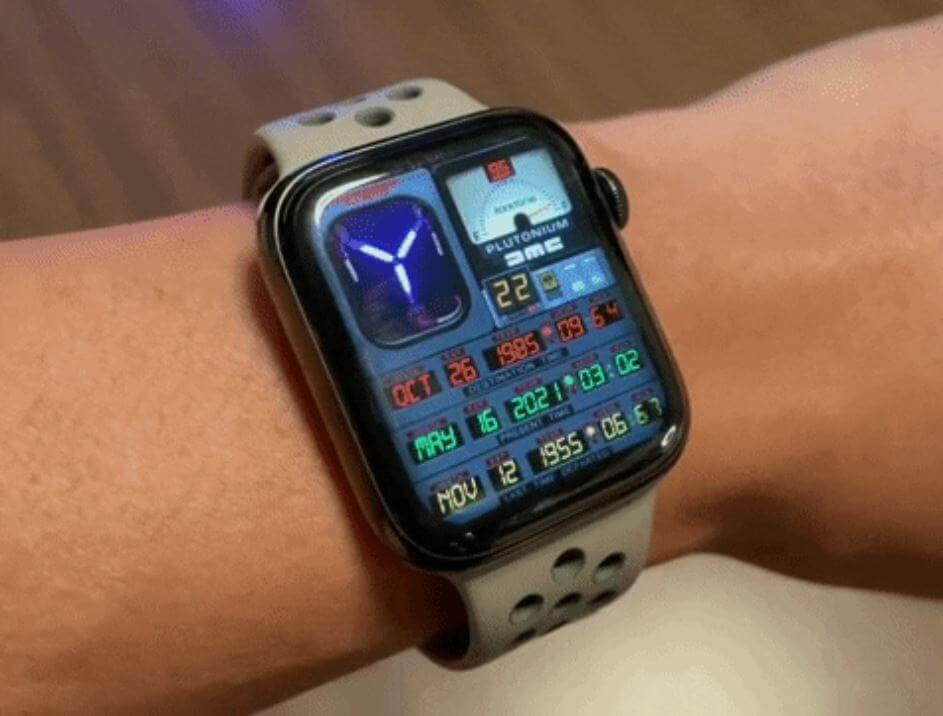
Вот такой анимированный циферблат можно установить на любые Apple Watch
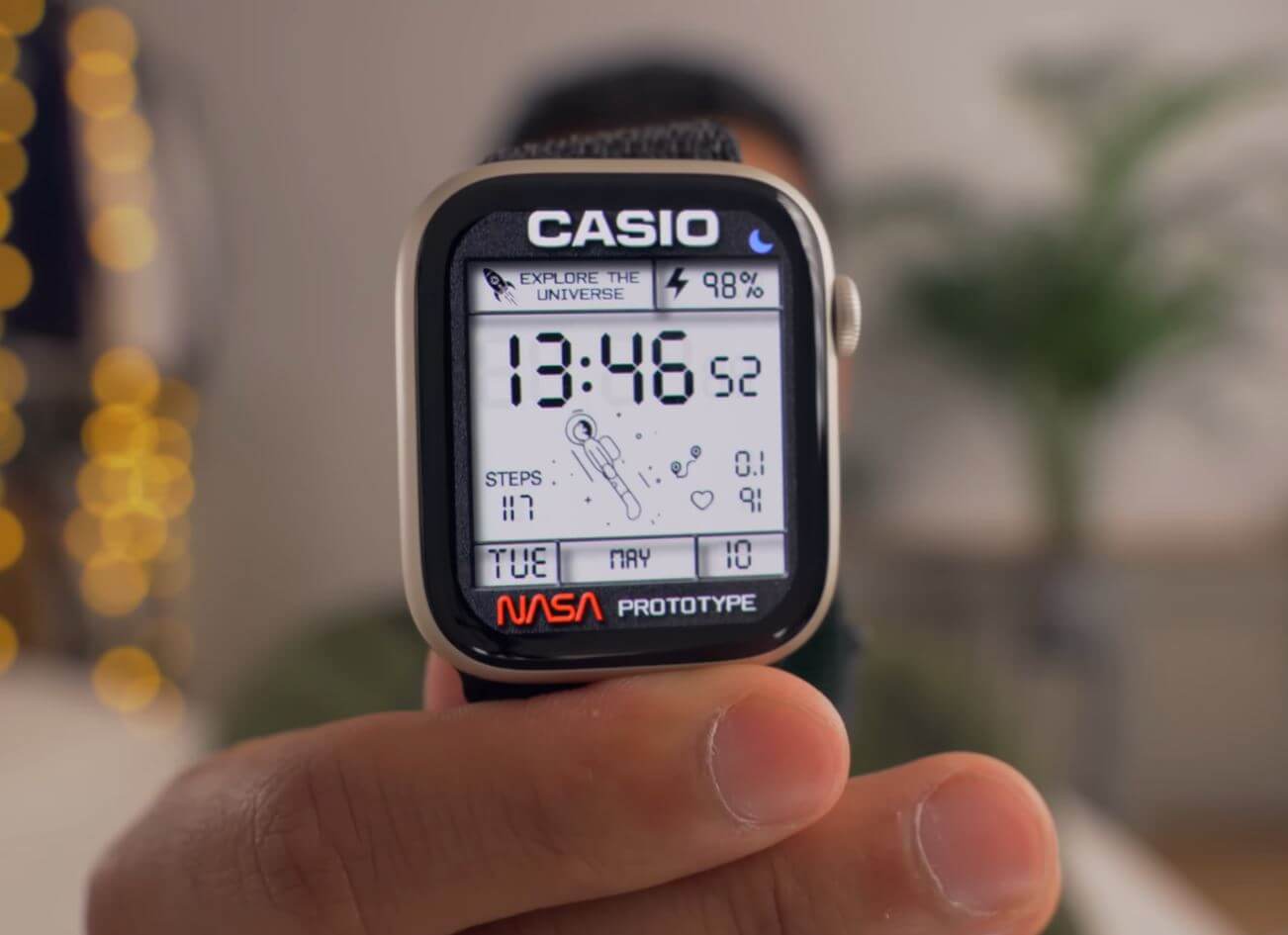
На днях один я наткнулся на интересный пост: Apple Watch изменили до неузнаваемости с помощью кастомных циферблатов! Больше всего мне запомнилось оформление в стиле фильма «Назад в будущее» и часов Casio, которые хоть раз точно видел каждый. Да, немного все-таки колхозно, но, согласитесь, выглядит свежо? Тем более, что можно прокачать Apple Watch любого поколения. Сейчас расскажу, что нужно сделать.
Когда выйдет iOS 17 и какие устройства ее будут поддерживать
Как установить кастомные циферблаты на Apple Watch
К сожалению, Apple почти за 10 лет существования смарт-часов так и не дала пользователям доступ к установке сторонних циферблатов — вероятно, все дело в маркетинге, так как у Apple Watch от Hermes или Nike есть собственные эксклюзивные циферблаты. Пока что установить можно лишь через специальные приложения типа Clockology. Может показаться, что это сложно, но на деле — проще простого.
- Скачиваем Clockology на Айфон.
- При необходимости заходим в приложение Watch и добавляем его на часы.
- В приложении Watch заходим в пункт «Общие» и выбираем пункт «Экран пробуждения» и устанавливаем «Через 1 час» — это нам пригодится.
- Затем скачиваем бета-файл, открываем в контекстном меню «Синхронизировать».
- Внизу будет надпись «Swipe down to get started» — свайпаем и перезагружаем Apple Watch.
- После включения открываем Clockology на Apple Watch и скачиваем файл с циферблатом Casio по этой ссылке.
- После скачивания заходим в приложение Clockology, нажимаем в левом верхнем углу значок со стрелочкой и выбираем в загрузках файл с циферблатом.
- Нажимаем «Синхронизировать с Apple Watch» и ждем. После этого у вас появится сообщение с просьбой дать доступ к данным приложения Здоровье.
Получилось круто, не правда ли? Только вот Clockology, как я уже говорил выше, это не встроенная функция, а стороннее приложение. Фактически она позволяет установить анимированную заставку для экрана, поэтому при нажатии на Digital Crown у вас на экране снова появится встроенный циферблат.
Таким образом, вы можете устанавливать любые циферблаты, но основными они являться не будут — только заставкой. Впрочем, произвести впечатление все равно можно! А если установить на Apple Watch еще и кастомный ремешок вроде этого, то они станут больше похожи на обычные часы Casio!
Если вы решили поменять циферблат Apple Watch, то имейте в виду, что батарея часов начнет разряжаться немного быстрее. FAQ на сайте приложения, конечно же, говорит нам обратное — отчасти это правда, так как статичный циферблат без анимаций и ярких цветов практически не влияет на заряд.
А вот такие анимированные циферблаты, как «Назад в будущее», с большим количеством виджетов и другой информацией будут влиять на автономность Apple Watch. Во всяком случае, об этом говорят пользователи на форуме MacRumours.
Тем не менее, это довольно неплохой способ кастомизации своих часов. Увы, другого пути не будет до тех пор, пока Apple не добавит официальный способ установки циферблатов. О других фишках, которые могли бы сделать Apple Watch идеальными, читайте в нашей статье.
Apple WatchwatchOS 9Обзоры приложений для iOS и Mac

Часы от Apple при правильном использовании становятся не просто стильным, но и многозадачным аксессуаром. Однако не все покупатели имеют представление о назначении всех символов и значков, появляющихся на экране. Разберем каждый из них по отдельности.
Значок i
Значок i часто становится предметом легкой паники для новых пользователей устройством, поскольку при появлении надписи «Нажмите i» они не находят физическую кнопку с таким наименованием.
Это не кнопка, а знак, расположенный в правом верхнем углу экрана, призванием которого является сопряжением с iPhone в ручном режиме, если стандартная процедура не сработала. И любые дальнейшие проблемы взаимодействия двух устройств, в том числе и повторное сопряжение, решаются через нажатие «i» для перезагрузки часов.
Зеленая стрелка
Оповещает о том, что часы находятся на зарядке.

Красная стрелка
Устройство разряжается. Когда процент заряда достигнет 10, цифры времени окрасятся в зеленый цвет, что свидетельствует о переходе в экономный режим работы.
Замочек
Apple Watch заблокированы. Для дальнейшего использования необходимо ввести пароль и разблокировать часы.
Самолет
Авиарежим. Сохраняет весь функционал гаджета, кроме беспроводной связи.

Луна
Активирован режим «Не беспокоить». Все уведомления, в том числе и о поступающих звонках и сообщениях, не будут сопровождаться звуком и подсветкой экрана, до момента отключения данного режима. Будильник полностью работает.
Театральные маски
Режим театр. Экран и звук не оповещают о новых событиях до:
- нажатия кнопки;
- касания экрана (первое поколение);
- поворота Digital Crown (в моделях второго последующих поколений).
Также возможно отключить «Театр» в Пункте управления.
Красный круг
Есть новое уведомление. Для его просмотра необходимо смахнуть циферблат вниз.

Зеленый человечек
Оповещает об используемой программе «Активные калории». Если не исчезает после окончания программы, необходимо перезапустить устройство.
Bluetooth-волны
Нажимая на этот значок, можно переключать аудиовыход между устройствами, подключенными по Bluetooth.
Перечеркнутый телефон
Телефон не подключен. Необходимо расположить устройства ближе друг к другу или отключить «Авиарежим».
Wi-Fi-волны
В случае, если часы подключены к Wi-Fi, а не к телефону, пункт управления отобразит этот значок.
Четыре зеленые точки
Уровень сигнала сотовой сети. Есть только во второй и третьей серии часов с Cellular+GPS-модулем.
Красный крест
Нет сигнала сотовой сети. Для моделей часов с сотовым модулем.

Бумажный самолет
Программы на часах используют службы геолокации.
Капля
Многие пользователи спрашивают: зачем капелька на Apple Watch? Это блокировка воды. Экран не отвечает на нажатия. Для снятия режима используется Digital Crown. Функционал недоступен в часах первой серии.
Восклицательный знак
Появление данного знака обычно происходит после обновления и означает возможную проблему с аппаратной частью часов. Можно попытаться перезапустить их, зажав одновременно боковую кнопку и колесо Digital Crown до появления «Apple». Если операция не помогла, рекомендуется обратиться в службу технической поддержки для дальнейших инструкций по ремонту Apple Watch.

Консультант сайта appleiwatch.name, соавтор статей. Работает с продукцией Apple более 10 лет.
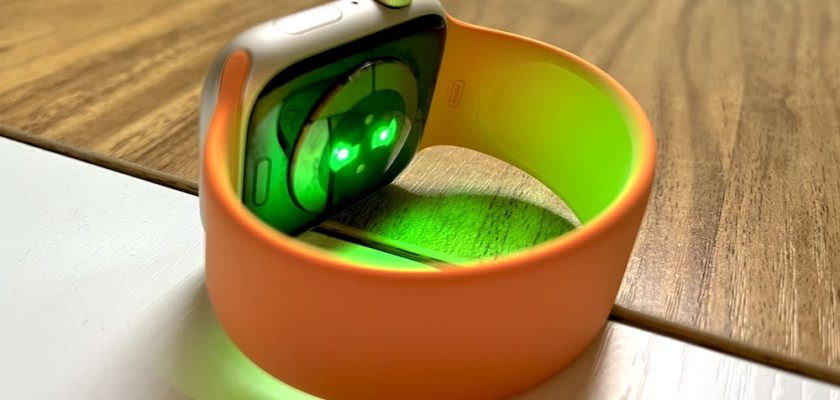
Известно, что самые важные функции Apple Watch, связанные со здоровьем, отслеживают вашу повседневную активность, улучшают ваши тренировки и измеряют частоту сердечных сокращений, но задумывались ли вы когда-нибудь, как Apple Watch измеряют частоту сердечных сокращений? Это делается с помощью мигающих зеленых огней, которые вы видите время от времени, вы, должно быть, видели, как они мигают зелеными огнями на нижней стороне вашей руки, вы знаете, что это за огни и как Apple использует их для измерения частоты сердечных сокращений.
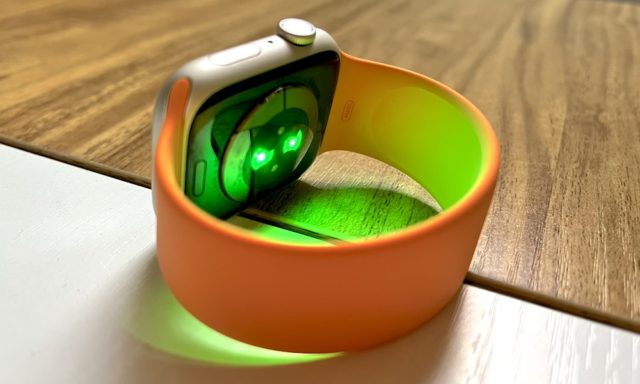
Что означают зеленые индикаторы на Apple Watch
Оптический датчик сердца в Apple Watch использует то, что называется фотоизображением, и этот метод основан на том факте, что кровь красная, поскольку кровь отражает красный свет и поглощает зеленый свет.
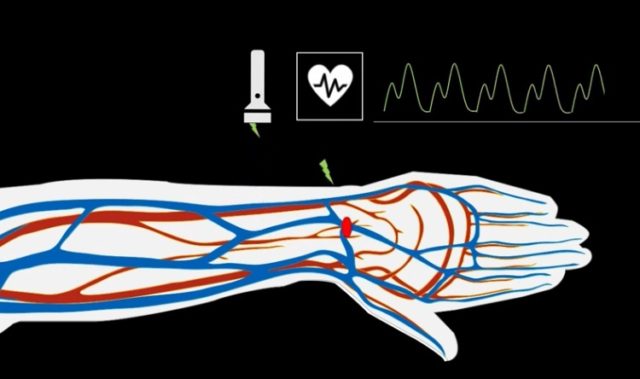
По этой причине Apple Watch использует массив зеленых светодиодов с более чем одним светочувствительным светодиодом для определения количества крови, протекающей по венам на вашем запястье, и чем быстрее бьется ваше сердце, тем больше крови течет и поглощает зеленый свет.
Apple Watch мигают зеленым светом сотни раз в секунду, подсчитывая частоту сердечных сокращений каждую минуту, и это помогает Apple Watch определять частоту сердечных сокращений.
Как отключить зеленый свет на Apple Watch
Нет ничего плохого в том, чтобы оставить зеленые индикаторы на Apple Watch, чтобы они выполняли свою работу должным образом. Но если вы хотите отключить эти индикаторы, имейте в виду, что это означает, что вы не сможете снова автоматически измерять частоту сердечных сокращений с помощью часов, если только вы не сделаете это вручную, как будет показано ниже.
Как отключить пульс на Apple Watch
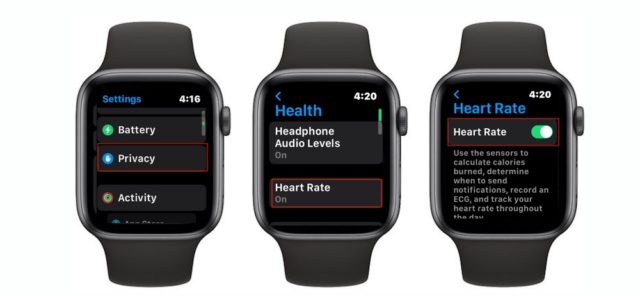
◉ Нажмите колесико Digital Crown.
◉ Зайдите в Настройки.
◉ Прокрутите вниз и перейдите к разделу «Конфиденциальность».
◉ Снова прокрутите вниз и выберите «Здоровье».
◉ Нажмите «Пульс», затем выключите «Пульс».
Как отключить пульс на айфоне
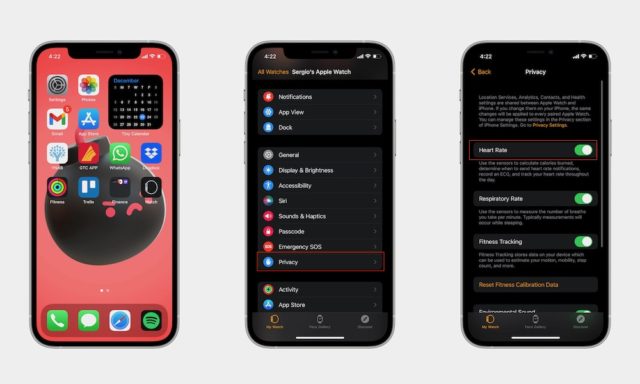
◉ Откройте приложение Watch на iPhone.
◉ Прокрутите вниз и коснитесь Конфиденциальность.
◉ Затем отключите пульс.
Обратите внимание, что даже если вы отключите эту функцию, вы все равно сможете измерять частоту сердечных сокращений вручную, все, что вам нужно сделать, это перейти в раздел «Частота сердечных сокращений», и Apple Watch начнут измерять частоту сердечных сокращений.
А как насчет красных индикаторов на Apple Watch?
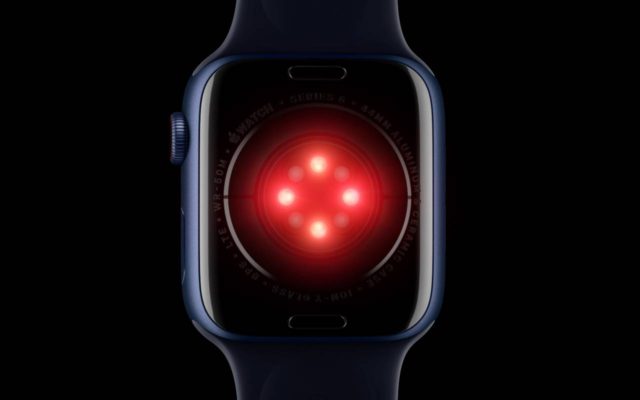
Если у вас есть довольно новые Apple Watch, в частности Apple Watch 6 или 7, вы, вероятно, также видели красные огни на нижней стороне ваших рук.
Apple Watch использует комбинацию красных, зеленых и инфракрасных светодиодов и светит ими на ваше запястье, а затем более одного светодиода измеряют, сколько света отражается обратно.
Затем Apple Watch вычисляет данные для расчета цвета крови. Цвет используется для определения уровня кислорода в крови: светло-красная кровь означает, что она содержит больше кислорода, а темно-красная кровь содержит меньше кислорода.
Как отключить красные индикаторы на Apple Watch
Точно так же, как индикаторы сердечного ритма, нет веской причины отключать сканер кислорода в крови, но если красные индикаторы вас беспокоят, вы можете легко их отключить.
Как отключить измерение кислорода в крови на Apple Watch
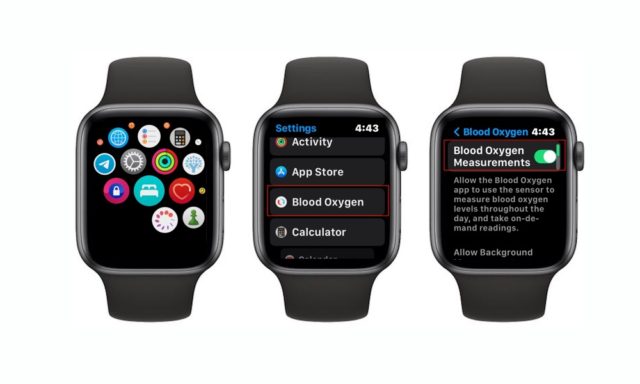
◉ Нажмите цифровую корону.
◉ Прокрутите вниз и перейдите к разделу «Кислород в крови» или «Измерения кислорода в крови» и отключите его.
◉ Вы также можете прокрутить вниз и отключить измерения фона, если вы просто хотите отключить его в режиме фокусировки сна или в режиме театра.
Как отключить измерение кислорода в крови на iPhone
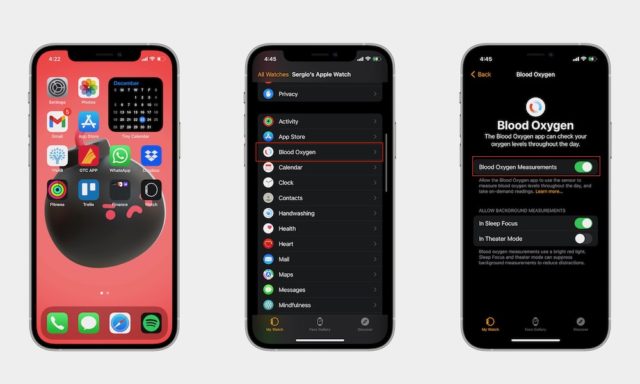
◉ Откройте приложение для часов.
◉ Прокрутите вниз и выберите «Измерения кислорода в крови», затем отключите его.
В зависимости от того, что вы выберете, вы вообще не сможете измерить уровень кислорода в крови, и вам нужно будет включить эту функцию, если вы хотите использовать ее снова.
Используете ли вы Apple Watch и пользуетесь ли информацией о здоровье, которую они вам предоставляют? Расскажите нам в комментариях ниже.
Статьи по теме
В iOS 11 и watchOS 4 Apple существенно упростила создание собственных циферблатов для Apple Watch, добавив новую опцию в приложение «Фото». До выхода iOS 11 пользователи также могли добавлять фото-циферблат на Apple Watch, однако для того, чтобы сменить картинку пользователю нужно кастомизировать циферблат на смарт-часах и выбрать фото в синхронизированном альбоме свайпом вправо или влево.

ПО ТЕМЕ: Как отвечать на звонок iPhone (Viber, WhatsApp, Skype), не касаясь смартфона.
Начиная с iOS 11 в приложении «Фото» появилась новая опция раздела «Поделиться», позволяющая создавать свои циферблаты из фотографий. Работает это следующим образом:
1. Откройте нужный снимок и в меню «Поделиться» выберите пункт «Создать циферблат».

2. Выберите режим Фото или Калейдоскоп (обзор режима).
3. Произведите настройку циферблата и нажмите кнопку Добавить.

В режиме фото пользователи могут выбирать 10 изображений непосредственно в приложении Apple Watch и добавлять их в ротацию на экране часов. По идее, это более упрощенный метод, чем предусмотренный в iOS 10, где пользователи должны выбирать либо из предустановленных альбомов в iOS или создавать циферблат в приложении «Фото».

В циферблате Калейдоскоп (появился в watchOS 4) доступны несколько стилей, в том числе Грани и Радиус, позволяющие геометрически искажать изображения.

В числе прочих улучшений и нововведений в iOS 11 стоит отметить возможность передачи пароля от Wi-Fi «в один клик», новый метод управления беспроводными наушниками AirPods, обновленный «Пункт управления», а также поддержку QR-ридера в камере.

Владельцы Apple Watch могут иногда замечать зеленые огни на задней панели носимых устройств. Хотя это совершенно нормально, возможно, стоит знать, почему они здесь, что они делают и как их отключить. Apple Watch по-прежнему остаются лучшими умными часами для владельцев iPhone, но привыкание ко всем функциям может занять некоторое время. Использование зеленого света является одним из таких примеров. Задняя часть Apple Watch регулярно загорается ярко-зелеными огнями, и если вы не уверены, что это такое, они могут быть довольно тревожными.
Зеленый свет на Apple Watch может показаться зловещим, особенно если учесть, что он находится на задней панели устройства и большую часть времени может оставаться незамеченным для владельца. На самом деле, зеленые индикаторы иногда могут загораться, даже когда часы не надеты, что добавляет им загадочности. Несмотря на все это, свет просто используется для измерения частоты сердечных сокращений людей. По сути, Apple Watch используют эти зеленые светодиоды для определения объема кровотока, а затем используют его для определения фактической частоты сердечных сокращений. В то время, когда часы выполняют более частые измерения частоты сердечных сокращений, зеленый светодиод будет еще активнее.
Нет никакой реальной причины выключать зеленые индикаторы, поскольку они используются для измерения частоты сердечных сокращений. Однако бывают случаи, когда часы непреднамеренно выполняют измерения. Например, если часы не надеты, но горят зеленые индикаторы, это может быть результатом продолжающейся тренировки. В это время Apple Watch будут чаще отслеживать частоту сердечных сокращений и активировать подсветку чаще. Простой останов тренировки также остановит активацию зеленых индикаторов.
В тех случаях, когда пользователи хотят полностью отключить зеленые индикаторы, единственный вариант — полностью отключить датчик сердечного ритма. Для этого просто откройте приложение «Настройки» Apple Watch, а затем перейдите к «Конфиденциальность», а затем «Здоровье». Здесь пользователь найдет возможность нажать «Пульс» и отключить эту функцию. Опять же, это полностью лишает Apple Watch возможности проводить измерения, требуя от пользователя включения этой функции (и зеленых индикаторов), если он хочет снова измерить частоту сердечных сокращений.
Как зеленый свет измеряет частоту сердечных сокращений
Apple Watch используют зеленый свет для измерения частоты сердечных сокращений, потому что кровь поглощает зеленый свет. Зеленые светодиоды соединены со светочувствительными фотодиодами, которые могут определять количество крови, протекающей через запястье владельца. Более высокая частота сердечных сокращений приводит к большему кровотоку и, следовательно, к большему поглощению зеленого света. Хотя это может быть незаметно, зеленые индикаторы Apple Watch мигают сотни раз в секунду, а оптический датчик сердечного ритма может измерять частоту сердечных сокращений пользователя в диапазоне 30–210 ударов в минуту.
Оптический датчик сердечного ритма Apple Watch также может использовать инфракрасный свет для измерения сердечного ритма в фоновом режиме и предоставления уведомлений о сердечном ритме. С другой стороны, зеленые индикаторы используются для измерения частоты сердечных сокращений пользователя во время тренировок и при использовании приложения Breathe. Помимо частоты сердечных сокращений, Apple Watch также могут регистрировать ЭКГ, но для этого нужно приложить палец к цифровой короне.
Что такое красные огни на Apple Watch?
Помимо зеленых индикаторов, пользователи Apple Watch могут также иногда замечать красные индикаторы на задней панели умных часов. Как и зеленые индикаторы, красные индикаторы также указывают на другую функцию отслеживания состояния здоровья, в данном случае на мониторинг кислорода в крови. Apple Watch Series 6 и более поздние модели могут измерять уровень кислорода в крови (SpO2) владельца. Ярко-красные огни работают аналогично зеленым, используя фотодиоды для расчета уровня оксигенации в крови владельца.
Если на Apple Watch включены показания кислорода в крови и фоновые показания, пользователи могут заметить красные огни, когда они находятся в постели, учитывая, что измерения рассчитываются во время сна. Если это проблема, пользователи могут отключить фоновые измерения, открыв приложение «Настройки» на Apple Watch, нажав «Кислород в крови», а затем отключив «Фокус во сне» и «В режиме кино». Пользователи Apple Watch могут в любое время вручную измерить уровень кислорода в крови, открыв приложение «Кислород в крови» и следуя подсказкам.
Последнее обновление 27.02.2023
Удерживая нажатой кнопку фиксации ремешка, сдвиньте его в сторону, чтобы снять. Если ремешок не сдвигается, еще раз нажмите кнопку фиксации и убедитесь, что удерживаете ее. Убедитесь, что ремешок расположен к вам той стороной, на которой напечатан текст, и вставьте новый ремешок до щелчка.
Застегивание ремешка Носите Apple Watch правильно — затяните ремешок не слишком туго, чтобы Ваша кожа дышала, но часы плотно прилегали к руке. Так Вам будет удобно носить их, а датчики будут работать максимально точно. Кроме того, датчики работают только тогда, когда Вы носите Apple Watch на верхней стороне запястья.
Как поменять ремешок в умных часах?
Итак, для замены нужно выполнить следующие действия:
- Положить Эпл Вотч на чистую, мягкую и гладкую поверхность (подойдет тряпочка из микрофибры).
- Нажать кнопку разъединения и удерживать ее.
- Для установки нового ремешка на часах используем ту же технику — нужно просто вставить в пазы часов разъемы нового ремня.
Как подобрать ремешок для часов Apple watch?
Нужно сделать следующие шаги:
- Если у вас есть рулетка (или сантиметр), измерьте запястье.
- Оберните эту полоску вокруг запястья, чтобы она сидела плотно и комфортно.
- Положите полоску рядом с линейкой и измерьте расстояние от начала полоски до вашей отметки — это и есть ваш размер ремешка.
Как правильно одевать Apple Watch?
Правильно Часы Apple Watch должны плотно облегать руку, не вызывая неудобств. Если вы выбрали монобраслет или плетеный монобраслет, размер ремешка должен обеспечивать удобство ношения, но при этом ремешок должен плотно прилегать к запястью.
Как подключить Эпл Вотч к айфону не оригинал?
Для включения Apple Watch нажмите и удерживайте боковую кнопку, пока не отобразится логотип Apple. Поднесите iPhone к Apple Watch, дождитесь появления экрана создания пары с Apple Watch на iPhone, затем коснитесь «Продолжить». Также можно открыть приложение Apple Watch на iPhone и коснуться «Пара с другими часами».
Как прицепить ремешок к смарт часам?
Включение умных часов
- Когда умные часы выключены, нажмите и удерживайте верхнюю кнопку, чтобы включить устройство.
- Когда вы ставите выключенные умные часы на зарядку, они включаются автоматически.
Как подобрать ремешок для смарт часов?
Как выбрать ремешок для умных часов
- Подобрать строго под ту модель, которую вы носите. Учесть размер корпуса.
- Обратить внимание на застёжку и выбрать ту, которой будет удобнее всего пользоваться. Если есть возможность, стоит протестировать застёжку перед покупкой.
- Учесть особенности материала.
- Определиться с ценой.
Как выбрать размер Apple Watch?
Если обхват вашего запястья более 17 см, отдавайте предпочтение Apple Watch большого размера — с дисплеем 44 мм. Если менее, смело выбирайте модель меньшего размера. Если нет возможности примерить часы, распечатайте циферблат на бумаге и приложите к руке, а также посмотрите фото часов на реальной руке.
Какие ремешки подойдут к синим Apple Watch?
Что брать: для алюминиевых Apple Watch можно смело покупать любые полосатые нейлоновые ремни, для чёрных же подходят только черный, белый и с натяжкой синий. Владельцам стальных AW тоже туго, нормально с ними смотрятся черно-белые варианты и тёмно- синий. Ну а для «золотых» — только красно-золотая модель, остальные нет.
Как снять браслет с часов Эпл?
Для того что бы снять браслет или ремешок, нажмите и удерживайте кнопку фиксации, расположенная внизу корпуса Apple Watch. Удерживая ее нажатой сдвиньте в сторону сам браслет.
Как убрать лишние звенья в часах?
Они миниатюрные и тонкие, поэтому может пригодиться лупа. Если звенья браслета на ребрах загнуты, их необходимо аккуратно, чтобы не поцарапать, разогнуть. Под ними должны находиться скобы; подденьте скобу заостренным предметом, например, шилом, и с помощью пинцета или острогубцев осторожно вытащите.
Как снять ремешок от часов?
часы необходимо положить на мягкую материю лицевой стороной вниз; нажать кнопку разъединения в нижней части циферблата, удерживая ее; снять браслет, сдвинув его в сторону; вставить другой аксессуар.

Некоторые пользователи говорят, что их Apple Watch не вибрируют, когда должны, например, при поступлении звонков или текстовых сообщений. Если ваши часы не вибрируют, тому может быть несколько причин. Это объясняет, как вы можете устранить проблемы с вибрацией Apple Watch. Не волнуйтесь, большинство этих проблем легко исправить.
Перезагрузить
Перезагрузите iPhone и Apple Watch. Перезапуск может исправить проблемы, вызывающие эту проблему:
Убедитесь, что на Apple Watch и iPhone установлены последние версии watchOS и iOS. Вот как вы можете это сделать:
Проверьте настройки уведомлений
Если ваши часы не вибрируют, когда вы получаете текстовые сообщения, электронные письма или звонки, включая FaceTime, проверьте их настройки уведомлений. Убедитесь, что Haptic включен для приложения. Вот как:
На iPhone откройте приложение Watch и выполните следующие действия:

Проверьте настройки звука и тактильных ощущений на часах.
Возможно, ваши часы не вибрируют из-за неправильной настройки. Вот как вы можете проверить свои настройки:

Установите флажок «Не беспокоить».
Убедитесь, что на ваших часах не включен режим «Не беспокоить». Если вы видите значок синей луны в верхней части экрана, значит режим «Не беспокоить» включен. Выключите его и проверьте, работает ли вибрация. Вот как это можно отключить:

Создайте пользовательскую вибрацию
Выполните следующие действия, чтобы создать пользовательскую вибрацию. Это может решить вашу проблему. Вот как:
Также убедитесь, что выбран параметр «Отразить мой iPhone»:

Принудительный перезапуск
Просто принудительно перезагрузите iPhone и Apple Watch. Вот как:
Нажмите и удерживайте боковую кнопку и цифровую корону, пока не появится логотип Apple.
Смарт-часы Apple Watch предлагают несколько вариантов циферблатов, из которых пользователь может выбрать подходящий и настроить его по своему усмотрению (подобрать цвета, добавить расширение или изменить показываемое на экране время).

Если вы хотите сменить циферблат, смахните влево или вправо от края до края, пока не найдете нужный. Далее нажмите с усилием удерживайте палец на экране, пока не откроется галерея с доступными вариантами. Сделайте свайп вправо или влево для того, чтобы выбрать циферблат, и нажмите «Настроить».

При помощи свайпов вправо и влево выберите элемент, который хотите изменить, и поворачивайте колесико Digital Crown для выбора элементов.


Если вы хотите изменить расширения, выполните аналогичные действия. Нажатие на колесико Digital Crown сохранит все внесенные изменения.

Для того чтобы задать выбранный циферблат в качестве текущего, нажмите на него.
Настройка циферблата также может осуществляться с помощью iPhone. Для этого откройте приложение Watch и перейдите во вкладку «Циферблаты».
ПО ТЕМЕ: Калибровка часов Apple Watch для улучшения точности «Тренировки» и «Активности».
Как добавить дополнительную информацию (расширения) на циферблат
Для добавления или удаления расширений, нажмите на кнопку «Изменить», после чего воспользуйтесь кнопками “+” и “–“, а если вы хотите изменить порядок, нажмите и удерживайте значок в виде трех горизонтальных полос и перетащите расширение.

Затем расширение можно добавить на часы. Для этого вернитесь к циферблату устройства и с усилием нажимайте на экран, пока не появится опция «Настроить».
Далее нажмите расширение и вращайте Digital Crown для выбора информации, которую вы хотите видеть на экране.
ПО ТЕМЕ: Тревожная кнопка (SOS) на Apple Watch, или как совершить экстренный звонок.
Как добавить новый циферблат на Apple Watch
При желании пользователь может создать несколько вариантов любого циферблата. Для этого перейдите к нужному циферблату и с усилием нажмите на экран, а затем сделайте свайп вправо до конца и нажмите «+». Выберите циферблат, повернув Digital Crown и нажав на нужный вариант (созданный циферблат будет установлен как текущий). Настройте циферблат.

Удаление циферблата осуществляется следующим способом: переключитесь на текущий циферблат и с усилием нажмите на экран часов, выберите нужный вариант, смахните вверх и выберите опцию «Удалить».

Как изменить время на часах Apple Watch

При помощи поворота Digital Crown установите новое время (Apple Watch позволяют переводить стрелки часов только вперед) и выберите «Установить» или «Отмена».

Большинству владельцев Apple Watch знакомо приложение-аудио-плеер Исполняется — оно автоматически запускается по умолчанию при каждом воспроизведении аудио через приложение «Музыка» или «Подкасты» на iPhone. Аналогичный экран появляется во время воспроизведения аудио через любое стороннее приложение для iPhone, которое также имеет расширение Apple Watch.

♥ ПО ТЕМЕ: 3 вида фонарика в Apple Watch: для чего нужны, как включить и выключить.
Приложение Исполняется обеспечивает быстрый доступ к элементам управления воспроизведением прямо на запястье, а также опции трека, такие как «Нравится / Не нравится» и «Удалить из Медиатеки». Помимо этого, с помощью колесика Digital Crown на Apple Watch можно регулировать громкость, что удобно при прослушивании AirPods или других наушников, у которых нет встроенных регуляторов громкости.
Некоторым пользователям может не нравится, что приложение Исполняется автоматически появляется при воспроизведении аудио на iPhone. Если вы просто хотите увидеть циферблат, когда поднимаете запястье во время воспроизведения аудио, можно отключить активацию данной функции по умолчанию.
К приложению Исполняется можно получить доступ без автоматического перехода на экран воспроизведения аудио. Одним из решений является добавление приложения Исполняется в раздел Dock на Apple Watch, доступ к которому осуществляется нажатием боковой кнопки.
♥ ПО ТЕМЕ: Apple Watch в бассейне: подробная инструкция для пловцов.
1. Нажмите на циферблат на Apple Watch для вызова панели запуска приложений.
2. Запустите приложение «Настройки» и перейдите в раздел «Основные».

3. Коснитесь пункта «Автозапуск» и установите переключатель «Автозапуск приложений с аудио» в положение «Выключено».


♥ ПО ТЕМЕ: Водонепроницаемость Apple Watch (все модели): можно ли плавать и что необходимо знать.
Как отключить автозапуск аудио через iPhone
1. Запустите приложение «Watch» на iPhone.


♥ ПО ТЕМЕ: Как найти iPhone при помощи часов Apple Watch.
Как добавить экран Исполняется в Dock на Apple Watch
Для того чтобы открыть плеер «Исполняется» после его отключения можно воспользоваться Dock-панелью, предварительно добавив соответсвующий виджет. Для этого:
1. Запустите приложение «Watch» на iPhone, перейдите на вкладку «Мои часы» и выберите раздел «Dock».
2. Установите галочку на пункте «Избранное» в разделе «Dock».

4. Нажмите «Изменить» в правом верхнем углу экрана.
5. Прокрутите страницу вниз до раздела «Не включать» и коснитесь символа «плюс» (+) рядом с Исполняется, чтобы добавить его в список исключенных приложений. Затем перетащите его в список «Избранное» с помощью кнопки в виде трех линий в крайнем правом углу. (Обратите внимание, что вы также можете использовать данные кнопки для управления расположением приложений в Dock.)
6. Нажмите «Готово» в правом верхнем углу экрана.

Для вызова панели «Избранное» на Apple Watch, нажмите боковую кнопку.

♥ ПО ТЕМЕ: Что такое Активные калории в Apple Watch.
Как добавить расширение Исполняется на циферблат часов
Прежде чем следовать данной инструкции, убедитесь, что вы используете циферблат, который поддерживает данную функцию (например, Активность или Модульный).
1. Произведите долгое нажатие на циферблат Apple Watch.
2. Нажмите «Изменить».
3. Проведите пальцем справа налево до тех пор, пока не будет выделено большое пространство (нижнее поле расширений на дисплее).

4. Прокрутите список доступных параметров до тех пор, пока вы не перейдете к Исполняется.
5. Дважды нажмите на колесико, чтобы установить функцию и выйти из режима настройки.

Операционные системы стали настолько умными, что научились подстраивать работу устройств в зависимости от условий. С выходом watchOS 7 и iOS 14.2 умные часы Apple Watch получили возможность самостоятельно менять циферблаты на устройстве, принимая во внимание время суток и местонахождение владельца.

♥ ПО ТЕМЕ: Как добавить голосовое оповещение об окончании зарядки iPhone или iPad.
Функция окажется очень полезной, если на часах установлено множество циферблатов и существует необходимость (или желание) менять их. Отныне watchOS поможет уйти от постоянного ручного переключения вотчфейсов. Например, придя на тренировку будет открываться циферблат Активность, на работе автоматически установится Служебный циферблат или Хронограф, дома – циферблат Фото с изображением близкого человека. Здорово, правда? В этом материале мы подробно расскажем как это настроить.
♥ ПО ТЕМЕ: Режим энергосбережения на Apple Watch – как включить и пользоваться.
1. Откройте приложение «Watch» на iPhone, с которым часы находятся в паре.
2. Перейдите на вкладку «Циферблаты».
3. Выберите понравившийся циферблат.

4. Настройте стиль отображения, цвет циферблата, после чего нажмите кнопку «Добавить». Циферблат будет добавлен на часы.
5. Для удаления неиспользуемых циферблатов перейдите на вкладку «Мои часы» и над разделом «Мои циферблаты» нажмите на кнопку «Изменить».
6. Удалите ненужный циферблат при помощи кнопки «-».

♥ ПО ТЕМЕ: Как сделать музыкальное слайд-шоу в приложении Фото на iPhone или iPad и поделиться им.
Как научить Apple Watch автоматически менять свои циферблаты в определенное время и дни
1. Запустите на iPhone стандартное приложение «Команды» (ссылка на скачивание, если вы его случайно удалили) и в нижней части перейдите на вкладку «Автоматизация».
2. В правом верхнем углу нажмите на значок «+».
3. Нажмите на синюю кнопку «Создать автоматизацию для себя».

4. В меню «Когда» выберите параметр «Время суток» и укажите желаемое время для автоматической установки определенного циферблата (его мы выберем ниже).
5. В разделе «Повтор» установите параметр «По неделям» и выберите необходимые дни недели, в которые будет производиться смена циферблата. Нажмите кнопку «Далее» в правом верхнем углу.

6. Нажмите кнопку «Добавить действие».
7. В строке поиска введите словосочетание «Задать циферблат» и выберите это действие.

8. Нажмите на слово Циферблат, выделенное синим цветом в фразе «Сделать «Циферблат» активным циферблатом» и выберите необходимый вариант циферблата.

Обратите внимание, что выбирать придется из тех вотчфейсов, что установлены на Apple Watch. Предложенный список формируется с учетом того, как циферблаты располагаются на часах. Нажмите кнопку «Далее».

9. В итоговом меню «Новая автоматизация» деактивируйте параметр «Спрашивать до запуска» и нажмите кнопку «Готово» справа вверху для сохранения автоматизации.

♥ ПО ТЕМЕ: Как научить iPhone автоматически включать Режим энергосбережения.
Как научить Apple Watch автоматически в нужном месте менять свои циферблаты
1. Запустите на iPhone приложение «Команды» и в нижней части перейдите на вкладку «Автоматизация».
5. В списке параметров для автоматизации выберите «Прибытие» или «Убытие».
6. В меню «Когда» в поле «Геопозиция» нажмите «Выбрать» и задайте адрес, выберите радиус действия, в котором запустится ваш сценарий. Нажмите кнопку «Готово».
7. Установите галочку рядом с пунктом «Любое время» и нажмите «Далее».

8. Нажмите на «Добавить действие».
9. В строке поиска введите словосочетание «Задать циферблат» и выберите это действие.
10. Нажмите на слово Циферблат, выделенное синим цветом в фразе «Сделать «Циферблат» активным циферблатом» и выберите необходимый вариант циферблата, добавленный ранее на часы. Нажмите кнопку «Далее».
11. В итоговом меню «Новая автоматизация» нажмите кнопку «Готово» справа вверху для сохранения автоматизации.

Apple Watch или любят, или ненавидят. Но никто не спорит, что другую носимую электронику нельзя полноценно использовать с iPhone. Именно поэтому в мире они продаются в количестве даже большем, чем обычные часы. Это поражает.
Еще больше удивляет, что многие используют Apple Watch не на 100%. Для того, чтобы помочь каждому раскрыть их потенциал, мы в очередной раз собираем самые важные и интересные фишки устройства. Вы наверняка не знали даже половину.
Создайте копию любого циферблата, чтобы поэкспериментировать с его внешним видом
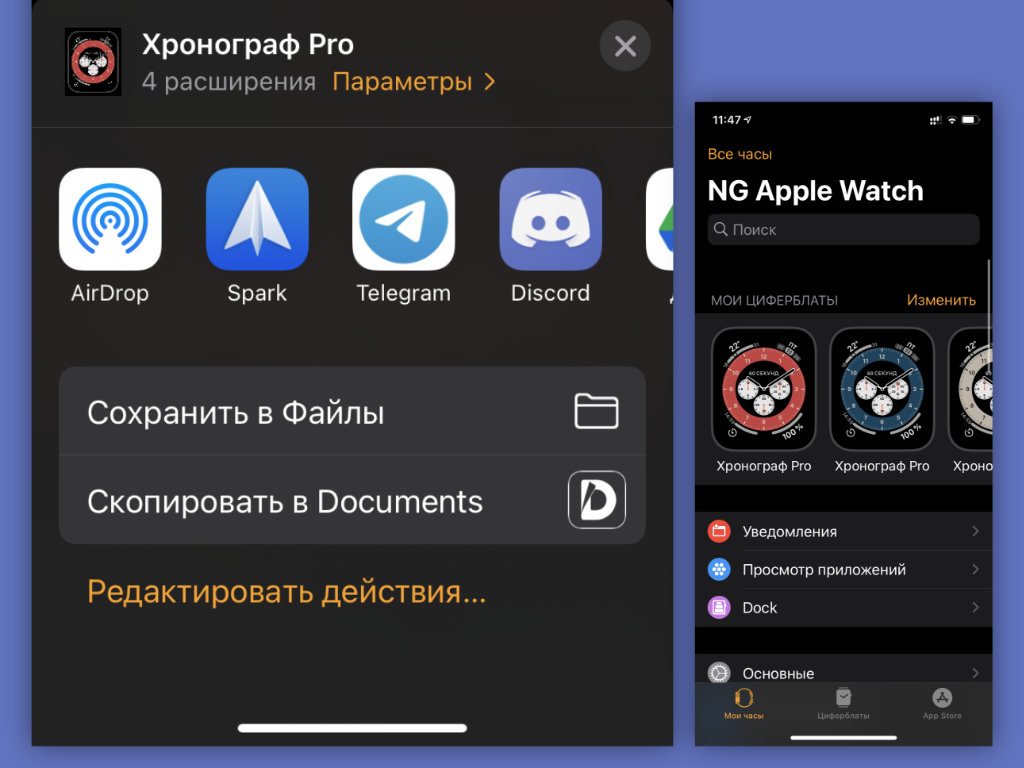
Что сделать: откройте приложение Watch на iPhone; выберите циферблат, который необходимо продублировать; перейдите в меню дополнительных действий и используйте возможность «Сохранить в Файлы»; запустите сохраненный в «Файлах» файл и добавьте такой же циферблат на Apple Watch.
Встроенной функции, которая поможет дублировать циферблаты Apple Watch, нет. Тем не менее, если вам нужно создать аналогичный вотчфейс с минимальными правками, то теперь вы знаете, как это максимально быстро сделать.
Отключите автоматическое распознавание запястья, если носите часы с украшениями
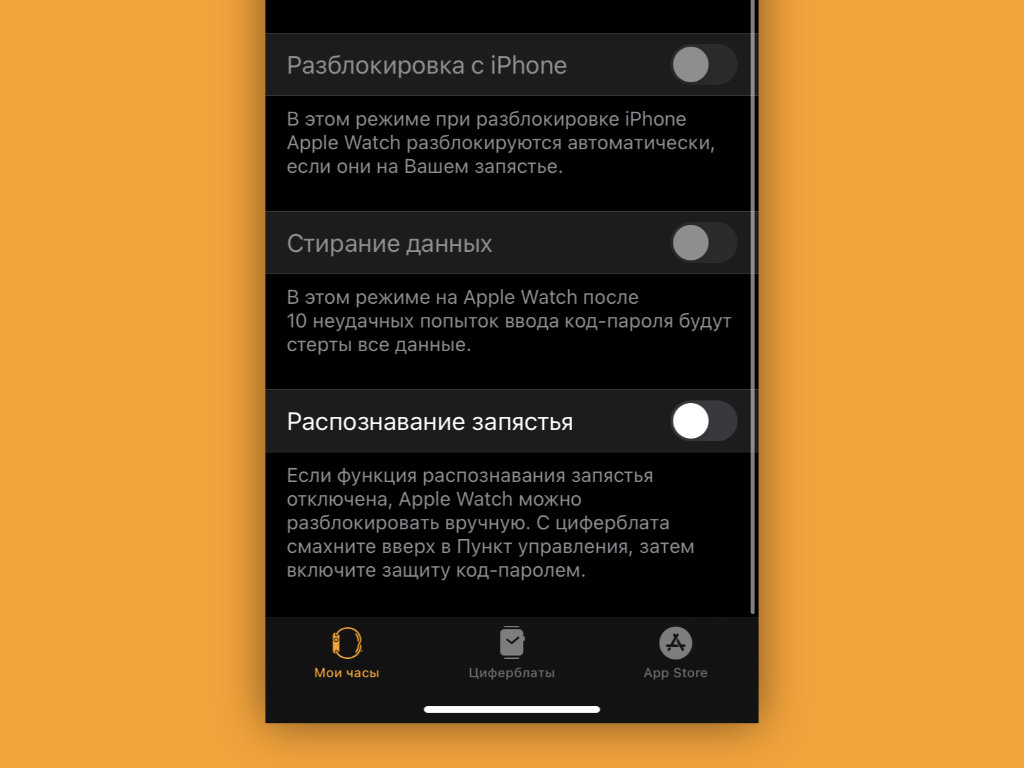
Что сделать: откройте приложение Watch на iPhone; перейдите в раздел «Код-пароль»; переведите в неактивное положение переключатель «Распознавание запястья».
В стандарте Apple Watch определяют, что надеты на запястье, с помощью пульсометра и других датчиков на тыльной стороне. Но, если под часы попадает посторонний объект, они тут же решают, что сняты с руки. В этом случае они отключают всегда включенный экран и просят повторно ввести пароль.
Это обычно происходит, когда вы носите на запястье не только Apple Watch, но и другие штуки: например, браслеты. В этом случае заданную возможность лучше всего выключить. Без нее будет проще управляться с часами.
Время работы Apple Watch Series 5 и 6 можно увеличить, отключив одну настройку
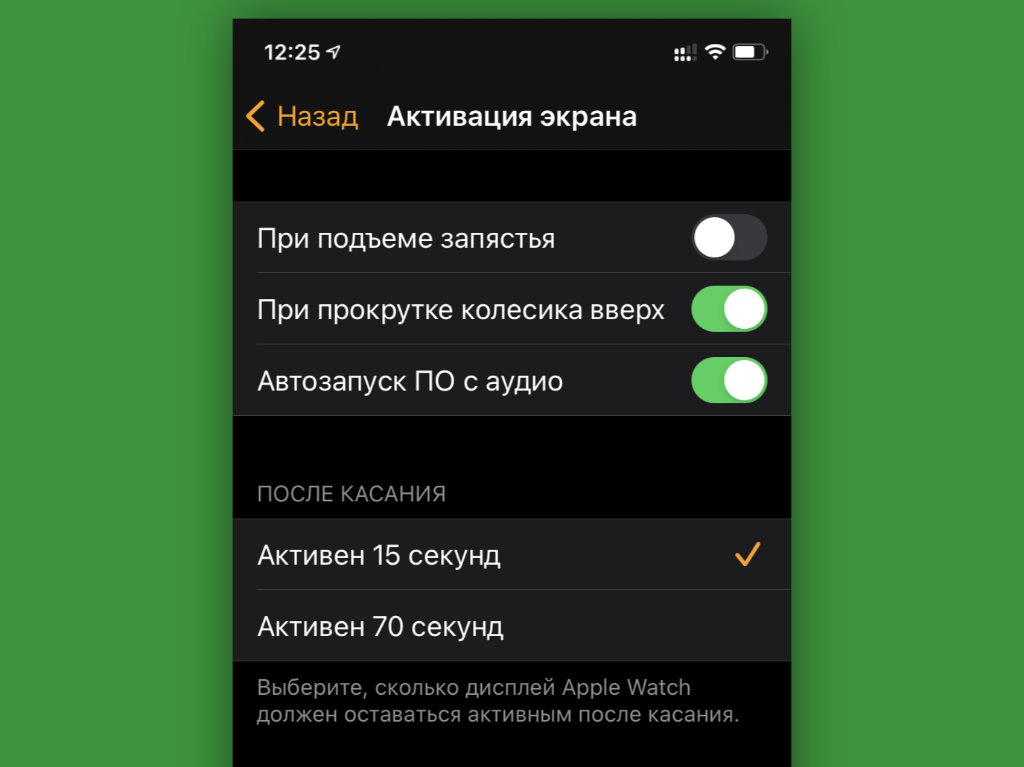
Что сделать: откройте приложение Watch на iPhone; перейдите в раздел «Основные»; разверните меню «Активация экрана»; переведите в неактивное положение переключатель «При подъеме запястья».
На Apple Watch Series 5 и Series 6 в стандарте и без того работает всегда включенный экран. Поэтому в дополнительной его активации на полную яркость нет смысла. Если отключить ее, автономность умных часов ощутимо увеличится.
Можно изменить вид меню приложений
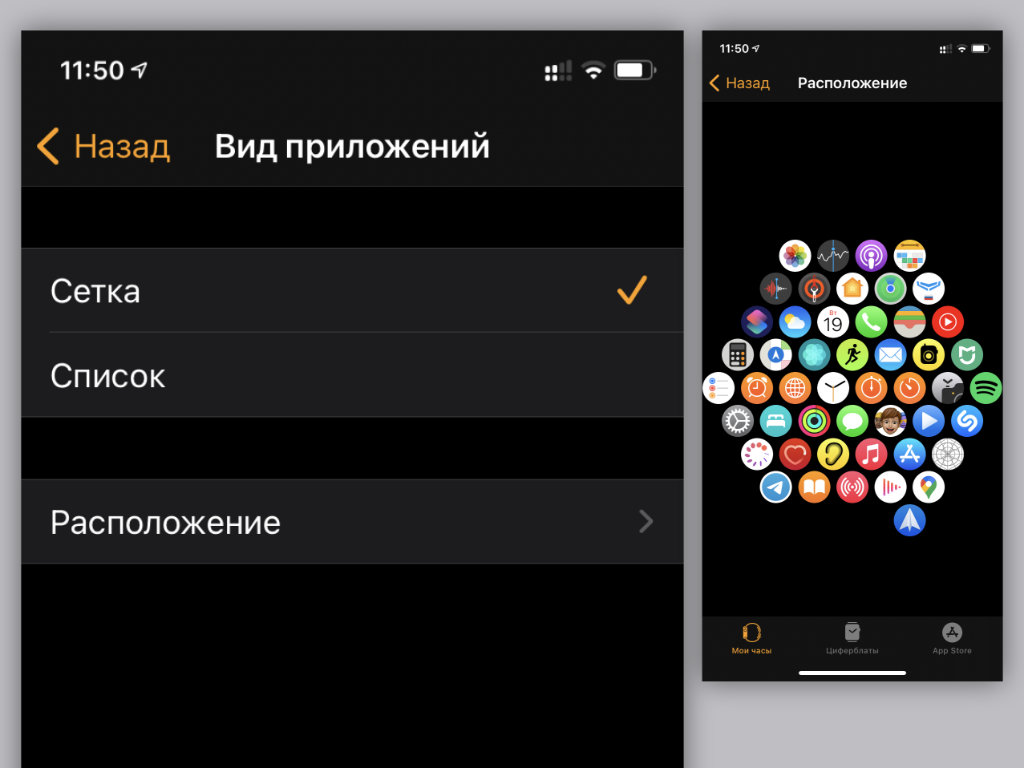
Что сделать: откройте приложение Watch на iPhone; перейдите в раздел «Просмотр приложений»; выберите необходимый вариант отображения софта: «Сетка» или «Список».
Ранее изменить формат отображения меню приложений можно было сильным нажатием на экран Apple Watch. Но от Force Touch в часах отказались и полностью выпилили все соответствующие действия из самом системы.
Все, что нельзя было заменить длительным удержанием экрана, разнесли по разным частям параметров часов. Теперь вы знаете, где сейчас находится одна из востребованных фишек.
Считайте сколько калорий сжигается в компьютерных играх
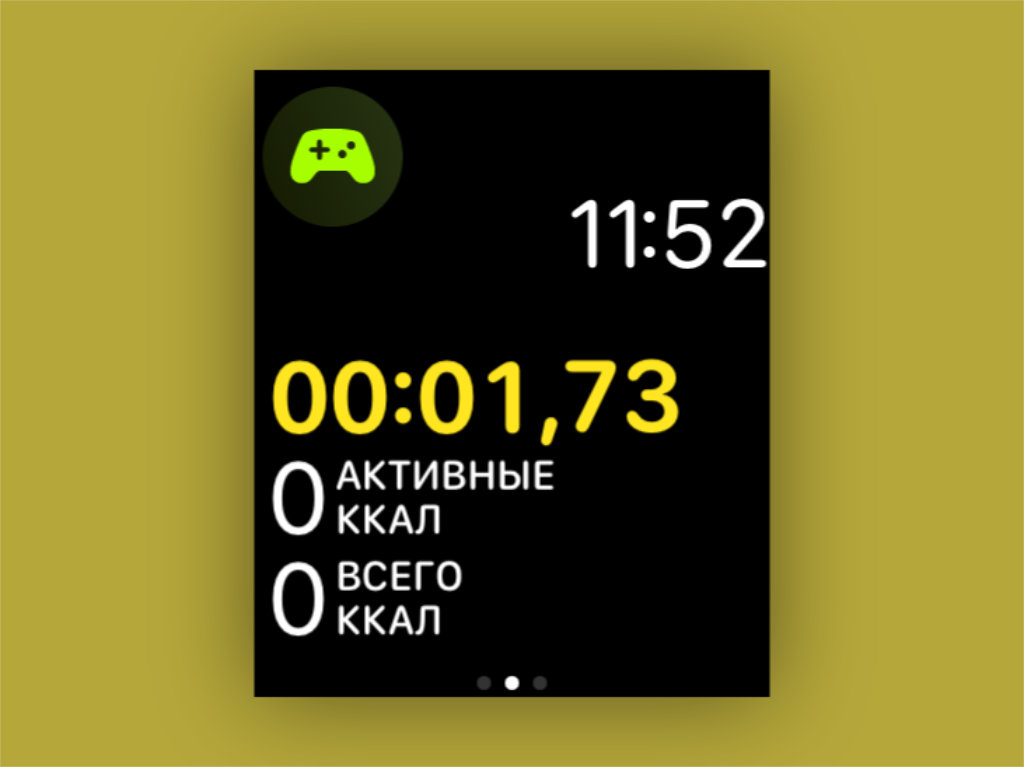
Что сделать: запустите приложение «Тренировка» на Apple Watch; выберите вариант «Спортивный симулятор» — если его нет в базовом меню, перенести сюда его получится с помощью кнопки «Добавить тренировку».
В последних ревизиях watchOS появилась возможность контролировать свою активность во время компьютерных игр. В особенно активных вы сжигаете немало калорий, и будет неплохо точно знать, сколько именно.
Настройте автоматическую смену циферблатов по геопозиции или времени суток
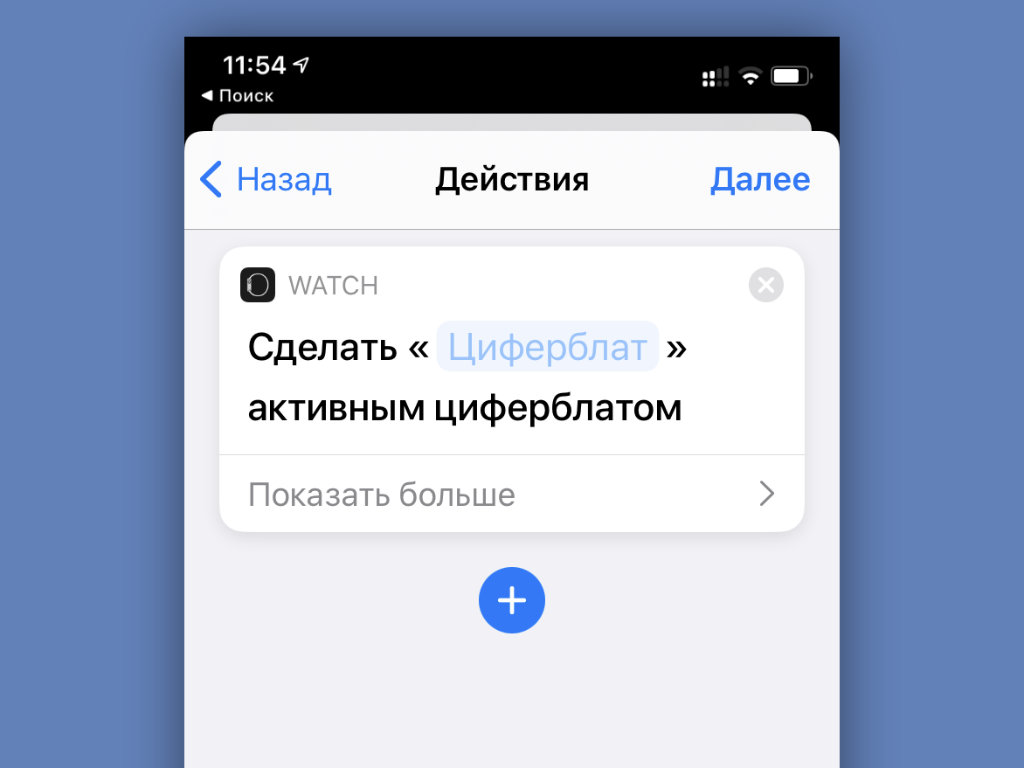
Что сделать: откройте приложение «Быстрые команды» на iPhone; перейдите в раздел «Автоматизация»; создайте новую автоматизацию с необходимым для изменения циферблата Apple Watch условием; нажмите на кнопку «Добавить действие» и найдите вариант «Задать циферблат».
В последних версиях iOS и watchOS появилась возможность автоматически менять циферблаты Apple Watch по заданным условиям. К примеру, вечером на них может активироваться один вотчфейс, а утром — другой.
Часы могут контролировать ваш iPhone даже в «Авиарежиме»
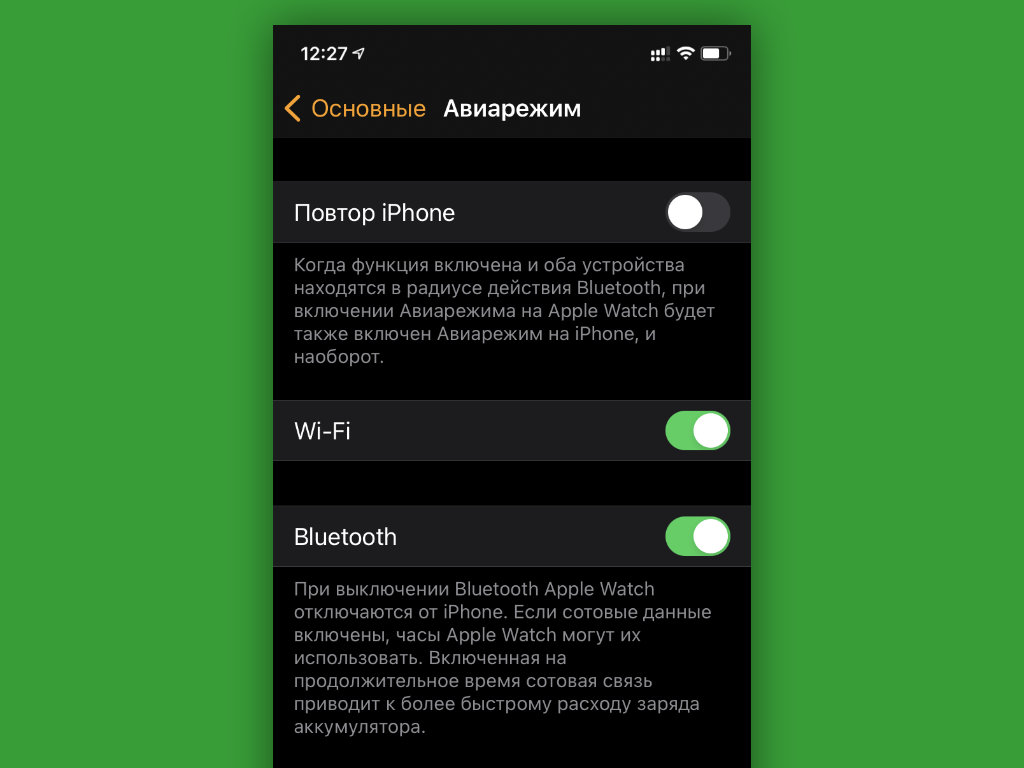
Что сделать: откройте приложение Watch на iPhone; перейдите в раздел «Основные»; разверните меню «Авиарежим»; переведите в активное положение переключатель Bluetooth.
Apple Watch связываются с iPhone через Bluetooth. Если не отключать его при активации «Авиарежима», связь не потеряется. У вас останется возможность контролировать воспроизведение на смартфоне с часов и не только.
Используйте «Учебное время», чтобы не отвлекаться во время работы или учёбы
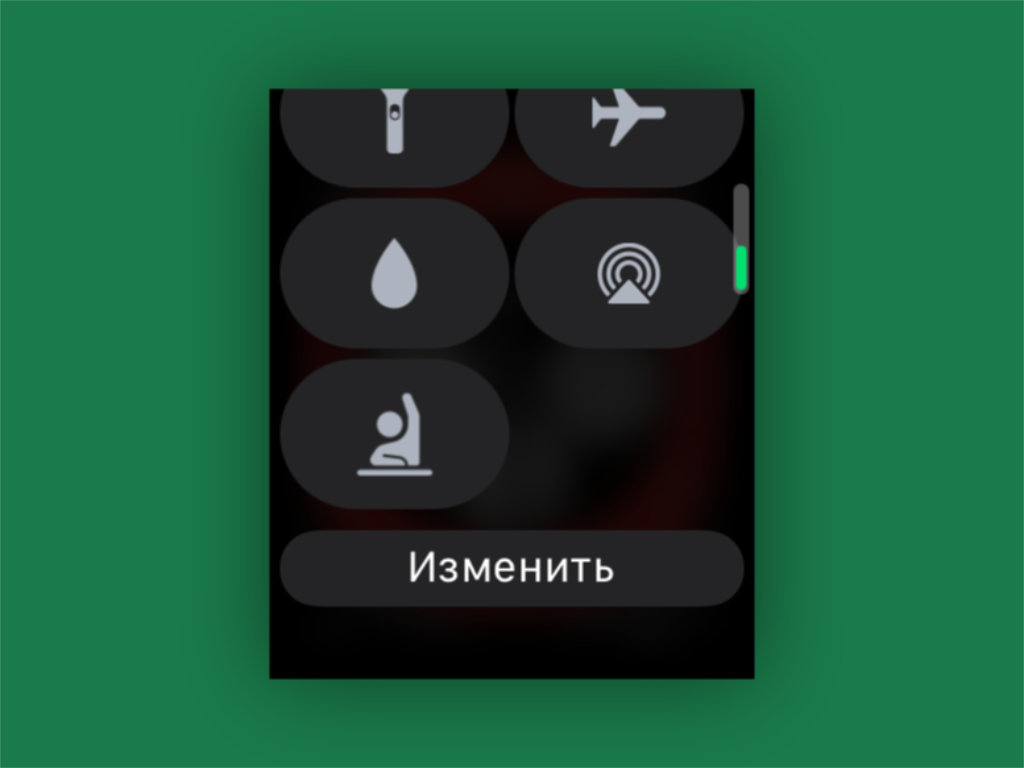
Что сделать: на Apple Watch откройте «Пункт управления» смахиванием от нижнего края экрана; выберите вариант «Изменить» и добавьте значок с изображением ученика за партой — теперь можете включать его, чтобы часы не отвлекали.
При активации режима «Учебное время» на Apple Watch прекращают работать уведомления, приложения и расширения. Его логично использовать не только во время пар и уроков, но и в ходе любой профессиональной деятельности. Продуктивность повысится.
«Обновление контента» можно отключить, чтобы увеличить автономность
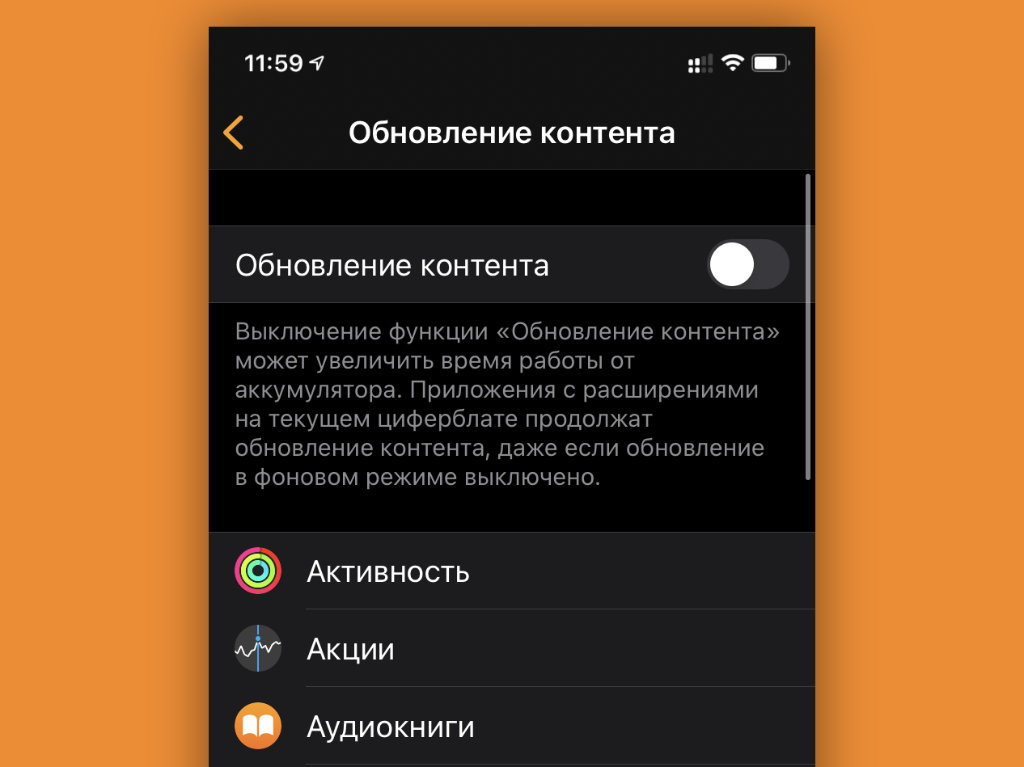
Что сделать: откройте приложение Watch на iPhone; перейдите в раздел «Основные»; разверните меню «Обновление контента»; переведите в неактивное положение переключатель «Обновление контента».
Функция «Обновление контента» предназначена для фонового апдейта данных в заданных приложениях. Даже если ее полностью выключить, она все равно продолжит работать для всего софта, расширения которого используются на циферблатах.
Суть в том, что весь софт, который вами востребован, вынесен на вотчфейсы. Остальной же не нуждается в оперативном обновлении, поэтому это можно отключить, чтобы увеличить время автономной работы устройства.
Включите функцию «Автозапуск ПО с аудио», чтобы не запускать приложения вручную
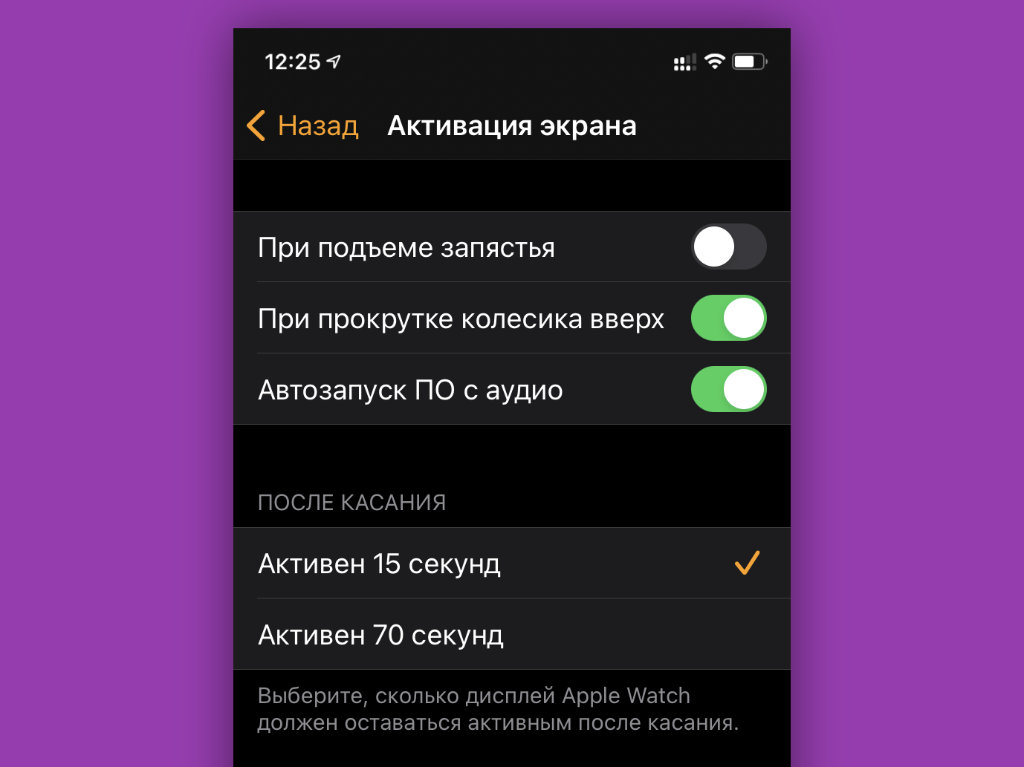
Что сделать: откройте приложение Watch на iPhone; перейдите в раздел «Основные»; разверните меню «Активация экрана»; переведите в неактивное положение переключатель «Автозапуск ПО с аудио».
Доступ к приложению «Исполняется» или к конкретной программе, которая в данный момент времени использует воспроизведение, доступен по одному нажатию на специальный индикатор в верхней части экрана Apple Watch.
Поэтому запускать приложение на весь экран автоматически нет большого смысла. Все же, на циферблатах может быть более полезная и актуальная для вас информация.
Избавьтесь от случайных запусков Siri через Digital Crown
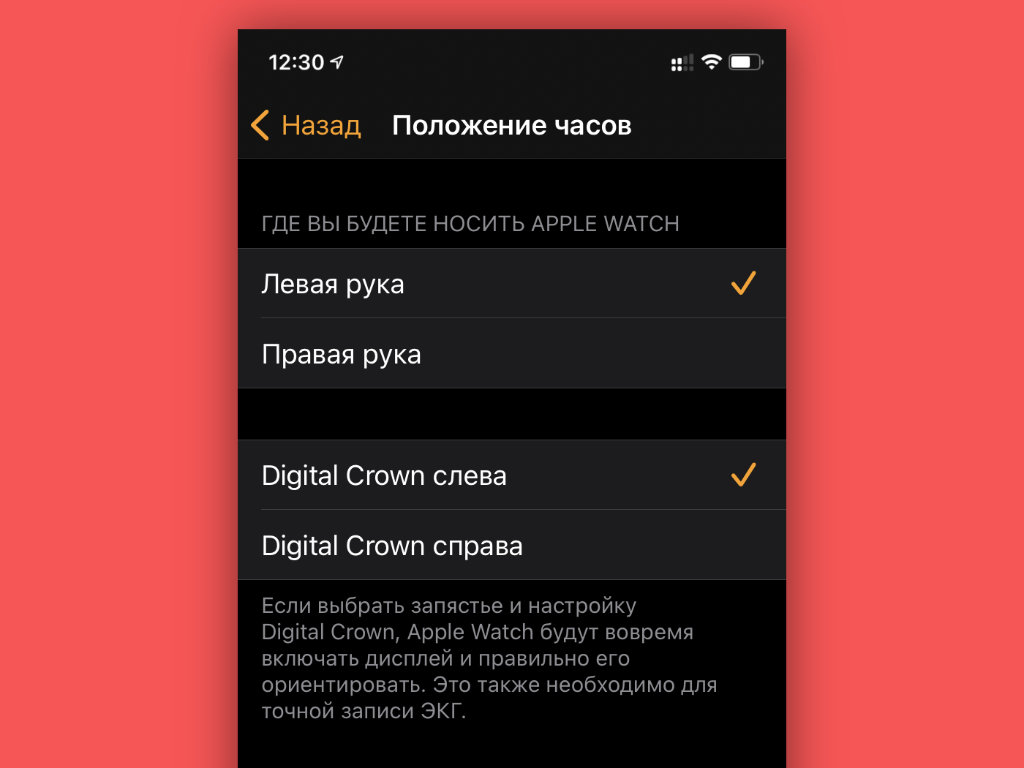
Что сделать: наденьте часы так, чтобы колесико Digital Crown было направлено в сторону от кисти; откройте приложение Watch на iPhone; перейдите в раздел «Основные»; разверните меню «Положение часов»; переключите положение колесика: «Digital Crown слева» или «Digital Crown справа».
Обычно часы то и дело запускают голосового ассистента: особенно в зимней одежде с длинными рукавами, которая прислоняет их к запястью. Выход — развернуть их вверх ногами, чтобы колесико находилось с обратной стороны. Попробуйте.
Смотрите пройденные шаги без дополнительного софта
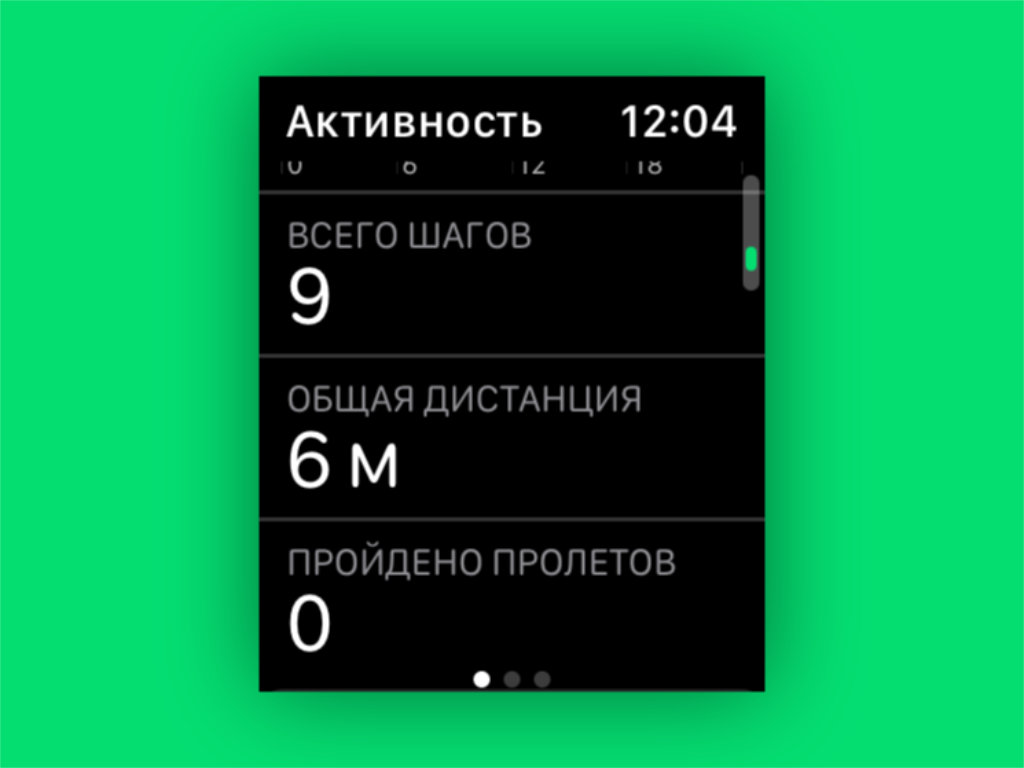
Что сделать: откройте приложение «Активность» на Apple Watch; пролистайте данное меню вниз.
Немногие знают, что для анализа числа пройденных шагов сторонние приложения не нужны. Для этого вполне подойдет и встроенная «Активность». Как оказалось, оно не только для закрытия кругов подходит.
Заставьте часы сказать текущее время голосом
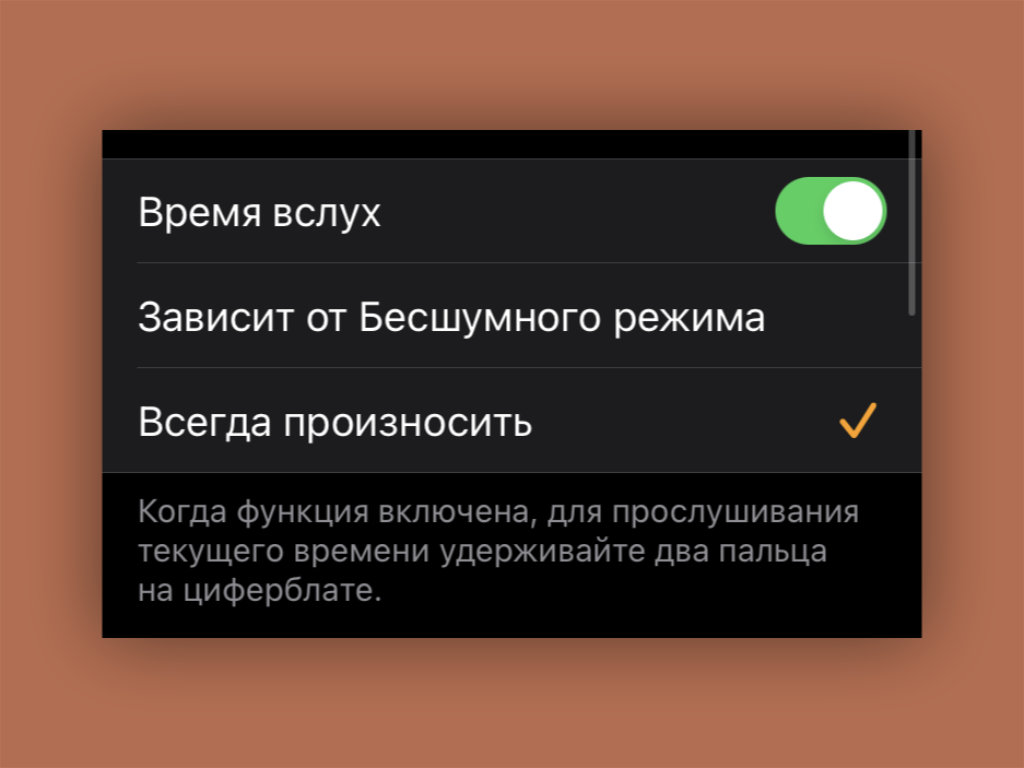
Что сделать: откройте приложение Watch на iPhone; перейдите в раздел «Часы»; переведите в активное положение переключатель «Время вслух» и определите вариант: «Зависит от Бесшумного режима» или «Всегда произносить» — после этого нужно зажать любой циферблат часов двумя пальцами.
Конкретные сценарии для использования данной фишки назвать достаточно трудно. Тем не менее, сам периодически пользуюсь ей в суете рабочих будней.
Включите ежечасный сигнал, как в старых электронных часах
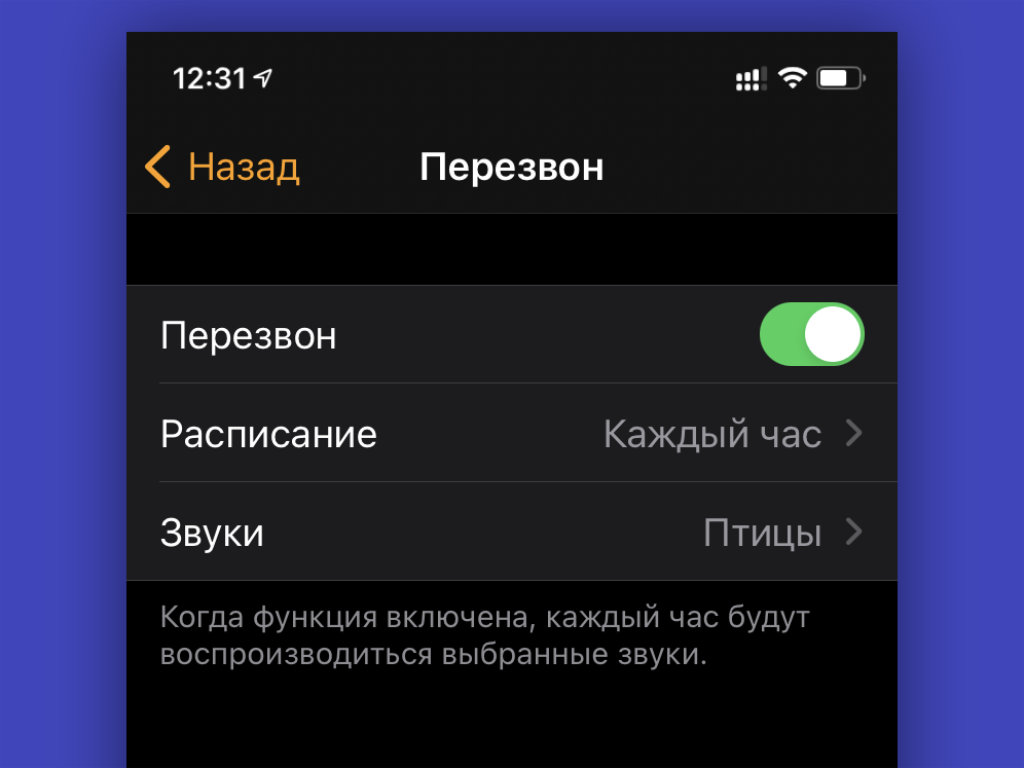
Что сделать: откройте приложение Watch на iPhone; перейдите в раздел «Универсальный доступ»; разверните меню «Перезвон»; переведите в активное положение переключатель «Перезвон»; выберите регулярность в пункте «Расписание» и определите мелодию в пункте «Звуки».
Очень полезная функция, которая поможет контролировать время и не зависать в бесполезных процессах слишком надолго. Каждый раз, когда часы издают сигнал, обращаю внимание на текущее время и перестраиваю свои дела, чтобы все успеть.
Берегите слух с функцией контроля шума
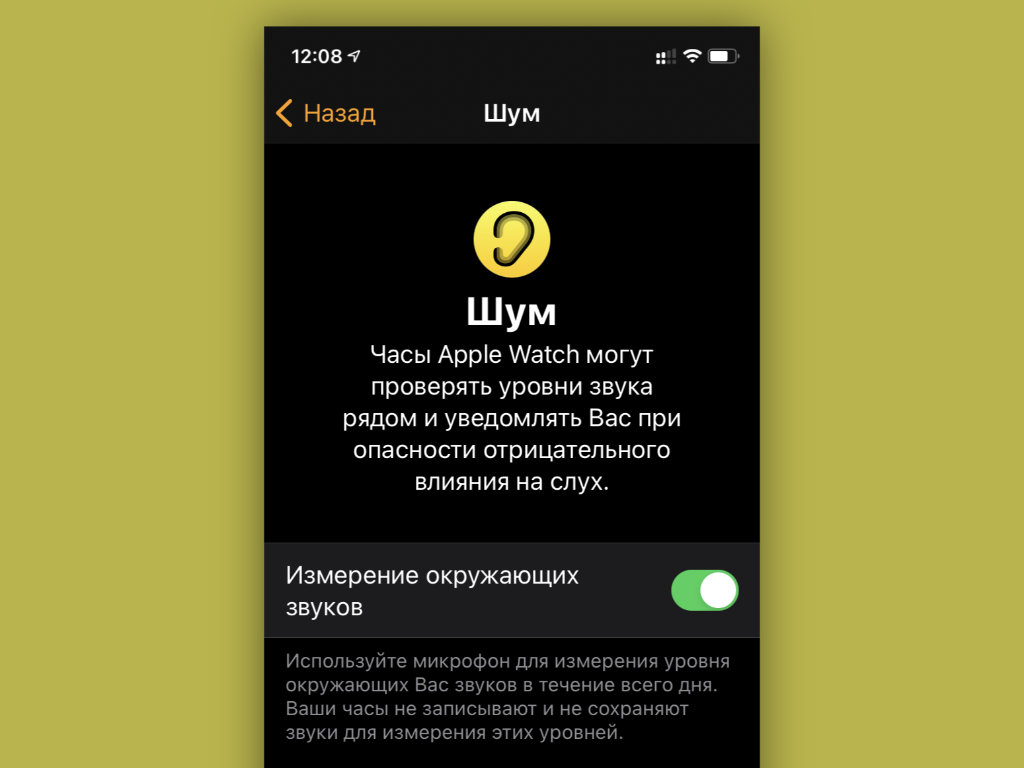
Что сделать: откройте приложение Watch на iPhone; перейдите в раздел «Шум»; переведите в активное положение переключатель «Измерение окружающих звуков».
Фича контролирует громкость окружающих звуков и дает рекомендации, если вокруг слишком шумно. Это особенно важно, учитывая тот факт, что уши очень просто привыкают к конкретному гулу. Но он продолжает пагубно влиять на них.
Если фишка активна, часы сообщат, что вокруг сильно громко и предложат изменить локацию или сделать домашнюю аудиосистему потише.
Отключите «Снимки экрана», чтобы не засорять память
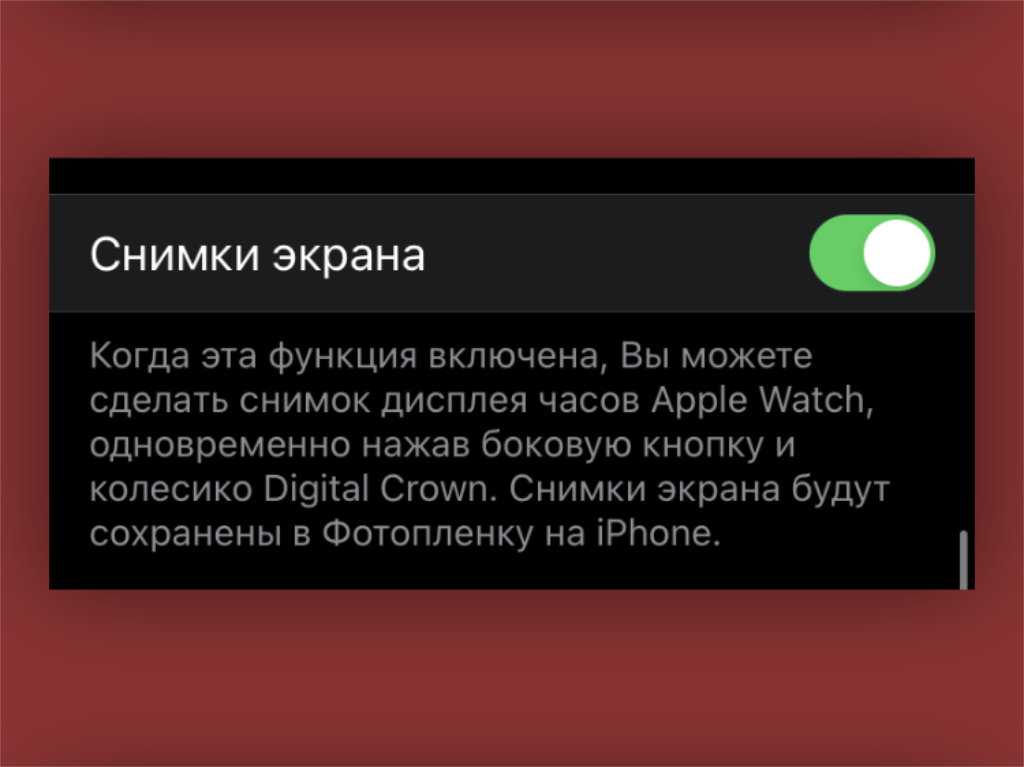
Что сделать: откройте приложение Watch на iPhone; перейдите в раздел «Основные»; переведите в неактивное положение переключатель «Снимки экрана».
Сам включаю функцию, только когда работаю над подобными материалами. В остальных случаях она не нужна, но кнопки то и дело нажимают сами и засоряют мою галерею.
Сделайте экран своих Apple Watch черно-белым
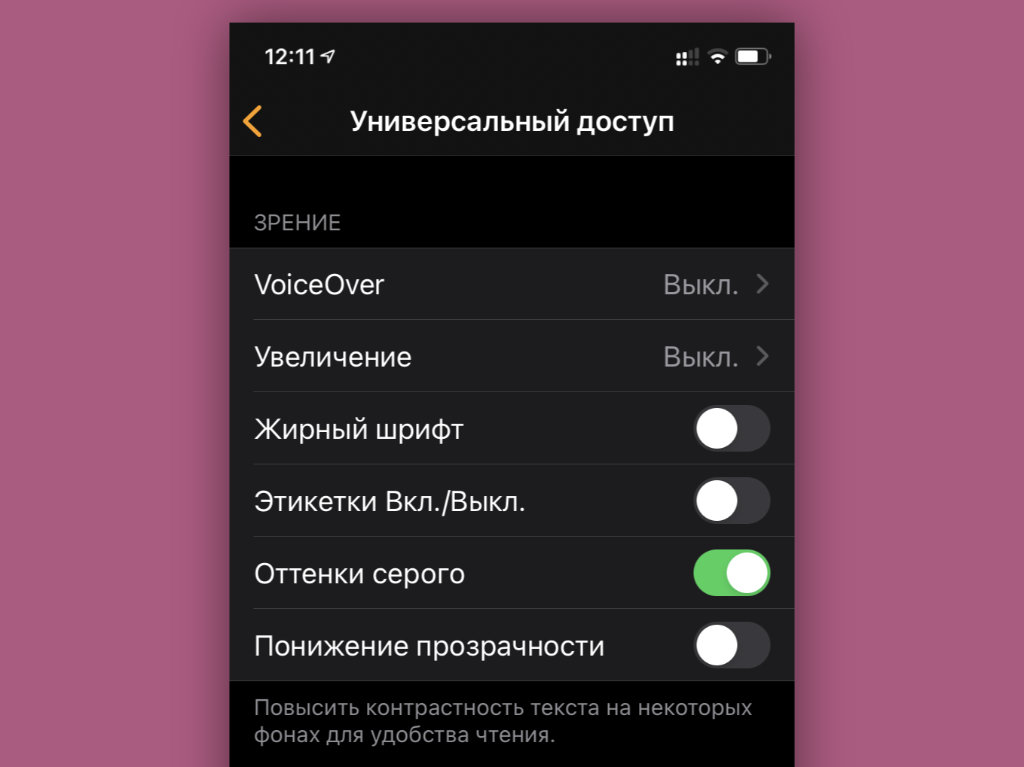
Что сделать: откройте приложение Watch на iPhone; перейдите в раздел «Универсальный доступ»; переведите в активное положение переключатель «Оттенки серого».
Черно-белый экран на часах иногда выглядит очень даже стильно. Попробуйте.
Снимайте селфи с помощью iPhone и Apple Watch
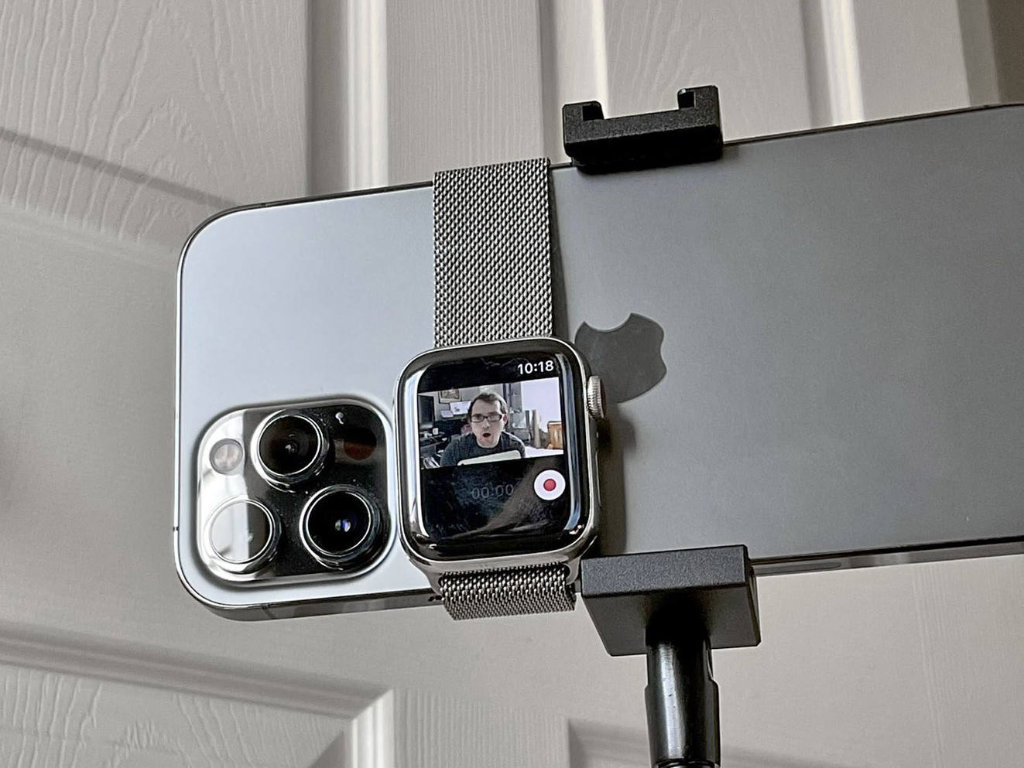
Что сделать: оберните ремешок Apple Watch вокруг iPhone, как показано на снимке выше; запустите приложение «Пульт Камеры» и сделайте классное селфи на основную камеру своего смартфона.
Качестве ваших селфи разительно вырастет, если будете делать их на основные камеры своего iPhone, а не на фронтальную.
Выводите на экран текущий курс рубля к доллару
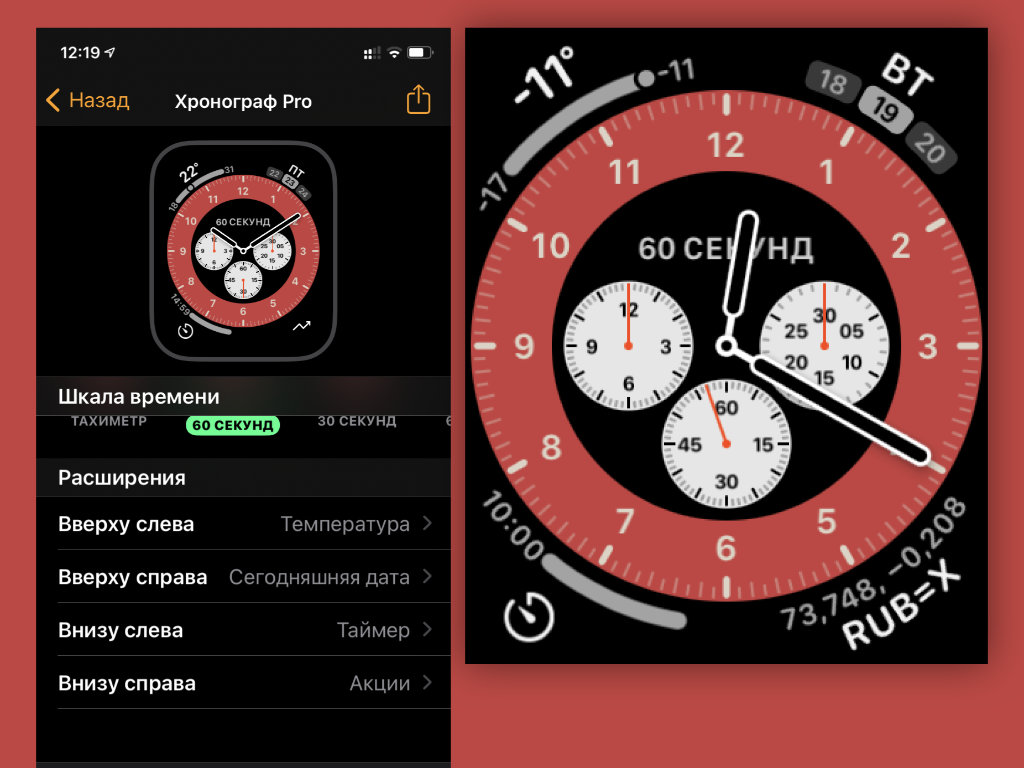
Что сделать: откройте приложение «Акции» на iPhone; добавьте в него позицию RUB=X; откройте приложение Watch на iPhone; откройте необходимый циферблат; добавьте на него расширение «Акции».
Если активно следите за курсом отечественной валюты, можете вывести его на самое видное место.
Следите за высотой над уровнем моря через «Компас»
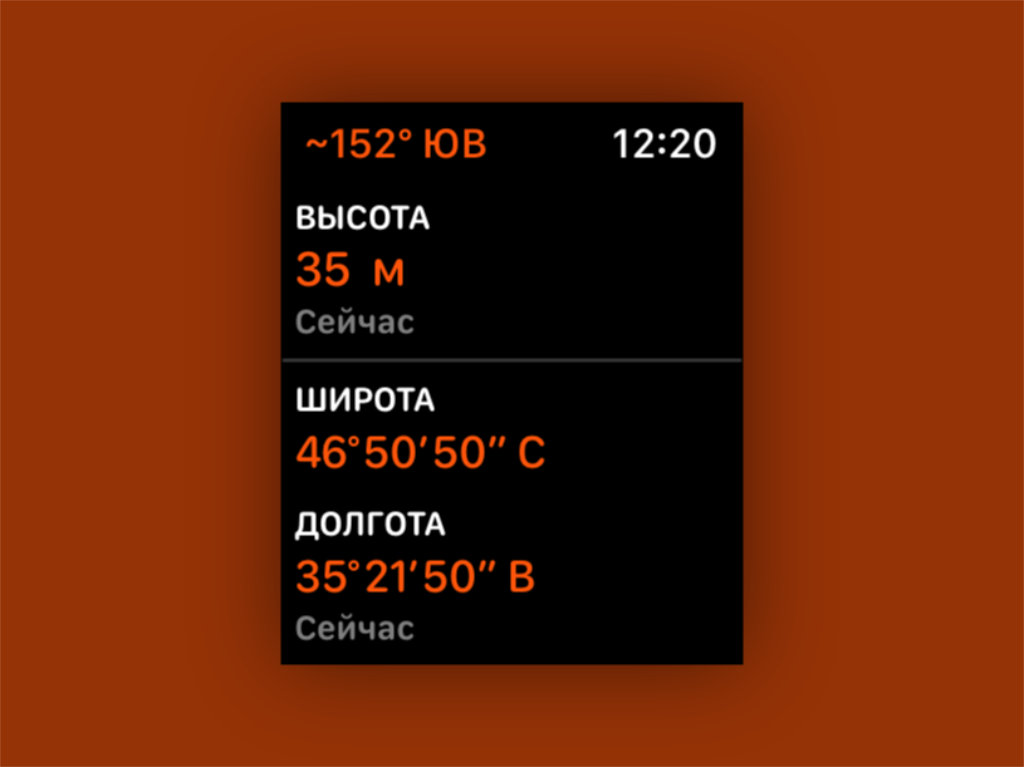
Что сделать: откройте приложение «Компас» на Apple Watch; пролистайте его главное меню вниз.
Далеко не все знают, что встроенный в Apple Watch высотометр спрятан в приложении «Компас». Теперь вы в курсе.
Лайфхаки для продвинутых владельцев умных часов Apple: проверьте, знали хотя бы несколько или нет.
Николай Грицаенко
Кандидат наук в рваных джинсах. Пишу докторскую на Mac, не выпускаю из рук iPhone, рассказываю про технологии и жизнь.
Откройте приложение Apple Watch на iPhone и перейдите на вкладку «Мои часы». Прокрутите до пункта «Музыка» и нажмите его, а затем нажмите «Добавить музыку». Найдите музыку для синхронизации. Нажмите кнопку добавления рядом с необходимой музыкой.
Как слушать музыку на Эпл Вотч без телефона?
Для этого нужны подписка на Apple Music и подключение к интернету. Вы можете использовать мобильный интернет с iPhone или же Wi-Fi, если смартфон не рядом. Если эти условия соблюдены, откройте на часах программу «Музыка» и запустите подходящие композиции из «Медиатеки».
Почему на Эпл Вотч не слышно собеседника?
Просто убедитесь, что у вас есть прикрытие для отключения включен—откройте Apple наблюдать приложение на вашем iPhone, выберите Мои часы, нажмите звуки и тактильные ощущения от устройства, затем нажмите на крышку, чтобы отключить. , чтобы отключить ваш разговор (если вы слушаете на селекторном совещании, например).
Как отключить звонки на Apple Watch?
Как поменять мелодию звонка на смарт часах?
Как изменить рингтон
- Если экран часов затемнен, коснитесь его.
- Проведите по экрану сверху вниз.
- Выберите «Настройки» .
- Прокрутите экран вниз и нажмите Звук или Звуки и уведомления.
- Нажмите Рингтон часов.
- Выберите мелодию.
Как слушать музыку на Apple Watch без телефона Spotify?
Как слушать музыку офлайн
Как слушать музыку на Эпл Вотч 3 без телефона?
Как слушать музыку через Apple Watch без телефона
- Далее переходите в меню приложений, а затем откройте «Настройки».
- Нажмите на «Bluetooth», чтобы выбрать наушники для подключения.
Можно ли слушать Яндекс музыку на Apple watch?
У потокового сервиса «Яндекс. Музыка» появится приложение для Apple Watch.
https://youtube.com/watch?v=BoUoMDcEELA
Можно ли звонить с Эпл Вотч без телефона?
Если Apple Watch подключены к сети Wi‑Fi
совершать аудиовызовы на Apple Watch (Вы можете совершать телефонные вызовы или аудиовызовы FaceTime, если у Вас включены вызовы по Wi‑Fi и Вы находитесь в зоне действия сети Wi-Fi);
Как отключить звонки но оставить интернет на айфоне?
Блокировка входящих вызовов
- Откройте стандартное приложение «Настройки» и перейдите в раздел «Не беспокоить».
- Включите опцию «Вручную».
Как отключить все входящие звонки?
Как заблокировать входящие звонки на смартфоне, не включая режим полёта
- Зайдите в «Телефон»;
- Откройте раздел «Правила блокировки вызовов» и включите «Блокировать» все входящие вызовы;
- Также можно отключить вызовы от всех незнакомых и/или скрытых номеров.
Выбрать хороший циферблат на Apple Watch — одна из главных проблем пользователей яблочных часов. Лично мне крайне сложно найти такой циферблат, который подойдет на все случаи жизни, поэтому чаще всего я устанавливаю разные вотчфэйсы в зависимости от ситуации. Деловая встреча в костюме — установил один. Собираюсь на вечеринку — поставил другой. Вот уже не первый год я мечтаю о возможности установки сторонних решений, но Apple в этом смысле все еще стоит на своем, изредка добавляя новые циферблаты. Что ж, будем проявлять смекалку и выкручиваться из ситуации сами!
Рассказываем про крутые циферблаты на Apple Watch.
Конечно, выбор циферблата — дело индивидуальное. Одним нравится одно, другим — другое. Тем не менее в том, что фотография в режиме Портрет, смотрится так себе, думаю спорить никто не будет. Может быть у Apple и получается сделать крутые кадры, которые смотрятся достойно, но у меня лично нет, поэтому его отметаем сразу.
Крутые циферблаты на Apple Watch
Ввиду своей профессии, я стараюсь менять циферблаты как можно чаще. Ранее я уже рассказывал о своих любимых циферблатах, которые ношу на постоянной основе. Если раздумываете, какой вотчфэйс выбрать на каждый день, сначала ознакомьтесь с предыдущим материалом.
Сегодня в списке интересных циферблатов для Apple Watch предлагаю вам следующие:
- Два числа.
- Единство.
- Модули.
- Типографика.
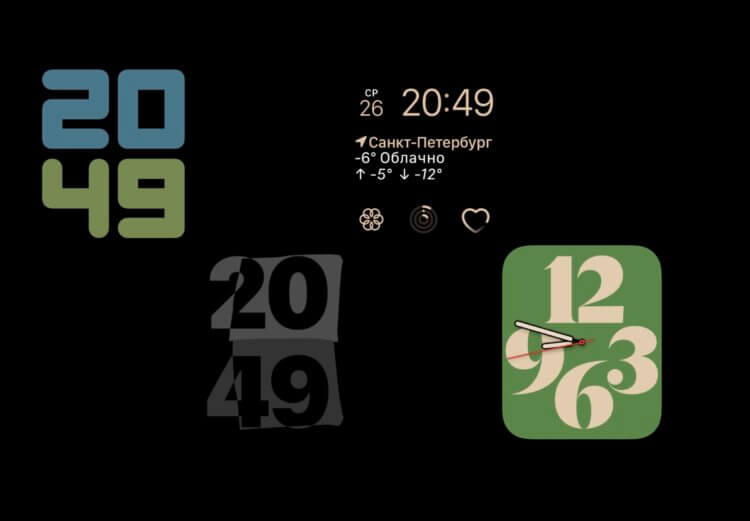
Эти циферблаты я носил в последнее время.
Так как циферблатов в приложении Watch не так много, сменив все, я понял, что помимо дизайна, надо внимательнее относиться к цветам.
Вот, например, циферблат Единство. Посмотрите, насколько по-разному он выглядит в зависимости от цвета. До того момента, пока я не зашел внутрь и не покопался среди выбора разных цветов, я вообще не думал, что смогу его примерить. А оказалось, что вполне годно выходит. Сами посмотрите.
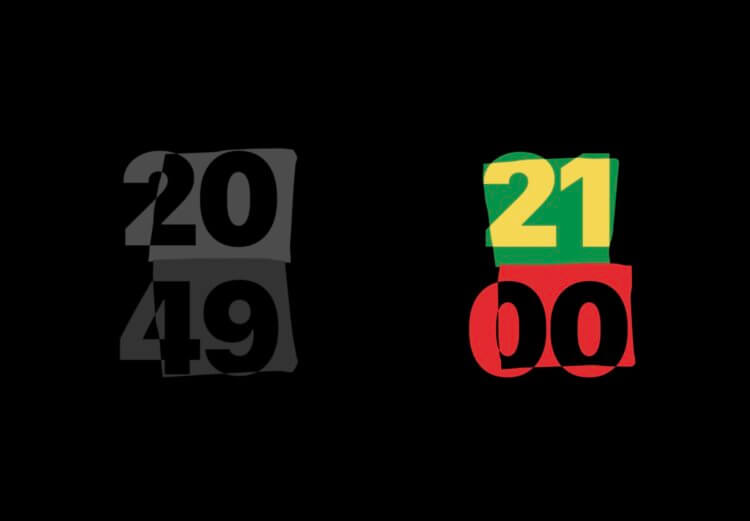
Нет, ну скажите, что черный смотрится в тысячу раз круче?
Новый циферблат для Apple Watch
На эту статью меня вдохновил новый циферблат «Огни единства»., который Apple выпустила в честь празднования месяца чернокожих в феврале. Он реально очень годный: крутые цвета, приятная анимация, никаких лишних деталей. Сам я его уже добавил в коллекцию любимых, вам тоже советую.
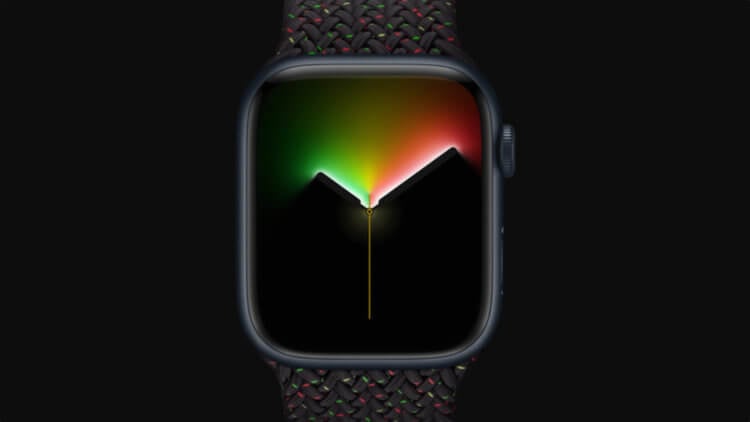
В «Огнях единства» доступно два цвета: красно-черно-зеленая и черно-белая. Я рекомендую первую, уж очень она крутая. Плюс, каждый на свой вкус может поставить циферблат со стрелками и без и выбрать между прямоугольным и круглым решением.
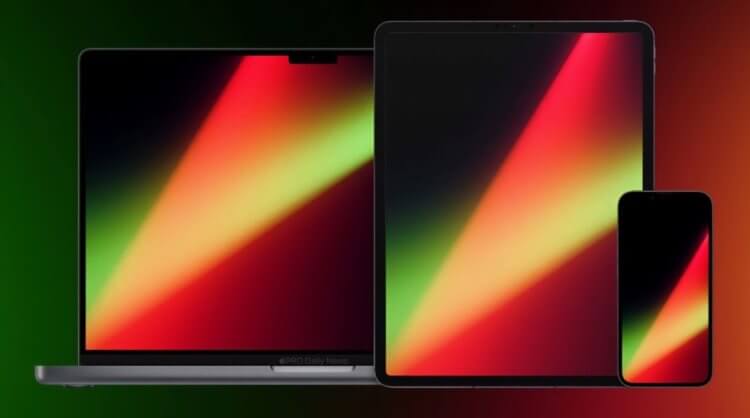
Обои «Огни единства» для iPhone, iPad и Mac.


