


На Mac нет звука? Не паникуйте – обычно это совсем не сложно. В этой статье мы предоставим 8 проверенных и проверенных исправлений, которые помогут вам вернуть звук Mac в кратчайшие сроки.

«Кто-нибудь, пожалуйста, помогите мне, так как на моем MacBook Pro нет звука. Я даже перезапустил его, но на моем MacBook Pro все равно нет звука.»
Когда я прочитал этот запрос, отправленный заинтересованным пользователем Mac, я понял, что неработающий звук MacBook — такая распространенная проблема. Хорошей новостью является то, что в большинстве случаев отсутствие звука в Macbook вызвано некоторыми незначительными проблемами, которые легко исправить. Если в моем MacBook нет звука, я выполняю ряд действий по устранению неполадок. В этом посте я расскажу вам обо всех этих проверенных решениях таких проблем, как отсутствие звука на MacBook Pro самостоятельно!
Программные причины – наиболее распространенные. Звук на ноутбуке может пропасть из-за того, что:
Бывает и так, что нет звука на Макбуке по причине аппаратной неисправности: вышел из строя динамик, разъем для подключения наушников или колонок, аудиокодек. Проблема может возникнуть по причине естественного износа, механического повреждения или контакта с влагой.
- Часть 1. Почему на Mac не работает звук?
- Отключить аудиодрайвер Realtek HD и включить общий аудиодрайвер Windows
- Метод 1. Обновление до последней версии Boot Camp
- Установите новейшую версию ваших аудиодрайверов
- Загрузить и установить последние версии драйверов Realtek
- Восстановить драйверы Boot Camp
- Причины, почему мог пропаcть звук на iMac
- Уже через несколько часов Вы получите полноценный iMac, готовый кработе со звуком на все 100%
- Что можно сделать самостоятельно?
- Как правильно выбрать сервис?
- Проверьте громкость Mac
- Повторно подключите аудиоустройства и выберите правильное устройство вывода
- III. Проверьте, работает ли звук в других приложениях
- Сброс Core Audio API
- Сброс основного звука с помощью монитора активности
- Перезагрузите свой Mac
- Обновите/понизьте версию macOS до последней версии.
- Сбросьте энергонезависимую память
- Если ничего не работает, обратитесь в Apple
- Часто задаваемые вопросы об устранении проблемы «Не работает звук Mac»
- Как предотвратить проблему отсутствия звука на MacBook?
- Часть 3. Что делать, если в видео не воспроизводится звук?
- Решение 1. Исправьте поврежденные видео с помощью Wondershare Video Repair
- Решение 2. Попробуйте воспроизвести видео в другом приложении
- Решение 3. Проверьте наличие обновлений приложения и прошивки
- Решение 1. Отключите нежелательные расширения
- Решение 2. Очистите данные просмотров
- Решение 3. Отключите параметр аппаратного ускорения.
- Выполните восстановление системы
- Об этой статье
- Исправление 1. Проверьте звук в разных приложениях
- Отключите внешние динамики
- Проверьте настройки звука
- Исправление 4. Отключите Bluetooth
- Исправление 5. Перезагрузите Mac
- Создайте тестовую учетную запись в безопасном режиме
- Исправить 8. U Обновите Mac OS
- Выполните чистую установку Windows
- Решения Mac для исправления звука, не работающего на MacBook
- Решение 1. Проверьте оборудование и другие соединения.
- Решение 2. Убедитесь, что настройки звука верны
- Решение 3. Перезагрузите звуковой контроллер на Mac.
- Решение 4. Сбросьте настройки подключенного устройства Bluetooth
- Решение 5. Сбросьте PRAM на вашем Mac
- Запустите Steam от имени администратора
- Удалить сторонний звуковой Менеджер
- Проверьте целостность файлов игры
- Выход из других учетных записей пользователей
- Что делать, если нет звука на Макбуке
- Восстановите утерянные данные в Windows 10 с помощью Recoverit
- Recoverit Data Recovery — лучшее программное обеспечение для восстановления файлов
- Итог
Часть 1. Почему на Mac не работает звук?
Прежде чем я углублюсь в детали и начну руководство по устранению неполадок, давайте обсудим некоторые из распространенных причин, по которым у MacBook нет звука. Таким образом, вам будет легче определить проблему и быстро ее исправить.
Отключить аудиодрайвер Realtek HD и включить общий аудиодрайвер Windows
Многие геймеры заметили, что использование Realtek HD Audio Driver иногда останавливает передачу аудиоконтента в игры Steam. Они поняли, что лучший вариант — переключить аудиодрайвер с Realtek HD Audio Driver на Generic Windows Audio Driver. Следуйте приведенным ниже инструкциям, чтобы сделать то же самое:
1. Чтобы открыть диалоговое окно Выполнить, одновременно нажмите клавиши Windows + R.
2. Введите mmsys.cpl, как показано, и щелкните OK.
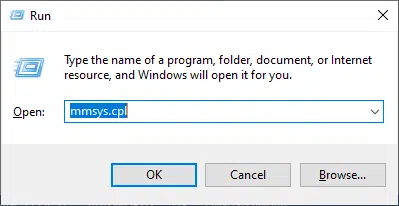
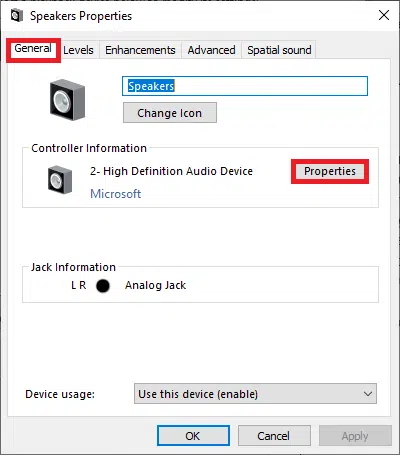
3. Щелкните правой кнопкой мыши активное устройство воспроизведения и выберите Свойства.
4. На вкладке Общие выберите Свойства.
5. В окне Свойства High Definition Audio щелкните Изменить параметры.
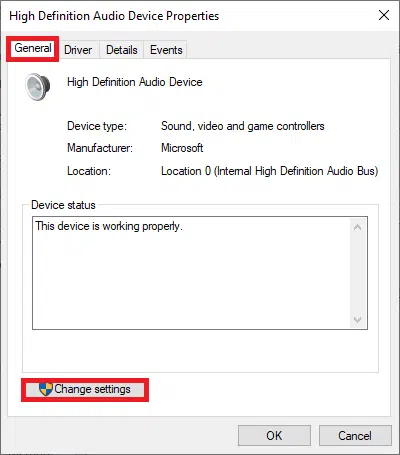
6. Здесь перейдите на вкладку Драйвер и выберите Обновить драйвер.

7. Выберите параметр Найти драйверы на этом компьютере, чтобы найти и установить драйвер вручную.
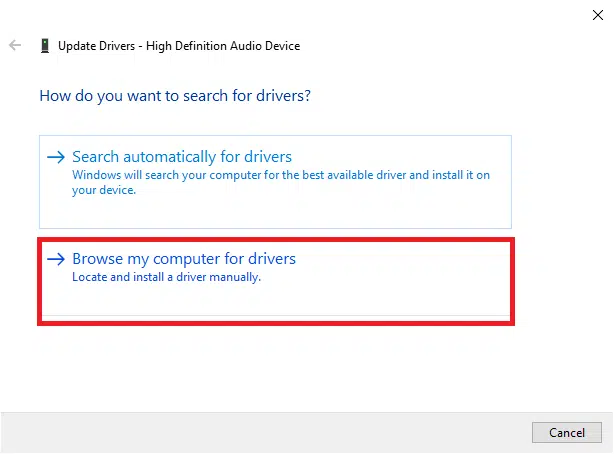
8. Здесь выберите Выбрать драйвер из списка доступных драйверов на компьютере.
Примечание. В этом списке будут показаны все доступные драйверы, совместимые с аудиоустройством.
9. Теперь в окне Обновить драйверы — High Definition Audio установите флажок Только совместимые устройства.
10. Выберите High Definition Audio и нажмите Далее.
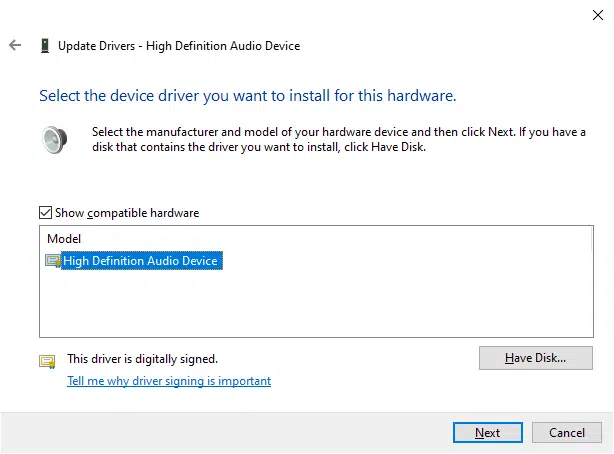
11. В предупреждении об обновлении драйвера нажмите Да.
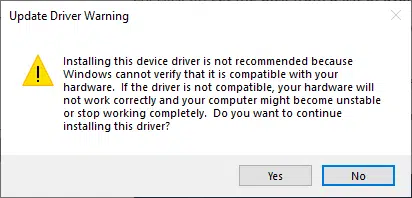
12. Дождитесь обновления драйверов и перезагрузите систему. Затем проверьте, решена ли проблема с отсутствием звука в играх Steam.
В некоторых случаях геймеры обнаруживали, что в играх Steam в системах Windows 10 не было звука. Игра без звука не так приятна, как игра с фоновой музыкой и звуковыми эффектами. Даже игра с сильной графикой и нулевым звуком не так сильно понравится. Вы можете столкнуться с этой проблемой по разным причинам, самая распространенная из которых — недостаточные разрешения на доступ к сайту, предоставленные игре. В этом сценарии вы услышите звук в неигровых приложениях, таких как медиаплеер VLC, Spotify, YouTube и т. д., но в играх Steam звука не будет. Если вы столкнулись с той же проблемой, вы попали в нужное место! Итак, продолжайте читать.
Вот несколько общих причин, по которым у игр Steam есть проблемы со звуком на компьютерах с Windows 10:
Теперь, когда у вас есть общее представление о причинах проблемы с отсутствием звука в играх Steam, давайте обсудим решения этой проблемы в системах Windows 10.
«Как исправить то, что в Bootcamp Windows 10 нет звука? Я недавно установил на свой компьютер Mac Windows 10, но звук не работает. Какие есть самые простые решения для устранения проблемы со звуком?»
Использовать Windows 10 на компьютере Mac проще, чем думает большинство людей. С другой стороны, это не означает, что у него нет особых проблем. Иногда загрузка Windows 10 на компьютере Mac может приводить к проблемам со звуком. Однако есть несколько способов решить это, и мы покажем вам четыре из них в нашем руководстве.
Apple позволяет своим пользователям устанавливать Windows 10, если они хотят использовать операционную систему с помощью утилиты Boot Camp. Она позволяет пользователям удобно переключаться между macOS и Windows, чего нет на ПК с Windows. Хотя иногда это внезапное переключение операционной системы может привести к определенным аппаратным проблемам Mac, таким как проблема со звуком. Однако проблема отсутствия звука в Boot Camp может быть легко решена с помощью четырех методов, перечисленных ниже, и мы обсудим их все в нашем руководстве.
Метод 1. Обновление до последней версии Boot Camp
Возможно, на компьютере Mac установлена устаревшая версия Boot Camp, из-за которой устройство не может воспроизводить звук. Разумно установить в системе последнюю версию Boot Camp, и вот способ сделать это:
Установите новейшую версию ваших аудиодрайверов
Если звук на вашем Mac не работает, это вполне может быть связано с устаревшей версией аудиодрайвера Mac. Вы можете решить проблему, установив последнюю версию аудиодрайвера, следуя приведенным ниже инструкциям:
Загрузить и установить последние версии драйверов Realtek
Realtek — это удобная компания, обеспечивающая звук, которая помогает в предоставлении драйверов для вашего Mac и Windows. Недавний переход на ОS Windows на Mac может нарушить работу драйвера, и вам придется загрузить и установить последнюю версию драйвера Realtek на свой Mac. Инструкция:
Восстановить драйверы Boot Camp
Есть вероятность, что драйверы Boot Camp могут быть неисправны. Несмотря на все это, вы можете исправить драйверы, выполнив следующие действия:
Если у вас возникли проблемы со звуком или выбором устройства воспроизведения на Mac-компьютере (компьютере под управлением Mac OS X), попытайтесь решить их самостоятельно, прежде чем нести компьютер в мастерскую. Простейшее решение – подключите к компьютеру наушники, а затем сразу отключите их. Можете сбросить настройки параметрической оперативной памяти (PRAM). Также можно обновить операционную систему (возможно, неполадки со звуком вызваны системными ошибками).
Причины, почему мог пропаcть звук на iMac
Наши профессиональные специалисты с многолетним опытом работы, бесплатно продиагностируют ваш iMac за короткое время и грамотно устранят неисправность, для них это лишь дело техники! Обратиться за помощью к нам — лучший вариант!
Как устранить неисправность звука на iMac самостоятельно, читайте в статье ниже.
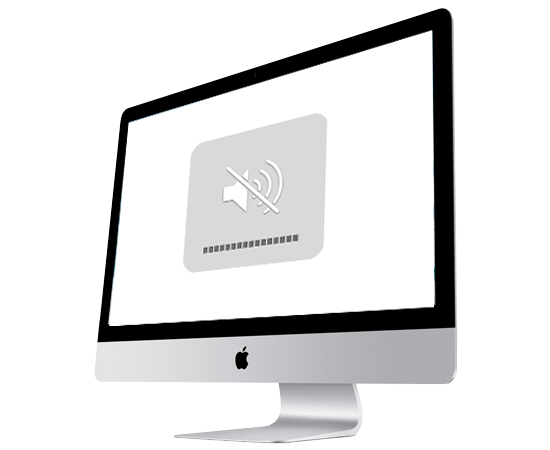
Если на iMac звук стал тише, отсутствует вообще или не работают внешние колонки, наушники — проверить нужно все от настроек аудио в Mac OS до разъемов, динамиков и управления на материнской плате.
Уже через несколько часов Вы получите полноценный iMac, готовый кработе со звуком на все 100%
Вам нужна срочная помощь? — Оставьте заявку — остальное мы сделаем сами
Ответим на Ваши вопросы по бесплатному телефону, WhatsApp/Viver/Telegram, электронной почте
В онлайн-чате Вам помогут ведущие эксперты Apple MacPlus
Что можно сделать самостоятельно?
Эта нетиповая поломка iMac может быть вызвана различными причинами.
Для начала попробуйте простые методы решения:
1. Если нет звука на iMac через динамики, проверьте, есть ли звук в наушниках (колонках)
Отсоедините все подключенные к iMac внешние аудиоустройства. В разделе «Системные настройки» откройте пункт «Звук» и проверьте следующие параметры:
в разделе «Выход» выберите «Встроенные динамики», попробуйте увеличить громкость и проверьте, не стоит ли галочка «выключить звук»;
Если в пункте меню «Выход» присутствует «Цифровой выход», при этом ни устройства, ни провода не подключены к IMac, а (аудиовыход) разъем для наушников светится внутри красным – требуется обратиться в сервис.
2. Попробуйте обновить или переустановить драйвера аудио-карты (этот способ подходит только для внешних карт)
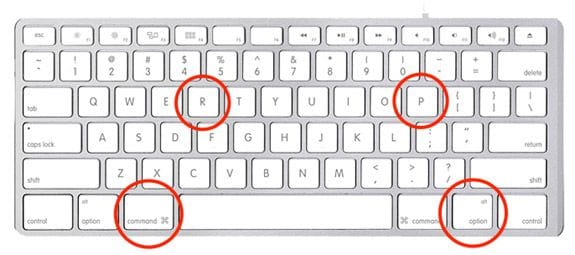
3. Сразу же после сигнала запуска iMac одновременно нажмите и удерживайте клавиши Command-Option-P-R до перезагрузки и нового сигнала старта.
Этим вы сбросите память NVRAM (на более ранних моделях iMac – PRAM). Некоторые источники для верности рекомендуют перезагрузить аймак таким способом 4 раза.
После этой операции, возможно, придется заново настроить громкость динамиков, разрешение экрана, часовой пояс и выбор загрузочного тома.
4. Иногда проблемы со звуком в iMac вызваны замыканием в разъеме наушников.
Воткните наушники в соответствующий разъем и тут же извлеките их. Можно проделать несколько раз подряд. При новом возникновении проблемы – повторите. Довольно часто этот простой способ помогает 🙂
Некоторым пользователям удалось решить проблемы со звуком iMac, просто сильно дунув в разъем от наушников 🙂
Также можно попробовать «обмануть iMac» — вставить наушники в разъем, а в настройках звука указать, что это устройство ввода (микрофон). После извлечения наушников звук должен нормально идти через внешние динамики, а при подключении наушников – через них.
Если все эти «хитрости» не помогли – проблема может быть в аппаратной части компьютера (комплектующих). Возможно, поврежден звуковой шлейф, вышла из строя звуковая карта или динамики. Последний случай особенно часто наблюдается, если пользователь длительное время слушает музыку на максимальной громкости. Динамики «садятся» и требуется их замена. Также любителей «приобщить к прекрасному» соседей может поджидать и другая проблема: при включении в разъем наушников мощного усилителя, аудиовыход может выйти из строя (перегореть в результате короткого замыкания). Ну, и самый сложный случай – может потребоваться ремонт материнской платы. К счастью, мастера нашего сервиса не боятся трудностей и легко справляются с любой поломкой iMac!
Будьте осторожны, обращайтесь только в сервисные центры с надежной репутацией! По нашему опыту можем сказать, что неквалифицированное вмешательство увеличивает стоимость последующего ремонта в несколько раз!
Если проблема не исчезла — экперты MacPlus помогут решить ее
Аренда и подмена
Предлагаем услугу аренды Macbook и iMac. Предоставляем аппарат на подмену на время ремонта.
Курьерская служба
Сохраним ваше время и силы, курьер заберёт на ремонт и доставит восстановленное устройство.
Гарантия до 12 месяцев
Уверены в качестве выполняемого ремонта и используемых комплектующих.
Компонентный и модульный ремонт
Выполняем компонентный ремонт, что дешевле. Также можем заменить целиком модуль.
Инженеры с большим опытом
У нас все прозрачно и честноСпросите любого: КОМАНДА MACPLUS
Как правильно выбрать сервис?
Не знаете с чего начать? В первую очередь — не переживать! Признаки хорошего и качественного сервиса видны сразу. Мы подготовили инструкцию для тех, кто ищет мастерскую или сервисный центр по ремонту Apple

Настоящие, честные и прозрачные цены на сайте

Реальные сроки и гарантия — это уважение к вам

Репутация профессионалов Apple и опыт в несколько лет
Орлов игорь Олегович
13 ноября
Вопрос: Добрый ден. Мак не видит ни выхода ни входа звука. Звук пропал. Что посоветуете? В чём может быть проблема? К вам везти? И сколько будет цена?
Добрый день! У вас неисправность либо с динамиком либо с аудиокодеком, что бы определить цену ремонта необходимо провести диагностику. Диагностика полностью бесплатная и проходит в день обращения
Вопрос: Imac не видит наушники, но когда уходим в режим сна, а после снова заходим в систему – видит, но если извлечь наушники и снова вставить, то не видит ( с другими наушниками аналогично ), чтобы imac смог увидить наушники, каждый раз приходиться уходить в режим сна, либо перезагружать imac
Здравствуйте.
Привозите — поможем.
Диагностика данной неисправности проводится бесплатно.
Вопрос: У меня пропал звук на iMac! Вышеописанные доморощенные способы ремонта не помогли! Как вам сдать моноблок в сервис?
Добрый день, Василий! Привозите в любой день с 9.00 до 21.00, мы работаем без выходных и праздничных дней. Либо можете заказать доставку курьером в сервис — 1 000 руб.
Как вы оцениваете качество предоставляемых услуг?
Как вы оцениваете стоимость услуг?

Звук не работает на вашем Mac?
Проблемы со звуком на Mac довольно распространены. Вы можете столкнуться с ними, когда подключаете или отключаете аудиоаксессуар во время воспроизведения, используете приложение, которое случайно неправильно настраивает параметры звука в фоновом режиме, обновляете до ошибочной версии macOS, а иногда вообще без видимой причины.
Если вы столкнулись со звуковым сбоем на вашем Mac, из-за которого нет звука из внутренних динамиков, а увеличение/уменьшение громкости также не помогает, есть несколько действительно эффективных исправлений, которые могут помочь вам решить проблему со звуком на вашем Mac.
Вот список таких решений, которые мы считаем эффективными при устранении неполадок, связанных с неработающим звуком на Mac.
Проверьте громкость Mac
Прежде всего, проверьте, не была ли случайно отключена системная громкость вашего Mac.
Для этого нажмите любую из кнопок громкости на клавиатуре (F10 (отключить/включить звук), F11 (звук тише), F12 (громкость вверх)) чтобы увидеть, можете ли вы изменить громкость системы. Кроме того, вы можете щелкнуть регулятор громкости в строке меню и переместить ползунок громкости вывода, чтобы сделать это.

Если звук вашего Mac отключен, нажатие любой из этих клавиш должно включить звук, и вы снова сможете услышать звук.
Еще один способ проверить, отключен ли звук на вашем Mac, — через настройки устройства. Для этого зайдите в Настройки звука. Здесь нажмите на Выход вкладку и убедитесь, что Немой опция не отмечена.

Повторно подключите аудиоустройства и выберите правильное устройство вывода
В большинстве случаев подключение неисправного аудиоаксессуара, оставление аудиоаксессуара подключенным к вашему Mac на длительный период или резкое подключение/отключение аудиоустройства во время воспроизведения также может вызвать проблемы со звуком на Mac.
Если у вас начались проблемы со звуком после переключения устройств вывода, вам необходимо сначала отключить все аудиоаксессуары, подключенные к вашему Mac. Затем убедитесь, что встроенные динамики установлены в качестве источника вывода, щелкнув значок громкости в строке меню и выбрав Внутренние динамики под Звук.

Как только это будет сделано, проверьте свой динамик, воспроизведя звук.
III. Проверьте, работает ли звук в других приложениях
Хотя это редкость, бывают случаи, когда вы можете не слышать звук в определенном приложении на вашем Mac. Обычно это происходит в браузерах с функцией отключения звука, которая позволяет отключить звук на определенной вкладке в браузере.
Чтобы исключить его возможность и убедиться, что это не вызывает проблем со звуком на вашем Mac, откройте браузер и убедитесь, что крошечный значок динамика на вкладке, воспроизводящей звук, включен.

Кроме того, вы также можете попробовать воспроизвести звук в других приложениях, чтобы увидеть, есть ли звук.
Если, несмотря на выполнение всех этих тривиальных исправлений, значок громкости остается серым или вы не слышите звук из встроенных внутренних динамиков, перейдите к другим исправлениям.
Сброс Core Audio API
Основное аудио — это низкоуровневый API, который работает со звуком в macOS и iOS от Apple. Он отвечает за различные операции со звуком в macOS, включая воспроизведение, запись, сжатие, распаковку и многое другое.
Таким образом, когда на вашем Mac нет звука — и тривиальные исправления не помогают — сброс Core Audio имеет смысл.
В зависимости от того, предпочитаете ли вы CLI или GUI, вы можете сбросить Core Audio API, как показано ниже.
Сброс основного звука с помощью монитора активности
После сброса Core Audio воспроизведите аудио / мультимедиа на своем Mac. В большинстве случаев это устраняет проблему с неработающим звуком на Mac. Но если это не так, запустите в терминале следующую команду, чтобы остановить и перезапустить Core Audio API:
sudo launchctl stop com.apple.audio.coreaudiod && sudo launchctl start com.apple.audio.coreaudiod
Также на ТехПП
Перезагрузите свой Mac
Если сброс или повторная инициализация Core Audio API также не помогает, попробуйте перезагрузить Mac.
Для этого коснитесь значка Apple в левом верхнем углу строки меню и выберите Неисправность.

Когда появится запрос на подтверждение, нажмите Неисправность кнопку еще раз, и ваш Mac автоматически закроет все открытые приложения и выключится.
После этого нажмите кнопку питания, чтобы загрузить Mac. Когда он снова запустится, попробуйте снова воспроизвести звук.
Обновите/понизьте версию macOS до последней версии.
Хотя очистка Core Audio API и перезагрузка Mac должны устранить большинство проблем со звуком, если это не так, виновником может быть ваша текущая версия macOS.
Если вы используете более старую версию macOS, чем та, которая в настоящее время доступна для широкой публики, вы можете обновить ее до последней версии.
Чтобы обновить Mac, щелкните значок Apple в строке меню и выберите Об этом Mac. Нажмите на Обновление программного обеспечения кнопка. Если доступно обновление, нажмите кнопку Обновить сейчас установить его.

И наоборот, предположим, что у вас начались проблемы со звуком после обновления до более новой версии macOS. В этом случае вы можете попробовать перейти на предыдущую стабильную версию macOS, чтобы посмотреть, решит ли это проблему со звуком на вашем Mac.
Сбросьте энергонезависимую память
NVRAM или энергонезависимая оперативная память — это тип компьютерной памяти, который отвечает за хранение определенных системных конфигураций вашего Mac.
Аудио/громкость является одним из таких аспектов, сохраняемых в NVRAM. Таким образом, если ни одно из вышеперечисленных исправлений не решает проблему со звуком на Mac, сброс NVRAM является следующим логическим шагом.
Выполните следующие действия, чтобы сбросить NVRAM на вашем Mac:
После сброса NVRAM некоторые из ваших настроек, таких как дата, время, громкость, настройки клавиатуры и т. д., будут потеряны и сброшены до значений по умолчанию. Поэтому убедитесь, что вы установили их снова после входа в систему.
Если ничего не работает, обратитесь в Apple
Устранение проблем со звуком на Mac может быть сложной задачей. Поскольку вы никогда не сможете определить точную причину проблемы, вам придется пройти через все возможные исправления, пока звук снова не заработает.
Все решения, перечисленные в этом руководстве, призваны упростить этот процесс, предоставляя вам структурированный подход к устранению неполадок со звуком на Mac.
Если вы правильно выполните эти исправления, он, скорее всего, восстановит звук вашего Mac, и вы снова сможете слышать звук из его внутренних динамиков.
Однако, если он по-прежнему отказывается работать, это, скорее всего, связано с аппаратной проблемой, и в этом случае вам необходимо обратиться в службу поддержки Apple для получения дополнительной помощи.
Часто задаваемые вопросы об устранении проблемы «Не работает звук Mac»
Трудно точно определить точную причину проблемы со звуком на Mac. Это может быть вызвано неисправными наушниками/наушниками/аудиоаксессуарами, неправильными настройками звука вследствие установки или использования какого-либо звукового программного обеспечения, программным сбоем или аппаратной проблемой самого встроенного динамика.
Однако, какой бы ни была причина, есть несколько способов исправить проблемы со звуком на вашем Mac и восстановить его звук, как показано в руководстве выше.
Если ваш Mac застрял в режиме отключения звука, скорее всего, это проблема программного обеспечения или сбой. Хотя эту проблему может вызвать ряд факторов, в основном это происходит, когда вы отключаете аудиоустройство во время воспроизведения или используете программу для записи/редактирования звука, которая в конечном итоге неправильно настраивает параметры звука вашего Mac в фоновом режиме.
К счастью, есть способы это исправить. Сброс или повторная инициализация Core Audio API, вероятно, является самым простым, и вы можете сделать это либо принудительно остановив coreaudiod процесс из Монитор активности приложение или работает sudo killall coreaudiod (для сброса API) или sudo launchctl stop com.apple.audio.coreaudiod && sudo launchctl start com.apple.audio.coreaudiod (для повторной инициализации API) в Врминал.
macOS предлагает два способа сброса звука. Вы можете сбросить Основной аудио API который касается всех операций со звуком на Mac или сброса энергонезависимая память который хранит всю информацию об аудио, среди прочего, на вашем Mac.
Чтобы сбросить Core Audio API, запустите sudo killall coreaudiod в Терминале. Или зайти в Монитор активности и принудительно остановить coreaudiod обработать. Для сброса NVRAM сначала выключите Mac. Затем нажмите кнопку питания и сразу же нажмите кнопку Command+Option+P+R нажимайте клавиши вместе, пока не услышите звуковой сигнал или на экране не появится логотип Apple. Как только произойдет одно из двух событий, отпустите клавиши.
Если ваш MacBook Pro выводит звук на наушники, но не может сделать это через встроенные динамики, возможно, вы выбрали неправильное устройство в настройках вывода устройства. В этом случае вы можете исправить это, нажав на значок громкости в строке меню и выбрав Внутренние динамики под Выход из доступных устройств вывода.
Однако, если это не решит проблему, вы должны попробовать другие исправления, перечисленные в руководстве выше.
Как предотвратить проблему отсутствия звука на MacBook?
К настоящему времени вы уже знаете, что делать, если MacBook больше не воспроизводит звук. Однако, если вы не хотите сталкиваться с этой проблемой заранее, обратите внимание на эти советы.
Все готово! Я уверен, что после прочтения этого руководства вы сможете исправить проблему со звуком MacBook, который не работает. Как видите, я объяснил, что я делаю, когда на моем MacBook нет звука. Я уверен, что это полное руководство по устранению неполадок помогло вам решить проблему на вашем MacBook. Не стесняйтесь выполнять эти шаги и дайте мне знать, что еще вы делаете, чтобы исправить проблему отсутствия звука MacBook в комментариях.
Часть 3. Что делать, если в видео не воспроизводится звук?
Помимо ошибки MacBook не воспроизводит звук, есть вероятность, что вы можете столкнуться с аналогичными проблемами при воспроизведении видео. В этом случае я бы порекомендовал следующие предложения, чтобы исправить проблему отсутствия звука на MacBook Air при воспроизведении видео.
Решение 1. Исправьте поврежденные видео с помощью Wondershare Video Repair
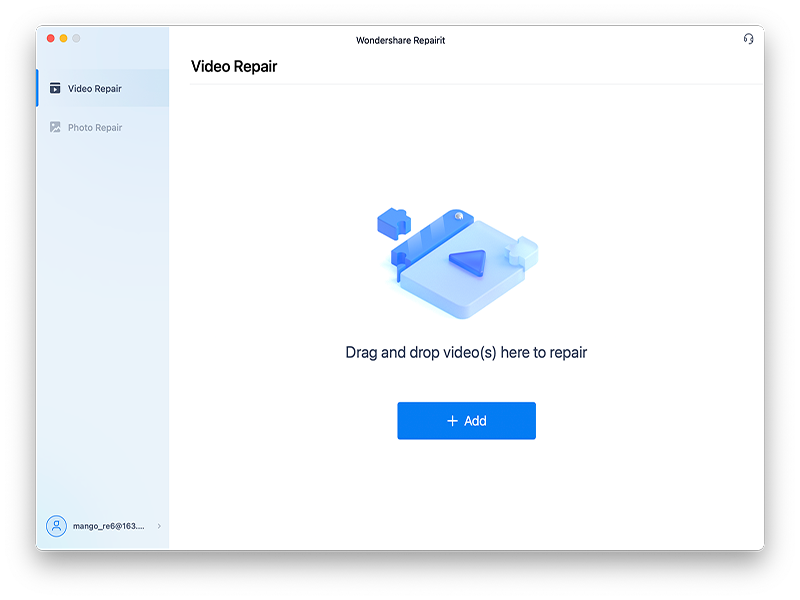
Шаг 1. Добавьте видео для ремонта
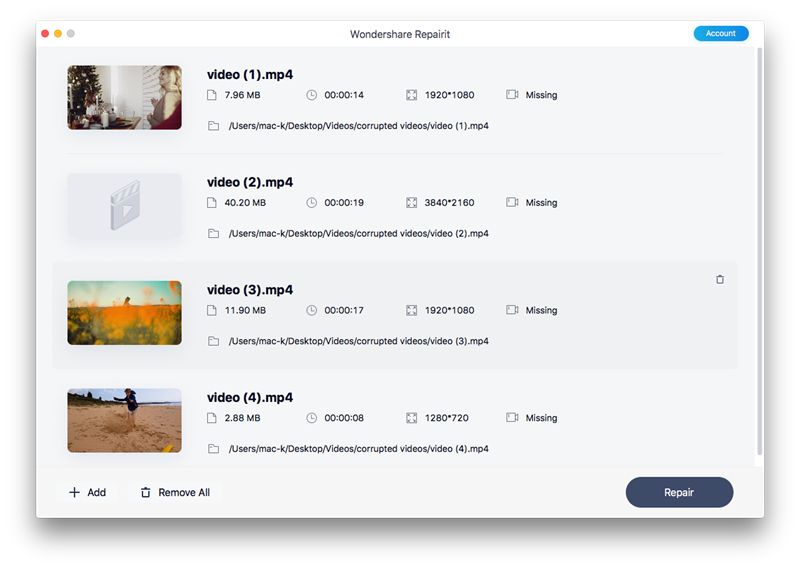
После того, как видео будут добавлены, вы сможете просмотреть их подробную информацию в интерфейсе. Вы можете добавить/удалить любое видео отсюда и нажать кнопку «Восстановить», когда будете готовы.
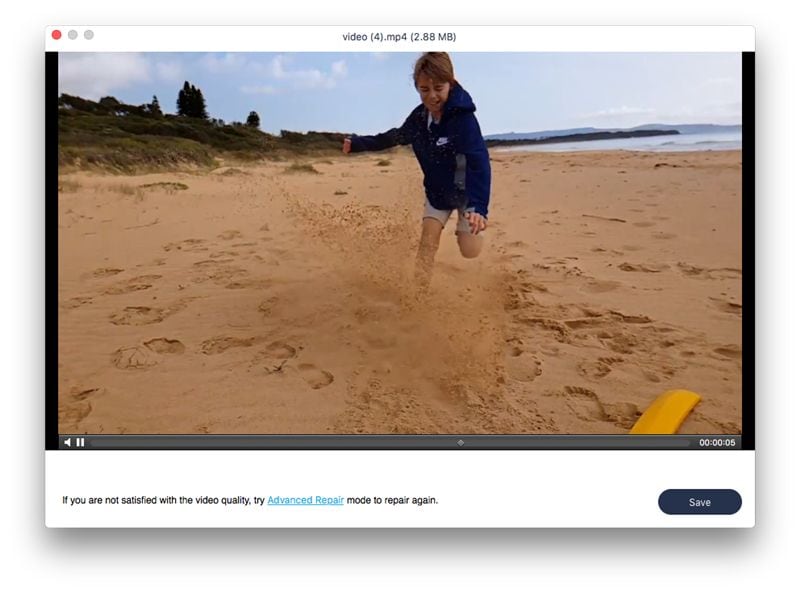
Шаг 2. Просмотрите и сохраните отремонтированные видео.
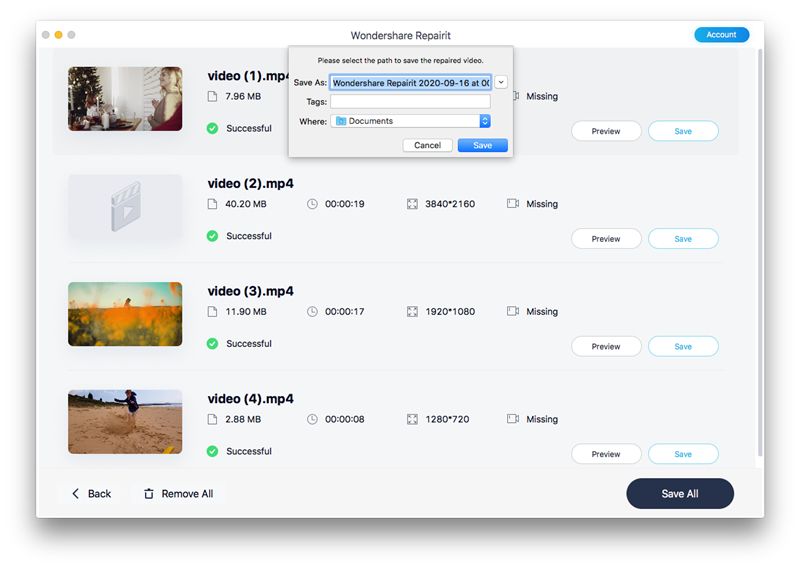
Как только вы начнете процесс восстановления, приложение автоматически исправит загруженные видео в кратчайшие сроки. В конце концов, вы можете просмотреть результаты в его интерфейсе и нажать кнопку «Сохранить», чтобы восстановить видео.
Шаг 3. Выполните расширенное восстановление видео (необязательно)
Если ваши файлы сильно повреждены и стандартный процесс не может их исправить, вы можете вместо этого выбрать опцию «Расширенное восстановление видео». Вам будет предложено загрузить образец видео для поврежденного файла, который будет использоваться в качестве справочного материала. Образец видео должен быть того же формата и снят на том же устройстве, что и поврежденный.
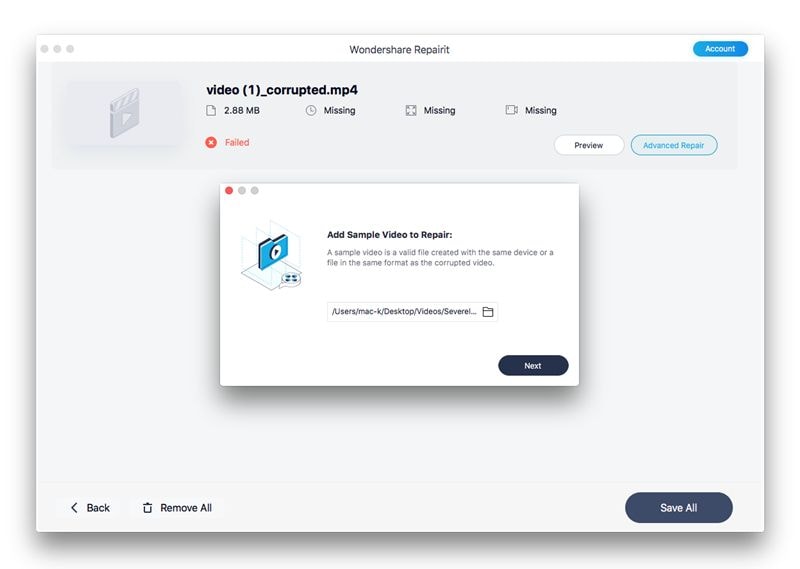
Точно так же вы можете начать процесс восстановления, предварительно просмотреть результаты и сохранить видео. Приложение позволит вам просматривать и сохранять отремонтированные видео в любом месте по вашему выбору.
Решение 2. Попробуйте воспроизвести видео в другом приложении
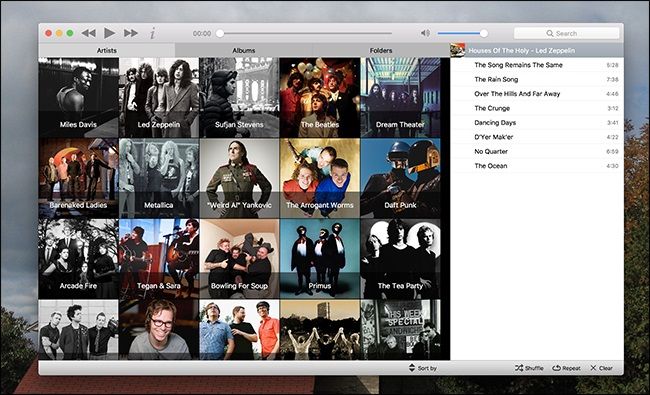
Проблема со звуком MacBook Pro может не работать при воспроизведении видео с помощью неподдерживаемого медиаплеера. Может случиться так, что формат видеофайла, который вы пытаетесь воспроизвести, несовместим с приложением. Кроме того, может быть что-то не так с медиаплеером. Вы можете просто зайти в App Store на свой Mac и загрузить надежный видеоплеер, поддерживающий его формат.
Решение 3. Проверьте наличие обновлений приложения и прошивки
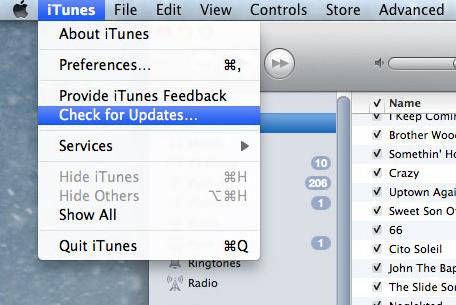
Это может вас удивить, но когда я не обнаружил звука на моем MacBook, я смог исправить это, обновив его. Излишне говорить, что если медиаплеер или прошивка не обновлялись какое-то время, это может вызвать массу нежелательных проблем.

Бывают случаи, когда пользователи не сталкиваются с отсутствием громкости на MacBook Pro только при воспроизведении звука в веб-браузере. Поскольку это может быть особая проблема, я бы порекомендовал эти исправления для звука MacBook, который не работает в браузерах.
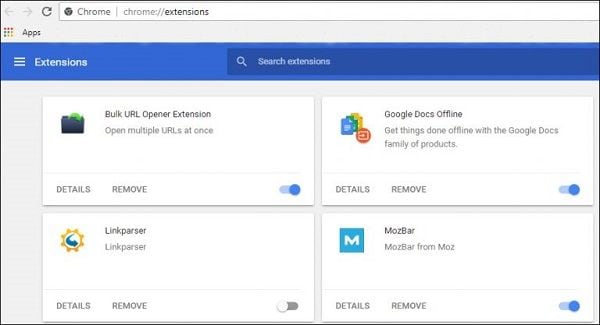
Решение 1. Отключите нежелательные расширения
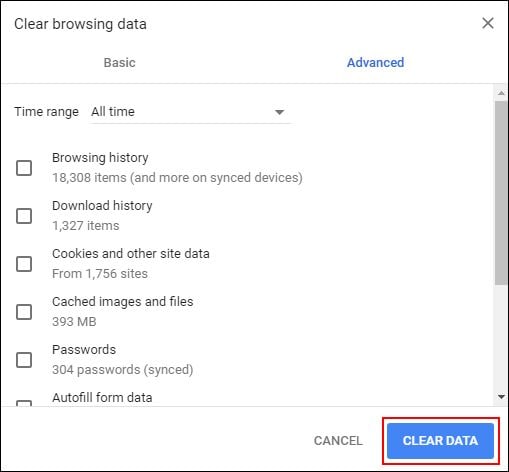
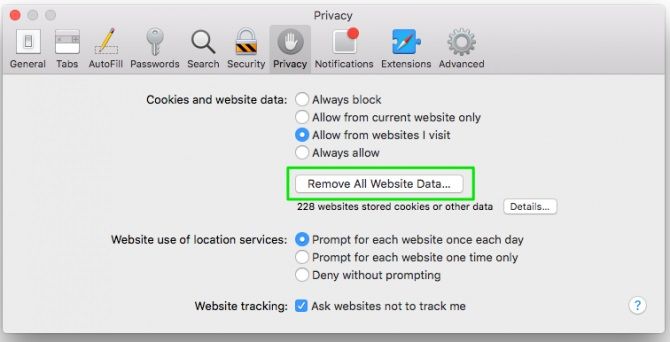
Решение 2. Очистите данные просмотров
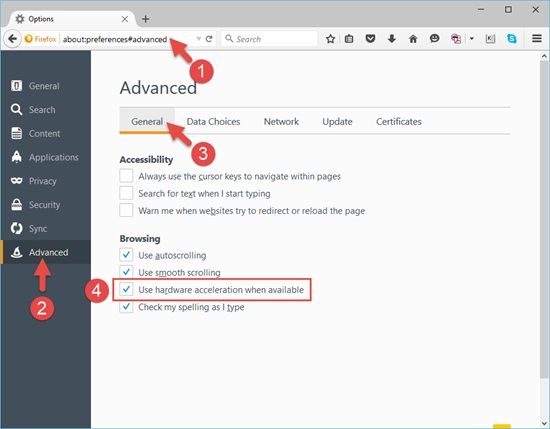
Решение 3. Отключите параметр аппаратного ускорения.
Выполните восстановление системы
Довольно часто пользователи не могли слышать звук в игре Steam после обновления Windows. В этом случае вы можете восстановить систему до предыдущей версии, в которой звук работал нормально.
Примечание. Загрузите систему в безопасном режиме, а затем выполните восстановление системы.
1. Запустите диалоговое окно Выполнить, нажав клавиши Windows + R.
2. Введите msconfig и нажмите Enter, чтобы открыть окно конфигурации системы.
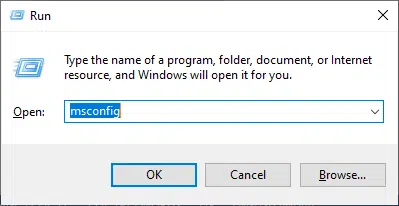
3. Перейдите на вкладку Загрузка и установите флажок Безопасный режим. Затем нажмите ОК.
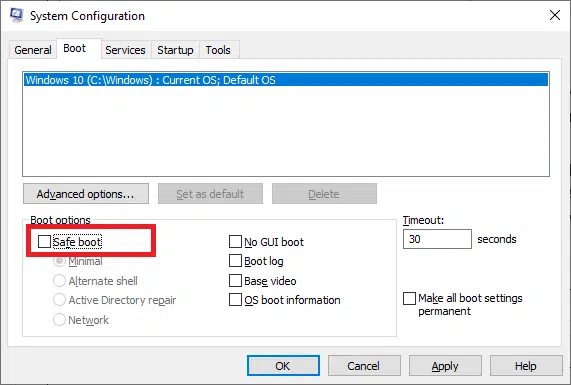
4. Появится всплывающее окно с сообщением: Чтобы изменения вступили в силу, может потребоваться перезагрузка компьютера. Перед выполнением перезагрузки сохраните все открытые файлы и закройте все программы. Щелкните Перезагрузка.
Система Windows загрузилась в безопасном режиме.
5. Затем запустите командную строку, набрав cmd.
Примечание. Рекомендуется нажать Запуск от имени администратора.
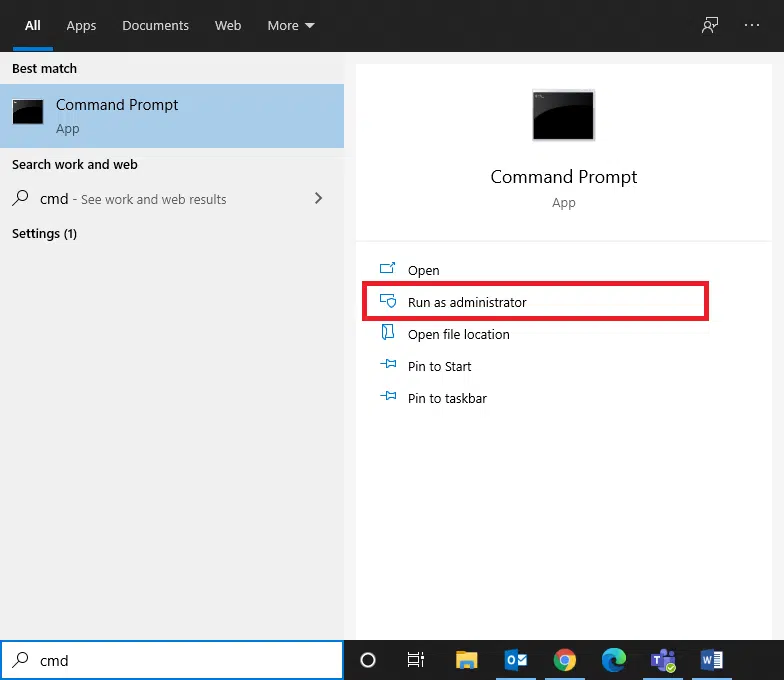
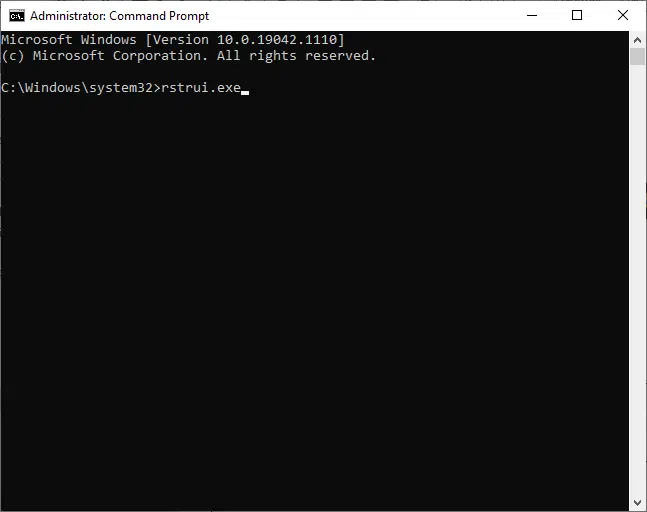
6. Введите команду rstrui.exe и нажмите Enter.
7. Выберите Рекомендуемое восстановление и нажмите Далее в открывшемся окне Восстановление компьютера.
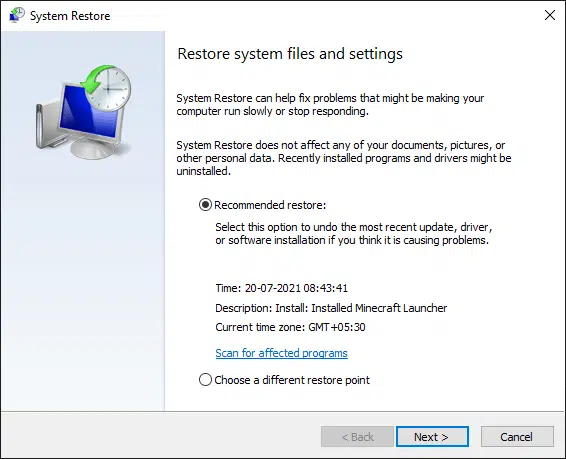
8. Подтвердите точку восстановления, нажав кнопку Готово.
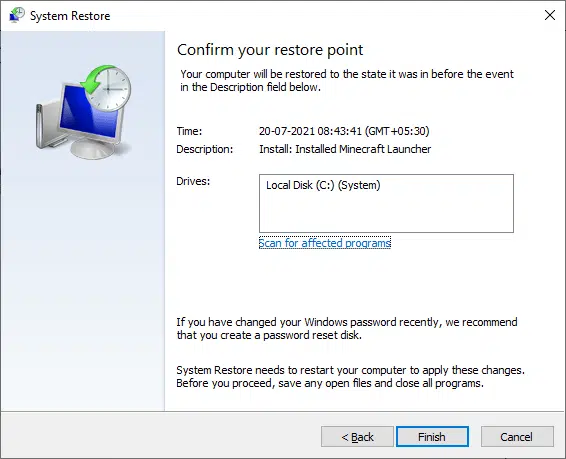
Система будет восстановлена до предыдущего состояния, и проблема отсутствия звука в играх Steam будет исправлена.
Об этой статье
Возможно, вам не придется пробовать все эти исправления; просто двигайтесь вниз по списку, пока проблема не исчезнет.
Исправление 1. Проверьте звук в разных приложениях
Убедитесь, что вы воспроизводите звук в разных приложениях (например, Youtube, iTunes, Spotify и т. д.). Проверьте, есть ли эта проблема со звуком только в одном приложении :
Отключите внешние динамики
Иногда вы не слышите звук с вашего Mac потому что он отправляет звук на свои внешние устройства, такие как наушники, телевизор и т. д. Отключите их все и проверьте, слышите ли вы звук. Если нет, используйте Fix 3 .
Проверьте настройки звука
Если громкость на вашем компьютере отключен или установлен слишком низкий уровень звука, вы не сможете слышать звук. Чтобы убедиться, что вы увеличили громкость:
1) На док-станции щелкните значок Системные настройки


Если вместо Internal Speakers вы увидите Цифровой выход или Устройства вывода не обнаружены , затем вставьте наушники в порт для наушников и вытащите их. Продолжайте подключать и отключать, пока не появится Внутренние динамики . Затем повторите шаг 2).
3) Убедитесь, что вы снова получаете звук на вашем Mac.
Исправление 4. Отключите Bluetooth
Иногда эта проблема со звуком возникает из-за того, что у вас включен Bluetooth. и отправляет звук на устройство, к которому подключен ваш компьютер. В этом случае нам необходимо отключить Bluetooth, чтобы устранить любые возникающие из-за этого сбои.


2) Убедитесь, что нет проблема со звуком решена.
Исправление 5. Перезагрузите Mac
Простая перезагрузка может исправить множество мелких проблем, на которых работает наш компьютер. имея, в том числе проблемы со звуком. После перезапуска вы можете еще раз проверить, вернется ли звук.
Исправление 6: сброс
Сбрасывая NVRAM, мы возвращаем настройки по умолчанию (включая громкость динамика, часовой пояс, разрешение экрана и т. д.). Это может помочь решить проблемы, связанные со звуком.
1) Выключите компьютер.
2) Включите компьютер, нажав кнопку питания, и НЕМЕДЛЕННО удерживайте вниз командную клавишу

, параметры/клавиша alt

, P и R Заодно.
3) Не отпускайте клавиши, пока не услышите звук запуска. (Эта перезагрузка займет до 20 секунд.)
4) После запуска ваш компьютер будет обновлен до настроек по умолчанию. На этот раз вам может потребоваться перенастроить настройки громкости динамика, часового пояса, решения дисплея и т. Д.
5) Проверьте, правильно ли работает звук.
Создайте тестовую учетную запись в безопасном режиме
В этом методе мы создаем новый Учетная запись Apple и проверьте, правильно ли работает звук в этой новой учетной записи. Вот краткое руководство:
3) Нажмите Системные настройки .
4) Щелкните Пользователи и группы .


6) В Новой учетной записи , выберите Администратор . В поле Full Name введите имя для своей тестовой учетной записи (в моем случае TEST). Затем нажмите Создать пользователя .

Примечание: для этого нет пароля необходима учетная запись, поскольку это всего лишь тестовая учетная запись.
8) Перезагрузите компьютер и войдите в систему с новым учетную запись пользователя , которую вы только что создали. Проверьте звук и убедитесь, что он работает правильно:
Исправить 8. U Обновите Mac OS
Если все вышеперечисленные исправления не помогли решить вашу проблему, возможно, вам придется обновить ОС. Иногда в более старой системе могут возникать проблемы со звуком, и Apple выпускает новые версии, чтобы исправить их.
ВАЖНО: перед обновлением до новой ОС убедитесь, что вы создали резервную копию своего Mac.
2) Щелкните последнюю версию Mac OS для обновления.
3) Дождитесь загрузки и установки, тогда ваш компьютер перезагрузится автоматически.
4) Проверьте, вернется ли звук на ваш Mac.
Если все остальное не помогло, то вы ‘ Вероятно, лучше всего обратиться в службу поддержки Apple или исправить эту проблему в надежной мастерской по ремонту компьютеров.
Вот и все – 8 проверенных и проверенных методов исправления вашего нет звук, исходящий от вашего Mac . Надеюсь, это поможет, и не стесняйтесь комментировать ниже, если у вас есть дополнительные вопросы. 🙂
Выполните чистую установку Windows
Если ни один из вышеперечисленных методов не помог, можно исправить отсутствие звука в играх Steam, выполнив чистую установку операционной системы Windows.
1. Нажмите одновременно клавиши Windows + I, чтобы открыть Параметры.
2. Прокрутите вниз и выберите Обновление и безопасность.

3. Теперь выберите параметр Восстановление на левой панели и нажмите Начать на правой панели.
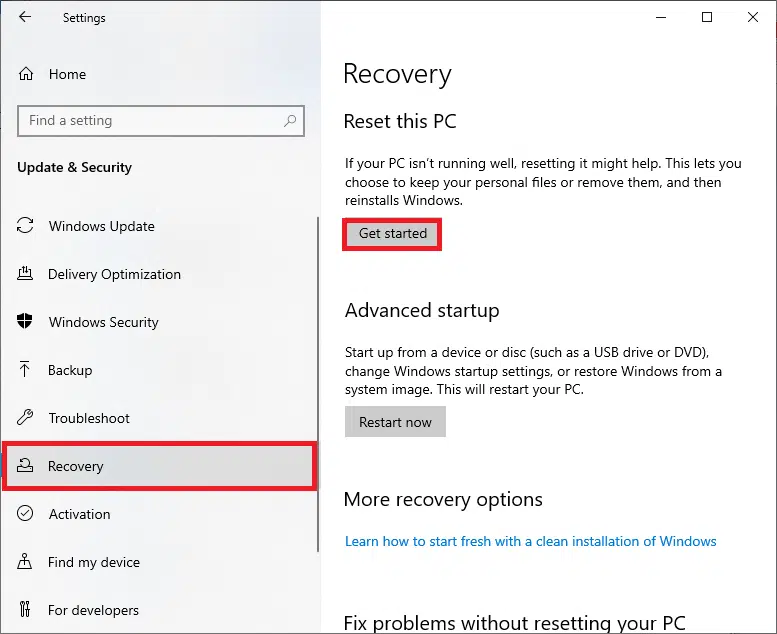
4. В окне Вернуть этот ПК к заводским настройкам выберите:
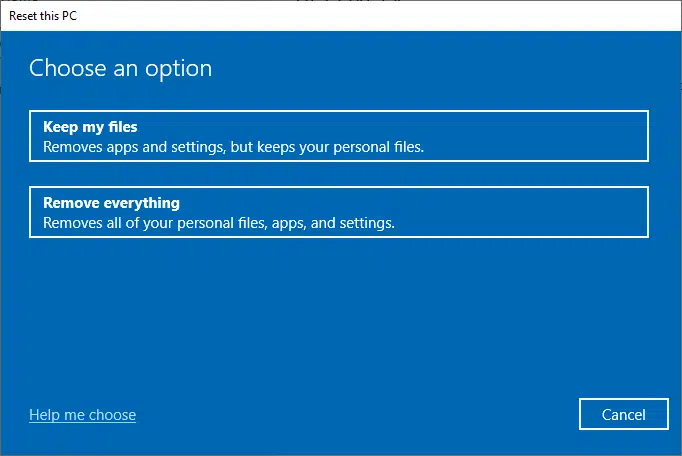
5. Следуйте инструкциям на экране, чтобы завершить процесс сброса.
Решения Mac для исправления звука, не работающего на MacBook
Если из MacBook не выходит звук, проблема может быть вызвана разными причинами. Я бы порекомендовал следующие решения, чтобы исправить MacBook Pro/Air без проблем со звуком.
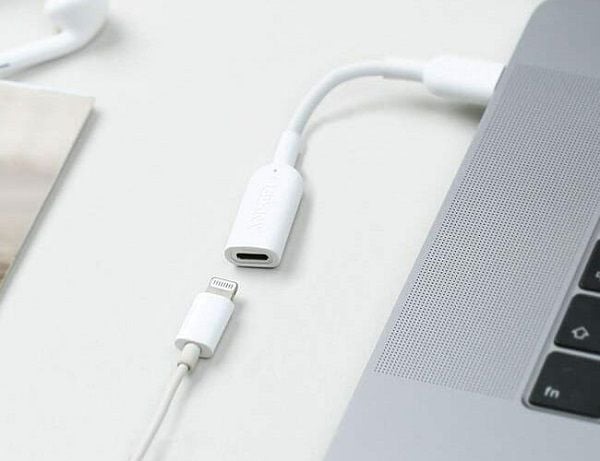
Решение 1. Проверьте оборудование и другие соединения.
Прежде чем принимать какие-либо радикальные меры для сброса звука на Mac, убедитесь, что все остальные жизненно важные компоненты работают.
Решение 2. Убедитесь, что настройки звука верны
Скорее всего, вы случайно внесли некоторые изменения в настройки звука на своем Mac. Чтобы исправить MacBook, не воспроизводящий звук из-за этого, я бы порекомендовал это исправление.
Шаг 2. После загрузки настроек звука перейдите на вкладку «Выход» и убедитесь, что по умолчанию используется выход для внутренних динамиков (или любого другого предпочтительного источника).
Шаг 3. Кроме того, вы должны убедиться, что выходные динамики не должны отключаться отсюда. Вы также можете отрегулировать выходную громкость динамиков, чтобы звук был слышен.
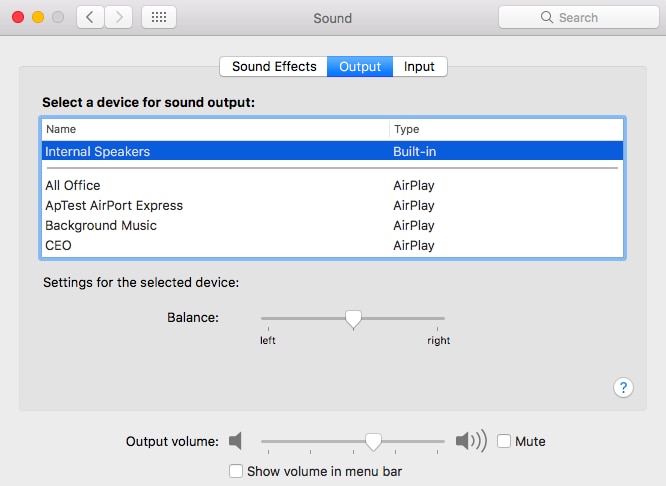
Решение 3. Перезагрузите звуковой контроллер на Mac.
Sound Controller — это основной компонент Mac, который отвечает за правильное воспроизведение на нем аудиофайлов. Если звуковой контроллер не загружен или не работает должным образом, у вас может не быть громкости на Macbook. Чтобы решить проблему с неработающим звуком MacBook, вы можете перезапустить его звуковой контроллер.
Шаг 1. Просто зайдите в Finder вашего Mac, перейдите в Приложения & gt; Утилиты и откройте Монитор активности.
Шаг 2. После запуска окна Activity Monitor найдите процесс «CoreAudio».
Шаг 3. Найдя компонент Core Audio, выберите его и щелкните значок крестика, чтобы закрыть его.

Теперь подождите некоторое время, закройте монитор активности и попробуйте воспроизвести звук, чтобы перезапустить аудиоконтроллер.
Решение 4. Сбросьте настройки подключенного устройства Bluetooth
Если вы можете воспроизводить звук на внутренних динамиках вашего Mac, но подключенный звук Bluetooth не работает, вы можете попробовать это исправление. Предварительно просто убедитесь, что на вашем Mac работают общие звуки и что устройство Bluetooth также работает.
Шаг 1. Перейдите в Finder вашего Mac и перейдите в Системные настройки, чтобы запустить настройки Bluetooth.
Шаг 2. После запуска окна Bluetooth просто выберите подключенное устройство и удалите его отсюда. Если хотите, вы можете полностью отключить Bluetooth отсюда, немного подождать и снова включить.
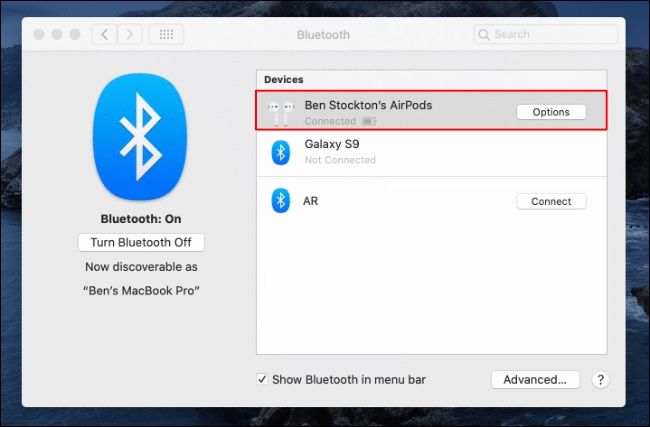
Шаг 3. После этого вы также можете попробовать выполнить сопряжение устройства Bluetooth с Mac здесь.
Шаг 5. Выполните простой процесс щелчка мышью, чтобы сбросить подключенные устройства и настройки Bluetooth.

Решение 5. Сбросьте PRAM на вашем Mac
Как указывалось выше, есть вероятность, что основные компоненты вашего Mac не были запущены должным образом. Если есть какая-либо проблема, связанная с прошивкой, из-за которой у MacBook Pro нет проблем со звуком, подумайте о сбросе его PRAM. Это энергонезависимая оперативная память, в которой хранится информация о загрузке и подключенных устройствах.
Чтобы сбросить PRAM вашего Mac, просто перезагрузите систему и одновременно нажмите клавиши Command + Option + P + R. Вам придется подержать их некоторое время и отпустить, как только вы услышите второй звонок во время загрузки. Теперь подождите, пока ваш Mac перезагрузится, и проверьте, исправляет ли он звук MacBook, не работающий.
Запустите Steam от имени администратора
Несколько пользователей предположили, что запуск Steam от имени администратора может решить проблему отсутствия звука в играх Steam в Windows 10.
1. Щелкните правой кнопкой мыши ярлык Steam и выберите Свойства.
2. В окне Свойства перейдите на вкладку Совместимость.
3. Установите флажок Запускать эту программу от имени администратора.
Удалить сторонний звуковой Менеджер
Конфликт между сторонними звуковыми менеджерами, такими как Nahimic 2, программы MSI Audio, Asus Sonic Studio III, Sonic Radar III, Alienware Sound Center и Default Sound Manager, чаще встречается в Windows 10 1803 и более ранних версиях. Эту проблему можно решить, удалив вызывающие проблемы приложения, как описано ниже:
1. Введите и выполните поиск Приложения в строке поиска Windows.
2. Запустите Приложения и возможности, нажав Открыть в результатах поиска.
3. Найдите и щелкните сторонний звуковой менеджер, установленный в вашей системе.
4. Затем нажмите Удалить.
5. После удаления программы вы можете подтвердить ее поиском в поле Искать в этом списке. Вы получите сообщение Приложения не найдены. Тщательно проверьте условия поиска.
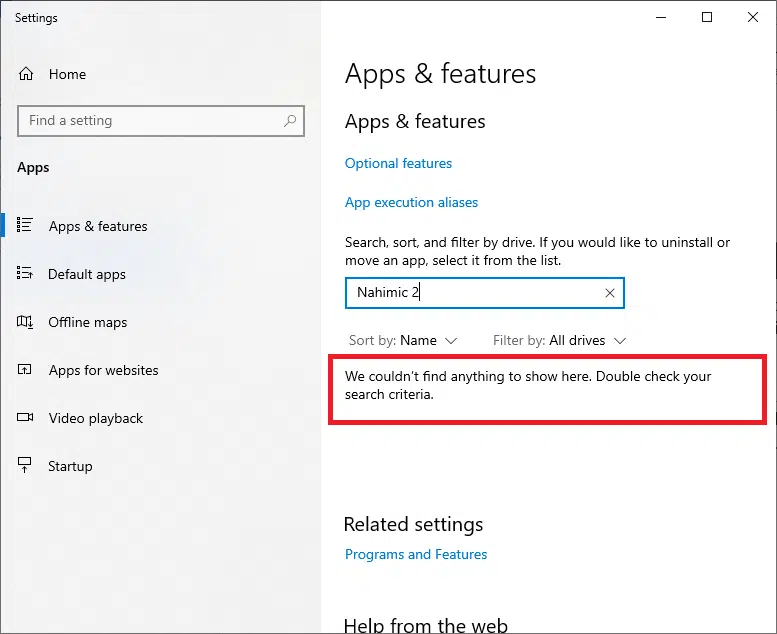
6. Затем введите и выполните поиск %appdata%.
7. В папке AppData Roaming найдите файлы звукового менеджера. Щелкните его правой кнопкой мыши и удалите.
8. Еще раз откройте окно поиска Windows и введите %LocalAppData%.
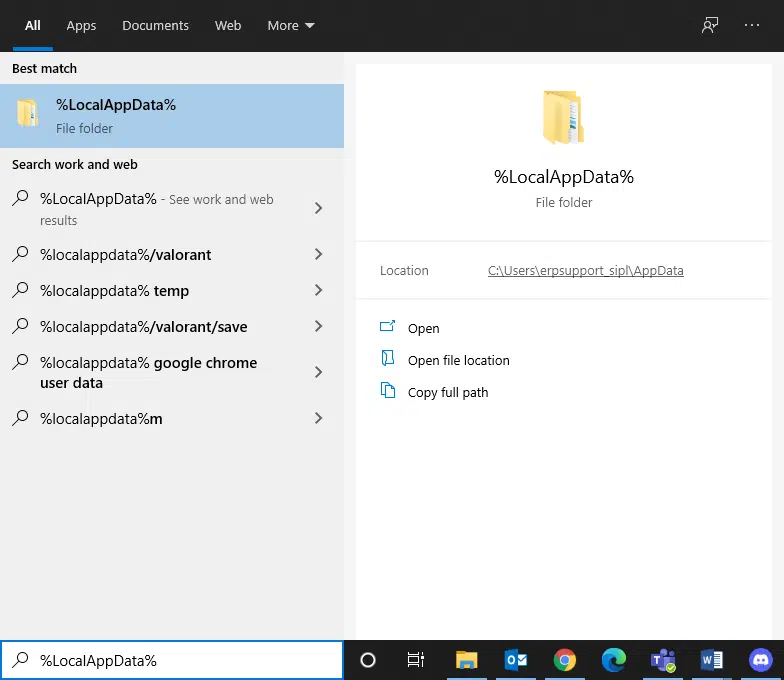
9. Удалите отсюда папку диспетчера звука, чтобы удалить данные кеша диспетчера звука.
Перезагрузите компьютер. Все файлы, относящиеся к сторонним менеджерам звука, будут удалены, и вы сможете слышать звук, когда будете играть в игры Steam. Если нет, попробуйте следующий метод.
Проверьте целостность файлов игры
Не забывайте время от времени загружать последнюю версию игр и приложения Steam. Кроме того, необходимо удалить поврежденные файлы игры. С помощью функции проверки целостности Steam файлы в вашей системе сравниваются с файлами на сервере Steam. Разница, если есть, исправляется.
Выход из других учетных записей пользователей
Когда несколько пользователей входят в систему одновременно, звуковые драйверы иногда не могут отправлять аудиосигналы в правильную учетную запись. Следовательно, вы можете столкнуться с проблемой отсутствия звука в играх Steam. Используйте этот метод, если Пользователь 2 не слышит звук в играх Steam, а Пользователь 1 слышит.
1. Нажмите клавишу Windows и щелкните значок Пользователя.
2. Щелкните параметр Выход.
3. Теперь выберите вторую учетную запись пользователя и войдите в систему.
Что делать, если нет звука на Макбуке
Обнаружив, что на Macbook нет звука, постарайтесь выяснить, что предшествовало поломке. Если вы недавно устанавливали приложения для обработки или воспроизведения аудио из сторонних источников, удалите их. После этого запустите проверку системы на поиск зараженных или поврежденных файлов.
Если звук пропал после неудачной загрузки обновления, отмените его и попытайтесь загрузить еще раз. Убедитесь, что подключены к стабильной сети, аккумулятор заряжен, а отключение электричества в ближайшее время не предвидится.
Не помогло? Отключите Bluetooth-соединение и выполните сброс системной памяти nvram. Для этого при включении лэптопа нажмите кнопки Alt + Cmd + R + P и удерживайте, пока не услышите приветственный сигнал. Сброс помогает избавиться от временных системных файлов и устранить неисправность.
Если ни один из способов не помог, причина – в аппаратной поломке. Вам нужно обратиться в сервис-центр: инженер проведет диагностику и определит причины неисправности. Возможно, в результате перепада напряжения, контакта с жидкостью или нарушения правил эксплуатации вышел из строя динамик. Он не подлежит ремонту – неисправный компонент нужно менять.
Более серьезные проблемы сулит неисправность аудиокодека. Микросхема установлена на материнской плате, а поэтому ее ремонт требует точности и аккуратности. Он проводится на паяльной станции с применением специальных инструментов, и без визита в сервисный центр не обойтись.
Восстановите утерянные данные в Windows 10 с помощью Recoverit
Неважно, используете ли вы ОS Windows на обычном ПК или компьютере Mac, если ваши данные были случайно стерты, их можно восстановить с помощью программного обеспечения Recoverit Data Recovery.
Приложение может обрабатывать более 1000+ различных типов файлов и форматов и восстанавливать их. Оно также считывает данные из всех типов поддерживаемых форматов файлов, включая NTFS, FAT, HFS+ и APFS. Выполнив три быстрых шага, вы снова будете использовать потерянные данные в вашей системе в течение нескольких минут.

Recoverit Data Recovery — лучшее программное обеспечение для восстановления файлов
Шаг 1. Выберите местонахождения:
Запустите Recoverit на своем компьютере Mac с любой операционной системой (macOS/Windows), которую вы используете. Выберите предпочтительную папку или диск и нажмите «Пуск».

Шаг 2.Отсканируйте местонахождения:
Сканирование не займет много времени, но Recoverit предлагает кнопки «Пауза» и «Стоп», чтобы остановить процесс сканирования, чтобы вы могли проверить свои файлы. Интерфейс уведомит вас об успешном сканировании всплывающим сообщением.

Шаг 3. Просмотрите и восстановите файлы:
Полученные данные будут разделены на следующие категории:
Оттуда вы сможете выбрать файлы как по отдельности, так и вместе, прежде чем нажать кнопку «Восстановить», чтобы сохранить их в любом месте навсегда!
Итог
Как и людям, машинам может потребоваться время, чтобы приспособиться к новому окружению. То же самое и с аудиодрайверами Mac при переключении ОС с macOS на Windows. Однако, как мы узнали из статьи, нет слишком серьезных проблем, и их можно решить с помощью любого из четырех методов, которые мы обсуждали в этом руководстве. При таких обстоятельствах также может произойти потеря данных, но вы можете восстановить каждый бит с помощью инструмента восстановления данных Recoverit.
Не стесняйтесь поделиться этим руководством с семьей и коллегами, особенно если они хотят использовать Windows на своем компьютере Mac.


