

Сообщается, что некоторые игроки замечают ошибку во время игры в Minecraft, из-за которой они не слышат ни звука из игры. Они могут слышать звук через Windows и другие приложения, но ничего из игры.
Звук исчезает из Minecraft не является новой проблемой и, как сообщается, в основном возникает, когда игроки обновляют свою игру до последнего патча, доступного разработчиками. Это постоянная проблема, и она часто возникает время от времени. Не о чем беспокоиться, поскольку обычно это ошибка или небольшие неправильные настройки, которые противоречат настройкам игры.
Решил с друзьями поднять сервер с модами на 1.12.2 версии minecraft. В течении недели всё было отлично, но потом иногда стал пропадать звук при загрузке игры.
Сначала в качестве решения проблемы вполне хватало перезагрузки ресурсов (F3 + T). Однако теперь звук пропадает вообще при каждом запуске игры.
В логах пишет это
И эта ошибка выводится на абсолютно чистой версии Forge+Optifine. Что ещё забавнее, эта проблема только на версии 1.12.2. На других версиях, не важно, Forge, Optifine или вместе — всё работает. А вот на 1.12.2 беда.
Первое что я попытался сделать, это установить/обновить OpenAL и OpenALCore по этим ссылкам:https://www.openal.org/downloads — Не помогло.Далее решил попробовать переустановить Java — Не помогло.
Решил удалить вообще всю папку .minecraft и .tlauncher, и поставить заново — Не помогло.
UPD:Sound Reloader — Частично исправляет проблему. Звук в меню всё ещё появляется с вероятностью 5%, однако во время игры можно перезагрузить звуковые ресурсы без особых задержек.
Решение всё ещё далеко от идеала. Если есть ещё варианты, хотелось бы выслушать.
Сообщение отредактировал Shark_vil 27 марта 2020 — 04:26
- Форум
- Ваши вопросы по Minecraft
- Проблемы со звуком
- Проблемы со звуком
- Статистика форума
- Причина 1. Отключен звук в микшере Windows.
- Причина 2. Удалена папка Sound в версии игры.
- Причина 3. Сбои со стороны игры.
- Причина 4. Отключен звук в настройках игры.
- Причина 5. Неправильные или старые звуковые драйверы и ошибки с версией Java.
- Причина 6. Проблема с внешней звуковой картой.
- Причина 7. Отключен микшер громкости для Майнкрафт.
- Причина 8. Поломка в компьютере.
- Технические проблемы
- Из-за чего звук не работает в Minecraft?
- Решение 1. Обновление игры и ее текстур
- Решение 2. Проверка того, был ли Minecraft отключен случайно
- Решение 3. Проверка звука в Minecraft
- Решение 4. Изменение уровней Mipmap
- Решение 5. Изменение звука на стереозвук
- Решение 6. Отключение улучшения звука
- Решение 7. Переустановка аудиодрайверов
- Решение 8. Переустановка Minecraft
- Переустановка игры
- Встроенное средство устранения неполадок
- Выбор формата динамиков
- Сканирование системы на вирусы
- Настройки звука в игре
- Обновление звукового драйвера
- Отключение и включение динамиков
Проблемы со звуком
- Звание: Зелёный
Качал с этого сайта, звук на компьютере вне майнкрафта есть, в настройках майнкафта звук весь на максимуме, но по факту его совсем нет, винда 7-ка, джава скаченное с офф сайта, версия 7 Update 45. может кто сталкивался, подскажите плиз!!3 января 2014 — 00:51 / #1
- Звание: Чоткий паря
Аккаунт принадлежит сопранихе.3 января 2014 — 01:01 / #2
- Звание: V.I.P на хуторе
timuchinchik,У меня такое было, я ждал и ВНЕЗАПНО звук включалсяЯ вернулсО ^_^20.03.14 я увидел 4 радуги (хотя всем насрать)3 января 2014 — 01:04 / #3
- Сообщений: 11235
Симпатий: 11020
Звание: Бешеный арбуз
Между прочем, у меня примерно такая-же проблема, на 1.6.4 звука нет. А на 1.7.х всё норм.3 января 2014 — 05:24 / #5
- Звание: Зелёный
у меня таже фигня ,я решил проверить есть ли файлы со звуком в папке с игрой ,а их там нет вообще5 января 2014 — 17:15 / #6
- Просто хорошие люди
Звание: Бесценный нехолоп
Переустонови майн и No problem Меня схватила сильная ностальгия об этой игре и форуме. Отчасти приятно видеть, что ничего не изменилось и форум живет яркой жизнью.5 января 2014 — 17:38 / #7
- Звание: Активный человек
ну майн не обязательно переустонавливать. Скорей всего это из-за повреждения файлов (у меня тоже такое было) ну если версия майна 1.6+ то замени папку version или поставь стандартный ресурс пак.и конечноже замени папку assets5 января 2014 — 23:30 / #8
- Сообщений: 22
Симпатий: 1
Звание: Активный человек
_Rolley :3_,timuchinchik,Ребят у меня было такое. Переустанавливал — не помогло. Качай minecraft через Tlauncher. Если помог плюсик.Сообщение отредактировал mrkirya 20 мая 2014 — 17:12Хочу быть просто хорошим человеком!
- Звание: Искуственный AI, блеять
21 мая 2014 — 09:24 / #10
Статистика форума
Сейчас онлайн: 13
Не работает звук в игре.

Существует несколько причин, по которым звук в майнкрафте не работает. Мы рассмотрим каждую из них и объясним, как их решить.
Причина 1. Отключен звук в микшере Windows.
Довольно распространенная причина, по которой не работает звук. Например, вы могли случайно нажать клавишу на клавиатуре и звук отключится. Все что нужно сделать — это включить его в микшере Windows.
1. Кликаем по иконке динамика в правом нижнем углу экрана.2. Прибавляем громкость насколько вам нужно, двигая ползунок громкости.3. Для проверки звука, можно кликнуть на ползунок и он издаст звук.4. Запускаем игру и готово!
Причина 2. Удалена папка Sound в версии игры.
Достаточно редкая причина, но и такое может быть. Вы могли просто удалить папку Sound из версии игры, вследствие звук в игре работать не будет.
1. Зайдите в лаунчер игры.2. Выберите нужную версию среди представленных.3. Нажмите на кнопку «Переустановить».4. Дождитесь переустановки версии, игра запустится автоматически.
Причина 3. Сбои со стороны игры.
Может случиться и такое, так как багов и ошибок в играх бывает достаточно много, и майнкрафт не исключение.
1. Выйдите из игры.2. Запустите игру заново.3. Дождитесь загрузки игры.
Причина 4. Отключен звук в настройках игры.
Также, причиной может стать то, что вы случайно отключили звук в настройках самой игры.
1. Зайдите в настройки игры.2. Нажмите на кнопку «Музыка и звуки».3. Настройте громкость так, как вам нужно, перетаскивая ползунок.
Причина 5. Неправильные или старые звуковые драйверы и ошибки с версией Java.
Если ни один из предыдущих способов не помог, то вам следует обновить звуковые драйверы.
Также следует обновить Java на самую новую версию.
Причина 6. Проблема с внешней звуковой картой.
Если вы используете внешнюю звуковую карту, то в ней тоже может заключаться проблема. Например, расшаталось USB гнездо или в него попала пыль, закрывающая контакты.
1. Выньте звуковую карту из USB гнезда.2. Продуйте USB гнездо и саму звуковую карту.3. Вставьте звуковую карту обратно в USB слот.
Причина 7. Отключен микшер громкости для Майнкрафт.
Данная причина заключается в том, что звук самой игры отключен в микшере громкости.
1. Щелкните правой кнопкой мыши по значку динамика в правом нижнем углу экрана.2. Выберите пункт «Микшер громкости».3. Найдите там приложение с таким названием: «Java(TM) Platform SE binary» со значком верстака из майнкрафта.4. Прибавьте громкость звука, передвигая ползунок вверх.5. Перезапустите игру.
Причина 8. Поломка в компьютере.
Если вы перепробовали все предыдущие способы и ни один из них не помог, то скорее всего, у вас вышел из строя звук в материнской плате или, если вы используете внешнюю звуковую карту, то она сломалась.
В обоих случаях, мы рекомендуем купить внешнюю звуковую карту. Так как ее стоимость достаточно мала и не придется покупать новую материнскую плату. Примечание: если вы захотите починить звуковое гнездо на материнской плате, то не факт, что это сработает и сделать это достаточно трудно.
если в steam версии нет звуков и музыки в игреинструкция :-распаковываем архив oalinst.zip-запускаем установщик oalinst.exe-жмем ok-openAL установлен ,проблемы со отсутствием звуков решены.
if the steam version doesn’t have any sounds or music in the gameinstructions :- unpacking the archive oalinst.zip- launching the installer oalinst.exe- click «ok» -openAL is installed , problems with the lack of sounds are solved.


НАРОД УВсем УЗДРАСТЕ как вы поняли тут будут обсуждаться какие либо тех проблемы етой игры и так как я отрыл ету тем то сразу и попрошу у вас помощи у меня игра устанавливается я ставлю кряк запускаю игру у мя идут заставки в и заглючивает на слове что ета игра сохраняется автоматически и типа невыключайте комп когда вы видете етот знак (какойто ящик) вобшем помогите пожалуста если знаете как решить проблему заранее спс

Что надо сделаь чтоб игра видела геймпад Chillstream?
А у меня проблемка такая — игра подтормаживает, в целом полёт нормальный, но она какбы подвисает на миг и опять нормально идёт потом опять подвисает и так постоянно — бесит играть так, комп мощный, за нагруженностью ресурсов слежу и контролю, вирей не одного. Пробывал разные конфы графики и нихрена. Вчём трабла может быть эй? ))
как только начинаю мисию A distress signal сразу же кикает с игры. в чём может быть проблема?
Dave Buzz, физ икс обновлял недавно да и директ икс тоже, попробую ещё раз. дрова обновлял месяца 2 назад на видюшку, но я думаю GTX 260 хоть и не топовая видюха, однако может позволить себе тянуть эту игру без лагов без последних дров.
Туууу ру тууу тууу. кароч радуюсь! Нашёл проблему. Пробуйте все у кого есть проблемы с игрой,если что не так обратно вернёте. Вобщем делаем так: Пуск-Выполнить там пишем dxdiag, затем идём во вкладку звук,и стави бегунок внизу на «Без ускорения». 100% помогает с проблемой вылета при запуске игры. На счёт остальных багов не знаю,но пробуйте. Вреда от этого нету.
У меня звук только в рольках а в игре нет что делать?

люди, подскажите, такая трабла: игра не тормозит идет стабильно, но во время роликов жутко лагает и подвисает звук. ХЕЛП.
не может быть, у меня не только в ниндзях такая чушь
у меня тоже самое, что и у zDay, переустановка и новые дрова не помогают
дыROCKол Может с видеокартой проблемы попробуй дрова переустановить.
видяха моя жираф 9800 гт с 1гб, дровы последние стоят, так что наврядли тут видяха замешана
Также проблема со звуком. В роликах звук заикается, в игре норм. Звуковая Audigy 4, дрова, кодеки, директ все свежее. Ролики запускал в плеере, из под винды, все отлично, а вигре тот же ролик заикается. Пробовал ставить в свойствах ярлыка совместимость с Windows 98, тогда в роликах звук нормальный, а в игре долбется, плюс игра тогда с ошибкой вылетает. У кого какие соображения по этому поводу ?

всем привет!такая проблема вылетает из игры и либо перезагружается либо уходит в сон. все перепробовал уже,ниче не помогает!кто что знает подскажите пожалуйста че делать.
всем приветик, у кого-нить есть баг с героем его тупо невидно, меч и фигня всякая висит, а его фигурки нету.
Люди помогите. В игре отмтутствуют тексты! В главном меню все ок, но в самой игре когда пытаешься с кем либо заговорить то всесто текста показывается путь к директории игры и надпись «not localized», что делать не знаю. игру ставил несколько раз и с разных образов везде одно и тоже, кряки юзал как и от нд так и от реолода. Помогите!
Таже фигня что у zDay и Keelah. Кто нибудь нашел решение этой проблемы. Кстате у меня тоже 260я видюха.
Во блин, кто бы знал что разработчики такие уроды. В инете полно информации про эту проблему. Вся проблема поддтормаживания в неправильном написании кода. Короче у кого поддтормаживает, надо выдергивать из USB портов все устройства, типа клава, мышь или джойстик. У кого проблему вызывает клава, тому повезло, можно играть на джойстике. У меня програблему вызывает как раз джойстик. Короче я попал.
У меня в игре Mini ninja звук есть только в роликах а в игре его нету help
у меня проблема. Я не очень-то разбираюсь в компьтерных терминах и прочем. в общем так, у меня в игре не видно самого героя. только повязка и меч. Что делать? Кто подскажет?
у меня чет с графой( игра идет нормально, НО в сине-красной гамме( че делать?

У меня почему то в некоторых местах фпс опускается и игра начинает лагать((( В целом полёт нормальный(играть можно)! Просто не пойму, почему игра тормозит с такой смешной(но красивой) графикой)))
Эта публикация удалена, так как она нарушает рекомендации по поведению и контенту в Steam. Её можете видеть только вы. Если вы уверены, что публикацию удалили по ошибке, свяжитесь со службой поддержки Steam.
Этот предмет несовместим с Mini Ninjas. Пожалуйста, прочитайте справочную статью, почему этот предмет может не работать в Mini Ninjas.
Этот предмет виден только вам, администраторам и тем, кто будет отмечен как создатель.
В результатах поиска этот предмет сможете видеть только вы, ваши друзья и администраторы.

В этом руководстве я научу,как русифицировать игру Mini Ninjas и решить проблему со звуком!Все файлы и программы проверены антивирусом,так что ваш компьютер вне опасности!


If you expierience no sound, install OpenAL and it will fix the problem.
I’ve had Windows 7 Ultimate 64bit, Windows 8.1 Pro, and now Windows 10 Pro Technical Preview and this fixed it.
Edit: Found a alternative as it seems OpenAL’s main site went down. This should provide the same fix as previous
Edit2: I’m hosting it personally for everyone on my Dropbox. I edited the link above so you guys can get it cause everywhere seems to be down.
Edit3: I have Windows 8.1 Pro and it works without a hitch there as well. It’s also confirmed by Arkyoptrix on this thread who is also running 8.1
Edit4: I’ve changed it to MEGA file sharing because the dropbox link was removed. My guess is someone decided to report the link for no reason.
Edit5: Thanks to uni1313, it seams that OpenAL has launched a new website and is offering the download once again. I will still keep the mirror up but will also provide the link to the official website.
Edit6: I’ve recently reinstalled Mini Ninjas to play through again and can confirm this fix works for Windows 10 as well.
In this tutorial you will find steps to make x360ce work with Mini Ninjas. This method also works with any game – just do the same easy steps, no special skills needed to make any controller work as an Xbox 360 gamepad. Emulator allows your controller (joystick, wheel, gamepad, etc.) to operate as the most common device, recognized by most of the games without any additional settings and workarounds.
1. The first step is to download x360ce zip file from official site. You have to select 32 or 64 bit version (same as the version of Mini Ninjas you use). If you don’t know the version of your game or download wrong one accidentally, you will be notified later and have a chance to use another version.
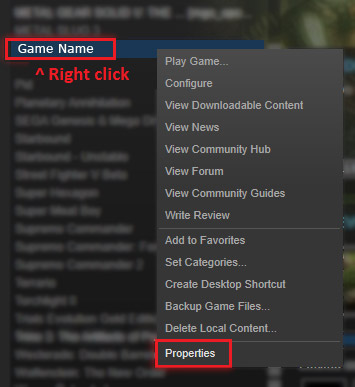
2. Now we have to find the installation folder of your game. You can easily do this by looking into game shortcut settings or finding the game in your Steam library list. If you choose the Steam variant, right click the game name and select “Properties”.
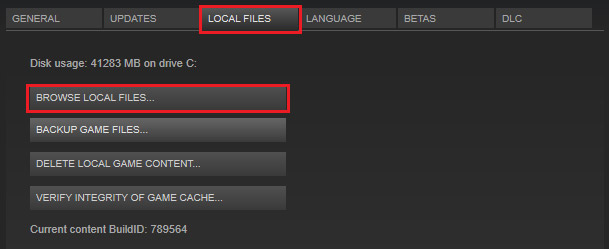
3. Navigate to “Local files” tab and press “Browse local files. ” button.
4. Now you need to find the folder with Mini Ninjas executable. In the example picture they are located in Binaries / Retail subfolder. You need to extract downloaded x360ce ZIP file to folder with your game executable file.
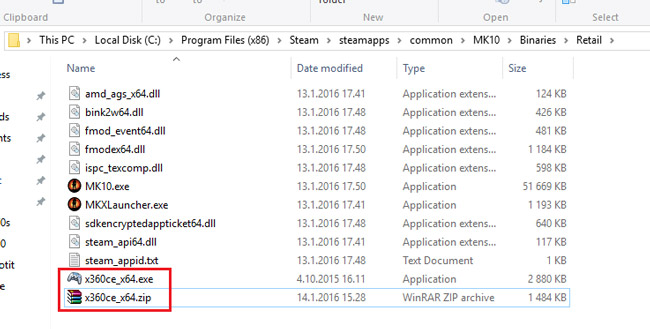
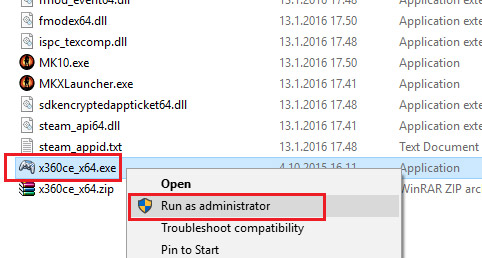
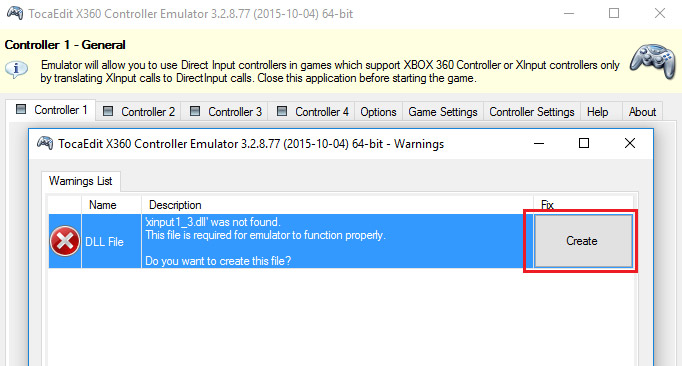
6. You will see window with warning – “xinput 1_3.dll was not found. This file is required for emulator to function properly.” Don’t worry, just click “Create” button to make them appear.
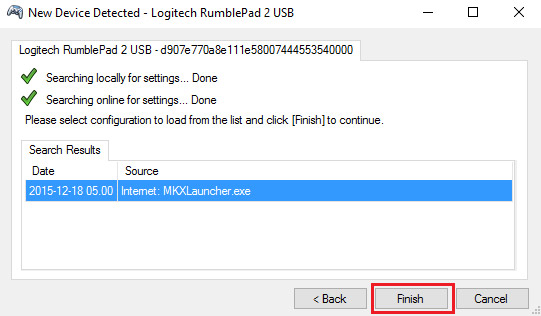
7. When x360ce will inform you that new device was detected, use automatic search for settings from internet – just hit “Next” button.

8. Click “Finish”, when installation completed.
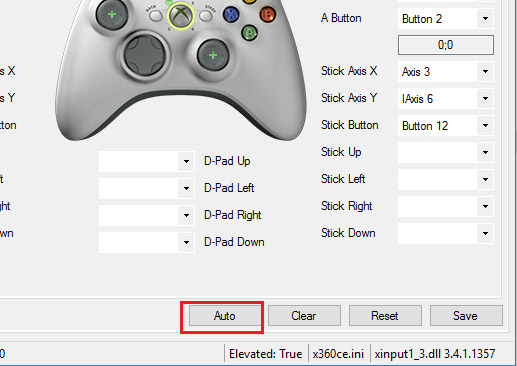
9. Hit the “Auto” button to make all settings set to defaults. Confirm changes by clicking “Yes” in popup window. All the buttons will be filled automatically.
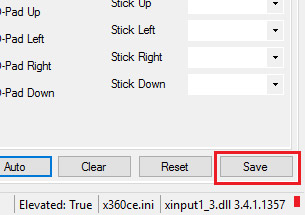
10. Now just hit “Save” button to make all your settings saved. You can also change buttons assignment before hitting “Save”, if you like.
Now you can normally launch Mini Ninjas and use your controller with x360ce emulator – it will be starting automatically with each game launch.
Технические проблемы
Mini Ninjas only works with an xbox360 controller, This Guide will easily Make any gamepad work with Mini Ninjas, not just an xbox360.


So you brought a game from 2009, and it seems that your gamepad/controller isnt working.
I had the same problem and after searching on the offical forums and being told to edit the registry, it seems i stubled upon an easier fix.
all u have to do is download a small zip file, extract one of the files to the steam install folder for mini ninjas, and your controller/gamepad should work.
Go to this link
The page should look like this, click the button circled in yellow to download the small .zip file
Open the .zip file and extract the dinput8.zip to the location of ur mini ninjas folder&%$ if your not sure of the location open up windows explorer and search for » mini ninjas «


29 сен. 2012 в 6:43
In the options menu in the game, it has the option for «contoller on.» I’ve tried hooking up a controller but to no avail. I know steam says the game isn’t controller enabled, but is there a way to use a controller?
30 сен. 2012 в 20:55
It supports Xinput which is for Xbox 360 Controllers and some Logitech Controllers. You have to have the controller recognized in your control panel before you launch the game. I’m using my Microsoft Wireless Reciever with a Xbox 360 controller.
1 окт. 2012 в 9:19
I have a mad catz xbox controller that works with all my other games, but I can’t get it to work with this game. Any ideas? Or should I just get an xbox brand controller?
3 окт. 2012 в 5:15
The MadCatz Xbox Controller should work since it’s Licenced and supports Xinput, The problem is since Windows is reporting it as a MadCatz Controller Mini Ninjas is ignoring it. You can edit your registry and change the value to force the computer to report it as official.
Messing with the Registry is always dangerous and can render your machine unusable. BE EXTREMELY CAREFUL if your not comfortable with poking in there I wouldn’t advise so with that said you can do this:
1. Go to Device and Printers in your control panel2. copy the name of your Controller down exactly the way it is written there3. Pres Windows Key + R then type in «regedit» and press Enter4. search for the name of the gamepad exactly the way you wrote it down (Edit Menu + Find)5. Change all the things that have it’s name to «XBOX 360 Controller for Windows»
This makes it so everytime you plug it in the computer thinks it’s the real deal, If you don’t want to go into the registry then the next thing would be to buy a official Xbox 360 controller as the game only supports the official one.
4 окт. 2012 в 10:02
Cool, thank you very much. I may just buy a new controller in case. This one has seen better days, anyways
5 окт. 2012 в 1:38
The Devs made it so it only recognizes Official Microsoft Xbox 360 Controllers, So even though others are licenced it only reads the MS ones that’s why you have to apply the fix in such a way.
20 окт. 2012 в 21:52
25 окт. 2012 в 8:44
Actually went out and bought one of those xbox 360 afterglow controllers and it seems to work great. Thanks everyone for the input!
2 дек. 2012 в 0:13
is there a way to backup the registry setting beforehand?
11 дек. 2013 в 21:29
Из-за чего звук не работает в Minecraft?
Мы изучили эту проблему, проанализировав несколько различных случаев с помощью различных пользовательских отчетов и исправлений, которые использовались для решения проблема под рукой. Основываясь на наших исследованиях и экспериментах, известно, что есть несколько виновников, вызывающих именно эту проблему. Некоторые из них перечислены ниже:
- Конфликтующие параметры звука: Каждая игра имеет свои собственные параметры звука и механизмы, которые работают в синхронизировать с параметрами, присутствующими в Windows. Если в Windows есть какая-либо конфигурация, которая не поддерживается игрой, звук не будет передаваться правильно.
- Minecraft отключен: каждое приложение имеет свое собственное звуковой микшер. Звуковой микшер в основном управляет передачей звука из разных приложений одновременно и имеет опцию уменьшения, увеличения или отключения звука. Возможно, что Minecraft отключен от звукового микшера.
- Параметры семейства Windows: Если на вашем компьютере включены параметры семейства Windows, существует вероятность того, что Minecraft заблокирован от передачи звука в соответствии с сохраненными протоколами. Мы должны предоставить игре соответствующие разрешения, чтобы устранить проблему.
- Уровни Mipmap: Уровни Mipmap – это механизм в Minecraft, который позволяет вам выбирать правильный уровень в соответствии с вашими потребностями. Однако они, как известно, вызывают ошибки и вызывают странные проблемы, подобные обсуждаемой. Простое их обновление решает проблему.
- Усовершенствования: Windows имеет возможность добавлять улучшения звука на ваш компьютер. Эти улучшения, несмотря на то, что оптимизируют качество звука вашего компьютера, вызывают ряд различных проблем с играми. Отключение их – единственный способ избежать проблем.
- Неполная установка: Также существует вероятность, что Minecraft был установлен неправильно и некоторые важные файлы отсутствуют. Кроме того, каталог мог быть поврежден, особенно если он был перемещен из одного места в другое.
- Игра в ошибочном состоянии: очень хорошо известно, что Minecraft идет в ошибочные состояния из-за того, что так много надстроек и модулей работают бок о бок. Простое обновление консоли решает проблему, потому что все временные конфигурации сбрасываются.
- Звуковые драйверы: Если все вышеперечисленные методы не подходят проблема, существует высокая вероятность того, что ваши звуковые драйверы не работают должным образом и вызывают проблемы с игрой. Переустановка или обновление – единственный способ избавиться от этого беспорядка.
Примечание. Эта статья нацелена на способы исправить выдается только тогда, когда звук из Майнкрафт не передается. Если вы не слышите звук из какого-либо приложения на компьютере, рекомендуем вам ознакомиться с нашей статьей Исправление: Windows 10 Нет звука
Решение 1. Обновление игры и ее текстур
Первое решение, которое мы попробуем, – это обновить игру и ее текстуры. Как вы все, возможно, уже знаете, Minecraft использует сотни различных текстур, каждая из которых связана с уникальным звуком и как звук должен передаваться всякий раз, когда игрок взаимодействует с объектом. Если какой-либо из них находится в состоянии ошибки, игра не будет выводить звук.
Вы должны начать с нажатия F3 + S на клавиатуре. Если это не помогло, нажмите F3 + T . Эти команды перезагружают текстуры, модели, звуки и другое содержимое пакета ресурсов, которое связано с вашей игрой Minecraft. Полная перезагрузка обычно решает проблему отсутствия звука, когда какой-либо из модулей находится в состоянии ошибки или не был правильно инициализирован.
Будьте предельно терпеливы при повторном наложении текстур, поскольку это утомительная задача. После того, как экран загрузился должным образом, проверьте, устранена ли проблема со звуком.
Решение 2. Проверка того, был ли Minecraft отключен случайно
Как и все другие игры, Minecraft также имеет возможность отдельного микшера громкости на компьютере. Микшер громкости позволяет вам контролировать громкость, выводимую из нескольких различных приложений или программ. Если бы по какой-то причине Minecraft был отключен, вы не могли бы слышать никаких звуков, кроме тех, которые производятся другими приложениями. В этом решении мы перейдем к микшеру громкости и проверим, действительно ли Minecraft отключен.
Решение 3. Проверка звука в Minecraft
Также есть несколько случаев, когда звук внутри Minecraft отключен или понижен до такой степени, что игра вообще не выводит звук. Это очень распространенный сценарий, и бывают случаи, когда управление звуком в игре снижено по умолчанию. В этом решении мы перейдем к настройкам игры и убедимся, что настройки не установлены неправильно.
Решение 4. Изменение уровней Mipmap
Mipmapping снижает качество удаленных текстур в вашей игре. Он уменьшает мерцание и искажение самой текстуры. Уровни MIP-карты определяют, что игра будет размывать текстуры по сравнению с вашим местоположением (где вы находитесь) на карте. Несмотря на то, что эта опция не имеет ничего общего с игрой, есть несколько сообщений о том, что изменение этой опции мгновенно решило проблему, и звук снова передавался. В этом решении мы перейдем к настройкам игры и изменим уровни MIP-карты.
- Запустите Minecraft и нажмите Параметры .
- После открытия параметров выберите Настройки видео .
Решение 5. Изменение звука на стереозвук
Еще один интересный случай, с которым мы столкнулись, заключался в том, что звук, установленный на Surround , приводил к тому, что Minecraft не работал. правильно и не передавать звук. Это похоже на внутреннюю ошибку игры, потому что все игры имеют возможность передавать звук независимо от выбранных настроек звука. Здесь, в этом решении, мы перейдем к вашим настройкам звука и изменим настройку на Stereo вместо Surround.
- Нажмите Windows + S, введите « sound »в диалоговом окне и откройте приложение.
- В настройках звука щелкните выходной динамик и нажмите Настроить в левом нижнем углу. сторону экрана.
- Завершите настройку. Вы можете оставить настройки по умолчанию и продолжать нажимать «Далее».
- После изменения настроек звука перезагрузите компьютер и проверьте, решена ли проблема и вы можете отлично слышать Minecraft.
Решение 6. Отключение улучшения звука
Некоторые звуковые драйверы используют улучшения в попытке улучшить качество звука. Если эти свойства несовместимы с Minecraft, это может привести к серьезным проблемам. Мы можем попробовать отключить улучшения звука, и проблема со звуком будет решена. Не все звуковые драйверы выполняют эту функцию. Вкладка «Улучшения» может быть переименована в звуковой бластер. В этом случае мы можем попробовать отключить все эффекты для звука.
- Нажмите кнопку Windows + R , чтобы запустить ваш Выполнить . В диалоговом окне введите « Панель управления », чтобы запустить приложение.
- В панели управления введите « звук »в строке поиска в правой верхней части экрана. Откройте параметры звука и возврата в результатах поиска.
- После открытия параметров звука щелкните аудиоустройство, подключенное к вашему компьютеру. Щелкните правой кнопкой мыши и выберите
- Теперь перейдите на вкладку Улучшения и снимите отметку со всех включенных улучшений (вы также можете проверить поле с надписью «Отключить все улучшения»).
- Теперь выберите вкладку Advanced и снимите флажок эксклюзивный режим , в котором приложениям разрешено изменять настройки. Сохраните изменения и выйдите.
Решение 7. Переустановка аудиодрайверов
Если все вышеперечисленные методы не работает, мы можем попробовать переустановить ваши аудиодрайверы и посмотреть, помогут ли они. Аудиодрайверы – это основные компоненты, используемые для установления связи между звуковым оборудованием и операционной системой.. Если драйверы проблемные и не работают должным образом, вы либо вообще не сможете слышать звук, либо у вас возникнут промежуточные проблемы (например, обсуждаемая). В этом решении мы переустановим ваши аудиодрайверы и проверим, решена ли проблема.
Сначала мы просто попробуем отключить и включить аудио драйверы. Если это не сработает, мы попытаемся установить драйверы по умолчанию. Если драйверы по умолчанию также не работают, мы обновим драйверы до последней сборки и посмотрим, решит ли это проблему.
- Нажмите Windows + R, введите « devmgmt. msc »в диалоговом окне и нажмите Enter.
- В диспетчере устройств разверните категорию Аудиовходы и выходы , щелкните правой кнопкой мыши на звуковом устройстве и выберите Отключить устройство .
Если простое включение/отключение звукового устройства не работает, мы продолжим и установим звуковые драйверы по умолчанию.
Теперь проверьте, правильно ли вы слышите звук Minecraft. Если по-прежнему не удается, щелкните звуковое оборудование правой кнопкой мыши и выберите Обновить драйвер . Затем вы можете запросить автоматическое обновление. Вы также можете перейти на веб-сайт производителя, загрузить последние версии звуковых драйверов и соответственно установить их на свой компьютер.
Решение 8. Переустановка Minecraft
Если ни один из вышеперечисленных методов не работает на вашем компьютере, и вы по-прежнему не можете воспроизводить звук из Minecraft, вам следует продолжить и переустановить всю игру. Убедитесь, что вы сохранили свой прогресс и сделали резервную копию всех файлов, которые могут вам понадобиться в будущем. Кроме того, убедитесь, что вы вошли в систему как администратор на своем компьютере.
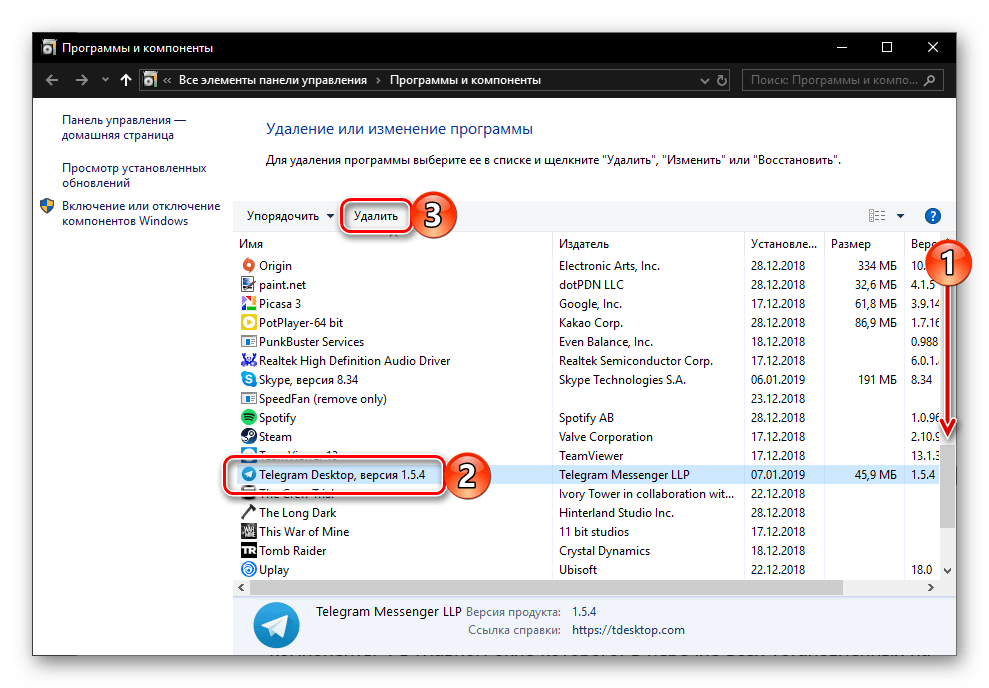
- Нажмите Windows + R, введите « appwiz. cpl »в диалоговом окне и нажмите Enter.
- В диспетчере приложений найдите Minecraft , щелкните его правой кнопкой мыши и выберите Удалить . Вы также можете удалить игру, запустив программу удаления из каталога папки. Убедитесь, что вы также удалили все файлы модов и временные файлы настроек.
- Теперь перейдите на официальный сайт Minecraft, введите учетные данные и снова загрузите игру. После установки запустите игру и проверьте, решена ли проблема.
Переустановка игры
Встроенное средство устранения неполадок
В Windows 10 реализованы средства, которые автоматически могут искать и исправлять проблемы, связанные с программными и аппаратными компонентами. Воспользоваться такой возможностью просто:
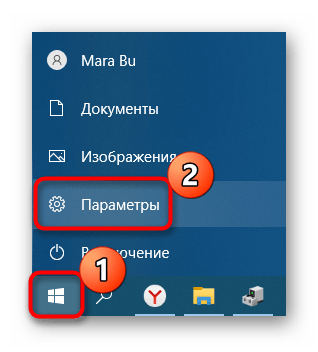
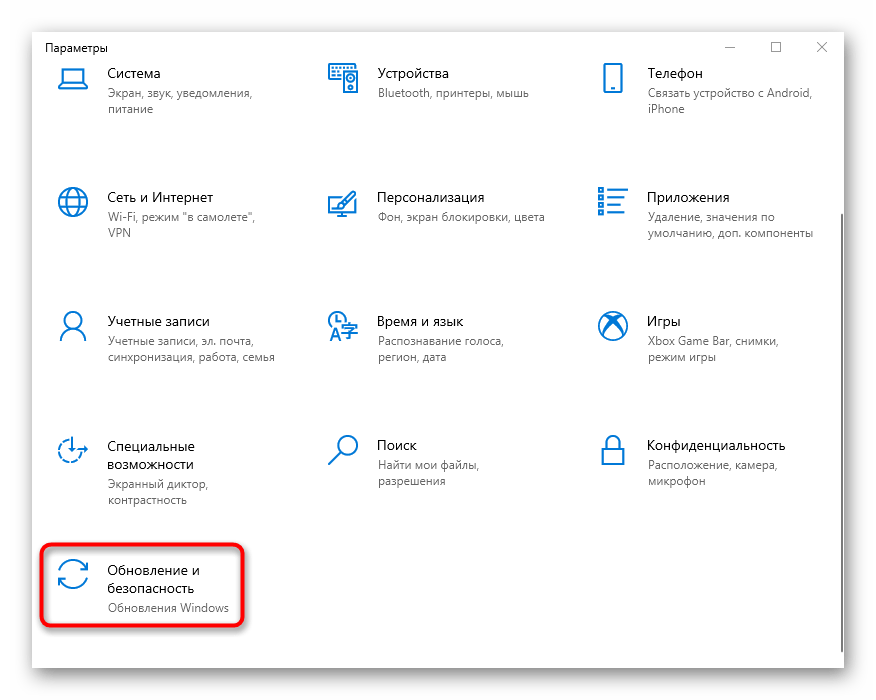
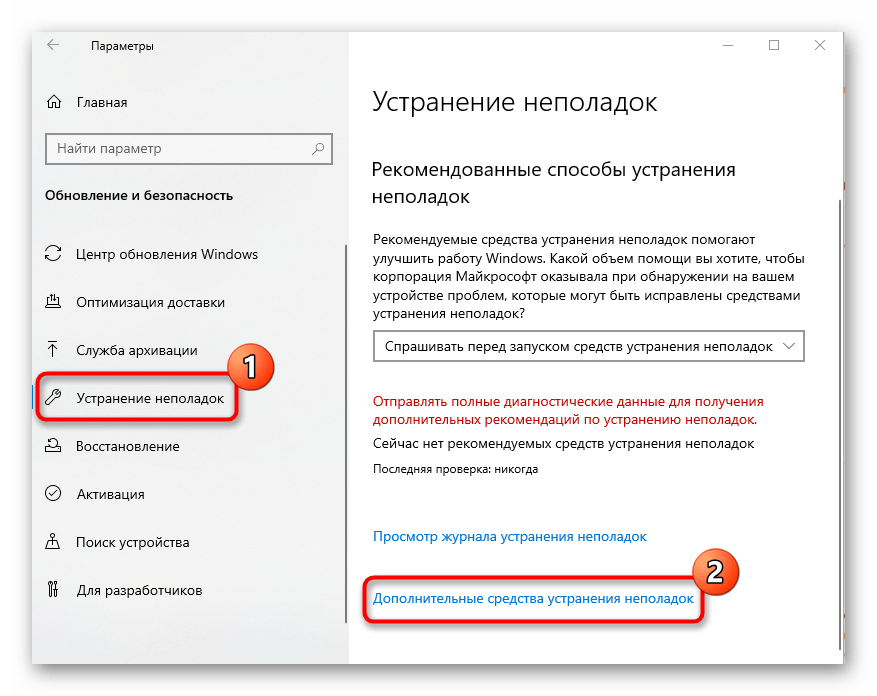
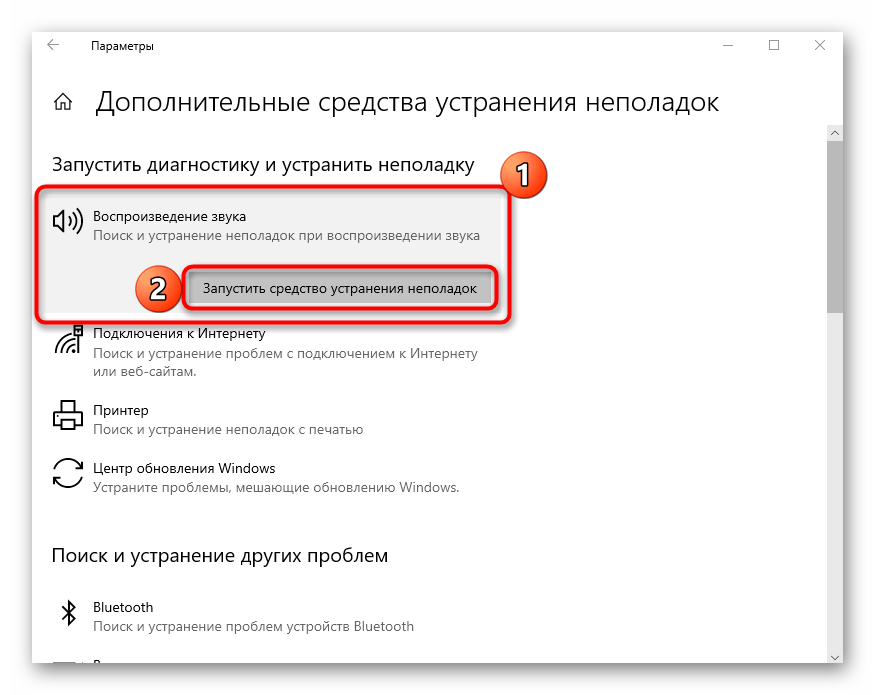
В остальном, как правило, вмешательства пользователя не требуется. Средство самостоятельно проверит систему на наличие неполадок, и если таковые будут выявлены, устранит их. Либо же будет предложена инструкция, позволяющая вручную исправить проблему.
Выбор формата динамиков
Еще одна распространенная причина неработающего в играх звука – это неправильно выбранный формат динамиков.
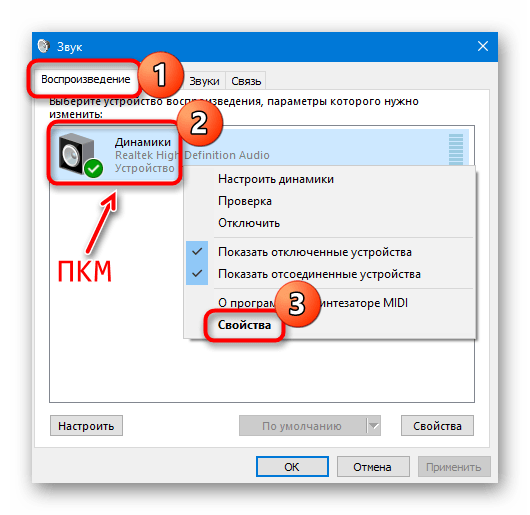
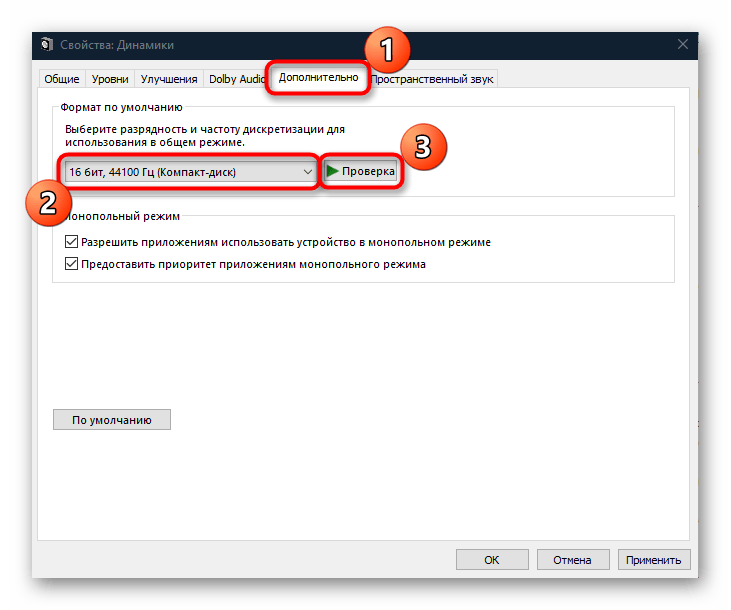
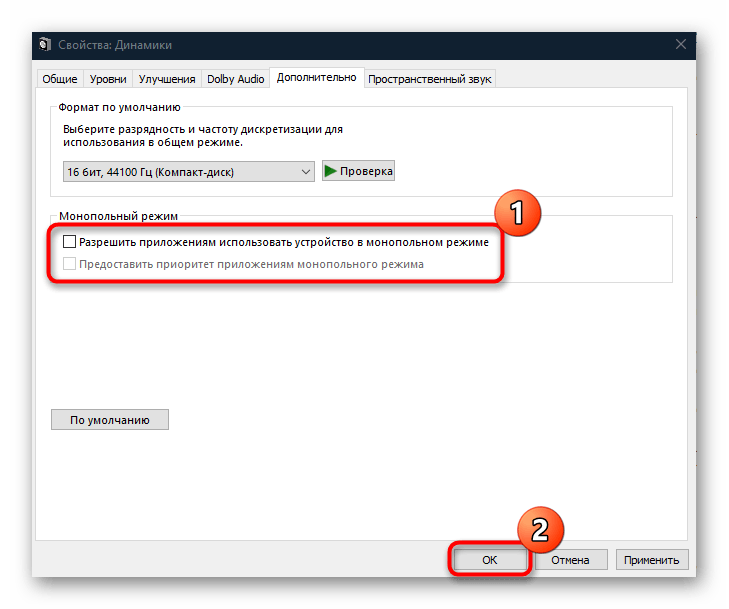
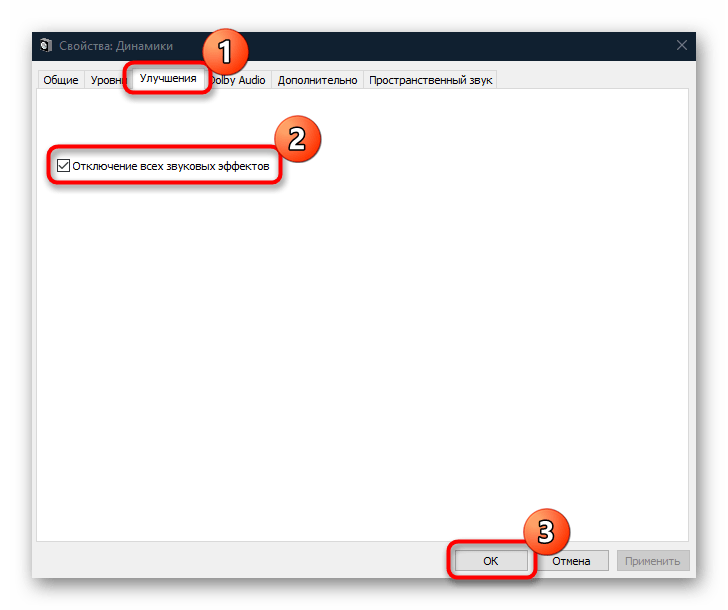
В этом случае можно поэкспериментировать, подбирая форматы. Иногда помогает и отключение всех звуковых эффектов. Делается это на вкладке «Улучшения». Просмотрите, какие из них активны, затем отключите все. Если есть пункт «Отключение всех звуковых эффектов», то отметьте его и сохраните настройки.
Сканирование системы на вирусы
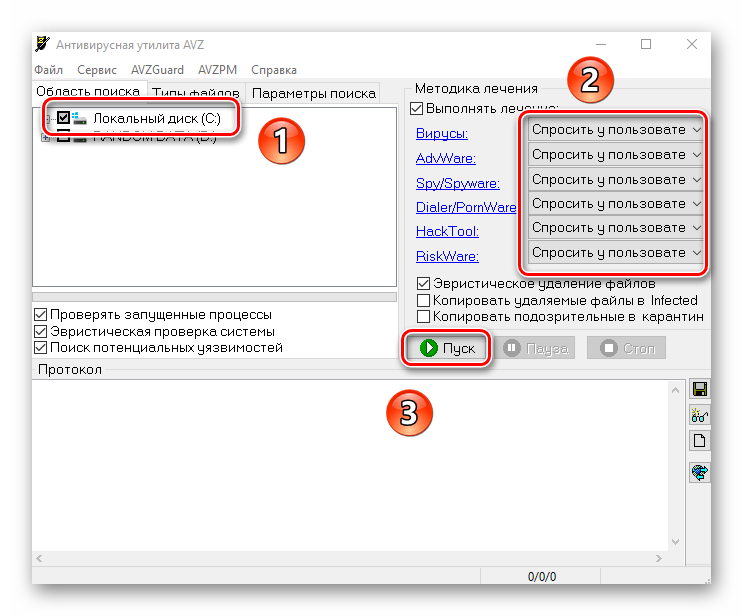
Различные сбои в работе системы и ее компонентов нередко связаны с деятельностью вирусного программного обеспечения. Оно попадает на компьютер из различных непроверенных источников, вмешивается в функционирование Windows, нарушая его. Если звука нет только в играх, попробуйте проверить ОС на наличие вредоносных утилит и файлов. В «десятке» предустановлены средства защиты, но можно воспользоваться и специализированными программами от сторонних разработчиков. Наш автор разбирал способы сканирования системы на вирусы в отдельной статье.
Настройки звука в игре
Если, например, в системе звук есть, то, вероятно, он отключен в самой игре. Также может быть установлена громкость на минимуме. Универсальной инструкции, как изменить такие настройки, нет, но, как правило, параметры звука располагаются в соответствующем разделе. Вам нужно изучить его, чтобы увеличить уровень громкости или активировать сам звук.
Обновление звукового драйвера
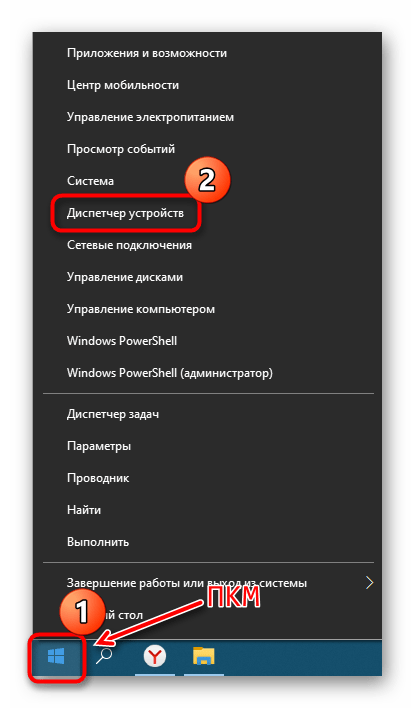
Причиной проблем со звуком может стать и некорректно работающий драйвер аудиоустройств, а также сбои в его работе. Порой, чтобы решить проблему, требуется полная переустановка программного обеспечения. Но прежде нужно удалить старое ПО, и сделать это можно через «Диспетчер устройств»:
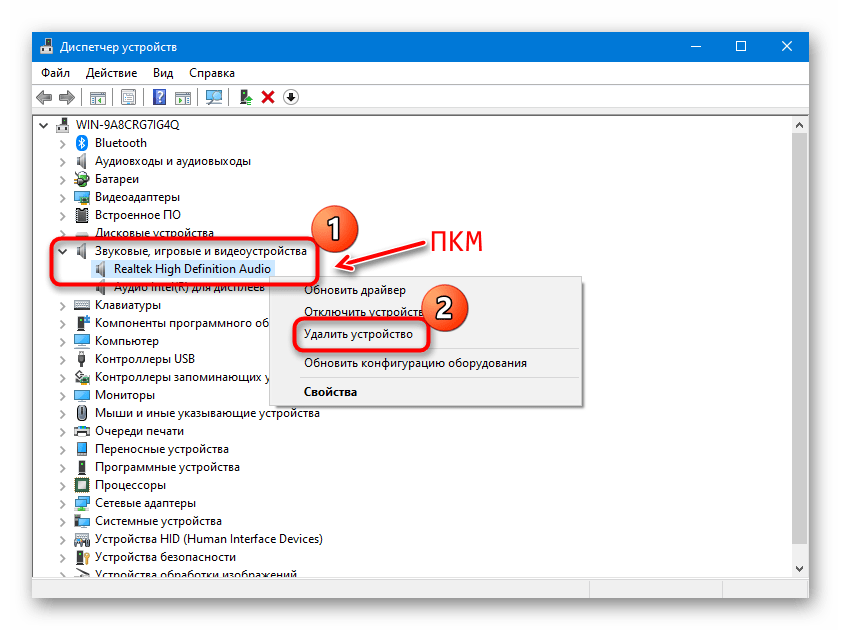
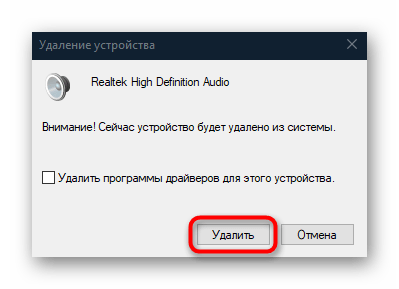
Чаще всего после таких действий достаточно обновить конфигурацию оборудования, нажав на соответствующую кнопку на верхней панели инструментов.
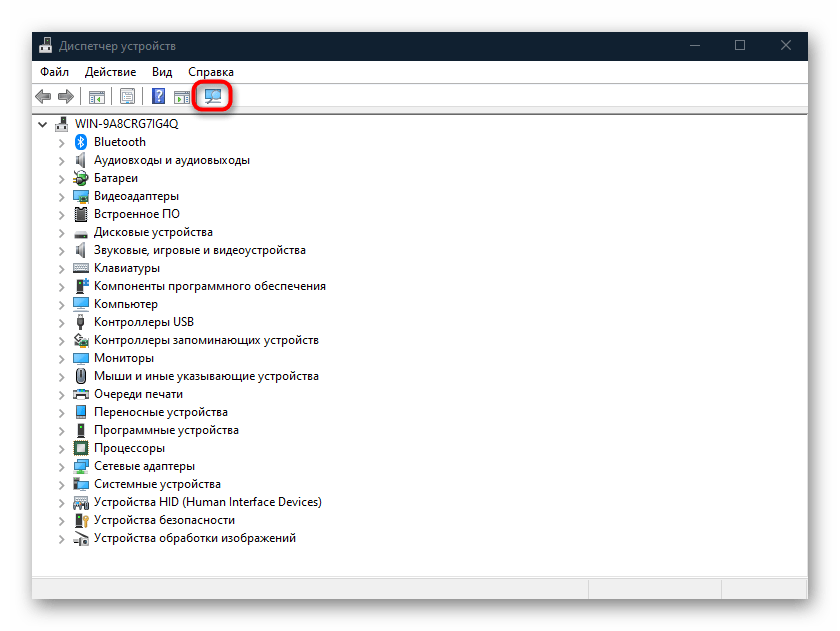
Если в списке звукового оборудования не появилось название компонента, перезапустите компьютер. В крайнем случае может потребоваться ручное скачивание и установка актуального программного обеспечения. Ранее мы рассматривали более детально, как это сделать.

Отключение и включение динамиков
Если в играх не работает звук, попробуйте отключить, затем снова включить устройство вывода, например колонки или наушники, на программном уровне. Делается это через панель управления устройствами и звуком:
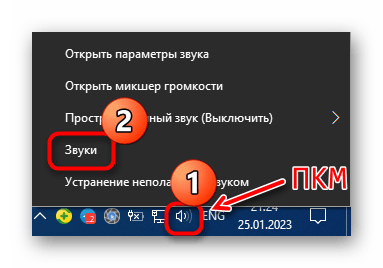
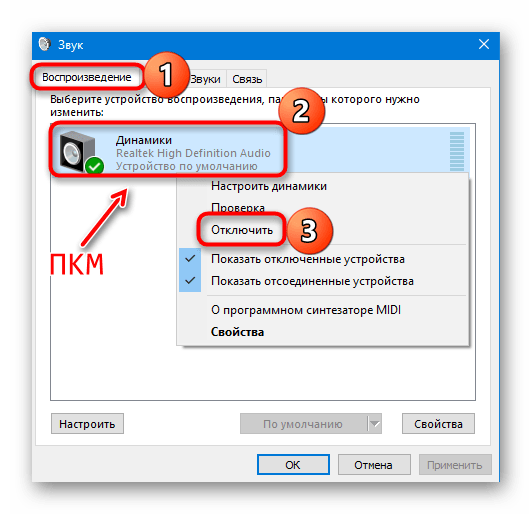
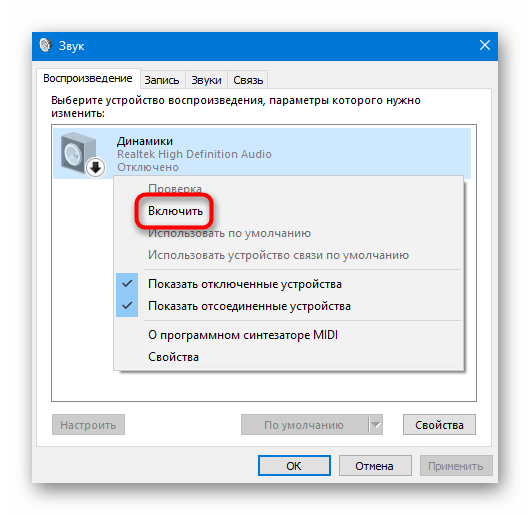
Так возможные распространенные программные ошибки в работе устройства будут сброшены. В некоторых случаях это помогает решить проблему со звуком в играх.


