
- Почему AirPods играет только в одном ухе?
- Почему возникают проблемы с подключением AirPods
- Почему не работает один наушник
- Почему не работает один беспроводной наушник
- Почему не работает один Bluetooth-наушник
- Один беспроводной наушник не работает
- Переподключите Bluetooth
- Другие проблемы с подключением к AirPods
- Что не так с AirPods
- Можно ли подключить чужие наушники к своему устройству
- Нет звука в одном из наушников AirPods — что делать
- Почему телефон не видит AirPods
- AirPods не подключаются к телефону или macbook
- Как обновить прошивку AirPods
- Наушники не подключаются к компьютеру
- Очистить сетку Airpods от грязи
- Удаляем наушники Airpods из списка Bluetooth устройств
- Загрязнение наушников
- Настройки баланса
- Обновление прошивки
- Вечный поиск наушников
- Один наушник разрядился
- Сбросить AirPods до заводских настроек
- Как починить один проводной наушник, если он не работает?
- В наушниках не работает одно большое ухо
- Как починить неисправный вакуумный наушник?
- Не работает один наушник на компьютере или ноутбуке
- Не работает один наушник на телефоне
- Как подключить AirPods первый раз
- Прерывание звука при вызове
- Как выявить сбой синхронизации наушников?
- Быстро садится зарядка
- Что делать, если ничего не помогло
- Что может сломаться в AirPods
- AirPods быстро разряжаются
- Не работает микрофон AirPods
- AirPods стали работать тише
- AirPods теряют подключение к телефону
- Проблемы со звуком
- Наушник загрязнился или намок
- Проблемы подключения
- Что еще может помочь?
- Сброс настроек сети
- Получите помощь от Apple
- Все способы решить проблему
- Сброс и повторная синхронизация
- 1 Способ сброса беспроводных наушников.
- 2 Способ сброса беспроводных наушников.
- Как исправить наушники AirPods, когда работает только один?
- Проверьте батарею
- Очистите AirPods
- Включите и выключите Bluetooth
- Распакуйте и повторно соедините AirPods
- Программный сбой
- Проверьте заряд батарейки в наушниках
- Что делать, если AirPods не подключаются через Bluetooth
- Шаг 2. Проверьте Bluetooth соединение
- Шаг 3. Почистите AirPods и зарядный чехол
- Шаг 4. Проверьте наличие обновлений программного обеспечения
- Шаг 5. Удалите AirPods из памяти Bluetooth
- Шаг 6. Сбросьте настройки
- Шаг 7. Обратитесь в службу поддержки Apple
- Проблемы с инфракрасным датчиком.
- Прерываются звонки
- Проверяем заряд наушников Airpods
- Особенности починки наушников различных брендов
- Почему не работает один беспроводной наушник JBL и девайсы других брендов
- Обратитесь за поддержкой в Apple
- Проверьте настройки звука AirPod
- Переподключение Airpods (оф. способ от Apple)
- AirPods играют тихо при подключении к Android
- Как сделать сброс AirPods
Почему AirPods играет только в одном ухе?
Когда ваш AirPods играет только в одном ухе, что-то не так. Причины могут варьироваться от достаточно простых (низкий заряд батареи или грязные AirPods) до довольно сложных (проблемы с настройками сети или звука).
AirPods великолепны—за исключением случаев, когда один из ваших AirPods не работает, что не редкость. Если не работает левый или правый наушник AirPods, то вы наверняка не знаете, что делать. Давайте разбираться с ситуацией, когда один наушник не подключается.
Обычно проблем с подключением AirPods к любым устройствам не возникает, особенно если вы пытаетесь настроить сопряжение с другими продуктами Apple. Однако исключения все же бывают, поэтому мы рассказываем, что делать, если не получается подключить беспроводные наушники от Apple.
AirPods и AirPods Pro от Apple – одни из лучших беспроводных наушников на рынке. Однако и у них есть свои проблемы и недостатки.

Иногда плохо работает микрофон AirPods, иногда один наушник играет тише другого. Проблемы бывают самые разные. Если вам кажется, что с вашими AirPods что-то не так, мы поможем вам выяснить причину проблемы и решить её.
Почему возникают проблемы с подключением AirPods
Есть много причин, из-за которых могут возникнуть проблемы при подключении AirPods к другим устройствам через Bluetooth. Вот некоторые из них:
- Низкий заряд батареи;
- Bluetooth выключен или не работает должным образом;
- Загрязнение на AirPods и/или зарядном чехле;
- Ваше устройство нуждается в обновлении программного обеспечения;
- Устройство должно быть сброшено;
- AirPods застрял в режиме сопряжения;
- Аппаратное повреждение AirPods или зарядного чехла.
Почему не работает один наушник
Один из наушников Airpods перестал работать. Есть неисправности, которые пользователь не в состоянии отремонтировать, так как они вызваны:
- некачественной заводской сборкой или изначально бракованными компонентами;
- механическими повреждениями;
- физическим износом.
Но существуют также проблемы при работе Airpods, которые можно устранить самостоятельно. Основные из них:
- не происходит сопряжение с девайсом или между самими наушниками;
- у одного из наушников звучание тише, чем у другого;
- наушник не выполняет команду при двойном касании;
- аккумуляторы вкладышей, а иногда и кейса быстро разряжаются;
- во время прослушивания музыки или телефонного разговора прерывается связь или пропадает звук.
Почему не работает один беспроводной наушник
Есть несколько причин, которые могут вызвать эту проблему, в первую очередь нужно узнать, что же случилось.
1. Просто не заряжен, плохой контакт в футляре для зарядки.
2. Загрязнение вкладыша.
3. Затопление водой.
4. Разряженный аккумулятор.
5. Неправильные настройки.
6. Устройство просто не поддерживает такой тип связи, часто такое бывает со смартфонами, а на компьютере все работает нормально.
7. Произошла рассинхронизация.
8. Стоят настройки на работу только, когда вкладыш находится в ухе.
Важно! Если у вас не TWS-наушники, а, например, накладные — соединенные ободком, то скорее всего проблема носит в себе механический характер. Поэтому чаще всего лучше всего обратиться к специалисту, который сможет разобрать вам гаджет и сказать точно в чем проблема.

🔥В данной статье вы узнаете 8 способов которые помогут вам разобраться почему один из наушников AirPods перестал работать или подключаться к вашему iPhone или компьютеру.✅
⭐️ После того как я выиграл наушники AirPods я стараюсь о них узнать максимум и выжать по максимум из их функционала! Сегодня я бы хотел с вами поделиться полезными советами которые помогут Вам решить проблему с одним неработающим наушником. Да представляете даже техника Apple может ломаться и выходить из строя)
Но шутки в сторону, вы ведь пришли на мой сайт чтобы узнать как починить своих наушники apple или понять почему работает только один правый или левый наушник AirPods.
Я дам 8 советов которые могут исправить проблему с отключающимся или неработающим наушником, выполняйте данные советы и у Вас все получится!
Блютус-устройства повсеместно вытесняют проводные гаджеты. Однако и у них могут возникнуть проблемы со звуком. И тут дело может быть только в аппаратной части, поскольку данные устройства являются беспроводными.
Почему не работает один Bluetooth-наушник
Существует ряд причин, почему в наушниках не работает одно ухо:
- Динамик засорился серой.
- Девайс уронили на твердую поверхность.
- Окислились контакты.
- Был придавлен динамик или петля гарнитуры.
- Неправильно установлен элемент питания.
- Во время подключения устройства произошла ошибка.
- Источник звука имеет неправильные настройки.
- Неправильно расположена блютус-капсула и сама гарнитура.
- Попадание воды или грязи внутрь.
- Неисправность каких-либо частей наушника (динамика, мембраны и т.д.).

Один беспроводной наушник не работает
- Очистить наушник от грязи/серы.
- Проверить полярность батареек.
- Некоторые наушники работают, например, только при надевании на шею, поэтому для корректной работы важно правильное положение.
- Убедиться, что устройство сопряжено с телефоном или другим девайсом, к которому вы его подключаете.
- Проверить настройки: иногда в качестве основного аудиоустройства стоит не то, которое вы хотите подключить, и поэтому оно не работает.
Переподключите Bluetooth
Когда один из ваших AirPods не подключается, часто разумно устранять неполадки, начиная с самых простых исправлений. Иногда возникает программный сбой, который можно устранить, просто выключив , а затем снова включив его — когда он снова включится, оба наушника будут подключены автоматически.

переподключить Bluetooth для включения наушников airpods
Следующий по списку способ относится к перезагрузки самих наушников. Но его тут я не буду расписывать т.к. у меня уже есть большая статья в который вы можете узнать как перезагрузить наушники airpods я в статья рассмотрел как перезагружать такие наушники как AirPods Pro, AirPods 3/2 и AirPods Max

Другие проблемы с подключением к AirPods
Сначала попробуйте удалить AirPods из списка подключенных устройств Bluetooth, а затем снова подключить их, как в первый раз. Если это не помогло, попробуйте перезагрузить ваши устройства, возможно, это сбой в системе. Если перезагрузка не помогла, попробуйте сделать сброс настроек на телефоне или компьютере.
Всегда хочется, чтобы AirPods работали нормально. Порой это жизненно необходимо
Что не так с AirPods
Зачастую во время процесса подключения AirPods к устройству выдаётся ошибка: «Сбой подключения». Это может произойти, если случайно закрыть кейс от наушников во время коннекта. В таком случае достаточно переподключить наушники к телефону — «забыть» их на устройстве и установить связь заново.
Можно ли подключить чужие наушники к своему устройству
Если вы нашли AirPods на улице, ваша обязанность — поднять и дождаться владельца на месте. Если он не объявился, по закону вы должны сдать находку в полицию. На каждом кейсе есть уникальный номер, поэтому хозяин AirPods может предъявить вам претензию.
Если ваш друг или знакомый дал вам попользоваться его AirPods, вы можете без проблем подключить их к своему устройству. Для этого воспользуйтесь инструкцией «Как подключить AirPods первый раз».
Нет звука в одном из наушников AirPods — что делать
Во-первых, удостоверьтесь, что в зарядном кейсе ваших наушников есть энергия на 100%.
Во-вторых, вам нужно положить наушники AirPods в футляр. Дайте им время подзарядиться. Через минуту вам нужно откинуть крышку кейса, не доставая наушники.
В-третьих, вам нужно убедиться в том, что наушники заряжены. Если один из наушников разряжен, подождите, пока в нем не накопится энергия, чтобы воспроизводить звук.
Проверьте, работают ли наушники. Если нет, попробуйте сбросить настройки AirPods или обратиться к специалистам.
Почему телефон не видит AirPods
Возможно, проблема не в наушниках, а в модуле Bluetooth телефона. Выключите и включите эту функцию. Не выходит? Попробуйте подключить наушники к другому телефону или компьютеру. Если получилось, значит, вам стоит обратиться к мастеру по поводу функции Bluetooth на вашем устройстве.
AirPods не подключаются к телефону или macbook
⚡️ Не знаю как это может влиять на работу, но самое первое, что говорит тех поддержка Apple при обращении к ним по телефону горячей линии 8 800 555 6734 обновите ваш телефон до последней версии iOS
У меня в моем случае была история когда apple не хотели соединяться с iwatch и вся причина была только в том, что нужно было сначала обновить телефон и потом через телефон сделать обновление часов – может и вам это поможет!
Как обновить прошивку AirPods
Перед тем, как делать сброс AirPods, проверьте, нет ли для них доступного системного обновления. Если есть, то оно может решить вашу проблему, и сброс не понадобится.
К сожалению, обновить AirPods или AirPods Pro не так уж просто. Для этого подключите наушники к источнику питания, а затем активируйте подключение к iPad или iPhone. Спустя какое-то время может начаться установка обновления, если оно доступно.
Чтобы узнать, какую версию прошивки используют ваши AirPods, делайте следующее:
- Убедитесь, что ваши AirPods подключены к устройству с iOS.
- Откройте Настройки.
- Выберите Основные.
- Внизу выберите Об этом устройстве.
- Выберите AirPods.
- Здесь вы увидите версию системы своих наушников.
Скорее всего, ваши AirPods уже автоматически обновились до последней доступной версии системы в фоновом режиме. Тогда вам поможет либо сброс, либо помощь специалиста.
Наушники не подключаются к компьютеру
На новых Mac такая проблема возникает редко, но вот сохранить подключение со старыми компьютерами бывает сложно. Во-первых, нужно проделать те же шаги, что и в случае с проблемным подключением к смартфону. Положите наушники в футляр на 10 секунд, а после достаньте и поместите их в уши.
Очистить сетку Airpods от грязи
Этот Вариант на форумах поддержки Apple встречается достаточно часто, люди часто жалуются что один из наушников перестает полностью воспроизводить музыку или ее почти не слышно. Как не парадоксально, но в этом еще бывает винова грязь от наших ушей которая может полностью закупоривать сетку наушников ушной серой и звук перестает проходить. В данный способ решения проблемы я тоже не буду глубоко погружаться т.к. по этому вопросу мною была написана большая статья на тему как почистить Airpods от ушной серы и грязи следуйте рекомендациям из этой статьи и ваши наушники как и звучащая из них музыка будут чистыми и без искажений.

airpods не подключается левый наушник
Удаляем наушники Airpods из списка Bluetooth устройств

Если всё ещё подключается только 1 наушник AirPods, нужно удалить наушники из списка Bluetooth устройств.
Сначала пробуем обойтись без сброса наушников, иногда это не обязательно. Просто убираем наушники в кейс, после их удаления из памяти.
Если один наушник так и не подключается, то нужно пускать в ход «тяжёлую» артиллерию.
Загрязнение наушников
Это наиболее распространенная проблема, которую можно решить самостоятельно в домашних условиях. Дело в том, что в отличие от многих бюджетных моделей наушников-вкладышей, AirPods (AirPods Pro) не имеют силиконовых накладок, препятствующих попаданию ушной серы на решетки динамиков, в результате чего фильтры-сеточки постепенно теряют пропускную способность, а качество и громкость звука падают.
Чтобы очистить решетки динамиков AirPods от ушной серы и прочих частиц, можно воспользоваться той самой ватной палочкой, которой нужно было чистить уши. Немного смочив вату в чистом спирте или специальном средстве для очистки электроники, следует избавиться от основного засора в центре решетки, а периметр можно пройти зубочисткой, нажимая на нее с минимальной силой. При этом не обязательно добиваться стопроцентной чистоты, достаточно удалить наиболее массивные «пробки».
Настройки баланса


Обновление прошивки
Сразу после выхода второго поколения Airpods, выяснилось, что при работе со смартфонами на Android в наушниках нарушается синхронность (один наушник не видит другого), возникают дисконнекты и разбалансировка в громкости звучания.
Всё это можно исправить, установив новую прошивку. Сделать это вручную, подключив кейс к компьютеру, невозможно.
Обязательно понадобится девайс от Apple. Для обновления программного обеспечения до новой версии 10.3 необходимо:
- Вложить наушники в кейс для зарядки.
- Подключить кейс к зарядному устройству, и убедиться по индикатору, что зарядка происходит.
- Подключить Head Set к iPhone по блютуз.
Так как перепрошивка происходит автоматически, остаётся только ждать.
Узнать, что обновление произошло, можно следующим образом:
- Заходят в меню «Настройки» на девайсе с iOS, к которому подключены наушники.
- В «Основные» выбирают «Об этом устройстве».
- Делают скроллинг до Airpods, где ниже в ПО можно увидеть номер версии.
Вечный поиск наушников
Это проблема не самих наушников, а их размера. Маленькие AirPods очень легко потерять. К счастью, вы можете легко их найти с помощью приложения Локатор.
Откройте приложение Локатор на своём устройстве с iOS или зайдите на сайт iCloud, авторизуйтесь с помощью своего Apple ID и выберите секцию Найти iPhone. Здесь выберите свои AirPods, и вы увидите их локацию на карте. Здесь будет либо их текущая локация, либо их последняя локация перед выключением. Если рядом с наушниками есть зелёная точка, они включены. В таком случае вы можете воспроизвести на них звук, чтобы облегчить поиск. Если наушники выключены, с помощью карты вы хотя бы поймёте, откуда начинать.
Один наушник разрядился
Необходимо убедиться, что оба наушника имеют достаточный для работы заряд. Для этого нужно открыть информацию о заряде обоих наушников и проверить, не разряжен ли один из них. Если Bluetooth-гарнитура недавно заряжалась, но один из наушников показывает отсутствие заряда батареи, проблема может быть в неисправности аккумулятора. Эту неполадку могут выявить и исправить только в сервисном центре.
Сбросить AirPods до заводских настроек
✅ Если у вас проблемы не с зарядкой, а с работоспособностью самих наушников при которых они не подключаются вовсе к телефону или отвалился один из наушников (левый или правый) то самое первое, что нужно сделать это 🔥 перезагрузить AirPods до заводских настроек, почему это происходит скажите вы, да все просто это же электронное устройство + ПО которое может иногда заглючить и наша задача просто перезагрузить его
- Вставьте наушники в чехол
- На задней стороне зарядного бокса Аирподс находится круглая кнопка (кнопка настройки)

рис.2 как сбросить airpods до заводских настроек
Как починить один проводной наушник, если он не работает?
Есть свои хитрости, которые помогут избавиться от проблем и починить наушники, не обращаясь к специалисту. Главное — правильно диагностировать неисправность и знать, как ее исправить.
В наушниках не работает одно большое ухо
Выявить неисправность не составит труда:
- Внимательно прощупайте провод во то время, когда будет включена какая-либо аудиозапись. В месте разрыва провода звук будет хрипеть или трещать.
- Поврежденную мембрану можно обнаружить только заглянув внутрь наушника, для этого нужно раскрутить шурупы.
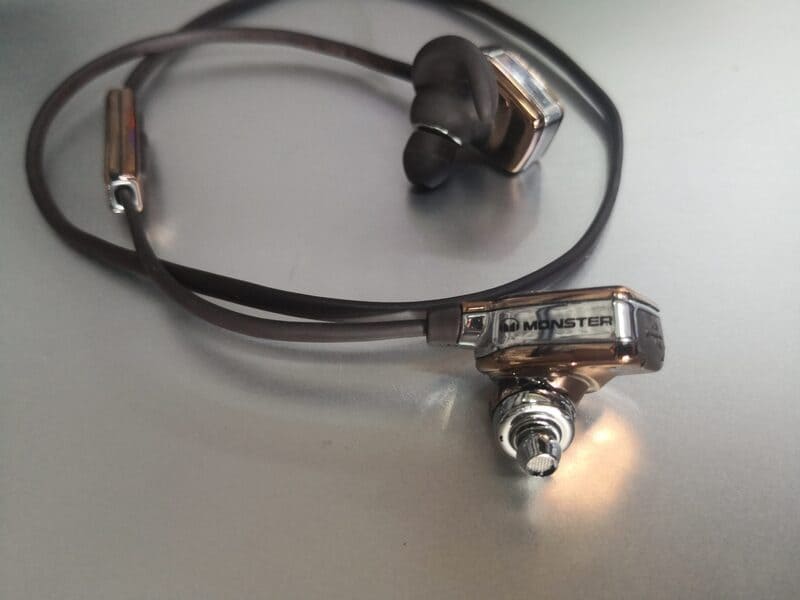
Как починить неисправный вакуумный наушник?
Нередко причиной неработающего наушника становится ушная сера. Тогда необходимо его прочистить:
- Извлеките из наушника загрязненный фильтр,
- Проверьте, нет ли грязи на самом динамике,
- Установите новый фильтр,
- Проверьте работоспособность девайса после проведенной чистки.
Не работает один наушник на компьютере или ноутбуке
Причин отсутствия звука в наушниках при подключении к ПК может быть несколько:
- Не установлены нужные драйвера для сетевой платы.
- Не установлены драйвера для самого устройства.
- Уровень звука установлен на минимальное значение или вовсе выключен.
Не работает один наушник на телефоне
Сталкивались ли вы с тем, что в левом или правом наушнике звук тише? Наверняка проблема заключена в девайсе на аппаратном уровне. Проверить свою догадку легко: достаточно подключить его к любому другому аудиоустройству и проверить качество звука.
Если вы присматриваете себе гарнитуру для смартфона, то обязательно прочтите рейтинг лучших наушников для телефона.
Как подключить AirPods первый раз
Всё зависит от того, к чему вы хотите подключить ваши беспроводные наушники впервые.
Если нужно установить связь между iPhone и AirPods, перейдите на главный экран телефона, поднесите к нему зарядный бокс, просто открыв его (наушники при этом доставать не нужно). На iPhone высветится изображение AirPods и кнопка «Подключить». Её-то вам и нужно нажать. Вы также можете использовать функцию «Привет, Siri» для того, чтобы подключить наушники к телефону, просто скажите: «Siri, подключись к AirPods!» Если у вас на iPhone выполнен вход в iCloud, на всех устройствах, где вход также осуществлён, будет возможность использовать подключенные AirPods.
Если вы хотите подключить AirPods к компьютеру Mac, зайдите в настройки Apple и выберите вкладку «Bluetooth». Эта функция должна быть активизирована. Откройте зарядный футляр наушников. На его задней стороне есть кнопка настройки, её нужно нажать и подержать до тех пор, пока не загорится белый свет и не начнёт мигать. В списке устройств Bluetooth на ноутбуке или компьютере должны высветиться наушники. Вам нужно нажать на них, а затем на кнопку «Подключить». Ничего сложного!
Если вам нужно подключить AirPods к устройствам «неApple», например, смартфону Android, вам следует зайти в настройки Bluetooth (предварительно включив эту функцию на телефоне). Точно так же, как и на iPhone, вам нужно просто открыть крышку футляра. Затем зажмите кнопку на футляре, пока индикатор не загорится белым и не замерцает. В устройствах Bluetooth на телефоне высветятся ваши AirPods. Просто подключитесь к ним, нажав соответствующую кнопку на экране телефона. Можете слушать музыку, лекции или подкасты! Единственное отличие от работы с iPhone — вы не сможете использовать голосового помощника Siri.
Прерывание звука при вызове
Чаще всего виновником в этой ситуации является не гаджет, а передающий девайс. И лучшим решением проблемы — это перезагрузка смартфона.
Если же причина в изношенных аккумуляторах, то перед предстоящим длительным телефонном разговоре следует:
- в настройках микрофона установить «Автопереключение Airpods»;
- один наушник Аирподс убрать на зарядку в кейс;
- при потере ёмкости АКБ используемого Airpods его меняют местами с подзарядившимся из футляра.
- https://1bluetooth.ru/blyutuz-naushnik/ne-rabotaet-odin-na-airpods-levyj-ili-pravyj
- https://AppleTimes.ru/airpods-ne-rabotaet-levyy-naushnik-chto-delat/
- https://yablyk.com/768123-tixo-igraet-odin-naushnik-apple-airpods-ili-earpods-na-iphone-kak-reshit-problemu-samostoyatelno/
- https://myearphones.ru/instruktsii/ne-rabotaet-odin-naushnik-airpods
Как выявить сбой синхронизации наушников?
- — Самым распространенным, является отсутствие звука в одном из наушников. Причем наушники сами по отдельности работают (в режиме одного уха R/L).
- — Также бывают случаи, когда громкость в одном из наушников громче/тише. Тогда тоже необходимо произвести сброс настроек наушников.
- — В случае, вдруг ни с того ни с сего плохого звучания в обоих наушниках, также может помочь их полный сброс настроек.
Быстро садится зарядка
AirPods должны работать около пяти часов после полной зарядки, а в режиме разговора до трёх часов для AirPods 2 и AirPods Pro или до двух часов для обычных AirPods. Со временем их зарядки будет хватать на меньшее время. С этим ничего не поделать. Если же зарядка резко начала садиться намного быстрее, есть несколько вариантов.
Для начала убедитесь, что включена функция Автообнаружение уха, поскольку она сильно экономит зарядку. Если функция и так была включена, мы можем посоветовать только сброс.
Что делать, если ничего не помогло
Apple очень качественные девайсы, но бывает и такое, что попадается брак.
Поэтому, если у вас не работает один из наушников сразу после открытия коробки или в течении гарантийного срока, просто идём в магазин и просим починить по гарантии.
Если по гарантии починить не получается, то стоит задуматься о покупке нового наушника.
Что может сломаться в AirPods
Первая проблема, с которой сталкиваются те, кто часто пользуются наушниками — недостаточная скорость зарядки или ее невозможность. Причин может быть много и полностью в них разобраться могут помочь только в сервисном центре вроде Apple Pro, но кое-что можно попробовать и самому.
Прежде всего надо проверить, не повреждены ли контакты. Для этого надо осмотреть наушники на предмет механических повреждений в нижней части наушников, где и располагаются контакты. После этого надо заглянуть внутрь кейса. Если на дне корпуса много грязи и пыли, ее надо убрать, но делать это сами вы будете не свой страх и риск. Если вы что-то повредите, придется менять кейс, а это уже, как говорится, совсем другие деньги. Можно даже заменить один или оба обычных AirPods или заменить левый или правый AirPods Pro.
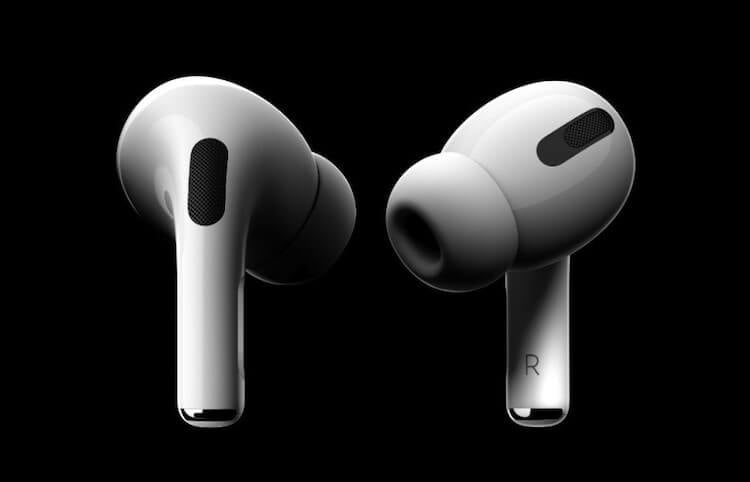
AirPods можно покупать по отдельности, но для этого надо обратиться в сервисный центр.
Можно попробовать аккуратно продуть кейс сжатым воздухом, но без фанатизма. Тем более, не стоит туда дуть. Частички слюны могут попасть внутрь и привести к корродированию. Что это такое и как влияет на электронику, мы рассказывали в отдельной статье. Если не уверены в себе, лучше обратитесь к профессионалам, которые сталкиваются с этим постоянно и знают, что надо сделать, чтобы не повредить наушники.
Есть и еще одна причина медленной зарядки. Наушники для того, чтобы сохранить ресурс батареи, не всегда заряжаются полностью. Они понимают, когда вы снимите кейс с зарядки и подстраивают свою зарядку под это время. То есть, когда вы подключаете питание в 21:00, они быстро набирают 80% заряда. Посмотрев уровень аккумулятора в 05:00, вы увидите те же 80% и подумаете, что это мало для 8 часов зарядки. Но наушники оставили такой уровень, чтобы сделать его максимальным в 08:00, когда вы обычно отключаете от них питание.
Как ускорить iMac до 2020 года выпуска.
AirPods быстро разряжаются
Если наушники работают не так долго, как раньше, или один садится быстрее другого, то в этом случае проблема почти наверняка заключается только в одном — аккумуляторы изношены. В этом случае надо или покупать новые, или обращаться в сервисный центр для диагностики. В редких случаях помогает калибровка, но, скорее всего, надо будет заменить один или оба наушника. Такую замену можно сделать в сервисном центре Apple Pro и она обойдется дешевле, чем покупка нового комплекта. Если надо, заменить один наушник AirPods Pro, правый можно купить по этой ссылке, а левый можно купить по этой ссылке.
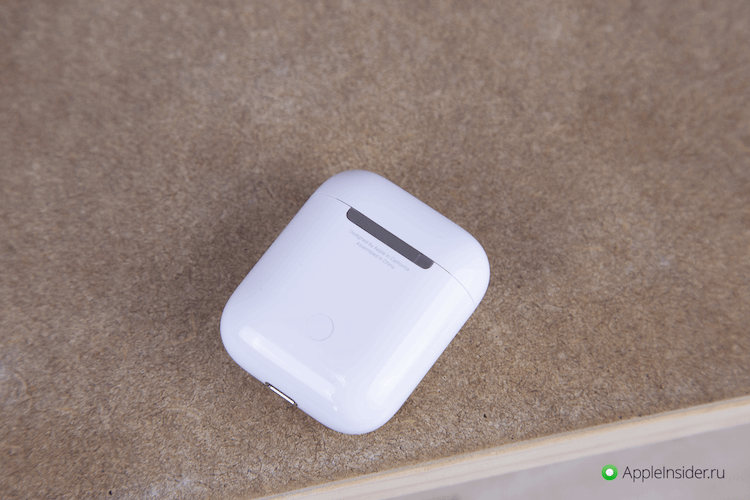
Отдельно можно купить даже кейс, если с ним что-то не так.
Не работает микрофон AirPods
Наши друзья из сервисного центра Apple Pro рассказывали, что довольно часто к ним приходят пользователи AirPods, в которых перестал работать микрофон. Когда они спрашивали у людей, после чего это случилось, выяснилось, что они пробовали почистить микрофон зубочисткой после того, как собеседник жаловался на качество связи. Многие делали это в киосках быстрого ремонта техники, которые обычно встречаются у метро или в торговых центрах.
Микрофон — довольно нежный компонент, который легко повредить. Именно поэтому не стоит чистить его самостоятельно. Лучше довериться профессионалам или просто лишний раз проверить. Возможно, чистка и вовсе не нужна, а собеседник жалуется по другой причине: плохая связь, сильный ветер, вы тихо говорите или ему самому надо почистить решетку динамика в телефоне.
Что делать, если телефон упал в воду. Опасно ли это.
AirPods стали работать тише
Еще одной проблемой AirPods является уменьшение громкости. Часто вы этого не замечаете, так как это происходит постепенно. Если все же звук пропал резко, однозначно путь один — в сервис. Если тишина стала поглощать наушники постепенно, есть варианты.
Пользователям AirPods Pro в такой ситуации будет немного проще. Достаточно будет заменить амбушюры на новые. В них есть специальная мембрана, которая не позволяет грязи попасть внутрь. Чтобы локализовать проблему, попробуйте наушники с другим размером из комплекта и, если звук станет громче, заказывайте новые амбушюры.
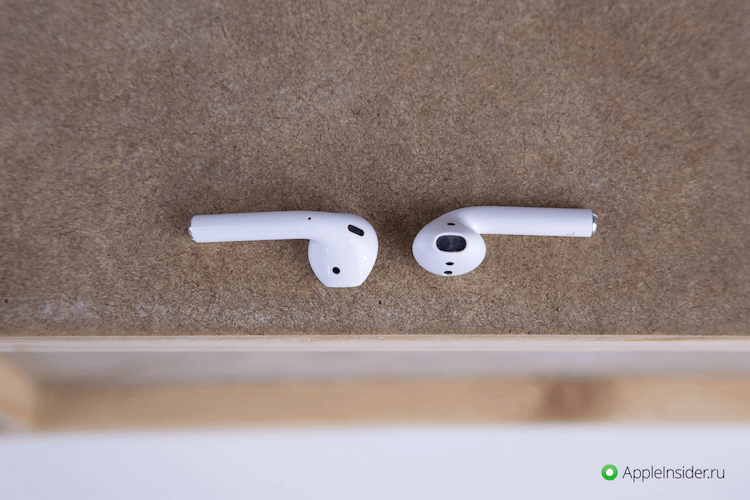
Сетка обычных AirPods может забиться и звук будет тише.
Если у вас обычные AirPods, скорее всего, потеря громкости связана с засорением решетки. Сама Apple на своем сайте рекомендует пользоваться для очистки сухой ватной палочкой. Если загрязнение было не сильным, это поможет. Если нет и вам не повезло, специалисты рекомендуют обращаться в сервис, чтобы чистка была профессиональной и безопасной.
Почему разбивается камера новых iPhone и что с этим делать.
AirPods теряют подключение к телефону
В этом случае первым делом надо попробовать отвязать наушники от телефона и провести сопряжение заново. Для этого поместите AirPods в зарядный футляр и закройте крышку. Спустя примерно 20-30 секунд откройте крышку, но не извлекайте наушники из кейса.
Далее откройте на iPhone, iPad или iPod настройки, перейдите в раздел ”Bluetooth” и нажмите значок ”i” рядом с AirPods. Теперь нажмите ”Забыть это устройство” и подтвердите действие.
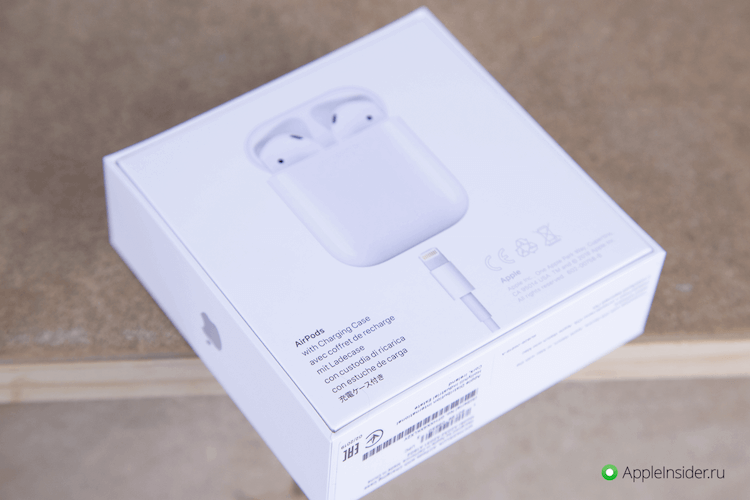
AirPods задали тренд рынку. но это не делает их идеальным устройством. Они тоже ломаются и изнашиваются.
Чтобы сбросить привязку на наушниках, надо нажать кнопку на корпусе кейса и подержать ее примерно 15 секунд, пока индикатор не начнет мигать желтым, а затем белым.
После этого останется только закрыть кейс и через 10-15 секунд открыть его рядом с iPhone, iPad или iPod. Соединение установится заново, а проблема, если она была программного характера, должна будет решиться сама собой. Если этого не произошло, то левый AirPods 2 поколения можно купить по этой ссылке, а правый можно купить по этой ссылке. О покупке AirPods Pro по одному я рассказывал выше в этой же статье.
Проблемы со звуком
Ухудшение качества звука может быть вызвано разными причинами, так что тут всё довольно сложно. Возможно, какие-то помеха мешают Bluetooth-подключению, из-за чего AirPods играют тише или даже периодически отключаются. Если у вас это всегда происходит в одном и том же месте, то причина в помехах. Если это у вас дома, то попробуйте найти устройство, вызывающее помехи, и передвиньте его. Или просто используйте AirPods в другом месте. Если же проблема возникает на работе, вам не повезло.
Есть ещё один вариант решения, но он не очень удобный. Иногда помехи вызывает Wi-Fi, особенно во время звонков. Можете на время звонков отключать Wi-Fi. После его можно снова включать. Также иногда помогает отключение Автообнаружения уха.
Наушник загрязнился или намок
Иногда грязь и мелкий мусор могут блокировать исходящий звук. Необходимо проверить нерабочий наушник и почистить его сухой тканью, если он загрязнен снаружи. Чтобы проверить чистоту наушников внутри, необходимо:
- Снять серный фильтр с помощью иголки. Снятие фильтра должна происходить максимально аккуратно, иначе можно повредить динамик.
- Осторожно прочистить наушник внутри, не залезая слишком глубоко.
- Поставить новый фильтр.
При контакте наушника с водой нужно использовать ткань из микрофибры, которая впитает всю жидкость. Если после этого наушник всё еще не работает, возможно, вода повредила динамик. Исправить это можно только в сервисном центре.

- https://WiFiGid.ru/reshenie-problem-i-oshibok/ne-rabotaet-odin-besprovodnoj-naushnik
- https://fans-android.com/ne-rabotaet-odin-besprovodnoj-naushnik/
- https://divizion39.ru/novosti/kak-proizvesti-sbros-nastroek-besprovodnyh-bluetooth-naushnikov-dlja-ih-sinhronizatsii-mezhdu-soboj/
- https://help-wifi.com/bluetooth/ne-rabotaet-odin-besprovodnoj-naushnik-perestal-igrat-chto-delat/
- https://AndroidLime.ru/one-wireless-earbud-does-not-work
Проблемы подключения
Если ваши AirPods не подключаются к смартфону или планшету, первым делом нужно положить их в футляр, подождать около 10 секунд, а затем достать их и поместить в уши.
Если это не поможет, попробуйте выключить и включить Bluetooth на своём смартфоне или планшете. Затем повторите первый шаг. В большинстве случаев это должно решить проблему.
Иногда не помогает и это. В таком случае поможет сброс AirPods. О нём мы расскажем в конце статьи.
Часто бывает такое, что не работает правый или левый наушник AirPods. Иногда наушник просто не хочет подключаться. В таком случае тоже стоит вернуть оба наушника в футляр на 10 секунд, а затем достать их и поместить в уши.
Не получилось? Тогда выключите и включите Bluetooth на своём смартфоне или планшете перед тем, как доставать наушники из футляра.
Всё ещё ничего? Тогда ваш вариант – сброс AirPods.
Иногда случается и такое, что один наушник постоянно отключается или не работает вообще. В таком случае могут помочь шаги ниже.
- Откройте приложение Настройки на своём iPhone или iPad.
- Выберите секцию Bluetooth, а затем нажмите значок «i» рядом со своими AirPods в списке.
- Нажмите Забыть это устройство.
- Поместите оба наушника AirPods в футляр и убедитесь, что он заряжен.
- Найдите маленькую кнопку на футляре.
- Откройте крышку футляра.
- Зажмите кнопку футляра минимум на 15 секунд. Если у вас наушники первого поколения без поддержки беспроводной зарядки, лампочка внутри футляра замигает белым, а затем жёлтым. Это значит, что вы сделали сброс. Если у вас AirPods 2 или футляр с беспроводной зарядкой, лампочка будет спереди.
- Закройте крышку футляра от AirPods и снова её откройте.
- Поднесите футляр от AirPods с открытой крышкой к своему iPhone или iPad. Ваше устройство обнаружит AirPods, и вы сможете их подключить.
Если один наушник AirPods играет тише другого, вам поможет эта статья.
Что еще может помочь?
Если до сих пор ничего не заработало, попробуйте сбросить AirPods. Выполните те же действия для снятия и повторного сопряжения AirPods из предыдущего раздела. Когда вы удерживаете нажатой кнопку на корпусе AirPods, удерживайте ее около 15 секунд, пока индикатор не начнет мигать желтым, а затем белым. Затем отпустите и следуйте инструкциям на экране.
Сброс настроек сети
Каждая новая версия iOS и iPadOS приносит множество новых функций и важных исправлений ошибок. Хотя это вряд ли решит проблему, есть вероятность, что ваша проблема исправлена в последней версии ОС вашего устройства. Поскольку обновления бесплатны, довольно быстры и приносят много преимуществ, стоит попробовать загрузить и установить новые обновления iOS.
Получите помощь от Apple
На этом этапе пришло время обратиться за помощью к экспертам: Apple. Обратитесь в службу поддержки Apple.
Если есть гарантия на наушники, то стоит обратится в сервисный центр. Возможно это какой-то брак и вам просто заменят на новые.
В ином случае, стоит попробовать подключить «ЭирПодс» к другому iPhone и посмотреть, работают ли они так же, как с вашим девайсом.
Ну и в самом последнем случае, стоит задуматься о покупке нового наушника. Сейчас можно найти правый и левый наушники отдельно.
Все способы решить проблему
В первую очередь проверьте, чтобы оба уха были заряжены. Бывает такое, что один из ушек просто разряжен – оставьте его в кейсе хотя бы на 15 минут. В более редких случаях бывает, когда одна из затычек просто не достает до контактов зарядного блока – убедитесь в том, что вы правильно его заряжаете. Можно попробовать почистить контакт наушника с помощью стирательной резинки – это должно убрать окисление контакта и аппарат снова будет заряжаться.
Далее попробуйте еще раз их синхронизировать его и переподключить. Для синхронизации обычно нужно одновременно зажать две кнопки на обоих наушниках. Бывает более тяжелая проблема, когда два уха отображаются в разделе Bluetooth по отдельности. Вы можете видеть или два наушника с одинаковым названием, или с буквами L и R.

Можно попробовать сбросить TWS гарнитуру до заводской конфигурации – это должно помочь. В первую очередь удалите сопряжение с обоими ушками в «Bluetooth» разделе в «Настройках» телефона.

Далее делаем следующее:
- Зажимаем кнопку или сенсор на наушниках на 5 секунд, пока они оба не выключатся.
- Зажимаем те же кнопки примерно на 12-15 секунд – в этот момент они должны включиться, но палец убирать не нужно. Вы услышите два звуковых сигнала. Также могут начать мигать лампочки.
- Ушки выключатся. Палец можно отпустить.
- Поместите гарнитуру обратно в кейс.
Далее вытаскиваем наушники и включаем их одновременно. Синхронизация должна произойти сразу же. В некоторых моделях нужно аналогично нажать на функциональные клавиши на несколько секунд. После этого подключаем их по блютуз.
ПРИМЕЧАНИЕ! Вы можете столкнуться с проблемой, когда после сброса опять увидите два рассинхронных уха при подключении в настройках телефона. Если такое произойдет, то снова попробуйте сбросить их до заводских настроек и попробуйте подключиться вновь. Мне на одних моделях приходилось так делать раза 3, прежде чем мне удалось подключить их вновь.
По синхронизации можно также почитать более детальную инструкцию от вашей гарнитуры – модели у всех разные, поэтому лучше посмотреть в мануале. Можно также попробовать перезагрузить сам смартфон. Попробуйте подключить ушки к другому телефону, если проблема исчезнет, то можно попробовать сбросить настройки смартфона до заводских.
Если ничего из вышеперечисленного не помогло, то это может быть аппаратная проблема. Если вы недавно прикупили эти наушники, то смело несите их обратно в магазин и требуйте возврат. Также проблема может появляться из-за падения или попадания внутрь воды, но тут опять же нужно их нести в ремонт.
https://youtube.com/watch?v=W1QgWRiXI4g%3Ffeature%3Doembed
Сброс и повторная синхронизация
В большинстве случаев именно из-за того, что наушники не синхронизировались между собой, работает только одно ухо в наушниках. В двух словах объясню почему это происходит. Практически все TWS наушник работают по следующему принципу: второй наушник подключается к главному (он установлен производителем, или выбран пользователем). После чего главный наушник мы подключаем к телефону, ноутбуку и т. д. В большинстве моделей главным может выступать как левое, так и правое ухо. Их можно использовать в качестве гарнитуры, когда работает только одно ухо. Когда наушники по какой-то причине не могут соединиться между собой – работает только один. Исправить это можно сбросом настроек и повторной синхронизацией.
Важно! Я подготовил отдельную и очень подробную инструкцию: как сбросить и синхронизировать беспроводные наушники между собой. Рекомендую открыть ее и выполнить данное решение по ней.
- Открываем настройки Bluetooth на устройстве к которому подключены наши наушники и удаляем их (на iPhone «Забыть это устройство»). Удалите их на всех устройствах, к которым они были подключены.
- Достаньте наушники из кейса.
- Одновременно зажмите кнопку на каждом наушнике на 5 секунд.
- Снова одновременно зажмите кнопки и держите их 20-50 секунд. В этот момент должен произойти сброс настроек до заводских.
Можете ориентироваться по индикаторам. Правда, на разных моделях они могут вести себя по-разному.
- Отпустите кнопки и положите наушники в кейс.
- Достаньте наушники из кейса и подождите секунд 10. В этот момент они должны синхронизироваться между собой.
- Зайдите в настройки Bluetooth на телефоне или другом устройстве и подключите наушники.
- Проверьте, играют оба наушника, или по прежнему работает только один.
- Иногда для сброса настроек нужно положить наушники в кейс и зажать кнопку на кейсе на 20-30 секунд.
- На некоторых моделях сброс происходит только в кейсе. Это значит, что на каждом наушнике нужно зажать кнопку когда они находятся в кейсе.
- Не всегда это срабатывает с первого раза. Попробуйте повторить несколько раз.
- Если индикатор на одном из наушников вообще никак не реагирует на нажатие или удержание кнопки, то скорее всего он сломан или разрядился.
1 Способ сброса беспроводных наушников.
Наиболее частый случай, когда на кейсе нет никаких кнопок. Тогда оба наушника вынимаются из кейса. Производится зажим кнопок на наушниках в течение около 60 секунд. При этом процесс сброса можно будет наблюдать по мигающим светодиодам. Загорание, мигание, затухание.
После сброса проверяется работа наушников, и при необходимости процедура повторяется. Возможно, потребуется повторить действие от 2 до 5 раз. Также в таких случаях можно попробовать произвести подключение наушников по одному, проверить что они работают сами по себе и после этого произвести еще раз сброс.
К примерам сброса таким способом можем отнести очень полюбившиеся bluetooth наушники Xiaomi Redmi AirDots

2 Способ сброса беспроводных наушников.
Еще один способ сброса при рассинхронизации, осуществляется зажатием кнопок на наушниках, помещенных в кейс. Также зажимаем их на 60 секунд и смотрим на индикацию процесса. (на кейсе в таком случае обычно нет никаких кнопок). Данный способ является наименее распространенным, но все же встречается.
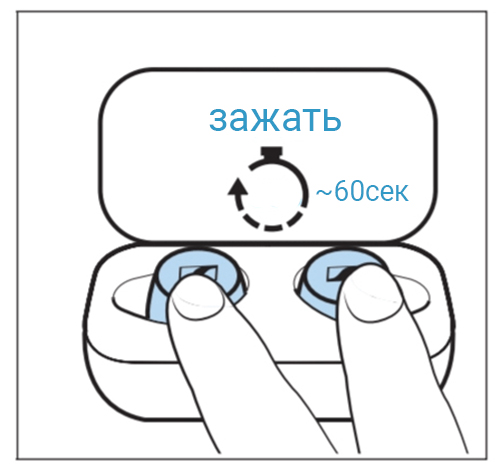
Если AirPods не подключаются к смартфону, можно сбросить настройки гарнитуры.
Для этого, достаточно зажать на 15 секунд кнопку, расположенную на задней крышке зарядного чехла. Пока пользователь держит кнопку, диод будет светиться белым и желтым светом. После этого, можно переходить к обычной процедуре синхронизации гарнитуры с Айфоном. Операция по сбросу настроек позволит устранить ошибки во всех аппаратных компонентах AirPods.
Как исправить наушники AirPods, когда работает только один?
Если один из ваших AirPods не работает, есть множество способов это исправить. Ниже мы перечислили возможные исправления, от самых простых до самых сложных. Попробуйте их в этом порядке, чтобы устранить поломку AirPods.
Проверьте батарею
Самое простое и наиболее вероятное объяснение того, что один AirPods не работает — это его батарея. Наушники могут разряжать батареи с разной скоростью. Проверьте время автономной работы AirPods или посмотрите на виджет батареи и зарядите.
Очистите AirPods
Вы можете не слышать звук в одном наушнике, потому что в нем есть грязь, которая блокирует выход звука. Это может быть ворс, пыль или даже ушная сера. Поэтому стоит проверить динамики.
Включите и выключите Bluetooth
Перезапуск вряд ли решит проблему, но это быстро и просто, так что стоит попробовать. Перезагрузка устройства очищает активную память и часто может решить временные проблемы.
Распакуйте и повторно соедините AirPods
Выше мы рассмотрели основные проблемы, с которыми сталкиваются пользователи AirPods. Если рекомендации вам помогли, это хорошо, но если нет, то надо идти в сервис. Инженеры Apple Pro давно сталкиваются с поломками AirPods и знают, как правильно привести их в порядок. А если это невозможно, они предложат вам заменить один или оба наушника или купить новый кейс, если проблема в нем. Так ваши наушники снова будут работать и вам не придется покупать новые за большие деньги. А чистка и вовсе будет полезной профилактической процедурой, которая не помешает каждому, кто хотя бы полгода активно пользуется AirPods.
Узнать цену ремонта в Apple Pro
AirPodsAirPods 2AirPods ProОбзор наушников для iPhone

Программный сбой
Этот вариант нужно попробовать если Вам первые 3 варианта не помогли. Для этого просто вытащите наушники из кейса допустим на всю ночь лучше их оставить вне кейса на 5-8 часов (до полной разрядки) потом кладем их в кейс и производим переподключение по первому способу из этой статьи

airpods один наушник не подключаются к iphone
Проверьте заряд батарейки в наушниках
этот способ я хочу начать со след слов из знаменитой песни:
Пришла судьба злодейкаИ у любви у нашейСела батарейка.(группа Жуки, песня Батарейка)
Да именно разряженная батарейка может быть причиной, что один из наушников перестал работать и из него не проигрывается музыка.
Батарейки в наушниках разряжаются чаще и быстрее, чем вы могли бы подумать! Аккумуляторы в ваших AirPods разряжаются с разной скоростью и один наушник умирает раньше другой. Чтобы проверить, положите оба AirPods в чехол для зарядки и поднесите его очень близко к вашему iPhone. Затем откройте футляр и подождите несколько минут, чтобы увидеть уровень заряда батареи.
А лучше положите AirPods в кейс на 30-60 минут для полной зарядки.

почему из одного наушника airpods не играет музыка
Что делать, если AirPods не подключаются через Bluetooth
Если ваши AirPods вот-вот разрядятся, это может помешать их способности сопрягаться с вашими устройствами. Лучший способ обеспечить правильную зарядку AirPods — поместить их в чехол для зарядки, а затем подключить чехол к USB-порту или розетке с помощью соответствующего кабеля Lightning.
С помощью чехла для зарядки AirPods вы сможете также следить за уровнем заряда батареи:
- Если Airpods находятся в чехле, и на нем горит зеленый индикатор — наушники полностью заражены, можно пользоваться;
- Если AirPods в чехле, а индикатор горит желтым, значит, устройство заряжено не полностью, и нужно еще немного подождать;
- Если индикатор горит желтым, а наушников в чехле нет, значит, разрядился сам чехол, и его нужно подключить к сети через USB-кабель;
Шаг 2. Проверьте Bluetooth соединение
Чтобы убедиться, что Bluetooth на вашем устройстве работает правильно, попробуйте выполнить соединение с любым другим Bluetooth-совместимым устройством, кроме AirPods. Если проблема не исчезла, то проблема, скорее всего, связана с вашим устройством, а не с AirPods.
Шаг 3. Почистите AirPods и зарядный чехол
Если вы попытались подключить свои AirPods, но при этом мигающий сигнал на зарядном чехле не появился, возможно, дело в том, что беспроводные наушники плохо соединяются с электрическими контактами в нижней части бокса. Вы можете попытаться исправить эту проблему, очистив AirPods и нижнюю часть корпуса влажной тряпочкой без ворса. Если проблема не исчезла, вам следует связаться с Apple и обсудить вариант замены неисправных наушников.
Шаг 4. Проверьте наличие обновлений программного обеспечения
Если вы не можете заставить свои AirPods подключиться к вашему устройству, возможно, дело в настройках. Если все предыдущие шаги не помогли решить проблему, тогда убедитесь, что на вашем устройстве установлена последняя версия прошивки. Требования к программному обеспечению для AirPods и оборудования Apple следующие:
- iPhone, iPad и iPod touch: iOS 10.2 или более поздняя версия;
- Apple Watch: watchOS 3 или более поздняя версия;
- Mac: macOS Sierra или более поздняя версия.
Шаг 5. Удалите AirPods из памяти Bluetooth
Если AirPods не подключаются через Bluetooth, индикатор состояния наушников не мигает белым, а кнопка на зарядном боксе не отвечает на запросы, то в этом случае может помочь сброс настроек:
- Перейдите в настройки Bluetooth на вашем устройстве и выберите пункт «Забыть это устройство»;
- Положите оба наушника AirPods в чехол и откройте крышку;
- Нажмите и удерживайте маленькую кнопку на задней панели корпуса в течение 10-20 секунд, пока индикатор состояния не начнет мигать желтым цветом;
- Отпустите кнопку настройки, как только индикатор состояния мигнет желтым цветом три раза;
- Нажмите и удерживайте кнопку настройки, пока индикатор состояния не начнет мигать белым. Вы должны увидеть свои AirPods в списке доступных для подключения устройств в разделе Bluetooth на вашем гаджете (а если вы используете iPhone или iPad, должно произойти автоматическое сопряжение с наушниками).
Шаг 6. Сбросьте настройки
Если проблема все еще не устранена, вы можете попробовать сбросить настройки устройства, чтобы устранить проблемы с синхронизацией AirPods. Это не удалит никаких данных, но восстановит ваше устройство до заводских настроек по умолчанию: из памяти удалятся такие данные как пароли от Wi-Fi и установленные обои или стили. Это одна из самых последних мер решения проблемы, использовать которую стоит после тестирования других предложенных способов.
Шаг 7. Обратитесь в службу поддержки Apple
Если вы пробовали все эти советы и все еще не можете заставить AirPods перейти в режим сопряжения, лучше всего обратиться за помощью к Apple. Вы можете сделать это через службу поддержки онлайн или лично в ближайшем доступном магазине.
Проблемы с инфракрасным датчиком.
На корпусе устройства расположены инфракрасные датчики. Они подают сигнал устройству, что находятся в ушах.
При вытаскивании одного наушника из ушей, можно остановить воспроизведение. Технология очень полезная и заслуживает большой похвалы разработчикам. При входящем вызове достаточно слегка постучать по датчику и можно переходить к разговору. Отключение связи осуществляется так же легким ударом по датчику.
Прерываются звонки
Проблема с прерывающимися звонками на AirPods существует с момента их выхода в 2017 году. К счастью, для неё есть просто решение. Попробуйте принимать звонки, когда в вашем ухе только один наушник AirPods, а не оба.
Если это не поможет, есть ещё парочка вариантов. Для начала на iPhone откройте приложение Настройки и выберите Bluetooth. Нажмите значок «i» рядом со своими AirPods. Затем нажмите микрофон и выберите левый или правый наушник. Также можно отключить функцию Автообнаружение уха здесь же. Однако это отключит одну из самых удобных функций наушников, а также будет быстрее тратить зарядку.
Если и после этого проблема останется, попробуйте сделать сброс.
Проверяем заряд наушников Airpods

Один наушник Apple Airpods иногда не работает, так как у него недостаточный заряд батареи, ведь разряжаются оба наушника неравномерно. Если наушник перестал работать, проверить это проще всего в телефоне при подключении (см. картинку выше).
Можно просто на всякий случай зарядить наушники и кейс, иногда это помогает. При том, что 15 минут хватит на 3 часа работы.
Особенности починки наушников различных брендов

Владельцы данного беспроводного девайса часто жалуются, что один наушник Xiaomi не работает (поэтому перед покупкой обязательно прочтите наш рейтинг лучших наушников от данного производителя). Часто это происходит из-за специфики их работы: сначала правый (ведущий) наушник коннектится с левым и только потом синхронизируется с телефоном. Из-за того, что многие не дожидаются окончания сопряжения, один наушник может не найти второй.
Исправить данную проблему легко: нужно просто откатить девайс до заводских настроек:
- Нажимаем на телефоне «Забыть устройство» для отмены уже существующего сопряжения девайсов.
- Достаем наушники из кейса и перезагружаем их длительным нажатием.
- Затем возвращаем наушники в бокс.
- Ждем, пока наушники сначала синхронизируются между собой.
- Девайс предупредит вас об окончании синхронизации сигналом, после чего можно снова подключать их к телефону.
Почему не работает один беспроводной наушник JBL и девайсы других брендов
На самом деле, работа над ошибками в случае с беспроводными наушниками всегда начинается с отката до заводских настроек. Если данная мера не помогает — тогда следует искать другую причину из указанных выше. Вы можете попробовать починить наушники сами, однако учтите, что в таком случае на ремонт по гарантии вам рассчитывать не придется. Поэтому лучше доверить ваш любимый девайс профессионалам. И тогда он еще долго будет радовать вас качественным звуком!

Что делать, если не работает один наушник: причины и помощь — FAQ от Earphones-Review🎧
Как починить наушник?🎧 В статье приведена пошаговая инструкция с ответами на вопрос «Что делать, если один наушник не работает? Почему не работает один наушник?». Можно ли починить беспроводные или проводные наушники? Причины поломок JBL, Xiaomi, Samsung, Sony. FAQ от Earphones-Review — помощь и советы! ✔Характеристики ✔Рейтинги ✔Обзоры ✔Советы

Обратитесь за поддержкой в Apple
Если ни один из этих советов по устранению неполадок не сработал, вполне вероятно, что проблема не в том, что вы можете решить с помощью программного обеспечения или легкой очистки — возможно, произошел аппаратный сбой. В этом случае вам следует обратиться в службу поддержки Apple, чтобы узнать, требуется ли ремонт или замена AirPods.
Проверьте настройки звука AirPod
Вот кое — что, о чем большинство людей не знают: можно настроить AirPods — намеренно или случайно-так, чтобы звук воспроизводился только в одном ухе. Хитрость в том, что вы можете управлять стереобалансом в настройках специальных возможностей вашего устройства.
1. Запустите приложение “Настройки” и выберите “Специальные возможности”.
2. В разделе “Прослушивание” нажмите “Аудио/видео“.
3. В разделе Баланс проверьте положение ползунка. Если он не находится в центре, сдвиньте его назад, чтобы восстановить сбалансированный звук.

airpods не играет один наушник
Переподключение Airpods (оф. способ от Apple)
Первый способ начнем с официальной рекомендации от компании Apple
- Убедитесь, что зарядный футляр полностью заряжен.
- Поместите оба наушника AirPods в зарядный футляр и дайте им зарядиться в течение 30 секунд.
- Откройте зарядный футляр рядом с iPhone или iPad.
- Наушники AirPods и зарядный футляр
- Проверьте состояние зарядки iPhone или iPad, чтобы убедиться, что каждый наушник AirPod заряжается .
- Состояние зарядки наушников AirPods на экране iPhone Наденьте оба наушника AirPods
- Воспроизведите аудио для тестирования обоих наушников AirPods.
AirPods играют тихо при подключении к Android
Если вы используете AirPods с Android, то вы могли замечать, что наушники звучат тише, чем при подключении к устройству с iOS. Много функций AirPods зависят от чипа W1 (или H1 для AirPods 2 и AirPods Pro). У устройств с Android его нет, и это может влиять на громкость наушников.
Дело в том, что при подключении Bluetooth-наушников всегда есть два уровня громкости: громкость вашего устройства (смартфон, планшет или компьютер) и громкость самих наушников. Когда вы подключаете AirPods к смартфону с Android, громкость наушников не синхронизируется с громкостью устройства, как в iOS. К счастью, решение проблеме есть.
Попробуйте увеличить или уменьшить громкость на своём устройстве с Android. На экране появится индикатор громкости. Нажмите стрелочку рядом с индикатором громкости, и вы увидите все доступные слайдеры громкости. Среди них будет слайдер Bluetooth. С его помощью вы можете настроить громкость наушников.
На смартфонах Samsung Galaxy всё ещё удобнее. Зайдите в настройки Bluetooth и нажмите на кнопку в виде трёх точек в правом верхнем углу экрана. Здесь нужно включить синхронизацию громкости медиа. После этого управление громкостью наушников будет работать так же, как в iOS.
Как сделать сброс AirPods
Как мы уже писали, сброс AirPods может решить немало проблем. К счастью, делается он очень легко и быстро.
- Поместите свои AirPods в футляр.
- Зажмите кнопку сзади футляра на 15 секунд, пока лампочка не замигает оранжевым.
- Откройте футляр рядом со своим смартфоном и заново подключите к нему AirPods.
Если у вас iPhone, то наушники автоматически подключатся и к остальным вашим устройствам. В ином случае, их нужно будет подключать вручную к каждому из устройств.
Если же вам не помог даже сброс, то единственным вариантом остаётся обращение к специалисту. Отнесите наушники в проверенный и надёжный сервисный центр.
AirPods AirPods 2 AirPods Pro Наушники


