
Если вы столкнулись с тем, что пропал звук на Айпаде, не спешите обращаться в сервисный центр. Есть несколько способов восстановить звук самостоятельно без вреда для устройства.
Иногда наш звук подключается к находящемуся рядом или ранее использовавшемуся устройству Bluetooth. Самый простой способ проверить, подключены ли вы к устройству BT, — временно отключить Bluetooth.
Перезагрузите ваше устройство.
После этого мягкого сброса звук должен вернуться. Если нет, попробуйте выполнить принудительную перезагрузку
- Почему стоит выбрать квалифицированного мастера
- Часть 1. Почему не работает звук на iPad
- Проверьте настройки звука
- Проверьте звук с приложения
- Подключите наушники к устройству
- Выключите Bluetooth
- Пропал звук на айпаде
- Звук отсутствует в приложениях
- Пропадает звук на iPad
- Неполадки со звуком — меняем настройки
- Проблема в рычажке
- Пропал звук в видео
- Совсем ничего не помогло
- Проверяем наушники
- Если засорился вход
- Другие ситуации
- Перепрошивка устройства
- Способы решения
- Что если, на iPad нет настроек бокового переключателя?
- Что делать, если не работает звук
- Как включить звук на iPad через настройки
- Метод 1. Снова включите режим динамика
- Способ 2. Перезагрузите iPad
- Метод 3. Восстановление системы FoneLab iOS
- Откройте Центр управления и отрегулируйте громкость
- Проверьте звук в приложениях для iPad
- Не можете найти Центр управления?
- Определение неполадки
- Включен ли режим «Не беспокоить»?
- Проверьте выключатель звука на iPad
- Выполните принудительную перезагрузку
- Звук вашего iPad не работает в наушниках?
- Застряли в “режиме наушников”?
- Сбросьте настройки iPad к заводским
- Что делать, если у вас все еще нет звука на iPad
- Звук iPad не работает без наушников?
- Часть 3. Часто задаваемые вопросы об исправлениях, связанных со звуком, не работающим на iPad
- Что происходит, когда я блокирую вращение экрана iPad?
Почему стоит выбрать квалифицированного мастера
Если пропал звук на планшете в результате падения или попадания в него влаги, вам потребуется квалифицированная помощь в решении проблемы. Выбирая мастера, помните о том, что при ремонте необходимо использовать оригинальные запчасти. Профессиональные сервисы всегда предоставляют своим клиентам гарантию на выполненные работы.
Закажите восстановление своего гаджета у специалистов, зарегистрированных на сайте youdo.com. Сотрудничая с ними, вы получите ряд преимуществ:
Чтобы заказать услуги частных мастеров Юду, оставьте заявку любым удобным способом на сайте или в мобильном приложении. Уже в ближайшее время с вами свяжутся свободные исполнители, чтобы уточнить, как пропал звук на Айпаде, и предложат варианты решения проблемы

Размещено от / 24 марта 2023 г. 09:00
Ранее я слушал музыку на своем iPad, когда звук внезапно отключился. Я несколько раз пытался отрегулировать громкость, но это не сработало. Как вернуть звук на iPad? Кто-нибудь, помогите мне, пожалуйста. Заранее спасибо.
Это может быть неприятно, когда звук на вашем iPad внезапно перестает работать. Это влияет на несколько действий на вашем устройстве, особенно когда это связано с учебой или работой. Не очень приятно, когда в середине просмотра любимого фильма внезапно пропадает звук. Или вы расслабляетесь, слушая свои музыкальные файлы, а звук дает сбои, портя настроение. Что еще хуже, если вы делаете презентацию перед своим учителем или начальником. Это не только усложняет общение, но и может испортить презентацию. Тем не менее, вы должны решить проблему прямо сейчас.

К счастью, эту проблему можно легко решить, найдя методы в Интернете. Вы можете найти несколько из них, но вы все равно должны быть осторожны при выборе правильных методов, чтобы звук вашего iPad снова заработал. Это делается для того, чтобы выбранный вами метод не изменил вашу систему iPadOS и не причинил дальнейшего вреда. Но вам больше не нужно беспокоиться, поскольку мы уже выбрали и перечислили ниже самые безопасные и эффективные решения для этого вопроса. Кроме того, будет доступна информация о некоторых возможных источниках проблемы, что облегчит вам определение и решение проблемы.
Часть 1. Почему не работает звук на iPad
Причина, по которой не работает звук вашего iPad, может варьироваться от базовых до технических проблем. Возможно, это может быть так же просто, как включенный беззвучный режим. Или Bluetooth вашего iPad может быть включен и подключен к другому устройству, например динамику с пониженной громкостью или наушникам. Также возможно, что используемое вами приложение не работает должным образом. Или ваши настройки звука неверны, так как вы могли случайно изменить их, настраивая что-то в настройках. Пожалуйста, перепроверьте эти вещи, чтобы легко решить проблему.
С другой стороны, эту проблему могут вызвать некоторые технические проблемы. Возможно, ваша система iPadOS уже устарела, поэтому вы испытываете какие-то сбои в работе устройства. Вы можете попробовать обновить его для работы звука и улучшения производительности. Или может случиться так, что аппаратный компонент поврежден. Вы случайно уронили или разбили его о твердый предмет до того, как возникла проблема? В динамик iPad попала вода? Если это так, обращение к профессионалу — лучшее решение, которое вы можете предпринять.
FoneLab iOS Восстановление системы
FoneLab позволяет переводить iPhone / iPad / iPod из режима DFU, режима восстановления, логотипа Apple, режима наушников и т. Д. В нормальное состояние без потери данных.
Вам помочь с говорящим на вашем устройстве iOS.
Проверьте настройки звука
Если на вашем устройстве имеется звонок/бесшумно переключатель, переместите переключатель вперед—к дисплей—так устройства, что оранжевый не показывает.
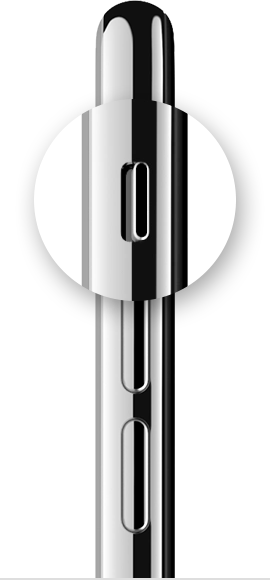
Проверьте звук с приложения
Открытии приложения, музыка или звуковые эффекты, а затем отрегулируйте громкость с громкость кнопки или ползунок в Центр управления.
Подключите наушники к устройству
Если вы можете слышать звук через наушники а не через динамики вашего устройства, отключите наушники и очистить от пыли или от мусора в порт наушников на вашем устройстве.
Выключите Bluetooth
26 Октября 2019
Обладатели iPad нередко сталкиваются с такой проблемой, как отсутствие звука или невозможна запись звука. Причем такое чаще всего случается в приложениях и в играх. Такое недоразумение, как звук на айпаде не работает, встречается на планшетах от Apple чаще других. И происходит это чаще всего по причине поломки динамика. Реже истоки проблемы кроются в неисправностях платы. И только в одном случае из ста, дело в сбоях программного обеспечения.
В этой статье расскажем о том, почему иногда на iPad нет звука. Что делать, если звук пропал, как настроить звук, записывать и отрегулировать его громкость – обо всем этом читайте дальше.
Пропал звук на айпаде
Если говорить о самых распространенных причинах, по которым на айпаде пропал звук, можно выделить следующие:
Разрешение всех этих проблем требует вмешательства профессионала. Допустим, если случилось что-то серьезное (вышел из строя динамик и тому подобное), эту деталь можно только заменить. Ремонту этот элемент не подлежит. Так что юзеру путь прямиком к специалисту для замены. Ни один записанный ранее файл при такой неисправности вы не сможете прослушать.
Если повредилась микросхема, управляющая звучанием, тоже следует обратиться в ремонтную мастерскую. Вряд ли это будет под силу исправить обычному пользователю у себя дома. Такое нередко происходит по причине попадания влаги внутрь корпуса или удара аппарата.
В ряде случаев возникают ситуации, когда в играх ничего не слышно, а при работе софта все нормально. Обычно это сигнализирует о проблемах с прошивкой планшетника. Стоит только обновить или правильно настроить «операционку», как все благополучно разрешается.
Но пожалуй, самая серьезная неисправность, которая только может случиться – это поломка печатной платы. Здесь понадобится тщательная диагностика девайса, которая выполнима только в условиях ремонтной мастерской. Но если гаджет издает хотя бы какие-то хрипы, а не совсем молчит – поправить ситуацию получится через прочистку слухового отверстия.
В любом случае, поход к профессионалу будет правильным. Только так можно разобрать аппарат, не повредив хрупкие детали. Кроме того, возникшая проблема будет устранена в кратчайшие сроки.
Но чтобы в дальнейшем ничего подобного не возникало, специалисты сертифицированных центров по ремонту рекомендуют:

Звук отсутствует в приложениях
Вернуть функцию к норме самостоятельно юзер сможет, только если истоком проблемы был программный фактор, то есть «операционка». Выявить это достаточно легко, ведь в отличие от других типов неисправностей при багах программного характера в iPad не идет звучание при играх и приложениях, а еще с динамиков и наушников.
Для решения проблемы, попробуйте выполнить эти шаги:
После проверяются настройки самого планшетника, а конкретно следующее. Одна из наиболее часто встречающихся проблемных ситуаций – пропажа звука в динамиках при наличии его в наушниках. Конечно, самый простой метод решения проблемы в подобной ситуации – поход в сервис. Но это стоит времени и денег. И если проблема кроется в сбоях софта, юзер может помочь своему девайсу самостоятельно. Как это сделать, какие способы применить, расскажем дальше.

Пропадает звук на iPad
Подобная неприятность, когда включение звука для iPad 2, 4, iPad Air становится невозможной, к сожалению не редкость. Если игры и софт на iPad 2 либо каком-другом девайсе перестают звучать, попытайтесь перепроверить все настройки. С этой целью войдите в универсальный доступ. Переключив раза два элемент моно-аудио, и передвинув ползунок настраивания громкости, проверяем ситуацию. После этого непременно возвращаем все к изначальному виду. Ползунок должен располагаться в центре, а моно-аудио – полностью выключено. Настроенный таким образом девайс может вернуться к нормальной работе.
Если проблема кроется в самом планшетнике, требуется обратить внимание на переключатель, расположенный сбоку на панели планшетника. При помощи него юзер сможет сделать фиксацию ориентации либо регулировать включение либо отключение звука на iPad 2. Возможно, звуковая карта неисправна, так что стоит проверить и ее.
Также попробуйте поработать с боковым переключателем. Для этого войдите в основные настройки и поставьте галочку на постановку блока ориентации. После этого еще раз щелкните элементом на боковой грани.
Далее снова вернемся к исходным настройкам, перетащив элемент на активацию звука. И опять делаем щелчок переключателем, поместив его окончательно в активное состояние. Теперь нужно все проверить. Иногда такой простой метод возвращает функцию к «жизни».
Если вы воспользовались всеми вышеназванными методами, но результата так и не получили, попробуйте сделать перезагрузку девайса. Есть и более радикальный метод – перепрошивка. К ней стоит прибегнуть только в самом крайнем случае.
Но если ничего не помогает, и все описанные выше методы оказались безрезультатными, звук включить не удалось, ничего не останется, как обратиться в сервисный центр.
https://youtube.com/watch?v=BSXFokl7aGE
Неполадки со звуком — меняем настройки
Разумеется, случаются ситуации, когда пропал звук на айпаде. Происходит это внезапно, и, как наблюдают сами пользователи, поделать с этим ничего нельзя: качелька регулировки звука не помогает вернуть прежний уровень.

В такой ситуации главное — не паниковать. В первую очередь вам нужна настройка айпада, для этого надо зайти в соответствующую вкладку меню. Там есть пункт «Основные» (имеются в виду настройки), в этом подменю находим галочку «Выключение звука». Такой пункт создан для того, чтобы блокировать любые звуки с вашего компьютера в нужных ситуациях. Соответственно, он может и быть причиной отсутствия звука.
Проблема в рычажке

Другой причиной, по которой пропал звук на айпаде, может быть переведенная в соответствующее положение клавиша-рычажок, расположенная на боковой панели. Все дело в том, что на устройстве можно менять раскладку кнопок, а именно их значение. Что касается этого рычажка, то он способен, к примеру, отключать звук, активировать передачу мобильных данных и выполнять другие действия.
Если на вашем компьютере эта кнопка отвечает именно за звук, ее перевод в положение отключения может стать ответом на вопрос о том, почему на айпаде пропал звук. Опять же, решить эту неполадку очень просто — верните рычажок в обычное положение.
Пропал звук в видео

Бывают ситуации, когда пропал звук на айпаде при воспроизведении видеороликов. Все складывается следующим образом: при воспроизведении музыкальных композиций все нормально, а если запускаете видео — начинаются проблемы, звука нет. В таком случае описанные выше два метода не сработают, сколько не старайтесь. Все дело в кодеках, которые отвечают за нормальное воспроизведение звуковых дорожек, идущих вместе с видеофайлом. Вполне может быть, что до того как случилась такая проблема, вы проводили обновление программного обеспечения, из-за чего кодеки и были сбиты.
Чтобы нормализовать работу устройства и вернуть звук в любимые фильмы, достаточно будет установить новый видеоплеер. Подойдет один из тех, что находятся на первых позициях в AppStore. Они, как правило, наиболее популярные, а значит, и самые проверенные программы, которыми пользуются миллионы пользователей. Грубо говоря, таким приложениям можно доверять и рассчитывать на их качественную работу.
Совсем ничего не помогло
Если пропал звук на iPad, но вышеперечисленные способы его восстановить не помогли, можно попробовать перепрошить устройство. Сделать это следует с помощью фирменной программы через компьютер. Не стоит использовать данный метод, если нет достаточных знаний в этой области – вы только усугубите ситуацию, потеряв все данные с устройства.
Чтобы сохранить важную информацию, своевременно делайте резервные копии. Так в случае чего не придется тратить время на самодиагностику, настройки и так далее. При любых неполадках системы, если вы заранее сделали резервную копию, всегда можно попробовать «откатить» iPad. Если звук не появится – скорее всего, это не программная проблема, а механическая.
Проверяем наушники
Разумеется, описанные методики не могут быть панацеей и единственным решением для всех возможных ситуаций. Каждое устройство уникально, в том числе и ваш айпад. Фото всех моделей одинаковы, это правда, но эксплуатируются все планшеты по-разному и с разной интенсивностью.
Поэтому, для того чтобы сказать конкретно, в чем причина отсутствия звука у вас, необходимо провести мини-диагностику свого гаджета. Точнее, необходимо определить, когда нет звука на устройстве, а также то, воспроизводятся ли мелодии в наушниках.
Все дело в том, что айпад может издавать звуки благодаря динамикам, тогда как гарнитура, которая соединяется с планшетом проводами, сама по себе играет роль тех самых устройств, воспроизводящих музыку. Если в наушниках звук есть, значит, проблема может быть в динамиках.
Если засорился вход
Как я уже говорил, если вы любите носить свой iPhone в кармане брюк или, если вы девушка, то в сумочке входу вашего телефона могут быть засорены маленькими частицами мусора. У меня такое уже было. Чтобы проверить так ли это выполните следующие действия
Для того чтобы скрепка не повредила контактам вашего iPhone или iPad (2, 3, 4), вы можете обернуть скрепку в вату или тряпочку.
Другие ситуации

Конечно, говоря о всевозможных ситуациях, в которые могут попасть владельцы планшетных компьютеров, невозможно сформировать конкретные пути решения всех проблем, в том числе точно ответить на вопрос о том, почему пропал звук на айпаде. Выше описаны базовые методики, которыми может воспользоваться каждый, не прибегая к чему-либо уникальному. Никаких специальных знаний и навыков для этого также не требуется. Проведя нехитрые операции, предложенные в этой статье, вы можете вернуть звук своему планшету или понять, по какой причине музыка не играет.
Если же ничего не помогло и сказать, почему пропал звук на айпаде, вы не можете, тогда попытайтесь вспомнить, когда ваше устройство звучало последний раз. Нужно понять, какие события или ситуации разделили период, когда все функционировало нормально, и то состояние, в котором планшет не воспроизводит никаких звуков. К примеру, может быть, вы роняли свой планшет или в него могла попасть влага. Все это может стать причиной механической поломки воспроизводящих элементов, что и приведет к отсутствию звука.
Если действительно имело место что-то из вышеописанного, то самостоятельно вернуть звучание планшету вы не сможете. Вероятно, для этого нужно будет заменить какую-то деталь, что в домашних условиях, без навыков и соответствующего оборудования, сделать невозможно. Поэтому просто берите свое устройство и несите его в сервисный центр, где вам будет оказана квалифицированная помощь. Специалисты проведут диагностику айпада, выявят проблему и решат ее.
Перепрошивка устройства
Если предыдущий способ заставить работать ваше устройство если на нём пропал звук не помог, то переходим ко второму способы, а именно – перепрошивке вашего iPhone или iPad (2, 3, 4). Делается это очень просто следуйте инструкции ниже
Статьи и Лайфхаки
Неполадки со звуком — распространённая проблема даже среди пользователей iOS. Что делать, если на Айпаде пропал звук
? Зачастую такая ситуация может возникнуть как следствие какого-либо программного сбоя. Кроме того, вполне возможно, что звук отсутствует из-за невнимательности самого владельца устройства.
Распространённые случаи пропадания звука на Айпаде
Если на нашем iOS-планшете не работает звук ни в одном из приложений, следует для начала проверить уровень громкости. В том случае, если проблема остаётся, и мы недавно обновляли систему, велика вероятность того, что причиной неполадок стала именно эта новая прошивка. Иногда проблема может заключаться даже в кнопке блокировки автоматического поворота экрана. Стоит внимательно присмотреться к этому боковому переключателю. Если горит лампочка красного цвета, это означает отсутствие звука во всей системе.
Другая распространённая причина неполадок – сбой программного обеспечения. Рекомендуется проверить стандартные настройки. Так, в меню «Музыка» есть опция, которая отвечает за установку ограничений уровня звука. Вполне возможно, такое ограничение просто нужно снять. Иногда может быть установлен монофонический режим. Отключить последний нужно через «Универсальный доступ» в основных настройках планшета.
Если на Айпаде пропал звук, и понять причину неполадок пока ещё не удалось, стоит выполнить обычную перезагрузку девайса. Зажимаем кнопку включения-выключения и «Home» одновременно. Более радикальный способ – откат настроек планшета к заводскому состоянию. Сбросить их можно через меню. Следует учитывать, что возврат к заводскому состоянию означает не только обнуление всех настроек, но и удаление важных данных.
Пропал звук на Айпаде? Можно решить проблему ещё проще
Если мы пробуем послушать музыку через наушники, однако после их извлечения звук из динамиков пропадает, следует проделать следующие действия.
Включаем воспроизведение любого аудиофайла в наушниках. Теперь зажимаем переключатель громкости в сторону увеличения и одновременно извлекаем штекер наушников. После этого звук должен стать громче. Кстати, иногда проблемы также возникают вследствие засоров и попадания влаги.
Если проблема так и не была устранена, вполне возможно, что сбой носит не программный, а иной характер. Из неприятного: может выйти из строя динамик, повредиться плата и так далее. В этом случае стоит обратиться с планшетом в сервисный центр. И тем более не стоит с этим мешкать, если звук пропал после падения или попадания жидкости на поверхность гаджета.
Планшеты и смартфоны компании Apple обычно являются очень надёжными и нуждаются в ремонте крайне редко. Тем не менее, iPad, как и планшет любого другого производителя, несовершенен, и в его работе могут случаться различные неполадки. Одна из наиболее досадных и часто распространённых — отсутствие звука в динамиках или наушниках. Проанализировав жалобы пользователей, можно прийти к выводу, что все проблемы происходят при схожих обстоятельствах.
Очень частая проблема у пользователей iPad
Если у вас на iPad пропал звук, не спешите нести его сервис. Почему? В 90% случаев проблема возникает на программном уровне. В сегодняшнем материале мы расскажем вам, что делать, когда пропадает звук на iPad. Мы рассмотрим наиболее встречающиеся причины и предложим действенные варианты решения.
Начиная с iOS 5, голосовой помощник Siri стал неотъемлемой частью и практически визитной карточкой всех мобильных устройств компании Apple. На всех новейших устройствах, включая iPhone и , функция стала занимать одно из важных мест, а с каждой новой версией качество работы совершенствуется. Для того чтобы активировать голосового помощника, необходимо нажать кнопку «Домой», дождаться появления меню помощника и произнести голосовую команду. Для этого устройство должно иметь работающее интернет-подключение, так как все запросы обрабатываются на удалённом сервере.
Начиная с iPhone 6s и iPad PRO 9,7 дюймов, Siri может работать в любое время, даже при отсутствии интернета. Чтобы получить доступ к функции в любой момент, достаточно произнести: «Привет, Siri». Но здесь происходит небольшая неувязочка: по умолчанию включена функция «Лицом в пол», которая отключает возможность активировать экран при поступлении уведомления, когда девайс лежит экраном вниз. С одной стороны, это позволяет не пробуждать телефон при поступлении каждого уведомления, что при их большом количестве может существенно , но с другой — вы также не сможете услышать ответ голосового помощника Siri, так как его меню не сможет запуститься.
Выход из ситуации напрашивается сам собой: необходимо эту функцию отключить, либо же не переворачивать планшет экраном вниз, а также отключить голосовую активацию помощника, если функция «Лицом в пол» очень необходима. Но поскольку два последних варианта не самые лучшие, давайте посмотрим, как правильно осуществить деактивацию функции «Лицом в пол».
В качестве альтернативного варианта проверьте, не активирован ли у вас беззвучный режим. Если он активен, отключите его. Это можно сделать, просто добавив громкость с помощью механических кнопок на боковой грани планшета. Кроме того, попробуйте вручную выставить язык голосового ассистента по умолчанию, перейдя в Настройки — Основные — Универсальный доступ — Voice Over — Речь — Диалект по умолчанию.
Способы решения
Звук на вашем iPad внезапно отключился и перестал работать во время просмотра видео? Или ваш iPad перестал воспроизводить музыку или другие звуки после недавнего обновления?
Многие пользователи жалуются, что у них не работает звук на iPad или есть другие проблемы со звуком.
На устройстве нет звука при попытке воспроизвести музыку, посмотреть фильм и т.д.? Тогда вы пришли по адресу! Сейчас мы вам объясним почему так происходит и как это решить.
Что если, на iPad нет настроек бокового переключателя?
Многие iPad (особенно новые модели) не имеют бокового переключателя.
На iPad без бокового переключателя управление блокировкой вращения и отключением звука осуществляется через Центр управления.
Что делать, если не работает звук
Если не работает звук на iPad, попробуйте увеличить громкость с помощью «качельки» регулировки. Ползунок громкости поможет и в том случае, когда не работает звук в наушниках или тихий звук при просмотре фильмов и при прослушивании музыки.
Если кнопка громкости и перезагрузка гаджета не помогли, откройте настройки звука на iPad. Попробуйте восстановить планшет следующим образом:
Если у вас пропал звук на Айпаде после обновления, то попробуйте сбросить все настройки (для этого выберите «Сбросить все настройки» в подменю «Сброс»).
Если манипуляции с настройками не дали результата, и все равно у iPad тихий звук, то вам необходимо обратиться к профессионалам.
Как включить звук на iPad через настройки
Между тем, вы можете попробовать следующие методы, если вы все еще не знаете, как заставить звук вашего iPad снова работать. Независимо от того, является ли проблема простой или технической, соответствующий инструмент или метод доступны ниже.
Метод 1. Снова включите режим динамика
Если ваш iPad находится в беззвучном режиме, он автоматически останавливает звук, исходящий из него. При этом вы должны снова включить режим динамика, чтобы звук заработал.
Обратите внимание на простые инструкции ниже, чтобы отключить беззвучный режим iPad Pro и другие модели iPad, снова включив режим динамика:
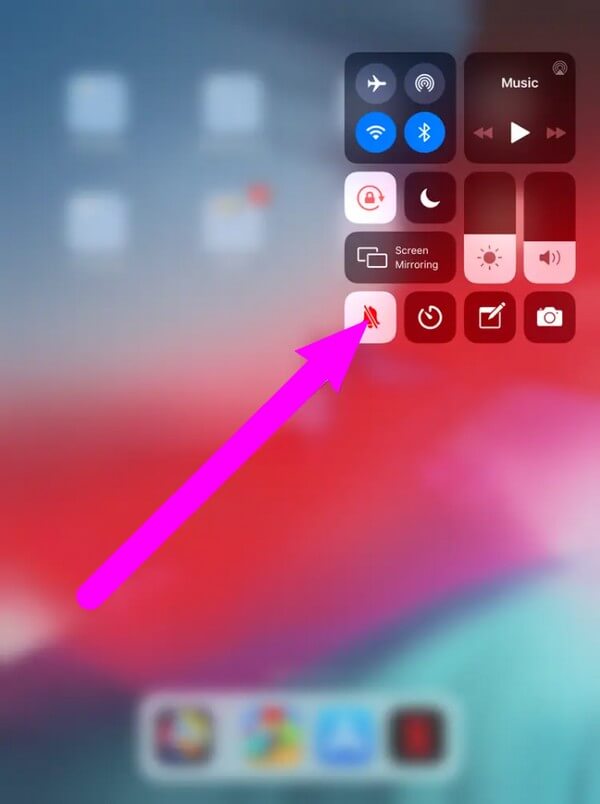
Проведите пальцем вниз от правой верхней части экрана iPad.
Когда Центр управления появится, нажмите на Бесшумный режим значок, чтобы вернуть его в режим динамика. Ваш iPad снова начнет издавать звуки.
Способ 2. Перезагрузите iPad
Несколько проблем с iPadOS можно решить, выполнив перезагрузку. Это очищает временную память устройства, давая ему новый старт. Таким образом, он также устраняет некоторые проблемы после процесса.
Обратите внимание на простые инструкции ниже, чтобы исправить проблемы со звуком на iPad, перезагрузив iPad:
Нажмите на свой iPad Питания кнопка. Когда параметры появятся на экране, коснитесь и удерживайте слайдер мощности направо.
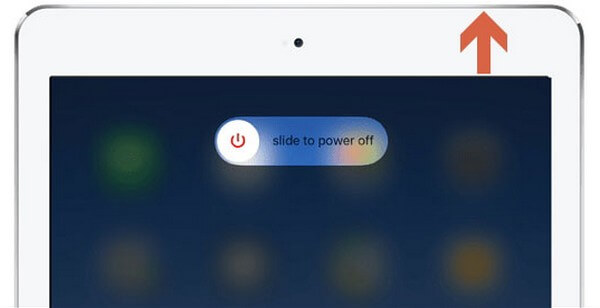
Когда iPad полностью выключится, подождите 10–15 секунд, прежде чем нажимать Питания Нажмите кнопку еще раз, чтобы перезагрузить iPad.
Но это работает только для простых проблем, поэтому, если это не исправит звук вашего iPad, обратитесь к другому методу ниже.
Метод 3. Восстановление системы FoneLab iOS
Если методы из предыдущих частей не сработали, пора использовать профессиональный инструмент. FoneLab iOS Восстановление системы позволяет исправить проблему со звуком на iPadOS и других устройствах iOS. Он предлагает вам варианты решения проблемы без потери данных или стирая все если ты хочешь. Эта программа поддерживает все устройства iPadOS и iOS, включая iPad mini, iPad Pro, iPad Air и другие. Кроме того, у него есть другие ключевые функции, которые вы можете использовать, если они вам понадобятся в будущем.
Обратите внимание на простые инструкции ниже, чтобы исправить звук, не работающий на iPad с помощью FoneLab iOS Восстановление системы:
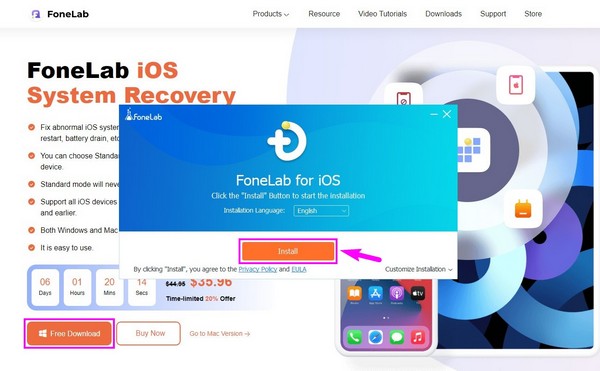
Установите FoneLab iOS System Recovery после доступа к официальному сайту. Нажмите Бесплатная загрузка в левой части, и когда файл программного обеспечения будет сохранен, откройте его и разрешите разрешения. В окне программы появится кнопка «Установить». Щелкните ее, чтобы запустить средство восстановления на вашем компьютере.
Когда функции программы отображаются в основном интерфейсе, выберите Восстановление системы iOS коробка. Это приведет вас к следующему интерфейсу, где вы должны нажать кнопку Start чтобы продолжить.
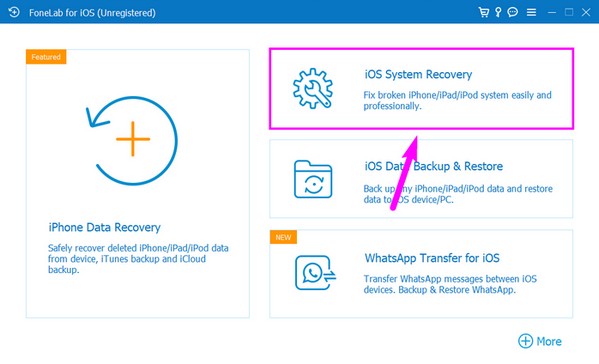
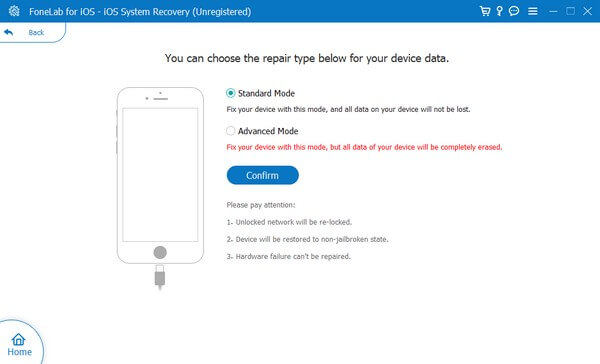
Подтвердите режим восстановления, который вы хотите для своего iPad. Стандартный режим исправит ваше устройство без потери данных. Между тем, расширенный режим сотрет все на вашем iPad, исправив проблему со звуком.
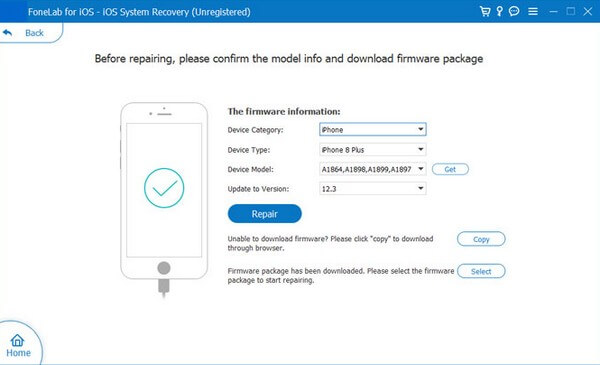
Подключите iPad с помощью USB-кабеля к компьютеру, и информация о вашем устройстве появится на интерфейсе. Проверьте правильность категории, типа, модели и версии вашего устройства. После этого нажмите на Ремонт кнопку под информацией, чтобы загрузить прошивку и исправить звук вашего устройства.
Откройте Центр управления и отрегулируйте громкость
Иногда проблема заключается в каком-то одном приложении, а может быть, вы просто слишком сильно уменьшили громкость.
В любом случае, это легко проверить, открыв центр управления.
Включите музыку, чтобы начать воспроизведение одной из ваших песен в приложении, затем при необходимости отрегулируйте ползунок звука выше.
И не забудьте нажать кнопку Mute (значок колокольчика), если она выделена, чтобы выключить звук.
Проверьте звук в приложениях для iPad
Еще одна вещь, которую вы должны попытаться исправить, это не звук из приложений на вашем iPad, это посмотреть, есть ли опции громкости внутри приложения.
Иногда вы можете отключить звук приложения или фоновые шумы, используя настройки приложения. Это очень часто встречается во многих мобильных играх, которые позволяют отключить некоторые или все звуки в игре.
Пока вы делаете это, вы должны также использовать боковые кнопки громкости, чтобы попытаться увеличить громкость в приложении. Иногда громкость может просто снизиться, и это может решить эту проблему.
Не можете найти Центр управления?
iOS12 и версии выше могут найти центр управления, проведя пальцем вниз от правого верхнего угла устройства.
Для отображения центра управления в iOS 11 и ниже проведите пальцем вверх от нижней части экрана.
Определение неполадки
Прежде чем приступить к решению проблемы, важно понять, как именно у iPad пропадает звук. Возможны такие ситуации:
Большинство этих неполадок могут быть вызваны падением планшета или программным сбоем. Первое, что нужно сделать, если у iPad пропал звук в результате сбоя, – перезагрузить устройство.
Включен ли режим «Не беспокоить»?
Еще одна настройка, которую необходимо проверить, — это функция «Не беспокоить» на iPad.
Вы также можете включить или выключить эту функцию через Центр управления.
Найдите полумесяц — если он выделен, значит он включен. Нажмите на него один раз, чтобы выключить.
Проверьте выключатель звука на iPad
Посмотрите на самое очевидное и не заметное. Хотя в новых iPad нет бокового переключателя, во многих старых моделях он есть. Поэтому проверьте свой iPad и убедитесь, что вы случайно не включили кнопку отключения звука.
Обычно, после того как вы кому-то даете свой iPad, стоит проверять эту настройку.
Пропали звуки нажатия на клавиатуру игры или других приложений, уведомления электронной почты и другие уведомления?
Скорее всего, системные звуки вашего iPad отключены. Поэтому давайте проверим боковой переключатель iPad в приложении «Настройки».
Выполните принудительную перезагрузку
Монофонический звук объединяет любой стереозвук в одну дорожку, поэтому все звуки всегда воспроизводятся в сочетании с любыми динамиками, включая AirPods, Bluetooth-гарнитуры и других аудио колонок.
Звук вашего iPad не работает в наушниках?
Мы выяснили, что это может произойти сразу после обновления iOS или если у вас старый iPad. В любом случае, это очень раздражающая проблема.
Следуйте этим советам, чтобы вернуть звук на iPad:
Застряли в “режиме наушников”?
Иногда наши устройства зависают, думая, что наушники подключены, хотя это не так. Мы называем это “зависанием в режиме наушников”.
Чтобы “отключить” наушники, возьмите проводные наушники и вставьте их в разъем для наушников, а затем сразу же вытащите их. Проделайте это несколько раз.
Сбросьте настройки iPad к заводским
Внимание: Обратите внимание, что при этом стирается вся информация на вашем iPad.
Статья была полезной? Поделись с друзьями:
Что делать, если у вас все еще нет звука на iPad
Следующим шагом является резервное копирование вашего iPad в iTunes, а затем выполните сброс настроек к заводским настройкам, чтобы посмотреть, решит ли это проблемы. Оттуда вы можете восстановить резервную копию и вернуться к использованию вашего iPad со звуком.
Вы также можете назначить встречу для получения помощи от Apple. Если вашему iPad меньше года, на него должна быть гарантия, но даже если он старше, поддержка Apple может помочь вам решить простые проблемы бесплатно в магазине или, возможно, по телефону. Свяжитесь с Apple здесь.
iOS 12 против iOS 11: что нового в iOS 12.2
Звук iPad не работает без наушников?
Подключите пару наушников и посмотрите, слышен ли звук через наушники, но не через динамики вашего устройства. Сначала проверьте, не “застрял” ли ваш iPad в режиме наушников
Если iPad не “застрял” в режиме наушников, отсоедините наушники и внимательно осмотрите динамики. Осмотрите их на предмет пыли или мусора, забивающего экран динамиков. Если они загрязнены, аккуратно очистите их с помощью зубочистки, зубной щетки или салфетки из микрофибры.
Другой вариант — попробовать продуть динамик воздухом и посмотреть, не вылетит ли мусор. Главное не давите слишком сильно, иначе вы можете протолкнуть грязь внутрь, что приведет к еще большим проблемам!
Часть 3. Часто задаваемые вопросы об исправлениях, связанных со звуком, не работающим на iPad
1. Где находятся настройки звука на iPad?
Настройки звука на iPad можно найти на Настройки. Откройте его, затем коснитесь Универсальный доступ вкладка Как только вы увидите Аудио и видео коснитесь его и управляйте параметрами, чтобы настроить аудио на iPad.
2. Как проверить аудиовход на моем iPad?
3. Совместим ли FoneLab iOS System Recovery с macOS?
Пожалуйста, поделитесь своим опытом использования методов в поле для комментариев ниже. Вы также можете оставить предложения и вопросы, если вам нужна дополнительная помощь в ремонте ваших устройств.
Что происходит, когда я блокирую вращение экрана iPad?
Если вы заблокировали экран с помощью бокового переключателя или через Центр управления, iOS выделяет значок блокировки в Центре управления. Также, в зависимости от модели вашего iPad или iPhone, вы также можете увидеть небольшой значок замка в правом верхнем углу рядом с индикатором батареи.


