

Дорогие читатели Мир Доступа! — мы сила! — мы легион! Если каждый из Нас переведет хотя бы один рубль мы сможет оплатить услуги корректора и хостинг на год вперед! Мы также сможем поднять зарплату нашим постоянным авторам и эффективнее поощрять их работу! Мы высоко ценим труд наших авторов!
Мы хотим радовать Вас и дальше! Благодаря Вам наш проект продолжает оставаться независимым и полезным. Без Ваших пожертвований мы бы никогда не справились. Спасибо Вам и низкий поклон!
Столкнуться с проблемой почему на айфоне фотографии не грузятся в галерею может каждый — для того, чтобы решить данную проблему не нужно быть специалистом.
Фотографии могут не загружаться в галерею из-за настроек iCloud. Так если в настройках айфона активирована функция загрузка фотографий в iCloud, без сохранения на устройстве, то в галерее фотографии отображаться не будут.
Довольно часто пользователи сталкиваются не только с вопросом почему на айфоне фотографии не грузятся в галерею, но и с вопросом низкого качества таких фотографий. В некачественных и размытых фотография виновны настройки айфона. В данном случае в настройках смартфона активирована функция переноса фотографии в облако. виновата настройка iPhone.
Если настройках айфона активирована функция сохранения памяти все исходники фотографий сразу же переносятся в облако, а их сжатые копии — остаются во внутренней памяти смартфона
У каждого пользователей как обычно есть выбор. Столкнувшись с проблемой почему на айфоне фотографии не грузятся в галерею можно выбрать функцию «Оптимизация хранилища». В этом случае когда на айфоне будет заканчиваться память все фотографии в хорошем качестве будут переносится в хранилище, а на телефоне будут оставаться только сжатые копии фотографий. Такие фотографии помечены восклицательным знаком, который расположен либо в углу фотографии, либо по центру.
Ещё один вариант — сохранение оригиналов. Тогда, фотографии также будут выгружаться в iCloud, но на телефоне будут оставаться исходники. Восклицательный знак на исходниках отображаться не будет. Сохранение полноразмерных фотографий на айфоне имеет свои достоинства и недостатки.
Ответ почему на айфоне фотографии не грузятся в галерее — потому что активирована функция «Оптимизация хранилища» — чтобы полноразмерные фотографии были доступны для просмотра необходимо отключить данную функцию
Достоинство функция «Оптимизация хранилища» заключается том, что данный способ хранения фотографий подойдет пользователям, которые редко просматривают фотоальбом целиком и просматривают только определенные фотографии
«Оптимизация хранилища» позволяет существенно экономить внутреннюю память айфона. Минус функции заключается в том, что при необходимости отправить фотографию либо посмотреть видео, обязательно требуется интернет-соединение
Выбрать нужно тот вариант хранения фотографий, который больше подойдет под Ваши повседневные нужды.
- Почему на айфоне не грузятся фотографии из WhatsApp
- Что если горит восклицательный знак возле фотографий и видео
- Как работает
- Что означает восклицательный знак
- Как принудительно загрузить
- Альтернативный способ
- Оптимизация хранилища
- Отключение «Медиатеки iCloud»
- Несколько советов
- Не отображаются фото и не грузятся видео на iPhone
- Почему на iPhone не отображаются картинки?
- Почему фотографии на iPhone не загружаются полностью?
- Почему не грузятся старые видео на iPhone?
- Почему iPhone долго грузит видео в галереи?
- Лучший способ исправить ошибку загрузки фото из iCloud
- Как исправить «Не удается загрузить фотографии из iCloud»
- Вы можете отключить режим низкого энергопотребления, чтобы решить эту проблему
- Способ 2. Попробуйте изменить другой браузер для входа на веб-сайт iCloud.
- Способ 4. Вы можете выйти из своей учетной записи iCloud и войти снова
- Перезагрузите ваше устройство
- Часть 2. Отличное решение для загрузки фотографий из iCloud.
- Какие проблемы с загрузкой фото и видео на iPhone
- Не загружаются фотографии на iPhone
- Изменение настроек
- Не грузятся фото после отправки в WhatsApp
- Фотографии не грузятся полностью на iPhone
- Другие причины и решение проблемы
- Системные сбои
- Большой размер фото
- Переполненное хранилище
- Не загружаются видеоролики на iPhone
- Долго грузится видео в галерею
- Что означает восклицательный знак рядом с фотографией в iPhone
- Что происходит при включении Фото iCloud
- Почему фото размытые
- Как исправить проблему
- Как убрать восклицательный знак на фото в iPhone
- Guide-Apple
- Почему на фото в Айфоне стоит восклицательный знак?
- На фото восклицательный знак айфон — что делать?
Почему на айфоне не грузятся фотографии из WhatsApp
Что если горит восклицательный знак возле фотографий и видео
Пользователи покупают устройства с малым объёмом памяти и в будущем приходится как-то экономить место. Выгрузка всех медиафайлов в облако iCloud как вариант, но потом они могут не загрузиться.
- Что означает восклицательный знак
- Как принудительно загрузить
Как работает
ОС выгружает все фотографии и видео в Apple облако, обеспечивая доступ к медиатеке с любого устройства, на котором включена синхронизация. Так все изменения в коллекции сразу же синхронизируются с другими гаджетами.
Для оптимизации оригиналы в высоком качестве выгружаются в облако, а их место в приложении Фото занимают сжатые копии с уменьшенным разрешением и размером.
Что означает восклицательный знак
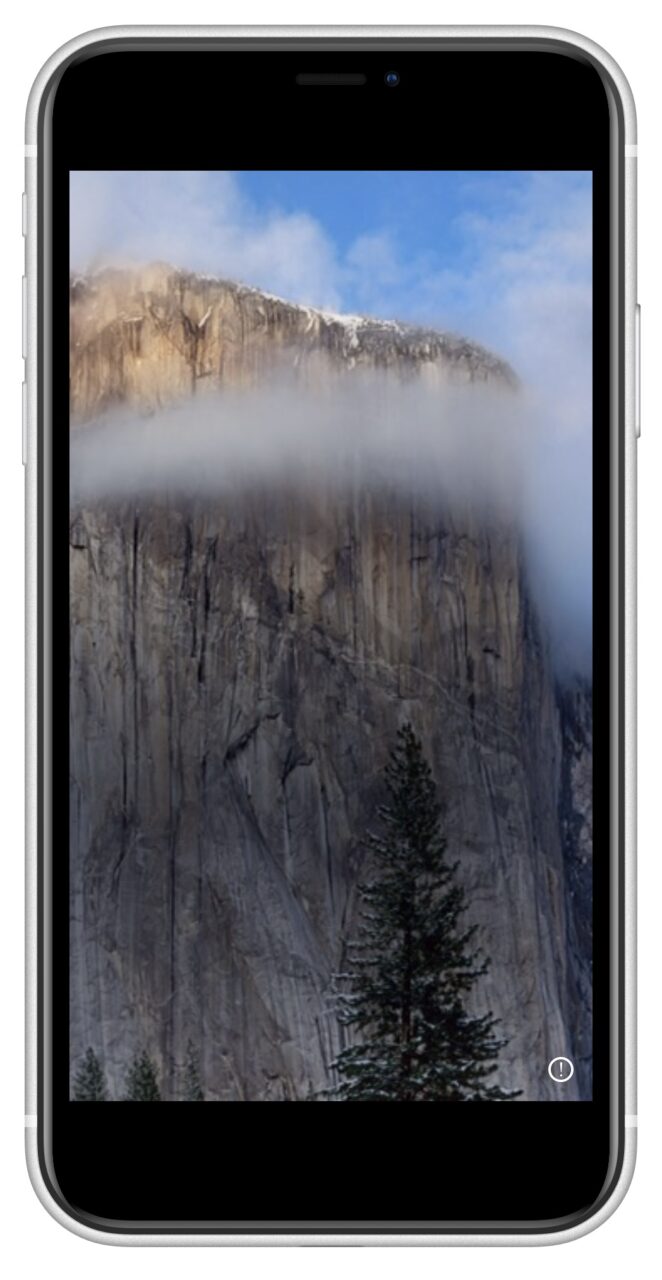
Тот самый восклицательный знак в правом нижем углу как раз указывает на то, что загружена фотография маленького размера и произошла ошибка с загрузкой высококачественной версии.
Как принудительно загрузить
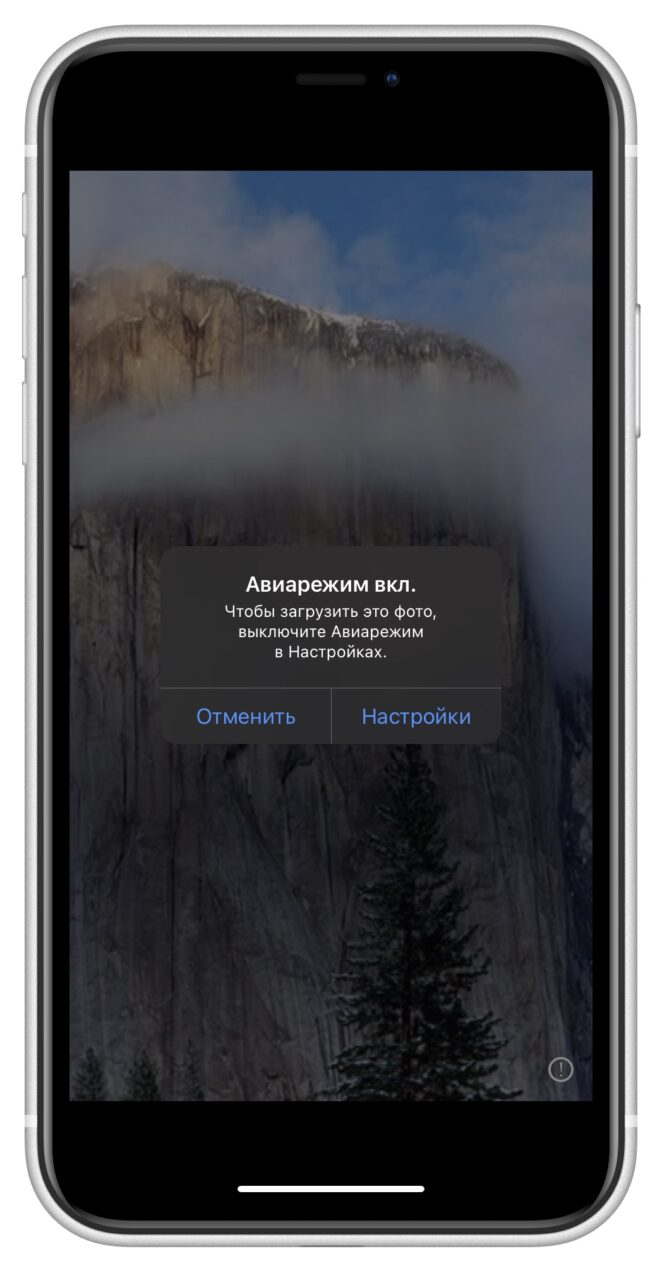
Можно попробовать нажать на восклицательный знак тем самым повторить загрузку высококачественной версии.
В данном случае ошибка загрузки произошла из-за включенного Авиарежима.
- Проверить интернет-соединение;
- Проверить количество свободной памяти;
- Проверить доступность серверов Apple.
Альтернативный способ
Другой выход из данной ситуации будет выбор в настройках сохранения оригиналов фотографий, но если в библиотеке имеется много фото и видео, то они могут занять всю память или даже может не хватить. Сделать это можно так:
Фотографии — это отличный способ сохранить воспоминания и поделиться счастливыми моментами с другими. Но даже такие технологически продвинутые устройства, как iPhone, могут иметь проблемы, поэтому важно изучить возможные настройки. Если пользователь открывает Галерею, все фотографии становятся размытыми и появляется символ «!». предупреждающий символ, то паниковать не стоит.
Существует несколько решений для удаления восклицательного знака с фотографий. Ваши фотографии не размыты, ваши руки по-прежнему способны делать прекрасные снимки, вам просто нужно разобраться с настройками.
Оптимизация хранилища
Появление значка с восклицательным знаком связано не только с настройками смартфона, но и с процессом синхронизации с iCloud.
Значок напоминает пользователю о том, что оригинальная фотография не была загружена устройством. В целях экономии места на смартфоне файлы сжаты и представляют собой изображения низкого качества.
Хорошие полноразмерные фотографии хранятся в облаке. Как это сделать.
- В меню «Настройки» выберите «Фото и камера». Там, рядом с разделом «Медиатека iCloud», установите зеленый флажок.
- После активации этого пункта меню перед пользователем появляются еще два варианта настроек.
Оптимизация iCloud. Эта функция используется для сохранения фотографий в облаке, где они будут помещаться и иметь хорошее качество. С другой стороны, снимки будут сохраняться на телефоне в плохом качестве: мутные и помеченные восклицательным знаком.
Этот метод подходит для тех, кто хочет сэкономить место на iPhone, но регулярно просматривает и выбирает некоторые фотографии. В этом случае память будет освобождена для других нужд. Еще одним преимуществом услуги является то, что вы можете получить доступ к своим данным с любого другого устройства без необходимости подключения проводов и т.д.
После входа на сайт iCloud.com каждый пользователь загружает свои фотографии. Также можно открыть доступ для друзей, что означает использование облака в качестве файлообменника. В противном случае высококачественные фотографии нельзя будет просматривать до тех пор, пока устройство не будет подключено к Интернету. С другой стороны, если фотографии не загружаются в iCloud, пользователи рискуют столкнуться с проблемой нехватки места для хранения.
Если выбрана настройка «Сохранить оригинал», ничего не изменится; качество снимка останется прежним.
Решить проблему, как убрать восклицательный знак с фотографий, чрезвычайно просто — достаточно внести изменения в настройки.
В разделе «Медиатека iCloud» необходимо выбрать второй пункт «Сохранить оригинал».

Отключение «Медиатеки iCloud»
Если нет желания использовать «Облако», несмотря на это, проблема возникает, и решение проблемы удаления восклицательного знака с фотографий в iPhone не займет много времени. Следуйте алгоритму действий.
- В меню «Настройки» выберите «Фото».
- Выберите «Сохранить оригинал». Фотография будет загружена обратно на устройство в нужном формате, что займет много времени. Во время этого процесса убедитесь, что у вас хорошее подключение к Интернету. Имейте в своем iPhone достаточно памяти для загрузки фотографий.
- Опция «Подключить мой фотопоток» открывает пользователям возможность передавать фотографии на устройство через Wi-Fi соединение. Чтобы предотвратить распространение содержимого, стоит отключить эту функцию.
- После загрузки рекомендуется отключить «Медиатеку iCloud», чтобы избежать подобных операций на iPhone.
Важно: Не отключайтесь от интернет-соединения во время процесса загрузки, чтобы не прерывать процесс загрузки. Если это произойдет, на экране появится сообщение о том, что фотографии низкого качества будут удалены автоматически.
В действительности эти файлы будут оставаться в «облаке» до тех пор, пока вы сами их не удалите. Однако прежде чем что-то делать, неплохо бы загрузить фотографии на компьютер, чтобы избежать непредсказуемых ситуаций.
Впервые столкнувшись с этой проблемой, вы можете запаниковать. Но как только вы узнаете, как убрать восклицательный знак с фотографий на телефоне, вас не испугает этот сигнал во второй раз. Возможно, значок даже не появится за весь срок службы вашего iPhone, но функция облачного сервиса iCloud станет настоящим спасением при минимальном объеме памяти.
Несколько советов
Всем привет! Давайте определимся сразу — если в галерее вашего iPhone вы видите размытые и некачественные фотографии (при этом на них нарисован восклицательный знак), то ничего страшного в этом нет. Фото никуда не пропало, а ваши руки все еще умеют делать хорошие снимки. Так в чем же дело и куда делись оригиналы фотографий в высоком разрешении? Держите коротенькую инструкцию посвященную этому вопросу. Поехали же!
Итак, первое (и самое важное!) что нужно понять и запомнить: данная ситуация является следствием настроек iPhone и его синхронизации с iCloud. При отправке фотографий в «облако» есть возможность оставлять на смартфоне картинки в плохом качестве — для экономии памяти. Да-да-да, во всем виновата обычная настройка вашего гаджета.
И вот как всем этим пользоваться.
Открываем «Настройки — Фото», в самом верху видим пункт «Медиатека iCloud».
Обновлено! В iOS 12, iOS 13 и iOS 14 Apple немного поменяла название (не расположение!) пунктов меню. Теперь «Медиатека iCloud» называется «Фото iCloud». Я переписывать статью не буду (глупо делать это из-за двух слов), просто запомните — если ваше устройство работает на iOS 12 и старше, то «Медиатека iCloud» = «Фото iCloud». Буквы другие — смысл тот же.
Именно эта опция отвечает за хранение всех фотоснимков в «облаке», а значит к ним можно получить доступ с абсолютно любого другого вашего устройства — компьютера, iPad, iPhone и т.д.
Если «Медиатека iCloud» («Фото iCloud») активирована, то появляется еще две опции:
Итак, теперь мы можем ответить на вопрос, поставленный в заголовке статьи: если видите восклицательный знак на фото — вы просматриваете неоригинальный (сжатый) файл, потому что на iPhone включена «Медиатека iCloud» вместе с «Оптимизацией Хранилища». Хорошо это или плохо?
Как говорится, выбор за вами.
Не хотите использовать «Оптимизацию хранилища» и есть желание убрать восклицательный знак со всех фотографий и видео?
Стоит поступить таким образом:
Кстати, если «Оптимизацию хранилища» и «Медиатеку iCloud» отключить сразу же (без загрузки оригиналов), то появляется вот такое предупреждение:
Не удалось выполнить загрузку фото и видео высокого разрешения на этот iPhone. Если вы продолжите, версии этих фото и видео низкого разрешения будут удалены.
Несмотря на эту надпись, все то что загрузилось в «облако» — должно в нем остаться (пока вы сами не выполните удаление). Доступ к этим файлам можно получить:
Не отображаются фото и не грузятся видео на iPhone
Часто пользователи спрашивают специалистов, почему не отображаются фото на iPhone? Есть несколько причин того, почему это происходит:
Почему на iPhone не отображаются картинки?
Если на девайсе включена услуга «Мой фотопоток», то все снимки располагаются в течение 30 суток в этой папке. Но может произойти так, что фото на айфоне перестанут отображаться. Для решения проблемы требуется произвести ряд действий:
Почему фотографии на iPhone не загружаются полностью?
Если у пользователя подключена опция «Оптимизация фото», то все снимки автоматически сохраняются в облаке iCloud. Поэтому при отсутствии стабильного интернета изображения могут прогружаться не полностью.
Вполне возможно, что к облаку подключено несколько устройств, которыми могут пользоваться другие члены семьи. В процессе просмотра снимков они могут удалить часть изображений и не сообщить другим родственникам об этом. Поэтому образы картинок, оставшиеся на телефоне, не будут прогружать подлинник.
Если у владельца мобильного устройства подключена функция «Мой фотопоток», то фотографии, которые пролежали невостребованными в этой папке отведенное время, автоматически удалятся. Это также может стать препятствием для загрузки фото.
Почему не грузятся старые видео на iPhone?
Если у владельца устройств Apple подключена услуга «Оптимизации места», то все графические видеофайлы, как и фото, будут храниться в облаке. Если данными давно не пользовались, то загружаться они будут в последнюю очередь. Это политика экономии компании. Ничего страшного в этом нет, возможно, что при загрузке закончилось место на диске. Следует просто освободить пространство на накопителе или открыть файл на компьютере.
Возможно, что на данном этапе плохое соединение с сетью, поэтому требуется включить другое соединение с интернетом. Обычно проблемы возникают с мобильной связью. Поэтому рекомендуется просматривать информацию при помощи Wi-Fi.
Почему iPhone долго грузит видео в галереи?
Если пользователь не подключил облачное хранилище, а все видеоданные расположены на накопителе телефона, то проблема загрузки может заключаться в следующем:
Лучший способ исправить ошибку загрузки фото из iCloud
Однако не сталкивались ли вы с ситуацией, когда возникает ошибка при попытке загрузить фотографии из библиотеки фотографий iCloud? Если вы хотите узнать, как решить эту проблему в этой ситуации, эта статья поможет вам.
Как исправить «Не удается загрузить фотографии из iCloud»
В этой части представлены 6 распространенных методов решения проблемы ошибок при загрузке фотографий из iCloud. Когда вы столкнетесь с этой проблемой, вы можете сначала попробовать эти 6 шагов, чтобы увидеть, может ли она решить вашу проблему.
Вы можете отключить режим низкого энергопотребления, чтобы решить эту проблему
Когда аккумулятор вашего телефона разряжается, некоторые функции автоматической загрузки на вашем телефоне будут автоматически отключены, если вы включите режим низкого энергопотребления на вашем iPhone. Это может повлиять на успешную загрузку ваших фотографий из iCloud.
Следовательно, мы предлагаем отключить режим низкого энергопотребления, чтобы проверить, работает ли это. Шаги, как показано ниже:
Шаг 2 Выключите «Режим низкого энергопотребления».
Всего два простых шага и вы сможете реализовать этот метод. По мнению многих пользователей iPhone, которые хотят загрузить свои фотографии из iCloud, этот метод эффективен во многих случаях. Мы надеемся, что этот метод поможет вам.
Способ 2. Попробуйте изменить другой браузер для входа на веб-сайт iCloud.
На самом деле, после того, как вы зарегистрируете учетную запись iCloud и начнете делать резервные копии в ней, вы просто получите 5 ГБ свободного места на диске. То есть, если ваши файлы резервных копий уже заполнены свободным пространством iCloud, и вы по-прежнему не покупаете больше места, могут возникнуть некоторые ошибки, если вы хотите загрузить несколько резервных фотографий.
Способ 4. Вы можете выйти из своей учетной записи iCloud и войти снова
Для многих проблем, произошедших на вашем iPhone, перезапуск телефона может решить их до некоторой степени. После перезапуска все ваши приложения должны быть снова открыты, так как iCloud. Таким образом, тонкие проблемы с загрузкой могут быть обновлены, и вы сможете успешно загружать свои фотографии из iCloud.
Перезагрузите ваше устройство
Если описанные выше пять способов не могут вам помочь, мы предлагаем сбросить настройки устройства до заводских. Тем не менее, мы должны сообщить, что перед сбросом вам лучше сделать резервную копию существующих данных на случай потери данных.
Я должен сказать, что после сброса ваш телефон может быть восстановлен в исходное состояние. Будь то проблема с хранилищем или системная проблема, она может быть решена частично.
Шесть методов, описанных выше, являются общими, которые мы рекомендуем для вас. Однако что делать, если эти методы не работают? В следующей части мы представим вам оптимальное решение для загрузки фотографий из iCloud безопасным и профессиональным способом.
Часть 2. Отличное решение для загрузки фотографий из iCloud.
Здесь мы предоставляем вам конкретные шаги для загрузки файлов резервных копий с помощью этого инструмента.
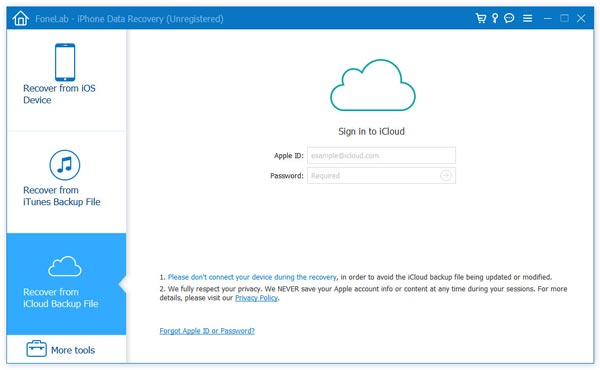
Шаг 1 Загрузите и запустите это программное обеспечение и выберите параметр Восстановить из файла резервной копии iCloud.
Когда вы видите этот интерфейс, вам необходимо ввести свой Apple ID, а также пароль для входа в свою учетную запись iCloud.
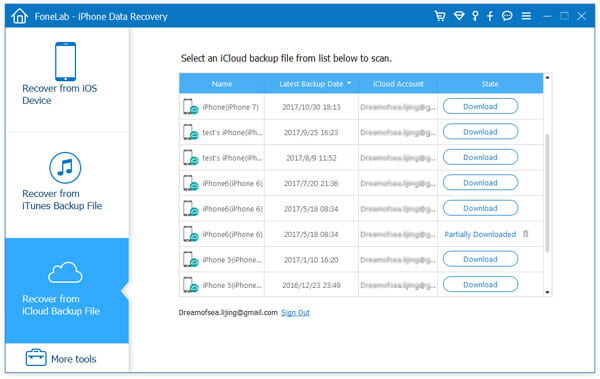
После завершения загрузки вы можете просмотреть категорию файлов резервных копий и выбрать «Библиотека фотографий».
Шаг 3 Предварительный просмотр фотографий iCloud
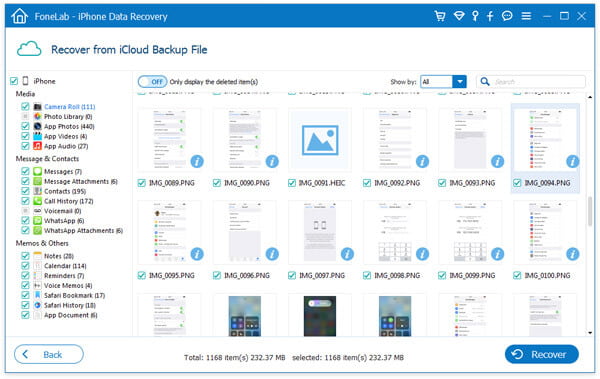
Вам просто нужно нажать Photo Library, и вы можете просмотреть все ваши резервные фотографии. Вы можете нажать несколько фотографий одновременно.
Шаг 4 Восстановите фотографии iCloud
Выбрав нужные фотографии, просто нажмите «Восстановить», и все выбранные фотографии можно будет извлечь из iCloud на ваши устройства iOS.
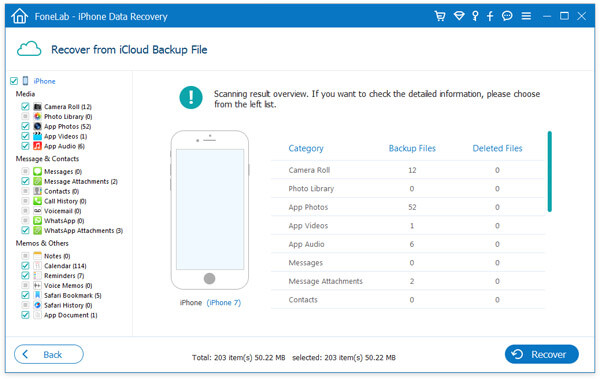
С этим Fonelab iPhone Data Recovery вы можете выборочно восстанавливать ваши фотографии iCloud, и вам не нужно загружать нужные вам фотографии по очереди. Кроме того, вы можете полностью решить проблему с ошибкой загрузки фотографий из iCloud.
В этой статье мы показали вам 7 решений, когда вы сталкиваетесь с ошибкой при загрузке фотографий из iCloud, какое из них ваше любимое? Пожалуйста, общие ниже.
Что вы думаете об этом посте.

Как загрузить фотографии с iPhone на ПК? В этой статье рассказывается о некоторых полезных способах загрузки фотографий с iPhone на ПК.
Как получить доступ к фотографиям iCloud на iPhone, Mac, ПК или в Интернете? Этот пост покажет вам детали.
Эта статья предлагает несколько способов передачи фотографий с iPhone на Mac. В этой статье вы узнаете больше о переносе фотографий с iPhone на Mac.

Какие проблемы с загрузкой фото и видео на iPhone

Ситуация, когда на iPhone не загружаются видео и фото, а напротив галереи появляется значок с восклицательным знаком, явление частое и неприятное. Но не стоит паниковать и бежать в сервис, подобную проблему можно решить и самостоятельно. Но для начала нужно установить, с чем она связана, поскольку причины бывают как поверхностные, так и внутренние, и в этом предстоит разобраться.
Не загружаются фотографии на iPhone

Самая частая причина связана со сбоями операционной системы на iPhone, что негативно отражается на корректной работе программ и приложений. Такие же последствия вызывают ошибки в настройках, простых и взаимосвязанных. К проблеме приводит неправильная настройка облачного хранилища iCloud. В этом случае может быть 2 сценария:
Все это легко исправить и возобновить стандартную загрузку фотографий в галерею, где им и место, стоит лишь изменить настройки в облачном хранилище.
Изменение настроек

Процесс этот чрезвычайно прост и не занимает много времени, нужно лишь соблюдать правильную последовательность действий:
После завершения этой бесхитростной операции в большинстве случаев начинается нормальная загрузка фотографий, а значок с восклицательным знаком исчезает.
Внимание. Желательно подключить на iPhone функцию «Сохранение резервных копий». В этом случае исходники загруженных фото переносятся в облако, а их копии в сжатых папках во внутреннюю память.
Не грузятся фото после отправки в WhatsApp
Еще одна проблема, присущая iPhone всех моделей, но особенно актуальная для 7. Пользователи часто сталкиваются с ситуацией, когда после отправки в WhatsApp возникают проблемы именно с этими фотографиями. В данном случае связано это с настройками, и опять же главным виновником выступает облачное хранилище и система мгновенного обмена сообщениями, требующая корректировки.
В этом случае все довольно просто, потребуется всего несколько незамысловатых действий, сводящихся к следующему:
После подобной процедуры никаких проблем с загрузкой фотографий не должно больше возникать.
Фотографии не грузятся полностью на iPhone

С этой ситуацией владельцы айфонов тоже сталкиваются довольно часто, и многих она заставляет понервничать. Выглядит это так: загрузка проходит нормально, но когда до конца остается процента 3−4 она неожиданно обрывается. Повторные попытки ничего не дают, фотографии упрямо не загружаются до конца. Чтобы решить проблему, здесь также потребуется немного пройтись по настройкам iCloud.
Обычно такая неприятность происходит оттого, что на телефоне активна опция «Оптимизация хранилища». В этом случае все загружаемые фотографии автоматически уходят на хранение в архив облака iCloud. Но проблема эта неоднозначна, могут быть и другие причины:
Независимо от причины, в любом случае данную проблему легко исправить, нужно только точно установить, какая из них оказывает негативное влияние на загрузку.
Важно. Опция «Оптимизация хранилища» позволяет сохранять в телефоне все резервные копии фотографий, экономя при этом внутреннюю память. Но есть у нее и существенные недостатки, в частности, для любых операций с файлами требуется стабильное интернет-подключение.
Другие причины и решение проблемы

Неправильные настройки — далеко не единственная причина, по которой в галерею iPhone не загружаются фотографии или не отображаются в ней. Проблема может быть сокрыта совсем в другом.
Системные сбои
Звучит устрашающе, и последствия таких сбоев бывают неприятными, но исправить это достаточно просто. Нужно просто перезапустить конкретное приложение. Если, к примеру, проблема происходит в редакторе, нужно выйти из него, 2 раза нажав на кнопку «Домой». В открытом меню вкладок убрать его из списка, движением пальца вверх, а затем по-новому запустить. Часто бывает достаточно перезагрузки телефона.
Большой размер фото
Следует учитывать тот немаловажный момент, что максимальный размер фотографий, поддерживаемых iPhone, составляет всего 4 Мб с разрешением 3264×2448 пикселей. Превышение установленной нормы вызовет сбои в загрузке как фото, так и в самих приложениях, в которые они загружаются. Поэтому, если это происходит, нелишним будет первым делом проверить объем файла.
Переполненное хранилище
На что еще следует обратить внимание при возникновении проблем с загрузкой — вместилище iCloud, его объем не превышает 5 Гб. Если хранилище забито под завязку, фотографии загрузить в него не удастся, или как минимум они не будут сохраняться. Нужно попутно проверить, есть ли в нем свободное место и при необходимости удалить не использующиеся файлы. То же и с памятью телефона.
Не загружаются видеоролики на iPhone

Нередко у владельцев iPhone при загрузке медиафайлов возникает аналогичная неприятность, как с фотографиями. Причин, как правило, всего 3, если это не системные сбои:
Решение проблемы сводится к нескольким простым действиям и не требует от пользователей особых познаний.
Долго грузится видео в галерею

Привычно, провоцирует это облачное хранилище, точнее, его неправильные настройки. Однако есть масса других причин затяжной загрузки видеороликов:
Две последние причины особенно неприятны, но обычно решается такая проблема простой перезагрузкой телефона. Если это не помогает, потребуется сброс настроек до заводских.
Справка. Использование опции «Оптимизация хранилища» имеет и свои достоинства, и недостатки. В числе последних — она становится частой причиной проблем с загрузкой фото и видеофайлов в галерею iPhone. Пользователям, редко создающим и просматривающим папки, ее лучше вообще не подключать.
Нельзя однозначно утверждать, что абсолютно все проблемы, связанные с загрузкой фотографий и видеороликов на iPhone, можно устранить самостоятельно. Иногда действительно требуется вмешательство профессионала и обращение за помощью в сервисный центр. Но прежде чем сделать этот шаг, нужно попробовать решить их описанными выше способами, в большинстве случаев проблема легко разрешима.
Что означает восклицательный знак рядом с фотографией в iPhone

Объемы генерируемых пользователями данных растут с каждым годом. Производители при этом не успевают увеличивать емкость встроенных накопителей в смартфонах и планшетах.
В качестве выхода из ситуации в Apple предлагают переносить часть данных в облако. На большинстве смартфонов место быстрее всего “съедают” фотоснимки, именно для их хранения придумали Медиатеку iCloud.
В последних версиях iOS данная фишка называется «Фото iCloud», но принцип ее работы и особенности остались прежние.
Система сохраняет все фотографии и видео в облако, обеспечивая доступ к медиатеке с любого устройства, на котором включена синхронизация. Так все изменения в коллекции сразу же синхронизируются с другими гаджетами.
Что происходит при включении Фото iCloud
После включения главного переключателя по пути Настройки – Фото начинается выгрузка всех снимков с устройства в iCloud.
При этом в настройках появляется еще один очень важный параметр. Он позволяет освобождать место на накопителе смартфона или планшета.
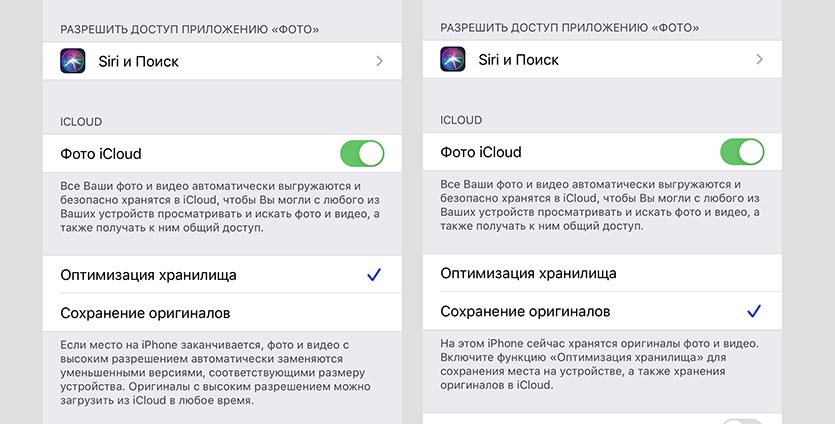
Для оптимизации оригиналы фото и видео выгружаются в облако, а их место занимают сжатые копии с уменьшенным разрешением и размером.
Так можно запросто освободить несколько гигабайт, что будет очень полезно для владельцев устройств с минимальным объемом накопителя (16-32 Гб).
Почему фото размытые
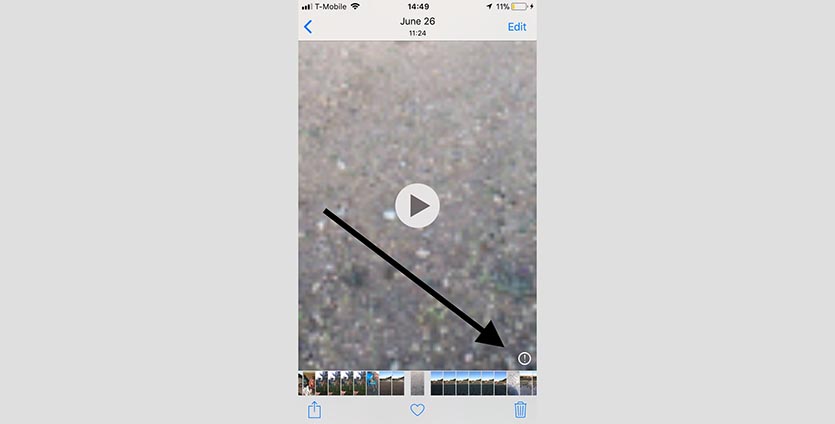
Низкое качество снимка и тот самый восклицательный знак в правом нижем углу как раз указывают на то, что фотография заменена копией маленького размера.
К сожалению, происходит это не всегда. Иногда сервисы Apple могут быть перегружены, иногда скорость домашнего интернет-соединения может быть нестабильной, а иногда может банально не хватать места на iPhone для загрузки.
В итоге пользователь продолжает смотреть на размытое фото и восклицательный знак возле него.
Как исправить проблему

Чтобы такого не происходило, нужно держать оригиналы фотографий на iPhone. Для этого можно как отключить Фото iCloud полностью, так и включить хранение оригиналов.
В первом случае синхронизация с iCloud вообще будет отключена, а во втором – на iPhone всегда будет храниться полная копия медиатеки из облака
Если просто выбрать параметр Сохранение оригиналов, то для загрузки большого количества данных нужно время и стабильное подключение к интернету.
Не забывайте и о свободном месте, за которым можно следить в меню Настройки – Основные – Хранилище iPhone. При нехватке свободного пространства оригиналы загружаться не будут.
Если же решите сразу отключить оптимизацию хранилища и хранение фото в iCloud, система предупредит о возможной потере данных. Нужно будет дождаться выгрузки снимков на смартфон, а лишь потом удалять их из облака.
Как убрать восклицательный знак на фото в iPhone
Фотографии – прекрасная возможность хранить воспоминания и делиться радостными моментами с другими людьми. Но даже с таким технически совершенным аппаратом, как iPhone, случаются проблемы, поэтому важно изучить возможные настройки. Если же пользователь открыл «Галерею», а все снимки стали размытыми, а также появился предупреждающий символ «!», паниковать не стоит.
Существует несколько решений, как убрать восклицательный знак на фото. Снимки никуда не испарились, а ваши руки по-прежнему способны делать прекрасные снимки, просто необходимо разобраться с настройками.
Появление пиктограммы восклицательного значка связано не только с настройками смартфона, но и процессом синхронизации с iCloud.
Знак оповещает пользователей, что оригинал фото не загружен устройством. Чтобы сэкономить объем памяти на смартфоне, файлы сжимаются, представляя собой снимки низкого качества.
Хорошие полноразмерные фотографии хранятся в «облаке». Как это сделать:
Оптимизация iCloud. Представленная функция применяется для сохранения фотографий в «облаке», туда они помещаются и будут хорошего качества. А вот на телефоне сохранится изображение низкого качества: мутное, отмеченное восклицательным знаком.
Этот способ подходит тем, кто желает сэкономить место на Айфоне, но периодически просматривает и отбирает некоторые фотографии. При этом память будет освобождена под другие нужды. Еще одно преимущество сервиса – возможность посетить свой профиль с любого другого устройства без подключения шнура и т. д.
Авторизовавшись на сайте iCloud.com, каждый пользователь скачивает свои фотографии. При этом предоставляется возможность открыть доступ и друзьям, что предполагает использование «облака» как файлообменник. В остальном, пока не подключится устройство к интернету, качественные фото не посмотреть. С другой стороны, отказавшись от выгрузки изображений в iCloud, пользователь рискует столкнуться с проблемой нехватки места для хранения данных.
При выбранной настройке «Сохранение оригиналов» ничего не изменится, качество снимков останется неизменным.
Решить вопрос, как убрать восклицательный знак с фото, предельно простое, достаточно внести изменения в настройки.
В пункте «Медиатека iCloud» важно выбрать второй «Сохранение оригиналов».

Если нет желания пользоваться «облаком», и проблема, все же, возникла, решение вопроса об устранении восклицательного знака с фото в Айфоне не займет много времени. Следуйте алгоритму действий:
Важно! Во время загрузки не отсоединяться от интернета, чтобы не прервать процесс закачки. Если это произошло, на экране появится сообщение, что фотографии низкого качества будут удалены автоматически.
Столкнувшись с этой проблемой впервые, можно запаниковать. Но однажды научившись убирать восклицательный знак с фото на Айфоне, во второй раз уже точно не испугаешься сигнала. Пиктограмма вообще может не появиться на протяжении всего периода эксплуатации iPhone, а вот функционал облака iCloud станет настоящим спасением при минимальном количестве памяти.
Guide-Apple
Абсолютно не важно, как давно вы пользуетесь вашим iPhone, наверняка, вы хотя бы раз сталкивались с непонятной ситуацией, когда не ясно, что делать.
Могу привести в пример ситуацию, когда в галереи фотографий появляются восклицательные знаки на фото.
Сегодня сделаем акцент исключительно на данном моменте, рассказав о причине появлении знака и что делать в такой случае.
Почему на фото в Айфоне стоит восклицательный знак?
Когда начинаешь вникать во все детали работы экосистемы Apple, то начинаешь понимать, что компания заботится о своих пользователях.
Ярким примером является хранилище iCloud, которое сохраняет большинство ваших данных при необходимости, включая фотографии.
Этот момент напрямую касается сегодняшней темы, ведь восклицательный знак на ваших фотографиях в iPhone ни что иное, как функция «Оптимизация хранилища на iPhone».
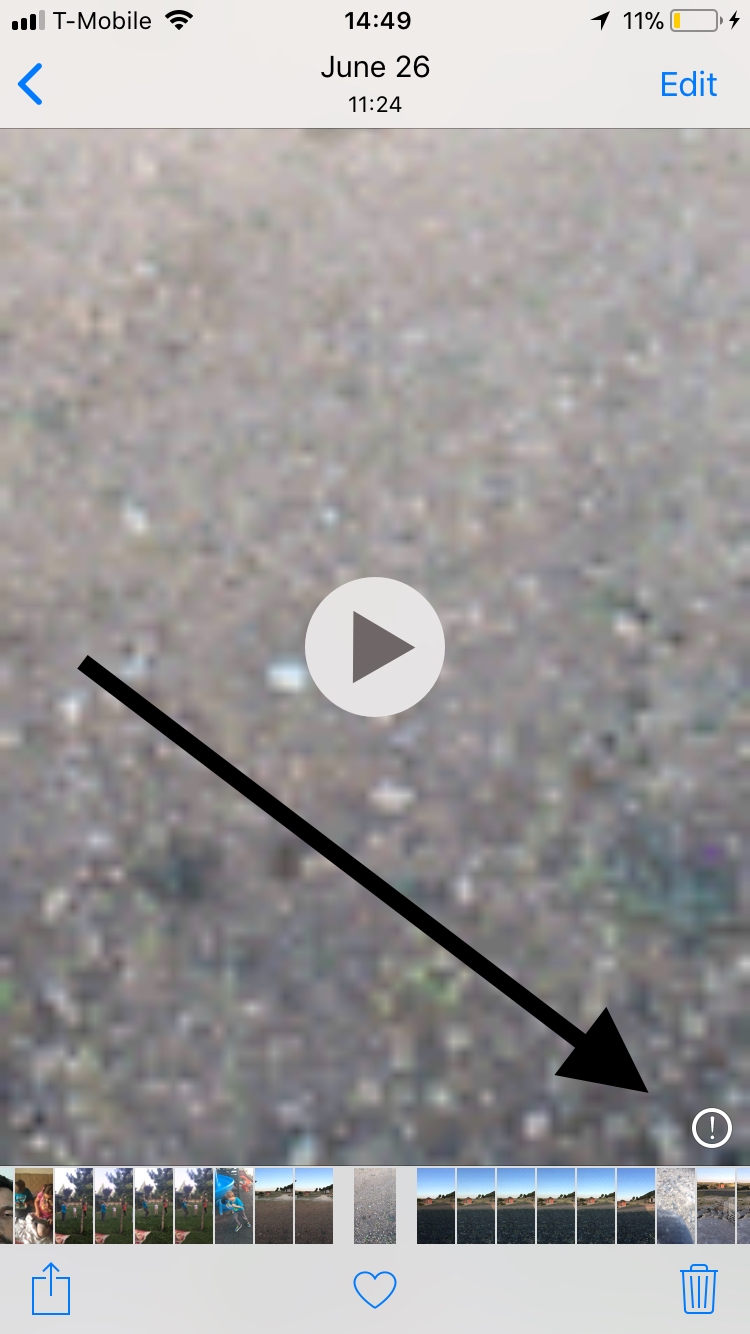
Восклицательный знак на видео iPhone
То есть, когда у вас на устройстве заканчивается место, то ваши видео и фото автоматически выгружаются в iCloud, оставляя на устройстве оптимизированные версии.
Ваши любимые видосики и фотки никуда не деваются, а надежно хранятся в iCloud. При необходимости, вы сможете получить к ним доступ, когда есть наличие интернет соединения.
На фото восклицательный знак айфон — что делать?
Если этот знак появился и вы хотите его убрать, то это достаточно легко устроить, выключив «Оптимизацию хранилища на iPhone».
Чтобы это сделать, вам достаточно сделать такие шаги:
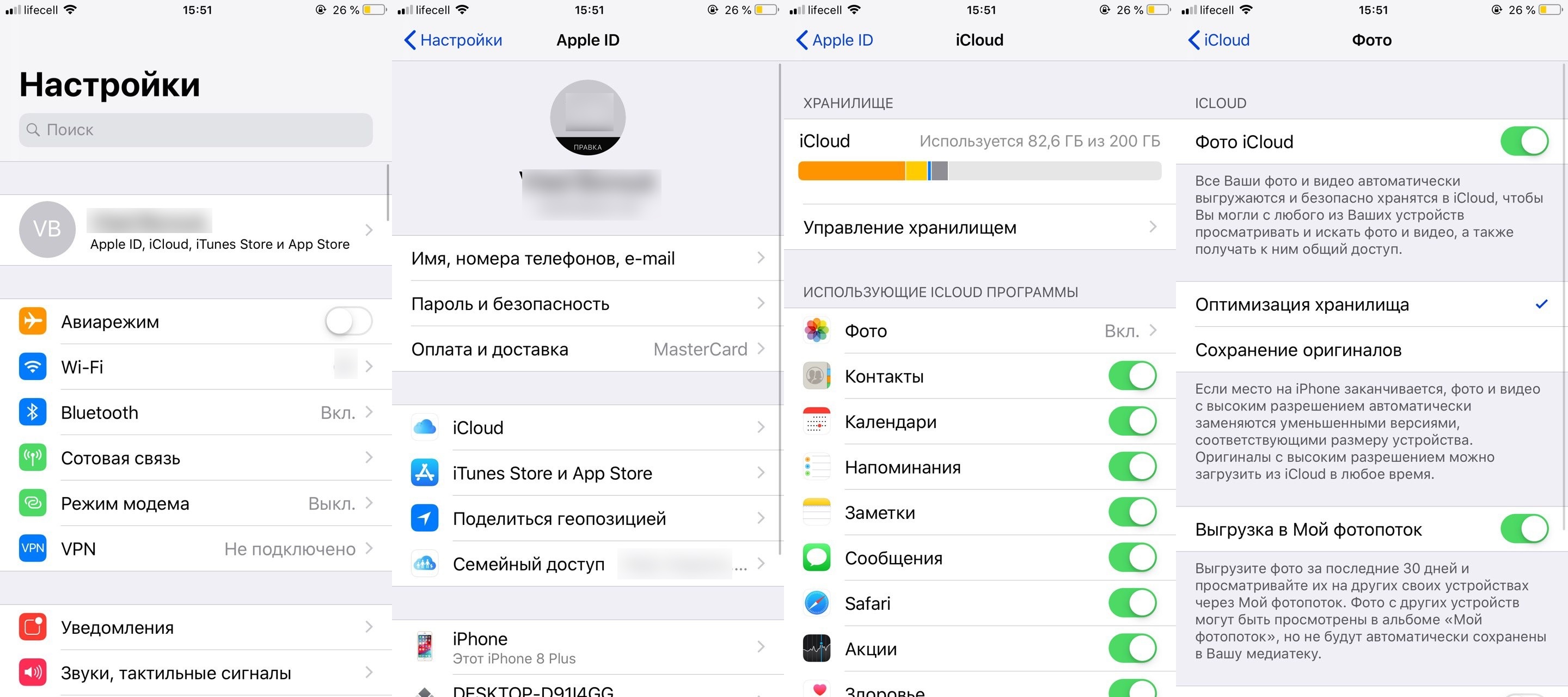
Настройки — Ваше имя — iCloud — Фото — Сохранение оригиналов
При выборе этого варианта, все ваши данные будут хранится в полном объеме как на iPhone, так и на iCloud. При следующем интернет соединении, ваши оригиналы загрузятся обратно на смартфон и восклицательный знак пропадет.
Лучше всего проводить эту операции с хорошей скоростью интернета, чтобы не возникло никаких проблем.
Ситуация, когда на iPhone не загружаются видео и фото, а напротив галереи появляется значок с восклицательным знаком, явление частое и неприятное. Но не стоит паниковать и бежать в сервис, подобную проблему можно решить и самостоятельно. Но для начала нужно установить, с чем она связана, поскольку причины бывают как поверхностные, так и внутренние, и в этом предстоит разобраться.
Самая частая причина связана со сбоями операционной системы на iPhone, что негативно отражается на корректной работе программ и приложений. Такие же последствия вызывают ошибки в настройках, простых и взаимосвязанных. К проблеме приводит неправильная настройка облачного хранилища iCloud. В этом случае может быть 2 сценария:
- Собственно сама загрузка фотографий в данную программу. В ее папке они сохраняются на протяжении 30 дней и только потом начинают отображаться в галерее.
- В iCloud включена функция «Загружать фотографии без сохранения». Отображаться они не будут по той причине, что сразу после загрузки автоматически удаляются.
Все это легко исправить и возобновить стандартную загрузку фотографий в галерею, где им и место, стоит лишь изменить настройки в облачном хранилище.
Процесс этот чрезвычайно прост и не занимает много времени, нужно лишь соблюдать правильную последовательность действий:
- подключить Wi-Fi в настройках iPhone;
- открыть папку iCloud и зайти в хранилище;
- найти опцию «Мой фототок» и удалить ее;
- найти и закрыть приложение «Камера».
После завершения этой бесхитростной операции в большинстве случаев начинается нормальная загрузка фотографий, а значок с восклицательным знаком исчезает.
Внимание. Желательно подключить на iPhone функцию «Сохранение резервных копий». В этом случае исходники загруженных фото переносятся в облако, а их копии в сжатых папках во внутреннюю память.
Еще одна проблема, присущая iPhone всех моделей, но особенно актуальная для 7. Пользователи часто сталкиваются с ситуацией, когда после отправки в WhatsApp возникают проблемы именно с этими фотографиями. В данном случае связано это с настройками, и опять же главным виновником выступает облачное хранилище и система мгновенного обмена сообщениями, требующая корректировки.
В этом случае все довольно просто, потребуется всего несколько незамысловатых действий, сводящихся к следующему:
- открыть WhatsApp;
- перейти в настройки приложения;
- выделить «Сохранять все фото и видео на устройстве пользователя».
После подобной процедуры никаких проблем с загрузкой фотографий не должно больше возникать.


