

В IOS 11 была добавлена функции записи с экрана. С её помощью можно записывать и передавать изображения с мобильного устройства. В первую очередь это было сделано для стриминга и работы с социальными сетями, а также настройки и работы с ПО.
- Почему на записи экрана нет звука Айфон
- Ошибка приложения «Камера»
- Низкое качество программного обеспечения
- Программные неполадки
- Загрязнение сетки
- Поломка шлейфа
- Окисление контактов
- IPhone не пишет звук из-за пленки на микрофонах
- Лучшие приложения для записи экрана на Айфоне
- Что можно записывать с экрана Айфона
- ✏️ Нам пишут
- Запись экрана без звука Айфон — что делать
- Перезапустить запись экрана
- Перезагрузить Айфон
- Очистить кэш браузера
- Отключить режим энергосбережения
- Сбросить настройки
- Как записать видео с экрана Айфона
- Как включить звук при записи экрана на iPhone
- Что делать, если приложение не записывает звук через микрофон
Почему на записи экрана нет звука Айфон
Самая распространенная причина, почему нет звука на записи экрана — пользователь забыл его включить или вообще не знал о подобной функции. Помимо этого, есть еще несколько причин, которые могут привести к тому, что на записи экрана пропадет звук:
- Небольшой баг в ПО. Иногда такое случается, что просто приложение может слегка забаговаться. Это не критично, всего лишь небольшой сбой. Лечится перезагрузкой;
- Проблема в ПО Айфона. Такое тоже часто бывает, что из-за какой-то небольшой ошибки, Айфон может себя вести очень странно. Большинство подобных проблем возникают со временем, когда память забита программами и какими-то ненужными открытыми файлами. Проще всего лечить перезагрузкой;
- Ошибка режима энергосбережения. Режим энергосбережения в айфоне настраивается индивдиуально. Можно выключить работу части приложений, а в других будут не работать определенные функции. С камерой это — вспышка, с записью экрана может не работать микрофон.
Еще одна причина — аппаратная. Микрофон на Iphone может выйти из строя. В таком случае необходимо проверить, можно ли записывать звук с устройства, если нет — перезагрузить и попробовать снова. Если проблема сохраняется, необходимо отнести Айфон в сервисный центр, чтобы там разобрались с поломкой.
Иногда случается, что владельцы Apple записывают видеоролик для семейного альбома или личных нужд, но после записи в видео нет звука. Причины, почему iPhone не пишет звук, могут быть разные. Сегодня мы рассмотрим основные аспекты проблем и пути их решения.

Читатели обращаются к нам в телеграмм-канале с просьбой выяснить причины этой неисправности, чтобы снимать видео со звуком и наслаждаться приятными моментами после. Давайте разбираться.
Но прежде чем начать поиск ошибок и неполадок, проверьте включен ли у вас микрофон! Для этого перейдите в Настройки — Конфиденциальность — Микрофон.
Ошибка приложения «Камера»
Причиной может стать появление какой-либо ошибки, которая будет мешать записи звука микрофоном устройства. Например, это может быть неудачно поставленное обновление программы или сбой в ее работе, который произошел от попадания вируса на ваше устройство. А может быть вы перезагрузили телефон, и работа приложения была некорректно завершена.
- Сначала требуется проверить наличие ошибки самого приложения (после обновления), для этого необходимо переустановить программу. Сначала зайдите в Настройки смартфона, выберите раздел Камера, и прокрутите список до пункта «Обновления». Можно переустановить утилиту через App Store.
- Если у вас все нормально, и вы не думаете, что у вас какие-либо ошибки, а Камера не записывает звук из-за временной проблемы, то просто перезагрузите iPhone. В некоторых случаях, это помогает. Но в дальнейшем, следует обратить внимание на работу системы, так как ошибки просто так не появляются.
ТОП-25 частых поломок iPhone, о которых должен знать каждый
Низкое качество программного обеспечения
Еще одной причиной может стать программа низкого качества, с помощью которой производится запись видеороликов. Программного обеспечения в интернете много, часто приложения способны вызвать ошибку или конфликт с микрофоном, что помешает процессу создания видео.
Решение — для устранения неполадки нужно воспользоваться стандартным приложением на iPhone, которое называется «Камера». Если и после этого телефон не записывает звук, то проблема не в программе, а в чем-то другом. Следовательно, вам необходимо продолжить поиск причины возникновения неисправности.
Программные неполадки
Третьей проблемой может стать сбой в операционной системе на программном уровне. Но, если проблема в операционке, тогда запись не будет вестись и в других приложениях. Поэтому, необходимо проверить записывается ли звук, например, в мессенджерах. Если проблема существует, то есть несколько вариантов:
- Неправильно установленное обновление iOS. Для этого необходимо просто переустановить операционную систему. Использование «сырого» программного обеспечения крайне нежелательно (beta-версии). Либо нужно привыкать к наличию подобных проблем.
- Восстановить ОС при помощи резервной копии (если вы ее делали). С ее помощью есть шанс вернуть последнюю удачную конфигурацию и восстановить нормальную работу устройства
Загрязнение сетки

Неисправности вовсе может не быть, запись звука будет идти нормально, в обычном режиме. Но слышимости звука не будет из-за загрязнения сетки. Сеткой микрофон оснащают для внешней защиты от грязи, она может просто загрязниться.
Решение — потребуется чистка сетки. Для этого можно воспользоваться косметическим пинцетом (или другим, если есть), направьте свет фонарика или яркой настольной лампы на сеточку. Затем пинцетом аккуратно уберите видимые загрязнения. Также можно воспользоваться простой сухой зубной щеткой. После этого нужно повторно записать видеоролик и проверить звук.
Не следует использовать ватные палочки (они еще больше загрязнят сетку) и жидкими растворами (спирт, ацетон и другие). Жидкость может попасть в корпус телефона, что приведет к еще большим проблемам!
Поломка шлейфа
Возможна поломка шлейфа на iPhone. Происходит она после удара телефона. Также после ремонта может возникнуть несоответствие контактов шлейфа данному виду устройства. Такое случается, если ремонтные работы производил не профессионал.
Решение — нужно произвести замену шлейфа или его установку на место, и подключить все коммуникации к нему.
Окисление контактов
При использовании смартфона внутрь может попасть влага. Это происходит в небольших количествах, но ее хватает для окисления контактов. Такая ситуация может привести к отсутствию звука при записи видеоролика.
Решение — нужно провести очистку контактов и качественное присоединение их к плате. Если необходимо, то потребуется замена шлейфа или микросхем девайса.
IPhone не пишет звук из-за пленки на микрофонах

Причиной отсутствия звука может стать человеческий фактор. У новых устройств некоторые механизмы и выходы защищены пленкой, чтобы не попадала пыль и грязь. Пленка просто наклеивается на поверхности. Если ее не снять, то это может стать причиной отсутствия звука в видеоролике. Необходимо снять все защитные пленки при их наличии.
При использовании всех способов проблема может оставаться. Тогда следует пристальнее присмотреться к микрофону. Потребуется замена и установка более качественного микрофона.
Консультант сайта iphone7.su, соавтор статей. Работает с продукцией Apple более 10 лет.
Лучшие приложения для записи экрана на Айфоне
Не всегда стандартная функция записи экрана помогает решить все проблемы. Есть несколько приложений, которые могут улучшить качество, звук и формат записи.
Что можно записывать с экрана Айфона
Изначально функция записи экрана задумывалась для стриминга и создания роликов с мобильным контентом. С помощью функции записи экрана можно записывать:
- Любые игры или просмотр видео на телефоне;
- Технические видео для создания инструкций;
- Показывать определенные действия на телефоне. Блогеры часто этим пользуются.
Игры и просмотр видео — основная функция для записи с экрана телефона. Таким образом можно снимать геймплей и в целом создавать контент. Не нужно подключать ПК и транслировать изображение на него. Сейчас достаточно одного телефона. Единственный минус — 50 FPs, в некоторых приложениях будет меньше, если они достаточно требовательные.
Видео и инструкции — один из важных способов создания контента. Это для блогеров или владельцев сайтов, которые создают инструкции для пользователей. Вместо того, чтобы приглашать оператора и снимать телефон, можно свободно сделать запись с экрана.
Блогеры часто показывают экраны телефона, когда пытаются что-то доказать или показать своим подписчикам. Интересная функция, действительно помогает.
Применений функции записи экрана можно найти сколько угодно. Они ограничены только фантазией и задачами, которые ставит перед собой пользователь.
✏️ Нам пишут
Заметил, что в некоторых мессенджерах не получается записать голосовое сообщение. Микрофон в этих программах не работает, хотя стандартная камера или диктофон могут записывать звук.
Приложения на iPhone не могут получить доступ к микрофону без разрешения пользователя. При первом запуске программы будет задано несколько запросов на предоставление доступа к нужным элементам и фишкам устройства.
Кроме этого начиная с iOS 14 система сигнализирует о том, что программа работает с микрофоном или камерой желтым и зеленым индикатором в правом верхнем углу экрана.

Если по каким-топ причинам программа не записывает звук через встроенный микрофон, но при этом сам микрофон работает в других приложениях, можно попробовать изменить несколько параметров.
Запись экрана без звука Айфон — что делать
Как уже говорилось ранее, самая распространенная причина, почему пользователи не могут записать звук при видео с экрана — они не включают микрофон. Apple не очень хорошо объясняет своим клиентам большинство функций и особенностей операционной системы.
Если пользователь включил звук при записи экрана, но на видео его нет, значит проблема в другом. Есть несколько способов, как можно решить это.
Перезапустить запись экрана
Самый первый способ, которым нужно воспользоваться — просто перезапустить запись экрана. Иногда приложения работают немного некорректно. В таком случае перезагрузка помогает устранить типовую ошибку и перезапустить уже с нормальными настройками.
Всегда, когда на вашей записи нет звука, но вы точно его включали, необходимо сначала перезагрузить запись. Скорее всего звук появится. Если нет — можно переходить к следующему варианту.
Перезагрузить Айфон
Со временем программное обеспечение телефона работает все хуже и хуже. Это в первую очередь связано с пользователями. Много открытых приложений, программы в памяти телефона — все это не просто грузит девайс, но и создает возможность для ошибки. В случае малейшей неисправности, телефон начнет вести себя странно — работать значительно медленнее и выдавать разные баги, в том числе и с записью звука.
Если перезагрузка записи экрана не помогает, значит нужно перезагрузить айфон. Таким образом полностью сбрасываются все открытые программы и большинство багов. Это второй шаг, который нужно сделать, если не работает звук при записи экрана.
Очистить кэш браузера
Чистка кэша браузера помогает во многих ситуациях, даже не связанных с серфингом сайтов. Кэш занимает очень много места. Если пользовтель посещает десятки ресурсов в день и периодически ищет новую информацию, память телефона быстро забивается. А чтобы подгружать страницы оперативно, часть ресурсов мобильного устройства задействуется именно для этого.
Чистка кэша позволяет освободить память телефона и вернуть часть ресурсов. Если стандартная перезагрузка приложения и самого Айфона не помогли, очистка кэша может помочь в случае, когда нет звука при записи изобрежния с экрана.
Отключить режим энергосбережения
Как уже говорилось ранее, режим энергосбережения работает по-разному на различных устройствах. Чаще всего он выключает какие-то функции приложений, которые потребляют заряд аккумулятора. В случае, если это запись экрана, может быть выключен звук.
Чтобы записать изображение экрана со звуком, необходимо выключить режим энергосбережения. Желательно как можно реже пользоваться этим режимом или выключать его при работе с любыми приложениями.
Сбросить настройки
Если ничего не помогает, можно попробовать сбросить настройки. В таком случае телефон откатится до заводского состояния, все контакты, файлы и память будут удалены. Рекомендуется сбрасывать настройки только после того, как была сохранена резервная копия данных.
Чтобы сбросить настройки Айфона необходимо:
- Перейти в настройки;
- Выбрать “Основные”;
- Нажать на кнопку “Сброс.
Появится меню с различными вариантами сброса. Чтобы откатить настройки до заводских, необходимо выбрать “Сбросить все настройки”. В таком случае все будет приведено к начальному состоянию телефона.
Другие виды сброса:
- Сброс настроек сети. Полностью убирает все данные о подключенных сетях и мобильных данных. Необходимо в случае, когда проблема в интернет-соединении или невозможно подключиться к определенному вай-фай роутеру;
- Сбросить словарь клавиатуры. Сбрасываются все запомненные слова и выражения, которые подсказываются Т9;
- Сбросить настройки “Домой”. Встроенные приложения, которые изначально были в главном меню, в которой можно попасть при нажатии клавиши “Домой”;
- Сросить геонастройки. Нужно для того, чтобы убрать всю информацию о геолокации и других конфиденциальных данных. Иногда может помочь с некоторыми техническими проблемами мобильного устройства, в том числе и со звуком при записи экрана через приложения.
Работать с настройками телефона, если в этом практически нет опыта, может быть немного опасно. Пользователь не всегда понимает, что можно выключать, что нельзя. Куда стоит лезть, а куда нет. Если вы не уверены в том, что знаете, как работать с Айфоном и как правильно сбрасывать настройки, чтобы ничего не случилось, попросите хороших знакомых, чтобы они помогли. В крайнем случае на них можно будет переложить всю вину.
Как записать видео с экрана Айфона
Чтобы начать запись видео с экрана необходимо:
- Перейти в настройки и выбрать “Пункт управления”;
- В открывшемся меню выбрать “Настроить элементы управления”;
- Заходим в открывшееся меню. Базово на экране есть Фонарик, Таймер, Калькулятор и Камера. Чтобы открыть запись видео с экрана телефона, в список элементов управления нужно добавить “Запись экрана”;
- В меню управления добавлена кнопка записи экрана. Необходимо выйти из формы настроек на главный экран — кнопка “Домой”. В пункте управления (потянуть за правый нижний угол) добавится новая функция записи экрана мобильного телефона;
- При нажатии на клавишу начинает записываться экран мобильного телефона.
Чтобы отключить запись, необходимо повторно нажать в главном меню эту клавишу. По умолчанию, изображение записывается в 50 Fps (достаточно для плавного воспроизведения видео с мелкими огрехами). После загрузки видео, можно его обработать в любом редакторе (обрезать, ускорить, замедлить, наложить дополнительный звук и тд.).
Как включить звук при записи экрана на iPhone
По умолчанию, айфон записывает изображение с экрана без звука. Чтобы включить запись звука, необходимо включать запись экрана долгим нажатием. Появится специальное меню записи экрана.
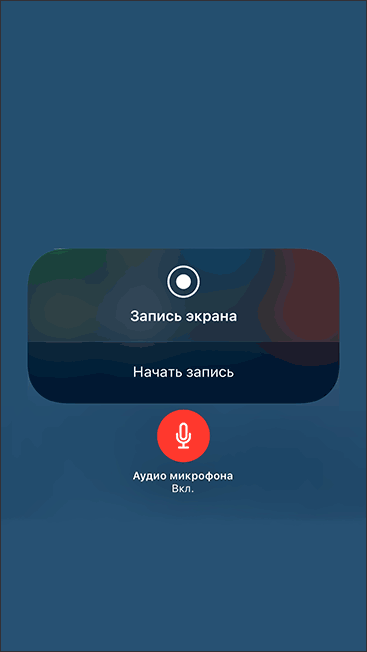
В нем есть кнопка “Аудио микрофона”. Это позволяет включить микрофон и записывать видео со звуком.
Если не использовать сторонние приложения, программа для записи использует стереозвук. В отличие от стандартного, он не обладает той глубиной и разделением на разные наушники для объемного звучания. Пофиксить это настройками нельзя. Если нужен более качественный звук, необходимо использовать сторонние приложения.
Что делать, если приложение не записывает звук через микрофон
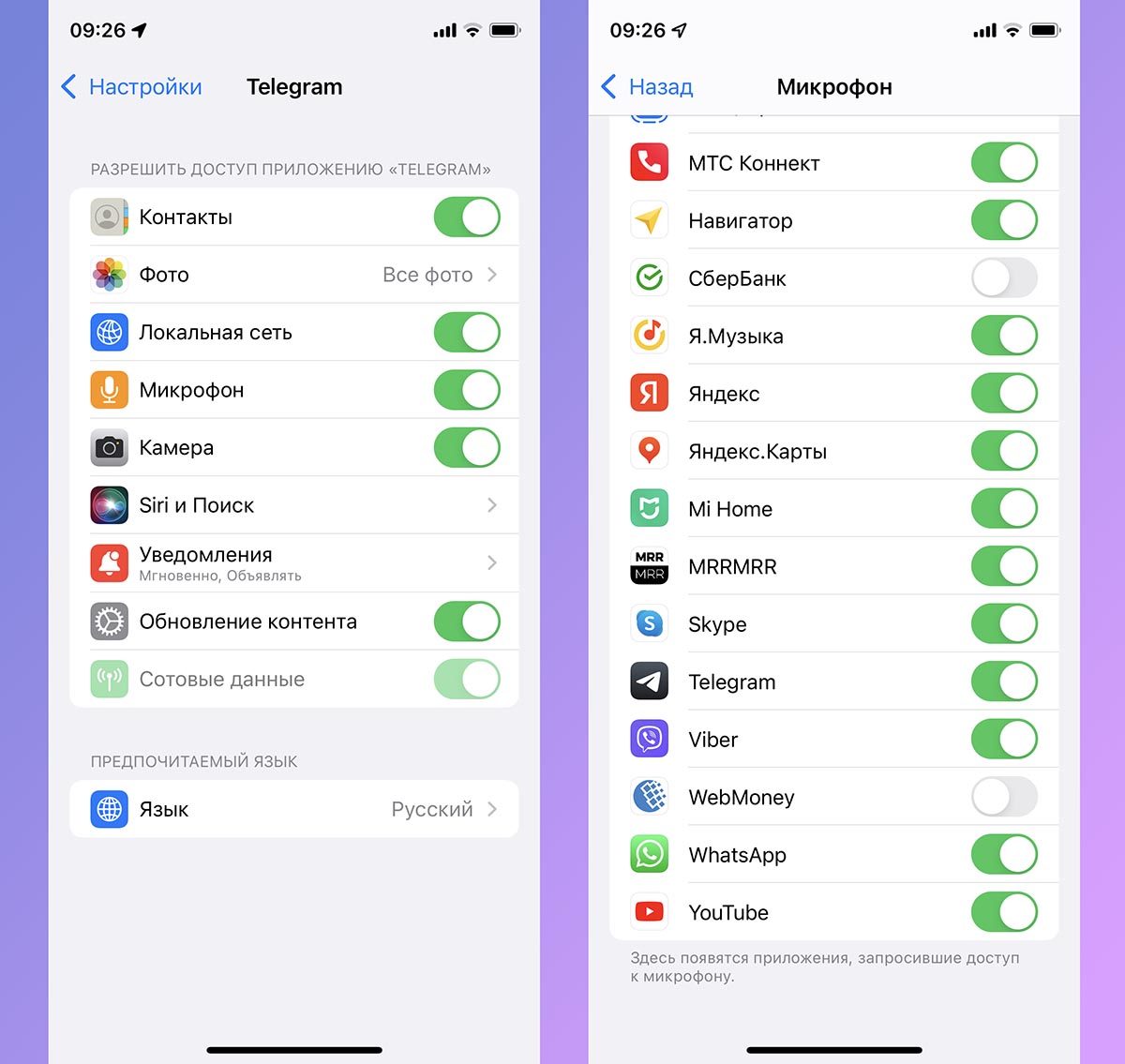
1. Для начала передите в Настройки и найдите раздел параметров нужного приложения. Они собраны в самом низу главной страницы настроек.
2. Откройте раздел параметров программы и найдите переключатель Микрофон. Включите его или выключите и снова включите, если он уже был активирован.
3. Если предыдущее действие не помогло – откройте раздел Настройки – Конфиденциальность – Микрофон и здесь включите или перевключите (если опция уже была активна) переключатель для проблемного приложения.
Иногда программы не отображают опцию в разделе с собственными настройками, но при этом тумблер в общем разделе будет присутствовать.
4. Если и после этого программа не сможет получить доступ к микрофону, удалите и снова загрузите приложение из App Store.
5. В некоторых случаях проблему получится решить при помощи перезагрузке iPhone. Вот инструкция по перезагрузке всех моделей смартфонов Apple.
6. Последним действием, которое может помочь в данном случае, является восстановление прошивки через iTunes или Finder на компьютере. Подробнее об этом процессе написано в отдельной инструкции.


