
Иногда планшеты iPad зависают на логотипе Apple при запуске или перезагрузке. Чаще всего это происходит из-за неудачного обновления ПО, но иногда на это могут быть и другие причины.
Мы расскажем, что делать, если ваш iPad, iPad Pro, iPad Air или iPad mini завис на яблоке. Как перезагрузить iPad, если он завис и другие способы.
- Проверьте, есть ли на экране индикатор прогресса
- Обновите iPad через режим восстановления
- Сбросьте и восстановите iPad через режим DFU
- Подготовка
- Способ 1. Программа ReiBoot
- Способ 2. Сброс через iTunes
- Способ 3. Принудительный перезапуск
- IPhone 6S / SE 2016
- IPhone 7
- IPhone 8 / SE 2020 / X и новее
- Способ 4. Восстановление через режим DFU
- Способ 5. Обратитесь в сервис
- Итоги
- Проверка зарядки
- Перезагрузка устройства
- Перепрошивка гаджета через iTunes
- Ремонт при механических повреждениях
- Другие исполнители на Юду
- Как работает YouDo?
- Порядок действий
- Или создать задание на Юду
- Основные причины поломок
- Что делать, если не загружается устройство
- Переустановка системы – комплексное решение проблемы
- Как устранить аппаратные проблемы
- IPad не включается дальше логотипа с яблоком
- Причины неполадки
- Устранение программных ошибок
- Прошивка iPad
- Проверка уровня заряда
- Жесткая перезагрузка
- Прошивка устройства
- Обращение в сервисный центр
- Почему iPad не загружается
- Как меняют флэш-память на iPad
- Где заменить флэш-память NAND?
- Айфон завис на яблоке. Почему
- IPhone висит на яблоке. Как исправить
- Айфон не загружается дальше яблока
- Как перезагрузить Айфон
- Как ввести Айфон в режим ДФУ
- Как восстановить Айфон через Айтюнс
- Почему айфон не загружается дальше яблока
- Айфон завис на яблоке. Что делать
- Как восстановить iPhone через iTunes
Проверьте, есть ли на экране индикатор прогресса
Если под яблоком есть индикатор прогресса, ваше устройство либо устанавливает обновление системы, либо восстанавливается. В таком случае ничего не делайте и подождите, пока процесс завершится.
Подключите планшет к источнику питания и не трогайте его до завершения процесса.
Если это обновление ПО, то после установки ваш iPad автоматически перезагрузится. Возможно, у вас включено автообновление iOS, и планшет решил загрузить обновление сейчас. Не прерывайте его загрузку.
Если же индикатора прогресса нет, то планшет действительно завис. Следуйте шагам ниже, чтобы это исправить.
Иногда может помочь принудительная перезагрузка iPad. Способ зависит от модели iPad и его года выпуска. Ниже мы расскажем о всех вариантах.
Нажмите и отпустите кнопку Увеличения громкости, затем кнопку Уменьшения громкости, а затем зажмите кнопку включения, пока iPad Pro не перезагрузится.
Одновременно зажмите кнопку Home и кнопку включения, пока экран не выключится, а затем на нём появится логотип Apple.
В некоторых случаях принудительная перезагрузка решает проблему, и вы получите планшет в обычном состоянии. Если нет, переходите к следующему шагу.
Обновите iPad через режим восстановления
Следующий способ решить проблему – с помощью обновления через режим восстановления. Для этого вам понадобится Mac или ПК с Windows с современной версией iTunes, а также USB-кабель. Способ тоже зависит от модели.
- Откройте программу iTunes на компьютере.
- На планшете зажмите кнопку включения и кнопку Увеличения громкости, пока не появится экран отключения. С помощью слайдера отключите iPad Pro.
- Теперь зажмите кнопку включения на iPad Pro и подключите его к компьютеру с помощью USB-кабеля. Продолжайте держать кнопку, пока не активируется режим восстановления.
- Выберите «Обновить» на экране компьютера, когда появится уведомление о режиме восстановления.
Обновление может занять 20 минут или чуть больше. Если всё получится, то iPad Pro обновит систему и перезагрузится.
Также можно попробовать сделать сброс планшета, а затем восстановить свои данные с резервной копии.
- Откройте программу iTunes на компьютере.
- Зажмите кнопку включения, а затем отключите планшет.
- Зажмите кнопку Home и подключите iPad к компьютеру.
- Продолжайте держать кнопку, пока не активируется режим восстановления.
- Выберите «Обновить» на уведомлении на компьютере.
Опять же можно попробовать сделать сброс планшета, а затем восстановить свои данные с резервной копии, если обновление не поможет.
Сбросьте и восстановите iPad через режим DFU
Если способ выше вам не помог, можно использовать режим DFU для восстановления. Это сотрёт все ваши данные с планшета, но после вы сможете восстановить их с копии.
- Подключите iPad к компьютеру и запустите iTunes.
- Одновременно зажмите кнопку включения и кнопку Home и держите их примерно 10 секунд.
- После 10 секунд отпустите кнопку включения, но продолжайте держать кнопку Home ещё 5 секунд.
- На экране компьютера выберите Восстановление iPad.
- Подключите iPad Pro к компьютеру и запустите iTunes.
- Нажмите и отпустите кнопку Увеличения громкости, затем кнопку Уменьшения громкости, а затем зажмите кнопку включения на 10 секунд.
- Продолжая держать кнопку включения, зажмите ещё и кнопку Уменьшения громкости на ещё 5 секунд.
- Отпустите кнопку включения, но продолжайте держать кнопку Уменьшения громкости ещё 10 секунд.
- Выберите Восстановление на экране компьютера.
Когда планшет будет восстановлен, вы можете настроить его как новый или же восстановить из резервной копии.
К счастью, проблема с зависанием на яблоке возникает не очень часто, но теперь вы знаете, как её можно решить. Чаще всего какой-нибудь из способов выше решает проблему.
iPad iPad Pro iPadOS
Если при попытке включить iPhone на экране появляется логотип Apple, но дальше него загрузка не проходит, причина может быть как в аппаратных повреждениях, так и в сбоях ПО. В этой статье мы рассмотрим 5 лучших способов вернуть смартфон к жизни, сохранив при этом пользовательские данные.

Подготовка
Перед любыми манипуляциями стоит исключить самые распространённые причины такого поведения, которые можно легко и быстро устранить без сброса устройства или переустановки ПО.
- Если Айфон не включается, горит «яблоко» и гаснет, проблема может быть в разряженном аккумуляторе. Это особенно актуально для старых смартфонов с изношенными батареями, которые могут самопроизвольно отключаться, даже если остаётся ещё несколько процентов заряда.
Возможно, при предыдущей зарядке вы не до конца вставили в разъём коннектор питания, в результате чего аккумулятор так и остался разряженным. В таком случае достаточно просто зарядить смартфон, убедившись, что кабель подсоединён правильно и зарядное устройство исправно. - Если под логотипом вы заметили полоску загрузки, всё в порядке: смартфон просто устанавливает обновление прошивки и перезагрузится, когда процесс завершится. Не пытайтесь выключить iPhone: прерванный процесс установки ПО может превратить гаджет в кирпич, и восстановить его будет проблематично.
Также настоятельно рекомендуем сделать резервную копию смартфона на компьютер или в iCloud, чтобы избежать потери пользовательских данных.
Способ 1. Программа ReiBoot
Закончив с установкой программы и регистрацией, подсоедините смартфон к компьютеру с помощью кабеля и выполните следующие действия.

Шаг 1. Запустите приложение. На главной странице нажмите «Начать» в разделе «Ремонт системы iOS».

Шаг 2. На следующем экране выберите «Стандартный ремонт», чтобы провести восстановление без сброса пользовательских данных.


Шаг 4. Дождавшись окончания загрузки, нажмите «Начать ремонт» для установки прошивки и исправления ошибок.

Шаг 5. Ожидайте окончания восстановления. В процессе не отключайте смартфон от компьютера.

Готово: смартфон должен перезагрузиться и работать корректно. Если этого не случилось, имеет смысл вернуться к шагу 2 и выбрать «Глубокий ремонт». Этот вариант подразумевает удаление пользовательских данных, но повышает шансы на то, что гаджет всё-таки сможет загрузиться.
Способ 2. Сброс через iTunes
Если нет возможности или желания разбираться в новом ПО, можно попробовать восстановить смартфон самостоятельно через официальную программу Apple. Важно: это стирает пользовательские данные, но их можно будет восстановить из резервной копии (при наличии, разумеется).
Шаг 1. Подключите смартфон к компьютеру через кабель Lightning.

По окончании работ вы получите работающий смартфон с актуальной версией iOS.
Способ 3. Принудительный перезапуск
Иногда чёрный экран на Айфоне можно исправить принудительной перезагрузкой смартфона (Hard Reset). Эта процедура не сбрасывает пользовательские данные и настройки, а лишь устраняет ошибки с ПО, которые могли привести к сбоям в работе устройства. Вот как его сделать.
IPhone 6S / SE 2016

Нажмите и одновременно удерживайте кнопки включения и «Домой». Когда появится логотип Apple, отпустите обе кнопки.
IPhone 7

Нажмите и удерживайте кнопки уменьшения громкости и включения. Когда появится логотип Apple, отпустите обе кнопки.
IPhone 8 / SE 2020 / X и новее

Нажмите и сразу отпустите кнопку увеличения громкости, нажмите и сразу отпустите кнопку уменьшения громкости, затем нажмите и удерживайте боковую кнопку. Когда появится логотип Apple, отпустите кнопку.
Способ 4. Восстановление через режим DFU
Данный режим используется для восстановления прошивки смартфона – это нужно при программных сбоях, чтобы вернуть полноценную и корректно работающую iOS. Обратите внимание, что в процессе происходит сброс Айфона до заводских настроек, поэтому вы потеряете все данные, если не делали резервную копию заранее. Тем не менее, в некоторых случаях это единственный шанс вернуть гаджету работоспособность – если предыдущие методы не сработали или не подходят, это может быть последней надеждой. Вот как это сделать:
- Подключите iPhone к компьютеру кабелем и откройте iTunes (либо Finder, если используется macOS Catalina и новее).
- Нажмите кнопку увеличения громкости, сразу отпустите; далее нажмите кнопку уменьшения громкости и так же отпустите. После этого зажмите и удерживайте боковую кнопку (кнопка включения на более старых моделях), пока не увидите чёрный экран на Айфоне.
- Зажмите и удерживайте боковую кнопку и кнопку уменьшения громкости на 5 секунд.
- Отпустите боковую кнопку, продолжая удерживать кнопку уменьшения громкости ещё 5 секунд. На экране должна появиться надпись support.apple.com/iphone/restore.
Готово: вы ввели смартфон в режим DFU. Теперь iTunes или Finder должен распознать iPhone в данном режиме и предложить восстановить устройство. Нажмите «ОК» и следуйте инструкциям на экране.

Компьютер скачает нужную версию прошивки и установит её. Будьте готовы, что это может занять немало времени: не отключайте кабель, а если используете ноутбук, убедитесь, что у него достаточно зарядки (либо подключите его к сети).
Когда процесс будет завершён, остаётся лишь вывести iPhone из режима DFU. Вот как это сделать:
- Нажмите кнопку увеличения громкости и сразу отпустите.
- Нажмите кнопку уменьшения громкости и сразу отпустите.
- Зажмите боковую кнопку и удерживайте, пока на экране не появится логотип Apple. После этого загрузка системы должна пройти корректно и смартфон перестанет застревать на данной стадии.
Если вывести смартфон из этого режима самостоятельно не получается, вероятно, вы допустили ошибку на одном из этапов. В таком случае на экране появится надпись support.apple.com/iphone/restore.

Вы можете повторить вывод iPhone из режима DFU по инструкции выше, либо сделать это с помощью ReiBoot в несколько кликов (для этого на главном экране выберите «Выйти из режима восстановления»).
Способ 5. Обратитесь в сервис
Если перечисленные выше методы не помогли, единственное, что остаётся попробовать – обратиться для консультации в официальный сервисный центр. Сертифицированный механик Apple проведёт полное компьютерное тестирование и постарается починить гаджет.

Дойдя до этого этапа, стоит морально подготовиться к двух исходам: смартфон починят, но это будет стоить недёшево, либо устройство не подлежит восстановлению, и вы потеряли все данные. К счастью, благодаря надёжности смартфонов Apple последняя ситуация является редкостью, так что шансы вновь использовать любимый телефон довольно высоки.
https://youtube.com/watch?v=zqGAiQiMTK4%3Fversion%3D3%26rel%3D1%26showsearch%3D0%26showinfo%3D1%26iv_load_policy%3D1%26fs%3D1%26hl%3Dru-RU%26autohide%3D2%26wmode%3Dtransparent
Итоги
Если Айфон завис на «яблоке», не включается и не реагирует на подключение к компьютеру или перезагрузку, у вас есть неплохие шансы вернуть смартфон к жизни самостоятельно. Проще всего это сделать через программу ReiBoot, которая сделает всё за вас, но при желании можно рискнуть и попытаться сделать всё вручную.
Самостоятельный ремонт не будет стоить вам ничего (кроме, вероятно, нервов), в то время как за использование всех возможностей ReiBoot придётся заплатить: на Windows лицензия стоит всего 1 509, 2 517 или 3 021 рубль за месяц, год и неограниченное использование соответственно благодаря временному промокоду TENORRU30 – он даёт скидку 30%. Даже максимальная версия всё ещё стоит меньше, чем обслуживание в официальном сервисе Apple – к тому же, если ПО вам не поможет, разработчики готовы вернуть деньги в течение 7 дней с момента оплаты.
Если вы столкнулись с ситуацией, когда ваш любимый Айпад не включается, горит «яблоко» и гаснет, не спешите нести устройство в сервисный центр. Есть несколько способов, при которых возможно восстановление работы планшета и в домашних условиях.
Проверка зарядки
Самое первое, что необходимо сделать, если не включается Айпад, загорается «яблоко», потом гаснет, – проверить степень зарядки устройства. Вполне возможно, что вы пропустили сигнал на экране Айпада о том, что его батарея находится в разряженном состоянии. При этом сам значок зарядки может и не мигать – Айпад отреагирует на полную разрядку абсолютно черным дисплеем, на котором только на секунду появится логотип яблока. Даже если планшет «висит на яблоке», причина неисправности может быть та же.
Ваши действия в этом случае:
- подключить iPad, у которого горит «яблоко», а потом выключается, к «родному» зарядному устройству (зарядки от телефонов, iPad mini и прочих гаджетов Apple не подходят)
- подождать минимум 20 минут
- запустить iPad снова
Использование именно «родного» зарядного устройства крайне важно. Зарядки-аналоги способны перегревать iPad, пока он подключен к сети, что приводит к разным проблемам в его работе. Некорректно используемые Айпады зависают при включении и перестают заряжаться вообще. Таким же образом зависают Айфон и iPod.
Если после зарядки у вас все равно не включается iPad, проверьте также исправность зарядного кабеля и розетки – подключите к ним какой-нибудь другой телефон или смартфон и убедитесь, что они заряжаются. Если гаджеты работают с этим кабелем и розеткой, переходите к другим способам восстановления iPad.
Перезагрузка устройства
Еще одним способом восстановления любых смартфонов Apple, когда Айпад не включается, горит «яблоко» и гаснет», является перезагрузка устройства. Это выполняется в три шага:
- нажмите одновременно клавиши Home и Sleep (выключение)
- удерживайте их 10-15 минут до появления на дисплее «яблочного» логотипа
- дождитесь, пока планшет перезагрузится
Подобным методом перезагрузки восстанавливаются почти все гаджеты Apple при любых программных сбоях. Часто такой метод используется после установки твика из Cydia или джейлбрека, после которых iPad зависают довольно часто.
Перепрошивка гаджета через iTunes
Это довольно агрессивный способ борьбы с программными ошибками, но если iPad «висит на яблоке» и упорно не включается, то перепрошивка – последнее, что можно попробовать в домашних условиях. Метод плох тем, что вы рискуете стереть все или часть данных на своем устройстве после обновления Айпада. Произойдет это в том случае, если вы не сохраняли в недавнем прошлом резервную копию iPad в iTunes.
Перепрошивка в ситуациях, когда Айпады зависают при включении, выполняется в несколько этапов:
- установите последнюю версию iTunes на своем компьютере
- подключите к ПК iPad, который выключается или постоянно перезагружается на «яблоке»
- выберите в настройках программы соответствующий тип устройства и дождитесь, пока программа загрузит новейшую версию ПО для него
- одновременно зажмите и удерживайте на iPad кнопки включения и Home – на экране Айпада покажется «яблоко», которое погаснет
- следуйте инструкциям в диалоговом окне iTunes, которое запустится на экране ПК
Программа предложит вам настроить iPad, который завис и не включается, как абсолютно новый (с возвратом к заводским настройкам и полной потерей всех данных) или восстановить последнюю резервную копию.
Ремонт при механических повреждениях
Все описанные методы подходят для домашнего самостоятельного ремонта iPad, который завис и не включается, при условии, что повреждение устройства было не механическим. Если ваш планшет выключился и больше не загружается после того, как упал, то причиной постоянной перезагрузки устройства может быть оборванный шлейф.
Дополнительными признаками этого служат следующие помехи:
- при включении экран загорается и мигает
- наблюдаются полосы и другие дефекты изображения перед тем, как оно тухнет
- появляющееся «яблоко» имеет нечеткий белый цвет
Если у вас гаснет iPad по причине механического повреждения, не занимайтесь ремонтом с разбором устройства самостоятельно. Попробуйте перезагрузить планшет или зарядить его вышеописанным способом, после чего проведите перепрошивку устройства. Если ни один из способов не помог, и iPad перезагружается и тухнет, несите его в сервисный центр.
Самый выгодный вариант – поручить ремонт незагружающегося Айпада исполнителям Юду. Они восстановят планшет, который не включается и не заряжается, максимально быстро прямо у вас на дому:
- запаяют оборванный шлейф
- заменят сломанное стекло экрана
- проведут профессиональную установку ПО
Любая модель Айпада, перезагружающегося на «яблоке», после обновления заработает, как новая. Если ваш Айпад не включается, горит «яблоко» и гаснет, оставьте заявку на ремонт на сайте youdo.com.
Автор статьи
Специалист по ремонту техники Apple
Читать 5 минут
Ситуация, в которой попытки включить iPad заканчиваются неудачей, могут иметь самые разные причины, от таких безобидных, как сломанное зарядное устройство, до более сложных, когда перегорает, окисляется или повреждается вследствие механического воздействия одна из внутренних деталей гаджета.
Поломка может быть аппаратной, когда проблема кроется в «железе», и программной, когда к сбою привела ошибка в работе операционной системы, вызванная установкой неофициального приложения из Cydia (альтернатива App Store).
Помимо того, что «Айпад» вообще не включается, могут наблюдаться и другие неполадки.
Ниже перечислены наиболее распространенные из них:
- Планшет «Эппл» показывает часы, после чего экран тухнет.
- Зарядка «Айпада» гаснет.
- Самопроизвольно выключается экран.
В ряде случаев, к примеру, если вы уронили планшет, залили его водой или почувствовали запах гари, нужно срочно нести устройство к мастеру. Если же проблеме с включением ничто не предшествовало, можно попробовать устранить неисправность своими руками, следуя нашим инструкциям.
Другие исполнители на Юду
Многие мелкие неполадки, которые приводят к тому, что «Айпад» не включается, можно устранить своими силами даже без специальных навыков восстановления техники «Эппл». Перечислим основные из них.
Батарея полностью разряжена. Это самая простая и очевидная причина того, что планшет мог временно утратить свою работоспособность. Подключите зарядное устройство и подождите около получаса. Следует помнить, что после полной разрядки планшет заражается достаточно долго.
Желательно использовать оригинальное зарядное устройство — китайские зарядники часто выходят из строя и не заряжают планшет. Вы будете думать, что проблема в устройстве, а оно просто будет оставаться разряженным и оттого не сможет включиться.
Также проверьте, есть ли ток в розетке. А если планшет заряжается от компьютера — достаточная ли там сила тока. Не стоит исключать вариант, при котором батарея пришла в негодность. Но происходит это не сиюминутно — на приближение конца аккумулятора указывает то, что устройство стало быстро разряжаться и медленно заряжаться. В таком случае не удивительно, если планшет однажды просто не включится — ему не хватит на это энергии, запас которой перестала хранить батарея. Ее придется заменить на новую.
Засорился или сломался разъем для зарядного устройства. Для гаджетов, которые часто используют и носят с собой в сумке, проблема, когда гнездо для зарядки засорилось или сломалось, не нова.
Выполните следующие действия:
- продуйте разъем от пыли,
- прочистите его при помощи разогнутой скрепки.
Если проблема была именно в мусоре, после этого ваш планшет снова начнет заряжаться при подключении кабеля. Если разъем повреждён, устройство следует отнести мастеру.
Произошла системная ошибка. Такое случается, если установить на «Айпад» сторонние приложения из Cydia. Для этого пользователи делают «джейлбрейк», то есть взламывают iOS. И далеко не всегда процесс проходит гладко.
Если ваш iPad выключился, не реагирует на нажатия кнопок, а на дисплее загорается логотип Apple, вероятно, произошла ошибка iOS, из-за которой ваш планшет завис и не запускается. Из этой ситуации есть два выхода:
- простой — провести HardReset (жесткую перезагрузку). Для этого на протяжении 10-15 секунд следует одновременно удерживать кнопку включения-выключения и кнопку «Home». Возможно, после жесткой перезагрузки ваш планшет Apple будет вновь работать исправно;
- сложный — провести восстановление операционной системы через iTunes. Подключите устройство к компьютеру. Дождитесь, пока начнет гореть iTunes, нажмите на клавиши Cntrl+S, а затем зайдите в папку «Обзор». Проведите жесткую перезагрузку. После этого вы получите системное предложение о восстановлении операционной системы. Согласитесь и подождите некоторое время. После обновления ваше устройство вновь будет готово к работе.
Помните, что, проводя самостоятельное восстановление iOS, вы несете полную ответственность за технику «Эппл».
В «Айпад» попала вода. Если на устройство был пролит чай или другая жидкость или его уронили в снег, могут появиться разные проблемы, в том числе и с включением. Не расстраивайтесь — планшет подлежит восстановлению. Лучше всего срочно обратиться к специалисту, но в некоторых случаях вы сможете справиться и самостоятельно. Если у вас есть навыки восстановления техники, выполните следующие действия:
- Выкрутите болты, снимите заднюю панель и вытащите аккумулятор.
- Удалите воду со шлейфов, плат и контактов при помощи бумажных салфеток.
- Просушите планшет и выполните сборку в обратном порядке.
Произошло короткое замыкание. Планшеты Apple имеют фиксированные показатели потребления энергии. Использование сторонних аксессуаров может привести к таким последствиям, как нарушение целостности электроцепи, короткое замыкание и сгорание деталей.
Признаками поломки будут появление неприятного запаха горелого пластика или искрение в месте подключения зарядного кабеля. Любой из описанных вариантов — повод срочно отнести устройство мастеру.
Поломалась кнопка включения-выключения. Иногда «Айпад» выключается и не включается, потому что сломалась кнопка. Увидев черный экран, не подающий признаков жизни, поставьте планшет заряжаться: если потребление энергии началось, индикатор заряда устройства загорается, но при нажатии кнопки включения устройство не загружается, — проблема именно в кнопке. Если из-за этого у вас перестал включаться iPad, необходимо обратиться к мастеру.
Как работает YouDo?
свою задачу и условия. Это бесплатно и займёт 3–4 минуты
с ценами от исполнителей. Обычно они приходят в течение 30 минут
подходящего исполнителя и обсудите сроки выполнения
Если ваш планшет отключается, не включается, неожиданно гаснет, постоянно зависает, и вы не можете исправить неполадки самостоятельно, обратитесь к профессионалам по ремонту iPad. Мастера, зарегистрированные на «Юду», окажут срочную и недорогую помощь в ситуации, когда у вас неожиданно выключился или завис iPad. Но перед этим не забудьте испробовать методы, указанные выше.
Порядок действий
Зарядите устройство «родным» кабелем.
Прочистите разъем для зарядки.
Выполните жесткую перезагрузку.
Восстановите систему через iTunes.
Или создать задание на Юду
Задание Евы «Ремонт iPad»
Спасибо! Очень аккуратно и профессионально был выполнен ремонт айпада. Все идеально! Ответственный и исполнительный, пунктуальный и приятный в общении человек! Спасибо за спасение айпада!)
Игорь 2155 отзывов
Создать такое же задание
Оставьте свою реакцию, если было полезно
Наиболее распространенными причинами того, что Айфон не включается – горит яблоко и гаснет, являются механические повреждения и сбои в работе программного обеспечения. После сильных падений или попадания влаги внутрь смартфона, дисплей может перестать работать, из-за чего тачскрин частично или полностью прекращает реагировать. Часто загорается яблоко, но не включается Айфон, потому что возникли проблемы с аппаратной начинкой техники.
При любых неполадках можно найти решения, позволяющие быстро выполнить устранение причины неисправности. Поломки, не связанные с повреждением или износом внутренних элементов, легко диагностируются и ремонтируются самостоятельно. В других случаях желательно обратиться за помощью к квалифицированным специалистам.
Основные причины поломок
Когда при включении горит яблоко, но система не запускается, можно самостоятельно выполнить первичную диагностику и обнаружить причину неисправности.
Чаще всего не загружается iPhone из-за следующих факторов:
- неисправность кнопки «Power», контроллера питания, дисплейного модуля и других внутренних элементов (такие проблемы возникают, когда Айфон упал)
- неполный заряд батареи (устройство не включается дальше яблока, если не достаточно энергии)
- неисправность USB-кабеля или адаптера питания
- коррозия внутренних элементов после попадания влаги внутрь телефона
- перегрев устройства
Найти решение проблемы, если первопричиной того, что загорается яблоко и тухнет, являются не аппаратные проблемы, можно без посторонней помощи.
«Симптомы» неисправности могут быть разными, например:
- смартфон долго включается
- после полной разрядки не заряжается
- при включении горит логотип, но система зависает и не запускается
- экран черный, логотип не горит
- при запуске появляется значок, система загружается полностью, после чего экран показывает логотип и гаснет
Если смартфон не упал, все кнопки работали исправно, но телефон почему-то не включается даже после зарядки, скорее всего, произошел износ аккумулятора. Такую неисправность можно предупредить при помощи плановой диагностики устройства.
Что делать, если не загружается устройство
Если при нажатии кнопок появляется черный экран или светится логотип Apple, но устройство не загружается, необходимо выполнить действия, позволяющие найти причину проблемы. Разбирать iPhone без профессиональных инструментов не стоит, так как есть риск повредить кнопку включения или контроллер питания.
Чтобы самостоятельно выявить причину неисправности, требуется выполнить такие действия:
- осмотреть корпус и экран iPhone на наличие сколов, царапин и других повреждений (чаще всего Айфон включается до яблока и выключается после падения, потому что были повреждены внутренние элементы)
- проверить заряд батареи (при неполной зарядке телефон не запустится, поэтому следует подключить iPhone к сети и подождать 20 минут)
- сделать комплексную перезагрузку (одновременно зажимается кнопка питания и «Home»)
При зарядке устройство также может долго не реагировать на нажатие кнопки включения, потому что неисправен адаптер питания. Подключите iPhone к ноутбуку и, подождав некоторое время, попробуйте загрузить смартфон еще раз.
Производитель Apple не рекомендует:
- применять неоригинальные аксессуары (они могут давать недостаточное количество ампер, что станет причиной сбоев)
- устанавливать непроверенные приложения и ПО
- заряжать телефон при сильных перепадах напряжения
Если после падения Айфон не включается, горит яблоко и гаснет, а на самом корпусе или экране есть повреждения, тогда требуется механическая и программная диагностика смартфона с последующей заменой дисплейного модуля.
Переустановка системы – комплексное решение проблемы
Появление черного экрана с яблоком в первую очередь говорит о сбое в работе программного обеспечения. Поломки такого характера возникают:
- после установки непроверенных приложений
- после указания в настройках неверных параметров
Чтобы восстановить iPhone самостоятельно, его необходимо ввести в DFU-режим. Если все этапы выполнить правильно, Айфон автоматически переустановит систему, после чего включится.
Для ввода в режим восстановления, требуется выполнить такие действия:
- зажав кнопку, полностью отключите смартфон (логотип Apple не должен светиться на экране)
- подключите USB-кабель к компьютеру и запустите iTunes (на этом этапе сам Айфон подсоединять к ноутбуку не нужно)
- одновременно нажмите на кнопку «Home» и «Power» (через 10 секунд отпустите кнопку, отвечающую за включение, «Home» продолжайте зажимать)
- подсоедините смартфон к ноутбуку
Через несколько секунд iTunes обнаружит устройство, после чего необходимо отпустить кнопку «Домой» и приступить к переустановке системы.
Такой метод также подходит, если телефон долго загружается, часто тухнет или периодически висят программы. Попробуйте восстановить работу системы с помощью перепрошивки, если смартфон все равно не запустится, тогда требуется профессиональная диагностика.
Важно! При включении Айфона в режиме DFU, устройство не запускается, а подсветка не срабатывает. Обратите внимание на следующее:
- логотип светиться не будет
- экран должен быть полностью черным
- только после окончания установки программного обеспечения на экране появляется яблоко
Для перепрошивки рекомендуется использовать оригинальные USD-кабели и сертифицированные программы. Аналоги не всегда успешно справляются с обновлением ПО, потому что iTunes может давать периодические сбои во время обнаружения устройства.
Как устранить аппаратные проблемы
Если вы выполнили все вышеуказанные действия, но все равно не загорается яблоко при включении, скорее всего, смартфон поломался из-за износа внутренних элементов, после падения или попадания влаги внутрь телефона. Самостоятельно устранять аппаратные проблемы не желательно, так как, не зная технических особенностей iPhone, можно нарушить работу материнской платы.
Постоянно горит яблоко, но само устройство не включается, при таких аппаратных проблемах:
- поломалась кнопка «Home» или «Power»
- возникли неполадки с цепью питания (во время зарядки произошел сильный скачок напряжения, что привело к зависанию системы или сбою в настройках)
- произошел износ аккумулятора (смартфоны не получают достаточного количества энергии, поэтому не включаются)
- случился сбой в работе флэш-памяти (из строя может выйти любая из микросхем, поэтому точно определить причину поломки можно только после компьютерной диагностики)
- сломался контроллер зарядки
Также при включении на экранах смартфонов светятся яблоки, но система не загружается, если повредилась материнская плата. Без плановой диагностики такую поломку сложно обнаружить своевременно, потому что на начальном этапе устройства работают, но через некоторое время телефоны самопроизвольно выключаются, а при запуске на экранах горят яблоки.
Такого рода дефекты смогут аккуратно и качественно устранить только опытные мастера. Квалификация профессионалов Юду позволяет быстро отремонтировать Айфон и любые неисправности в соответствии с рекомендациями производителя.
Исполнители Юду предлагают:
- комплексную механическую и компьютерную диагностику
- ремонт с применением оригинальных деталей
- выезд на дом в удобное время
Заказав ремонт с помощью онлайн-платформы Юду, вы не потеряете время на поездку в сервисный центр. Специалисты у вас на дому определят, почему Айфон не включается – горит яблоко, и недорого устранят неисправность.
IPad не включается дальше логотипа с яблоком
Если не включается Айпад, горит яблоко, то причиной этого могут быть серьезные аппаратные неполадки. Однако иногда проблема возникает из-за программных ошибок и других сбоев, которые можно устранить без обращения в сервисный центр.
Причины неполадки
Прежде чем приступать к самостоятельному ремонту, необходимо понять причину того, почему планшет не запускается. Среди наиболее распространенных причин:
- Разряд батареи до нуля. В таком случае iPad загружается до яблока, а затем выключается.
- Проблемы в работе операционной системы. Если экран загорается, но планшет не работает, попробуйте вернуть его в работоспособное состояние принудительной перезагрузкой или перепрошивкой.
- Аппаратные неполадки, вызванные механическим воздействием, попаданием влаги или другими негативными факторами.

Что делать, если Айпад не включился после механического воздействия, или экран постоянно тухнет после включения?Рекомендуется обратиться в сервисный центр. Аппаратные неполадки могут быть самыми разными:
- Неисправная кнопка включения. Обнаружите поломку легко. Подключите к устройству зарядник — если загорается индикатор, значит, неисправна кнопка питания.
- Короткое замыкание с повреждением компонентов. Выявить поврежденный участок самостоятельно не получится.
- Попадание жидкости внутрь корпуса.
Самостоятельный ремонт приведет к тому, что Айпад будет снят с гарантии, если она еще есть. Кроме того, вы можете повредить другие компоненты, добавив новые проблемы к имеющимся.
Устранение программных ошибок
Если планшет не загрузился из-за аппаратных неполадок, то велика вероятность, что пользователь сразу это поймет. Устройство будет полностью неработоспособным, так что даже до загрузки яблока дело не дойдет. Если же у вас не включается Айпад, а только горит яблоко, то попробуйте устранить неполадку самостоятельно. Что делать:
- Выполнить принудительную перезагрузку планшета.
- Обновить или перепрошить iPad через iTunes.
Чтобы принудительно перезагрузить устройство, нажмите кнопки Power и Home. Держите их зажатыми 8-10 секунд, пока планшет не отключится полностью. Затем отпустите клавиши и дождитесь загрузки системы. Этот способ помогает, даже если система зависла намертво, или при включении горит яблоко и гаснет экран.
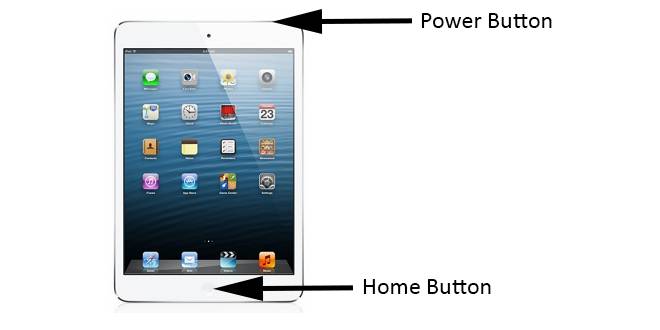
Что делать, если после принудительного перезапуска система снова остановилась на этапе загрузки? Попробовать обновить систему через iTunes с сохранением данных:
- Подключите iPad к компьютеру с iTunes.
- Выполните принудительный перезапуск, удерживая клавиши, пока в Айтюнс не появится окно восстановления.
- Выбрать вариант «Обновить».
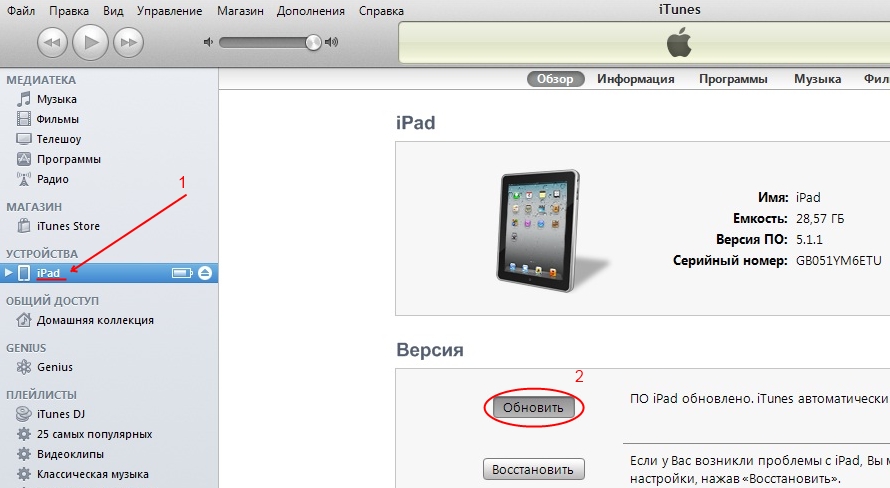
Программа самостоятельно скачает последнюю версию iOS и установите её на планшет, не трогая личные данные пользователя. Если по какой-то причине процесс обновления продлится больше 15 минут, планшет выйдет из режима восстановления. В таком случае следует повторить процедуру.
Прошивка iPad
Если после обновления проблема не решена, остается вариант с перепрошивкой через iTunes. При выполнении этой операции с iPad будут удалены личные данные пользователя, так что убедитесь, что у вас есть резервная копия в iTunes или на iCloud.
- Подключите планшет к iTunes.
- Откройте страницу синхронизации устройства.
- Зажмите клавишу Shift на клавиатуре и кликните «Восстановить».
- Укажите путь к файлу прошивки и подтвердите запрос на восстановление.
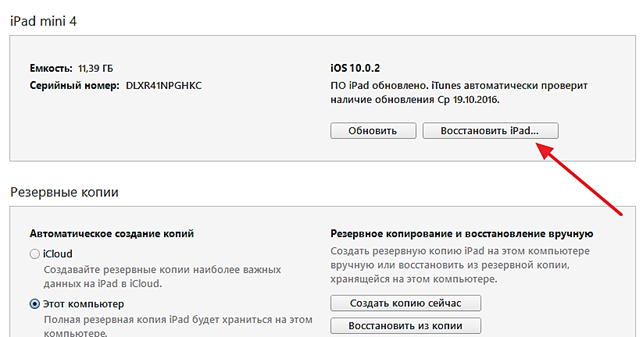
iTunes удалит контент, который хранится был на планшете, и загрузит на внутреннюю память новую прошивку. Настройки будут сброшены до заводского состояния, так что все неполадки, имеющие программные характер, перестанут мешать нормальной работе устройства.
Если в обычном режиме восстановить iPad не получается, можно попробовать выполнить те же действия в режиме DFU. Чтобы перевести планшет в DFU:
- Подключите iPad к iTunes.
- Выключите планшет.
- Зажмите Power, через 3 секунды зажмите Home.
- Через 10 секунд отпустите Power, продолжая удерживать Home.
Необходимо держать Home, пока iTunes не сообщит о нахождении устройства в режиме восстановления. Затем можно приступать к перепрошивке iPad.
Другие публикации, которые Вам помогут перепрошить айпад:
Если IPad не включается, то причиной проблемы могут быть как программные сбои, так и аппаратные неисправности. С первыми пользователь может справиться самостоятельно, а вот в случае поломки отдельных компонентов планшета рекомендуется сразу обращаться в сервисный центр.
Если iPad не включается, то сначала попробуйте определить вероятную причину неисправности. Проблемы могут возникнуть из-за следующих факторов:
- Программный сбой.
- Ошибки в прошивке, возникшие в результате некорректного обновления, восстановления, джейлбрейка.
- Поломка кнопки включения.
- Выход из строя компонентов планшета.
- Попадание влаги.
- Короткое замыкание.
С аппаратными неполадками делать самостоятельно ничего не нужно: велика вероятность, что после неквалифицированного ремонта ситуация только усугубится. А вот с программными ошибками можно попробовать справиться своими силами.
Проверка уровня заряда
Начните диагностику с самого простого – проверки уровня заряда. Обычно планшету хватает ресурсов, чтобы продемонстрировать пустую батарею в случае полной разрядки, но иногда этого не происходит.
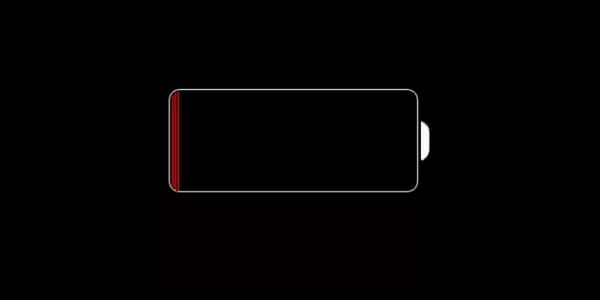
Чтобы проверить, что iPad Mini или Air выключился и не включается после разрядки аккумулятора, подключите его к зарядному устройству и подождите 10-20 минут. Если на экране появится красный аккумулятор – значит, вы правильно определили причину, по которой Айпад выключается и не реагирует на последующее нажатие кнопки Power. Если Айпад Мини не заряжается, смените источник энергии. Если зарядное устройство было подключено к USB, подсоедините его к обычной розетке.
Жесткая перезагрузка
Если iPad Mini или Air выключается не из-за разряженной батареи, попробуйте реанимировать его с помощью быстрой перезагрузки. Этот способ помогает большинству пользователей, так что обязательно его примените.
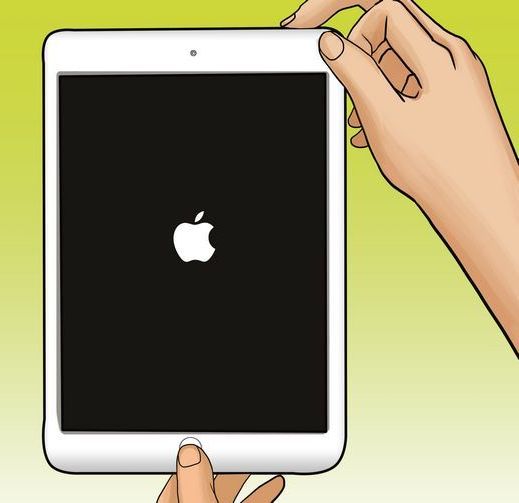
экстренная перезагрузка Ipad
Нажмите и удерживайте две кнопки – Home и Power. На iPad Mini, Air, 2 и 3 эти кнопки находятся в одном и том же месте. Держите клавиши, пока не увидите, что на экране горит яблоко. Если планшет не реагирует на жесткую перезагрузку (яблоко не горит), то приступайте к следующему способу устранения неполадки – прошивке устройства.
Прошивка устройства
Если iPad выключился и не реагирует на прикосновения после джейлбрейка, обновления, установки предыдущей версии iOS, или на экране висит яблоко, то нужно делать восстановление устройства. Но прежде чем приступать к этой процедуре, убедитесь, что на компьютере или в iCloud хранится резервная копия данных: при прошивке вся информация с Айпада будет удалена.
Сначала попробуйте восстановить iPad Air или Mini в режиме Recovery Mode:
- Подключите iPad к компьютеру, запустите iTunes.
- Щелкните «Восстановить iPad».
- Дождитесь, пока iTunes загрузит и установит последнюю версию iOS.
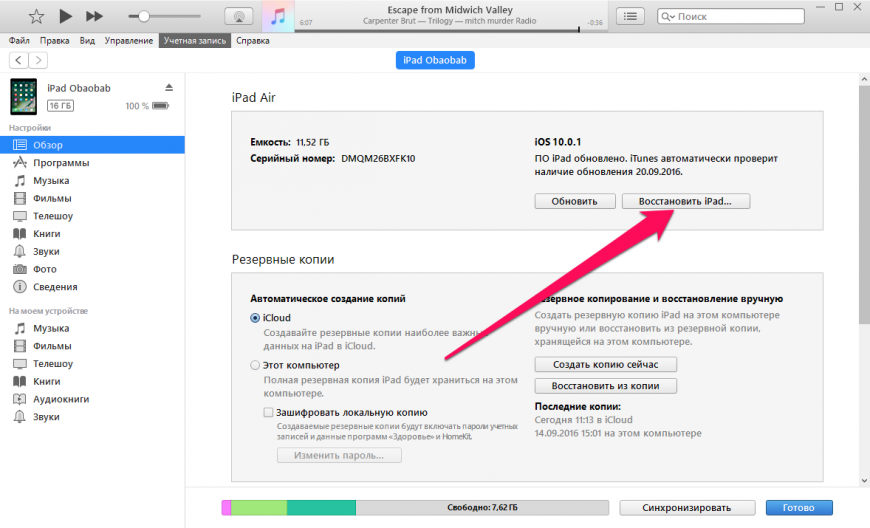
восстановление в режиме recovery mode
Если планшет не реагирует на действия и все равно выключается и не включается, то нужно делать восстановление в режиме DFU. Чтобы ввести планшет в режим DFU, подсоедините его к компьютеру с открытым iTunes, а затем зажмите на 10 секунд клавиши Power и Home. По истечении 10 секунд отпустите кнопку Power, но удерживайте Home, пока не появится такое сообщение:

Обращение в сервисный центр
Если прошивка не помогла вернуть iPad Air или Mini в работоспособное состояние, он все также выключается и не реагирует на прикосновения, то несите планшет в сервисный центр. Почему делать его самостоятельно не рекомендуется? Такие неприятности, как попадание влаги, повреждение компонентов, поломка кнопки включения и т.д. требуют квалифицированного ремонта. В домашних условиях сделать его практически невозможно.
https://youtube.com/watch?v=amdt7g8SW2E%3Ffeature%3Doembed
Если iPad «умер» и не включается или не загружается дальше экрана с «яблоком», это, безусловно, тревожный звоночек. Продвинутые пользователи пытаются решить проблему самостоятельно с помощью перепрошивки устройства. Кому-то даже это удается, но минута славы слишком коротка — iPad снова переходит в режим восстановления или DFU. А в iTunes показывается ошибка 4013 или (чуть реже) ошибка 9. Зачастую своими руками эту проблему не решить: здесь необходимо аппаратное вмешательство и серьезный ремонт.

iPad завис на таком экране? Не спешите паниковать
Почему iPad не загружается
Как правило, это сопровождается следующими ошибками:
Это одни из симптомов того, что у iPad вышла из строя флэш-память NAND. Также об этой поломке свидетельствуют следующие признаки:
- iPad «умер» и не включается;
- Было произведено программное вмешательство (например, Jailbreak);
- iPad висит «в яблоке» и не может загрузиться.
Как раз с такими симптомами пациент в виде iPad 9.7 2018 года поступил в СЦ Apple Pro. В этом случае выход только один — замена флэш-памяти NAND на iPad.
Как меняют флэш-память на iPad
Чтобы получить доступ к модулю памяти NAND, необходимо практически полностью разобрать устройство. В частности, отделить материнскую плату от корпуса.
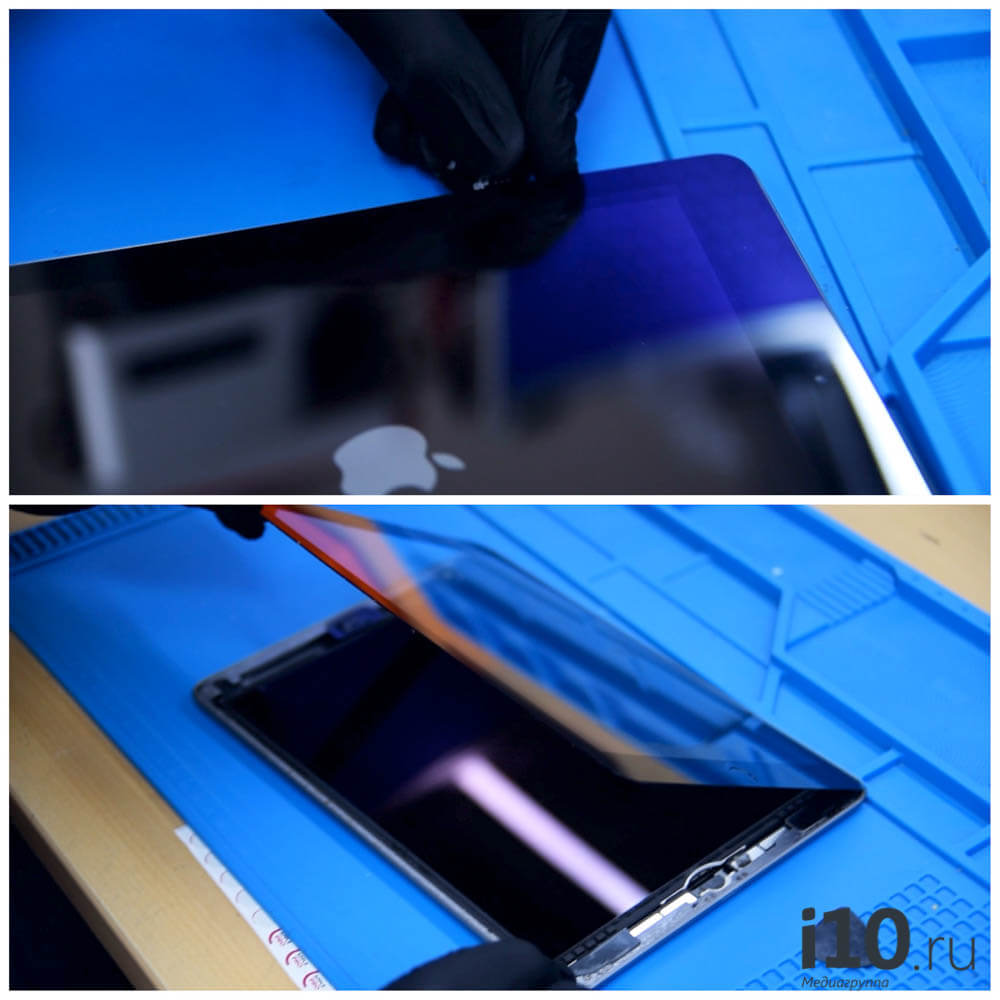
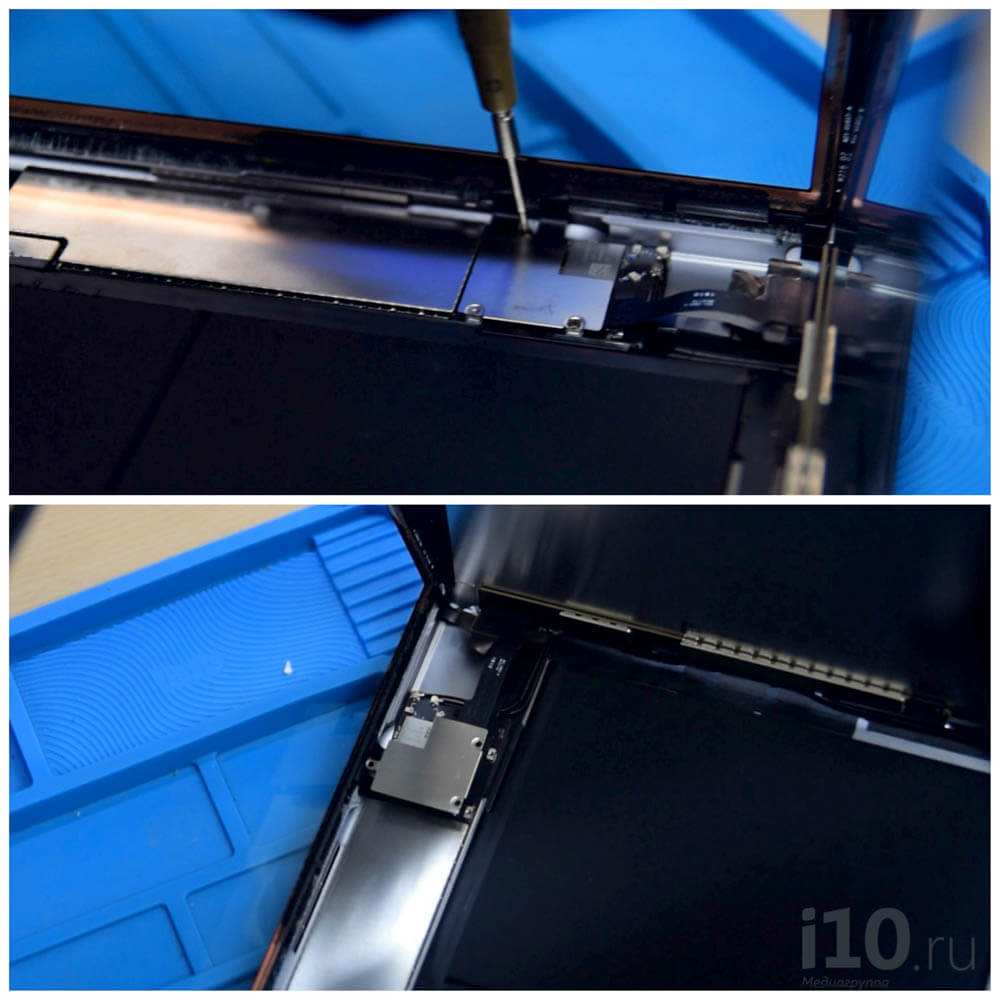

Демонтаж материнской платы iPad
Как только материнская плата извлечена, неисправную микросхему демонтируют, соблюдая строгие температурные режимы. Важно не допустить перегрева компонентов, для чего используется специальное оборудование и подогревы.
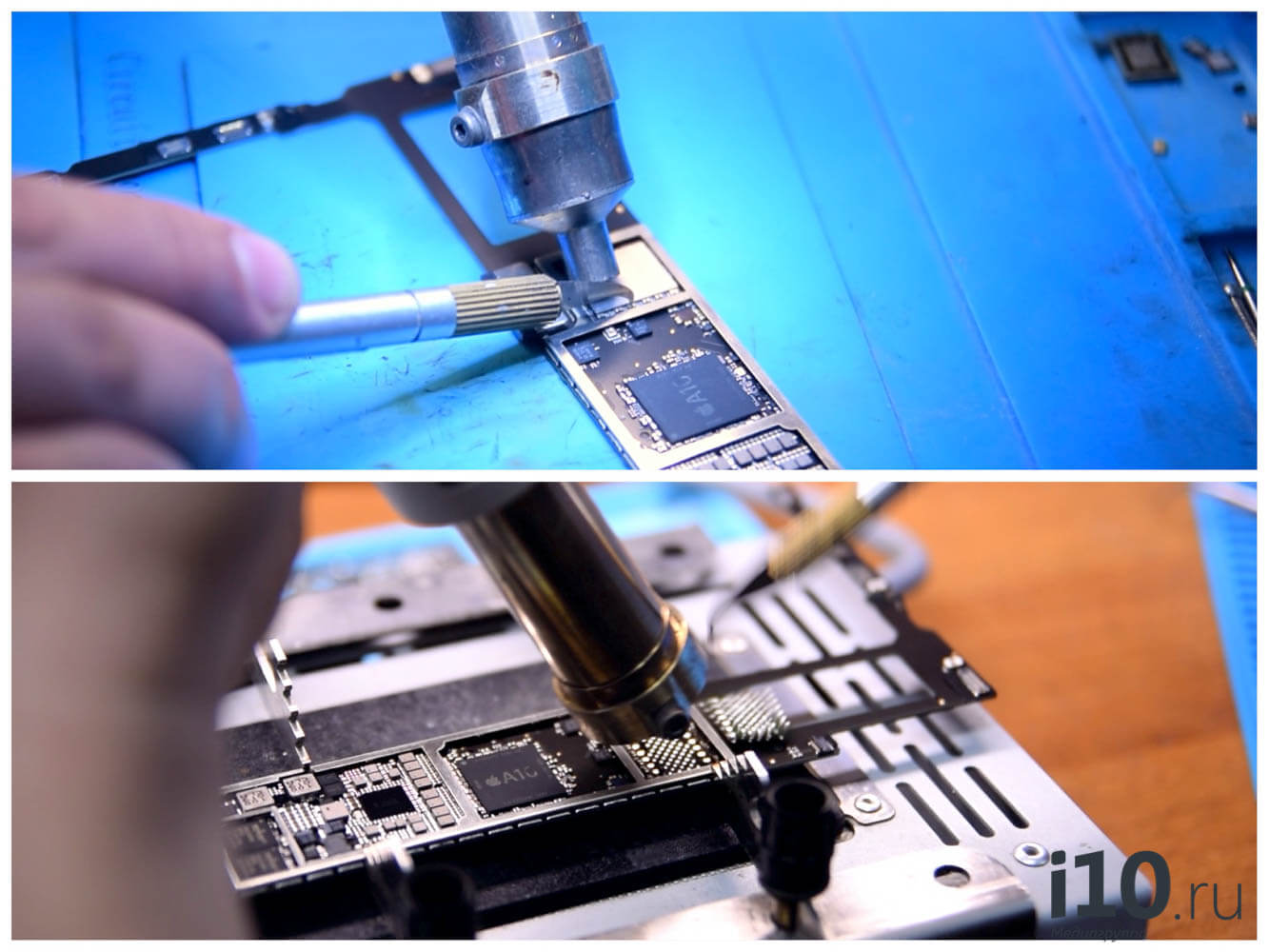
Старый модуль памяти «выпаивается» со своего места на материнской плате
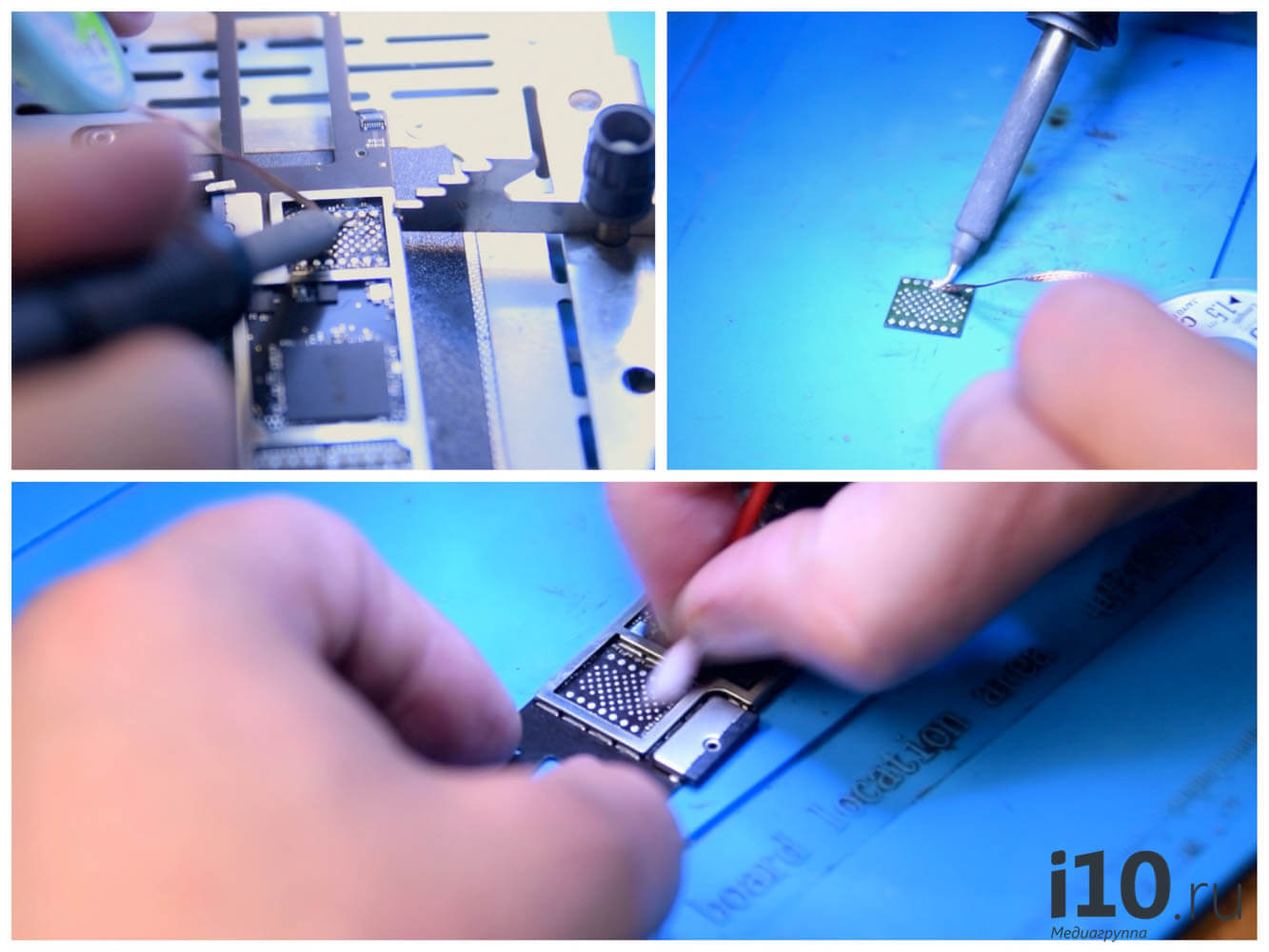
Подготовка контактов для установки новой микросхемы
Затем старый модуль памяти размешается в программаторе. Специалист проверяет, можно ли считать с него информацию, чтобы перенести ее на новую микросхему. Если модуль памяти полностью неисправен, с него нельзя считать техническую информацию, к которой относится серийный номер устройства и другие данные.
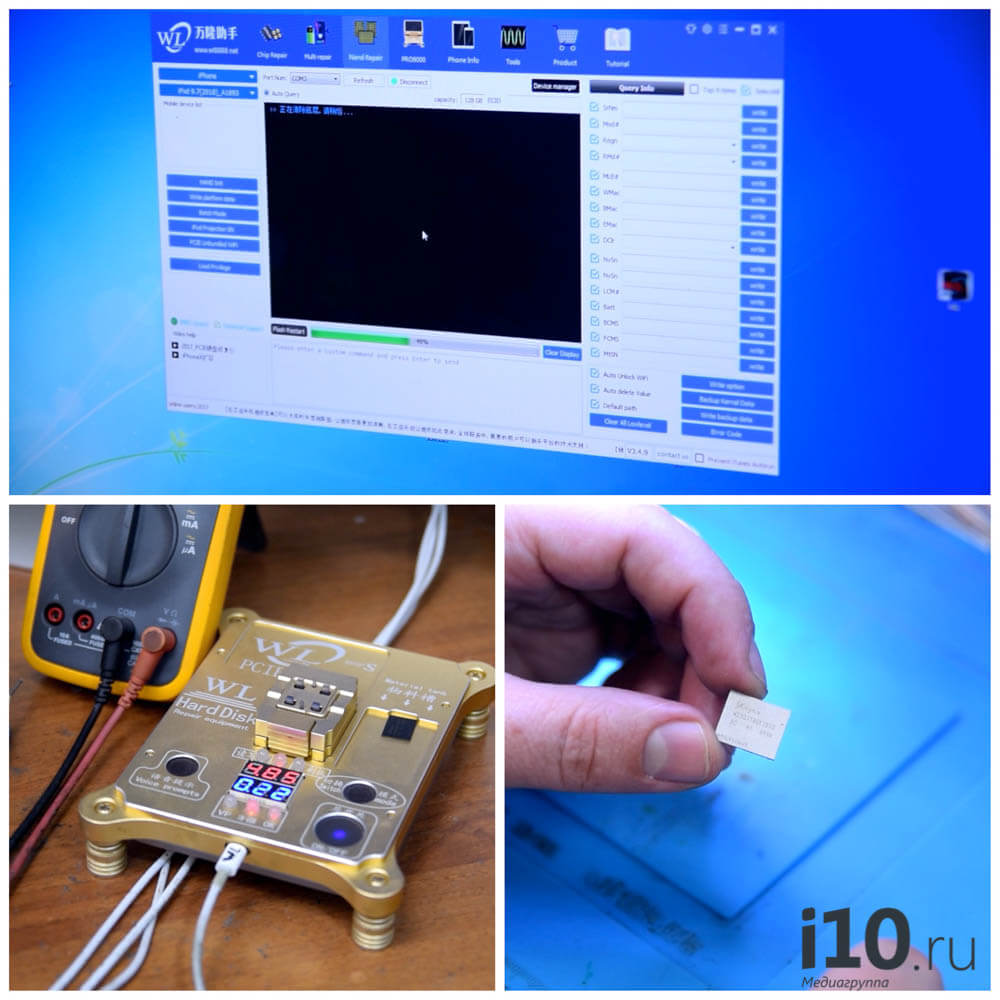
Считывание информации с модуля флэш-памяти NAND на программаторе
Перед установкой новой микросхемы можно выбрать — увеличить память на iPad или нет. Можно как просто заменить модуль памяти на новый, так и поставить микросхему с большей емкостью. Мы не так давно рассказывали, как это делается.
Информация была извлечена, и теперь можно записать ее на новый модуль памяти. Для этого используется профессиональное оборудование. Без переноса технической информации iPad не будет работать с новой микросхемой. Новый модуль памяти проверяют на программаторе, затем подготавливают к установке (восстанавливают BGA шары) и размещают на плате.
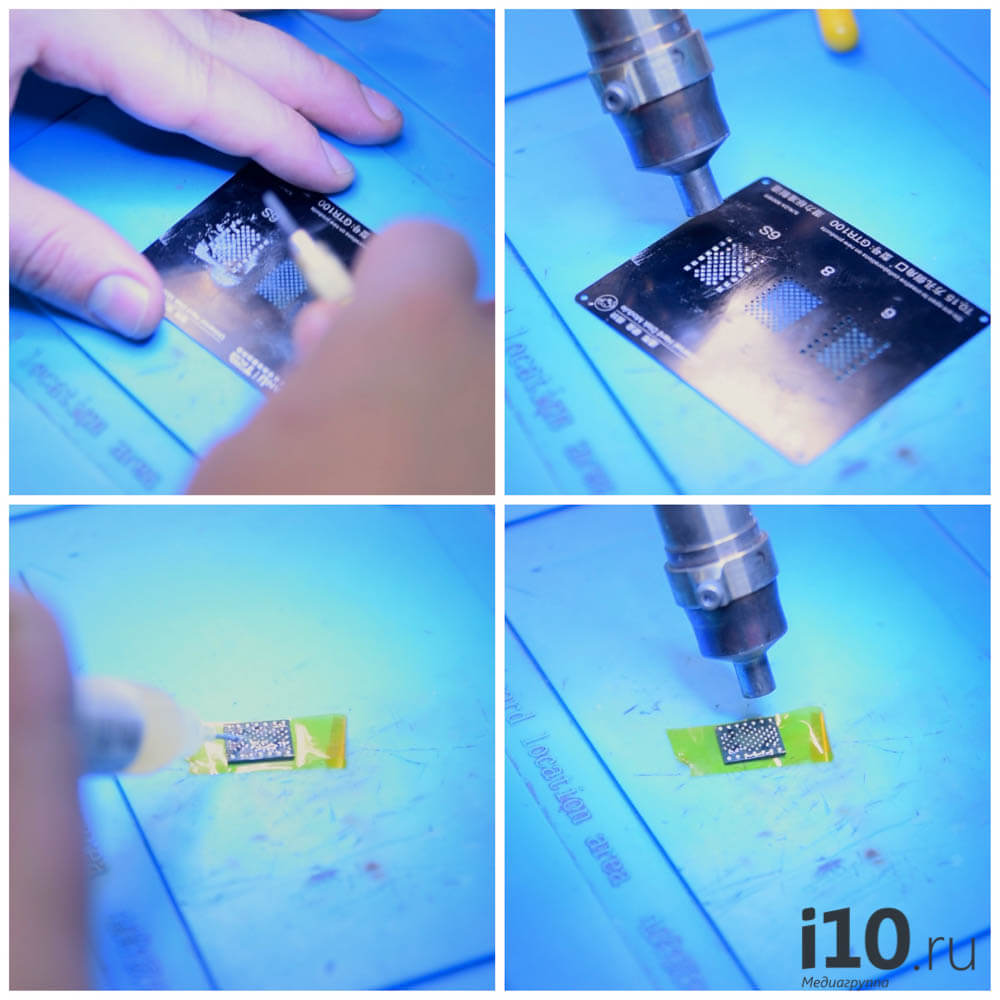
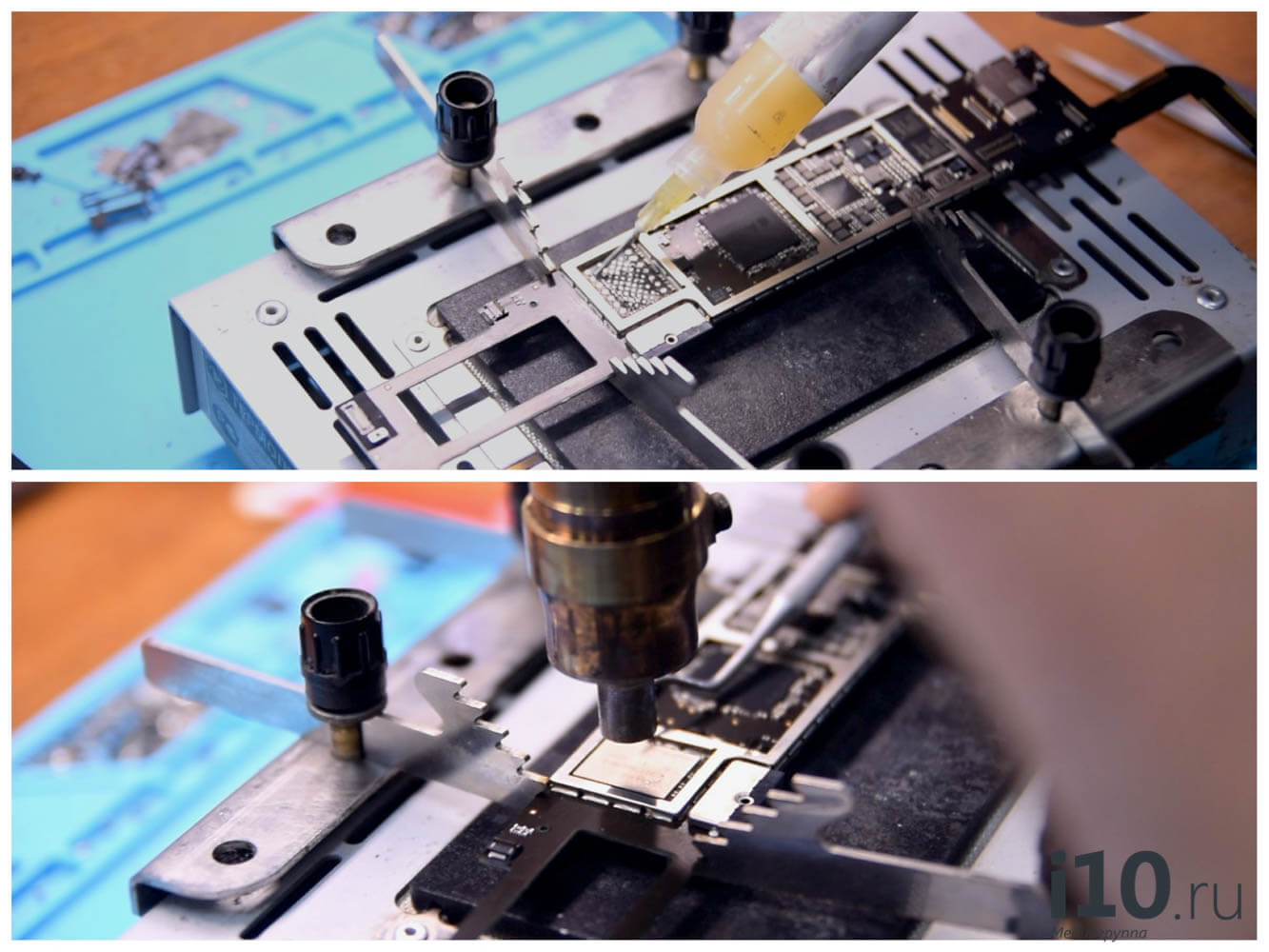
Монтаж исправного модуля памяти
Перед сборкой инженер обязательно проверяет энергопотребление платы и ее старт без периферии, а также подключает плату (да-да, только плату!) к компьютеру для проверки режима DFU. Устройство прошивается, что позволяет еще раз выявить ошибки памяти при их наличии.
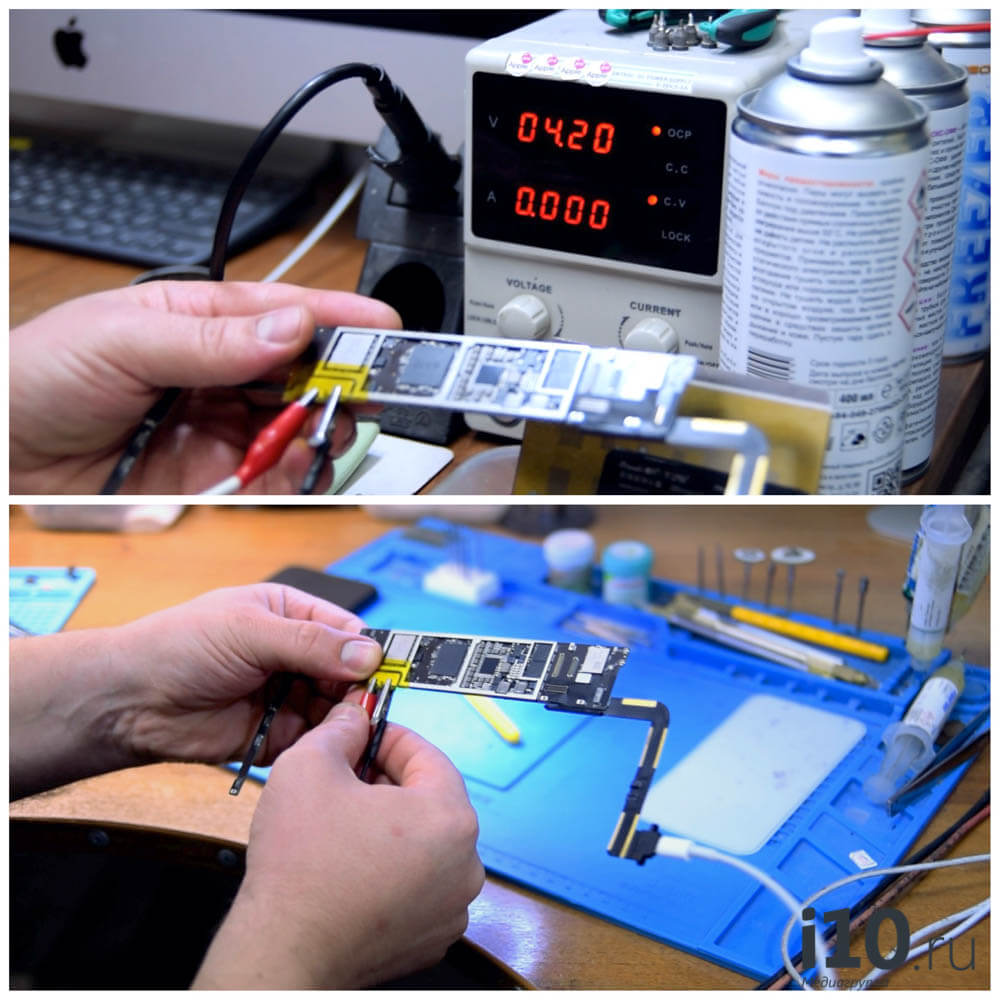
Плата стартует с нормальным энергопотреблением
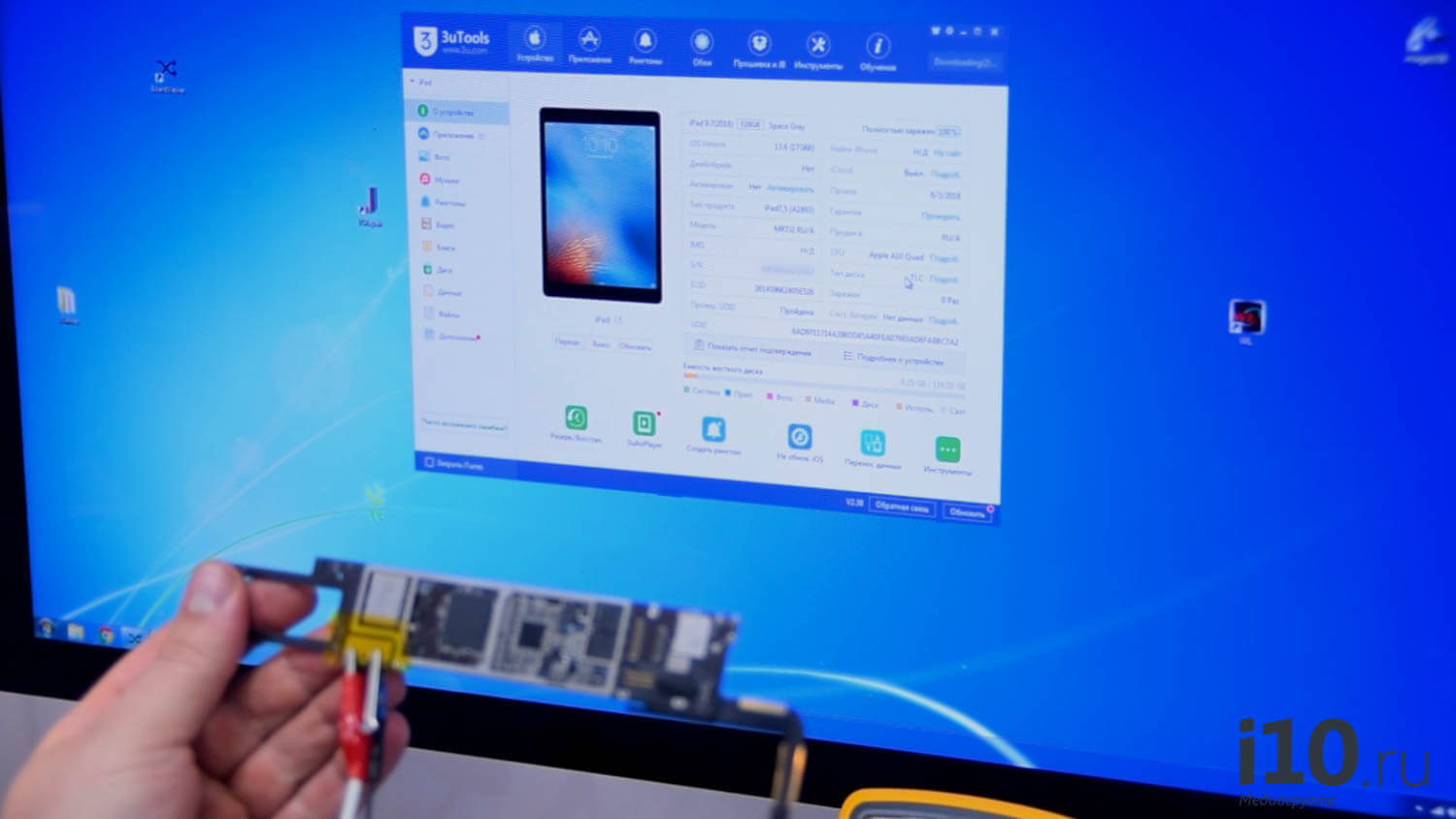
Дополнительная диагностика после замены флэш-памяти
Только после этого материнская плата монтируется на место, и можно приступать к обратной сборке. Устанавливается экран, подключаются все шлейфы и аккумулятор.
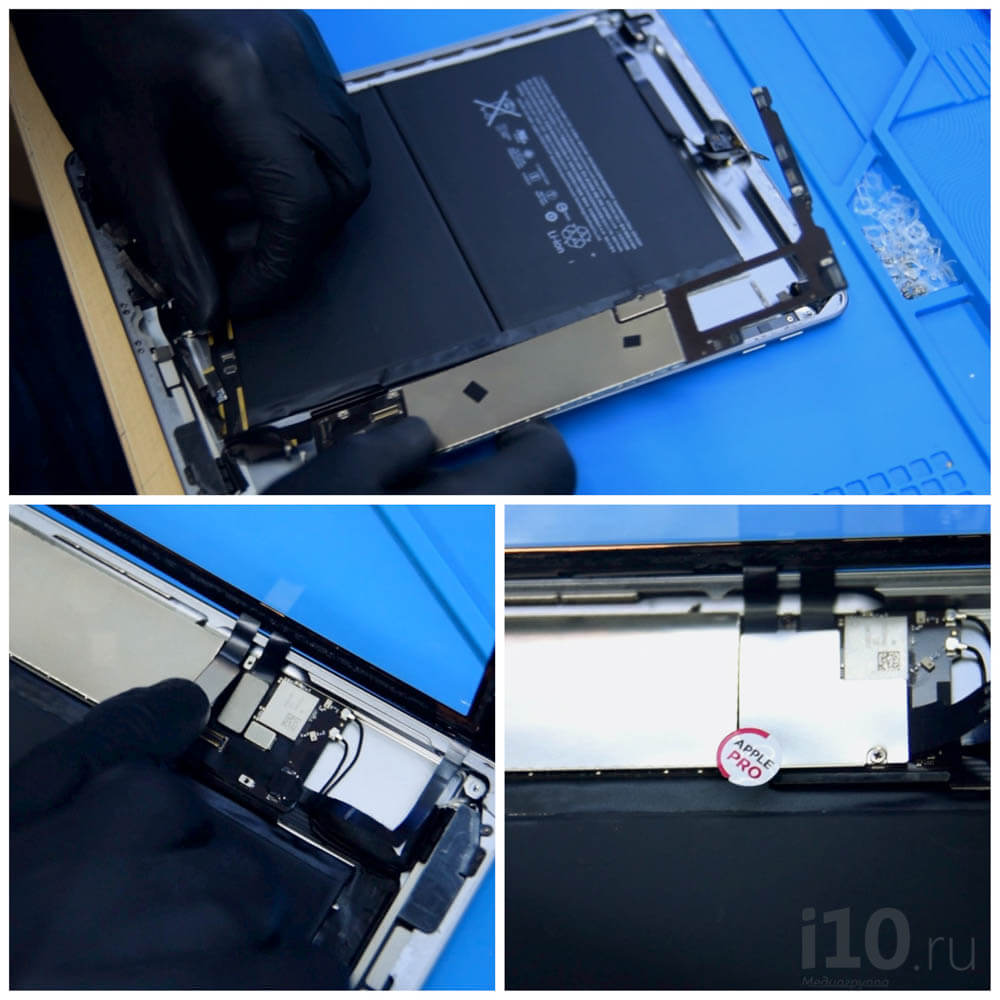
Осуществляется сборка в обратном порядке
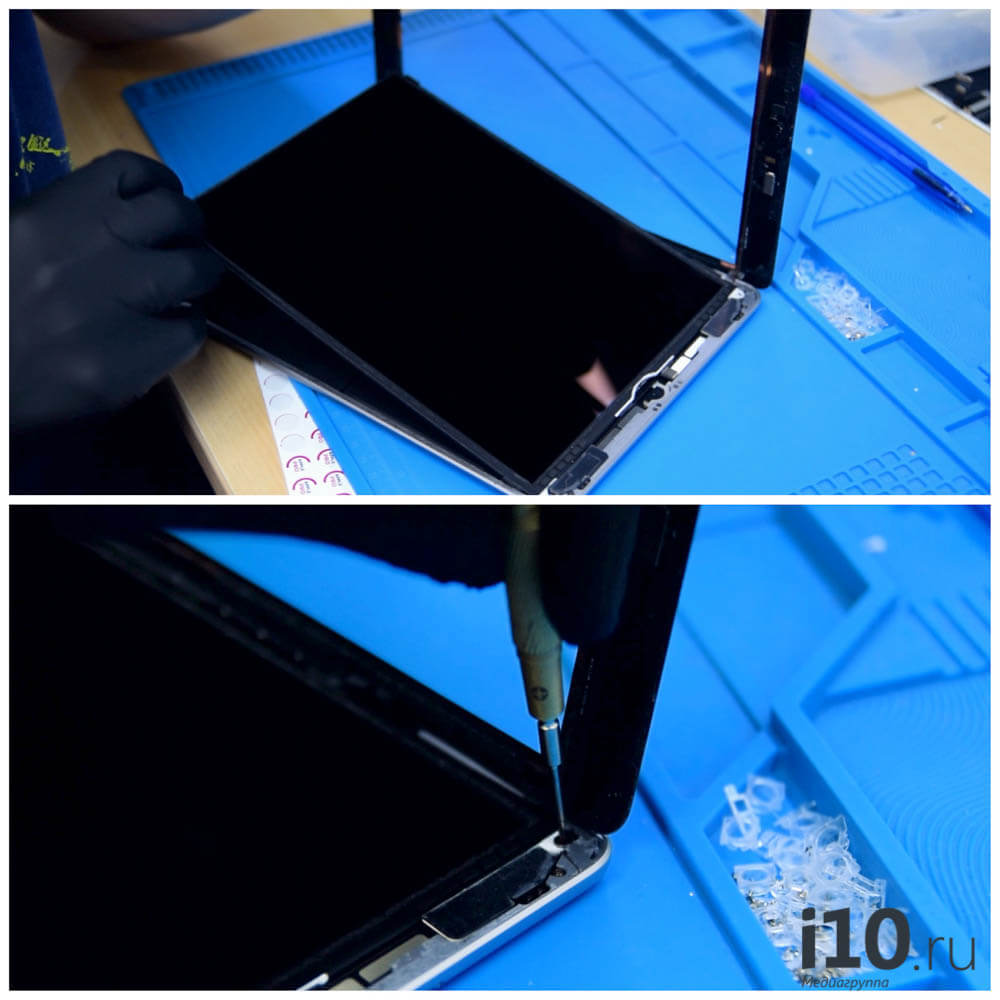

iPad загрузился и снова в строю!
Где заменить флэш-память NAND?
Замена флэш-памяти NAND позволяет избавиться от ошибок при прошивке, которые возникают в режиме восстановления или DFU — 9, 14, 4013 и 4014. Кроме того, в рамках данного ремонта при желании можно увеличить память как на iPad (в том числе если проводится ремонт iPad Pro 9.7), так и на iPhone. Классный сервис Apple Pro осуществляет любые виды ремонта техники Apple, в том числе замену флэш-памяти iPhone и iPad, а также ее увеличение. Ну и не забывайте про скидку 10% для всех читателей AppleInsider.ru!
iPad ProРемонт iPhoneСоветы по работе с Apple

Несмотря на то что техника Apple максимально надёжна и стабильна, как говорится, раз в год и палка стреляет. Причём «выстрелить» может куда угодно. Так было с моим iPad, который ни с того, ни с сего выключился и полноценно больше не включился. Он просто застрял на логотипе яблока. Я несколько раз перезагружал его, пытался обновлять и даже сбрасывать настройки до заводских через iTunes. Но ни то, ни другое не помогло. iPad так и не загрузился дальше яблока. Значит, нужно было переходить к более решительным мерам.
Бывает и так, что iPhone может ни с того, ни с сего зависнуть на яблоке
Айфон завис на яблоке. Почему
Главное в таких ситуациях не потерять голову и начать действовать правильно
ReiBoot не поможет, если:
- Сломана кнопка питания;
- Повреждена материнская плата;
- Сломан контроллер зарядки.
- Повреждение компонента прошивки;
- Нехватка памяти для обновления iOS;
- Нехватка памяти для загрузки системы;
- Неправильное обновление iOS;
- Откат с более новой до более старой версии ОС.
IPhone висит на яблоке. Как исправить
Особенно круто, что в одном из последних обновлений утилиты разработчики добавили поддержку iOS 15. То есть, если вы вдруг столкнулись с какими-то трудностями при установке или откате с iOS 15 или если iPhone просто не включается, воспользуйтесь ReiBoot. Она поможет.

ReiBoot выполняет многие манипуляции за вас
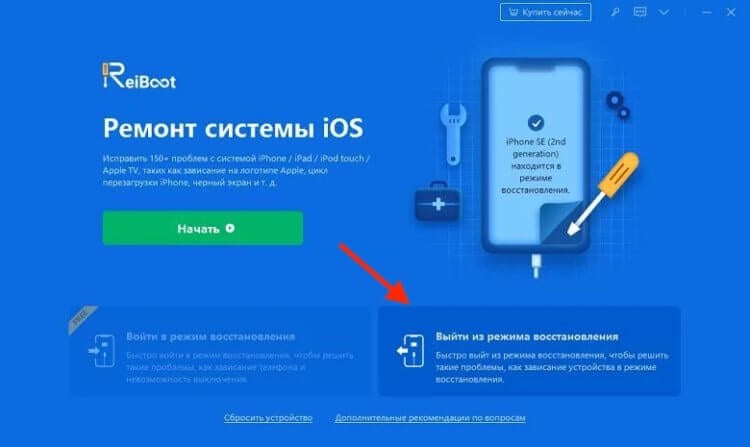
Не забудьте вывести iPhone из режима восстановления
Ввод iPhone в режим восстановления с последующим выводом – это первое, что следует сделать. При всей примитивности данной манипуляции она помогает смартфону загрузиться правильно, и зачастую этого оказывается достаточно. Но, если не сработало, переходим к следующему шагу.
Айфон не загружается дальше яблока

В большинстве случаев будет достаточно стандартного ремонта
- Нажмите кнопку «Начать», а потом – «Стандартный ремонт»;
- Сохраните копию прошивки iPhone (она понадобится при восстановлении);

При стандартном ремонте все данные сохраняются на iPhone
Процедура отладки посредством «Стандартного ремонта» — это панацея для решения большинства проблем с вашим iPhone. Мне, кстати, именно она помогла вывести iPad из зависшего состояния. Понятия не имею, что с ним сделала утилита, но, судя по всему, были подчищены файлы кэша и удалены проблемные данные. При этом основная информация, которая хранится в памяти, не удаляется.
На случай совсем серьёзных проблем есть ещё и «Глубокий ремонт». Эта функция очень трудоёмкая и приводит к потере всех данных, поэтому не рекомендую пользоваться ей без крайней нужды. Она может пригодиться в ситуации, если слетела прошивка iPhone. Но и то, нужно учитывать, что диагностировать это самостоятельно вы не сможете. Поэтому сначала лучше воспользуйтесь всё-таки стандартным ремонтом, а потом переходите к глубокому.
Как перезагрузить Айфон

Перезагрузка iPhone производится по-разному в зависимости от модели
Понимаю, что не все любят использовать сторонний софт, тем более что часть функций ReiBoot платная. Поэтому предложу способы, которые пусть и менее эффективны в ситуации возврата iPhone к жизни после зависания, но зато более просты и абсолютно бесплатны.
- iPhone 6s, 6s Plus, SE и все iPad с кнопкой Home: зажмите кнопку «Домой» и кнопку питания и удерживайте в течение 10 секунд;
- iPhone 7, 8, 8 Plus, SE (2020): зажмите кнопку громкости вниз и кнопку питания и удерживайте в течение 10 секунд;
- iPhone X + все iPad с Face ID: быстро нажмите и отпустите кнопку увеличения громкости, потом уменьшения громкости, а затем зажмите клавишу питания на 10 секунд.
Жёсткая перезагрузка iPhone – это самый-самый лайтовый способ привести его в чувство. Честно сказать, мне она не помогла ни разу, но Apple почему-то настойчиво её рекомендует, так что не будет пренебрегать советами производителя. Учитывайте, что на разных устройствах эта процедура выполняется по-разному, поэтому подберите инструкцию под свой iPhone или iPad.
Как ввести Айфон в режим ДФУ
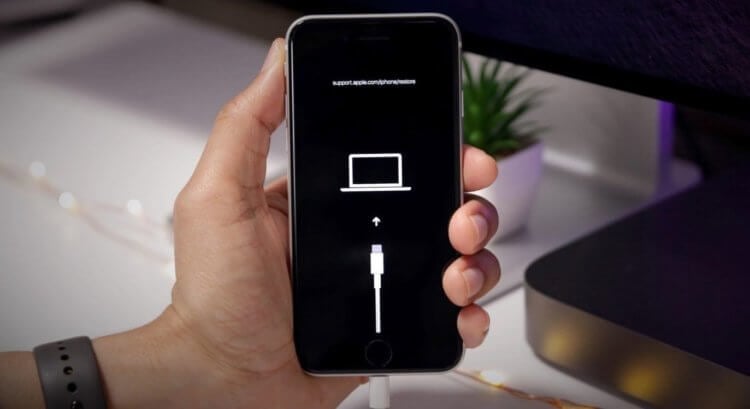
Каждый iPhone вводится в режим DFU по-своему
iTunes в восстановлении iPhone тоже может пригодиться, но умеет он намного меньше, чем ReiBoot, а проблем с ним даже больше. Но для начала нам потребуется научиться вводить iPhone в режим восстановления (он же — режим DFU) вручную:
- iPad с Face ID: нажмите и быстро отпустите кнопку увеличения громкости, затем нажмите и быстро отпустите кнопку уменьшения громкости. После этого нажмите и удерживайте кнопку питания, пока не начнётся перезагрузка. Продолжайте удерживать кнопку питания, пока планшет не перейдёт в режим восстановления.
- iPhone 8 и новее: нажмите и быстро отпустите кнопку увеличения громкости, затем нажмите и быстро отпустите кнопку уменьшения громкости. После этого нажмите и удерживайте кнопку питания, пока не увидите экран режима восстановления.
- iPhone 7, 7 Plus и iPod Touch 7: одновременно нажмите и удерживайте кнопки питания и уменьшения громкости. Продолжайте удерживать их до тех пор, пока не увидите экран режима восстановления.
- iPad с кнопкой Home, iPhone 6s, iPhone SE или iPod Touch 6: одновременно нажмите и удерживайте кнопку Home и кнопку питания. Удерживайте их, пока не увидите экран режима восстановления.
Как восстановить Айфон через Айтюнс
Теперь можно переходить непосредственно к восстановлению iPhone через iTunes:
- Запустите iTunes или Finder у себя на Mac;
- Подключите iPhone к Mac с помощью кабеля;
- Переведите его в режим восстановления;
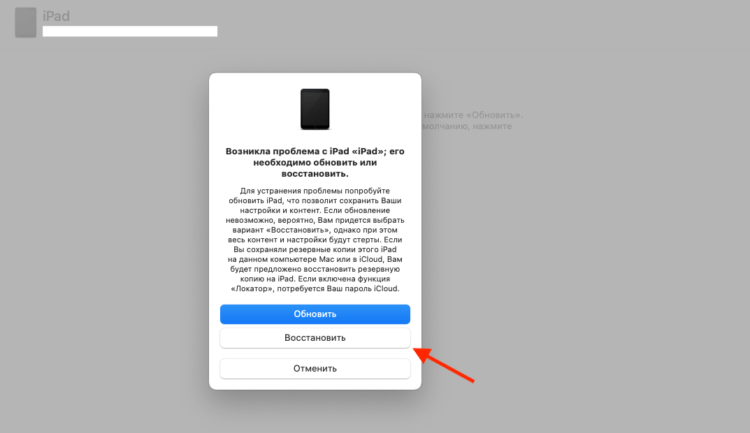
iTunes не умеет переводить iPhone и iPad в режим DFU
- В открывшемся окне выберите «Восстановить»;
- Дождитесь завершения процедуры восстановления;
- Активируйте iPhone заново и накатите резервную копию.
Уж не знаю, специально ли Apple предлагает для восстановления iPhone такие бесполезные методы или она действительно думает, что они помогут, но по факту лично мне не помогло ни то, ни другое. Почему-то у меня складывается полное впечатление, что в Купертино просто хотят таким образом повысить посещаемость своих сервисных центров. Ведь в сервисном центре привести iPhone в чувство стоит 650 рублей. Это вроде и немного, но, учитывая, как часто возникает эта проблема, вырисовывается вполне неплохая сумма. Так что я лучше воспользуюсь ReiBoot. Тем более, что свою полезность он уже доказал.
Обзоры приложений для iOS и MacПроблемы AppleСмартфоны AppleСоветы по работе с Apple

Несмотря на то что iOS – более стабильная ОС, чем Android, владельцы iPhone тоже не застрахованы от каких-либо трудностей. То неудачное обновление испортит автономность, то износившийся аккумулятор снизит производительность, то смартфон просто застрянет при включении на логотипе яблока. Но если с первыми двумя проблемами хотя бы понятно, как нужно действовать, зависание iPhone на включении вводит в ступор многих пользователей. К счастью, вывести смартфон из этого состояния можно.
Айфон завис на логотипе яблока? Вы в этом неодиноки
- Почему айфон не загружается дальше яблока
- Айфон завис на яблоке. Что делать
- Не включается iPhone горит яблоко
Почему айфон не загружается дальше яблока
Как правило, причиной зависания является недостаток памяти
На самом деле причин зависания iPhone на логотипе яблока немало:
- Разряжен аккумулятор
- Перебои в сети электропитания
- Повреждена кнопка питания
- Повреждена материнская плата
- Недостаток памяти
В большинстве случаев причиной, по которой айфон зависает на логотипе яблока, является именно недостаток памяти. В нормальных условиях iOS для загрузки требуется определённое пространство, чтобы правильно развернуть свою работу. А в ситуациях, когда хранилище оказывается переполнено, операционке банально не хватает места, и она останавливает загрузку. Вернуть iPhone к работе можно как минимум тремя способами. Если вам лень читать всё, вот они: жёсткая перезагрузка, сброс через iTunes или восстановление через утилиту ReiBoot.
Айфон завис на яблоке. Что делать
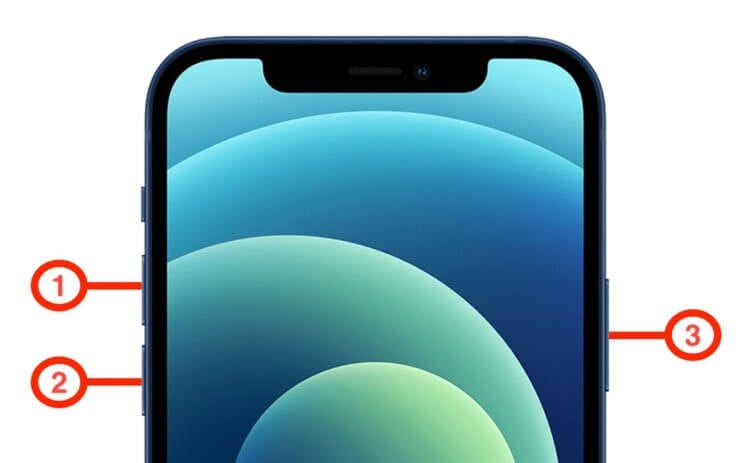
Разные iPhone перезагружаются по-разному
Если Айфон завис на яблоке, самый простой способ помочь ему вернуться к работе – это жёсткая перезагрузка iPhone. Она не представляет никакой сложности и вреда смартфону также не несёт:
- На iPhone 6s, 6s Plus, SE (2016) и более старых моделях удерживайте кнопку Home и клавишу питания в течение примерно 10 секунд;
- На iPhone 7, 8, 8 Plus и SE (2020) удерживайте кнопку уменьшения громкости и клавишу питания в течение примерно 10 секунд;
- На iPhone X и более новых моделях быстро нажмите и отпустите кнопку увеличения громкости, быстро нажмите и отпустите клавишу уменьшения громкости, а затем зажмите клавишу питания и удерживайте 10 секунд.
Как восстановить iPhone через iTunes
Восстановление iPhone через iTunes – самая моя нелюбимая манипуляция. Она заключается в том, чтобы сбросить все настройки iPhone, а потом накатить на него резервную копию:
- Запустите Finder или iTunes на Mac (зависит от версии ОС);
- Подключите iPhone (iPad либо iPod) к Mac по кабелю;
- Переведите подключённое устройство в режим восстановления;
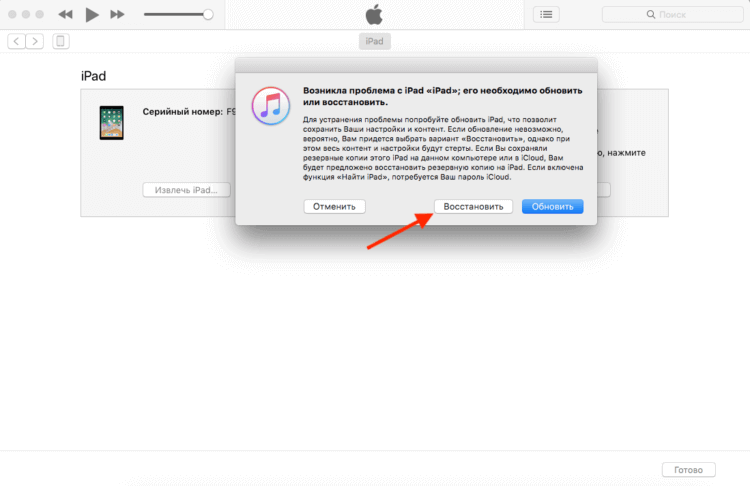
Помните, что восстановление через iTunes удаляет все данные
- Во всплывающем окне на Mac нажмите «Восстановить»;
- Дождитесь завершения процедуры восстановления;
- Активируйте iPhone заново и накатите резервную копию.


