

Два способа решить проблему без обращения в сервис.
В эпоху биометрического сканирования забыть код-пароль от смартфона не так уж сложно. Если это действительно случилось, а потом код вам всё же потребовался, восстановить доступ можно — при условии, что вы помните пароль от своего Apple ID.
- Сброс через iCloud
- Сброс через iTunes
- Способ 1. Как сбросить пароль на айфоне без компьютера через Siri
- Способ 2. Как разблокировать iPhone без компьютера через Сброс настройки
- Способ 3. Как разблокировать айфон без компьютера через Локатор
- Способ 4. Как без компьютера разблокировать айфон через 4uKey
- Заключение
- Часть 1. Можно ли разблокирвоать iPhone без потери данных
- Часть 2. Как разблокировать iPhone если забыл код — 4 Способов
- Использовать Tenorshare 4uKey если забыл код от Айфона
- Использовать iTunes если забыл код от Айфона
- Использовать Локатор если код пароль Айфон забыл
- Сброс устройства если забыл код пароль на Айфон
- Способ 1. Как разблокировать айфон 14/13/12/11 через iTunes
- Способ 2. Как снять пароль с айфона 14/13/12/11 без iTunes – утилита 4uKey
- Способ 3. Как снять блокировку с айфона 14/13/12/11 через iCloud
- При блокировке экрана
- Что делать
- При блокировке активации iCloud
- Сбросить пароль от Apple ID
- При блокировке оператора
- Отвязать iPhone через оператора
- Разблокировать iPhone через прокси‑сим‑карту
- Разблокировать iPhone через сторонние сервисы
Сброс через iCloud
Если на устройстве включена функция «Найти iPhone», вы можете удалённо стереть устройство и восстановить его из сохранённой копии. Это сбросит и пароль тоже. Для этого:
- Перейдите на icloud.com.
- Авторизуйтесь, используя Apple ID и пароль.
- Нажмите «Найти iPhone».
- На экране появится карта, на которой точкой отмечено местонахождение iPhone.
- Нажмите на эту точку, и в появившемся окне выберите «Стереть iPhone».
Ваше устройство будет сброшено до заводских настроек. Восстановить свои данные можно через iCloud или iTunes.
Сброс через iTunes
Если на вашем устройстве не включена функция «Найти iPhone», не всё потеряно. Первым делом нужно перевести смартфон или планшет в режим восстановления. Для этого:
- iPhone X или новее, iPhone 8 и iPhone 8 Plus: Нажмите и удерживайте боковую кнопку и одну из кнопок громкости, пока не появится слайдер выключения. Потяните его, чтобы отключить устройство. Подсоедините к компьютеру, удерживая зажатой боковую кнопку. Удерживайте её, пока не увидите окно режима восстановления.
- iPhone 7, iPhone 7 Plus и iPod touch 7: Выключите устройство. Подсоедините к компьютеру, удерживая зажатой кнопку уменьшения громкости. Удерживайте её, пока не увидите окно режима восстановления.
- iPhone 6s или старше, iPod touch 6 и старше, iPad с кнопкой «Домой»: Выключите устройство. Подсоедините к компьютеру, удерживая зажатой кнопку «Домой». Удерживайте её, пока не увидите окно режима восстановления.
После этого откройте iTunes (или в Finder, если вы уже перешли на macOS Catalina). Программа скажет, что с устройством возникла проблема, и предложит обновить или восстановить его. Нажмите «Восстановить», чтобы стереть все данные и настройки.
После этого можно восстановить данные — или, если у вас нет бэкапа, настроить устройство как новое. В обоих случаях вы сможете установить новый код безопасности и вернуть доступ к устройству.
Если у вас много неправильных попыток ввода пароля, iPhone будет заблокирован. Что делать, если вы забыли пароль от своего айфона? Как разблокировать айфон без компьютера? Не волнуйтесь, в этой статье мы представим вам 4 эффективных метода, чтобы помочь вам решить вашу проблему без ПК или Mac.
Способ 1. Как сбросить пароль на айфоне без компьютера через Siri
- Когда появится всплывающее окно с местом и временем, вы можете нажать на Мировые часы и выберите + значок, чтобы добавить новый город.
- Потом выберите желаемый город в строке поиска и дважды щелкните значок Выбрать все текст, который покажет вам несколько вариантов, включая Поделиться кнопку.
- Выберите Сообщение поле из всплывающего окна AirDrop. В “к” поле, введите любой текст и коснитесь “Вернуть”. Затем текст станет зеленым.
Способ 2. Как разблокировать iPhone без компьютера через Сброс настройки
Эта функция появилась с выходом ios 15.2.
- Сначала нажмите “стереть устройство айфон”.
- Чтобы подтвердить сброс смартфона до заводских настроек, введите свой пароль Apple ID.
- После ввода пароля для вашего Apple ID вам нужно немного подождать.
- Дождитесь, пока все данные, включая пароль, удалятся.
Этот метод хорош всем, кроме того, это имеет как минимум два ограничения. Первое — он требует ваш iPhone был обновлён до ios 15.2. Второе — требование подключения iPhone к WiFi или сотовой сети. В противном случае, выполнить сброс будет невозможно.
Способ 3. Как разблокировать айфон без компьютера через Локатор
Если первый и второй способ вам не подходит, вы можете пользоваться другим методом. Но вам нужно подготовить другое устройство ios, подключенное к тому же Apple ID.
- Сначала вы открываете локатор другого айфона.
- Потом нажмите “Устройство”.
- Найдите iPhone, пароль которого вы забыли.
- Затем нажмите “Удалить это устройство”.
- Вам нужно снова ввести свой Apple ID для потдверждения.
- Затем вам нужно подождать несколько минут, и ваш заблокированный айфон автоматически перейдет в сосотояние сброса.
Способ 4. Как без компьютера разблокировать айфон через 4uKey
- В главном меню программы нажмите кнопку «Начать разблокировать».
- В следующем окне внимательно прочтите всю информацию, а затем нажмите кнопку «Начинать».
- Далее переведите свой телефон в режим восстановления. Для этого в окне программы представлены пошаговые инструкции для каждой модели iPhone.
- Как только прошивка будет загружена на компьютер, нажмите кнопку «Начать удалять», чтобы запустить процесс восстановления заводских настроек на устройстве.
- После завершения работы программы iPhone будет автоматически перезагружен и запущен в стандартном режиме работы. Настройте его в соответствии со своими предпочтениями и загрузите необходимые данные.
Заключение
Присоединяйтесь к обсуждению и поделитесь своим голосом здесь
В настоящее время люди уделяют все больше внимания конфиденциальности данных, и производители мобильных устройств также учитывают потребности пользователей и устанавливают различные типы паролей для защиты конфиденциальности пользователей. Но что делать, если вы забыли код пароль от Айфона? Не волнуйтесь, будет много способов решить эту проблему. Сегодня мы познакомим вас с некоторыми методами разблокировки вашего iPhone, если забыл код пароль Айфон.
- Часть 1. Можно ли разблокировать iPhone без потери данных
- Часть 2. Как разблокировать iPhone если забыл код — 4 Способов
Часть 1. Можно ли разблокирвоать iPhone без потери данных
Многие могут спросить, можно ли разблокировать iPhone без потери данных? Ксожалению, нет. Мобильная операционная система Apple всегда славилась надежным шифрованием данных. Получить что-то из заблокированного смартфона без знания пароля практически невозможно. Единственный способ разблокировки – стереть все данные на нем. Если у вас есть резервная копия, вам повезло, вы можете восстановить свои данные из резервной копии после разблокировки.
Часть 2. Как разблокировать iPhone если забыл код — 4 Способов
Если вы хотите узнать, как разблокировать Айфон если забыл код пароль, посмотрите следующие методы. Вам можно разблокировать свой айфон с компьютером или без него.
Использовать Tenorshare 4uKey если забыл код от Айфона
- Загрузите и установите 4uKey на свой компьютер, а затем запустите его.После открытия программы подключите iPhone к компьютеру и нажмите «Начать разлокировать».
- Затем на этом экране нажмите «Начинать», чтобы разблокировать пароль iPhone.
- Начните снимать блокировку экрана после загрузки пакета прошивки.
- Через несколько минут iPhone перезагрузится, и вы сможете настроить его как новый.
Использовать iTunes если забыл код от Айфона
Если забыл код разблокировки Айфон, вам также можно разблокирвоать свой iPhone через iTunes. Для этой операции требуется компьютер Mac или Windows. Если вы используете компьютер с Windows, убедитесь, что он работает под управлением Windows 10 или более поздней версии и на нем установлено приложение iTunes.
- Запустите iTunes на своем компьютере. Подключите к нему iPhone с помощью кабеля.
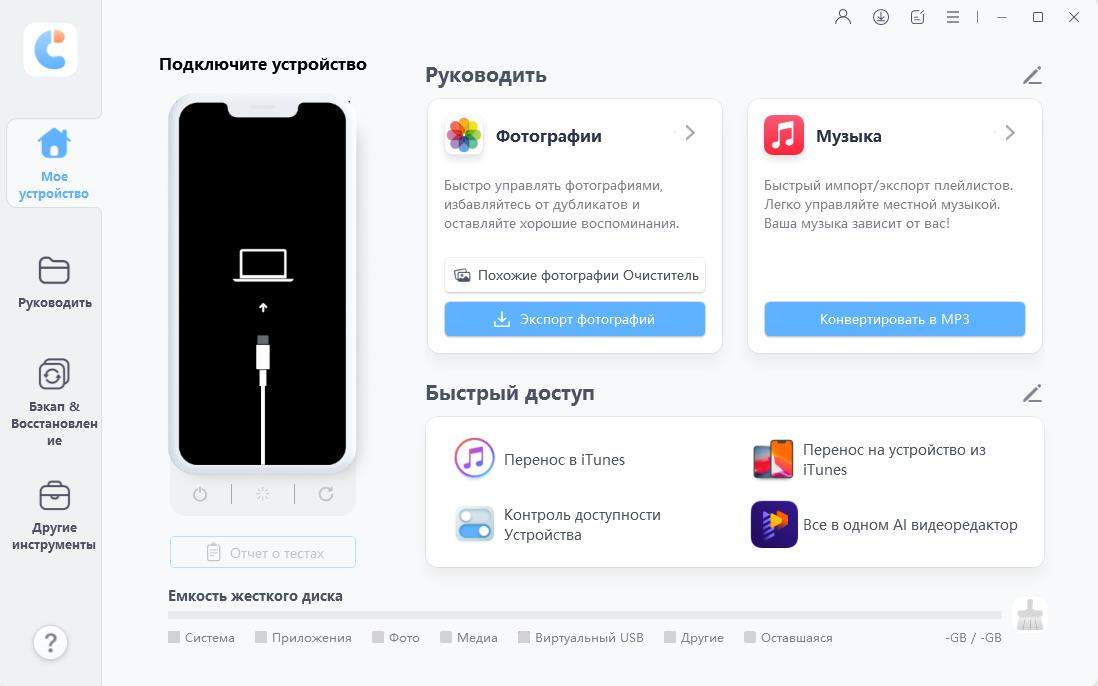
- Для этого iPhone необходимо перевести в режим восстановления. Нажмите кнопку увеличения громкости, а затем кнопку уменьшения громкости. Нажмите и удерживайте кнопку питания, пока не появится экран режима восстановления.
- Всплывающее окно на вашем компьютере сообщит вам, что с iPhone что-то неправильно. Нажмите «Восстановить iPhone».
- Чтобы подтвердить свои действия, нажмите кнопку Восстановить. Через несколько минут ваш iPhone будет восстановлен, и все данные удалены, включая код пароль Айфон.
Использовать Локатор если код пароль Айфон забыл
Если на Вашем устройстве была активирована функция «Найти iPhone», то Вы можете стереть все данные устройства, включая код пароль iPhone. Для этого выполните действия согласно представленному далее руководству.
- Сначала откройте приложение «Локатор» на вашем iPhone.
- Найдите устройство, для которого вы забыли пароль.
- Затем нажмите «Удалить это устройство». Перед этим нужно ввести свой Apple ID.
- Потом подождите, чтобы стереть устройство.
Сброс устройства если забыл код пароль на Айфон
Этот способ также простой, и можно разблокировать ваш iPhone сразу без ПК. Перед началом работы необходимо убедиться в выполнении следующих условий:
- На устройстве установлена версия iOS 15.2 или выше.
- На iPhone есть доступ к мобильному Интернету или сети Wi-Fi.
- Вы помните пароль своей учетной записи Apple.
- Вводите неправильные коды доступа, пока в правом нижнем углу экрана не появится опция «Стереть устройство iPhone».
- Нажмите на него, а затем снова нажмите на него, чтобы подтвердить на следующей странице.
- Введите свой пароль Apple ID, а затем сотрите все данные на iPhone, включая блокировку экрана.
Совсем недавно миру были представлены новые модели линейки iPhone, и вот уже многие пользователи приобрели их, сразу установив всевозможные пароли для защиты собственных данных. Но учитывая, что пароли у нас стоят везде: от экрана телефона до банковских карт, случается так, что пароль забывается, и тогда владельцы айфонов ищут помощи в Сети: «Как обойти блокировку активации iPhone?», «Забыл пароль Apple ID, как разблокировать учетную запись на айфоне?», «Подскажите, как взломать пароль на айфоне!». Гадать не приходится – после шестой неверной попытки iPhone блокируется на 1/5/15/60 минут, а после десятой оказывается окончательно заблокированным. Но решение действительно есть! Представляем Вам топ 3 способа, которые помогут Вам выйти из данных ситуаций победителем. Итак, как снять пароль с iPhone 11/11 pro/11 pro max, если забыл пароль? Полностью совместим с последними версиями iOS 16/iPadOS 16, iPhone 14/13/14/12 и др.
Далее предлагаем Вам рассмотреть каждый способ максимально подробно, чтобы проанализировать все плюсы и минусы использования того или иного варианта и в итоге решить, каким методом Вам лучше всего воспользоваться, чтобы сбросить пароль на айфоне. Если выбранный Вами метод не поможет решить проблему, рекомендуем Вам не бросать попытки, а воспользоваться оставшимися двумя способами.
Способ 1. Как разблокировать айфон 14/13/12/11 через iTunes
iTunes хорошо известна всем пользователям продукции Apple. Данная программа используется для синхронизации iPhone с компьютером, для создания резервных копий устройства, а также для восстановления телефона до заводских настроек. И в данной ситуации также можно использовать iTunes, а точнее, его функцию сброса всех настроек вкупе с последующим восстановлением данных из резервной копии. Если Вас интересует, как убрать блокировку экрана на айфоне с помощью iTunes, используйте пошаговую инструкцию, представленную ниже. Перед началом работы убедитесь, что на Вашем ПК установлена последняя версия программы iTunes, при необходимости обновите ее и только затем начинайте разблокировку телефона.
Шаг 1. Подсоедините Ваш iPhone с помощью USB-кабеля к компьютеру, на котором ранее выполнялась синхронизация. Запустите программу iTunes на ПК.
Шаг 2. После завершения процесса синхронизации Вашего устройства с iTunes и создания резервной копии заблокированного устройства перейдите на левую панель окна программы. Здесь выберите раздел «Обзор».
Шаг 3. В правой части окна программы выберите опцию «Восстановить iPhone». Обратите внимание, что при этом происходит сброс всех настроек до заводских и удаление имеющихся на телефоне файлов.

Шаг 4. После этого дополнительно появится запрос на подтверждение восстановления iPhone. Чтобы подтвердить Ваше решение, еще раз нажмите на кнопку «Восстановить». Дождитесь завершения процесса, после чего на iPhone будет установлена последняя версия системы, а все личные данные будут стерты.

Шаг 5. Чтобы восстановить файлы, вновь перейдите в раздел «Обзор» и в правой части окна выберите опцию «Восстановить из копии iTunes». Просмотрите список имеющихся резервных копий и выберите из них последнюю по дате. После этого подождите некоторое время для завершения настройки Вашего iPhone. Теперь Вы можете задать на нем новый пароль.
Данный способ удобен тем, что пользователям нет необходимости загружать дополнительное ПО для проведения операции сброса телефона до заводских настроек, ведь iTunes уже установлен у каждого пользователя iPhone. Вместе с тем, именно пользователи «яблочных» продуктов знают, что в работе данной программы могут происходить ошибки, нарушающие функционирование всего процесса. Тем не менее, в качестве первой попытки вполне разумно будет использовать уже имеющуюся под рукой программу. Если же Вы хотите изначально ограничиться лишь одной попыткой, рекомендуем Вам начать с применения специализированного ПО, разработанного именно для разблокировки iPhone.
Способ 2. Как снять пароль с айфона 14/13/12/11 без iTunes – утилита 4uKey
Разблокировать экран iPhone и MDM за считанные минуты
- Удалить 4 / 6-значный пароль, Touch ID & Face ID с iPhone / iPad / iPod Touch
- Сброс пароля Экранного времени в секунды
- Обойти MDM Экран & Удалить профиль MDM
- Удалить Apple ID с iPhone / iPad / iPod без пароля
- Полностью совместим с последними версиями iOS 16, iPhone 14/13 и др
Итак, чтобы воспользоваться утилитой для разблокировки Вашего iPhone 14/13/12/11, следуйте нижеприведенной инструкции. Предварительно убедитесь, что на Вашем устройстве имеется достаточный заряд батареи. Кроме того, обратите внимание, что в процессе работы данные телефона будут удалены, поэтому крайне рекомендуется иметь резервную копию данных, которую можно будет впоследствии восстановить на iPhone.
Загрузите программу с официального сайта разработчика и установите ее на Ваш компьютер. Потом запустите утилиту на ПК. С помощью USB-кабеля подключите Ваш iPhone к компьютеру.
После того, как программа автоматически обнаружит Ваше устройство, в открывшемся окне программы нажмите на кнопку «Старт». Если программа не смогла обнаружить Ваш телефон, переведите iPhone в режим восстановления, следуя подсказкам, предлагаемым самой программой.


После завершения загрузки файлов прошивки на компьютер нажмите на кнопку «Начать разблокировку». Во время данного процесса не отключайте устройство от компьютера и не проводите никаких операций с ним. Весь процесс займет всего несколько минут.

После успешного сброса пароля блокировки экрана iPhone Вы можете настроить Ваш iPhone как новый или восстановить данные из резервной копии, созданной ранее. И, конечно же, установить новый пароль.

Данный способ подойдет всем без исключения пользователям: быстрота работы программы, достижение требуемого результата, удобство использования, безопасность для устройства гарантируют успешное избавление от тревожащей Вас проблемы. Пара щелчков мышью, несколько минут ожидания, и вот Вы уже держите в руках разблокированный iPhone. На сайте разработчика Вы также можете ознакомиться с отзывами пользователей, уже воспользовавшихся данной утилитой.
Способ 3. Как снять блокировку с айфона 14/13/12/11 через iCloud
Существует также третий эффективный способ снятия блокировки телефона. Забытый пароль на айфоне 14/13/12/11 можно удалить и с помощью функции «Найти iPhone». Для этого Вы можете воспользоваться любым устройством: компьютером, самим телефоном либо планшетом – на Ваш выбор, но обязательным условием является подключение данного устройства к сети Интернет. Чтобы узнать, как убрать пароль с айфона с помощью сервиса iCloud, выполните предложенные ниже шаги.
Шаг 1. Откройте на подключенном к сети Интернет устройстве браузер и перейдите на официальную страницу сервиса iCloud. В пустую строку введите Ваш Apple ID и пароль от него.

Шаг 2. В новом окне выберите опцию «Найти iPhone». В верхней части экрана нажмите на клавишу «Все устройства». Раскройте выпадающий список имеющихся устройств (в случае если их несколько) и выберите тот iPhone, с которого необходимо удалить пароль.
Шаг 3. После выбора нужного устройства выберите опцию «Стереть» для запуска процесса удаления данных на нем, включая забытый пароль блокировки.

После завершения процесса Вы можете, как и в двух предыдущих случаях, либо настроить телефон как новый, либо, если в наличии доступны созданные заблаговременно резервные копии устройства, восстановить iPhone из одной из них. Данный способ чрезвычайно удобен тем, что сбросить пароль блокировки устройства Вы можете, даже не имея на руках сам iPhone! Однако необходимо будет знать имя учетной записи и пароль от нее (который зачастую сложнее пароля блокировки телефона). Как бы то ни было, данный вариант также стоит иметь в виду.
Вопрос, как обойти пароль на айфоне, стоит у его владельцев достаточно остро, ведь вспомнить, равно как и угадать нужную комбинацию не так то и легко, а количество попыток при этом ограничено. В данной статье мы собрали 3 лучших способа сброса блокировки телефона, каждый из которых хорош по-своему. Ориентируясь на Ваши приоритеты и возможности выбирайте любой из описанных способов или пробуйте все по очереди. Ждем Ваших отзывов о результатах!
Инструкции на случай, если вы забыли код-пароль, ключ от Apple ID или устройство привязано к сети определённого оператора.

Apple постоянно повышает безопасность своих устройств для сохранности пользовательских данных, поэтому существует несколько разных методов защиты и, соответственно, блокировок. Всего их три: блокировка экрана код‑паролем, блокировка активации устройства, а также привязка к сети оператора. Рассмотрим каждый случай и разберём все доступные решения.
При блокировке экрана
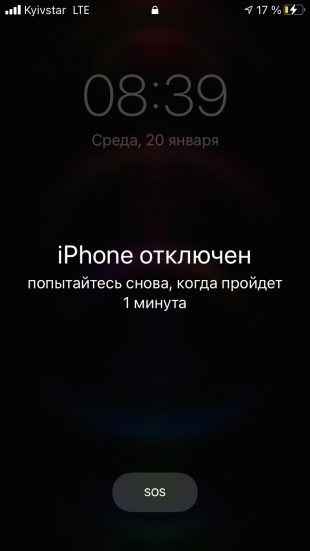
Это самый простой вариант — ситуация, когда вы не знаете числовой или число‑буквенный код‑пароль, который iOS требует при каждой разблокировке экрана (если не используется Face ID или Touch ID). В таком случае смартфон включается, но получить доступ к информации и вообще пройти дальше экрана блокировки без пароля никак нельзя.
Даже если код всего лишь четырёхзначный и цифровой, угадать его методом подбора нельзя. После 10 неправильных попыток возможность ввода отключается на 1 минуту, и далее это время растёт, доходя до нескольких часов.
Что делать
Единственный способ разблокировать iPhone без пароля — это стереть все данные на смартфоне и восстановить устройство с помощью компьютера. Если у вас есть резервная копия в iCloud или iTunes, позже всю информацию можно будет вернуть.
Важный момент: если на устройстве включена функция «Найти iPhone» (а она всегда активна по умолчанию), то после восстановления система потребует пароль от учётной записи Apple ID. Если ввести пароль, iPhone вернётся в нормальное рабочее состояние. В противном случае вы получите другой вид блокировки — блокировку активации.
Сначала выключите iPhone, удерживая боковую или верхнюю кнопку. Отсоедините кабель от смартфона, если он подключён. Далее действуйте в зависимости от модели устройства:
- На iPhone 8, iPhone 8 Plus, iPhone SE второго поколения, iPhone X и более новых моделях: подключите устройство к компьютеру USB‑кабелем, зажимая боковую кнопку, и не отпускайте её до появления экрана восстановления.
- На iPhone 7 и iPhone 7 Plus: удерживая клавишу уменьшения громкости, подсоедините смартфон к ПК через USB‑кабель и не отпускайте её, пока не увидите экран восстановления.
- На iPhone SE первого поколения, iPhone 6s или более старых моделях: зажав кнопку «Домой», подключите устройство к компьютеру USB‑кабелем и не отпускайте её до появления экрана восстановления.
Когда на экране ПК появится окно с информацией о том, что обнаружен iPhone, и предложением восстановить или обновить его, нажмите кнопку «Восстановить». По окончании процедуры введите на iPhone пароль от учётной записи Apple ID. Устройство вернётся в рабочее состояние. Можно будет настроить его как новое или восстановить данные из резервной копии.
Если время ожидания превысит 15 минут, смартфон выйдет из режима восстановления. В этом случае придётся повторить процесс заново — переподключить iPhone к компьютеру, зажав необходимую кнопку, и выбрать «Восстановить».
При блокировке активации iCloud
Более серьёзный и сложный вариант. iPhone требует пароль аккаунта Apple ID, который был настроен при активации устройства. Без ввода пароля использовать устройство не получится — ни сброс настроек, ни восстановление с помощью компьютера, ни перепрошивка через DFU‑режим не помогут.
С iCloud Activation Lock cмартфон превращается в кирпич. Его можно лишь разобрать на запчасти, чтобы использовать их как донорские при ремонте. Да и то не все детали.
Снять такую блокировку могут только сотрудники техподдержки Apple или законный владелец iPhone. Все данные о блокировке хранятся на серверах компании, а не на устройстве, поэтому разблокировать его с помощью «чудесных» программ и гаджетов, упоминания о которых встречаются в интернете, не получится.
Заблокированное таким образом устройство невозможно активировать, а если оно активировано — нельзя выйти из iCloud или отключить функцию «Найти iPhone».
Кроме того, существует режим пропажи Lost Mode, который является частью функции «Найти iPhone» и дополнением к блокировке. При его включении со смартфона можно позвонить только на указанный владельцем номер, входящие звонки при этом доступны.
Есть лишь два способа отключить данную блокировку, если вы не знаете пароль от Apple ID. Первый — восстановить забытый пароль и ввести его на устройстве. Второй — позвонить в службу поддержки Apple, предоставив чек на покупку, и попросить специалиста разблокировать гаджет.
Последний вариант — единственный в случаях, когда вы не первоначальный владелец iPhone, а купили устройство с рук в таком состоянии или оно заблокировалось при использовании. При этом раскладе шансов на успех немного, но они есть.
Сбросить пароль от Apple ID
Приготовьте коробку, чек от покупки и другие документы, которые позволят вам доказать своё право на владение устройством. Откройте раздел поддержки и заполните заявку онлайн, подробно описав ситуацию. Будьте готовы к тому, что специалисты Apple могут запросить дополнительную информацию и предложить связаться с вами по телефону.
Лучше сразу звонить самостоятельно по номеру 8 800 333‑51‑73, предварительно создав обращение на сайте и записав его номер. Если iPhone не находится в режиме пропажи, а у вас на руках есть кассовый чек с указанием наименования товара, с большой вероятностью всё разрешится удачно и блокировку снимут.
В случае отказа есть смысл попробовать ещё раз спустя какое‑то время. Все заявки рассматриваются индивидуально, и, вероятно, другой сотрудник сможет помочь. Также можно обратиться не в местную, а в англоязычную службу поддержки.
При блокировке оператора
Специфический вариант, с которым сталкиваются при использовании устройств, купленных в Европе, США и других странах. Их ещё называют «лоченными». За рубежом операторы часто оказывают услуги связи по контракту, который включает также предоставление iPhone по сниженной цене при условии оформления договора на указанный срок.
Из‑за того, что такие устройства привязываются по IMEI‑номеру к конкретному оператору, они попросту не могут работать в других мобильных сетях. При установке «чужой» сим‑карты смартфон не ловит сотовый сигнал, а на экране отображается уведомление «Нет сети» или «SIM‑карта недействительна». Часто это также приводит к тому, что iPhone нельзя активировать.
Если смартфон имеет привязку оператора, то разблокировать его можно тремя способами: обратившись в поддержку провайдера связи, воспользовавшись прокси‑сим‑картой («прокладкой») или прибегнув к помощи платных сервисов разлочки. Первый метод наиболее надёжный. Второй доступен, но нестабилен: «прокладки» работают только с определённой версией iOS, и после обновления нужно ждать выхода следующей версии и покупать её. Третий стоит немалых денег и не гарантирует результат.
Отвязать iPhone через оператора
Если вы не знаете, к сети какого провайдера привязан смартфон, то сначала надо это выяснить. Задача упрощается, если на руках есть оригинальная сим‑карта, коробка или какие‑то документы.
Когда ничего этого нет, можно воспользоваться одним из специальных сервисов, которые предоставляют по IMEI‑номеру различную информацию об устройстве, включая название оператора. Например, бесплатным Sickw.
Зная провайдера, можно перейти на официальный сайт, найти контакты технической поддержки и позвонить туда. Понадобится сим‑карта и документы для подтверждения вашего права на владение устройством: номер лицевого счёта, чек. Если срок контракта истёк, есть вероятность, что оператор разблокирует iPhone бесплатно.
Разблокировать iPhone через прокси‑сим‑карту
Кадр: RSIM RGKNSE / YouTube
Для этих целей используются специальные адаптеры Gevey, R‑Sim, Heicard и других производителей. Подробную информацию о поддерживаемых моделях, операторах и версиях прошивки можно получить у продавца при покупке. С выходом новых версий iOS старые адаптеры перестают работать или функционируют неполноценно (часто без функции передачи сотовых данных).
В техническом плане всё просто: поверх сим‑карты устанавливается миниатюрное устройство в виде подложки, после чего получившийся «бутерброд» вставляют в лоток и помещают в iPhone. При включении смартфон обращается к сим‑карте для регистрации в сети, а адаптер перенаправляет сервисные запросы, заставляя устройство думать, что оно находится в сети «родного» оператора.
Это довольно нестабильный, хотя и рабочий способ. Есть целый ряд ограничений для его использования: например, нельзя сбрасывать устройство до заводских настроек. Также необходимо соблюдение некоторых условий (подходящие версии ПО и модель устройства) для успешной разлочки.
Разблокировать iPhone через сторонние сервисы
Заказать такую услугу можно через платные неофициальные сервисы, которые имеют доступ к базам данных операторов. Успех операции не гарантируется, но в случае неудачи большинство таких сервисов возвращают деньги за исключением возможных комиссий и обязательных платежей.
Если решите воспользоваться этим методом, лучше искать предложения на eBay. Там можно выбрать продавца с хорошими отзывами, а если что‑то пойдёт не так — подать жалобу и гарантированно вернуть деньги. Чтобы найти соответствующее предложение, перейдите на eBay и вбейте в поиск запрос unlock НАЗВАНИЕ ОПЕРАТОРА iPhone.
Стоит данная услуга от 15 до 80 долларов. Срок выполнения — от нескольких часов до недели, обычно на это уходит от одного до трёх дней. При этом многие продавцы берутся за разлочку лишь в том случае, если iPhone активирован не менее чем полгода назад.


