

- Топ-5 способов разблокировки iPhone
- Как разблокировать iPhone через iTunes
- Восстановление с помощью удаленного сервиса iCloud
- Сброс счетчика неверных попыток
- Способ 3. Разблокировать забытый пароль iPhone 11 с помощью iTunes (потеря данных)
- Советы о том, как отключить пароль на iPhone и iPad
- Пошаговое руководство по отключению пароля на iPhone и iPad
- Способ 4. Восстановите iPhone 11 в режиме восстановления, чтобы разблокировать экранный пароль
- Способ 1. Разблокируйте пароль iPhone 11/12/13/14 с помощью iPhone Unlocker (100% работает)
- 2 Стереть данные через Локатор
- Разблокировка iPhone с помощью режима восстановления
- Как разблокировать iPhone / iPad без пароля
- Как перевести iPhone X в режим восстановления DFU
- Способ 1. Легко разблокировать экран пароля iPhone 11 с помощью инструмента разблокировки (100% работа)
- Способ 2. Разблокировать забытый пароль iPhone 11 с iCloud
- Воспользуйтесь возможностями аккаунта Google
- Разблокировать iPhone без пароля, обманув Сири
- Пошаговая разблокировка отключенного iPhone с помощью Siri
- Разблокировка iPhone без пароля с помощью Find My iPhone
- Что делать, если вам ничего не помогло?
- Режим восстановления для разблокировки iPhone, если забыл пароль
- Как разблокировать iPhone 11 с помощью Apple Watch
- Воспользуйтесь сервисами производителя
- В каких случаях требуется экстренная разблокировка iPhone
- Разблокируйте iPhone без пароля с помощью UkeySoft Unlocker (поддерживается iPhone 14)
- Разблокируйте iPhone 11/12/13/14 без пароля или идентификатора лица
- 5 Обратиться в сервисный центр
- Какие устройства может разблокировать UkeySoft iPhone Unlocker?
- Установка новой прошивки через DFU — режим на iPhone, если забыл пароль
- Часть 4. Разблокировка iPhone без пароля с помощью iTunes
- 4 Сбросить пароль через iTunes
- Способ 2. Разблокировать забытый пароль iPhone 11 с помощью iCloud (потеря данных)
- Что делать, если на iPhone была включена функция «Найти телефон», а теперь он заблокирован?
- Сбросьте смартфон до заводских настроек
- Дополнительные советы по удалению или отключению пароля на iPhone и iPad
- Выводы
- Воспользуйтесь функцией Smart Lock
- Разблокируйте пароль экрана iPhone с помощью кнопки «Стереть iPhone»
Топ-5 способов разблокировки iPhone
Итак, перед вами ваш любимый iPhone, который вдруг стал недружелюбным. Вернуть его в привычный режим можно одним из пяти способов разблокировать iPhone всех моделей, если забыл пароль. Причем некоторые способы позволят сохранить личную информацию, другие же приведут к полной потере данных на вашем «яблочном» гаджете.
Как разблокировать iPhone через iTunes
Итак, если вы больше 9 раз ввели неверный пароль или воспользовались сканером распознавания на гаджете, то умная операционная система отключит устройство, заблокирует и дезактивирует его. Чтобы не допустить мошенников к личным данным (например, паролям от кошельков, вашим личным фото и контактам), все содержимое на устройстве будет удалено.
И все закончится хорошо, если вы регулярно делали резервное восстановление iPhone в iTunes. В этом случае для того, чтобы сбросить телефон понадобится авторизованный компьютер.
- Присоедините iPhone к компьютеру с помощью кабеля, включите iTunes.
- Чтобы принудительно перезапустить телефон на iPhone X, XS и XR, а также iPhone 8 и 8 Plus нужно нажать и быстро отпустить кнопку «прибавить громкость», затем «убавить громкость». После этого держите нажатой боковую кнопку, пока не появится экран режима восстановления. (значок программы). На iPhone 7 и 7 Plus одновременно нажимайте боковую кнопку и кнопку «+ громкость». На iPhone 6s нажмите кнопку «Домой» и верхнюю или боковую клавишу.
- Выберите «восстановить телефон» в появившемся окне.
- Если при синхронизации вы сохраняли резервные копии системы, после загрузки программного обеспечения на экране появится предложение использовать их для записи на телефон. Соглашайтесь.
- Настройте заново вновь включившийся телефон и пользуйтесь им.
У пользователей iTunes могут возникать проблемы, и в этом случае уместно использовать сторонние инструменты, которые помогут вам удалить пароль.
Восстановление с помощью удаленного сервиса iCloud
Этот метод практически равносилен предыдущему. Но вы можете находиться далеко от дома и родного компьютера, в другом городе или другой стране. Разблокировать iPhone через iCloud вы сможете, если раньше включили опцию «Найти телефон».
- Зайдите на сайт iСloud.com с любого устройства.
- Введите свой Apple ID.
- Зайдите в раздел «Все устройства» (All devices) и выберите нужный гаджет.
- Выберите строчку «стереть iPhone» (Erase).
Все данные на устройстве будут стерты, оно разблокируется. Затем вы сможете подключить в удобное время гаджет к iTunes и воспользоваться резервной копией для восстановления.
Этот способ работает только в том случае, если заблокированный телефон подключен к WI-FI или мобильному интернету. И если вы знаете свой ID.
Сброс счетчика неверных попыток
Вы оставили iPhone лежать на журнальном столике и его схватил любопытный ребенок? Вернувшись из ванной обнаружили, что любимый телефон превратился в кусок железа. Но пароль-то вы знаете, просто нужен еще один шанс! В таком случае можно просто обнулить счетчик неверных попыток и заново ввести нужную комбинацию или же воспользоваться Face ID на вашем iPhone X, XS или XR.
Сбросить счетчик неверных попыток ввода пароля на телефоне можно на компьютере, с которым гаджет уже хотя бы раз синхронизировался.
- Подключаем телефон к компьютеру кабелем.
- Как только начнется синхронизация, остановите ее, нажав крестик в верхней части iTunes. На телефоне снова появится окно для ввода пароля. В этот раз не ошибайтесь.
Кстати, сбросить пароль и счетчик попыток «хард ресетом» не получится: согласитесь, это было бы слишком просто для злоумышленников.
Не получится также подключить телефон к чужому компьютеру: в таком случае нужно сначала нажать на телефоне кнопку «доверять». Но вы не сможете это сделать, так как экран заблокирован.
Способ 3. Разблокировать забытый пароль iPhone 11 с помощью iTunes (потеря данных)
Если вы забыли код доступа к iPhone 11 или он отключен, вы можете восстановить iPhone 11, чтобы разблокировать код доступа к экрану. Если вы ранее синхронизировали iPhone 11 с iTunes, вы можете попытаться восстановить iPhone 11 через iTunes, чтобы разблокировать его пароль. Следуйте простым шагам, чтобы обойти пароль iPhone 11 с помощью iTunes:
Примечание: Когда вы восстанавливаете свой iPhone в iTunes, все данные на телефоне будут стерты (исчезли). Поэтому вам нужно заранее сделать резервную копию вашего iPhone в iTunes.
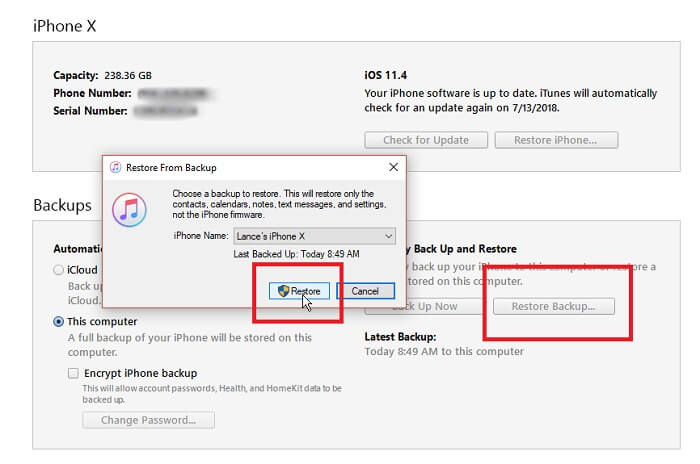
После восстановления iPhone 11 ваш экранный пароль будет удален, и вы сможете сбросить пароль экрана блокировки.
Советы о том, как отключить пароль на iPhone и iPad
Выше пяти способов удалить пароль на iPhone или iPad, вы знали, как использовать сторонний инструмент разблокировки iOS (UkeySoft Unlocker), iTunes, режим восстановления, Find My iPhone и Siri для разблокировки iPhone / iPad. Иногда вам может потребоваться отключить пароль iPhone, если вы хотите временно или навсегда отключить пароль на вашем iPhone или iPad, следуйте пошаговым инструкциям, приведенным ниже.
Пошаговое руководство по отключению пароля на iPhone и iPad
Шаги в этом руководстве покажут вам, как отключить пароль на вашем iPhone, iPad или iPod touch. Обратите внимание, что вам нужно вручную ввести код доступа к экрану на устройстве, а не на Face ID или Touch ID. Это также не пароль ограничений или экранного времени.
Шаг 1. Разблокируйте свой iPhone и откройте Настройки
Шаг 2. Проведите вниз и коснитесь Идентификатор лица и пароль (или Touch ID и пароль)
Шаг 3. Проведите вниз еще раз и коснитесь Поверните пароль, пожалуйста, прочтите заявление об отказе от ответственности и коснитесь выключить, затем введите пароль iPhone.
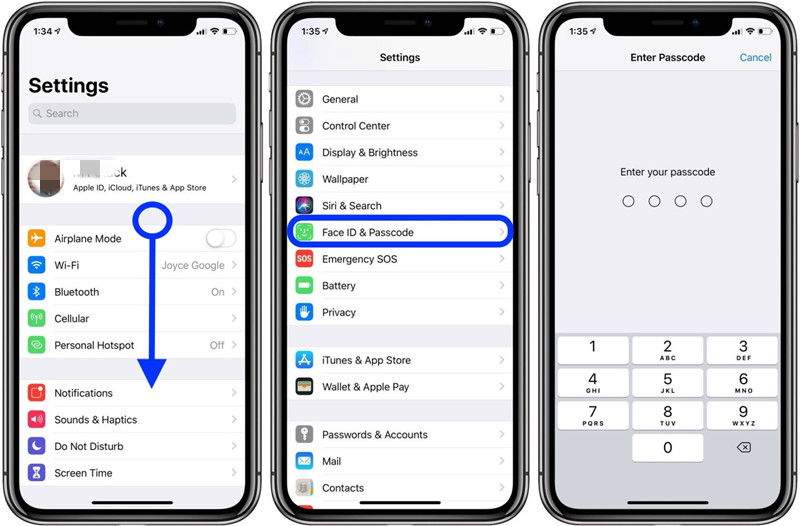
Шаг 4. После ввода кода блокировки экрана проведите вниз и коснитесь Поверните пароль как показано ниже.
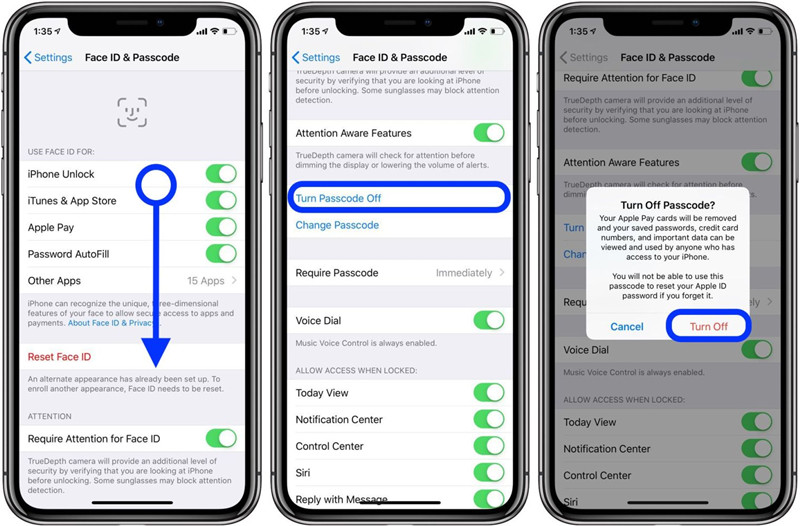
Способ 4. Восстановите iPhone 11 в режиме восстановления, чтобы разблокировать экранный пароль
Если вы никогда не синхронизировали свое устройство с iCloud или iTunes, вам нужно перевести iPhone 11 в режим восстановления, а затем выполнить сброс настроек к заводским. К сожалению, это сотрет все на iPhone, включая пароль. Вот шаги, чтобы перевести iPhone 11/11 Pro (Max) в режим восстановления для удаления пароля:
Шаг 1. Подключите iPhone 11 к компьютеру через USB-кабель, а затем запустите iTunes.
Шаг 2. Затем необходимо нажать аппаратную комбинацию клавиш для входа в режим восстановления. Нажмите и быстро отпустите кнопку «Увеличение громкости», нажмите и быстро отпустите кнопку «Уменьшение громкости», нажмите и удерживайте боковую кнопку, пока не увидите экран режима восстановления.
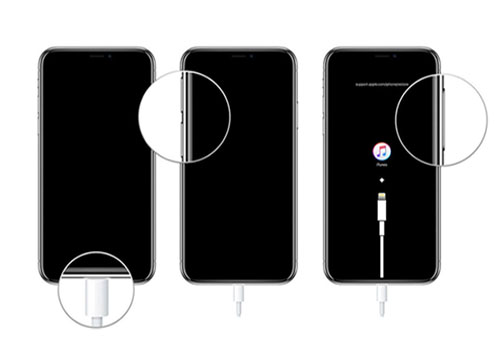
Шаг 3. Когда вы войдете в режим восстановления, iTunes отобразит всплывающее сообщение «iTunes обнаружило iPhone в режиме восстановления», нажмите кнопку «ОК», а затем нажмите «Восстановить».
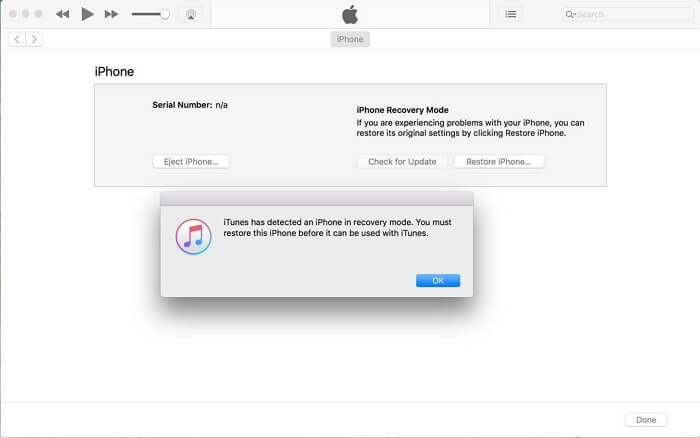
iTunes должна начать загрузку программного обеспечения для вашего устройства. Если время загрузки превышает 15 минут, ваш iPhone автоматически выйдет из режима восстановления. Если это произойдет, просто повторите вышеуказанные шаги. После завершения процесса вы можете перезагрузить ваш iPhone и установить новый пароль.
Способ 1. Разблокируйте пароль iPhone 11/12/13/14 с помощью iPhone Unlocker (100% работает)
Если вы ищете способ разблокировать пароль iPhone 11/11 Pro (Max) одним щелчком мыши, лучше всего использовать профессиональный инструмент для разблокировки iOS — UkeySoft Unlocker.
Спасибо за UkeySoft Unlocker, можно получить доступ к iPhone 11, если вы забудете свой пароль. С этим мощным инструментом вы можете легко удалить пароль экрана iPhone без пароля, например, 4-значный / 6-значный код доступа, Touch ID и Face ID. Это потрясающе? Более того, этот мощный инструмент может легко удалить Apple ID с iPhone/ iPad / iPod touch, помогая вам снова получить доступ к iPhone!
2 Стереть данные через Локатор
По сути, этот метод повторяет предыдущий — только для него стоит открыть не iCloud, а сразу приложение Локатор. Это будет удобно, если вы хотите использовать для восстановления не компьютер, а другое «яблочное» устройство — например, iPad, привязанный к тому же Apple ID. Однако — метод работает только в том случае, если заблокированный iPhone подключен к интернету.
- Откройте приложение Локатор на своем гаджете.
- В списке устройств тапните на айфон, который необходимо сбросить.
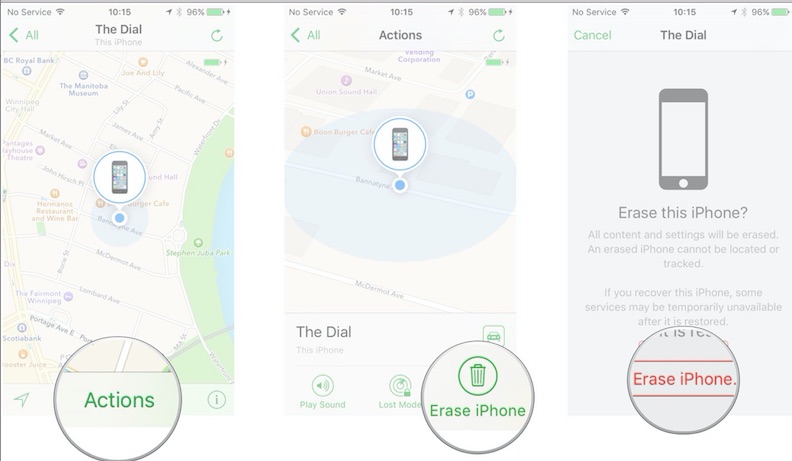
- Разверните меню выбранного iPhone и пролистайте его вниз — здесь будет кнопка «Стереть это устройство».
- Система предупредит, что после сброса вы потеряете все сохраненные настройки и данные, а обнаружение и отслеживание айфона будет невозможно.
Разблокировка iPhone с помощью режима восстановления
Этот способ можно применить, когда на вашем iPhone отключена функция «Найти iPhone». Чтобы выполнить этот метод, вам нужно хотя бы один раз синхронизировать свое устройство с iTunes.
Шаг 1. Чтобы начать, вы должны обновить iTunes до последней версии.
Шаг 2. Запустите iTunes и подключите ваш iPhone к компьютеру, с которым вы ранее синхронизировались.
Шаг 3. Переведите ваше устройство в режим DFU:
На iPhone 8 или выше: Одновременно нажмите и отпустите кнопку увеличения и уменьшения громкости. Затем нажмите и удерживайте боковую кнопку, пока не появится экран «Подключиться к iTunes».
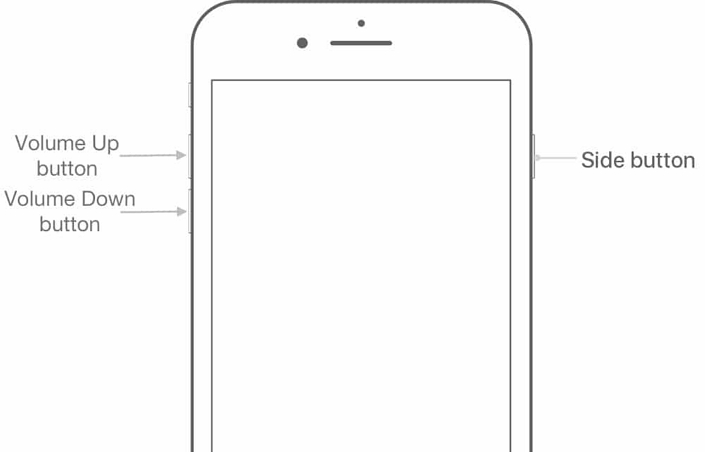
На iPhone 7 и iPhone 7 Plus: Одновременно нажмите и удерживайте боковые кнопки и кнопки уменьшения громкости. Не отпускайте, пока не увидите экран режима восстановления.
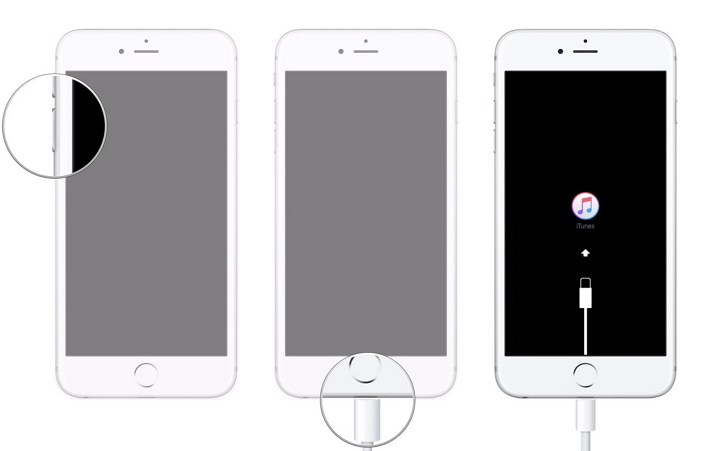
На iPhone 6 или ранее: Одновременно нажмите и удерживайте кнопки «Домой» и «Верхняя (или боковая)», пока не появится экран «Подключиться к iTunes».
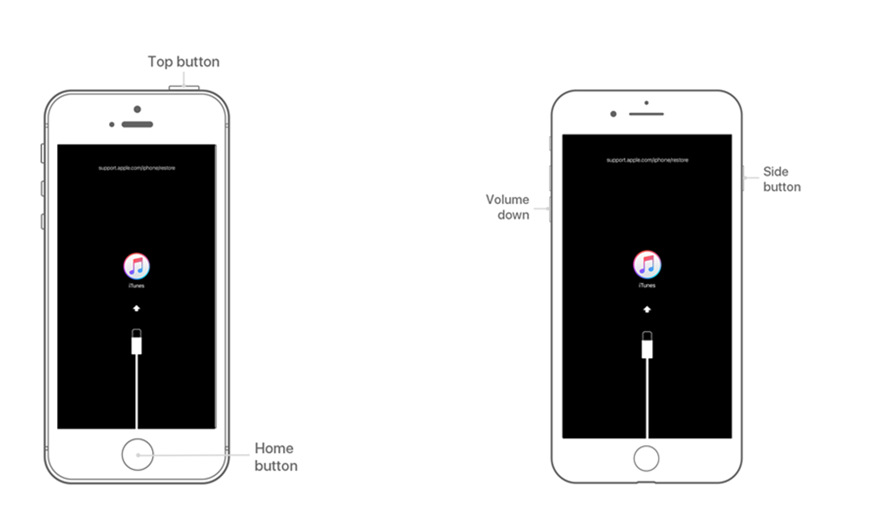
Шаг 3. Вам сообщат, что ваше устройство находится в режиме восстановления. И нажмите «ОК», чтобы восстановить iPhone.
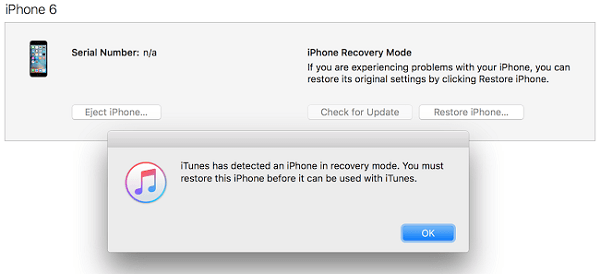
Шаг 4. Через некоторое время вы разблокировали свой пароль iPhone, вы можете сбросить настройки iPhone или iPad. Вы можете восстановить из резервной копии iTunes, если у вас есть.
На устройстве будут восстановлены заводские настройки. После восстановления вас спросят, хотите ли вы восстановить данные из резервной копии, теперь вы можете восстановить iPhone из резервной копии iTunes.
Как разблокировать iPhone / iPad без пароля
Советы: UkeySoft Unlocker для Mac, совместимый с последней версией macOS 13 Ventura, и UkeySoft Unlocker для Windows, совместимый с Windows 11, 10, 8.1, 8, 7 и Windows XP. Давайте покажем вам руководство о том, как удалить пароль iPhone на Mac. Если вы используете компьютер с Windows, вы можете выполнить те же действия, чтобы разблокировать пароль экрана iPhone в ПК с Windows.
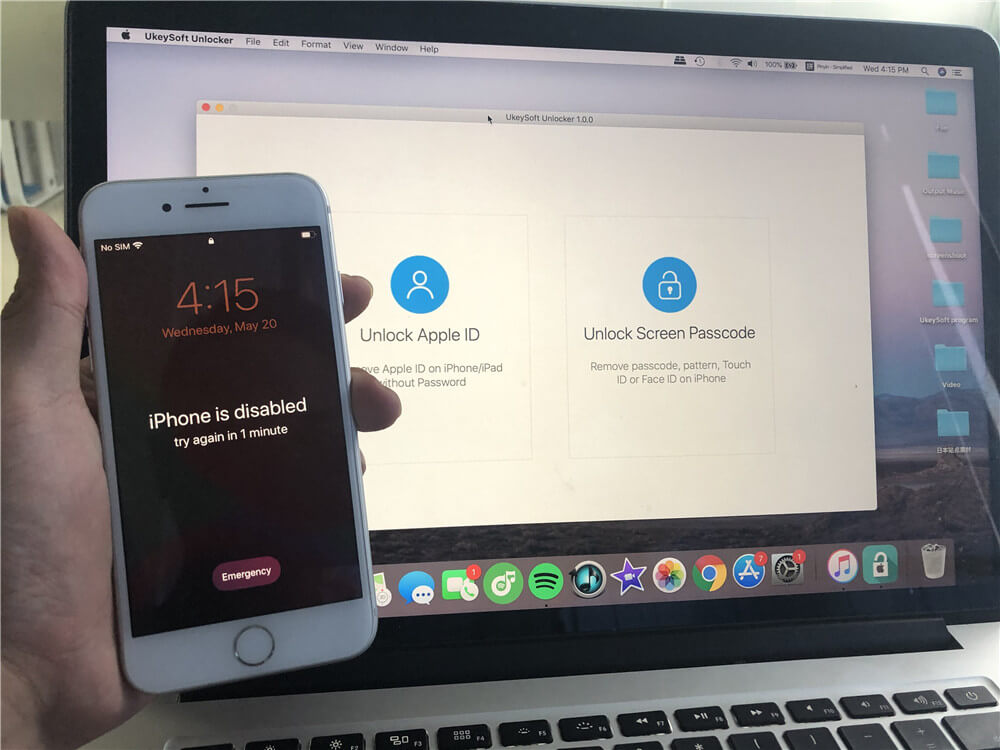
Шаг 1. Запустить UkeySoft Unlocker
Найдите значок загрузки выше и установите программу на свой компьютер Mac. При запуске программы вам необходимо получить регистрационный код программы, чтобы использовать ее полный функционал. Перейдите на экран «Unlock Screen Passcode», чтобы активировать программу.

Шаг 2. Подключите ваш iPhone к Mac
Подключите устройство iPhone к компьютеру с помощью соответствующего USB-кабеля и нажмите «Далее», чтобы включить функцию разблокировки. UkeySoft Unlocker помогает разблокировать ваш iPhone и iPad, когда вы забыли пароль своего устройства iOS, когда экран вашего устройства iOS сломался или когда ваш iPhone был отключен после ввода слишком большого количества неправильных паролей.
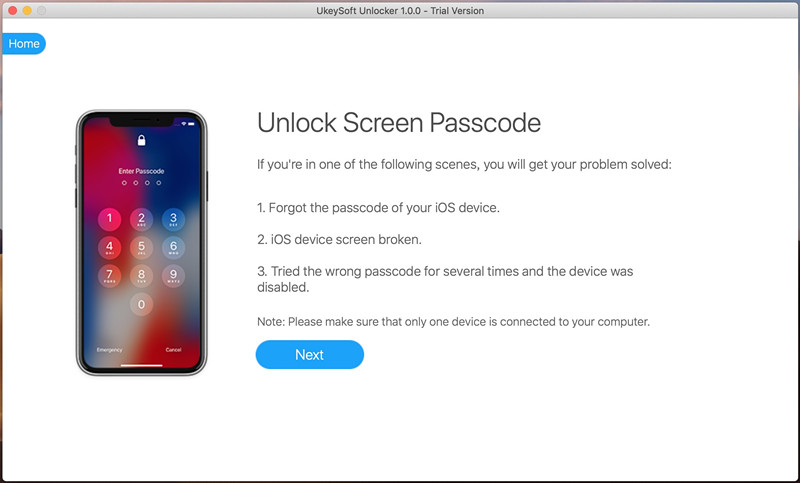
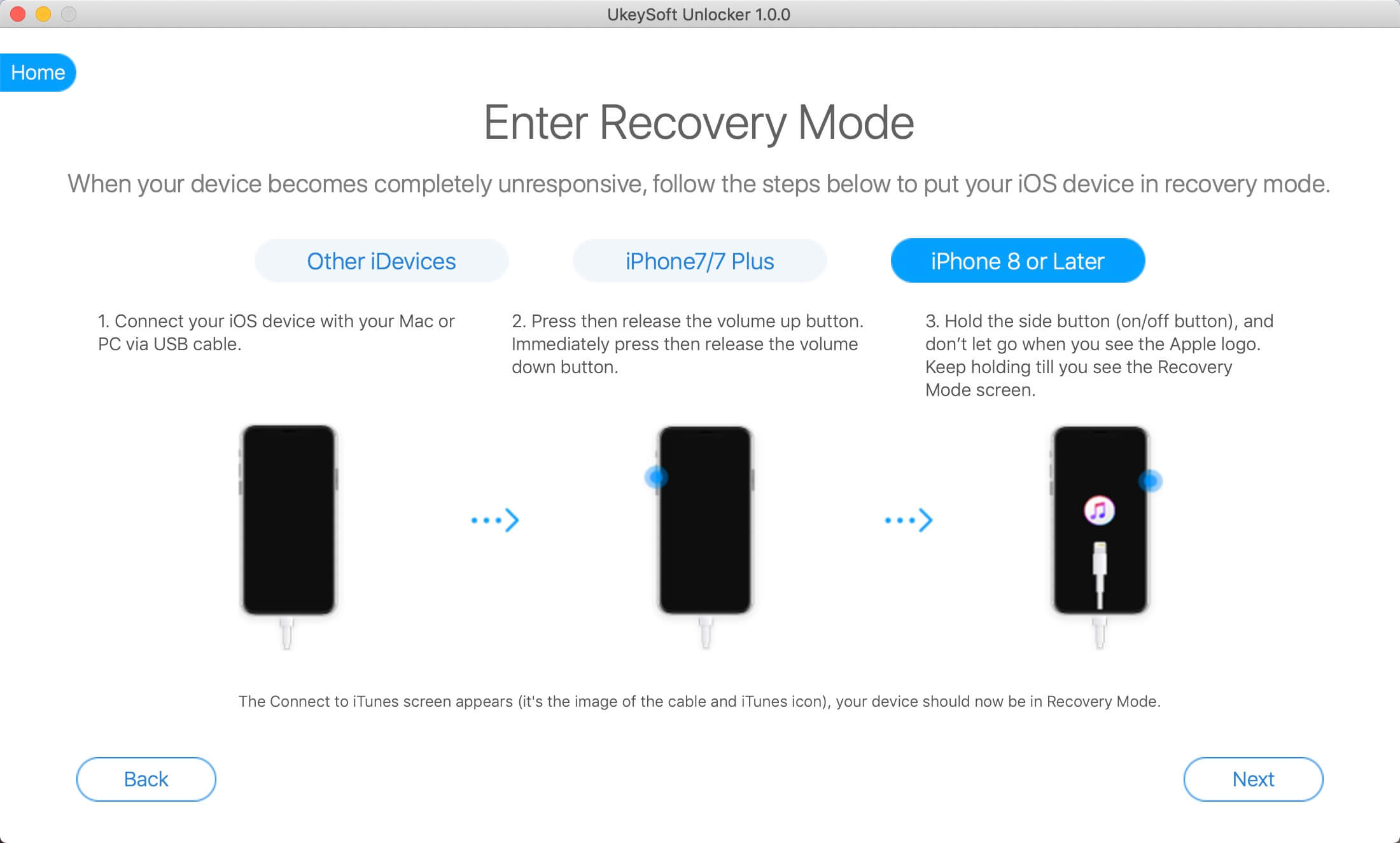
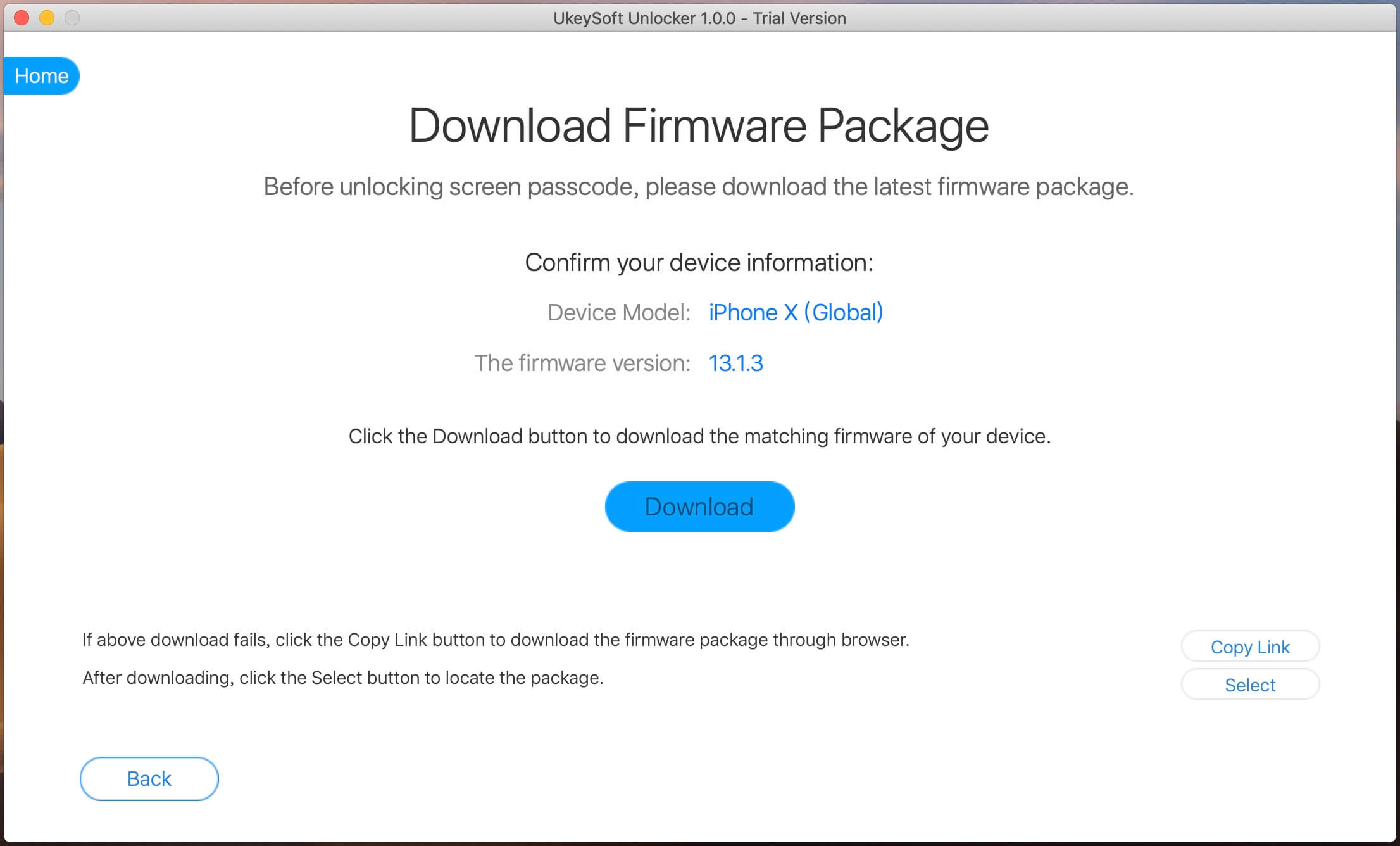
Ваше устройство будет автоматически обновлено с новой версией прошивки. Весь процесс загрузки будет длиться несколько минут.
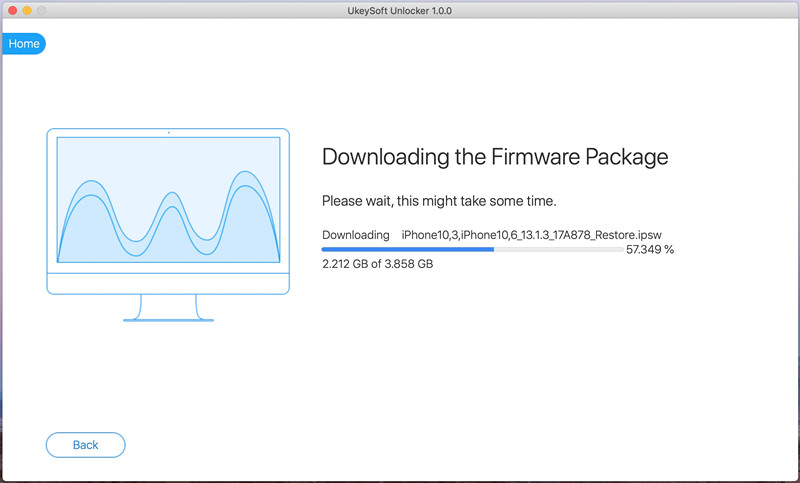
Шаг 5. Разблокировать айфон без пароля
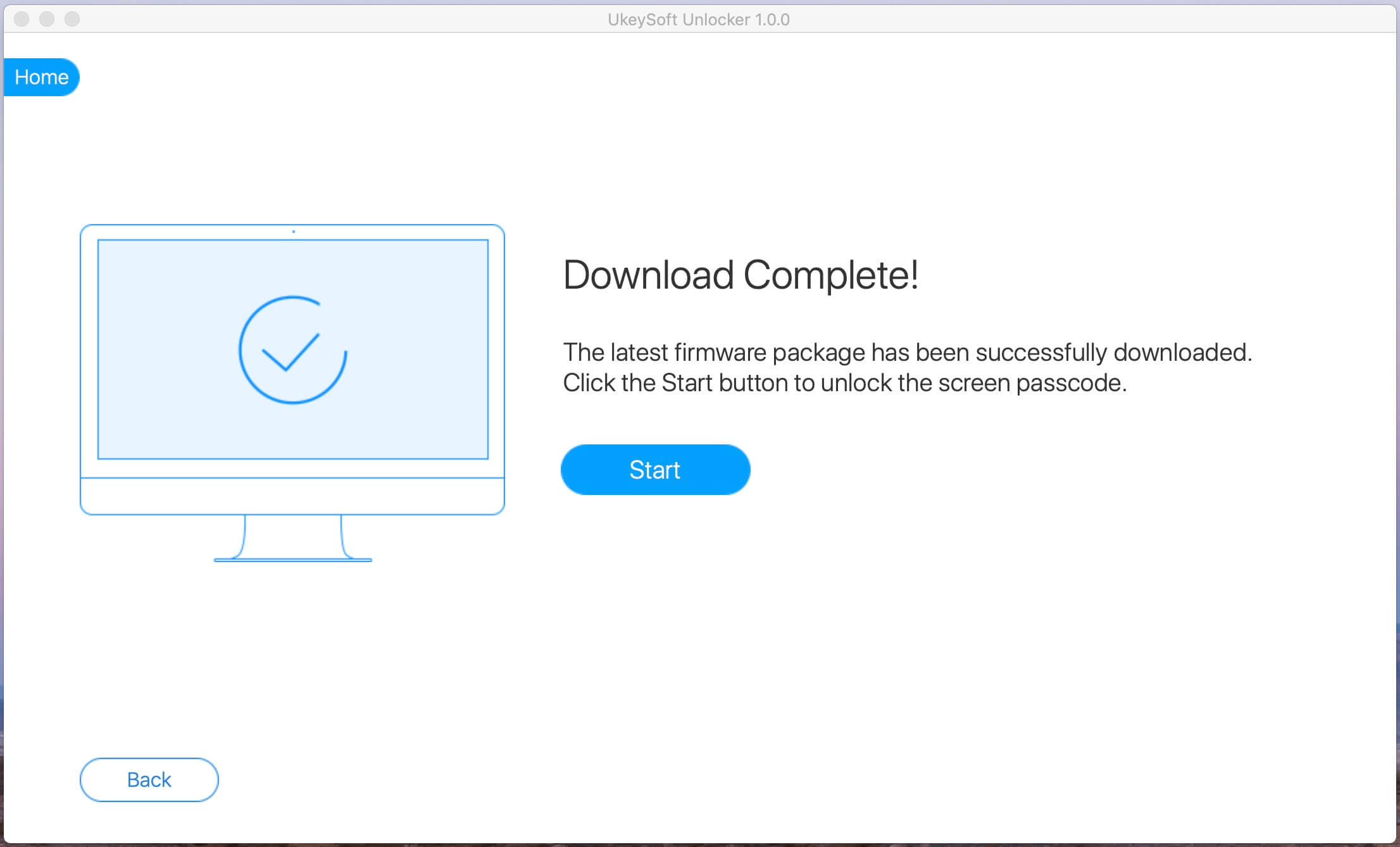
После этого вы увидите сообщение «Загрузка завершена!» экран. Просто нажмите «Пуск», чтобы начать разблокировку заблокированного экрана iPhone.
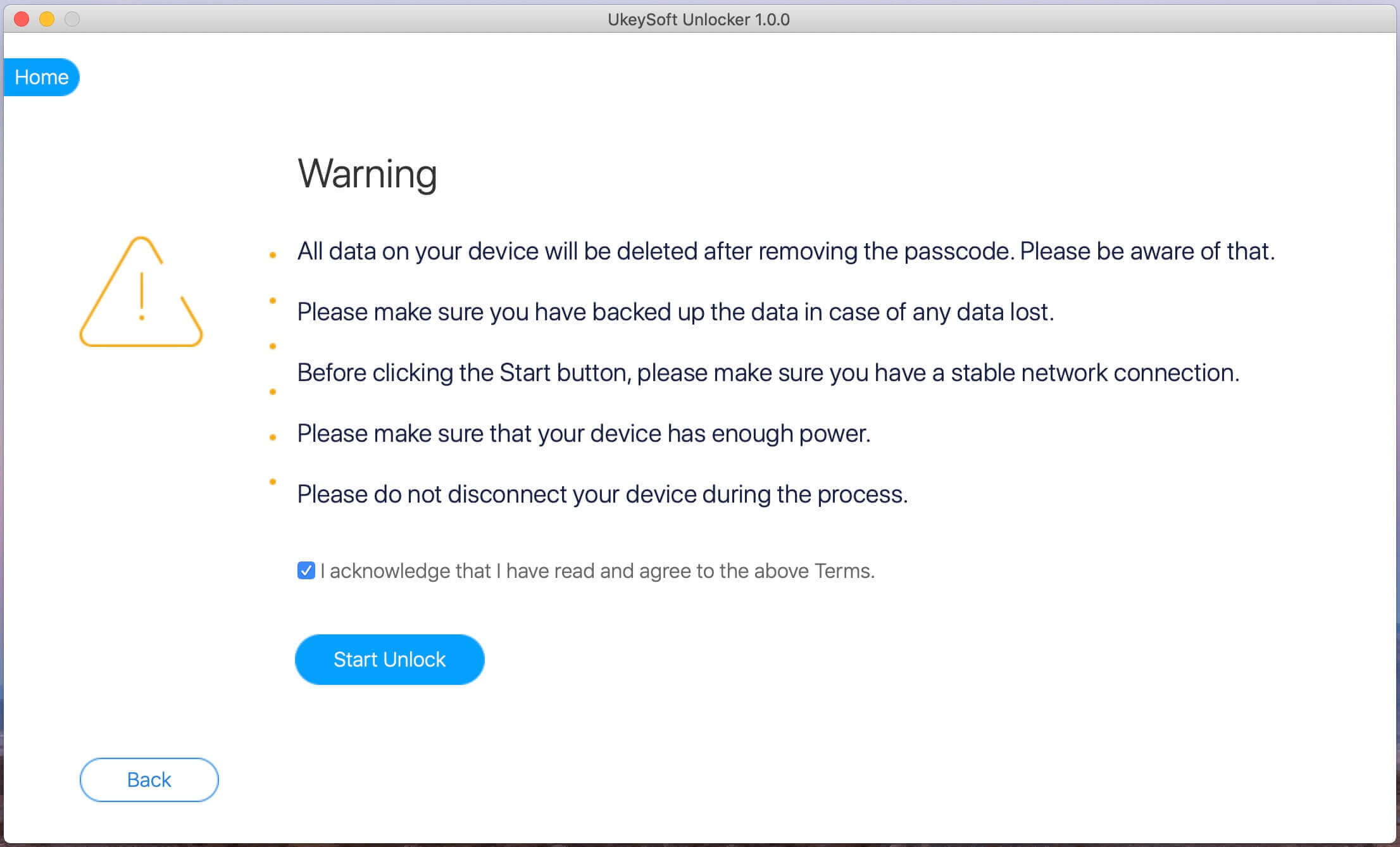
Предупреждение: перед тем, как начать разблокировку, вы получите несколько инструкций, и вам необходимо их внимательно прочитать. Пожалуйста, отметьте «Я подтверждаю, что прочитал и согласен с вышеуказанными Условиями». продолжать.
Шаг 6. Начните удаление пароля с отключенного iPhone
Все готово, программа автоматически начнет снимать экранный пароль, это займет некоторое время. Убедитесь, что устройство правильно подключено к компьютеру во время удаления, чтобы избежать некоторых ошибок.
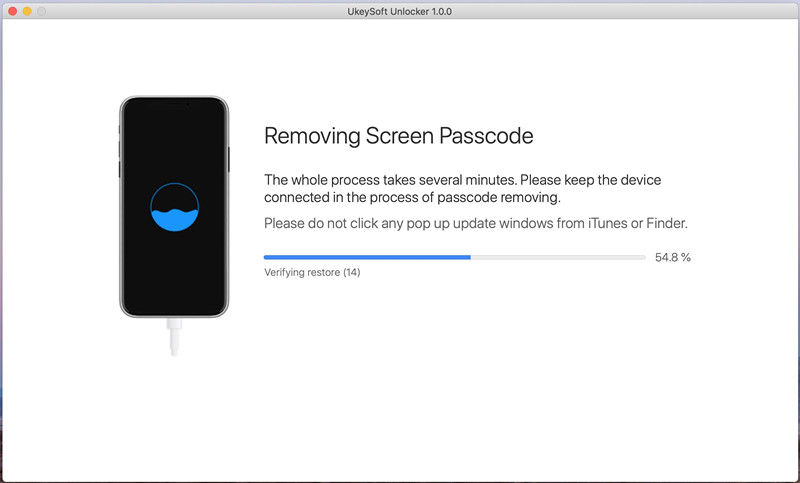
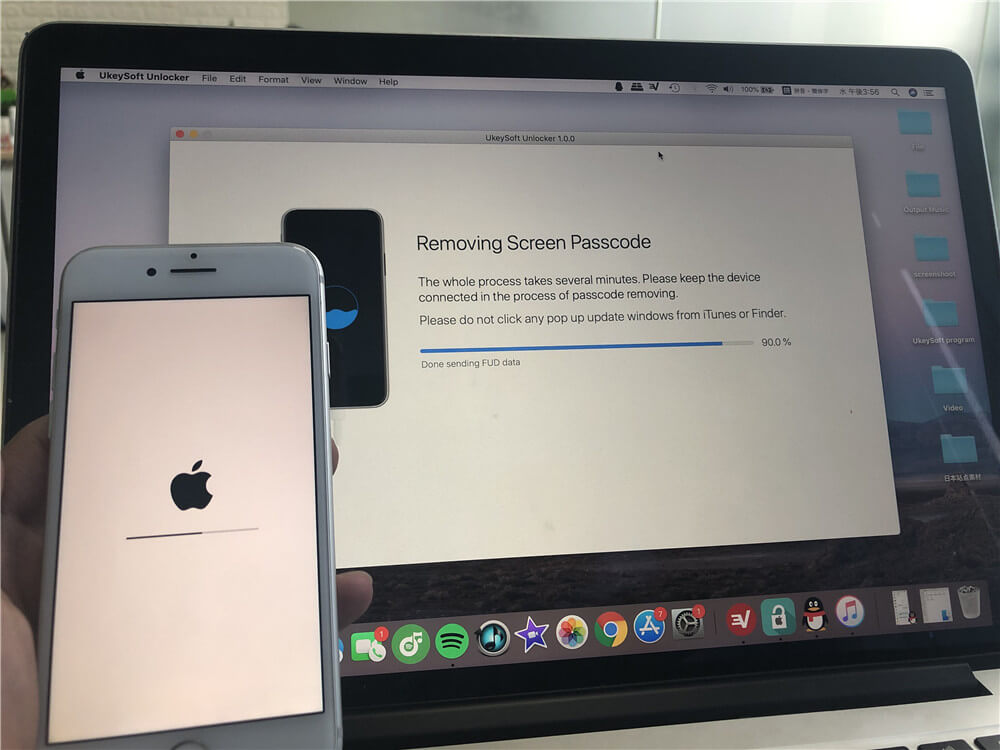
Шаг 7. Пароль на экране iPhone будет успешно удален
Разблокированный iPhone завершен! Поздравляем, пароль был удален с вашего заблокированного / заблокированного iPhone.
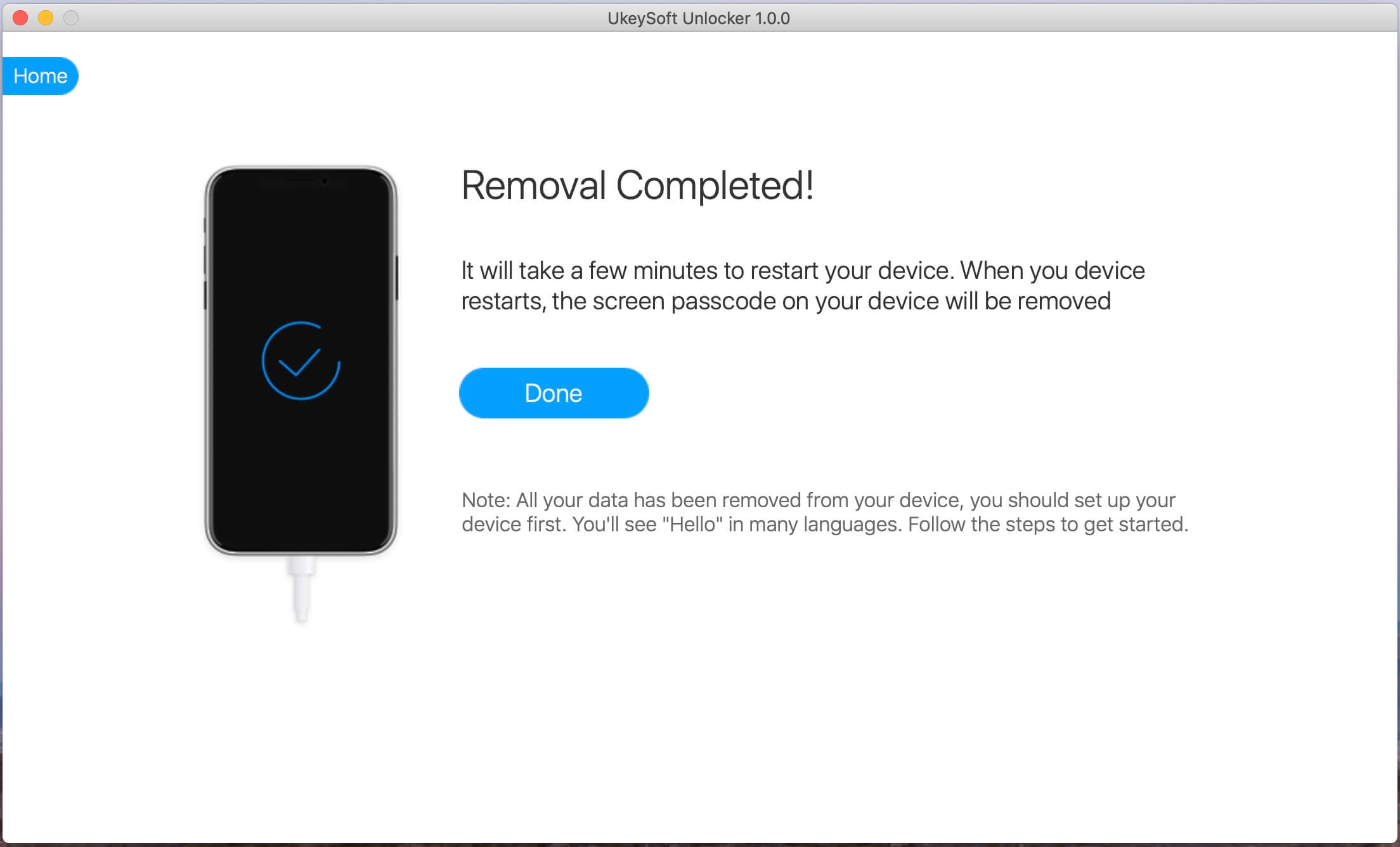
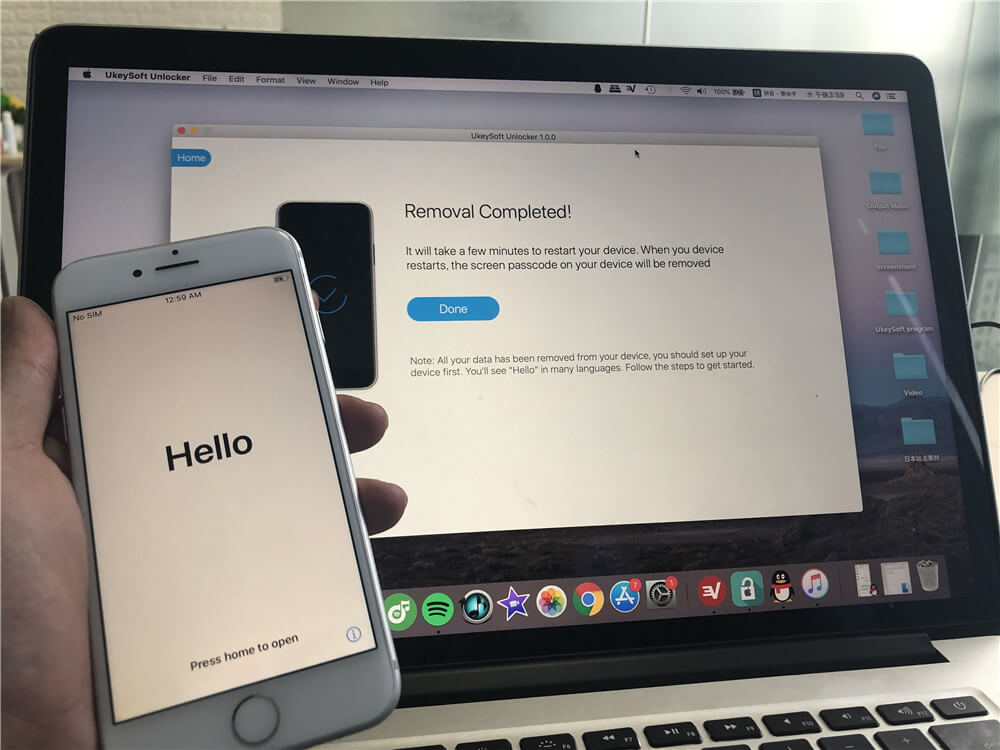
После завершения разблокировки пароля iPhone отсоедините iPhone от компьютера, затем войдите под своим Apple ID и настроить свой iPhone.
Бесплатно загрузите UkeySoft Unlocker и попробуйте разблокировать ваш iPhone, iPad или iPod touch без пароля.
Плюсы использования UkeySoft Unlocker: Простой интерфейс, эффективный, простой в использовании, удобный. Всего за 5 минут этот инструмент для разблокировки iPhone поможет вам удалить пароль заблокированного экрана iPhone. Кроме того, это программное обеспечение для разблокировки iPhone также может удалить учетную запись iCloud и Apple ID с любых активированных устройств iOS без пароля.
Минусы использования UkeySoft Unlocker: Разблокировка iPhone с помощью UkeySoft Unlocker также удаляет данные и настройки телефона, если на вашем устройстве iPhone хранятся важные данные, убедитесь, что вы создали резервную копию. Кроме того, это программное обеспечение работает только с активированными устройствами iOS.
Как перевести iPhone X в режим восстановления DFU
- Подключите iPhone к компьютеру кабелем Lightning.
- Нажимайте в течение 10 сек одновременно боковую кнопку и клавишу снижения громкости звука. Отпустите только боковую кнопку, держите клавишу еще секунд 10-15.
- Если экран смартфона черный, вы вошли в нужный режим.
После этого можно выполнить те же действия, что и в режиме Recovery Mode: установить новую прошивку можно, скачав файл с расширением. IPSW с одного из сайтов в интернете. Официально предлагается качать прошивку сразу через программу, но придется долго ждать и телефон будет периодически просыпаться и все придется начинать сначала.

Способ 1. Легко разблокировать экран пароля iPhone 11 с помощью инструмента разблокировки (100% работа)
Довольно радикальный способ — при его использовании вы сотрете с айфона все данные, включая пароли. После этого понадобится заново настроить устройство. Если решитесь использовать метод, обязательно сделайте резервную копию своих данных, как описано здесь.
- Откройте iCloud на вашем компьютере.
- Введите свой Apple ID и пароль и при необходимости подтвердите, что доверяете данному браузеру.
- Выберите пункт «Найти iPhone».
- Нажмите «Стереть iPhone».
- Далее подтвердите действие и следуйте подсказкам на экране.
Надеюсь, вы сможете найти эффективный способ обойти блокировку экрана iPhone!
Разблокировать мой iPhone 11, если забыл пароль
Способ 2. Разблокировать забытый пароль iPhone 11 с iCloud
Если на вашем отключенном iPhone 11/11 Pro (макс.) Включена функция «Найти iPhone», вы можете стереть данные с iPhone 11 через iCloud, что приведет к удалению ваших данных и настроек, включая пароль. Убедитесь, что ваш iPhone 11 подключен к Wi-Fi или сотовой сети. Если нет, вы можете открыть «Центр управления» iPhone 11 (смахните вниз от правого верхнего угла экрана) для переключения.
Вот как разблокировать код доступа iPhone 11/11 Pro (max) с помощью iCloud:
Шаг 1. Перейдите на iCloud.com на компьютере и войдите под своим Apple ID
Шаг 2. Нажмите «Найти мой iPhone»
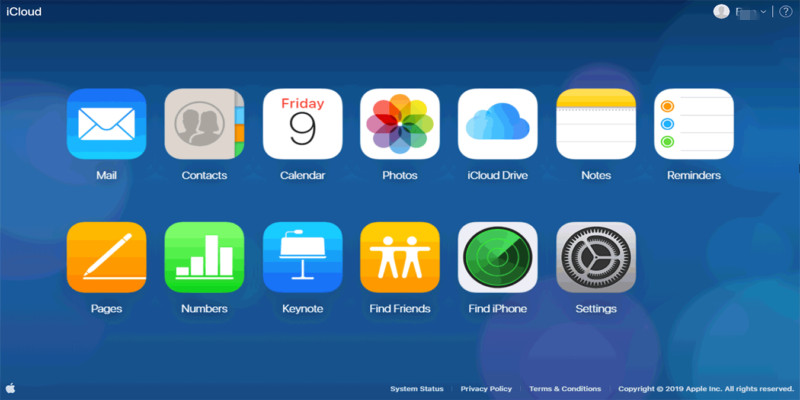
Шаг 3. Нажмите «Все устройства» вверху, чтобы найти свой iPhone 11 на карте и выбрать его.
Шаг 4. Нажмите «Стереть iPhone»
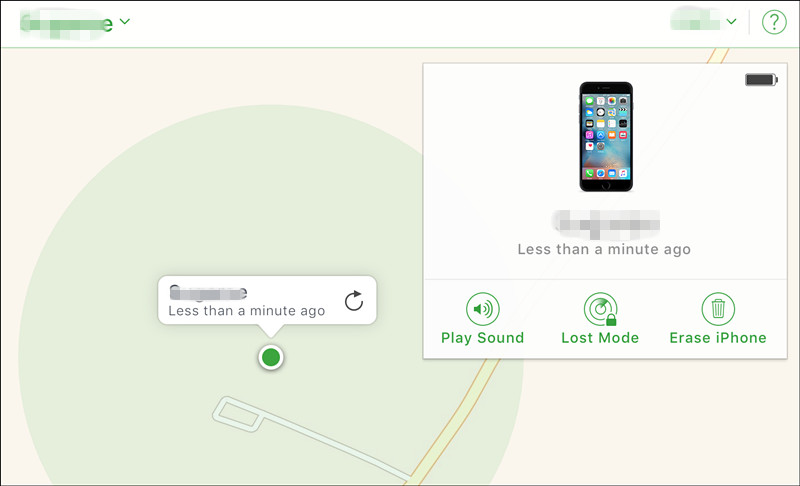
Ваш iPhone 11 будет удаленно удален, тем самым удалив все, включая пароль. Ваш iPhone 11 теперь будет полностью восстановлен до заводских настроек.
Воспользуйтесь возможностями аккаунта Google
Если вы забыли пароль от старого смартфона, работающего под управлением Android 5.0 или еще более ранней версии операционной системы, то вы можете снять блокировку экрана, воспользовавшись аккаунтом Google. Все, что для этого нужно — подключение к интернету.
После успешного входа, экран смартфона разблокируется сам собой. Если же вы забыли и пароль от аккаунта Google, то вы можете восстановить его с помощью сервисов самого американского гиганта.
Разблокировать iPhone без пароля, обманув Сири
Как использовать Siri, чтобы разблокировать любой iPhone?
Можно сказать, что это лазейка или уловка. Использование Siri для обхода экрана блокировки iPhone полезно, но это громоздко, потому что вы повторяете это каждый раз, когда получаете доступ к своему телефону.
Пошаговая разблокировка отключенного iPhone с помощью Siri
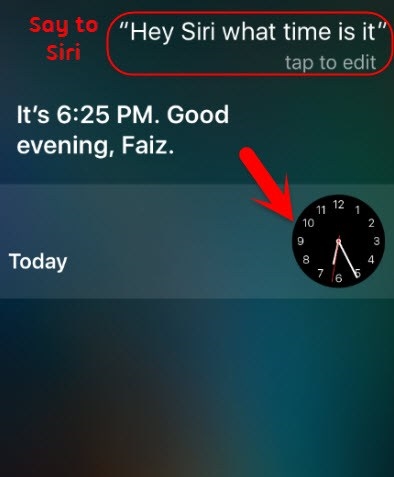
Шаг 1. На вашем iPhone нажмите и удерживайте кнопку «Домой», чтобы активировать Siri. Скажите Siri: «Привет, Siri, который час? Появится значок« Часы », щелкните по нему, чтобы начать процесс.
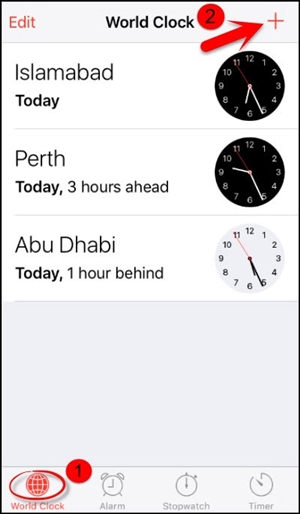
Шаг 2. Перейдите к интерфейсу «Мировые часы» и нажмите на знак (+), чтобы добавить другие часы.
Шаг 3. Вам будет предложено найти город. Введите все, что хотите, и нажмите «Выбрать все».
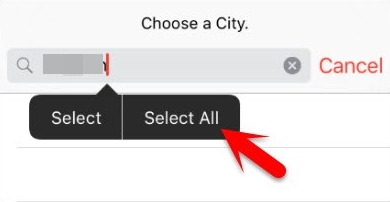
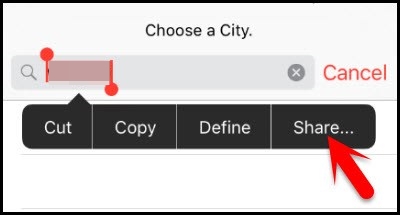
Шаг 4. Это вызовет различные варианты, такие как вырезать, копировать, определять, делиться и многое другое. Нажмите на кнопку «Поделиться».
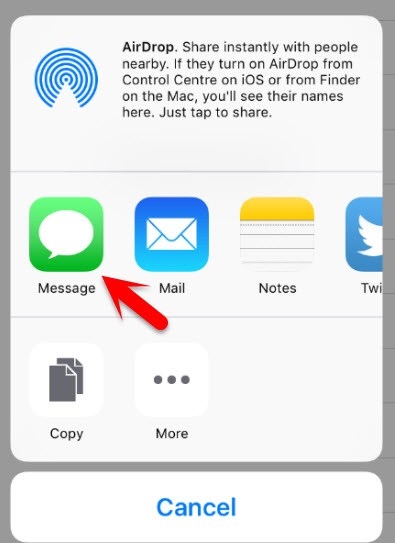
Шаг 5. Вы получите новое окно, которое содержит различные каналы обмена. Нажмите на значок «поделиться часами через сообщение», чтобы продолжить.
Шаг 6. В поле «Кому» введите что-нибудь, затем нажмите кнопку «Возврат» на клавиатуре.
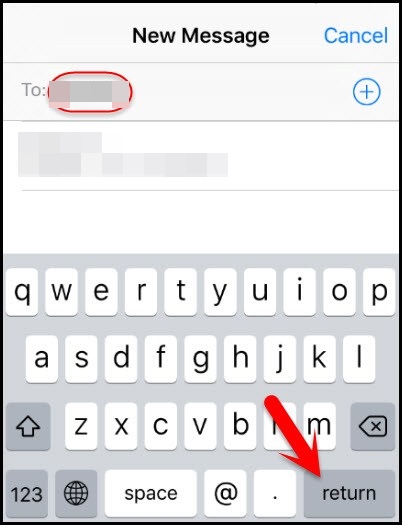
Шаг 7. Предоставленный текст будет выделен зеленым цветом. Выберите его и нажмите на знак «+».
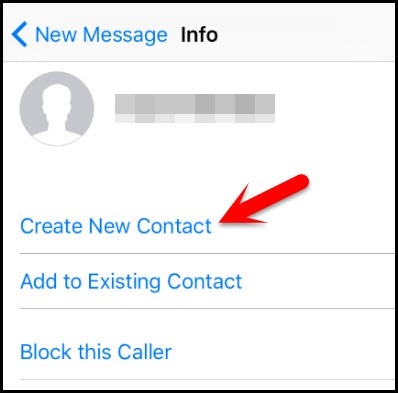
Шаг 8. Появится новое окно, затем нажмите «Создать новый контакт».
Шаг 9. После этого нажмите «Добавить фото» и выберите «Выбрать фото».
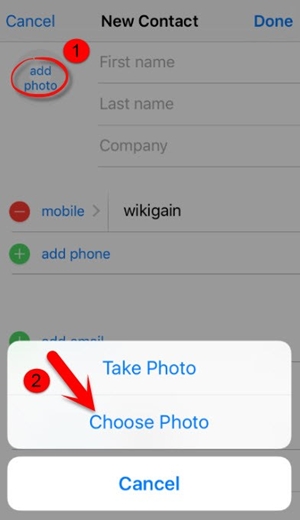
Шаг 10. Теперь вы можете получить доступ к своей библиотеке фотографий и просматривать все фотографии в альбомах.
Шаг 11. Выйдите из интерфейса, нажав кнопку «Домой», и вы попадете на домашний экран телефона. Теперь вы можете получить доступ к вашему iPhone без пароля.
Разблокировка iPhone без пароля с помощью Find My iPhone
Find My iPhone позволяет пользователям стереть заблокированный iPhone и таким образом помочь вам обойти пароль iPhone. Это позволяет разблокировать пароль iPhone без компьютера. Если функция «Найти мой iPhone» включена на вашем iPhone, вы можете выполнить следующие действия, чтобы разблокировать iPhone без пароля.
Шаг 1. Посетите icloud.com в окне браузера и войдите в свою учетную запись.
Шаг 2. Когда вы закончите, вы должны выбрать «Все устройства» и выбрать свой iPhone. Если «Find My iPhone»уже включен, он должен быть в списке при проверке.
Шаг 3. Нажмите «Стирать iPhone»а затем нажмите»Стереть», чтобы удалить забытый / утерянный код доступа, но также помните, что все данные на вашем iPhone будут очищены одновременно.
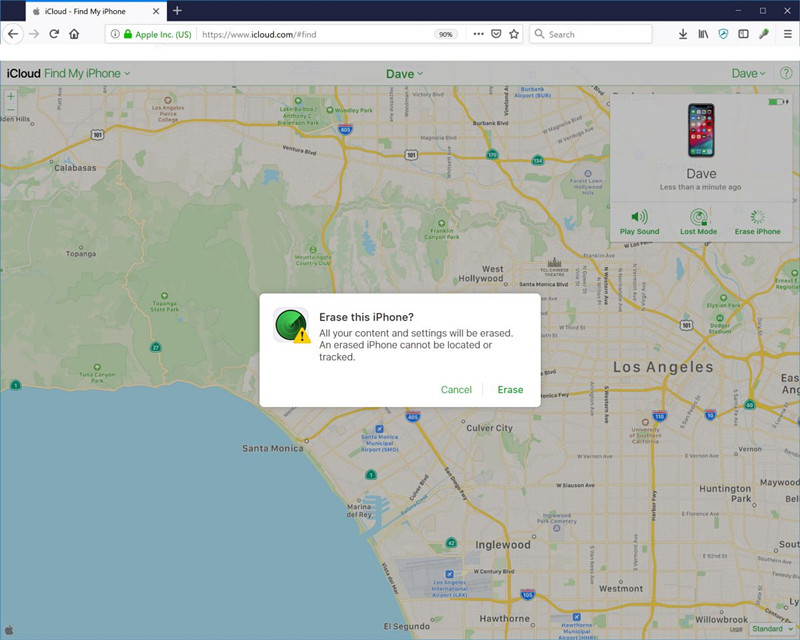
Через iCloud — функция «Найти iPhone» для удаленного стирания iPhone, чтобы удалить пароль и все данные.
Что делать, если вам ничего не помогло?
Если у вас нет доступа к компьютеру с авторизованным iTunes можно воспользоваться приложениями для восстановления заблокированного iPhone, но это стоит делать только на свой страх и риск. Например, это может быть программа iMyFone LockWiper(восстановление происходит через режим DFU, программа подменяет собой iTunes) . Также есть программа 4uKey, которая помогает без iTunesсбросить телефон до заводских настроек и поставить прошивку.
И, конечно, крайний случай с документами, подтверждающими, что телефон ваш, обратиться в сервисный центр или в саму компанию — письмо придется писать на английском языке.

Режим восстановления для разблокировки iPhone, если забыл пароль
Этим способом можно воспользоваться только в том случае, если вы знаете Apple ID устройства и пароль, к которому привязан аппарат в меню iCloud. Если вы рискнете восстанавливать заблокированный iPhone без этих сведений, а на нем будет установлена блокировка активации с помощью функции «найти телефон» — устройство превратится в «кирпич».
Воспользоваться режимом восстановления стоит в том случае, если вы хотите сбросить пароль на заблокированном iPhone 6, 7, 8, X, XS, XR. Это может понадобиться в том случае, если вы не знаете, не помните пароль, не смогли его подобрать.
- Выключите телефон.
- Подключите его к компьютеру.
- Выбирайте в появившемся меню режим восстановления Recovery Mode.
- Включите iTunes, нажмите ОК и затем «Восстановить iPhone».
- Если появилось сообщение про автопроверку обновлений, нажмите на кнопку «проверить».
- Затем нажмите «Восстановить и обновить» на следующем экране. Вас предупредят, что все данные с гаджета будут удалены.
— Выбираем версию iOS для установки, соглашаемся с лицензионным соглашением, ждем, пока скачается прошивка (для последних моделей прошивка весит больше 3 Гб).
ВАЖНО: на некоторых версиях прошивки появляется ошибка (3004): «Не удалось восстановить iPhone». Чтобы справиться с этим, закройте все браузеры и сделайте браузер Internet Explorer браузером по умолчанию, запустив его и согласившись с соответствующим предложением в высветившемся окне.
Если вы скачали прошивку заранее (например, потому что на компьютере медленный интернет), то кнопку «восстановить iPhone» в iTunes нужно нажимать с зажатой клавишей Shift. Тогда появится окно, где можно ввести путь к файлу прошивки.

Как разблокировать iPhone 11 с помощью Apple Watch
Если ваш iPhone 11 обновлен до iOS 14.5 или более поздней версии, вы можете разблокировать iPhone с помощью Apple Watch. Эта новая функция позволяет разблокировать iPhone 11, не вводя пароль, при ношении Apple Watch. Эта функция удобна, когда мы носим маски в общественных местах. Обратите внимание, что этот метод не работает, если ваш iPhone отключен или заблокирован. Узнайте, как подключить Apple Watch для разблокировки iPhone 11/12/13/14.
Требования:
* iPhone 11, 12, 13, 14 (iPhone X или новее)
* Apple Watch Series 3 или новее
* Совместимость с iPhone под управлением iOS 14.5 или более поздней версии.
* Apple Watch под управлением watchOS 7.4 или более поздней версии
Новости: Последняя версия iOS — iOS 16.2, выпущенная в декабре 2022 года.
Шаг 1. Перейдите в «Настройки» на вашем iPhone 11/12/13/14.
Шаг 2. Прокрутите вниз и нажмите «Face ID и пароль».
Шаг 3. Введите код доступа к экрану, чтобы продолжить.
Шаг 4. Прокрутите вниз, включите «Apple Watch» в разделе «Разблокировать с помощью Apple Watch».
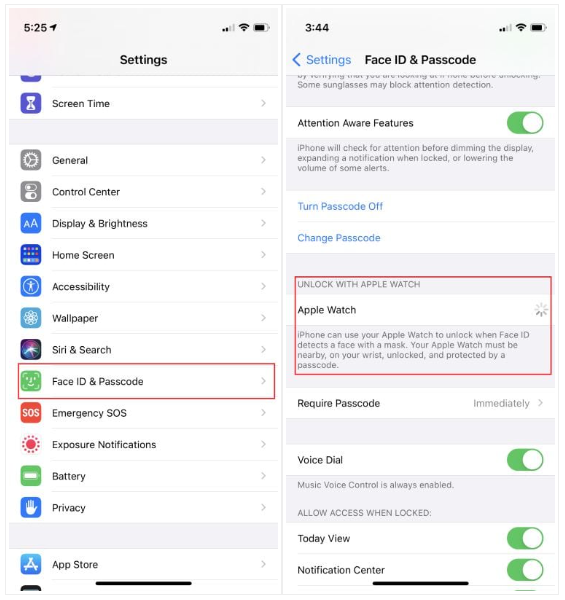
Наконечник: Чтобы разблокировать iPhone 11, ваши Apple Watch должны находиться рядом с вашим iPhone, должны быть успешно разблокированы и находиться на вашем запястье.
Разблокировать iPhone Забыли пароль
Воспользуйтесь сервисами производителя
Как мы и писали в самом начале, многие производители предусмотрели собственные сервисы разблокировки смартфона. К примеру, у корейской Samsung есть сервис Find My Mobile. С его помощью можно отследить местоположение смартфона, удалить из него все данные, удаленно заблокировать гаджет или наоборот разблокировать его.
Для этого просто перейдите на сайт сервиса с компьютера или ноутбука, войдите в свой аккаунт Samsung, выберите свой смартфон и нажмите кнопку «Разблокировать». Вся процедура предельно проста и наглядна.
В каких случаях требуется экстренная разблокировка iPhone
Мы не станем говорить о случаях, когда в ваши руки попал чужой телефон. В этом случае его все же лучше вернуть владельцу. Но все же нетипичные ситуации могут возникнуть:
- Функция Face ID перестала работать (сломался сканер, не реагирует). Да, ситуация не самая распространенная, но такое случается.
- Сломался сканер отпечатка пальца, сбились настройки.
- Вы задумались, пока крутили телефон в руках, и истратили десять попыток сканирования отпечатка пальца.
- Вы пользовались только паролем, но не можете его вспомнить и попытки восстановления исчерпаны.
- Телефон попал в руки ребенка, который 10 раз неверно ввел информацию, и теперь гаджет заблокирован.
- Пароль установил ребенок, играясь, и не помнит его.
- Вы купили гаджет с рук и не проверили, готов ли он к работе с вами. В этом случае стоит не только восстанавливать пароль, но сперва убедиться, не числится ли ваш гаджет в угоне. Это можно сделать, введя серийный номер на сайте Apple: у устройства должен быть статус Clean. Хотя, если это не так, мы вообще не рекомендуем вам платить деньги за столь сомнительную покупку.
- Вы купили устройство с рук, а предыдущий хозяин не снял активацию устройства в iCloud.

Разблокируйте iPhone без пароля с помощью UkeySoft Unlocker (поддерживается iPhone 14)
iOS 16 расширяет возможности iPhone благодаря совершенно новым функциям персонализации, дополнительным функциям безопасности (блокировка паролем, защита отпечатков пальцев, блокировка Face ID, блокировка iCloud), более глубокому анализу и более удобным способам общения и обмена. Если вы забыли пароль на iPhone 14, не волнуйтесь. Если ваш iPhone 14 был активирован ранее, вы все равно можете разблокировать iPhone 14 в iOS 16 с помощью профессионального средства разблокировки iPhone.
UkeySoft iPhone Unlocker — это мощная и профессиональная программа для разблокировки пароля iPhone / iPad, специально разработанная, чтобы помочь пользователям iOS легко обходить блокировку экрана с iPhone без пароля. Если вы забыли пароль на своем iPhone / iPad / iPod или просто не знаете пароль экрана на подержанном iPhone / iPad, вы можете разблокировать экраны блокировки iPhone / iPad дома, это средство разблокировки iPhone может разблокировать все типы экранов блокировки, в том числе 4-значный пароль, 6-значный пароль, Touch ID (защита отпечатков пальцев) и Face ID, это альтернатива iTunes, iCloud и Siri, и даже лучше.
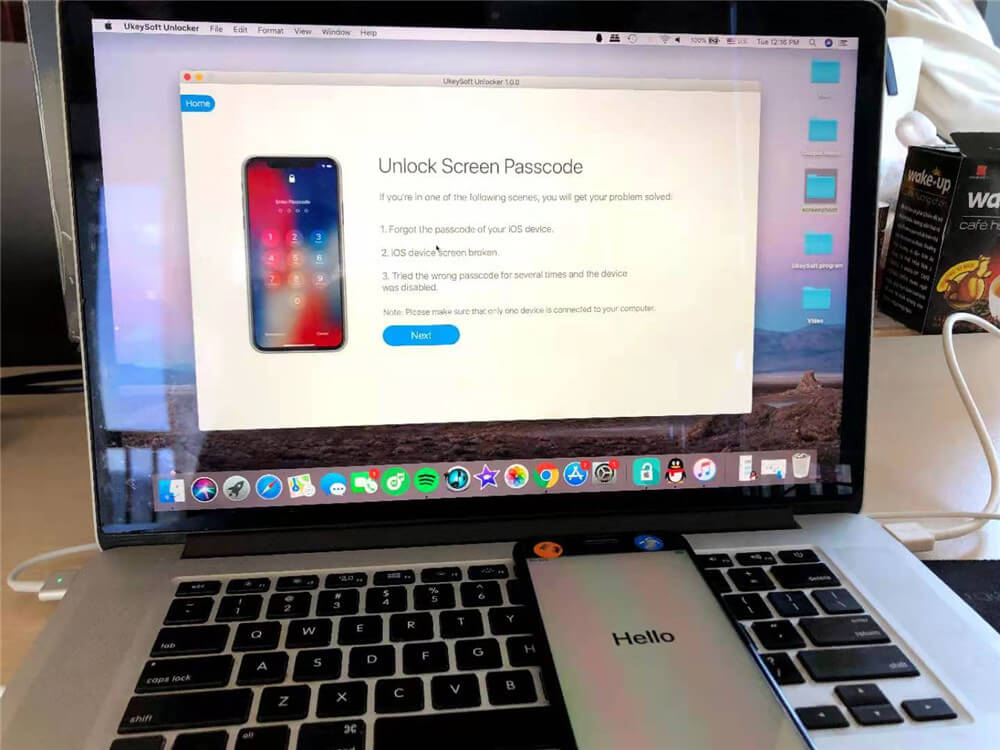
Кроме того, Удаление пароля экрана iPhone, он также может разблокировать Apple ID с любых активированных устройств iPhone или iPad без пароля. UkeySoft Unlocker полностью совместим со всеми активированными устройствами iOS, включая последнюю версию iOS 16 / iPadOS 16, но убедитесь, что функция «Найти iPhone» отключена, прежде чем использовать это приложение для разблокировки ваших устройств iOS.

- Удалите пароль с забытого пароля, отключенного или сломанного экрана iPhone / iPad;
- Разблокировать экранный пароль от отключения iPhone без iTunes или iCloud;
- Удалить 4-значный / 6-значный пароль, Touch ID и Face ID на iPhone / iPad;
- Сброс заблокированного iPhone / iPad / iPod touch без пароля;
- Выведите iPhone из режима восстановления, режима DFU, черного экрана смерти, замороженного логотипа Apple, белого экрана и многого другого;
- Разблокировать Apple ID без пароляхорошо работает с любыми устройствами на iOS;
- Разблокируйте все модели iPhone, iPad и iPod touch, такие как iPhone 14 (Pro), iPhone 13, iPhone 12, iPhone 11, iPhone XS, iPhone XS Max, iPhone X, iPhone 8/8 Plus, iPhone 7/7 Plus, iPhone SE/6S/6/5S и т.д.;
- Хорошо работает в Windows 11/10/8.1/8/7/Vista/XP; macOS 10.8 или новее.
Обратите внимание, что процесс разблокировки приведет к удалению ваших данных и настроек на устройстве и обновлению устройства до последней версии iOS. Убедитесь, что вы сделали резервную копию своего iPhone, если вам не нужны данные в телефоне, вы можете разблокировать свой iPhone без каких-либо проблем.
Все вышеописанные способы касаются Android-смартфонов. Но что делать, если у вас iPhone? В этом случае в вашем арсенале есть только один способ — сброс смартфона до заводских настроек. Правда, если у вас есть их резервная копия в учетной записи iCloud, то никаких проблем с восстановлением данных не возникнет.
Для этой процедуры вам понадобится компьютер под Windows или macOS с установленной программой iTunes или Finder соответственно. В случае если у вас свежая модель iPhone, начиная с iPhone 8 и iPhone SE 2, выключите смартфон, после чего зажмите боковую кнопку, подключите его к компьютеру USB‑кабелем и не отпускайте кнопку до появления экрана восстановления.
Если у вас iPhone 7 и iPhone 7 Plus, используйте ту же процедуру, но вместо боковой кнопки зажимайте клавишу уменьшения громкости, а если у вас iPhone SE первого поколения, iPhone 6s или еще более старое устройство используйте кнопку домой.
После появления на ПК окна восстановления, нажмите «Восстановить» и следуйте простым и понятным инструкциям iTunes или Finder. Настройки смартфона будут сброшены до заводских, а затем программа предложит восстановить данные из резервной копии в iCloud.
Стоит ли получать рут-права на смартфоне: разбираем все «за» и «против»
Как перенести данные с Android на Android: 7 способов для разных устройств

Редактор направлений «Компьютерное железо» и «Технологии»
Была ли статья интересна?
Разблокируйте iPhone 11/12/13/14 без пароля или идентификатора лица
Шаг 1. Запустите UkeySoft Unlocker на компьютере
Загрузите и установите инструмент UkeySoft Unlocker на свой Mac / Windows, затем запустите его. Чтобы разблокировать экранный пароль на отключенном iPhone 11/11 Pro (макс.), Нажмите функцию «Разблокировать экранный пароль».
Шаг 2. Подключите ваш iPhone 11 к компьютеру
Подключите заблокированный iPhone 11 к компьютеру через USB-кабель, затем нажмите кнопку «Далее», чтобы включить функцию разблокировки.
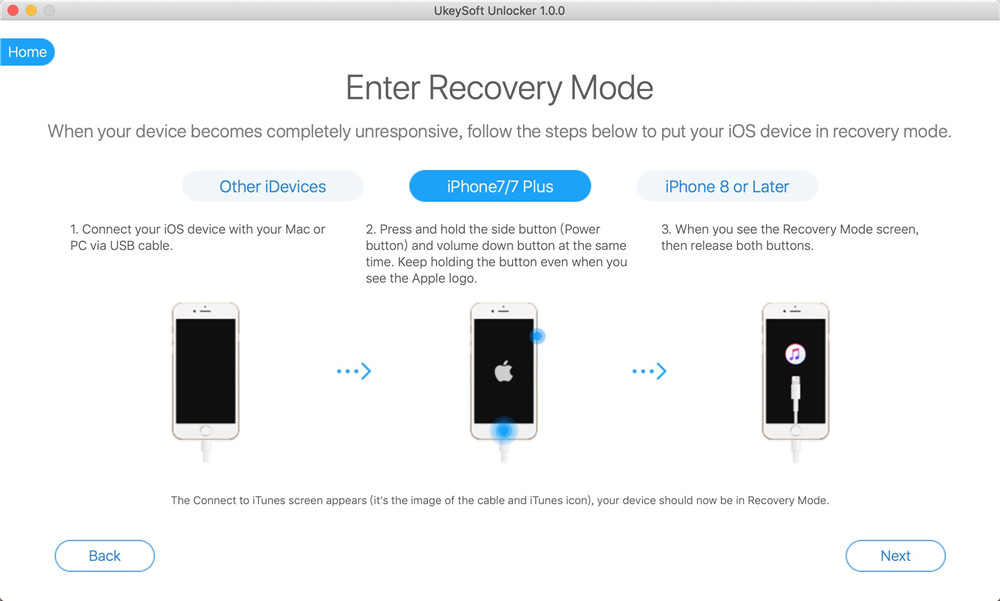
Шаг 3. Войдите в режим восстановления на iPhone 11
Чтобы вывести iPhone 11 из заблокированного экрана, необходимо перевести iPhone 11 в режим восстановления. Нажмите и отпустите кнопку увеличения громкости, а затем нажмите и отпустите кнопку уменьшения громкости. Наконец, нажмите и удерживайте боковую кнопку, пока она не войдет в режим восстановления.
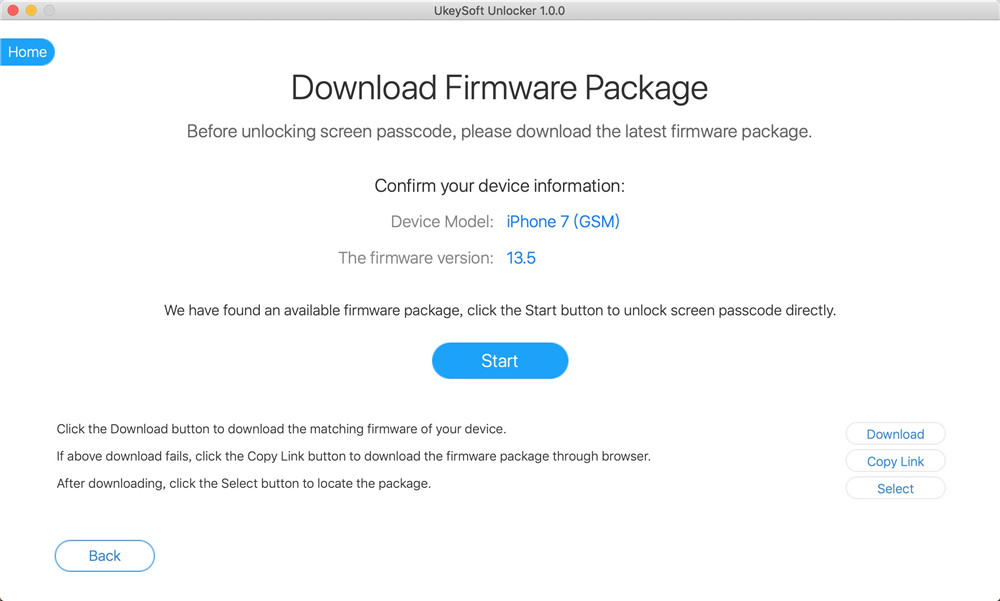
Шаг 5. Начните разблокировать iPhone 11 без пароля
Нажмите кнопку «Пуск», чтобы начать разблокировку забытого пароля iPhone, и снова нажмите «Начать разблокировку», чтобы подтвердить операцию.
Шаг 6. Успешно разблокируйте пароль Fogotten для iPhone 11
Разблокированный iPhone 11 завершен! Ваш код блокировки экрана iPhone 11 был успешно удален! Теперь ваш iPhone 11 будет перезагружен как новое устройство, и вы снова сможете получить доступ к своему iPhone!
5 Обратиться в сервисный центр
Если не хотите самостоятельно разбираться с тем, как сбросить код-пароль на iPhone, просто отнесите его в ремонтную мастерскую — там точно знают, что делать. Однако будьте внимательны: скорее всего, работники сервиса будут использовать один из описанных выше методов, из-за чего вы рискуете потерять все данные на вашем устройстве. Поэтому не забывайте регулярно создавать резервные копии iPhone.
Какие устройства может разблокировать UkeySoft iPhone Unlocker?
UkeySoft Unlocker может разблокировать все активированные устройства iOS, независимо от того, работает ли ваш iPhone на более старой версии iOS или последней версии iOS 14. Если вы ранее отключили «Найти мое устройство», UkeySoft Unlocker может легко разблокировать активированный iPhone / iPad. Однако он не может разблокировать неактивированное устройство iPhone/iPad. Прежде чем использовать UkeySoft Unlocker для разблокировки iPhone, как определить, активирован ли ваш iPhone или нет?
Активированный iPhone VS. Неактивированный iPhone
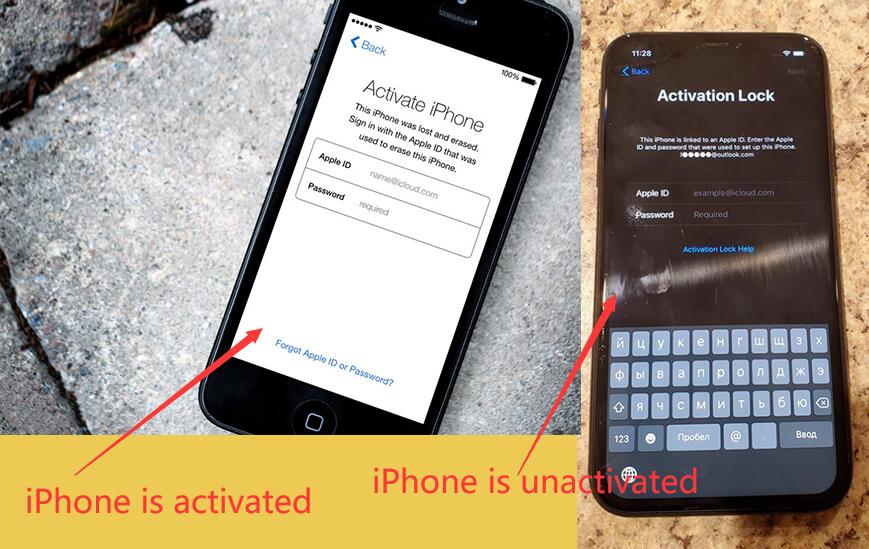
Активированный iPhone: UkeySoft Unlocker может разблокировать все активированные iPhone. Если вы хотите удалить Apple ID с активированного iPhone, убедитесь, что вы уже отключили «Найти мое устройство» ранее, и вы можете получить доступ к настройкам своего устройства.
Неактивированный iPhone: UkeySoft Unlocker не может разблокировать неактивированный iPhone, так как ранее была включена функция «Найти iPhone».
Установка новой прошивки через DFU — режим на iPhone, если забыл пароль
Если мягкое восстановление не помогло, то остается использовать жесткий сброс для установки новой прошивки. Эту задачу можно решить в DFU режиме. Чтобы попасть туда на iPhone 6 и 6s одновременно вдавливаем кнопки Домой и Включение и держим 10 сек.
Для iPhone 7 и 7 Plus порядок действий другой:
- Подсоедините телефон к iTunes.
- Зажмите кнопки понижения громкости и выключения, держите до тех пор, пока телефон не выключится. Отпустите только кнопку Включения.
- В режиме DFU экран должен быть черным, без значка iTunes.
Часть 4. Разблокировка iPhone без пароля с помощью iTunes
Как разблокировать отключенный iPhone если забыли пароль? Давайте узнаем, что делать, если ваше устройство iPhone отключено / заблокировано, а затем выполните шаги, чтобы разблокировать iPhone без пароля с помощью iTunes. После восстановления iPhone с помощью iTunes вы можете настроить свой iPhone, iPad или iPod touch и получить к нему доступ.
Если вы недавно синхронизировали iPhone с iTunes, вы можете использовать iTunes для разблокировки iPhone без пароля. Собственно, этот метод заключается в восстановлении вашего iPhone с помощью iTunes. Давайте узнаем, как перевести iPhone в режим восстановления и восстановить его с помощью iTunes.
Шаг 1. Запустите iTunes и подключите iPhone к компьютеру
Откройте iTunes на ПК или компьютере Mac, затем подключите iPhone к компьютеру через USB-кабель. Если iTunes не открывает новые окна, чтобы требовать от вас ввода пароля на iPhone, это означает, что этот метод может помочь вам разблокировать его, потому что код доступа был синхронизирован с iTunes раньше, затем отключите устройство iPhone от компьютера.
Шаг 2. Переведите iPhone в режим восстановления, чтобы iTunes обнаружила его
Чтобы использовать iTunes для восстановления заблокированного iPhone без ввода пароля, необходимо перевести iPhone в режим восстановления, чтобы приложение iTunes обнаружило устройство.
Операция по переводу устройства в режим восстановления зависит от модели iPhone. Подробнее о как перевести iPhone или iPad в режим восстановления.
В качестве примера возьмем перевод iPhone 6 / 6S в режим восстановления:
1) выключить айфон
2) Зайдите на компьютер и откройте iTunes.
3) Удерживая одновременно кнопки «Power» и «Home», подключите iPhone к ПК. Пока ваш iPhone все еще подключен к компьютеру, перезагрузите iPhone. Как только появится логотип Apple, отпустите кнопку питания, но удерживайте кнопку «Домой» нажатой, пока на экране iPhone не появится сообщение «Подключиться к iTunes». Теперь устройство перезагружается в режиме восстановления.
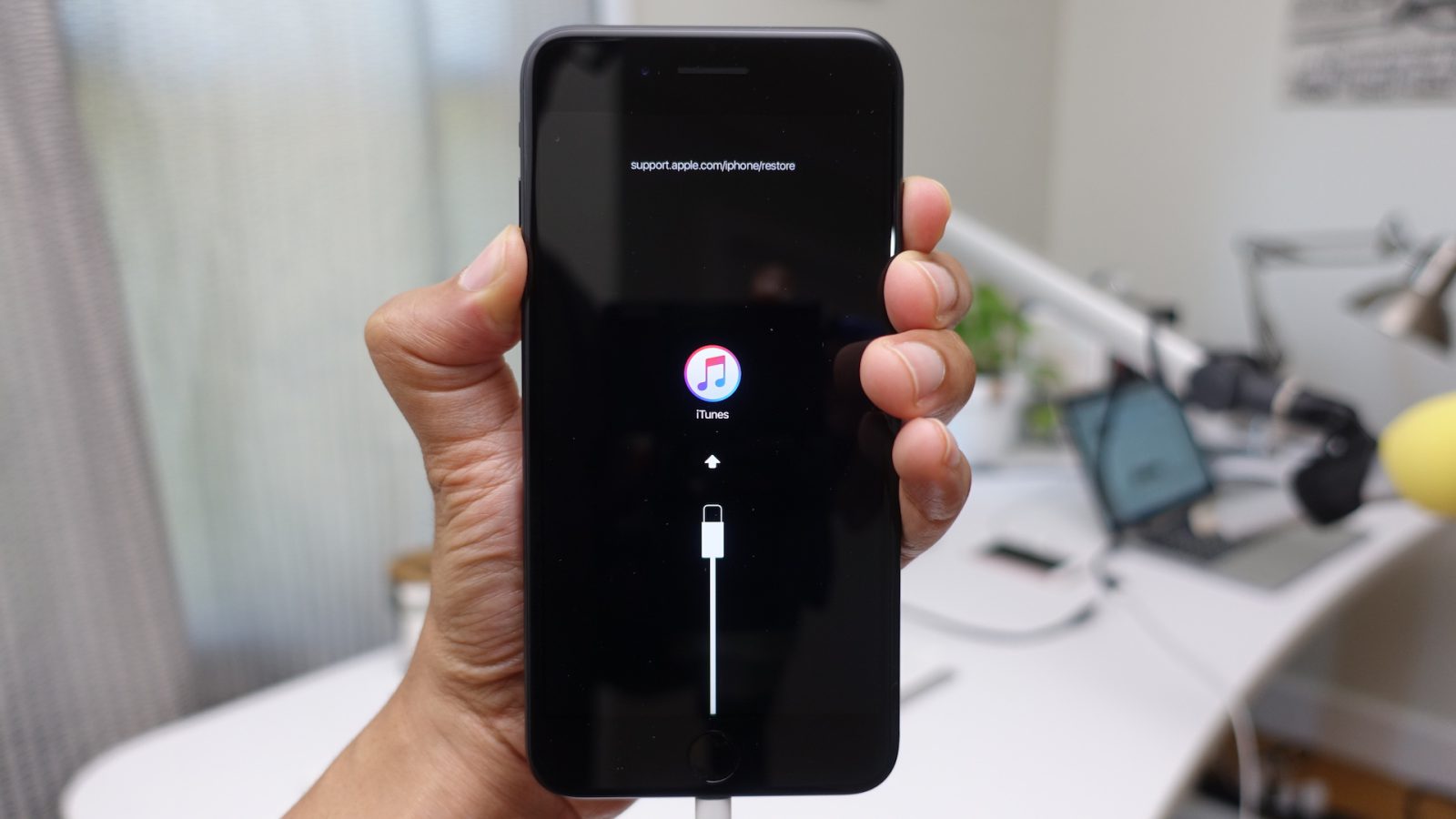
Шаг 3. Восстановите или обновите устройство iPhone
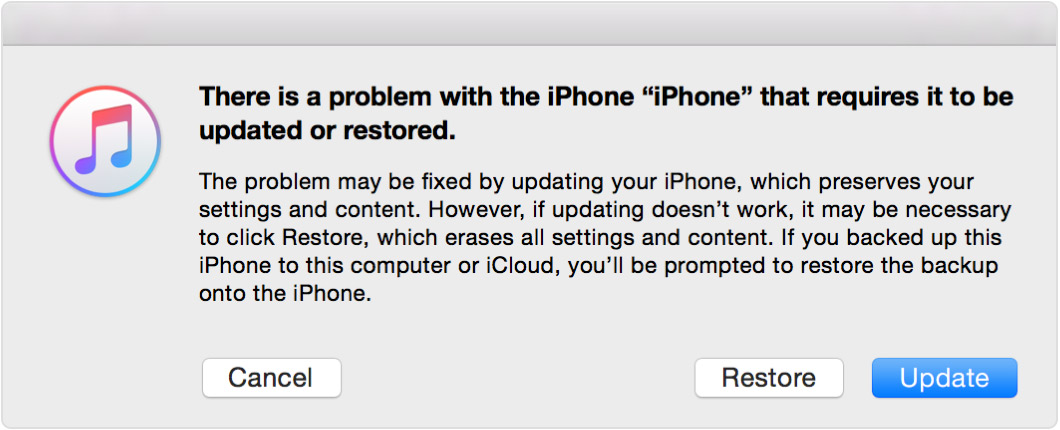
Теперь iTunes обнаружил iPhone в режиме восстановления. На вашем компьютере вы увидите сообщение в iTunes: «Возникла проблема с iPhone, которая требует обновления или восстановления». Вам будет предложено выбрать, хотите ли вы восстановить или обновить устройство. Пожалуйста, нажмите «Восстановить»вариант и нажмите OK, Затем iTunes восстановит iPhone.
Шаг 4. Пароль iPhone будет удален после полного восстановления
Ваш пароль будет удален, а затем все ваши данные будут удалены одновременно. После завершения этого процесса пароль будет удален с вашего iPhone, и теперь вы сможете настроить iPhone и получить к нему доступ без ввода пароля.
Минусы использования iTunes: Однако iTunes удалит ваши данные, информацию и настройки вместе с паролем. К тому же. Если вы недавно не синхронизировали iPhone с iTunes, при подключении отключенного iPhone к компьютеру вы можете получить следующее сообщение об ошибке: «iTunes не удалось подключиться к iPhone, потому что он заблокирован паролем. Вы должны ввести свой пароль на iPhone, прежде чем его можно будет использовать с iTunes ». Другими словами, iTunes не может помочь вам разблокировать ваш iPhone, если вы столкнетесь с этой ситуацией при разблокировке, попробуйте использовать сторонний инструмент для разблокировки iPhone, например UkeySoft Unlocker для разблокировки любого активированного iPhone / iPad / iPod.
4 Сбросить пароль через iTunes
Сбросить пароль через iTunes можно только вместе со всеми остальными данными — так что не забудьте заранее создать резервную копию. Процесс восстановления заводских настроек запускается следующим образом:
- Выключите iPhone. Какой метод подойдет для вашей модели, мы рассказывали в этой статье.
- Переведите iPhone в режим восстановления, нажав и удерживая определенную кнопку. На iPhone SE (2-го поколения), iPhone 8, iPhone 8 Plus, iPhone X и более новых моделях используется боковая кнопка (питания). На iPhone 7 и iPhone 7 Plus — клавиша уменьшения громкости. На iPhone SE (1-го поколения), iPhone 6s и более старых смартфонах — кнопка «Домой». Удерживайте ее нажатой, пока на iPhone не отобразится иконка с кабелем и компьютером (это экран режима восстановления).
- Когда в iTunes появится предложение начать восстановление, нажмите на кнопку «Восстановить».
- Начнется скачивание софта для сброса iPhone. Если это займет более 15 минут и смартфон выйдет из режима восстановления, дождитесь завершение загрузки, выключите айфон и начните сначала.
Способ не самый надежный, так как iPhone может периодически «вылетать» из режима восстановления — и вам придется повторять процесс с самого начала.
- Как удалить Apple ID с iPhone 14/14 Pro/14 Pro MaxПолное руководство, показывающее, как удалить Apple ID с iPhone 14, iPhone 14 Pro и iPhone 14 Pro Max полностью без пароля простым щелчком мыши.
- Как разблокировать iPhone 14 без пароляВ этом посте показано, как лучше всего разблокировать iPhone 14 и другие модели iPhone без кода доступа, полностью вернув ваше устройство в нормальное состояние.
- Обзоры UkeySoft iOS Unlocker: плюсы, минусы и способы использованияUkeySoft Unlocker — это мощное программное обеспечение для разблокировки iOS, которое позволяет разблокировать устройство iPhone, iPad или iPod iTouch независимо от того, как оно заблокировано. В этой статье мы набросали исчерпывающий обзор UkeySoft Unlocker.
Будьте первым, кто оставит отзыв
Если ваш iPhone не соответствует требованиям UkeySoft Unlocker, вы можете попробовать Passvers iPhone Unlocker, рекомендованный в этой части.
Пасверс iPhone Unlocker, совместимый с Windows и Mac, также является мощным средством разблокировки пароля для iPhone/iPad. Эта программа с самым высоким рейтингом ничего не требует для вашего iPhone, когда дело доходит до разблокировка iPhone без пароля. Он может быстро и напрямую восстановить ваш телефон в рабочее состояние, независимо от того, является ли ваша версия iOS новой или старой, а также включены ли функция «Найти мой» и двухфакторная аутентификация или нет.
Что еще более важно, Passvers iPhone Unlocker универсален и прост в использовании. Он может поддерживать практически все модели iPhone и системы iOS и не требует технических навыков, что позволяет восстановить iPhone несколькими простыми щелчками мыши. Вы можете обратиться к описанному ниже процессу и попытаться разблокировать код доступа iPhone с помощью Passvers iPhone Unlocker.
Шаг 1. Установите и запустите программу на своем компьютере.
Шаг 2. Нажмите Протрите пароль в главном интерфейсе и подключите свой iPhone к Passvers. Это программное обеспечение автоматически обнаружит ваш iPhone.
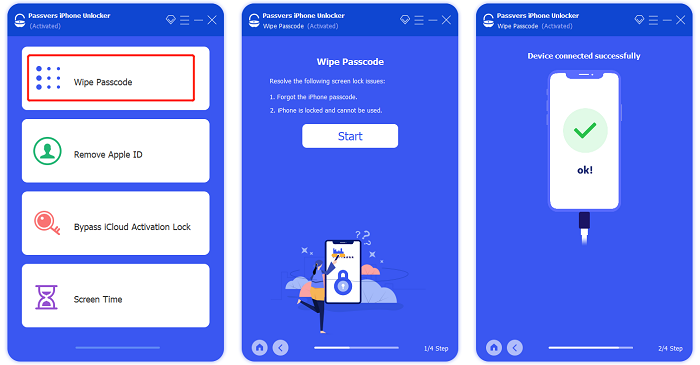
Шаг 3. Подтвердите данные вашего iPhone и нажмите кнопку «Пуск», чтобы загрузить пакет прошивки для вашего устройства.
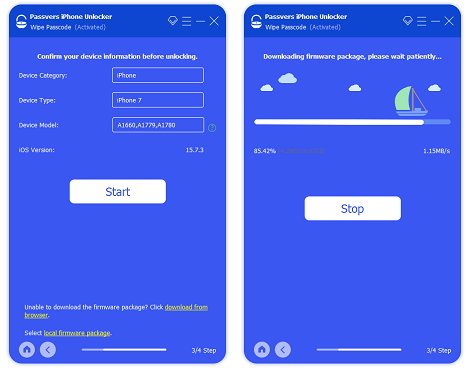
Шаг 4. Когда пакет прошивки загружен, вы можете ввести 0000, чтобы продолжить процесс разблокировки пароля. И дождитесь окончания процесса, вы получите свой iPhone, как и прежде.
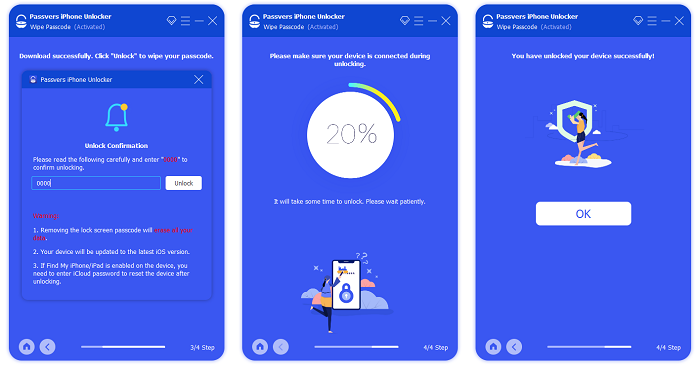
Плюсы Passvers iPhone Unlocker
- Поддерживает новейшие системы iOS и iPadOS.
- Поддерживает разблокировку iPhone 14/13/12 и предыдущих моделей, а также ряда iPad и iPod Touch.
- Легко начать работу благодаря удобным интерфейсам и подробным инструкциям.
- Позволяет разблокировать код доступа к экрану без каких-либо ограничений.
- Позволяет стереть код-пароль, удалить Apple ID, удалить код-пароль времени экрана и обойти блокировку активации iCloud.
- Отличается высоким уровнем успеха.
Минусы Passvers iPhone Unlocker
- В процессе разблокировки данные на вашем iPhone будут удалены, а система заменена на самую последнюю.
- Платите только за полную версию, чтобы получить доступ ко всем функциям.
Чтобы разблокировать iPhone, если забыл пароль, можно использовать и сторонние программы — например, 4ukey. Если ваше устройство работает на iOS от 10.2 до 11.4 версии, то 4ukey позволит сделать резервную копию всех данных, а не сотрет их, как в случае с iCloud или Локатором. Обратите внимание: на iOS 12 и выше программа работает только при выключенной функции «Найти iPhone».
Этот способ подойдет в тех случаях, когда iPhone не может подключиться к iCloud или не имеет доступа к интернету.
- Загрузите 4ukey с официального сайта производителя на свой компьютер и установите программу.
- Подключите свой iPhone и выберите функцию «Разблокировать пароль блокировки экрана».
- Нажмите «Начать разблокировку» и дождитесь окончания процесса — код-пароль будет удален.
Способ 2. Разблокировать забытый пароль iPhone 11 с помощью iCloud (потеря данных)
Если на отключенном iPhone 11/11 Pro (макс.) включена функция «Найти iPhone», вы можете стереть свой iPhone 11 через iCloud, что приведет к удалению ваших данных и настроек, включая пароль. Убедитесь, что ваш iPhone 11 подключен к сети Wi-Fi или сотовой сети. Если нет, вы можете открыть «Центр управления» iPhone 11 (проведите пальцем вниз от правого верхнего угла экрана), чтобы переключиться. Ваш iPhone 11 удаленно сотрет себя, тем самым удалив все, включая пароль.
Вот как разблокировать пароль iPhone 11/11 Pro (max) с помощью iCloud:
Шаг 1. Перейдите на iCloud.com на компьютере и войдите под своим Apple ID
Шаг 2. Нажмите «Найти мой iPhone»
Шаг 3. Нажмите «Все устройства» вверху, чтобы найти свой iPhone 11 на карте и выбрать его.
Шаг 4. Нажмите «Стереть iPhone».
Теперь ваш iPhone 11 будет полностью восстановлен до заводских настроек!
Иметь ввиду: Прежде чем разблокировать iPhone 11 с помощью iCloud «Найти iPhone», не забудьте сделать резервную копию данных iPhone. Потому что кнопка «Стереть iPhone» сотрет все на вашем устройстве, включая установленный вами пароль или Face ID.
Что делать, если на iPhone была включена функция «Найти телефон», а теперь он заблокирован?
Эта ситуация наиболее опасна. Предположим, вы купили iPhone с рук, а прошлый хозяин не удалил свою привязку устройства к Apple ID.При попытке восстановления телефона, все заблокировалось. В этом случае лучше обратиться к хозяину, чтобы он все же снял блокировку. Если это невозможно, нужно обратиться в сервисный центр Apple с чеком или отправить документы на электронку в американский офис компании через официальный сайт.
Чтобы не оказаться в неудобной ситуации, при покупке iPhone советуем проверить, привязан ли он к iCloud, это можно сделать на сайте облачной системы в разделе activationlock. Проверка проводится по IMEI.
Обойти блокировку с помощью Voice Over можно только на устройствах с версией прошивки старее iOS 7.1 (на десятке уже стоит iOS 12). Но телефон тогда не будет работать с мобильными сетями.
Зато подобная функция отлично защищает владельцев от воришек. Одним нажатием кнопки можно сделать гаджет абсолютно бесполезным для грабителя.
Сбросьте смартфон до заводских настроек
Вам не слишком важны хранящиеся в смартфоне данные, но и пользоваться сторонними приложениями для восстановления доступа по какой-то причине очень не хочется? как можно разблокировать телефон, если забыл пароль, в этом случае? В любом Android-смартфоне есть функция сброса до заводских настроек с удалением всей хранящейся там информации. Причем воспользоваться ей можно, минуя интерфейс самой оболочки.
В зависимости от модели смартфона способ входа в инженерное меню может быть разным. Выключите смартфон, достаньте из него карту памяти при наличии таковой и попробуйте по очереди нажать и удерживать в течение 10-15 секунд указанные ниже комбинации клавиш:
- кнопка уменьшения громкости + клавиша питания;
- кнопка увеличения громкости + клавиша питания;
- кнопка уменьшения громкости + клавиша питания + кнопка «Домой»;
- кнопка уменьшения громкости + клавиша увеличения громкости + кнопка питания.
Одна из них должна запустить инженерное меню. С помощью кнопок увеличения и уменьшения громкости выберите в нем пункт Recovery, а затем — команду Wipe data/factory reset. Подтвердите сброс смартфона до заводских настроек.
В течение нескольких минут все настройки смартфона будут сброшены до исходного состояния, а вся пользовательская информация окажется удалена из его памяти. Если же у вас была настроена синхронизация данных с облаком Google, то при входе в свой аккаунт вы сможете восстановить, как минимум, часть утерянной информации.
Дополнительные советы по удалению или отключению пароля на iPhone и iPad
Примечание. Теперь, когда вы отключили пароль на iPhone, вы можете легко получить доступ к телефону, не вводя пароль. Но, если вы не установили пароль, после потери или кражи iPhone все содержимое и личные данные вашего телефона будут легко раскрыты.
Выводы
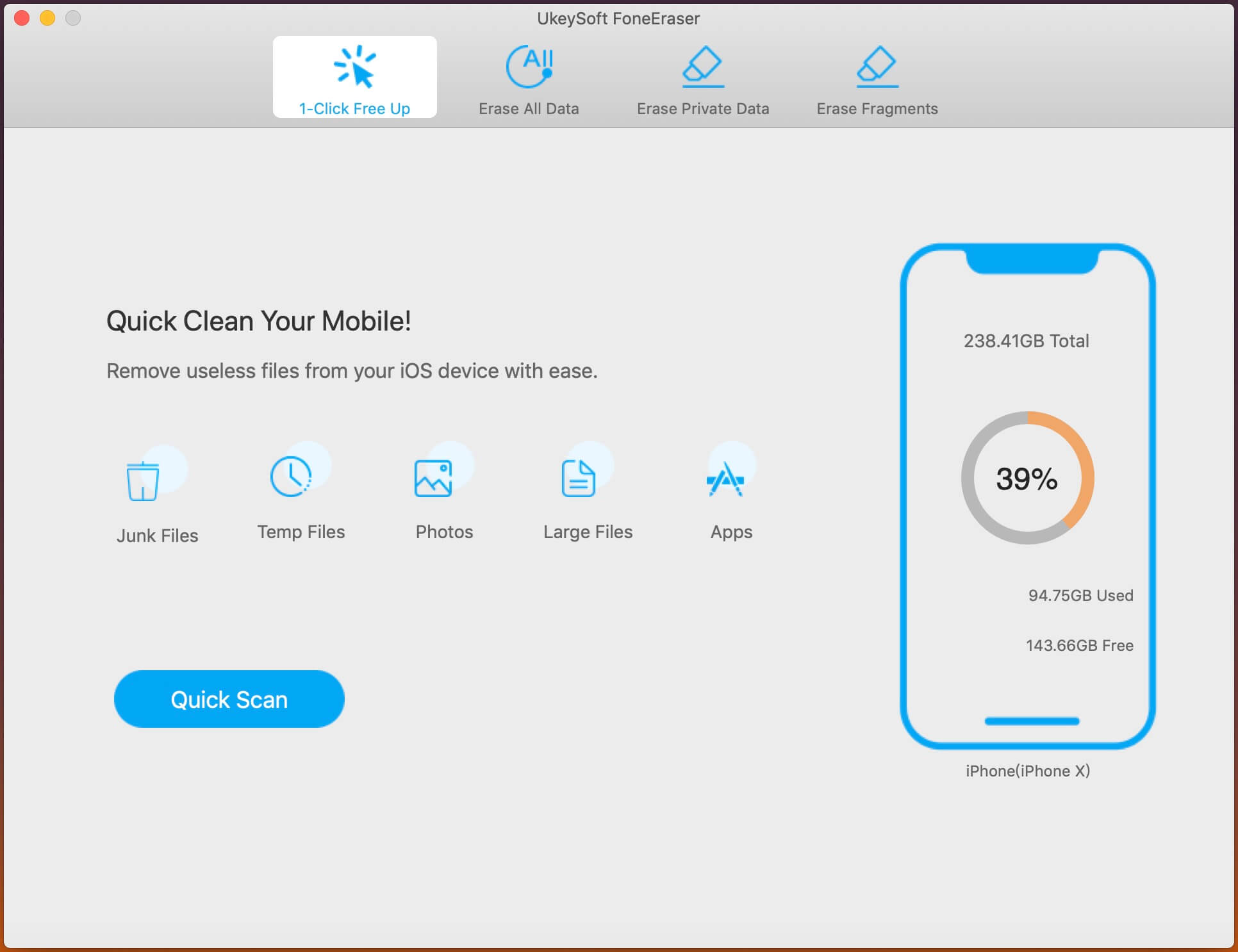
Выполнив указанные выше шаги, вы узнаете, как разблокировать iPhone без пароля. Поскольку «Найди мой iPhone» сотрет данные с телефона; вы можете воспользоваться преимуществами уязвимости Siri. С помощью Siri вы можете разблокировать устройство без потери данных. Но использование Siri слишком сложно, и вам нужно повторять шаги каждый раз, когда вы получаете доступ к своему телефону. Если вы хотите найти простой, удобный и на 100% выполнимый метод, UkeySoft Unlocker должен быть самый подходящий выбор. Он способен быстро сохранить ваш iPhone из отключенного состояния.
Воспользуйтесь функцией Smart Lock
Если первый способ подойдет только владельцам старых гаджетов, то функция Smart Lock наоборот рассчитана на свежие смартфоны, выпущенные после 2015 года. Начиная с Android 5.0, в смартфонах, работающих под управлением операционной системы Google, появилась возможность разблокировать их при соблюдении определенных условий.
К примеру, вы можете настроить автоматическое разблокирование девайса, когда к нему подключается доверенное устройство. Например, ваши смарт-часы или фитнес-браслет. Это же касается нахождения смартфона в определенной местности или его контакта с вами.
Главное достоинство функции в том, что она не требует от вас никакого вмешательства: смартфон будет автоматически разблокирован при соблюдении одного из вышеназванных условий. Ну а ее главный минус — настройку нужно производить заранее. Вы не сможете запустить Smart Lock, если ваш смартфон уже заблокирован, и вы забыли пароль. Если же вам повезло, и функция уже активна, просто выполните заданные вами же условия, и смартфон автоматически разблокируется.
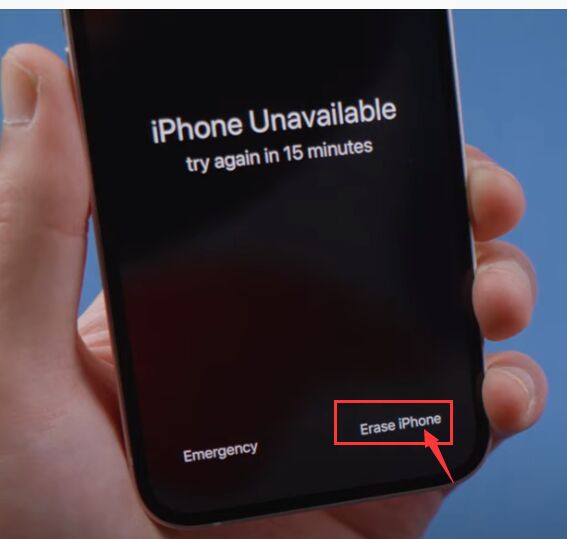
Разблокируйте пароль экрана iPhone с помощью кнопки «Стереть iPhone»
Есть ли способ, чтобы разблокировать пароль iPhone без компьютера или iTunes? Да. Теперь вы можете сбросить и стереть заблокированный iPhone без компьютера или iTunes. Таким образом, он полностью сотрет ваше устройство, включая код доступа к экрану и Apple ID.
Чтобы стереть iPhone с экрана блокировки, убедитесь, что:
● Ваш iPhone работает под управлением iOS 15.2 или iPadOS 15.2 или более поздней версии.
● Ваш Apple ID и пароль, которые вы использовали для настройки устройства.
● Ваше устройство должно быть подключено к сотовой сети или сети W-Fi.
Вот как это сделать:
Шаг 1. На экране вашего iPhone продолжайте вводить пароль несколько раз, пока не появится опция «Стереть iPhone».
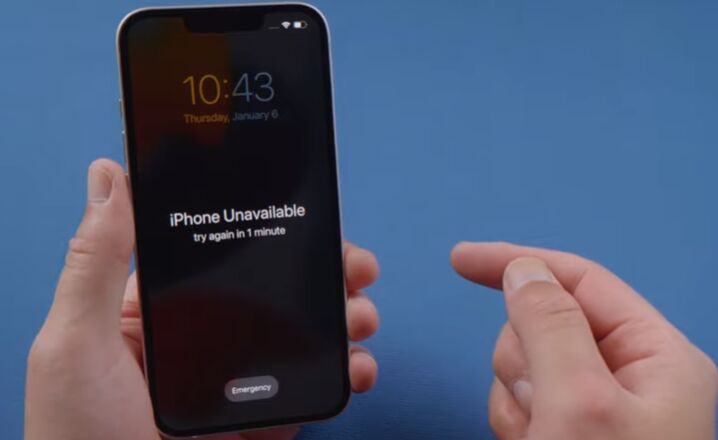
Шаг 2. Нажмите на кнопку «Стереть iPhone» в правом нижнем углу.
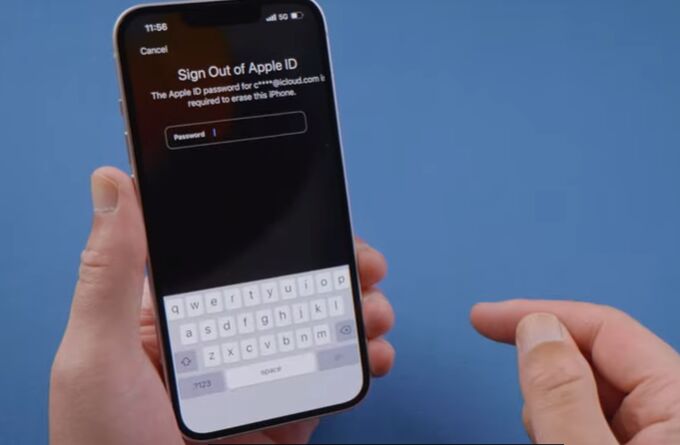
Шаг 3. Вы увидите «Выйти из Apple ID». Введите свой пароль Apple ID, чтобы стереть iPhone и удалить его из своей учетной записи.
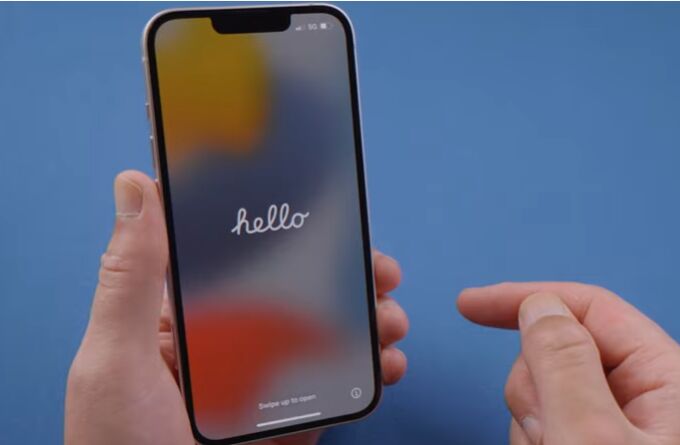
Шаг 4. Теперь вы можете сбросить новый пароль или идентификатор лица на своем iPhone.
Что делать, если кнопка «Стереть iPhone» время от времени перестает работать? В этом случае вам следует обратиться за помощью к профессиональному программному обеспечению для разблокировки пароля iPhone, такому как UkeySoft Unlocker.


