

Инструкции на случай, если вы забыли код-пароль, ключ от Apple ID или устройство привязано к сети определённого оператора.

Apple постоянно повышает безопасность своих устройств для сохранности пользовательских данных, поэтому существует несколько разных методов защиты и, соответственно, блокировок. Всего их три: блокировка экрана код‑паролем, блокировка активации устройства, а также привязка к сети оператора. Рассмотрим каждый случай и разберём все доступные решения.
- При блокировке экрана
- Что делать
- При блокировке активации iCloud
- Сбросить пароль от Apple ID
- При блокировке оператора
- Отвязать iPhone через оператора
- Разблокировать iPhone через прокси‑сим‑карту
- Разблокировать iPhone через сторонние сервисы
- Сброс через iCloud
- Сброс через iTunes
- Как разблокировать iPhone через iTunes
- Если забыл пароль от айфона, достаточно
- C помощью удаленного сервиса iCloud
- Сброс счетчика неверных попыток
- Режим восстановления для разблокировки iPhone, если забыл пароль
- Установка новой прошивки через DFU режим на iPhone, если забыл пароль
- Пример, как перевести iPhone X в режим восстановления DFU
- Что делать, если ничего не помогает?
- Почему iPhone может быть заблокирован
- Что делать, если забыл пароль от Айфона – способы, предлагаемые официальными представителями компании Apple
- Как разблокировать Айфон без пароля используя iCloud
- Как разблокировать Айфон через Itunes с восстановлением – стирание всех данных и восстановление iPhone
- Как разблокировать заблокированный айфон не прибегая к другим гаджетам?
- Что делать при блокировке оператора
- Как отвязать iPhone через оператора сотовой связи?
- Как разблокировать iPhone через прокси-сим-карту не зная пароль
- Разблокировать айфон через сторонние сервисы
- В чем особенности разблокировки iPhone на новых моделях – видео инструкция, как разблокировать Айфон 11,12,13
- Меры профилактики против забывания пароля и исчезновения данных
При блокировке экрана
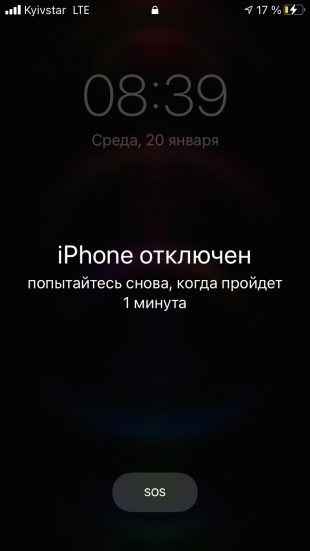
Это самый простой вариант — ситуация, когда вы не знаете числовой или число‑буквенный код‑пароль, который iOS требует при каждой разблокировке экрана (если не используется Face ID или Touch ID). В таком случае смартфон включается, но получить доступ к информации и вообще пройти дальше экрана блокировки без пароля никак нельзя.
Даже если код всего лишь четырёхзначный и цифровой, угадать его методом подбора нельзя. После 10 неправильных попыток возможность ввода отключается на 1 минуту, и далее это время растёт, доходя до нескольких часов.
Что делать
Единственный способ разблокировать iPhone без пароля — это стереть все данные на смартфоне и восстановить устройство с помощью компьютера. Если у вас есть резервная копия в iCloud или iTunes, позже всю информацию можно будет вернуть.
Важный момент: если на устройстве включена функция «Найти iPhone» (а она всегда активна по умолчанию), то после восстановления система потребует пароль от учётной записи Apple ID. Если ввести пароль, iPhone вернётся в нормальное рабочее состояние. В противном случае вы получите другой вид блокировки — блокировку активации.
Сначала выключите iPhone, удерживая боковую или верхнюю кнопку. Отсоедините кабель от смартфона, если он подключён. Далее действуйте в зависимости от модели устройства:
- На iPhone 8, iPhone 8 Plus, iPhone SE второго поколения, iPhone X и более новых моделях: подключите устройство к компьютеру USB‑кабелем, зажимая боковую кнопку, и не отпускайте её до появления экрана восстановления.
- На iPhone 7 и iPhone 7 Plus: удерживая клавишу уменьшения громкости, подсоедините смартфон к ПК через USB‑кабель и не отпускайте её, пока не увидите экран восстановления.
- На iPhone SE первого поколения, iPhone 6s или более старых моделях: зажав кнопку «Домой», подключите устройство к компьютеру USB‑кабелем и не отпускайте её до появления экрана восстановления.
Когда на экране ПК появится окно с информацией о том, что обнаружен iPhone, и предложением восстановить или обновить его, нажмите кнопку «Восстановить». По окончании процедуры введите на iPhone пароль от учётной записи Apple ID. Устройство вернётся в рабочее состояние. Можно будет настроить его как новое или восстановить данные из резервной копии.
Если время ожидания превысит 15 минут, смартфон выйдет из режима восстановления. В этом случае придётся повторить процесс заново — переподключить iPhone к компьютеру, зажав необходимую кнопку, и выбрать «Восстановить».
При блокировке активации iCloud
Более серьёзный и сложный вариант. iPhone требует пароль аккаунта Apple ID, который был настроен при активации устройства. Без ввода пароля использовать устройство не получится — ни сброс настроек, ни восстановление с помощью компьютера, ни перепрошивка через DFU‑режим не помогут.
С iCloud Activation Lock cмартфон превращается в кирпич. Его можно лишь разобрать на запчасти, чтобы использовать их как донорские при ремонте. Да и то не все детали.
Снять такую блокировку могут только сотрудники техподдержки Apple или законный владелец iPhone. Все данные о блокировке хранятся на серверах компании, а не на устройстве, поэтому разблокировать его с помощью «чудесных» программ и гаджетов, упоминания о которых встречаются в интернете, не получится.
Заблокированное таким образом устройство невозможно активировать, а если оно активировано — нельзя выйти из iCloud или отключить функцию «Найти iPhone».
Кроме того, существует режим пропажи Lost Mode, который является частью функции «Найти iPhone» и дополнением к блокировке. При его включении со смартфона можно позвонить только на указанный владельцем номер, входящие звонки при этом доступны.
Есть лишь два способа отключить данную блокировку, если вы не знаете пароль от Apple ID. Первый — восстановить забытый пароль и ввести его на устройстве. Второй — позвонить в службу поддержки Apple, предоставив чек на покупку, и попросить специалиста разблокировать гаджет.
Последний вариант — единственный в случаях, когда вы не первоначальный владелец iPhone, а купили устройство с рук в таком состоянии или оно заблокировалось при использовании. При этом раскладе шансов на успех немного, но они есть.
Сбросить пароль от Apple ID
Приготовьте коробку, чек от покупки и другие документы, которые позволят вам доказать своё право на владение устройством. Откройте раздел поддержки и заполните заявку онлайн, подробно описав ситуацию. Будьте готовы к тому, что специалисты Apple могут запросить дополнительную информацию и предложить связаться с вами по телефону.
Лучше сразу звонить самостоятельно по номеру 8 800 333‑51‑73, предварительно создав обращение на сайте и записав его номер. Если iPhone не находится в режиме пропажи, а у вас на руках есть кассовый чек с указанием наименования товара, с большой вероятностью всё разрешится удачно и блокировку снимут.
В случае отказа есть смысл попробовать ещё раз спустя какое‑то время. Все заявки рассматриваются индивидуально, и, вероятно, другой сотрудник сможет помочь. Также можно обратиться не в местную, а в англоязычную службу поддержки.
При блокировке оператора
Специфический вариант, с которым сталкиваются при использовании устройств, купленных в Европе, США и других странах. Их ещё называют «лоченными». За рубежом операторы часто оказывают услуги связи по контракту, который включает также предоставление iPhone по сниженной цене при условии оформления договора на указанный срок.
Из‑за того, что такие устройства привязываются по IMEI‑номеру к конкретному оператору, они попросту не могут работать в других мобильных сетях. При установке «чужой» сим‑карты смартфон не ловит сотовый сигнал, а на экране отображается уведомление «Нет сети» или «SIM‑карта недействительна». Часто это также приводит к тому, что iPhone нельзя активировать.
Если смартфон имеет привязку оператора, то разблокировать его можно тремя способами: обратившись в поддержку провайдера связи, воспользовавшись прокси‑сим‑картой («прокладкой») или прибегнув к помощи платных сервисов разлочки. Первый метод наиболее надёжный. Второй доступен, но нестабилен: «прокладки» работают только с определённой версией iOS, и после обновления нужно ждать выхода следующей версии и покупать её. Третий стоит немалых денег и не гарантирует результат.
Отвязать iPhone через оператора
Если вы не знаете, к сети какого провайдера привязан смартфон, то сначала надо это выяснить. Задача упрощается, если на руках есть оригинальная сим‑карта, коробка или какие‑то документы.
Когда ничего этого нет, можно воспользоваться одним из специальных сервисов, которые предоставляют по IMEI‑номеру различную информацию об устройстве, включая название оператора. Например, бесплатным Sickw.
Зная провайдера, можно перейти на официальный сайт, найти контакты технической поддержки и позвонить туда. Понадобится сим‑карта и документы для подтверждения вашего права на владение устройством: номер лицевого счёта, чек. Если срок контракта истёк, есть вероятность, что оператор разблокирует iPhone бесплатно.
Разблокировать iPhone через прокси‑сим‑карту
Кадр: RSIM RGKNSE / YouTube
Для этих целей используются специальные адаптеры Gevey, R‑Sim, Heicard и других производителей. Подробную информацию о поддерживаемых моделях, операторах и версиях прошивки можно получить у продавца при покупке. С выходом новых версий iOS старые адаптеры перестают работать или функционируют неполноценно (часто без функции передачи сотовых данных).
В техническом плане всё просто: поверх сим‑карты устанавливается миниатюрное устройство в виде подложки, после чего получившийся «бутерброд» вставляют в лоток и помещают в iPhone. При включении смартфон обращается к сим‑карте для регистрации в сети, а адаптер перенаправляет сервисные запросы, заставляя устройство думать, что оно находится в сети «родного» оператора.
Это довольно нестабильный, хотя и рабочий способ. Есть целый ряд ограничений для его использования: например, нельзя сбрасывать устройство до заводских настроек. Также необходимо соблюдение некоторых условий (подходящие версии ПО и модель устройства) для успешной разлочки.
Разблокировать iPhone через сторонние сервисы
Заказать такую услугу можно через платные неофициальные сервисы, которые имеют доступ к базам данных операторов. Успех операции не гарантируется, но в случае неудачи большинство таких сервисов возвращают деньги за исключением возможных комиссий и обязательных платежей.
Если решите воспользоваться этим методом, лучше искать предложения на eBay. Там можно выбрать продавца с хорошими отзывами, а если что‑то пойдёт не так — подать жалобу и гарантированно вернуть деньги. Чтобы найти соответствующее предложение, перейдите на eBay и вбейте в поиск запрос unlock НАЗВАНИЕ ОПЕРАТОРА iPhone.
Стоит данная услуга от 15 до 80 долларов. Срок выполнения — от нескольких часов до недели, обычно на это уходит от одного до трёх дней. При этом многие продавцы берутся за разлочку лишь в том случае, если iPhone активирован не менее чем полгода назад.
Два способа решить проблему без обращения в сервис.
В эпоху биометрического сканирования забыть код-пароль от смартфона не так уж сложно. Если это действительно случилось, а потом код вам всё же потребовался, восстановить доступ можно — при условии, что вы помните пароль от своего Apple ID.
Сброс через iCloud
Если на устройстве включена функция «Найти iPhone», вы можете удалённо стереть устройство и восстановить его из сохранённой копии. Это сбросит и пароль тоже. Для этого:
- Перейдите на icloud.com.
- Авторизуйтесь, используя Apple ID и пароль.
- Нажмите «Найти iPhone».
- На экране появится карта, на которой точкой отмечено местонахождение iPhone.
- Нажмите на эту точку, и в появившемся окне выберите «Стереть iPhone».
Ваше устройство будет сброшено до заводских настроек. Восстановить свои данные можно через iCloud или iTunes.
Сброс через iTunes
Если на вашем устройстве не включена функция «Найти iPhone», не всё потеряно. Первым делом нужно перевести смартфон или планшет в режим восстановления. Для этого:
- iPhone X или новее, iPhone 8 и iPhone 8 Plus: Нажмите и удерживайте боковую кнопку и одну из кнопок громкости, пока не появится слайдер выключения. Потяните его, чтобы отключить устройство. Подсоедините к компьютеру, удерживая зажатой боковую кнопку. Удерживайте её, пока не увидите окно режима восстановления.
- iPhone 7, iPhone 7 Plus и iPod touch 7: Выключите устройство. Подсоедините к компьютеру, удерживая зажатой кнопку уменьшения громкости. Удерживайте её, пока не увидите окно режима восстановления.
- iPhone 6s или старше, iPod touch 6 и старше, iPad с кнопкой «Домой»: Выключите устройство. Подсоедините к компьютеру, удерживая зажатой кнопку «Домой». Удерживайте её, пока не увидите окно режима восстановления.
После этого откройте iTunes (или в Finder, если вы уже перешли на macOS Catalina). Программа скажет, что с устройством возникла проблема, и предложит обновить или восстановить его. Нажмите «Восстановить», чтобы стереть все данные и настройки.
После этого можно восстановить данные — или, если у вас нет бэкапа, настроить устройство как новое. В обоих случаях вы сможете установить новый код безопасности и вернуть доступ к устройству.
Что делать, если забыл пароль от айфона: инструкция по разблокировке
7 495 645-6601
ФГУП МИА «Россия сегодня»
общество, технологии, apple, apple ios, itunes, apple iphone
Как разблокировать iPhone через iTunes
Специальная программа для владельцев продукции Apple может помочь в случае с забытым паролем от гаджета. Для этого не нужна консультация специалиста или поход в сервисный центр.
Если забыл пароль от айфона, достаточно
- Подключить смартфон к компьютеру с помощью кабеля и запустить iTunes.
- Для перезапуска на 8 модели Айфона и более новых версиях необходимо нажать и резко отпустить кнопку прибавления громкости, а затем то же самое проделать с кнопкой убавления звука. После этого важно задержать кнопку включения, пока не появится экран режима восстановления со значком программы. Если iPhone 7 и 7 Plus — нужно одновременно нажать боковую кнопку и кнопку увеличения громкости звука. На Айфоне 6s — зажать кнопку «Домой» и верхнюю или боковую клавишу.
- Выбрать «восстановить телефон» в появившемся окне.
- Если ранее сохранялись резервные копии системы, то после загрузки телефон предложит вам их применить. Нужно согласиться.
- После разблокировки Iphone нужно вновь настроить его как при самом первом включении и можно пользоваться.

Стало известно, сколько лет будут обновляться новые Android-смартфоны
C помощью удаленного сервиса iCloud
Если на телефоне установлен iCloud и включена передача данных по беспроводной сети, то можно восстановить гаджет с помощь личного аккаунта, когда забыл пароль на айфоне. Для этого нужно:
- Открыть в браузере официальный сайт iCloud и авторизоваться.
- Перейти на вкладку «Найти iPhone».
- Найти заблокированное устройство.
- Кликнуть на «Стереть».
- Подтвердить выбор, указав в предложенной форме пароль к Apple ID, и нажать «Готово».
После окончания процесса настройки обнулятся и вопрос «как восстановить пароль на айфоне» отпадет сам собой.

За сервис Apple One россияне заплатят в три раза меньше американцев
Сброс счетчика неверных попыток
Если настроена синхронизация с компьютером через ITunes, то можно разблокировать айфон при помощи сброса счетчика неверных попыток ввода. Способ подходит, если пароль не забыт, а до следующей попытки ввода на экране отображаются не минуты, а часы и дни.
Алгоритм действий следующий:
- Подсоединить устройство к компьютеру через кабель.
- Открыть Айтюнс и найти пункт «Устройства». В новом окне нужно нажать кнопку «Синхронизировать».
- После синхронизации iPhone с ПК блокировка пароля отключится и можно будет ввести пароль.
Отметим, что если ранее айфон не синхронизировался с ПК, то сбросить счетчик не получится.

Найден способ взломать iPhone по номеру телефона
Режим восстановления для разблокировки iPhone, если забыл пароль
Обнулить настройки телефона можно в режиме Recovery Mode. Это еще один ответ на вопрос, что делать, если забыл пароль от айфона. В Recovery Mode гаджет произведет откат к точке восстановления.
- Выключить гаджет.
- Удерживая кнопку «Домой», подключить смартфон к компьютеру с помощью кабеля.
- Запустить Айтюнс и выбрать в предложенном списке подключенный айфон.
- Выбрать «Восстановить» и выбрать версию iOS для установки.
- Дождаться, когда процесс будет завершен.
Важно: если при установке новой прошивки появится ошибка 3004, закройте все браузеры и сделайте Internet Explorer браузером по умолчанию.

Apple выпустила взломанные версии iPhone
Отметим, что для моделей Айфон 8 и выше режим восстановления запускается по-другому. Смартфон нужно выключить и подсоединить к компьютеру, затем быстро зажать и отпустить кнопку прибавления звука, а после ту же операцию проделать с клавишей снижения громкости. В конце нужно зажать кнопку «Питание», и режим Recovery Mode запустится.
Установка новой прошивки через DFU режим на iPhone, если забыл пароль
Запустить айфон можно и с помощью режима DFU. Правда, в этом случае он вернется к заводскому состоянию и информацию придется восстанавливать с нуля.
- Выключить устройство.
- Зажать и подержать кнопки «Питание» и «Домой» (для айфонов 7 и новее — «Питание» и кнопки понижения громкости).
- Отпустить «Питание» и, удерживая «Домой», подключить смартфон к компьютеру кабелем.
- Дождаться отображения логотипа iTunes на телефоне и запустить одноименную программу на ПК.
- Когда на экране появится сообщение о том, что телефон подключился в режиме восстановления, нужно нажать «ОК».
- Подтвердить свое решение, нажав «Восстановить iPhone».

Эксперт дал совет по переносу старых чатов WhatsApp на новый смартфон
Пример, как перевести iPhone X в режим восстановления DFU
Айфон 10-ой модели при забытом пароле можно восстановить следующим образом:
- Подключить гаджет к компьютеру кабелем.
- Зажать «Питание» и кнопки понижения громкости. Через 10 секунд отпустить «Питание» и подержать кнопки понижения громкости еще 10-15 секунд.
- Если экран гаджета стал темным, то режим DFU включен.
После этого можно выполнить те же действия, что и в режиме Recovery Mode: установить новую прошивку.

Названы настройки-невидимки, которые разряжают смартфон
Что делать, если ничего не помогает?
Если доступа к компьютеру с авторизованным Айтюнс нет, то можно воспользоваться сторонними приложениями для восстановления заблокированного iPhone, такими как iMyFone LockWiper или 4uKey. Первая проводит восстановление через режим DFU, подменяя собой iTunes, а вторая позволяет без iTunes сбросить айфон до заводских настроек и установить прошивку.
Если ничего не помогает, остается обратиться к профессионалам — в сервисном центре знают, что делать, если забыл пароль на айфоне. Во время визита при себе нужно иметь документы, подтверждающие право владения IPhone. Только в таком случае специалисты смогут рассказать, как разблокировать айфон, если забыл пароль.
Почему iPhone может быть заблокирован
Блокировка айфона возможна, если:
- Забыт пароль для разблокировки телефона.
- IPhone заблокирован по оператору мобильной связи. Такое устройство называется залоченный iPhone и может работать лишь с SIM-картой одного определенного мобильного оператора.
- Активирован iCloud Activation Lock (запрашивает Apple ID).

Снимаем на смартфон правильно: простые правила создания красивых фото
Как разблокировать айфон, если забыли пароль – что делать на моделях iphone 5,6,7,10,11,12, 13 не зная код пароль без потери данных и контактов.

Забывать что бы то ни было всегда неприятно, особенно если это пароль от Iphone. Специально для таких случаев современные разработчики устройств под управлением iOS предусмотрели возможность не только сохранять пароли прямо на устройстве, а и при необходимости пользоваться иными методами входа, воспользовавшись системой «Face ID», «Touch ID» или же простым паролем. Но что же делать, если забыт код-пароль на айфоне, а иные методы подтверждения личности не работают по той или иной причине?

Начнем с того, что, если вы после долгого перерыва в пользовании устройством вводите свой, как вам кажется, верный старый пароль, а телефон все еще не признает в вас хозяина не нужно паниковать, это может быть обычный глюк вашего устройства. В таком случае телефон нужно просто перезагрузить.
На айфонах моделей 4-11 сброс делается с помощью длительного зажатия кнопки блокировки, на моделях iphone начиная с 12 для этого необходимо зажать всю ту же кнопку блокировки вместе с кнопкой уменьшения громкости.
Если у вас не сработал «Face ID», просто протрите камеру или выйдете на свет и придайте лицу привычное выражение лица. При проблемах с «Touch ID», убедитесь, что у вас сухие, не испачканные или порезанные пальцы.
Зачастую такие простые манипуляции оказываются довольно эффективными, но что же делать, если ничего из вышеперечисленного не помогло, а пароль от собственного телефона забыт напрочь?
Что делать, если забыл пароль от Айфона – способы, предлагаемые официальными представителями компании Apple
Этот способ разблокировать Iphone самый популярный и распространенный. Его прелесть заключается в том, что данные, хранящиеся на вашем мобильном устройстве, удается сохранить, даже не прибегая к использованию резервной копии. Этот способ подойдет только тем, кто уже синхронизировал свой iPhone с компьютером или ноутбуком.

Сперва нужно с помощью USB-кабеля подключить свой iPhone к доверительному компьютеру, который был с ним синхронизирован ранее.
Не спешите и дождитесь, пока iTunes полностью перенесет данные гаджета и создаст точную резервную копию вашего телефона.

Когда процесс будет окончен, найдите и выберете в меню окошечка перед вами пункт «Восстановить iPhone».
Во время восстановления на экране телефона могут появиться настройки, где нужно выбрать «Восстановить из копии iTunes».
Найдите и отметьте вашу, подходящую копию и теперь просто дождитесь полной загрузки данных на устройство.
Как итог вы получите iPhone со всеми исходными данными, но без кода-пароля, который был на нем установлен.
Если этот способ не подходит, то в статье представлено еще много способов разблокировать iPhone и один из них уж точно поможет именно в вашем случае.
Как разблокировать Айфон без пароля используя iCloud
Этот способ подойдет в том только случае, если функция «Найти iPhone» на устройстве была включена. Ее можно использовать, для того, чтобы стереть все данные устройства, включая пароль.
Не беспокойтесь за хранящуюся на iPhone информацию. После завершения процедуры ее можно будет восстановить с помощью копии iCloud, если вы ее уже делали до этого.
Для начала зайдите с помощью компьютера или ноутбука на сайт «Найти iPhone» или откройте нужное приложение на другом устройстве техники Apple.
Войдите в учетную запись Apple ID, которая было на вашем устройстве.
Кликните на кнопку «Все устройства» в верхней части окошка и выберите то, от которого был забыт пароль.

Выберите пункт «Стереть iPhone», дабы удалить все данные с вашего телефона.

Теперь остается только подождать и по возможности восстановить данные из резервной копии iCloud.
Как разблокировать Айфон через Itunes с восстановлением – стирание всех данных и восстановление iPhone
Первым делом нужно подключить iPhone к синхронизированному компьютеру и запустить на нем iTunes.
Теперь можно выполнять принудительный сброс всех настроек с мобильного устройства:
Если вы владелец iPhone 6s или более ранней модели, одновременно нажмите и удерживайте кнопки «Режим сна/Пробуждение» и «Домой». Не отпускайте их, когда появится логотип Apple. Продолжайте удерживать их, пока не появится экран режима восстановления.
Если же модель Айфон стартует от iPhone 7 и старше просто проделайте все тоже самое, но уже с одновременным нажатием и удержанием кнопок «Режим сна/Пробуждение» и уменьшения громкости.
На всех последних моделях начиная с iPhone 8 нужно зажать только кнопку выключения.
Когда откроется меню, выберите команду «Восстановить» и дождитесь окончания процедуры.
Как разблокировать айфон если забыл пароль – 3 метода снять блокировку на iphone:
https://youtube.com/watch?v=JhCeNfXRhDg%3Ffeature%3Doembed
Как разблокировать заблокированный айфон не прибегая к другим гаджетам?
Обойти пароль на iPhone можно используя только непосредственно проблемное устройство.
С выходом 15-го обновления ПО на гаджетах появилась функция, позволяющая зайти в устройство, зная только пароль от Apple ID.
Все, что от вас требуется – зажать кнопку «Режим сна/Пробуждение» и перейти в пункт «Стереть устройство iPhone».

Теперь нужно подтвердить, что вы действительно хотите сбросить телефон до заводских настроек. Для этого мы вводим свой пароль от Apple ID.

Осталось только немного подождать, пока удаляются все данные, хранящиеся на устройстве.
Этот метод хорош всем, кроме того, что имеет как минимум два ограничения. Первое: он требует, чтобы устройство было обновлено до последнего ПО. Второй минус: для этого способа необходимо подключение телефона к сети Wi-Fi или к сотовой сети. В противном случае выполнить сброс будет невозможно.
Как сбросить пароль на Айфоне – какие приложения популярны и рабочие?
При возникновении проблем с входом в свое же мобильное устройство можно использовать специальный софт. Приложения имеют не только весь необходимый набор программных функций и ключей на разные случаи проблем с Айфоном, но и дополнительный функционал.
Таких программ много и большинство из них помогают починить телефон оперативно без лишних деталей и сложного интерфейса.

Популярные приложения и софт для синхронизации Айфона с ПК, если забыли пароль, чтобы разблокировать iphone:
- iTunes;
- PassFab iPhone Unlocker;
- iFunBox;
- iTools;
- iExplorer;
- iMazing.
Разберемся, как использовать софт для синхронизации телефона с компьютером или ноутбуком на примере приложения PassFab iPhone Unlocker.
На главном экране утилиты нужно нажать «Разблокировать», ввести iPhone в режим DFU с помощью кнопки внизу. При этому обязательно должна быть скачена последняя версия iOS.
После сброса отсоедините iPhone от компьютера и активируйте его заново. Для этого перенесите на него резервную копию, зайдите в свою учетную запись. В противном случае настройте устройство заново, как новое.
Что делать при блокировке оператора
Все вышеперечисленные способы работают в случае утери пароля. Но что, если вы точно помните, какой пароль стоял на вашем телефоне, а на Айфоне высвечивается надпись о том, что SIM-карта недействительна
Это очень специфическая проблема, с которой сталкиваются пользователи устройств, купленных в Европе, США и других зарубежных странах. Иностранные операторы часто устраивают акции. Вы покупаете новый iPhone по заниженной цене, но при этом с вами заключат контракт, обязательным условием которого является пользование определенным оператором указанный период времени.
Из‑за того, что устройства, купленные по подобным акциям, привязывают по IMEI‑номеру к определенному оператору, они просто не работают с другими мобильными сетями. При установке сим‑карты другого оператора смартфон не ловит сигнал, и владельцу приходит уведомление «SIM‑карта недействительна» или же «Нет сети». Чаще всего после этого Айфон просто не получается разблокировать.
В таком случае разблокировать телефон получается несколькими способами: можно обратиться в службу поддержку оператора связи, воспользоваться прокси‑сим‑картой или прибегнуть к платным сервисам разлочки.
Как отвязать iPhone через оператора сотовой связи?
Этот метод является наиболее надежным. Но для этого нужно знать, к сети какого провайдера привязан Айфон. Это можно узнать, посмотрев оригинальную сим‑карту, документы, оставшиеся после покупки или коробку, в ней так же могут находиться необходимые данные.
Если ничего из этого вы не нашли, можете воспользоваться одним из специальных сервисов, например Sickw. Он поможет узнать по IMEI‑номеру название оператора и другую информацию о вашем устройстве совершенно бесплатно.
Когда вы узнаете провайдера, сможете позвонить по номеру технической поддержки, указанному на официальном сайте. Чтобы подтвердить права на владение данным устройством вам могут понадобится документы, полученные после покупки, чек и сим‑карта.
Если срок вашего контракта с оператором истёк, оператор, скорее всего, разблокирует iPhone бесплатно.
Как разблокировать iPhone через прокси-сим-карту не зная пароль
Для этих целей используются специальные адаптеры.
Чтобы ими воспользоваться нужно поверх любой сим‑карты установить миниатюрное устройство, вставить это все в лоток для сим-карт и поместить обратно в iPhone. При включении смартфон обращается к сим‑карте для регистрации в сети, а адаптер перенаправляет сервисные запросы, заставляя устройство думать, что оно находится в сети «родного» оператора.
Этот способ довольно прост и удобен, но прокладку придется покупать заново после каждого обновления ПО, к тому же, могут возникнуть многие проблемы при использовании устройства.
Разблокировать айфон через сторонние сервисы
Отвязать смартфон от оператора можно, даже если срок, указанный в контракте не прошел. Для этого можно обратиться к неофициальным сервисам, имеющим доступ к базам данных операторов. Успех такого способа не гарантируется, но, в случае неудачи вам вернут деньги в большинстве случаев
Такая услуга в среднем стоит от 10 до 100 долларов. Срок выполнения может различаться у разных серверов, кто-то выполняет работу за несколько часов, а у некоторых уходят недели.
В чем особенности разблокировки iPhone на новых моделях – видео инструкция, как разблокировать Айфон 11,12,13
С каждым последующим поколением техника Apple совершенствуется и система безопасности вместе с ней, такт что некоторые приложения-софты для дистанционного управления устройством позволяют открыть только старые модели с устаревшим обновлением сохраняя на них всю информацию.
А вот новые модели взломать сложно, вот один из способов:
https://youtube.com/watch?v=LlfL_59Zu8I%3Ffeature%3Doembed
Ища информацию по данной теме, вам по любому попадались ролики о том, что можно разблокировать любой iPhone при помощи одного калькулятора, звонков на данное устройство, через камеру и т.д.
Все эти способы являются, в большинстве своем, фокусами, монтажом за исключением отдельных багов и глюков телефона.
Однако у Айфонов, особенно у последних моделей, очень качественная система безопасности, так что сохранить данные на устройстве и при этом разблокировать его вряд ли получится. Это все сделано ради вашей же безопасности, чтобы никто лишний раз не пытался узнать, что же такое скрывает ваш телефон.
Меры профилактики против забывания пароля и исчезновения данных
Самый банальный совет, который можно дать в таком случае: просто записывайте куда-нибудь свои пароли. Желательно, чтобы листочек или блокнот с ними всегда лежали в одном месте, где вы могли бы, при необходимости, их посмотреть. Для этого подойдет папка с документами и ценными бумагами.

Так же возьмите себе за правило делать резервные копии, хранить информацию в облаке, особенно важную. Так в случае утери телефона, пароля от него и т.д. все файлы и документы останутся с вами.


