

Кнопка «Домой» в iPhone имеет множество функций – разблокирование экрана, запуск меню многозадачности, возврат на главный экран, вызов Siri и т. д. Такое частое использование может повлиять на отзывчивость кнопки. Несмотря на то, что клавиша рассчитана на длительный период использования, со временем она может стать менее отзывчивой. Удивительно, но в большинстве случаев проблемы с кнопкой связаны с программным обеспечением, а не с самим оборудованием.

Если кнопка «Домой» стала не так отзывчива, как раньше, то вот несколько советов, которые могут помочь исправить проблему.
ПО ТЕМЕ: Как вывести виртуальную кнопку Home на экран iPhone.
Вопрос о том, что делать, если перестала работать кнопка Home на Айфоне, является актуальным для многих пользователей старших моделей яблочных смартфонов и планшетов по всему миру. В свою очередь, происходить это может по разным причинам (например, после замены аккумулятора), каждая из которых требует к себе отдельного подхода и индивидуального способа разрешения
Вопрос о том, что делать, если перестала работать кнопка Home на Айфоне, является актуальным для многих пользователей старших моделей яблочных смартфонов и планшетов по всему миру. В свою очередь, происходить это может по разным причинам (например, после замены аккумулятора), каждая из которых требует к себе отдельного подхода и индивидуального способа разрешения.
- Почему выходить из строя кнопка «Домой» на Айпадах и Айфонах?
- Основные способы устранения неисправностей в работе кнопки «Домой»
- Откалибровать кнопку домой
- Очистить кнопку домой
- Портретная / альбомная
- Жест 5-ти пальцев
- Вспомогательное прикосновение
- Как включить Assistive Touch?
- Как пользоваться AssistiveTouch?
- Если на Вашем телефоне или планшете сломалась кнопка Home
- Если на Вашем телефоне или планшете сломалась кнопка Блокировки
- Если на Вашем телефоне или планшете сломалась кнопки Громкости или беззвучного режима
- Сбросьте настройки
- Первый вариант, который может быть эффективным
- Если у вас проблемы с Touch ID
- Если кнопка сломана или у вас есть подозрения на это
- Заедает кнопка «Домой» в iPhone – отключите настройки быстрого доступа
- Целесообразно ли самому менять?
- Плохо работает кнопка «Home» в Айфоне – проверьте скорость реагирования кнопки «Домой»
- Откалибруйте кнопку «Домой» в Айфоне
- Цена кнопки Home для iPad в Apple
- Другие решения программных ошибок
- Перезагрузите iPhone
- Активируйте виртуальную кнопку Домой на экране iPhone
Почему выходить из строя кнопка «Домой» на Айпадах и Айфонах?
Кнопка «Домой» на iPhone 7 plus, 6s, 5s, SE и некоторых других моделях, а также на iPad может внезапно перестать выполнять свои функции по разным причинам, среди которых основными являются:
Как известно, кнопка «Домой» в яблочных гаджетах выполнена из стекла, которое не способно выдержать различного рода механических деформаций. Так, неаккуратное обращение с устройством, его удар о твёрдую поверхность или контакт с металлическими предметами могут вызвать повреждение кнопки, которое получится устранить исключительно с помощью проведения соответствующего ремонта. К счастью, деформации кнопки «Домой» случаются довольно нечасто, а основная масса неполадок всё-таки связана со сбоями в программном обеспечении, при которых кнопка начинает заедать, «залипать», плохо работать или не работать совсем. К слову, исправить данную причину неисправности намного легче, чем механическую деформацию кнопки.
Основные способы устранения неисправностей в работе кнопки «Домой»
Если вы столкнулись с тем, что кнопка «Домой» стала заедать, залипать или в целом плохо работать, то можно воспользоваться следующими основными способами устранения проблемы:
2.Изменение положения коннектора:
3.Очищение контактной площадки и смазывание рабочего механизма:
5.Замещение кнопки на уровне ПО:
Практически во всех случаях вышеописанные действия по устранению неисправностей в работе кнопки «Домой» на Айфоне или Айпаде действительно помогают избавиться от возникшей проблемы. Тем не менее, если кнопка была повреждена механическим путём, так что отчётливо видны следы деформаций, то исправить ситуацию смазкой, очищением и калибровкой кнопки, к сожалению, не получится. В данном случае потребуется ремонт или полная замена кнопки на новую в сервисном центре либо использование вместо неё жестов.
Что касается непосредственного ремонта кнопки или её полной замены на новую, то не стоит самостоятельно выполнять эти работы, а доверить их специалистам сервисного центра, у которых имеются все необходимые для этого знания, навыки и инструменты. Помните, что при самостоятельных попытках исправить возникшую проблему вы рискуете ещё больше навредить своему устройству (вплоть до его полного выхода из строя), а потому лучше не рисковать и обратиться к профессионалам! Что касается времени выполнения подобных работ, то на них, как правило, уходит порядка двух дней.
При возникновении проблем с вашим iPad вы сначала попытаетесь найти решения «сделай сам», включая ситуацию, когда кнопка «домой» iPad не работает. Одним из решений является замена кнопки, в этом случае вам придется разобрать ваше устройство. Это сложный и, конечно, не рекомендуемый вариант «сделай сам», особенно если вы никогда не пробовали что-то подобное раньше и если ваше устройство все еще находится на гарантии. У нас есть другие, более простые решения, которыми можно поделиться, которые довольно эффективны. Вот 5 способов исправить неработающую домашнюю кнопку iPad.
Откалибровать кнопку домой
Это, пожалуй, самое простое решение из всех 5 способов исправить неработающую домашнюю кнопку iPad, и она работает для многих. Вот что вы должны сделать:
Очистить кнопку домой
Одна из основных причин, почему домашняя кнопка iPad не работает, из-за мусора, грязи и пыли, поэтому вам нужно просто почистить кнопку. Для этого вам следует использовать спирт, и вы можете налить несколько капель на ватный тампон и почистить кнопку. Кроме того, другой вариант — налить каплю или две на палец, потереть кнопку, а затем нажать кнопку за ее углами.
Портретная / альбомная
Эта проблема беспокоила многих пользователей iPad, и это решение помогло многим. Следуй этим шагам:
Жест 5-ти пальцев
Если предыдущие решения не помогли исправить домашнюю кнопку iPad, попробуйте следующее:
Вспомогательное прикосновение
Если вам не нравится решение с 5 жестами, вы можете создать кнопку «Домой» на экране. Вот как вы можете это сделать:
Продукты от компании Apple считаются довольно надежными. И правда, подавляющее большинство обращений в сервисные центры – механические повреждения корпуса или дисплея. Еще одна типичная “болячка” iOS-устройств – это выход из строя той или иной кнопки. Но даже в такой ситуации Вы можете полноценно использовать свой телефон или планшет.

Спасительное средство для владельцев сломанных гаджетов – AssistiveTouch. Это специальное меню, которое было задумано для упрощения работы с устройством людьми с ограниенными возможностями. Но, по факту, в этом меню дублирован функционал всех кнопок Вашего устройства. Таким образом, Вы сможете продолжить использование своего гаджета до похода в сервисный центр. Обратите внимание, что меню Assistive Touch появилось в iOS 5, так что использовать данную возможность на iPhone 2G, iPhone 3G и iPod Touch 1/2 нельзя.
Как включить Assistive Touch?

Как пользоваться AssistiveTouch?
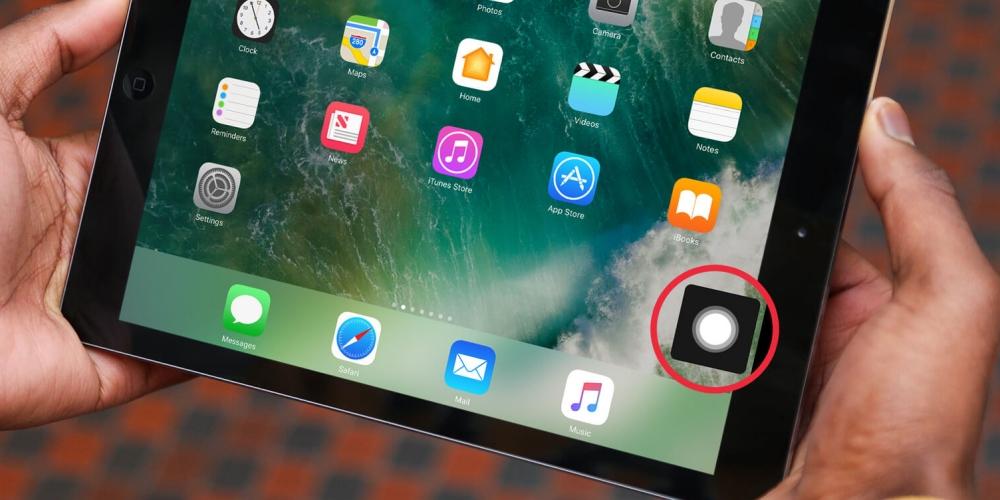
Для того, что бы использовать меню AssistiveTouch нажмите на появившуюся виртуальную клавишу на экране Вашего устройства. Для удобства ее можно перемещать относительно краев экрана.


Если на Вашем телефоне или планшете сломалась кнопка Home
Откройте основное меню AssistiveTouch и воспользуйтесь “виртуальным” аналогом клавиши Home – Домой. Он работает точно так же, как и обычная клавиша – то есть, при одиночном нажатии происходит выход из программы на рабочий стол, при двукратном – открывается панель многозадачности, а при удержании – запускается Siri или Голосовое управление.

Если на Вашем телефоне или планшете сломалась кнопка Блокировки
Откройте основное меню AssistiveTouch и перейдите в раздел Аппарат, в котором будет доступна клавиша Блокировка экрана, дублирущая функцию клавиши блокировки. А при ее удержании появится меню выключения аппарата, но учтите, что включить устройство можно будет только подключив его к источнику питания.

Если на Вашем телефоне или планшете сломалась кнопки Громкости или беззвучного режима
В разделе Аппарат также содержатся дублирующие клавиши “виртуальные кнопки”. При длительном удержании клавиши Громче или Тише происходит быстрое изменение уровня громкости, так же как и при использовании механических клавиш.

Выход из строя кнопки Домой (Home) на iOS устройствах происходит не редко. Действия, назначенные на неё могут выполняться с запозданием либо нажатие происходит не четко. Многие скажут, что можно обойтись и без этой кнопки. Ее работу вполне может заменить джейлбрейк-твик Zephyr из Cydia. Можно даже перепрошить устройство и сделать джейлбрейк без использования кнопки “Home”.

Но разобраться с этой проблемой не сложно и в большинстве случаев это можно сделать в домашних условиях без особых усилий. Сначала надо разобраться с причинами, которые могут вызвать нечеткую работу кнопки, тогда будет ясно, как устранить поломку.
1. Программный сбой. Если Вы давно не обновляли прошивку и часто устанавливаете твики из Cydia, то проблема может быть в банальном программном сбое. В таком случае кнопка нажимается хорошо, не залипает, но действия происходят с задержкой. Выход – калибровка кнопки “Home”. Для этого:
https://youtube.com/watch?v=cujErKjh85o%3Ffeature%3Doembed
После этого кнопка откалибруется самой iOS и восстановится стандартная длина задержки между нажатием и действием.
2. Залипание кнопки. Такое может произойти в случае, если под кнопку попадет грязь, пыль или влага и, в один прекрасный момент, она не будет адекватно работать после нажатия. Залипшую кнопку очень просто вернуть на место с помощью обыкновенного кабеля для зарядки. Для этого нужно вставить его в разъем телефона и аккуратно надавить на него пальцем снизу. Таким образом разъем подтолкнет кнопку и вернет её на свое место.
https://youtube.com/watch?v=OXlY-VcxbCU%3Ffeature%3Doembed
3. Заедание кнопки. От предыдущего состояния отличается тем, что кнопка не залипает, а туго нажимается и плохо срабатывает после нажатия. В таком случае решить проблему можно при помощи любимого средства всех автомобилистов и слесарей WD-40. Это аэрозоль, который способствует удалению налета и ржавчины. Достаточно сделать одно распыление на кнопку, чтобы раствор попал внутрь и сделать несколько частых нажатий на неё. Если же ремонт Айфонов – не Ваша стихия, обратитесь в ближайший сервис.
https://youtube.com/watch?v=h0OLTa0CQW8%3Ffeature%3Doembed
4. Физическая поломка. Если предыдущие способы Вам не помогли, тогда дело в поломке самой кнопки. В виде решения данной проблемы можно предложить использование программного дублирования. Эта функция появилась в iOS начиная с версии 5.0, но не многие знают о ней. Включается механизм следующим образом:
Данный режим предназначен для использования некоторых функций, при отсутствии возможности нажимать на некоторые кнопки, переворачивать устройство и осуществлять различные жесты. На экране постоянно будет присутствовать кнопка, которая буде видна даже поверх полноэкранных приложений. Нажав на неё Вы попадете в меню, одной из функций которого и есть дублирование нажатия на кнопку “Home”.
https://youtube.com/watch?v=Rty32memRwM%3Ffeature%3Doembed
Если же Вы решили самостоятельно заменить кнопку, разобрав устройство в домашних условиях – обязательно воспользуйтесь нашими инструкциями.
Сбросьте настройки
ПО ТЕМЕ: Как кэшировать (сохранять) музыку Вконтакте на iPhone и iPad бесплатно.
Первый вариант, который может быть эффективным
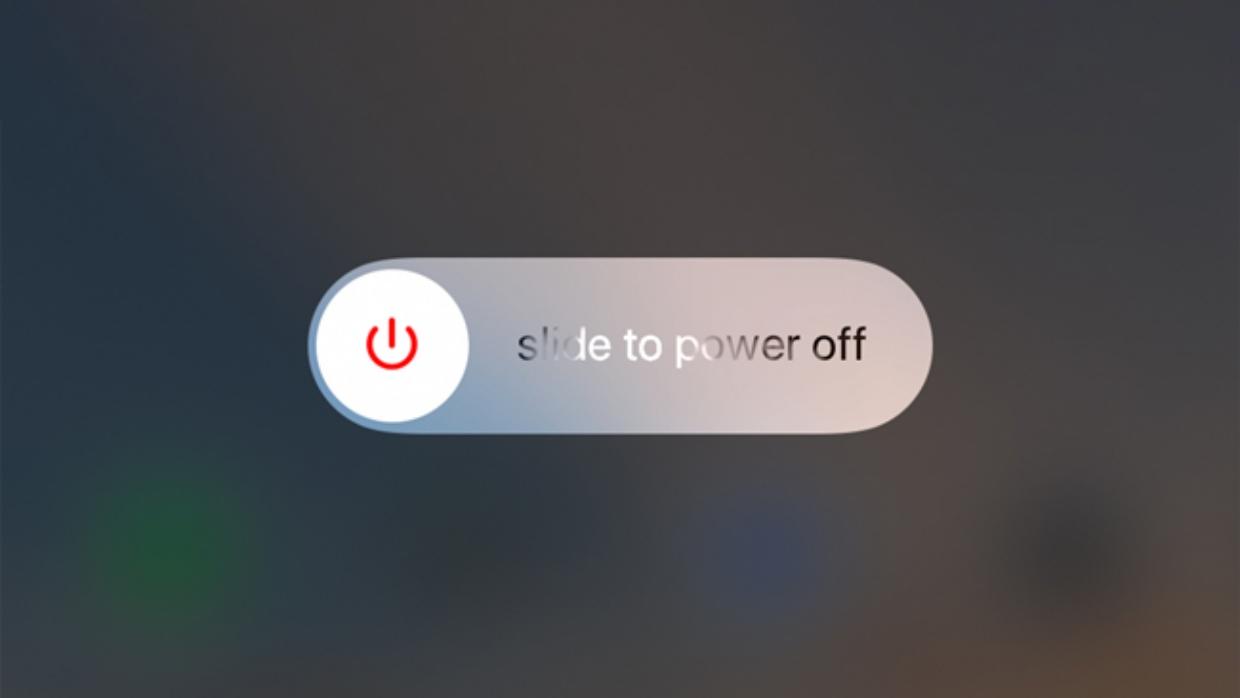
Иногда наименее продуманные решения оказываются наиболее эффективными. Один из них — перезапустить iPad, который его выключал и включал. Да, это кажется абсурдным, но если проблема с кнопкой вызвана ошибкой программного обеспечения, ее можно решить таким образом. На самом деле это действие означает уничтожение всех открытых процессов в фоновом режиме, о которых вы, вероятно, не знаете. Эти процессы обычно служат для обеспечения стабильности системы, но если возникает проблема с одним из них, возникает противоположное. Поэтому, хотя это может оказаться напрасным, вы ничего не потеряете, выключив устройство на несколько секунд, а затем снова включив его.
Если у вас проблемы с Touch ID
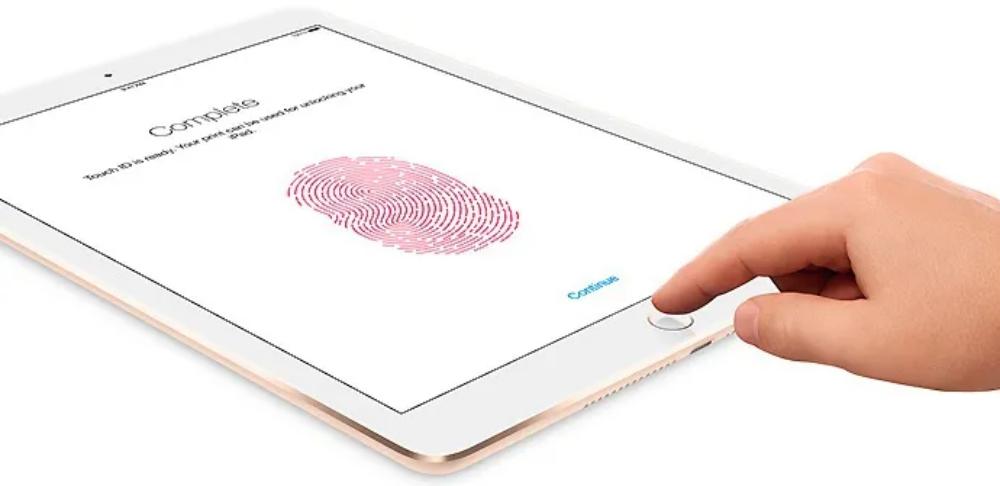
Есть вероятность, что кнопка iPad выполняет все свои функции правильно, кроме распознавания вашего отпечатка пальца. Это немаловажная проблема, поскольку Touch ID служит не только для разблокировки устройства, но и для совершения платежей с помощью iOS Платите или получайте доступ к приложениям и веб-сайтам без необходимости вводить пароль вручную.
Если кнопка сломана или у вас есть подозрения на это
Если на кнопке «Домой» есть явные следы неисправности, мы должны сообщить вам, что, к сожалению, вы не сможете исправить это. Кнопка может даже быть повреждена, хотя это и не заметно, поскольку, если iPad получил недавний удар, очень вероятно, что он оставил поврежденный компонент. В этом случае лучше всего обратиться в службу технической поддержки Apple или в авторизованную службу технической поддержки (SAT). В этих местах они смогут точно определить причину проблемы и предложить решение, которое в большинстве случаев включает в себя предоставление вам iPad в качестве замены вашему, поскольку Apple обычно не ремонтирует компоненты своих планшетов и предлагает эти решения.
Заедает кнопка «Домой» в iPhone – отключите настройки быстрого доступа
Не секрет, что в iPhone имеется специальный раздел Универсальный доступ для людей с ограниченными возможностями. Доступ к функционалу можно получить при тройном нажатии кнопки «Домой». Это позволяет создать шорткат (например, активировать Гид-доступ или Лупу) без необходимости каждый раз переходить в «Настройки». Хотя данный метод экономит немного времени, кнопка «Домой» может стать менее отзывчивой. Если при работе с кнопкой «Домой» задействовано тройное нажатие, то после первого нажатия iPhone подождет некоторое время, чтобы определить, собираетесь ли вы сделать следующее. Это приводит к существенной задержке при нажатии кнопки.

ПО ТЕМЕ: «Заметки» в iOS 11: 10 нововведений, о которых вы могли не знать.
Целесообразно ли самому менять?
Глядя на эти цены и принимая во внимание, что было бы утомительно заменить весь iPad всего на одну штуку, понятно, что можно подумать о том, чтобы купить его самостоятельно и поменять. Замены можно найти в различных интернет-магазинах, но есть несколько рисков. Во-первых, это не оригинальная деталь, поэтому она может работать неправильно или напрямую не допускать ее использования. Другая возможность заключается в том, что Touch ID не работает или не так эффективен. Последний фактор, и не менее важный, в конечном итоге зависит от вас и навыков, которые вы пытаетесь изменить самостоятельно, поскольку любая небольшая ошибка во время процесса может сделать iPad непригодным для использования.
Изображение Пайетт Форвард
Плохо работает кнопка «Home» в Айфоне – проверьте скорость реагирования кнопки «Домой»

ПО ТЕМЕ: «Калькулятор» на iPhone: скрытые возможности стандартного iOS-приложения.
Откалибруйте кнопку «Домой» в Айфоне
В iOS доступен один интересный трюк, с помощью которого можно откалибровать кнопку «Домой». До конца непонятно, почему и как это работает, скорей всего таким образом очищается память и закрываются приложения, которые влияют на работу процессора. Вот как откалибровать кнопку «Домой»:
Откройте программу «Погода», «Акции» или любое другое предустановленное приложение.
1) Нажмите и удерживайте кнопку питания, пока не появится слайдер «Выключите».
2) Теперь нажмите и удерживайте кнопку «Домой» в течение 8 секунд, пока слайдер не исчезнет.

Это действие должно закрыть текущее приложение и перезапустить его, после чего кнопка «Домой» должна стать более отзывчивой.
ПО ТЕМЕ: Как отключить Интернет для выборочных приложений на iPhone и iPad.
Цена кнопки Home для iPad в Apple
Независимо от стоимости Apple предоставит вам предварительную оценку, которую вы можете принять или не принять. Если у вас есть гарантия и будет обнаружен заводской дефект или что-то подобное, она может быть даже бесплатной. В любом другом случае, тарифы, которые компания обычно применяет, следующие, учитывая еще раз, что они меняют все устройство:
Следует отметить, что если вы заключили контракт AppleCare + стоимость снижается до 49 евро независимо от модели вашего iPad.
Другие решения программных ошибок
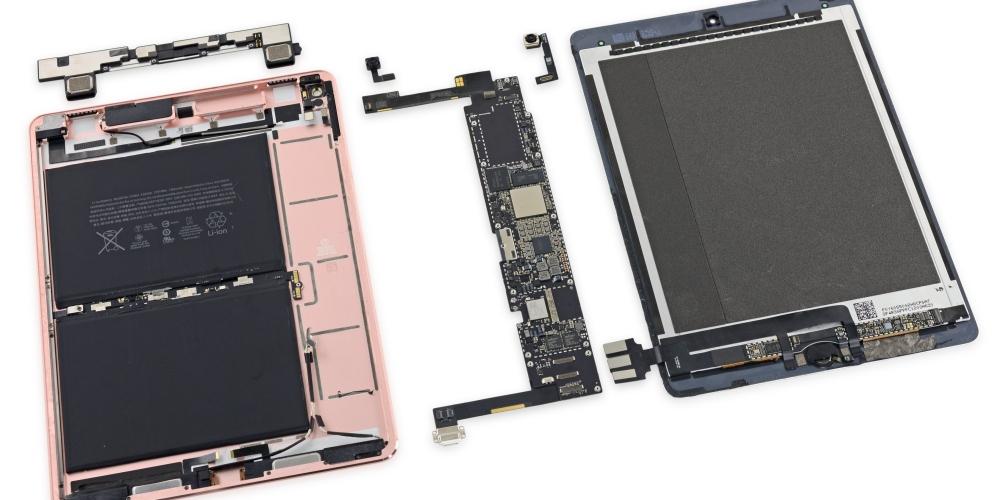
Лучший способ избавиться от программных сбоев — это восстановление ваш планшет, который может оказаться бесполезным на данном этапе. Однако, если вы хотите убедиться, что можете попытаться отформатировать iPad, и во время его настройки не загружайте резервные копии. Таким образом, вы можете быть уверены, что в программном обеспечении нет ошибки, которая могла бы вызвать сбои кнопки «Домой» или любого другого физического или виртуального элемента.

Перезагрузите iPhone
Очень простой способ, но он вполне может помочь исправить проблему с задержкой. Чтобы перезагрузить iPhone, удерживайте кнопку питания, пока не увидите слайдер «Выключите». Выключите iPhone. Еще раз нажмите кнопку питания, чтобы включить устройство.

ПО ТЕМЕ: Как блокировать звонки на iPhone от номеров Нет ID абонента или Неизвестен.
Активируйте виртуальную кнопку Домой на экране iPhone
Функция Assistive Touch в iOS позволяет вывести универсальную виртуальную кнопку Домой прямо на экран iPhone. О настройке функции, а также о ее возможностях мы подробно рассказали в этом материале.

Надеемся, что эти советы помогут исправить задержку кнопки «Домой». Если ни один из способов не помог, то существует высокая вероятность проблемы с самим оборудованием. В этом случае попробуйте отнести iPhone в ремонт.


