


Apple ID VS iCloud
This post will guide you to know more information about Apple ID and iCloud. A detailed Apple ID VS iCloud will help you better understand the main difference between them.
Apple ID такой же, как iCloud? Даже будучи старым пользователем Apple, вы все равно можете запутаться в отношении Apple ID и iCloud, особенно для доступа к учетной записи Apple и учетной записи iCloud с одного и того же адреса электронной почты. Так что же разница между Apple ID и iCloud ID?
Apple ID против iCloud
Все ваши купленные приложения и медиа, подписки, данные iCloud и др. привязаны к вашему Apple ID. Если вы только недавно купили себе первый iPhone, iPad или Mac, то вам нужно знать, где искать свой Apple ID.

Ниже мы расскажем, что такое Apple ID, и как его найти. Также расскажем, как узнать, если у вас Apple ID или ещё нет.
Apple ID – ваша учётная запись для iPhone, iPad и Mac. Конечно, вы сможете пользоваться смартфоном и без учётной записи, но вы не сможете скачивать приложения, пользоваться сервисами Apple и т.д.
Все свои устройства Apple можно привязать к одному Apple ID для синхронизации и не только.
Создать Apple ID бесплатно можно на любом устройстве Apple или на этом сайте. Для этого нужен только почтовый ящик и номер телефона. По желанию можно привязать к Apple ID денежную карту или альтернативный метод оплаты.
Интересно, что в некоторых странах вместо почтового ящика для Apple ID можно использовать свой номер телефона. Например, в Индии и Китае.
Создать Apple ID можно даже на устройстве с Android или смарт-телевизоре.
В iOS 16 или iPadOS 16 и более поздних версий
- Нажмите «Настройки», а затем — «Семья».
- Нажмите свое имя.
- Нажмите Apple ID.
- В примечании под идентификатором Apple ID нажмите «Делиться с помощью дополнительного Apple ID».
- Введите идентификатор Apple ID и пароль, которые вы хотите использовать.
Мы начинаем цикл статей про сервисы Apple. И самыми первыми мы рассмотрим такие сервисы как Apple ID и iCloud.
Что же это такое?! Apple ID – это личная учетная запись пользователя. Используя один аккаунт у Вас будет доступ ко всем всем сервисам на всех Ваших устройствах. Для создания Apple ID необходим адрес действительной электронной почты gmail.com, надёжный пароль состоящей, как минимум, из одной заглавной, прописной буквы и цифры. Символов должно быть не меньше восьми. Так же понадобятся три ответа на контрольные вопросы, которые нужны для подтверждения личности и сброса пароля. Его также можно создать при настройке нового устройства Apple или при первом входе в iCloud или iTunes.
Переходим к сути вопроса.
1. Если у Вас нет gmail.com почты, то тогда создаем её по ссылке.
2. Заходим в App Store. Если Вы решили не привязывать банковскую карту, то тогда выбираем любое БЕСПЛАТНОЕ приложение и нажимаем Get. Потом создать Apple ID.
А если Вы хотите совершать покупки и пользоваться всеми благами сервисов Apple, то можно сразу( без выбора бесплатного приложения) нажимать создать Apple ID.
3. Затем Вам необходимо ввести свою почту, надежный пароль( пароль должен содержать хотя бы одну заглавную букву, одну строчную, цифры и не меньше 8 символов)
Желательно ввести дополнительную электронную почту, она поможет при восстановлении Apple ID.
4. Если Вы выбрали способ создание без привязки карточки, то далее перед Вами появится такое меню.
Тут все просто, заполняете и нажимаете Crete Apple ID.
Для тех кто решил привязать карту, нужно будет выбрать вид платёжной системы( карта должна быть именной и той страны которую Вы указываете). Необходимо будет ввести данные карты в соответствующем поле.
5. Далее подтверждаете в создание Apple ID( Вам прийдет уведомление на электронную почту). Все, Apple ID успешно создан.
6. Теперь заходим в iCloud и вводим свои данные.
Что такое iCloud? Это способ объединить все файлы с Ваших устройств в одном месте. Доступ к фото, видео,контакты и другим файлам можно будет получить отовсюду и с любого гаджета. И например, при потере или краже Вашего iPhone вы легко сможете отследить телефон, заблокировать или вывести на экран любое сообщение. А покупки сделанные в iTunes будут доступны на всех устройствах. Общий доступ к файлам могут получить до шести человек. Что будет очень удобно в семейном использовании. Вы всегда будете знать о местоположении Ваших детей.
В последующих обзорах мы расскажем Вам подробней про функции и возможности сервисов Apple.

Так в чём же путаница?
Поскольку Apple перешла от компании, продающей музыку через iTunes для воспроизведения на iPod, к компании, которая продает смартфоны и планшеты, вход в эти продукты с помощью «учетной записи iTunes» просто не имел смысла. Поэтому учетная запись iTunes была переименована в Apple ID.
- Почему мы должны войти в Apple ID и iCloud?
- Что такое разделение семьи?
- Как изменить свой пароль Apple ID
- Последствия выхода из аккаунта iCloud или Apple ID
- Что недоступно после выхода из учётной записи
- Зачем выходить и заново заходить в учётную запись Apple ID
- Как зайти в учётную записи Apple ID/iCloud на iPhone, iPad и iPod touch
- Как зайти в учётную запись Apple ID на Apple Watch
- Apple ID и iCloud – одно и то же?
- Как сделать два аккаунта на айфоне?
- Можно ли создать несколько Apple ID на одном айфоне?
- В чем разница между iCloud и Apple ID?
- Часть 1. Apple ID VS iCloud
- Что такое Apple ID
- Что такое iCloud
- Part 2. Is Apple ID Same as iCloud
- Можно ли поменять ID на iPhone?
- Можно ли подключить 2 Apple ID?
- Зачем знать свой Apple ID?
- Как выйти из своей учётной записи на Apple Watch
- Часть 2. Apple ID такой же, как iCloud
- Как узнать, есть ли у вас Apple ID
- Как добавить второй Apple ID на iPhone?
- Можно ли создать два Apple ID на одну почту?
- Как можно создать новый аккаунт?
- Part 4. FAQs of Apple ID and iCloud
- Как войти в Apple ID на Mac
- Как выйти из Эпл Айди и создать новый?
- Можно ли сделать два лица на айфоне?
- Part 1. Apple ID VS iCloud
- What is Apple ID
- What is iCloud
- Как узнать свой Apple ID на iPhone и iPad
- Как выйти из Apple ID или iCloud на iPhone, iPad и iPod touch
- Что будет если поменять Apple ID?
- Как выйти из своего Apple ID на Mac
- Можно ли пользоваться App Store, iMessage и FaceTime после выхода из iCloud?
- Сколько раз можно создать Apple ID?
- Part 3. How to Remove iCloud Without Apple ID Password
- Часть 3. Как удалить iCloud без пароля Apple ID
- Как подтвердить второй айфон?
- Как создать новый Apple ID?
- Сколько Apple ID можно привязать к одному телефону?
- Как создать семью в айфоне?
- Часть 4. Часто задаваемые вопросы об Apple ID и iCloud
Почему мы должны войти в Apple ID и iCloud?
Хотя может показаться непонятным вход в Apple iPad и iCloud на вашем iPad, на самом деле это довольно интересная функция. Он позволяет вам совместно использовать учетную запись iCloud с вашим супругом, чтобы оба могли получить доступ к библиотеке фотографий iCloud и другим облачным функциям, сохраняя Apple ID отдельно.
Что такое разделение семьи?
Family Sharing – это способ объединить идентификаторы Apple ID в одно устройство. Это позволяет родителям лучше контролировать, какие приложения загружают их дети, даже позволяя ребенку запросить загрузку приложения и открывая диалоговое окно на устройстве родителя, чтобы подтвердить загрузку. Кроме того, многие приложения позволяют каждому Apple ID в семейной учетной записи загружать его после покупки.

Вам нужен семейный обмен? Многие семьи просто используют один и тот же Apple ID на всех своих устройствах. Достаточно легко защитить iPad от детей, чтобы ограничить загрузку приложений среди прочего. Наличие того же Apple ID, что и у вашего супруга, значительно упрощает совместное использование приложений, музыки, фильмов и т. Д.
Как изменить свой пароль Apple ID
Всегда полезно регулярно менять пароли, особенно если компания, с которой вы ведете бизнес, стала жертвой взлома. Вы можете управлять своей учетной записью на сайте Apple ID Apple. Просто нажмите ссылку Создать новый пароль .
Помимо изменения пароля вы также можете изменить секретный вопрос и настроить двухфакторную аутентификацию. Чтобы внести какие-либо изменения в свою учетную запись, вам нужно будет ответить на исходные вопросы безопасности, чтобы подтвердить свою личность.
В этой статье мы расскажем вам о том, как выйти из своей учётной записи iCloud или Apple ID (это одно и то же) на iPhone, iPad, Apple Watch и Mac. Расскажем и о том, как зайти заново, а также о последствиях выхода из учётной записи.

Последствия выхода из аккаунта iCloud или Apple ID
Поговорим о том, что случится, когда вы выйдете из своей учётной записи iCloud/Apple ID. Последствия ниже касаются только одного конкретного устройства, остальными своими устройствами вы сможете продолжать пользоваться как обычно. Как только вы заново зайдёте на учётную запись, всё синхронизируется и будет работать как раньше.
- После выхода из своей учётной записи Apple ID вы не сможете пользоваться всеми сервисами iCloud. Подробнее об этом будет ниже.
- Вы не сможете использовать iCloud Drive. Если стороннее приложение хранит или синхронизирует данные через iCloud Drive, то его работа будет нарушена. Пример: резервные копии WhatsApp.
- Все изменения контактов, календаря и напоминаний не будут синхронизироваться с другими вашими устройствами.
- Вкладки, список для чтения, закладки и история Safari не будут синхронизироваться на остальных ваших устройствах.
- Вы не сможете пользоваться функцией Handoff, универсальным буфером обмена и автоматической разблокировкой iPhone и Mac с помощью Apple Watch.
- У вас остались деньги на счёте Apple ID? Счёт привязан к вашему Apple ID, а не устройству. Это значит, что вы всё ещё сможете потратить деньги на других устройствах. Если вы больше не будете пользоваться этим Apple ID, то деньги вы потеряете. Перевести их на новую учётную запись не получится.
- Используете iCloud+? После выхода из учётной записи iCloud вы не сможете пользоваться функциями сервиса на этом устройстве.
- Если у вас Apple Watch с сотовой связью, некоторые функции на них перестанут работать.
Что недоступно после выхода из учётной записи
Ниже перечислим все функции и сервисы, которые не будут доступны вам после выхода из своей учётной записи. Также расскажем о доступных альтернативах.
Практически для всех сервисов есть альтернативные варианты. К примеру, если отключить функцию «Найти iPhone», то отследить локацию потерянного смартфона можно будет через историю приложения Google Maps. Тем не менее, это неудобно и неэффективно, так что не для всех сервисов мы предоставили альтернативный вариант.
Зачем выходить и заново заходить в учётную запись Apple ID
1) Если вы собираетесь дарить своё устройство кому-то из членов семьи, то нужно выйти из своей учётной записи Apple ID и зайти в их учётную запись. Так они не смогут иметь доступ и редактировать ваши контакты, напоминания, события календаря и др. Ваши данные не будут перемешиваться.
2) Если вы создали себе новый Apple ID, или вам выдали его на работе, то для его использования нужно будет выйти со своего аккаунта.
3) Когда синхронизация iCloud не работает, вы можете решить проблему, выйдя и зайдя в учётную запись заново.
4) Если у вас не получается активировать iMessage или FaceTime, можете попробовать выйти из аккаунта Apple ID и зайти заново.
5) Служба поддержки Apple может попросить вас выйти из своего Apple ID и зайти заново, чтобы решить какую-то проблему с устройством.
Теперь поговорим о самом процессе выхода и повторной авторизации.
Как зайти в учётную записи Apple ID/iCloud на iPhone, iPad и iPod touch
Как только вы заново зайдёте на свою учётную запись, все ваши данные снова синхронизируются и появятся на устройстве. Последствия, перечисленные выше, перестанут действовать. Вы сможете продолжит пользоваться iCloud и всеми связанными сервисами.
- Откройте приложение «Настройки» и в самом верху экрана выберите «Вход на iPhone (iPad, iPod)».
- Введите свой почтовый ящик Apple ID и пароль.
- Теперь введите шестизначный код верификации, который будет отправлен на другие ваши устройства Apple. Если других устройств нет, код придёт в SMS или в виде входящего звонка.

Как зайти в учётную запись Apple ID на Apple Watch
Когда вы авторизуетесь на своём iPhone, то будут авторизованы и подключенные Apple Watch. Если этого не случилось, вам нужно будет ввести пароль от своего Apple ID. Это можно сделать на самих часах или в приложении Watch на iPhone.
Apple ID и iCloud – одно и то же?
Учётная запись iCloud и Apple ID – это одно и то же. Если точнее, iCloud – один из сервисов, которым можно пользоваться с помощью Apple ID. У Google похожая экосистема. Вы создаёте основную учётную запись Google и с её помощью можете пользоваться сервисами Drive, Gmail, YouTube и т.п.
Как сделать два аккаунта на айфоне?
- В строке меню нажмите значок Apple и выберите пункт «Системные настройки».
- Выберите секцию «Apple ID».
- Под своим именем и фотографией вы увидите адрес своего Apple ID.

Совет: Если в Safari на Mac, iPhone или iPad открыть сайт iCloud.com, вы увидите свой Apple ID на интерфейсе авторизации.

Можно ли создать несколько Apple ID на одном айфоне?
Поэтому есть другой вариант — вы можете использовать сразу два аккаунта Apple ID на одном устройстве. Зарегистрировать новый Apple ID довольно просто. Зайдя на сайт Apple, вы можете создать учетку, указав любую страну, которую хотите — хоть США, хоть Китай, хоть Францию.
В чем разница между iCloud и Apple ID?
Apple ID — это учетная запись, которая используется для доступа к iCloud и всем другим сервисам Apple. При входе в систему на устройстве с помощью Apple ID вы получаете доступ ко всем фотографиям, файлам и другим данным, сохраненным в iCloud.
Часть 1. Apple ID VS iCloud
Как упоминалось выше, Apple ID и iCloud — это две разные учетные записи, но к ним можно получить доступ с одного и того же адреса электронной почты. В этой части мы хотели бы вкратце объяснить, что они собой представляют и главное различие между ними.
Что такое Apple ID
— это способ аутентификации, используемый Apple для iPhone, iPad, Mac, Apple TV и других устройств Apple для вашей идентификации. В основном он используется для входа в различные продукты и службы Apple, такие как iCloud, iTunes Store, Apple Store, iMessage и другие. Apple ID — это основная учетная запись, необходимая для использования любых сервисов Apple, включая App Store, Apple Music, iTunes Store и iCloud.
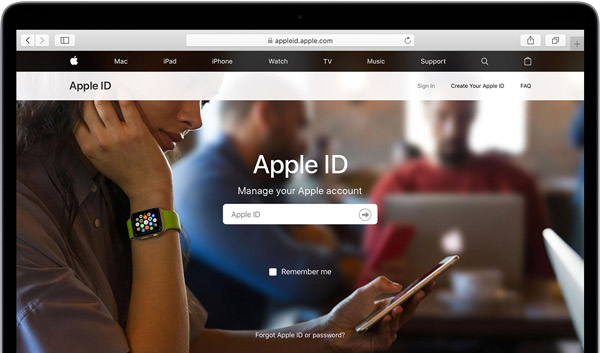
Один Apple ID можно использовать на всех ваших устройствах Apple. Вы можете настроить двухфакторную аутентификацию для своего Apple ID. Это может лучше защитить безопасность вашего Apple ID и всей связанной с ним личной информации. Учить как изменить пароль Apple ID здесь.
Что такое iCloud
обычно относится к идентификатору Apple ID, который специально предназначен для облачных сервисов, таких как резервное копирование ICloud, синхронизировать и восстановить. iCloud позволяет синхронизировать и получать доступ к различным данным на нескольких устройствах Apple. Он предлагает облачный сервис для хранения всех типов изображений, фотографий, контактов, электронной почты, документов, приложений, музыки и других файлов. На iCloud Drive будет сохранено много часто используемых данных.
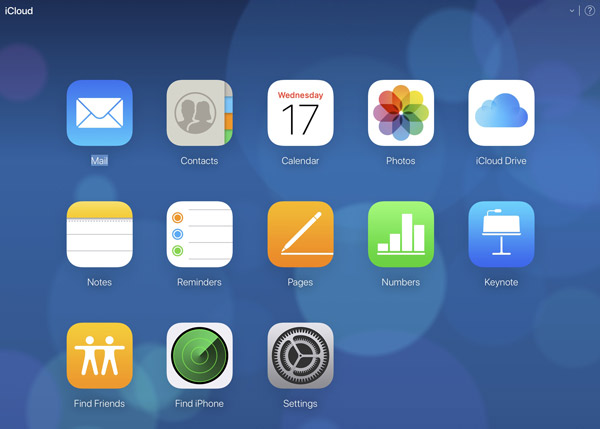
iCloud может автоматически синхронизировать различные данные на всех ваших устройствах Apple, подписанных под вашей учетной записью. Это очень полезно, особенно когда вы хотите перезагрузить одно устройство или просто получить новое устройство. iCloud позволяет быстро получить все те же приложения, документы и настройки.
Part 2. Is Apple ID Same as iCloud
Apple ID and iCloud ID are two different accounts. If you create Apple account and iCloud account with same email address. Apple ID is used for signing into the iCloud. It seems that they are same. iCloud can be an extra service added on top of the Apple ID login. However, even they are so tightly linked, they are different.
iCloud offers 5GB of free storage for storing various data including photos, videos, mails, documents, and backups. It also has the capability to syncs contacts, calendars, passwords, photo streams, documents and other files. iCloud is one kind of cloud service which allows you to backup, sync and restore data. (iCloud storage is full? Clear it now.)
Можно ли поменять ID на iPhone?
Смена ID со смартфона:
- Открыть на рабочем столе App Store.
- В рабочем окне приложения необходимо отыскать «авторизованный ID».
- В меню которое появиться необходимо нажать «Выйти».
- Затем нужно выбрать «С имеющимся Apple ID».
- Указать свои данные для изменения ID.
Можно ли подключить 2 Apple ID?
Не предоставляйте общий доступ к идентификатору Apple ID
Apple не рекомендует использовать идентификатор Apple ID совместно. Вместо этого настройте функцию «Семейный доступ», чтобы каждый использовал собственный идентификатор Apple ID.
Зачем знать свой Apple ID?
Знать свой Apple ID важно по разным причинам:
- Если вы потеряете устройство, то отследить его через чужое устройство получится только с использованием своего Apple ID.
- Если вы захотите использовать один из сервисов Apple на ПК с Windows или в браузере, понадобится ваш Apple ID с паролем.
- Apple ID используется при настройке новых устройств Apple.
Как выйти из своей учётной записи на Apple Watch
Чтобы выйти из учётной записи Apple ID на Apple Watch, достаточно выйти из неё на подключенном к смарт-часам iPhone. Как только вы выйдете из учётной записи на смартфоне, на Apple Watch учётная запись будет сброшена автоматически.
Часть 2. Apple ID такой же, как iCloud
Многие старые пользователи Apple думают, что Apple ID — это то же самое, что и iCloud. Во многих случаях вам разрешено использовать свой Apple ID для входа в iCloud и выполнения других операций. Похоже, разница между учетными записями Apple ID и iCloud и паролями до сих пор не ясна. Итак, здесь мы хотели бы кратко объяснить основное различие между Apple ID и iCloud в этой части.
Apple ID и iCloud ID — это две разные учетные записи. Если вы создаете учетную запись Apple и учетную запись iCloud с одним и тем же адресом электронной почты. Apple ID используется для входа в iCloud. Вроде они такие же. iCloud может быть дополнительной услугой, добавляемой поверх учетной записи Apple ID. Однако даже если они так тесно связаны, они разные.
iCloud предлагает 5 ГБ бесплатного хранилища для хранения различных данных, включая фотографии, видео, почту, документы и резервные копии. Он также имеет возможность синхронизировать контакты, календари, пароли, потоки фотографий, документы и другие файлы. iCloud — это один из видов облачной службы, позволяющий выполнять резервное копирование, синхронизацию и восстановление данных. (Хранилище iCloud заполнено? Очистить это сейчас.)
У вас могут быть разные идентификаторы Apple ID для iCloud, iTunes и других форумов. Более того, вы можете установить разные имена пользователей и пароли для разных учетных записей. Вы можете воспользоваться iCloud как дополнительное средство. Вы можете управлять разными учетными записями iCloud под одним и тем же Apple ID.
Как узнать, есть ли у вас Apple ID
Вы можете легко и быстро узнать, есть ли у вас Apple ID.
- Откройте этот сайт в любом браузере.
- Введите своё имя и фамилию.
- Введите свой почтовый ящик (Gmail, Yahoo, Hotmail и т.п.) и нажмите кнопку«Продолжить».
- Если у вас есть Apple ID, он отобразится.
Если вы уже забыли пароль от своего Apple ID, поможет эта статья.
Как добавить второй Apple ID на iPhone?
В iOS 16 или iPadOS 16 и более поздних версий:
Можно ли создать два Apple ID на одну почту?
У вас есть возможность создать до трех дополнительных адресов электронной почты с доменом iCloud на каждый аккаунт Apple ID. Это максимально удобно и не займет слишком много времени. В дальнейшем почта со всех них будет собираться с помощью одной учетной записи.
Как можно создать новый аккаунт?
- Откройте страницу входа в аккаунт Google.
- Нажмите Создать аккаунт.
- Введите свое имя.
- Укажите имя пользователя в соответствующем поле.
- Введите пароль и подтвердите его. Подсказка.
- Нажмите Далее. Добавьте и подтвердите номер телефона (необязательно).
- Нажмите Далее.
Part 4. FAQs of Apple ID and iCloud
Question 1. How to delete Apple ID on iPhone?
You can easily remove Apple ID from iPhone by resetting all settings. Just open Settings app, tap General, Reset and then Reset All Settings to delete Apple ID on your iPhone.
Question 2. How to create a new Apple ID?
Navigate to Apple ID official site to sign in, change or create Apple ID. When you get there, you can click the How to create a new Apple ID link to re-create an Apple ID.
Question 3. Can I create a new Apple ID with the same email?
No. Each email can only be associated with one new created Apple ID. One email address means one Apple ID account. You can’t create a new Apple ID with the same old email address.
After reading this page, you can get a better understanding of Apple ID and iCloud. If you still have any questions about Apple ID VS iCloud, you can leave a message in the comment part.
Как войти в Apple ID на Mac
- Зайдите в «Системные настройки».
- Нажмите «Вход» и введите свой Apple ID с паролем.
- Затем введите шестизначный код подтверждения, который появится на другом устройстве Apple или придётся в сообщении.
Это всё. Теперь вы умеете выходить из своей учётной записи Apple ID на разных устройствах. Часто это делать точно не придётся, но знать о процессе нужно.
Apple ID iCloud
Как выйти из Эпл Айди и создать новый?
Выход на устройстве iPhone, iPad или iPod touch:
- Перейдите в меню «Настройки» и нажмите свое имя.
- Прокрутите страницу до конца вниз.
- Нажмите «Выйти».
- Введите пароль для идентификатора Apple ID и нажмите «Выключить».
- Включите данные, копию которых требуется сохранить на устройстве.
Можно ли сделать два лица на айфоне?
В разделе «Альтернативный внешний вид» появилась возможность добавить образ (лицо в медицинской маске или грим). А также и добавить лицо другого человека. Держите инструкцию: «Настройки» «Face ID и пароль» введите пароль «Альтернативный внешний вид».
Part 1. Apple ID VS iCloud
As it mentioned above, Apple ID and iCloud are two different accounts but can be accessed with one same email. From this part, we like to briefly explain what they are and main difference between them.
What is Apple ID
is an authentication way used by Apple for iPhone, iPad, Mac, Apple TV and other Apple devices to identify you. It is mainly used to log into various Apple products and services like iCloud, iTunes Store, Apple Store, iMessage, and more. Apple ID is the main account that is required to use any of Apple services including App Store, Apple Music, iTunes Store, and iCloud.
Apple ID can store your payment and shipping information for purchasing apps, digital music, movies, and more from App stores and physical products from Apple site. It also holds your personal information, security, privacy, passwords and other data. As long as you have an Apple device, you will be asked to sign in or create an Apple ID to use it.
One Apple ID can be used on all your Apple devices. You can should set up a two-factor authentication for your Apple ID. It can better protect the security of your Apple ID and all related personal information. Learn how to change Apple ID password here.
What is iCloud
is typically referring to the Apple ID that specially cloud services like iCloud backup, sync and restore. iCloud enables you to sync and access various data on multiple Apple devices. It offers a cloud-based service to store all types of images, photos, contacts, emails, documents, apps, music and other files. Lots of frequently-used data will be saved to iCloud Drive.
iCloud account also requires an email address. You are allowed to use the same email address which used for Apple ID. That’s the main reason that you may think Apple ID is same as iCloud. You can sign in iCloud account to gain access to Pages, Number, Keynote, Notes, Find My iPhone and more features on iCloud site.
iCloud can automatically sync various data across all your Apple devices signed with your same account. It’s quite useful especially when you want to reset one device or just get a new device. iCloud allows you to quickly get all the same apps, documents and settings.
Как узнать свой Apple ID на iPhone и iPad
- Зайдите в настройки своего iPhone и вверху выберите своё имя.
- Под именем и фотографией профиля вы увидите почтовый ящик. Это и есть ваш Apple ID.

Как выйти из Apple ID или iCloud на iPhone, iPad и iPod touch
- Откройте приложение «Настройки» и нажмите на своё имя вверху экрана.
- Пролистайте до самого низа и нажмите «Выйти».
- Введите пароль от своей учётной записи Apple ID, чтобы отключить функцию «Найти iPhone» и нажмите «Выкл» в правом верхнем углу.
- Решите, хотите ли сохранить копию своих данных локально на этом устройстве. Даже если вы решите не сохранять их на устройстве, данные останутся в вашей учётной записи iCloud и будут доступны на других ваших устройствах Apple. Если вы решили выйти из учётной записи для решения какой-то проблемы, данные можно не сохранять локально. Как только вы авторизуетесь заново, все данные синхронизируются и снова появятся на устройстве. Для подтверждения ещё раз нажмите «Выйти».

Что будет если поменять Apple ID?
Если вы замените Apple ID также для магазинов App Store и iTunes Store, то при попытке обновления приложений у вас будут спрашивать данные предыдущей учетной записи.
Как выйти из своего Apple ID на Mac
- В строке меню вверху экрана нажмите значок Apple и выберите пункт «Системные настройки».
- Нажмите «Выйти».
- Поставьте галочки рядом с нужными вам пунктами и нажмите «Сохранить копию», если хотите сохранить свои данные локально на Mac. Чтобы сохранить свои пароли в Safari, нажмите «Сохранить на этом Mac».
Можно ли пользоваться App Store, iMessage и FaceTime после выхода из iCloud?
После того, как вы выйдете из своей учётной записи Apple ID или iCloud, то автоматически будет совершён выход из учётных записей App Store, iMessage и FaceTime. Вы можете активировать iMessage и FaceTime с помощью своего номера телефона. Использовать почтовый ящик Apple ID не получится.

Сколько раз можно создать Apple ID?
Данная ошибка возникает потому, что Apple разрешает на каждом iOS-девайсе создавать (именно создавать) только три аккаунта iCloud. При этом, вам не поможет даже полная перепрошивка iPhone, iPad, так как процедура активации аккаунта привязана к идентификатору гаджета UDID.
Part 3. How to Remove iCloud Without Apple ID Password
When you forget your Apple ID password and still want to remove iCloud, you can rely on the professional . It is able to remove iCloud or Apple ID account on iPhone, iPad and iPod touch.
Remove iCloud without Apple ID password on iPhone and iPad.
Unlock screen lock, Face ID, Touch ID, digital password on iPhone.
Recover and remove Screen Time restriction password without data loss.
Support Windows, Mac, all iOS versions including iOS 16, and all iOS devices.
Free download, install and run this powerful iOS Unlocker on your computer. Connect your iOS device to it with a USB cable. Then choose the Remove Apple ID feature.
Click button to start removing iCloud without Apple ID password.

Часть 3. Как удалить iCloud без пароля Apple ID
Если вы забыли пароль Apple ID и по-прежнему хотите удалить iCloud, вы можете положиться на профессионала. . Он может удалить учетную запись iCloud или Apple ID на iPhone, iPad и iPod touch.
Удалите iCloud без пароля Apple ID на iPhone и iPad.
Разблокируйте блокировку экрана, Face ID, Touch ID, цифровой пароль на iPhone.
Восстановление и удаление пароля ограничения экранного времени без потери данных.
Поддержка Windows, Mac, всех версий iOS, включая iOS 16, и всех устройств iOS.
Нажмите кнопку, чтобы начать удаление iCloud без пароля Apple ID.
Как подтвердить второй айфон?
Выполните вход с использованием идентификатора Apple ID и пароля на новом устройстве или в браузере. На доверенные устройства придет уведомление о входе. Нажмите «Разрешить», чтобы получить код проверки. Введите код проверки на устройстве, с которого вы выполняли вход, чтобы завершить процедуру входа.
Как создать новый Apple ID?
Откройте магазин App Store и нажмите кнопку входа. Нажмите «Создать новый Apple ID». Если этот вариант не отображается, убедитесь, что вы вышли из iCloud. Следуйте инструкциям на экране, чтобы указать адрес электронной почты, создать надежный пароль и установить регион устройства.
Сколько Apple ID можно привязать к одному телефону?
Сколько и какие устройства можно привязать к Apple ID
С Apple ID можно связать не больше 10 устройств (компьютеры Mac, Windows, а также устройства на базе Android и iOS) одновременно, из которых только 5 могут быть компьютерами.
Как создать семью в айфоне?
Создание группы семейного доступа
Часть 4. Часто задаваемые вопросы об Apple ID и iCloud
Вопрос 1. Как удалить Apple ID на iPhone?
Вы можете легко удалить Apple ID с iPhone, сбросив все настройки. Просто откройте приложение «Настройки», нажмите «Общие», «Сброс», а затем «Сбросить все настройки», чтобы удалить Apple ID с вашего iPhone.
Вопрос 2. Как создать новый Apple ID?
Вопрос 3. Могу ли я создать новый Apple ID с тем же адресом электронной почты?
Нет. Каждое электронное письмо может быть связано только с одним созданным Apple ID. Один адрес электронной почты означает одну учетную запись Apple ID. Вы не можете создать новый Apple ID с тем же старым адресом электронной почты.
Прочитав эту страницу, вы сможете лучше понять Apple ID и iCloud. Если у вас остались вопросы по Apple ID против iCloud, вы можете оставить сообщение в комментариях.


