

- Почему режим «наушники» не выключается и что делать
- Что такое режим наушников и зачем он нужен
- Что такое режим night shift
- Что делать, если night shift не работает
- Что делать если не исчезает значок гарнитуры на телефоне?
- Проверьте настройки аудиовыхода.
- Включите и отключите режим полета.
- Перезагрузите iPhone.
- Очистите разъем для наушников.
- Проверьте на попадание воды.
- Получите техническую поддержку от Apple.
- Восстановление программного обеспечения
- Действия по отключению автоматического ночного режима в ios 15 на iphone
- Как iphone заботится о здоровье
- Как включить night shift в определенное время
- Как включить night shift вместе с режимом энергосбережения
- Как включить night shift вручную
- Как включить night shift на iphone?
- Как включить night shift от «заката до рассвета»
- Как восстановить программное обеспечение
- Как вручную включить ночной режим в приложении камеры на iphone 11 и 12
- Как выключить режим наушников на айфоне |
- Как изменить цветовую температуру night shift
- Как отключить безопасность наушников в ios 14.2
- Как отключить наушники на айпаде в настройках
- Настройка темной темы в ios для автоматического переключения в зависимости от времени суток
- Ночной режим night shift в ios 9.3 — как полезная опция
- Обновите версию ios
- Плюсы и минусы ночного режима в ios 9.3
- Попадание в гнездо для наушников посторонних предметов
- Попадание в устройство воды
- Попробуйте подключить bluetooth-наушник
- Причина 2: активное bluetooth-устройство
- Причина 3: ошибка подключения наушников
- Причины появления проблемы
- Проблемы с наушниками, контактами
- Проверьте на наличие повреждений от воды
- Прочистите разъем для наушников
- Сбросьте все настройки
- Системный сбой
- Способ 3
Почему режим «наушники» не выключается и что делать
Если при попытке отключения режима пользователь до сих пор видит активный режим «Наушники», то он имеет большие проблемы. После отключения штекера наушников телефон должен автоматически перейти в режим «Звонок», чтобы звук исходил не из динамиков наушников, а из динамиков телефона.
Если же пользователь столкнулся с тем, что остается режим «Наушники», то телефон просто не видит отключения. На это могут влиять разные обстоятельства, причины, такие как:
- Загрязнение штекера – самая распространённая причина. При попадании мелких частиц в разъемы наушники перестают нормально функционировать;
- Некорректные содержания телефона. Если гаджет находится во влажной среде или на него действуют какие-то механические силы, то разъёмы могут перестать ощущать контакт с наушниками;
- Неправильные настройки. Это также распространено. Пользователь мог выставить некорректные настройки, влияющие на качественную работу гаджета;
- Сбой системы. Редкость, но такое также возможно;
- Старая версия системы.
Прежде, чем использовать способы, описанные далее, нужно тщательно проверить все составляющие телефона, исправность наушника и штекеров. Также нужно попытаться предположить возможную причину отказа работы. Это нужно для дальнейшей, более правильной работы.
Что такое режим наушников и зачем он нужен
Эта функция позволяет пользователю прослушивать его любимую музыку через гарнитуру. Прослушивать можно не только музыку, но и различные аудиокниги, видео и просто голосовые сообщения в каком – либо из мессенджеров. Как было сказано ранее, такая функция стандартна и доступна на всех устройствах компании. Пользователь может в любой момент воспользоваться ей.
Также благодаря режиму можно прослушивать не только музыку или книги, но и общаться по телефону с пользователями. Эта функция автоматически регулируется: можно настроить громкость вызова, который пользователь слышит через гарнитуру наушников. 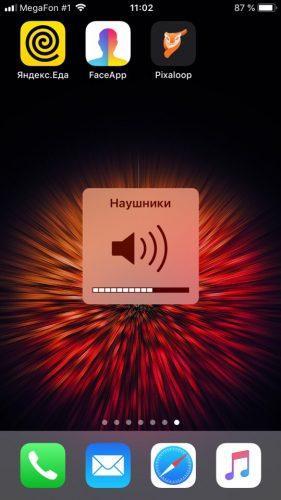
Что такое режим night shift
Night Shift — специальный ночной режим, реализованный компанией Apple в iOS 9.3. Режим Night Shift в полностью автоматическом режиме следит за местным временем и сдвигает цвета дисплея мобильного устройства к теплому краю спектра по мере наступления вечера и ночи. Утром же настройки цвета дисплея возвращаются к своему обычному состоянию.

Что делать, если night shift не работает
Ночной режим Night Shift в финальной версии iOS 9.3 не у всех пользователей заработал как надо. Некоторые владельцы iPhone, iPad и iPod touch отметили, что смену времени суток режим не учитывает, соответственно, никакой пользы функция не несет. Досадную недоработку, к счастью, можно исправить следующим образом:
Шаг 1. Перейдите в меню «Настройки» -> «Конфиденциальность»
Шаг 2. Выберите пункт «Службы геолокации» -> «Системные службы»
Шаг 3. Найдите переключатель «Часовой пояс» и активируйте его

Что делать если не исчезает значок гарнитуры на телефоне?
Попробуйте перезагрузить свой смартфон.
- Если не помогло, тогда запустите радио и подключите наушники.
- В правом верхнем углу нажмите на три точки.
- Выберите «Включить динамик».
- Затем отключаете динамик, нажав «Включить наушники».
- Полностью закрываете приложение «Радио», чтобы оно не осталось в памяти.
Проверьте настройки аудиовыхода.
В последних версиях iOS вы можете контролировать, где воспроизводится звук: наушники, динамики iPhone, HomePod, другие внешние динамики и т. д. Возможно, проблема режима наушников связана с настройками аудиовыхода.

Чтобы это проверить:
- Откройте Центр управления. На большинстве iPhone это можно сделать, проведя пальцем вверх от нижней части экрана. На iPhone X, XS, XS Max и XR проведите пальцем вниз от верхнего правого угла.
- Дальнейший процесс зависит от того, какую версию iOS вы используете. В iOS 10 проведите пальцем справа налево, чтобы открыть элемент управления музыкой. В iOS 11 и выше коснитесь элемента управления музыкой в правом верхнем углу.
- В iOS 10 коснитесь элемента управления звуком в нижней части панели. На iOS 11 и выше коснитесь значка AirPlay, представленного в виде трех колец с треугольником.
- В появившемся меню, если iPhone доступен, коснитесь его, чтобы отправить звук на встроенные динамики телефона.
Включите и отключите режим полета.
Возможно, ваш iPhone все еще думает, что он подключен к внешнему источнику звука, такому, как наушники. Это легко проверить и исправить, переведя телефон в режим полета и выйдя из него.Включение режима “Авиарежим” временно отключает все сети на телефоне, включая сети Wi-Fi и, самое главное, отключается от устройств Bluetooth. Если все проблемы из-за Bluetooth, то отключение соединения должно решить вашу проблему.

Вот, что нужно сделать:
- Откройте Центр управления способом из вышеперечисленных, подходящим для вашей модели iPhone.
- Коснитесь значка Авиарежим, представленного в виде самолета. Это включает авиарежим и отключает все подключения к другим сетям и устройствам.
- Подождите несколько секунд, затем снова коснитесь значка Авиарежим, чтобы выключить его.
Перезагрузите iPhone.
Многие проблемы можно решить, перезагрузив устройство. Зависание в режиме наушников может быть результатом простого временного технического сбоя, который можно устранить с помощью перезапуска.
 Как именно перезагрузить ваш iPhone зависит от того, какая у вас модель. Инструкции для каждой модели вы сможете найти в интернете.
Очистите разъем для наушников.
iPhone думает, что наушники подключены, когда он обнаруживает что-то в разъеме для наушников. Это должно произойти только в том случае, если наушники действительно подключены, но технически возможно, что что-то другое, находящееся в гнезде, может заставить телефон думать, что это наушники.
- На большинстве моделей довольно легко увидеть, есть ли что-нибудь в разъеме для наушников. На очень старых моделях вам может понадобиться посветить фонариком в гнездо, чтобы это разглядеть.
- Когда вы смотрите в гнездо, вы не должны видеть ничего, кроме металлических внутренностей телефона. Если вы видите ворсинки или что-то, что выглядит странно или неуместно, то этого, скорей всего, там быть не должно.
- Лучший и безопасный способ удалить ворсинки или другой мусор из разъема для наушников – сжатый воздух. Вы можете купить такую бутылку в большинстве офисных или компьютерных магазинов. Используйте входящую в комплект трубку и выпустите несколько очередей воздуха в гнездо для наушников, чтобы выдуть весь мусор. Если вы не можете достать сжатый воздух, то есть другие варианты, как ватный тампон или стержень из шариковой ручки.
Вы можете захотеть использовать развернутую скрепку для очистки мусора из гнезда для наушников; скрепка имеет нужный размер и дает возможность приложить некоторую силу, но лучше оставьте это на самый крайний случай. Вы, вероятно, не нанесете никаких повреждений вашему iPhone с помощью скрепки, но скобление по металлическим объектам вокруг внутри телефона, безусловно, имеет потенциал для повреждения. Если вы решите прибегнуть к этому способу, действуйте осторожно.
Проверьте на попадание воды.
Если очистка разъема для наушников не помогла, у вас может быть другая проблема с телефоном. Возможно, внутрь попала вода или другой жидкость.

В этом случае разъем для наушников – это место, в котором находится индикатор контакта с жидкостью на многих моделях iPhone. На более поздних моделях он размещается на слоте SIM-карты.
Для получения подробных сведений о том, где находится индикатор контакта с жидкостью на каждой модели iPhone, посетите сайт поддержки Apple.
Если вы видите оранжевую точку, обозначающую попадание воды, вам понадобится ремонт, чтобы вывести iPhone из режима наушников. Вы также можете попытаться защитить телефон от попадания воды.
Получите техническую поддержку от Apple.
Если ваш iPhone все еще думает, что наушники подключены, вам необходимо проконсультироваться со специалистами Apple. Они смогут помочь вам диагностировать причину проблемы и устранить ее с помощью программного обеспечения или взять телефон в ремонт. Вы можете получить поддержку от Apple онлайн или записаться на прием в Genius Bar для получения поддержки в ближайшем магазине Apple Store. Удачи вам!
Нашли опечатку? Выделите текст и нажмите Ctrl Enter
Восстановление программного обеспечения
Самым радикальным методом решения задачи является восстановление операционной системы. Если после этого неисправность устранена не будет, то iPhone следует отнести в ремонт. Обычно пользователи смартфонов устанавливают различные программы, которые изменяют настройки операционной системы, но не обеспечивают надежность функционирования всех систем, связанных с измененным параметром. В результате происходят сбои, которые приводят к появлению различных проблем.
Прежде чем приступить к восстановлению убедитесь, что на компьютере установлена новая версия iTunes. При необходимости обновите программу.
Последовательность восстановления iPhone:
1. Подключите смартфон к компьютеру.
2. Запустите программу iTunes и убедитесь, что программное обеспечение распознает подключенное устройство.
3. Если все прошло удачно, iTunes покажет сообщение, в котором пользователю предложит восстановить или обновить программное обеспечение.
4. Если программа не распознала iPhone, то выполните принудительную перезагрузку путем нажатия и удерживания Home и Power до тех пор, пока на экране не появиться логотип производителя, а аппарат не перейдет в режим восстановления.
5. Если аппарат работает на платформе iOS 6 или более новой версии, то зайдите в настройки и далее в iCloud. Деактивируйте функцию «Найти iPhone».
6. Производитель рекомендует повторить процедуру перехода к восстановлению, если устройство в течение 15 минут после начала перехода бездействует.
7. Сделайте резервную копию все важной информации, так как после восстановления все пользовательские данные будут удалены с устройства.
8. Жмем кнопку «Обновить».
9. Произойдет загрузка и установка новых данных.
После восстановления потребуется пройти начальную процедуру настройки и активации устройства. Откажитесь от восстановления из резервной копии, настройте программное обеспечение заново. Для активации смартфона потребуется вставленная в аппарат и активированная сим-карта.
Тематические материалы: 4 лучших наушников для плавания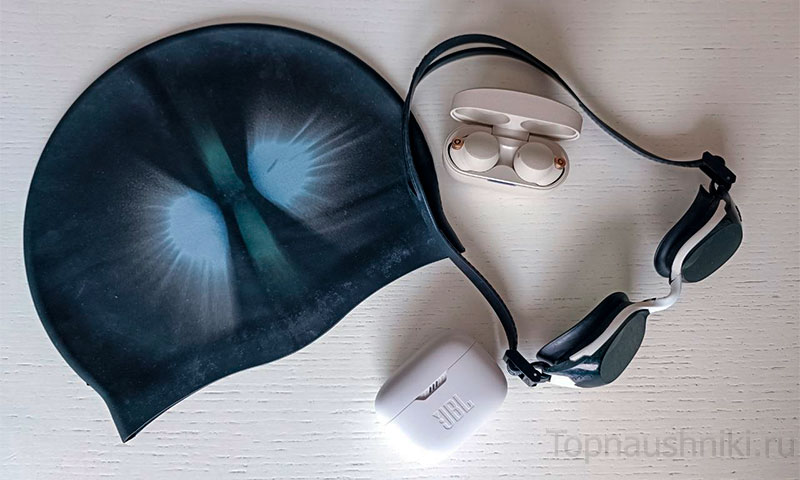 , 4-ка лучших наушников Apple
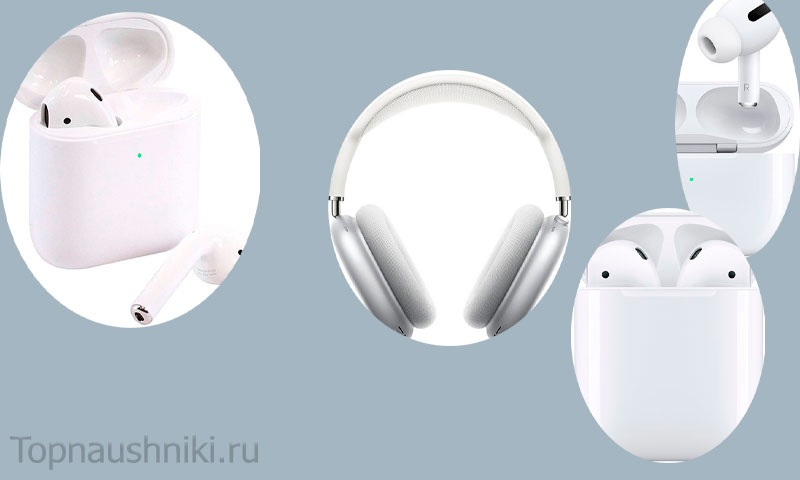 , 5 лучших наушников Bluedio
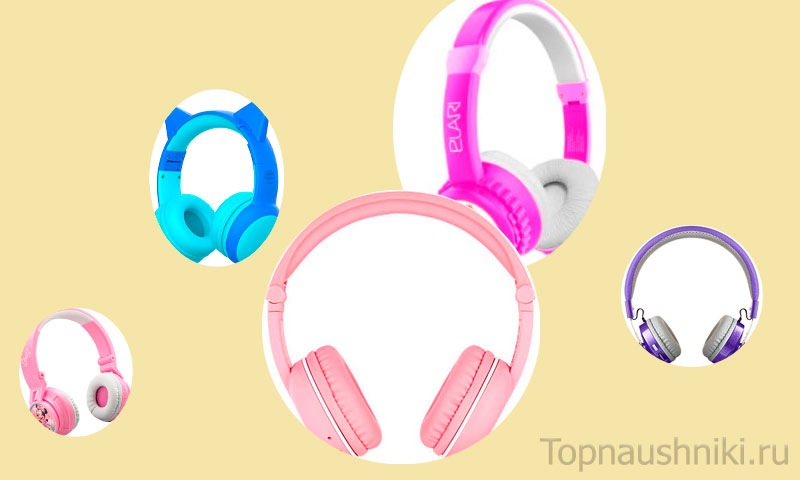
 , 5 лучших наушников для детей
 , 5 лучших стереонаушников
 , 7 лучших наушников вкладышей
 , Если вода попала на наушники или внутрь разъема мобильного телефона
 , Как улучшить качество звука в наушниках
 , Причины шипения и хрипения в наушниках
Действия по отключению автоматического ночного режима в ios 15 на iphone
- Запустите приложение «Настройки» на своем iPhone под управлением iOS 15 или более поздней версии.
2. Теперь прокрутите вниз и выберите «Камера».
3. Затем нажмите «Сохранить настройки».
4. Здесь вам нужно включить переключатель ночного режима.
Вот и все! Приложение камеры iPhone теперь сохранит эту пользовательскую настройку. И он не включит ночной режим автоматически, даже если обнаружит слабую освещенность. Если вы когда-нибудь захотите включить его, вернитесь к той же настройке и выключите переключатель ночного режима.
Как iphone заботится о здоровье
Это не единственная функция, связанная с заботой о слухе, которая есть в iOS. Apple Watch могут отслеживать окружающий шум и передавать информацию о нем в приложении «Здоровье» на iPhone. Встроенный микрофон анализирует насколько шумно вокруг, а часы выдают предупреждения о необходимости покинуть это место до того, как оно сможет навредить здоровью.
Например, рекомендации говорят о том что громкость окружающего шума 80 дБ безопасна только в первые 5,5 часов, а при уровне громкости 90 дБ лучше покинуть это место через полчаса, чтобы не подвергать себя риску повредить органы слуха.
Примеры громкости:
- Шепот — 30-39
- Библиотека — 40-45 дБ
- Умеренный дождь — 50-55 дБ
- Разговор — 60-69 дБ
- Пылесос — 70-79 дБ
- Кипящий чайник — 80-89 дБ
- Мотоцикл — 90-99 дБ
- Сирена скорой помощи — 100-109 дБ
- Рок-концерт — 110-119 дБ
- Удар грома — 120-130 дБ
Там же, в приложении «Здоровье», можно найти пусть и немного банальные, но действенные советы, как уберечь свой слух от повреждений. Среди них рекомендация пользовался берушами, если вы планируете долго находится в шумном месте, выбор наушников с шумоподавлением и периодический отдых в тихих местах.
Как включить night shift в определенное время
Если время заката для вас еще слишком детское, а после рассвета еще хочется спать, то подойдет вариант Night Shift по расписанию.
- Зайдите в Настройки;
- Теперь во вкладку Экран и яркость;
- Выберите Night Shift;
- Активируйте Night Shift переключателем Запланировано;
- В меню Конец/Начало выберите вариант Настройка расписания;
- Задайте нужный промежуток времени.

Как включить night shift вместе с режимом энергосбережения
Вторым неприятным моментом, связанным с Night Shift, является невозможность его активации одновременно с режимом экономии энергии, реализованного компанией Apple в iOS 9. Решение этой проблемы, пусть и не самое стандартное, все же есть.
Шаг 1. Активируйте режим энергосбережения в меню «Настройки» -> «Аккумулятор»
Шаг 2. Перейдите в меню «Настройки» -> «Основные» -> Siri и в разделе «Язык» выберите пункт «Английский язык (Соединенные Штаты Америки)»
Шаг 3. Вызовите голосовой помощник Siri и скажите команду «Enable Night Shift»
После этого ночной режим Night Shift активируется и будет без проблем работать совместно с режимом энергосбережения.
Другие полезные статьи:
Поделиться ссылкой
Как включить night shift вручную
Night Shift всегда можно активировать вручную прямо с главного экрана, свайпом вверх. После этого Night Shift будет работать до ближайшего рассвета, а затем выключится.

Как включить night shift на iphone?
Чтобы включить «Ночной режим» на айфоне, нужно зайти в Настройки → Экран → Яркость.
Собственно тут находится новая функция «Ночного режима», и тут же самостоятельно можно регулировать температуру экрана. Хотя, «Ночной режим» и в автоматическом режиме работает хорошо, однако если что-то не устраивает, всегда можно настроить под себя.
Так же есть возможность выбрать, когда будет работать ночной режим: от заката до рассвета или по расписанию. Для выбора зайдите в «Расписание» оно находиться под ползунком, тут выберете, как будет работать режим и выберете время включения и выключения, если понадобиться.
Вывод: Дело в том, что функция далеко не инновационная: она уже есть на платформе Android, да и уже давно есть программы для OS X и iOS (только с джейлбрейком), самой популярной считается f.lux. Обязательно пользуйтесь этим режим, он поможет сохранить зрение.
Как включить night shift от «заката до рассвета»
Если у вас дома есть окна и вы не изолированы от общества, то естественное время для использования Night Shift — от заката для рассвета.
- Зайдите в Настройки;
- Теперь во вкладку Экран и яркость;
- Выберете Night Shift;
- Активируйте Night Shift переключателем Запланировано;
- В меню Конец/Начало выберите вариант От заката до рассвета.

Как восстановить программное обеспечение
Восстановление ПО – это также крайняя точка, в которую может прийти пользователь, когда он совсем отчаялся и не знает, что делать с такой проблемой, как режим «Наушники».
Если дошло до восстановления ПО, то нужно для начала обратиться к мастеру, который может помочь пользователю решить эту проблему без восстановления программного обеспечение. Этот процесс полностью стирает данные с телефона, обновляет его.
Вверху был описан способ, как сделать это при помощи iTunes. Теперь же нужно восстановить программное обеспечение, которое было удалено, то есть попытаться восстановить те данные, которые были утеряны. Для этого нужно:
Таким образом после сброса данных и всех настроек можно восстановить программное обеспечение.
Как вручную включить ночной режим в приложении камеры на iphone 11 и 12
Если автоматический ночной режим отключен, вам нужно будет вручную включить ночной режим в приложении камеры, если вы когда-нибудь захотите его использовать.
Когда датчик камеры регистрирует сцену при слабом освещении, требующую повышения яркости, в верхнем левом углу появляется серый переключатель ночного режима. Теперь нажмите на переключатель, чтобы включить его (становится желтым, когда он активен).
Вы также можете настроить время экспозиции, нажав значок луны над видом галереи и вручную настроив его на основе снимка. По умолчанию установлено значение «Авто».
Для тех, кто не знаком, ночной режим использует комбинацию двойных / тройных линз и вычислительного программного обеспечения для поглощения необходимого света из окружающего мира. Благодаря передовой технологии, ставень остается активным дольше обычного, чтобы привлечь как можно больше света.
Одновременно приложение камеры делает несколько снимков, чтобы понять, что именно должно быть резким, а программное обеспечение, работающее на мощном бионическом чипе, анализирует все снятые ракурсы и выводит одну фотографию. Следовательно, он может сделать изображения, снятые даже при темном освещении, ярче.
На iPhone 11 серии ночной режим ограничен. Если у вас есть устройство серии iPhone 12, вы можете использовать селфи в ночном режиме, портретную съемку и покадровую съемку. Однако, если у вас более старый iPhone, у нас есть для вас удобное руководство. Вот как вы можете включить ночной режим на старых iPhone, таких как iPhone XR, iPhone 8 и другие.
Итак, вот как вы можете запретить приложению камеры автоматически активировать ночной режим на вашем iPhone 11 или iPhone 12. Поскольку всегда лучше иметь ручное управление настройками камеры, большинство любителей фотографии оценят это изменение. Что вы думаете об этом новом дополнении в iOS 15?
И что еще более важно, какие улучшения вы хотите увидеть в ночном режиме на iPhone 13 серии. Ходят слухи, что на буксире появятся портретный видеорежим и видеоформат ProRes. Не стесняйтесь делиться своими взглядами в разделе комментариев ниже.
Как выключить режим наушников на айфоне |

В телефонах iPhone, как и в планшетах iPad, существует два режима громкости – Наушники и Звонок. С одной стороны это удобно, так как эти два режима существуют каждый сам по себе, что позволяет запоминать уровень громкости каждого режима. К примеру, послушали музыку в наушниках с уровнем громкости 50%, отключили наушники и попали в режим Звонок, где уровень громкости, выставленный ранее, 100% и подкручивать громкость, чтобы хорошо слышать рингтон входящего вызова не нужно. Через какое-то время решил послушать музыку (инструкция по загрузке музыки), подключил наушники и не оглох, так как снова уровень громкости самостоятельно перешел на 50%, т.е. значение, выставленное последний раз для этого режима. Режим громкости отображается на экране в виде сплывающего окна с колокольчиком (или динамиком), при подключении и отключении наушников от iPhone.
Но иногда, пользователи Айфонов сталкиваются с проблемой автоматической смены режима. Происходит это следующим образом: отключив наушники от iPhone, телефон не переходит в режим Звонок, оставаясь при этом в режиме Наушники, при этом в iPhone нет звука. Причин сбоя в режимах громкости может быть несколько – грязь, пыль, вода, чрезмерная влажность, попадающая в разъемы, ну и наконец механическое повреждение. В таких случаях у пользователей появляется вопрос – как выключить режим наушников в iPhone самостоятельно?
Покупатели подержанных (б/у) Apple-телефонов, обязательно проверьте работоспособность автоматического переключения режимов громкости в iPhone.
 Для этого желательно иметь при себе любые наушники. Включаем наушники и слушаем в них щелчки виртуальной клавиатуры (или звук блокировки), причем звук щелчков должен звучать лишь в наушниках (если помимо наушников, звук щелчков издает сам телефон, то это неисправность). Отключаем наушники, теперь звуки щелчков должен издавать динамик iPhone. Если наушников для проверки с собой нет, то разблокируйте экран и жмите кнопки громкости с боку iPhone, при этом индикатор громкости должен быть в режиме – Звонок. Если, при отключенных от разъема наушниках, в результате нажатий кнопок громкости индикатор отображает режим – Наушники, то это сбой или неисправность. Если в вашем iPhone без наушников нет звука и регулируя уровень громкости мы видим режим Наушники, то желательно обращаться в сервисный центр за помощью. Но, на свой страх и риск, можно попробовать выключить режим наушников в iPhone самостоятельно в домашних условиях. Выбирая способ ниже, предварительно проанализируйте предшествующий сбою манипуляции с телефоном и снимите чехол.

- Кабель зарядки и перезагрузка. Первое, что следует опробовать – подключаем к iPhone (без наушников) кабель зарядки, выключаем телефон и снова включаем. Если не помогает, то делаем тоже самое, но с включенным в розетку адаптером питания и вместо выкл/вкл. применяем жесткую перезагрузку.
- Зубочистка. Если практически не пользовались наушниками, то возможно забились разъемы iPhone, забиться они могут карманной пылью и даже кусками одежды, а также возможно загрязнение контактов. При хорошем освещении рассмотрите разъем для наушников и окутано уберите зубочисткой, так же разъем подключения зарядки, чистим Lightning уголком бумаги. Кроме зубочистки применяют уголок бумаги, иголку, ватный тампон, спирт, главное не сделать хуже.
- Пылесос. Если iPhone мог упасть в снег, намокнуть, то поможет пылесос, в общем, пылесосим все разъемы. Таким образом, вытягивая влагу. Если с момента попадания снега, воды прошло много времени, то контакты могут окислиться и пылесос не поможет. Пылесосом можно и после зубочистки собрать остатки пыли.
- Сброс настроек. Как сбрасывать настройки и контент читайте здесь – «Сброс в iPhone»
- Фен. В случае с водой и снегом после пылесоса иногда применяют фен, чтобы просушить разъемы.
- Холодильник. Ну и самый отмороженный вариант, это положить iPhone в холодильник на 5-10 минут.
- Советы читателей. Некоторые читатели этой инструкции предложили свои способы решения проблемы: раз, два, три, четыре, пять, шесть, семь, восемь, девять, десять, одиннадцать.
Все эти способы помогли людям отключать режим наушников в iPhone 4, 5, 5s 6, 7 и других моделях не прибегая к помощи сервиса. Главное делать все аккуратно без фанатизма и давления. Если боитесь, то несите в СЦ. О том, какой способ помог вам, пишите в комментариях.
Как изменить цветовую температуру night shift
Если вам кажется, что Night Shift слишком желтит, то температуру цвета можно подкорректировать вручную.
- Зайдите в Настройки;
- Теперь во вкладку Экран и яркость;
- Выберите Night Shift;
- Поиграйтесь ползунком Цветовая температура

Левая сторона отвечает за холодный цвет (голубой), а правая — за более теплый (желтый). Чтобы лучше прочувствовать температуру Night Shift, лучше настраивать ее вечером. Лично мне стандартное значение показалось слишком теплым, поэтому желтизну пришлось чуть поубавить.
Как отключить безопасность наушников в ios 14.2
Чтобы выключить эту функцию, выполните следующие действия.
- Откройте Настройки.
- Зайдите в меню «Звуки, тактильные сигналы».
- Выберите пункт «Безопасность наушников».
- Переключите оба тумблера в положение выключено.
Если включен тумблер «Уведомления от наушников», iPhone будет измерять уровень звука в наушниках, когда вы слушаете музыку. И автоматически ограничит ее при превышении определенного предела в течение 7 дней. Функция «Приглушение громких звуков» отвечает за анализ звука в наушниках. Если у вас установлен порог в децибелах, iPhone будет приглушать звук, если громкость окажется выше этого значения.
Конечно, в целях безопасности слуха мы рекомендуем не выключать эти функции, но если прослушивание музыки с их участием доставляет вам дискомфорт, лучше убрать их. Но не стоит слушать музыку в наушниках на слишком высоких уровнях громкости.
Как отключить наушники на айпаде в настройках
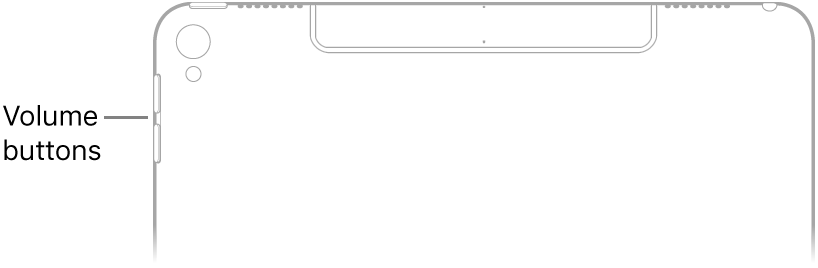
Используйте кнопки регулировки громкости на боковой стороне iPad, чтобы отрегулировать громкость песен и других средств массовой информации, оповещений и звуковые эффекты. Вы также можете использовать Siri, чтобы громкость вверх или вниз.
Попросите Siri. Сказать что-то вроде: “громкость” или “убавить громкость”. Узнайте, как задать Сири.
Вы можете использовать Центр управления для выключения звука оповещения и уведомления.
Предупреждение: важную информацию о предотвращении потери слуха см. В разделе Важная информация по безопасности для iPad.
Не беспокоить не отключения звука от музыки, подкастов, фильмов и телевизионных шоу.
Настройка темной темы в ios для автоматического переключения в зависимости от времени суток
Ночную тему можно не просто активировать, но и настроить ее автоматическую активацию на основе принципа режима Night Shift. Пользователь имеет возможность задать временной интервал активности в настройках темы и работать с ней в темное время суток. Это поможет снизить нагрузку на глаза и уменьшит воздействие синего цвета на сетчатку глаза. Яркое свечение мешает выработке мелатонина, отвечающего как раз за сон.
Настройка темной темы производится по пути Настройки → «Экран и яркость».
Ночной режим night shift в ios 9.3 — как полезная опция
Исследователи физиологических процессов человека и их связи с окружающей обстановкой, пришли к выводу, что при чрезмерном воздействии ярких дневных цветов на глаза человека в вечернее время, происходит нарушения биоритмов организма. Светлые холодные тона, влияют на уменьшение выработки «мелатонина», так называемого гормона суточного режима — в дневное время, его уровень в организме, должен быть ниже чем в вечернее и ночное время.
Нарушение его уровня в течении суток может привести к проблеме с переходом в фазу сна. Если это будет продолжаться несколько дней подряд, то организм не сможет успевать восстанавливаться и состояние упадка сил, будет преследовать в течении всего дня.
Нарушении выработки мелатонина, достаточно частая проблема у жителей больших городов, где на образ жизни влияют больше световых и звуковых раздражителей. Большинство из них, человек может и не замечать, так как мозг выбрасывает их из нашего внимания, заостряясь больше на более яркие сигналы.
Используя технические возможности автоматического определения дневного и вечернего времени суток — время заката и рассвета, для каждого пользователя в зависимости от местонахождения, устройство iPhone или iPad, будет переводить светимость дисплея в ios 9.3 ночной режим (Night Shift).
Обновите версию ios
Старая прошивка – то, на что не обращают внимание многие люди. Обновить прошивку нужно, так как компания добавляет новые функции и старается для комфорта пользователей. Для обновления версии понадобится скаченное приложение iTunes на компьютере, а также кабель, который идет в комплекте с устройством. Далее выполняем все по алгоритму:
Телефон перепрошит и обновлен. Проблема должна быть решена.
Плюсы и минусы ночного режима в ios 9.3
Выпуск и внедрение ночного режима Night Shift имеет и спорные моменты, которым стоит отнести в первую очередь — использование гаджета вечером, особенно в постели. Как уже понятно, под какой бы спектр не был настроен смартфон, влияет он на много больше чем например книги или просто вечерняя прогулка.
Здесь же, напротив, производители подталкивают пользователей на использование таких устройств, убеждая, что с данным режим телефон становится полезнее. Получается, что кто-то воспримет новые качества устройств IOS с ночным режимом, как «безвредные».
Также стоит заострить внимание на то, что при просмотре дисплея смартфона, вместе с тем или иным спектром цветов, передаётся множество информации, возможно влияющей на мозг ещё в большей степени, чем цвет. Ведь большинство информации, передаваемой через экран, значительно отличаются друг от друга противоположностью диапазона цвета.
Конечно, создание ночного режима Night Shift в ios 9.3 прекрасных рекламный ход компании Apple и скорее всего, подымет показатели продаж. То что, будет влиять на низкие показатели роста получаемого дохода компании от продажи iPhone или iPad, какие бы они небыли полезные для пользователя, вводиться и афишироваться не будут. А данный режим, возможно воспримется больше как польза, а не вред влияния смартфонов.
Здесь каждый должен сделать свои выводы — как использовать портативные электронные устройства и когда, в пользу здоровья или во вред ему!
Попадание в гнездо для наушников посторонних предметов
Редкое использование гарнитуры и неаккуратное обращение с устройством быстро приводит к засорению разъема для наушников. В результате контакты гнезда могут замыкаться, сообщая смартфону о подключение гарнитуры и необходимости включить режим «Наушники».
Последовательность решения проблемы:
1. Осмотреть гнездо на наличие посторонних предметов. Для более тщательной проверки используйте яркий источник света. Современный фонарь или светодиод другого смартфона вполне сгодится.
2. При помощи зубочистки, иголки стараемся убрать из разъема все загрязнения. Можно попробовать продуть гнездо при помощи пылесоса.
Очисткой следует заниматься аккуратно, чтобы не повредить контакты. После проделанной процедуры перезагрузите iPhone.
Попадание в устройство воды
В результате падения в снег, в воду, использования под дождем смартфон накапливает влагу, происходит окисление контактов, возникают сбои. Если пользователь вспомнил, что iPhone имел прямой контакт с водой, то следует тщательно высушить устройство.
Решение проблемы:
1. При помощи пылесоса убираем с корпуса и разъемов относительно крупные капли воды.
2. Берем фен или тепловентилятор и просушиваем устройство под струей теплого воздуха.
Беспроводные наушники для Айфонов: особенности и стоимость
Попробуйте подключить bluetooth-наушник
Первое, что может предпринять пользователь – это попробовать подключить беспроводные наушники. Это покажет, в чем состоит корень проблемы: в системе или в самих наушниках. Чтобы корректно и правильно подключить гарнитуру, нужно:
- Включить наушники, которые имеются у пользователя, перевести их в активный режим;
- Переходим в настройки на Айфоне. Чтобы это сделать, необходимо на главном экране найти иконку в виде шестеренки на сером фоне. Обычно под ней написано «Настройки». Кликаем на них;
- Находим раздел «Bluetooth», а рядом с ним видим состояние «Выкл» или «Вкл» в зависимости от прежних настроек;
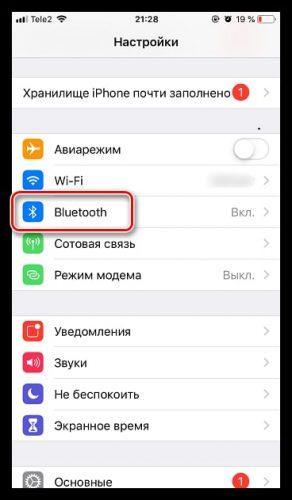
- Переходя в этот раздел, ищем модель наушников, к которой необходимо подключиться и создать сопряжение с ними.
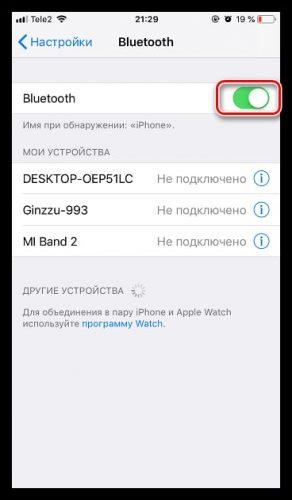
Если после этого телефон выдает состояние громкости «наушники» и играет нормально, то попробуйте отключить наушники. Если громкость все равно остается на режим «наушники», то проблема в системе устройства.
Причина 2: активное bluetooth-устройство
Очень часто пользователи забывают о том, что к телефону подключено Bluetooth-устройство (гарнитура или беспроводная колонка). Поэтому проблема будет решена, если беспроводное соединение прервать.
- Для этого откройте настройки. Выберите раздел «Bluetooth».
- Обратите внимание на блок «Мои устройства». Если около какого-либо пункта значится статус «Подключено», просто отключите работу беспроводного соединения — для этого переведите ползунок напротив параметра «Bluetooth» в неактивное положение.

Причина 3: ошибка подключения наушников
iPhone может думать, что к нему подключена гарнитура, даже если это не так. Помочь могут следующие действия:
- Подсоедините наушники, а затем полностью отключите Айфон.
- Включите устройство. Как только загрузка будет завершена, нажмите клавишу громкости — должно отобразиться сообщение «Наушники».
- Отключите от телефона гарнитуру, а затем снова нажмите ту же клавишу громкости. Если вслед за этим на экране отобразится сообщение «Звонок», неполадку можно считать решенной.

Также, как ни странно, помочь устранить ошибку подключения гарнитуры может будильник, поскольку звук должен в любом случае воспроизводится через динамики, вне зависимости от того, подключена гарнитура или нет.
- Откройте на телефоне приложение Часы, а затем перейдите ко вкладке «Будильник». В верхнем правом углу выберите иконку с плюсиком.
- Установите ближайшее время звонка, например, чтобы будильник сработал через две минуты, а затем сохраните изменения.
- Когда будильник заиграет, отключите его работу, а следом проверьте, отключился ли режим «Наушники».


Причины появления проблемы
Чтобы решить задачу, нужно найти причину возникновения неисправности. Обычному пользователю интересны только те неполадки, с которыми он сможет самостоятельно справиться без привлечения специалистов, поэтому искать следует путем тщательного смотра и анализа небольшого периода эксплуатации перед появлением проблемы.
Рекомендации: 10 лучших наушников для Iphone , 5 лучших беспроводных наушников для iPhone
 , 5 лучших наушников для iPad
Проблемы с наушниками, контактами
Чтобы избавиться от ощущения, что сбой связан с механической поломкой, несколько раз извлеките и вставьте штекер в разъем. Делайте это с задержкой, чтобы дать операционной системе возможность определить момент подключения и отключения нового оборудования.
Проверьте на наличие повреждений от воды
Вода – страшный враг любой техники. Она окисляет контакты и сбивает его работу. Если телефон хоть и не имел прямого контакта с водой, то он мог падать в снег или находиться в очень влажном помещении. Возможное замыкание – то, что стало причиной некорректной работы режимов громкости.
Для исправность этого дела, нужно просто просушить телефон. Если это та проблема, которая произошла давно, то нужно отнести телефон в ремонт, чтобы там заменили окислившийся разъем.
Прочистите разъем для наушников
Такое простое действие действительно может стать корнем проблемы. Вся пыль, грязь, кусочки пищи – все это может сыграть на корректную работу гарнитуры и самого телефона. Вся она могла скопиться в разъем, заблокировать вход контактов и нормальное соединение.
Чтобы прочистить разъем, нужно вооружиться зубочисткой, ваткой или баллончиком с воздухом. Наматываем на зубочистку ватку и аккуратно удаляем все крупные частички из разъема. Далее в ход пойдет баллончик с воздухом. Направляем его носик в разъем буквально на 20 секунд, после этого убираем его.
Если под рукой нет специального баллончика, можно воспользоваться любой трубочкой, самостоятельно подуть в разъем.
Таким образом можно решить проблему, с которой пользователь долго боролся.
Сбросьте все настройки
Сброс всех настроек – это то, что пользователь может предпринять в самых летальных случаях, когда ни один сервис, ни один из вышеперечисленных способов не помогли. Более подробно о сбросе данных на айфоне можно посмотреть в этом видео
После этого действия все данные будут удалены, телефон придет в то состояние, когда он покупался пользователем. Чтобы этого не допустить, мы заранее будем создавать резервную копию.
Чтобы сбросить настройки с резервной копией, нужно:
- Обновить резервную копию данных при помощи iCloud. Делается это в первую очередь для самого пользователя, чтобы его данные не потерялись, чтобы позже он смог их восстановить;
- Переходим в настройки, которые располагаются на главном экране, и в верхней их части находим учетную запись. Кликаем на неё;
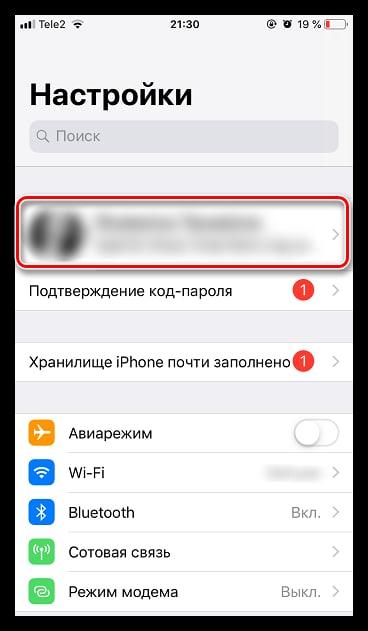
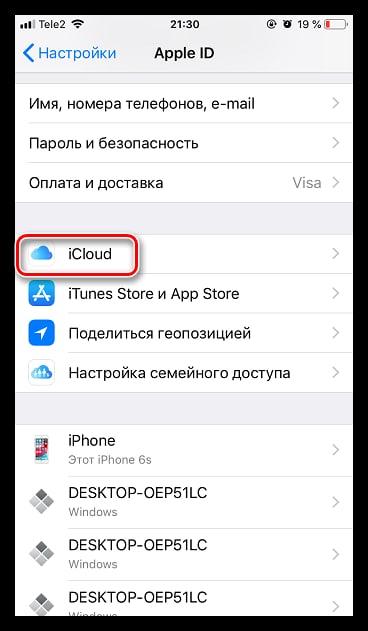
- После чего перед пользователем открываются те возможности, которые ему даны. Находим раздел iCloud и переходим в него;
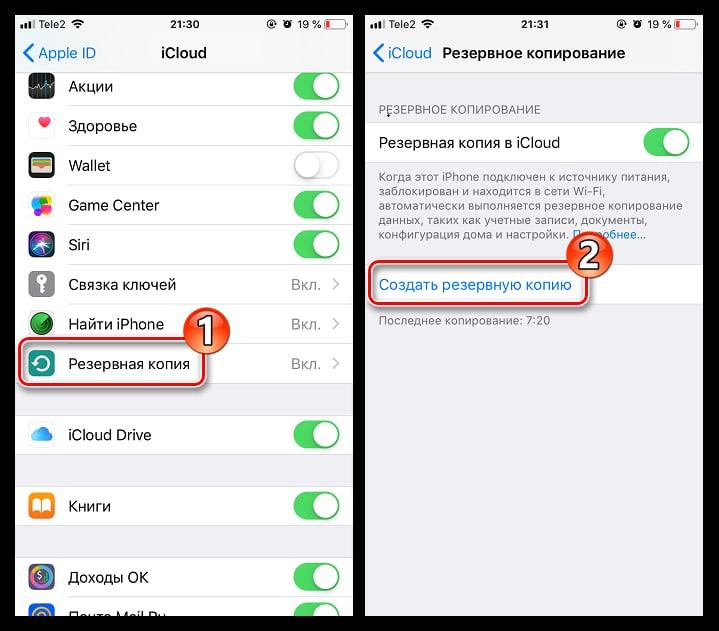
- Далее находим пункт «Резервная копия», также переходим в него. В открывшемся окне находим кнопку «Создание резервной копии». Именно она сохранит все данные;
- После достаточно долго процесса, переходим обратно на главное окно настроек и ищем раздел «Основное». Кликаем на него;
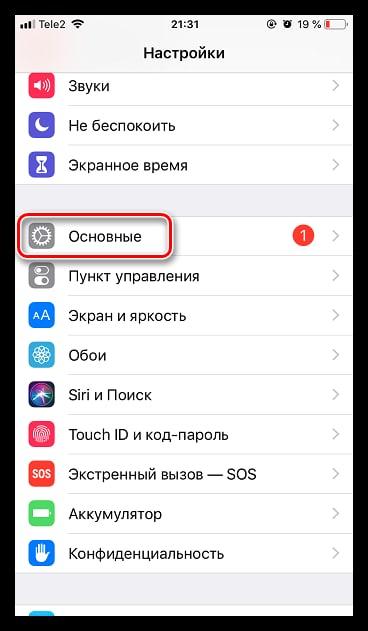
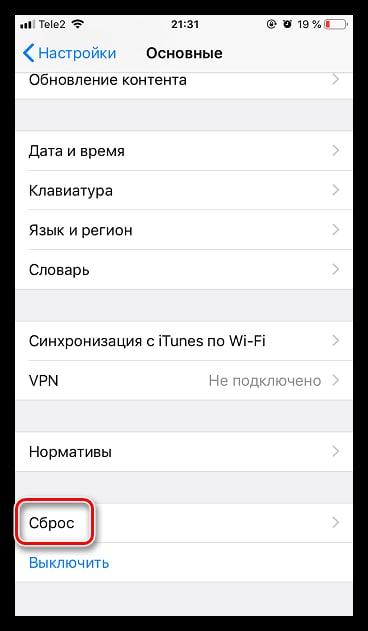
- Листаем до конца и находим кнопку «Сброс». Благодаря ей мы и будем сбрасывать все данные айфона до заводской прошивки;
- После чего выбираем пункт «стереть контент и настройки». Вводим пароль и все.
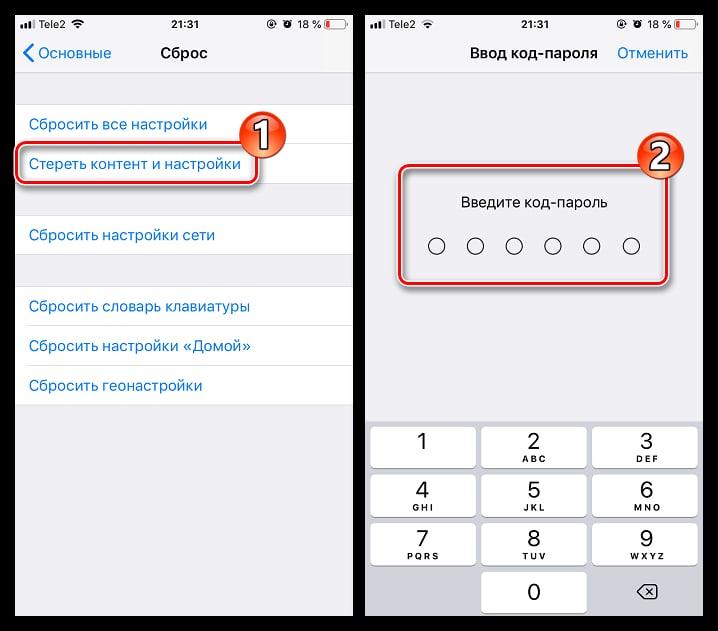
Все данные стерты. Можно проверить звук. Если обнаружится, что это не помогло, то проблема таится намного глубже.
Системный сбой
Восстановить функциональность устройства после системного сбоя часто помогает перезагрузка. Используем оба варианта: включаем и включаем iPhone стандартным образом или выполняем принудительную перезагрузку.
Последовательность действий:
1. Отключаем наушники, нажимаем кнопку выключение.
2. Включаем смартфон и проверяем наличие проблемы.
3. Если неисправность устранить не удалось подключаем к телефону зарядное устройство, зажимаем и удерживаем кнопки Home и Power до тех пор, пока устройство не начнет перезагружаться.
Способ 3
Кроме того, установка темной темы возможна и на стадии первичной настройки нового (или после восстановления заводских настроек) iPhone, iPad или iPod Touch.
♥ ПО ТЕМЕ:«Непрерывность» (Continuity): как начать работать на iPhone или iPad, а продолжить на Mac и наоборот.


