

Крутой фишкой iOS 15 и iPadOS 15 считаю функцию Фокусирования, благодаря которой можно прокачать рабочий стол, настроить автоматизиацию и стать продуктивнее.
В этой статье расскажу, как это работает, покажу практические сценарии и дам полезные советы.
Начиная с iOS 8 смартфоны iPhone и планшеты iPad получили возможность вручную контролировать уровень экспозиции при съемке фото и видео. Это значит, что во время создания снимков вы можете запросто добавить свет или тени.

♥ ПО ТЕМЕ: Levitagram, или как на iPhone создавать фото с эффектом левитации (полета).
Одной из фишек, которых не хватает в iOS, является системы пользовательских профилей. Иногда нужно ограничить функционал гаджета, например, при передаче на время ребенку.
Разработчики из Купертино предусмотрели такую возможности и реализовали ее в виде механизма Гид-доступ.
Он позволяет заблокировать смартфон в определенным приложении и отключить часть возможностей устройства. Иногда это может сильно пригодиться.
📌 Спасибо re:Store за полезную информацию. 👌
Стандартная функция Гид-доступ в iPhone и iPad знакома далеко не всем пользователям, но польза ее неоспорима. Представьте, что у вас попросили смартфон на некоторое время, например, для того чтобы позвонить или посмотреть фотографии. Вы, естественно, не хотите, чтобы ваши личные данные из других приложений оказались у всех на виду. Благодаря использованию функции Гид-доступ вы можете заблокировать выбранное приложение на экране устройства, не дав «гостям» перейти в другие приложения. Настраивается функция очень просто.
Объявленный на конференции WWDC 7 июня режим фокусировки в iOS трудно назвать новой для индустрии возможностью. Можно даже удивиться тому, что на фоне в целом позитивного восприятия новости никто не вспомнил о появлении подобного режима на Android намного раньше, еще в 2019 году. В Windows 10 он вообще присутствует еще с весны 2018 года.

♥ ПО ТЕМЕ: Теги в Заметках на iPhone, iPad и macOS: как пользоваться.
Возможно, все из-за того, что режим фокусировки от Apple похож на аналогичные исключительно формально. Общее у них – название, решаемые задачи и то, что режим стал результатом эволюции режима «Не беспокоить». Да и большинство пользователей Android даже не догадывается о том, что Google представила этот режим еще пару лет назад – он просто присутствует не на всех устройствах. Производители Android-смартфонов не спешат его внедрять. На устройствах же Apple режим «Фокусирование» доступен на всех совместимых операционных системах: iOS, iPadOS, macOS и watchOS на миллионах iPhone, iPad, Mac и Apple Watch.
♥ ПО ТЕМЕ: Как позвонить на FaceTime с Windows или Android?
Купертиновцы регулярно добавляют в iOS новые параметры для пользователей с ограниченными возможностями. На данный момент опций так много, что с ходу разобраться в разделе настроек Универсальный доступ получится не у всех.
Кроме этого разработчики поместили туда ряд нужных и важных для каждого владельца яблочного гаджета параметров. Сейчас разберем все разделы меню по порядку.
Для удобства можете пользоваться содержанием или искать нужную опцию при помощи поиска по странице.
- Раздел «Зрение»
- Что такое гид-доступ и для чего он нужен
- Зачем нужен режим гид-доступ на iPhone и iPad
- Как активировать гид-доступ на iPhone или iPad
- Как включить режим гид-доступ на iPhone
- Как выключить режим гид-доступ на iPhone
- Аудиодескрипция
- Раздел «Опорно-двигательный аппарат»
- Скрытые субтитры
- Раздел «Основные»
- Пульт Apple TV
- Как включить режим фокусирования?
- Управление устройствами поблизости
- Распознавание звуков
- Как настроить гид-доступ в iOS
- Как пользоваться функцией Гид-доступ на iPhone и iPad
- Face ID и внимание
- Двойная экспозиция на iPhone или iPad (камера с наложением кадров)
- Что изменилось в iOS 14 для контроля за фокусом и экспозицией
- Увеличение
- Касание
- Какие устройства поддерживают режим «Фокусирование»?
- Как настроить режим Фокусирование на iPhone, iPad и Mac
- На Mac
- Функция фокусирования
- Слуховые устройства
- Устный контент
- Автоматизация режима фокусирования
- Управление голосом
- Как пользоваться режимом Гид-доступ
- Как включить отображение элемента Управление экспокоррекцией экспозиции
- Как работала фиксация экспозиции и фокуса до iOS 14
- Как сохранять значения Управления экспокоррекцией экспозиции
- Siri
- Артём Суровцев
- Клавиатура
- Раздел «Слух»
- VoiceOver
- Виртуальный контроллер
- Как создавать режимы фокусирования?
- Движение
- Зачем вообще нужен режим Фокус в iOS 15?
- Быстрая команда
- Аудиовизуализация
- Настройки по приложениям
- Режим фокусирования на Apple Watch
- Видео
- Дисплей и размер текста
- Боковая кнопка
Раздел «Зрение»
В этом блоке собраны опции, которые ориентированы на пользователей с нарушениями зрения. Фишки позволяют пользоваться гаджетом полностью незрячим или помогать людям с плохим зрением.
Кроме этого здесь есть несколько настроек внешнего вида системы, а так же парочку важных опций iPhone, которые почему-то забросили в раздел Универсальный доступ.
Продолжаем нашу подборку инструментов тру-хацкера. В прошлый раз мы разобрали тактику нападения, теперь же перейдём к отработке защиты.
Что такое гид-доступ и для чего он нужен
О функции гид-доступа знает 1% владельцев яблочных гаджетов, хотя она невероятно полезна в повседневной жизни. Признайтесь, у каждого есть друг или знакомый, который просит айфон для дела, а сам втихомолку залезает в приватные фото, читает переписку и так далее.
Вот здесь на сцену выходит, озарённый светлыми взглядами страждущих пользователей, единственный и неповторимый Гид-доступ.
Гид-доступ позволяет открыть доступ лишь к конкретной программе или даже функции всего в два клика, не прибегая к сторонним программам. Установив уникальный пароль, пользователь блокирует все функции гаджета, кроме необходимых для конкретного действия.
Например, включив гид-доступ, можно спокойно оставлять пользоваться калькулятором коллегу. Он банально не выйдет из приложения, не заблокирует смартфон, даже не прочитает ни одного уведомления!
Там можно настроить пароль, активацию через тройное нажатие кнопки Домой и время. Отныне тройное нажатие будет активировать доступ в любом приложении, причём на старте существует опциональной отключение активных областей экрана.
Важно упомянуть, что Гид-доступ сбрасывается после перезагрузки, так что пароль придётся установить и на сам агрегат.
Засим заканчиваю небольшую заметку, приятного пользования!
Этот пост написан читателем в разделе Тусовка, где каждый может разместить статью. Начните по этой ссылке. Лучшие посты появятся на iPhones.ru.P.S. Обязательно прочитайте инструкцию, она поможет.
Гид-доступ на iPhone — это режим работы, сценарий которого способен задать ограничения пользования только одним приложением, а также еще и ограничить возможности действий в конкретном приложении iOS. Режим гид-доступ появился в iOS 6 и был представлен в 2012 году на презентации WWDC.
Зачем нужен режим гид-доступ на iPhone и iPad
Для чего нужна режим «Гид-доступа» на iPhone:
Как работает функция «Гид-доступа» на iPhone ил iPad:
Как активировать гид-доступ на iPhone или iPad
Чтобы активировать такой режим как гид-доступ на устройствах iOS, необходимо выполнить следующие шаги:
Как включить режим гид-доступ на iPhone
Интересно! Кстати если вы не знали как в iOS можно создать детский Apple ID, советую прочесть мою статью!
Как выключить режим гид-доступ на iPhone
Есть два сценария выключения гид-доступа на телефоне или планшете Apple. Если вы активировали ползунок использования TouchID при первой настройки данной функции то вам нужно сделать для отключения «ограничивающего сеанса» следующие действия:
Если вы не задавали использования TouchID для отключения гид-доступа, нужно выполнить следующее:
Полезный режим которым часто многие пренебрегают или не знают о нем и вовсе. Если при друзьях или прочих людях данный режимом возможно будет пользоваться не совсем удобно, а вот для детей данный режим будет незаменимым.
Аудиодескрипция
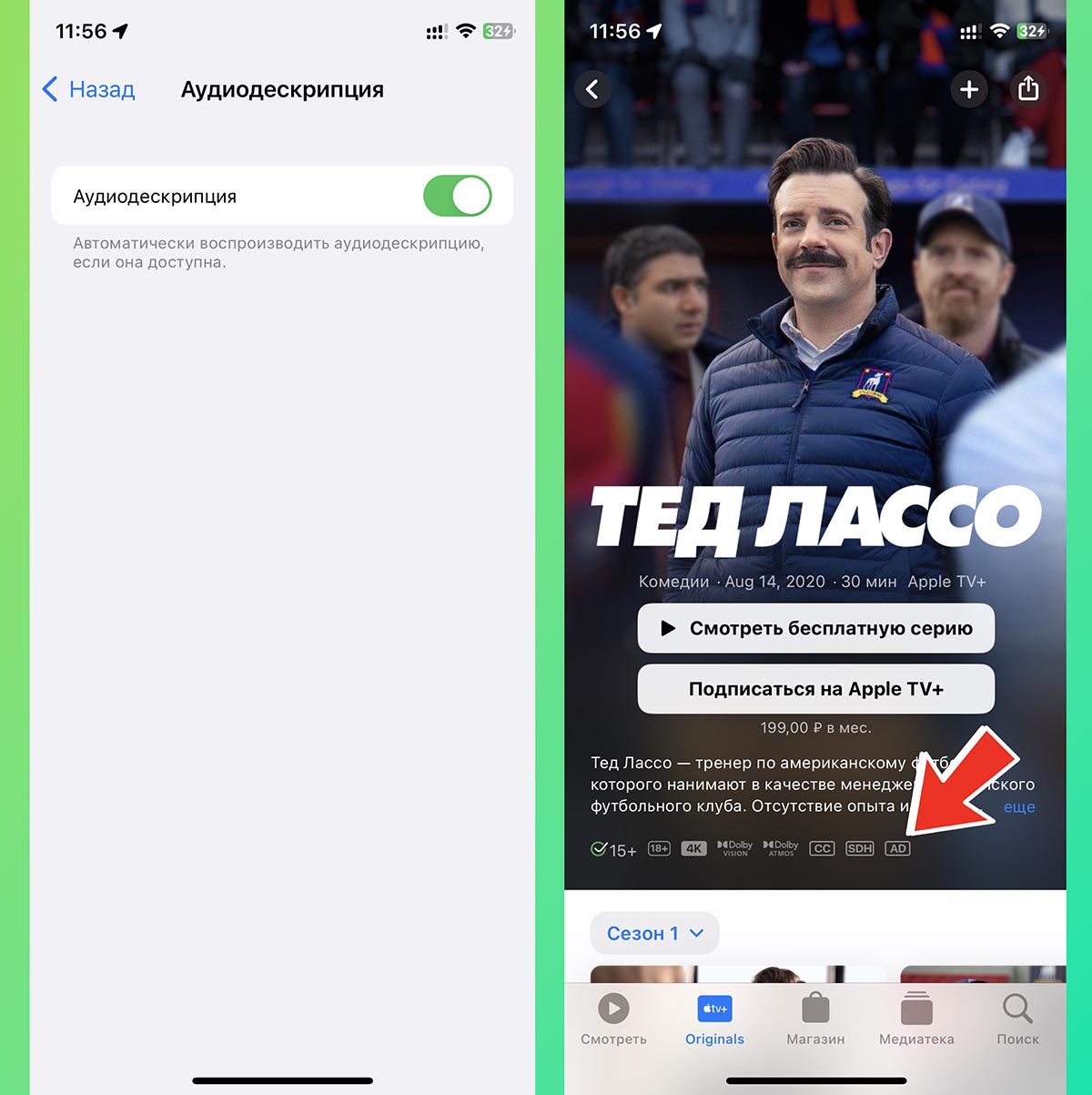
Что делает: позволяет прослушивать видео с аудиоописанием сцен. Фишка должна быть добавлена на уровне плеера или сайта, с которого воспроизводится контент.
На данный момент такая озвучка есть, например, в приложениях iTunes и Apple TV. Опция обозначается символом “AD” на карточке фильма.
К сожалению, в большинстве случаев доступна только англоязычная дорожка с аудиодескрипцией.
Как включить и пользоваться: откройте раздел Настройки — Универсальный доступ — Аудиодескрипция и активируйте тумблер. Затем найдите контент с поддержкой этой опции и переключитесь на соответствующую аудио-дорожку в плеере.
Раздел «Опорно-двигательный аппарат»
Этот раздел содержит в себе опции и дополнительные настройки по управлению устройством. Вы можете изменить некоторые параметры и жесты iOS, настроить взаимодействие с Face ID, поменять назначение боковой кнопки и даже удаленно управлять другими гаджетами на одной учетке Apple ID.
Скрытые субтитры
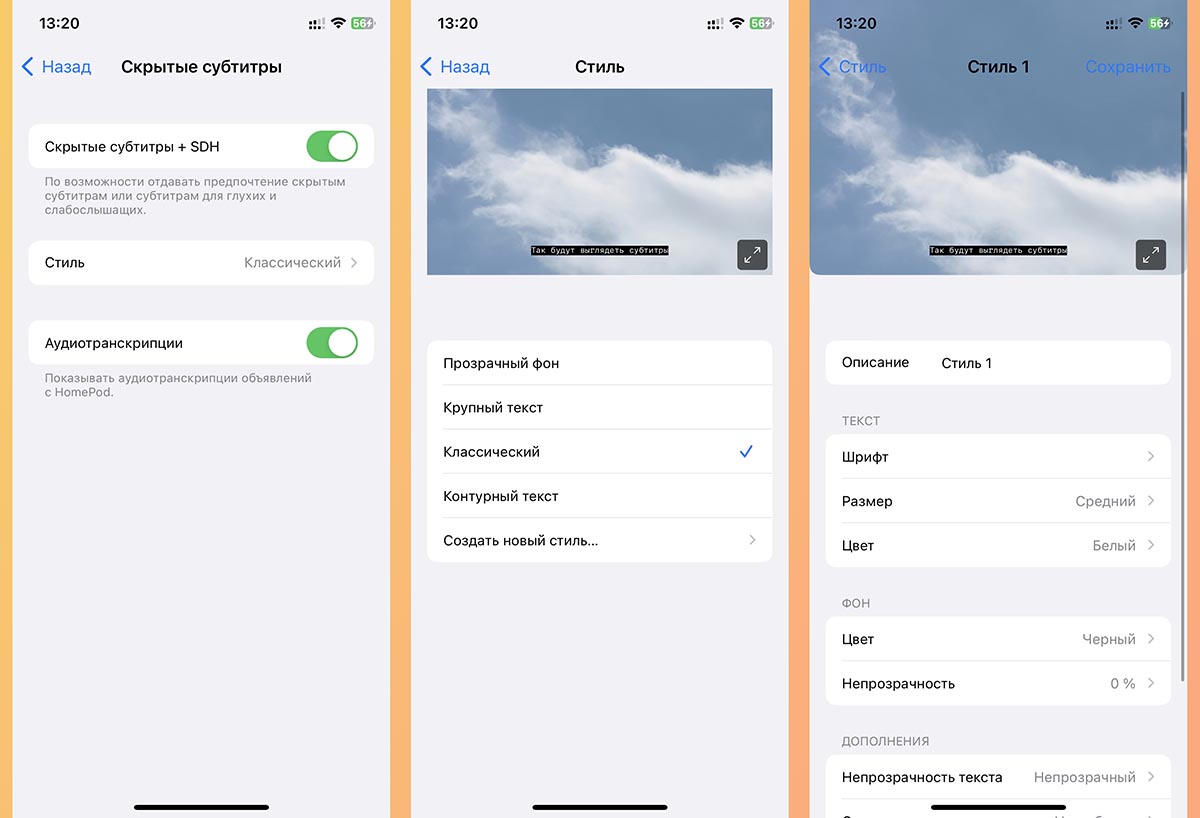
Что делает: позволяет настроить внешний вид отображаемых субтитров для Safri, встроенного плеера и некоторых системных приложений.
Если во время воспроизведения роликов через стандартный браузер iPhone вы хотите видеть включенные субтитры по умолчанию или желаете настроить их размер и внешний вид, загляните в этот блок параметров.
Включение/отключение субтитров, как и ранее, будет доступно через настройки видеоплеера. Фишка не влияет на большинство сторонних приложений, например, на клиент YouTube (там субтитры настраиваются отдельно в параметрах программы).
Как включить и пользоваться: откройте раздел Настройки — Универсальный доступ — Скрытые субтитры. Включите опцию, если хотите задать отображение субтитров по умолчанию или просто настройте их внешний вид и размер в разделе Стиль.
Раздел «Основные»
В этом блоке собраны самые универсальные параметры, которые могут пригодиться большинству из вас. Это своеобразный гостевой или демонстрационный режим iOS, дополнительные опции голосового ассистента Siri, настройка быстрого меню для включения любой из команд ууниверсального доступа и параметры кастомизации внешнего вида приложений.
Пульт Apple TV
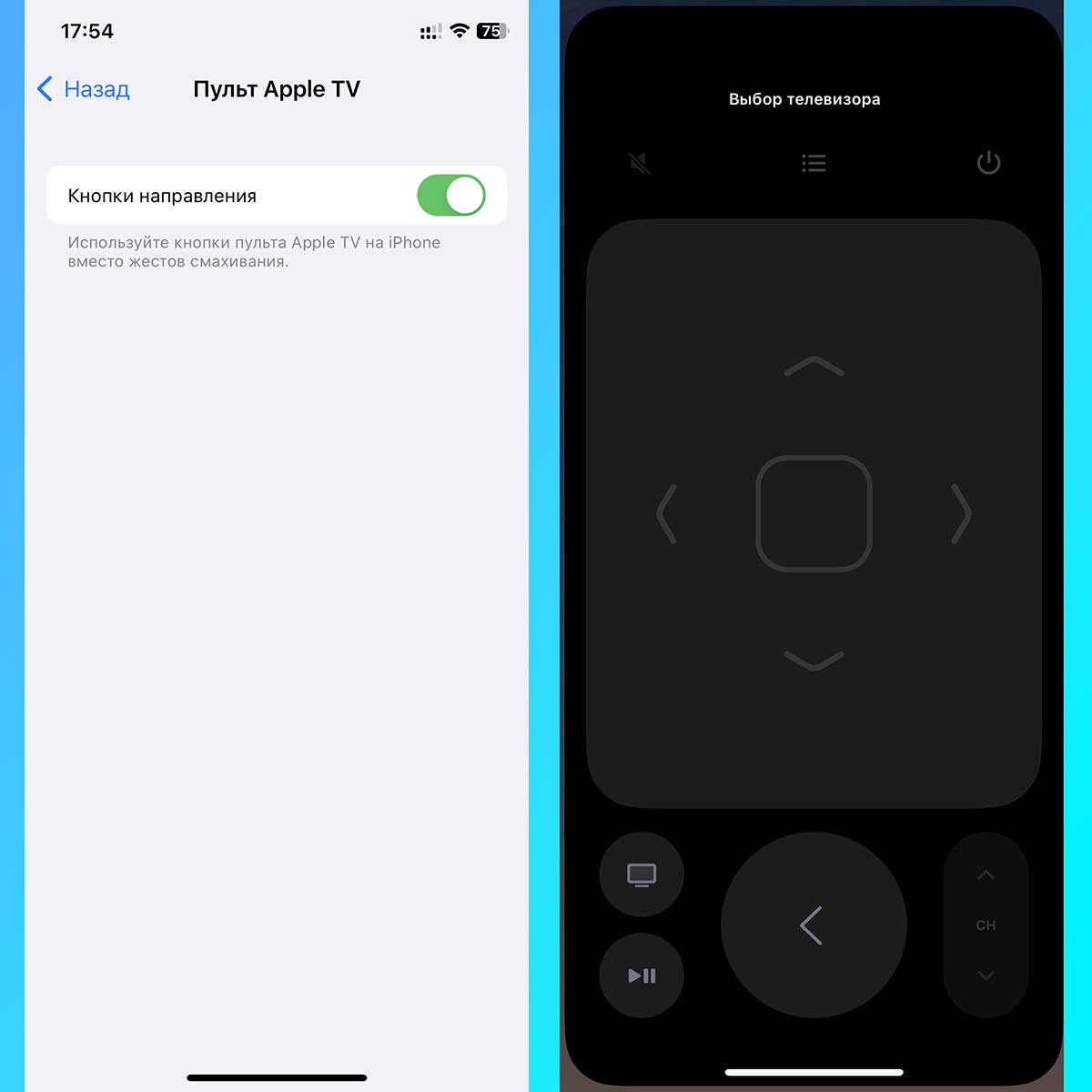
Что делает: меняет способ управления подключенной приставкой Apple TV с жестов на кнопки.
Сам пульт доступен из Пункту управления после добавления переключателя в разделе Настройки – Пункт управления – Пульт Apple TV.
Как включить и пользоваться: если по каким-то причинам у вас не получается делать свайпы при управлении приставкой, переключите опцию в разделе Настройки – Универсальный доступ – Пульт Apple TV.
Как включить режим фокусирования?
Откройте Пункт управления. Если просто тапнуть по иконке “Фокусирование”, то активируется режим фокусировки по умолчанию – “Не беспокоить” (поменять эту функцию пока нельзя).
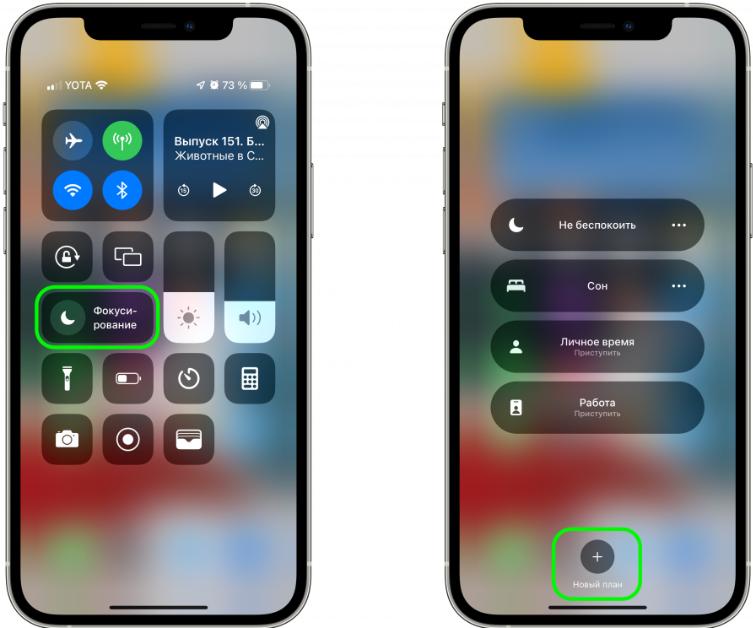
Можно выбрать уже настроенный режим фокусирования, либо создать новый.
Режим фокусирования можно запустить через Siri, используя фразу “Siri, включи режим фокусирования “Не беспокоить”.
Также режимы фокусировки могут запускаться автоматически, исходя из каких-либо условий. Например, расписание по времени или геолокация.
Управление устройствами поблизости
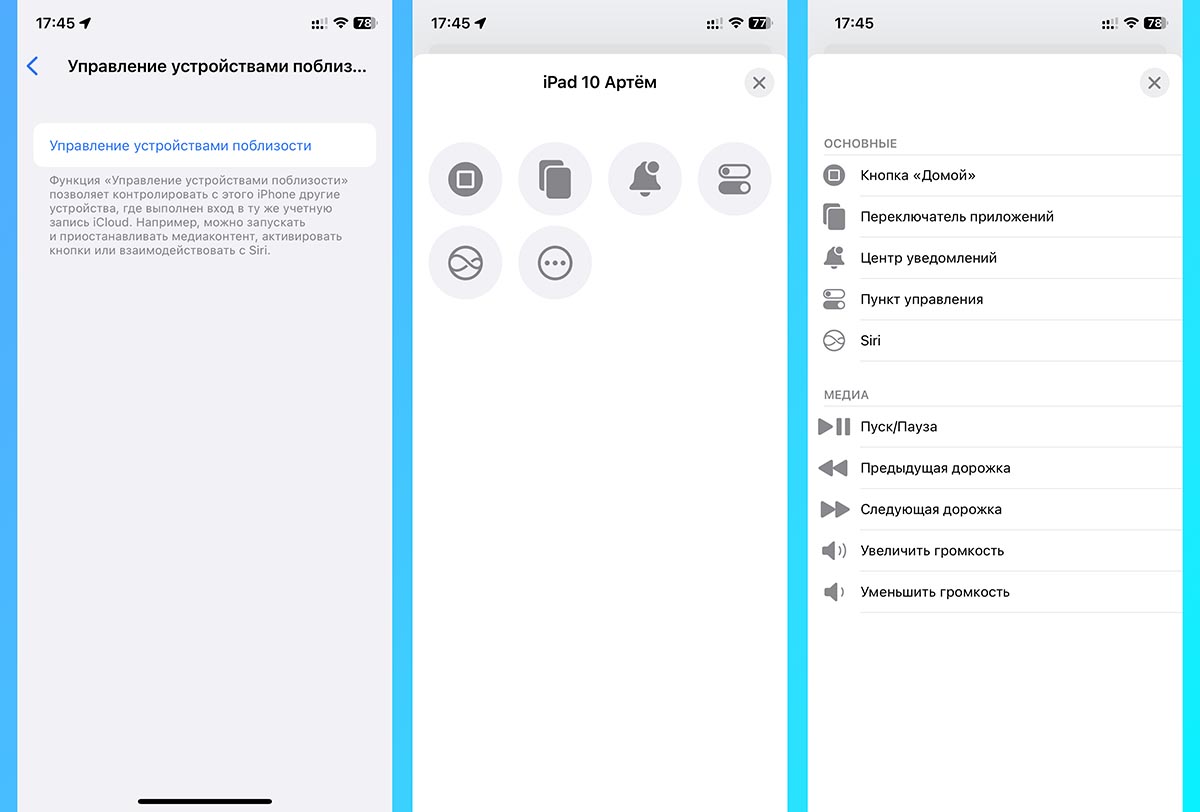
Что делает: позволяет удаленно совершать некоторые действия с другим iPhone или iPad на одной учетной записи Apple ID.
Это новая опция iOS 16, назначение которой купертиновцы не объясняли на презентациях или в демонстрационных роликах. Полноценного управления вторым устройством вы не получите, сможете лишь запускать некоторые фишки и активировать ряд системных опций.
Подробнее о работе этого режима мы рассказывали в отдельной статье.
Как включить и пользоваться: перейдите в Настройки — Универсальный доступ — Управление устройствами поблизости, активируйте опцию и подключитесь к одному из своих гаджетов поблизости.
После этого сможете регулировать громкость, блокировать девайс, закрывать приложения или запускать на нем Siri.
Распознавание звуков
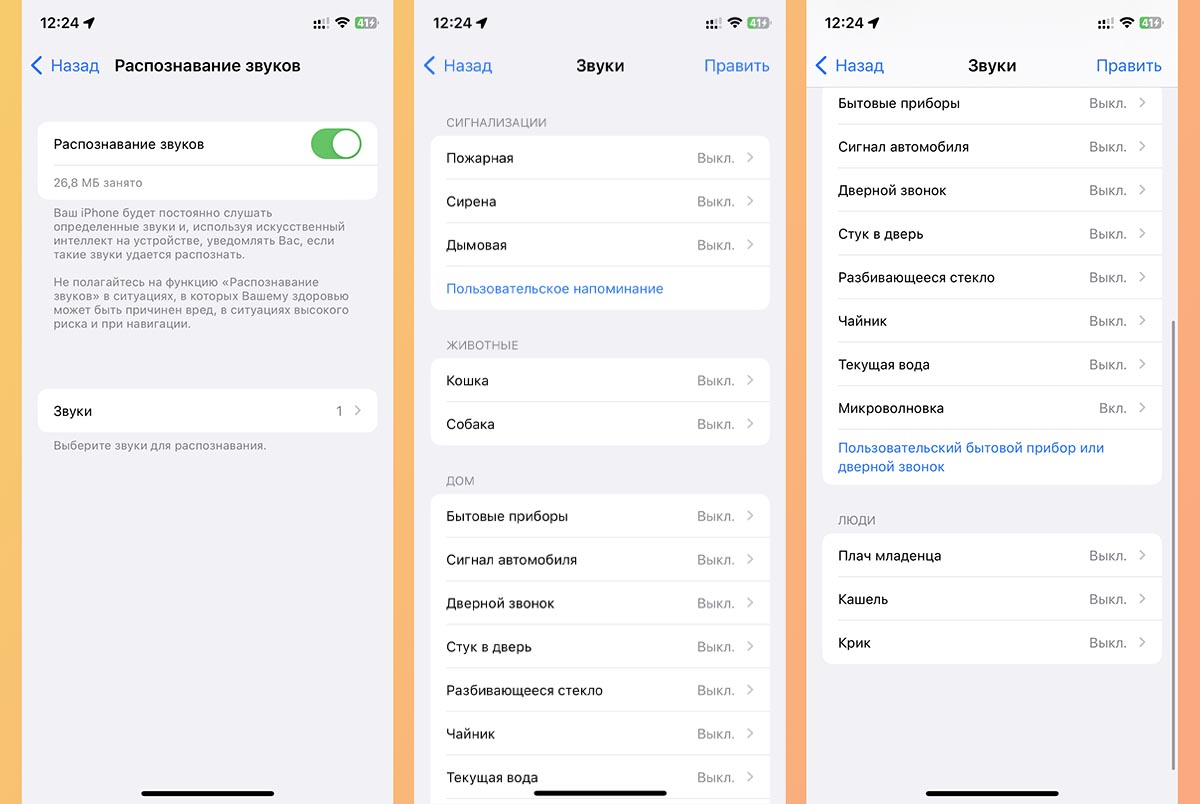
Что делает: смартфон в этом режиме постоянно прослушивает звуки вокруг и может распознать заданные в параметрах события. Например, услышит плач ребенка, лай собаки, сработавшую сигнализацию или дверной звонок.
Фишка позволяет задавать несколько нужных для отслеживания звуков и будет выводить уведомление при появлении любого из них. В iOS 16 появилась возможность обучать систему распознавать уникальные звуки, которые изначально не заданы в системе.
Обратите внимание, что после активации опции, микрофон iPhone будет постоянно активен. Гаджет будет разряжаться быстрее обычного и не сможет активировать некоторые функции, например, фишку “Привет, Сири”.
Как включить и пользоваться: откройте раздел Настройки — Универсальный доступ — Распознавание звуков и включите тумблер. Затем в разделе Звуки укажите, какие именно сигналы должен фиксировать iPhone. В случае установки собственного звукового события придется обучить смартфон и воспроизвести этот звук несколько раз.
Как настроить гид-доступ в iOS
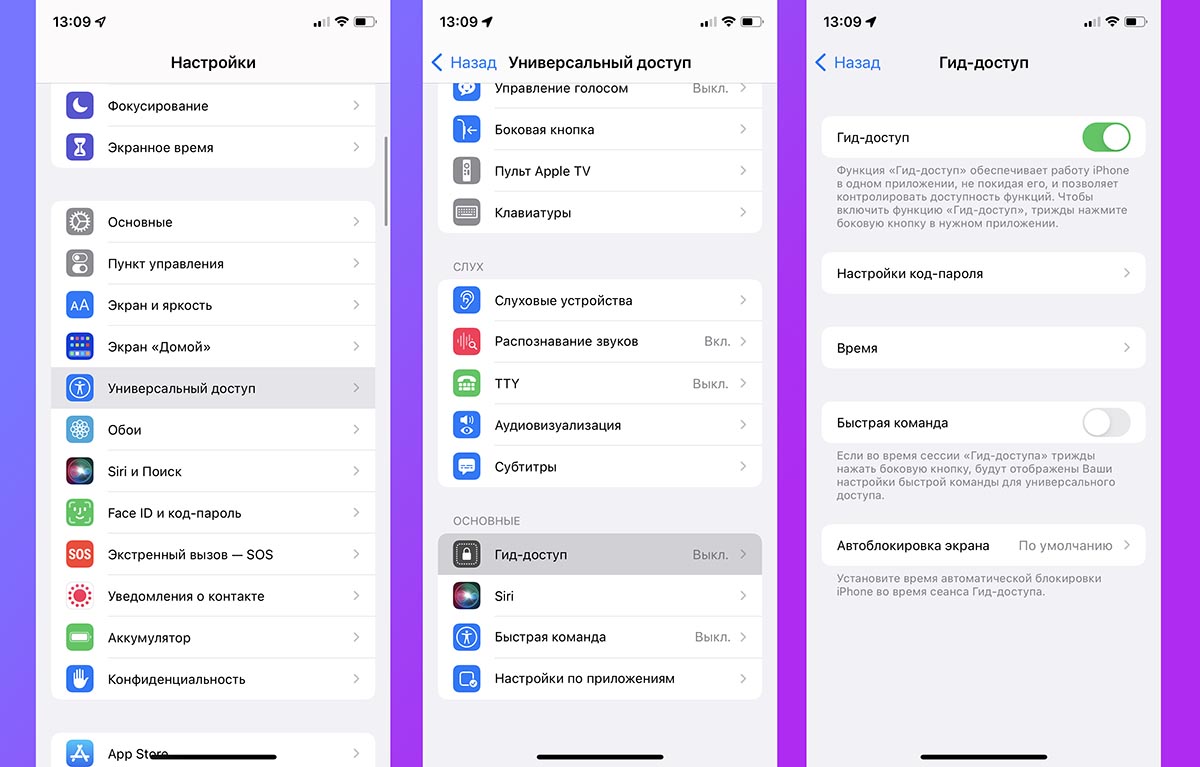
1. Перейдите в Настройки – Универсальный доступ – Гид-доступ и активируйте главный переключатель.
2. Перейдите в раздел Настройки – Код-пароль и установите код для отключения режима Гид-доступ. Желательно, чтобы код отключения не совпадал с кодом разблокировки смартфона.
3. Ниже можно активировать переключатель Быстрая команда, чтобы получить возможность включить Гид-доступ трехкратным нажатием на боковую кнопку (или кнопку Домой на iPhone c Touch ID).
4. В разделе Автоблокировка экрана можно задать таймер отключения. После активации режима гид-доступ начнется отсчет времени по установленному таймеру, а по завершении смартфон будет заблокирован.
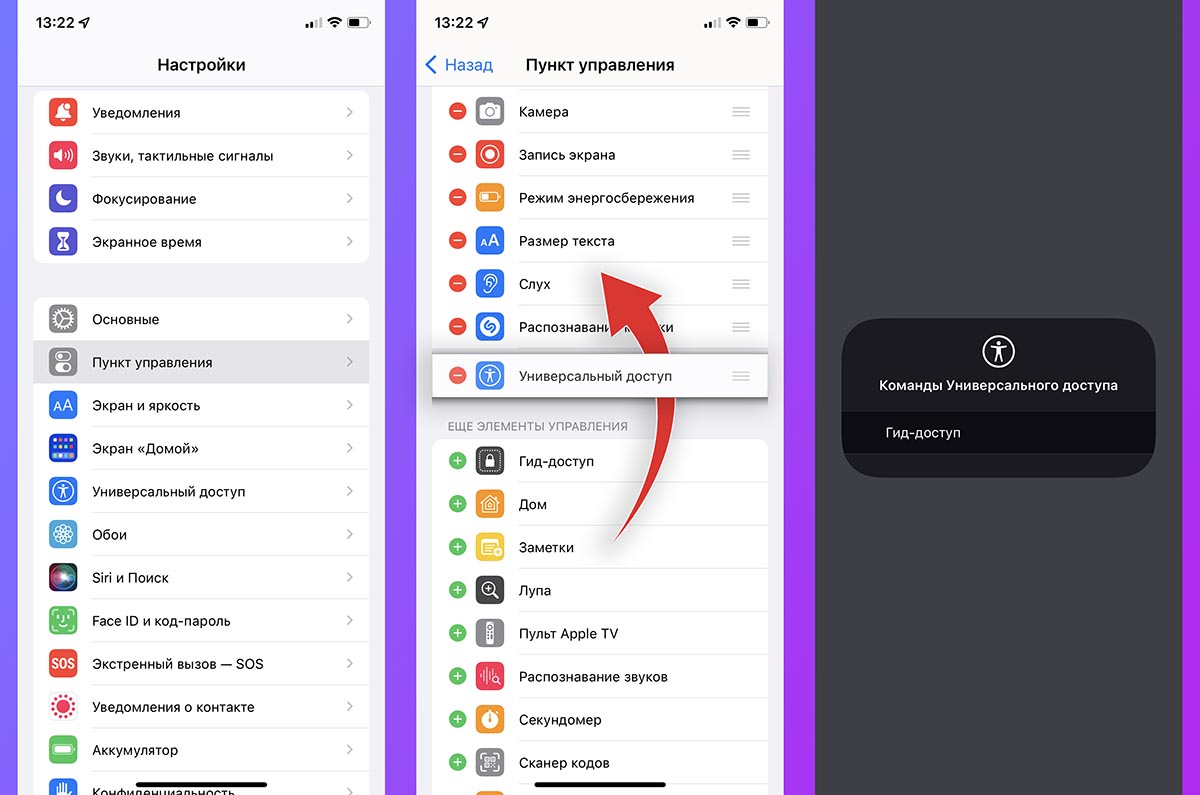
5. По пути Настройки – Пункт управления можно добавить переключатель Универсальный доступ, чтобы иметь возможность быстро включать режим Гид-доступ из шторки с системными переключателями.
Теперь можете включать настроенный режим, когда нужно передать гаджет в чужие руки или дать смартфон на время ребенку.
Как пользоваться функцией Гид-доступ на iPhone и iPad
Шаг 1. Перейдите в меню «Настройки» на своем iPhone.
Шаг 3. Пролистайте вниз до раздела «Процесс обучения» и нажмите на «Гид-доступ».
Шаг 4. Активируйте переключатель «Гид-доступ».
Шаг 5. Установите пароль, который будет необходим для выхода из ограниченного режима. Внимание! Пароль лучше поставить запоминающийся, так как в ином случае вы можете оказаться заложником своей же системы защиты.
Шаг 6. Активируйте переключатель «Сочетания клавиш».
Функция Гид-доступ активирована, осталось только научиться ею пользоваться. Здесь нет ничего сложного — вам нужно всего лишь осуществить тройное нажатие кнопки Домой, находясь в приложении, которое вы хотите оставить заблокированным на экране. Обязательно протестируйте работу функции.
После активации функции Гид-доступ, вы не сможете выйти из приложения до тех пор, пока не осуществите повторное тройное нажатие кнопки Домой — система уведомит вас об этом специальным сообщением. После нажатия вам будет необходимо ввести пароль, который был установлен ранее.
Вот таким простым образом все ваши личные данные будут сохранены, а любопытным друзьям или второй половинке придется поверить в «непонятную ошибку», случившуюся с вашим iPhone.
Face ID и внимание
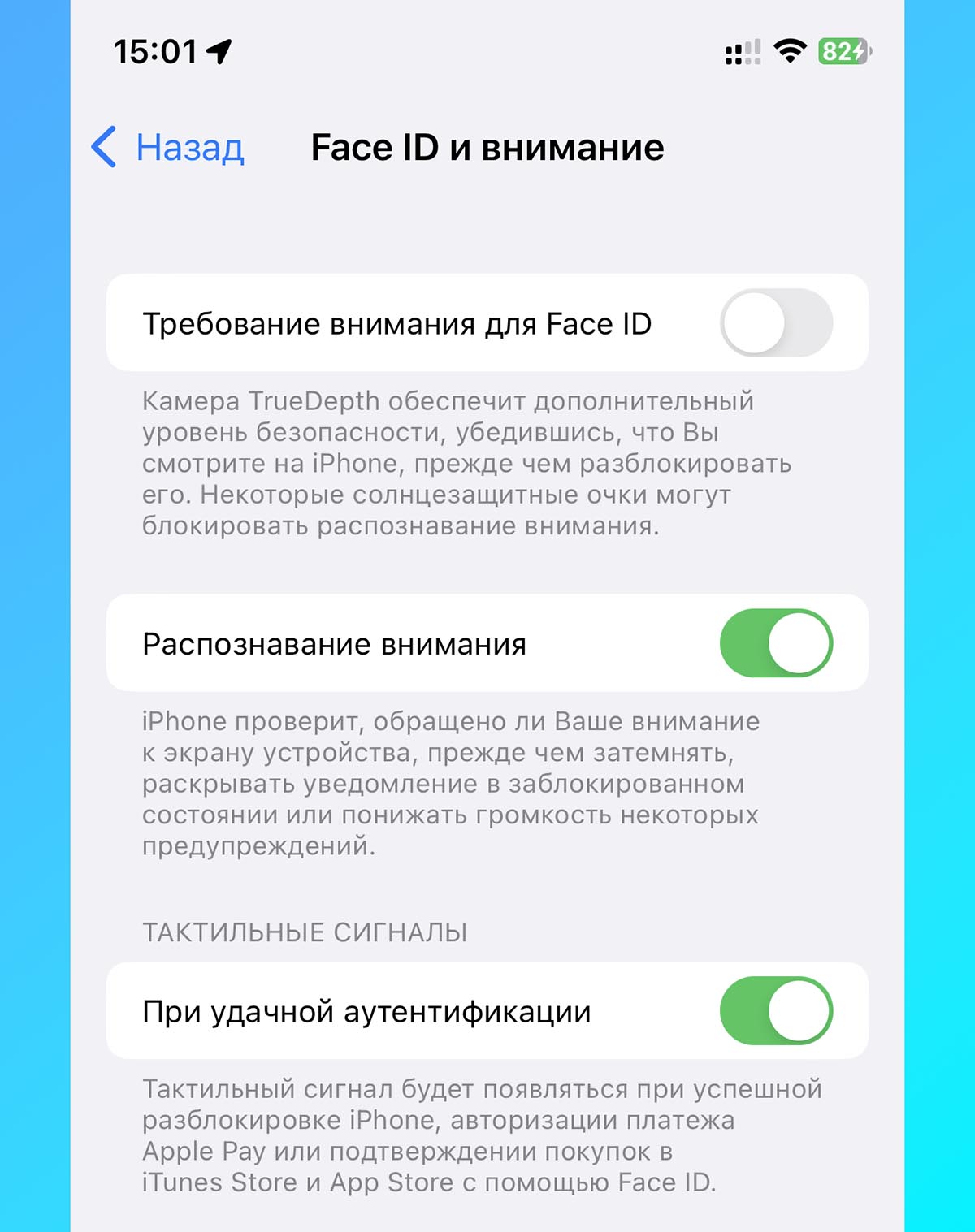
Что делает: три опции для более надёжной защиты iPhone и более удобной работы с гаджетом.
В разделе всего три опции, которые корректируют работу Face ID.
▶ Требование внимания для Face ID – дополнительный уровень защиты, при котором разблокировать iPhone или совершить оплату получится только при зрительном контакте со смартфоном. После включения Face ID может работать хуже для пользователей в очках.
▶ Распознавание внимания – включает несколько алгоритмов iOS, которые связаны с блоком фронтальных камер iPhone. Например, скрытие уведомлений на экране блокировки, приглушение звука уведомлений или отключение затемнения экрана, пока вы смотрите на гаджет.
▶ При удачной аутентификации – включает виброотклик после успешной разблокировки смартфона или подтверждения оплаты через Face ID.
Как включить и пользоваться: откройте Настройки — Универсальный доступ – Face ID и внимание и включите нужные тумблеры.
Двойная экспозиция на iPhone или iPad (камера с наложением кадров)
Кроме того, в App Store имеется множество сторонних приложений для более точной работы с экспозицией. Например, приложение Многократная экспозиция позволяет применять на одном фото несколько различных экспозиций (монтаж), при этом изменяя масштаб фото и применяя эффекты.

Что изменилось в iOS 14 для контроля за фокусом и экспозицией
Начиная с iOS 14 фиксация экспозиции не сбивается ни при перемещении камеры, ни при уточнении фокуса (когда вы нажимаете на экран в необходимом месте для фокусировки).
Последние версии iOS позволяют зафиксировать настройку экспозиции отдельно от фокуса.
Кроме того, Apple добавила в камеру новый элемент – Управление экспокоррекцией для более удобного изменения уровня экспозиции. Вы вполне можете считать этот инструмент профессиональным. Любое изменение зафиксированного уровня экспозиции влияет на все фотографии в течение всего сеанса работы (пока вы не измените настройку снова, вручную) с камерой, а не только на одну фотографию или небольшую группу фотографий.
Управление экспокоррекцией позволяет задать определенное значение экспозиции для фото и видео, но по своей сути дублирует возможности вертикального ползунка с изображением солнца на специальной горизонтальной шкале, размещенной на панели инструментов в приложении Камера.
Хотя iOS 14 охватывает широкий спектр моделей iPhone, не каждый iPhone получит все функции iOS 14. Инструмент Управление экспокоррекцией экспозиции – наглядный тому пример. Согласно информации, опубликованной на сайте Apple, совместима эта функция только с iPhone XR и более новыми моделями.
♥ ПО ТЕМЕ: Как поменять пол в Snapchat на фото и видео. Попробуйте – очень смешно.
Увеличение
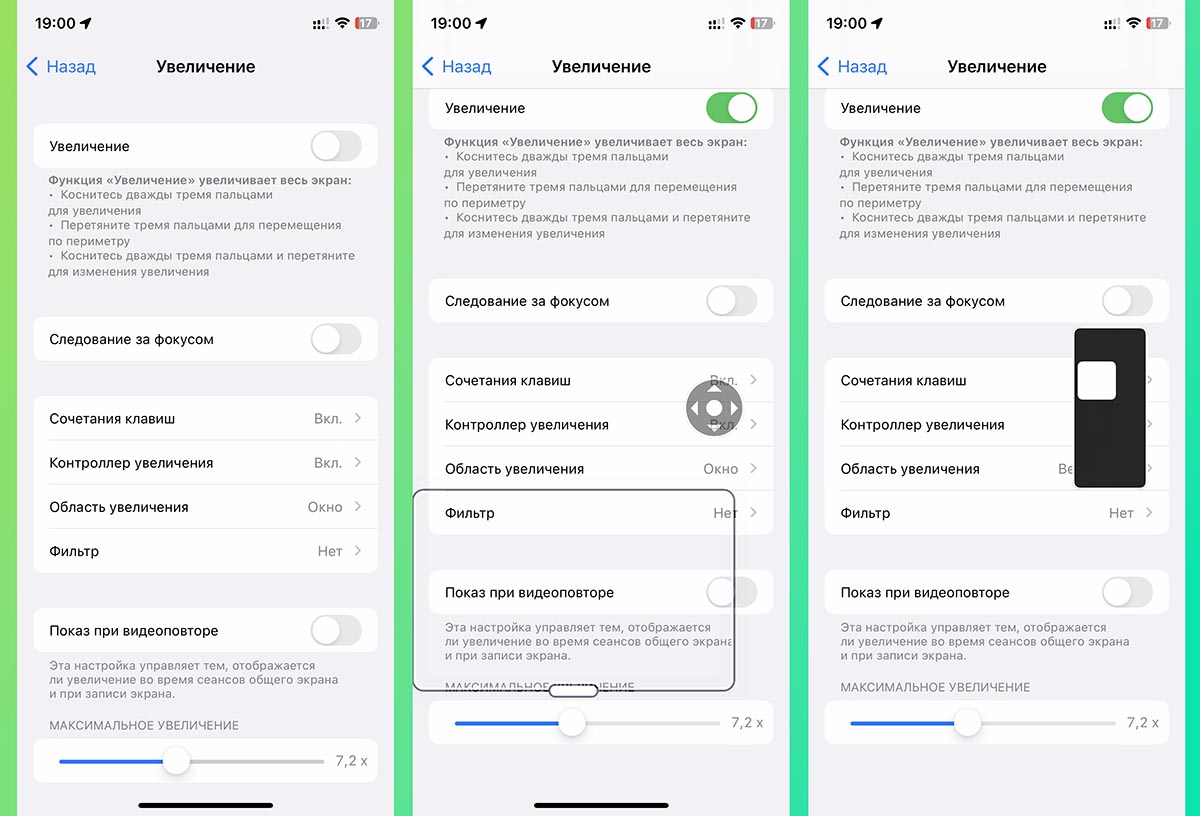
Что делает: позволяет увеличить изображение на экране смартфона. При этом весь интерфейс не будет вмещаться на дисплее, придется использовать вертикальную и горизонтальную прокрутку.
Эта опция своего рода лупа для интерфейса iOS. После её активации iPhone начинает отображать лишь часть экрана с заданной степенью увеличения.
Во время работы режима действуют жесты управления тремя пальцами. Свайп будет перемещать зону видимости, двойное касание включать и выключать приближение, а двойное касание с последующим свайпом регулировать степень зума.
Как включить и пользоваться: перейдите в Настройки — Универсальный доступ — Увеличение и активируйте опцию Увеличение.
Для удобства можно включить контроллер увеличения, чтобы перемещать выбранную область при помощи джойстика. А еще можно увеличивать не весь экран, а только его часть.
Касание
Что делает: голосом озвучивает выбранные на экране объекты и элементы системы.
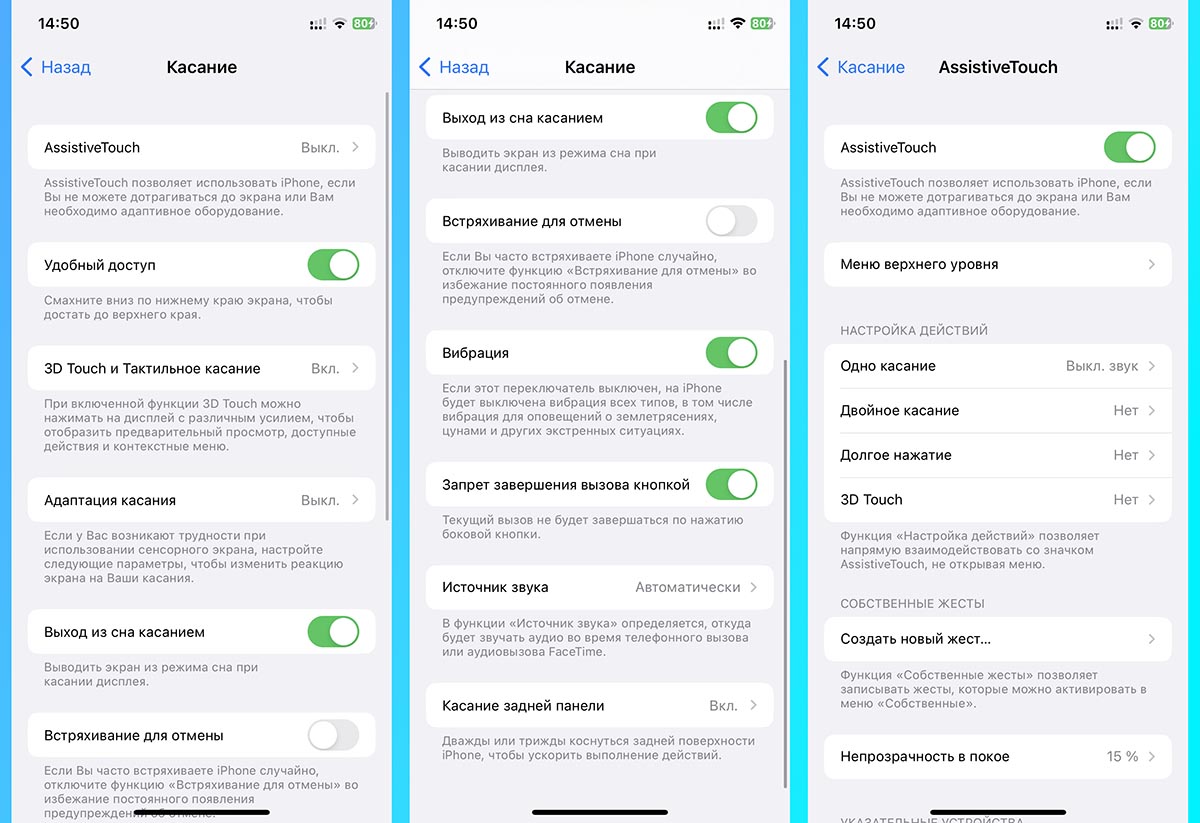
Блок настроек с большим количеством полезных параметров.
▶ AssistiveTouch – это полностью настраиваемое меню с быстрыми действиями для iPhone. Из него можно, например, перезагрузить гаджет, включить беззвучный режим, открыть Пункт управления или Центр уведомлений.
Можно кастомизировать меню доступных действий или задавать нужные жесты для тапа, двойного тапа или зажатия виртуальной кнопки. Это настоящая находка, когда сломалась одна из физических клавиш смартфона.
▶ Удобный доступ – включает режим сдвига интерфейса системы вниз для удобного управления смартфоном одной рукой.
▶ 3D Touch и Тактильное касание – это меню предназначено для настройки действий смартфона при сильном или долгом нажатии на экран.
▶ Адаптация касания – специальный режим для пользователей с проблемами точной моторики или координации. Можно настроить более точное распознавание позиции касания и отсечь ложные нажатия.
▶ Выход из сна касанием – одна из самых полезных опций всех моделей iPhone с Face ID. Позволяет включать экран смартфона тапом без нажатия на кнопки. Так удобно проверять уведомления и смотреть время.
▶ Встряхивание для отмены – один из самых старых и полезных жестов на iPhone, который позволяет отменить последние действие встряхиванием. Включается и отключается он именно здесь.
▶ Вибрация – отключает все виды вибрации в iOS.
▶ Запрет завершения вызова кнопкой – новая опция iOS 16, которая позволяет отключить завершение телефонного вызова боковой кнопкой. После активации прервать общение получится только при помощи виртуальной клавиши, а боковая кнопка будет всегда гасить экран iPhone.
▶ Источник звука – опция задает правило для вывода звука при работе с подключенной гарнитурой, динамиком или авто с CarPlay.
▶ Касание задней панели – необычная фишка, которая позволяет активировать одно или два нужных действия постукиванием по задней крышке смартфона. Можете, например, запускать команду автоматизации, отключать звук, блокировать ориентацию смартфона и даже менять обои таким способом.
Как включить и пользоваться: откройте раздел Настройки — Универсальный доступ — Касание и настройте нужные опции.
Какие устройства поддерживают режим «Фокусирование»?
Режим Фокусирование поддерживается на устройствах с установленной macOS 12, iOS 15, iPadOS 15 и watchOS 8 и более свежими версиями ПО.
♥ ПО ТЕМЕ: Как снизить фоновый шум в видеозвонках на iPhone (выделить голос).
Как настроить режим Фокусирование на iPhone, iPad и Mac
1. Откройте приложение Настройки и перейдите в раздел Фокусирование.
2. Выберите необходимый план из предложенных или создайте собственный, нажав кнопку «+» в правом верхнем углу. В качестве примера рассмотрим настройку сценария «Не беспокоить».


3. Для включения выбранного плана установите переключатель с его названием в положение Включено.

4. Нажмите вкладку Люди в разделе Разрешенные уведомления и добавьте контакты людей, вызовы и уведомления от которых, будут разрешены во время действия настраиваемого сценария.


Список разрешенных контактов можно также расширить (или сократить), нажав Вызовы. Здесь можно добавить разрешение на вызовы от Избранных контактов, разрешить вызовы от всех или ни от кого, добавить все контакты или определенные группы контактов.
Если включена опция Повторные вызовы, то второй звонок от одного и того же абонента, совершенный вам в течение трех минут, заглушен не будет.

5. Нажмите вкладку Приложения в разделе Разрешенные уведомления и добавьте приложения, уведомления от которых, будут разрешены во время действия настраиваемого сценария.


6. Меню Статус фокусирования. Включите параметр Поделиться статусом фокусирования, если вы хотите сообщать людям, которые вам пишут, что у вас выключены уведомления. Например, это актуально в приложении Сообщения (iMessage).

7. Меню Экран Домой. Включите параметр Скрытие наклеек уведомлений, чтобы в режиме фокусирования на значках приложений не отображались красные кружочки с указанием количества полученных уведомлений.

Здесь же можно активировать параметр Настройка страниц, позволяющий выбрать отображаемые страницы приложений на домашнем экране в режиме фокусирования.

8. Меню Экран блокировки. Включите параметр Заглушенные уведомления на заблокированном экране, если необходимо отображать полученные уведомления в режиме фокусирования (по умолчанию они не отображаются). Здесь же можно включить Затемнение экрана блокировки.

9. Настройте Автовключение настраиваемого сценария режима фокусирования. Можно выбрать автовключение по расписанию с повтором в определенные дни недели.

10. Меню Добавить расписание или автоматизацию позволяет включить сценарий режима фокусирования по времени, геопозиции (местоположению пользователя) или при запуске определенного приложения.

Кроме того, управлять режимом Фокусирование можно из Пункта управления.
Касание значка месяца на виджете Фокусирование приведет к активации сценария Не беспокоить.

Касание надписи Фокусирование выведет список доступных сценариев.
Для создания нового сценария нажмите кнопку «+ Новый план».

Активацию режима Фокусирование можно производить на каждом устройстве (iPhone, iPad, Mac или Apple Watch) по отдельности. Для того чтобы статус фокусирования не передавался с одного устройства на другое, отключите параметр Учет на всех устройствах.

На Mac
1. Запустите приложение Системные настройки и откройте в раздел Уведомления и фокусирование.

2. Перейдите во вкладку Фокусирование.

3. Выберите необходимый план из предложенных или создайте собственный, нажав кнопку «+» в нижней части окна.

4. Для включения выбранного плана установите переключатель с его названием в положение Включено.

5. Нажмите вкладку Люди в разделе Разрешены уведомления от и добавьте контакты людей (нажатием кнопки «+»), вызовы и уведомления от которых, будут разрешены во время действия настраиваемого сценария.


Список разрешенных контактов можно также расширить (или сократить), нажав Параметры. Здесь можно добавить разрешение на вызовы от Избранных контактов, разрешить вызовы от всех или ни от кого, добавить все контакты или определенные группы контактов.


6. Нажмите вкладку Приложения в разделе Разрешены уведомления от и добавьте приложения, уведомления от которых, будут разрешены во время действия настраиваемого сценария.


7. Настройте Автовключение настраиваемого сценария режима фокусирования нажатием кнопки «+». Здесь можно включить сценарий режима фокусирования по времени, геопозиции (местоположению пользователя) или при запуске определенного приложения.


8. Включите параметр Поделиться статусом фокусирования, если вы хотите сообщать людям, которые вам пишут, что у вас выключены уведомления. Например, это актуально в приложении Сообщения (iMessage).


Функция фокусирования
Сама по себе функция кроссплатформенная. Когда вы включаете режим фокусирования на одном устройстве, он автоматически включается на всех остальных устройствах, в том числе и на Apple Watch. и Mac
Можно сделать так, чтобы функция работала только на одном устройстве. Для этого перейдите в настройки фокусирования и отключите пункт “Учет на всех устройствах”.
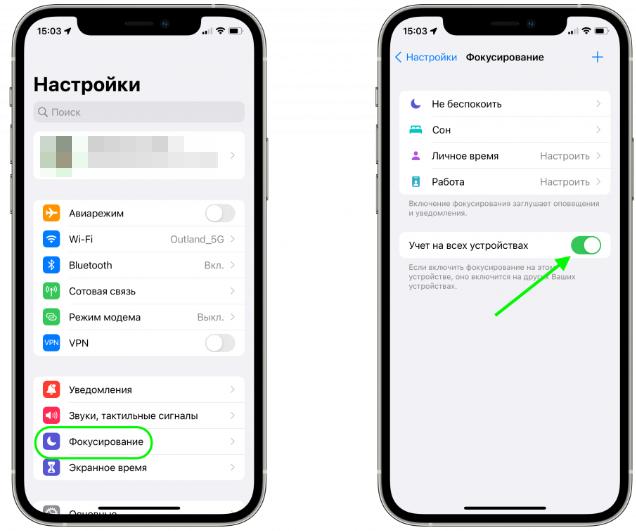
Это очень удобно, когда даете ребенку поиграть в планшет, включая режим фокусирования “Ребенок”, а на остальных устройствах режим не задействуется.
Сам по себе статус фокусирования отображается в строке-меню в виде пиктограммы.
Слуховые устройства
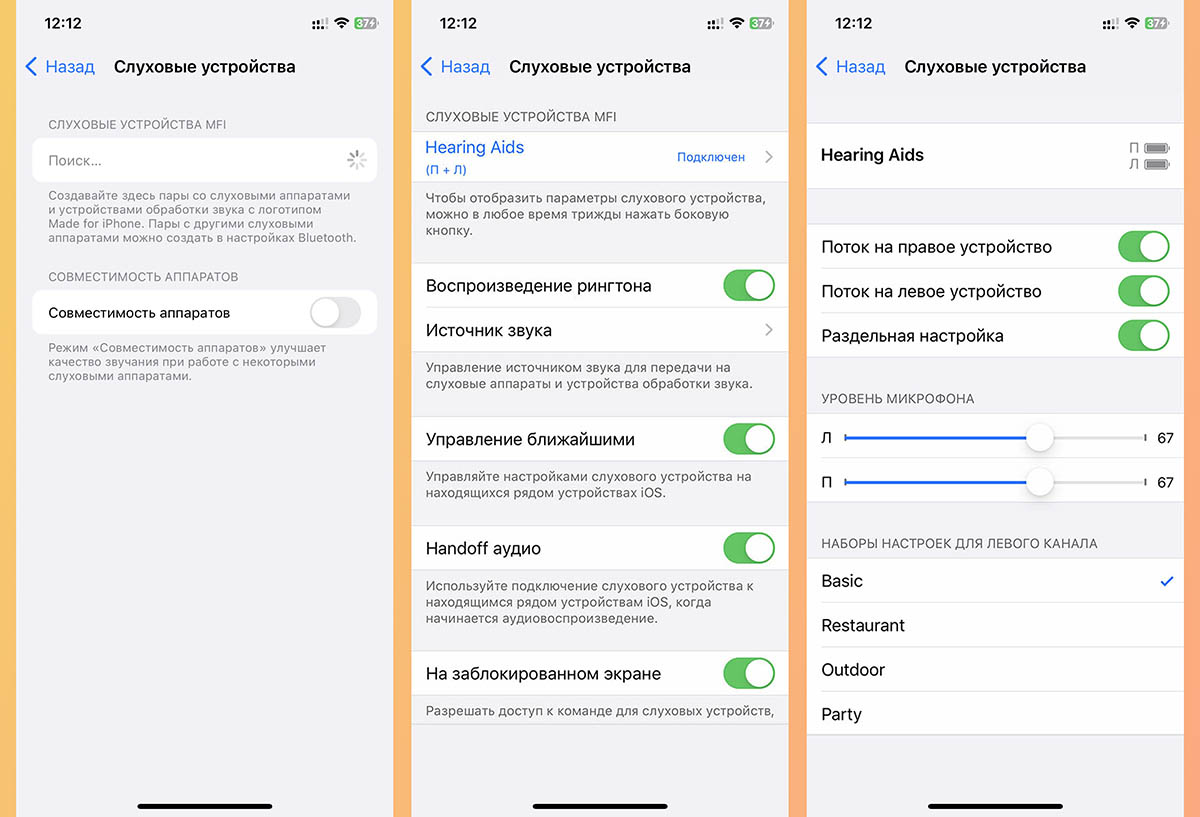
Что делает: позволяет подключить и настроить совместимые с iOS слуховые аппараты.
Лучше всего, если гаджет прошел сертификацию MFI (Made For iPhone) и имеет соответствующую маркировку. В этом случае совместимость устройств будет гарантирована.
Кроме этого подойдут и обычные слуховые аппараты с поддержкой Bluetooth.
Как включить и пользоваться: откройте раздел Настройки — Универсальный доступ — Слуховые устройства, активируйте режим сопряжения на слуховом аппарате и подключите его к iPhone, как подключаете любую стороннюю Bluetooth-гарнитуру.
Устный контент
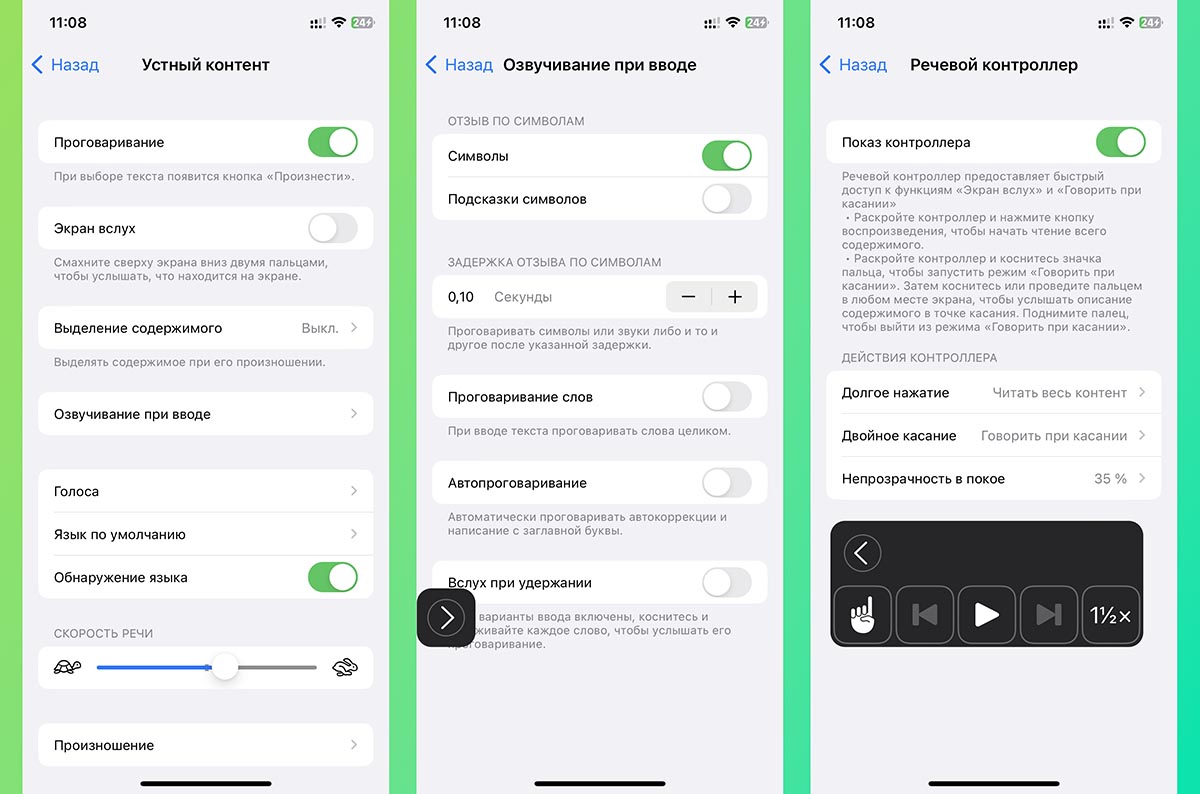
Что делает: озвучивает голосом выбранные пункты меню или введенные данные.
В отличие от первой опции VoiceOver, эта фишка не меняет способ взаимодействия с системой. Для управления используются все привычные жесты и действия, а система только проговаривает пункт или раздел меню, который вы выбрали. А вот VoiceOver произносит название всех находящихся элементов на экране, чтобы пользователь смог выбрать нужный.
В настройках можно выбрать способ активации режима, добавить виртуальную кнопку для управления, выбрать голос, скорость и тембр проговаривания.
Как включить и пользоваться: откройте раздел Настройки — Универсальный доступ — Устный контент и активируйте опцию. В параметрах укажите удобный способ активации, а в разделе Озвучивание при вводе сможете выбрать элементы, которые будут проговариваться.
Полезным применением данной фишки для некоторых пользователей станет возможность превратить любой текст в аудиокнигу. Вы сможете прослушать текст какой-нибудь статьи в браузере или книги в приложении для чтения.
Автоматизация режима фокусирования
Огромное количество автоматизаций можно настроить, используя приложение Команды. Запускаем приложение.
Шаг 1. Создать автоматизацию для себя.
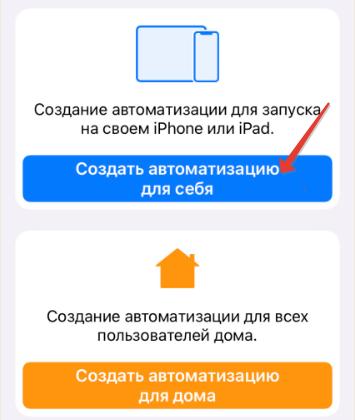
Шаг 2. Выбираем условие, их огромное количество. Например, Wi-Fi, когда телефон подключается к домашней сети (когда приходите домой). Или Bluetooth, когда вы подключаетесь к актомагнитоле в своем авто.
Шаг 3. Добавить действие.
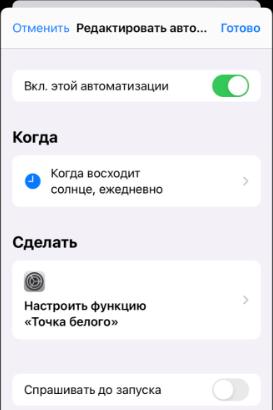
Подобные автоматизации можно производить и с режимами фокусирования. Например, при подключении к рабочему Wi-Fi перевести телефон в режим фокусирования Работа.
Управление голосом
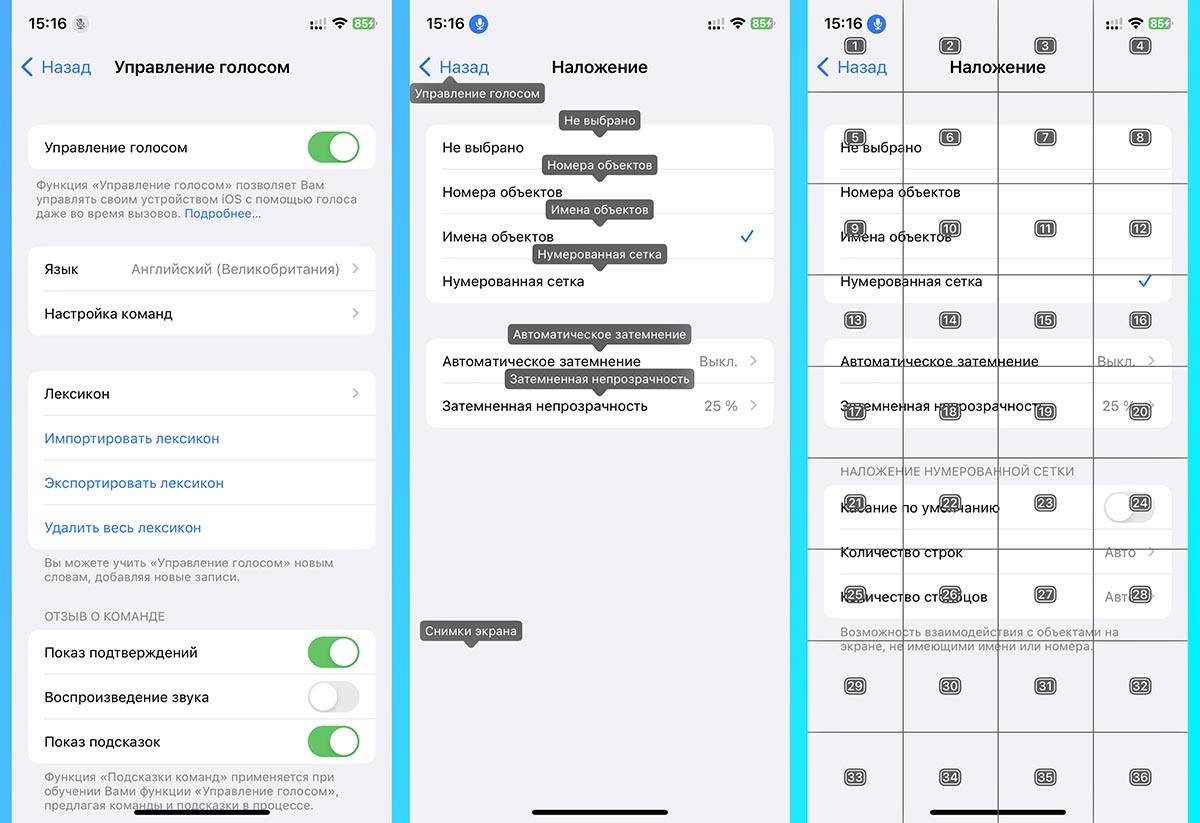
Что делает: голосовое управление любой возможностью iPhone, не стоит путать опцию с ассистентом Siri. Здесь вы сможете совершать любое действие, запускать приложения и менять параметры гаджета голосом.
После включения гаджет постоянно слушает пользователя и выполняет все голосовые команды без дополнительного обращения.
На экране может отображаться сетка с номерами ячеек или подпись для всех элементов меню. Пользователю необходимо называть нужный раздел, а гаджет будет открывать его или включать опцию.
К сожалению, с момента появления фишки в iOS 13 разработчики так и не добавили поддержку русского языка.
Как включить и пользоваться: откройте раздел Настройки — Универсальный доступ — Управление голосом и включите опцию. Ниже сможете выбрать язык, задать свои голосовые команды и включить метод подсвечивания объектов.
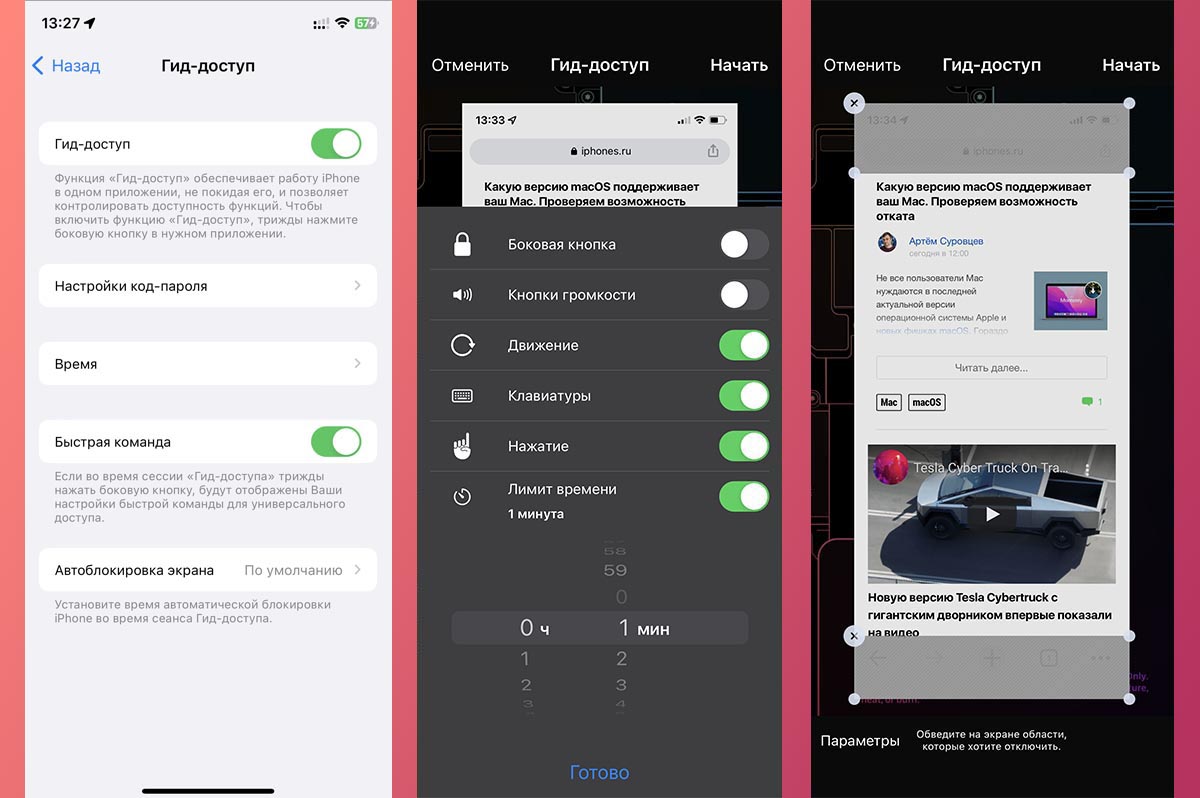
Что делает: позволяет ограничить действия на смартфоне в одном приложении. После активации не получится закрыть программу, активировать некоторые опции iOS и даже выключить смартфон.
Опцию можно использовать в качестве ограниченного демо-режима, чтобы другой пользователь гаджета не получил доступ к большинству контента. Кроме этого режим может использоваться в качестве детского режима.
Как включить и пользоваться: откройте Настройки — Универсальный доступ — Гид-доступ и активируйте режим. Ниже настройте способ его отключения (пароль, Touch ID или Face ID), время (если нужно задать лимит на использование смартфона) и способ активации.
После этого запустите нужное приложение и включите Гид-доступ тройным нажатием на боковую кнопку. Перед включением можно ограничить некоторые действия (регулировку громкости, отключение экрана, вызов виртуальной клавиатуры) и сделать некоторые части дисплея невосприимчивыми к нажатиям (например, часть браузера с адресной строкой).
Как пользоваться режимом Гид-доступ
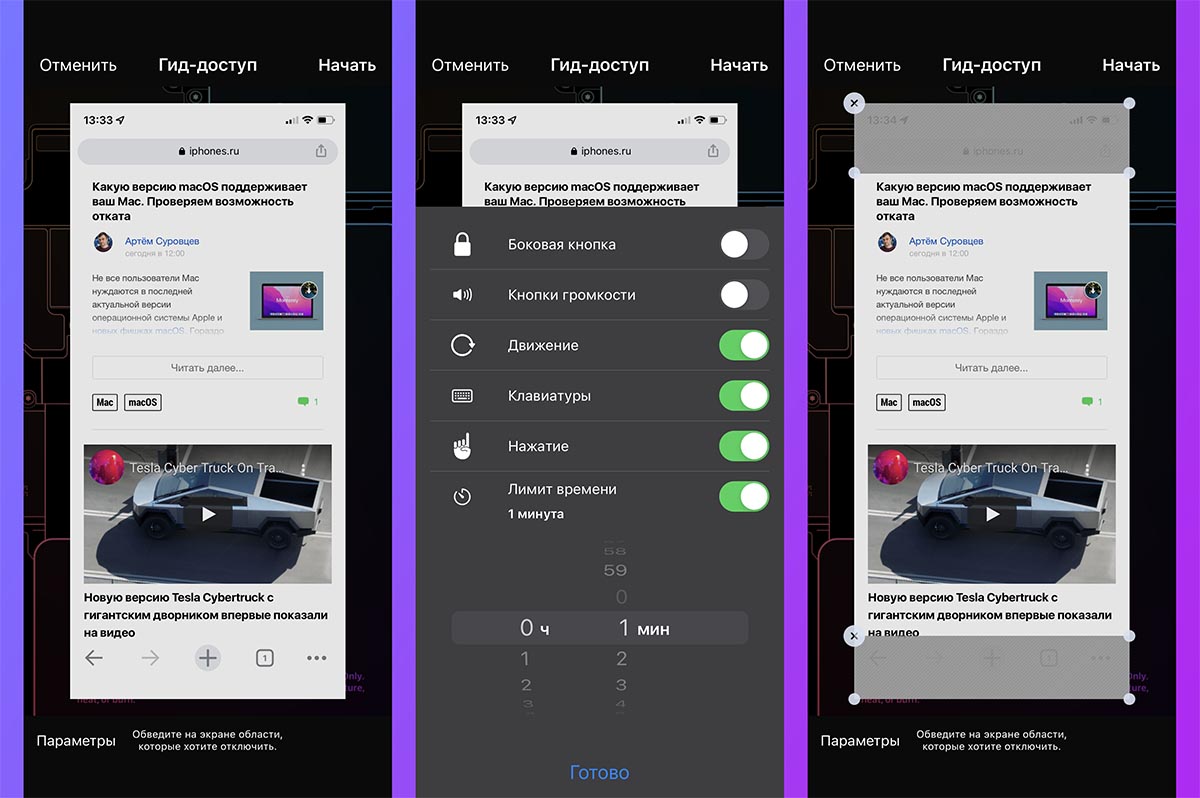
Когда необходимо активировать режим, включите его из Пункта управления или при помощи трехкратного нажатия на боковую кнопку iPhone (в зависимости от настроенных параметров активации).
▶ Перед включением режима вам будет предложено настроить его работу. В разделе Параметры можно включить или отключить работу физических клавиш смартфона (при выключенном тумблере не получится заблокировать смартфон или изменить его громкость), запретить касание экрана или вывод экранной клавиатуры.
▶ Здесь же настраивается таймер, который автоматически заблокирует смартфон через установленный промежуток времени.
▶ До запуска режима можно нарисовать запрещенные зоны экрана. Они не будут реагировать на касания до отключения Гид-доступа. Так можно ввести дополнительные ограничения, запретив пользоваться какими-то функциями приложения.
Останется лишь включить работу режима. Для отключения трижды нажмите боковую кнопку iPhone (потребуется ввод установленного пароля) или дважды нажмите боковую кнопку для отключения режима через Face ID.
Пригодится при передаче гаджета в чужие руки.
Как включить отображение элемента Управление экспокоррекцией экспозиции
Чтобы открыть новый элемент управления, проведите пальцем вверх по отображаемому изображению в любом режиме съемки, кроме панорамного. В режиме «Фото» вы можете нажать шеврон на главной панели инструментов в верхней части экрана.
При использовании режима Замедленно инструмент Управление экспокоррекцией появится автоматически. В других режимах съемки нажмите кнопку «плюс / минус» (±), которая появляется на скрытой панели инструментов, чтобы получить доступ к функции.

Управление экспокоррекцией представляет собой горизонтальный ползунок, который позволяет управлять скоростью затвора и диафрагмой для камеры от -2 до +2.

При перемещении в направлении -2 изображение становится темнее, а при перемещении ползунка в направлении +2 изображение становится ярче. Верните ползунок в ноль, чтобы отключить настройку.

Выбранный вами параметр сохраняется в течение всего сеанса работы камеры.
При использовании инструмента Управление экспокоррекцией на главной панели инструментов появляется небольшая гистограмма. Желтые маркеры указывают об установленном значении, где -2 – крайний левый, а +2 – крайний правый предел. На скрытой панели инструментов отображается еще и числовое значение. Вы можете нажать на эту гистограмму, чтобы показать или скрыть ползунок Управления экспокоррекцией во время использования.

♥ ПО ТЕМЕ: Как сделать белый фон (удалить / изменить) на фото в iPhone в приложении PhotoRoom.
Как работала фиксация экспозиции и фокуса до iOS 14
Управление фокусировкой и экспозицией на iPhone не сильно изменилось за эти годы. Обе настройки автоматически меняются при перемещении камеры. При съемке портретной или групповой фотографии функция распознавания лиц обрабатывает до десяти лиц. Чтобы выбрать собственную фокусировку и экспозицию, необходимо нажать на экран в необходимом месте кадра. Это позволит отключить распознавание лиц.
Для изменения экспозиции, коснитесь экрана, после чего должен появиться желтый квадрат с ползунком справа. Просто перемещайте значок с изображением солнца вверх или вниз, чтобы быстро осветлить или затемнить изображение. Стоит также отметить, что эта же техника применима и при работе с фильтрами.

Для того чтобы зафиксировать необходимый уровень экспозиции, нажмите и удерживайте палец на экране до появления надписи ФИКСАЦИЯ экспозиции/фокуса. После того, как экспозиция была зафиксирована вы можете настроить ее уровень (перемещайте вверх или вниз значок с изображением солнца). Зафиксированная экспозиция не будет изменяться при перемещении камеры.

Тем не менее, главным недостатком инструмента изменения экспозиции в камерах iPhone до iOS 14 является то, что при регулировке параметров экспозиции без фиксации, все созданные настройки будут просто меняться при перемещении камеры. Вы сможете зафиксировать желаемую настройку экспозиции только после ее фиксации. Но и здесь не все гладко, дело в том, что при нажатии на другое место в видоискателе (на экране), ваши зафиксированные настройки экспозиции все равно сбиваются.
Этот подход ручной настройки экспозиции был изменен в iOS 14.
♥ ПО ТЕМЕ: Как правильно фотографировать на iPhone сверху вниз (например, бумажные документы).
Как сохранять значения Управления экспокоррекцией экспозиции


Отныне iOS будет помнить последнюю настройку уровня экспозиции. Кроме того, опция всегда добавляет гистограмму в верхнее меню приложения «Камера», даже если ползунок Управления экспокоррекцией установлен на 0.
♥ ПО ТЕМЕ: Что такое «золотой час» при съемке фото, или в какое время суток лучше фотографировать на улице.
Siri
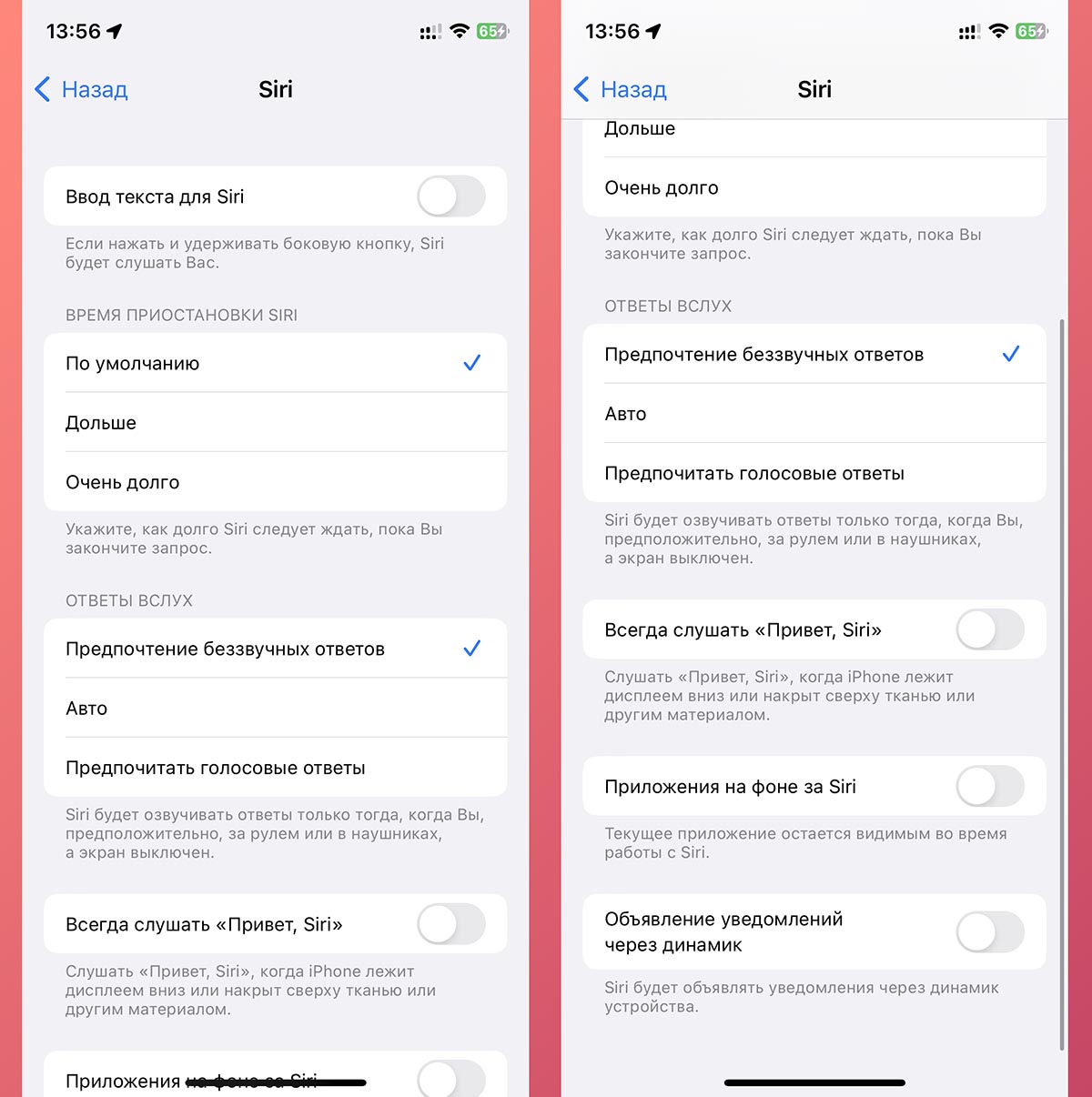
Что делает: позволяет настроить несколько фишек голосового ассистента на iPhone или iPad.
Как и в предыдущих разделах, данный блок содержит несколько независимых опций и фишек iOS.
▶ Ввод текста для Siri – включает режим, когда команды для ассистента можно писать в режим чата, а не говорить голосом.
▶ Время приостановки Siri – позволяет увеличить время ожидания голосовой команды.
▶ Ответы вслух – меняет частоту голосовых ответов ассистента, позволяя получать все сообщения только на экране смартфона.
▶ Всегда слушать «Привет, Siri» – заставляет ассистент ждать голосовую команду, даже если iPhone находится в кармане или лежит на столе экраном вниз (обычно в таком режиме ассистент неактивен).
▶ Приложения на фоне за Siri – меняет визуальный режим работы ассистента с полноэкранного на компактный поверх других окон.
▶ Объявление уведомлений через динамик – проговаривание всех входящих сообщений при помощи ассистента в режиме громкой связи.
Как включить и пользоваться: откройте раздел Настройки — Универсальный доступ – Siri и активируйте нужные опции.
Артём Суровцев
Люблю технологии и все, что с ними связано. Верю, что величайшие открытия человечества еще впереди!
Клавиатура
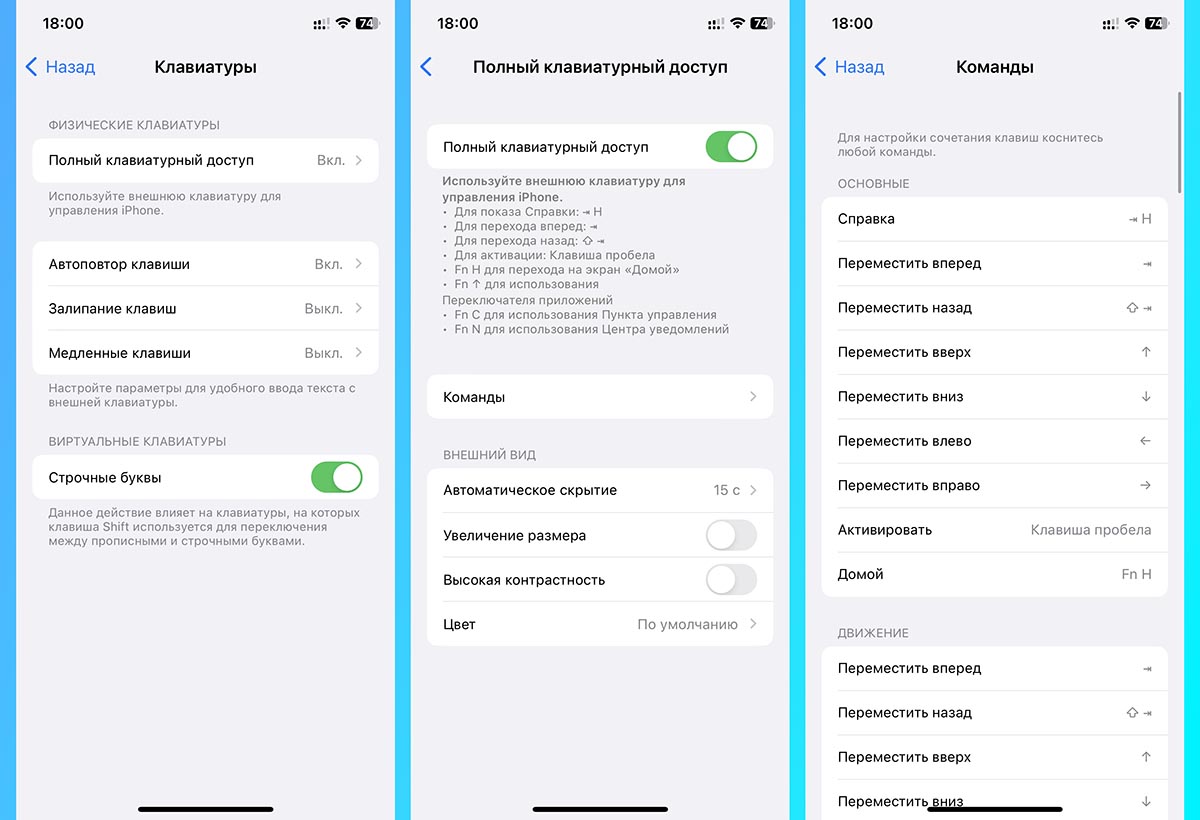
Что делает: добавляет несколько сочетаний клавиш для управления iPhone при помощи беспроводной клавиатуры.
В настройках задается управление некоторыми системынми опциями и активируются нужные команды. Кроме этого есть параметры залипания клавиш, повтора введенного символа и другие опции.
Как включить и пользоваться: активируйте опцию в разделе Настройки – Универсальный доступ – Клавиатура и после этого используйте новые шорткаты из меню настроек.
Раздел «Слух»
Как понятно из названия, в этом разделе собраны опции для пользователей с нарушениями слуха. Кроме этого в блоке собрано несколько полезных для многих пользователей опций вроде баланса наушников, фоновых звуков и шумоподавления во время телефонных вызовов.
VoiceOver
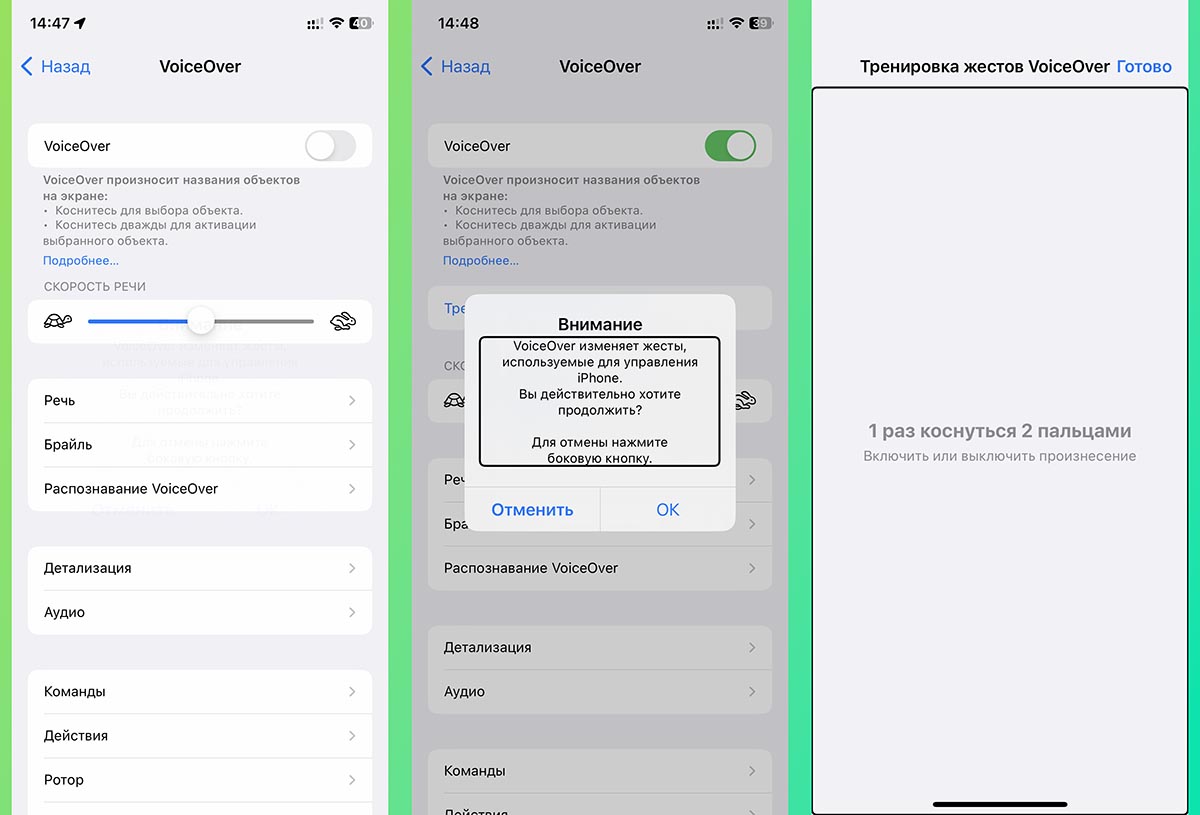
Эта возможность пригодится пользователям, которы не могут видеть или плохо видят экран смартфона. VoiceOver будет произносить название выделенных объектов, а пользователь сможет подтверждать выбранный пункт одним из заданных действий.
В параметрах можно задать скорость проговаривания, голос (есть 4 русскоязычных озвучки), высоту тона и добавить другие языки для проговаривания. Фишка поддерживает подключение беспроводного дисплея Брайля для вывода информации на него.
Как включить и пользоваться: перейдите в Настройки — Универсальный доступ – VoiceOver и активируйте главный тумблер. Далее потребуется активировать опцию при помощи используемых жестов управления (свайпы для перемещения выделения и касание двумя пальцами для подтверждения выбора).
Ниже в параметрах есть специальный тренажер, чтобы освоить все жесты и возможности VoiceOver.
Виртуальный контроллер
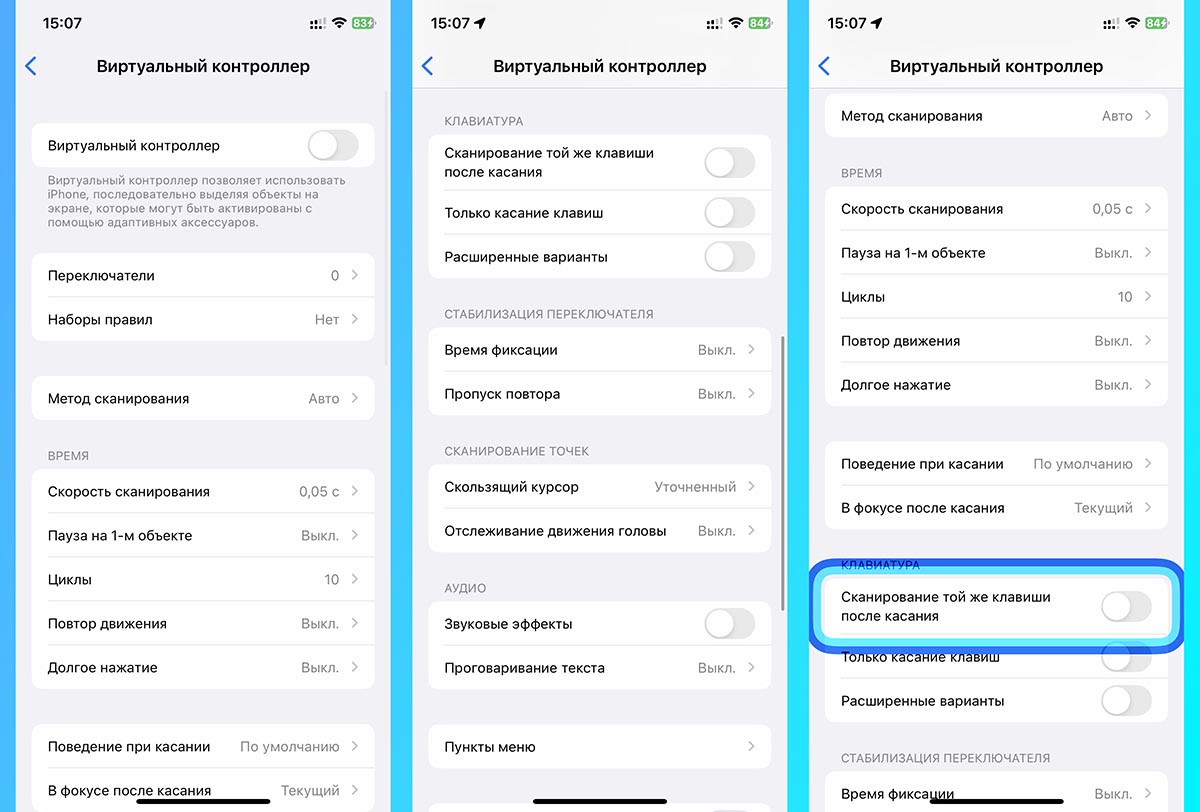
Что делает: поочередно выделяет все элементы на экране, ожидая подтверждения от пользователя. Опция немного напоминает фишку VoiceOver, но предназначена для хорошо видящих пользователей и работает бесшумно.
На экране появляется курсор выделения, который перемещается по всем кнопкам, иконкам или пунктам меню. Для выбора нужно лишь подтвердить действие заданным способом.
Как включить и пользоваться: откройте раздел Настройки — Универсальный доступ — Виртуальный контроллер и активируйте фишку. Ниже сможете настроить внешний вид выделения, параметры его перемещения, метод подтверждения действия.
Эту опцию можно привязать к внешнему контроллеру, которым пользователи с ограниченными возможностями смогут взаимодействовать с iPhone.
Как создавать режимы фокусирования?
Добавить новый режим можно из Пункта управления, тапнув по иконке фокусирования. Либо перейдите в Настройки – Фокусирование – Добавить.
При добавлении нового режима есть заранее заготовленные шаблоны, либо можно задать собственный новый режим фокусирования.
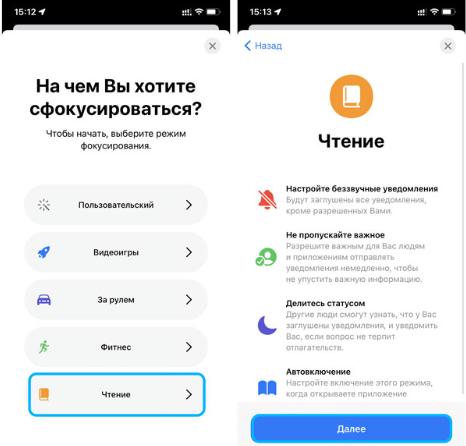
При создании нового плана есть следующие базовые настройки:
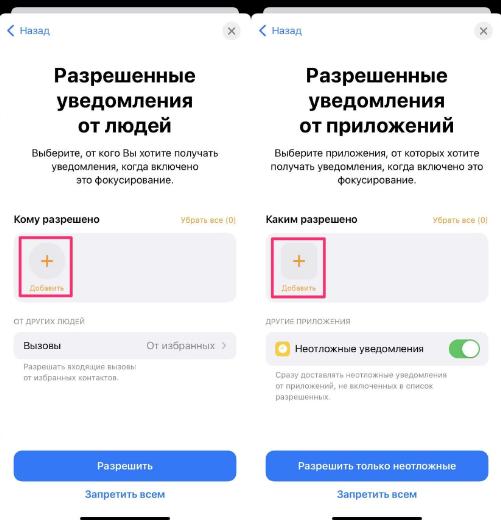
Готово. Наш режим фокусирования настроек – он появится отдельным пунктом среди всех режимов.
Для режима фокусирования доступен ряд настроек:
Кроме ручной активации можно настроить автоматическое включение того или иного режима фокусирования. См. опцию Автовключение – Добавить расписание или автоматизацию.
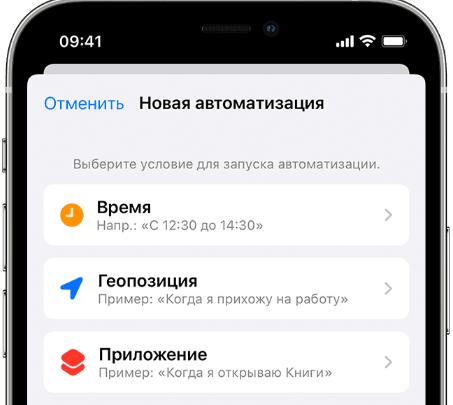
Здесь можно добавить:
Движение
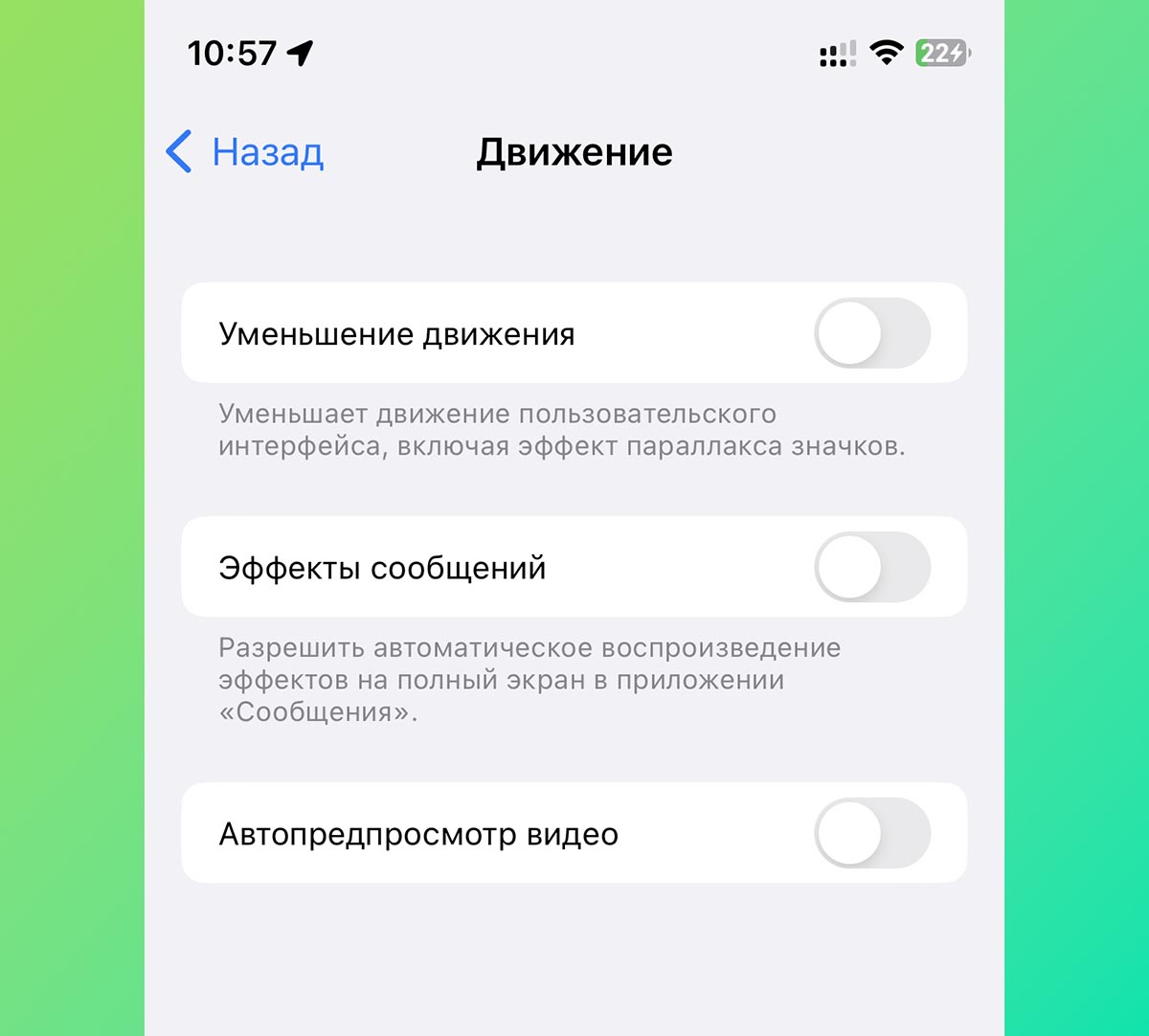
Что делает: позволяет отключить некоторые визуальные эффекты системы.
В этом разделе собрано всего три переключателя, каждый из которых отключает некоторые системные эффекты.
Наиболее востребованная фишка здесь это Уменьшение движения. После активации в iOS пропадает большинство системных анимаций. Это может визуально немного ускорить работу iPhone.
Как включить и пользоваться: единственная стоящая опция в этом меню находится по пути Настройки — Универсальный доступ — Движение — Уменьшение движения.
Зачем вообще нужен режим Фокус в iOS 15?
Суть режима «Не беспокоить» и появившихся на его основе других режимов фокусировки заключается в ограничении доступа к поступающей извне информации. Но при попытке просто отключить связь можно пропустить действительно важный звонок или сообщение, последствия чего могут оказаться самыми непредсказуемыми. Так что возможные нюансы очевидны, вот почему в режимах фокусировки присутствует возможность задавать исключения. В список источников информации, которых блокировка не коснется, могут входить телефонные номера, адреса электронной почты, учетные записи в мессенджерах и другое. Этот список может быть разным в зависимости от режима фокусировки.
В Apple немало поработали над тем, чтобы режим «Фокус» работал должным образом. Например, автоответчик при блокировке вызова (телефонного или через мессенджер) в режиме фокусировки может отправить ответное сообщение, например: «Я пока занят, свяжусь с Вами позже».
♥ ПО ТЕМЕ: Continuity Camera, или как фотографировать на Mac с помощью камеры iPhone.
Быстрая команда
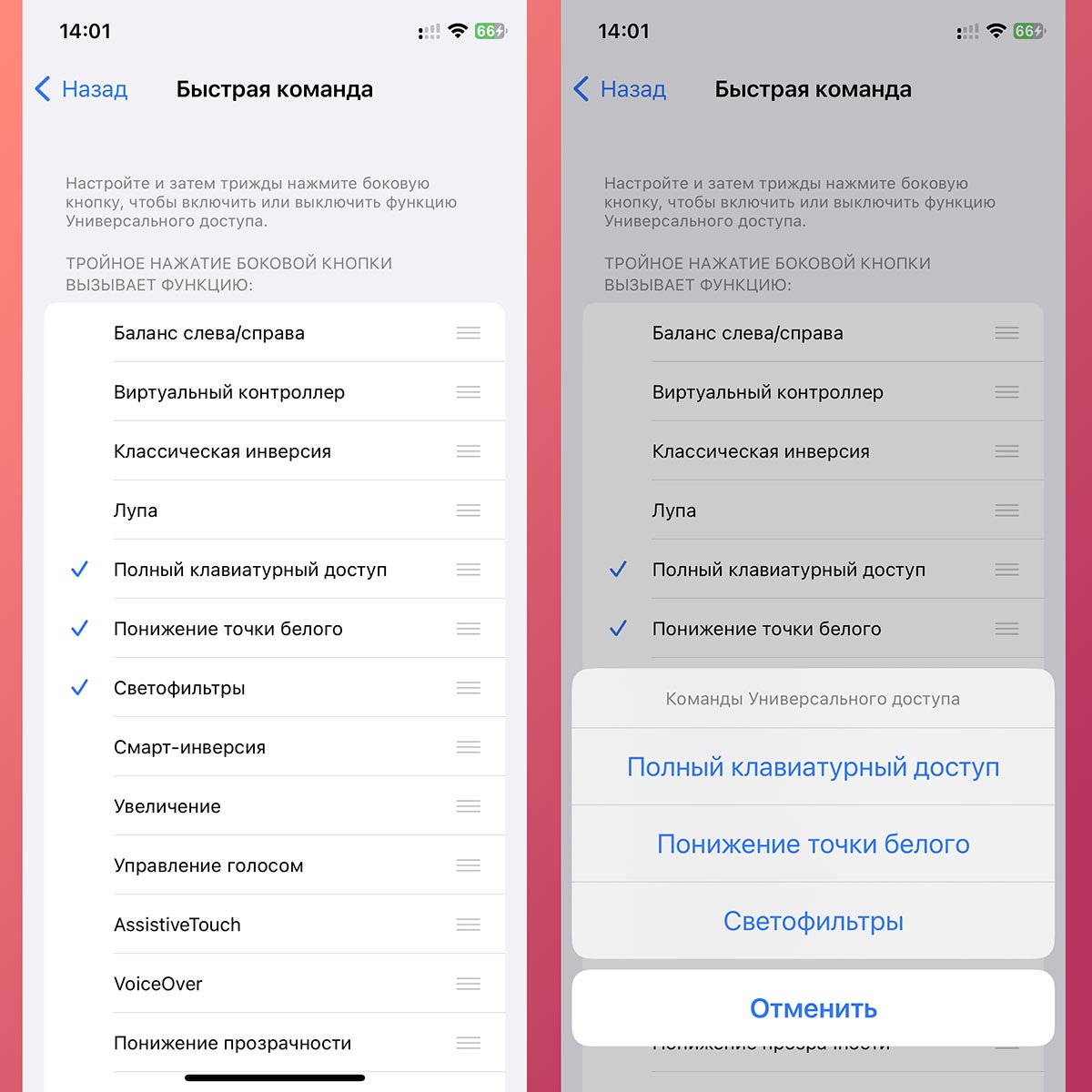
Что делает: раздел для настройки удобной активации опций универсального доступа.
Можно задать одну или несколько описанных выше фишек, которые будут активироваться тройным нажатием боковой кнопки (на iPhone с Face ID) или кнопки Домой (на iPhone с Touch ID).
Если укажете несколько пунктов, то перед включением увидите меню выбора опции.
Как включить и пользоваться: откройте раздел Настройки — Универсальный доступ — Быстрая команда и отметьте один или несколько нужных пунктов. После этого используйте тройное нажатие кнопки iPhone для активации действия.
Аудиовизуализация
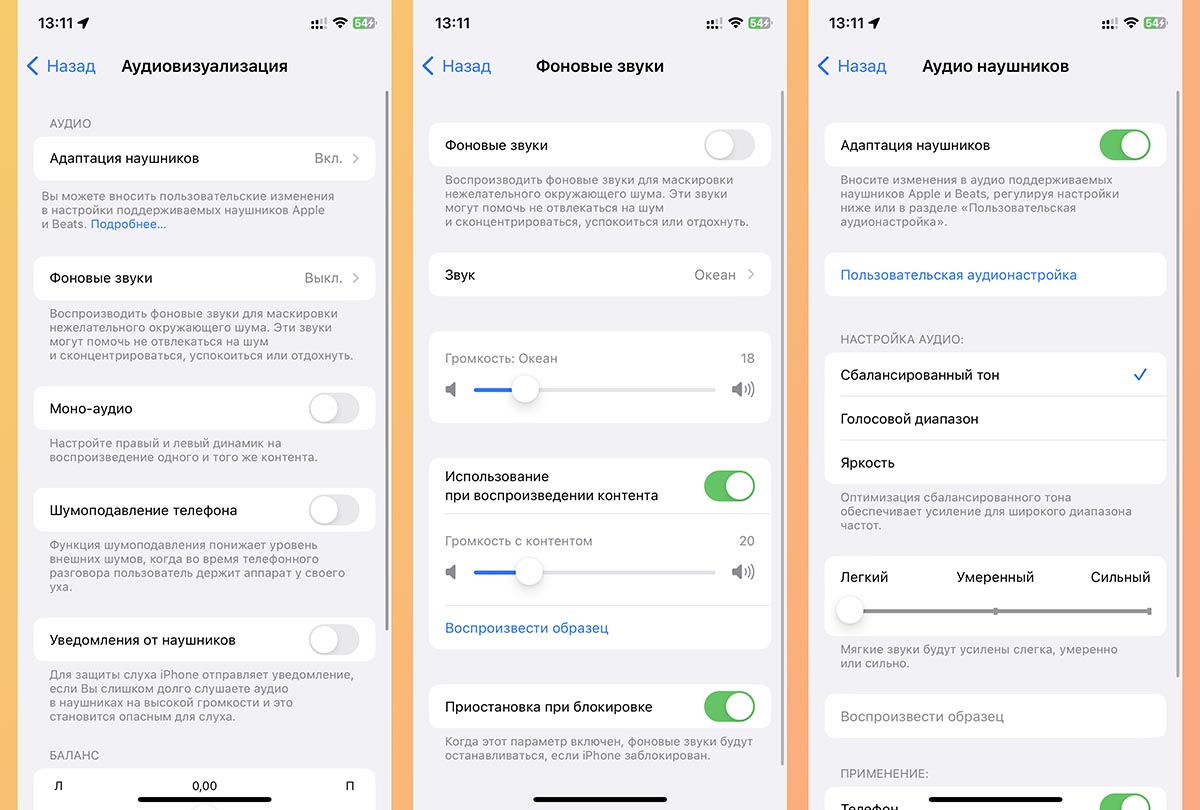
Что делает: в этом разделе есть несколько полезных звуковых опций, которые пригодятся для концентрации на работе, подстройки наушников или активации встроенного режима слухового аппарата в наушниках AirPods.
▶ Первый блок Адаптация наушников позволяет использовать гарнитуру Apple в качестве замены слуховому аппарату. Вот наша инструкция по настройке фишки.
▶ Раздел Фоновые звуки предназначен для активации фоновых шумов, которые помогают расслабиться, сконцентрироваться или переключиться с одного задания на другое. Здесь подробная инструкция по настройке фишки.
Из других полезных опций настройка баланса наушников (если один из AirPods начал звучать тише другого), уведомление вспышкой смартфона о звонках и сообщениях, шумоподавление во время телефонных разговоров и другие возможности.
Как включить и пользоваться: перейдите в раздел Настройки — Универсальный доступ — Аудиовизуализация и включите нужные для работы фишки.
Настройки по приложениям
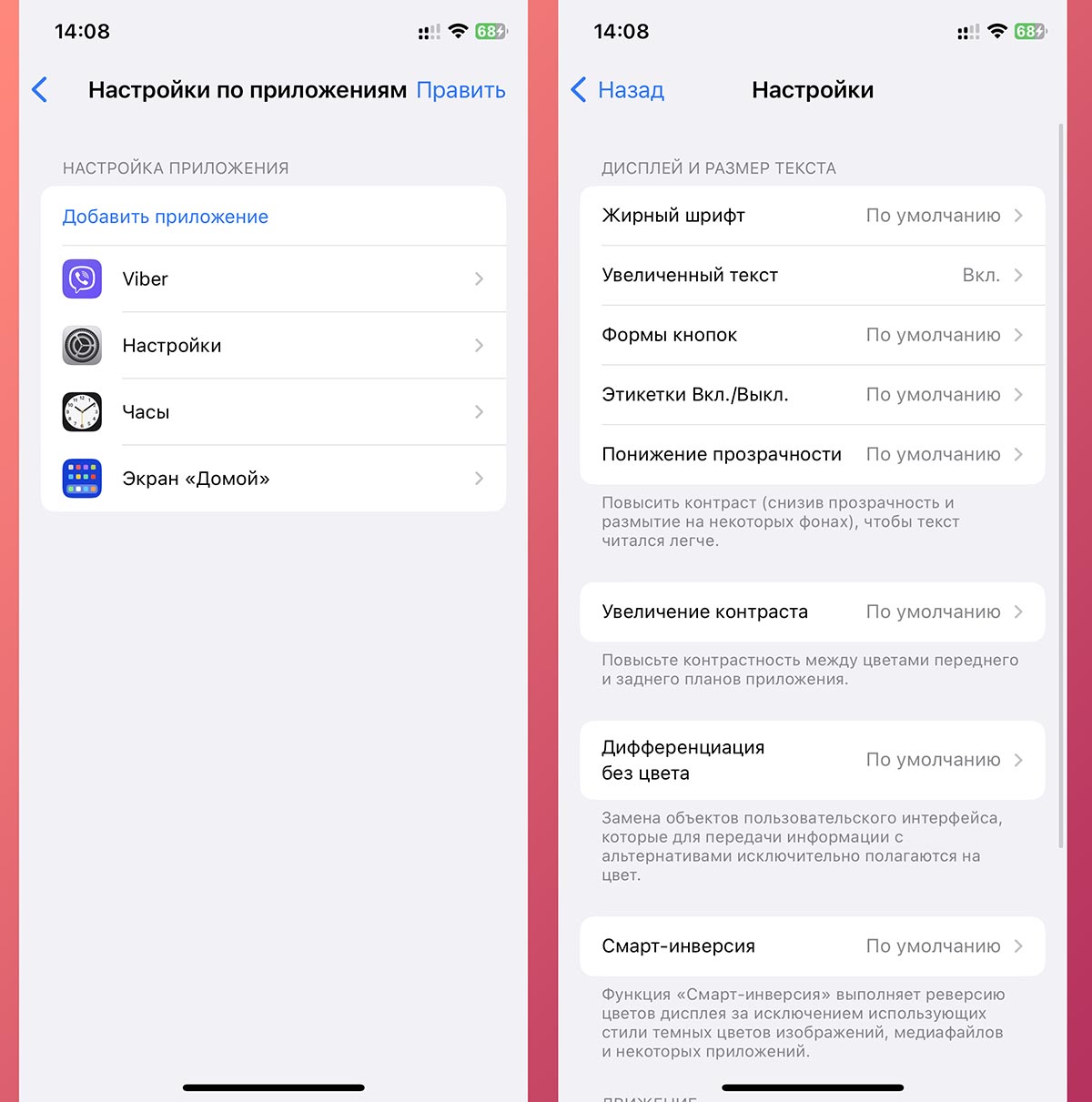
Что делает: в этом разделе будут собраны уникальные настройки внешнего вида, которые задаются для какого-то из установленных на iPhone приложений.
Купертиновцы давно позволяют настроить размер шрифта для каждого приложения по отдельности. Еще можно включить увеличенный текст, жирный шрифт, режим повышенной контрастности и другие визуальные параметры.
Они будут действовать только в рамках выбранного приложения, а в данном разделе настроек вы сможете менять или удалять эти правила.
Как включить и пользоваться: откройте раздел Настройки — Универсальный доступ — Настройки по приложениям, нажмите кнопку Добавить приложение и выберите нужную программу.
После этого сможете применять для неё уникальные опции и параметры внешнего вида. Если захотите, чтобы в программе действовали стандартные опции системы, удалите её настройки из этого меню.
Вот теперь вы знаете все о параметрах универсального доступа в iPhone и iPad.
Подробно рассказываем обо всех меню и опциях раздела.
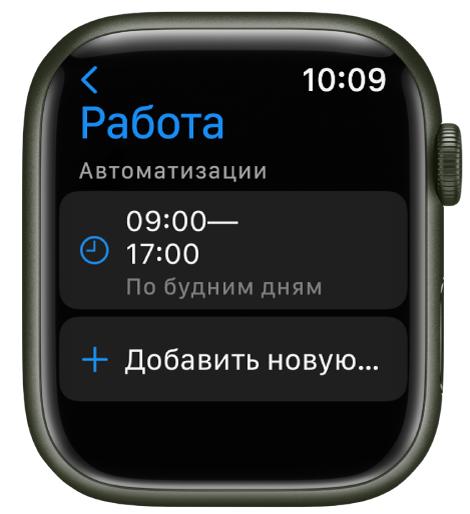
Режим фокусирования на Apple Watch
На часах в Пункте управления найдите иконку режима “Не беспокоить”, тапните на нее – откроется список всех режимов.
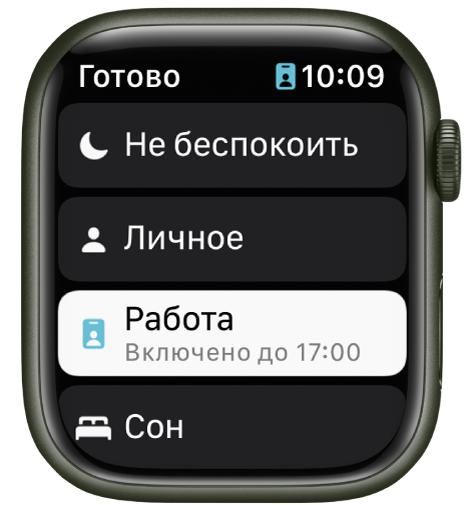
В системных настройках часов есть дополнительные настройки фокусирования. Здесь можно включить/отключить повтор с iPhone, т.е. активация того же режима, что и на смартфоне.
Либо перейдите в конкретный режим и добавьте новое расписание по времени и дням недели.
Видео
Режим фокусирования призван помочь не отвлекаться, когда нужно сосредоточиться на работе, отдыхе, вождении авто и т.д. Если Google и Microsoft предлагают воспользоваться единственным режимом «фокусировки», то Apple создала их несколько. Мало того, что Apple предлагает сразу пять встроенных сценариев фокусировки (Не беспокоить, За рулем, Личное, Работа, Сон), так еще и пользователи имеют возможность создавать неограниченное количество собственных. Любой из вариантов можно настроить как на ручной запуск, так и на автоматическую активацию в назначенное время с определенной периодичностью. Можно также настроить активацию режима фокусировки в зависимости от местоположения пользователя.
Каждый сценарий фокусировки подразумевает допуск определенных уведомлений (или полный их запрет) в соответствии видом занятий пользователя. Например, во время режима «Сон» или «Работа» можно установить получение уведомлений (звонков) только от близких родственников.
Интересно, что если у пользователя несколько устройств Apple, то не понадобится активировать или отключать выбранный режим фокусировки на каждом гаджете. Все работает очень просто – надо включить или отключить нужный режим на одном устройстве, а на остальных автоматически произойдет то же самое. Но для свершения такой магии Apple пришлось годами выстраивать собственную экосистему. Это потребовало много сил и времени, а также средств.
♥ ПО ТЕМЕ: Как распознавать текст с фото в iPhone без установки сторонних приложений.
Дисплей и размер текста
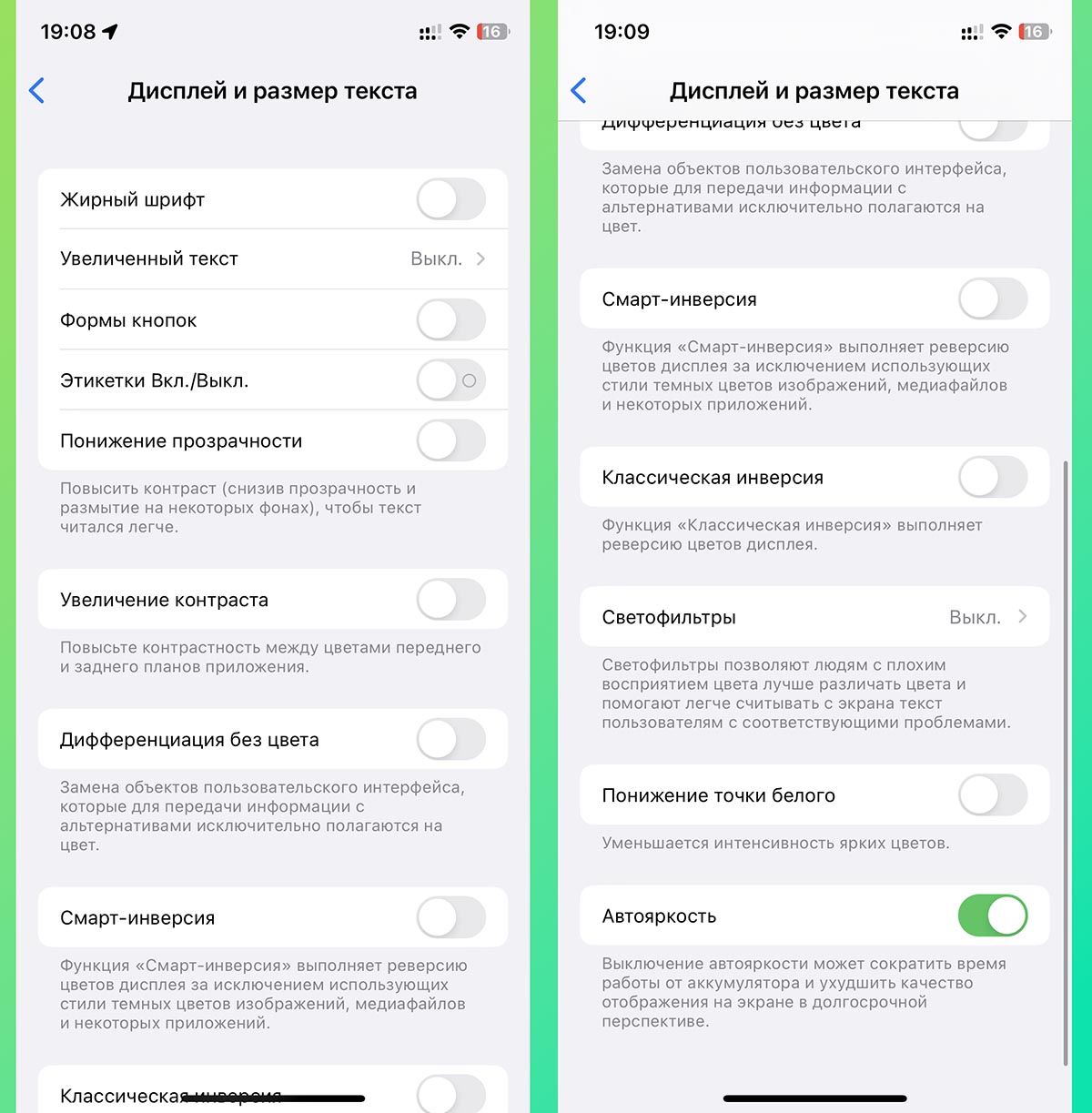
Что делает: раздел с параметрами экрана, часть из которых может быть полезна каждому владельцу iPhone.
Некоторые из представленных здесь опций когда-то размещались в разделе настроек экрана, например, автояркость или жирный шрифт.
Кроме этого здесь есть понижение прозрачности (немного ускоряет работу системы на старых iPhone), смарт-инверсия цвета (в качестве альтернативы темной теме) и светофильтры. Последнюю опцию часто используют для розыгрышей неподкованных владельцев яблочной техники.
Как включить и пользоваться: откройте раздел Настройки — Универсальный доступ — Дисплей и размер текста и примените нужные параметры.
Боковая кнопка
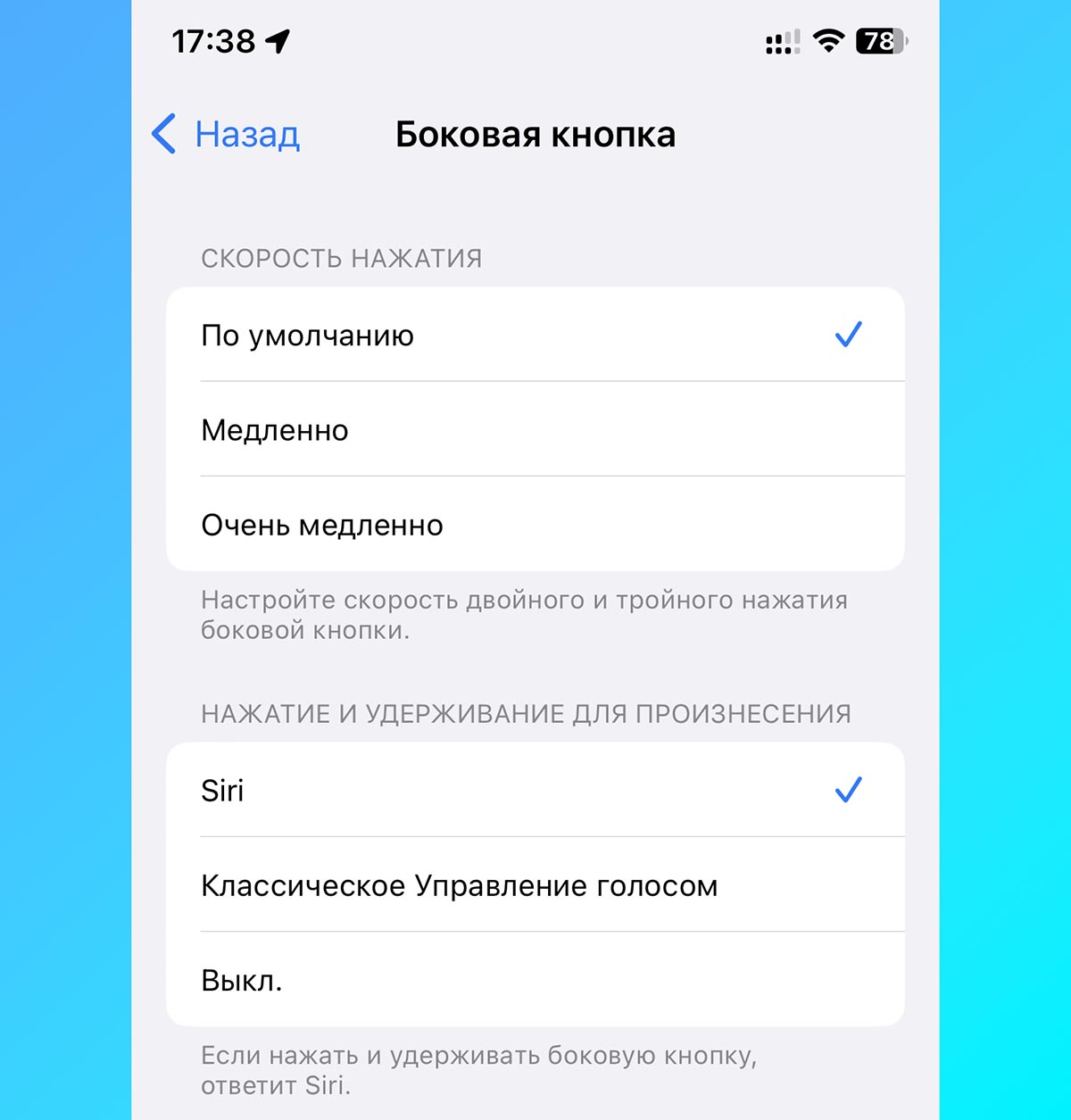
Что делает: назначает дополнительное действие на боковую кнопку iPhone.
В этом разделе вы сможете настроить скорость двойного и тройного нажатия на боковую кнопку смартфона. Это необходимо, если используете связанные с ней опции, но часто случаются ложные срабатывания.
Кроме этого можно изменить действие для длительного зажатия клавиши: вызов Siri, стандартное голосовое управление или отсутствие действия.
Как включить и пользоваться: опция находится в разделе Настройки — Универсальный доступ — Боковая кнопка.


