

Иногда перед пользователями ПК возникает необходимость перенести информацию или изображение на другой экран или же раздвинуть рабочий стол. Им очень пригодится эта статья о том, как использовать iPad в качестве монитора.

Узнайте, как использовать iPad как монитор, из нашего обзора
- Шаг 4. Начало работы
- Как использовать iPad в качестве второго монитора на ПК с Windows 10
- Навигация по записям
- Преимущества настройки с несколькими мониторами
- Что вам понадобится, чтобы использовать iPad в качестве второго монитора
- Как загрузить и настроить Duet Display на iPad
- Как загрузить и настроить Duet Display в Windows
- Как подключить и использовать iPad в качестве второго монитора в Windows
- Используйте эту бесплатную альтернативу Duet Display
- Используйте iPad в качестве дополнительного дисплея с Mac
- Подготовка к подключению
- Как транслировать экран вашего ПК на iPad с помощью LetsView
- Как отразить экран iPad на ПК с помощью AirServer
- Шаг 2. Подключение айпада
- Настройка режима работы пары ПК-Айпад
- Шаг 3. Настройка настроек
- Часть 3. Часто задаваемые вопросы о зеркалировании экрана iPad
- Подготовка к подключению связки ПК-Айпад — два монитора
- Как отразить iPad на экране телевизора
- Как отразить экран iPad с помощью кабеля
- Как отразить экран на iPad с помощью AirPlay
- Как отразить экран с iPad на телевизоре Samsung
- Как отразить экран рабочего стола на iPad в Windows
- Часть 4. Часто задаваемые вопросы о зеркалировании экрана iPad
- Часть 2. Как отразить экран iPad на Mac
- Как подключить iPad как второй монитор к Windows 11
- Подключение iPad в качестве второго монитора
- Новые возможности Айпада в паре с ПК
- Лучшая альтернатива зеркалированию экрана ПК на iPad
- Полезные советы по использованию iPad в качестве второго монитора
- Идея подключения IPAD к PC
- Подключение айпада к компьютеру
- Как отразить экран iPad на ПК с Windows 10 бесплатно
- Часто задаваемые вопросы о том, как отразить экран ПК на iPad
- Шаг 1. Установка программного обеспечения на windows 11
- Настройка полученного второго монитора
- Как подключить айпад как второй монитор к windows 11
- Зеркальное отображение экрана iPad на ПК с помощью устройства записи экрана iOS
- Элегантное решение для жёсткого крепления пары ПК-Айпад
- Итог
- Итоги
- Вывод
Шаг 4. Начало работы
Когда все настройки были выполнены, айпад готов к использованию в качестве второго монитора. Для этого необходимо перетаскивать окна с рабочего стола windows 11 на экран айпада. Вы можете использовать айпад в качестве дополнительного монитора для выполенения различных задач или просмотра контента.
С помощью AirPlay (Screen Mirroring) в iOS вы можете легко дублировать экран своего iPad на Mac или Apple TV. Тем не менее, вам не предлагается такой же способ транслировать экран iPad на ПК с Windows. Итак, как пользователь Windows 10/11/8/7, как сделать Зеркалирование экрана iPad на ПК?
Учитывая ваши потребности, мы хотели бы поделиться двумя простыми способами, которые помогут вам отразить экран вашего iPad на ПК с Windows. Конечно, если вы хотите отразить экран iPhone на компьютере, вы можете выполнить те же действия.
Благодаря функциям AirPlay или Screen Mirroring вы можете легко транслировать контент с вашего iPad на ближайший компьютер или телевизор. Несмотря на то, что у iPad большой дисплей, он недостаточно велик, чтобы наслаждаться контентом с семьей или друзьями на диване. Этот урок расскажет новичкам о самых простых способах сделать дублирование экрана с iPad к ПК, компьютеру Mac или телевизору, чтобы смотреть видео или играть в игры на большом экране.
Когда вам нужно поделиться фильмами или работами с коллегами, вам нужно всего лишь отразить экран ПК на iPad. iPad не только удобно брать с собой в дорогу, но и позволяет удаленно управлять всем на компьютере. Например, вы можете использовать свой iPad в качестве планшета для рисования с программами на вашем ПК. Каковы наилучшие способы зеркального отображения экрана Windows 10 на iPad? Просто узнайте о 3 полезных и простых методах в этой статье.
Перед тем, как подключить iPad к монитору, мы скачали необходимый софт. Установка программы-сервера на ПК несложная. В начале запуска нужно будет дать согласие на установку требуемых для Air Display драйверов и произвести перезагрузку компа после установки программы.
Во время перезагрузки можно заняться установкой клиента на Айпад. При первичном запуске от приложения вы получите возможность ознакомиться с руководством по его установке. Можете воспользоваться этим (или сразу вернуться на сервер).
Возвращаемся на ПК и запускаем «Эйр дисплэй» теперь на нём.
ВАЖНО! Если будет получено сообщение об ошибке, то вам нужно будет произвести переключение настроек DNS-сервера подключённого хостинга на публично доступные или Google DNS-сервера.
При отсутствии ошибки начинаем подключение нашей пары.
На иконке Air Display по правой кнопке мышки и появлении контекстного меню помимо стандартных пунктов должно появиться имя клиента (Айпада). При его отсутствии проверяется сетевое соединение. При наличии в меню имени клиента — кликаете по нему мышкой.
Тогда на планшете замигает иконка подключения, а на ПК замигает рабочий стол. Тема же рабочего стола компьютера сменится темой Basic.

После всего проделанного на компьютере тема рабочего стола смениться на Basic
Второй монитор поможет вам одновременно выполнять несколько задач. Если вы используете два приложения одновременно, вы можете развернуть экран компьютера до максимума, используя другой монитор в качестве дисплея для вашего второго приложения. Таким образом вы сможете более эффективно работать над своей задачей без ущерба для объема вашей работы, отображаемого на экране.
Один из вариантов второго дисплея — планшет iPad. Хотя он может быть меньше по сравнению с экраном вашего компьютера, он может дать вам дополнительные преимущества, а не просто дополнительный монитор. После использования iPad в качестве другого экрана для компьютерных задач вы можете взять его с собой куда угодно и использовать для других целей.
ПРОВЕРИТЬ: Удивительные предложения Amazon и эксклюзивные предложения на последние модели iPad!
Пользователи MacBook и iMac имеют прямое преимущество при использовании iPad в качестве внешнего монитора. Хотя iPad может быть устройством Apple, вы также можете использовать планшет в качестве дополнительного экрана на вашем ПК с Windows. Вам нужно будет установить приложение, которое позволит вам подключить ваш iPad, iPad Air, iPad Pro или Ipad мини на рабочий стол Windows.
Sidecar — это функция на новых моделях компьютеров Mac, которая расширяет дисплей Mac до iPad. Он совместим с macOS 10.15 Catalina и MacOS 11 Big Sur.
Во-первых, вам нужно подключить iPad к Sidecar. Один из способов — перейти в Системные настройки и выбрать Sidecar. Нажмите кнопку «Подключиться к» и выберите свой iPad.
Другой способ — перейти в меню «Дисплей» в Центре управления и выбрать «iPad». Вы также можете щелкнуть значок AirPlay в строке меню или перейти в раздел «Дисплеи» в разделе «Системные настройки». Убедитесь, что ваш компьютер Mac и iPad подключены к одной и той же сети Wi-Fi и Apple ID.
Чтобы использовать iPad или iPad Pro в качестве второго монитора, вы можете перетащить приложение к краю экрана, пока не увидите указатель на планшете iPad. Чтобы завершить сеансы Sidecar, отключите iPad от меню «Дисплей» или «AirPlay». Вы также можете нажать кнопку «Отключить» на своем iPad.
Как использовать iPad в качестве второго монитора на ПК с Windows 10
Поскольку в Windows нет встроенных функций, которые могут подключать ваш iPad и использовать его в качестве второго монитора, вам необходимо установить стороннее приложение. Ознакомьтесь со списком ниже.
SplashTop — это подписка, но с бесплатным режимом зеркального отображения экрана. На вашем ПК с Windows 10 должен быть установлен iTunes.
iDisplay — вы можете подключить свой ПК с Windows 10 к iPad через Wi-Fi или кабельное соединение. Однако вам нужно будет приобрести приложение iOS для iPad.
Duet Display — как и iDisplay, вам нужно купить приложение iOS для iPad. Вам также необходимо подключить iPad к ПК с Windows через USB-кабель.
Air Display — вы можете подключать свои устройства через соединение Wi-Fi.
Какое приложение вы используете, чтобы превратить свой iPad во второй экран? Как это сработало для вас? Вы можете сообщить нам об этом, написав свои ответы в разделе комментариев.
Навигация по записям
IPad — это неиссякаемый источник полезных функций для любого современного пользователя. Будь то игрок, ищущий лучшие игры для iPad, или пользователь Apple Pencil, которому нужны такие функции, как QuickNote, каждый найдет что-то для себя.
Преимущества настройки с несколькими мониторами
Независимо от того, используете ли вы свой iPad в качестве второго монитора или оснащаете его как конфигурацию с несколькими мониторами, это дает много преимуществ. Вот некоторые из них:
1. Больше недвижимости
Если у вас есть привычка открывать несколько приложений, вы уже знаете, какая боль может управлять всем на одном экране. Использование iPad в качестве второго монитора, по сути, дает вам еще один рабочий стол, который может помочь облегчить нагрузку на один экран.
2. Повышает производительность
Это одно из преимуществ, которое я могу за себя поручить. На работе, которая требует от меня рисования контекста сразу из нескольких вкладок, мой iPad здесь очень помогает. Использование моего iPad в качестве второго монитора дает мне возможность открывать несколько приложений. Все, что мне нужно сделать, это отвести взгляд туда, и вся информация ждет меня. Более того, поскольку дополнительный дисплей работает так же, как расширенный, вы также получаете все параметры буфера обмена.
Эй, я не сужу. Если у вас есть привычка заниматься чем-то на стороне, пока вы работаете, это прекрасно. Использование iPad в качестве второго монитора означает, что вам больше не нужно полагаться только на фоновые звуки, и вы можете время от времени смотреть на свой iPad.
Это лишь некоторые из преимуществ, которые вы можете получить от использования iPad в качестве второго монитора. Как только вы подключите его, вы сможете исследовать больше самостоятельно.
Что вам понадобится, чтобы использовать iPad в качестве второго монитора
Прежде чем мы перейдем к фактическому подключению, нам нужно кое-что. Я составил небольшой контрольный список, который вы должны отметить. Имея вместе со всем этим программным и аппаратным обеспечением, вы можете сразу же использовать свой iPad в качестве второго монитора.
1. Duet Display — платный
Чтобы создать стабильное соединение, рекомендуется загрузить и установить iTunes на свой ПК с Windows. Воспользуйтесь приведенными ниже ссылками, чтобы установить iTunes и просто открыть его в фоновом режиме для последующих шагов.
3. Полностью заряженный iPad и ноутбук / ПК.
Использование вашего iPad в качестве второго монитора, несомненно, потребляет батарею от обоих ваших устройств. Поскольку мы также будем загружать и устанавливать несколько программ, я рекомендую полностью зарядить ваши устройства, прежде чем мы начнем.
4. Кабель от молнии к USB.
Нам потребуется установить физическое соединение между вашим iPad и ПК с Windows. Чтобы эффективно использовать iPad в качестве второго монитора, используйте кабель, поставляемый с iPad, для следующих шагов.
Как загрузить и настроить Duet Display на iPad
Начнем с настройки Duet Display на iPad. Для этого выполните следующие действия:
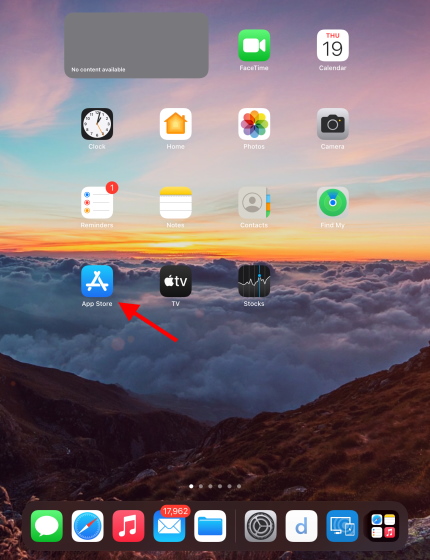
1. Откройте App Store на своем iPad.
2. Используя строку поиска, найдите и коснитесь Duet Display.
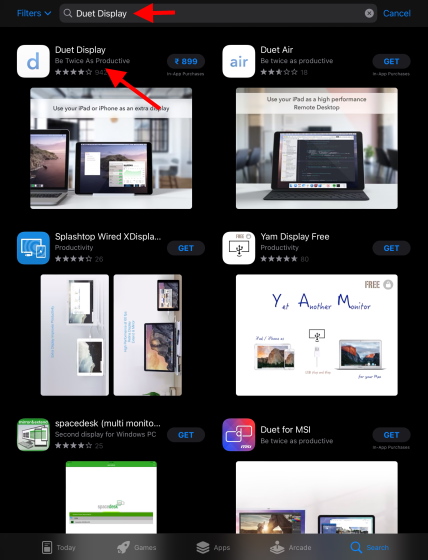
3. Нажмите синюю кнопку, чтобы приобрести и установить Duet Display.
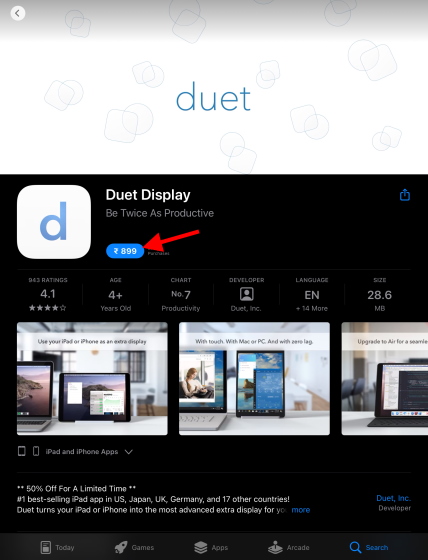
4. После установки нажмите кнопку «Открыть», чтобы начать.
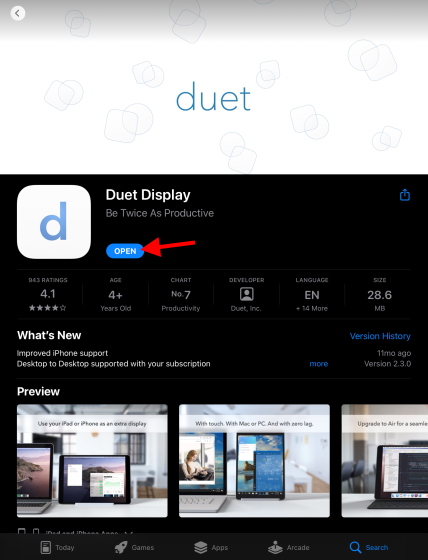
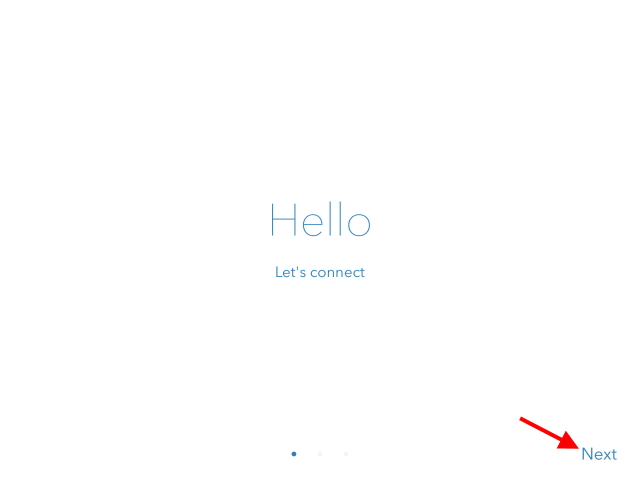
1. Нажмите Далее на первом появившемся экране.
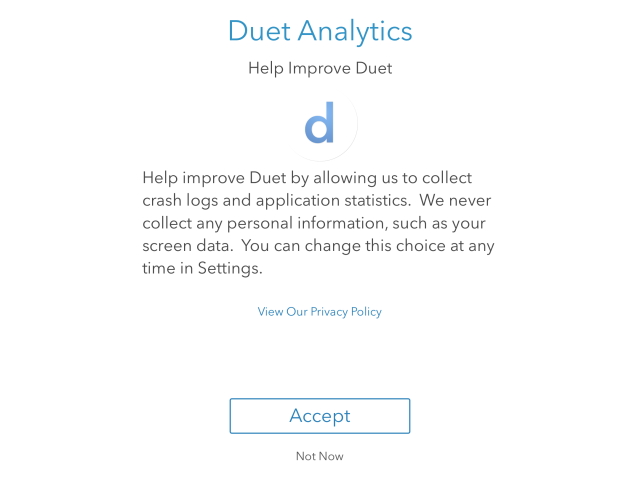
2. В зависимости от ваших предпочтений нажмите «Принять» или «Не сейчас».
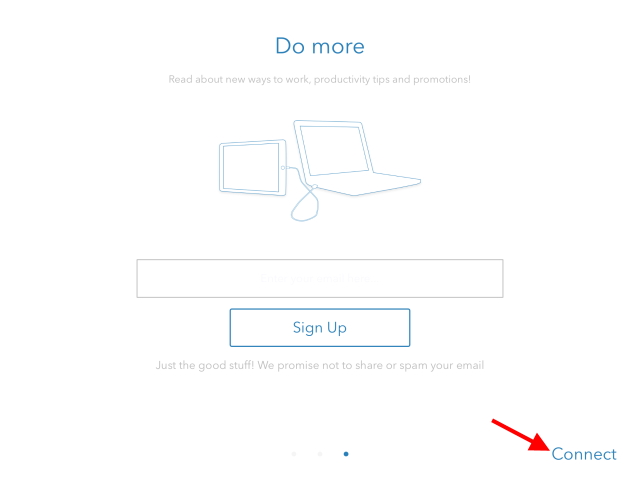
3. Вы можете пропустить регистрацию и просто нажать «Подключиться» в правом нижнем углу.
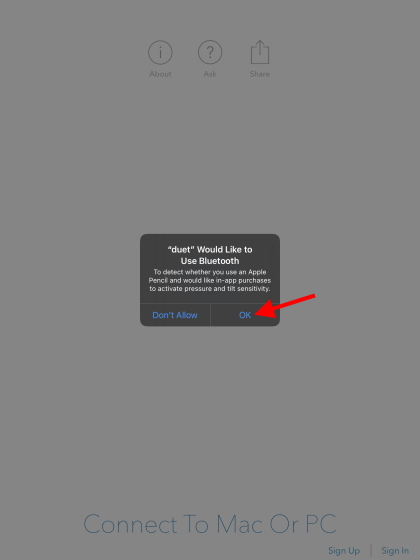
4. Нажмите «ОК», когда Duet запросит доступ к Bluetooth.
Duet Display на iPad настроен и готов к использованию. Еще несколько мгновений перед тем, как использовать iPad в качестве второго монитора.
Как загрузить и настроить Duet Display в Windows
Настроить Duet Display на ПК с Windows так же просто, как и на iPad. Поскольку мы уже приобрели программное обеспечение для iPad, нам больше не потребуется. Просто выполните следующие действия, чтобы загрузить и установить Duet Display на ПК.
1. Посетите официальный сайт Duet Display (Кликните сюда)
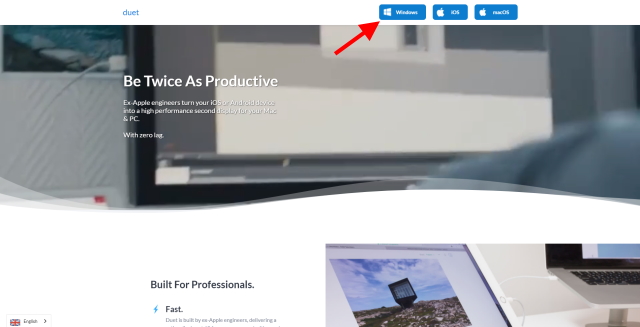
2. Оказавшись там, нажмите кнопку Windows в правом верхнем углу, и начнется загрузка.
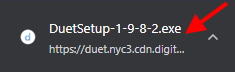
3. После загрузки щелкните его один раз, чтобы начать установку.
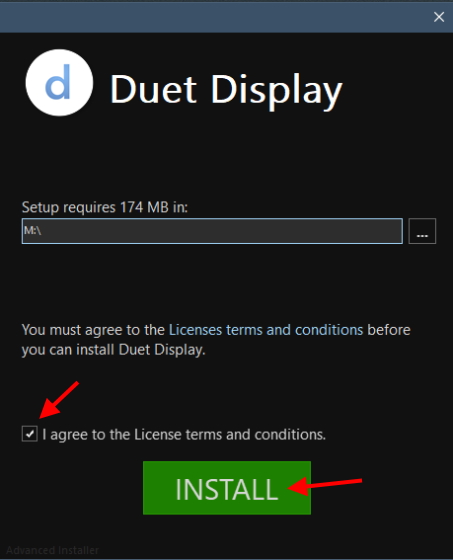
1. Выберите желаемый путь туда, куда вы хотите установить. Отметьте условия лицензии и нажмите Установить.
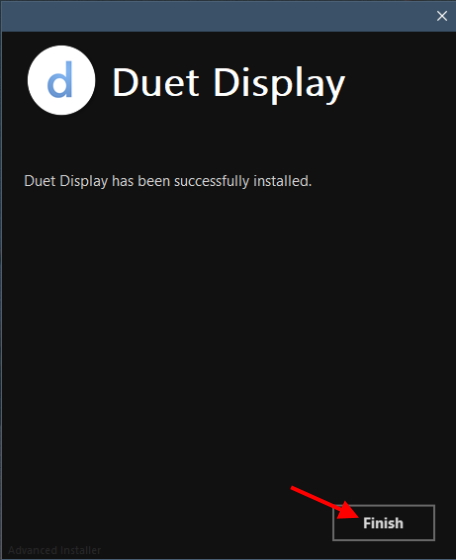
2. Установка займет несколько минут и установит Duet Display на ваш компьютер. Как только это будет сделано, нажмите кнопку «Готово».
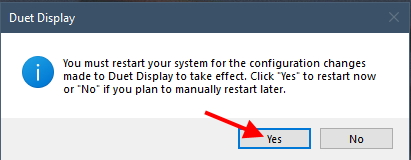
3. Теперь необходимо перезапустить, чтобы завершить настройку Duet Display. Поскольку сейчас мы будем использовать наш iPad в качестве второго монитора, я рекомендую нажать «Да» и вернуться к руководству, как только это будет сделано.
Теперь, когда вы вернулись, вам будет интересно узнать, что Duet Display установлен и готов к работе на обоих ваших устройствах. Перейдем к подключению всего этого и превращению вашего iPad в качестве второго монитора.
Как подключить и использовать iPad в качестве второго монитора в Windows
1. Разблокируйте iPad и откройте главный экран.
2. Подключите iPad к ПК с помощью кабеля Lightning / USB. Если ваш iPad просит вас ввести пароль, сделайте это.
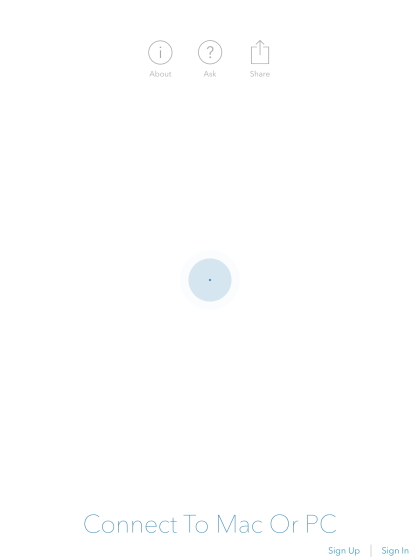
3. Откройте Duet Display на своем iPad, и вы увидите экран, показанный ниже. Просто оставьте свой iPad в покое.
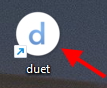
4. Откройте Duet Display в Windows, дважды кликнув ярлык.
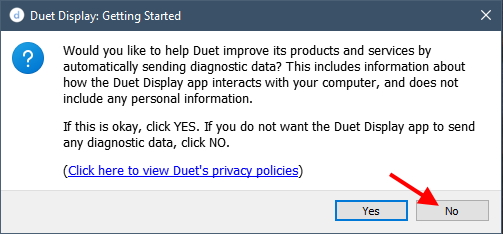
5. Выберите «Нет» во всплывающем окне «Диагностика».
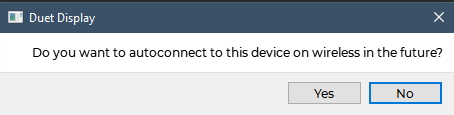
6. Вы можете выбрать «Да», если хотите, чтобы в следующий раз iPad автоматически подключался по беспроводной сети. Тем не менее, я рекомендую придерживаться проводного режима, так как он работает без потерь.
Сделай одолжение и посмотри на свой iPad. Поздравляем, теперь вы используете свой iPad в качестве второго монитора! Поскольку Windows будет рассматривать его как отдельный рабочий стол, вы можете использовать имеющуюся мышь для iPad для навигации по iPad. Вы даже можете использовать сенсорное управление iPad, чтобы использовать второй монитор!
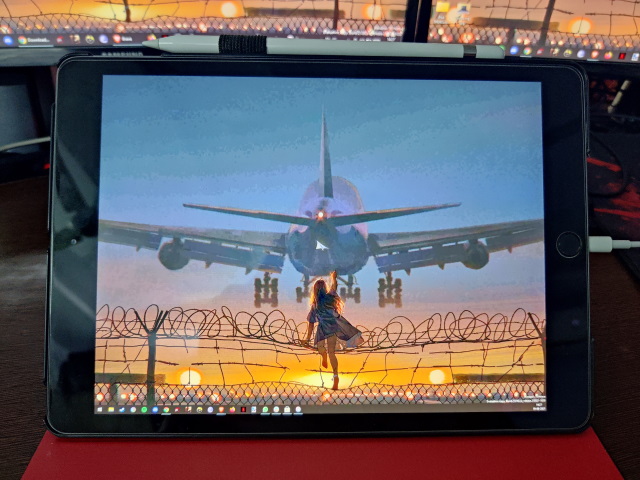
Теперь, когда ваш iPad используется в качестве второго монитора с помощью Duet Display, вы можете изменить некоторые более тонкие настройки. Поскольку Duet Display использует питание как от вашего iPad, так и от ПК, он дает некоторые возможности для настройки.
Вы можете точно настроить такие параметры, как частота кадров, производительность и даже разрешение, в соответствии с вашими потребностями. Помните, чем ниже вы опускаетесь, тем дольше работает iPad. Однако я рекомендую оставить исходные настройки, так как у iPad довольно большая емкость аккумулятора.
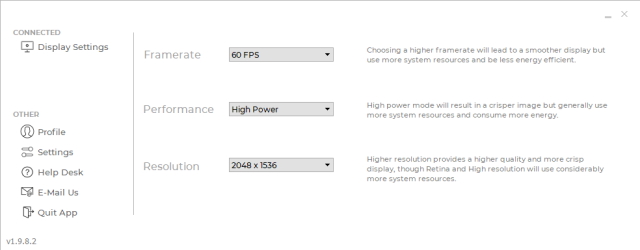
Вот и все! Теперь вы можете использовать свой iPad в качестве второго монитора, когда захотите. Просто запустите Duet Display на обоих устройствах, подключите их и приступайте к работе. Удачной продуктивности!
Используйте эту бесплатную альтернативу Duet Display
Хотя вам, возможно, не терпится использовать Duet Display на iPad, я понимаю, если у вас возникли сомнения. В конце концов, приложение стоит 9,99 доллара. Однако у меня есть решение для вас.
Для пользователей, которые хотят попробовать использовать свой iPad в качестве второго монитора перед покупкой, есть альтернатива.
Называется Проводной экран Splashtop XDisplay, программное обеспечение делает то же самое, но является бесплатным. Splashtop также идеально подходит для пользователей iPad со старыми моделями и пользователей Windows 7.
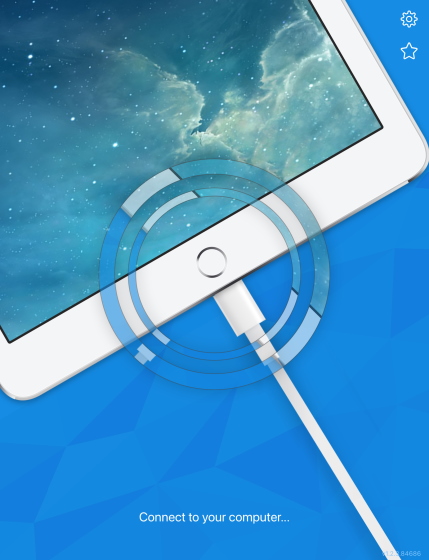
Однако Splashtop не обновлялся более четырех лет и немного тормозит по сравнению с Duet Display. Тем не менее, если вы хотите использовать свой iPad в качестве второго монитора и не возражаете против перечисленных выше вещей, вы можете попробовать.
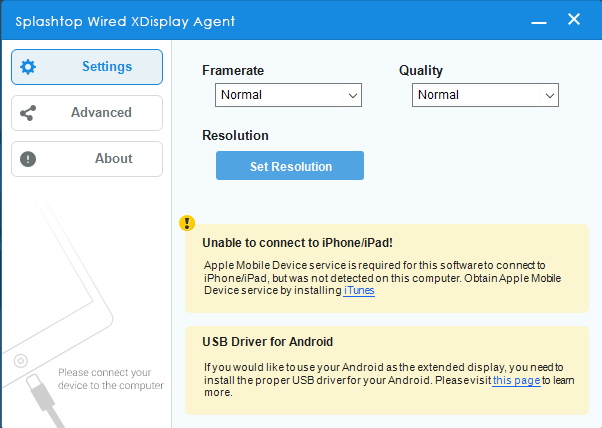
Опыт работы со Splashtop был немного медленным, но все же управляемым. Попробуйте использовать iPad в качестве второго монитора.
Получите Splashtop Wired XDisplay: Магазин приложений
Получите Splashtop Wired XDisplay для Windows: Веб-сайт
Используйте iPad в качестве дополнительного дисплея с Mac
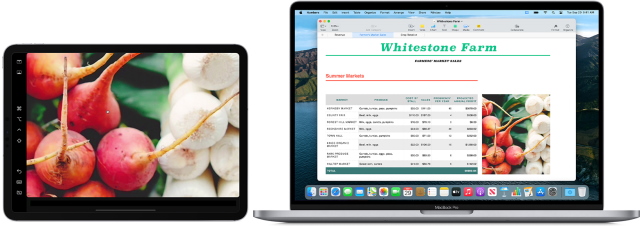
В то время как Windows требует дополнительного программного обеспечения для использования iPad в качестве второго дисплея, пользователи Apple могут сделать это намного проще.
Функция Sidecar, доступная в macOS, позволяет пользователю iPad использовать его в качестве второго монитора. Вы можете либо расширить свой дисплей, чтобы увеличить площадь, либо отразить свой рабочий стол Mac, чтобы выполнять более точную работу.
Однако для использования Sidecar требуется macOS Catalina или новее. Кроме того, у вас должен быть совместимый iPad с iPadOS 13 или новее. Проверить Полный список системных требований Sidecar, чтобы получить полное представление.
Однажды настроенная коляска чрезвычайно подвижна и эффективна. Пользователи могут легко запустить сеанс Sidecar, переключиться на зеркальное отображение экрана и настроить другие более тонкие аспекты.
Более того, одна из лучших функций iPadOS 15 — Universal Control — дает пользователям возможность использовать одну мышь и клавиатуру на нескольких устройствах Apple одновременно. Универсальное управление безупречно работает на iPadOS и macOS Monterey.
Попробуйте Sidecar, если вы уже работаете в экосистеме Apple. Если вы являетесь пользователем Windows или Linux, вы также можете установить MacOS Monterey Universal Control на своих устройствах.
Мы надеемся, что использование вашего iPad в качестве второго монитора поможет вам сэкономить драгоценное время и деньги. Однако помните, что ваш iPad способен на гораздо большее.
Каковы ваши впечатления от использования iPad в качестве второго монитора? Дайте нам знать в комментариях ниже!
Подготовка к подключению

Первым шагом будет подготовка устройств. Для того, чтобы подключить iPad как второй монитор к Windows 11, вам понадобится приложение, которое будет выполнять роль подключения. Одним из самых популярных приложений для этой цели является Duet Display.

Перед подключением айпада необходимо выполнить несколько предварительных действий:
Как транслировать экран вашего ПК на iPad с помощью LetsView
— еще одна превосходная программа для дублирования экрана, которая позволяет свободно дублировать экран ПК на iPad или наоборот. Кроме того, инструмент предлагает вам другие функции, в том числе создание скриншотов, запись, аннотирование и т. д. Просто следуйте подробным инструкциям ниже.
Загрузите и установите LetsView на свой ПК и iPad. Затем подключите iPad и ПК к одному и тому же WiFi-соединению. Теперь вы можете запустить программное обеспечение на обоих устройствах.
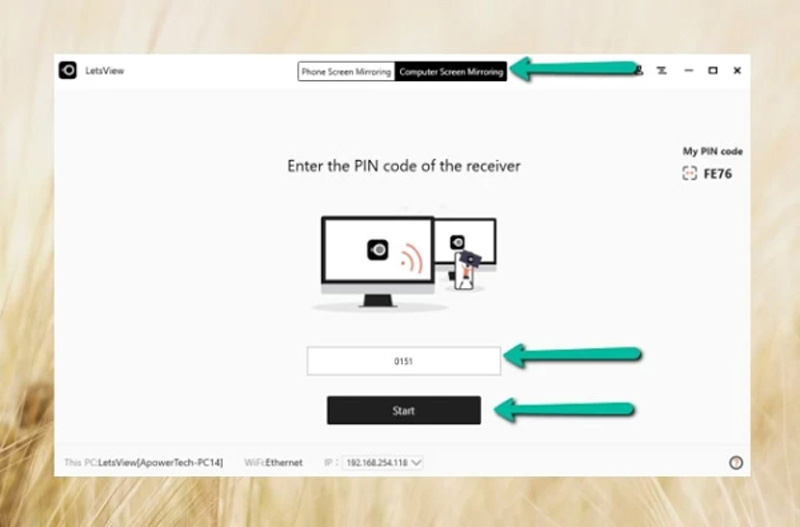
Нажмите Зеркальное отображение экрана компьютера в верхней части интерфейса на вашем ПК и введите свой PIN-код, предложенный на вашем iPad, чтобы начать зеркальное отображение экрана Windows 10 на вашем ПК. Теперь вы можете управлять им удаленно.
Как отразить экран iPad на ПК с помощью AirServer
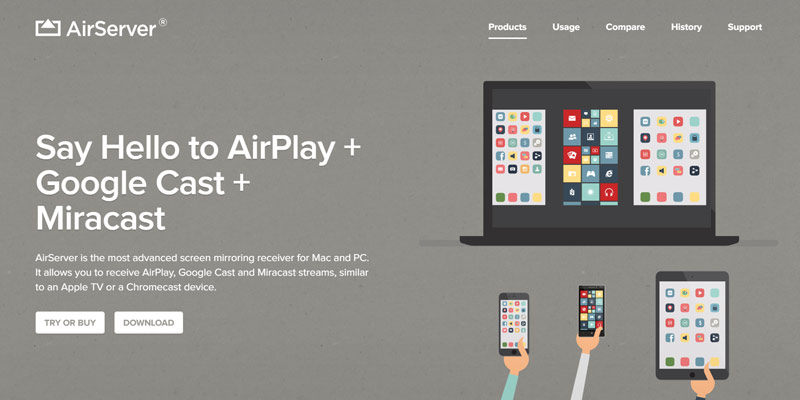
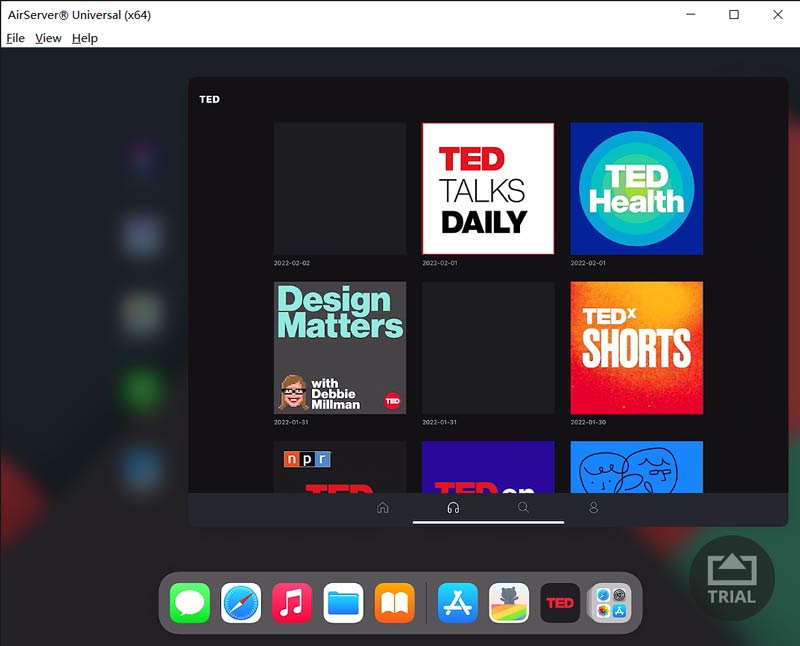
— известный приемник зеркалирования экрана для ПК с Windows и Mac. Он может работать как Apple TV или устройство Chromecast для приема потоков AirPlay, Google Cast и Miracast. Это может помочь вам отразить экран iPad на ПК с Windows 10. AirServer не является бесплатным приложением для зеркалирования экрана для iPad или iPhone. Он предлагает только 30-дневную бесплатную пробную версию.
Загрузите подходящую версию для вашей системы с официального сайта AirServer. После того, как вы установите и запустите AirServer на своем компьютере, вы не увидите окно AirServer. Вместо этого в нижней части экрана появится значок его программного обеспечения.
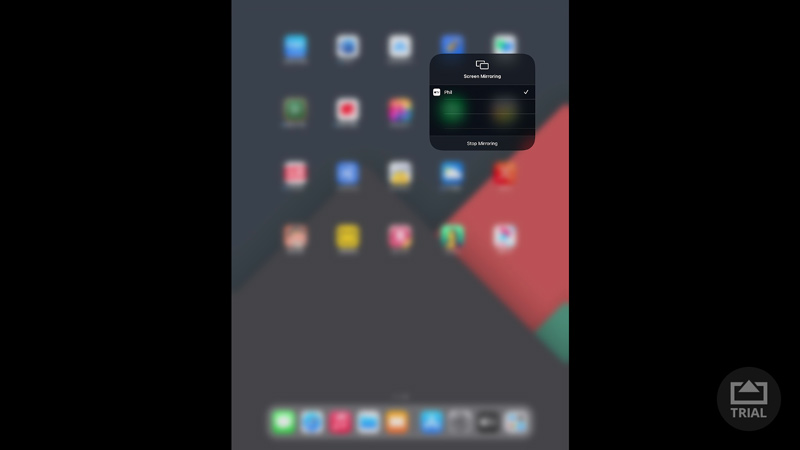
На вашем iPad откройте и нажмите на значок. Теперь вы увидите значок Apple TV в списке устройств. Вы можете нажать на него, чтобы подключить iPad к ПК.
После того, как экран AirServer зеркально отразит iPad на ПК, вы можете выполнять свои операции на iPad и наблюдать за процессом на своем компьютере. Экран iPad будет задержан на короткое время.
Шаг 2. Подключение айпада

После установки приложения на windows 11, необходимо подключить айпад к компьютеру с помощью кабеля lightning-to-USB. После подключения приложение автоматически определяет устройство и отображает его на экране компьютера.
Настройка режима работы пары ПК-Айпад
При настройке работы пары ПК-Айпад требуется определить, как именно будет использоваться «второй экран», ведь приложением разрешается применять его в качестве продолжения основного или для повтора картинки.
Для использования второго варианта нужно знать, что при разном соотношении сторон экранов картинка на основном будет приобретать такое же соотношение, как на i-девайсе.
Выбрать режим использования второго экрана можно в настройках меню «Экран».
Здесь же в режиме «Расширение» можно определить взаиморасположение экранов относительно друг друга.

В настройках меню «Экран»посмотрите на расположение экранов относительно друг друга
Шаг 3. Настройка настроек

После подключения и определения айпада на компьютере необходимо настроить его. Для этого необходимо запустить программу Duet Display на windows 11 и выбрать нужные настройки в соответствии с Вашими предпочтениями.
Часть 3. Часто задаваемые вопросы о зеркалировании экрана iPad
1. Как отразить экран iPad на MacBook?
Отразить экран iPad или iPhone на Mac довольно просто. Вы можете использовать функцию дублирования экрана в Центре управления, чтобы с легкостью подключить устройство iOS к MacBook. Просто коснитесь значка Screen Mirroring, а затем выберите свой Mac из списка AirPlay. После этого содержимое вашего iPad будет передаваться по беспроводной сети на ваш Mac.
2. Могу ли я отразить экран своего iPad в QuickTime на Mac?
да. Сначала вы можете подключить iPad к Mac с помощью кабеля Lightning-USB. Затем откройте QuickTime на своем Mac и выберите параметр «Новая видеозапись» в меню «Файл». Теперь следует нажать на стрелку вниз рядом с кнопкой записи. Выберите свой iPad из списка доступных устройств. Таким образом, вы можете зеркально отображать свой iPad на Mac через QuickTime.
3. Как отразить экран Mac на телевизоре?
На Mac щелкните значок Центра управления в правом верхнем углу. Выберите Screen Mirroring, а затем выберите свой телевизор из списка устройств. После этого каждая операция, которую вы выполняете на своем Mac, будет отображаться на телевизоре через AirPlay.
Мы в основном говорили о Зеркалирование экрана iPad на ПК в этом посте. Вы можете получить 2 приложения для зеркалирования экрана, чтобы транслировать контент с iPad на компьютер с Windows.
Что вы думаете об этом посте.
Подготовка к подключению связки ПК-Айпад — два монитора
Для того, чтобы на деле осуществить подключение iPad в качестве второго монитора, нам понадобится:
Если вы хотите подключить iPad как второй монитор и у вас при этом отсутствует сеть Wi-Fi, то нужно связать два наши устройства в режиме Ad-Hoc.
Для установки такого режима между двумя устройствами необходим адаптер стандарта Wi-Fi в обоих. Именно таким образом оба устройства объединяются в сеть Wi-Fi без точки доступа. Допустимое расстояние между ними — сто метров.
Если говорить о безопасности, то режим Ad-Hoc в принципе не допускает подключение третьего устройства.
Теперь что касается самого приложения Air Display (Эйр дисплэй, англ.). Со стороны App Store предусмотрено несколько утилит, позволяющих использовать iPad как монитор. В том числе присутствует версия Free для оценки и принятия решения о покупке. Приложение «Эйр дисплэй» позволяет подключить iPad как второй монитор Windows, а также iPad как второй монитор Mac. При этом компьютер превращается в сервер, а девайс — в клиента.

Air Display – это действительно интересное приложение с отличными возможностями, которое расширит ваш рабочий стол
Как отразить iPad на экране телевизора
Когда дело доходит до дублирования экрана iPad на телевизор, это немного сложно. Во-первых, AirPlay — это простой способ беспроводной потоковой передачи содержимого iPad на телевизор. Предпосылка заключается в том, что ваш телевизор оснащен функцией AirPlay. Кроме того, вы можете получить доступ к зеркальному отображению экрана на iPad с помощью кабеля с адаптером VGA. Кроме того, некоторые потоковые приложения также доступны для скринкаста.
Как отразить экран iPad с помощью кабеля
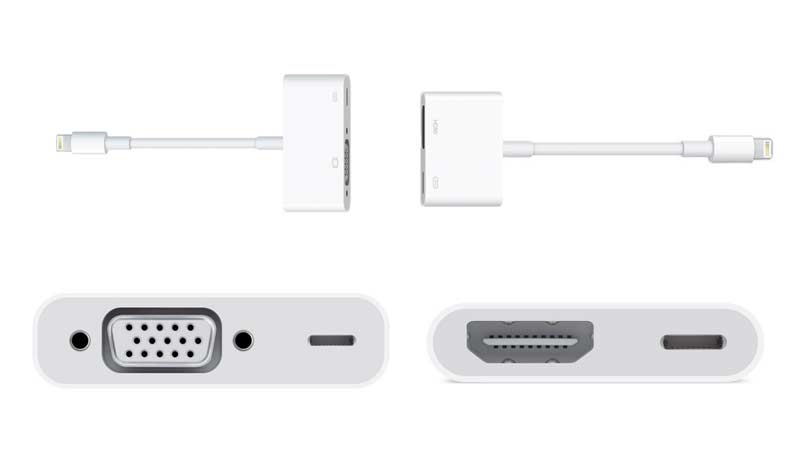
Чтобы отразить экран iPad на смарт-телевизоре, который не поддерживает AirPlay, вам понадобится кабель HDMI или VGA, например цифровой AV-адаптер Lightning от Apple. Подключите кабель адаптера к совместимому разъему на задней панели телевизора. Подключите другой конец к iPad. Теперь включите телевизор и начните смотреть все на экране iPad на большом экране.
Как отразить экран на iPad с помощью AirPlay
На рынке есть много смарт-телевизоров, поддерживающих AirPlay, в том числе Apple TV, часть телевизоров Samsung, некоторые устройства Roku и другие. Вы можете прочитать описание вашего набора на сайте производителя или Amazon и узнать подробности. Вот шаги, чтобы отразить экран на iPad на телевизоре через AirPlay.
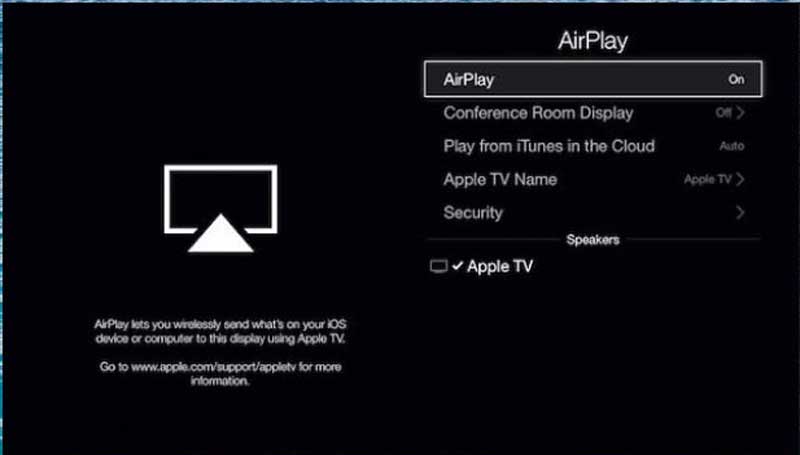
Включите Apple TV или совместимый Smart TV, перейдите к экран и включить .
Подключите iPad к той же сети, что и телевизор, и войдите в Центр управления.
Нажмите и выберите свой телевизор в списке.
Это все. Теперь то, что вы играете на своем iPad, будет отображаться и на телевизоре.
Как отразить экран с iPad на телевизоре Samsung
Некоторые производители представили беспроводные подключения к своим смарт-телевизорам. Например, телевизоры Samsung имеют встроенные методы зеркального отображения, которые помогут вам зеркально отразить экран iPad вместе со звуком.
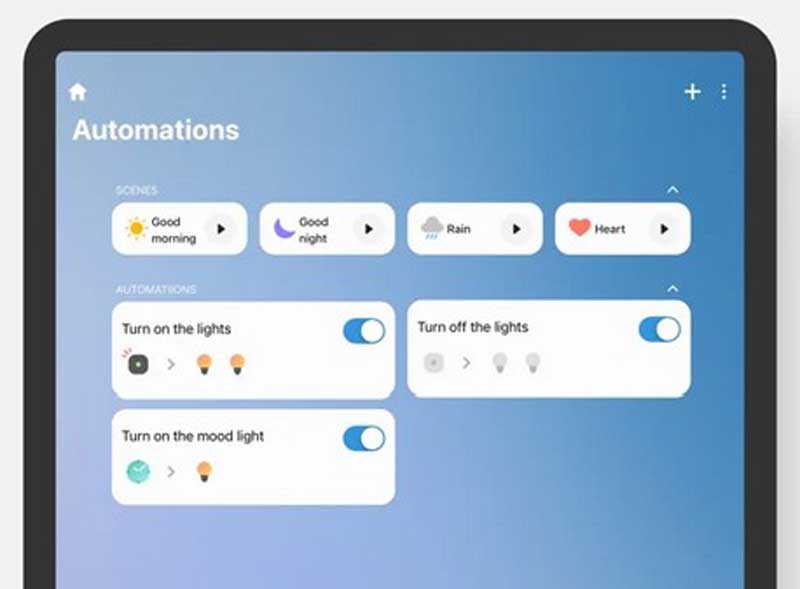
Загрузите приложение Samsung SmartThings из App Store и установите его на iPad.
Подключите iPad и телевизор Samsung к одной сети Wi-Fi.
Запустите приложение SmartThings и коснитесь Общий доступ к экрану. Он будет искать ближайшие телевизоры Samsung и отражать экраны iPad.
Как отразить экран рабочего стола на iPad в Windows
В Windows есть встроенная функция для зеркального отображения экрана ПК на iPad, но по умолчанию эта функция не включена. Это означает, что вам нужно активировать эту функцию, прежде чем вы сможете отразить экран ПК. Кроме того, вы должны загрузить Microsoft Remote Desktop клиент на вашем iPad заранее.
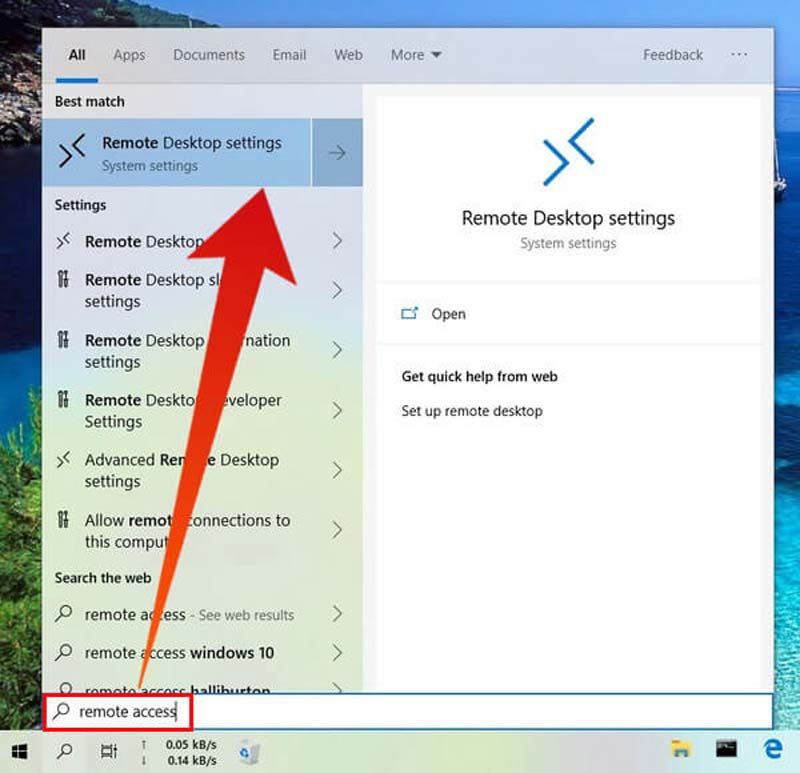
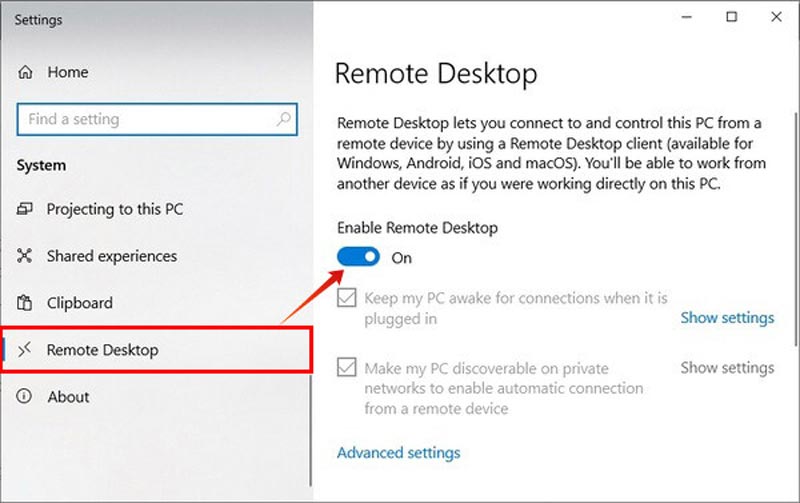
В правой части страницы настроек включите переключатель под Включить удаленный рабочий стол возможность подключения к ПК и управления им с помощью другого устройства.
Загрузите и установите клиент удаленного рабочего стола Microsoft на свой iPad. Затем запустите приложение, и вам скажут, что здесь одиноко. Нажмите значок плюса в правом верхнем углу, чтобы добавить новый удаленный рабочий стол.
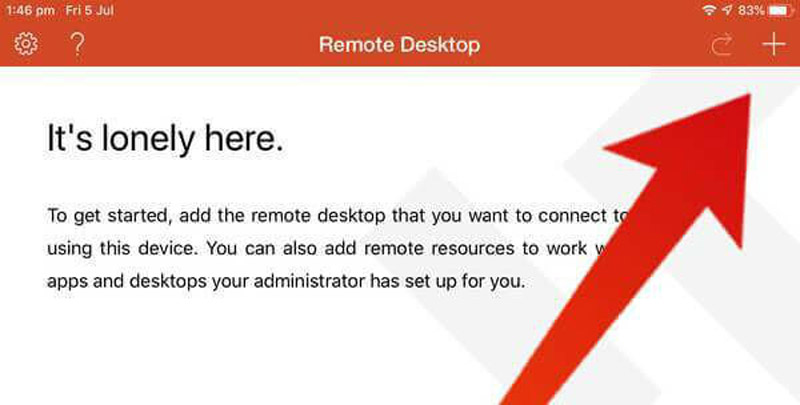
Окно под названием появится, чтобы предоставить вам два варианта: и . Выберите возможность ввести имя вашего ПК на следующей странице.
Выберите Добавить учетную запись пользователя вариант под Учетная запись пользователя введите имя пользователя и пароль для входа в свой компьютер. Теперь вы можете нажать «Сохранить», чтобы создать удаленный рабочий стол.
Выберите Удаленный рабочий стол вариант, который вы создали, и включите удаленное соединение. Теперь вы можете отразить экран ПК на iPad и управлять своим ПК с iPad.
Часть 4. Часто задаваемые вопросы о зеркалировании экрана iPad
1. Что означает Screen Mirroring на моем iPad?
Screen Mirroring — это встроенная функция iPad и iPhone, которая позволяет зеркально отображать экран iOS на экране вашего телевизора или компьютера. Это замена AirPlay на последних устройствах iOS.
2. Есть ли на моем iPad функция зеркального отображения экрана?
Если вы хотите отразить экран iPad на телевизоре или компьютере, убедитесь, что вы обновили iOS до 7 или более поздней версии. Старые системы могут получить доступ к зеркалированию экрана только с помощью кабеля.
3. Почему экран моего iPad не отображает экран моего телевизора Samsung?
Во-первых, проверьте оба своих устройства и убедитесь, что они подключаются к одной и той же сети, если вы подключаетесь к зеркалу экрана по беспроводной сети. Кроме того, используйте совместимую функцию или приложение для создания соединения.
В этом руководстве рассказывается, как отразить экран iPhone на Mac или телевизоре по беспроводной сети. Это хорошая идея, чтобы наслаждаться фильмами, видеоиграми и другим контентом с друзьями и семьей, дублируя экран iPhone. Вы можете выбрать правильный метод и следовать нашему руководству, чтобы получить то, что вы хотите. Aiseesoft Phone Mirror поможет вам записать экран iPhone после зеркалирования. Больше вопросов? Пожалуйста, оставьте сообщение ниже.
Часть 2. Как отразить экран iPad на Mac
Для пользователей Mac QuickTime Player — это самый простой способ отразить экран с iPad Pro/Air и других устройств. Для этого не требуется сеть Wi-Fi, но вам нужен кабель Lightning. Изучите приведенные ниже шаги, и вы получите экран iPad на Mac.
Подключите один конец кабеля Lightning к iPad, а другой конец — к MacBook.
Вообще говоря, ваш QuickTime Player должен появиться. Если нет, дважды щелкните приложение QuickTime Player в папку.
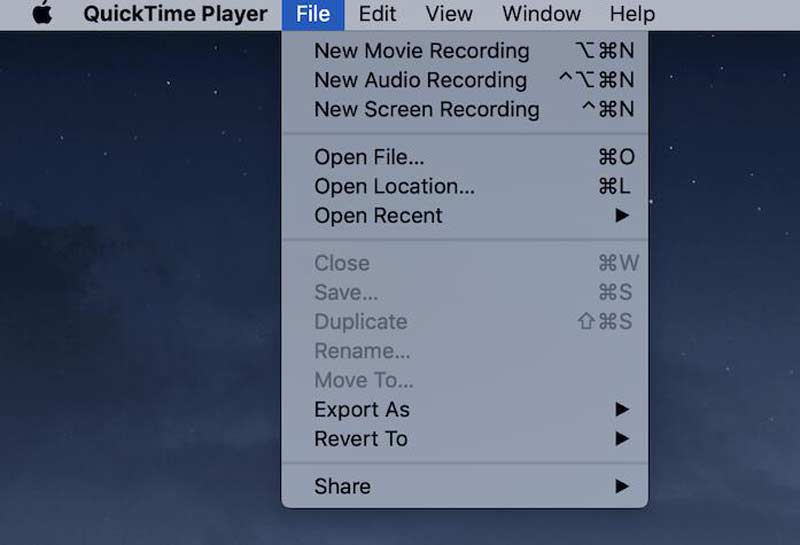
Перейдите в меню на верхней ленте и выберите Запись нового фильма, Или нажмите Команда + Опция + Н клавиши на клавиатуре одновременно.
В окне регистратора нажмите кнопку значок, выберите свой iPad под и раздел соответственно.
После того, как вы закончите настройку, экран вашего iPad сразу же появится на Mac.
Как подключить iPad как второй монитор к Windows 11

С течением времени многие пользователи сталкиваются с необходимостью подключения второго монитора для комфортной работы. В некоторых случаях второй монитор может быть необходим для осуществления различных задач и упрощения процесса работы. Если у вас есть iPad, то вы можете использовать его в качестве второго монитора для Windows 11.
Подключение iPad в качестве второго монитора
После подготовки к подключению, вы можете приступить к последующим действиям. Для подключения iPad в качестве второго монитора необходимо выполнить следующие шаги:
Новые возможности Айпада в паре с ПК
А теперь к вопросу о том, как использовать iPad в качестве монитора.
iPad как монитор в паре с ПК можно применить:
В результате успешного подключения и настройки приложений i-девайс получает новый статус. Теперь можно использовать iPad как монитор, являющийся дополнительным экраном вашего ПК. При этом использование его будет возможно как с помощью мышки или виртуальной клавиатуры, так и сенсорно. По умолчанию он должен будет располагаться слева от основного.
Минусы, отмечаемые некоторыми пользователями, состоят в следующем:
Интересное использование второго монитора при работе в офисе с клиентом. Например, вы можете на второй экран перетащить какую-то анкету, передать планшет клиенту для заполнения, а сами заниматься другим делом.

При подключении второго монитора появляются новые возможности для работы с девайсом
Лучшая альтернатива зеркалированию экрана ПК на iPad
Когда вам нужно зеркалировать iPad или планшеты Android на ПК, Зеркало телефона Aiseesoft это лучшая альтернатива для обмена контентом с iPad на ПК с оригинальным качеством. Во время процесса вы также можете записать экран, сделать снимок и настроить нужные параметры в несколько кликов. Более того, он позволяет подключать несколько мобильных устройств с новейшими операционными системами, такими как iOS 16, Android 12 и т. д.

Полезные советы по использованию iPad в качестве второго монитора
Подключение iPad в качестве второго монитора может существенно упростить вашу работу. Однако, есть несколько советов, которые помогут сделать этот процесс еще более удобным:
Используйте встроенную опцию зеркального отображения экрана на iPad. Она позволяет повернуть экран так, чтобы на обоих устройствах была одна и та же картинка.
Идея подключения IPAD к PC
Идея использования именно iPad в качестве монитора и устройства для пары с ПК напрашивается сама собой.
Во-первых, девайс можно оснастить гораздо большим количеством приложений в сравнении со смартфонами и Андроид-планшетами (за исключением игр). Но разве приятно на экране планшета видеть изображение, как на телефоне, только растянутое в разные стороны?
Во-вторых, многим пользователям по душе анимация и более высокая скорость iOS.
Кроме того, некоторые считают, что виджетами не очень удобно пользоваться с помощью Айпада. Но противоположная сторона, настаивает, что это устройство и не нужно для виджетов. Айпад, по их мнению, исключительно для потребления контента.
Всё это, а также увеличение разрешения экранов современных iOS-устройств подвело специалистов-техников и программистов к мысли о возможности сделать iPad вторым монитором.

Сейчас наблюдается большой спрос на iPad в качестве второго монитора на компьютере
Подключение айпада к компьютеру
После выполнения предварительных действий можно приступать к подключению:
Как отразить экран iPad на ПК с Windows 10 бесплатно
Чтобы легко сделать зеркалирование экрана iPhone или iPad на ПК с Windows 10, вы можете положиться на мощный . Он предлагает простой способ отразить экран iPad на ПК. Помимо устройств iOS, это программное обеспечение для дублирования экрана также поддерживает телефоны Android. Вы можете использовать его для трансляции экрана вашего устройства iOS/Android на любой компьютер с Windows 10/11/8/7.
Зеркало телефона — Зеркальное отображение экрана iPad на ПК
Дважды щелкните кнопку загрузки выше и следуйте инструкциям, чтобы бесплатно установить и открыть это программное обеспечение для зеркалирования экрана iPad на вашем компьютере с Windows. Использовать возможность зеркального отображения iPad на ПК.
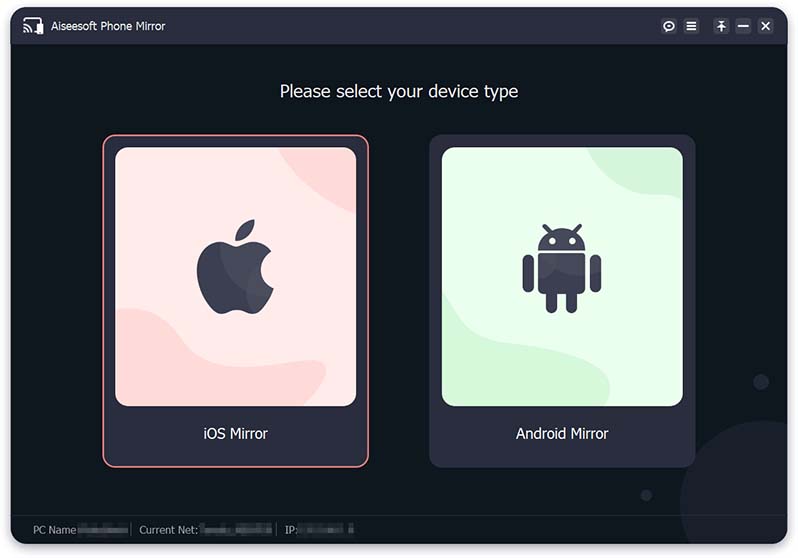
Обратите внимание, что для зеркального отображения экрана iPad на ПК вам необходимо подключить оба устройства к одной и той же сети WLAN или Wi-Fi.
Разблокируйте свой iPad и поднимите найти характерная черта. Вы можете провести пальцем от верхнего или нижнего экрана, чтобы отобразить Центр управления. Нажмите на значок, а затем выберите Зеркало телефона Aiseesoft из списка устройств.
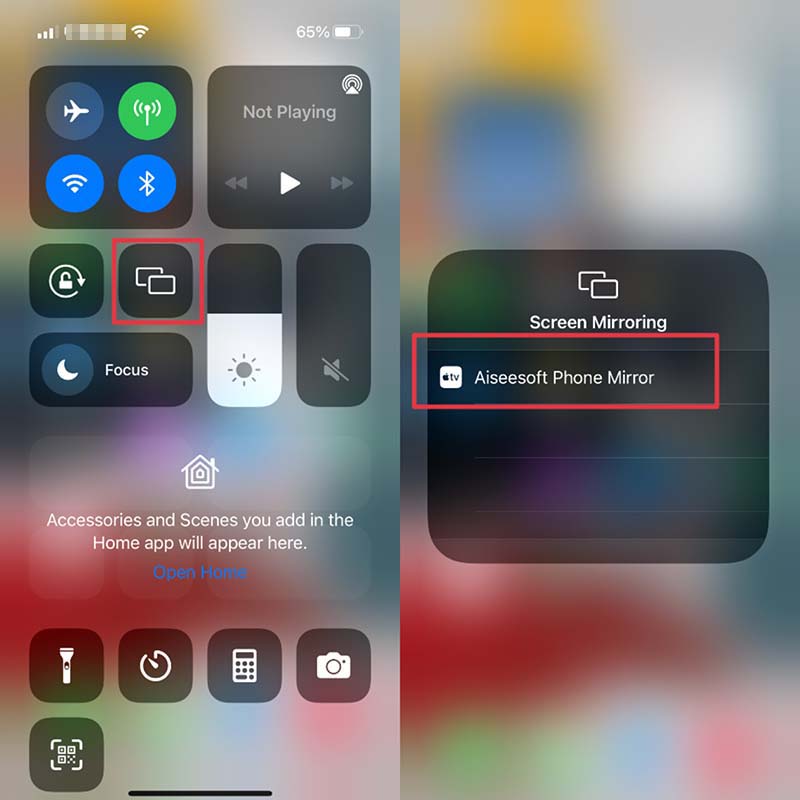
Таким образом, вы можете легко отразить экран iPad на ПК с Windows 10. Phone Mirror предоставляет простой способ сделать зеркалирование экрана iPad на ПК бесплатным.
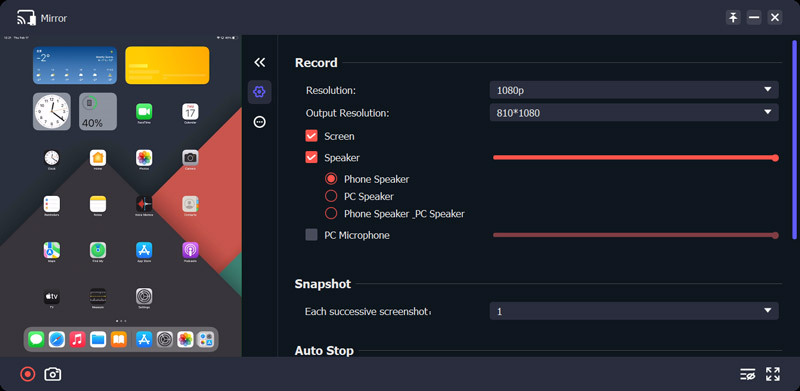
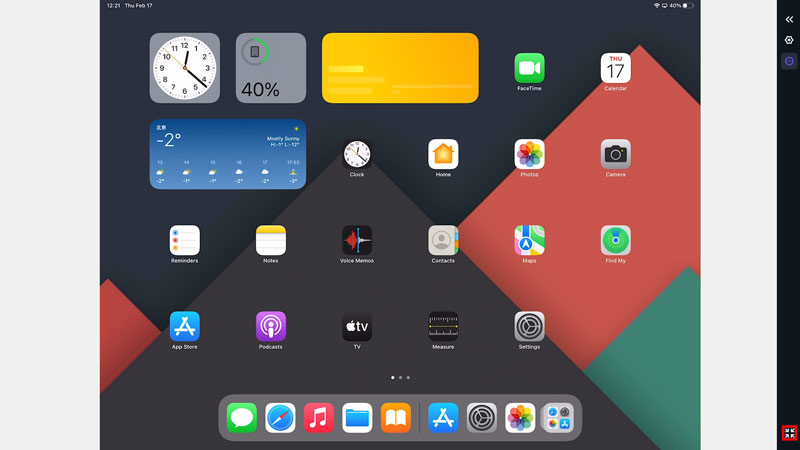
Теперь вы можете без промедления воспроизводить контент на своем iPad и просматривать его на ПК с Windows. Нажмите на значок «Полноэкранный режим» в правом нижнем углу, и вы сможете отобразить экран iPad в полноэкранном режиме на ПК. Когда вы поворачиваете экран iPad, изображение на ПК сразу же меняется.
Если вы хотите сделать снимок экрана iPad прямо на свой компьютер, вам необходимо перейти на платную версию. Помимо iPad, вы также можете использовать его для зеркалирования экрана вашего iPhone или телефона Android на ПК.
Часто задаваемые вопросы о том, как отразить экран ПК на iPad
Как я могу использовать дублирование экрана AirServer на iPad?
Откройте приложение на iPad и коснитесь значка значок. Вы увидите значок в списке устройств, который подпирает. Коснитесь устройства, чтобы подключить iPad к ПК, и вскоре оно зеркало экрана iPad на компьютер. Теперь вы можете управлять своим компьютером на iPad.
Как я могу управлять Windows10 с iPad?
Вы можете попробовать некоторые приложения для удаленного управления ПК, доступные в App Store. LogMeIn Ignition — один из популярных инструментов с высокой ценой. Вам нужно запустить приложение как на iPad, так и на Windows. Go ToMyPC — еще один инструмент, который предлагает вам бесплатный пробный период. Desktop Connect не так популярен и требует запуска VNC.
Как использовать Sidecar, чтобы превратить мой iPad во второй дисплей для моего компьютера?
Sidecar в macOS Catalina может превратить ваш iPad во второй дисплей, но он ограничен некоторыми компьютерами Mac и iPad. Подключите iPad к Mac через USB или по беспроводной сети и войдите в один и тот же Apple ID на обоих устройствах. Нажмите на в строке меню Mac и выберите iPad из списка. Теперь вы можете отразить дисплей вашего Mac или расширить его.
Все вышеперечисленное — отличный выбор для зеркальное отображение экрана вашего компьютера на iPad. И вам нужно всего лишь выполнить несколько простых шагов, чтобы без проблем получить зеркало экрана. Когда вам нужно управлять всем удаленно, встроенный удаленный рабочий стол является эффективным методом. Конечно, вы можете использовать LetsView, чтобы легко получить нужные файлы. Чтобы отразить iPad на компьютере, Aiseesoft Phone Mirroring — универсальный выбор, который вы должны выбрать.
Шаг 1. Установка программного обеспечения на windows 11
Первым шагом необходимо установить на компьютер программу, которая будет использоваться для подключения айпада в качестве второго монитора. Одним из лучших и наиболее популярных приложений для этого является Duet Display. Это приложение создано специально для подключения айпада и работает лучше всего на windows 11.
Совет: Для более удобной работы с программой рекомендуется подключить айпад к компьютеру с помощью кабеля lightning-to-USB. Также не забудьте установить на айпад специальное приложение, которое можно загрузить из App Store.
Настройка полученного второго монитора

После успешного подключения и выбора режима использования, можно приступать к настройке полученного второго монитора. Некоторые полезные функции, которые можно настроить, включают в себя следующее:
Как подключить айпад как второй монитор к windows 11
В наше время все чаще возникает необходимость использовать несколько мониторов для работы с компьютером. Это позволяет увеличить производительность и ускорить выполнение задач. Однако, не всегда можно найти второй монитор под рукой. В такой ситуации на помощь может прийти устройство, которое многие из нас имеют — айпад. В этой статье мы расскажем, как подключить айпад в качестве второго монитора к компьютеру с операционной системой windows 11.
В наше время возможность использовать множество устройств и технологий для повышения эффективности работы неизбежно приводит к их сочетанию. В данной статье мы рассмотрим возможность подключения айпада как второго монитора к компьютеру с операционной системой Windows 11.
Зеркальное отображение экрана iPad на ПК с помощью устройства записи экрана iOS
Изначально Windows не поддерживает AirPlay. Поэтому трудно получить зеркальное отображение экрана с iPad на ПК. К счастью, Зеркало телефона Aiseesoft может удовлетворить ваши потребности. Это позволяет вам смотреть экран iPad на ПК без каких-либо технических навыков. Кроме того, он работает без проводов. Вам просто нужно подключить iPad и ПК к одной сети. Это универсальное решение позволяет в любое время записывать видео с экрана iPad в формате MP4. Одной из причин, по которой вы хотите отразить экран iPad на компьютере, может быть запись экрана. Программное обеспечение — это самый простой способ записать экран iOS после зеркалирования iPad. Он не требует каких-либо технических навыков.
Как отразить экран с iPad на ПК
Чтобы получить доступ к дублированию экрана на iPad, вам необходимо загрузить программное обеспечение с официального сайта и установить его на свой компьютер. Затем запустите программное обеспечение со своего рабочего стола и выберите двигаться дальше.
Убедитесь, что ваш iPad и ПК подключены к одной и той же сети Wi-Fi. Подключи свой компьютер к сети, зайди в вкладка Если вы хотите передавать аудио с iPad на компьютер, выберите Зеркальное отображение звука .
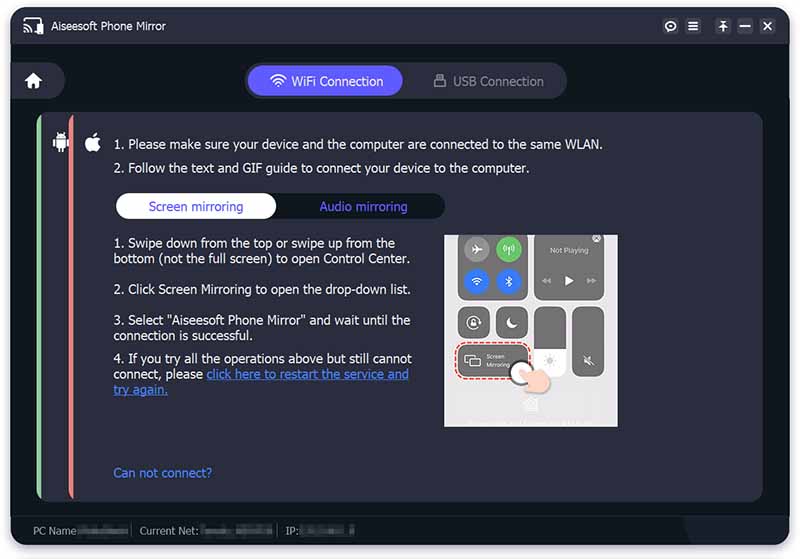
Затем перейдите к своему iPad:
На iPad с iOS 9 и более ранних версий: проведите вверх от нижней части экрана iPad, найдите и коснитесь чтобы включить его, а затем выберите Зеркало телефона Aiessoft в списке.
На iOS 10: войдите в Центр управления, проведя вверх снизу вверх, коснитесь AirPlay Mirroring и выберите Зеркало телефона Aiessoft.
На iOS 11 и позже: Перейдите к на любом экране коснитесь и выберите приемник в списке.
Теперь экран вашего iPad появится на рабочем столе.
Запись экрана iPad (опционально)
Если вы играете в видеоигры на iPad, программное обеспечение позволяет записывать игровой процесс и на ПК. Вам просто нужно нажать кнопку «Запись» со значком красного круга, чтобы начать запись экрана iPad. Если вы хотите остановить запись, нажмите кнопку еще раз.
Элегантное решение для жёсткого крепления пары ПК-Айпад
При помощи специальной SideCar-подставки боковая сторона ноутбука и планшет удобно и достаточно крепко скрепляются друг с другом. При этом дорогой девайс не повреждается. Изделие спроектировано с учётом весовых характеристик Айпада и степени прочности материалов для MacBook.

После всех проделанных работ Вы получаете iPad в качестве второго монитора и новые возможности для решения ежедневных задач
После того, как вы справились с подключением iPad в качестве второго монитора, у вас появились новые возможности. Теперь пришло время использовать их в полной мере.
https://youtube.com/watch?v=jjG-bQo1-Eo%3Ffeature%3Doembed
Итог
Соединение iPad с Windows 11 как второй монитор может быть полезным для удобства работы и повышения производительности. Приложение Duet Display является самым популярным в этом деле и может быть легко установлено на ваш iPad и компьютер с Windows 11. Чтобы использовать iPad как второй монитор, подключите его к компьютеру по кабелю lightning-to-USB, и запустите Duet Display на обоих устройствах. Советы, который мы предоставили выше позволят еще больше упростить этот процесс и повысить его удобство, что ускорит вашу работу и поможет вам справиться с делами без лишних усилий.
Итоги
Подключение айпада как второго монитора к компьютеру с операционной системой Windows 11 может значительно повысить продуктивность и эффективность работы. Однако, необходимо учесть, что некоторые аспекты могут оказаться не столь удобными, как в случае с использованием обычного монитора. Как всегда, выбор зависит от индивидуальных потребностей и предпочтений каждого пользователя.
Вывод
Подключение айпада в качестве второго монитора к windows 11 очень просто и быстро. Кроме того, это позволяет расширить возможности рабочего пространства и повысить производительность. Программа Duet Display является идеальным выбором для подключения айпада в качестве второго монитора.


