

Установите громкость, отключите звук на часах или включите режим «Не беспокоить». И отрегулируйте силу касаний и вибрации, которые ваши Apple Watch используют для предупреждений и уведомлений.
- Увеличьте или уменьшите громкость
- Настроить уведомления и предупреждения
- Управление тактильными оповещениями
- Включение и выключение тактильных настроек Digital Crown
- Включите Taptic Chimes
- Отключите звук на Apple Watch
- Включить не беспокоить
- Измените настройки с вашего iPhone
- Настроить уведомления Apple Watch на iPhone
- Группировка уведомлений Apple Watch
- Как убрать имя уведомлений Apple Watch
- Как настроить уведомления на Apple Watch
- Уведомления на экране блокировки Apple Watch
- Способы уменьшить или отключить звук
- Действия по увеличению или уменьшению громкости
- Таким образом, вы можете заставить часы замолчать
- отключить уведомления
- Отключить вибрацию уведомлений
- Заставьте цифровую корону не вибрировать
- GPS | Отключить GPS на Apple Watch
- Советы по аккумулятору | Отключить GPS на Apple Watch
- Отключить анимацию
- Отключить управление персоналом
- Режим энергосбережения | Отключить GPS на Apple Watch
- Отключить Siri
- Выключить звук | Отключить GPS на Apple Watch
- Отключить тактильную обратную связь
- Уменьшить количество цветов |Отключить GPS на Apple Watch
- БАТАРЕЯ: 1%
- Заключение
- Как отключить все службы определения местоположения на Apple Watch
- Отключить службы определения местоположения
- Отключить определение местоположения для определенных приложений
- Отключить определение местоположения для системных служб iOS
- Рекомендовано нашими редакторами
- Отключить передачу геоданных
- 41 мм GPS, алюминий
- 45 мм GPS, алюминий
- Ячеистый алюминий, 41 мм
- Ячеистый алюминий, 45 мм
- Как найти Айфон через Apple Watch
- Как отключить звук уведомлений Apple Watch
- Что такое режим Театр на Apple Watch
- Уоки-токи Apple Watch — что это
- Режим блокировка воды Apple Watch
- Как активировать беззвучный режим на Apple Watch (2 метода с картинками)
- Способ 1 для отключения звука Apple Watch
- Шаг 1: Проведите вверх от нижней части циферблата.
- Шаг 2. Коснитесь значка колокольчика, чтобы включить беззвучный режим на Apple Watch.
- Способ 2, как отключить звук на Apple Watch
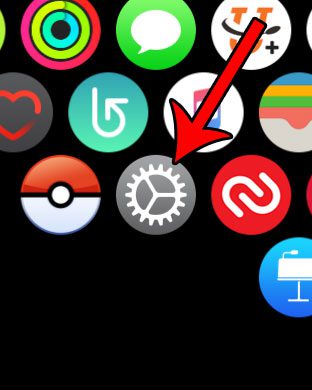
- Шаг 1: Нажмите кнопку заводной головки сбоку часов, чтобы перейти к экрану приложения, затем коснитесь значка шестеренки.
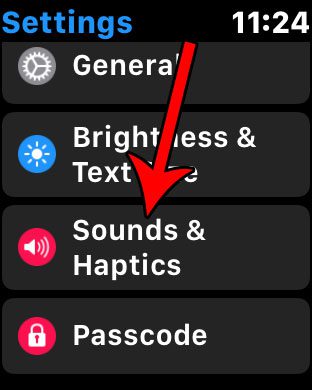
- Шаг 2: Выберите параметр «Звуки и тактильные ощущения».
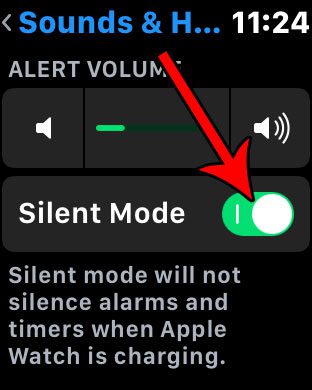
- Шаг 3: Нажмите кнопку справа от режима «Без звука», чтобы активировать его.
Увеличьте или уменьшите громкость

Настроить уведомления и предупреждения
Управление тактильными оповещениями
- Откройте приложение «Настройки».
- Прокрутите вниз и коснитесь Звуки и тактильные ощущения.
- Включите или выключите Haptic Alerts.

- Чтобы сделать тактильные оповещения более выразительными, коснитесь «Выдающийся». Эта функция добавляет дополнительное тактильное нажатие, которое заранее объявляет о некоторых других ваших тактильных предупреждениях.
Вы также можете изменить настройки для определенных приложений с вашего iPhone. На вашем iPhone откройте приложение Apple Watch, перейдите на вкладку «Мои часы» и нажмите «Звуки и тактильные ощущения».
Если вы носите Apple Watch и не чувствуете касания при перемещении ползунка, связаться со службой поддержки Apple. Для получения наилучших тактильных результатов задняя часть ваших Apple Watch должна контактировать с кожей. Используйте плотную, но удобную посадку.
Включение и выключение тактильных настроек Digital Crown
- На Apple Watch откройте приложение «Настройки».
- Нажмите «Звук и тактильность», затем включите или выключите «Тактильную корону».

Тактильная корона доступна только на Apple Watch Series 4 или новее.
Включите Taptic Chimes
Apple Watch могут подавать звуковой сигнал с разной периодичностью, что позволяет отслеживать время, не глядя.
- Откройте приложение «Настройки».
- Прокрутите вниз и коснитесь Доступность.
- Прокрутите вниз и коснитесь «Колокольчики».
- Включите куранты.
- Нажмите «Расписание» и установите звуковой сигнал на час или каждые 30 или 15 минут.
- Нажмите «Звуки» и измените звуковой сигнал на «Птицы» или «Колокольчики».
Вы также можете настроить эти параметры со своего iPhone. На iPhone откройте приложение Apple Watch, коснитесь «Специальные возможности» и коснитесь «Колокольчики».
Отключите звук на Apple Watch
- Коснитесь и удерживайте нижнюю часть циферблата. Подождите, пока отобразится Центр управления, затем смахните вверх.
- Нажмите кнопку бесшумного режима.
 . Это включает беззвучный режим. Вы по-прежнему можете получать тактильные уведомления.
Чтобы отключить звук предупреждения или уведомления, положите ладонь на дисплей как минимум на три секунды или пока не почувствуете касание. Если это не сработает, проверьте, включен ли параметр Cover to Mute: на вашем iPhone откройте приложение Apple Watch, перейдите на вкладку «Мои часы», затем нажмите «Звуки и тактильные ощущения».
Включить не беспокоить
Измените настройки с вашего iPhone
На вашем iPhone откройте приложение Apple Watch, перейдите на вкладку «Мои часы» и нажмите «Звуки и тактильные ощущения».
Дата публикации: 18 декабря 2019
Есть ли способ отключить GPS во время тренировки, чтобы сэкономить заряд батареи? ура
Согласно Apple, встроенный GPS из Apple Watch серии 2 не сработает, если iPhone, к которому подключены часы, находится в пределах досягаемости.
Таким образом, в зависимости от вашей тренировки, наличие iPhone с вами (или поблизости) приведет к тому, что iPhone выполнит основную работу по экономии энергопотребления Apple Watch.
Кроме того, даже если ваш iPhone не находится рядом, GPS-часы Apple Watch не активируются, если вы на самом деле не тренируетесь. Например, если вы забыли свой iPhone дома, когда уходили на работу и ничего не делали, кроме того, что целый день сидели в машине или за столом, то GPS никогда бы не включился.
Что касается настройки для ручного отключения GPS, то в бета-версиях WatchOS 3 ее не было, но ходят слухи, что в будущем обновлении эта опция может быть добавлена.
Надеюсь это поможет.
Я просто хотел уточнить, будет ли зависать Apple Watch GPS или нет, также будет зависеть от фактической тренировки. В основном, если это тренировка в помещении, это не так, если это тренировка на открытом воздухе, то она будет (то есть, если ваш iPhone не рядом). Однако, если это тренировка по плаванию, GPS включается только в том случае, если это плавание в открытой воде (т.е. не в бассейне) и вы занимаетесь фристайлом. Любой другой штрих, который GPS не сработает.
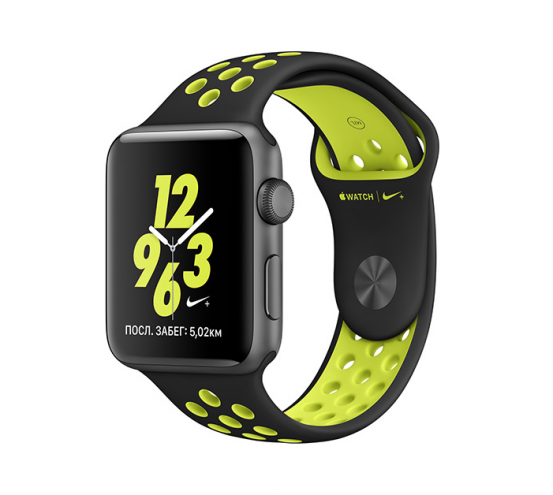
Если вы хотите увидеть на нашем сайте ответы на интересующие вас вопросы обо всём, что связано с техникой, программами и сервисами Apple, iOS или Mac OS X, iTunes Store или App Store, задавайте их через форму обратной связи. Ответы на самые интересные из них будут появляться в материалах данной рубрики. К нам поступил следующий вопрос:
Привет! Apple в новых часах сделала аккум побольше и добавила GPS, об этом я на вашем сайте прочитал. Но не пойму вот что. Могу я GPS выключить, чтобы он не жрал батарейку? Будут ли Apple Watch тогда жить два дня? Где в настройках выключать GPS? Может, если я в настройках айфона отключаю геолокацию, то и на часах она выключится?
Apple Watch Series 2 настолько умны, что оставляют за собой право решать, когда вам нужен GPS, а когда нет. Опции для отключения GPS на Apple Watch не предусмотрено вовсе.
Apple поступила так не случайно. Понятное дело, что GPS-приёмник довольно прожорлив по части энергопотребления, поэтому часы стараются использовать его по минимуму:
- если поблизости находится iPhone с включёнными службами геолокации, часы получают данные с него, не задействуя свой GPS-чип
- если включён режим тренировки, то GPS используется только для тренировок на открытом воздухе. Например, если вы плаваете в бассейне, GPS не работает, а если в море – то он включится
- если сторонним приложениям нужен GPS, то он активируется только на то время, пока нужен
Поэтому отключать геолокацию на iPhone не только бесполезно, но и вредно: так вы только уменьшите время автономной работы часов.
Полагаем, вы спросите, а почему тогда Apple не рекламирует, что Apple Watch Series 2 работают дольше прошлого поколения? Во-первых, Apple не хочет хвастаться тем, что потом может стать поводом для коллективного иска. Разные люди используют часы по-разному, и в случае с Apple Watch Series 2 разброс времени автономной работы может быть значительным. Короче говоря, если вы не причисляете себя к активным бегунам или пловцам на открытой воде, часы второй серии будут у вас работать дольше. Во-вторых, не стоит забывать про дисплей часов, который вдвое ярче и потребляет больше энергии.
Для повышения точности измерений расстояния, скорости и расхода калорий можно откалибровать Apple Watch. Калибровка также позволяет устройству запомнить ваш уровень подготовки и длину шага, что повышает точность измерений при отсутствии доступа к GPS.
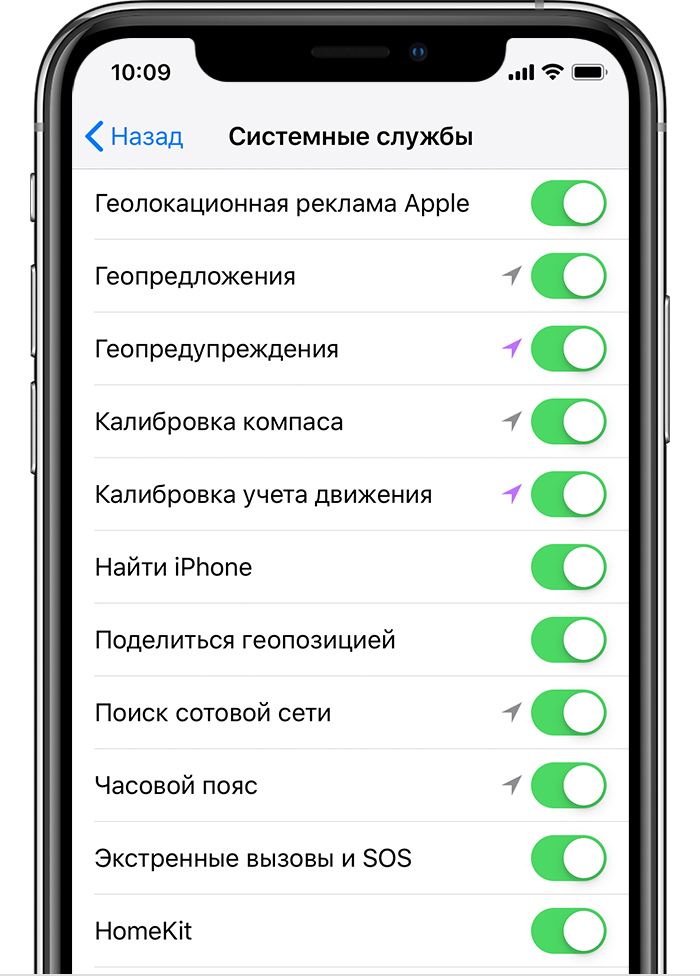
Чтобы убедиться, что часы Apple Watch могут получать необходимую информацию, проверьте следующие настройки на iPhone:


Ваша личная информация (рост, вес, пол, возраст и т. д.) входит в перечень данных, которые часы Apple Watch используют для расчета количества сжигаемых калорий и других показателей. Узнайте, как обновить персональную информацию.
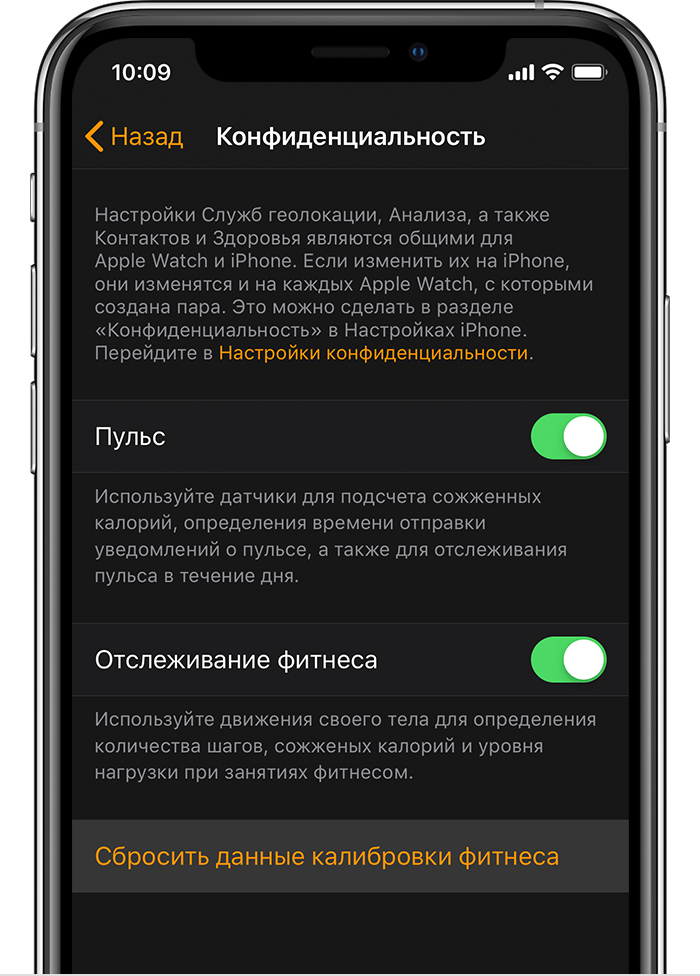
Чтобы сбросить данные калибровки, выполните следующие действия.
Недавно я наткнулся на интересный текст, посвященный тому, что мы живем в самом настоящем аду уведомлений. Да-да, так и есть, они везде: на телефоне, планшете, ноутбуке, смарт-часах и даже на умных колонках. Те, кто приобретают Apple Watch именно для того, чтобы оставаться всегда на связи, через какое-то время не выдерживают и отключают пуши — это начинает дико раздражать. Вместо того, чтобы отключать все уведомления разом, оставьте только те, что вам нужны — у Apple Watch есть подходящие опции. Сегодня расскажем, как настроить уведомления на часах Apple так, чтобы и не сойти с ума, но и не пропустить ничего важного.
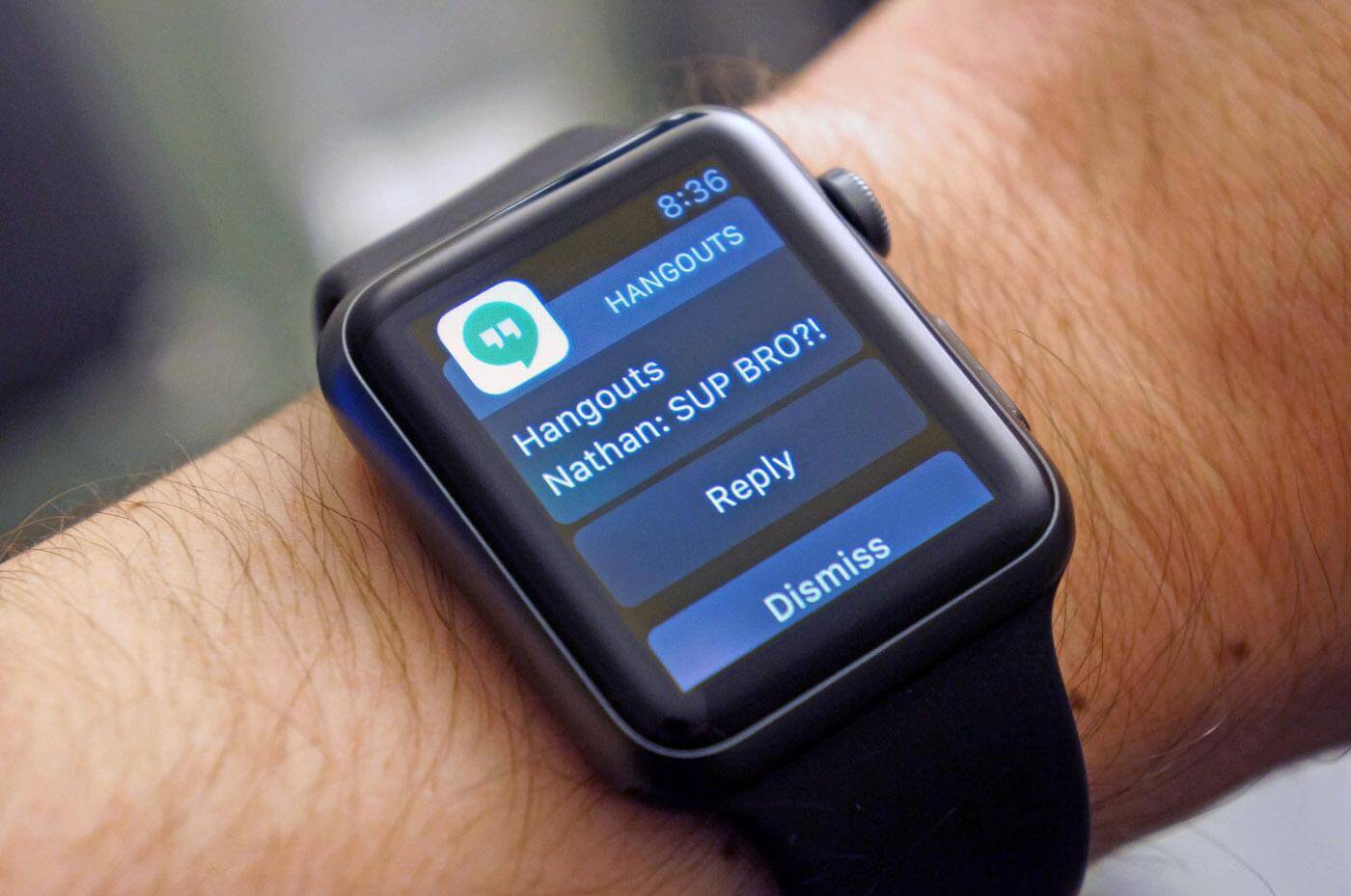
Разбираемся, как настроить Apple Watch так, чтобы уведомления не сводили с ума
😎 ПОДПИСЫВАЙТЕСЬ НА НАШ ЯНДЕКС.ДЗЕН ПРЯМО СЕЙЧАС
Содержание
- 1 Настроить уведомления Apple Watch на iPhone
- 2 Группировка уведомлений Apple Watch
- 3 Как убрать имя уведомлений Apple Watch
- 4 Как настроить уведомления на Apple Watch
- 5 Уведомления на экране блокировки Apple Watch
Настроить уведомления Apple Watch на iPhone
В правильной настройке уведомлений заключается то, какие приложения будут их присылать, в какое время они будут приходить и как вы будете их получать. Вот, что можно сделать прямо на iPhone.
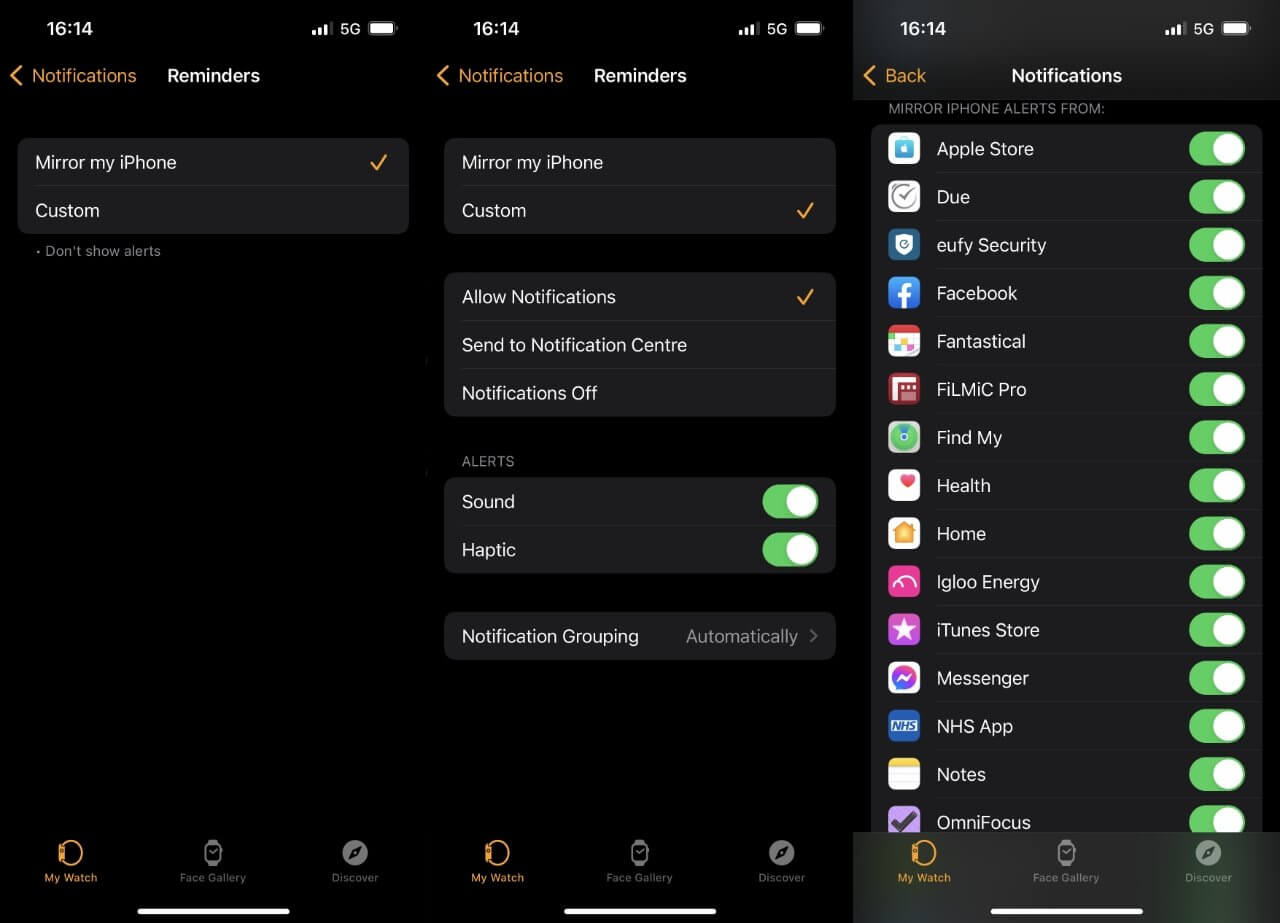
Настройте уведомления в Apple Watch правильно
- Откройте приложение для Apple Watch на iPhone, когда смартфон сопряжен с часами.
- В разделе «Мои часы» нажмите «Уведомления».
- Выберите нужное приложение.
- Прокрутите вниз и найдите «Повтор iPhone».
Так вы сможете менять параметры уведомлений на Apple Watch. Например, «Допуск уведомлений» позволяет оставить пуши в Центре уведомлений, сопроводив их сигналом на часах. Если включить «Отправка в центр уведомлений», то пуш придется, но без звука. А если включить «Уведомления выкл.», то их вообще не будет.
iPhone SE 2022 против Pixel 6a. Единственный случай, когда надо перейти на Андроид
Группировка уведомлений Apple Watch
Смарт-часы с помощью watchOS умеют группировать уведомления: автоматически и по приложениям. Первый способ собирает их по контактам, времени и другим параметрам, а «По приложениям» — уже в зависимости от конкретных приложений. Я предпочитаю второй способ: так проще найти то, что нужно, выбрав одну группу пушей, хоть их и становится очень много.
С другой стороны, если установить «Автоматически», то все новости будут собираться в один тред, соцсети или банковские приложения. Но искать конкретный пуш станет немного сложнее.
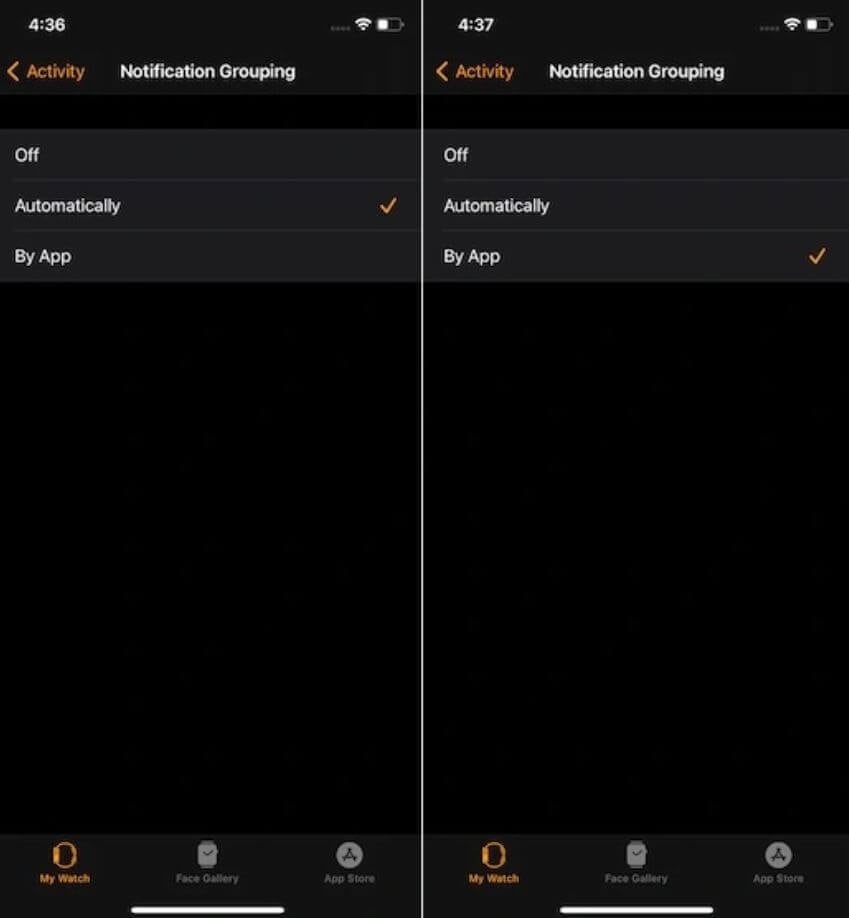
Группировка уведомлений позволяет быстрее ориентироваться среди них
Правда, кажется, что группировка уведомлений никак не поможет вам фокусироваться на делах. Но выход есть: просто включите «Повтор iPhone» и выключите уведомления на телефоне. Но учтите, что уведомлений не будет даже на часах, если у вас включено Фокусирование, Apple Watch разряжены или iPhone находится далеко от них.
Apple не успеет выпустить iPhone 14 из-за Тайваня? Всё, что известно на данный момент
Как убрать имя уведомлений Apple Watch
Уведомления на Apple Watch можно сделать конфиденциальными, чтобы никто не мог увидеть, от кого они пришли. Дело в том, что по умолчанию на часах пуши отображаются в развернутом виде, чтобы быстро прочесть его. Но это не всегда безопасно. Вот, что нужно сделать.
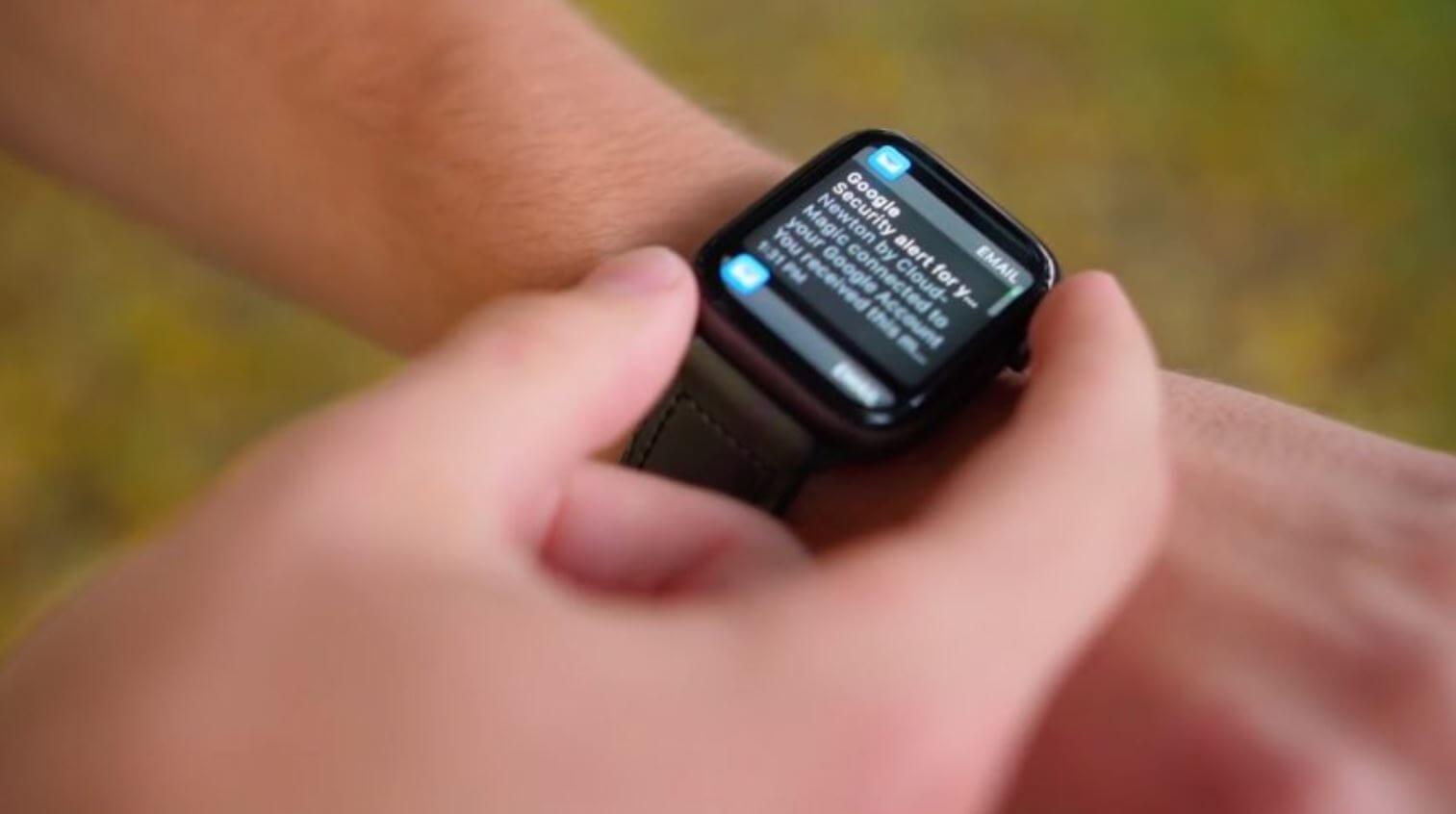
Apple Watch умеют скрывать текст уведомлений
- Откройте приложение Apple Watch на Айфоне.
- Выберите «Мои часы», затем — «Уведомления».
- Нажмите переключатель возле «Конфиденциальность».
Уведомление будет отображаться на часах, но только с иконкой и названием приложения. Содержимое будет скрыто до тех пор, пока вы не коснетесь часов. Так сообщения не прочитает никто, кроме вас.
Как Apple выбирает обои для iPhone и где их берет
Как настроить уведомления на Apple Watch
Если у вас нет времени брать в руки iPhone, вы всегда можете настроить уведомления прямо на часах. Для этого смахните его влево и нажмите на три точки. Здесь есть полезные настройки.
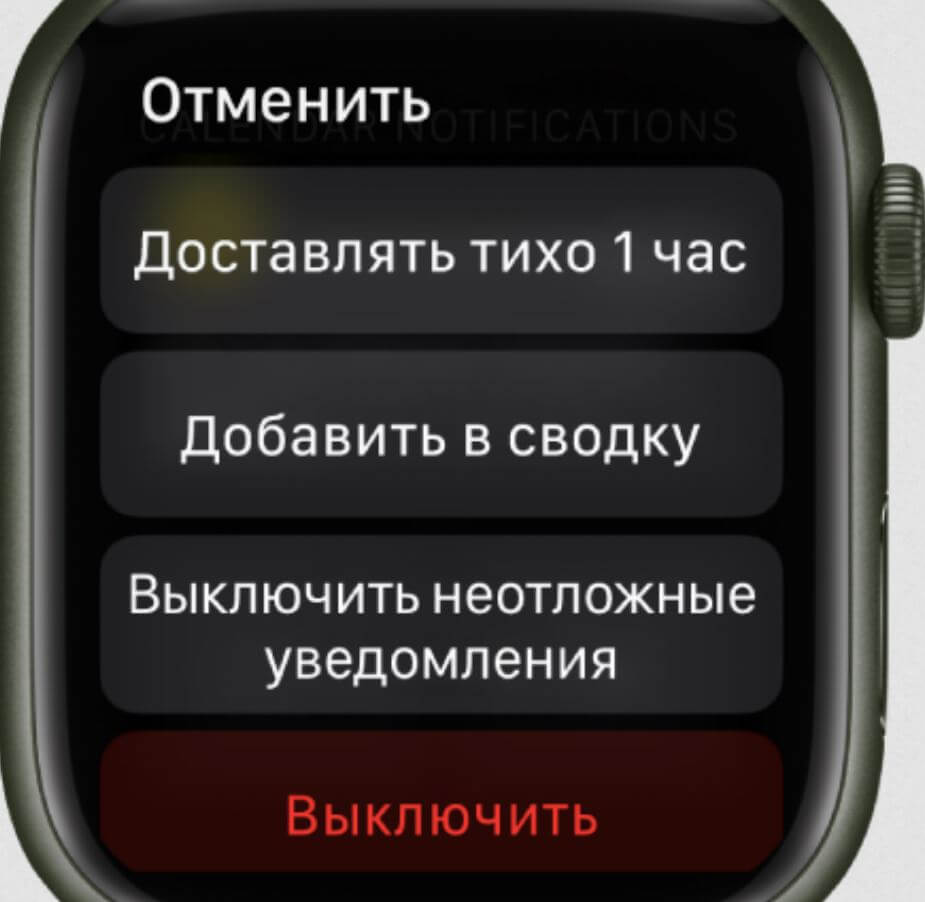
Уведомления могут приходить тихо или попадать в сводку на iPhone
- Нажмите «Доставлять тихо 1 час» или «Сегодня не уведомлять» — сообщения будут отправлять час или весь день сразу в Центр уведомлений без звука.
- Выберите «Добавить в сводку», чтобы пуши отображались в сводке уведомлений — так вы не пропустите их и сможете изучить, когда освободитесь.
А еще стоит отключить неотложные уведомления: как и на iPhone, они доставляются немедленно даже при включенном Фокусировании, при включении которого все остальные не доставляются. Порой их бывает слишком много, поэтому лучше выключить функцию.
Мои Apple Watch умерли спустя 2 года. Состояние аккумулятора в ноль
Уведомления на экране блокировки Apple Watch
Пока экран часов неактивен, вы можете сделать так, чтобы уведомления отображались только при поднятом запястье. Это очень удобно, обязательно попробуйте! Вот, что нужно настроить.
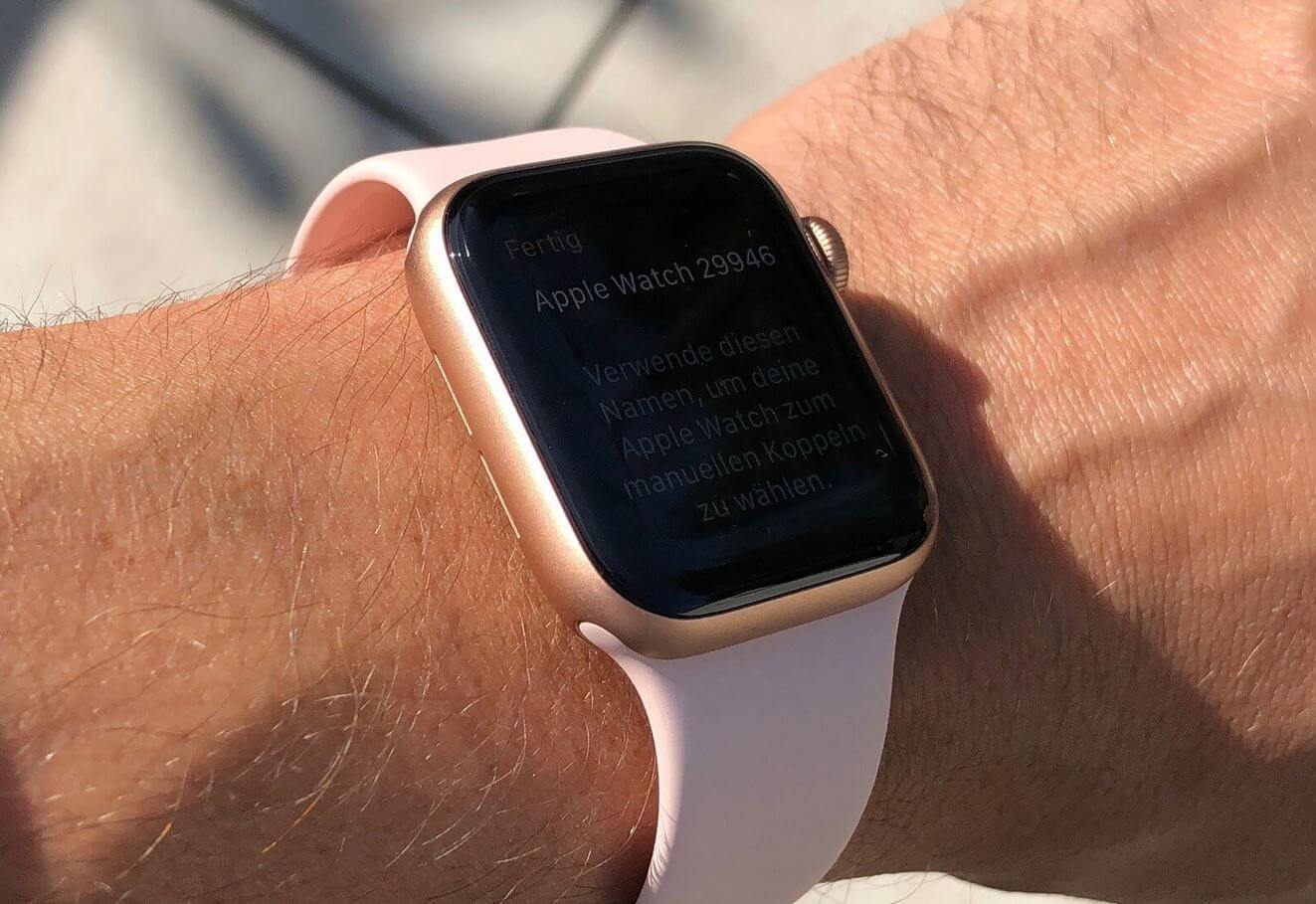
Можно настроить Apple Watch так, чтобы уведомления не отображались, когда рука опущена
- Откройте Настройки на Apple Watch.
- Нажмите «Уведомления».
- Выберите «Уведомления при опущенном запястье».
Учтите, что эта функция вызывает повышенный расход аккумулятора. По умолчанию уведомления не отображаются, если рука опущена — за счет акселерометра в часах, Apple Watch поймут, в каком положении находятся. Этот параметр лучше отключить, если хотите, чтобы часы вас не отвлекали.
🔥 Присоединяйтесь к нашему чату в Телеграм
Кстати, не все знают, можно ли отвечать с Apple Watch в WhatsApp. В нашей статье разобрались, как это делать правильно, можно ли использовать сторонние приложения и что делать, если уведомления из мессенджера не приходят.
Apple WatchwatchOS 9Советы по работе с Apple

Способы уменьшить или отключить звук
Существует множество способов, с помощью которых пользователи подвергаются воздействию звука, который могут воспроизводить Apple Watch, будь то простое уведомление, звук самой системы, воспроизведение контента или просто вызов. Поэтому существует несколько способов лечения всех этих звуковых раздражителей, и мы расскажем вам об этом ниже, чтобы вы всегда могли адаптировать его к своему вкусу и потребностям.
Действия по увеличению или уменьшению громкости
Правда в том, что у Apple Watch не очень мощный динамик что делает звуки, издаваемые через него, слишком раздражающими. Однако, если вы человек, который получает много уведомлений в течение дня или просто воспроизводит различный контент через Apple Watch, наверняка возникнут ситуации, в которых вы захотите контролировать громкость устройства и опустите его. Для этого шаги, которые вы должны выполнить, очень просты, поскольку они не имеют никаких сложностей, и всего за несколько секунд вы сможете легко это сделать.
- На Apple Watch откройте Настройки приложение
- Прокрутите вниз и коснитесь ” Звуки и вибрации ».
- Нажимать кнопку уменьшить громкость, уменьшить ее или даже увеличить. Другой способ сделать это — нажать ползунок и вращая Digital Crown .
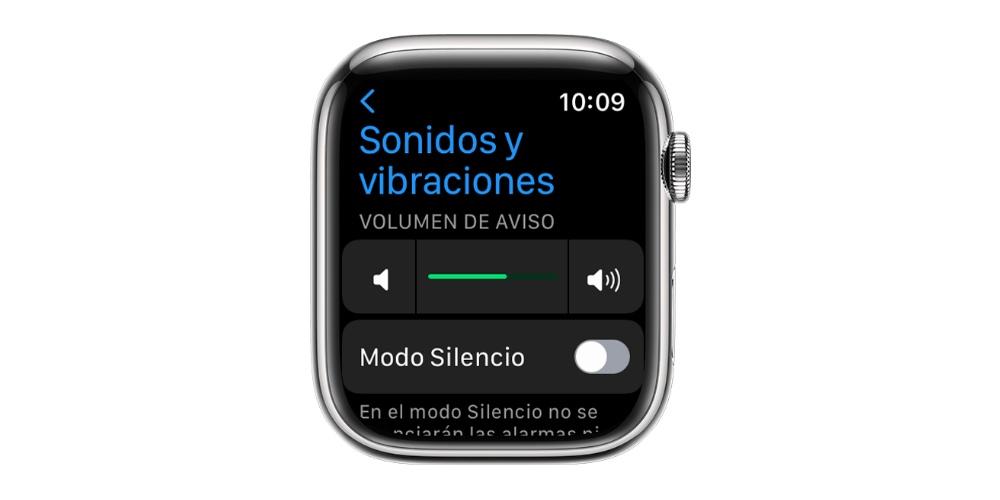
Это способ, с помощью которого вы можете регулировать громкость всего устройства, то есть системную громкость ваших Apple Watch. С другой стороны, если в любой момент вы воспроизводите контент или просто разговариваете по телефону и хотите уменьшить или увеличить громкость, все, что вам нужно сделать, это повернуть цифровую корону.
Таким образом, вы можете заставить часы замолчать
Одно из решений, которое обычно выбирают многие пользователи, которые не хотят получать оповещения или звуки на Apple Watch, — это перевести их в беззвучный режим. Точно так же, как на iPhone есть маленькая вкладка, чтобы отключить все звуки уведомлений или звонков, на Apple Watch это тоже можно сделать, хотя у них нет этой маленькой вкладки.
Шаги, чтобы перевести часы Apple в беззвучный режим, очень просты, поскольку эта возможность доступна для всех пользователей. через центр управления сами Apple Watch. Поэтому, как вы увидите ниже, всего за пару шагов каждый сможет поставить свое устройство на беззвучный режим.
- Нажмите и удерживайте нижнюю часть циферблата.
- Подождите, пока появится Центр управления, и проведите пальцем вверх.
- Нажмите кнопку «Бесшумный режим» который представлен колоколом и диагональной линией, проходящей через него.
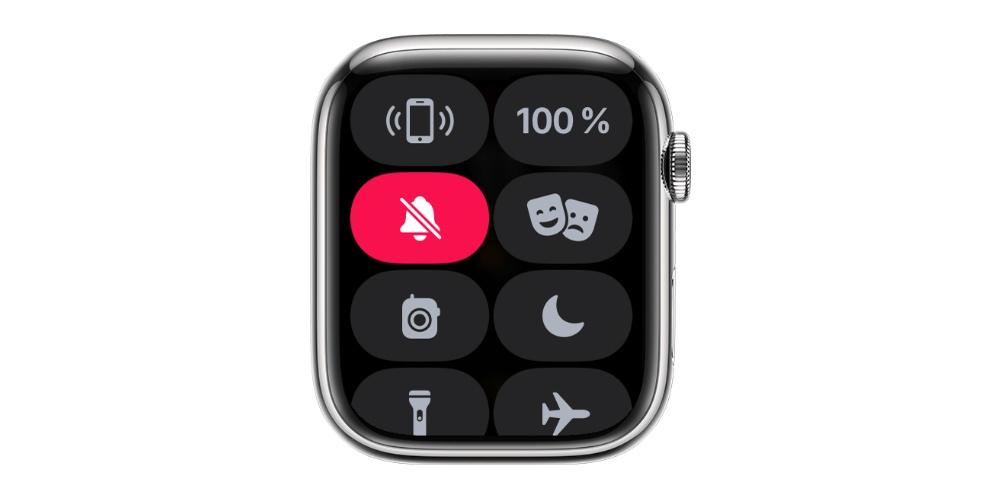
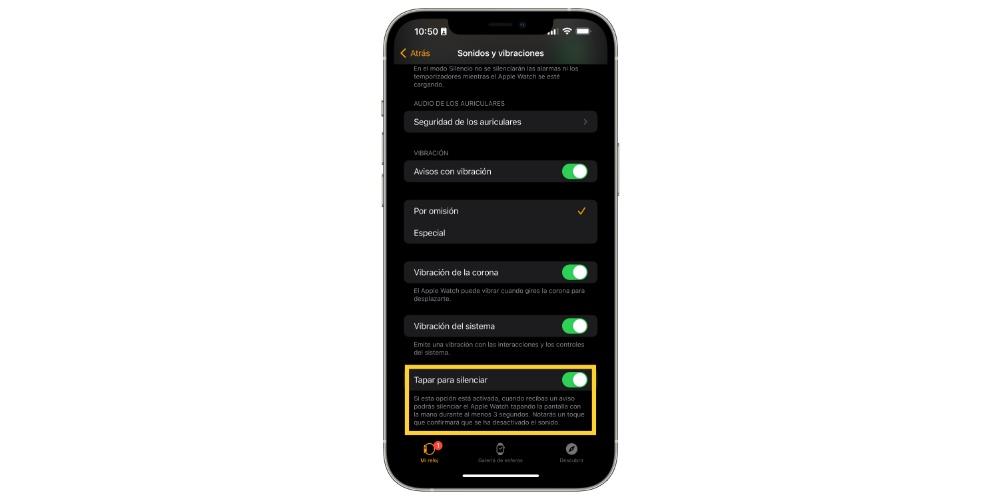
Это способ активировать беззвучный режим Apple Watch, чтобы с этого момента вы могли продолжать получать уведомления, но вы получит их в виде вибрации а не каким-либо звуковым раздражителем. Тем не менее, есть еще один способ отключить определенные оповещения или уведомления по отдельности, и он заключается в следующем, пока он звучит, вам просто нужно положите ладонь на экран не менее трех секунд, пока не почувствуете пульс. Если вы попробуете, и это не сработает, вам нужно будет проверить, активирована ли эта опция, для этого выполните следующие шаги.
- На вашем iPhone откройте Просмотреть приложение .
- Перейдите в Мои часы меню.
- Нажмите Звуки и вибрации .
- Активировать ” Обложка для тишины ».
отключить уведомления
Один из способов избежать постоянного получения уведомлений — отключить их. Для этого есть несколько способов, которые вы должны принять во внимание, первый из них, и тот, который мы рекомендуем больше всего, заключается в том, что с вашего iPhone вы фильтруете очень хорошо, какие приложения вам действительно нужны или вы хотите иметь доступ для отправки вам уведомлений. Это упражнение очень полезно для того, чтобы порядок и контроль всего, что достигает вашего iPhone и, очевидно, будет воспроизведено на ваших Apple Watch.
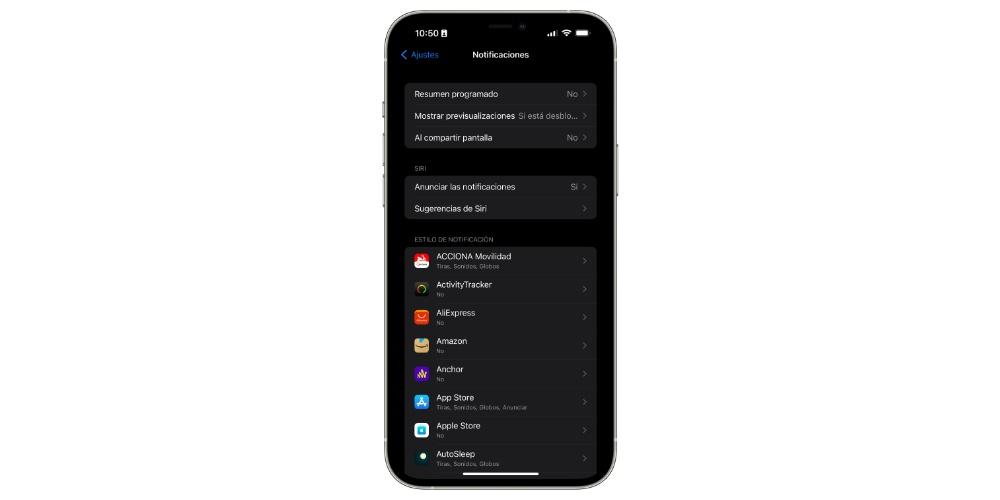
Другим широко используемым пользователями способом является Режим «Не беспокоить» , который также отключает звонки, оповещения и уведомления. Кроме того, при настройке он также позволяет вам установить время, когда вы хотите, чтобы он был активен. Вы также можете настроить определенные исключения, чтобы иметь возможность получать звонки или уведомления, которые вы считаете важными. Чтобы активировать его, вы должны выполнить следующие шаги.
- Нажмите и удерживайте нижнюю часть циферблата.
- После появления Центр управления появится, проведите вниз.
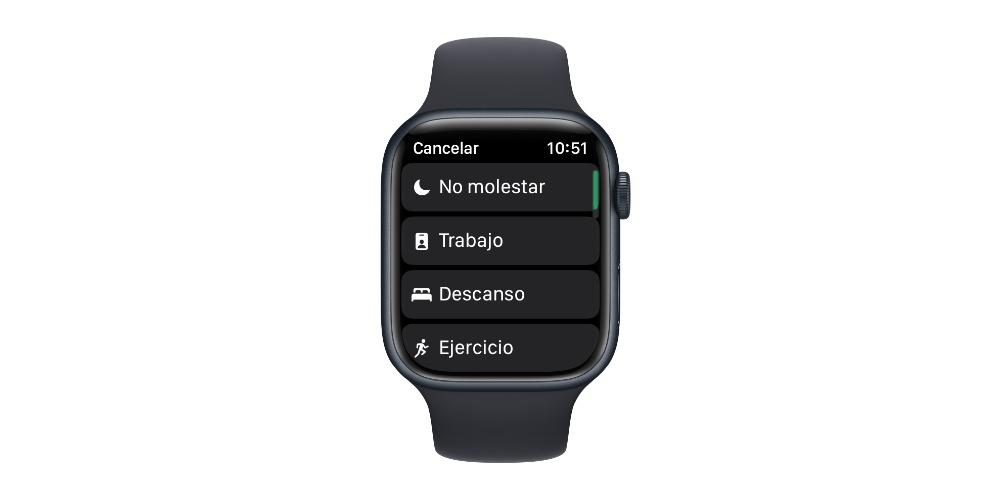
- Нажмите кнопку «Не беспокоить» , представленный луной, и выберите один из вариантов, предлагаемых Apple Watch.
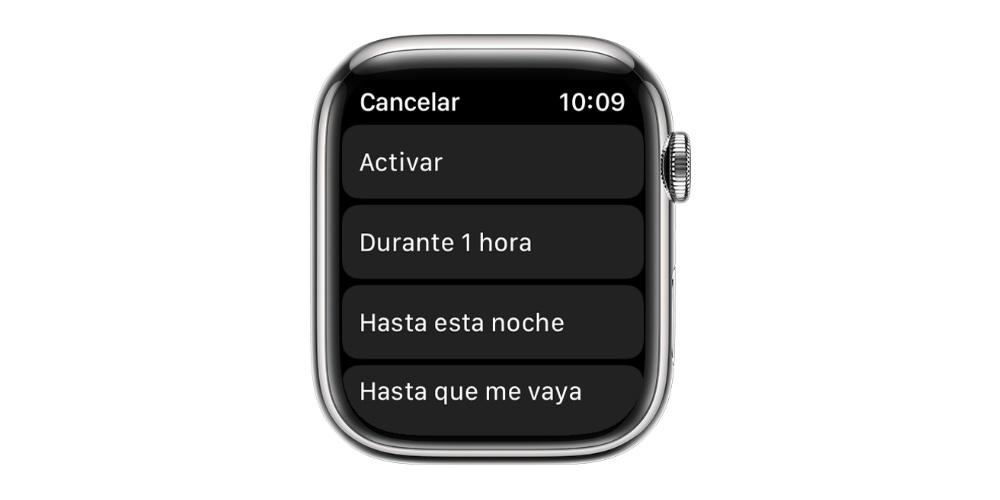
Вы можете отключить этот режим «Не беспокоить» вручную. так же, как вы его активировали, и как мы уже говорили вам ранее, он издает звук звонков и уведомлений. Конечно, сигналы тревоги будут продолжать звучать. Однако помимо режима «Не беспокоить» вы также можете настроить различные режимы фокусировки с iPhone, что поможет вам управлять всеми уведомлениями, поступающими на Apple Watch, и фильтровать их. После настройки режима фокусировки, чтобы активировать его с Apple Watch, вам просто нужно выполнить те же шаги, которые мы описали выше, но выбрать этот режим фокусировки вместо режима «Не беспокоить».
Уведомления, которые вы получаете на Apple Watch, обычно представляют собой не только звуковое предупреждение, но и сопровождаются вибрацией. Таким образом, пользователь всегда получает два стимула, чтобы входящее уведомление действительно дошло до адресата. Ну, мы уже рассказали вам, как вы можете отключить звук уведомления, и теперь мы хотим рассказать вам, как вы также можете управлять этой маленькой вибрацией.
Отключить вибрацию уведомлений
Обычно всякий раз, когда пользователи управляют уведомлениями, поступающими на Apple Watch, когда дело доходит до их отключения, у них по-прежнему активны вибрации указанных уведомлений. Это удобно, если вы хотите быть в курсе того, что происходит, но не хотите, чтобы звуки предупреждали вас об этом, достаточно небольшой вибрации.
В некоторых случаях пользователь действительно ищет быть полностью изолированным от уведомлений которые заставляют ваше запястье постоянно вибрировать, и в дополнение к отключению звука, который они производят, они также хотят деактивировать вибрацию, сопровождающую каждое уведомление. Для этого вам просто нужно выполнить следующие шаги.
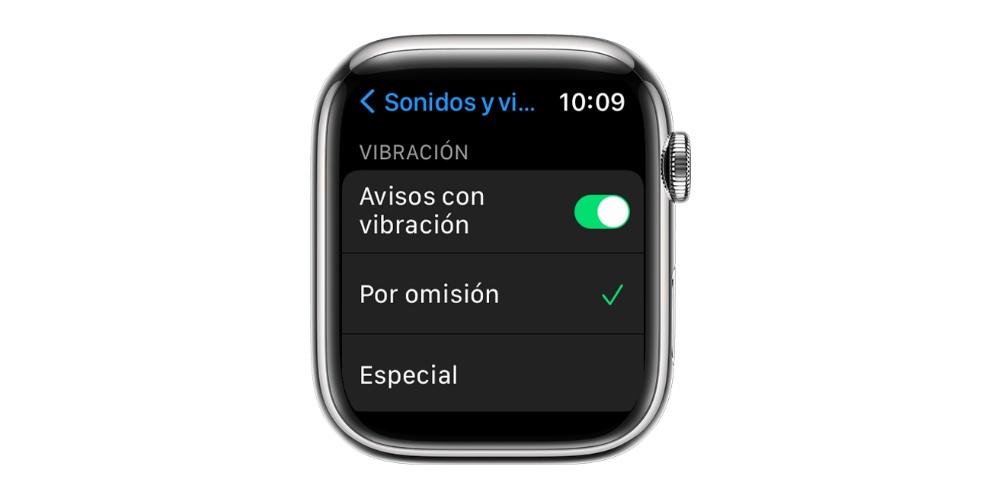
- Откройте приложение Настройки приложения на Apple Watch.
- Прокрутите вниз и нажмите Звуки и вибрации .
- Перемена » Вибрационные оповещения ” в зависимости от ваших потребностей.
- Чтобы уделить больше внимания виброуведомлениям, коснитесь «Специальный», чтобы добавить дополнительную вибрацию, которая извещает о других виброуведомлениях.
Кроме того, если, как мы упоминали ранее, вы хотите для индивидуального управления уведомлениями конкретного приложения , вы можете сделать это с iPhone, войдя в приложение Watch, перейдя на вкладку «Мои часы» > «Звуки и вибрации».
Заставьте цифровую корону не вибрировать
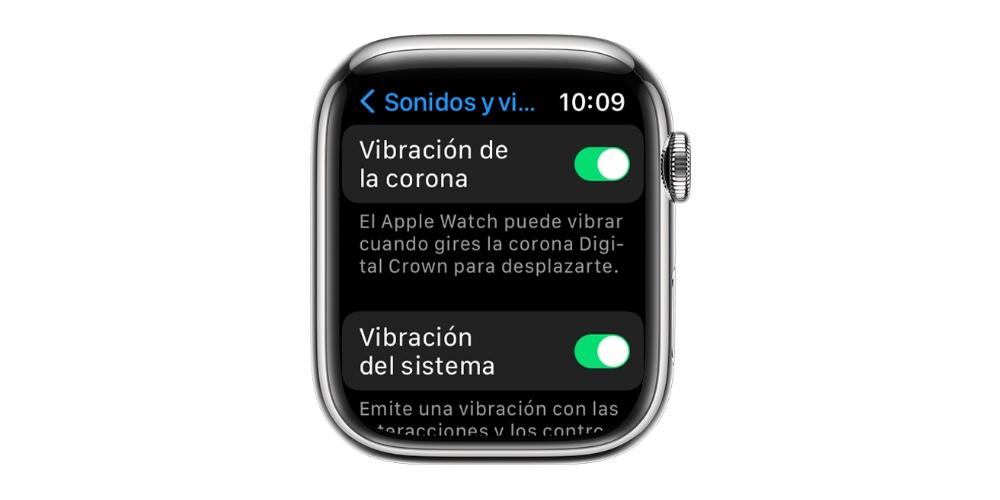
Наконец, и поскольку мы говорим о вибрации Apple Watch, мы также хотим рассказать вам, как сделать так, чтобы цифровая корона ваших часов не вибрировала. Как вы хорошо знаете, всякий раз, когда пользователи используют эту часть Apple Watch, сами часы вибрируют, как обычные часы. Что ж, если эта вибрация вас раздражает, есть способ ее отключить, вам просто нужно выполнить следующие шаги.
- На Apple Watch откройте Настройки приложение
- Кран » Звуки и вибрации ».
- Активируйте или деактивируйте вкладку, соответствующую ” Вибрация короны ».
После выпуска Apple Watch в 2014 году мнения разделились. Некоторые хвалили их дизайн и функциональность, в то время как другие называли их умными часами с завышенной ценой. Независимо от вашей позиции, когда дело доходит до продолжающейся «войны» между пользователями Apple и Android, часы действительно выделяются. Так да! Мы собираемся поговорить об Apple Watch, как отключить GPS на Apple Watch. Начнем!
Он имеет множество полезных функций для широкого круга пользователей, особенно при правильном сопряжении с вашим iPhone. Тем не менее, его гладкий дизайн противоречит нескольким основным проблемам. Одним из недостатков часов 5-й серии является время автономной работы. Главным виновником является GPS, который по понятным причинам требует довольно много сока. Если вы хотите отключить его и узнать, как продлить срок службы батареи часов, читайте дальше!
GPS | Отключить GPS на Apple Watch
Эти надоедливые службы определения местоположения уже достаточно раздражают, постоянно истощая и без того низкий заряд батареи. Вы просто хотите послушать музыку по дороге домой, и ваш телефон не разрядится! Конечно, вы можете включить их, когда хотите проложить маршрут или узнать погоду. Но в противном случае они должны оставаться выключенными.
К счастью, для отключения служб достаточно нескольких нажатий пальцев. Просто сделайте следующее:
- Поскольку новейшая серия часов всегда включена, посмотрите на свой циферблат и коснитесь цифровой короны, чтобы найти все свои приложения.
- Войдите в меню «Настройки», затем нажмите «Основные» и, наконец, «Службы геолокации».
- Просто коснитесь переключателя, чтобы выключить или включить их, когда это необходимо.
И вуаля! Так же просто, как вы себе это представляете. В качестве альтернативы, и некоторые люди предпочитают этот вариант. Вы можете просто отключить GPS для своего приложения для тренировок, если вы его используете.
Для этого перейдите в меню настроек iPhone.
Затем, как и выше, войдите в меню «Конфиденциальность», а затем в меню «Службы геолокации». Там, если приложение установлено, найдите Apple Watch Workout и установите для него значение «Никогда».
Имейте в виду, что когда они выключены, часы не смогут использовать данные GPS или записывать карту для вашего маршрута. Если вы решили отслеживать свои занятия на свежем воздухе через приложение.
Хотя это, безусловно, поможет продлить срок службы батареи в долгосрочной перспективе. Всегда есть еще несколько вещей, которые вы можете сделать. Если вы хотите ознакомиться с некоторыми советами по этому вопросу, прочитайте список ниже.
Советы по аккумулятору | Отключить GPS на Apple Watch
Отключить анимацию
Несмотря на то, что они делают часы похожими на кадры из научно-фантастического фильма, за эти плавные переходы приходится платить. Если вы не слишком беспокоитесь о том, что интерфейс будет немного более жестким. Тогда не бойтесь отключать анимацию слияния и эффекты прозрачности.
Вы можете найти настройки для обоих в разделе «Специальные возможности» в приложении Watch.
Отключить управление персоналом
Несмотря на то, что они делают часы похожими на кадры из научно-фантастического фильма, за эти плавные переходы приходится платить. Если вы не слишком беспокоитесь о том, что интерфейс будет немного более жестким. Тогда не бойтесь отключать анимацию слияния и эффекты прозрачности.
Вы можете найти настройки для обоих в разделе «Специальные возможности» в приложении Watch.
Режим энергосбережения | Отключить GPS на Apple Watch
С другой стороны, если вы используете часы для тренировок, вы можете просто включить режим энергосбережения для HRM. Он автоматически отключит его во время бега или ходьбы.
Перейдите в раздел «Общие» и включите его там.
Отключить Siri
Хотя Сири может быть полезной, постоянное ожидание того, что вы скажете эти два слова, чтобы призвать ее, как джинна, оставит след в вашей батарее. Лучше просто общаться с ней по телефону.
Чтобы отключить Siri, просто выключите ее в разделе «Общие».
Выключить звук | Отключить GPS на Apple Watch
Это хороший способ, например, получать уведомления о любых сообщениях на вашем телефоне. Но не так хорошо, когда речь идет о продлении срока службы батареи. Если вы предпочитаете не использовать звуковые сигналы, просто полностью отключите звуковые уведомления, нажав на значок колокольчика на панели уведомлений.
Отключить тактильную обратную связь
Если вы не любите звуковые уведомления, возможно, вы используете тактильную обратную связь. Самое главное небольшая вибрация, которая дает вам знать, что что-то происходит, вроде того, как вы включаете беззвучный режим для своего телефона. Это, однако, также разряжает батарею. Поэтому, если вы не слишком заинтересованы в том, чтобы идти в ногу со временем, просто выключите его.
Перейдите в меню «Настройки», а затем выберите «Звуки и тактильные ощущения». Там вы можете настроить силу, а также полностью отключить их.
Уменьшить количество цветов |Отключить GPS на Apple Watch
Некоторые циферблаты, доступные пользователям, потребляют больше энергии, чем обычно. Из-за их яркости и использования цвета.Если вас не очень беспокоит монохромный или более темный циферблат. Затем рассмотрите возможность замены на один из них, если хотите продлить срок службы батареи.
В конце концов, он более эффективен для AMOLED-дисплея и выиграет дополнительное время, когда вы окажетесь в чрезвычайной ситуации или просто хотите, чтобы часы работали немного дольше.
БАТАРЕЯ: 1%
И это все, что касается наших советов по продлению срока службы батареи! Эти подсказки помогут вам дольше пользоваться часами, а в некоторых случаях дадут вам всего несколько минут. Но когда вам нужны минуты, каждая мелочь помогает.
Заключение
Хорошо, это было все, ребята! Надеюсь, вам понравилась эта статья «Отключить GPS на Apple Watch» и она окажется для вас полезной. Также, если у вас, ребята, есть дополнительные вопросы, связанные с этой статьей. Тогда дайте нам знать в разделе комментариев ниже. Мы свяжемся с вами в ближайшее время.

Вы хотите отключить службы определения местоположения на Apple Watch? Возможно, вы хотите временно отключить его из соображений конфиденциальности или просто хотите сохранить оставшуюся батарею? В любом случае отключить функцию определения местоположения на Apple Watch довольно просто.
Службы определения местоположения используют данные GPS, Bluetooth, точек доступа Wi-Fi и вышек сотовой связи Apple Watch, чтобы определить ваше приблизительное местоположение. Затем эти данные о местоположении используются приложениями для доставки контента, характерного для вашего региона. Если вы любите конфиденциальность, вам может понадобиться время от времени отключать эту функцию. Или, если ваши Apple Watch разряжаются, отключение служб определения местоположения может иметь заметное значение и продлевать заряд батареи достаточно долго, чтобы завершить тренировку или что-то еще, что вы делаете.
Давайте рассмотрим отключение служб геолокации на Apple Watch.
Как отключить все службы определения местоположения на Apple Watch
Отключение служб определения местоположения — довольно простая и понятная процедура на устройствах watchOS. Шаги идентичны независимо от версии watchOS, установленной на вашем устройстве.
Вот вам и удалось отключить службы определения местоположения на Apple Watch.
Стоит отметить, что вы не сможете изменить настройки местоположения для отдельного приложения прямо с часов. Однако вы можете изменить настройки местоположения для приложений на своем iPhone, и эти изменения будут автоматически применены к вашим сопряженным Apple Watch.
К сожалению, невозможно отключить службы определения местоположения на Apple Watch, не отключив эту функцию и на сопряженном iPhone. Это имеет смысл, потому что ваш iPhone и Apple Watch большую часть времени будут находиться в непосредственной близости, но в некоторых случаях пользователям сотовых Apple Watch это может пригодиться.
Отключив службы определения местоположения, вы можете быть уверены, что ваши Apple Watch прослужат немного дольше, поскольку они не используют ваше соединение GPS или Wi-Fi для обмена информацией о местоположении с приложениями. С другой стороны, если вы носите Apple Watch в месте, которое предпочитаете держать в секрете, отключение служб определения местоположения может гарантировать, что оно не будет раскрыто.
Если вы не хотите возиться с крошечным экраном Apple Watch, чтобы отключить службы определения местоположения, вам может быть интересно узнать, как отключить службы определения местоположения на вашем iPhone. Процедура аналогична и на iPad, если он у вас есть.
Кроме того, если у вас есть Mac, вы можете узнать, как отключить службы определения местоположения и в macOS.
По какой причине вы отключили обмен данными о местоположении и сервисы на Apple Watch? Это связано с конфиденциальностью или проблемами с батареей или с чем-то еще? Поделитесь своим ценным мнением и опытом в разделе комментариев ниже.
Настройка параметров местоположения для защиты вашей конфиденциальности может быть запутанной и сложной для обычного пользователя. Вот как можно контролировать то, что Apple и разработчики приложений знают о вашем местонахождении.

Когда вы впервые загружаете устройство iOS, оно спрашивает, хотите ли вы включить службы определения местоположения, что может быть полезно для таких приложений, как Google Maps, или при отметке вашего местоположения в социальных сетях.
Многие хиты включаются и никогда не оглядываются назад. У кого есть время детализировать и настроить параметры местоположения? Вы делаете. Это может показаться пугающим, но с помощью нескольких простых нажатий вы можете управлять данными о своем местоположении, чтобы предоставлять Apple и ее разработчикам только ту информацию, которая им действительно нужна для запуска их приложений и служб.
Отключить службы определения местоположения
Чтобы полностью отключить службы определения местоположения, выберите «Настройки» > «Конфиденциальность» > «Службы определения местоположения» и отключите службы определения местоположения в верхней части экрана. Однако будьте осторожны, потому что большинство служб, которыми вы пользуетесь каждый день, будут отключены.
Например, к фотографиям не будет привязано местоположение, когда вы их сделаете, картографические приложения не смогут никуда вас направить, а Uber или Lyft не смогут точно определить ваше местоположение. Отключение служб определения местоположения может помочь вам продлить срок службы аккумулятора вашего устройства и обеспечить высочайший уровень конфиденциальности смарт-устройств, но это ухудшит общее впечатление.
Отключить определение местоположения для определенных приложений
Вместо ядерной опции настройте разрешения на определение местоположения для отдельных приложений в разделе «Настройки» > «Конфиденциальность» > «Службы геолокации». Выберите приложение из списка и установите разрешение, соответствующее вашему уровню комфорта. Начиная с iOS 14 существует четыре варианта служб определения местоположения для приложений:
Никогда не гарантирует, что службы определения местоположения никогда не будут отслеживаться при использовании приложения.
«Спросить в следующий раз» будет спрашивать, как вы хотите поступить при каждом открытии приложения: «Разрешить один раз», «Разрешить во время использования» или «Не разрешать».
Во время использования указывает приложению использовать отслеживание местоположения только тогда, когда оно активно используется на экране, либо в приложении, либо с помощью экранных виджетов, которые теперь поддерживает iOS.
Всегда позволяет приложению всегда отслеживать местоположение устройства iOS, даже если приложение активно не используется.
Если вы согласны с тем, что приложения используют данные о местоположении, но вас беспокоит, что они точно знают, где вы находитесь, отключите точное местоположение, и приложение будет знать только ваше приблизительное местоположение, чего должно быть достаточно для большинства приложений и служб.
Отключить определение местоположения для системных служб iOS
Вы также можете отключить некоторые серверные функции отслеживания местоположения в системных службах iOS. Перейдите в «Настройки» > «Конфиденциальность» > «Службы геолокации», прокрутите список до конца и выберите «Системные службы». Вам будет представлен список элементов, которые вы можете включать и выключать. Вот как они используют отслеживание местоположения:
Информация о продавце Apple Pay использует ваше текущее местоположение, чтобы предоставлять более точные имена продавцов, когда вы используете физическую карту Apple Card.
Поиск сотовой сети отслеживает использование вышек сотовой связи и отправляет данные в Apple.
Калибровка компаса использует отслеживание местоположения для калибровки электронного компаса.
Управление устройствами позволяет настраивать устройства по беспроводной сети, например приложение для гиг-работников или VPN для школы или бизнеса.
Экстренные вызовы и SOS позволяют пользователям незаметно звонить в службу 911 и использовать данные о местоположении, чтобы помочь в случае чрезвычайной ситуации.
Найти iPhone – это служба Apple, которая позволяет удаленно отслеживать устройство iOS.
HomeKit помогает сделать умные дома еще умнее, используя отслеживание местоположения, чтобы автоматически открывать дверь гаража или включать свет.
Оповещения на основе местоположения позволяют Apple использовать ваше местоположение для оповещений или новостей с географической привязкой, таких как янтарные оповещения или предупреждения о плохой погоде.
Предложения на основе местоположения включают предложения для Safari и Spotlight с учетом местоположения.
Motion Calibration & Distance используются приложениями для фитнеса или активности для точного отслеживания активности.
Networking & Wireless отслеживает использование Wi-Fi и отправляет данные в Apple.
При настройке часового пояса используется отслеживание местоположения для автоматической корректировки времени при смене часовых поясов.
Поделиться своим местоположением позволяет делиться своим текущим местоположением с другими пользователями через iMessage или другие приложения, такие как Find My.
Настройка системы изменяет внешний вид, поведение и настройки системы с использованием данных о местоположении.
Важные местоположения отслеживают и запоминают места, где вы бываете чаще всего, и отправляет оповещения на основе событий календаря или указаний на карте.
iPhone Analytics помогает Apple, время от времени предоставляя компании информацию о том, как используется конкретное устройство iOS.
Roouting & Traffic делится с Apple текущими схемами движения и скоростью, чтобы улучшить Карты.
Improve Maps позволяет Apple использовать текущее местоположение, чтобы предупреждать пользователей iOS о приблизительном времени, необходимом для того, чтобы добраться до их часто посещаемых мест.
Многие элементы в этом списке можно безопасно отключить. Такие функции, как «Поиск сотовой сети» и «Сеть и беспроводная связь», не являются необходимыми для повседневного использования. Другие, такие как HomeKit или Motion Calibration & Distance, полезны только в том случае, если вы используете домашнюю автоматизацию или фитнес-трекер.
Рекомендовано нашими редакторами
Если вас беспокоит, когда ваш телефон использует данные о местоположении, включите значок строки состояния в разделе «Системные службы». Каждый раз, когда системные службы получают доступ к вашему местоположению, в строке состояния будет отображаться значок черной стрелки.
Отключить передачу геоданных
Если вы не хотите, чтобы друзья и родственники знали о вашем местоположении, отключите передачу данных о местоположении в отдельном приложении «Локатор». Коснитесь вкладки «Я» и отключите параметр «Поделиться своим местоположением». Для отдельных людей откройте вкладку «Люди», выберите конкретный контакт и либо скройте от него свое местоположение, либо полностью удалите его из приложения.
Нравится то, что вы читаете?
Этот информационный бюллетень может содержать рекламу, предложения или партнерские ссылки. Подписка на информационный бюллетень означает ваше согласие с нашими Условиями использования и Политикой конфиденциальности. Вы можете отказаться от подписки на информационные бюллетени в любое время.
По сравнению с другими продуктами Apple, Apple Watch Series 7 были одним из самых популярных продуктов со скидками в линейке Apple в течение первых нескольких месяцев 2022 года. По состоянию на конец февраля мы все еще отслеживаем многочисленные рекордно низкие цены по всему миру. семейство устройств Series 7 со скидкой 50 долларов США на многие модели на Amazon.

Примечание. MacRumors является аффилированным партнером некоторых из этих поставщиков. Когда вы нажимаете на ссылку и совершаете покупку, мы можем получить небольшой платеж, который помогает нам поддерживать работу сайта.
41 мм GPS, алюминий
Экономия начинается с 41-мм GPS Apple Watch Series 7 по цене 349 долларов США по сравнению с 399 долларов США. Варианты расцветки Starlight и Green были примерно на 10 долл. США дешевле на предыдущих распродажах, но в остальном это лучшая цена, которую мы когда-либо видели для большинства 41 мм моделей GPS.
45 мм GPS, алюминий
Apple Watch Series 7 с 45-мм GPS-навигатором продаются по цене 379 долларов США вместо 429 долларов США. Как и в случае с вариантом 41 мм, в прошлом мы видели более крутую скидку только на один цвет, но сегодня распродажа Amazon предлагает широкий выбор цветов со скидкой 50 долларов. Покупатели должны иметь в виду, что для цветов Starlight и Green предусмотрены купоны, которые будут применены при оформлении заказа, поэтому вы не увидите цену со скидкой, пока не нажмете на экран оформления заказа для этих моделей.
Ячеистый алюминий, 41 мм
Четыре из 41-мм мобильных часов Apple Watch Series 7 поступили в продажу на этой неделе на Amazon, при этом скидки на модели Blue, Midnight, Green и Starlight были рекордно низкими. Как и в случае с другими версиями Apple Watch Series 7, большинство моделей есть в наличии и готовы к отправке уже сегодня.
Ячеистый алюминий, 45 мм
Наконец, Amazon теперь предлагает скидку 50 долларов США на 45-миллиметровые Apple Watch Series 7 с сотовой связью. В последний раз, когда мы освещали эти предложения, Amazon предлагала скидку на эти устройства всего на 30 долларов США, поэтому сегодняшние предложения теперь являются беспрецедентно низкими ценами на эти часы Series 7. модели.
Перейдите к нашему полному обзору сделок, чтобы быть в курсе всех последних сделок и скидок, которые мы отслеживали за последнюю неделю.
До сих пор многие не понимают принципиальной разницы между Apple Watch и дешевыми аналогами, в частности, за что платить такие суммы? Может показаться, что смарт-часы от Apple существуют исключительно для доставки уведомлений или для отслеживания самочувствия, но весь смысл купертиновских гаджетов традиционно кроется в деталях: так, Apple Watch имеют несколько режимов, которые будут полезны вам в разных жизненных ситуациях. Активировать их можно в одно касание, но что еще важнее — их практически не нужно настраивать. Рассказываем, как пользоваться режимами в Apple Watch и чем они могут быть полезны.
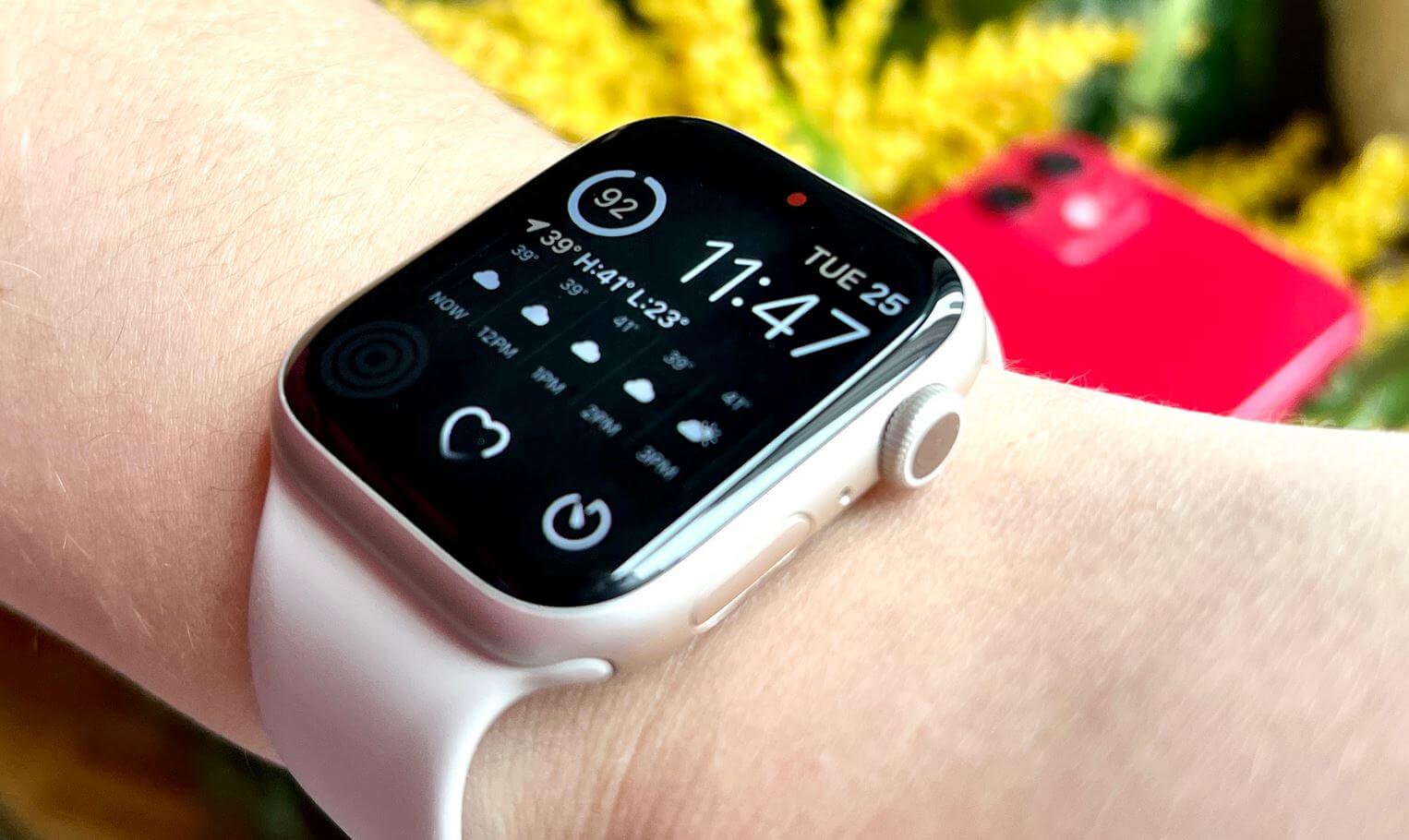
В Apple Watch есть несколько классных режимов, которые стоит попробовать
КСТАТИ, У НАС ЕСТЬ КЛАССНЫЙ КАНАЛ В ДЗЕНЕ. ПОДПИСЫВАЙТЕСЬ!
Содержание
- 1 Как найти Айфон через Apple Watch
- 2 Как отключить звук уведомлений Apple Watch
- 3 Что такое режим Театр на Apple Watch
- 4 Уоки-токи Apple Watch — что это
- 5 Режим блокировка воды Apple Watch
Как найти Айфон через Apple Watch
Устройства, работающие в экосистеме Apple, всегда можно найти через Локатор: для поиска, правда, всегда нужен iPhone или iPad. Но что делать, если сам iPhone потерялся? Если у вас на руке есть Apple Watch, вы можете найти свой смартфон, с которым синхронизированы часы.
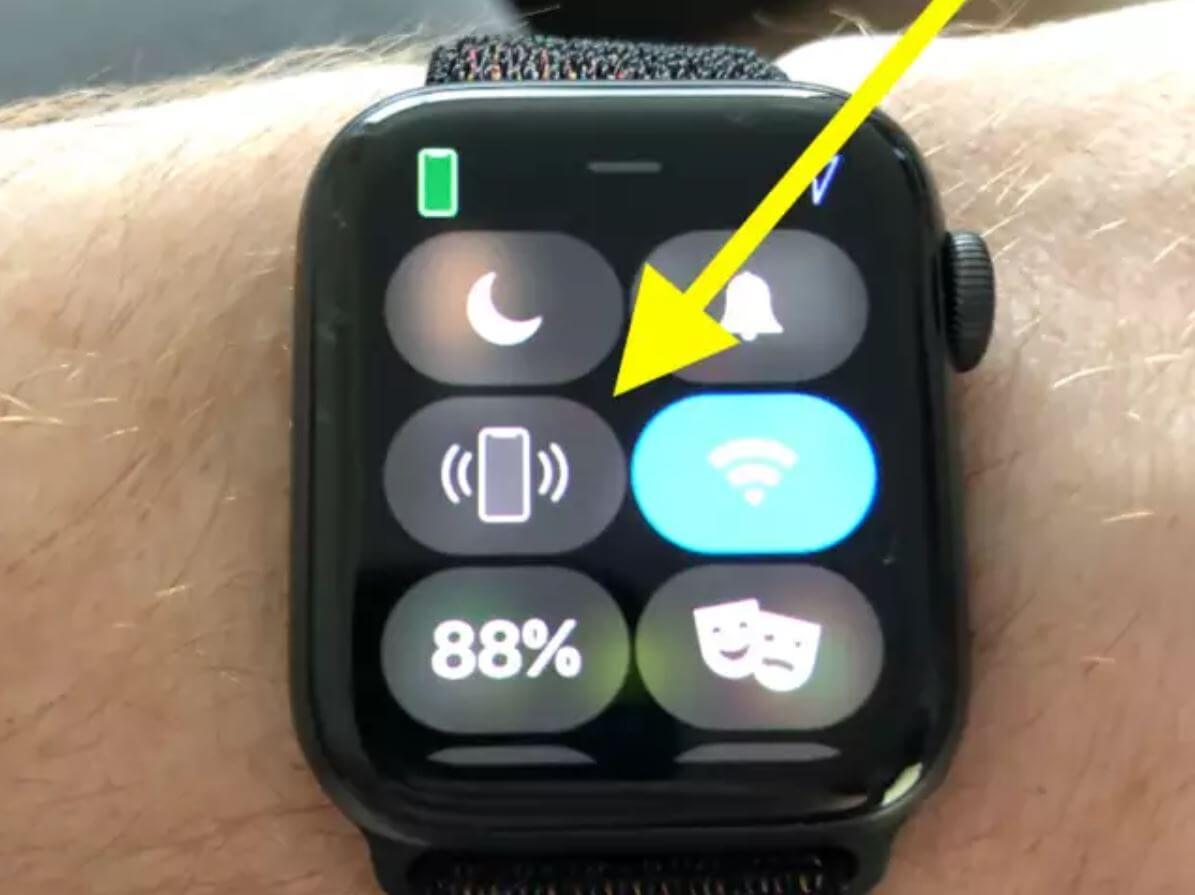
Режим Пинга помогает быстро найти Айфон по звуку
В принципе, делать для этого практически ничего не нужно: просто нажмите «Изменить» на экране Apple Watch и добавьте режим Пинг на экран. При нажатии на значок на iPhone раздастся громкий звуковой сигнал. Есть одно условие: часы должны находиться в зоне действия Bluetooth на Айфоне, то есть, в радиусе 10-15 метров. В принципе, довольно простой способ найти iPhone, который потерялся в комнате.
Как использовать Айфон в качестве экшн-камеры
Как отключить звук уведомлений Apple Watch
Давно заметил, что владельцы Apple Watch делятся на две категории: тех, кто подолгу что-то настраивает в часах, чтобы отключить вибрацию или звук при необходимости, и тех, кто этого не делает в принципе. Заглушить уведомления на Apple Watch определенно полезно, но сделать это можно в одно касание: снова нажмите «Изменить» и добавьте режим «Учебное время».
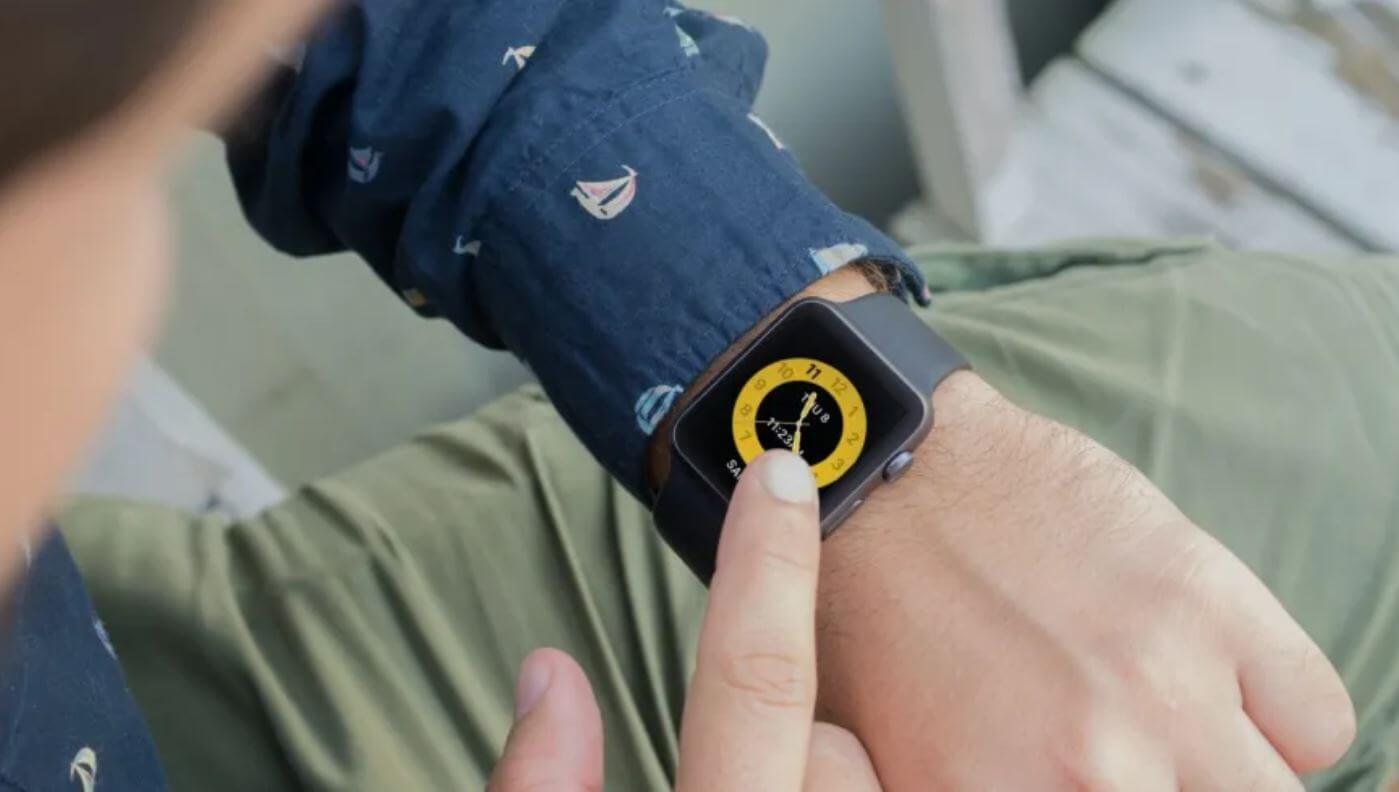
Режим Учебное время — отличный способ сконцентрироваться на работе
При его активации уведомления будут поступать на часы без звука и не отобразятся на экране. Кроме того, циферблат заменится на упрощенный вариант, а запуск некоторых приложений будет ограничен — удобно, если нужно сфокусироваться на делах. Одна кнопка заменяет кипу параметров, которые пришлось бы настраивать вручную.
Странные Быстрые команды для iPhone, которые нужно попробовать
Что такое режим Театр на Apple Watch
Одной из моих любимых настроек является режим Театр в Apple Watch: наверняка вы хоть раз да видели этот значок с масками. Когда он включен, при поднятии запястья дисплей Apple Watch будет выключенным — как раз для того, чтобы вы на самом деле могли аплодировать, а часы не реагировали на изменение положения руки.
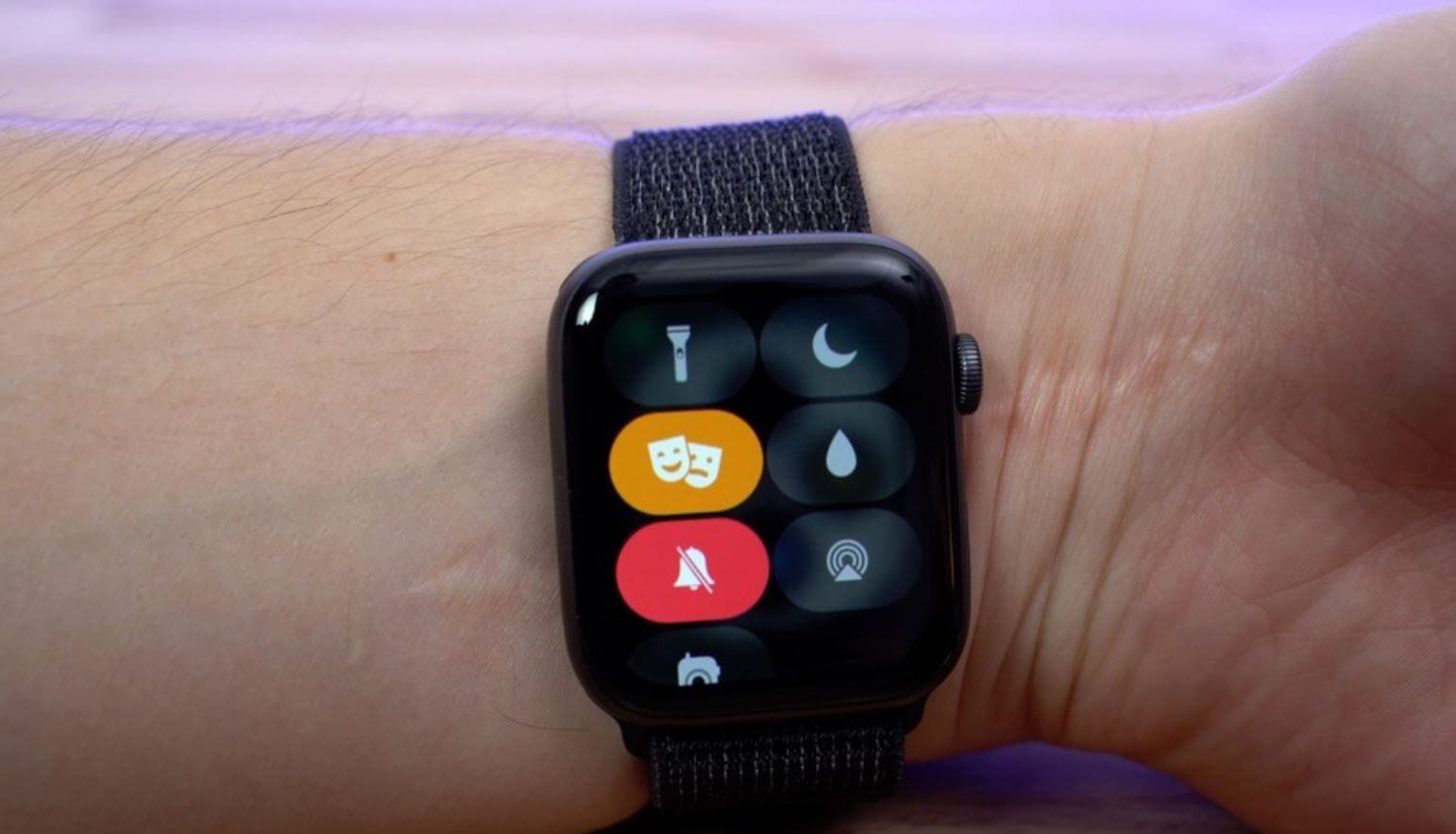
Режим Театр помогает отключить включение экрана при подъёме запястья
Яркость экрана снизится, а уведомления приходить будут — вы почувствуете едва заметную вибрацию. Режим Театр можно использовать не только в качестве альтернативы бесшумному профилю, но и перед водными процедурами, так как экран активируется и при попадании воды тоже.
AirPods Pro полезнее, чем вы думаете. Они могут заменить недорогой слуховой аппарат
Уоки-токи Apple Watch — что это
Практически любой смартфон можно превратить в рацию, Apple Watch — тоже. Разница лишь в том, что в часах уже есть встроенный инструмент для этого: фактически это обмен короткими сообщениями до 10 секунд в одном чате. Казалось бы, зачем, если всюду мессенджеры?
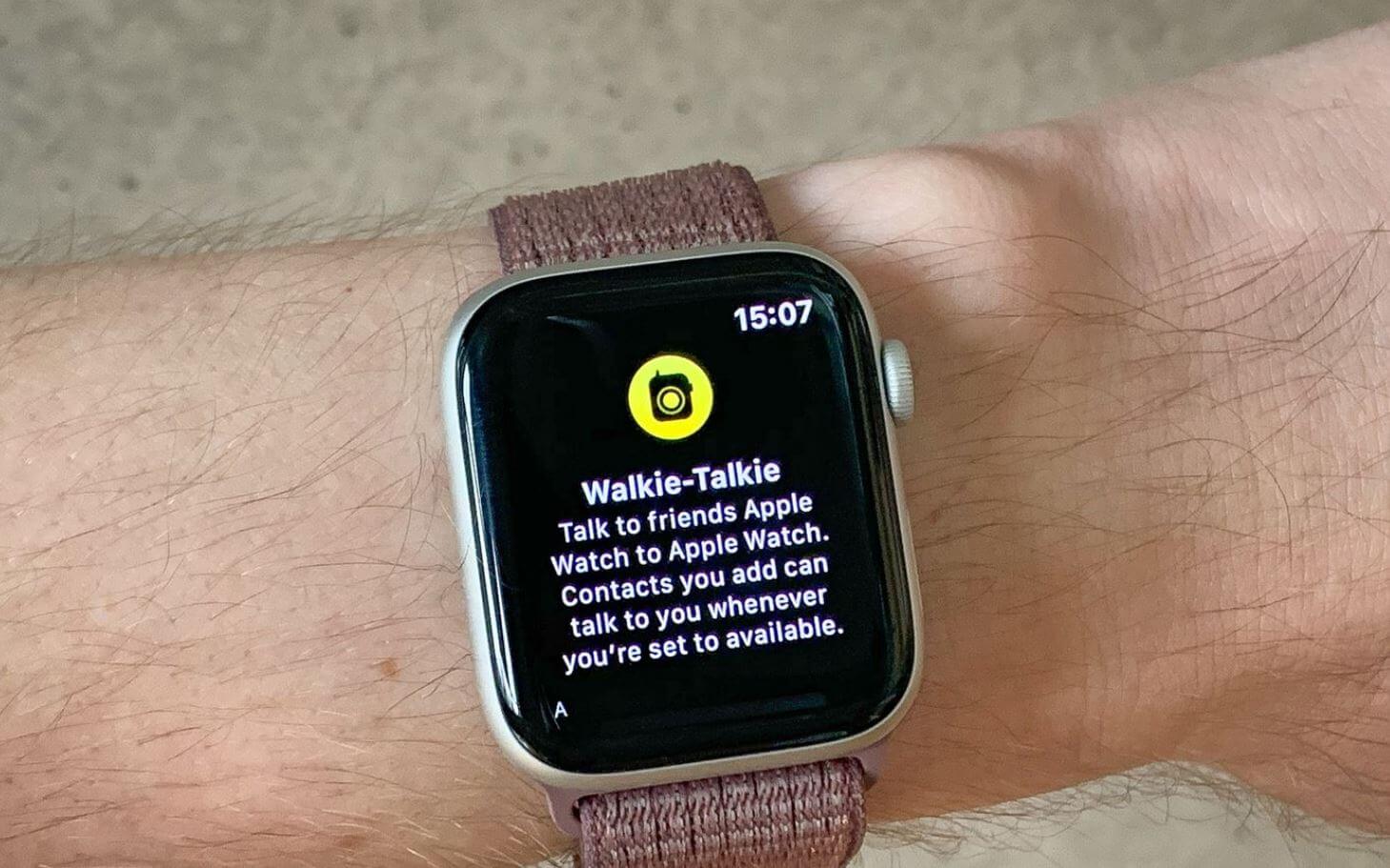
Уоки-токи на Apple Watch напоминает рацию, но это обмен голосовыми сообщениями через Сеть
Однако приложения WhatsApp для Apple Watch до сих пор нет, а когда зайдешь в Телеграм, окунувшись в различные чаты и каналы, уже забываешь, что хотел сделать. В общем, рация на Apple Watch позволяет быстро скоординироваться с конкретным человеком, который пользуется Apple Watch. Само собой, Уоки-токи — это урезанная версия FaceTime и работает через Интернет, поэтому ничего общего с обычной рацией не имеет.
Сколько денег мы тратим на зарядку Айфона
Режим блокировка воды Apple Watch
И еще одна классная фича смарт-часов Apple, которая всегда должна быть под рукой: нет, его не нужно включать, чтобы защитить часы от воды, но его лучше активировать, чтобы предотвратить прикосновение к дисплею. Благодаря блокировке на Apple Watch ничего не откроется и не запустится, пока вы будете плавать в бассейне.
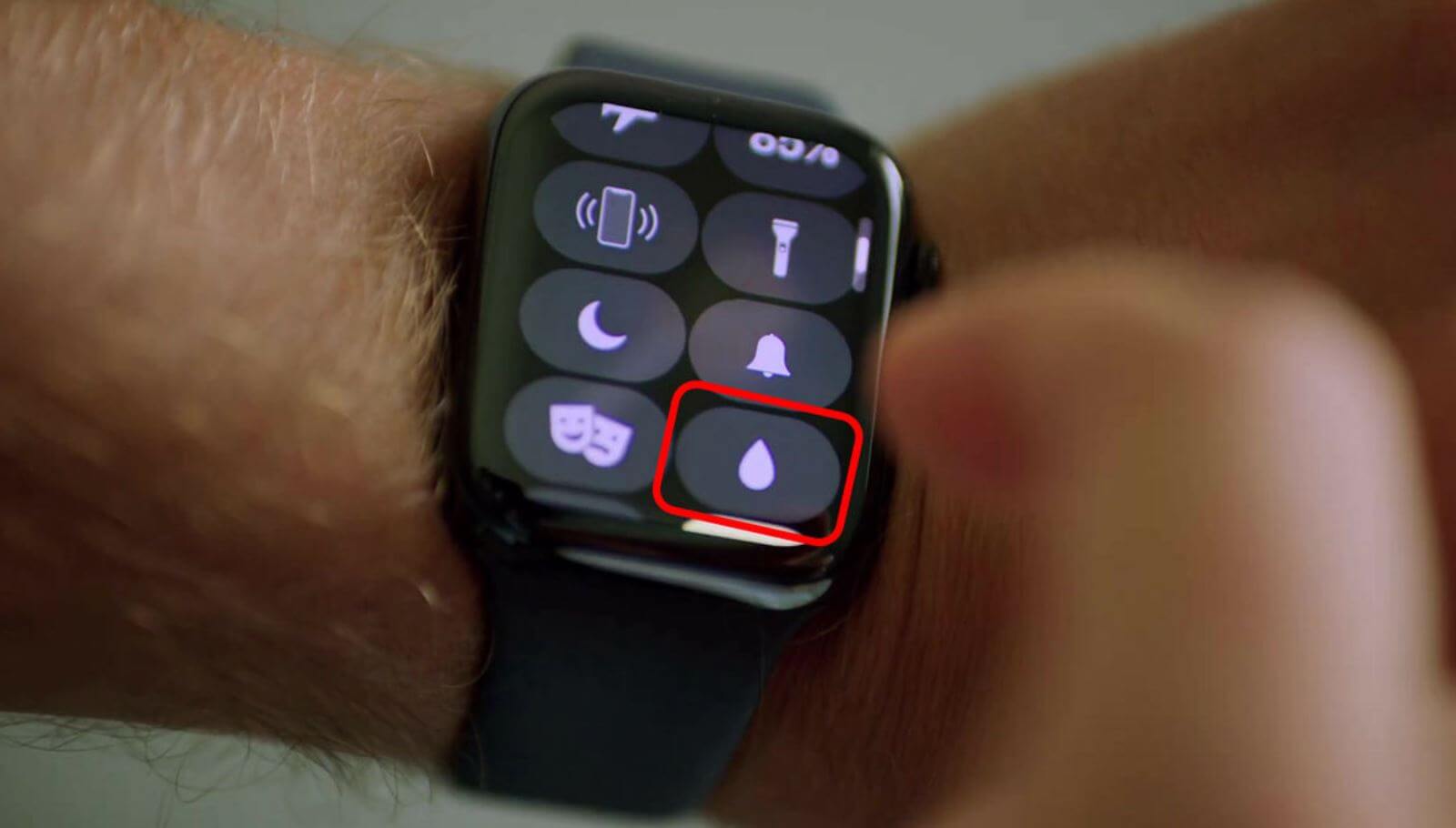
Блокировка воды не даст запустить приложения при контакте с водой
Зато когда выйдете на сушу, можно будет удалить воду из Apple Watch, нажав на Digital Crown. Функция активируется автоматически при старте водной тренировки, но если соберетесь помыть посуду или принять душ, не снимая часов, обязательно активируйте его до заранее.
ОСТАЛИСЬ ВОПРОСЫ? ЗАДАЙТЕ ИХ В НАШЕМ УЮТНОМ ТЕЛЕГРАМ-ЧАТЕ
Кстати, одной из лучших функций Apple Watch является предупреждение о высоком пульсе. Включите ее, пока не поздно — возможно, она спасет вам жизнь! О том, как это работает, мы написали в отдельной статье.
Apple WatchApple Watch UltraСоветы по работе с Apple
В Apple Watch есть много технологий, упакованных в такое маленькое устройство. В этот пакет включены несколько динамиков, которые время от времени воспроизводят звуки на устройстве.
Но вам может быть интересно, как отключить звук на Apple Watch, если вы считаете, что звуки нежелательны или проблематичны.
К счастью, есть несколько способов сделать это, поэтому продолжайте читать наше руководство ниже и узнайте, как это сделать.
- Проведите вверх от нижней части экрана.
- Коснитесь значка колокольчика.
Наше руководство продолжается ниже с дополнительной информацией о том, как отключить звук на Apple Watch, включая изображения этих шагов.
Apple Watch имеют яркий и четкий экран, на котором можно отображать изображения и текст. Но он также может воспроизводить звуки, такие как оповещения, указывающие на получение нового текстового сообщения или телефонного звонка.
Это полезно, если вы полагаетесь на эти звуки, чтобы уведомлять вас об определенных вещах, но они могут отвлекать, если вы обнаружите, что тактильной обратной связи достаточно.
К счастью, вы можете контролировать многие звуки, издаваемые Apple Watch, в том числе параметр, который переводит часы в беззвучный режим. Если вы не хотите слышать какие-либо звуки из Apple Watch, продолжайте читать ниже и узнайте, как активировать этот параметр на устройстве.
Узнайте, как отключить масштабирование на Apple Watch, если ваш циферблат в настоящее время увеличен, и у вас возникли проблемы с его отключением.
Как активировать беззвучный режим на Apple Watch (2 метода с картинками)
Действия, описанные в этой статье, выполняются непосредственно на Apple Watch. Apple Watch, используемые в этой статье, — это Apple Watch 2 с версией WatchOS 3.2.3. Есть два разных способа выполнить эту задачу прямо с часов. Сначала мы покажем вам самый быстрый, а затем более медленный метод.
Способ 1 для отключения звука Apple Watch
Этот метод является самым быстрым, и я лично отключаю звук своих Apple Watch. однако может быть трудно запомнить, что можно провести пальцем вверх от нижней части экрана, поэтому вы можете попробовать и второй метод, если считаете, что приложение «Настройки» может быть легче запомнить.
Шаг 1: Проведите вверх от нижней части циферблата.
Шаг 2. Коснитесь значка колокольчика, чтобы включить беззвучный режим на Apple Watch.

Способ 2, как отключить звук на Apple Watch
Шаги в этом разделе будут использовать приложение «Настройки», которое вы найдете на экране «Переключатель приложений».
Шаг 1: Нажмите кнопку заводной головки сбоку часов, чтобы перейти к экрану приложения, затем коснитесь значка шестеренки.
Шаг 2: Выберите параметр «Звуки и тактильные ощущения».
Шаг 3: Нажмите кнопку справа от режима «Без звука», чтобы активировать его.
Теперь, когда вы знаете, как отключить звук на Apple Watch, вы можете либо сделать это, либо оставить его, если вы никогда не хотите слышать звуки, исходящие от часов, либо вы можете быстро включать и выключать звук по мере необходимости.
Как упоминалось ниже переключателя беззвучного режима, это не отключит будильник или таймеры, если часы заряжаются.
Хотели бы вы, чтобы часы еще меньше отвлекали вас, когда вы находитесь в тихом или темном месте, например, в кинотеатре? Узнайте, как включить режим «Театр» на Apple Watch, отключить звуки и не загораться экран.
Отказ от ответственности: Большинство страниц в Интернете содержат партнерские ссылки, в том числе некоторые на этом сайте.


