

- Используйте приложение «ярлыки», чтобы добавить ярлык веб-сайта в закладки.
- Android
- Вариант 1: добавление ярлыка
- Вариант 3: яндекс.лончер
- Другие способы изменить вид рабочего стола
- Инструкция замены иконок приложений на айфоне
- Как вывести ярлык сайта на экране iphone?
- Как добавить закладку на домашний экран
- Как добавить иконку любого сайта на рабочий стол iphone и ipad
- Как использовать папку «избранное»
- Как расставить иконки на iphone и ipad в любое место домашнего экрана при помощи приложения команды (для устройств на ios 12 и позднее)
- Как редактировать закладки в safari
- Как создать закладку веб-страницы в safari в ios на iphone или ipad
- Как создать ярлык сайта на экране iphone или ipad
- Как удалить ярлыки веб-сайтов с главного экрана iphone
- Как удалять закладки и папки с закладками в safari на iphone и ipad
- Как упорядочить закладки в safari
- Недостатки замены иконок через «быстрые команды»
- Вариант 2: установка и вывод виджета
Используйте приложение «ярлыки», чтобы добавить ярлык веб-сайта в закладки.
- Запустите ярлыки и нажмите вверху справа.
- Нажмите Добавить действие и найдите Safari / Chrome на верхней панели.
- Из всего списка ярлыков Chrome / Safari выберите Открыть URL-адреса в Chrome.

- Здесь нажмите URL-адрес и введите или вставьте ссылку на веб-сайт.
- Коснитесь трехточечных значков, чтобы назвать ярлык и добавить значок.
- Затем выберите «Добавить на главный экран» и снова нажмите «Добавить», чтобы подтвердить действие.

Опять же, все, что вам нужно сделать, это нажать на только что созданный значок, чтобы посетить веб-сайт.
Android
- Вывести тот или иной виджет Яндекса на рабочий стол можно одним и тем же способом почти во всех существующих графических оболочках. Чтобы это сделать, зажмите на несколько секунд любое свободное место экрана и тапните по пункту меню или кнопке «Виджеты».
Из представленного списка выберите раздел с нужным вариантом. Учтите, что некоторые виджеты могут дублироваться, так как идут в комплекте вместе с приложениями.
Завершив выбор, коснитесь панели и, после возвращения на рабочий стол, переместите на свое усмотрение путем простого перетаскивая.
В некоторых случаях виджеты предоставляют дополнительные возможности, включая изменение размера. Распространяет это, как правило, на что-то простое вроде поиска.
Кроме прочего, некоторые лаунчеры требуют немного больше действий. В частности, может быть нужно посетить настройки самой оболочки, и только после этого в разделе с виджетами выполнить добавление.
- При использовании устройств на базе iOS 13 и ниже виджеты могут быть добавлены на специальный экран. Чтобы выполнить данную задачу, на первом экране «Домой» воспользуйтесь свайпом вправо, пролистайте страницу до самого низа и нажмите кнопку «Изменить».
Найдите в данном разделе нужную панель, создаваемую каким-либо приложением Яндекса, и нажмите по значку « ». В результате виджет появится среди используемых и на экране, открытом в первом шаге.
Чтобы изменить позицию виджета, в представленных настройках зажмите иконку и тремя горизонтальными полосами и перетащите в нужное место.
На устройствах с iOS 14 также присутствует возможность добавления разнообразных виджетов Яндекса, установленных вместе с каким-либо фирменным приложением или отдельно, на главный экран. Для этого первым делом коснитесь и удерживайте несколько секунд любое место рабочего стола, в появившемся меню выберите «Изменить экран домой» и воспользуйтесь кнопкой « » в левом верхнем углу.
Из представленного списка доступных виджетов найдите нужный, по необходимости используя поиск. Чтобы вывести данный элемент на экран, в разделе с подробной информацией нажмите кнопку «Добавить виджет».
Учитывайте, что на новой версии айОС могут отсутствовать некоторые панели. Поэтому, если нужного варианта еще нет, подождите, пока основное приложение обновится.
Если все было сделано правильно, выбранный блок появится на рабочем столе. При этом даже если у виджета отсутствуют собственные настройки, управлять отображаемой информацией можно с помощью приложения, вместе с которым на устройство была добавлена используемая панель.
Вариант 1: добавление ярлыка
Самый простой метод вывода Яндекса на экран смартфона заключается в добавлении значка того или иного приложения данной компании, которое прежде было установлено на устройство. Доступна указанная возможность и на платформе Android, и в iOS, но слегка отличается в плане требуемых действий.
Вариант 3: яндекс.лончер
Последний вариант вывода Яндекса на экран смартфона сводится к использованию полноценного лаунчера, выпущенного данной компанией и по умолчанию предоставляющего многие функции, в том числе быстрый доступ к голосовому помощнику «Алиса» и виджету погоды на рабочем столе.
Мы не будем углубляться в рассмотрение всех функций, так как в большинстве оболочка добавляет виджеты и значки с управлением, уже рассмотренным нами ранее.
Источник
Другие способы изменить вид рабочего стола
Кроме смены иконок неповторимость главному экрану придают видждеты. Некоторые из них предлагает сама Apple, и сначала владельцы кастомизировали свои дисплеи, ставя «Фото для вас», «Погоду», идущие «Часы», «Карты» и автоматически созданные наборы виджетов — смарт-стопки. Для этого достаточно сделать несколько кликов:
- нажать на пустое место экрана «Домой»;
- дождаться появления вверху справа плюса и прикоснуться к нему, выбрать стандартный виджет;
- настроить его размер и установить в нужное место экрана.
Но желание выделиться, выкладывая на суд френдов тематические подборки, заставило пользователей применять приложение Widgetsmith. Даже его бесплатная версия помогает создавать виджеты в задуманном стиле, добавлять собственный портрет и нужный цвет.
Есть и другие похожие приложения, например, Photo Widget или Color Widgets.Оригинальные виджеты и иконки наполнили «эстетические темы» рабочих столов. Именно с них и начали свои эксперименты многие пользователи, взяв за основу оформления домашнего экрана определенную тему:
За полгода, прошедшие после выхода iOS 14, появилось много вариантов кастомизации рабочих столов iPhone. Не все иконки и тематические домашние страницы, выложенные в соцсети, отличаются качеством и вкусом, но для любителей поэкспериментировать это неплохой способ себя показать и на творения других посмотреть.
Инструкция замены иконок приложений на айфоне
- Для замены значков подготовьте собственные фото, картинки или графические символы из интернета и загрузите их в галерею.
- Вызовите «Быстрые команды». Это приложение есть в iOS 14 по умолчанию, но, если вы его удалили, поставьте заново из App Store.
- Кликните вверху справа на плюс. Откроется поле с надписью «Добавить действие», нажмите на нее.
- Далее забейте в поиск «Открыть приложение» и зайдите туда.

- В открывшемся списке иконок ваших приложений найдите ту, которую будете менять, например «Камеру», и кликните по ней.
- Иконка откроется. Вверху справа появятся три точки. Нажав на них, вы увидите значок для новой команды.
- Придумайте ей название, например «Замена».
- Коснитесь строки «Добавить на экран “Домой”».

- Вместо надписи «Новая команда» укажите название выбранной иконки, старое или новое, и кликните по самому значку.
- Откроется список действий. Нажмите на «Выбрать фото».
- Найдите в галерее картинку для замены, щелкните там же внизу справа по кнопке «Выбрать», а в появившемся поле верху справа — «Добавить».

- Нажав на «Готово», посмотрите, как выглядит новая иконка на рабочем столе. По такому же принципу можно заменить и остальные.
- Старые значки приложений удалите с экрана «Домой». Стандартные иконки сохранятся в библиотеке приложений, откуда их легко перетащить назад, если собственный дизайн надоест.
Как вывести ярлык сайта на экране iphone?
Лайфхак, который экономит время.
У любого пользователя смартфона есть сайты, которые он по разным причинам посещает гораздо чаще остальных. Например, постоянно смотрит погоду или курс рубля к доллару. Каждый раз открывать Safari и писать в адресной строке нужный сайт неудобно и долго. Было бы лучше, если бы на экране iPhone был отдельный значок, ведущий в нужное место? Конечно, было бы, поэтому сделайте это прямо сейчас, не надо тратить на поиск нужного сайта время каждый раз.
Важно! Этот способ работает только с браузером Safari, если вы предпочитаете какой-то иной, то, к сожалению, придётся заходить на одни и те же сайты по старинке.

Счастливые пользователи Safari для создания на экране нужного ярлыка должны сделать следующее:
- Открыть браузер Safari.
- Зайти на нужный сайт и нажать на кнопку поделиться. Если всплывающее меню не появляется, следует нажать на нижнюю часть экрана.

- После этого выбрать «на экран Домой».
- Назвать ваш ярлык как угодно или оставить предложенное название.
- Порадоваться отлично проделанной работе!

Ознакомьтесь также с другими инструкциями, которые наэкономят вам невероятное количество времени и нервов:
Поделиться ссылкой
Поставьте 5 звезд внизу статьи, если нравится эта тема. Подписывайтесь на нас Telegram, ВКонтакте, Instagram, Facebook, Twitter, YouTube.
Как добавить закладку на домашний экран
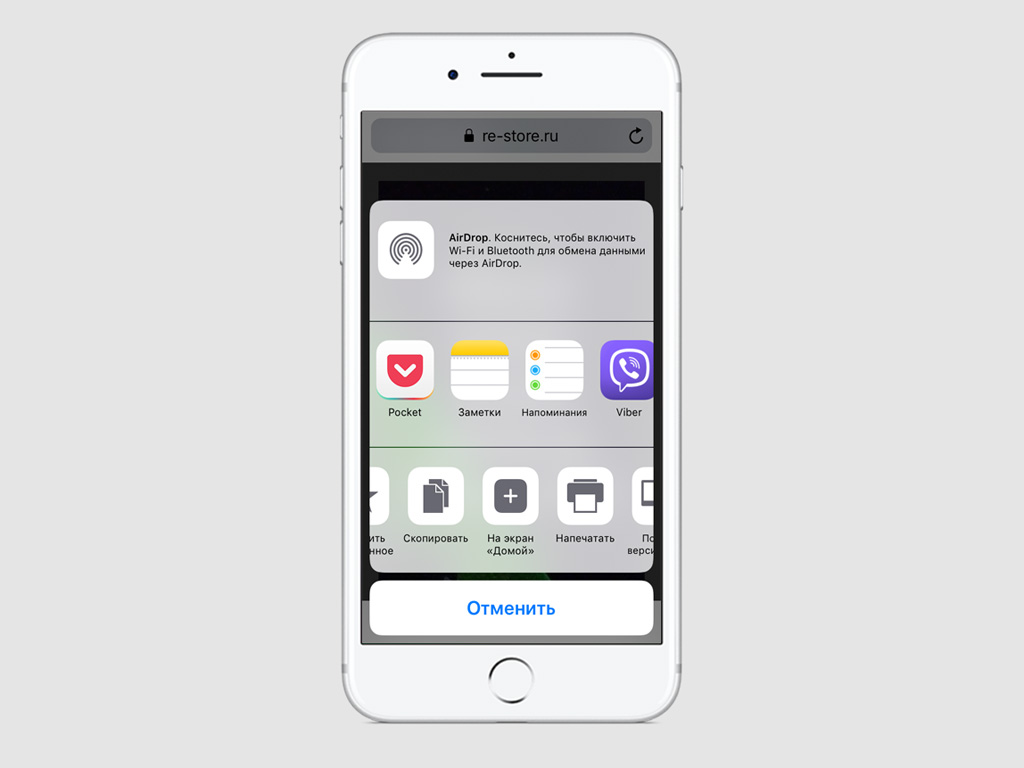
Шаг 1. Запустите Safari и перейдите на необходимый веб-сайт.
Шаг 2. Откройте дополнительное меню для работы с сайтом.
Шаг 3. Нажмите на кнопку «На экран «Домой».
Шаг 4. Введите имя для закладки и откорректируйте адрес веб-страницы.
Шаг 5. Перенесите закладку на домашний экран нажатием кнопки «Добавить».
Как добавить иконку любого сайта на рабочий стол iphone и ipad
У каждого пользователя интернета есть любимые сайты, которые пользователь активно посещает. Большинство пользователей обходится с помощью закладок, которые создаются в браузере и хранятся в специальном разделе меню, но есть люди, которые наизусть знают URL всех интересующих сайтов и таким образом им сподручнее посещать их.

Сегодня мы расскажем еще один способ, который позволяет поместить иконку любого сайта на рабочий стол iOS совершенно легально и без джелбрейка. Воспользоваться способом очень просто, но многие владельцы iPhone и iPad просто не знают о такой замечательно возможности операционной системы Apple.
Шаг 1: Первым делом открывает главную страницу необходимо интернет сайта через Safari.

Шаг 2: Далее нажимаем на кнопку со стрелочной вверх, затем выбираем На экран «Домой».

Шаг 3: Можно отредактировать имя, но ссылку лучше не трогать. Нажимаем «Добавить».
Иконка появилась на рабочем столе, при нажатии на нее будет открываться выбранный веб-ресурс.
Присоединяйтесь к нам в GoogleNews, Twitter, Facebook, ВКонтакте, YouTube и RSS чтобы быть в курсе последних новостей из мира технологий будущего.
Как использовать папку «избранное»
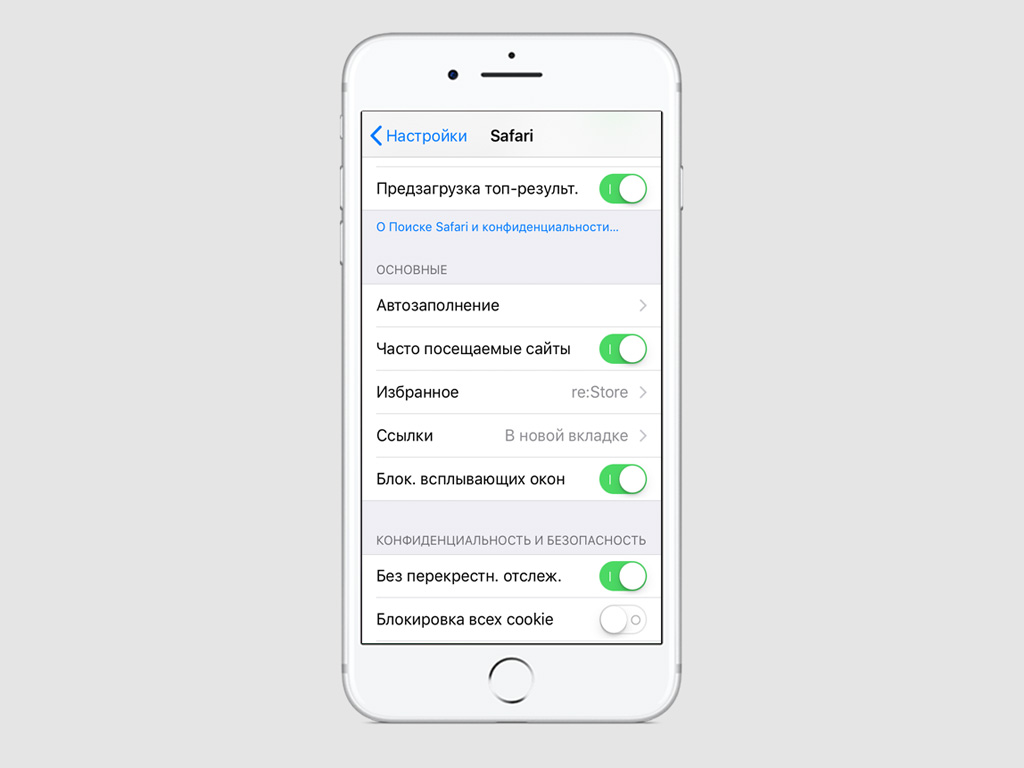
В папке «Избранное» хранится список закладок, миниатюры которых отображаются при создании новой вкладки в Safari. Содержимое этого каталога синхронизируется на разных устройствах через iCloud.
Шаг 1. Запустите Safari и перейдите на необходимый веб-сайт.
Шаг 2. Откройте дополнительное меню для работы с сайтом.
Шаг 3. Нажмите на кнопку «Добавить в Избранное».
Шаг 4. Введите имя для закладки и откорректируйте адрес веб-страницы.
Шаг 5. Сохраните закладку нажатием соответствующей кнопки.
При желании вы можете выбрать другую папку с закладками в качестве избранной. Для этого перейдите «Настройки» > Safari > «Избранное».
Как расставить иконки на iphone и ipad в любое место домашнего экрана при помощи приложения команды (для устройств на ios 12 и позднее)
Если вы хотите оставить на рабочем столе всего несколько программ и – что самое главное – расставить их так, как вам хочется… Очередное решение предлагает также и новое приложение от Apple – Команды.
Однако, в отличие от предыдущего метода, нам потребуются лишь однотонные «обои» на рабочий стол. Иначе вся прелесть трюка теряется – вы увидите иконки-пустышки, и это полный провал. В то же время данный способ позволяет добавить «магические» эффекты.
Для этого примера мы возьмем полностью черные «обои». Такая картинка уже есть в системных настройках вашего iPhone или iPad: Настройки → Обои → Снимки. Изображение черного цвета – самое последнее в списке. Установите его.
Как редактировать закладки в safari
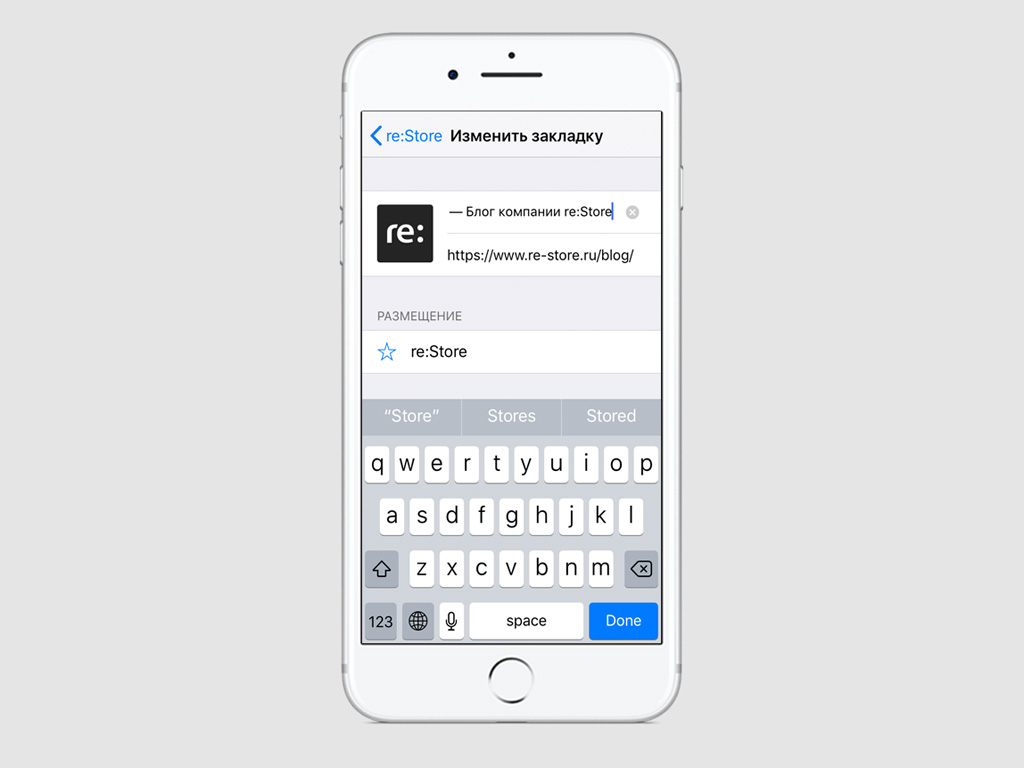
Шаг 1. Запустите Safari.
Шаг 2. Перейдите в раздел закладок из нижнего меню приложения.
Шаг 3. Откройте необходимый каталог с закладками.
Шаг 4. Нажмите на кнопку «Изменить».
Шаг 5. Выберите закладку, данные которой необходимо изменить.
Шаг 6. Введите имя для закладки, откорректируйте адрес веб-страницы и выберите каталог для размещения.
Шаг 7. Сохраните закладку нажатием кнопки Done.
Обратите внимание, вы не можете редактировать закладки, когда Safari производит их синхронизацию с iCloud.
Как создать закладку веб-страницы в safari в ios на iphone или ipad
1. Отройте страницу, закладку которой необходимо создать.
2. Коснитесь нижней части страницы, чтобы показалась панель инструментов.
3. Нажмите на кнопку «Поделиться».
4. Нажмите на иконку «Добавить закладку».
5. Выберите размещение (можно указать папку, см. ниже) и нажмите Сохранить.
В качестве названия закладки можно использовать смайлики эмодзи.
ПО ТЕМЕ:Как настроить Буфер обмена (передача текста и фото) с Mac на iOS и наоборот.
Как создать ярлык сайта на экране iphone или ipad
Владельцы яблочных смартфонов и планшетов, как и все остальные люди, ежедневно посещают свои любимые веб-страницы.
Для того, чтобы быстрее попасть на свою любимую страничку, можно вынести ее ярлык на рабочий стол iPhone или iPad, но большинство пользователей даже не догадывается, что это можно сделать ни их гаджете без особых проблем.
Хотим вас предупредить, что способ, который мы опишем далее, работает только при использовании браузера Safari, поэтому при использовании другого браузера у вас ничего не получится.
Как создать ярлык сайта на экране iPhone или iPad:
1. Откройте на своем iOS-устройстве браузер Safari.
2. Зайдите на интересный для вас сайт.
3. Нажмите на кнопку «Поделиться».

4. В появившемся меню выберите «На экран Домой».
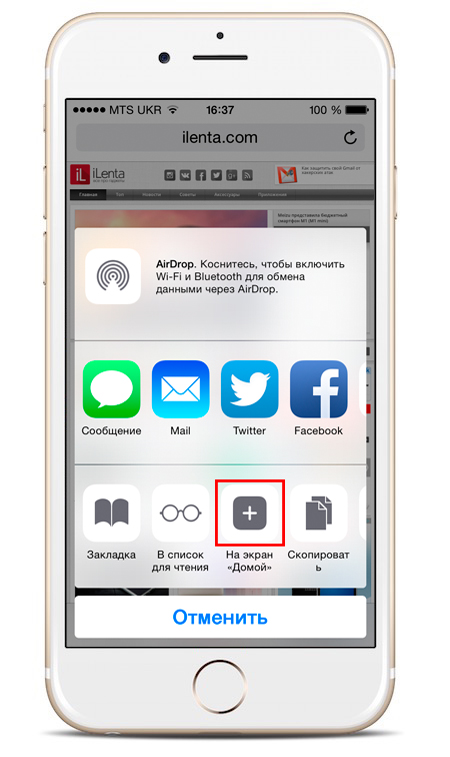
5. Далее появится небольшое окошко. В нём вы сможете дать своему шорткату подходящее название и проверить веб-адрес.

6. Готово! На экране вашего iPhone или iPad появится иконка с изображением, взятым с искомого веб-сайта. Достаточно нажать на неё — и вы сразу же перейдете к любимому сайту.
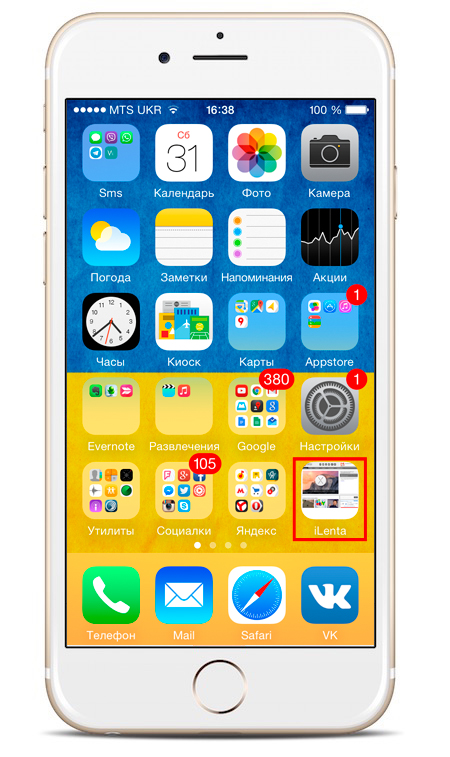
Удаляется иконка с iPhone или iPad точно таким же образом, как и обыкновенное приложение.
Как удалить ярлыки веб-сайтов с главного экрана iphone
Чтобы удалить ярлык веб-сайта, просто нажмите и удерживайте значок ярлыка. Теперь нажмите «Удалить закладку / ярлык».
Если вы используете метод ярлыков, не забудьте также удалить его из приложения «Ярлыки». Коснитесь Выбрать, выбрать и Удалить.
Прочитайте больше:
iGeeksBlog имеет партнерские и спонсируемые партнерства. Мы можем получать комиссию за покупки, сделанные по нашим ссылкам. Однако это не влияет на рекомендации наших авторов.
Как удалять закладки и папки с закладками в safari на iphone и ipad
1. Повторите действия пунктов 1-5 предыдущей инструкции.
2. Нажмите на «-» для удаления закладки или папки, а затем на появившуюся кнопку Удалить.
Также при помощи кнопок с тремя полосками вы можете установить собственный порядок размещения закладок.
ПО ТЕМЕ: Сколько контактов, календарей, напоминаний и закладок помещается в iPhone (iCloud).
Как упорядочить закладки в safari
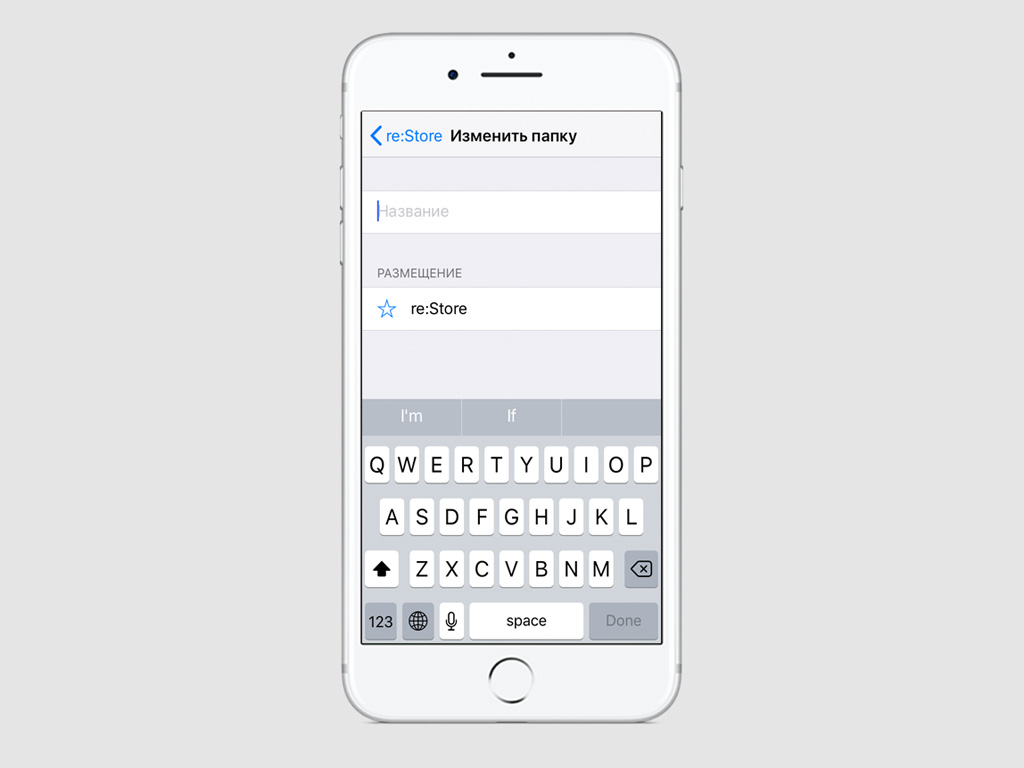
Шаг 1. Запустите Safari.
Шаг 2. Перейдите в раздел закладок из нижнего меню приложения.
Шаг 3. Откройте необходимый каталог с закладками.
Шаг 4. Нажмите на кнопку «Изменить».
Шаг 5. Измените порядок закладок, перетаскивая их с помощью специального ползунка справа.
Шаг 6. Создайте новые папки для закладок с помощью кнопки «Новая папка».
Шаг 7. Выберите закладку, которую необходимо перенести в другой каталог.
Шаг 8. Выберите папку для размещения.
Шаг 9. Сохраните закладку нажатием кнопки Done.
Обратите внимание, вы не можете менять порядок закладок, когда Safari производит их синхронизацию с iCloud.
Недостатки замены иконок через «быстрые команды»
Новые значки будут открывать приложения с небольшой задержкой. При загрузке приложений вы будете видеть надпись «Быстрые команды» на 1-2 секунды. Избежать этого нельзя, но можно ускорить открытие приложений, сократив их анимацию и эффекты перехода. Для этого последовательно войдите в разделы:
Еще одно неудобство креативных иконок — на них не виден счетчик сообщений и новых постов в мессенджерах или в соцсетях. Однако в этом есть и свой плюс — экономия времени пользователя. Не видя соблазнительных уведомлений, вы будете реже просматривать, кто там что написал.
Вариант 2: установка и вывод виджета
Практически каждое приложение Яндекса, включая одноименное ПО, содержащее многие другие сервисы компании, предоставляет виджеты для главного экрана телефона. Выбрать и добавить такой элемент можно на устройствах с разными версиями операционной системы, будь то Андроид или айОС.


