

- Ipad 4 (ipad с дисплеем retina)
- Ipad mini with retina display
- Numbers
- Валюта (денежные единицы)
- Влияние на рынок периодики
- Вставка формул и функций в numbers на ipad
- Дата и время
- Длительность (единицы времени)
- Значение символов номера партии смартфона.
- Модели и поколения ipad:
- Ноутбуки-трансформеры с сенсорными экранами
- Переключение между клавиатурами с ipad
- Прародители планшетных компьютеров
- Предпосылки, ожидания, слухи
- Презентация
- Процентные значения
- рисуем цифры для детей! full
- Рождение сенсорных экранов
- Руководство пользователя ipad
- Способ 2: «настройки»
- Способ 3: коробка и чек
- Способ 4: itunes и аналоги
- Способ 5: серийный номер
- цифры для малышей free
- Эра кпк
Ipad 4 (ipad с дисплеем retina)
Не долго радовались счастливые владельцы третьего iPad, ведь уже через пол года 23 октября 2021 Apple, в рамках перевода всех последних гаджетов на lightning разъемы выпустила iPad 4. Он стал точной копией предшественника с новым коннектором и чуть более продвинутыми аппаратными внутренностями.
Тогда же был презентован iPad Mini. Впервые в Apple пошли на уменьшение размера экрана с 9,7″ до 7,9″ и облачили планшет в черную матовую оболочку. Так Купертиновцы вышли на рынок бюджетных «таблеток». iPad Mini в основном критикуют за отсутствие retina-дисплея. Аналитики предполагают, что уменьшенный планшет первого поколения является пробным шагом в новую нишу, и уже следующая модель сможет похвастаться улучшенным экраном. iPad 4 с размером накопителя 128 ГБ (все предыдущие модели имеют только модификации на 16, 32 или 64 ГБ).Отдельно стоит упомянуть о 3G/4G (радио) модуле. Все версии iPad выпускаются в модификациях с 3G модулем, их называют cellular, и без него. Отличить такую модификацию довольно легко по черной пластиковой крыше на задней панели и небольшому слоту для sim карт сбоку.
 iPad 4 с размером накопителя 128 ГБ (все предыдущие модели имеют только модификации на 16, 32 или 64 ГБ).Отдельно стоит упомянуть о 3G/4G (радио) модуле. Все версии iPad выпускаются в модификациях с 3G модулем, их называют cellular, и без него. Отличить такую модификацию довольно легко по черной пластиковой крыше на задней панели и небольшому слоту для sim карт сбоку.
cellular версиям планшетов определять местонахождение без подключения к интернету и использовать приложения для навигации и геолокации. Wi-Fi-версии iPad способны на это только при наличии подключения к интернету.

Для того, чтобы по внешнему виду определить модель iPad используйте простой алгоритм. С его помощью всегда можно определить какая именно модель iPad перед Вами. Если Вы никогда не держали в руках iPad 2 или iPad 3, то небольшая сложность может возникнуть при их идентификации.
В заключении приведем сравнительную таблицу с характеристиками всех планшетов Apple.
| iPad | iPad 2 | iPad 2 (Rev 2) | iPad 3 (The New iPad) | iPad 4 (With Retina Display) | iPad Mini | |
| Название модели | A1219 (Wi-Fi) A1337 (GSM) | A1395 (Wi-Fi) A1396 (GSM) A1395 (CDMA) | A1416 (Wi-Fi) | A1458 (Wi-Fi) A1459 (GSM) A1460 (GSM CDMA) | A1432 (Wi-Fi) | |
| Название поколения | iPad 1,1 | iPad 2,1 iPad 2,2 iPad 2,3 | iPad 2,4 | iPad 3,1 | iPad 3,4 iPad 3,5 iPad 3,6 | iPad 2,5 iPad 2,6 |
| Начало продаж | Апрель 2021 | Март 2021 | Март 2021 | Март 2021 | Ноябрь 2021 Февраль 2021 (128 GB) | Ноябрь 2021 |
| Окончание продаж | Март 2021 | Март 2021 (32 и 64 GB) | Ноябрь 2021 | |||
| Цвета корпуса (зад/перед) | Металл/черный | Металл/ | Металл/ черный или белый | Металл/ черный или белый | Металл/ черный или белый | Металл или черный/ черный или белый |
| Необходимая версия iTunes | 9.1 | 10.2 | 10.6 | 10.6 | 10.7 | 10.7 |
| Минимальная версия iOS | 3.2 | 4.3 | 5.1 | 5.1 | 6.0 (Wi-Fi) 6.0.1 другие | 6.0 (Wi-Fi) 6.0.1 другие |
| Максимальнаяверсия iOS | 5.1.1 | 6.1.3 | 6.1.3 | 6.1.3 | 6.1.3 | 6.1.3 |
| Батарея (мА·ч) | 6667 | 6930 | 6930 | 11560 | 11560 | 4400 |
| Длина (мм) | 243 | 241 | 241 | 241 | 241 | 200 |
| Ширина (мм) | 190 | 186 | 186 | 186 | 186 | 134,7 |
| Толщина (мм) | 13 | 8,6 | 8,6 | 9,4 | 9,4 | 7,2 |
| Вес (г) | 670/680 | 601/613/607 | 601 | 652/662/662 | 652/662/662 | 308/312/312 |
| Процессор | Cortex-A8 | Cortex-A9 | Cortex-A9 | Cortex-A9 | Проприетарная архитектура | Cortex-A9 |
| Частота (МГц) | 1000 | 890 | 890 | 890 | 1400 | 890 |
| ОЗУ | 256 | 512 | 512 | 1024 | 1024 | 512 |
| Разрешение дисплея | 1024х768 | 1024х768 | 1024х768 | 1536х2048 | 1536х2048 | 1024х768 |
| Пикселей на дюйм | 132 | 132 | 132 | 264 | 264 | 163 |
| 2G (GSM/GPRS/Edge) | * | * | — | * | * | * |
3G (UMTS/ HSDPA/HSUPA) | * | * | — | * | * | * |
4G (LTE) | — | — | — | * | * (13/700, 17/700) | * |
CDMA | — | ** | — | ** | ** | ** |
Глонасс | — | — | — | |||
| Wi-Fi b/g/n | ||||||
| Bluetooth | 2.1 | 2.1 | 2.1 | 4.0 | 4.0 | 4.0 |
| Акселерометр | ||||||
| Гироскоп | — | |||||
| Датчик освещенности | ||||||
| Задняя камера (Mpix) | — | 0.69 | 0.69 | 5 | 5 | 5 |
| Передняя камера (Mpix) | — | 0.3 | 0.3 | 0.3 | 1.2 | 1.2 |
| Режим точки доступа | — | — | — | |||
| AirPlay Mirroring | — | |||||
| Разъём | 30-pin | 30-pin | 30-pin | 30-pin | Lightning | Lightning |
| Siri | — | — | — |
* — только модели с GSM (cellular) модулем
** — только CDMA модели
Ipad mini with retina display
Второе поколение iPad Mini увидело свет одновременно с iPad Air 22 октября 2021 года и порадовало поклонников долгожданным Retina-дисплеем с разрешением 2048 х 1536 точек — как в “больших” iPad. Плотность пикселей увеличилась по сравнению с предыдущим поколением в два раза:
Улучшения коснулись камеры: iPad mini 2 укомплектован фронтальной камерой 1,2 Мп с возможностью записи видео 720 р. Планшет теперь поставляется в новых цветах: Space Gray и Silver, а надежды пользователей на золотое цветовое решение, как и надежды на встроенный сканер отпечатков пальцев, не оправдались.
| iPad | iPad 2 | iPad 3 | iPad 4 | iPad Air LTE | |
| Год выпуска: | 2021 | 2021 | 2021 | 2021 | 2021 |
| Операционная система: | iOS 4 | iOS 4, iOS 5, iOS 6, iOS 7 | iOS 5, iOS 6, iOS 7 | iOS 6, iOS 7 | iOS 7 |
| Аккумулятор (мА·ч): | — | 6930 | 11560 | 11560 | 11600 |
| Габариты (мм): (Ш х В х Т) | 189x242x13.4 | 185.7×241.2×8.8 | 241.2×185.7×9.4 | 241.2×185.7×9.4 | 240х169.5х7.5 |
| Вес (г): | 680 | 601/613 | 652/662 | 652/662 | 469/478 |
| Процессор: | Apple A4 | Apple A5 | Apple A5X | Apple A6X | Apple A7 |
| Такт. частота (МГц): | 1000 | 1000 | 1000 | 1400 | 1300 |
| RAM (Мб): | 256 | 512 | 1024 | 1024 | 1024 |
| ROM (Гб): | 16/32/64 | 16/32/64 | 16/32/64 | 16/32/64/128 | 16/32/64/128 |
| Сети: | — | GSM, UMTS | GSM, UMTS, LTE | GSM, UMTS, LTE | GSM, UMTS, LTE |
| Bluetooth: | 2.1 | 2.1 | 4.0 | 4.0 | 4.0 |
| Wi-Fi: | 802.11b,g,n | 802.11b,g,n | 802.11b,g,n | 802.11a,b,g,n | 802.11a,b,g,n |
| Другое: | — | — | GPS, ГЛОНАСС | GPS, ГЛОНАСС | GPS, ГЛОНАСС |
| Размер экрана: | 9.7 | 9.7 | 9.7 | 9.7 | 9.7 |
| Разрешение (px): | 768 x 1024 | 768 x 1024 | 1536 x 2048 | 1536 x 2048 | 1536 x 2048 |
| Тип экрана: | IPS | IPS | Retina | Retina | Retina |
| Видеоускоритель: | PowerVR SGX535 | PowerVR SGX543MP2 | PowerVR SGX543MP4 | PowerVR SGX554MP4 | PowerVR G6430 |
| Камера сзади (Мп): | — | 0.9 | 5 | 5 | 5 |
| Камера спереди (Мп): | — | 0.3 | 0.3 | 1.2 | 1.2 |
| Динамик: | стерео | моно | моно | моно | стерео |
| Выход наушников: | 3.5 | 3.5 | 3.5 | 3.5 | 3.5 |
| Другое: | G-Sensor Датчик освещенности Цифровой компас | G-Sensor Датчик освещенности Цифровой компас Гироскоп | G-Sensor Датчик освещенности Цифровой компас Гироскоп | G-Sensor Датчик освещенности Цифровой компас Гироскоп | G-Sensor Датчик освещенности Цифровой компас Гироскоп Датчик приближения |
| iPad mini | iPad mini2 | |
| Год выпуска: | 2021 | 2021 |
| Операционная система: | iOS 6, iOS 7 | iOS 7 |
| Аккумулятор (мА·ч): | 4490 | 6471 |
| Габариты (мм): (Ш х В х Т) | 200×134.7×7.2 | 200×134.7×7.5 |
| Вес (г): | 308/312 | 331/341 |
| Процессор: | Apple A5 | Apple A7 |
| Такт. частота (МГц): | 1000 | 1300 |
| RAM (Мб): | 512 | 1024 |
| ROM (Гб): | 16/32/64 | 16/32/64/128 |
| Сети: | GSM, LTE, UMTS | GSM, LTE, UMTS |
| Bluetooth: | 4.0 | 4.0 |
| Wi-Fi: | 802.11b,g,n | 802.11a,b,g,n |
| Другое: | GPS, ГЛОНАСС | GPS, ГЛОНАСС |
| Размер экрана: | 7.85 | 7.85 |
| Разрешение (px): | 768 x 1024 | 1536 x 2048 |
| Тип экрана: | IPS | Retina |
| Видеоускоритель: | PowerVR SGX543MP2 | PowerVR G6430 |
| Камера сзади (Мп): | 5 | 5 |
| Камера спереди (Мп): | 1.2 | 1.2 |
| Динамик: | стерео | стерео |
| Выход наушников: | 3.5 | 3.5 |
| Другое: | G-Sensor, датчик освещенности, цифровой компас, гироскоп, датчик приближения | G-Sensor, датчик освещенности, цифровой компас, гироскоп, датчик приближения |
Numbers
По умолчанию в ячейках, отформатированных как числа, отображается столько знаков после запятой, сколько Вы в них ввели. Эту настройку можно изменить, чтобы во всех ячейках, отформатированных как числа, отображалось одинаковое количество знаков после запятой.
Изменения в настройках количества знаков после запятой применяются одновременно к числам и процентам. Например, если в ячейку с числовым значением ввести процентное значение, количество отображаемых знаков после запятой останется прежним.
Выберите ячейки или таблицу, которые нужно отформатировать, затем коснитесь
 .
.Коснитесь
 справа от пункта «Число».
Коснитесь одного из форматов («Число», «Научный» или «Дробь»).
Задайте количество знаков после запятой и другие параметры отображения.
Валюта (денежные единицы)
По умолчанию в ячейках, отформатированных как валюта, отображается два знака после запятой. Эту настройку можно изменить, чтобы в ячейках отображалось столько знаков после запятой, сколько Вы в них ввели, или одинаковое количество знаков после запятой.
Выберите ячейки или таблицу, которые нужно отформатировать, коснитесь
, затем коснитесь «Формат».Коснитесь
справа от варианта «Валюта».Чтобы изменить отображение знаков после запятой, выполните одно из следующих действий.
Чтобы отображать разделитель групп разрядов, включите «Разделитель тысяч».
Чтобы отображать отрицательные значения в скобках, включите параметр «Бухгалтерск. стиль». Коснитесь красного или черного варианта для выбора другого стиля отображения.
Для выбора обозначения денежной единицы коснитесь элемента «Валюта», затем требуемого обозначения.
Влияние на рынок периодики
iPad повлиял не только на сферу технологий, но и на отрасль печати. По некоторым данным, за 2021 год в мире было продано около 15 миллионов планшетных компьютеров и порядка 12,5 миллионов устройств для чтения электронных книг, что не могло не сказаться на рынке печатной продукции.
Так, по статистике банка Morgan Stanley, к 2021 году более 40% владельцев планшетов в США отказались от подписки на бумажные газеты. А в мае 2021 года в американском магазине Amazon продажи книг в электронных форматах превысили продажи традиционных книг:
По прогнозам RISI, к 2021 году уровень печатной продукции снизится на 12-21% по сравнению с показателем, зафиксированным в 2021 году, а в ближайшие 15 лет этот процент повысится до 40%.
После выхода iPad произошел настоящий бум продаж в сфере оцифрованных СМИ: когда издатели американского журнала WIRED начали распространять его через App Store, первый номер iPad-версии разошелся сумасшедшим тиражом в 100 тысяч экземпляров всего за месяц.
Ситуация повторилась со всеми электронными СМИ на iPad: спрос на журнал Vanity Fair упал с 10,5 тысяч продаж в первый месяц до 8,7 тысяч в последующие, Glamour потерял более 20% продаж по сравнению с первым электронным выпуском. То же самое произошло с GC и Men’s Health.
Вставка формул и функций в numbers на ipad
Коснитесь ячейки, где нужно отобразить результат, коснитесь  внизу экрана, затем коснитесь
  внизу экрана, затем коснитесь справа над клавиатурой.
Появятся редактор формул и клавиатура.
Примечание. Клавиатуры различаются на разных моделях iPad.
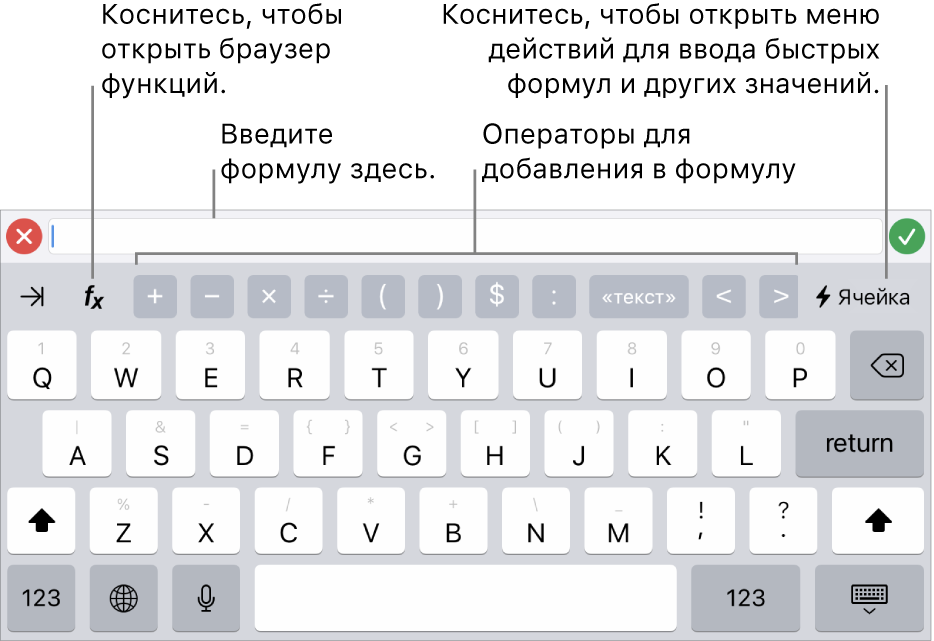
Если Вы знаете, какую функцию будете использовать, начните вводить ее, затем коснитесь одного из предложенных вариантов.
Если Вы не уверены, какая функция Вам нужна, коснитесь  на клавиатуре, коснитесь «Категории» вверху браузера функций, чтобы отобразить список категорий функций, затем коснитесь категории.
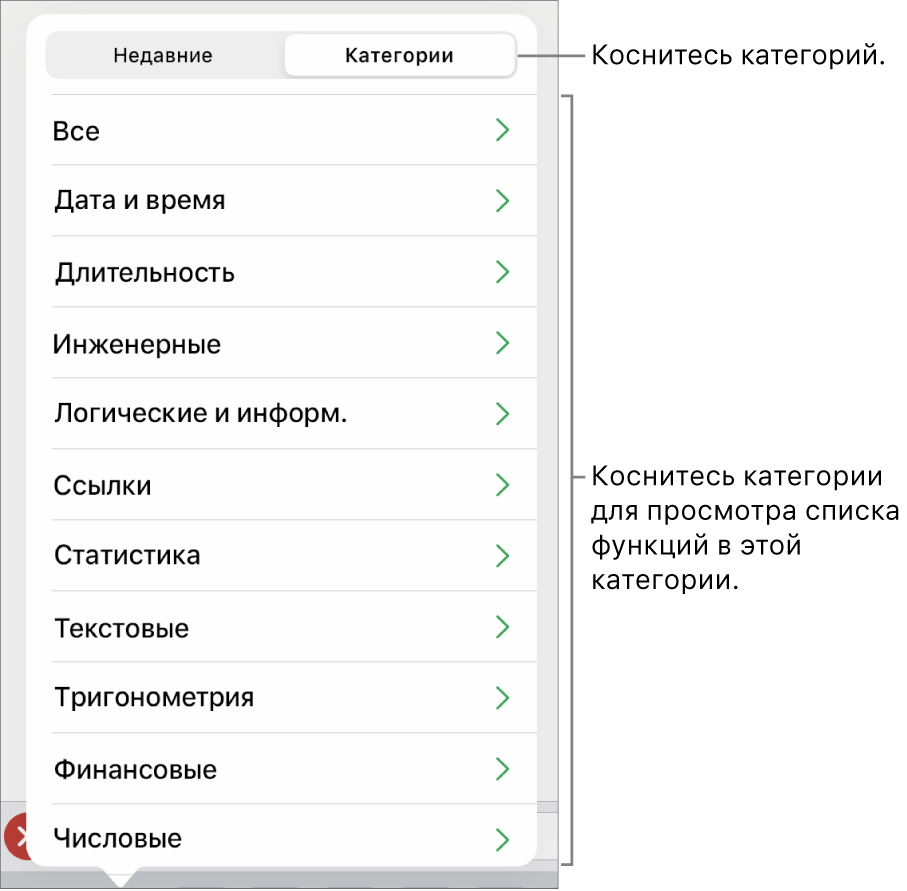
Можно также коснуться элемента «Недавние», чтобы выбрать одну из последних использованных функций.
Коснитесь функции, чтобы вставить ее в редактор формул.
Смахните вверх и вниз для просмотра доступных функций.
Чтобы узнать подробнее о функции, коснитесь кнопки рядом с ней. (При первом касании кнопки рядом с ней. (При первом касании кнопки для отображения информации может потребоваться несколько секунд.)
Коснитесь каждого маркера в редакторе формул, выберите ячейку или диапазон ячеек, выберите требуемый вариант во всплывающем меню маркера (если в нем имеется стрелка) или введите допустимое значение для аргумента.

Коснитесь  , чтобы ввести результат в ячейку.
Если в формулу были добавлены данные, при касании  добавленные данные удаляются, однако первоначальная формула остается в ячейке; если коснуться
  добавленные данные удаляются, однако первоначальная формула остается в ячейке; если коснуться слева в редакторе формул, формула будет удалена и редактор формул закроется.
Чтобы ввести данные в другую ячейку, коснитесь клавиши Return на клавиатуре или коснитесь другой ячейки.
Если в формуле есть ошибка, в ячейке результата отобразится  . Дважды коснитесь его, чтобы просмотреть сообщение об ошибке над редактором формул.
Дата и время
Приложение Numbers автоматически распознает текстовые строки в распознаваемом формате даты как даты (например, 10.06.2021).
Выберите ячейки или таблицу, которые нужно отформатировать, коснитесь
, затем коснитесь «Формат».Коснитесь
справа от пункта «Дата и время».Коснитесь параметров, которые соответствуют необходимым форматам отображения даты и времени.
Если коснуться элемента «Нет», дата и время не отображаются в ячейке, даже если они введены и используются в вычислениях.
Если Вы не введете дату и время, будут введены значения по умолчанию. Например, если напечатать «13:15», сегодняшняя дата будет добавлена автоматически.
Длительность (единицы времени)
По умолчанию ячейки, содержащие значения длительности, форматируются таким образом, что в них отображаются все введенные единицы времени. Эту настройку можно изменить, чтобы все ячейки со значением длительности выглядели однообразно (например, можно показывать значения только в часах, без использования минут, секунд и миллисекунд). Эта настройка будет действовать, даже если значение, введенное в ячейке, отличается более высокой точностью. При этом в вычислениях используется более точное значение.
Выберите ячейки или таблицу, которые нужно отформатировать, коснитесь
, затем коснитесь «Формат».Коснитесь
справа от пункта «Длительность».Чтобы включить или выключить отображение единиц измерения, выберите нужный вариант, коснувшись его под разделом «Формат».
Нет. все единицы измерения скрыты.
Короткий: единицы измерения отображаются в виде аббревиатур. Например, «м» означает минуты.
Длинный: единицы измерения указываются полностью.
Чтобы во всех ячейках использовалась одна и та же единица измерения, выключите «Единицы по умолч.».
Появится элемент выбора интервалов.

Перетягивая правый или левый конец элемента выбора интервалов времени, чтобы выбрать нужный интервал — от недель (нед) до миллисекунд (мс).
Если Вы измените формат длительности после ввода данных в ячейки, данные автоматически перестроятся с учетом нового формата длительности.
Значение символов номера партии смартфона.
https://www.youtube.com/watch?v=jj6q_z2Ni9M
Если вы ещё не определились с моделью, то сравнить все плюсы и минусы, понять, какие функции вам необходимы в вашем смартфоне, чем отличаются модели, и какой флагман ещё актуален в 2020 году вам поможет статья в блоге.
При покупке смартфона желательно проверить, новое ли это устройство, восстановленное, заменённое по гарантии. В этом вам поможет расшифровка номера партии iPhone. Уже по первой букве вы сможете понять, перед вами новый гаджет или нет.
Для проверки:
- Перейдите в «Настройки» телефона.
- «Основные» → «Об этом устройстве» и обратите внимание на пункт «Номер модели».
Первая буква модели означает состояние девайса:
- M — гаджет новый, купленный у Apple.
- F — устройство восстановлено Apple или оператором. Есть такие гаджеты, они считаются, как новые.
- P — смартфон с гравировкой. Бывает, что пользователи делают официальную гравировку на своих гаджетах, в этом случае у телефона будет гарантия.
- N — девайс был предоставлен в качестве замены неисправного iPhone. Такие смартфоны хорошие, в них нет брака, заменённых деталей, тут речь идёт о том, что у пользователя был айфон и он сломался, человек отправил его по гарантии в сервисный центр и получил в замен абсолютное новое устройства.
В последних буквах, например LL/А, значится информация о стране, для которой этот гаджет был произведён. Иногда вы можете увидеть надпись «/А», что обозначает, что флагманы предназначены для продажи в фирменных магазинах компании Apple. Подробнее о том, как найти серийный код, узнайте в статье.
Модели и поколения ipad:
| № модели | Перейти к аксессуарам для вашего iPad | Название | Экран | Год выпуска |
| A1432, A1454, A1455 | Для iPad Mini 1 (Чехлы и аксессуары) | iPad mini | 7,9 | 2021 |
| A1489, A1490, A1491 | Для iPad Mini 2 (Чехлы и аксессуары) | iPad mini 2 | 7,9 | 2021-2021 |
| A1599, A1600 | Для iPad Mini 3 (Чехлы и аксессуары) | iPad mini 3 | 7,9 | 2021 |
| A1538, A1550 | Для iPad Mini 4 (Чехлы и аксессуары) | iPad mini 4 | 7,9 | 2021 |
| A2133, A2124, A2126, A2125 | Для iPad Mini 5 (Чехлы и аксессуары) | iPad mini 5 | 7,9 | 2021 |
| A2567; A2568; A2569 | Для iPad Mini 6 (Чехлы и аксессуары) NEW | iPad mini 6 | 8,3 | 2021 |
| A1219, A1337 | Для iPad 1 (Чехлы и аксессуары) | iPad 1 | 9,7 | 2021 |
| A1395, A1396, A1397 | Для iPad 2 (Чехлы и аксессуары) | iPad 2 | 9,7 | 2021 |
| A1416, A1430, A1403 | Для iPad 3 (Чехлы и аксессуары) | iPad 3 | 9,7 | 2021 |
| A1458, A1459, A1460 | Для iPad 4 (Чехлы и аксессуары) | iPad 4 | 9,7 | 2021 |
| A1822, A1823 | Для iPad 5 (Чехлы и аксессуары) | iPad 5 | 9,7 | 2021 |
A1893, A1954 | Для iPad 6 (Чехлы и аксессуары) | iPad 6 | 9,7 | 2021 |
A2197, A2200, A2198 | Для iPad 7 (Чехлы и аксессуары) | iPad 7 | 10,2 | 2021 |
A2270, A2428, A2429, A2430 | Для iPad 8 (Чехлы и аксессуары) | iPad 8 | 10,2 | 2020 |
A2602; A2604; A2603; A2605 | Для iPad 9 (Чехлы и аксессуары) NEW | iPad 9 | 10,2 | 2021 |
| A1474, A1475, A1476 | Для iPad Air 1 (Чехлы и аксессуары) | iPad Air | 9,7 | 2021-2021 |
| A1566, A1567 | Для iPad Air 2 (Чехлы и аксессуары) | iPad Air 2 | 9,7 | 2021 |
| A2152, A2123, A2153, A2154 | Для iPad Air 3 (Чехлы и аксессуары) | iPad Air 3 | 10,5 | 2021 |
| A2316, A2324, A2325, A2072 | Для iPad Air 4 (Чехлы и аксессуары) | iPad Air 4 | 10,9 | 2020 |
| A1673, A1674, A1675 | Для iPad Pro 9.7 (Чехлы и аксессуары) | iPad Pro | 9,7 | 2021 |
| A1701, A1709, A1852 | Для iPad Pro 10.5 (Чехлы и аксессуары) | iPad Pro | 10,5 | 2021 |
| A1980, A2021, A1934, A1979 | Для iPad Pro 11 (Чехлы и аксессуары) | iPad Pro | 11 | 2021 |
| A2228, A2068, A2230, A2231 | Для iPad Pro 2 11 (Чехлы и аксессуары) | iPad Pro 2 | 11 | 2020 |
| A2377, A2459, A2301, A2460 | Для iPad Pro 3 11 (Чехлы и аксессуары) NEW | iPad Pro 3 | 11 | 2021 |
| A1584, A1652 | Для iPad Pro 1 12,9 (Чехлы и аксессуары) | iPad Pro 1 | 12,9 | 2021 |
| A1670, A1671, A1821 | Для iPad Pro 2 12.9 (Чехлы и аксессуары) | iPad Pro 2 | 12,9 | 2021 |
| A1876, A2021, A1895, A1983 | Для iPad Pro 3 12.9 (Чехлы и аксессуары) | iPad Pro 3 | 12,9 | 2021 |
| A2229, A2069, A2232, A2233 | Для iPad Pro 4 12.9 (Чехлы и аксессуары) | iPad Pro 4 | 12,9 | 2020 |
A2378, A2461, A2379, A2462 | Для iPad Pro 5 12.9 (Чехлы и аксессуары) NEW | iPad Pro 5 | 12,9 | 2021 |
Ноутбуки-трансформеры с сенсорными экранами
В 2002 году Microsoft произвела небольшую революцию на рынке планшетных компьютеров, выпустив операционную систему Windows Tablet PC Edition, на основе которой партнеры компании создали множество устройств. В основном они управлялись стилусом и поддерживали возможность рукописного ввода текста, представляя собой те же ноутбуки, только с сенсорным дисплеем и без клавиатуры; многие девайсы фактически оставались ноутбуками, но трансформировались в планшет разворотом дисплея.
Среднему пользователю такой планшетный компьютер был не по карману, так как стоил примерно на 300 долларов дороже ноутбука с такой же конфигурацией. Тем не менее, на последующие 8 лет термин “планшетный ПК” вошел в обиход.
Ноутбук Gigabyte M912V, выпущенный в 2008 году, превращался в планшет поворотом экрана, его диагональ составляла 8,9 дюймов, а разрешение — 1280 х 768 точек. Экран крепился на поворотном шарнире в нижней грани ноутбука. Для работы на Gigabyte M912V стилус уже был не нужен, так как планшет оснащался емкостным сенсорным экраном с функцией “мультитач”.
Весил Gigabyte M912V 1,3 кг, а размеры его составляли 235 х 180 х 28 мм (42 в сложенном состоянии) мм. Ноутбук поддерживал 3G, WiFi и Bluetooth 2.0. Объем оперативной памяти составлял 1 Гб. Емкость установленной в ноутбук шестиэлементной литийионной аккумуляторной батареи — 4500 мАч, а время автономной работы — всего 3,5 часа.
Ноутбук Panasonic Toughbook CF-18 также трансформировался в планшетный ПК с помощью поворота экрана. Особенностью этой модели являлась защищенность от ударов, вибрации и воздействия влаги, что позволяло использовать ее в полевых условиях.
Ноутбук был оснащен процессором Mobile Intel Pentium 1,2 ГГц на платформе Centrino, работал под управлением Windows XP Professional или Microsoft Windows XP Tablet Edition и обладал сенсорным 10,4” дисплеем. Работал от аккумулятора от 4 до 6 часов и весил 2 кг.
На рынке планшетных ПК были и такие необычные девайсы, как Sony VAIO VGN-UX180P. Его особенностью был очень маленький экран диагональю 4,5 дюйма и разрешением 1024 х 600 точек, управляемый стилусом. UMPC был укомплектован процессором Intel Core Solo U1400, весил всего 0,54 кг и работал на Windows XP Tablet PC Edition 2005.
Переключение между клавиатурами с ipad
На внешней клавиатуре нажмите и удерживайте клавишу Control.
Нажимайте клавишу пробела, чтобы переключаться между клавиатурой языка для Вашего региона, клавиатурой эмодзи и клавиатурами для других добавленных языков.
На клавиатуре эмодзи можно выполнить следующие действия.
Поиск эмодзи. Введите обычно используемое слово или фразу, например «сердце» или «смайлик», в поле поиска над клавиатурой эмодзи.
Ввод эмодзи. Коснитесь эмодзи либо используйте клавиши со стрелками на внешней клавиатуре для выбора эмодзи, затем нажмите клавишу ввода.
Совет. Чтобы быстро переключиться на клавиатуру эмодзи, нажмите сочетание  -E на клавиатуре Magic Keyboard для iPad или Smart Keyboard.
На клавиатуре Magic Keyboard для iPad и Smart Keyboard также можно нажать , чтобы выбрать среди клавиатур нужную. Если Вы хотите использовать кнопку , чтобы выбрать среди клавиатур нужную. Если Вы хотите использовать кнопку для отображения только клавиатуры эмодзи вместо переключения раскладки, откройте «Настройки»  > «Основные» > «Клавиатура» > «Физическая клавиатура», затем нажмите > «Основные» > «Клавиатура» > «Физическая клавиатура», затем нажмите для отображения клавиатуры эмодзи.
Совет. Если Вы добавили клавиатуру для ввода на китайском, корейском, японском языке или иврите, Вы можете переключаться между клавиатурами с латинской раскладкой и другими клавиатурами, нажимая клавишу Caps Lock. Чтобы язык не переключался при нажатии клавиши Caps Lock, откройте «Настройки» > «Основные» > «Клавиатура» > «Физическая клавиатура», затем выключите параметр «Переключать языки клавишей Caps Lock».
Прародители планшетных компьютеров
Идея планшета для обучения родилась в 1968 году у инженера Алана Кэя, придумавшего концепцию мобильного “персонального компьютера для детей всех возрастов” — KiddiComp. Позже он расширил аудиторию, включив в нее и взрослых, а также сменил имя планшета на Dynabook. Концепт так и не удалось реализовать, но тем не менее, именно с Dynabook принято вести летоисчисление “планшетной” эры.
Долгое время технические возможности не позволяли воплотить смелые концепции разработчиков в жизнь. Но в 1994 году наконец появился не просто прототип, а работающий планшет — Acorn NewsPAD с большим сенсорным экраном и ARM-процессором. Правда, просуществовал проект недолго: через три года производство и техническая поддержка Acorn NewsPAD была прекращена.
Вскоре к разработкам планшетных компьютеров подключилась и Apple. Тогдашний ее глава Джон Скалли в своей книге “Одиссея: от Pepsi к Apple” описал концепт электронного персонального помощника Knowledge Navigator. Knowledge Navigator был призван в любое время и в любом месте помогать пользователю искать информацию в базах данных из Сети, а также выполнять функции электронного секретаря.
После первого, не слишком удачного MessagePad Newton были и другие, исправленные модели, кое-как продержавшиеся на рынке до 1998 года, пока вернувшийся в компанию Стив Джобс полностью не закрыл их производство, чтобы вернуться к разработке планшета спустя почти десять лет, учтя все ошибки.
В 1996 году появился еще один узкоспециализированный коммерческий планшетный компьютер для чтения электронных документов — DEC Lectrice. Планшет имел сенсорный монохромный дисплей и возможность перьевого ввода информации, поэтому DEC Lectrice справедливо считают прообразом не только планшетов, но и современных e-books.
Веб-серфинг, самая востребованная функция планшетных компьютеров на данный момент, появилась в их функционале на рубеже второго и третьего тысячелетий. В 1999 году компания Intel анонсировала первый в мире планшет с возможностью выхода в интернет — WebPad на базе собственного 200-мегагерцевого процессора Strong ARM.
В 2000 году компания 3Com представила устройство с аналогичной функциональностью, выпустив планшет для веб-серфинга 3Com Audrey, названный в честь актрисы Одри Хепберн. Планшет комплектовался внешней клавиатурой, весил почти 2 кг и был доступен в двух цветах — черном и белом.
Предпосылки, ожидания, слухи
В 2009 году на рынке планшетных компьютеров назревали перемены. Слухи о том, что Apple готовит новое планшетное устройство, ходили с 2004 года и активизировались весной 2009. Как водится, компания до последнего сохраняла интригу: не было известно ни название устройства, ни его технические характеристики.
Впервые таинственный планшет от Apple был упомянут информационным агентством Business Week в апреле 2009 года — почти за год до релиза. Информация была скудной, фактически, назывался только класс устройства — планшет, но дала просторное поле для фантазий.
Через месяц журналисты с подачи какого-то, якобы близкого к Apple, источника окрестили устройство кодовым именем K48 и активно начали искать о нем информацию. Сперва датой релиза было названо лето 2009, потом “дата Х” сдвинулась до осени того же года.
Слухам о разработке десятидюймового планшета искали подтверждения повсюду. Когда вышла iPhone OS 3.1, в ее системной среде обнаружили упоминание неизвестного устройства, помеченного как iProd. Оно появлялось и в версии 3.0, но было помечено индексом 0,1, который в новой версии изменился на 1,1, что, по мнению обнаружившего это упоминание, потенциально указывало на старт производства.
Еще один вариант названия планшета, iSlate, появился в декабре 2009 года после приобретения компанией Apple одноименной торговой марки и надолго закрепился за еще не появившимся устройством. Когда Apple создала торговую марку iGuide, единогласно было решено, что она тоже относится к новому планшетному компьютеру. Другими вариантами названий были Apple Tablet, iTablet и iPad.
В сентябре 2009 года сайт iLounge сделал подборку самых популярных и, что немаловажно, достоверных, по их заверениям, слухов о будущем планшете от Apple. За полгода до презентации общественность представляла себе iPad следующим образом: было предположение, что под пока еще неофициальным названием iPad объединены как минимум три прототипа устройства; также было известно, что устройство внешне очень похоже на iPhone и работает под управлением iPhone OS, а также что разрешение его экрана по сравнению с iPhone увеличено в 5-6 раз.
27 января 2021 одна из самых ожидаемых презентаций за всю историю планшетных компьютеров наконец состоялась, и журналисты и пользователи смогли увидеть iPad воочию. Это произошло в Сан-Франциско, спустя несколько недель после выставки CES 2021, на которой Microsoft и партнеры представили несколько новых планшетных ПК, а компания Apple традиционно не присутствовала.
Презентация
После традиционно долгого вступления, поздравления с двадцатипятимилионным проданным iPod и воспоминаний о триумфальном прошлом компании Apple, Стив Джобс вплотную подобрался к “повестке дня” со словами: “Сегодня мы все пользуемся ноутбуками и смартфонами, и в последнее время часто звучит вопрос: осталось ли посередине место для третьей категории устройств?”.
“Вот так он выглядит. — сказал глава Apple, демонстрируя зрителям планшет со всех сторон. — Очень тонкий и умеющий делать невероятные вещи. Это просто потрясающе — держать Интернет в своих руках”.
iPad первого поколения был выпущен в размере 242,8 х 189,7 х 13,4 мм и работал под управлением процессора Apple A4 частотой 1 ГГц. Объем оперативной памяти устройства составлял 256 Мб. В зависимости от версии (WiFi или Cellular) iPad был оснащен либо Wi-Fi (802.11 a/b/g/n)
, либо Wi-Fi модуль 3G, обе версии поддерживали Bluetooth 2.1 EDR, Assisted GPS (в 3G версии), цифровой компас. Планшет выпускался в версиях с 16, 32 и 64 гигабайтами встроенной памяти и был доступен только в черном цвете. Размер мультисенсорного емкостного экрана по диагонали составлял 9,7”, разрешение — 1028 на 768 пикселей.
Камера в iPad первого поколения отсутствовала. Время работы устройства составляло до десяти часов в режиме использования мобильного интернета и просмотра видео. Устройства ввода и вывода данных были следующие: док-коннектор, 3,5-мм стереоджек, встроенные динамики, микрофон, гнездо для SIM-карты (только в модели WiFi 3G).
Первый iPad работал под управлением Apple iOS, поддерживал использование Appstore, iTunes Store и iBookstore с помощью Apple ID. Была предусмотрена также синхронизация устройства с iTunes на Mac или PC. В базовый программный набор ОС входили следующие приложения:
Пользователи отметили довольно простую комплектацию iPad: помимо собственно планшета, в коробке находится USB-шнур, сетевая зарядка 10 Вт, наклейка с логотипом компании и небольшая инструкция для пользователей.
Процентные значения
По умолчанию в ячейках, отформатированных как проценты, отображается столько знаков после запятой, сколько Вы в них ввели. Эту настройку можно изменить, чтобы во всех ячейках отображалось одинаковое количество знаков после запятой.
Изменения количества знаков после запятой применяются одновременно к процентным и числовым значениям в выбранном диапазоне ячеек. Например, если в ячейку с процентным значением ввести десятичное значение, количество отображаемых знаков после запятой останется прежним.
Выберите ячейки или таблицу, которые нужно отформатировать, коснитесь
, затем коснитесь «Формат».Коснитесь
справа от пункта «Проценты».Выполните одно из описанных ниже действий.
Чтобы отображать разделитель групп разрядов, включите «Разделитель тысяч».
Для настройки отображения отрицательных чисел коснитесь красного или черного варианта.
Если форматируемая Вами ячейка уже содержит значение, предполагается, что это десятичное число и оно будет преобразовано в процент. Например, 3 преобразуется в 300 %.
Если значение используется в формуле, используется версия процента в виде десятичной дроби. Например, значение, которое отображается как 3 %, в формулы подставляется как 0,03.
рисуем цифры для детей! full
В весёлой игровой форме она поможет вашему малышу легко научиться считать от 1 до 10 и писать цифры.
Обучающая игра «Пиши! Считай! Рисуй! Играй!» – это великолепная возможность пробудить в ребёнке интерес к обучению. В весёлой игровой форме она поможет вашему малышу легко научиться считать от 1 до 10 и писать цифры. Необычное сочетание рисования и обучения счёту делает это приложение действительно уникальным!
В игре нужно нарисовать по образцу шаг за шагом симпатичного персонажа – солнышко, бабочку, улитку… Задорный детский голосок подсказывает, что нужно делать. И потом помогает посчитать персонажей. А если написать цифру – персонажи оживут, словно по волшебству! Нарисованные бабочки начнут весело порхать и смеяться, улитки ползать, забавные мышки бегать туда-сюда…
Великолепная озвучка, забавные анимации и смешные звуковые эффекты — всё это непременно придётся по душе маленьким пользователям.
«Пиши! Считай! Рисуй! Играй!» – это:
•Весёлое обучение
•Учимся считать от 1 до 10
•Пишем цифры
•Уникальная обучающая методика
•Необычное сочетание рисования и обучения письму и счету
• Рисуем по образцу шаг за шагом
• Забавные звуковые эффекты
• 10 забавных живых персонажей для рисования и счёта
• Обводим по контуру
• Развитие мелкой моторики
• Понятный и удобный интерфейс
• Готовим руку к письму
Играя в весёлую обучающую игру «Пиши! Считай! Рисуй! Играй!», ребёнок незаметно для себя научится считать и писать цифры. Давайте учиться с радостью!
Подробнее о Bini Bambini:
Bini Bambini – это творческое объединение профессионалов: дизайнеров, художников, аниматоров, программистов, вдохновленных идеей создания развивающих игр для детей. Известный факт, что дети лучше всего познают мир и учатся новому, играя в увлекательные игры. Для детей играть так же естественно, как дышать. Именно поэтому мы создаем детские приложения и развивающие игры, которые раскрывают творческие способности ребенка, помогают ему узнавать новое и учиться. Важно отметить, что все наши игры безопасны и не содержат посторонней рекламы. И в них интересно играть как самим детям, так и родителям вместе с детьми!
Спасибо, что скачали наше приложение!
Если вам понравилось наше приложение, мы будем очень рады, если вы дадите ему положительный отзыв в AppStore. Это поможет нам делать еще больше замечательных приложений для вашего ребенка.
Если у вас есть какие-либо вопросы или замечания, пожалуйста, свяжитесь с нами по адресу feedback@binibambini.com перед тем, как поставить негативную оценку. Разработчики не могут отвечать на негативные отзывы в AppStore. Но мы всегда открыты для общения и будем рады устранить любые проблемы!
Рождение сенсорных экранов
Идея сенсорного экрана для компьютера почти так же стара, как и сам компьютер, однако изобрели его не столь давно — около сорока лет назад.
Первый сенсорный экран появился в США в 1971 году, когда на его основе была сконструирована компьютерная система для обучения студентов под названием PLATO IV. Она выглядела весьма примитивно: сенсорный экран, работающий на сетке ИК-лучей, состоял всего из 256 (16х16) чувствительных блоков и обладал очень низкой точностью, что, впрочем, не мешало ученику выбирать ответ или опцию, нажимая в нужное место дисплея.
Первый резистивный сенсорный дисплей разработал Сэмюэль Херст, положив эту технологию в основу элографа, оказавшегося столь удачным, что в 1972 году Херст запатентовал эту технологию, а позже основал компанию Elographics, ныне действующую под названием Elo TouchSystems.
Дисплей состоял из стеклянной панели и пластиковой мембраны, пространство между которыми заполнено микроизоляторами, которые замыкались при прикосновении к экрану. Так получился первый в истории графический планшет, основной функцией которого был перевод информации с самописца в цифровой вид.
За прошедшие 40 лет было создано несколько технологий, реализующих сенсорный экран. Но вплоть до 2008 года 91% всех устройств с «тачскрином» реализовывались на резистивной технологии, изобретенной Херстом. Наиболее распространенная сейчас емкостная технология завоевала рынок вместе с появлением iPhone и iPad.
В 1983 году на рынке появился первый компьютер HP-150 с сенсорным экраном, работающий на основе ИК-сетки, который вошел в обиход не сразу. В те времена сенсорные экраны применялись преимущественно в промышленной и медицинской аппаратуре, а для пользователей они были некой диковинкой, а не массово распространенной технологией, как сейчас.
Руководство пользователя ipad
- Добро пожаловать!
- Поддерживаемые модели
- 12,9‑дюймовый iPad Pro (5‑го поколения)
- iPad Pro (12,9 дюйма, 4-го поколения)
- iPad Pro (12,9 дюйма, 3-го поколения)
- iPad Pro (11 дюймов, 3-го поколения)
- iPad Pro (11 дюймов, 2-го поколения)
- iPad Pro (11 дюймов, 1-го поколения)
- iPad Pro (12,9 дюйма, 1-го и 2-го поколения)
- iPad Pro (10,5 дюйма)
- iPad Pro (9,7 дюйма)
- iPad Air (4-го поколения)
- iPad Air (3-го поколения)
- iPad Air 2
- iPad (9‑го поколения)
- iPad (8-го поколения)
- iPad (7-го поколения)
- iPad (6-го поколения)
- iPad (5-го поколения)
- iPad mini (6‑го поколения)
- iPad mini (5-го поколения)
- iPad mini 4
- Что нового в iPadOS 15
- Быстрые команды
- Акции
- Советы
- Авторские права
Способ 2: «настройки»
В отличие от корпуса, указанную на котором информацию необходимо использовать для дальнейших поисков, «Настройки» iOS/iPadOS позволяют сразу увидеть название устройства. По очевидным причинам, сработает этот способ только в случае работоспособности последнего.
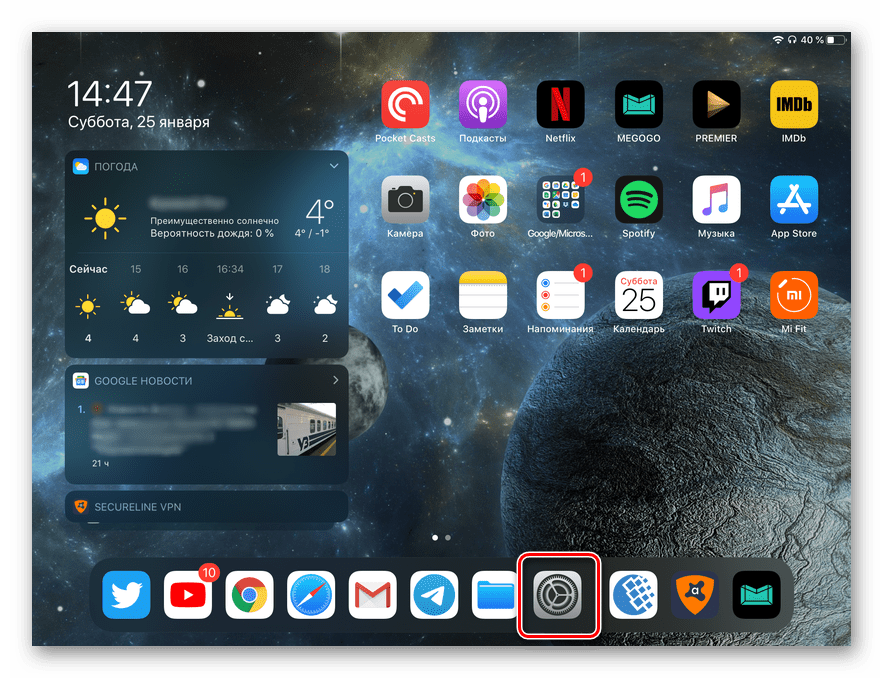
- Откройте «Настройки» iPad.
- Перейдите к разделу «Основные», а затем откройте расположенный в правой области подраздел «Об этом устройстве».
- Напротив строки «Название модели» будет указано искомое значение.
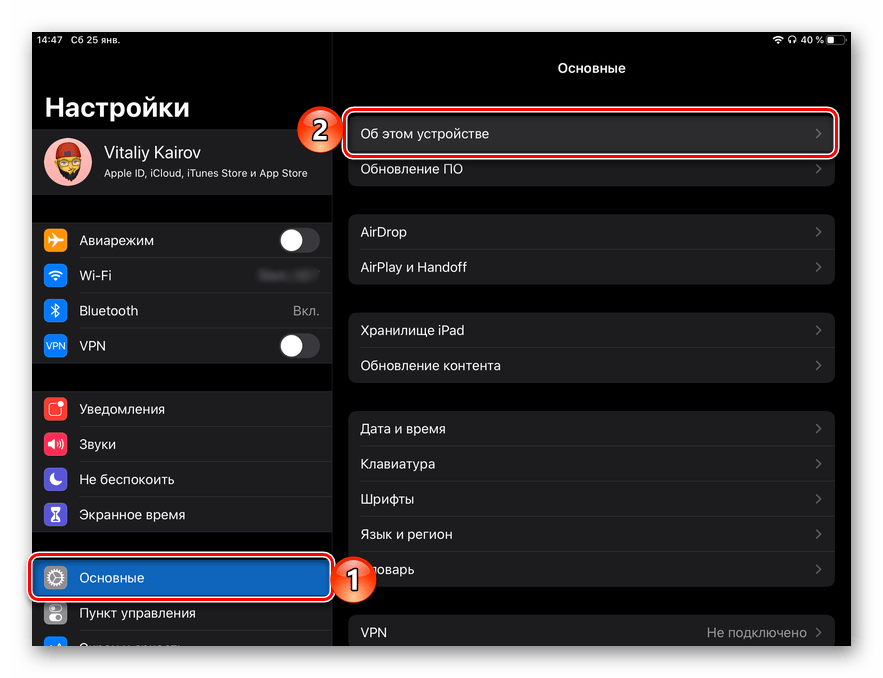
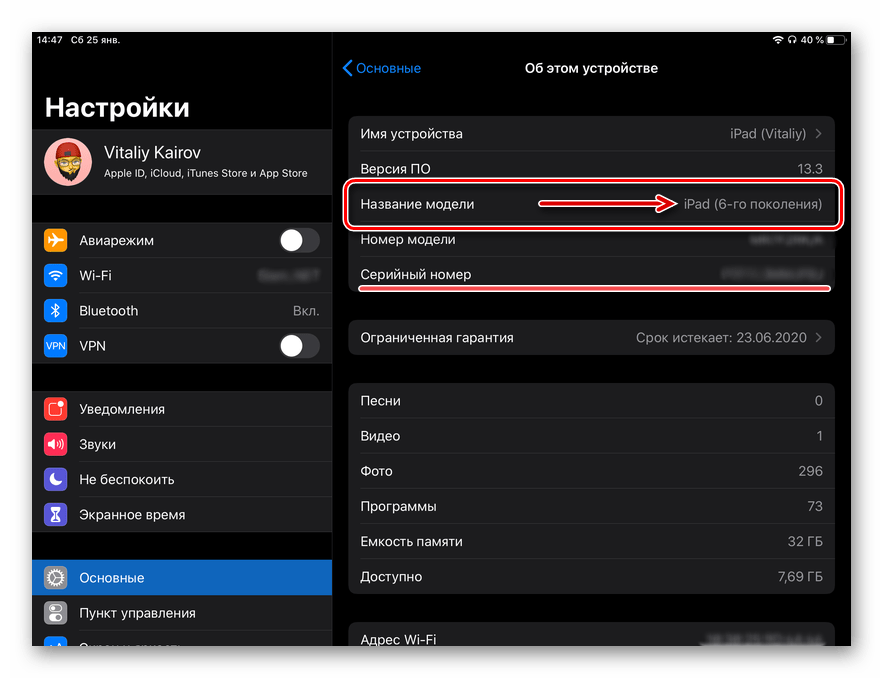
Это самый простой и быстрый метод получения информации, интересующей нас в рамках данной статьи. В этом же окне указывается серийный номер планшета, благодаря которому тоже можно узнать имя модели (см. Способ 5).
Способ 3: коробка и чек
https://www.youtube.com/watch?v=Z8ji0B98IMo
Если у вас сохранилась оригинальная упаковка планшета от Apple и/или полученный при покупке чек, узнать его название не составит труда.
- Переверните коробку и ознакомьтесь с информацией на наклейке – под значком, указывающим на объем внутреннего хранилища, будет находиться полное наименование модели.
- В документации, прилагаемой к айПад, интересующая нас информация почему-то не указывается, но в некоторых случаях ее можно найти в чеке – здесь все зависит исключительно от того, под каким именем устройство фигурирует в магазине.
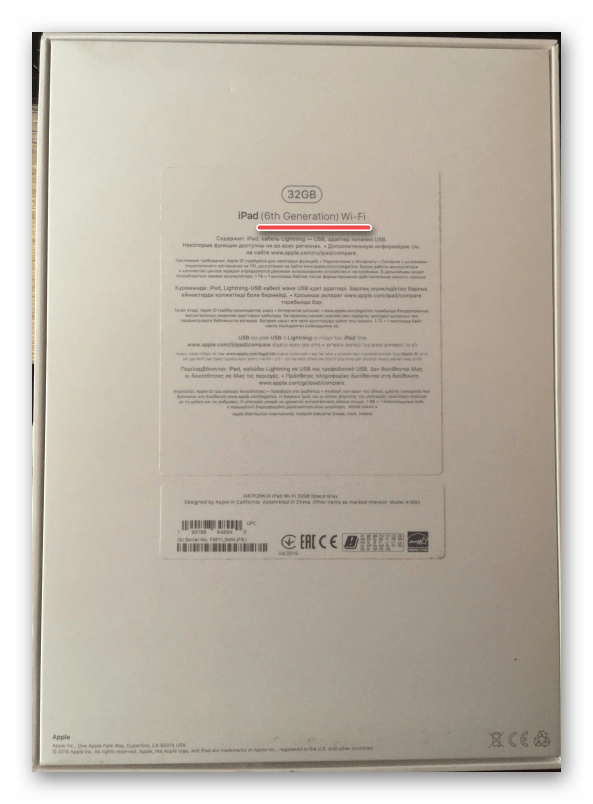
На тыльной стороне упаковки, на второй (нижней) наклейке указан серийный номер планшета, который, как мы узнали из первого способа, может быть использован для получения информации об имени модели.

Способ 4: itunes и аналоги
Несмотря на то что Apple постепенно отказываются от iTunes, как полноценной программы для обслуживания мобильных девайсов, с ее помощью все еще можно узнать имя модели iPad, iPhone и iPod. Делается это буквально в несколько простых шагов, но прежде чем перейти к их описанию, отметим, что эту же информацию позволяют посмотреть и приложения от сторонних разработчиков, представляющие собой более функциональные аналоги официального решения и рассмотренные нами ранее в отдельном материале.
Подробнее: Аналоги программы iTunes
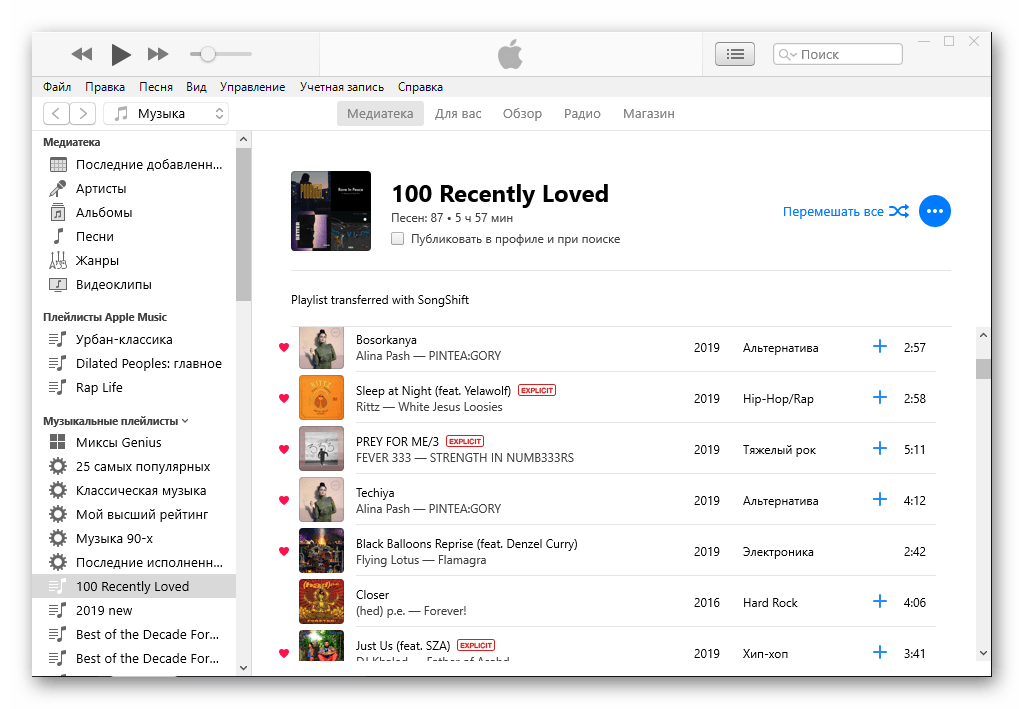
- Запустите айТюнс на компьютере и, используя комплектный ЮСБ-кабель, подключите к нему айПад.
- В окне программы кликните по иконке, на которой изображена миниатюра планшета.
- Вы окажетесь во вкладке «Обзор», где и будет представлена информация об устройстве.
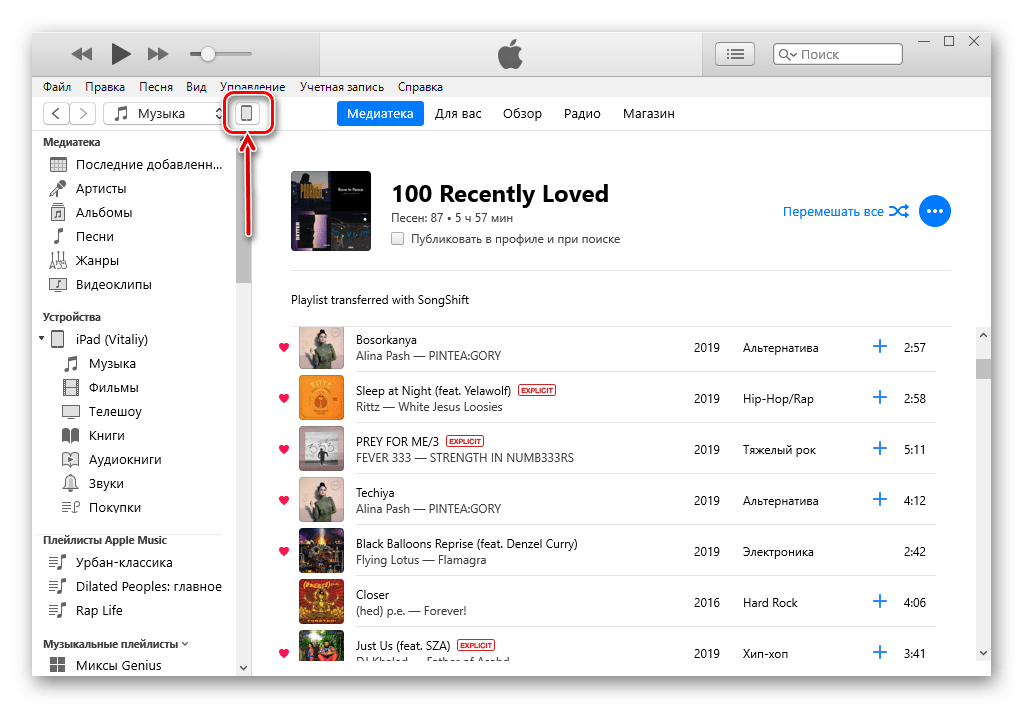
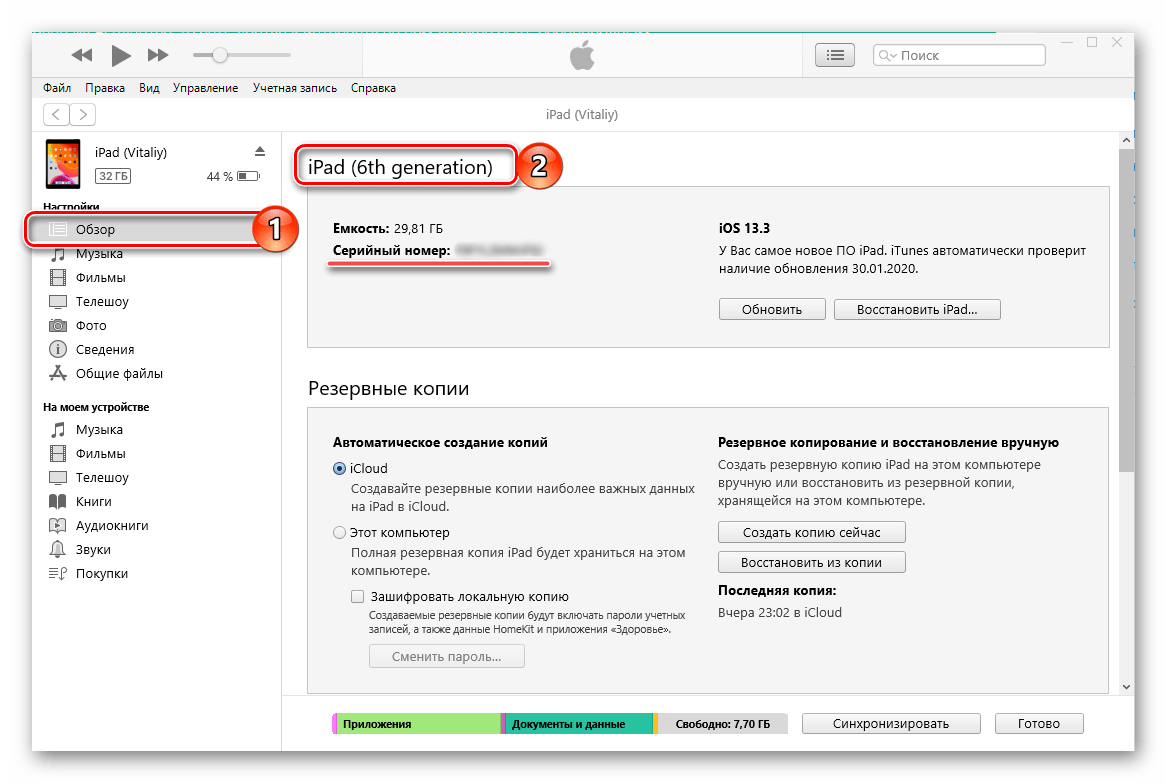
Обратите внимание, что немного ниже указан серийный номер, об использовании которого мы и поговорим далее.
Подробнее: Как подключить iPad к iTunes
Способ 5: серийный номер
Каждый из рассмотренных выше способов позволяет узнать не только наименование модели айПад, но и ее серийный номер. В случае если у вас имеется только последний (например, вы узнали его ранее, планшет не включается или часть информации на упаковке была стерта), не составит труда определить и название устройства – достаточно обратиться к одному из специализированных онлайн-сервисов.
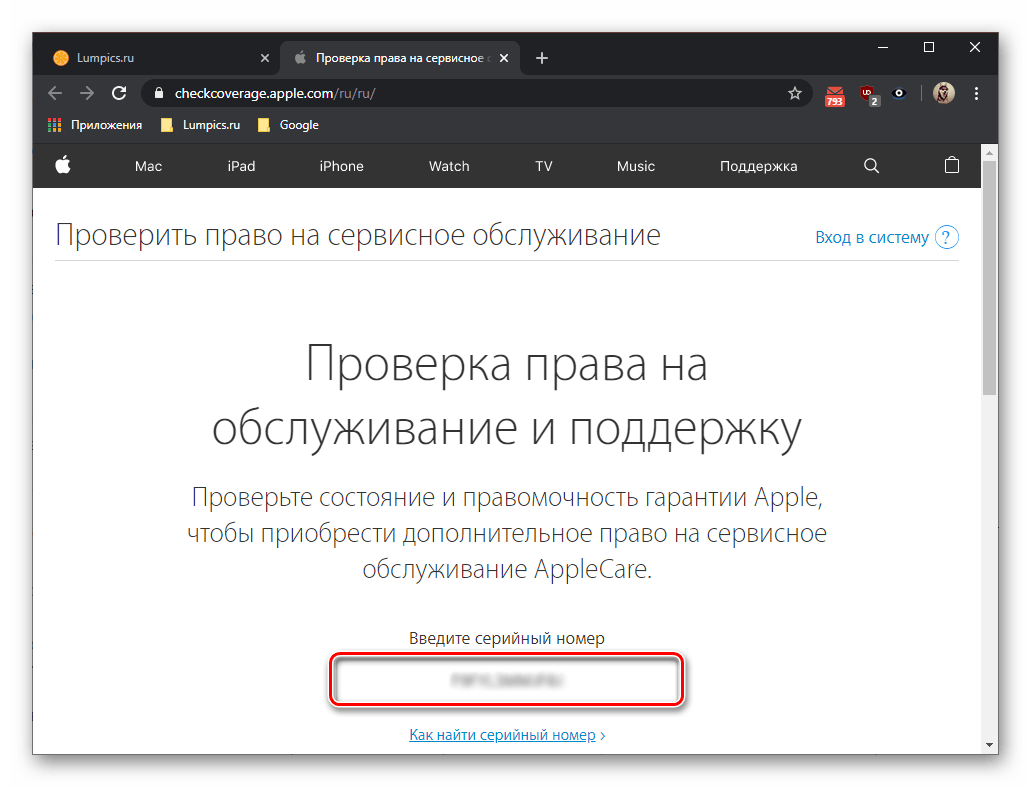
Страница проверки права на обслуживание на сайте Apple
- Представленная выше ссылка приведет вас на страницу проверки состояния официальной гарантии, на ней же можно узнать название модели iPad. В отмеченное на изображении ниже поле введите его серийный номер.
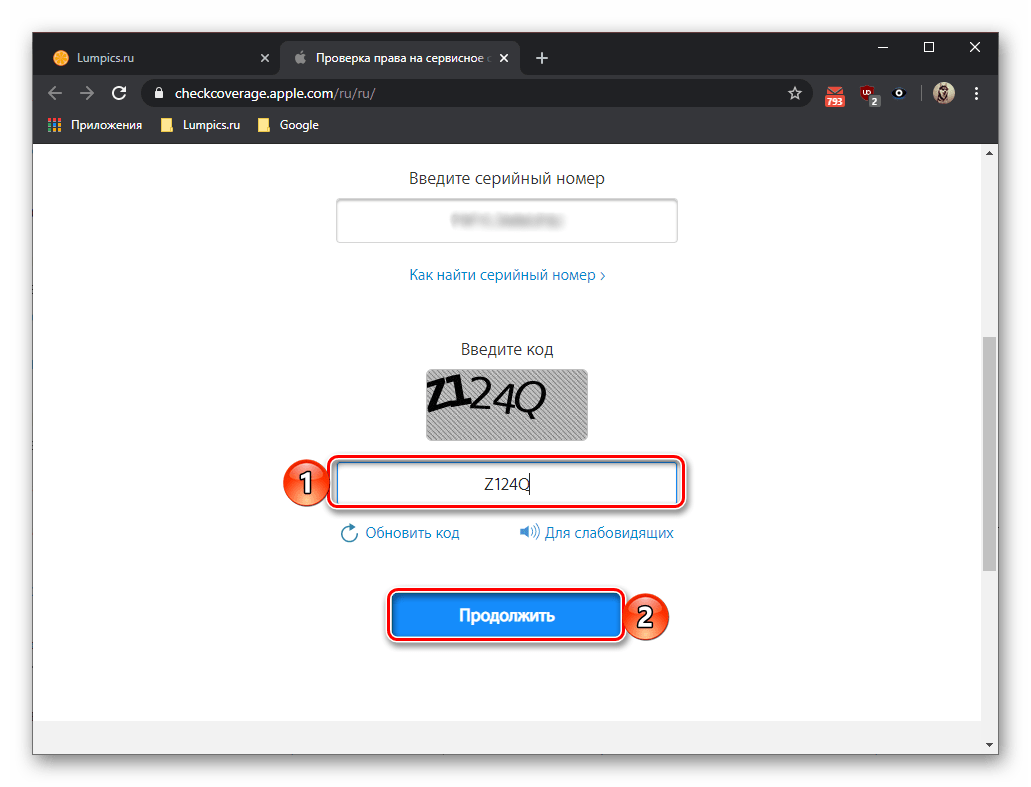
- Далее введите капчу и нажмите «Продолжить».
- На следующей странице появится не только вся информация о возможностях гарантийного обслуживания, но и будет указана модель планшета.
Сервис iUnlocker
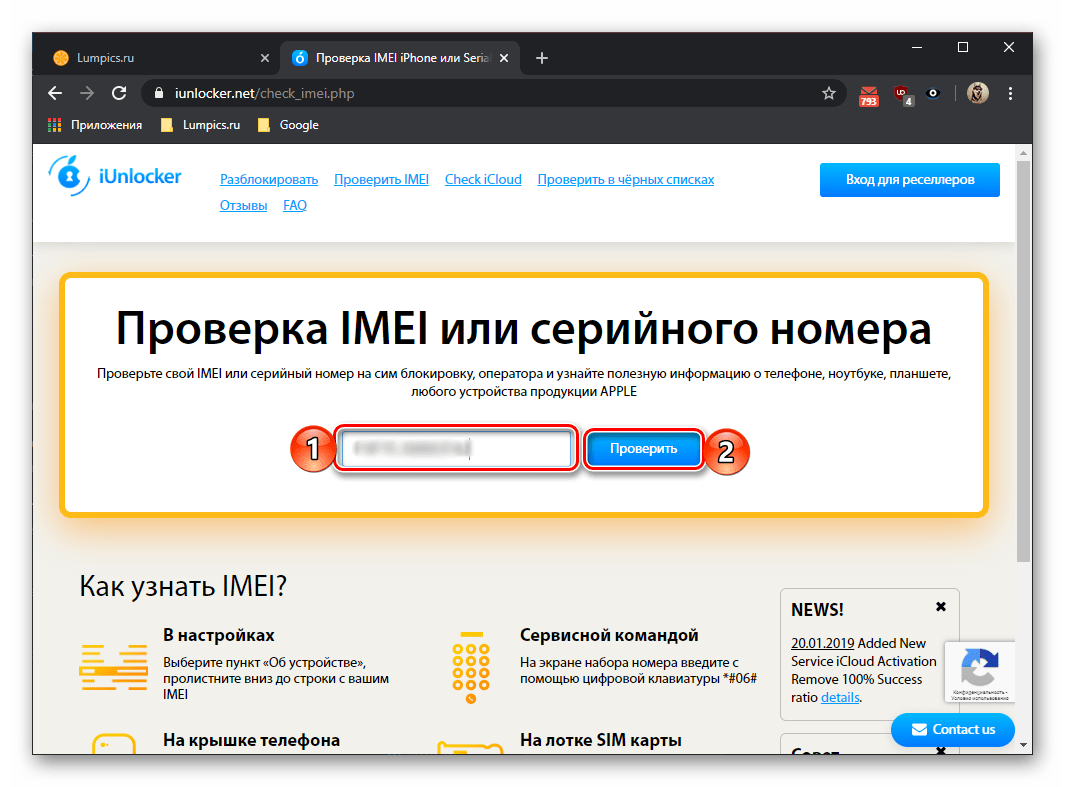
- Воспользуйтесь представленной выше ссылкой для перехода на главную страницу сайта, после чего кликните по надписи «Проверить IMEI» (пусть вас не смущает это обозначение, там же проверяется и «серийник»).
- Введите серийный номер айПад и нажмите «Проверить».
- Ознакомьтесь с представленной информацией, которая будет содержать в том числе и название модели «яблочного» планшета.

Сервис SNDeepInfo
цифры для малышей free
Популярное обучающее приложение теперь доступно детям на iPhone и iPad одновременно!
Новое iOS приложение проверено тысячами пользователей других платформ.
ЦИФРЫ ДЛЯ МАЛЫШЕЙ полезны для первых контактов ребенка с азами математики.
Знакомство с каждой цифрой в легкой, игровой форме с обратной связью и яркими иллюстрациями.
Раскрась цифры всеми цветами радуги! Просто, быстро, интересно.
Приложение интересно детям любого возраста, от самых маленьких, до умеющих считать, цифры для малышей помогает детям узнать и запомнить символы с помощью ярких красок и интуитивно понятных действий.
—
Кирилл Антипин
Идея приложения одна из самых лучших. Родители могут позаниматься хорошо с толком со своим малышом и в свою очередь ребёнок может изучить цифры и буквы самостоятельно пофантазировать раскрашивая. В общем за приложение большая петерка и спасибо за старание.
Ankerok Egray
Класс Даже консервативно настроенная по поводу таких игр жена оценила полезность приложения 🙂
Andrey Gubanov
Замечательное приложение для ребенка, хорошо развивает мелкую моторику и аккуратность.
Анастасия Даб
Отлично! У нас двое детей,три года и пять лет. Детям игра понравилась!
Настя Белая
Все супер! Разработчикам — респект! То, что надо детям! Интересно и удобно. Побольше бы таких хороших приложений!
Эра кпк
Спустя почти тридцать лет после изобретения сенсорных экранов эта технология стала широко использоваться в карманных компьютерах, также известных как “личный цифровой помощник” (Personal Digital Assistant) или же просто “наладонник”.
Впервые термин “КПК” по отношению к Apple Newton MessagePad употребил Джон Скалли — на тот момент генеральный директор корпорации Apple. Это произошло на выставке Consumer Electronics Show в Лас-Вегасе 7 января 1992 года
Почти сразу же после презентации Newton MessagePad появился КПК от Palm Computing — Zoomer, призванный, по замыслу разработчиков, потеснить Newton на пока что свободном рынке КПК. Противостояние двух серий продолжалась вплоть до 1998 года и благополучно завершилось поражением Apple, чье устройство не снискало расположения пользователей из-за многих недостатков.
Palm Computing же осталась на плаву и, проанализировав ошибки Zoomer, выпустила КПК Palm Pilot, работающий под PalmOS. А за ним еще один — Pilot Professional. PalmOS оказалась такой удачной, что такие техно-гиганты, как Nokia и Sony, а также другие компании, стали выпускать на ней свои собственные устройства.
Недовольная таким положением дел, корпорация Microsoft выпустила свою собственную “карманную” ОС — знакомую всем Windows CE. Впрочем, первые ее версии были неудачными и не могли составить конкуренцию Palm OS. Минимально конкурентноспособной Windows CE стала только с третьей версии.
В 2003 году вышла знаменитая Windows Mobile, а также, примерно в то же время, появились Symbian OS и Blackberry, “урвавшие” часть рынка. К 2005 году Windows Mobile захватила рынок почти на 50 процентов, а позиции Palm OS сильно сократились.
Несмотря на все свои достоинства, КПК не хватало существенно важных вещей: с их помощью нельзя было звонить, а кроме того, напрямую выходить в Интернет. Так появились коммуникаторы — КПК со встроенным модулем мобильной связи, а потом и смартфоны, телефоны с функцией КПК, к концу 2008 года практически вытеснившие “наладонники” с рынка мобильных устройств. Сотовая связь и мобильный интернет оказались для людей глобально важнее, чем все остальные функции.


