

- Совет 5: перезагрузите iphone, чтобы устранить проблему с синхронизацией photo stream
- Совет 3: зарядите свое устройство ios, чтобы исправить проблему photo stream, не синхронизирующуюся
- Совет 2: закройте приложение «камера», чтобы устранить проблему с синхронизацией photo stream
- Совет 4: отключите wi-fi и снова подключите его, чтобы устранить проблему с синхронизацией photo stream
- Если включить медиатеку icloud, то фотопоток исчезает с устройства. почему?
- Что такое общий фотопоток и как его использовать на iphone и ipad | яблык
- В чём отличия между фотопотоком и медиатекой icloud?
- Каждый пользователь общего фотопотока может добавлять в него фотографии, комментировать их и многое другое:
- Как включить «мой фотопоток» на вашем iphone или ipad
- Как включить фотопоток на вашем iphone или ipad?
- Как исправить photo stream, не синхронизирующийся с ios system recovery
- Как отключить фотопоток на iphone и ipad
- Как подключается «фотопоток» на iphone?
- Как просматривать фотопоток с пк?
- Как работает фотопоток
- Как создать и настроить общий фотопоток?
- Какие типы файлов можно отправлять в icloud
- Общие альбомы
- Рекомендовать: исправлена ошибка, из-за которой photo stream не синхронизировался с помощью ios system recovery
- Руководство пользователя ipad
- Фото icloud
- Фотопоток
- Чем фотопоток отличается от библиотеки фотографий icloud?
- Заключение
Совет 5: перезагрузите iphone, чтобы устранить проблему с синхронизацией photo stream
Перезапуск может решить некоторые распространенные проблемы на iDevice, например, не синхронизировать Photo Stream, хотя это очень просто.
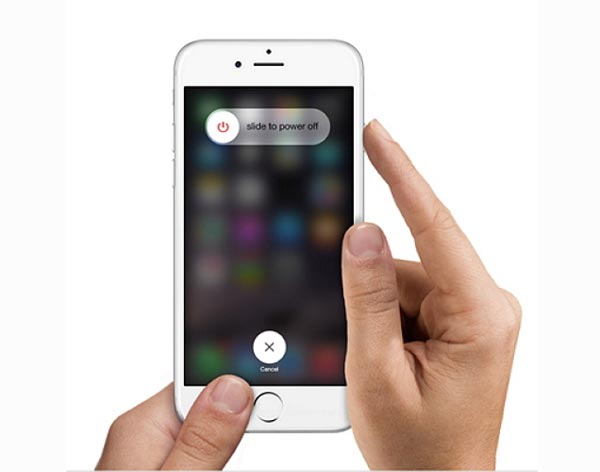
Шаг 1. Нажмите кнопку «Питание» сверху или сбоку на iDevice на некоторое время, чтобы активировать экран выключения.
https://www.youtube.com/watch?v=ma_Uawa1tPM
Шаг 2, Переместите ползунок вправо и выключите ваше устройство.
Шаг 3, Подождите как минимум 20 секунд. Включите его снова, нажав кнопку питания снова.
Попробуйте снова воспользоваться функцией «Мой фотопоток», чтобы узнать, работает ли она сейчас.
Совет 3: зарядите свое устройство ios, чтобы исправить проблему photo stream, не синхронизирующуюся
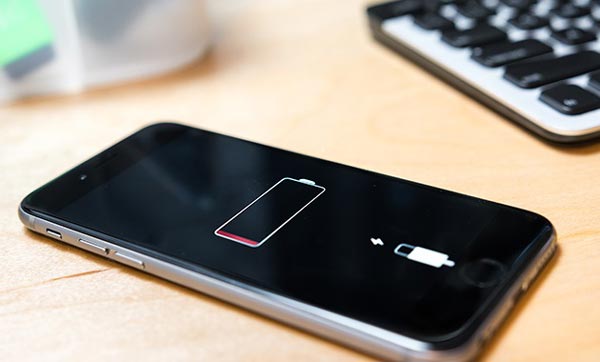
По умолчанию большинство функций iOS работают без проблем, если емкость аккумулятора составляет не менее 20%. Если ваше устройство работает в режиме пониженного энергопотребления, проблема Photo Stream не синхронизируется.
Чтобы посмотреть уровень заряда батареи в процентах, перейдите в «Настройки»> «Батарея» и переведите переключатель в положение ВКЛ. Затем вы можете проверить, сколько заряда осталось в верхнем правом углу экрана.
Если батареи недостаточно, подключите iDevice к источнику питания с помощью кабеля Lightning. После зарядки снова протестируйте функцию My Photo Stream.
Совет 2: закройте приложение «камера», чтобы устранить проблему с синхронизацией photo stream
За функцией Photo Stream скрывается секрет: если приложение Camera активировано, может не произойти синхронизация Photo Stream. Apple никогда не объясняла, почему эти две функции конфликтуют. Кроме того, хотя приложение «Камера» работает в фоновом режиме, функция «Фотопоток» не работает вообще. Единственный способ решить проблему в такой ситуации — выйти из приложения «Камера» в App Switcher.
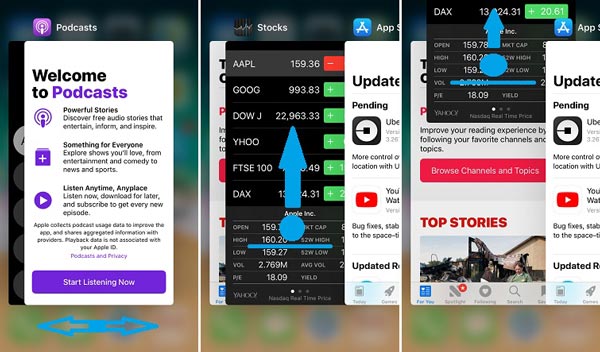
На iPhone X / 8 / 8 Plus / 7 / 7 Plus переключайтесь вверх от нижней части экрана к середине и удерживайте, пока не откроется переключатель приложений. Проведите пальцем влево и вправо, чтобы найти приложение «Камера», а затем проведите вверх, чтобы полностью выйти из него.
На iPhone 6 или более ранних версиях и iPad дважды нажмите круглую кнопку «Домой», чтобы открыть переключатель приложений, затем вы можете закрыть приложение «Камера» в фоновом режиме.
После выхода из приложения Камера снова попробуйте My Photo Stream, чтобы проверить, работает ли он нормально.
Совет 4: отключите wi-fi и снова подключите его, чтобы устранить проблему с синхронизацией photo stream
Функция Photo Stream основана на беспроводном соединении, поэтому она работает только после подключения iDevice к сети Wi-Fi. Если в вашей сети Wi-Fi что-то не так, вы столкнетесь с проблемой не синхронизировать Photo Stream. К счастью, повторное подключение к Интернету может это исправить.
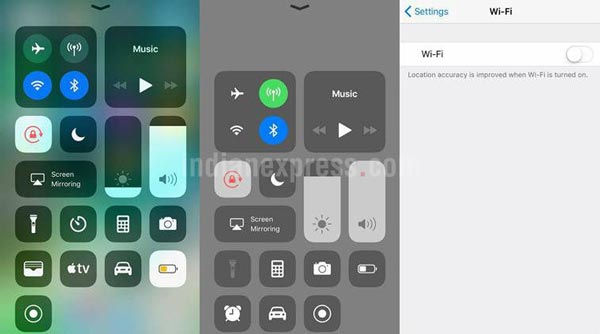
Шаг 1. Запустите приложение «Настройки» на своем iPhone или iPad, перейдите в «Wi-Fi» и коснитесь своей сети Wi-Fi в списке.
Шаг 2. Нажмите на опцию «Забыть эту сеть», чтобы удалить сеть.
Шаг 3, Вернитесь к экрану Wi-Fi, выберите свою сеть Wi-Fi и введите пароль, чтобы подключить его снова.
На этот раз ваши фотографии могут быть синхронизированы с iCloud с помощью функции My Photo Stream.
Примечание. Чтобы улучшить подключение к Интернету, лучше поднесите iDevice к маршрутизатору при синхронизации фотографий с iCloud с помощью Photo Stream. И вы можете попробовать перезапустить маршрутизатор, чтобы улучшить сигнал Wi-Fi.
Если включить медиатеку icloud, то фотопоток исчезает с устройства. почему?
Технически ваш фотопоток всё ещё работает. Но по сути он теперь внедрён в Медиатеку iCloud. Ведь Медиатека iCloud включает в себя больше, чем 1000 фотографий. Таким образом все фото и видео на вашем устройстве сливается в Медиатеку. Зачем бы этим снимкам дублироваться ещё и в Фотопоток?
Если в Настройки->Фото и Камера. Включить опцию “Выгрузить в Мой фотопоток”, то последние 1000 снимков будут скачиваться в Фотопоток на другом устройстве, где включен Фотопоток.
Пример. Мой iPhone и iPad подключены к Медиатеке iCloud. На моём Макбуке Медиатека iCloud отключена, но включена опция “Мой Фотопоток”. Таким образом вся моя медиатека на компьютере не сливается в облако, но снимки с iPhone и iPad попадают в Медиатеку iCloud и в Фотопоток и следовательно закачиваются на компьютер.
Получается этакая односторонняя связь, которая меня вполне устраивает. Почему? На компьютере у меня медиатека около 100 гигабайт. Зачем её всю сливать в облако? И покупать другой тариф. Даже, если я удалю очень старый снимок с iPhone и Медиатеки, он всё равно останется на компьютере.
Если вы:
- хотите, чтобы устройства “общались” посредством фото и видео в двустороннем порядке,
- хотите, чтобы снимки на всех устройствах полностью дублировались,
- хотите, чтобы любое изменение тут же отображалось на iPhone, iPad, iPod, Mac,
то включите Медиатеку на этих устройствах.
Что такое общий фотопоток и как его использовать на iphone и ipad | яблык
Разработчики Apple проделали большую работу по усовершенствованию функционала стандартных приложений в iOS 7. Сегодня мы рассмотрим функцию общий фотопоток в приложении Фото, с помощью которой можно быстро создать альбом с фотографиями и поделиться им с друзьями и родственниками.

Все приглашенные пользователи, в свою очередь, смогут комментировать фотографии или добавлять свои снимки. Для начала создайте новый
общий фотопоток
или используйте уже созданный. Создать фотопоток можно в соответствующей вкладке приложения
Фото
.

Теперь пригласите пользователей в Ваш фотопоток. Сделать это можно с помощью клавиши Пользователи в правом верхнем углу.
 После того, как пользователи подтвердят Ваше приглашение они смогут просматривать и комментировать Ваши фотографии. Для того, что бы у них появилась возможность загрузить свои снимки в общий фотопоток Вы должны активировать опцию Публикация подписчиками в том же меню Пользователи.
 В этом же меню Вы можете включить отображение фотопотока в виде веб-сайта, это позволит делиться фотографиями с друзьями и близкими, у которых нет iOS-устройств. Ссылка на эту страницу автоматически появится после активации этой опции.

Здесь же можно включить или отключить
уведомления
о действиях подписчиков в общем фотопотоке.
Общий фотопоток идеально подходит для использования в различных поездках и путешествиях, когда несколько пользователей добавляют фотографии со своих iPhone в один альбом, которым при желании можно поделиться с друзьями и родственниками, оставшимися дома.
Смотрите также:
В чём отличия между фотопотоком и медиатекой icloud?
Есть несколько ключевых отличий Фотопотока и Медиатеки iCloud. Прочитайте их и у вас сложится в голове правильная картина.
Каждый пользователь общего фотопотока может добавлять в него фотографии, комментировать их и многое другое:
Таким образом, с помощью фотопотоков в iOS 7 на iPhone и iPad всего в несколько движений может быть организован как собственный доступ к личной галерее изображений, так и общий доступ к семейным фотографиям, отчетам с коллективных поездок, экскурсий или любых других массовых мероприятий.
Как включить «мой фотопоток» на вашем iphone или ipad
1. Запустите приложение «Настройки»на вашем iPhone или iPad.
2. Нажмите «Фото».
3. Коснитесь переключателя рядом с надписью «Мой фотопоток» (My Photo Stream).
Вы можете отключить его, выполнив те же шаги.
Как включить фотопоток на вашем iphone или ipad?
Требуется автор материалов
для удаленной работы
- Требования:
- — Умение писать грамотные и интересные Статьи
о технологиях, гаджетах, приложениях. - — Знание данной тематики и интерес к ней.
Важна грамотность, творческий потенциал, понимание
интересов местного пользователя.
В резюме, пожалуйста, укажите ссылки на уже опубликованные материалы, если таковые
имеются,
или прикрепите собственные Статьи ниже.
Пол, возраст, семейное положение и образование
значения не имеют.
Как исправить photo stream, не синхронизирующийся с ios system recovery
Шаг 1, Подключите iDevice к iOS System Recovery
Загрузите и установите лучший инструмент для устранения неполадок iOS на свой компьютер. Подключите ваш iDevice к компьютеру через кабель Lightning и запустите программу; он обнаружит ваше устройство автоматически.

Шаг 2, Загрузите свой iDevice в режим DFU
Нажмите «Пуск» на главном интерфейсе, чтобы продолжить. Нажмите значок «Вопрос» на верхней ленте и следуйте инструкциям по установке вашего iDevice в Режим DFU.
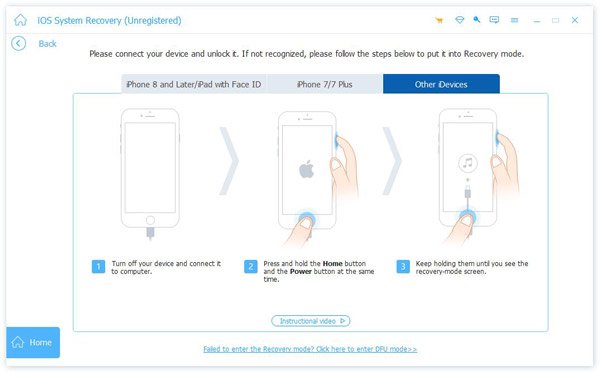
Шаг 3, Исправлена ошибка, из-за которой Фотопоток не синхронизировался в один клик
Заполните информационное окно в соответствии с моделью вашего устройства, нажмите кнопку «Загрузить», чтобы получить прошивку, а затем начните устранение неполадок на вашем устройстве.

Как отключить фотопоток на iphone и ipad
Альбом «Фотопоток» многим пользователям iPhone кажется совершенно ненужным, а вопросы о том, как же его удалить с устройства возникают с завидной постоянностью. Сегодня мы подробно опишем процесс его отключения, а заодно, поясним, зачем же он, собственно, нужен.
В приложении «Фото» содержатся все снимки и видеозаписи вашего iPhone и, естественно, вы хотите держать их в порядке, сортируя медиафайлы по различным тематическим альбомам. Однако один альбом под названием «Фотопоток» является бельмом на глазу, хоть и достаточно полезен, в случае если вы пользуетесь несколькими мобильными устройствами Apple. Его смысл — в отправке всех новых фотографий и видеороликов на все гаджеты, связанные одним Apple ID. Происходит это в тот момент, когда вы подключаетесь к сети Wi-Fi. Но что делать если вам такая функция не нужна или вы попросту пользуетесь только одним лишь iPhone? Все очень просто — этот альбом можно отключить.
Шаг 1. Перейдите в меню «Настройки».
Шаг 2. Выберите пункт «iCloud».
 Шаг 3. Пролистайте до пункта «Фото» и перейдите в него.
Шаг 4. Переведите переключатель «Мой фотопоток» в неактивное положение.
 Шаг 5. Подтвердите отключение функции и удаление всех фото этого фотопотока, нажав кнопку «Удалить».
 После этого можете проверять приложение Фото — альбома «Фотопоток» вы там не обнаружите. В будущем, если вам понадобится эта функция, просто проследуйте этой же инструкции, но переведите переключатель «Мой фотопоток» в активное положение.
Смотрите также:
Поделиться ссылкой
Поставьте 5 звезд внизу статьи, если нравится эта тема. Подписывайтесь на нас Telegram, ВКонтакте, Instagram, Facebook, Twitter, YouTube.
Как подключается «фотопоток» на iphone?
Многие пользователи могут посчитать данную опцию ненужной, даже несмотря на сохранение свободного пространства в iCloud. Но попробовать ею попользоваться все же стоит, особенно тем, кто пользуется несколькими гаджетами от Apple.
Для подключения:
- Откройте «Настройки» — iCloud — Фото
- Вам высветится два переключателя:
- «Мой фотопоток» — это когда новые фотографии через Wi-fi загружаются с ваших устройств на iCloud.
- «Общий доступ к фото» — создание совместного фотопотока с другими пользователями, а также получение возможности подписываться на другие фотопотоки.
При переключении первого ползунка можно включать или отключать личный фотопоток, а второго — общий.
О втором виде стоит рассказать немного подробнее.
Как просматривать фотопоток с пк?
Все снимки могут быть просмотрены через панель iCloud или браузер.
- Mac — В «Параметрах» панели iCloud выберите «Фото» и поставьте галочку около «Моего фотопотока».
- Windows — Выполните установку панели iCloud, запустите ее и выберите «Фотографии». Опция у вас уже будет активирована автоматически. Ее отключение осуществляется в «Параметрах».
- Браузер — На любом гаджете с системой iOS откройте: «Фото» — «Общее» — «Выберите фотопоток» — «Пользователи» — «Открытый сайт». После этого вам будет создана ссылка для открытия снимков через браузер.
Как работает фотопоток
Что такое «облако»? Мы слышали, что это часто упоминается в наши дни, но это может сбивать с толку тех, кто не знает жаргон. «Облако» – это просто модный способ сказать Интернет. Поэтому, когда вы слышите «iCloud», вы можете перевести его на вырезанную в Интернете часть Apple.
«Общий поток фотографий» – это функция Apple, представленная после «Мой поток фотографий». Вместо того, чтобы загружать каждую сделанную фотографию, вы можете выбрать, какие фотографии вы хотите отправить в эти частные потоки фотографий. Это позволяет вам выбирать лучшие фотографии и выбирать, какие друзья и семья могут просматривать эти фотографии.
У моего фотопотока есть ограничение на сохранение только самых последних фотографий, сделанных за последние 30 дней, максимум до 1000 фотографий. Общий поток фотографий не имеет ограничений по времени, что позволяет вам обмениваться фотографиями и хранить их неограниченное время. Тем не менее, он имеет 5000 фотографий. Общий поток фотографий был переименован в iCloud Photo Sharing.
Как создать и настроить общий фотопоток?
«Общий доступ к фото» может быть активирован только после включения опции «Мой фотопоток». Давайте поговорим о том, как создать и настроить общий доступ:
- Откройте приложение «Фото»
- Выберите «Общие»
- Выберите « » и дайте название новому фотопотоку
- Далее в новом окне выберите тех, кому будут доступны для просмотра ваши снимки.
После создания вы увидите всего две вкладки — для добавления или удаления снимков, а также для настройки. Каждый переключатель имеет свое описание, поэтому рассказывать о них нет смысла
Кстати, у отмеченных вами пользователей тоже должен быть активирован «Общий доступ к снимкам».
Какие типы файлов можно отправлять в icloud
Фото iCloud поддерживает 8 форматов, влючая JPEG, TIFF, PNG, HEIF, RAW, HEVC, GIF и MP4. Поддержка файлов во функции Мой фотопоток ограничена всего несколькими типами: JPEG, TIFF, PNG и RAW.
Функция «Мой фотопоток» не поддерживает видеозаписи и фотографии Live Photos.
♥ ПО ТЕМЕ: Живые фото (Live Photos) на iPhone: как снимать и редактировать.
Общие альбомы
Когда включена функция Общие альбомы, на вкладке «Альбомы» появляется раздел «Общие альбомы».
Теперь Вам доступны следующие действия.
Рекомендовать: исправлена ошибка, из-за которой photo stream не синхронизировался с помощью ios system recovery
Apeaksoft Восстановление системы iOS это простой способ решения различных проблем, таких как:
Короче говоря, это самый простой способ избавиться от Photo Stream, который не работает нормально.
Руководство пользователя ipad
Добро пожаловать!
Поддерживаемые модели
iPad Pro (12,9 дюйма, 5-го поколения)
iPad Pro (12,9 дюйма, 4-го поколения)
iPad Pro (12,9 дюйма, 3-го поколения)
iPad Pro (11 дюймов, 3-го поколения)
iPad Pro (11 дюймов, 2-го поколения)
iPad Pro (11 дюймов, 1-го поколения)
iPad Pro (12,9 дюйма, 1-го и 2-го поколения)
iPad Pro (10,5 дюйма)
iPad Pro (9,7 дюйма)
iPad Air (4-го поколения)
iPad Air (3-го поколения)
iPad Air 2
iPad (8-го поколения)
iPad (7-го поколения)
iPad (6-го поколения)
iPad (5-го поколения)
iPad mini (5-го поколения)
iPad mini 4
Что нового в iPadOS 14
Быстрые команды
Акции
Советы
Copyright
Фото icloud
При включении функции Фото iCloud внешний вид приложения «Фото» не изменится, но Вам станут доступны следующие возможности.
Хранение всех фотографий и видеозаписей в iCloud. Все фотографии и видеозаписи из приложения «Фото» на iPhone, iPad или iPod touch будут сохраняться в iCloud.
В приложении «Фото» Вы также сможете увидеть фотографии и видеозаписи, сделанные на других устройствах, на которых включена функция «Фото iCloud».

Обновление фотографий и видеозаписей на всех устройствах: когда Вы редактируете, упорядочиваете, удаляете или восстанавливаете фотографии и видеозаписи на устройствах iPhone, iPad или iPod touch, изменения отражаются на всех устройствах, где включена функция «Фото iCloud».
Открытие доступа с помощью ссылок iCloud. Делитесь фотографиями и видео с iPhone, iPad или iPod touch, используя ссылки iCloud. Ссылки действуют 30 дней.
Подробнее. См. раздел «Использование Фото iCloud» в руководстве пользователя iPhone, iPad или iPod touch.
Фотопоток
- Сохраняет последние 1000 фотографий или фотографии за последние 30 дней. В зависимости от того, что из этого больше.
- Не использует память iCloud (то есть бесплатные 5 гигабайт или купленные по тарифу).
- Совместим со всеми вашими устройствами: iPhone, iPad, Mac, PC, Apple TV.
- Хранит веб-оптимизированные версии файлов на мобильных девайсах, что может ухудшить качество снимков. На ПК и Mac загружаются полноразмерные версии.
- Поддерживает форматы JPEG, TIFF, PNG.
- Не загружает и не синхронизирует видео.
- Вы можете загружать и синхронизировать фото-альбомы с вашего ПК или Mac через iTunes, если включен Фотопоток.
Чем фотопоток отличается от библиотеки фотографий icloud?
Хотите верьте, хотите нет, но у Apple есть метод безумия. Хотя Photo Stream и iCloud Photo Library похожи, они работают несколько иначе. Таким образом, хотя одно может быть лучшим решением для вас, оно не может быть правильным решением для всех.
iCloud Photo Library похожа на My Photo Stream в том, что она загружает фотографии в облако и синхронизирует их на всех устройствах iOS. Он также будет загружать фотографии на компьютер Mac или Windows. И в отличие от Photo Stream, iCloud Photo Library также работает с видео.
Но самое большое различие между этими двумя службами заключается в том, что iCloud Photo Library хранит полноразмерную копию в облаке и не имеет определенного максимального количества фотографий и видео. Однако, поскольку он занимает часть вашего лимита хранилища iCloud, вы можете достичь своего максимального выделения.
Заключение
В этом уроке мы говорили о том, как решить проблему, из-за которой Photo Stream не синхронизировался. Сегодня мы привыкли общаться с другими, используя фотографии и картинки. Apple представила функцию Photo Stream, чтобы уловить такие тенденции и предложить лучший опыт.


