

- [faq] как узнать udid прямо на iphone или ipad – проект appstudio
- Get.udid.io
- Для чего необходим udid?
- Как узнать udid iphone через itunes
- Как узнать свой apple udid?
- Лучшее восстановление данных iphone
- Минусы iphone udid:
- Определите udid своего устройства:
- С устройства
- Часть 1. зачем нужен iphone udid
- Часть 3. как найти udid с помощью itunes
- Часть 4. как получить доступ к udid без itunes
[faq] как узнать udid прямо на iphone или ipad – проект appstudio

Если вы хотите увидеть на нашем сайте ответы на интересующие вас вопросы обо всём, что связано с техникой, программами и сервисами Apple, iOS или Mac OS X, iTunes Store или App Store, задавайте их на форуме AppStudio. Ответы на самые интересные из них будут появляться в материалах данной рубрики. К нам поступил следующий вопрос:
Привет! Помню, раньше в аппсторе была программа для отображения udid без необходимости подключения к компьютеру. Поискал, нашёл несколько ссылок, но все битые. Сейчас есть какой-нибудь метод для определения udid прямо на iphone или ipad?
Здравствуйте!
Специализированный софт для отображения UDID прямо на iPhone или iPad мы тоже не нашли, и причина очевидна: подобные приложения нарушают запрет Apple на доступ к идентификатору для любых сторонних программ.
Однако способ определить UDID без подключения к компьютеру остался – это различные сайты, работающие по одному и тому же принципу. Сначала они предлагают вам установить профайл настроек, считывающий базовую информацию об устройстве и отправляющий её на сервер. Затем сайт показывает вам эту информацию.
Из более-менее известных сервисов подобного типа можем порекомендовать GetUDID или EasyUDID. Разумеется, многих волнует вопрос о том, насколько безопасно доверять свой идентификатор UDID каким-то сторонним сайтам. Сам по себе UDID является конфиденциальной информацией, однако использовать его во вред довольно сложно. Например, iOS-приложениям использовать UDID запрещено в целях предотвращения навязывания контекстной рекламы. Но опасности в том, что сервис типа GetUDID будет знать о том, что именно с вашего устройства там был запрошен идентификатор, нет.
P.S. Уникальный для каждого устройства идентификатор UDID может понадобиться для разных целей, но чаще всего он бывает нужен для добавления iPhone или iPad к аккаунту разработчика в Apple Developer Member Center для получения возможности установки на устройство бета-версий iOS.
Get.udid.io
 get.udid.io с вашего мобильного Safari. Вы будете переброшены на сервис автоматического определения UDID. Нажмите зеленую кнопку «Tap to find UDID», после чего сервис предложит установить сертификат, который считает информацию об UDID, IMEI и серийном номере вашего iPhone, iPad.
Для чего необходим udid?
Предназначение у UDID одно. Уникальный номер для регистрации в портале разработчиков Apple Developer. Быть членом портала, позволяет использовать приложения, игры которые находятся на стадии тестирования и еще не размещены в публичном доступе в AppStore.
Как узнать udid iphone через itunes
Шаг 1. Подключите iPhone к компьютеру и запустите iTunes.
Шаг 2. Выберите мобильное устройство в окне программы.
 Шаг 3. На вкладке «Обзор» щелкните левой кнопкой мыши по строке «Серийный номер».
 Шаг 3. На вкладке «Обзор» щелкните левой кнопкой мыши по строке «Серийный номер».
Место серийного номера тут же займет UDID вашего iPhone. Переписывать его вручную, разумеется, не требуется. Щелкните по идентификатору правой кнопкой мыши и нажмите «Скопировать» для помещения UDID в буфер обмена.
 Если под рукой компьютера с установленным iTunes нет, то вы можете узнать UDID своего iPhone прямо с мобильного устройства.
Как узнать свой apple udid?
Что бы узнать номер UDID вашего Apple устройства, Вам достаточно подключить его к ПК, открыть iTunes и заглянуть в раздел Devices (Устройства).
- Дальше необходимо перевести курсор мышки на пункт Serial Number.
- Выделить номер и нажать комбинацию Ctrl C, то есть скопировать в буфер.
- После этой операции, Вы увидите номер UDID
Лучшее восстановление данных iphone
- Восстановите удаленные данные iOS, такие как контакты, журналы вызовов, видео, аудио, фотографии, заметки, сообщения и т. Д. С iPhone / iPad / iPod.
- Резервное копирование всех типов данных iPhone на ПК / Mac.
- Поддержка iPhone 12/11 / XS / XR / X / 8/7, iPad, iPod и др.
- Извлекать файлы без резервного копирования с iPhone напрямую.
Если вы ищете самый простой и безопасный способ восстановления потерянных данных с iPhone, когда ненормальная батарея вашего iPhone вызывает потерю данных, то, безусловно, iPhone Data Recovery — ваш первый выбор. Вы можете создавать резервные копии и восстанавливать большинство данных iOS без потери данных.
Более того, даже если ваш iPhone был сильно поврежден из-за повреждения водой, восстановления заводских настроек или других, вы все равно можете восстановить потерянные данные со сломанного iPhone без потери данных. Таким образом, iPhone Data Recovery может заменить iTunes для резервного копирования и безопасного восстановления данных iPhone.
Минусы iphone udid:
Некоторые разработчики приложения продают UDID другим рекламным сетям или сервисам. Таким образом, вы можете обнаружить, что некоторые рекламные объявления действительно привлекательны для вас. Это метод, отвергнутый Apple, когда Apple обнаружит приложение, связывающее UDID, это приложение будет удалено навсегда. Поэтому разработчики приложений должны понимать, что важно правильно использовать UDID для iPhone.
Определите udid своего устройства:
UDID – это уникальный идентификатор устройства, состоящий из 40 символов: строчных букв и цифр. Он уникален у каждого iPhone, iPad или iPod Touch, как паспорт. Есть минимум четыре варианта, как его посмотреть:
С устройства
Важно: как я уже говорил, данный способ не является полностью безопасным. Используйте его на свой страх и риск.
Для использования данного способа, на вашем устройстве должен быть доступ в интернет. Для того чтобы воспользоваться данным методом выполните следующие действия:
- Со своего устройства перейдите по следующей ссылке. Данный сервис, адрес которого находится по ссылке, и позволит вам узнать свой UDID;
- После перехода на сервис на вашем экране появиться QR, которые вам нужно отсканировать. После этого действия вы можете увидеть нужный вам идентификатор UDID.

На сегодня у меня все, надеюсь, данная статья была для вас полезна. Если остались какие либо вопросы по данное теме или дополнения, замечания, то вы можете поделиться ими с помощью формы комментирования расположенное ниже. Также поделитесь данным материалом в профилях социальных сетей. До встречи в следующих интересных и полезных материалов.
Часть 1. зачем нужен iphone udid
Как уже упоминалось выше, iPhone UDID может помочь разработчикам собирать статистику пользователей для тестирования своих приложений. При загрузке любого приложения из App Store ваш UDID iPhone, связанный с вашей личной информацией, будет автоматически храниться в базе данных.
Ваш iPhone UDID может в некоторой степени служить номером социального страхования. Разработчики, зарегистрированные в Apple, могут перечислить до 100 различных устройств для тестирования. Это означает, что они могут отслеживать и отслеживать все действия этих 100 пользователей iPhone для анализа поведения.
Но нет необходимости беспокоиться о том, будет ли украдена ваша личная информация или нет. Apple начинает устаревать приложения, которые отслеживают UDID iPhone начиная с iOS 5.1. Другими словами, вы не должны обходить каждое обновление iOS, которое содержит исправления ошибок и обновление функций.
Часть 3. как найти udid с помощью itunes
Не только разработчики могут получить доступ к вашему UDID, вы также можете найти iPhone UDID с помощью iTunes. Поэтому, если вам интересно узнать, какой у вас UDID, вы можете открыть iTunes, чтобы узнать, каков номер UDID вашего устройства iOS.
Шаг 1 Подключите iPhone к компьютеру
Используйте кабель молнии, чтобы подключить iPhone к компьютеру. После этого iTunes запустится и автоматически обнаружит ваш iPhone. Конечно, вы можете запустить iTunes вручную.
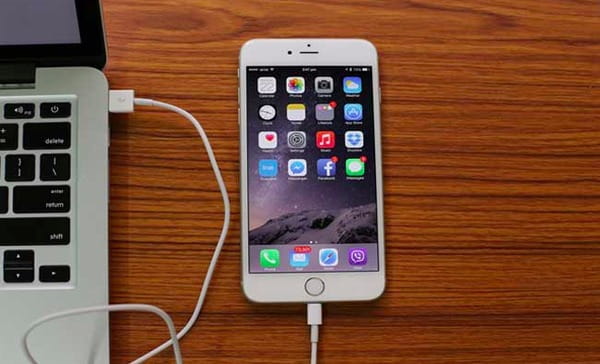
Подключите iPhone к компьютеру
Шаг 2 Найдите сводку под значком вашего iPhone
Значок вашего iPhone отобразится в верхнем левом углу меню iTunes. Нажмите значок iPhone, а затем нажмите кнопку «Сводка» ниже.
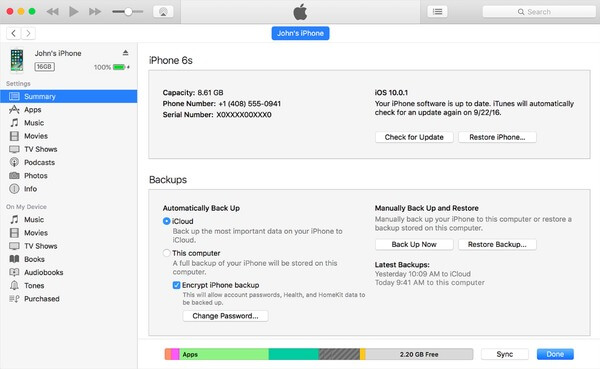
Выберите резюме
Шаг 3 Получить iPhone UDID с помощью iTunes
Вся ваша основная информация о iPhone отображается в iTunes. Вам нужно щелкнуть одну категорию, например «Серийный номер», чтобы проверить номер UDID вашего iPhone.
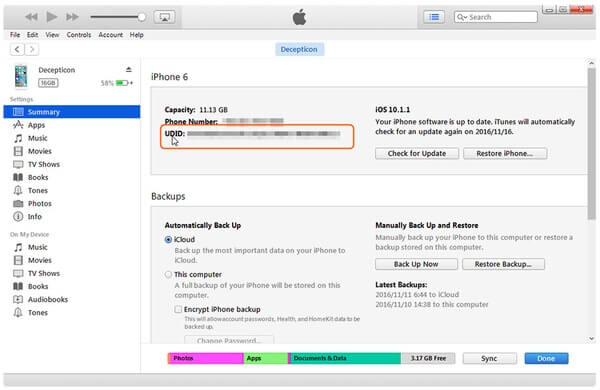
Получить iPhone UDID с помощью iTunes
Вы можете ярлык интерфейса iTunes, чтобы дублировать или поделиться UDID iPhone. Более того, iTunes позволяет пользователям бесплатно получать больше информации о любом Apple iPhone.
Часть 4. как получить доступ к udid без itunes
Если вы не хотите использовать USB-кабель для подключения к iPhone или просто не используете iTunes, вы можете попробовать другие способы найти iPhone UDID без iTunes.


