

Беспроводные наушники AirPods были положительно встречены покупателями. Огромная заслуга в таком успехе стоит благодаря инженерам компании Apple.

Впервые, среди конкурентов, они добились стабильной передачи звука в маленьком корусе и без значимых потерь в качестве звучания. Но главная заслуга в совершенном удобстве использования, которое каждый день дарит нам положительные эмоции от использования.
Решение Apple отказаться от использования стандартного 3,5-мм аудиоразъема в iPhone 7 вызвало больше полемики и любопытства, чем любой другой недавний шаг компании. Частично это решение связано с намерением Apple «простимулировать» переход на использование беспроводных наушников. Ниже мы расскажем в вопросах и ответах, что представляют собой новые «яблочные» беспроводные наушники, и как они работают.

AirPods – беспроводные наушники от Apple, выпущенные в сентябре 2016 года.
Умные телевизоры становятся лучше с каждым годом. Новые технологии появляются во многих телевизорах. Будь то в виде аудио, видео или даже функций. Эти умные телевизоры также могут подключаться ко многим вещам, что делает их еще более умными, чем когда-либо прежде. Конечно, вы можете использовать телевизор в качестве интеллектуального дисплея для презентаций или даже использовать его как устройство с выходом в Интернет с функциями, которые вы можете ожидать от телевизора. Вы знаете, что к Samsung Smart TV можно даже подключить самые популярные беспроводные наушники? Вот руководство о том, как подключить AirPods к Samsung Smart TV.
Apple AirPods — одни из лучших действительно беспроводных наушников, доступных на рынке. Они очень хорошо спроектированы, а также имеют хороший набор функций в сочетании с потрясающим качеством звука. Итак, зачем вам подключать AirPods к Samsung Smart TV? Что ж, возможно, вы захотите посмотреть фильм на большом экране, не беспокоя окружающих или окружающих. Вы знаете, может быть, посмотрите ночной фильм или событие, которое транслируется до поздней ночи. Какой бы ни была ваша причина, вы легко можете их соединить. Читайте дальше, чтобы узнать, как подключить Apple AirPods к Samsung Smart TV.
Apple AirPods стали уже чем-то вроде статусного символа, благодаря своей премиальной стоимости и узнаваемому дизайну. Но такие качества гаджета делают его привлекательной приманкой для потенциальных похитителей.

♥ ПО ТЕМЕ: Что произойдет с наушниками AirPods через два-три года активного использования.
Очевидно, что AirPods более уязвимы к кражам, чем другие устройства Apple, так как устройство не защищено Блокировкой активации со стороны iCloud. Это означает, что злоумышленник легко может подключить украденные AirPods к своему устройству.
♥ ПО ТЕМЕ: Как проверить заряд батареи AirPods на iPhone, iPad, Apple Watch или Mac.
Если вы потеряли или некто украл ваши AirPods, то не представляет особого труда подключить наушники к другому iPhone.
Все, что от требуется от нашедшего или злоумышленника – поместить оба AirPods в зарядный футляр и несколько секунд удерживать кнопку настройки.

Но точно то же самое делает и законный владелец устройства в ходе сброса их настроек для решения программных проблем.
После осуществления процедуры сброса ваши AirPods больше не будут привязаны ни к одному из каких-либо устройств Apple. Там они все еще могут отображаться в настройках, но это не помешает новому владельцу использовать гарнитуру.
♥ ПО ТЕМЕ: Как научить iPhone проговаривать имя того, кто вам звонит.
У Bluetooth 5.0 есть одна интересная особенность — вы можете подключить к устройству с ним сразу две пары беспроводных наушников. Это удобная функция, например, для друзей: вам больше не нужно отдавать другу один наушник, теперь каждый может наслаждаться полноценным стерео.
Apple, как обычно, реализовала эту возможность по-своему. Во-первых, поддерживаются не все наушники, а только AirPods 1-ого и 2-ого поколений, а также PowerBeats Pro. Во-вторых, поддерживаются только устройства Apple с Bluetooth 5.0 и установленной iOS 13, а именно:
- iPhone 8, iPhone 8 Plus, iPhone X;
- iPhone Xs, iPhone Xs Max, iPhone XR;
- iPhone 11, iPhone 11 Pro, iPhone 11 Pro Max;
- iPad Pro 12.9 (второе поколение и новее);
- iPad Pro 11;
- iPad Air 2019;
- iPad mini 2019;
- iPod touch 2019.
Первый способ хорош тем, что он сделан в стиле Apple — минимум телодвижений. Если есть два iPhone на iOS 13, к каждому из которых подключена своя пара AirPods, то запустите на одном из них воспроизведение музыки и просто поднесите к другому. На экране появится предложение поделиться музыкой с другим iPhone — нужно согласиться:
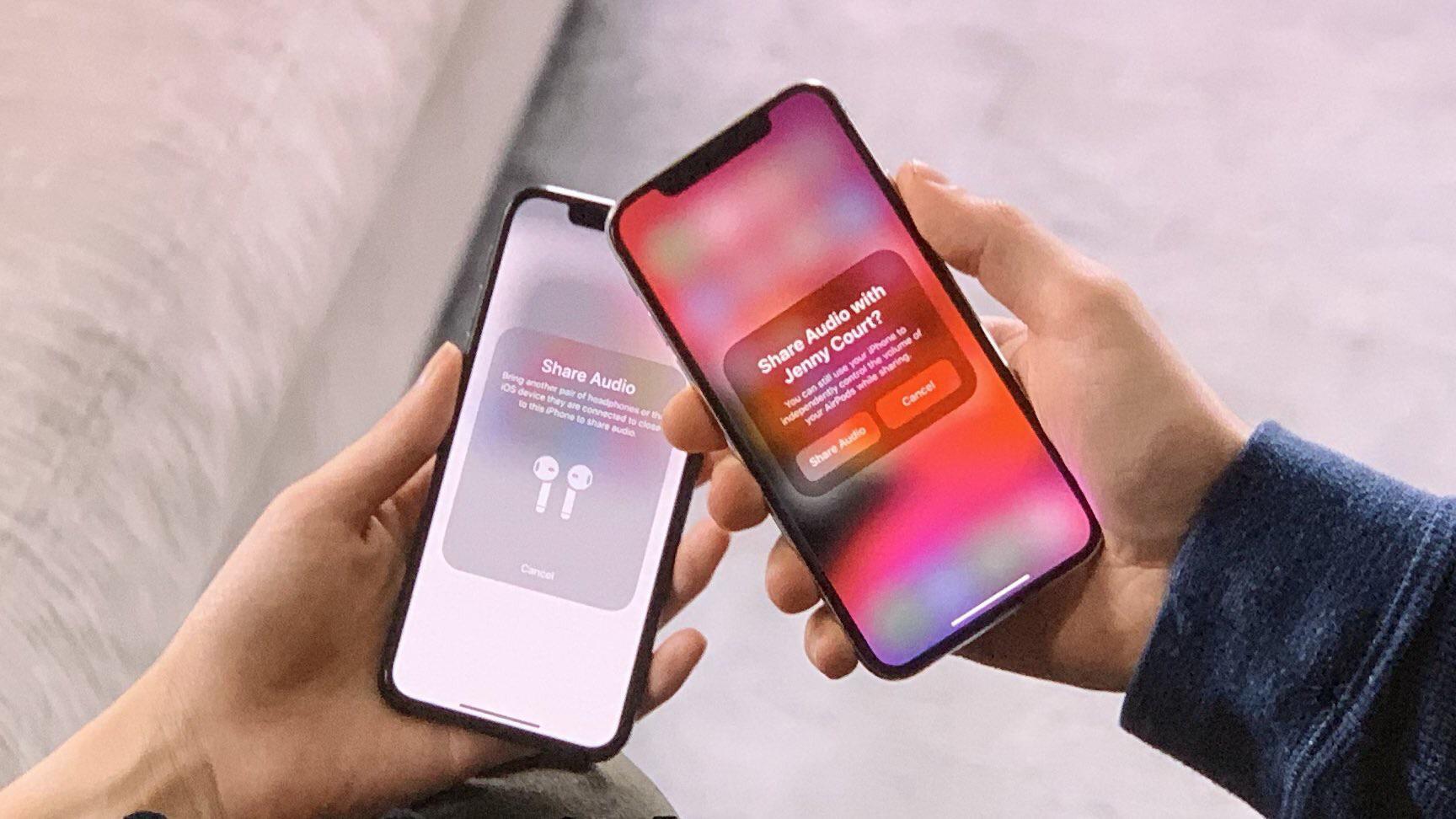
Подключение второй пары наушников через настройки.
Этот способ подойдет в том случае, если только одно устройство обновлено до iOS 13. Сначала подключите к нему одну «родную» пару AirPods, после чего стандартным способом сопрягите его со второй парой: для этого откройте кейс, нажмите кнопку на его задней стороне и дождитесь появления всплывающего окошка, в котором нужно согласиться с подключением. Также, разумеется, можно проделать это через настройки Bluetooth.
:max_bytes(150000):strip_icc()/share-audio-airpods-d4729bdaf59c4d629dd27bb26a8f535a.jpg)
После этого в меню воспроизведения выберите вывод музыки на обе пары наушников. К слову, там же можно менять громкость на каждой из них по отдельности, что достаточно удобно.
Лучше всего наушники AirPods работают с iPhone и iPad. Встроенный чип автоматически подключается к мобильным устройствам, когда вы достаёте наушники из чехла и вставляете их в уши. В основе всего процесса лежит технология Bluetooth.

Можно ли подключить AirPods к компьютеру? Если ваш MacBook или ПК поддерживает Bluetooth 4.0 и новее, то вы можете использовать с ними AirPods. Ниже мы расскажем, как подключить AirPods к компьютеру.
Инструкция ниже работает для AirPods как первого, так и второго поколения. Можете почитать о том, чем они отличаются.
В отличие от других Bluetooth-аксессуаров, AirPods подключаются с помощью вашего аккаунта iCloud. Когда вы подключите наушники к своему iPhone, они автоматически привяжутся ко всем вашим устройствам. Это значит, что вам не придётся подключать их каждый раз. Однако так гладко всё работает не всегда. Ниже мы рассмотрим разные варианты.
Если вы интересуетесь, как подключить AirPods к Маку впервые после подключения к iPhone, то для начала вам нужно открыть секцию Bluetooth на панели меню.

Теперь откройте чехол от AirPods, и наушники появятся в списке доступных устройств. Выберите их и нажмите Подключить. Через пару секунд наушники будут готовы к работе.
- Как привязать AirPods к Mac
- Как упростить процесс подключения
- Как вручную подключить к iPhone или iPad вторые AirPods
- С помощью функции «Поделиться аудио»
- Как вывести звук на вторые AirPods в футляре
- Как вывести звук на вторые AirPods без футляра
- Как вывести звук на вторые наушники Beats
- Как изменить громкость
- Как отключить вторые наушники
- С помощью ручного подключения
- Как создать пару со вторыми наушниками
- Как изменить громкость
- Как отключить вторые наушники
- Устранение возможных проблем
- Отсутствует иконка Bluetooth
- Bluetooth работает, но AirPods не отображаются
- Наушники подключились и работают, но нестабильно
- Еще статьи по данной теме:
- Помогла ли Вам статья?
- Как подключить Airpods к Windows 10
- Как подключить Airpods к Windows 8
- Как подключить Airpods к Windows 7
- Если возникли неполадки
- Windows 7
- Предупреждение об ограничениях
- Шаг 1: Включение Bluetooth
- Шаг 2: Подключение наушников
- Шаг 3: Управление подключением
- Решение возможных проблем
- Еще статьи по данной теме:
- Помогла ли Вам статья?
- Использование системных параметров
- Проверка версии Bluetooth
- Еще статьи по данной теме:
- Помогла ли Вам статья?
- Какой еще функционал запускает двойной тап?
- Как отвечать на телефонные звонки?
- Я могу подключить AirPods к устройствам сторонних производителей?
- Подключение AirPods к двум iPhone
- Как подключить AirPods к MacBook, Apple Watch или Apple TV
- Можно ли отследить украденные или потерянные наушники AirPods?
- Что за особый чип реализован в AirPods?
- Подключение AirPods к другому iPhone или Android смартфону
- Можно ли купить отдельно левый или правый наушник и зарядный футляр AirPods?
- AirPods водонепроницаемы?
- Могу ли я совершать звонки, используя AirPods?
- AirPods работают через Bluetooth?
- Как подключить AirPods к iPhone
- Сколько датчиков в AirPods?
- Что делать, если мои наушники AirPods были украдены (утеряны), но у меня все еще остался футляр от них?
- Подключение AirPods к Windows 10
- Подключите Apple AirPods к Samsung Smart TV
- Samsung серии H (2014 г.)
- Samsung серии J (2015 г.)
- Samsung серии K (2016 г.)
- Samsung серий M, N и R (2017, 2018, 2019)
- Новые телевизоры Samsung (2020, 2021)
- Заключение
- Могу ли я использовать AirPods с Mac или Apple Watch?
- В последних iPhone отсутствует аудиоразъем. Значит ли это, что я должен использовать AirPods?
- Могу ли я использовать только один наушник?
- AirPods поставляются бесплатно с новыми iPhone?
- А если был украден (потерян) только один из пары наушников AirPods?
- Насколько хорошо AirPods фиксируются в ушах?
- AirPods обладают качественным звуком?
- Насколько удобна гарнитура AirPods?
- Стоимость замены Apple AirPods
- Как заряжать AirPods?
- Как работает Siri?
- Можно ли заблокировать украденные (потерянные) AirPods?
- Стоимость замены Apple AirPods Pro
- Каково время автономной работы AirPods?
- Процессор W1 – эксклюзив только для AirPods?
- Сколько стоят AirPods?
- Что случится, если один из наушников будет утерян?
- С какими iPhone совместимы AirPods?
- Как управлять звуком и переключаться между треками в музыкальном плеере?
- Где я могу купить AirPods?
Как привязать AirPods к Mac
Иногда AirPods бывает нужно привязать к своему Mac. Например, если до этого вы не подключали наушники к iPhone/iPad или недавно сделали сброс AirPods из-за того, что с ними возникали проблемы.
Шаг 1: Откройте Системные настройки и выберите секцию Bluetooth.
Шаг 2: Теперь откройте чехол AirPods и зажмите на нём круглую кнопку подключения.

Шаг 3: Через несколько секунд наушники AirPods появятся на экране Bluetooth. нажмите кнопку Подключить.

AirPods будут подключены и готовы к работе с вашим MacBook.
Как упростить процесс подключения

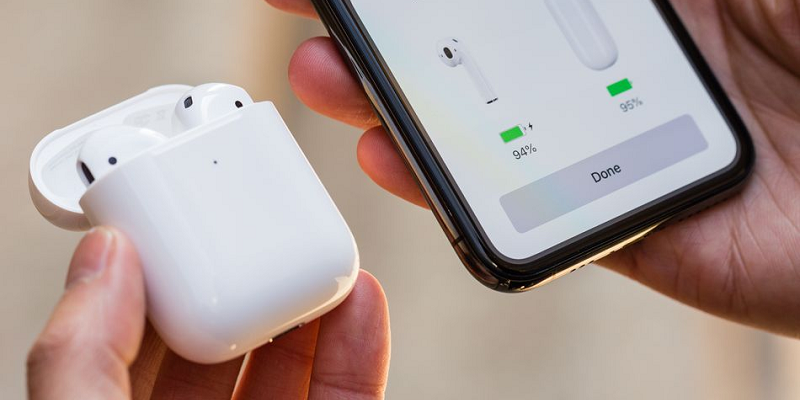
Когда вы откроете чехол AirPods рядом со своим Mac, на экране компьютера появится панель с уровнем зарядки самих наушников и чехла. На ней будет и кнопка для автоматического подключения наушников.
Теперь, благодаря iOS 13, пользователи смогут задействовать второй набор наушников AirPods или PowerBeats Pro. Это позволит двум людям одновременно полноценно прослушивать одно и то же аудио с мобильного устройства Apple. И вот как это работает.

ПО ТЕМЕ: Сравнение AirPods 1 и AirPods 2 (2019): чем отличаются беспроводные наушники Apple.
В iOS 13 есть сразу два способа, позволяющих делиться своей музыкой. Первый – относительно простой, основанный на близости устройств. Его компания Apple продемонстрировала на сцене во время своей Всемирной конференции разработчиков. Этот способ понятный и привлекательный, как и многие устройства Apple. Просто приблизьте одно устройство ко второму и на экране появится приглашение поделиться своим аудио.

ПО ТЕМЕ: Как превратить iPhone с AirPods в шпионский микрофон.
Как вручную подключить к iPhone или iPad вторые AirPods
Этот альтернативный метод работает не на основе близости двух устройств. Потребуется приложить немного личных усилий для его реализации.
1. Для начала потребуется iPhone с подключенными к нему AirPods.
2. Откройте раздел Bluetooth в «Настройках».
3. Удерживайте кнопку сопряжения на задней панели второго набора AirPods.

4. В разделе «Другие устройства» появится второй набор AirPods, что означает их готовность к сопряжению. Надо нажать на него.
5. Убедитесь, что оба устройства в списке помечены статусом «Подключено».

Получилось! Теперь у нас есть две пары AirPods, подключенных к одному устройству с iOS 13. Из меню AirPlay обе пары наушников должны быть видны, на них должен поступать один и тот же звук.
В ходе тестирования не было обнаружено никакой задержки между комплектами наушников. Каждый из них может регулировать звук независимо друг от друга, подобно динамикам с поддержкой AirPlay 2.

Apple заявляет, что эта функция работает как с AirPods, так и с PowerBeats Pro на iPhone 8 и новее, 12,9-дюймовом iPad Pro 2-го поколения и новее, 11-дюймовом и 10,5-дюймовом iPad Pro, iPad 5-го поколения и новее, iPad Air третьего поколения, iPad mini пятого поколения и iPod touch седьмого поколения.
Это поможет наслаждаться любимой музыкой или сериалами вдвоём и не мешать окружающим.
Работает подобный трюк на любом гаджете с iOS 13.1 или iPadOS 13.1. Что касается наушников, то поддерживаются не только AirPods всех поколений, но и некоторые модели Beats, среди них Powerbeats Pro, Beats Solo 3, Beats X, Beats Studio 3 и Powerbeats 3.
С помощью функции «Поделиться аудио»
Как вывести звук на вторые AirPods в футляре
- Подключите свои AirPods к iPhone. Вторые наушники в это время должны быть в футляре для зарядки.
- Слушая музыку со своих AirPods, поднесите смартфон к открытому кейсу другой пары.
- В появившемся на экране меню выберите «Временно поделиться аудио» и подтвердите действие.
Как вывести звук на вторые AirPods без футляра
- Подключите к iPhone собственные AirPods и наденьте их.
- В плеере или с экрана блокировки откройте меню AirPlay, а затем — «Поделиться аудио».
- Поднесите свой смартфон к чужому iOS‑устройству и нажмите «Поделиться аудио».
- Попросите друга подтвердить подключение на его гаджете.
Как вывести звук на вторые наушники Beats
- Подключите свои AirPods к смартфону.
- Быстро нажмите кнопку питания на Beats.
- Поднесите iPhone к чужим наушникам.
- Выберите «Временно поделиться аудио» и подтвердите действие.
Как изменить громкость
Интенсивность звука можно настраивать как одновременно на обеих парах наушников, так и по отдельности. В меню AirPlay нижний ползунок отвечает за общий уровень громкости, а верхние — за конкретные наушники.
В пункте управления основной слайдер — это регулятор общего параметра. Если вызвать дополнительное меню, удерживая палец, появятся отдельные ползунки для каждого устройства.
Как отключить вторые наушники
Для прекращения вывода звука нужно открыть меню AirPlay, найти в списке чужие наушники и снять галочку напротив их имени.
С помощью ручного подключения
Как создать пару со вторыми наушниками
- Подключите свои наушники к iOS‑устройству.
- Запустите настройки и перейдите в раздел Bluetooth.
- Откройте футляр со вторыми AirPods и удерживайте кнопку сопряжения (или кнопку питания — на Beats), пока индикатор не начнёт мерцать.
- Дождитесь появления наушников в разделе «Другие устройства» и выберите их.
Как изменить громкость
Звук настраивается в меню AirPlay или ползунками в пункте управления, как и в случае с функцией «Поделиться аудио».
Как отключить вторые наушники
Для использования вторых наушников со своим iPhone или iPad другу придётся заново выполнить процедуру подключения. Делается это так:
- Откройте крышку футляра и удерживайте кнопку сопряжения.
- Поднесите кейс к iOS‑устройству.
- После предложения создания пары подтвердите действие и дождитесь окончания процесса.
Читайте также 🤗📱🤝
- 5 причин выбрать новые AirPods Pro вместо AirPods
- Помада, наушники и попкорн: чем ещё нельзя делиться с друзьями
- Как поделиться купленным в Google Play приложением с друзьями и семьёй
- Как сделать принтер сетевым
- Как с помощью QR-кода поделиться с гостями паролем от Wi-Fi
- Подключение наушников
- Устранение возможных проблем
Для того чтобы подключить рассматриваемые наушники к компьютеру на «семёрке», нужно выполнить следующие действия:
- На «Рабочем столе» в области системного трея (правый нижний угол) найдите значок Bluetooth. Если его нет, нажмите на стрелку рядом, после чего кликните по иконке правой кнопкой мыши (ПКМ) и выберите «Добавить устройство». Если с нахождением иконки наблюдаются проблемы, обратитесь к соответствующему разделу ниже.
- Активируйте ваши АирПодсы — для этого откройте зарядный кейс и зажмите кнопку на корпусе, пока индикатор питания не загорится белым. Подождите, пока аксессуар появится в окне добавления, затем выделите его и нажмите «Далее».
- Через несколько секунд Виндовс сообщит о сопряжении, а из наушников должен раздаться звуковой сигнал.
- Далее понадобится выполнить небольшую настройку. Воспользуйтесь иконкой панели управления звуком в системном трее: щёлкните по ней ПКМ и выберите пункт «Устройства воспроизведения».
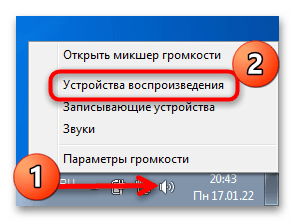
Найдите в перечне подключённую гарнитуру и убедитесь, что на её значке имеется зелёная галочка, а в описании указано «Устройство по умолчанию». Если это не так, кликните по нему ПКМ и нажмите «Использовать устройство по умолчанию».
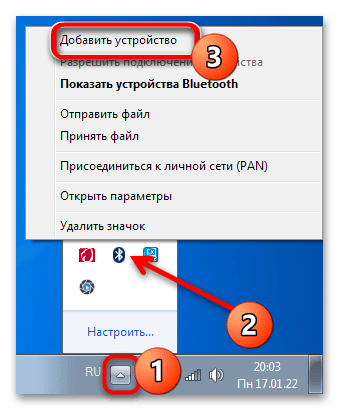
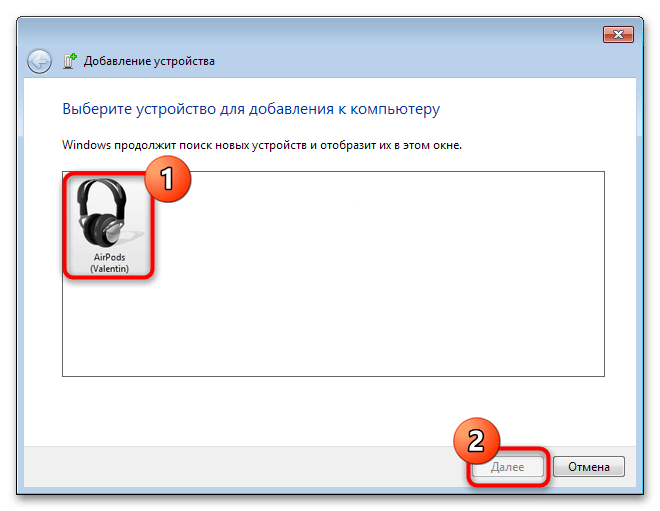
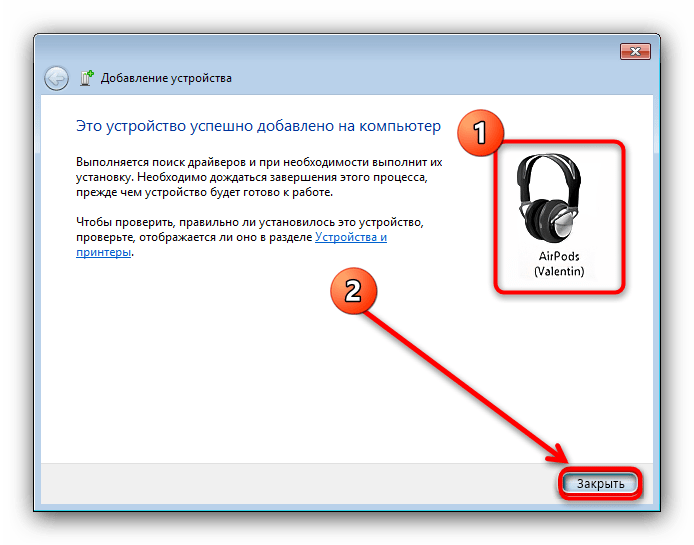
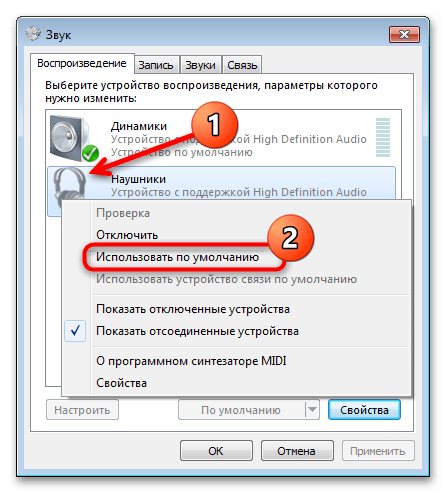
Готово – беспроводной аксессуар подключен к компьютеру и готов к использованию.
Устранение возможных проблем
Рассмотрим также ряд наиболее распространённых сбоев и методы для их исправления.
Отсутствует иконка Bluetooth
Как правило, это означает, что либо отключено отображение соответствующего значка, либо беспроводной модуль выключен или не распознаётся системой. Первым делом нужно вызвать скрытую область трея нажатием на стрелку и выбрать «Настроить».
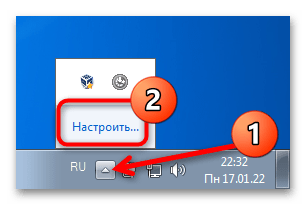
Далее в перечне опций найдите «Bluetooth» и выберите в выпадающем меню справа позицию «Показать значок и уведомления», затем нажмите «ОК».

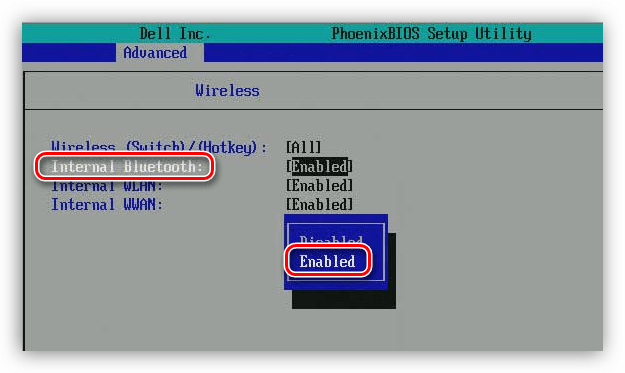
Если пункт «синезуба» отсутствует, модуль может оказаться отключён. Поищите на клавиатуре (в первую очередь среди F-ряда) значки соответствующей технологии и нажмите на клавишу в сочетании с Fn. Также можете воспользоваться «Диспетчером устройств»: откройте оснастку, найдите категорию Bluetooth и раскройте её. Если рядом с иконкой оборудования присутствует стрелка, это значит, что оно отключено: кликните ПКМ по нужной позиции, затем выберите «Задействовать».
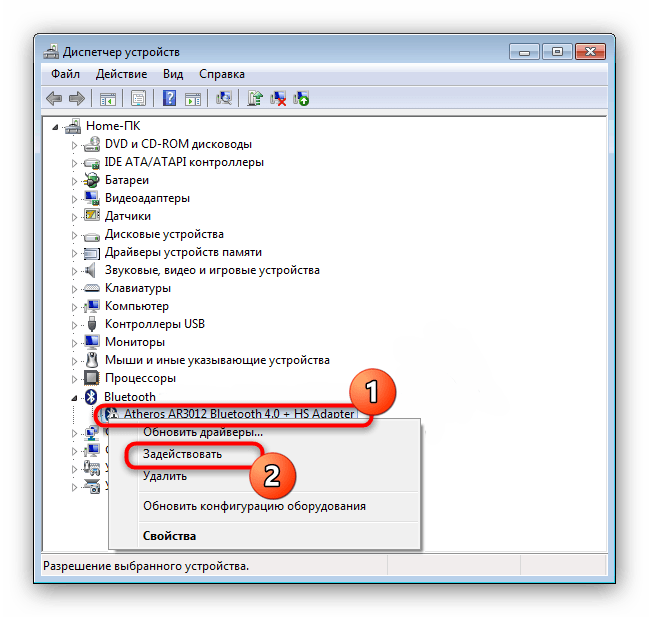
Если же на иконке присутствует жёлтый треугольник или красный крест, это говорит о каких-то программных или аппаратных проблемах, начиная от отсутствующих драйверов и заканчивая поломкой устройства. Если оно представляет собой внешнее решение, подключаемое по USB, попробуйте соединить его с другим портом, желательно на материнской плате – возможно, выходы на передней панели, удлинителе или хабе не обеспечивают необходимое питание. Владельцам же ноутбуков мы рекомендуем ознакомиться со следующей статьёй.

Подробнее: Решаем проблему с неработающим Bluetooth на ноутбуке
Bluetooth работает, но AirPods не отображаются
При столкновении со сбоем, вынесенным в заголовок, первым делом убедитесь, что наушники и кейс заряжены – нередко причина бывает настолько банальной. Если же заряд полный и АирПодс соединяются с другими устройствами нормально, дело может быть в устаревшем протоколе связи: в отличие от большинства TWS-гарнитур, решение от Эппл достаточно к нему чувствительное и для стабильной работы требует версию не ниже Bluetooth 4.0, поэтому если ваш модуль старее, понадобится его заменить или, в случае ноутбука, приобрести внешний адаптер с поддержкой требуемой технологии.
Наушники подключились и работают, но нестабильно
Причин у нестабильной работы подключённых AirPods достаточно много, но основная – гарнитура предназначена в первую очередь для устройств Apple, и на отличных от них производитель не гарантирует такой же работоспособности, особенно на устаревших системах, которые больше не поддерживаются. Справедливо и замечание из раздела выше о проблемах в работе с протоколами старше Bluetooth 4.0, а также особенностях конкретных драйверов и/или адаптеров.
Еще статьи по данной теме:
Помогла ли Вам статья?
Bluetooth-наушники синхронизируются быстро и без проблем. К смартфонам можно их подсоединить за считаные секунды. Такое происходит и с Эйр Подс. Но бывают моменты, когда нужно их законнектить к компьютеру, причём не как Earpods – через разъём 3.5mm, а по Bluetooth. Рассмотрим тонкости и подводные камни при подключении Airpods к Windows 10 и другим версиям.

Как подключить Airpods к Windows 10
Если вы думаете, что подключить Airpods к Windows 10 – сложно, то стоит расслабиться, ведь на самом деле, потребуется лишь наличие Bluetooth-модуля. В случае когда требуется синхронизация с ПК, может потребоваться дополнительный Bluetooth адаптер. А вот присоединить пару беспроводных Airpods к ноутбуку можно без проблем, как правило Bluetooth модуль там встроен.
Самый лёгкий способ синхронизации именно с ноутбуками на Виндовс 10. Подключение Airpods выполняется по следующему алгоритму:
- Сначала в Виндовс 10 нужно найти меню подключений Bluetooth(значок может находиться в трее);
- После того, как пользователь нашёл его и открыл, требуется выбрать пункт «Добавить новое устройство»;
- Взяв Аирподсы, нужно нажать на белую кнопку на кейсе на 3 секунды – до появления белого цвета;
- В конце этих операций останется лишь подключить наушники в меню(отобразится их название и имя пользователя).

Внимание! У некоторых юзеров могут возникать проблемы с микрофоном, но при этом сами наушники будут работать.
Как подключить Airpods к Windows 8
Виндовс 8 – что-то среднее между 7 и 10. Но так как эта ОС новее 7, то подключить Airpods к Windows 8 уже будет немного легче и с меньшими проблемами. Никакие драйвера не надо просматривать(в большинстве случаев), можно просто синхронизировать устройства и начинать работать.
Чтобы провести сопряжение устройства к ноутбуку на Windows через Bluetooth, нужно выполнить привычный алгоритм действий:
- Так же, сперва нужно зайти в меню Bluetooth через «Панель управления» или значок в трее;
- Взяв кейс в руки, нажать и держать кнопку на кейсе около 3 секунд, пока наушники не переведутся в режим сопряжения;
- После того, как в меню добавления устройства появится вариант с названием гарнитуры(и именем владельца в скобках), то нужно провести сопряжение, как с обычными наушниками.

Так возможно получить полностью рабочий микрофон и наушники для своего компьютера/ноутбука, если всё в порядке с Bluetooth-модулем. Бывают проблемы с соединениями, но редко. Однако, как раз таки к ним и стоит перейти.
Как подключить Airpods к Windows 7
Новые наушники Apple хоть и коннектятся(подключаются) к ПК без проблем через Bluetooth, но всё равно, со старой версией ОС могут быть проблемы – если таковая не настроена. Чтобы подключить Airpods к Windows 7(семёрке) – потребуется также выполнить заданную последовательность действий, однако Эйр Подс со старой версией системы могут тяжелее синхронизироваться, чем к примеру с более новыми версиями ОС.
Для того чтобы наушники Airpods синхронизировать с ПК, необходимо выполнить следующий алгоритм без сложных для пользователя шагов:
- Нужно открыть меню Bluetooth-подключений;
- На кейсе нажать на кнопку сзади до появления белого цвета светодиода;
- Начать поиск устройств, среди которых должны появиться наушники;
- Когда желаемая гарнитура найдена, можно подключать(с указанным именем пользователя), как в Виндовс 10.

Важно! Синхронизация может не сработать ввиду проблем с драйверами. Ввиду этого, рекомендуется заранее попробовать обновить драйвера для Bluetooth-модуля. В случае ноутбука драйвера лучше скачивать и устанавливать с сайта производителя ноутбука!
Если возникли неполадки
При попытке подсоединить Airpods к компьютеру, могут возникнуть проблемы, связанные с разными аспектами. Но в основном это тот факт, что ноутбук не видит(или компьютер) наушники. Такое случается тогда, когда Airpods 2, Airpods Pro или же простые Airpods не подключаются — имеют «слишком новый» драйвер(driver). В таком случае рекомендуется выполнить следующий алгоритм:
- Просмотреть в настройках модель своего Bluetooth-модуля для определения, какое ПО загружать;
- Найти в сети требуемый пакет драйверов, скачать и установить на свой ПК;
- После этого попробовать заново подключить наушники – всё долго заработать нормально, без сбоев.
Так возможно исключить проблему, когда наушники плохо работают или вовсе не синхронизируются к компу. Последний также должен иметь внешний Bluetooth-модуль(подключается через USB), ведь зачастую в полноразмерных компьютерах нет встроенного в материнскую плату варианта.
Наушники можно подключить без каких-либо затруднений. А если возникли неполадки – они легко решаются, ведь в основном достаточно обновить драйвера, после чего работоспособность гарнитуры от Apple в среде от Microsoft будет восстановлена.
Всем привет! Сегодня я расскажу вам – как подключить наушники AirPods к компьютеру или ноутбуку c Windows 10 или 7 (разберу обе инструкции). Если подключение к iPhone, iPad или iMac происходит в автономном режиме, то в «окнах» все делается куда сложнее. В первую очередь нам понадобится Bluetooth модуль. На ноутбуках чаще всего он установлен и вшит сразу в материнскую плату. Но вот со стационарным компьютером не все так просто – чаще всего Bluetooth у него нет.
Поэтому скорее всего вам понадобится Bluetooth адаптер. Можете выбрать любой и установить его к себе на ПК. Далее я расскажу две инструкции: для семерки и десятки – поэтому смотрите главу под свою ОС. Советую читать все подробно, так как у вас могут возникнуть некоторые трудности, с которыми столкнулся я – о решениях я также написал в статье.
- В правом нижнем углу в трее находим значок «Голубого зуба» и нажимаем по нему правой кнопок мыши. Из выпадающего меню выбираем «Добавление устройства Bluetooth».
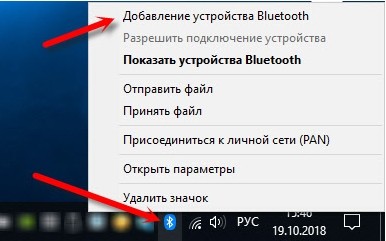
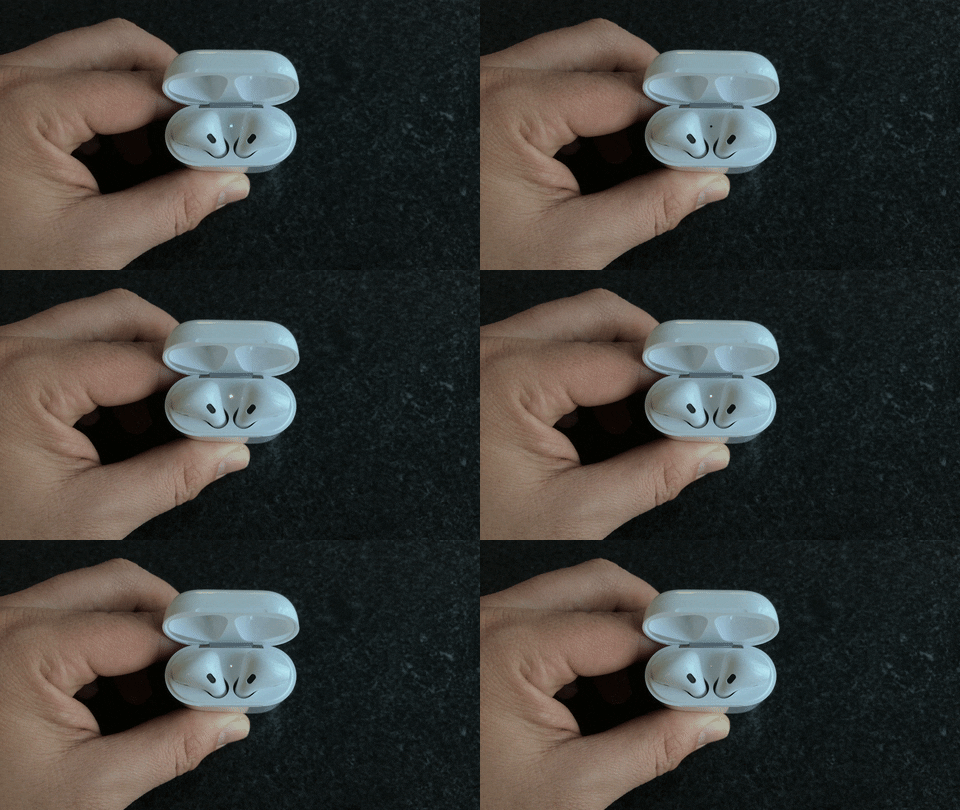
- Нажмите на кнопку сопряжения, которая находится на корпусе основного кейса. Нужно зажать кнопку до тех пор, пока не начнет мигать индикатор.
ПРИМЕЧАНИЕ! Индикатор на Apple гарнитуре Эйрподс может находиться внутри, спереди или сзади кейса.
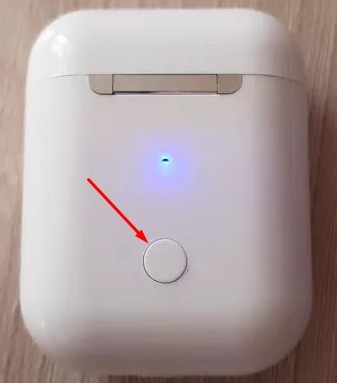
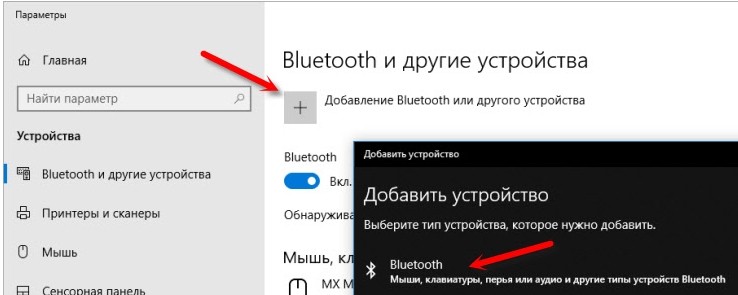
- Нажимаем на кнопку добавления, которая имеет значок плюсика во втором блоке. Далее нужно будет выбрать тип – «Bluetooth».
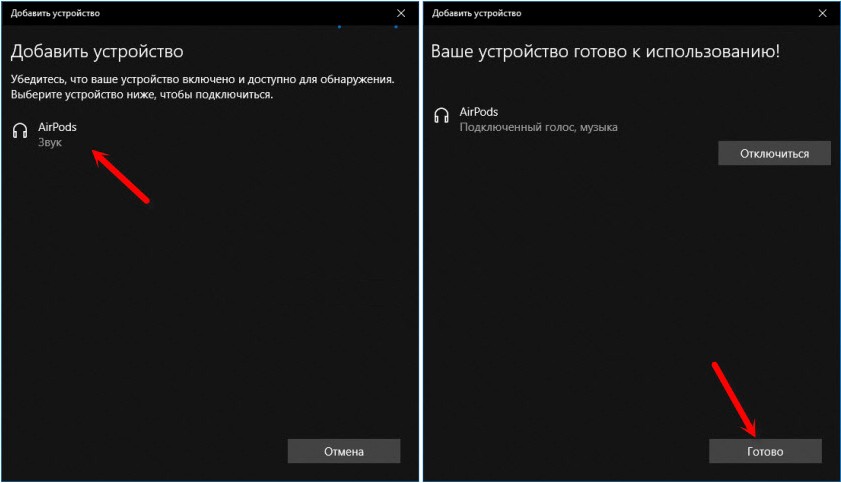
- Далее вы должны увидеть свои наушники – нажмите на них. В самом конце сопряжения кликаем на кнопку «Готово».
Достаем наушники и слушаем музыку. В настройках Виндовс вы увидите сопряжение, которое можно как удалить, так и отключить. Если спрятать наушники в кейс, то они автоматически отключатся и звук будет идти на динамики, которые указаны в системе.
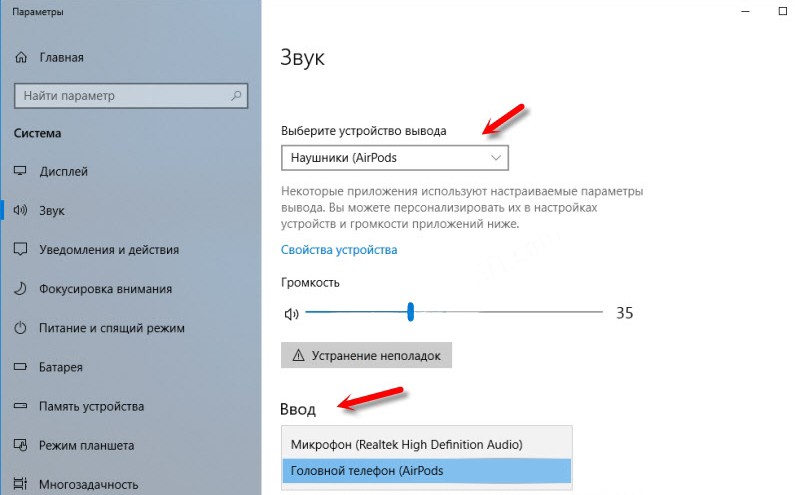
Теперь давайте настроим микрофон – ведь AirPods можно использовать как гарнитуру. В параметрах в разделе звука, в разделе устройства вывода должны стоять наушники. Вы также можете изменить тут громкость.
Для настройки микрофона в строке «Ввод» нужно также указать эти наушники. Но есть небольшой косяк – при этом звук переходит в режим «Моно» (может у меня только так). В интернете говорят, что помогает установка драйверов на звуковую карту. Только скачивать их следует с официального сайта.
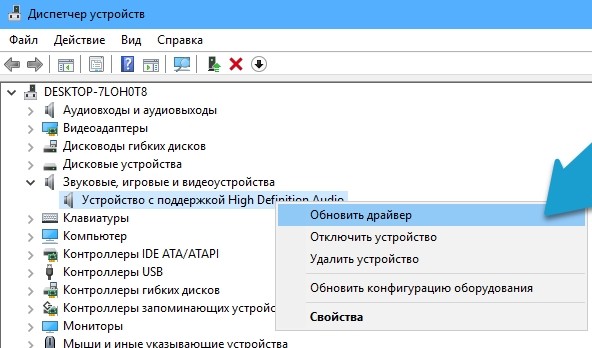
Если у вас такая же проблема, то попробуйте зайти в диспетчер устройств – для этого нажимаем на «Win+R» и прописываем команду: «devmgmt.msc». В разделе звука (значок динамика) найдите свою звуковую карту, нажмите правой кнопкой и выберите «Удалить устройство». После удаления звуковуха появится в разделе «Другие устройства» – кликаем по ней правой кнопкой и выбираем «Обновить драйвер». После этого скачиваем их с серверов Microsoft.
Windows 7
- На семерке подключается все аналогично, как и на десятке. Находим значок «Bluetooth», нажимаем правой кнопкой и выбираем «Добавить устройство».
- Если вы не видите ваши наушники, то зажмите кнопку, которая находится на корпусе кейса.
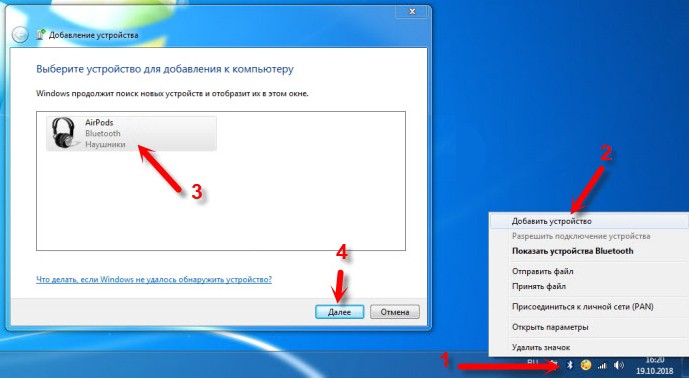
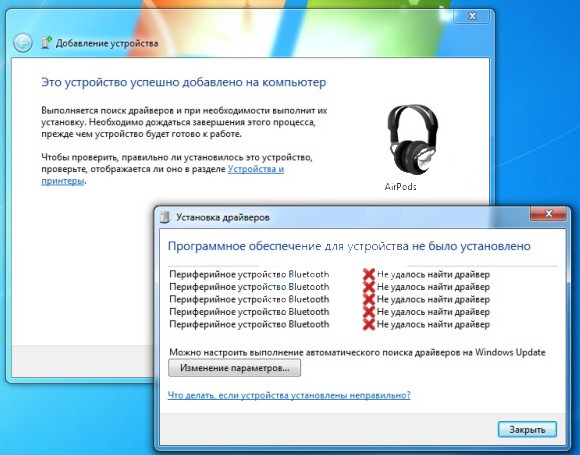
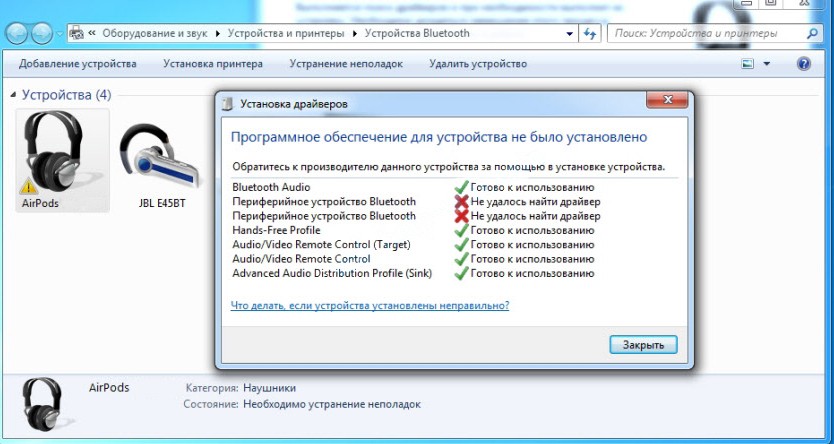
- По идее все должно подключиться, но вы можете встретиться с проблемой, с которой столкнулся я, тогда вы увидите вот такое окошко. Это значит, что ваш Bluetooth адаптер имеет неактуальные драйвера.
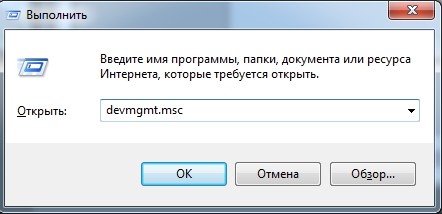
- Вам нужно зайти в диспетчер устройств – нажмите на клавиши и английскую букву и пропишите команду: «devmgmt.msc».
- Заходим в раздел «Радиомодули», кликаем правой кнопкой мыши и заходим в «Свойство». Далее на вкладке «Драйвер» вы увидите дату разработки ПО – как я и говорил, у меня стоят слишком старые драйвера и их нужно обновить.
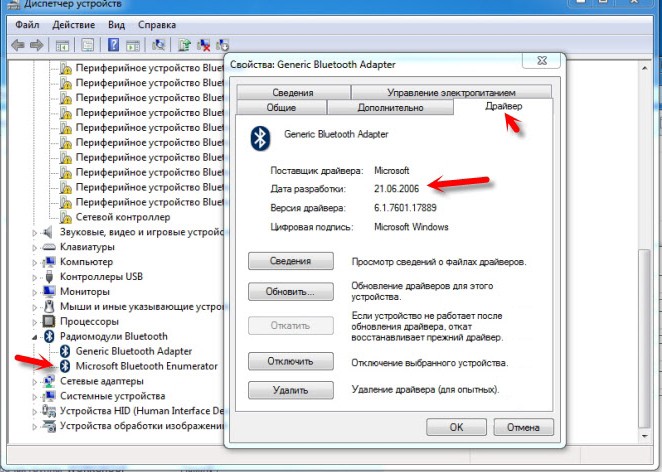
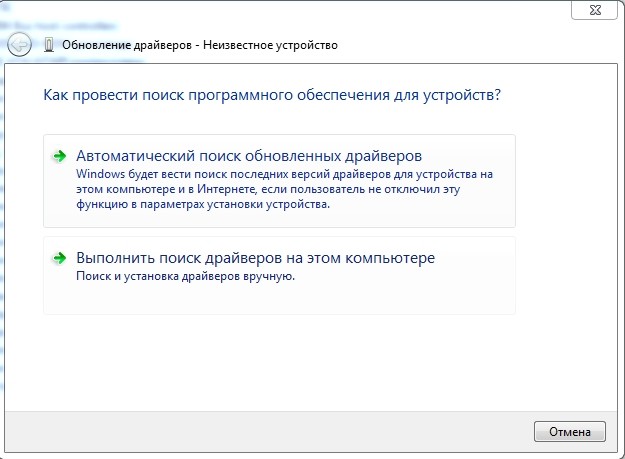
- Теперь можно попробовать скачать драйвер отсюда, нажав на кнопку «Обновить». После этого выбираем «Автоматический поиск обновленных драйверов». Если драйвера будут найдены, то устанавливаем их.
После этого в «Устройствах Bluetooth» (Пуск – Устройства и Принтеры) нужно нажать правой кнопкой и «Удалить устройство». После чего подключаемся по аналогии как в самом начале. Ушки должны будут подключиться.
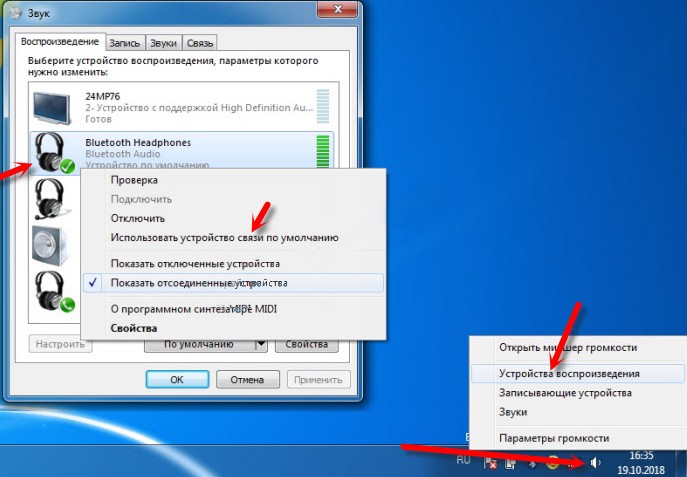
Звук должен появиться сразу, но если его нет, то найдите динамик в правом нижнем углу в трее нажмите по нему правой кнопкой мыши. После зайдите в «Устройства воспроизведения» – там вы увидите ваши наушники, их нужно выбрать как аппарат связи по умолчанию.
Если у вас будут какие-то проблемы со звуком, то нужно будет по аналогии обновить драйвера для звуковой карты. Это можно сделать через «Диспетчер устройств», но лучше всего скачивать их с официального сайта производителя ноутбука или материнской платы.

Предупреждение об ограничениях
- Вызов Siri по очевидным причинам будет недоступен, а управление касаниями/нажатиями – не работать в принципе либо работать строго так, как это ранее было настроено на Apple-девайсе.
- Воспроизведение звука не будет начинаться и/или останавливаться автоматически при помещении/извлечении наушников в/из ушей и/или зарядный кейс. Подключение/отключение будет осуществляться в момент открытия/закрытия футляра соответственно.
- Гарнитура в целом может и наверняка будет работать нестабильно (особенно на устройствах со старой версией Bluetooth). Это проявляется в прерываниях и рывках во время воспроизведения, разрывах соединения, менее качественном звучании и т. д.
- Для корректной работы АирПодс с ОС Виндовс требуется, чтобы в компьютере или ноутбуке был установлен Блютуз версии 4 и выше. Узнать версию модуля беспроводной связи можно следующим образом:
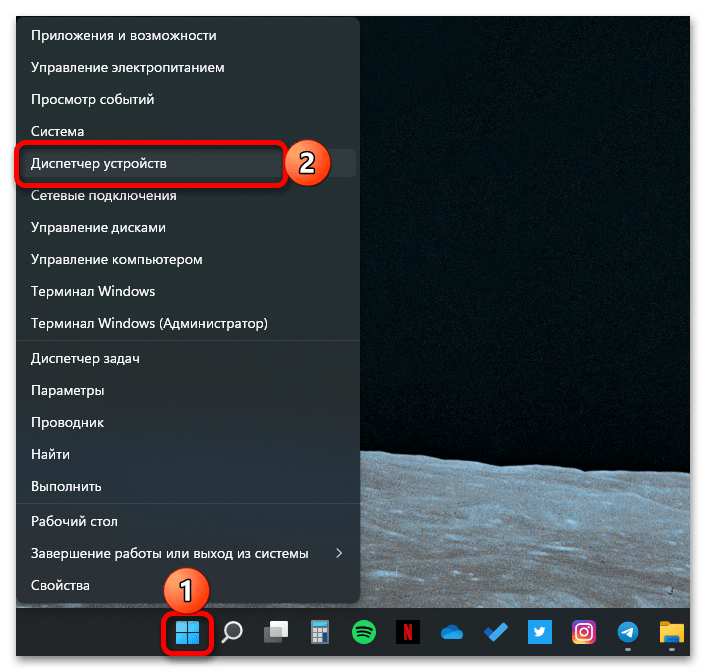
- Откройте «Диспетчер устройств». Проще всего это сделать через контекстное меню кнопки «Пуск», вызываемое нажатием по ней правой кнопкой мышки (ПКМ).
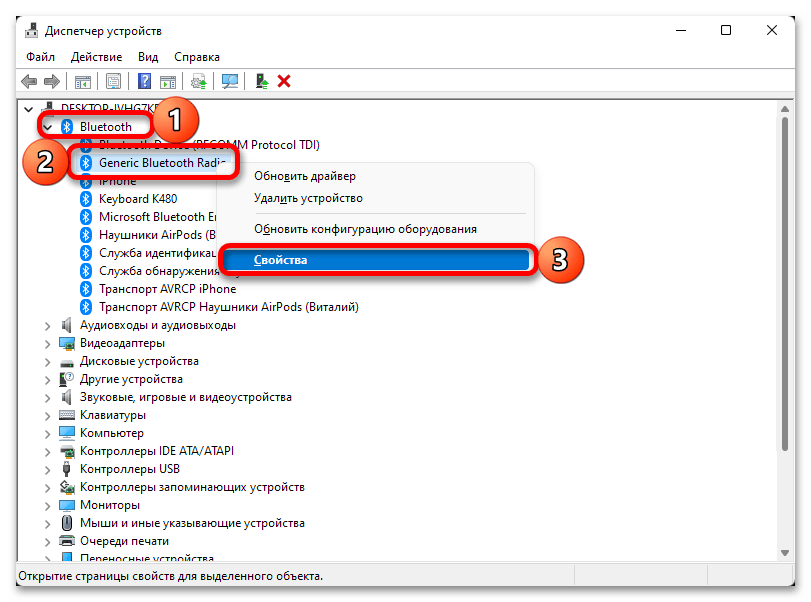
- Разверните список Bluetooth, найдите в нем наименование своего беспроводного адаптера, кликните по нему ПКМ и выберите пункт «Свойства».
- Перейдите во вкладку «Дополнительно» и ознакомьтесь со сведениями в строке «Версия встроенного ПО». Указанное рядом с параметром «LMP» значение необходимо сопоставить со следующими для Bluetooth:
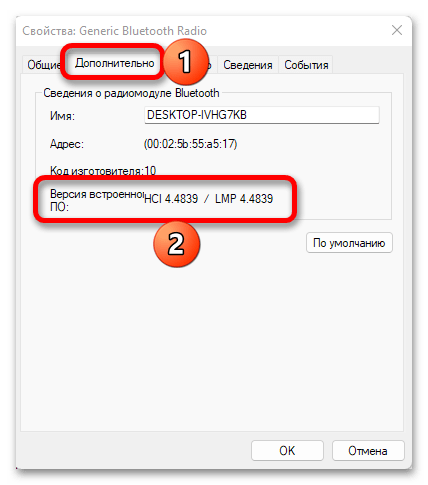
В нашем случае, как можно понять по скриншоту выше, используется адаптер LMP 4.4839, что соответствует версии Bluetooth 2.1. AirPods удалось подключить и они работают, но их использование на таком устройстве крайне сложно назвать комфортным.
Шаг 1: Включение Bluetooth
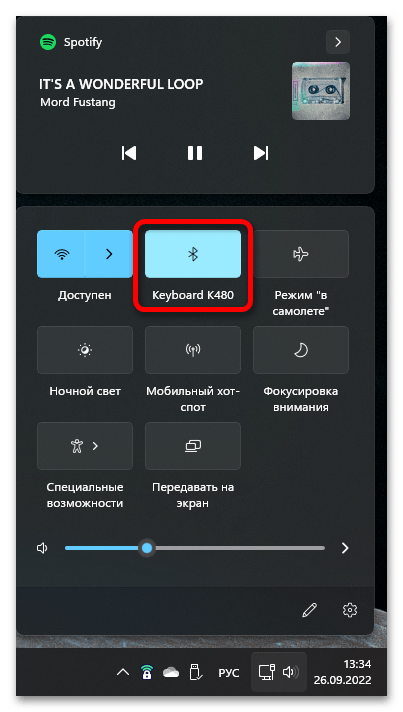
Очевидно, что для подключения любых беспроводных наушников, не только AirPods, к компьютеру или ноутбуку, прежде всего необходимо активировать Bluetooth на последнем. В Windows 11 это можно сделать через «Центр уведомлений» или «Параметры», о чем мы ранее писали в отдельной статье.
Подробнее: Как включить блютуз на компьютере с Виндовс 11
Шаг 2: Подключение наушников
После того как модуль беспроводной связи будет активирован, можно смело переходить к сопряжению наушников и ПК. Делается это по следующему алгоритму:
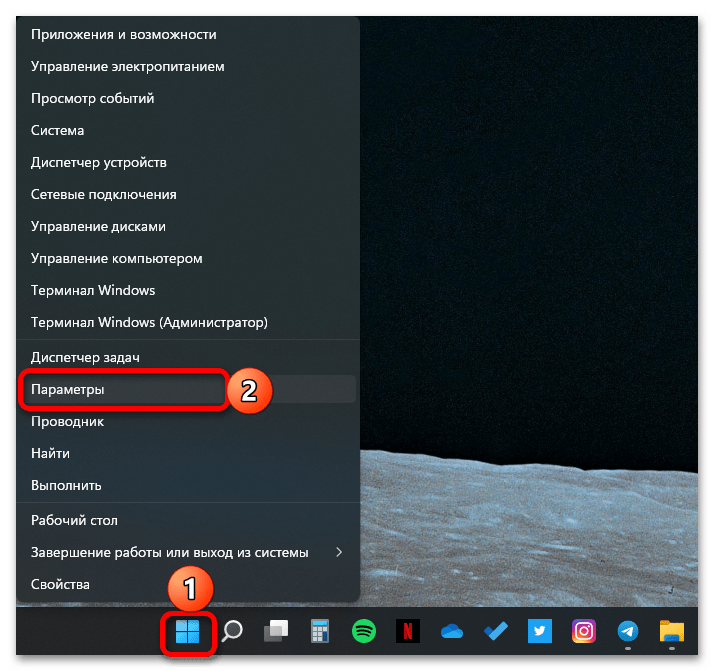
- Откройте «Параметры» операционной системы. Это можно сделать через меню «Пуск», контекстное меню, вызываемое нажатием правой кнопки мышки (ПКМ) на данном элементе, и с помощью клавиш «Win+I».
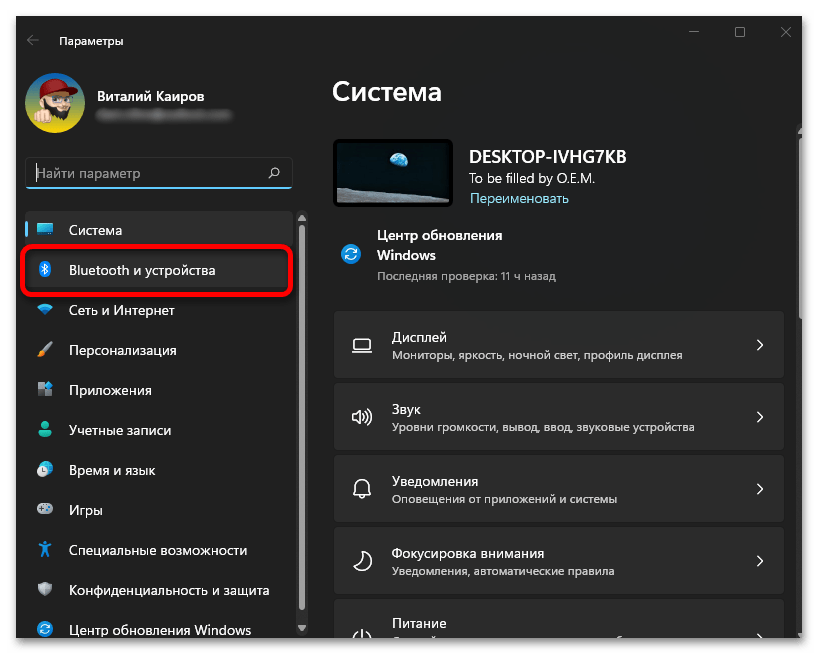
- Перейдите к разделу «Bluetooth и устройства».
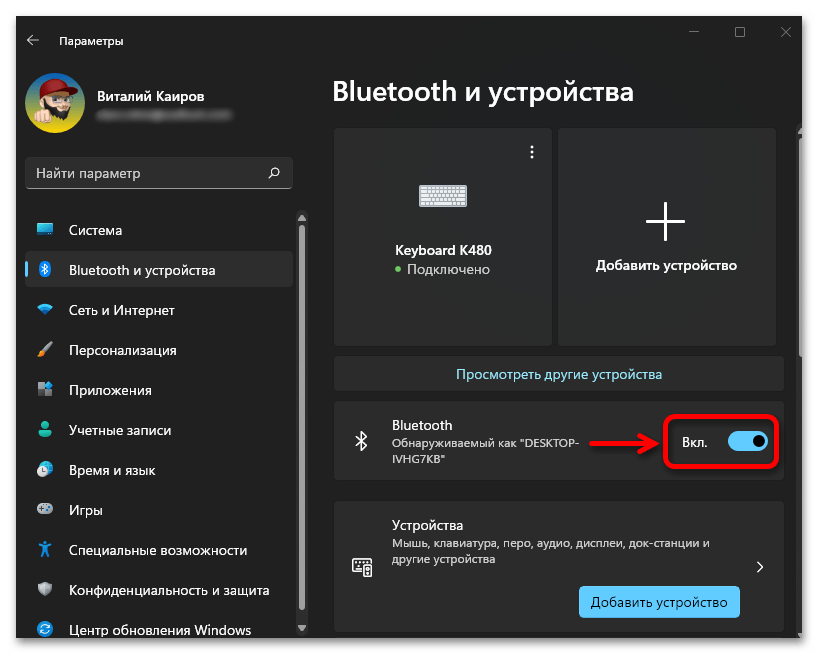
- Убедитесь, что опция «Bluetooth» находится в активированном состоянии.
- Нажмите на плитку или кнопку с подписью «Добавить устройство».
- В появившемся списке выберите первый вариант – «Bluetooth».
- Откройте зарядный кейс беспроводной гарнитуры (извлекать из него наушники на данном этапе не обязательно).
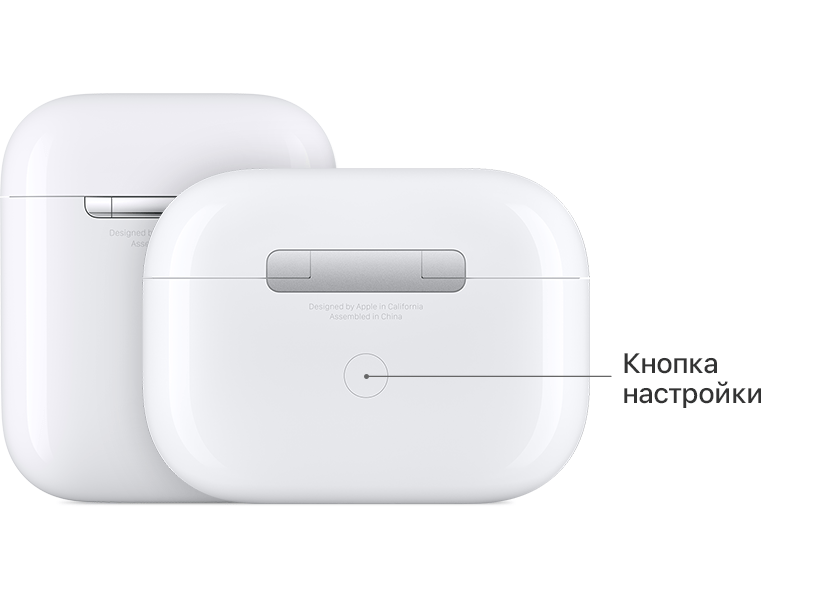
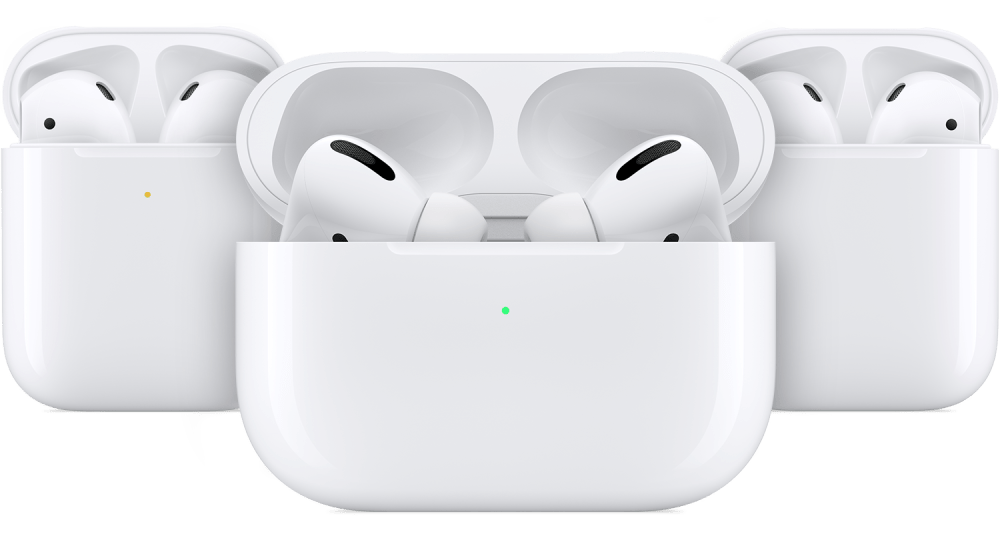
Зажмите и удерживайте расположенную на корпусе кнопку соединения до тех пор, пока зарядный индикатор в или на корпусе (зависит от модели) не начнет мигать белым, как это показано на изображении ниже.
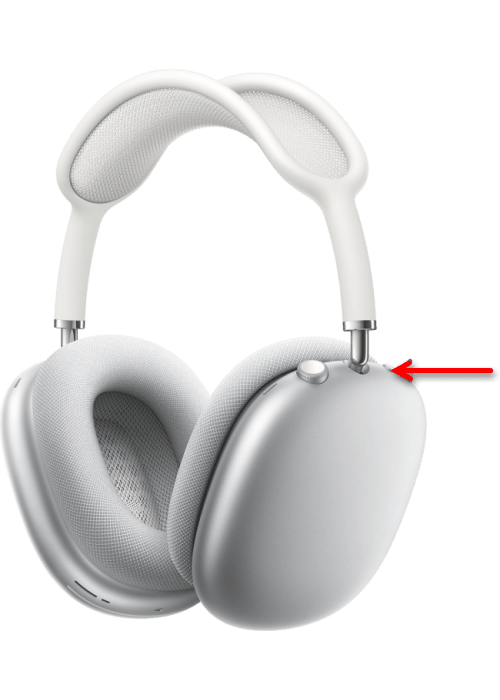
Примечание: На модели AirPods Max для активации режима сопряжения необходимо удерживать кнопку управления шумом.
- Ожидайте, пока система найдет наушники,

после чего кликните по их наименованию для продолжения.
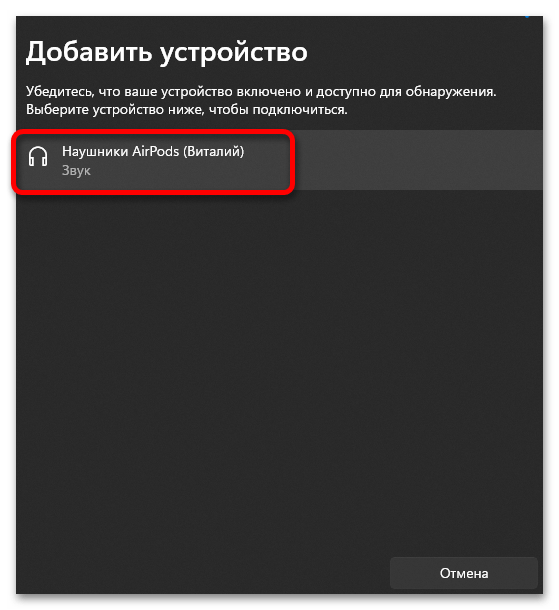
Спустя несколько секунд AirPods будут подключены к компьютеру.
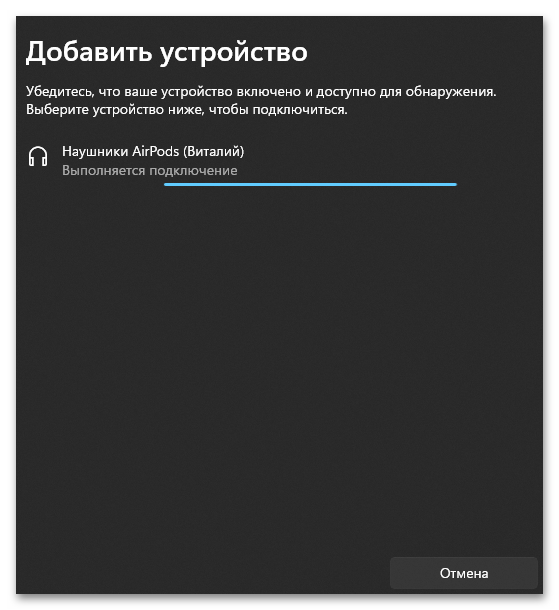
Закройте окно сопряжения, нажав на кнопку «Готово».


Шаг 3: Управление подключением
После того как беспроводные наушники будут подключены, вы сможете пользоваться их базовыми возможностями, такими как прослушивание аудио и общение.
- Управлять подключением можно в уже упомянутом выше разделе «Bluetooth и устройства» системных «Параметров».
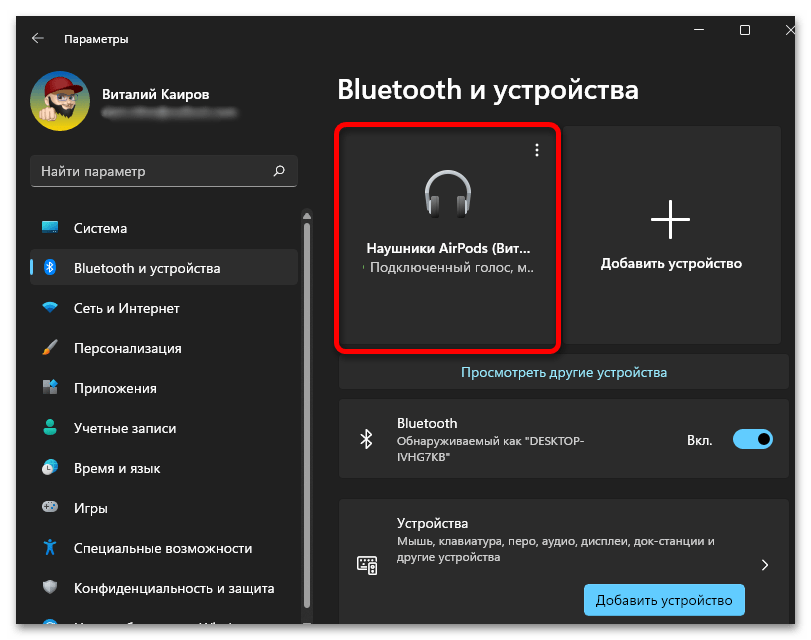
Здесь же по необходимости можно отключать

и подключать аксессуар,

а также удалить его из списка доступных к использованию.
- Для управления громкостью следует воспользоваться доступной в «Центре уведомления шкалой», а если нажать по расположенному справа от нее указателю,
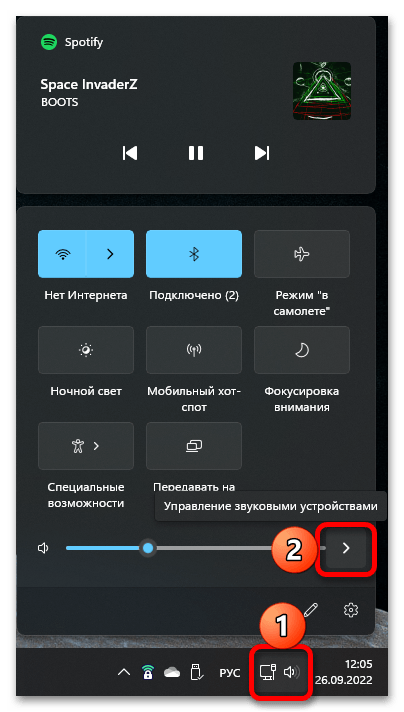
можно быстро переключаться между всеми подключенными к ПК или ноутбуку звуковыми устройствами.
- Аналогичная возможность, как и более тонкая настройка, доступна в разделе «Дополнительные параметры громкости».
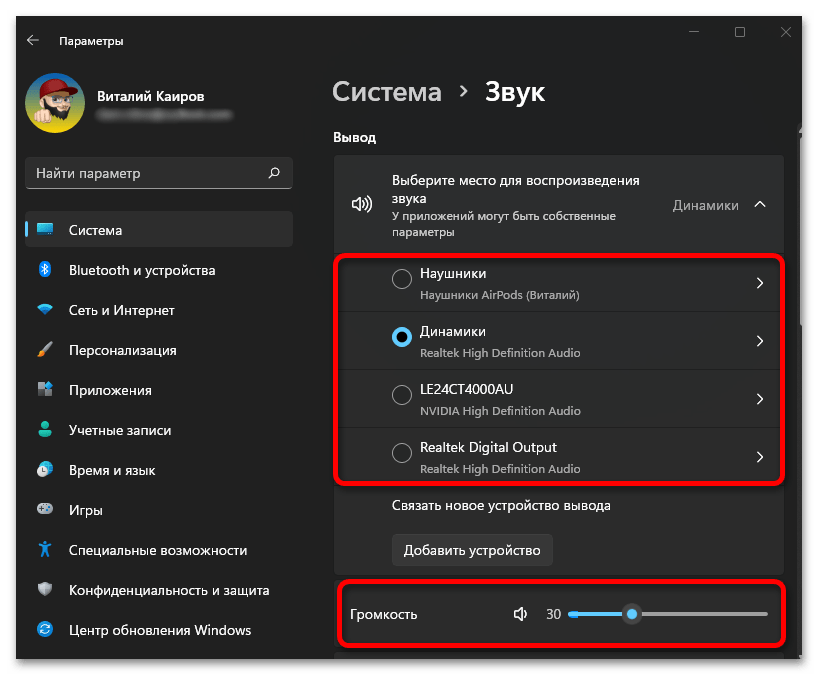
Если открыть в них подраздел с AirPods, можно назначить наушники средством воспроизведения звука и/или общения по умолчанию, предоставить дополнительные разрешения, отрегулировать общий уровень громкости и баланс для левого и правого канала, а также по желанию активировать/деактивировать опцию улучшения звука.


Решение возможных проблем
Ввиду того, что АирПодс в первую очередь предназначены для использования в связке с другой техникой Эппл, на ПК и ноутбуках с Виндовс, даже относительно современных, с их подключением и использованием вполне могут возникать проблемы, помимо всех тех ограничений, которые мы обозначили в начале статьи. Узнать о причинах их возникновения и устранить поможет отдельная статья на нашем сайте, ссылка на которую дана ниже.
Подробнее: Устранение проблем с подключением AirPods
Еще статьи по данной теме:
Помогла ли Вам статья?
- Подключаем AirPods в Windows 10

AirPods – беспроводная гарнитура, которая изначально «заточена» под устройства компании Apple. Тем не менее, использовать ее можно и со сторонними операционными системами. Из данной статьи вы узнаете о том, как корректно подключить AirPods к устройствам на базе ОС Windows 10.
Сразу обратим внимание на тот факт, что при подключении к Виндовс 10 у упомянутых наушников будут доступны не все имеющиеся функции. К примеру, не будет работать сенсорное нажатие на устройство для управления мультимедийным воспроизведением. Напомним, что AirPods, как и любая другая беспроводная гарнитура, подключаются посредством Bluetooth-соединения. Поэтому наличие соответствующего адаптера обязательно. Если такового не имеется, его придется приобрести и установить самостоятельно.
Кроме того, для наиболее корректной работы гарнитуры желательно иметь в компьютере или ноутбуке Bluetooth версии 4.0 или выше. О том, как узнать эту информацию, мы расскажем дальше.
Использование системных параметров
Прежде чем приступить к подключению наушников, мы настоятельно рекомендуем зарядить их. Это поможет избежать возможных проблем с поиском и сопряжением гарнитуры с системой. Сам процесс подключения будет выглядеть на практике следующим образом:
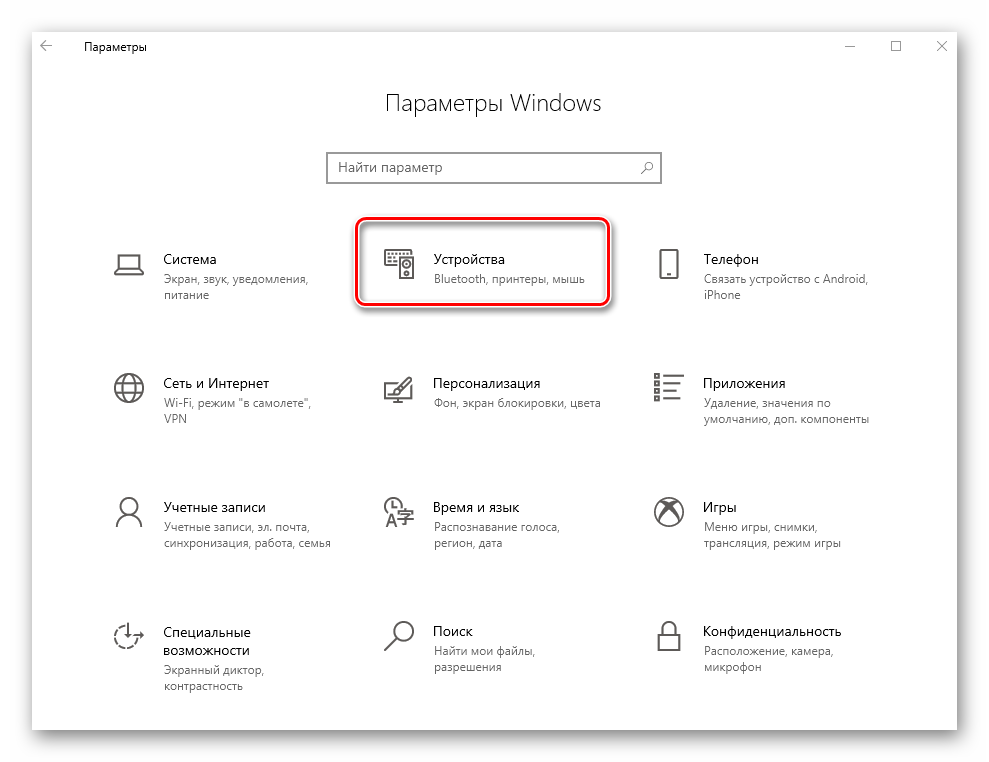
- Нажмите на клавиатуре одновременно «Windows» и «I». Таким образом вы откроете стандартное окно «Параметры». В нем кликните по разделу «Устройства».
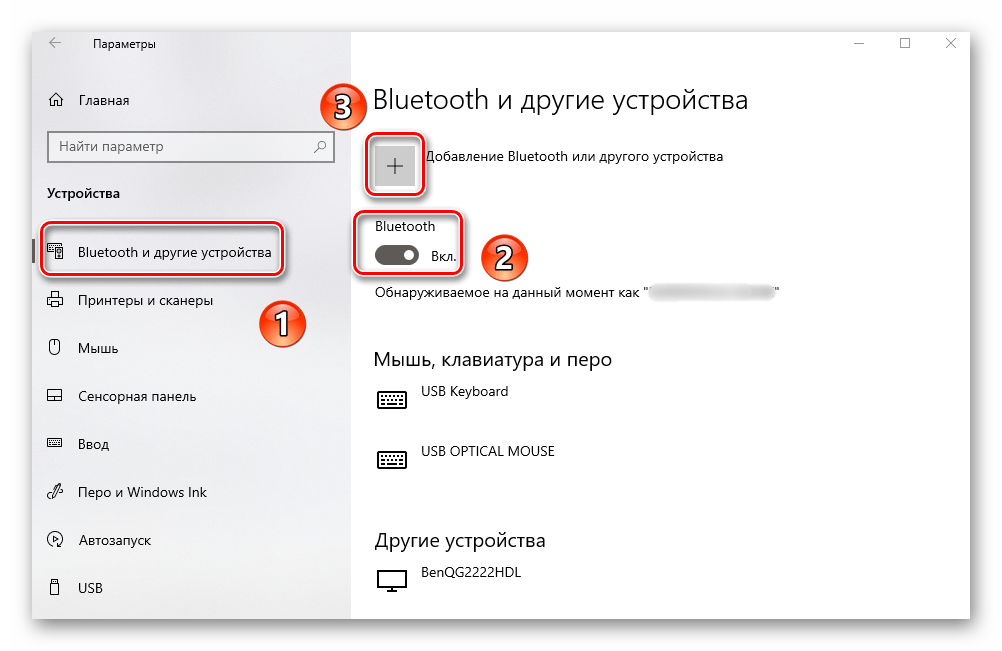
- Автоматически откроется вкладка «Bluetooth и другие устройства». Именно она и нужна нам. В ней в первую очередь включите сам модуль, если он был деактивирован. Для этого передвиньте переключатель вправо. Затем нажмите кнопку с крестиком чуть выше для поиска и добавления нового устройства.
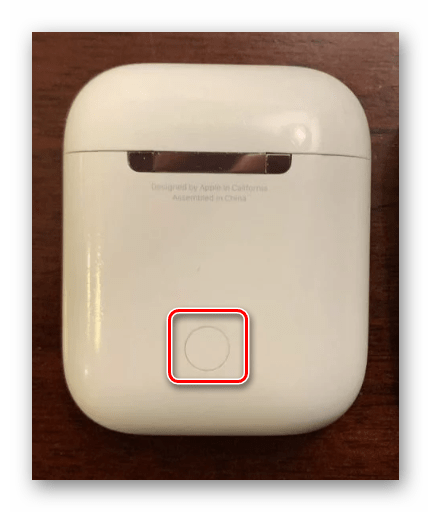
- Далее возьмите в руки контейнер с наушниками. Откройте его крышку и зажмите на несколько секунд кнопку на корпусе. В итоге должен загореться соответствующий индикатор, который свидетельствует, что устройство готово для обнаружения и сопряжения.
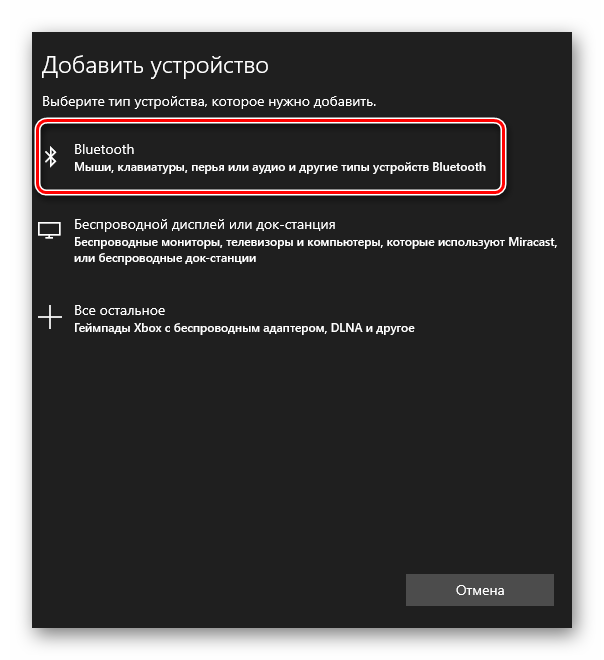
- Теперь вернитесь к открытому ранее окну на компьютере. В нем кликните по самой первой строке «Bluetooth» левой кнопкой мышки.
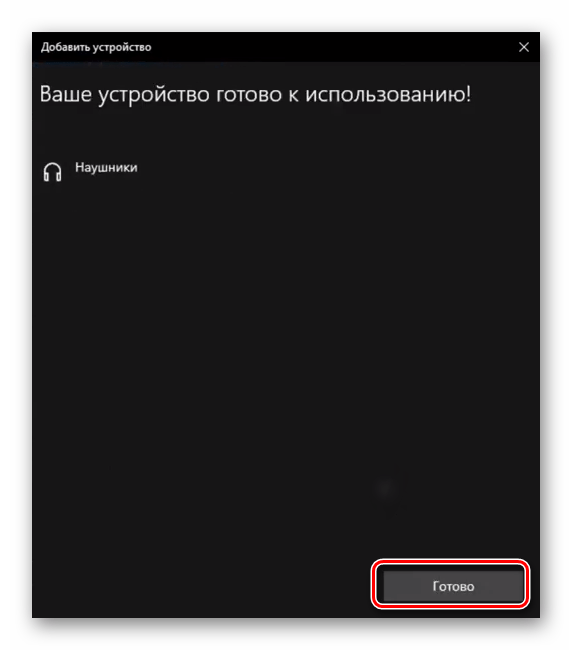
- В следующем окне отобразятся все устройства, которые готовы к сопряжению с компьютером. Дождитесь, пока в списке появится строка «Наушники» — именно так по умолчанию определяются AirPods при поиске в Windows 10. Кликните по этому наименованию.
- Если процесс подключения пройдет успешно, в этом же окне вы увидите сообщение о готовности устройства к использованию. Нажмите кнопку «Готово» в нижней части окна.
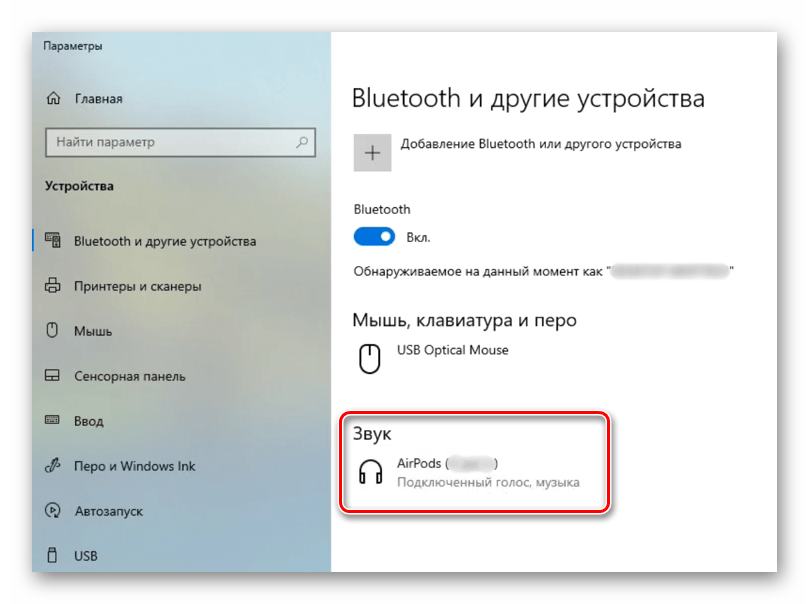
- В результате в окне параметров, в блоке «Звук», должно появиться корректное название подключенных AirPods. После этого можете закрыть открытые ранее окна.
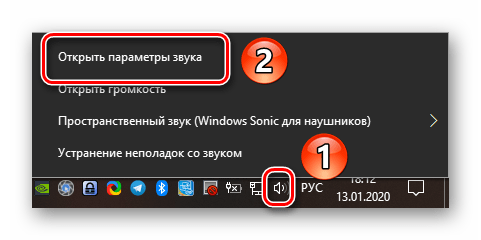
- Теперь необходимо убедиться в том, что система правильно назначила устройство для ввода и вывода звука. Для этого кликните в трее по иконке с динамиком правой кнопкой мышки. Из контекстного меню выберите строку «Открыть параметры звука».
- В открывшемся окне убедитесь в том, что в блоке «Вывод» и «Ввод» в соответствующих полях, отмеченных на скриншоте, выбрано нужное устройство. Если это не так, просто кликните по строке и из выпадающего меню выберите AirPods. Затем закройте окно.
- Теперь гарнитура готова к использованию. Обратите внимание, что даже при корректном выполнении всех действий могут наблюдаться проблемы в работе AirPods. Это обусловлено тем, что они не «заточены» под Windows.


Проверка версии Bluetooth
Как мы писали ранее, наиболее корректно гарнитура работает с адаптерами версии 4.0 и выше. На более ранних версиях проблемы с использованием могут возникать гораздо чаще. Особенно этот факт следует учитывать, если планируете покупать для стационарного компьютера внешний адаптер. Чтобы узнать версию уже подключенного устройства, выполните следующие действия:
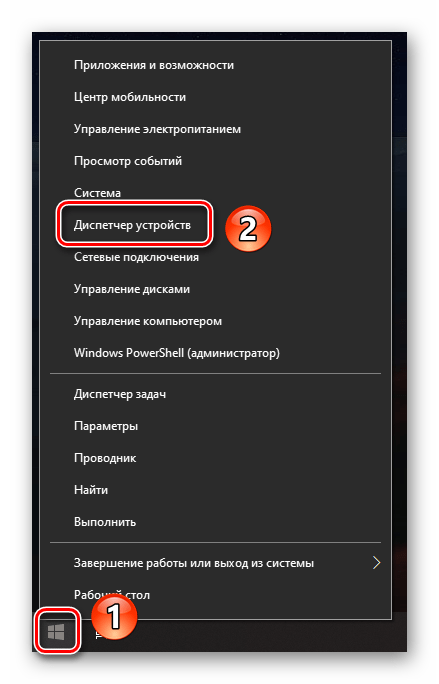
- Кликните по кнопке «Пуск» на «Панели задач» правой кнопкой мышки. Из открывшегося контекстного меню выберите пункт «Диспетчер устройств».
- В открывшемся окне откройте ветку «Bluetooth». В результате появится перечень устройств. Кликните правой кнопкой мышки на оборудовании «Media Bluetooth Adaptor». Из контекстного меню выберите пункт «Свойства».
- В следующем окне перейдите во вкладку «Дополнительно», просто кликнув ЛКМ по ее названию. В ней обратите внимание на строку «Версия встроенного ПО». Напротив нее будут стоять значения. Нас интересуют те из них, которые находятся рядом с аббревиатурой LMP. Учтите, что это не является версией Блютуза.
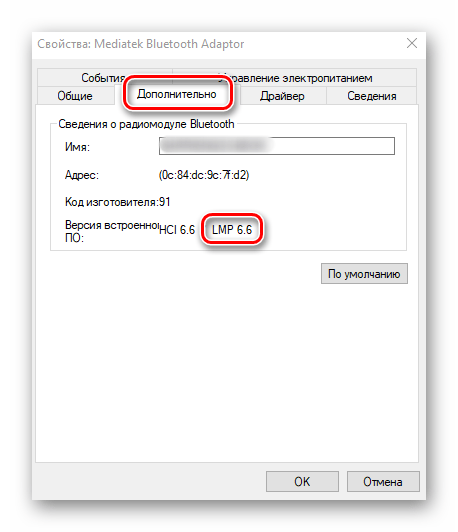
- Указанные рядом с LMP значения нужно сопоставить со следующими:
Как видите, в нашем случае используется модуль Bluetooth версии 4.0, так как значение LMP – 6.6.
- Используя полученную информацию, вы сможете исправить некоторые из проблем с работой AirPods или приобрести правильный модуль.

Таким образом, вы узнали о том, как правильно подключить гарнитуру AirPods к любому устройству под управлением Windows 10. Напомним, что помимо этого их также можно с легкостью подключить практически к любому смартфону на Android. Этому вопросу мы посвятили отдельное руководство.
Подробнее: Подключение AirPods к телефону на Android
Еще статьи по данной теме:
Помогла ли Вам статья?
Какой еще функционал запускает двойной тап?
В настройках Bluetooth существует опция, позволяющая установить двойной тап для вызова Siri или управления воспроизведением музыки.
Как отвечать на телефонные звонки?
Если входящий вызов поступил в то время, когда вы используете наушники AirPods, просто тапните по одному из них, чтобы ответить на звонок.
Я могу подключить AirPods к устройствам сторонних производителей?
Да. AirPods могут подключаться к любому стандартному Bluetooth-аудиоплееру или Android-устройству. Синхронизация с устройством осуществляется при помощи кнопки на зарядном чехле.

ПО ТЕМЕ: Как подключить наушники AirPods к iPhone, iPad, Apple Watch, Mac или Android.
Подключение AirPods к двум iPhone
Компания Apple предполагает использования максимум одного устройства, на это указывают данные характеристик. Но на практике, использовать AirPods с двумя разными устройствами одновременно возможно. Для этого нужно достать оба наушника из кейса и подключить к одному iPhone. После этого оставшийся наушник необходимо спрятать обратно в кейс, а второй подключить к другому iPhone.

С уверенность можно утверждать, наушники AirPods останутся хитом продаж в 2018 году. Только новая версия AirPods может затмить безумно популярные наушники от Apple. Купить AirPods в Харькове и в Киеве в нашем интернет-магазине можно оформив заказ на сайте или по телефону:
+38 (044) 501-14-64 или +38 (057) 784-08-09 .
А также, посетить один из наших офисов по адресу:
Киев
ул. Казимира Малевича (Боженко), 86-П, БЦ «LYBID`», офис 208, (м. Лыбедская, возле ТЦ Ocean Plaza,)
ул. В. Липинского 4, офис 10, м. Университет, м. Золотые Ворота
Харьков
ул. Сумская, 10, БЦ «Ave Plaza», 5 этаж, офис 502
Как подключить AirPods к MacBook, Apple Watch или Apple TV

На самом деле также, как и к любому другому устройству. Открываете крышку и удерживаете кнопку на задней стороне кейса до того момента, когда начнёт мигать белый LED-индикатор.

Но есть важные особенности при подключении других Apple гаджетов. Если у Вас выполнен вход в iCloud на необходимых устройствах, то настройка уже не требуется. Подключение займёт считанные секунды.
Можно ли отследить украденные или потерянные наушники AirPods?
Приложение Локатор, которое раньше было известно под названием Найти iPhone – это очень полезный инструмент для отслеживания многих ваших пропавших устройств Apple, включая и AirPods.
Откройте приложение Локатор на подключенном устройстве Apple или откройте раздел Найти iPhone на сайте iCloud.com. Если ваши AirPods были подключены к устройству, использующему Локатор, вы должны увидеть их в списке вместе с другими вашими устройствами.

Вы можете отслеживать наушники AirPods, когда они имеют активное соединение с одним из ваших устройств Apple. Это происходит, когда один или несколько ваших AirPods находятся вне кейса и располагаются в зоне действия Bluetooth вашего устройства. Наушники должны иметь остаточный заряд батареи.
Приложение Локатор помечает расположение ваших AirPods на карте и воспроизводит звук в качестве помощи при поиске. Это окажется полезным, если вы потеряли свои AirPods где-то в квартире или среди мебели, а не кто-то их украл. Но этот способ все же может помочь вам найти вора в небольшом помещении.

Если ваши AirPods разрядились, то Локатор показывает только их последнее известное местоположение и не предлагает никаких других вариантов отслеживания.
♥ ПО ТЕМЕ: Какой iPhone лучше держит батарею? Сравнение времени автономной работы всех актуальных iPhone в 2020 году.
Что за особый чип реализован в AirPods?
AirPods работают на базе разработанного Apple процессора W1, обеспечивающего функционирование наушников. Чип позволяет упростить сопряжение AirPods с iPhone – просто откройте чехол рядом со смартфоном и на устройстве отобразится окно синхронизации с iPhone.
W1 также обеспечивает беспроводное соединение, помогает экономно расходовать заряд аккумулятора, а также совместно с акселерометром движения и оптическими сенсорами автоматически регулирует воспроизведение и включает микрофон, чтобы владелец аксессуара смог пользоваться одним или двумя наушниками. Благодаря этому, AirPods включают звук сразу, как только пользователь их наденет.
Подключение AirPods к другому iPhone или Android смартфону
Много вопросов возникает при подключении AirPods к андроид телефону или другому iPhone. Если Вы расположите AirPods рядом с другим iPhone, то вместо кнопки «Подключить» появится надпись «Не Ваши AirPods».

Для того, чтобы подключить AirPods, нужно выполнить несколько действий. Первым делом убедитесь, что все наушники находятся в кейсе.

Затем держите крышку открытой и удерживайте кнопку на задней части чехла, до тех пор пока индикатор не будет мигать белым. На устройстве на котором планируется воспроизведение музыки перейдите в настройки Bluetooth и подключитесь к устройству AirPods.
Можно ли купить отдельно левый или правый наушник и зарядный футляр AirPods?
Если кто-то украл ваши AirPods, первое, что вы должны сделать, это сообщить об этом в полицию. Если ваша домашняя или имущественная страховка затрагивает AirPods, то вы можете использовать полицейский отчет при подаче заявления в страховую компанию. Без страховки вам придется заплатить за замену AirPods.
К счастью, Apple предлагает услугу частичной замены, поэтому вам можно заменить только отдельно наушники или кейс для зарядки, которых вам не хватает.
Услуга эта недешевая, так что, потеряв весь набор, возможно, проще купить новые AirPods в магазине.
♥ ПО ТЕМЕ: Фото контакта при звонке на весь экран iPhone – как сделать?
AirPods водонепроницаемы?
Нет. Тем не менее, наушники можно безопасно использовать во время дождя или в спортзале, а вот купаться с ними не рекомендуется.

ПО ТЕМЕ: Наушники AirPods водонепроницаемы и противоударны? Видео тест.
Могу ли я совершать звонки, используя AirPods?
Да. Каждый наушник обладает встроенным микрофоном для совершения звонков и работы с голосовым помощником Siri.
AirPods работают через Bluetooth?
Да. AirPods используют Bluetooth для подключения к iPhone.
Как подключить AirPods к iPhone

Первым делом, нам нужен iPhone с версией iOS 10 или более новее. Подключение беспроводных наушников происходит через соединение Bluetooth, поэтому требуется убедится, что на iPhone включен Bluetooth.

Далее вступает в силу фирменная магия от Apple, вы открываете чехол AirPods располагая его рядом с iPhone и на этом всё! Наушники отобразятся на экране iPhone с красивой анимационной заставкой. От Вас потребуется нажать кнопку «Подключить». После этого, Вы можете наслаждаться великолепным звуком при проигрывании музыки с вашего iPhone. Такой же метод соединения происходит при подключении iPad или iPod Touch.
Сколько датчиков в AirPods?
В каждом наушнике AirPods имеется инфракрасный сенсор, который определяет, когда устройство находится в ушах. Кроме того, присутствует акселерометр, определяющий тапы на AirPods (об этом ниже).
Что делать, если мои наушники AirPods были украдены (утеряны), но у меня все еще остался футляр от них?
Вам может показаться, что вор или нашедший не сможет пользоваться вашими AirPods, если у вас остался футляр для зарядки. В этом есть определенный смысл, так как наушники надо поместить в кейс, чтобы подключить их к другому iPhone.
Тем не менее, вполне возможно использовать для этих целей любой другой кейс для AirPods.
Наушники AirPods работают с любым чехлом для зарядки, при условии, конечно, совместимости моделей. Футляр для модели Pro будет работать лишь с AirPods Pro.
Таким образом, если вор украл ваши AirPods, их все равно можно подключить к другому iPhone, просто используя другой чехол для зарядки. Возможно, для этого будет использован отдельный кейс, украденный еще у кого-то.
♥ ПО ТЕМЕ: iPhone отслеживает все ваши перемещения (посещаемые места): где это смотреть и как отключить.
Подключение AirPods к Windows 10
Интересно, как подключить AirPods к Windows? Это возможно, но при этом не будут работать все функции наушников. К примеру, AirPods не будут автоматически останавливать аудио, когда вы достанете один наушник из уха, как с Mac или iPhone. Однако основное предназначение наушников AirPods выполнять будут.
Ниже о том, как подключить AirPods к Windows 10.
Шаг 1: На панели инструментов Windows внизу экрана нажмите значок Bluetooth. 
Шаг 2: Выберите Добавить устройство.
Шаг 3: Откроется меню добавления устройств. Здесь ещё раз нажмите кнопку Добавление устройства.
Шаг 4: Теперь откройте чехол AirPods и зажмите кнопку подключения.
Шаг 5: На ПК с Windows должны появиться ваши AirPods.
Шаг 6: Выберите AirPods из списка, чтобы начать подключение. Через пару секунд наушники будут подключены и готовы к работе.
Как подключить AirPods к Windows 7? Процесс будет практически таким же, могут слегка отличаться лишь названия опций и кнопок.
AirPods – очень простое устройство, но способны наушники на многое. Вы можете настроить для них жесты и даже использовать с ними аксессуары. Подробнее обо всём этом читайте в данной статье и здесь.
AirPods AirPods 2 Наушники
Подключите Apple AirPods к Samsung Smart TV
Samsung серии H (2014 г.)
- Включите Samsung Smart TV и возьмите пульт от телевизора.
- Нажмите кнопку «Меню» на пульте дистанционного управления телевизора и выберите «Звук».
- Теперь выберите параметр «Настройки динамика».
- Выньте свои Apple AirPods из футляра и убедитесь, что они находятся в режиме сопряжения, нажав кнопку на футляре.
- На телевизоре выберите TV Sound Connect, чтобы начать поиск Apple AirPods.
- Как только вы найдете AirPods, выберите их, и теперь вы должны быть связаны с ними со своим Samsung Smart TV.
Samsung серии J (2015 г.)
- Возьмите свои Apple AirPods и убедитесь, что они находятся в режиме сопряжения, нажав кнопку на задней стороне корпуса.
- Теперь включите Samsung Smart TV и нажмите кнопку «Меню» на пульте дистанционного управления.
- В меню перейдите и выберите параметр «Звук».
- Прокрутите до дополнительных настроек.
- Здесь вы выбираете опцию Bluetooth Audio.
- Теперь он начнет поиск устройств Bluetooth.
- Выберите свои Apple AirPods, и теперь вы должны быть связаны с ними.
Samsung серии K (2016 г.)
- Включите Samsung Smart TV, а также убедитесь, что Apple AirPods включены и находятся в режиме сопряжения.
- С помощью пульта дистанционного управления Samsung TV откройте меню телевизора.
- В меню найдите и выберите параметр «Звук».
- В разделе «Звук» вам нужно выбрать опцию «Экспертные настройки».
- Здесь вы увидите Диспетчер беспроводных динамиков. После выбора менеджера вы увидите настройку Bluetooth Audio Devices. Выберите это,
- Будет показан список доступных и ближайших гарнитур Bluetooth.
- Выберите Apple AirPods из списка, и вы будете подключены к ним.
Samsung серий M, N и R (2017, 2018, 2019)
- Включите Samsung Smart TV и перейдите в меню настроек.
- Выберите «Звук», затем «Вывод звука» и, наконец, «Список динамиков Bluetooth».
- Возьмите свои AirPods и нажмите кнопку сопряжения на задней стороне корпуса.
- На телевизоре вы увидите список доступных динамиков и наушников Bluetooth.
- Выберите свои Apple AirPods из списка.
- Теперь телевизор подключится к Apple AirPods, и они будут готовы к использованию.
Новые телевизоры Samsung (2020, 2021)

- Включив телевизор Samsung, перейдите и выберите параметр «Источники».
- Теперь вам нужно выбрать настройки подключения.
- Прокрутите и выберите Аудио. Здесь вам нужно будет выбрать опцию Bluetooth.
- Вы увидите опцию «Настроить сейчас», выберите ее.
- Вот где вам нужно будет взять AirPods и включить режим сопряжения.
- Телевизор начнет поиск ближайших устройств Bluetooth.
- Как только вы заметите свои Apple AirPods, выберите их, выбрав опцию пары.
- Теперь ваши Apple AirPods сопряжены и подключены к Samsung Smart TV.
Заключение
Вот способы, которыми вы можете воспользоваться, чтобы подключить Apple AirPods к Samsung Smart TV. Как упоминалось ранее, процесс настройки различается от года к году модели телевизора. Кроме того, при использовании AirPods обязательно слушайте звук с такой громкостью, которая не повредит и не повредит ваш слух, а также регулярно делайте несколько перерывов. Мы надеемся, что это руководство помогло вам узнать, как подключить Apple AirPods к Samsung Smart TV.
Могу ли я использовать AirPods с Mac или Apple Watch?
Да. Фактически, когда вы синхронизируете AirPods с iPhone, наушники автоматически соединяются с вашими Mac и Apple Watch, при условии, что на них установлены macOS Sierra (или новее) и watchOS 3 (или новее) соответственно.

В последних iPhone отсутствует аудиоразъем. Значит ли это, что я должен использовать AirPods?
Нет. iPhone совместим с проводными наушниками с поддержкой Lightning или любыми другими Bluetooth-наушниками. Вы также можете использовать переходник, который работает с обычными наушниками.

Могу ли я использовать только один наушник?
Да. Каждый наушник отдельно синхронизируется с iPhone, поэтому при желании можно использовать только один из пары, а чип W1 подскажет iPhone какой именно работает.
ПО ТЕМЕ: Как отремонтировать сломанные наушники AirPods? Никак и вот почему — ответ iFixit.
AirPods поставляются бесплатно с новыми iPhone?
Увы, нет. В комплект с iPhone XS и XS Max входят проводные наушники EarPods, которые подключаются к устройству через порт Lightning.
А если был украден (потерян) только один из пары наушников AirPods?
Один наушник из пары AirPods, безусловно, менее полезен для вора, чем пара. Но если преступник украл у кого-то второй наушник, то можно связать пару вместе, сформировав полный комплект и использовать его с чехлом для зарядки. Владельцу остается лишь утешать себя тем, что он все еще может слушать музыку с одним оставшимся наушником.
♥ ПО ТЕМЕ: Как скачивать файлы, документы, видео и музыку на iPhone и iPad из Интернета.
Насколько хорошо AirPods фиксируются в ушах?
AirPods надежно держатся в ушах и не выпадут во время тренировок в спортзале или пробежки.
ПО ТЕМЕ: Как наушники AirPods держатся в ушах при беге: отзыв бегуна-марафонца.
AirPods обладают качественным звуком?
Качество звука в AirPods почти идентично проводным наушникам EarPods, которые поставляются с iPhone.
Насколько удобна гарнитура AirPods?
По степени комфортабельности AirPods не отличаются от проводных наушников EarPods. Если последние кажутся вам удобными, значит, AirPods также, скорее всего, придутся по вкусу.
Стоимость замены Apple AirPods

AirPods (1-го или 2-го поколения): от 5 000 рублей за каждый наушник
Чехол для беспроводной зарядки AirPods: от 6 000 рублей.
Чехол для зарядки AirPods: от 5 000 рублей.
♥ ПО ТЕМЕ: Поднятие для активации, или как автоматически включать экран iPhone, когда берешь его в руки.
Как заряжать AirPods?
Гарнитура поставляется в комплекте с чехлом-зарядкой, в нижней части которого расположен порт Lightning для его зарядки. Кроме того, фирменный кейс имеет собственную батарею. Если вы перед выходом забыли зарядить наушники, достаточно поместить их в чехол на 15 минут и заряда хватит на три часа автономной работы.

Как работает Siri?
Двойной тап на один из наушников AirPods запустит Siri. Далее вы можете использовать виртуальный ассистент как обычно.
Можно ли заблокировать украденные (потерянные) AirPods?
На большинстве устройств Apple, таких как iPhone, iPad или Mac, вы можете использовать приложение Локатор, чтобы заблокировать их, когда они пропадают без вести. Это останавливает любого, кто находит ваше устройство от его настройки и использования в качестве своего собственного.
В сочетании с блокировкой активации это отличный способ отпугнуть потенциальных воров, поскольку использование украденных устройств Apple становится невероятно сложной задачей.
К сожалению, ни одна из этих функций не доступна для AirPods.
Вы не можете заблокировать пропавшие AirPods или сделать что-нибудь, чтобы новый владелец не подключил их к своему iPhone. В сочетании с высокой ценой устройства и их легкостью с компактностью, это делает AirPods привлекательной целью для потенциальных воров.
♥ ПО ТЕМЕ: В каком смартфоне самая лучшая камера в 2020 году – Топ 10.
Стоимость замены Apple AirPods Pro

AirPods Pro: от 7 000 рублей за каждый наушник
Чехол для зарядки AirPods Pro: от 8 000 за каждый наушник
Силиконовые амбушюры AirPods Pro: от 400 рублей за пару
Каково время автономной работы AirPods?
Как утверждает Apple, AirPods позволяют слушать музыку 5 часов без подзарядки. При использовании зарядного чехла наушники могут работать до 24 часов.
Процессор W1 – эксклюзив только для AirPods?
Нет. Данный чип реализован в некоторых других моделях наушников Apple, например, Beats.
Сколько стоят AirPods?
Стоимость наушников в рознице составляет от 13 000 до 16 000 рублей.
ПО ТЕМЕ: Распаковка + обзор наушников Apple AirPods (видео).
Что случится, если один из наушников будет утерян?
К сожалению, из-за миниатюрного размера гарнитуры наушники легко потерять. Apple предусмотрела возможность замены одного из наушников AirPods за отдельную плату ($69).
ПО ТЕМЕ: Гарантия AirPods и что делать, если потерял один наушник? Ответ Apple.
С какими iPhone совместимы AirPods?
Гарнитура будет работать на любом iPhone под управлением iOS 10 или более новом ПО.
Как управлять звуком и переключаться между треками в музыкальном плеере?
На корпусе AirPods нет физических кнопок управления, поэтому для навигации необходимо использовать Siri. Особо остро проблема стоит при прослушивании музыки. Например, вы хотите увеличить громкость звука при воспроизведении трека, однако делать это придется в два этапа. Сначала требуется дважды тапнуть на AirPods, воспроизведение приостановится, затем вам нужно попросить Siri увеличить уровень громкости. Также вы можете переключаться между дорожками и отрегулировать звук при помощи соответствующих кнопок на iPhone.

ПО ТЕМЕ: Как переключать (включать, ставить на паузу) песни в наушниках AirPods, если на них нет пульта.
Где я могу купить AirPods?
Наушники доступны в розничных магазинах Apple и сторонних ритейлеров, например, здесь или здесь.


