


iTunes позволяет пользователям iPhone создавать резервные копии и восстанавливать данные. Но есть и некоторые ограничения в iTunes. Вы не можете создавать резервные копии определенных файлов на iPhone.
Некоторые люди жалуются, что всегда получают уведомление «iTunes не распознает iPhone». Очень неприятно, что iTunes не может нормально работать во время процесса резервного копирования. Цель этой статьи — показать вам как сделать резервную копию iPhone без iTunes.
Звучит сложно сделать резервную копию приложений iPhone вместо обычного содержимого, включая содержимое, журналы вызовов и другие данные iOS. И это правда, что приложения для резервного копирования на iPhone отличаются от резервного копирования других файлов, связанных с iPhone. Создав резервную копию важных приложений iPhone, вы можете быстро восстановить данные на iPhone X, iPhone 8 или других устройствах iDevices. Более того, вы можете с легкостью создавать резервные копии не только приложений iOS, но также настроек приложений и других распространенных файлов на компьютер Mac или Windows. Чтобы быть более конкретным, вы можете создавать резервные копии приложений и данных iPhone в iTunes или iCloud. Если на вашем устройстве iOS есть что-то важное, то приложение iOS Data Backup & Restore может помочь вам выборочно и безопасно создать резервную копию данных iOS одним щелчком мыши.

Согласно недавнему опросу, большинство людей стали пользователями нескольких устройств, которые имеют более одного цифрового устройства, например, компьютер с Windows, MacBook, iPhone, iPad и т. Д.
Это правда, что iCloud может помочь вам сделать резервные копии для iPhone в облаке; однако, ограниченное хранилище является большой проблемой.
На самом деле, тот же опрос обнаружил, что люди предпочитают делать резервную копию iPhone на компьютер с ПО для резервного копирования iPhone.
Такого программного обеспечения на рынке очень много, как найти лучшее? Не волнуйтесь! Мы протестировали популярное программное обеспечение для резервного копирования iPhone на рынке и определили 10 лучших.

Лучшее ПО для резервного копирования 10 iPhone:
1. Резервное копирование и восстановление данных iOS
2. SynciOS Manager
3. Утилита резервного копирования iPhone
5. Наборы инструментов для iPhone от Cucusoft
6. dr.fone Резервное копирование и восстановление iOS
7. Программное обеспечение Fonelab для iPhone Backup
8. Tipard iPhone Transfer
9. EaseUS MobiSaver
10. Leawo iTransfer
 Размещено от / 14 апреля 2021 г. 09:00
Айфон моего друга внезапно сломался, и фотографии его маленького мальчика, присланные его женой, исчезли. Так грустно! Я сказал ему, что он всегда должен делать резервные копии фотографий! У него нет опыта резервного копирования вещей.
Почти все приложения для обмена сообщениями предлагают сервис обмена фотографиями с другими. Стоит сохранить интересные фотографии, полученные от членов семьи или друзей, изображения, загруженные в Интернете, и другие исходные изображения.
Резервное копирование сейчас!
Мне жаль это слышать, но нет ничего невозможного в том, чтобы восстановить фотографии, которые он потерял после сбоя системы.
Я хотел бы рекомендовать инструмент для восстановления данных iPhone вашему другу, FoneLab для iOS, который способен восстановление удаленных или потерянных данных iOS.
Однако лучше, чем потом сожалеть!
Всегда делайте резервные копии своих фотографий!
Ищете способы сделать резервную копию фотографий приложения iPhone?
Мы представим приложения для хранения фотографий 4 и пошаговое руководство, которое поможет вам сделать копии ваших фотографий.

 Размещено от / 26 ноя, 2021 09:00
Если вы планируете сделать резервную копию вашего iPhone наиболее безопасным и удобным способом, вам необходимо выбрать лучший метод. Резервное копирование iPhone на компьютер без iTunes предпочтительнее в долгосрочной перспективе. Это связано с тем, что получение резервных копий iTunes часто связано с перезагрузкой вашего iPhone.
Кроме того, вы можете просто сделать резервную копию iPhone без iTunes, используя альтернативные облачные сервисы, которые легко доступны непосредственно на вашем устройстве iPhone.
Основная цель резервного копирования вашего iPhone — обеспечить безопасность ваших данных в течение длительного периода. В результате вы должны иметь быстрый, легкий и удобный доступ к этим резервным копиям. В результате вы должны создать резервную копию своих данных, используя соответствующие инструменты и подходящие места.


Резервное копирование и восстановление данных iOS на ваш ПК / Mac легко.
Предварительно просмотрите данные, прежде чем восстанавливать данные из резервных копий.
Резервное копирование и восстановление данных iPhone, iPad и iPod touch Выборочно.
 Размещено от / 26 мая, 2023 16:00
Большинство iPhone предоставляют различные варианты емкости хранилища, которые позволяют загружать и устанавливать различные приложения, сохранять почти все типы данных и т. д. Но, как и другие устройства, они все равно достигают своих пределов, пока вы больше не сможете хранить больше данных. Это происходит быстрее, если вам нравится устанавливать большие приложения, которые занимают много места. Кроме того, большинство приложений постоянно занимают место в памяти даже после установки. Таким образом, было бы полезно, если бы вы создали резервную копию, в которой вы можете хранить данные своего приложения. освободить место на вашем iPhone. Тем не менее, вы должны научиться создавать резервные копии данных приложения iPhone.
Эта статья расскажет вам об основных инструментах и методах резервного копирования данных приложения вашего iPhone. Помимо повышения производительности вашего устройства после освобождения места, вы также можете использовать их при сбросе настроек или переключении на новый iPhone. Для каждой части будут предоставлены подробные инструкции для плавного завершения процесса резервного копирования. Методы, которые мы собрали ниже, известны как лучшие и наиболее доступные для использования. Таким образом, пожалуйста, начните и поймите каждую технику, чтобы резервное копирование вашего iPhoneданные приложения успешно.

Настраиваем резервное копирование данных iOS с помощью облачного сервиса iCloud
Подробную информацию о сервисе iCloud, читайте на сайте https://support.apple.com/ru-ru/HT204136
Настраиваем резервное копирование в iTunes
Подробную информацию вы сможете найти в теме iTunes – FAQ
 PkgBackup — приложение с возможностью тонкой настройки автоматического backup-a (например, при подключении к Wi-Fi точке, к компьютеру и т.д.). Данные можно выгружать в облачные сервисы (Dropbox, Google Drive и т.д.), благодаря чему процесс создания резервных копий и восстановление из них становится максимально простым и быстрым — нужно всего лишь нажать кнопку Backup или Restore.


 BackupAZ — достойная замена твику PkgBackup. Сохраняет:
- Репозитории Cydia
- Установленные deb-пакеты и их настройки
- Аккаунты
- Контакты
- События в календаре
- Записки
- Закладки Safari
- Смс
- Голосовые сообщения
- Историю звонков
- Настройки SpringBoard-a (рабочий стол + экран блокировки): фоновые изображения и месторасположение иконок приложений


 iLEX BACKUP — аналогично двум предыдущим твикам сохраняет практически всю пользовательскую информацию. В программе не реализована функция экспорта данных плюс разработчик не обновляет ее со времен iOS6, поэтому на последних версиях прошивки она может работать не вполне корректно.

- Открываем любой файловый менеджер на ПК
- Подключаем устройство к компьютеру
- Копируем нужные директории из iOS
Сообщение отредактировал directorgeneral — 02.04.15, 16:02
- Leawo iTransfer — программа для резервного копирования с iPhone на iPhone / iTunes / ПК
- , Резервное копирование и восстановление iPhone с iCloud
- Популярные руководства
- Корпоративные решения
- SynciOS Manager — бесплатное ПО для резервного копирования с iPhone на ПК
- Резервное копирование iPhone и iPad
- Часть 2. Резервное копирование данных приложения iPhone с помощью iTunes
- IPhone Backup Utility — программа резервного копирования iPhone на ПК с Wi-Fi
- Часть 4. Часто задаваемые вопросы о резервном копировании данных приложения iPhone
- Управление сообщениями на iPhone
- Загрузка и установка приложений на iPhone и iPad
- FoneLab iPhone Backup software — программа для резервного копирования и восстановления iOS в один клик
- IMazing CLI
- Ваш iPhone. Под вашим контролем.
- , Как сделать резервную копию приложений iPhone с помощью iTunes
- Резервное копирование и восстановление данных iOS — лучшее программное обеспечение для резервного копирования iPhone
- Как сделать резервную копию iPhone с помощью лучшего программного обеспечения для резервного копирования iPhone
- IMazing и резервное копирование
- Зачем делать резервную копию iPhone без iTunes
- Как сделать резервную копию приложений iPhone с помощью резервного копирования и восстановления данных iOS
- Советы и хитрости
- Fone iOS Backup & Restore — программа для резервного копирования и восстановления iPhone
- Приложение Google Photos
- Восстановление из резервных копий
- Выбор хранилища данных iPhone
- Резервное копирование и восстановление iPhone с помощью Apeaksoft iOS Data Backup & Restore
- Ключевые особенности iTunes Альтернатива резервному копированию iPhone в один клик
- Как сделать резервную копию iPhone без iTunes на Mac и Windows Computer
- Перенос любых данных на iPhone и iPad
- Dropbox
- Как сделать резервную копию iPhone с помощью облачных хранилищ
- Как сделать резервную копию iPhone с помощью iCloud
- Как сделать резервную копию iPhone на Google Диск
- Языки iMazing
- IMazing Configurator
- Это не предел
- Надежно. Безопасно. Без проводов.
- Tipard iPhone Transfer — резервное копирование iPhone на iPhone / программное обеспечение для компьютера
- Часть 3. Резервное копирование данных приложения iPhone с помощью iCloud
- Машина времени для iOS
- CopyTrans — программа для резервного копирования с iPhone на ПК / iTunes
- Продвинутые локальные бэкапы iPhone и iPad
- Как сделать резервную копию iPhone на компьютер с данными FoneLab iOS — резервное копирование и восстановление iOS
- Служба хранения iCloud
- FoneLab iOS Резервное копирование и восстановление данных
- Специализированные решения iMazing
- Наборы инструментов Cucusoft для iPhone — программа резервного копирования iPhone на ПК с USB-кабелем
- Часть 1. Резервное копирование данных приложения iPhone с помощью резервного копирования и восстановления данных FoneLab iOS
- EaseUS MobiSaver — программное обеспечение для резервного копирования и восстановления iPhone
- Простой перенос музыки с iPhone, iPod и iPad или на них
- IMazing в прессе
- Контролируемый режим
- IMazing Profile Editor
- Phone Evidence
- Часто задаваемые вопросы о резервном копировании iPhone без iTunes
- Данные пользователя священны
- Перенос фото и видео с iPhone на Mac или ПК
- , Как сделать резервную копию приложений iPhone с iCloud
- Советы и рекомендации по резервному копированию iPhone без iTunes
- Отзывы об iMazing
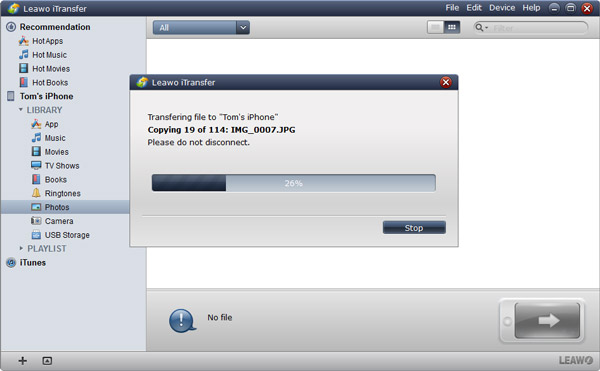
Leawo iTransfer — программа для резервного копирования с iPhone на iPhone / iTunes / ПК
это еще один вариант для резервного копирования iPhone. Его функции включают в себя:
1. Сохраняйте файлы с iPhone на компьютер или другой iPhone.
2. Резервное копирование музыки iPhone, данные приложения, музыка, видео, фотографии и электронные книги на компьютер.
3. Поддержка iPhone под управлением iOS 7 или выше.
4. Совместимость с Windows 10 и последней версией macOS 11.
- Программное обеспечение для резервного копирования iPhone поддерживает более широкий спектр типов данных.
- Он не может сжимать резервные копии iPhone.
Основываясь на приведенных выше введениях, вы можете понять несколько лучших программ для резервного копирования iPhone. Наши обзоры основаны на лабораторных тестах и сотнях отчетов пользователей. Если вам нужно создать резервную копию iPhone на компьютере, вы можете принять разумное решение согласно нашим обзорам.
, Резервное копирование и восстановление iPhone с iCloud
В большинстве случаев iCloud является первым альтернативным вариантом iTunes для бесплатного резервного копирования данных iPhone. Существует бесплатное облачное хранилище 5 GB, в котором вы можете сохранять файлы резервных копий iPhone. Кроме того, вы можете автоматически создавать резервные копии фотографий и других данных с iPhone в iCloud. Таким образом, это хороший выбор для резервного копирования и восстановления iPhone без iTunes, используя iCloud.
, Включить iCloud Backup
Подключите ваш iPhone к сети Wi-Fi. Если вы используете iOS 10.2 или более позднюю версию, откройте приложение «Настройки» на своем iPhone, выберите свое имя и нажмите «iCloud». Что касается пользователей iOS 10.2 и более ранних версий, перейдите в «Настройки» и вместо этого нажмите кнопку «iCloud». Прокрутите вниз, чтобы включить или выключить опцию «Резервное копирование iCloud» или «Резервное копирование».
, Резервное копирование iPhone без iTunes бесплатно
Нажмите кнопку «Создать резервную копию сейчас». Для завершения процесса резервного копирования данных iPhone с помощью iCloud требуется некоторое время. Если вы хотите проверить, сделал ли iCloud резервную копию вашего iPhone или нет, вернитесь в «Настройки» снова. Выполните указанные выше операции, чтобы выбрать свое имя, iCloud и iCloud Backup. Вы можете увидеть последний успешный файл резервной копии с точными данными и временем ниже.
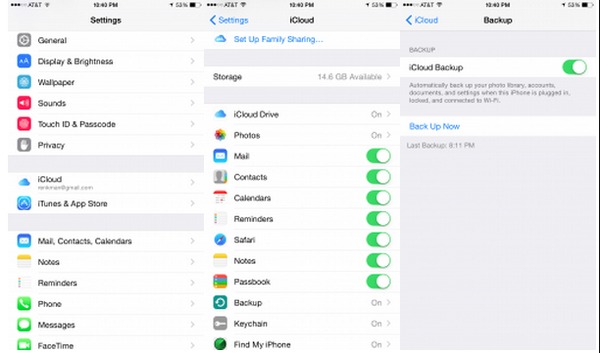
Советы: Если вы не отключите функцию резервного копирования iCloud, резервное копирование на iPhone будет автоматически выполнено после блокировки экрана с подключением к Wi-Fi и источником питания. В результате iCloud будет безопасно создавать резервные копии данных, включая вашу библиотеку фотографий, учетные записи, настройки, документы, данные о состоянии здоровья и домашнюю конфигурацию.
Популярные руководства
Корпоративные решения
iMazing используют в своей работе более 5000 организаций. Наши продукты для бизнеса включают в себя специализированные лицензии для различных областей — от использования в юридической сфере и хранения электронных документов до служб ИТ-поддержки и мастерских по ремонту техники, а также комплект продвинутых инструментов для пакетной настройки и подготовки мобильных устройств для пользователей в корпоративных средах.
- Сбор доказательств
- Комплаенс
- Контроль
- Настройка
- Управление парком устройств
- Командная строка



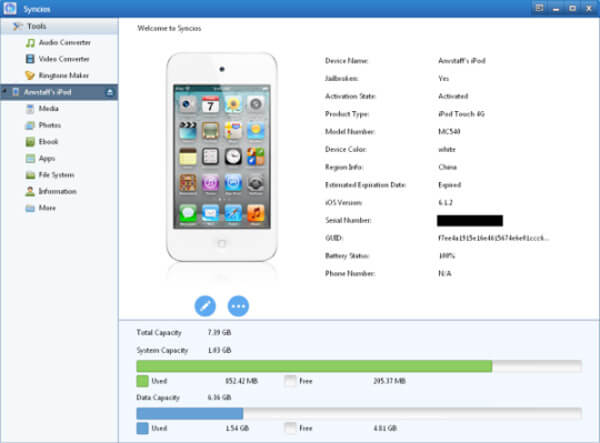
SynciOS Manager — бесплатное ПО для резервного копирования с iPhone на ПК
это бесплатно резервное копирование iPhone на программное обеспечение для ПК. Его основные функции включают в себя:
1. Резервное копирование медиа-файлов с iPhone на компьютер.
2. Передача музыки и видео между компьютером и iPhone.
3. Синхронизируйте музыку и видео между iPhone и другим устройством iOS или телефоном Android.
4. Управление мультимедийными файлами iPhone на компьютере.
- Он предлагает как бесплатную версию, так и премиум-версию.
- Интерфейс интуитивно понятен.
- Поддерживаемые типы данных ограничены.
Резервное копирование iPhone и iPad
Отлаженная технология резервного копирования iMazing позволяет не беспокоиться о конфиденциальности данных iOS. iMazing — лучшее решение для автоматического беспроводного создания резервных копий данных с iPhone и iPad на Mac и ПК.
Для Mac и Windows

Часть 2. Резервное копирование данных приложения iPhone с помощью iTunes
iTunes — это официальный метод резервного копирования для пользователей iOS по всему миру. Если вы ищете службу резервного копирования, это одна из служб Apple по умолчанию, которую вы можете найти. С помощью этой программы вы можете быстро создавать резервные копии локальных данных вашего iPhone, таких как данные приложений, фотографии, контакты, сообщения, журналы вызовов, настройки iPhone и многое другое.
Действуйте в соответствии с безотказными шагами ниже для резервного копирования iTunes для данных приложения iPhone:
Загрузите последнюю версию iTunes и запустите ее на своем компьютере. В зависимости от операционной системы вашего компьютера вы можете получить программу из App Store или Microsoft Store. После запуска iTunes подключите iPhone, подключив USB-кабель к компьютеру и зарядным портам вашего устройства.
Значок мобильного телефона отобразится в верхней левой части интерфейса. Нажмите на нее, чтобы просмотреть информацию и параметры вашего устройства. В разделе «Сводка» информация о вашем iPhone будет отображаться в верхней части, а параметры резервного копирования и восстановления — в нижней части.
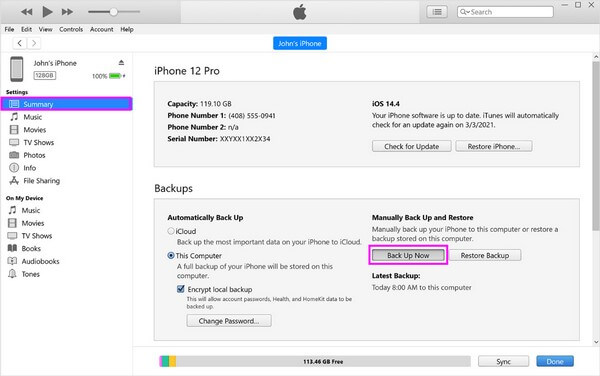
Сосредоточьтесь на параметрах в разделе «Резервные копии». В разделе «Автоматическое резервное копирование» выберите параметр «Этот компьютер». И если вы хотите, чтобы пароли вашей учетной записи были включены в резервную копию, установите флажок Зашифровать локальную резервную копию. После этого перейдите к правой части в разделе «Резервное копирование и восстановление вручную». Затем перейдите на вкладку «Резервное копирование сейчас», чтобы создать резервную копию данных вашего приложения.
Однако вы должны отметить, что выполнение этой техники резервного копирования создаст полную резервную копию iPhone на вашем компьютере. Таким образом, вы не можете выборочно выбирать нужные данные приложения, а резервная копия будет включать другие нежелательные данные вашего iPhone.
Резервное копирование и восстановление данных iOS на ваш ПК / Mac легко.
Предварительно просмотрите данные, прежде чем восстанавливать данные из резервных копий.
Резервное копирование и восстановление данных iPhone, iPad и iPod touch Выборочно.
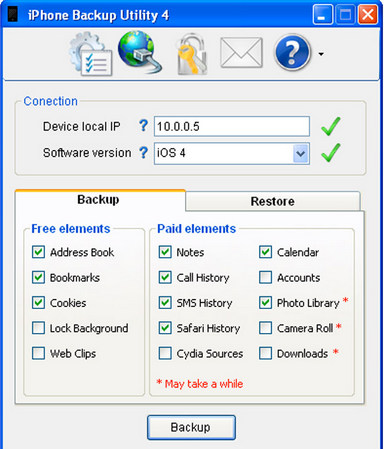
IPhone Backup Utility — программа резервного копирования iPhone на ПК с Wi-Fi
Утилита резервного копирования iPhone это простой способ сделать резервную копию iPhone и избежать потери данных. Его основные функции включают в себя:
1. Сделайте резервную копию iPhone на компьютере одним щелчком мыши.
2. Резервное копирование iPhone, Адресная книга, закладки, календарь, фотографии, история звонков и загруженный контент.
3. Зашифровать резервную копию с помощью пароля.
4. Интегрируйте резервную копию iPhone.
- Интерфейс довольно лаконичен.
- Это лучшее программное обеспечение для резервного копирования iPhone является легким.
- Перестал обновляться на долгое время.
- Нужно, чтобы ваш iPhone был взломан.
Часть 4. Часто задаваемые вопросы о резервном копировании данных приложения iPhone
1. Какое стороннее программное обеспечение для резервного копирования данных приложений iPhone является лучшим?
При обсуждении лучшего программного обеспечения для резервного копирования данных сторонних приложений iPhone мы рекомендуем FoneLab iOS Резервное копирование и восстановление данных. Как написано в статье выше, эта программа предлагает различные выгодные опции в процессе резервного копирования. Это включает в себя возможность резервного копирования только выбранных данных на вашем iPhone. Кроме того, известно, что он плавный и эффективный во время процесса.
2. Можно ли восстановить только одно приложение из резервной копии iCloud?
К сожалению, вы не можете. Если вы хотите восстановить определенное приложение из резервной копии iCloud, другие ваши данные будут автоматически включены в процесс восстановления. iCloud не предлагает функцию, позволяющую выборочно восстанавливать данные.
Вот и все для резервного копирования данных приложения iPhone. Если вы используете рекомендуемые выше методы, вы можете гарантировать успешный процесс резервного копирования без особых сложностей.
Резервное копирование и восстановление данных iOS на ваш ПК / Mac легко.
Предварительно просмотрите данные, прежде чем восстанавливать данные из резервных копий.
Резервное копирование и восстановление данных iPhone, iPad и iPod touch Выборочно.
Управление сообщениями на iPhone
Экспорт, распечатка и архивирование SMS, сообщений iMessage и WhatsApp, включая метаданные. Возможность сохранить ценную переписку вместе с медиафайлами и вложениями — в соответствии с законодательными требованиями или просто на память.


Загрузка и установка приложений на iPhone и iPad
Полный контроль над приложениями iOS. Загрузка приложений (.ipa) на компьютер и установка на всех устройствах iOS.

Нам доверяют миллионы пользователей по всему миру
FoneLab iPhone Backup software — программа для резервного копирования и восстановления iOS в один клик
еще одно популярное программное обеспечение для резервного копирования iPhone. Его основные функции включают в себя:
1. Поддержка резервного копирования одним iPhone на компьютер.
2. Предварительный просмотр файлов iPhone на компьютере после резервного копирования.
3. Встроенный iPhone резервный экстрактор.
4. Резервное копирование iOS-устройств без потерь.
- Он поддерживает более широкий спектр устройств iOS.
- Интерфейс прост.
- Он не интегрирует функцию беспроводного резервного копирования.
IMazing CLI
Интерфейс командной строки для расширенного взаимодействия с устройствами iOS и резервными копиями данных с них.
Ваш iPhone. Под вашим контролем.
iMazing — лучшая и самая надежная программа для передачи сообщений, музыки, файлов и данных с iPhone или iPad на компьютер Mac или Windows и обратно.
Резервное копирование и извлечение данных, перенос медиафайлов и документов — все это возможно с iMazing.
Для Mac и Windows

, Как сделать резервную копию приложений iPhone с помощью iTunes
Вы можете сделать резервную копию приложений iPhone в iTunes Library бесплатно. И каждый пользователь iOS может легко получить доступ к iTunes как на Windows, так и на Mac. Кроме того, iTunes позволяет пользователям создавать пароль для защиты резервных копий приложений на iPhone. Другими словами, если вы забыли пароль для резервного копирования iTunes, вы не сможете восстановить резервные копии предыдущих приложений iPhone.
, Найти приложения для iPhone в iTunes
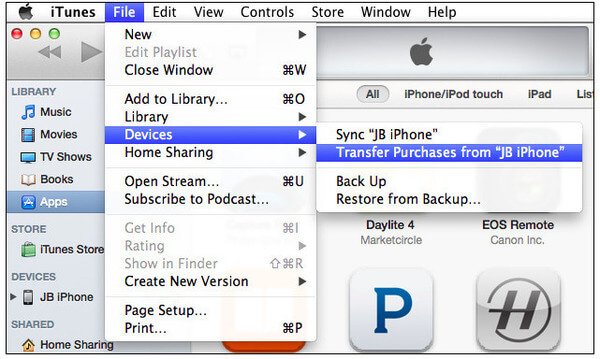
, Резервное копирование приложений на iPhone в iTunes
Щелкните правой кнопкой мыши приложения iPhone, которые вы хотите переместить в медиатеку iTunes, затем выберите «Показать в Finder». Создайте новую папку для сохранения резервных копий приложений iPhone. А затем вы можете повторить описанные выше шаги для резервного копирования приложений iPhone с помощью iTunes на компьютере.
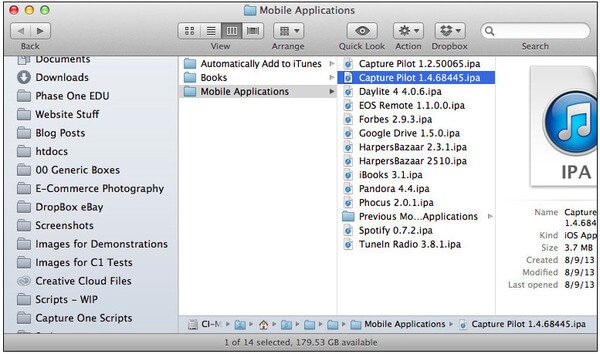
Если вы хотите сохранить данные о состоянии и активности со своего устройства iOS или часов Apple Watch, вы можете установить флажок «Зашифровать резервную копию iPhone» в настройках «Резервное копирование». Кроме того, вы можете создать запоминающийся пароль для защиты резервных копий приложений iPhone. Кроме того, вы можете создавать резервные копии приложений iPhone с помощью Совместное использование файлов iTunes через соединение Wi-Fi.
Резервное копирование и восстановление данных iOS — лучшее программное обеспечение для резервного копирования iPhone
Apeaksoft iOS Data Backup & Restore — лучший инструмент для резервного копирования iPhone, который поддерживает зашифрованное резервное копирование для защиты вашей конфиденциальности и восстановления резервной копии одним щелчком мыши. Он позволяет передавать данные между iPhone и компьютером, а также автоматически конвертировать музыку, видео и фотографии для совместимости с вашим iPhone при переносе данных с компьютера на устройства iOS.
Резервное копирование контактов, сообщений, фотографий, журнала вызовов и т. Д. На ПК / Mac.
Сделайте резервную копию iPhone, не повреждая текущие данные на устройстве.
Один щелчок для резервного копирования и восстановления без стирания данных в настоящее время.
Совместимость с iPhone 14/13/12/11/XS/XR/X/8/7/6 и т. д. с поддержкой iOS 16.
Как сделать резервную копию iPhone с помощью лучшего программного обеспечения для резервного копирования iPhone
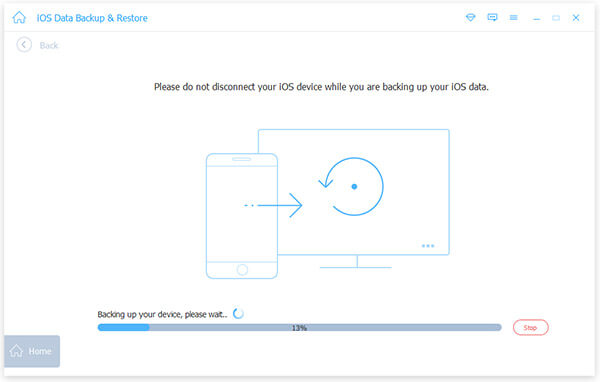
. Загрузите и установите iOS Data Backup & Restore на свой компьютер. Он предоставляет одну версию для Windows и Mac соответственно. Подключите iPhone к компьютеру с помощью кабеля Lightning. Запустите программное обеспечение для обнаружения вашего iPhone.

. Если вы хотите защитить резервную копию, выберите «Зашифрованная резервная копия» и оставьте свой пароль; в противном случае выберите «Стандартное резервное копирование». Нажмите «Пуск», чтобы открыть окно типа данных. Выберите типы данных, для которых нужно создать резервную копию, например фотографии, контакты, историю вызовов и т. Д.

. Нажмите кнопку «Далее» и выберите место назначения для файла резервной копии. Подождите, пока процесс завершится, и отключите iPhone. После этого вы можете найти файлы на компьютере.
Проверьте этот пост, чтобы получить 5 лучшие средства просмотра резервных копий iPhone чтобы проверить ваши резервные копии файлов iPhone.
IMazing и резервное копирование
Резервное копирование данных с iPhone и iPad с помощью передовой программы iMazing.
Поддерживает все модели iPhone, iPad и iPod.
Совместим с Mac и Windows.
Последняя версия: 2.17.5.
Последнее обновление: Jun 13, 2023
Последняя версия: 2.17.5.
Последнее обновление: Jun 13, 2023
Последняя версия: 2.17.6.
Последнее обновление: Jun 19, 2023
Зачем делать резервную копию iPhone без iTunes
Существует множество причин, по которым вы захотите создать резервную копию iPhone без iTunes. Однако наиболее вероятная причина заключается в том, что резервные копии iTunes можно получить и восстановить только путем перезагрузки устройства, что неудобно и непрактично. Кроме того, iTunes непросто установить или использовать, когда на вашем компьютере недостаточно места или более ранняя операционная система.
Поэтому желательно делать резервную копию iPhone без iTunes. Продолжайте читать до конца, чтобы узнать о лучших методах резервного копирования iPhone без iTunes с использованием альтернативных, но гораздо более эффективных методов.
Резервное копирование и восстановление данных iOS на ваш ПК / Mac легко.
Предварительно просмотрите данные, прежде чем восстанавливать данные из резервных копий.
Резервное копирование и восстановление данных iPhone, iPad и iPod touch Выборочно.
Как сделать резервную копию приложений iPhone с помощью резервного копирования и восстановления данных iOS
Если вы ищете самое простое решение для резервного копирования данных iPhone, то вы не должны пропустить Apeaksoft Резервное копирование и восстановление данных iOS, Это универсальное приложение для резервного копирования данных iPhone, которое может создавать резервные копии данных с вашего iDevice на компьютер одним щелчком мыши, поэтому вы можете выборочно выполнять резервное копирование любых данных iPhone на компьютер без потери данных. Перед восстановлением данных на iPhone есть окно предварительного просмотра, которое позволяет вам экспортировать то, что вы хотите из резервной копии.
Free Download Free Download
. Запустите приложение iOS Data Backup & Restore.
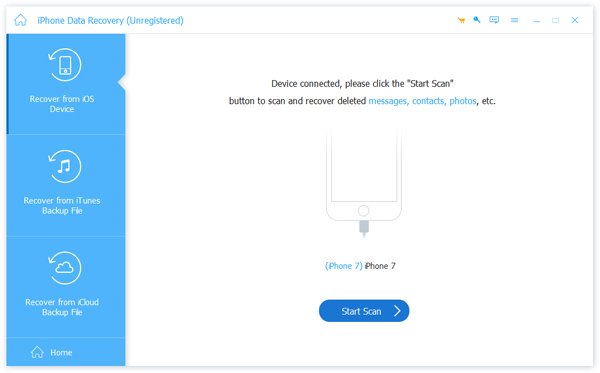
Загрузите и установите Apeaksoft iOS Data Backup & Restore на компьютер. Запустите его и с помощью USB-кабеля подключите iPhone к компьютеру. Затем выберите «Восстановить с устройства iOS» на левой панели.
, Сканирование данных приложения iPhone
Как только ваш iPhone подключен к компьютеру, нажмите кнопку «Начать сканирование», чтобы тщательно определить данные iOS. Вы можете выбрать «Фото приложения», «Видео приложения», «Аудио приложения» и другие параметры для сканирования приложением резервного копирования приложения iPhone. Вы также можете положиться на него резервные голосовые заметки легко.
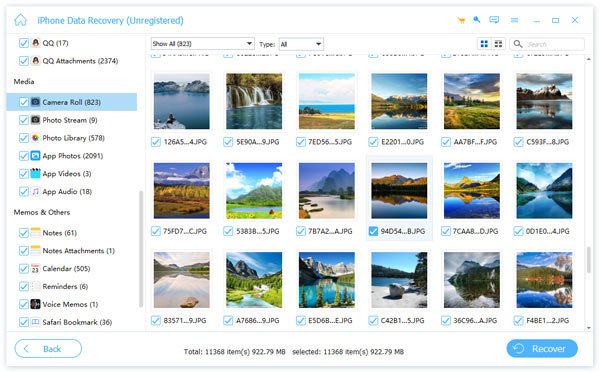
, Резервное копирование приложений с iPhone на компьютер
Вы можете выбрать определенную категорию и подробности предварительного просмотра в окне с правой стороны. После того, как все данные приложения iPhone выбраны, нажмите «Восстановить» в правом нижнем углу и установите папку назначения для сохранения резервных копий приложений iPhone.
Приложение iOS Data Backup & Restore — лучшая альтернатива iTunes. Несмотря на выборочное резервное копирование и предварительный просмотр деталей перед восстановлением, новая резервная копия никогда не перезапишет старую. И вы можете сделать зашифрованную резервную копию настраиваемым способом. Благодаря поддержке большинства популярных планшетов и телефонов Android вы можете бесплатно создавать резервные копии приложений iPhone на ПК или Mac. Фотографии приложений, видео приложений, аудио приложений и документы приложений включены в резервные копии приложений iPhone.
Не пропустите: iBackupBot Введение, загрузка, обзор, практические рекомендации и лучшая альтернатива
Советы и хитрости
Вышеупомянутые три приложения для резервного копирования приложений iPhone имеют свои преимущества и недостатки резервного копирования приложений iPhone. Вы можете прочитать и выбрать лучший способ для резервного копирования всех приложений на iPhone на компьютер или выбрать определенное приложение. Если у вас все еще есть проблемы с резервным копированием приложений iPhone и данных приложений, свяжитесь с нами.
Fone iOS Backup & Restore — программа для резервного копирования и восстановления iPhone
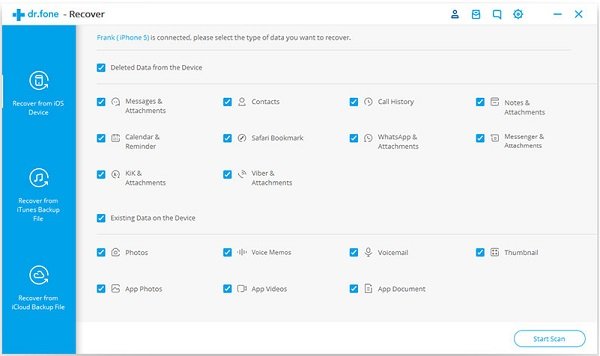
Резервное копирование и восстановление iOS это один из инструментов в наборе dr.fone. Его функции включают в себя:
1. Один клик для резервного копирования всего iPhone на компьютер.
2. Сохраните определенные файлы с устройства iOS на компьютер.
3. Работа для всех моделей iPhone.
4. Совместимость с Windows 10 и macOS 11.
- Лучшее программное обеспечение для резервного копирования iPhone предлагает множество пользовательских опций.
- Он не поддерживает iOS 11.
Приложение Google Photos
Google Фото это отличный универсальный вариант хранения фотографий iOS тоже. Он предоставляет неограниченное бесплатное пространство для хранения ваших фотографий и видео.
Вот как вы можете сделать резервную копию ваших фотографий Google Фото
Нажмите на значок меню в левой верхней части экрана.
Нажмите на значок настроек.
Удар Резервное копирование и синхронизация, а затем включите Резервное копирование и синхронизация опцию.
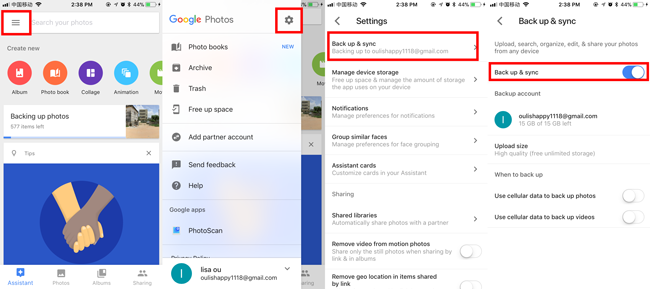
Все ваши фотографии на устройстве будут автоматически загружены в библиотеку Google Photos.
Вот и все. Упомянутые выше приложения просты в обращении. Вы можете попробовать их все, чтобы увидеть, какой из них вам нравится больше всего. У каждого есть свое преимущество.
Восстановление из резервных копий
В отличие от iTunes, iMazing позволяет просматривать данные внутри архивов. Текстовые сообщения, фотографии и заметки будут видны в интерфейсе, максимально приближенном к «родному» приложению. А с полной версией iMazing все сохраненные данные можно также экспортировать в различных форматах или восстановить.
Подробнее

Выбор хранилища данных iPhone
Где хранить резервные копии, решаете вы. iMazing позволяет сохранять данные iPhone или iPad на Mac и ПК, а также на подключенных к компьютеру внешних дисках и локальных серверах NAS. Если нужно экспортировать или опубликовать определенную резервную копию, отлично подойдет наш собственный формат архивов .imazing.

Резервное копирование и восстановление iPhone с помощью Apeaksoft iOS Data Backup & Restore
Резервное копирование и восстановление данных Apeaksoft iOS это лучшая альтернативная программа iTunes, которая может создавать резервные копии и восстановить данные iPhone в один клик. По сравнению с iTunes, резервное копирование и восстановление данных iOS позволяет пользователям предварительно просматривать подробные данные после резервного копирования. Также поддерживается шифрование резервной копии iPhone для защиты личной информации. Что ж, новая бэкап не перезапишет старую. Таким образом, можно безопасно использовать программу резервного копирования данных iOS для резервного копирования iPhone без iTunes и iCloud.
Ключевые особенности iTunes Альтернатива резервному копированию iPhone в один клик
Резервное копирование и восстановление данных iOS
- Один клик для резервного копирования данных с вашего iPhone / iPad / iPod на ПК с Windows / Mac
- Создать зашифрованную резервную копию без перезаписи
- Предварительный просмотр данных после резервного копирования или до восстановления данных
- Восстановление данных из файлов резервных копий на компьютер без хлопот
- Поддержка iPhone 14/13/12/11/XS/XR/X/8 Plus/8/7 Plus/7/SE/6S Plus/6S/6 Plus/6/5S/5C/5/4S/4, iPad и айпод
Как сделать резервную копию iPhone без iTunes на Mac и Windows Computer
. Подключите iPhone к резервному копированию и восстановлению данных iOS
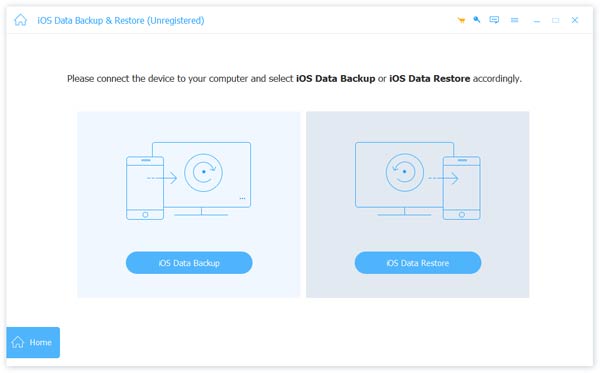
Загрузите и установите программу резервного копирования iPhone. Выберите режим «Резервное копирование и восстановление данных iOS» для резервного копирования iPhone без iTunes.
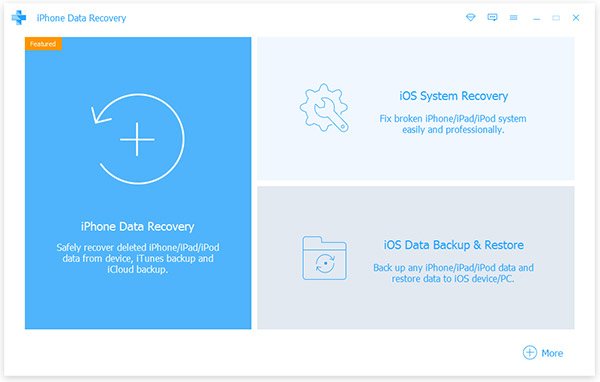
, Запустите iOS Data Backup
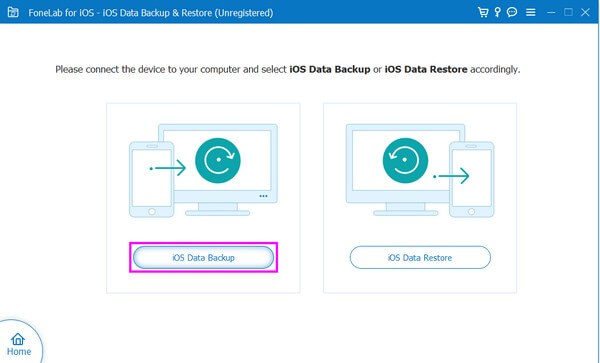
Выберите опцию «Резервное копирование данных iOS» в главном интерфейсе. Позже используйте USB-кабель с молнией для подключения iPhone к компьютеру. Затем iOS Data Backup автоматически обнаружит ваш iPhone.
, Выберите типы файлов для резервного копирования iPhone
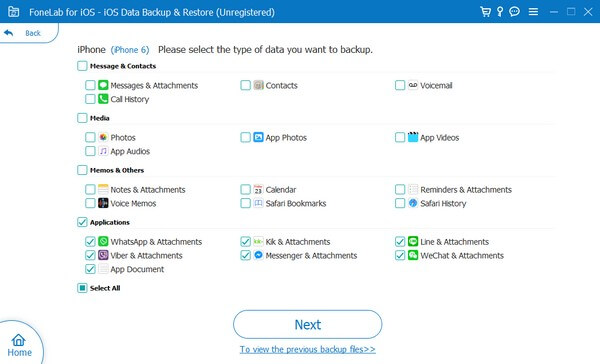
После этого для резервного копирования данных iOS потребуется выбрать тип файла для резервного копирования. Вы можете выбрать категории «Медиа», «Сообщения и контакты» и «Заметки и прочее». Вы также можете положиться на него резервные голосовые заметки легко.
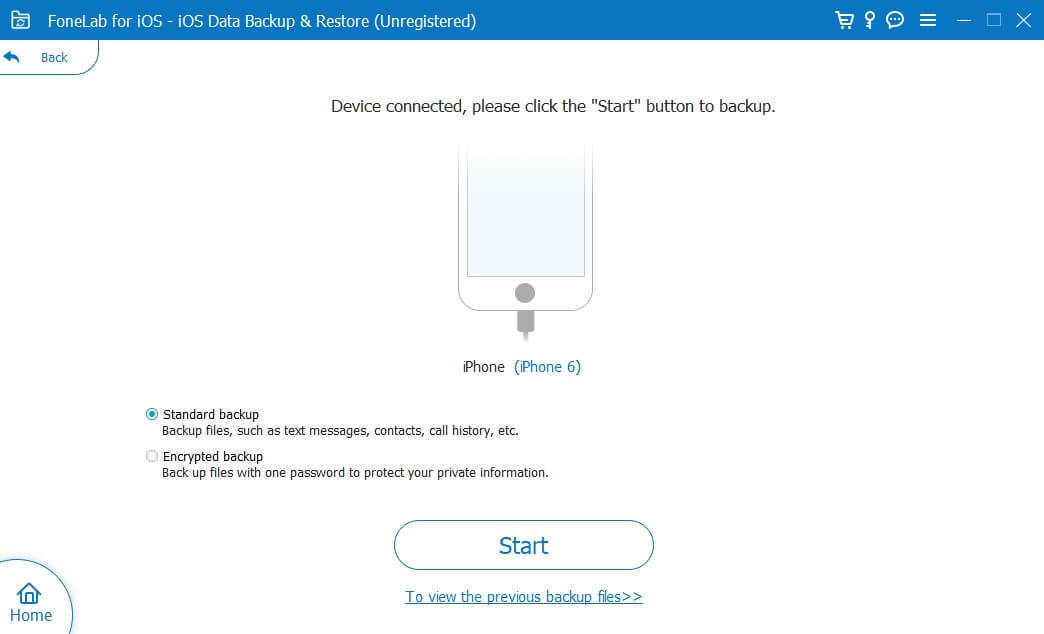
Вы также можете выбрать «Зашифрованная резервная копия» вместо стандартной «Стандартной резервной копии», чтобы создать зашифрованную резервную копию без iTunes.
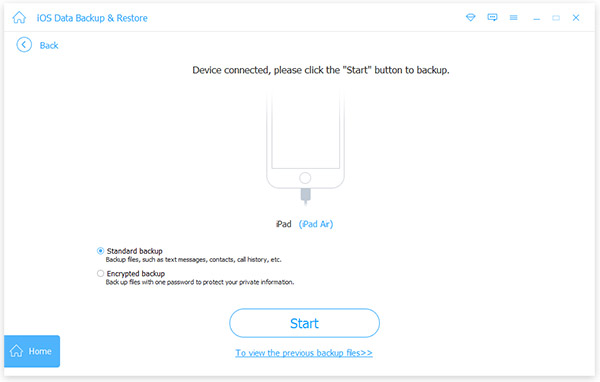
Запустите «Зашифрованное резервное копирование», а затем нажмите «Пуск», чтобы при необходимости защитить вашу личную информацию. Установите резервный пароль, а затем нажмите «ОК», чтобы продолжить.
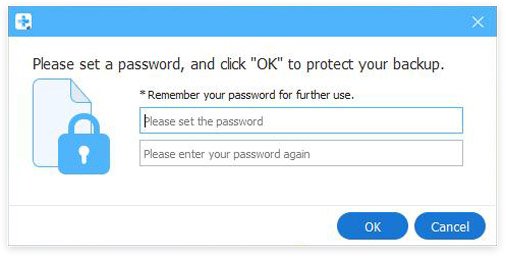
, Один клик для резервного копирования iPhone на компьютер
Нажмите кнопку «Далее» и подтвердите папку назначения. Нажмите «Резервное копирование», чтобы начать резервное копирование данных iPhone без iTunes на компьютере Mac или Windows.
Теперь вы можете сканировать и подробно просматривать файл резервной копии iPhone. Если вам нужно восстановить файл резервной копии на новый iPhone или по другим причинам, просто выберите «Восстановление данных iOS», чтобы продолжить. Это также позволяет вам резервное копирование iPhone без пароля.

Перенос любых данных на iPhone и iPad
Благодаря функции «Быстрый перенос» копировать музыку, фото, фильмы, текстовые документы и файлы с Mac и ПК на iPhone или iPad легко и удобно как никогда.


Dropbox
Классическое приложение для хранения всех типов файлов.
- 2GB дискового пространства бесплатно.
- Легко обмениваться фотографиями через ссылки, созданные приложением.
- Расширьте свободное место для хранения, пригласив друзей.
Следуй этим шагам:
Вы должны зарегистрировать аккаунт в Dropbox.
Откройте Dropbox приложение на вашем устройстве.
Войдите в свой аккаунт Dropbox.
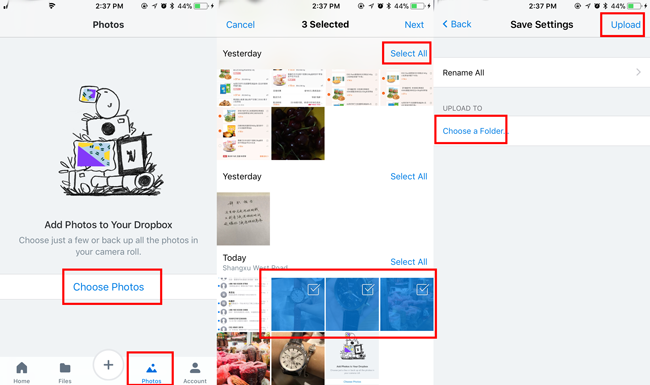
Нажмите Фото внизу, а затем нажмите «Выбрать фотографии».
Выберите нужные элементы и нажмите Следующая, Выбрать все Кнопка в правом верхнем углу, которая может помочь вам выбрать все элементы одновременно.
Нажмите Загрузить или выберите папку для хранения фотографий вашего приложения.
Как сделать резервную копию iPhone с помощью облачных хранилищ
В настоящее время сервисы облачного хранения широко используются, поскольку они обеспечивают легкий доступ к данным и их хранение. Поскольку используются концепции облачных вычислений, облачное хранилище — это хранилище данных, к которому можно получить доступ и управлять через Интернет.
Как сделать резервную копию iPhone с помощью iCloud
У вас почти наверняка есть доступ к iCloud, если у вас есть iPhone. Вы можете использовать iCloud для доступа, резервного копирования и восстановления всех данных вашего iPhone, включая фотографии, видео, документы, заметки, контакты, учетные записи, настройки и многое другое.
- iCloud автоматически выполняет резервное копирование данных iPhone каждый день в зависимости от ваших предпочтений и объема памяти.
- Приложение настройки позволяет вам контролировать, какие данные на вашем iPhone должны автоматически копироваться ежедневно.
Шаги о том, как сделать резервную копию iPhone с помощью облачных сервисов хранения:
Для начала зайдите в свой Apple ID в Настройки приложение на вашем iPhone.
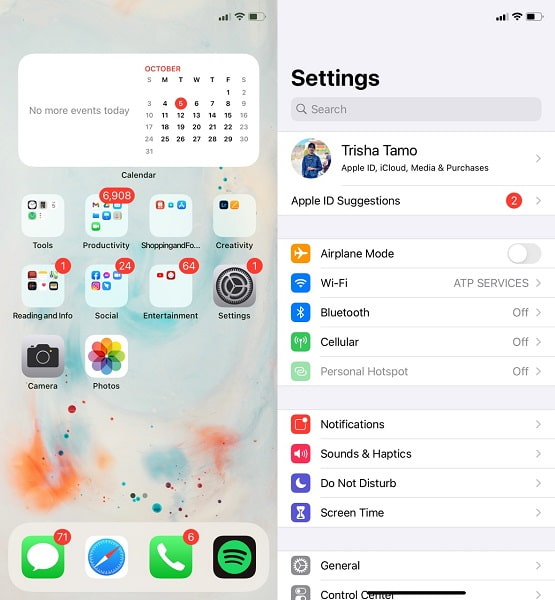
Во-вторых, выберите ICloud, А затем выберите ICloud Резервное копирование из списка меню.
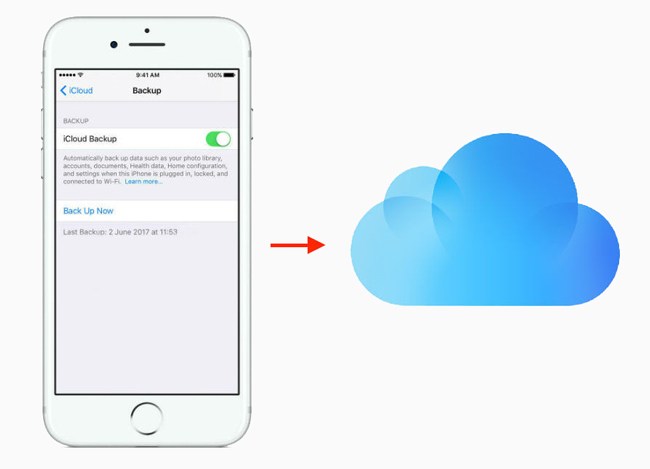
Нажмите Создать копию после включения ICloud Резервное копирование.
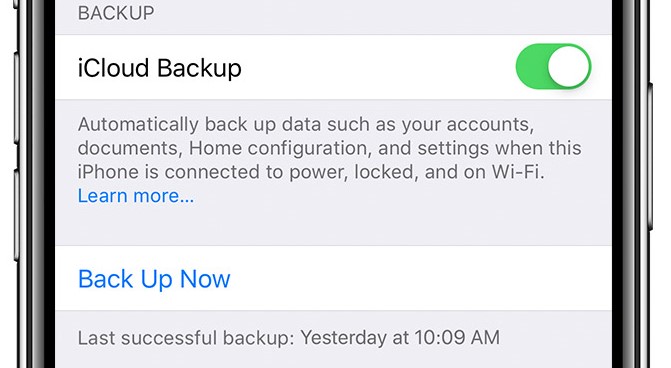
- Прежде чем вы сможете использовать этот метод, вы должны сначала подключиться к Wi-Fi.
- Если объем данных на вашем iPhone превышает 5 ГБ бесплатного хранилища, вам следует расширить хранилище iCloud.
Как сделать резервную копию iPhone на Google Диск
Google Диск — один из самых известных и широко используемых сервисов облачного хранения и резервного копирования. Поскольку Google Диск поддерживает iOS и находится в свободном доступе и загружается, вы можете легко создать резервную копию своего iPhone через него. Теперь вы можете быстро и безопасно хранить и передавать любые данные с одного устройства на другое с помощью Google Диска.
Шаги по резервному копированию iPhone с помощью облачных хранилищ — Google Диск:
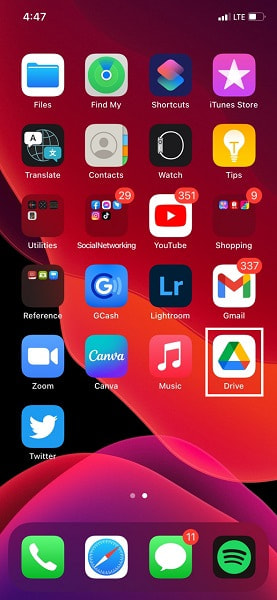
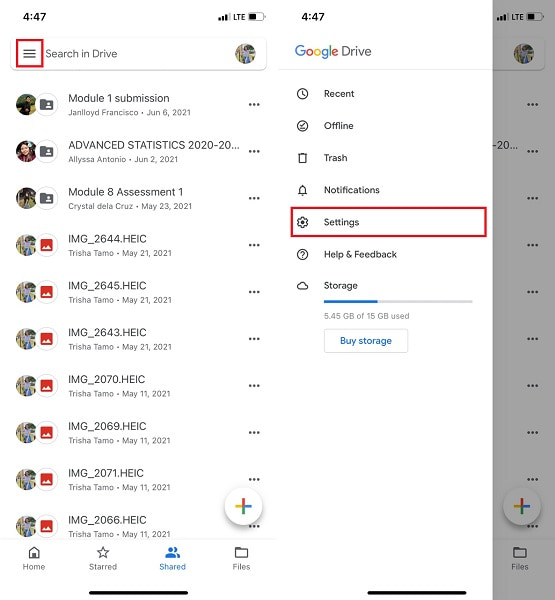
Во-вторых, ударить Меню Кнопка в правом верхнем углу главного экрана приложения. После этого коснитесь Настройки опцию.
Наконец, нажмите Начать резервное копирование после выбора Восстановление.
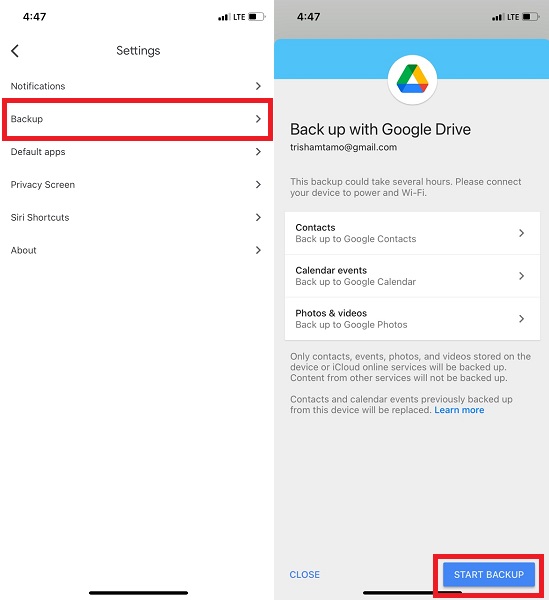
Примечание. На протяжении всего процесса убедитесь, что ваш iPhone подключен к Wi-Fi или у вас есть данные мобильного Интернета.
Языки iMazing
- English
- Deutsch
- Français
- Español
- Italiano
- Português
- Pусский
- العربية
- 日本語
- 한국어
IMazing Configurator
Продвинутые инструменты для системных администраторов, позволяющие в пакетном режиме настраивать и подготавливать для пользователей мобильные устройства Apple — iPhone, iPad, iPod touch и Apple TV.

Это не предел
Извлекайте данные с вашего устройства или из резервной копии и управляйте ими: поддерживается история звонков, сообщения с автоответчика, заметки, голосовые заметки, календарь, данные Safari, контакты, рингтоны, подкасты и книги.
Работайте с мобильным устройством как с флэшкой благодаря удобной двунаправленной передаче файлов.
Надежно. Безопасно. Без проводов.
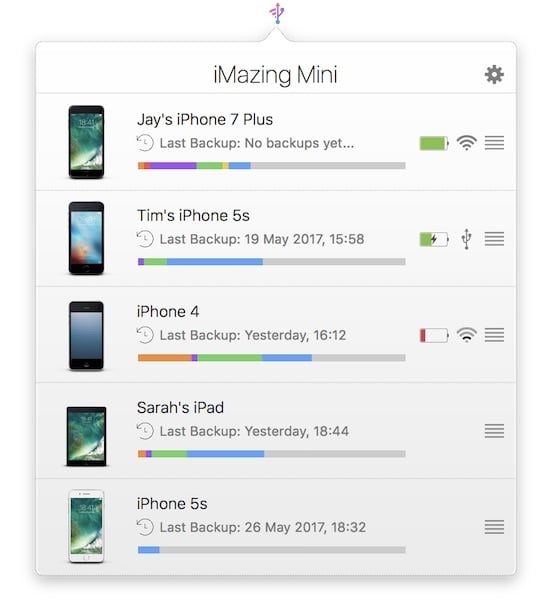
Автоматическое копирование. iMazing Mini создаст резервную копию данных без вашего участия — iPhone даже не нужно доставать из кармана.
Сквозное шифрование. Данные передаются по локальной сети Wi-Fi и надежно защищены.
Конфиденциальность. Резервные копии хранятся на вашем жестком диске или на локальном сервере NAS, а не в интернете.
Шифрование резервных копий. iMazing стопроцентно поддерживает алгоритм шифрования AES-256, который лежит в том числе в основе архитектуры безопасности устройств Apple.

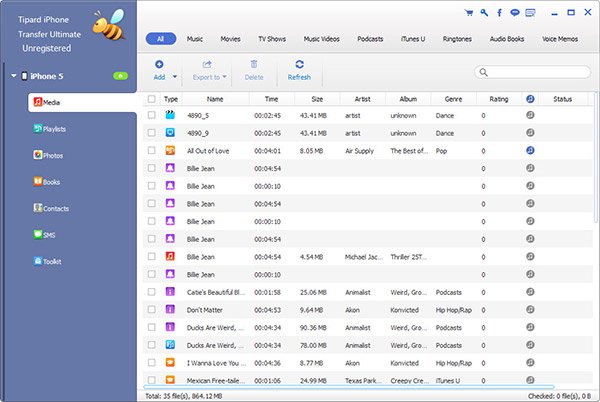
Tipard iPhone Transfer — резервное копирование iPhone на iPhone / программное обеспечение для компьютера
Tipard iPhone Transfer это еще один способ резервного копирования iPhone. Его основные функции включают в себя:
1. Резервное копирование данных iPhone на компьютер без сжатия.
2. Резервное копирование контактов iPhone, музыка, фотографии, видео, PDF, SMS и другие данные приложения.
3. Работа для всех моделей iPhone, iPad и iPod Touch.
4. Доступно для Windows и Mac.
- Интерфейс прост в навигации.
- Скорость резервного копирования этого iPhone программного обеспечения для резервного копирования быстро.
- Он не имеет функции резервного копирования в один клик.
Часть 3. Резервное копирование данных приложения iPhone с помощью iCloud
Еще один популярный сервис для резервного копирования данных iOS — iCloud. Нажав всего несколько параметров в настройках, вы можете создать резервную копию данных вашего iPhone, включая данные вашего приложения, видео, фотографии, музыкальные файлы и многое другое, используя облачный сервис. Кроме того, имейте в виду, что он предоставляет только 5 ГБ бесплатного хранилища.
Соблюдайте нетребовательные правила ниже для Резервное копирование iCloud для данных приложения iPhone:
Просмотрите приложения для iPhone и войдите в приложение «Настройки». После этого коснитесь своего профиля в верхней части, затем нажмите iCloud на следующем экране.
Благодаря этому вы увидите различные параметры iCloud, такие как iCloud Drive, Photos, Backup, Keychain и Find My iPhone. Выберите Резервное копирование из списка.
Затем переключите переключатель рядом с параметром «Резервное копирование iCloud», чтобы включить эту функцию и автоматически создать резервную копию ваших данных. Наконец, коснитесь вкладки «Резервное копирование сейчас» ниже и дождитесь завершения процедуры резервного копирования.
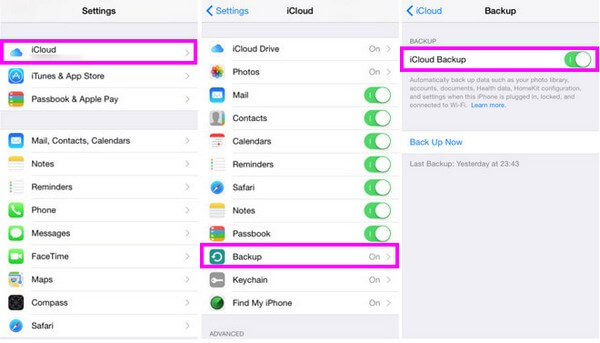
Но прежде чем выбрать этот метод, вы должны быть готовы перезагрузить свой iPhone, прежде чем восстанавливать данные резервной копии iCloud, поскольку вы можете восстановить их только во время запуска.
Машина времени для iOS
Уникальное решение: единственное приложение для резервного копирования, умеющее создавать снимки состояния устройств iOS, аналогичные Time Machine.
Оптимизация пространства: даже десятки и сотни архивов не переполнят жесткий диск.
Восстановление: возможность вернуться в прошлое и восстановить любую нужную версию.
Просмотр файлов внутри резервных копий.
CopyTrans — программа для резервного копирования с iPhone на ПК / iTunes
Хотя это вызывает лучшее программное обеспечение для резервного копирования iPhone имеет больше функций, таких как:
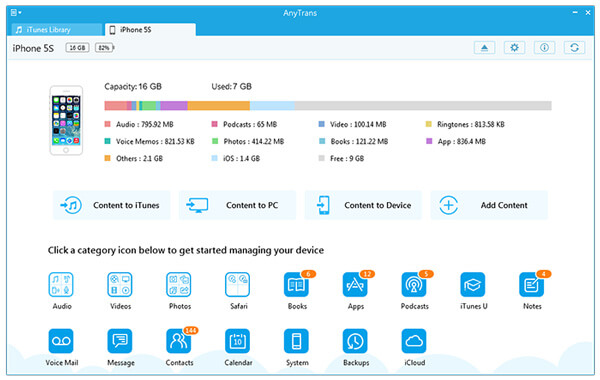
1. Резервное копирование сообщений iPhone, настройки, контакты, календари, данные приложения и Camera Roll на компьютер.
2. Управление данными iPhone на вашем компьютере.
3. Есть два варианта резервного копирования, ручное и интеллектуальное резервное копирование.
4. Синхронизируйте файлы с iTunes.
- Простой интерфейс поможет вам легко найти то, что вы хотите.
- Он работает вяло, когда резервное копирование iPhone.
Продвинутые локальные бэкапы iPhone и iPad
Отлаженная технология резервного копирования iMazing позволяет не беспокоиться о конфиденциальности данных iOS. Поддерживается автоматическое беспроводное копирование, сохранение на внешние жесткие диски и сетевые хранилища, а также многие другие возможности.

Как сделать резервную копию iPhone на компьютер с данными FoneLab iOS — резервное копирование и восстановление iOS
FoneLab для iOS — это программа для Mac и Windows, которая позволяет создавать резервные копии и восстанавливать ваши данные. Он лучший по универсальности и функциональности. Эта программа позволит вам создавать резервные копии, восстанавливать резервные копии, восстанавливать утерянные или удаленные данные, а также легко и удобно управлять всеми вашими данными на устройствах iOS. В этой заметке вы можете сделать резервную копию своего iPhone без iTunes с помощью FoneLab. Резервное копирование и восстановление данных iOS.
Шаги по резервному копированию iPhone с помощью FoneLab для iOS:
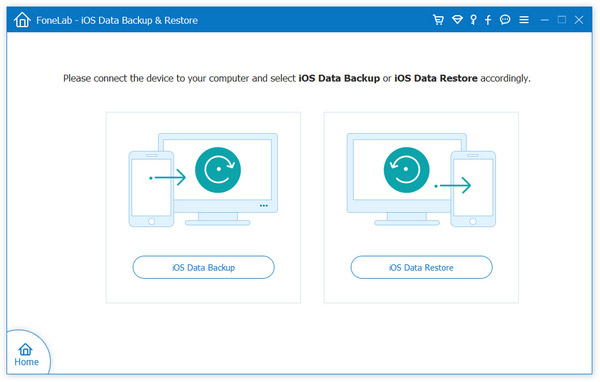
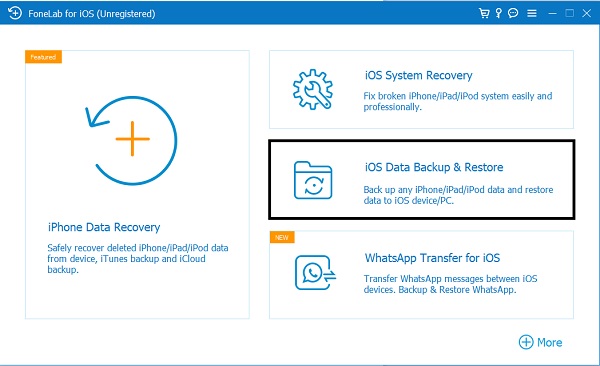
Во-вторых, в интерфейсе программы выберите Резервное копирование и восстановление данных iOS. Затем на следующем экране нажмите Резервное копирование данных iOS.
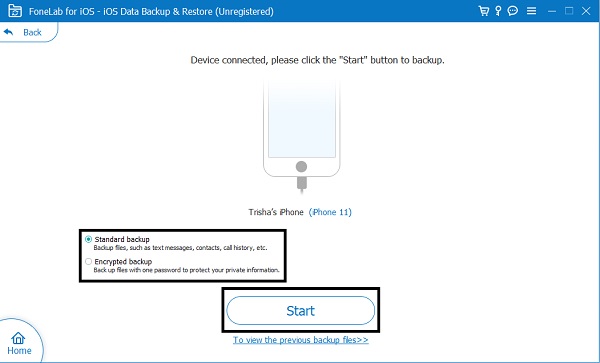
В-третьих, выберите Зашифрованное резервное копирование для защиты паролем файлов резервных копий. Чтобы создать незашифрованную резервную копию, выберите Стандарт резервного копирования, Затем нажмите Start кнопку.
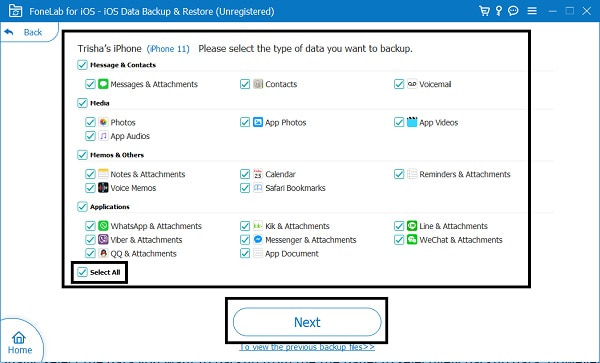
Наконец, просмотрите и выберите данные, которые вы хотите сделать резервной копией, и сделайте резервную копию выборочно. Если вы хотите сделать резервную копию всех ваших данных на вашем iPhone, нажмите кнопку Выбрать все вариант, затем нажмите «Далее».
Наконец, выберите место для резервного копирования на своем компьютере и нажмите «Резервное копирование», чтобы начать резервное копирование.
Резервное копирование и восстановление данных iOS на ваш ПК / Mac легко.
Предварительно просмотрите данные, прежде чем восстанавливать данные из резервных копий.
Резервное копирование и восстановление данных iPhone, iPad и iPod touch Выборочно.
Служба хранения iCloud
Это, возможно, лучший выбор для резервного копирования фотографий iPhone, потому что:
- 5GB свободного места для хранения.
- По сути, копия ваших текущих данных iPhone, включая фотографии приложений.
- Низкая стоимость за дополнительное место для хранения.
Вот шаги для резервного копирования фотографий приложения в iCloud.
Перейдите на Настройки на iPhone нажмите свой Apple ID.
Прокрутите вниз, чтобы найти ICloud и нажмите на него.
включать ICloud Резервное копирование, Нажмите Создать копию сделать резервную копию немедленно. Если вы не хотите создавать резервную копию прямо сейчас, тогда iCloud автоматически создаст резервную копию данных, когда этот iPhone подключен, заблокирован и подключен к Wi-Fi.
Помните, что при восстановлении резервной копии iCloud на ваше устройство все текущие данные на вашем телефоне будут заменены данными из резервной копии.
Если вы не можете скользить, чтобы управлять iPhone, пожалуйста, проверьте как разблокировать отключенный айфон.
FoneLab iOS Резервное копирование и восстановление данных
FoneLab iOS Резервное копирование и восстановление данных является хорошей альтернативой облачному хранилищу Apple.
Вы можете использовать его для выборочного резервного копирования и восстановления между устройством и компьютером.
Он очень прост в использовании, для чего нужно всего несколько шагов:
Резервное копирование и восстановление данных iOS на ваш ПК / Mac легко.
Предварительно просмотрите данные, прежде чем восстанавливать данные из резервных копий.
Резервное копирование и восстановление данных iPhone, iPad и iPod touch Выборочно.
Загрузите и установите программное обеспечение на свой компьютер, используя соответствующую ссылку. Программное обеспечение запустится автоматически после завершения процесса. выберите Резервное копирование и восстановление данных iOS с интерфейса.
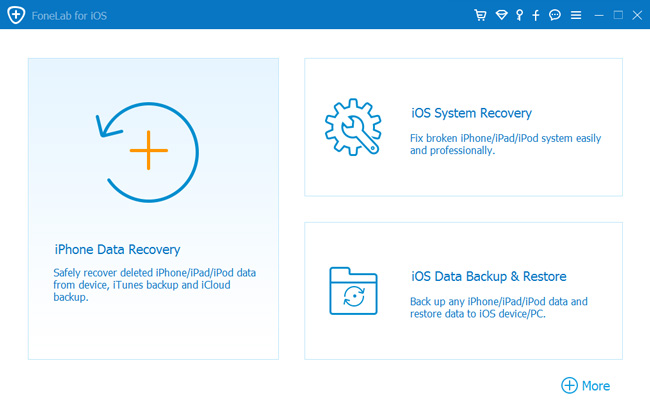
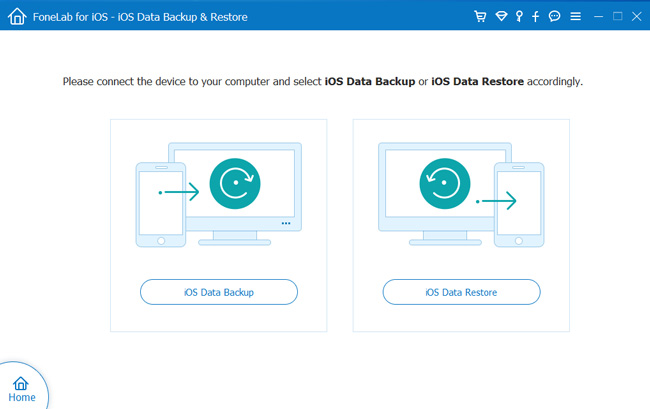
Подключите ваше устройство iOS к компьютеру. Затем нажмите Доверять на главном экране вашего устройства, если оно всплывает.
Выберите Резервное копирование и восстановление данных iOS в этой секции.
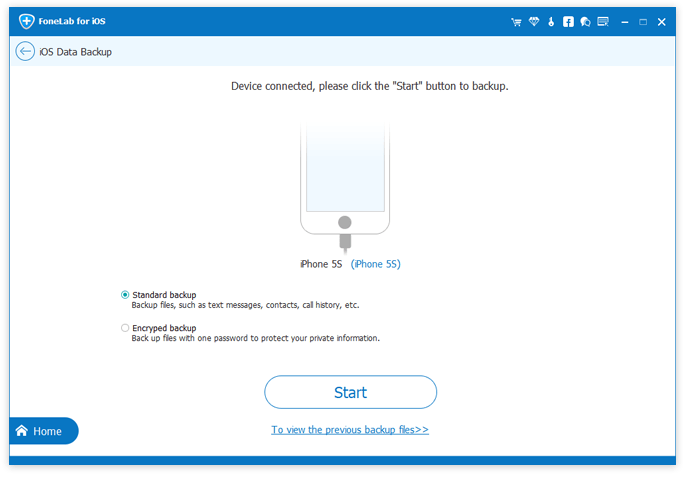
Вы можете сделать зашифрованное резервное копирование, если хотите защитить свою информацию паролем. Или сделайте стандартную резервную копию. Нажмите Start двигаться дальше.
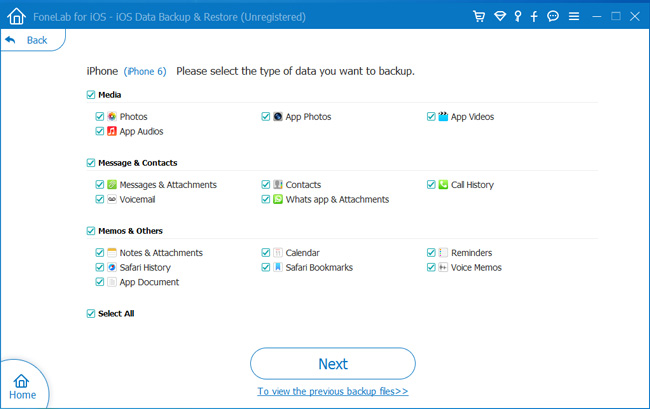
Вы можете выбрать любой тип данных, который вы хотите сделать резервную копию. Если вы хотите сделать резервную копию всех данных, просто установите флажок рядом с Выбрать все опция внизу слева. Если вы хотите только создавать резервные копии фотографий приложений, поставьте галочку напротив Фотографии приложениеи нажмите Следующая.
Программное обеспечение начнет процесс резервного копирования. После завершения файл резервной копии фотографий вашего приложения будет готов на вашем компьютере.
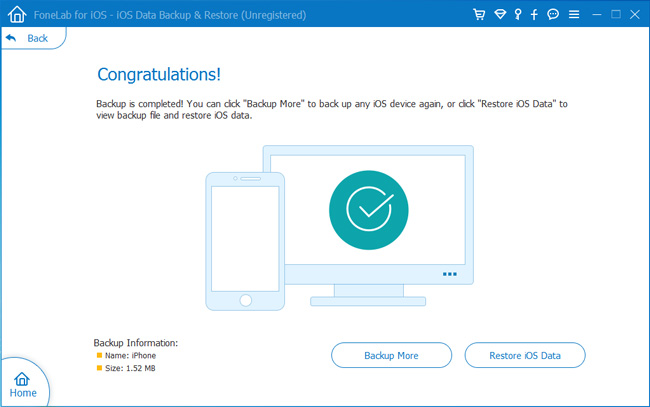
С его помощью вы можете резервное копирование журналов вызовов, сообщения, фотографии, видео, аудио, голосовая почта, Safari и многое другое.
Специализированные решения iMazing

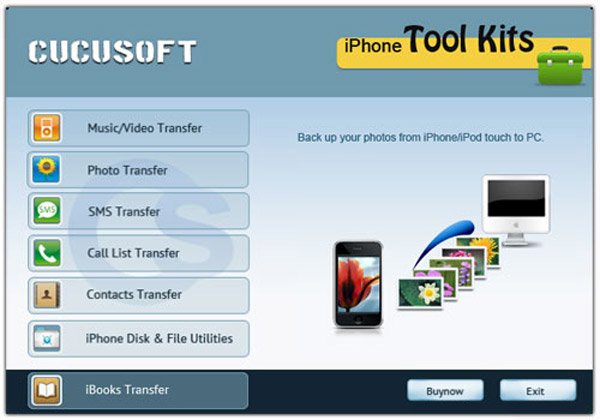
Наборы инструментов Cucusoft для iPhone — программа резервного копирования iPhone на ПК с USB-кабелем
Набор инструментов Cucusoft для iPhone это еще один вариант программного обеспечения для резервного копирования iPhone. Его основные функции включают в себя:
1. Резервное копирование фотографий iPhone, музыка, SMS, контакты, история звонков и видео на компьютер.
2. Попробуйте бесплатный след перед покупкой программного обеспечения.
3. Совместим с Windows и Mac OS.
4. Поддержка iPhone, iPad и iPod Touch.
- Интерфейс понятен пользователю.
- Сохраняет данные iPhone в исходных условиях на компьютере.
- Это программное обеспечение не поддерживает последние модели iPhone.
Часть 1. Резервное копирование данных приложения iPhone с помощью резервного копирования и восстановления данных FoneLab iOS
FoneLab iOS Резервное копирование и восстановление данных — это один из немногих инструментов, который поддерживает резервное копирование данных приложения, в отличие от других методов, которые позволяют создавать резервные копии только ограниченного количества медиафайлов. Эта программа хорошо работает с устройствами iOS, включая iPhone, iPod Touch и iPad. Это безопасно резервное копирование ваших данных независимо от того, используете ли вы компьютер Mac или Windows, поэтому ожидайте, что у вас не возникнет проблем с совместимостью. Кроме того, FoneLab iOS Data Backup & Restore предлагает полезные функции, которые делают процесс еще более управляемым.
Резервное копирование и восстановление данных iOS на ваш ПК / Mac легко.
Предварительно просмотрите данные, прежде чем восстанавливать данные из резервных копий.
Резервное копирование и восстановление данных iPhone, iPad и iPod touch Выборочно.
См. инструкции ниже в качестве примера шаблона, чтобы определить, как сделать резервную копию данных приложения iPhone с помощью FoneLab iOS Резервное копирование и восстановление данных:
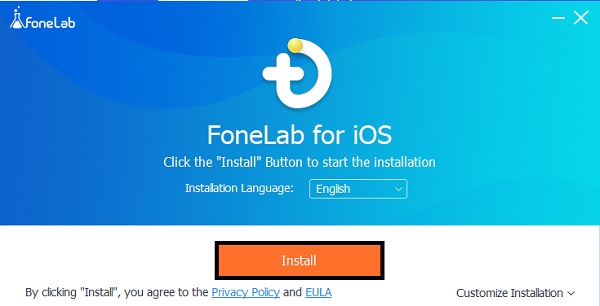
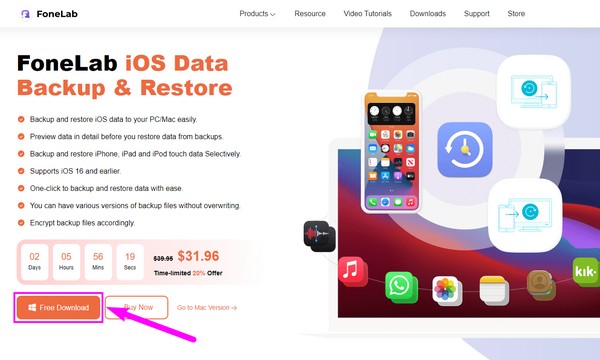
Откройте браузер и войдите на веб-сайт резервного копирования и восстановления данных FoneLab iOS. В левой части страницы нажмите «Загрузить бесплатно», чтобы сохранить установочный файл инструмента. После этого щелкните файл в разделе загрузок, чтобы инструмент мог внести изменения в ваше устройство. Как только в окне программы появится кнопка «Установить», нажмите ее и запустите на своем компьютере.
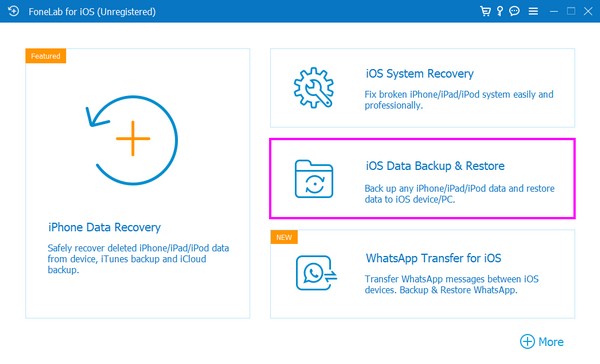
Среди ключевых функций, отображаемых в основном интерфейсе программы, — резервное копирование и восстановление данных iOS. Он расположен в левой части между функциями iOS System Recovery и WhatsApp Transfer для iOS. Щелкните его поле, чтобы получить доступ к параметрам резервного копирования и восстановления. Вы можете использовать другие функции позже, чтобы исправить систему вашего iPhone, передать данные WhatsApp или восстановить файлы любого типа на вашем iPhone или других устройствах iOS.
После успешного подключения вашего iPhone на следующем экране вам будут предложены два варианта резервного копирования. Вы можете выбрать стандартное или зашифрованное резервное копирование, что позволит вам установить пароль для вашей личной информации. После того, как вы выбрали нужный режим резервного копирования, нажмите «Пуск» в нижней части интерфейса, чтобы продолжить.
После этого отметьте типы данных, для которых вы хотите создать резервную копию. Вы увидите раздел «Приложения» в нижней части. Проверьте вложения, документы и т. д. ваших приложений для резервного копирования. После этого нажмите «Далее» и выберите нужное место для резервного копирования. Затем нажмите кнопку «Резервное копирование», чтобы сохранить данные приложения на компьютере.
Резервное копирование и восстановление данных iOS на ваш ПК / Mac легко.
Предварительно просмотрите данные, прежде чем восстанавливать данные из резервных копий.
Резервное копирование и восстановление данных iPhone, iPad и iPod touch Выборочно.
EaseUS MobiSaver — программное обеспечение для резервного копирования и восстановления iPhone
Как программное обеспечение для резервного копирования iPhone, прост в использовании. Его функции включают в себя:
1. Храните контакты, музыку и другие данные с iPhone на компьютер или другое устройство iOS.
2. Восстановите файлы на iPhone после резервного копирования.
3. Редактируйте и управляйте файлами iPhone на компьютере.
- Он поддерживает более широкий спектр моделей iPhone.
- Этот инструмент резервного копирования не может сжать резервную копию iPhone.
Его версия для Android, EaseUS MobiSaver для Android, также позволяет легко выполнять резервное копирование и восстановление данных Android на компьютер.
Простой перенос музыки с iPhone, iPod и iPad или на них
Быстрое копирование музыки и медиафайлов с компьютера на устройство iOS и обратно без iTunes, Finder или программы «Музыка».


IMazing в прессе
Контролируемый режим
Режим одного приложения, работа с расширенными параметрами безопасности и установка ограничений.

IMazing Profile Editor
Наш популярный бесплатный инструмент для создания, редактирования и подписи профилей конфигурации Apple (macOS, iOS и iPadOS).

Phone Evidence
Извлечение, распечатка и архивирование сообщений и другой информации в законодательных или судебных интересах.

Часто задаваемые вопросы о резервном копировании iPhone без iTunes
Резервная копия iCloud — это полная резервная копия?
К сожалению, iCloud не выполняет полное резервное копирование. Резервное копирование выполняется только для наиболее важных данных, таких как ваши настройки, учетные записи, изображения и документы. Однако вы можете использовать iCloud Backup на своем ПК для резервного копирования вашего iPhone вручную.
Что лучше сделать резервную копию в iCloud или на компьютере?
Резервное копирование на компьютер на практике выполняется быстрее и эффективнее. В зависимости от используемого инструмента резервное копирование на компьютер позволяет выполнять резервное копирование данных выборочно или всего устройства. Вы можете быть уверены в том, какие данные сохраняются, а какие нет. Кроме того, восстановление резервных копий с компьютера происходит быстрее, поскольку вы можете восстановить только то, что вам нужно, если у вас есть подходящий инструмент.
Можно ли сделать резервную копию моего iPhone на внешний жесткий диск?
Да, вы можете использовать внешний жесткий диск для резервного копирования вашего iPhone. Вы можете сделать это, выбрав жесткий диск при настройке местоположения или назначения на вашем компьютере для резервных копий.
Подводя итог, есть альтернативы iTunes для резервного копирования iPhone. Вы можете сделать это с помощью поставщиков облачных хранилищ и сторонних программ. FoneLab для iOS — Резервное копирование и восстановление данных iOS также настоятельно рекомендуется из-за его универсальности и эффективности. Он позволяет безопасно хранить данные iOS и получать к ним выборочный доступ по мере необходимости. Наконец, перестаньте беспокоиться о резервном копировании, потому что эта статья вас охватила.
Резервное копирование и восстановление данных iOS на ваш ПК / Mac легко.
Предварительно просмотрите данные, прежде чем восстанавливать данные из резервных копий.
Резервное копирование и восстановление данных iPhone, iPad и iPod touch Выборочно.
Данные пользователя священны
В отличие от iTunes и iCloud, iMazing никогда не стирает старые резервные копии iPhone и iPad без спроса, не переписывает их более новыми, а также не требует использовать платные облачные хранилища. iMazing — единственное на сегодняшний день приложение, которое предлагает бесплатное решение для автоматического резервного копирования iOS и при этом умеет надежно защищать данные.

Настройка количества хранимых архивов — за последний месяц, последнюю неделю или за все время.
Предупреждения: если по какой-то причине сделать копию данных по графику не удалось, iMazing Mini сообщит вам об этом и предложить запустить копирование вручную.
Перенос фото и видео с iPhone на Mac или ПК
Просмотр фото и всех данных, в том числе скрытых Apple. Удобный экспорт и надежное копирование фотографий и видео без iCloud или iTunes. Доступ к ним с компьютера через USB или Wi-Fi.


, Как сделать резервную копию приложений iPhone с iCloud
Вы также можете автоматически создавать резервные копии приложений iPhone и соответствующих настроек в iCloud. Поскольку iCloud предлагает только бесплатное облачное хранилище 5GB для каждого пользователя. Если вы не хотите платить дополнительные сборы за расширение iCloud, просто выборочно делайте резервные копии приложений на iPhone в iCloud.
, Найдите свой iPhone в хранилище iCloud
Откройте «Настройки», чтобы найти «iCloud». Выберите «Хранилище», а затем нажмите «Управление хранилищем». Если вы связали несколько устройств iOS с учетной записью Apple вместе, вы сможете просматривать резервные копии всех этих iPhone. Так как же найти ток с помощью iPhone в этой ситуации? Что ж, если вы используете iPhone 6, просто найдите кнопку iPhone 6 с надписью «Этот iPhone».
, Резервное копирование приложений iPhone с помощью iCloud
Вы можете увидеть «Последняя резервная копия» и «Размер резервной копии», отображаемые ниже. Просто прокрутите вниз, и вы увидите различные «Параметры резервного копирования». Если вы не можете найти приложение для iPhone, нажмите «Показать все приложения» ниже. Выключите приложение iPhone, резервное копирование которого не требуется. И будет всплывающее уведомление с вопросом, хотите ли вы «Выключить и удалить» данные приложения iPhone, хранящиеся в iCloud, или нет.
После этого вы можете восстановить приложения из iCloud легко здесь.
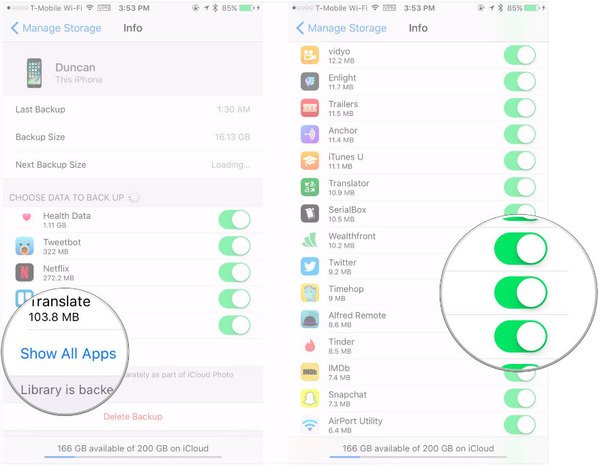
Теперь оставленные приложения iPhone будут автоматически сохраняться в облачном хранилище iCloud. Вы можете изменить настройки резервного копирования приложения iPhone в любое время с помощью вышеуказанных операций. Если хотите резервное копирование заблокированного iPhone или iPad, вы можете проверить пост здесь.
Советы и рекомендации по резервному копированию iPhone без iTunes
Вопрос 1: Какой инструмент резервного копирования данных iPhone может защитить личную информацию?
Ответ 1: Вы можете использовать iOS Data Backup для создания зашифрованного файла резервной копии, который может быть отсканирован только Apeaksoft. Самое главное, что шифрование iTunes и iCloud также может быть разблокировано другими инструментами.
Вопрос 2: Какой инструмент может создавать резервные копии данных iPhone быстрее?
Ответ 2: Это резервное копирование данных iOS, которое может создать резервную копию всех ваших файлов iPhone в один клик. если ты использовать iCloud для резервного копирования данных iPhone, плохое состояние Wi-Fi разрушит процесс. А для резервного копирования iPhone с помощью iTunes ваш компьютер будет работать медленнее, чем раньше.
Вопрос 3: Могу ли я просмотреть резервную копию iPhone?
Ответ 3: Да, iOS Data Backup позволяет пользователям просматривать ваши предыдущие файлы резервных копий после резервного копирования и перед восстановлением. Что касается iTunes и iCloud, вы не можете ничего просматривать.
В результате резервное копирование данных iOS работает лучше, чем iCloud и iTunes. И это самый быстрый и безопасный способ резервного копирования iPhone без iTunes или iCloud, который не приводит к потере данных. Кроме того, iOS Data Backup предоставляет простой в использовании интерфейс, не требующий технических знаний. В общем, просто запустите iOS Data Backup & Restore, чтобы сделать резервную копию и восстановить данные iOS одним щелчком мыши.
Отзывы об iMazing

Amazing for iPhone backup and restore.
I have used iMazing with my iPhones for a number of years. Recently, I had a serious problem with my iPhone 8+ that required restoring a backup of a previous version. The restoration went perfectly and with a few clicks I was able to restore just the data from the most recent backup — something I never thought was possible! Easy to use and amazingly powerful, I can’t recommend iMazing enough. Don’t hesitate to buy!
—
This software is just fire 🔥🔥🔥 Takes the headache out of iPhone backups and backup transfers. Stunning.
Excellent software for iOS backups!
—
It allows me to have more control over the backups of my many devices and helps me keep them monitored and organized. It’s saved me several times with the ability to granularly move music around as well.


