
- Если вы можете получить доступ к соответствующему устройству, которое использует ваш связка ключей iCloud
- Управление учетной записью
- Управление доверенными номерами телефонов
- Обновление доверенного номера телефона на странице учетной записи Apple ID
- Обновление доверенного номера телефона через восстановление учетной записи
- Создание паролей для приложений
- # 3 Разблокировка iPad с помощью iPhone Unlocker
- Связанные статьи
- Сброс пароля через функцию «Найти iPhone»
- Если вы забыли код-пароль для iPhone
- Способ 3. Восстановление через iTunes или Finder
- Сброс iPad без пароля при помощи dr. fone
- # 2 Как разблокировать iPad без пароля через Find My iPhone
- Как сбросить пароль Apple ID, если нет своего устройства
- Сбросить пароль с помощью функции «Найти iPhone»
- Как это работает
- Доверенные устройства
- Доверенные номера телефонов
- Коды подтверждения
- Забыл пароль от iCloud. Что делать?
- Как восстановить Apple ID, если нет доступа к телефону
- Часто задаваемые вопросы об iPhone, iCloud и Apple ID
- Чтобы ваш айфон превратился в «кирпич», нужно всего чуть-чуть
- # 1 Как разблокировать iPad без пароля через iTunes
- Введите код пароль для другого ipad
- Изменение пароля или его настроек
- Как сбросить пароль Apple ID, если не помните старый
- Как сбросить iPad до заводских настроек без пароля (пароль iCloud/пароль Apple ID)
- ICloud спрашивает пароль от старого Apple ID — что делать
- Второй способ
- Использование код-пароля на iPhone, iPad или iPod touch
- Мошенники впаривают залоченные под Apple ID айфоны
- Использование доверенного номера телефона, доверенного адреса электронной почты или ключа восстановления
- Как сбросить настройки iPhone, если забыл пароль
- Остались вопросы?
- Как сбросить отключенный iPad до заводских настроек с помощью блокировщика блокировки активации
- Какой код пароль на айфоне?
- Способ 2. Приложение 4uKey
- Как сбросить пароль Apple ID, если не помните старый и нет своего устройства
- Использование кода, отображаемого на доверенном устройстве
Если вы можете получить доступ к соответствующему устройству, которое использует ваш связка ключей iCloud
Вы можете создать новый код безопасности iCloud с другого устройства, которая также использует вашу связку ключей iCloud.
На iPhone, iPad или iPod касание:
На Mac с OS X Йосемити или поздно:
На устройстве, где связка ключей iCloud был отключен, создать новую связку ключей iCloud, которая содержит имя пользователя, пароли, и другие элементы связки ключей от устройства:
Появляется уведомление, утверждение на устройстве, которое вы использовали для создания нового кода безопасности iCloud. Утвердить, чтобы добавить новую связку ключей iCloud на вашем устройстве.

Управление учетной записью
Управлять своими доверенными номерами телефонов, доверенными устройствами и другой информацией об учетной записи можно на странице своей учетной записи Apple ID.
Управление доверенными номерами телефонов
Для использования двухфакторной аутентификации потребуется наличие в базе данных хотя бы одного доверенного номера телефона, на который можно получать коды подтверждения. Следует также рассмотреть вариант подтверждения дополнительного доверенного номера телефона, помимо вашего собственного. Если ваш iPhone утерян или поврежден и при этом является вашим единственным доверенным устройством, вы не сможете получить коды подтверждения, необходимые для доступа к вашей учетной записи.
Обновление доверенного номера телефона на странице учетной записи Apple ID
Если необходимо добавить номер телефона, нажмите «Добавить проверенный номер телефона» и введите номер телефона. Выберите способ подтверждения номера (текстовым сообщением или автоматическим телефонным вызовом) и нажмите «Продолжить». Чтобы удалить доверенный номер телефона, щелкните рядом с номером телефона, который необходимо удалить.
Обновление доверенного номера телефона через восстановление учетной записи
Просматривать список доверенных устройств и управлять ими можно на устройстве под управлением операционных систем iOS и macOS, а также в разделе «Устройства» страницы учетной записи Apple ID.
Для macOS Catalina или более поздней версии:
В macOS Mojave или более ранней версии:
В списке устройств перечислены устройства, для которых выполнен вход с помощью вашего Apple ID. Выберите устройство, чтобы просмотреть информацию о нем, такую как модель и серийный номер. Ниже вы можете увидеть другую полезную информацию, включая сведения о том, является ли устройство доверенным и может ли оно использоваться для получения кодов проверки Apple ID.
Вы также можете удалить доверенное устройство, выбрав «Удалить из учетной записи» в списке устройств. Удаление доверенного устройства приводит к прекращению отображения на нем кодов подтверждения и блокировке доступа с этого устройства в iCloud и другие службы Apple до тех пор, пока на нем не будет выполнен повторный вход с помощью двухфакторной аутентификации. Если необходимо найти устройство или удалить с него данные до того, как удалять его из списка доверенных устройств, можно использовать функцию «Найти iPhone».
Создание паролей для приложений
При использовании двухфакторной аутентификации для входа в учетную запись из приложений или служб сторонних разработчиков, например из приложений для работы с электронной почтой, контактами или календарями, которые разработаны не компанией Apple, потребуются особые пароли для этих приложений. Чтобы создать пароль для приложения, выполните следующие действия.
После создания пароля для приложения введите или вставьте его в поле ввода пароля в приложении обычным способом.
# 3 Разблокировка iPad с помощью iPhone Unlocker
Если ни одна из вышеупомянутых процедур не работает, вы можете выбрать стороннее программное обеспечение, которое уже доступно на рынке.
Наилучшим вариантом, если ваш iPad не будет разблокирован, является Aiseesoft iPhone Unlocker. Это приложение профессионально разработано для разблокировки iPad, если вы забыли пароль. Обратите внимание, что этот метод удалит существующие данные, поэтому при необходимости сначала создайте резервную копию.
Чтобы продолжить, вам просто нужно загрузить приложение, следовать процедурам, и вы можете настроить свое устройство так, как будто оно совершенно новое.
Вот рекомендации по использованию Aiseesoft iPhone Unlocker:
Шаг 1 Загрузите приложение iPhone Unlocker. А затем откройте приложение iPhone Unlocker на своем компьютере.
Шаг 2 Нажмите на Протрите пароль.

На экране отобразятся функции Протрите пароль довожу до вашего сведения.
Чтобы продолжить, нажмите на старт кнопку.
Шаг 3 На вашем экране отобразится информация об iPad. Пожалуйста, просмотрите и подтвердите предоставленную информацию, а затем нажмите на старт кнопку.
Шаг 4 Приложение начнет загрузку прошивки, которая сотрет пароль iPhone.
Поскольку этот процесс займет несколько минут, вы можете попытаться растянуть спину, чтобы расслабиться.
Ваш экран будет отображать уведомление после завершения загрузки.
Чтобы продолжить, просто нажмите на Отпереть кнопку, чтобы начать процесс стирания пароля.
Напоминаем, что это сотрет все ваши предыдущие данные.
Чтобы продолжить, введите «0000Для подтверждения разблокировки.
Процесс начнется через некоторое время.
Пожалуйста, не отключайте устройство от сети, чтобы избежать каких-либо глюков.
Как только вы закончите, вы можете начать настройку устройства.
Я надеюсь, что эта статья поможет вам разблокировать ваш iPad.
Связанные статьи
Простые советы, чтобы обойти пароль на iPad
Я купил подержанный iPad — Как стереть iPad без пароля
Сброс пароля через функцию «Найти iPhone»
Шаг 1. Перейдите на сайт icloud. com и войдите в учетную запись iCloud, к которой привязан iPad.
Шаг 2. В списке доступных приложений выберите «Найти iPhone».
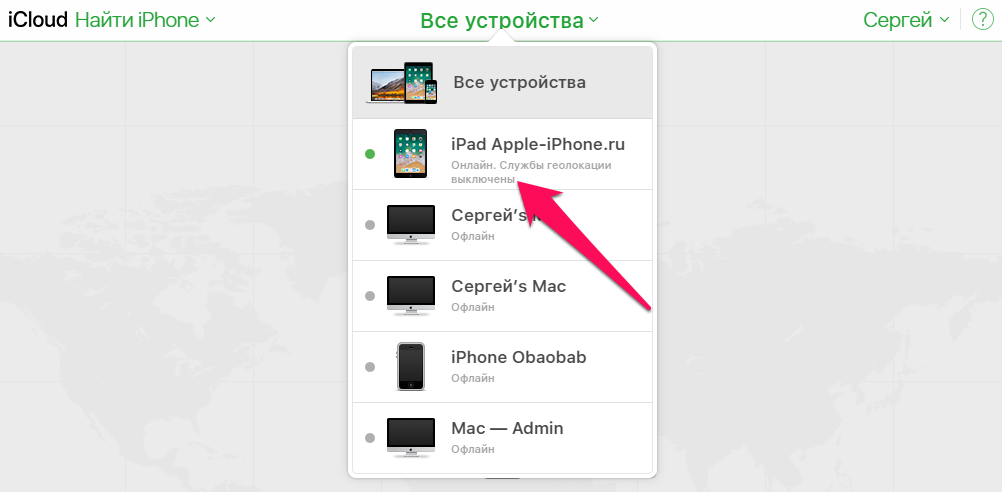
Шаг 3. Выберите свой iPad в приложении «Найти iPhone» и нажмите «Стереть iPad».
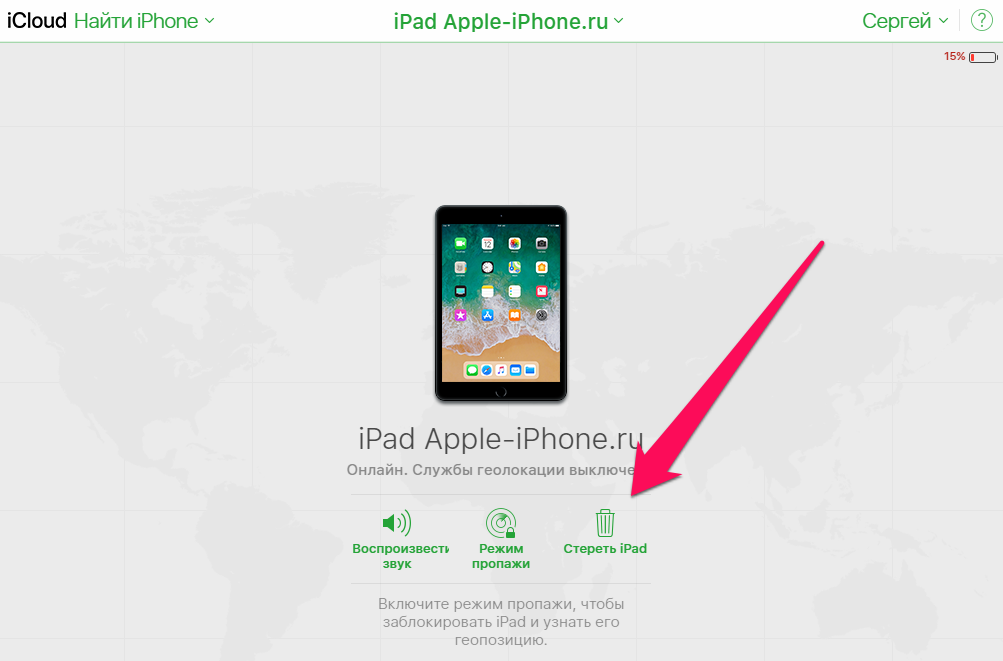
Шаг 4. Подтвердите выполнение операции.
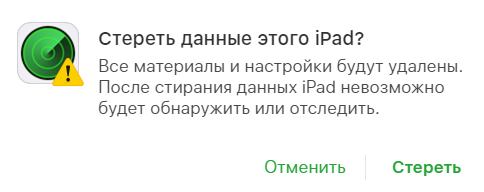
Сразу после этого начнется выполнение процедуры стирания вашего iPad. Вместе со всеми данными с планшета исчезнет и пароль, который вы забыли. После стирания iPad вам нужно будет только лишь заново его настроить и при желании восстановиться из последней резервной копии для возвращения всех данных.
Если вы забыли код-пароль для iPhone
Забыли код-пароль для iPhone? Узнайте, как перевести iPhone в режим восстановления, чтобы стереть с него данные и настроить заново.

Если ввести неправильный код-пароль на экране блокировки iPhone слишком много раз, отобразится уведомление о том, что iPhone отключен. Если вспомнить код-пароль при повторной попытке не удалось, следует воспользоваться компьютером, чтобы перевести iPhone в режим восстановления. В результате этой операции будут удалены все ваши данные и настройки, включая код-пароль, и вы сможете снова настроить iPhone.
После стирания данные и настройки iPhone можно восстановить из резервной копии. Если вы не создали резервную копию iPhone, его можно настроить как новое устройство, а затем загрузить любые данные, которые у вас есть в iCloud.
Способ 3. Восстановление через iTunes или Finder
Данный метод подойдёт, если у вас под рукой есть компьютер, к которому ранее уже подключался смартфон или планшет, которому требуется сброс. С незнакомым ПК это не сработает: необходимо, чтобы iOS-устройство доверяло компьютеру, а для этого требуется ввод кода-пароля. Кроме того, этот вариант не подойдёт, если на гаджете включена функция «Найти iPhone».
Вот что делать, если устройства уже синхронизировались и «Локатор» отключён.
Шаг 1. Подключите iPhone или iPad к компьютеру с помощью кабеля.
Шаг 2. Запустите iTunes (или Finder на macOS Catalina и новее). Откройте вкладку с названием нужного мобильного устройства и нажмите на кнопку «Восстановить iPhone».
Шаг 3. Нажмите «Восстановить», чтобы подтвердить действие.
Шаг 4. Не пытайтесь использовать смартфон и не отключайте его от компьютера, пока он не перезагрузится.
После сброса и перезагрузки вы сможете заново настроить устройство, как и в предыдущих методах.
Сброс iPad без пароля при помощи dr. fone
Программа dr. fone оснащена инструментом для выполнения полного сброса iPad без пароля. Главный плюс использования утилиты заключается в том, что при сбросе пароля на iPad в ней невозможно ошибиться и сделать что-то не так. Благодаря этому вы не сможете усугубить ситуацию и вместо разблокировки iPad превратить его в «кирпич».
Шаг 1. Загрузите утилиту dr. fone с официального сайта. Эта программа позволяет сбросить пароль на iPad одним из наиболее простых способов.
Шаг 2. Подключите iPad к компьютеру при помощи кабеля USB и запустите утилиту dr. fone.
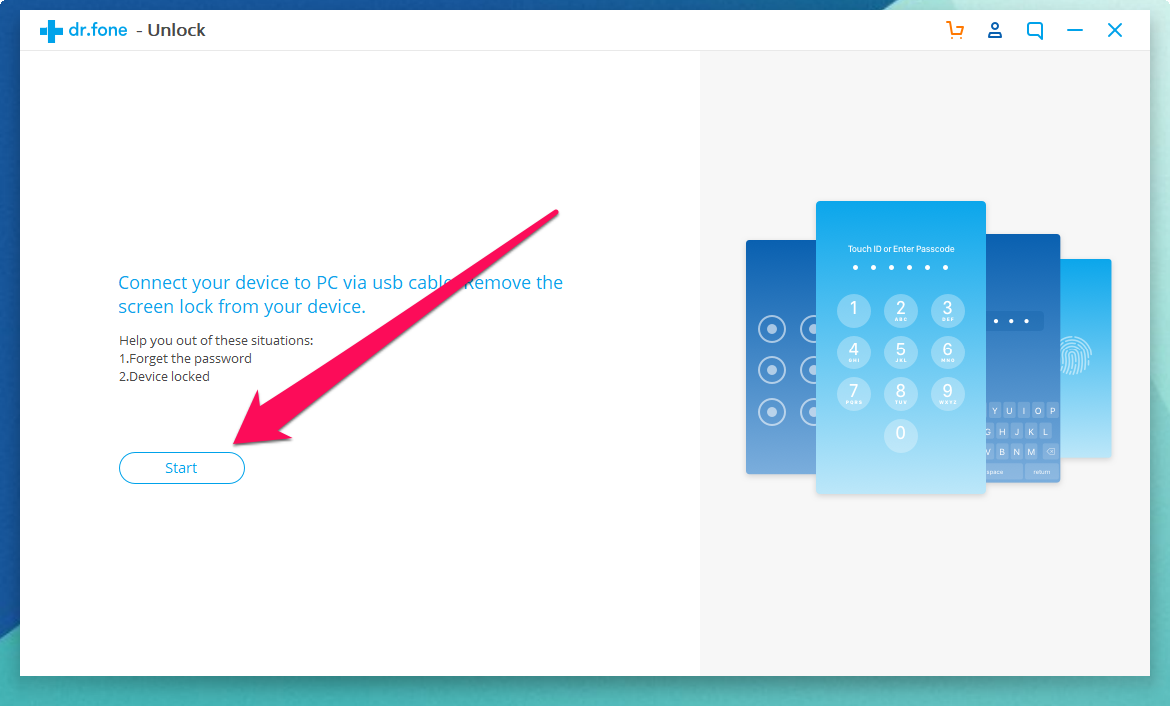
Шаг 3. На главном экране программы выберите пункт Unlock.
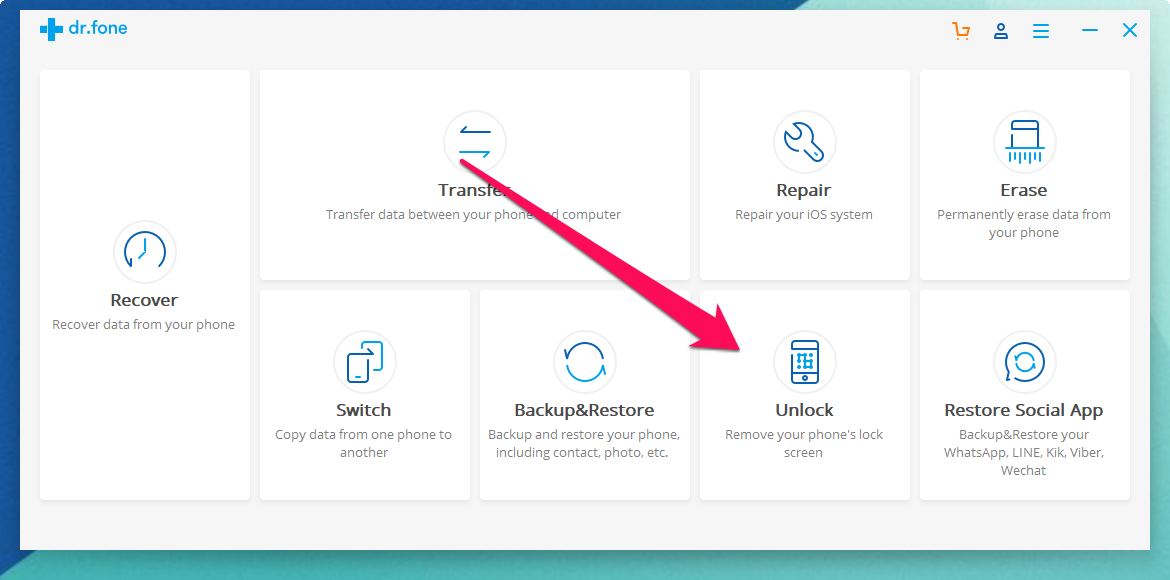
Шаг 4. В открывшемся окне инструмента для сброса пароля на iPad нажмите Start — начнется процесс подключения утилиты к вашему iPad.
Шаг 5. На новом экране утилита попросит вас ввести iPad в специальный режим восстановления DFU.
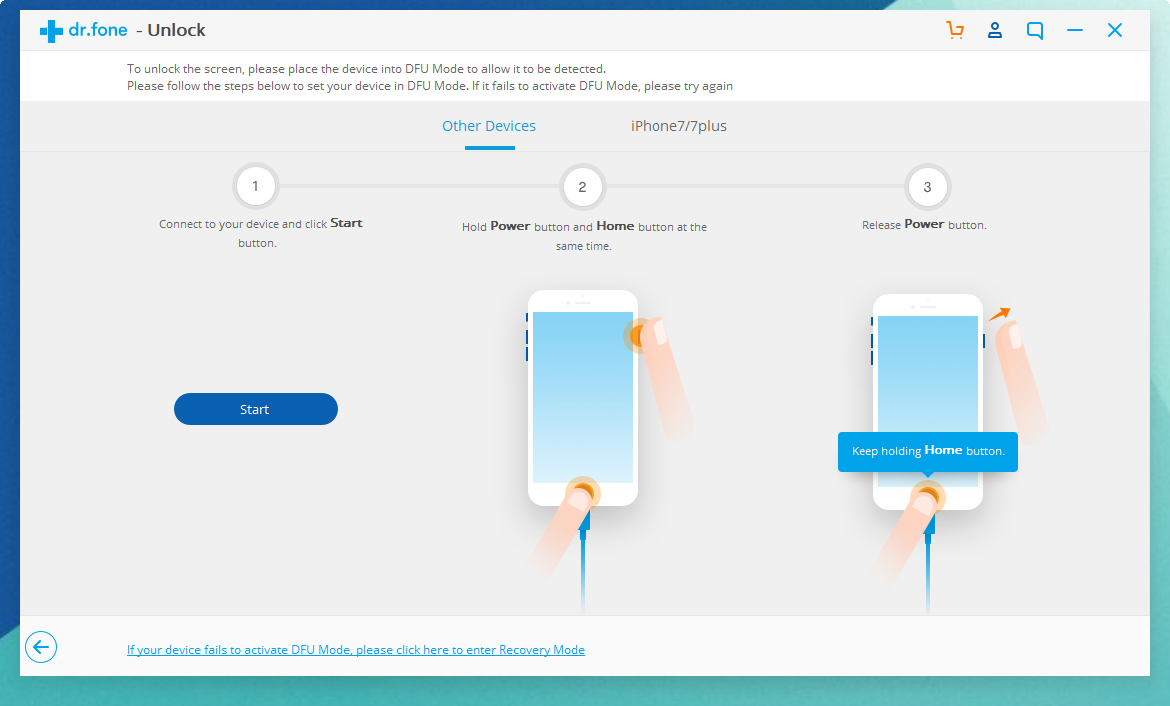
Для введения своего iPad в режим DFU:
Одновременно зажмите и удерживайте кнопки «Домой» и «Питание» в течение 10 секунд.
Отпустите верхнюю кнопку «Питание», но продолжайте удерживать кнопку «Домой» в течение еще 10 секунд — до тех пор, пока утилита не определит ваш iPad.
Если вы все сделали правильно, то в окне dr. fone отобразится ваш iPad.
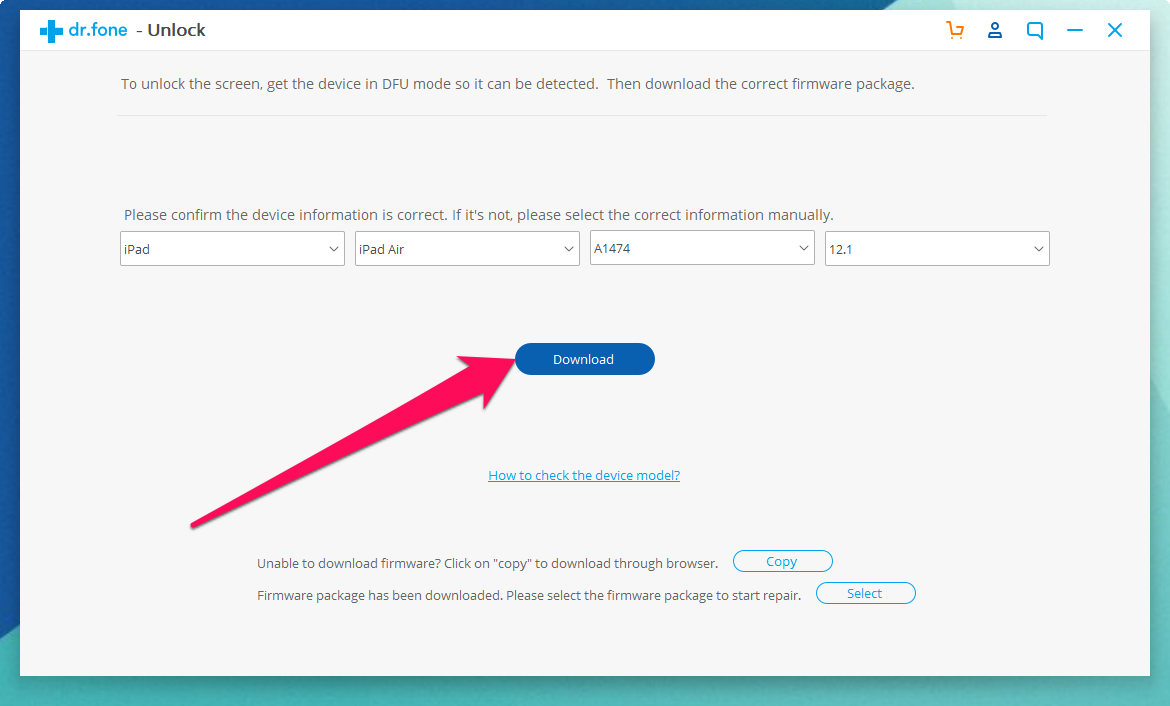
Шаг 6. Нажмите кнопку Download для начала загрузки актуальной прошивки для вашего iPad. Прошивка понадобится для сброса iPad без пароля.
Шаг 7. Когда загрузка завершится, нажмите кнопку Unlock Now в окне утилиты.
Шаг 8. В открывшемся окне введите код 000000 для подтверждения старта операции и нажмите Unlock. Важно! В ходе процесса сброса пароля на iPad ни в коем случае нельзя отключать планшет от компьютера.
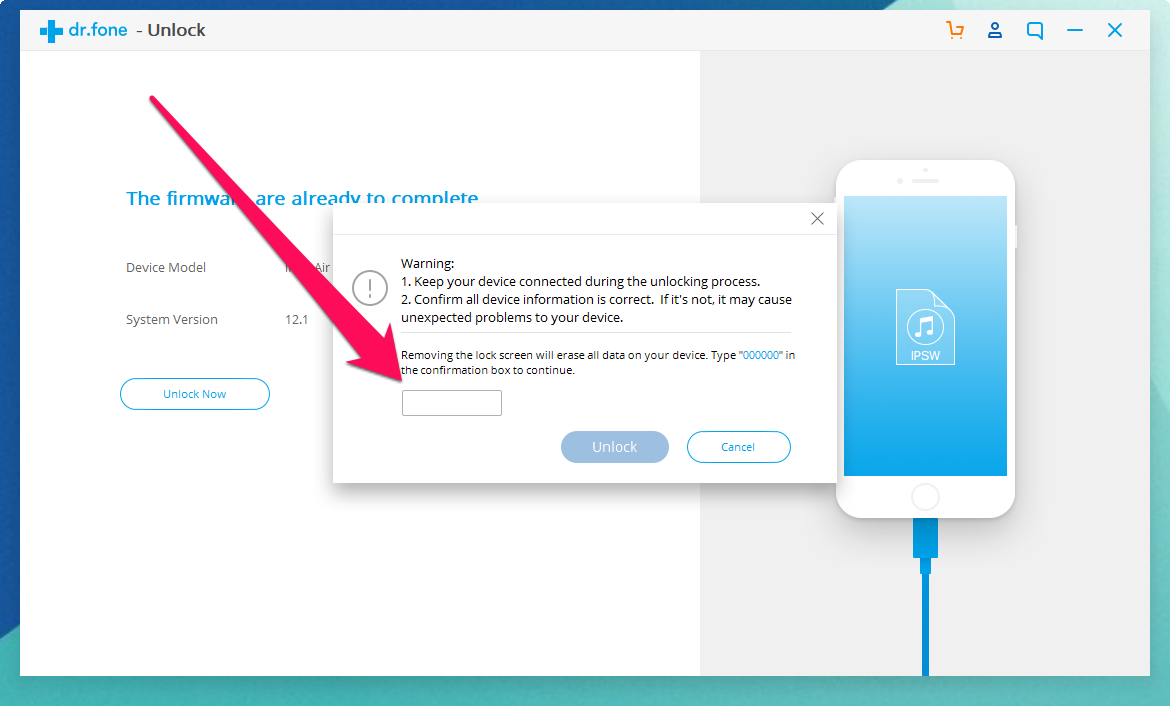
Далее вам останется только дождаться завершения процедуры сброса пароля на вашем iPad. После того, как утилита сигнализирует об окончании, на вашем iPad больше не будет пароля и вы сможете начать им полноценно пользоваться.
# 2 Как разблокировать iPad без пароля через Find My iPhone
Если у вас нет доступа к iTunes, и вам нужно разблокировать iPad без использования пароля экрана блокировки как можно скорее, этот вариант может быть более подходящим для вас.

Для начала, пожалуйста, посетите веб-сайт iCloud.
Затем введите свой Apple ID и пароль для входа.
Затем нажмите на кнопку «Найти iPhone».
Нажмите на Все устройства и выберите название вашего iPad.
Чтобы продолжить, нажмите Стирать iPad полностью удалить ваш iPad и его пароль.
Как сбросить пароль Apple ID, если нет своего устройства
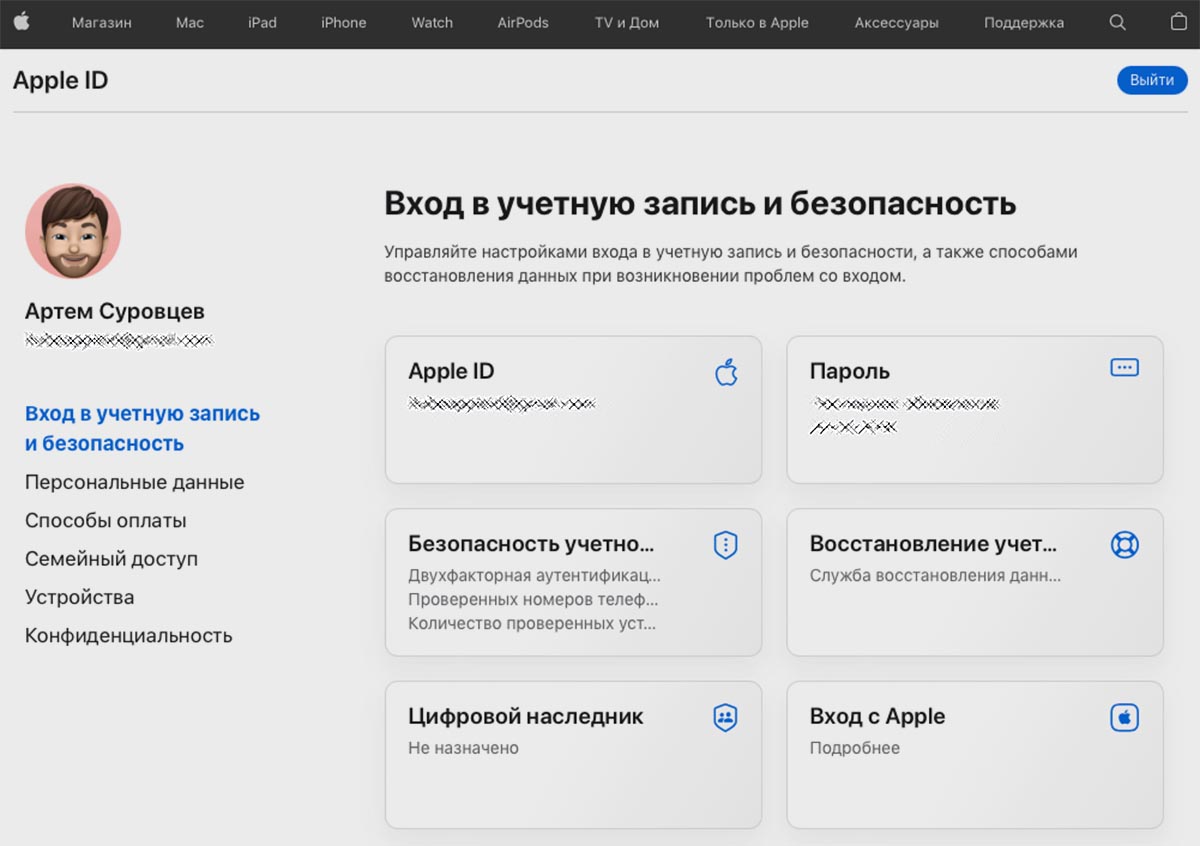
В случае потери или кражи устройства рекомендуется менять пароль от учетки на новый. Если при этом вы помните свой старый код, сможете изменить его на сайте Apple.
▶ На любом устройстве в браузере перейдите на страницу управления учетной записью Apple.
▶ Авторизуйтесь при помощи своей учетки Apple ID и пароля.
▶ Откройте раздел Пароль.
▶ Введите старый пароль и дважды новый код авторизации для учетки.
Сбросить пароль с помощью функции «Найти iPhone»
Если у тебя активирована функция «Найти iPhone», можно с помощью iCloud удалить пароль блокировки, правда, все данные так же сотрутся. Это способ работает, забыл пароль блокировки от iPhone, но помнишь пароль от Apple iD.
Теперь ты можешь восстановить данные iPhone из резервной копии или настроить его как новый.
Как это работает
Благодаря двухфакторной аутентификации доступ к вашей учетной записи с доверенного устройства или на веб-сайте сможете получить только вы. При первом входе на новом устройстве вам потребуется предоставить два элемента данных: ваш пароль и шестизначный цифровой код подтверждения, который автоматически отображается на доверенных устройствах или может быть отправлен на ваш телефон. После ввода кода новое устройство включается в число доверенных устройств. Например, если у вас есть устройство iPhone, то при первом входе в учетную запись на недавно приобретенном компьютере Mac вам будет предложено ввести пароль и код подтверждения, который автоматически отобразится на экране вашего iPhone.
Поскольку для доступа к учетной записи при двухфакторной аутентификации недостаточно только знания пароля, безопасность вашего идентификатора Apple ID и хранимых на серверах Apple данных существенно возрастает.
После выполнения входа код подтверждения больше не будет запрашиваться на этом устройстве, пока не будет полностью выполнен выход, не будут стерты все данные на устройстве или пока не потребуется сменить пароль из соображений безопасности. При выполнении входа на веб-сайте можно указать, что браузер является доверенным, и в следующий раз при выполнении входа с этого компьютера код подтверждения не будет запрашиваться.
Доверенные устройства
Доверенным устройством может быть iPhone, iPad или iPod touch с iOS 9 и более поздней версии либо компьютер Mac с OS X El Capitan и более поздней версии, на котором уже выполнен вход в учетную запись с использованием двухфакторной аутентификации. Это устройство, для которого нам известна его принадлежность вам и которое можно использовать для проверки личности путем отображения кода подтверждения Apple при входе с использованием другого устройства или браузера. Apple Watch с watchOS 6 или более поздней версии могут использоваться для получения кодов подтверждения при входе в систему с помощью идентификатора Apple ID, но они не могут выступать в качестве доверенного устройства для сброса пароля.
Доверенные номера телефонов
Доверенный номер телефона — это номер, который можно использовать для получения кодов подтверждения посредством текстовых сообщений или автоматических телефонных вызовов. Чтобы включить двухфакторную аутентификацию, необходимо подтвердить хотя бы один доверенный номер телефона.
Следует также рассмотреть вариант подтверждения дополнительного номера телефона, к которому вы можете получить доступ, — такого как домашний телефон или номер, используемый членом семьи или близким другом. Вы можете использовать этот номер, если у вас временно нет доступа к основному номеру или вашим устройствам.
Коды подтверждения
Код подтверждения — это временный код, отправляемый на доверенное устройство или доверенный номер телефона при первом входе на устройство или на веб-сайте с помощью браузера с использованием идентификатора Apple ID. Кроме того, можно получить код подтверждения в разделе «Настройки» на доверенном устройстве.
Код подтверждения отличается от пароля к устройству, вводимого для разблокировки iPhone, iPad и iPod touch.
Забыл пароль от iCloud. Что делать?
Есть возможность не просто отвязать Айфон от Apple ID, а сбросить пароль и поставить новый. Но это подойдет тем, у кого есть привязанный к учетке номер телефона. А также тем, кому нужно сохранить исходную учетную запись на смартфоне
- Зайти на сайт авторизации по Apple ID;
- Нажать «Забыли Apple ID или пароль»;
- Введите e-mail, привязанный к Apple ID;
- Помните Apple ID? Не проблема. Нет? Нажмите на «Найти Apple ID», введите привязанный к нему телефон;
- Подтверждаете сброс на одном из устройств на вашем аккаунте;
- Вводите новый пароль.
Вот и все.
Способ хороший, но только если есть телефон, привязанный к учетной записи. А еще, если у вас двухфакторная аутентификация, нужно второе доверенное устройство. Если этих двух вещей нет, то надо будет ввести код проверки из букв RK и 14 символов. Запишите его.
Если же забыты Apple ID с паролем, то вы все равно сможете все восстановить, просто это будет сложнее. Нужно пройти доп. этапы проверки, чтобы сотрудники Apple смогли удостовериться, что это вы, а не злоумышленник. Какая информация потребуется? Фамилия, имя, электронная почта.
Как восстановить Apple ID, если нет доступа к телефону
Уже обновились до iOS 15? Тогда, если вы склонны что-то забывать, используйте функцию «Доверенные контакты».
1) Зайдите в Настройки айфона, нажмите на свое имя сверху.
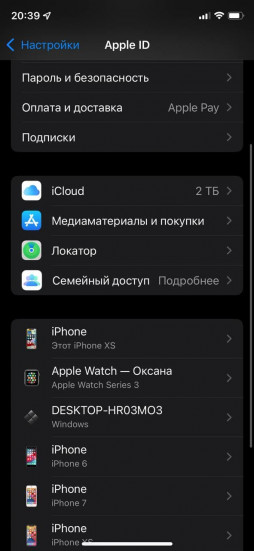
2) Выберете «Пароль и безопасность».
3) А после «Восстановление учётной записи».
4) Нажмите в подпункте «Помощь в восстановлении» «Добавить поверенного» и авторизуйтесь.
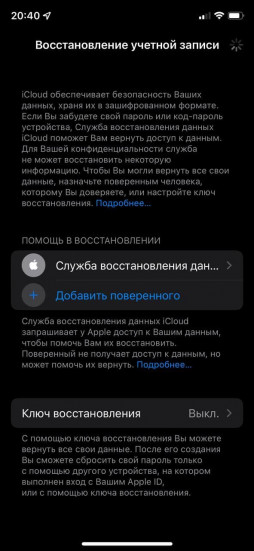
5) Выберете доверенный контакт.
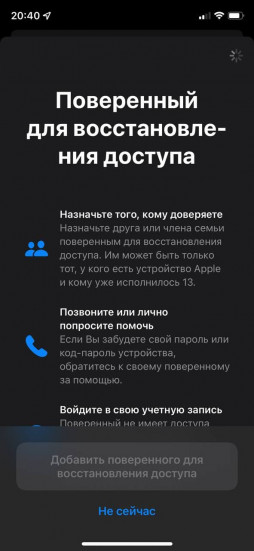
6) Ему то и будет приходить пароль для разблокировки вашего айфона в случае потери вами пароля.
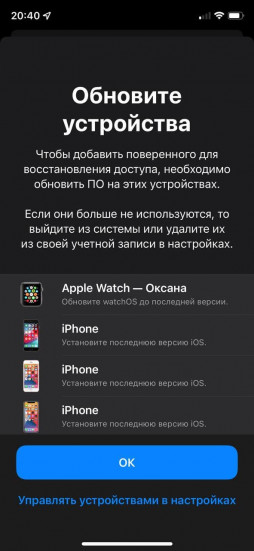
Теперь вы сможете получить доступ к iCloud, обратившись к другу или родственнику. Достаточно запросить код разблокировки.
Часто задаваемые вопросы об iPhone, iCloud и Apple ID
Что делать если забыл пароль эпл айди? Если учетная запись ваша или есть доступ к другим своим смартфонам, то можно сделать это через официальный сайт Apple.
Что делать если забыл эпл айди? Вспомнить. Или попросить помощи Apple. Важно знать имя, фамилию владельца и иметь доступ к электронной почте.
Как узнать пароль от Apple ID? Попробовать запросить помощь через официальный сайт Apple, если у вас есть доказательство, что Apple ID ваш.
Можно ли отвязать iPhone от Apple ID? Вполне. Утилита PassFab iPhone Unlocker в помощь.
Чтобы ваш айфон превратился в «кирпич», нужно всего чуть-чуть
На iPhone 8 Plus я сменила код-пароль (тот что на экране «Домой»), и вроде запомнила его. Плюс у меня работает Touch ID, и остаток дня я использовала для разблокировки его. Утром айфон запросил код-пароль для активации Touch ID. Вот только за ночь цифры вылетели из головы.
Ввела код неправильно, выскочила надпись «попробуйте через пять минут». Третья попытка доступна через 15 минут, и так по нарастающей. Всего дается шесть попыток, потом айфон станет кирпичом, как у меня:
# 1 Как разблокировать iPad без пароля через iTunes
Первый способ, который вы можете попробовать использовать Режим восстановления через iTunes. Если вы забыли свой пароль на экране блокировки, это может быть самым простым решением, которое вы можете попробовать.
Для начала подготовьте iPad и компьютер. Вы должны убедиться, что ваш iTunes в последней версии. Если вам все еще нужна текущая информация, хранящаяся на вашем устройстве, сделайте резервную копию.
Вот процедура, чтобы разблокировать ваш iPad без пароля:
Шаг 1 Подключите iPad к компьютеру с помощью соответствующего USB-кабеля.
Шаг 2 Откройте приложение iTunes на вашем компьютере. Как только ваше устройство будет обнаружено, перезагрузите iPad, удерживая Главная и Питания одновременно.

На экране компьютера вам будет предложено уведомление. Пожалуйста, нажмите Восстановить чтобы продолжить.
Сброс займет некоторое время.
После завершения сброса вы сможете настроить свое устройство так, как будто оно совершенно новое.
Однако ваше устройство может запросить другое уведомление, требующее от вас ввести свой Apple ID и пароль. Чтобы завершить процесс, введите свой Apple ID и пароль.
Введите код пароль для другого ipad
Узнайте, что делать, если вы забыли код безопасности iCloud для iCloud брелок.
Если вы недавно включили двухфакторную аутентификацию, вам может потребоваться ввести код безопасности iCloud для входа в iCloud. После входа в систему, ваше устройство является надежным и вам не нужно вводить код безопасности iCloud для использования iCloud брелок.
Если вы вводите неправильный код безопасности iCloud слишком много раз, когда используете связку ключей iCloud, связка ключей iCloud ваш отключена на этом устройстве, и связку ключей в iCloud, будут удалены. Вы можете увидеть одно из этих сообщений:
Изменение пароля или его настроек
Если у вас iPhone X или более новая модель либо iPad с Face ID, перейдите в меню «Настройка» > «Face ID и код-пароль». На более ранней модели iPhone перейдите в раздел «Настройки» > «Touch ID и код-пароль». На устройствах, не поддерживающих Touch ID, перейдите в раздел «Настройки» > «Код-пароль».
В этом разделе находятся различные параметры и функции.
Как сбросить пароль Apple ID, если не помните старый
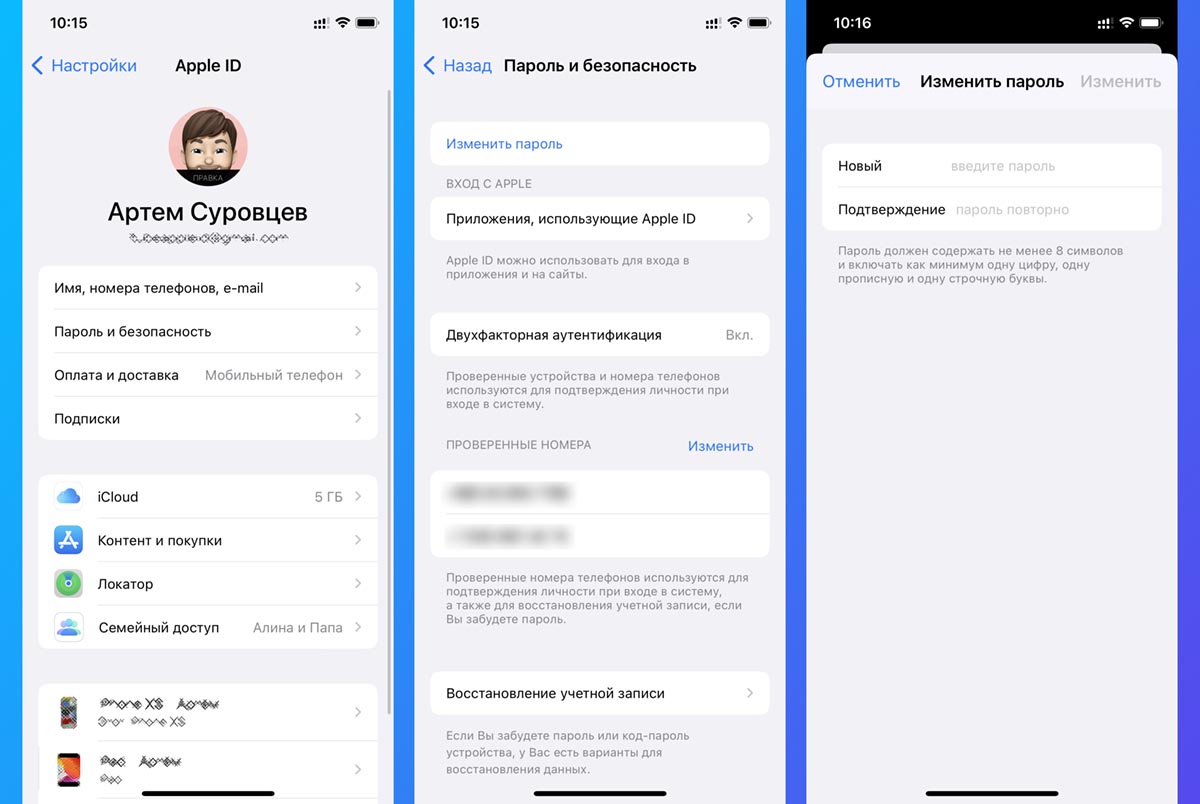
Проще всего сбросить пароль от учетки, если у вас есть iPhone или iPad с вашей записью. Для сброса пароля нужно сделать следующее:
◈ Перейдите в Настройки – Учетная запись Apple ID – Пароль и безопасность.
◈ Нажмите кнопку Изменить пароль и авторизуйтесь при помощи кода разблокировки.
◈ Дважды введите новый пароль для учетной записи и подтвердите смену кода.
Как сбросить iPad до заводских настроек без пароля (пароль iCloud/пароль Apple ID)
Как упоминалось ранее, Apple ID жизненно важен для сброса iPad до заводских настроек.
Если вы забыли свой пароль Apple ID/пароль iCloud или купили бывшее в употреблении iOS-устройство который заблокирован предыдущим Apple ID и хотите стереть iPad, вы определенно можете использовать средство разблокировки iPad для удаления предыдущего Apple ID.
Разблокировка iPad это программное обеспечение для разблокировки, которое может удалить Apple ID на iPad. Кроме того, iPad Unlocker совместим со всеми прошивками iPad и всеми моделями iPad. Кроме того, процесс удаления приведет к сбросу iPad до заводских настроек.
Вот как восстановить заводские настройки iPad без пароля iCloud. Пожалуйста, следуйте инструкциям ниже:
Шаг 1: Установите iPad Unlocker на свой компьютер. Когда он закончится, запустите программу и подключите iPad к ПК с помощью USB-кабеля.
4uKey — Разблокировка iPad (Win)
4uKey — разблокировка iPad (Mac)
4uKey — Разблокировка iPad (Win)
4uKey — разблокировка iPad (Mac)
Шаг 2: Нажмите Разблокировать Apple ID.

Шаг 3: Выберите Начать Удалить кнопку.

Шаг 4: убедитесь, что вы установили пароль на iPad, затем нажмите Да.

В то время как, если iOS на ваших устройствах 11. 4 или более ранняя, программа попросит вас сбросить настройки iPad. Как только вы это сделаете, программа удалит ваш Apple ID, это закончится через несколько минут. Затем перейдите к Шаг 7 продолжать.

Шаг 5: убедитесь, что двухфакторная аутентификация включена, и выберите Да. Затем он снова попросит вас подтвердить, выберите подтвердить кнопку.


Шаг 7: Когда вы обнаружите, что «Apple ID успешно удален», нажмите Готово кнопку.

Затем настройте свой iPad и выберите «Использовать пароль для прохождения блокировки активации».
После удаления Apple ID с iPad вы можете переключиться на другой Apple ID или создать новый. Вы также можете обновиться до последней версии iOS по беспроводной сети, не теряя только что полученный Apple ID.
ICloud спрашивает пароль от старого Apple ID — что делать
Если вы не так давно решили сменить Apple ID, то можете столкнуться с так называемыми фантомными запросами от iOS. Система по неведомой причине постоянно требует ввести пароль от старой учетной записи Apple ID, порой даже тогда, когда ни к App Store, ни к iTunes Store вы не обращаетесь. Что в таком случае делать расскажем в этой инструкции.
Если же обновиться до актуальной версии iOS вы по каким-то причинам не можете, решать проблему придется вручную, при помощи второго способа.
Второй способ
Шаг 1. Авторизуйтесь под данными своей учетной записи на официальной странице управления Apple ID
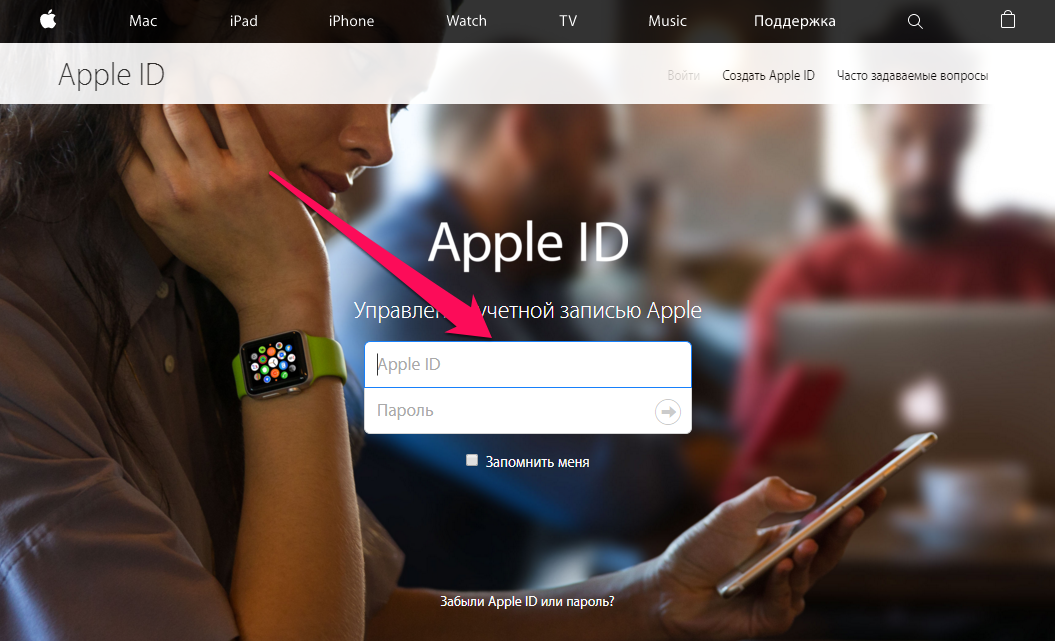
Шаг 2. В секции «Учетная запись» нажмите «Изменить»
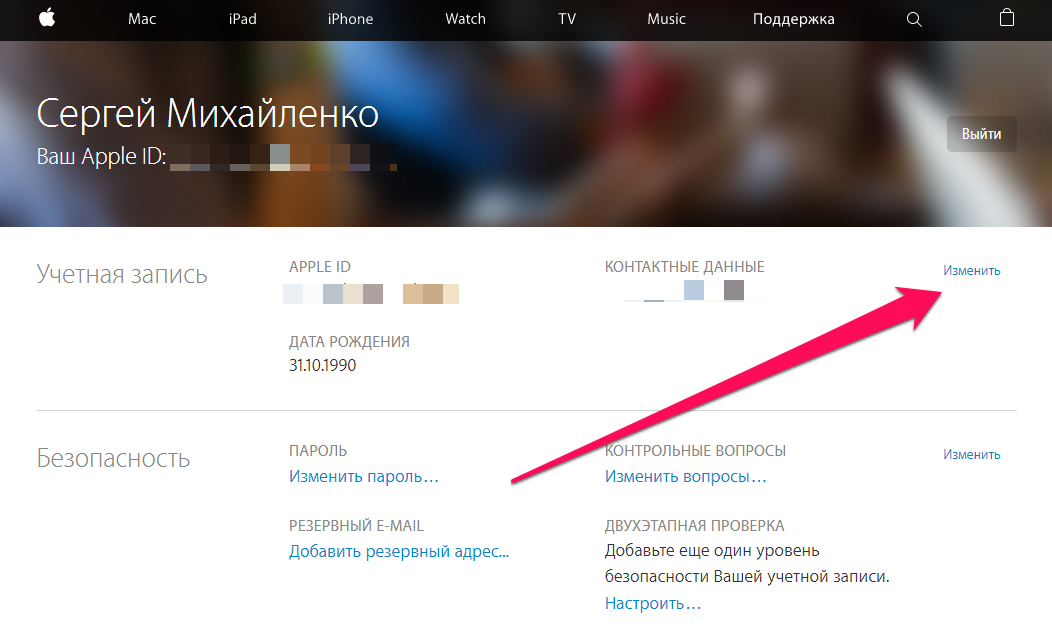
Шаг 3. Нажмите на ссылку «Изменить адрес электронной почты»
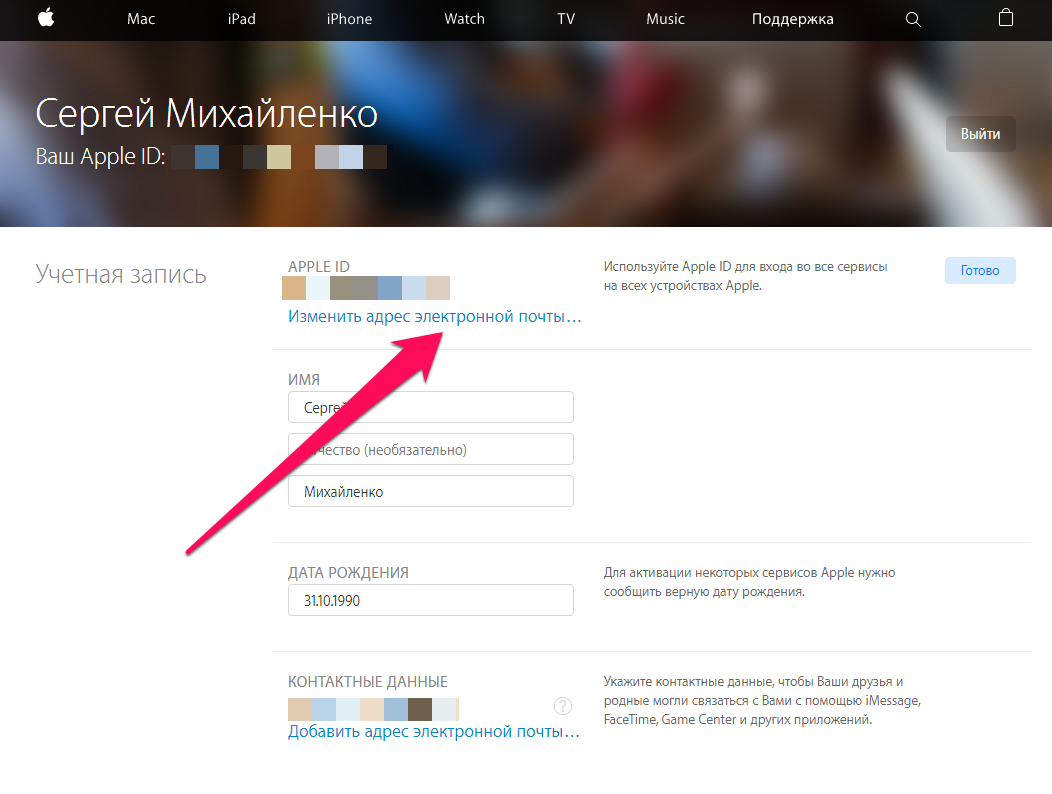
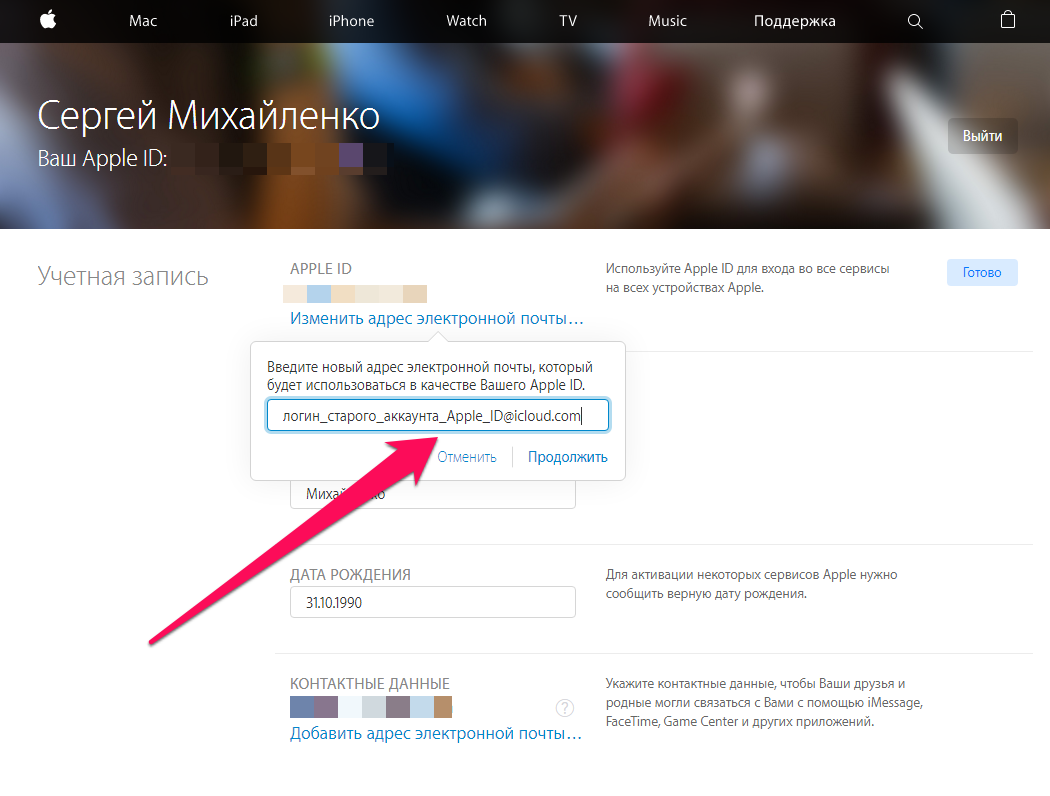
Шаг 5. Нажмите «Продолжить», после чего выйдите из учетной записи Apple ID
Шаг 10. Вновь перейдите на официальную страницу управления Apple ID и повторно авторизуйтесь
Использование код-пароля на iPhone, iPad или iPod touch
Узнайте, как настроить, использовать и изменить код-пароль на своем iPhone, iPad или iPod touch.
Настройте код-пароль на устройстве, чтобы защитить свои данные. (Если устройство поддерживает технологию Touch ID, вы можете вместо код-пароля использовать отпечаток пальца. Если же поддерживается технология Face ID, вы можете использовать распознавание лица вместо код-пароля. ) Устройство запрашивает код-пароль при выполнении следующих действий.
Помощь с код-паролем
Мошенники впаривают залоченные под Apple ID айфоны
При покупке устройства будьте внимательны и не торопитесь. Иначе рискуете попасться на уловки мошенников, в том числе остаться со смартфоном, залоченным под чужой Apple ID. Попыток развода таким способом в России действительно много, поэтому запоминайте, если не знали.
Если продавец постоянно подгоняет и заметно нервничает, рекомендуем отказаться от покупки у этого человека (даже если предложение очень выгодное). Добросовестный продавец даст вам достаточно времени, чтобы полностью проверить устройство перед покупкой, ведь ему нечего скрывать. Мошенники же будут всячески подгонять и говорить о непонятных проблемах со временем, чтобы вы быстрее отдали свои деньги.
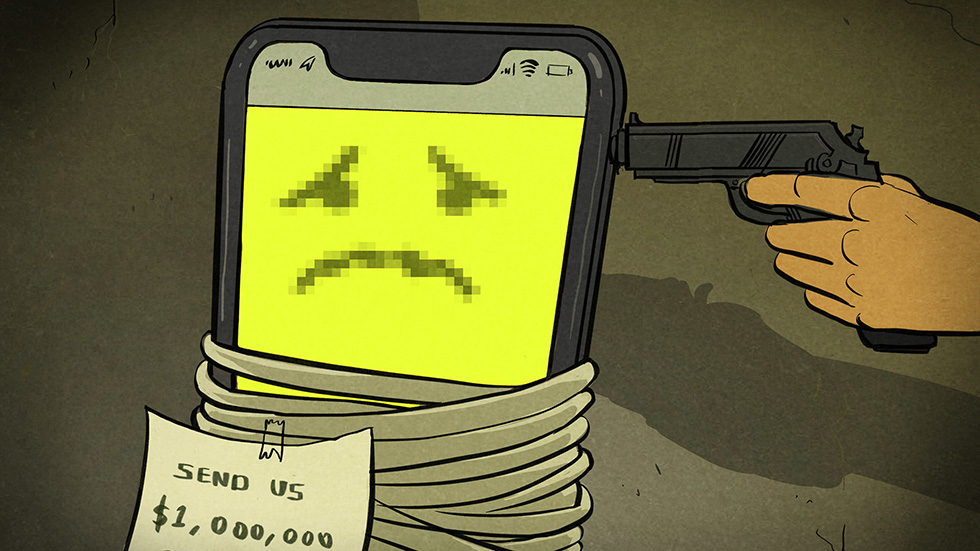
Предположим, что вы проверили все функции телефона на работоспособность и вас все устраивает. После этого самое время проверить привязку iPhone к Apple ID и в случае, если она выполнена попросить продавца выйти из своей учетной записи. Для этого:
В самом низу открывшейся страницы нажмите «Выйти».
Попросите продавца ввести пароль от своей учетной записи для отвязки устройства от него.
Следующий шаг — удалить всю информацию с телефона предыдущего владельца. Делать это необходимо прямо при продавце, так как для сброса необходим ввода пароля.
Нажмите «Стереть контент и настройки».
Подтвердите операцию, попросив продавца ввести пароль от iPhone.
Подождите до 10 минут, пока процесс не завершится.
После этой процедуры вы можете быть уверены, что точно покупаете iPhone, который не привязан к чужому Apple ID.
Чтобы сбросить пароль с любого доверенного iPhone, iPad, iPod touch или Mac, выполните следующие действия. Вы также можете воспользоваться iPhone, iPad или iPod touch друга или члена семьи. Если это не сработает, возможно, вы не вошли в iCloud на подходящем устройстве или для вашей учетной записи Apple ID включена двухфакторная аутентификация. В этом случае выполните следующие действия.
В macOS Mojave, High Sierra или Sierra:
Использование доверенного номера телефона, доверенного адреса электронной почты или ключа восстановления
В некоторых случаях вы можете сбросить свой пароль, используя доверенный номер телефона и доверенный адрес электронной почты. Если вы используете ключ восстановления для защиты учетной записи, то можно с его помощью спросить пароль на iPhone, iPad или iPod touch. Узнайте подробнее об использовании ключа восстановления.
Как сбросить настройки iPhone, если забыл пароль
Если ты никогда не синхронизировал свой iPhone с iTunes, у тебя нет резервной копии и не активирована функция «Найти iPhone» в iCloud, для удаления пароля остается только способ режима восстановления. Отмечу, что этот способ работает всегда, но на iPhone будут стерты не только пароль, а и все медиафалы и информация.
Шаг 1. Для начало iPhone надо ввести в режим восстановления (Recovery Mode)
Для входа в режим восстановления: выключи айфон, теперь зажми кнопку «Домой» и не отпуская ее, вставь usb-кабель, должна, появится иконка iTunes c шнурком.
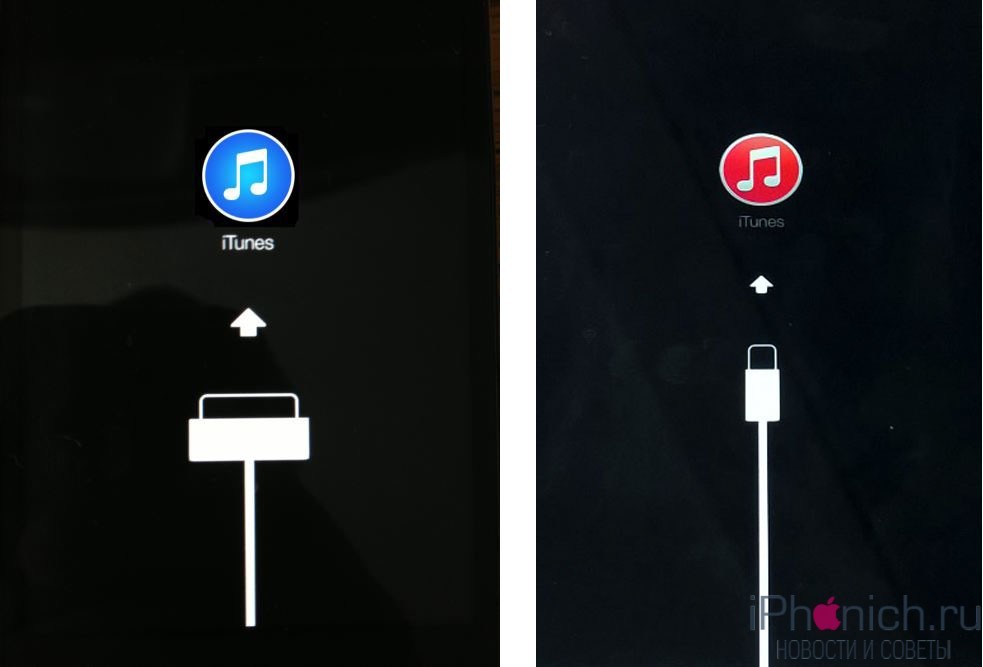
Шаг 2. Если программа iTunes автоматически не открылась, открой ее. Сразу должно появится предложение обновить или восстановить iPhone.
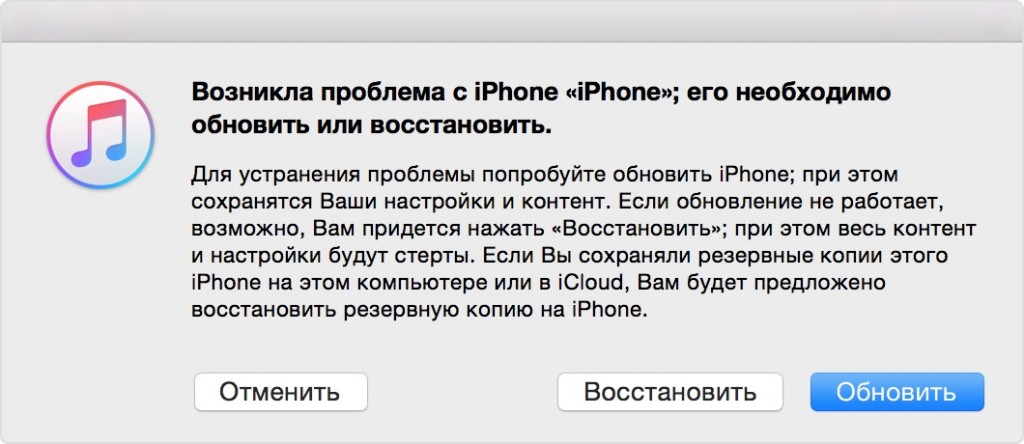
Шаг 3. Выбери «Восстановить» и жди пока закончится восстановление. По окончанию процесса, айфон будет «чистый» как из магазина и без паролей. Пользуйся!
Остались вопросы?
У тебя остались вопросы по разблокировки телефона, если забыл пароль от айфона? У тебя не получается восстановить забытый ID на айфоне? Пишите в комментариях и постараемся вам помочь!
Если вам не помог не один из перечисленных способов или вы не помните Apple ID! Ознакомьтесь с этой инструкцией Что делать, если забыл для iCloud, iTunes или App Store? Как сбросить забытый пароль Apple ID
Как сбросить отключенный iPad до заводских настроек с помощью блокировщика блокировки активации
Как правило, вам необходимо отключить функцию «Найти мой iPad» перед сбросом настроек до заводских, иначе вам придется активировать iPad с помощью предыдущего Apple ID.
Таким образом, удаление Apple ID будет первым выбором. Предполагая, что ваш iPad отключен и недоступен для удаления Apple ID, существуют ли какие-либо другие решения для сброса настроек вашего iPad?
Конечно, здесь вы можете использовать Блокировщик блокировки активации — 4MeKey восстановить заводские настройки iPad.
4Меки изначально разработан как идеальный инструмент для обхода блокировки активации (функция безопасности iOS, для разблокировки которой требуется пароль Apple ID), который также полезен для восстановления заводских настроек iPad без пароля iCloud из-за его специальной и мощной рабочей системы.
4Mekey сделает джейлбрейк вашего iPad, чтобы отключить соединение между сервером Apple и Find My iPad на планшете, поэтому вы можете Сброс настроек iPad к заводским настройкам без ограничений из Find My iPad.
Теперь давайте посмотрим, как восстановить заводские настройки iPad с помощью 4Mekey:
Шаг 1: Загрузите 4Mekey на свой компьютер.
4MeKey — блокировщик блокировки активации (Win)
4MeKey — блокировщик блокировки активации (Mac)
4MeKey — блокировщик блокировки активации (Win)
4MeKey — блокировщик блокировки активации (Mac)
Шаг 2: Запустите программу и сделайте джейлбрейк своего iPad.
Запустите его на своем компьютере и подключите планшет к компьютеру с помощью USB-кабеля. Затем щелкните Начать удаление кнопку.

Затем вам нужно побег из тюрьмы свое устройство, следуя инструкциям на экране.

Шаг 3: Начать сброс настроек iPad
После успешного взлома вы можете начать обход Найди мой iPad и сброс к заводским настройкам свой iPad.
Откройте программу, нажмите Начать удаление ⟶ Начать Удалить, ваш iPad будет перезагружен через несколько минут.

После завершения нажмите Готово. Теперь вы можете включить планшет и настроить его как новый.
На устройстве больше не будет Apple ID или данных. Вы можете использовать его или продавать по своему желанию.
Использование 4MeKey для отдыха вашего устройства имеет некоторые последствия.
Какой код пароль на айфоне?
Если у вас iPhone X или более новая модель либо iPad с Face ID, перейдите в меню «Настройка»> «Face ID и код-пароль». На более ранней модели iPhone перейдите в раздел «Настройки» > «Touch ID и код-пароль». На устройствах, не поддерживающих Touch ID, перейдите в раздел «Настройки» > «Код-пароль».
Способ 2. Приложение 4uKey
Если у вас используется более старая версия iOS, либо гаджет не был подключён к интернету до блокировки, вы не сможете сбросить его способом выше: после многократного ввода неправильного пароля на экране появится сообщение «iPhone отключён. Подключитесь к iTunes», опции стереть iPhone не появится.
Шаг 2. Подключите смартфон к компьютеру с помощью кабеля и запустите программу.
Шаг 3. В главном меню приложения нажмите на кнопку «Начать разблокировать».
Шаг 4. Убедитесь, что программа правильно распознала смартфон или планшет, и нажмите «Начинать».
Шаг 5. На экране появится инструкция по переводу устройства в режим восстановления. При необходимости смените тип смартфона в верхней панели и следуйте указаниям на экране.
Шаг 7. Когда загрузка завершится, нажмите на кнопку «Нажать разблокировку». Не трогайте iPhone и не отключайте его от компьютера, пока процесс не завершится и смартфон не перезагрузится (когда это случится, появится экран приветствия на разных языках).
И это всё: можно заново настраивать устройство. Вы сможете создать новый код-пароль, добавить данные для Face ID или Touch ID, а также восстановить свои файлы и настройки из резервной копии.
Если у вас остались вопросы по работе программы, видео выше поможет разобраться.
Как сбросить пароль Apple ID, если не помните старый и нет своего устройства
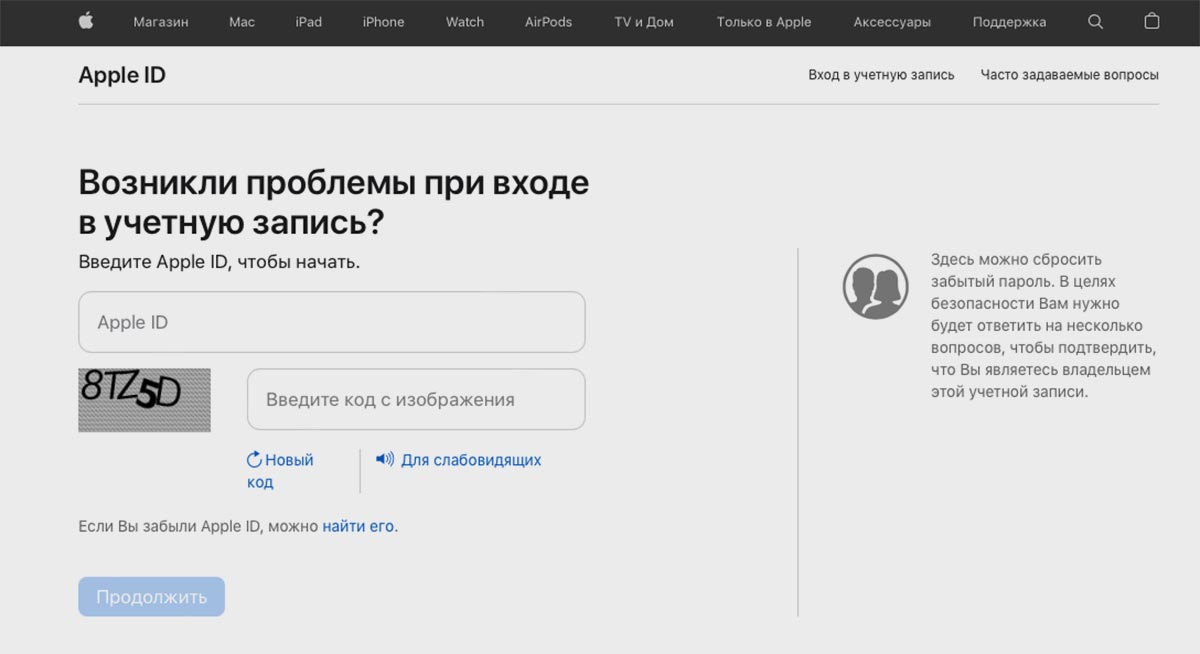
◉ На любом устройстве в браузере перейдите на сайт восстановления пароля от учетной записи Apple.
◉ Введите свой Apple ID и капчу.
◉ Следуйте инструкциям мастера восстановления пароля.
В данном случае восстановление будет происходить при помощи службы поддержки Apple. Будьте готовы пообщаться с представителем компании и ответить на несколько вопросов.
Вот так вы сможете восстановить пароль от своей учетки в любой из сложившихся ситуаций.
Использование кода, отображаемого на доверенном устройстве
Если у вас есть доверенное устройство с iOS 9 или более поздней версии, OS X El Capitan или более поздней версии, iPadOS 13 или более поздней версии либо watchOS 6 или более поздней версии, код проверки отображается на доверенных устройствах автоматически.


