

Давайте разберемся как на iPhone X сместить экран вниз, что было доступно на предыдущих версиях по двойному быстрому клику кнопки Home, а теперь стало не возможным.
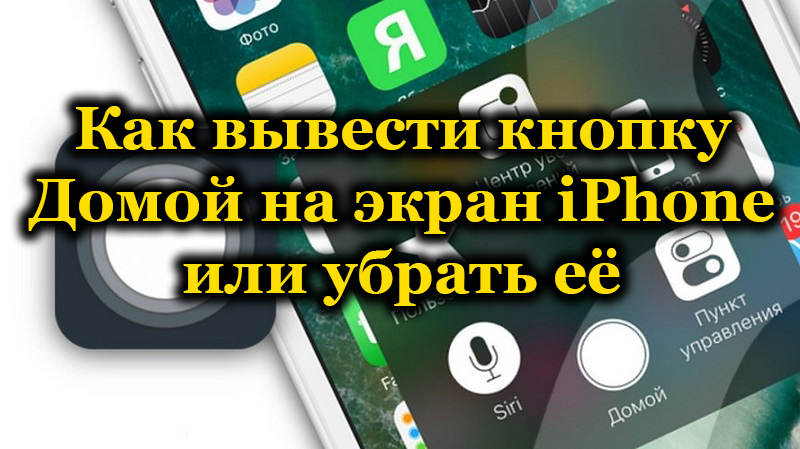
На iPhone предусмотрено две кнопки «Домой»: настоящая, расположенная внизу посредине устройства, и виртуальная, высвечивающаяся прямо на экране. Последняя по умолчанию скрыта, но её можно вывести на дисплей – как раз об этом мы и расскажем далее.
Многие пользователи уже успели обновить свои айфоны до новой iOS 16. Мы уже рассказывали про 75 важных изменений в системе и про 16 опций, которые следует попробовать в первую очередь.
Сейчас покажем неочевидные фишки и параметры системы, которые стоит перенастроить в новой прошивке для удобного использования iPhone в дальнейшем.
- Что такое виртуальные кнопки на смартфоне
- Что нужно для включения режима «Картинка в картинке»
- Настройте уведомления о плохой погоде
- Выберите увеличенный масштаб интерфейса
- Артём Суровцев
- Привяжите экраны блокировки к профилям фокусирования
- Как включить кнопку домой на экране iPhone
- Что ещё можно делать с помощью функции Assistive Touch
- Тип разделенного экрана или многозадачности
- Дополнительные возможности кнопки «Home»
- Активируйте режим Удобный доступ
- Николай Грицаенко
- Как отключить поворот экрана на iPhone
- Добавьте новый жест управления
- Multitasking Split Screen делит экран iPhone пополам
- Функция «Удобный доступ»
- Использование функции «Удобный доступ»
- Открываем «Центр уведомлений» и «Пункт Управления»
- Как убрать кнопку «Домой» с экрана iPhone?
- Переключитесь на узкую клавиатуру
- Что вам понадобится
- Включите тактильную отдачу для клавиатуры
- Советы
- Как разделить экран на iPhone 12/12 Mini/12 Pro Max
- Как подключить виртуальные кнопки
- Как включить кнопку «Домой» и другие навигационные клавиши на Android средствами системы
- Как вернуть кнопку «Домой» на Android с использованием приложений
- Как вернуть пропавшие элементы навигации после обновления прошивки
- Новые жесты управления iPhone X
- Применяйте виджеты на рабочем столе
- 5 недостатков приложения, которые нужно исправлять
- Об iPhone 12 Pro
- Активируйте размытие обоев на домашнем экране
- Отключите завершение вызова боковой кнопкой
- Об iPhone 14 Pro Max
- Как настроить быстрый доступ к «Assistive Touch»?
- Как пользоваться «Assistive Touch»?
- Масштабировать очень просто – никогда больше не щурись!
- Использование жестов для увеличения и уменьшения масштаба
- Использование настройки масштабирования специальных возможностей
- Когда необходимо вывести кнопку «Домой» на экран
- Отличие от физических клавиш управления смартфоном
- Об iPhone 11 Pro
- Как разделить экран на iPhone 11/11 Pro/11 Pro Max
- Задайте таймаут для отправки почты
- Используйте меню AssistiveTouch
- Включите отображение заряда аккумулятора в процентах
- Чем платная версия браузера отличается от бесплатной
- Измените стиль уведомлений на экране блокировки
- У приложения максимально лаконичный набор возможностей
- Как запускать режим «Картинка в картинке» в неподдерживаемых приложениях
- Как убрать кнопку «Home» с экрана Android
- Зачем нужно открывать сразу два сайта
- Разделенный экран на iPhone 14 с помощью приложения
- Подводим итоги
- Заключение
Что такое виртуальные кнопки на смартфоне
Программные кнопки, являющие собой интерактивные элементы, располагаются на экране устройства или под ним на дополнительной сенсорной панели и управляются нажатием пальца. Реализация разработчиками в пользовательском интерфейсе виртуальных клавиш позволяет отправлять определённые команды системе в одно касание. Так, сенсорные кнопки функционально способны полностью заменить механические.
Актуальный модельный ряд смартфонов Apple очень разнообразный и позволяет подобрать гаджет под нужды каждого пользователя. В таком многообразии моделей легко запутаться и купить не самый подходящий по размеру iPhone.
Гаджет может оказаться великоват для использования, не все действия и возможности получится активировать при хвате одной рукой. Специально для таких случаев существует несколько системных опций и хитростей, которые сделают даже самый большой смартфон Apple комфортным и удобным.
📌 Спасибо re:Store за полезную информацию. 👌
Хотите знать, как разделенный экран на вашем iPhone 11? Ну, это возможно с новой iOS. Вы можете разделить экран и наслаждаться многозадачностью на своем iPhone так же, как на своем IPad. Хотя до сих пор нет инструкции от Apple, как разделить экран на iOS-устройстве. Но тем не менее, мы будем использовать здесь какой-то метод, чтобы сделать это.
Разделенный экран можно назвать многозадачностью. Это возможность открыть два приложения на вашем iPhone 11 Pro и работайте над ними. Таким образом, вы можете наслаждаться многозадачностью, когда у вас есть разделенный экран. iPhone 11. Давайте теперь покажем вам, как разделить экран на вашем iPhone 11 Pro.

Хотите знать, как разделенный экран на вашем iPhone 12? Ну, это возможно с новой iOS. Вы можете разделить экран и наслаждаться многозадачностью на своем iPhone так же, как на своем IPad. Хотя до сих пор нет инструкции от Apple, как разделить экран на iOS-устройстве. Но тем не менее, мы будем использовать здесь какой-то метод, чтобы сделать это.
Разделенный экран можно назвать многозадачностью. Это возможность открыть два приложения на вашем iPhone 12 Pro и работайте над ними. Таким образом, вы можете наслаждаться многозадачностью, когда у вас есть разделенный экран. Мини 12 iPhone. Давайте теперь покажем вам, как разделить экран на вашем iPhone 12 Pro Max.
Хотите знать, как разделенный экран на вашем iPhone 14? Ну, это возможно с новой iOS. Вы можете разделить экран и наслаждаться многозадачностью на своем iPhone так же, как на своем IPad. Хотя до сих пор нет инструкций от Apple, как разделить экраны на iOS-устройствах. Но тем не менее, мы будем использовать здесь какой-то метод, чтобы сделать это.
Разделенный экран можно назвать многозадачностью. Это возможность открыть два приложения на вашем iPhone 14 Pro и работайте над ними. Таким образом, вы можете наслаждаться многозадачностью, когда у вас есть разделенный экран. 14 iPhone Plus. Давайте теперь покажем вам, как разделить экран на вашем iPhone 14 Pro Max.
После покупки iPhone Xs Max я в очередной раз убедился, что смартфонам Apple не хватает функции Split View. Она дала бы нам возможность разделить экран устройства пополам, чтобы работать с двумя приложениями одновременно.
Split View удобно использовать даже на 7-дюймовом iPad Mini 4, и мне до сих пор не ясно, почему Apple не добавила эту фичу в 6,5-дюймовый iPhone Xs Max (Обзор).
Тем не менее, мне все-таки удалось найти способ разделить экран iPhone пополам и использовать его сразу для двух задач. К сожалению, пока это возможно только в специальном браузере.
Режим просмотра роликов «Картинка в картинке» появился на iPad еще с выходом iOS 9. В прошлом году после релиза iOS 14 фишку перенесли на iPhone.
Для активации такой возможности сторонние разработчики должны дописать свои приложения. Нынешним летом даже консервативный YouTube получил поддержку полезной фишки iOS. Однако, многие сторонние плееры и утилиты до сих пор не умеют откреплять картинку от окна программы.
Сейчас расскажем, каки исправить это досадное упущение.
Я, например, часто применяю данный способ для просмотра фильмов или IPTV через популярный плеер VLC. Утилита достаточно мощная и всеядная, но откреплять картинку до сих пор не умеет.
Всем пользователям iPhone известно об умении их устройств автоматически переключать ориентацию с книжной на альбомную при повороте устройства. Но иногда это может оказываться неуместным, поскольку экран меняет ориентацию даже при небольшом своем отклонении.

💚 ПО ТЕМЕ: Как мгновенно перенестись к первым или последним фото в приложении «Фото» на iPhone и iPad.
Так как мы не всегда используем наши гаджеты строго в вертикальном положении, даже лежа на кровати при работе с Интернетом или чтении электронных писем, то экран может поворачиваться без нашего на то желания. Это именно тот случай, когда требуется заблокировать ориентацию экрана в определенном режиме. Пользователю не придется беспокоиться о том, чтобы держат свой iPhone под определенным углом.
💚 ПО ТЕМЕ: Как включить вспышку (фонарик) при звонках и уведомлениях на iPhone.
Что нужно для включения режима «Картинка в картинке»
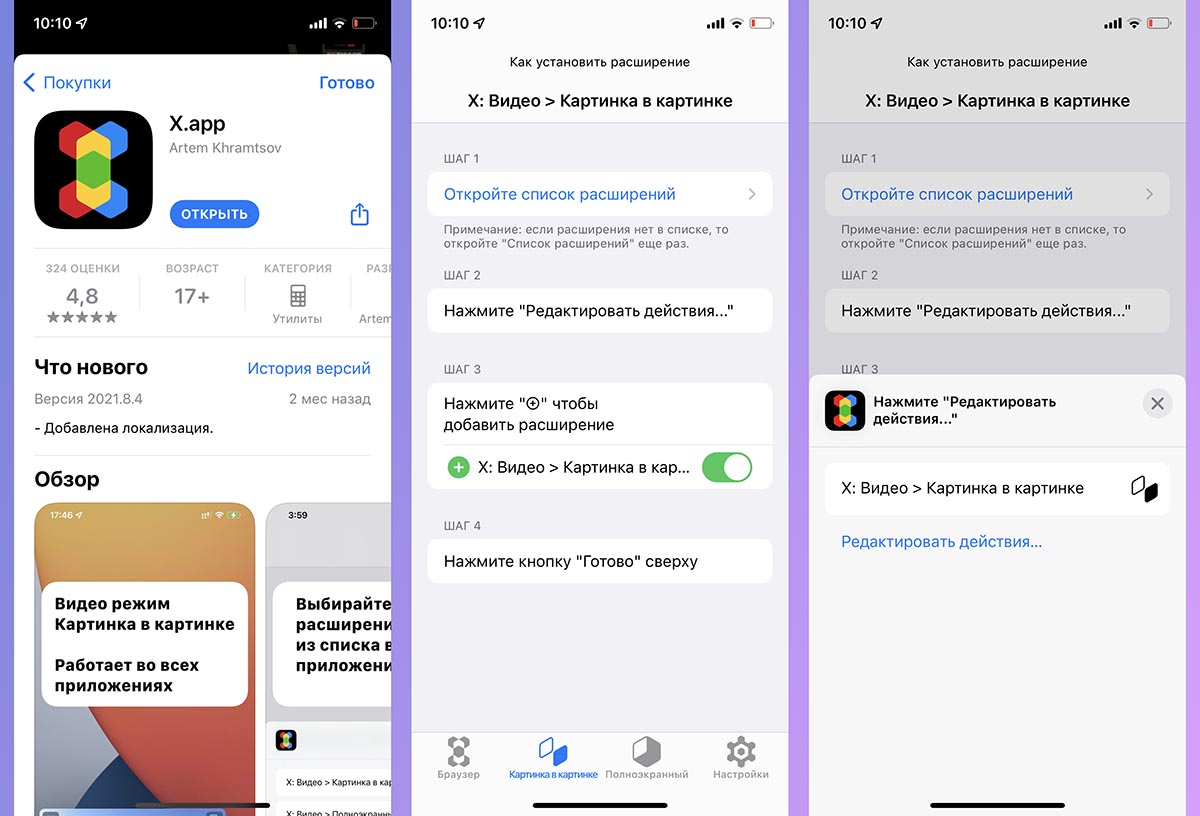
2. Запустите программу и откройте раздел Картинка в картинке.
3. Следуйте приведенной инструкции. Здесь необходимо открыть раздел дополнительных параметром меню Поделиться (кнопка Откройте список расширений) и добавить в него новый пункт меню для данного приложения.
На этом настройка завершена, никаких “костылей” и ваших любимых быстрых команд не потребуется.
Можете дополнительно проделать аналогичные манипуляции на вкладке Полноэкранный режим. Это нужно, чтобы активировать расширение для перевода видео в полноэкранный режим, когда это не поддерживает встроенный плеер.
Настройте уведомления о плохой погоде
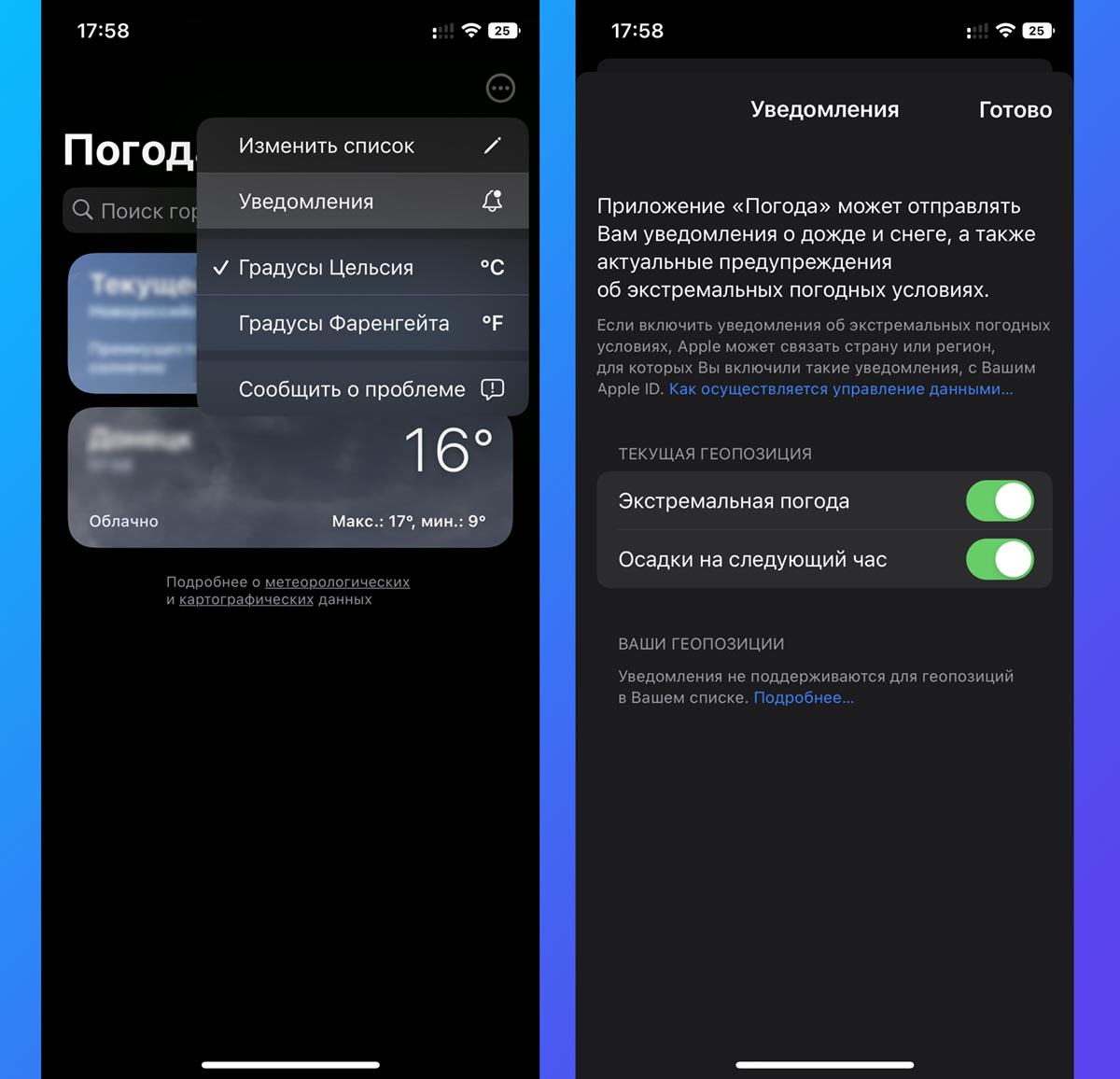
Стандартное приложение Погода на iPhone научилось выводить уведомления об экстремальных погодных условиях для вашего региона или просто подсказывать об осадках в ближайший час.
Для этого следует разрешить приложению использование геолокационного модуля (Настройки – Конфиденциальность и безопасность – Службы геолокации – Погода).
Как настроить: в приложении Погода перейдите к списку добавленных городов и нажмите кнопку с тремя точками в правом верхнем углу. Выберите пункт Уведомления и активируйте нужные сигналы.
Выберите увеличенный масштаб интерфейса
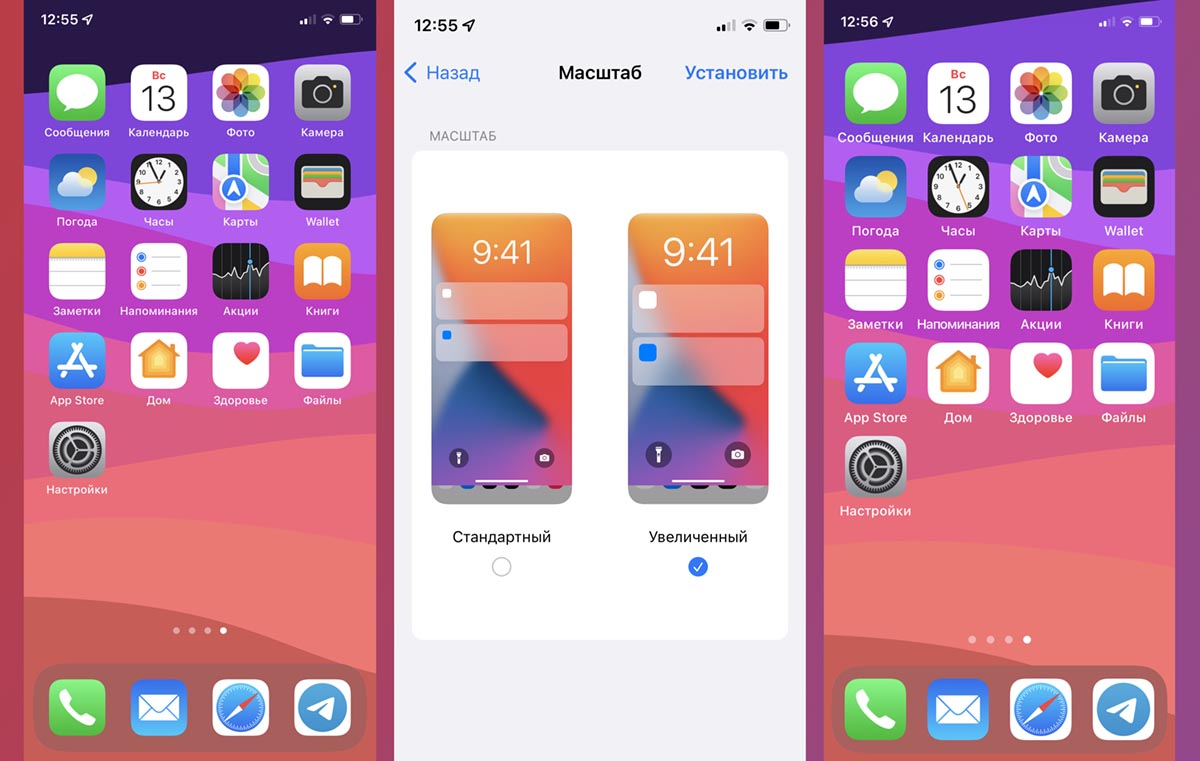
Эта опция позволяет увеличить все стандартные элементы iOS, после чего по ним будет банально проще попадать на экране. Так, например, количество иконок на рабочем столе остается прежним, но размер каждого ярлыка станет заметно больше.
Включается фишка по пути Настройки – Экран и яркость – Вид. После применения опции можете немного уменьшить размер текста в том же разделе (Настройки – Экран и яркость – Размер текста)
Артём Суровцев
Люблю технологии и все, что с ними связано. Верю, что величайшие открытия человечества еще впереди!
Привяжите экраны блокировки к профилям фокусирования
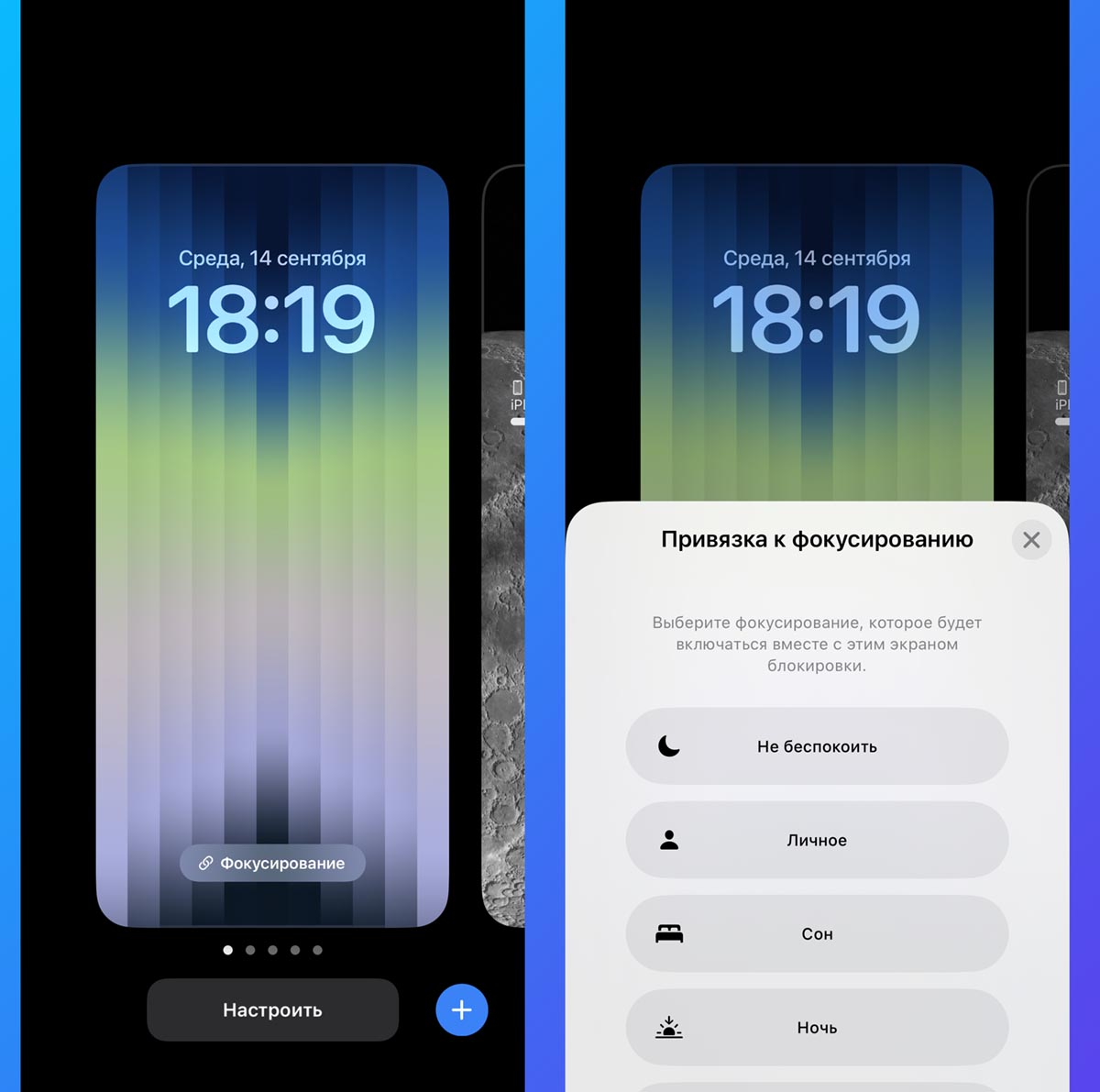
Новая система кастомизации экранов блокировки iOS позволяет настроить сразу несколько фоновых картинок и менять их в автоматическом режиме.
Удобнее всего привязать нужные обои к профилю фокусирования (режиму Не беспокоить). Так вы получите одни обои для дневного режима и другие – для ночного.
Как настроить: задержите палец на экране блокировки, чтобы перейти в режим редактирования, нажмите кнопку Фокусирование и привяжите экран к соответствующему профилю. Проделайте настройку для других экранов блокировки.
Как включить кнопку домой на экране iPhone
Теперь разберёмся, как вывести виртуальную кнопку «Домой» на экран iPhone:
- Откройте раздел Settings.
- Найдите там General.
- Далее вам нужен подраздел Accessibillity.
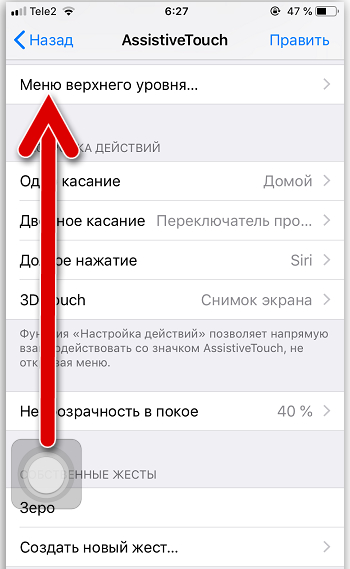
- Нажмите опцию AssistiveTouch и активируйте ее ползунком.
- Сразу же под ней находится функция Top-Level Menu – нажав её, вы сможете выбрать кнопку Home для отображения на дисплее.
После этих манипуляций виртуальная кнопка «Домой» будет добавлена на экран – её можно сдвинуть и вынести в любой угол, но она всё равно отобразится поверх всех окон, что не слишком удобно, когда вы играете или, например, пользуетесь приложением для рисования, редактируете фотографии.
Если нажать и слегка удержать виртуальную кнопку «Домой», то развернётся окошко со значками различных опций: блокировки дисплея, увеличения/уменьшения громкости, многозадачности, смены звуковых режимов и т. п.
Значок будет отображаться на дисплее с того момента, как вы его включили и не исчезнет до тех пор, пока вы снова не войдёте настройки и не отмените активацию. К сожалению, нет способов как-то установить клавишу в фиксированном положении на экране, уменьшить её или заставить исчезать, когда нужен полный обзор, поэтому периодически приходится то активировать, то отключать.
Что ещё можно делать с помощью функции Assistive Touch
С помощью Assistive Touch можно не только настроить значок Home, но и упростить управление смартфоном:
- Просмотреть уведомления через специальную иконку. Полезно на тот случай, если повреждён дисплей в верхней части и вы не видите, что там отображается.
- Заблокировать экран.
- Увеличить/уменьшить громкость.
- Сменить режим сигналов.
- Открыть управление, если у вас повреждена нижняя часть экрана и не видно опций на ней.
- Активировать голосового помощника Siri.
Иногда проблема возникает не только с материальной клавишей Home, но и с Power. Из-за этого невозможно сделать скриншот и заблокировать дисплей. Поступите следующим образом:
- Перейдите к Settings — General Settings.
- Откройте раздел Accessibillity.
- Включите AssistiveTouch.
- В Top-Level Menu укажите, какие функции вам нужны – они все визуализируются в компактном виде.
Чтобы не открывать «Настройки» всякий раз, когда нужно вызвать AssistiveTouch на дисплей, можно отрегулировать быстрый доступ:
- Откройте Settings — General Settings.
- Снова зайдите в раздел Accessibillity.
- Перейдите к подразделу Hotkey и задайте AssistiveTouch.
Теперь достаточно тройного касания, чтобы активировать AssistiveTouch.
Тип разделенного экрана или многозадачности
Если вы используете приложения, поддерживающие многозадачность, вы можете легко разделить экран во время использования приложения и открыть другое приложение. Есть три типа Сплит-экран и они включают
Разделенный вид: Это связано с тем, что два приложения появляются рядом. Вы можете изменить размер приложений, перетащив ползунок, который появляется между ними.
Скользить по: В режиме Slide Over одно приложение отображается в меньшем плавающем окне, которое можно перетащить в левую или правую часть экрана.
Центральное окно: Здесь, в некоторых приложениях, вы можете открыть центральное окно, которое заставит вас сосредоточиться на этом конкретном приложении и в то же время получить доступ к другим элементам, таким как электронная почта или заметка.
Дополнительные возможности кнопки «Home»
Наиболее часто «Домой», как и следует из названия клавиши, используется для возврата в основное меню или на главный экран, но она способна и на другие действия:
- Длительное нажатие может вызывать поиск Google или голосового помощника с новостной лентой (работает на большинстве устройств под управлением Android).
- Двойным нажатием по клавише «Home» вызывается список запущенных приложений, действие также позволяет увидеть пять часто используемых программ (работает преимущественно на Google Pixel).
- Если нажать на «Home» и быстро провести в сторону клавиши «Назад», появится возможность переключаться между последними открытыми программами (работает на девайсах Самсунг).
- Для быстрого переключения между двумя последними программами «Home» нужно зажать и быстро провести вправо или влево.
Кроме того, посредством сторонних приложений есть возможность настроить кнопку «Домой» на Android на выполнение других задач. Например, можно воспользоваться софтом «Переназначение клавиш», для использования большинства опций root-права не требуются.
Активируйте режим Удобный доступ
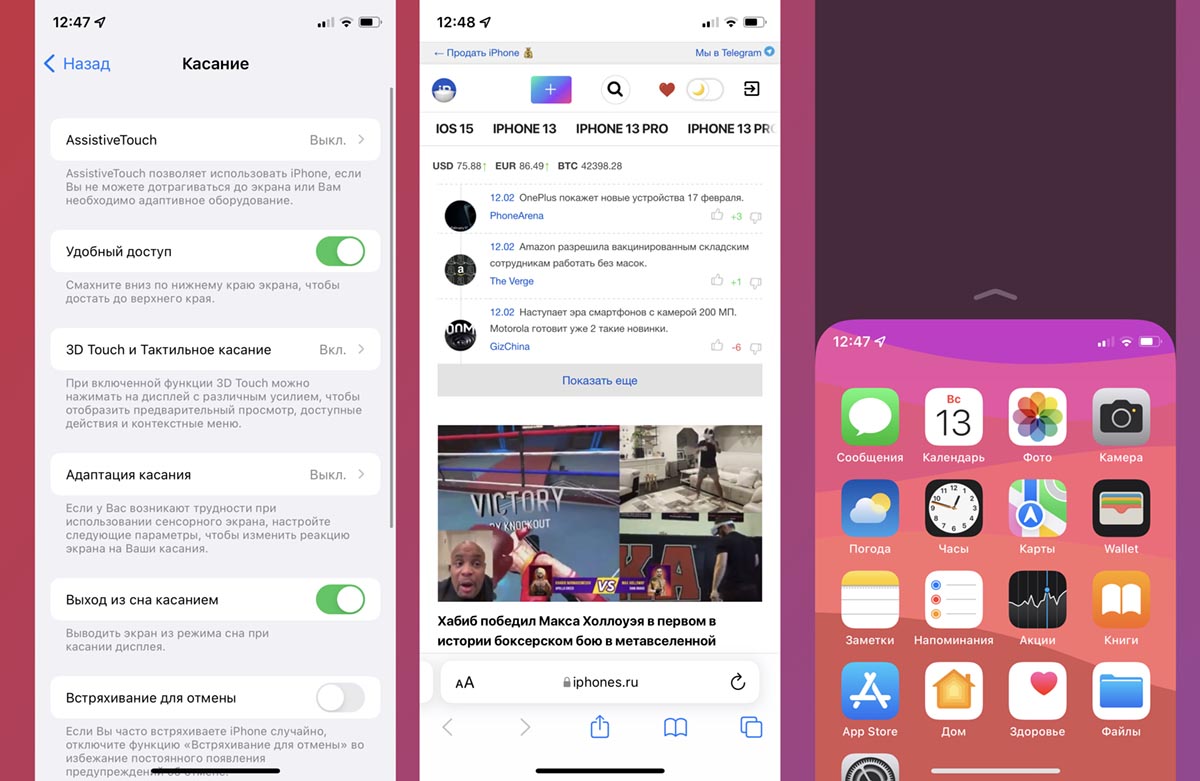
Данная фишка появилась одновременно с увеличением диагонали смартфонов Apple ещё в iPhone 6/6 Plus. Опция позволяет быстро сдвинуть весь интерфейс на половину экрана вниз. Так запросто получится дотянуться до верхней части дисплея, открыть центр уведомлений или пункт управления iOS.
Для активации фишки включите переключатель Удобный доступ по пути Настройки – Универсальный доступ – Касание. После этого сможете сдвигать интерфейс вниз удобным жестом.
Владельцы iPhone с Face ID для этого должны смахнуть панель жестов (нижнюю полоску) вниз, а обладатели смартфонов с Touch ID должны дважды коснуться кнопки Домой.
Николай Грицаенко
Кандидат наук в рваных джинсах. Пишу докторскую на Mac, не выпускаю из рук iPhone, рассказываю про технологии и жизнь.
Как отключить поворот экрана на iPhone
Блокировка ориентации экрана уже много лет была доступна пользователям iOS в виде опции в «Пункте управления». Но в зависимости от модели вашего устройства доступ к «Пункту управления» может немного отличаться. Проследуйте следующим ниже инструкциям для вашего конкретного устройства, чтобы избежать путаницы.
1. Если вы используете iPhone с Face ID (без кнопки «Домой») откройте «Пункт управления», проведя пальцем вниз по правому краю экрана.

Если вы используете iPhone или поддерживаемый iPod Touch, на котором есть кнопка «Домой», например iPhone 8 или старше, для открытия «Пункта управления» просто проведите вверх от нижней части экрана.

2. Нажмите на значок «Блокировка», расположенный прямо под группой сетевых настроек, как показано на скриншоте ниже.

3. Теперь вы заметите, что значок покраснел. Это гарантирует включение на вашем iPhone или iPad блокировки портретной ориентации.
4. Если вы хотите отключить блокировку в нужный вам момент, просто снова нажмите переключатель блокировки ориентации в «Пункте управления».
Это все, что нужно сделать. Отныне вам не нужно прямо держать iPhone, чтобы он не переключал самостоятельно ориентацию.
С включенной блокировкой портретной ориентации вы можете даже лежать на боку и просматривать Safari или YouTube, не переключая устройство в альбомный режим.
Независимо от того, какое приложение вы используете, вы можете быстро включить или отключить блокировку ориентации в «Пункте управления».
Обратите внимание, что в iPhone нельзя включить блокировку альбомной ориентации, в то же время ориентацию экрана iPad можно заблокировать и в портретном и в альбомном режиме.
Часто ли вы пользуетесь этой опцией для защиты от случайного поворота экрана или ради переключения в портретный режим, лежа на кровати. Поделитесь с нами своими мыслями и опытом в комментариях.
🍏 Мы в Telegram и YouTube, подписывайтесь!
Добавьте новый жест управления
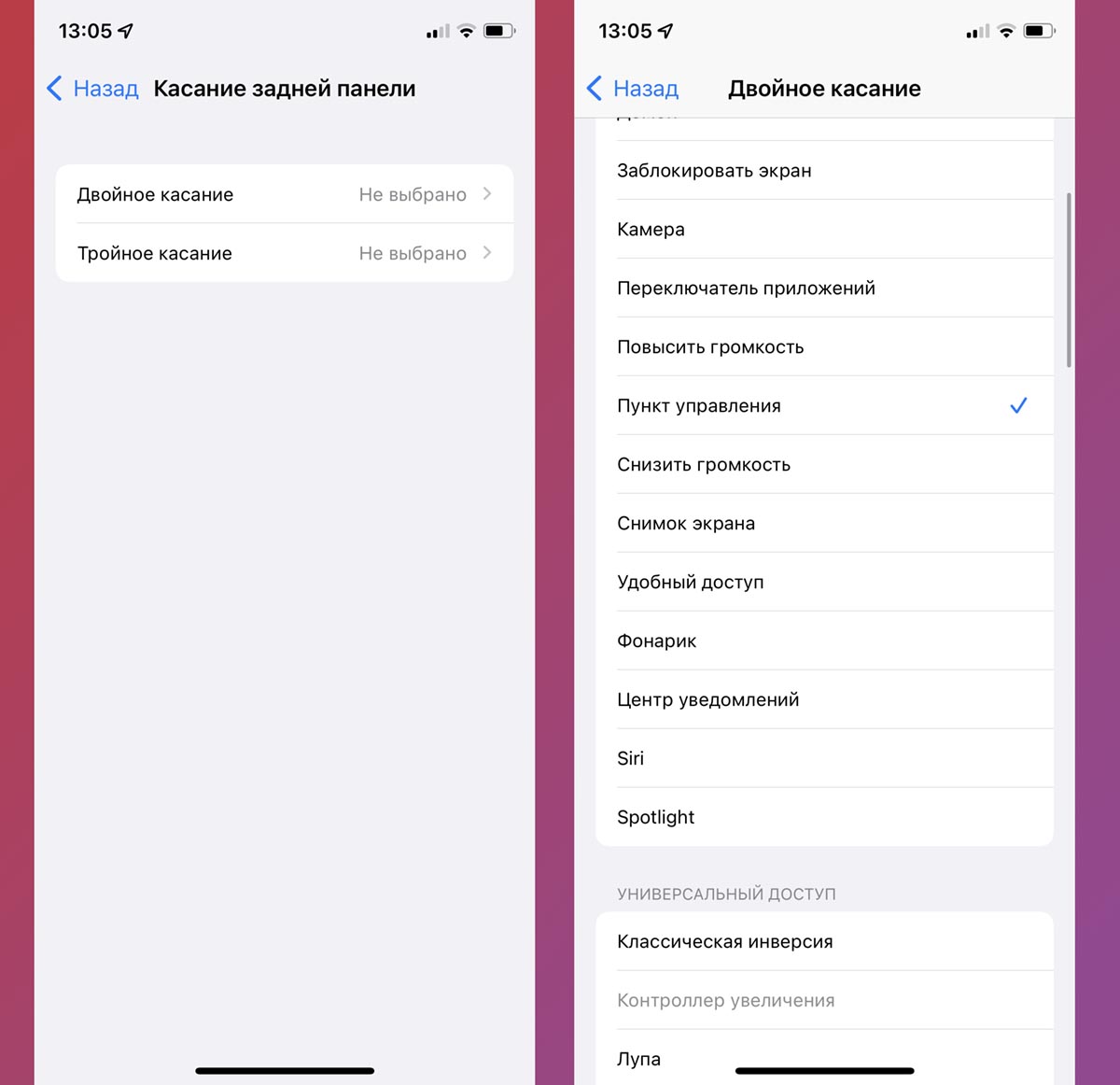
Чтобы совершить любое неудобное действие, можно использовать один из новых жестов в iOS. Эта возможность появилась еще в iOS 14, но знают о ней не все владельцы смартфонов Apple.
Для включения жеста перейдите в Настройки – Универсальный доступ – Касание – Касание задней панели. Здесь можно активировать пару жестов на двойное или тройное постукивания по задней крышке iPhone.
Активировать оба жеста не рекомендуем, чтобы избежать ложных срабатываний, а вот один более удобный назначить точно стоит. Например, можно назначить на постукивание вызов одной из верхних шторок системы.
С помощью функций разделения экрана вы можете открывать несколько приложений для iPhone, и ниже описано, как это сделать.
Шаг 1: Откройте приложение.
Шаг 2: Теперь вам нужно будет открыть второе приложение, поддерживающее разделенный экран. После того, как вы открыли приложение, сразу же закройте его, потому что вам нужно, чтобы оно появилось на панели инструментов.
Шаг 3: Затем вернитесь в основное приложение, где вы хотите разделить экран. Если вы не хотите, чтобы два приложения не отображались с одинаковым размером на экране. Вам нужно будет выбрать тот, который имеет большой экран.
Шаг 4: Теперь из нижней части экрана проведите пальцем вверх, чтобы увидеть панель инструментов, на которой находятся ваши закрепленные приложения и недавно открытые окна.
Шаг 5: Затем вам нужно будет переместить приложение. Для этого нажмите и удерживайте приложение, затем возьмите его с панели инструментов и переместите к экрану первого приложения, пока не появится длинная тонкая прямоугольная рамка. Вы также можете переместить приложение на любую сторону и отпустить его.
Это все. Вы также можете использовать Картинка в картинке для просмотра видео во время использования других приложений на iPhone.
Multitasking Split Screen делит экран iPhone пополам
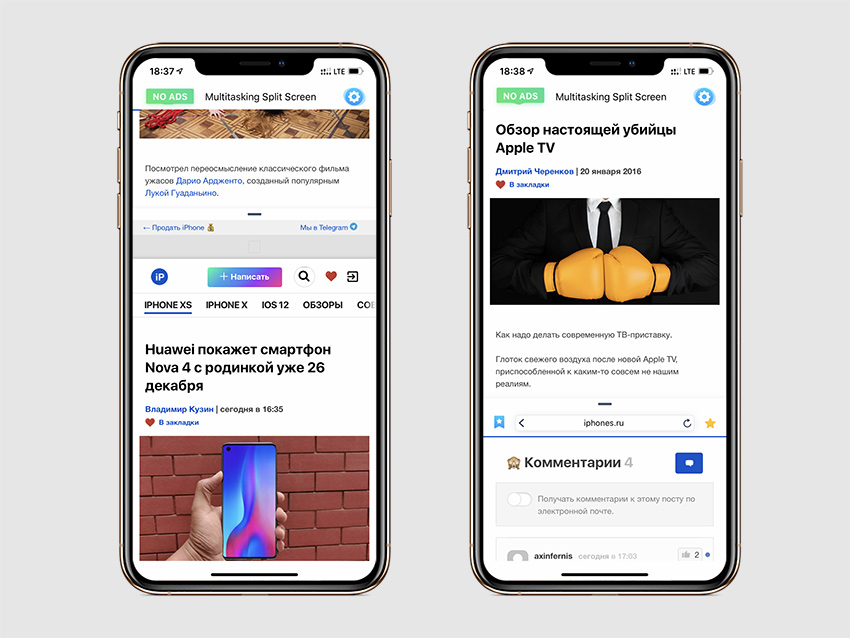
Это единственный браузер для одновременного просмотра двух сайтов с поддержкой экранов новых iPhone, который нам удалось найти
Когда я начал поиски подходящего браузера с функцией просмотра двух сайтов на экране iPhone одновременно, оказалось, что большинство таких приложений не адаптированы для безрамочных экранов смартфонов Apple.
Они оставляют черные полосы в нижней и верхней частях 6,5-дюймового экрана моего iPhone Xs Max и не дают использовать его на 100%. Печаль.
Единственным подходящим браузером оказался Multitasking Split Screen. Это новое приложение, которое вышло в сентябре 2018 года, и оно подходит для безрамочных экранов с вырезом.
Пользоваться им вместо Safari или Chrome регулярно я бы не стал из-за непродуманной работы с закладками и вкладками. Тем не менее, он не раз выручал, когда по работе мне нужна была информация сразу с двух сайтов.
Функция «Удобный доступ»
Изначально все считали, что на iPhone Х функции «Удобный доступ» не будет вообще. Опция была любопытным решением для смартфона, экран которого выше, чем на iPhone 8 Plus. Отсутствие функции было бы логичным, так как на новой модели кнопка Home отсутствует.
Когда iPhone X вышел, стало точно известно, что в нем остался «Удобный доступ». Данную функцию требуется активировать в «Настройках».

Для включения на iPhone X функции «Удобный доступ» выполняем инструкцию:
- Открываем «Настройки», потом переходим в «Основные» и выбираем «Универсальный доступ».
- Находим функцию «Удобный доступ» и нажимаем на расположенный рядом с ней переключатель, чтобы он стал зеленым цветом.
Использование функции «Удобный доступ»
В iPhone Х отсутствует кнопка Home. Никакие жесты и нажатия 3D Touch с индикатором Home не связаны. Все выполняется свайпами. Для активации «Удобного доступа» необходимо потянуть вниз индикатор:
- Помещаем палец немного выше Home индикатора, который имеет вид белой полоски.
- Проводим пальцем вниз.
Когда системой будет распознан жест, опустится вниз весь интерфейс. Верхняя часть экрана будет оставаться пустой.
Как на iPhone X удалить приложение из многозадачности
Как освободить место на iPhone и iPad
Открываем «Центр уведомлений» и «Пункт Управления»
iPhone X более узкий, чем гаджет 8 Plus, но является более высоким. Если у пользователя руки среднего размера, то довольно непросто будет дотянуться до верха экрана большим пальцем.
Чтобы было легче и удобнее открывать «Пункт Управления», можно применять опцию «Удобный доступ»:
- Индикатор Home смахиваем вниз, чтобы активировать функцию.
- Проводим вниз по пустой части экрана: слева, для открытия «Центра уведомлений», справа, для открытия «Пункта Управления».
Как убрать кнопку «Домой» с экрана iPhone?
Деактивация функции «Assistive Touch» выполняется аналогично активации. Нужно всего лишь проследовать на iPhone по пути «Настройки» — «Основные» — «Универсальный доступ» — «Assistive Touch» и переключить одноимённый тумблер в неактивное положение.

Квадрат с белым кружком внутри исчезнет с экрана.
Переключитесь на узкую клавиатуру
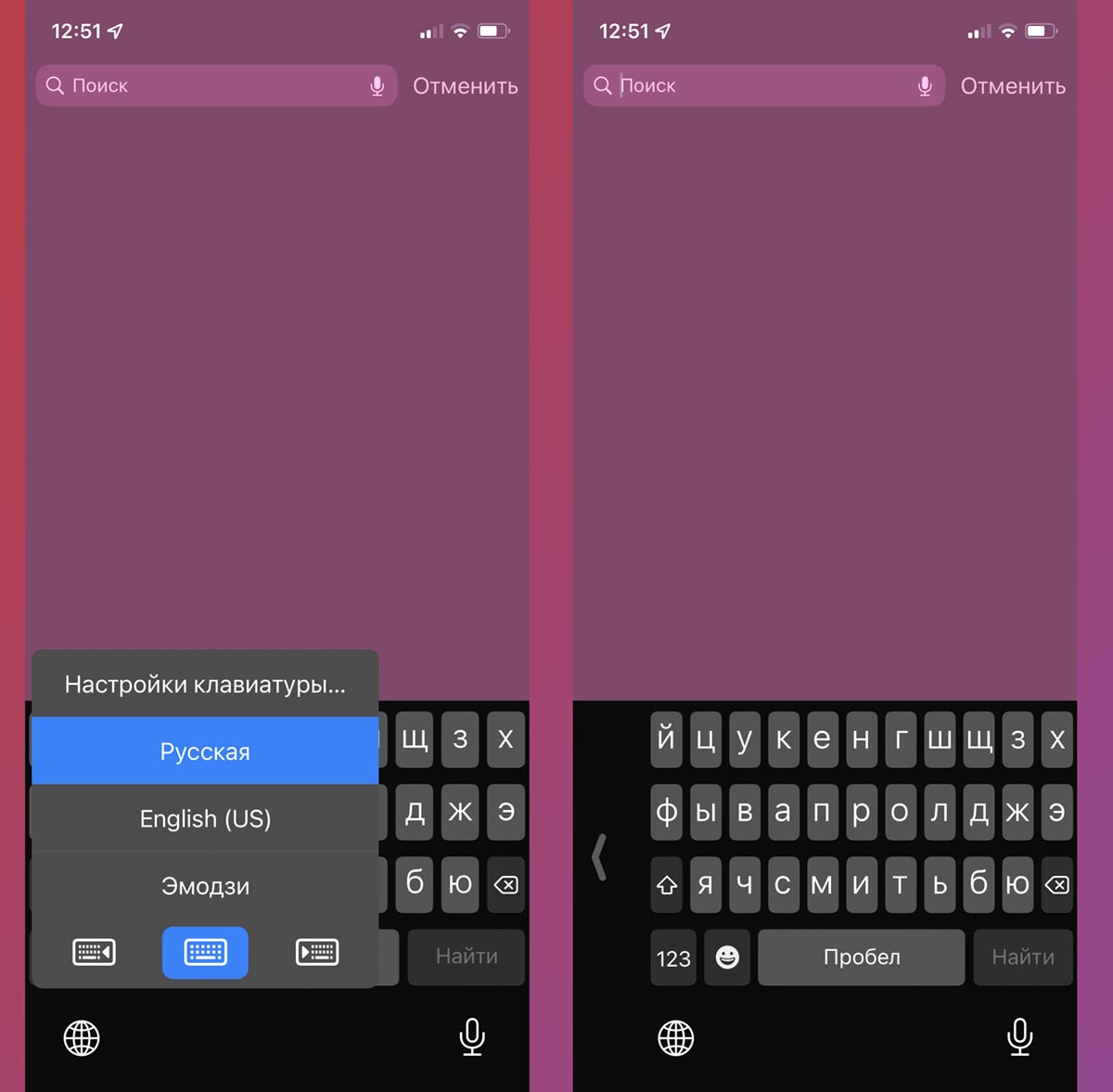
Для удобного ввода текста одной рукой предусмотрен режим узкой клавиатуры. Он позволит дотянуться до всех клавиш при стандартном хвате смартфона и имеет режимы для правшей или левшей.
Чтобы активировать такую клавиатуру, зажмите кнопку смены языка и выберите нужную сторону для сдвига клавиш. Нажатие на появившуюся сбоку стрелку вернет прежний вид виртуальных кнопок.
Что вам понадобится
- iPhone, iPod Touch, iPad
- Пальцы
Включите тактильную отдачу для клавиатуры
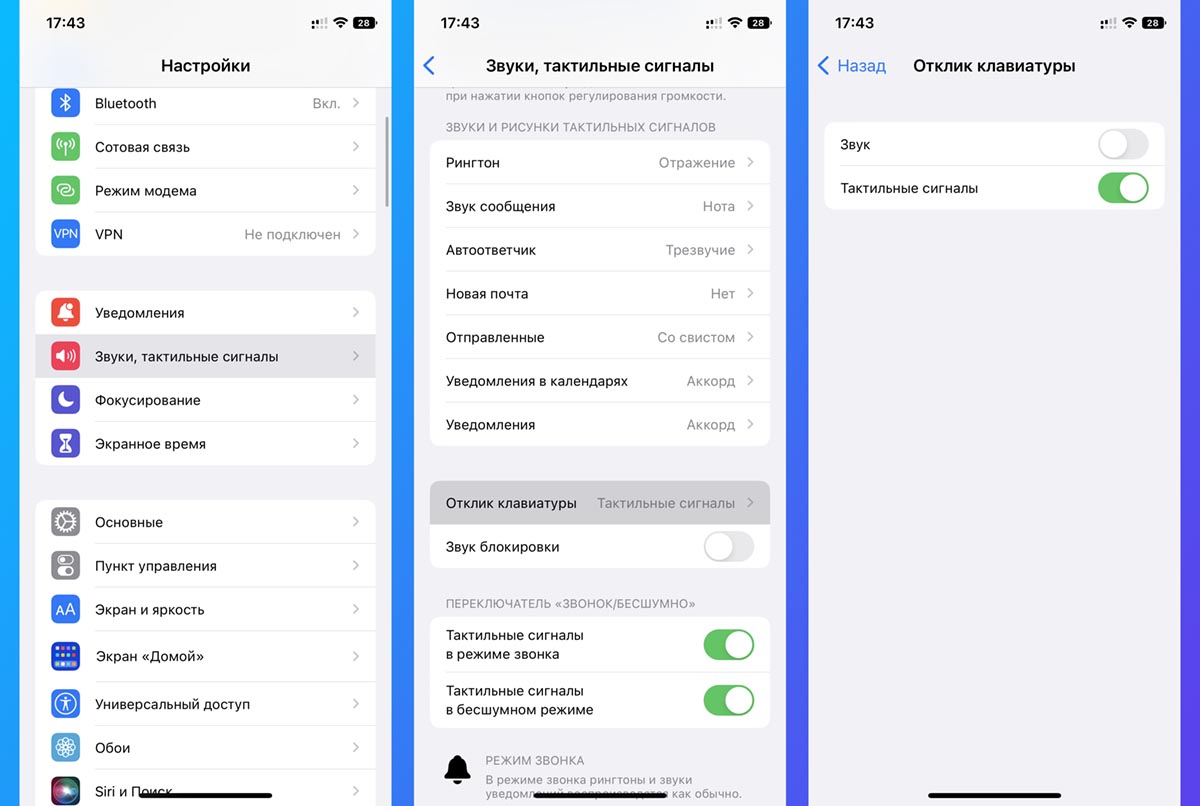
Многие пользователи до сих пор набирают текст на iPhone в сопровождении бесящих щелчков. Это выглядит крайне странно в общественном месте, тихом офисе или транспорте.
Наконец-то купертиновцы добавили тактильную отдачу при наборе текста в стандартной клавиатуре iOS. Такая опция давно существовала в сторонних утилитах.
Как настроить: перейдите в Настройки – Звуки, тактильные сигналы – Отклик клавиатуры. Здесь отключите надоевший всем звук и активируйте опцию Тактильный сигнал.
Советы
- Можно использовать ноготь и кончик пальца, чтобы добавить точности и не допустить «маскировки» деталей того, что вы хотели бы увеличить.
- Хотя описанные методы относятся к iOS устройствам, они сработают практически на любом современном сенсорном экране.
- При увеличении масштаба некоторые приложения позволят вам вращать объект (например, карту или картинку). Для этого вращайте пальцы вокруг той точки, из которой вы увеличивали/уменьшали изображение.
Как разделить экран на iPhone 12/12 Mini/12 Pro Max
Шаг 3: Затем вернитесь к основному приложению, для которого вы хотите разделить экран. Если вы не хотите, чтобы два приложения не отображались с тем же размером на экране. Вам нужно будет выбрать тот, который имеет большой экран
Шаг 4: Теперь из В нижней части экрана проведите пальцем вверх, чтобы увидеть панель инструментов с закрепленными приложениями и недавно открытыми окнами.
В магазине Apple есть множество приложений, которые вы можете использовать для разделения экрана вашего устройства iPhone, если хотите. Поэтому, если первый метод выше не работает для вас, вам придется использовать метод разделения экрана, который хорош и эффективен. Для этого выполните следующие действия.
Шаг 1: Зайдите в Apple App Store на своем Apple iPhone 12 Pro Max.
Шаг 2: Затем выполните поиск по запросу «Многозадачность с разделенным экраном” в строке поиска Или установить по ссылке.
Шаг 3: Установите приложение на свое устройство, а затем откройте его и наслаждайтесь разделенным экраном на своем iPhone.
Как подключить виртуальные кнопки
Если клавиши были просто скрыты, что выполняется в настройках устройства, то для их возвращения идём в «Настройки» – «Панель навигации» в разделе «Система» и напротив пункта «Скрыть панель навигации» перемещаем тумблер в неактивное положение. На разных моделях девайсов меню может отличаться, например, чтобы в смартфоне Xiaomi заменить экранные кнопки управлением жестами, нужно перейти в «Настройки» – «Безграничный экран» в блоке «Система и устройство». А для возвращения виртуальных клавиш здесь же в меню нужно выбрать «Кнопки навигации» и они появятся на экране.
В настройках смартфона можно найти и другое решение, например, у смартфонов Xiaomi есть встроенный сенсорный помощник в расширенных настройках, который при необходимости может заменить неработающие элементы навигации.
Виртуальные кнопки могут пропасть в результате обновления прошивки или по другим программным либо аппаратным причинам. Их можно снова вывести на экран и есть несколько способов это сделать с root-правами и без. Некоторые кастомные версии Android позволяют включить навигационную панель через настройки, в других можно модифицировать framework-res.apk из папки system framework.
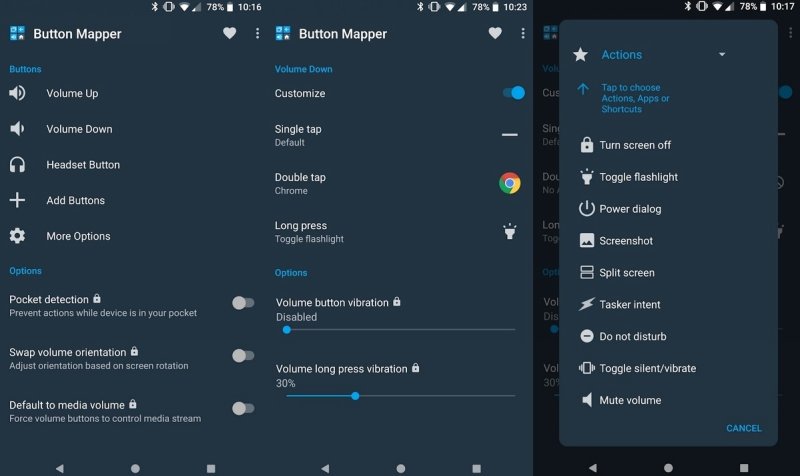
Настройка кнопок в программе Button Mapper
Как включить кнопку «Домой» и другие навигационные клавиши на Android средствами системы
Данный способ подразумевает наличие root-прав на устройстве. В операционной системе Android имеется отладочная переменная qemu.hw.mainkeys, при помощи которой можно управлять видимостью клавиш навигации на экране.
Чтобы включить кнопки, выполняем следующие действия:
- Открываем файловый менеджер Root Explorer и активируем в нём показ скрытых элементов.
- В папке System открываем через текстовый редактор файл build.prop.
- Перезагружаем устройство, после чего в нижней части экрана появится активная полоска с клавишами навигации.
Как вернуть кнопку «Домой» на Android с использованием приложений
Существует множество программных решений для возврата и настройки виртуальных кнопок, многие из которых можно найти в магазине приложений Google Play. В большинстве случаев специализированному софту понадобится предоставить root-доступ, но есть и те, что не требуют наличия root.
Среди приложений, используемых с целью возврата и настройки виртуальных клавиш, популярностью пользуются Assistive Touch, Navigation bar, Full Screen Toggle, Back Button (No root) и прочие продуты. Устанавливается такой софт стандартным способом из Google Play или из других надёжных источников в формате APK. Обычно ПО данной категории обладает достаточно широким функционалом и позволяет не только включить/выключить навигационную панель или отдельные кнопки, но и выполнить настройку, сменить темы оформления, получить плавающую «Home» и т. д.
Опытные пользователи могут также установить Xposed Framework (ввиду взаимодействия софта с системой на глубоком уровне, его использование без соответствующих знаний и навыков не рекомендуется, поскольку может привести к серьёзным последствиям для устройства), в нём есть модуль включения виртуальных кнопок.
Как вернуть пропавшие элементы навигации после обновления прошивки
Пользователи сталкивались с исчезновением кнопки «Домой» и других элементов навигации, в том числе и шторки уведомлений, после обновления Android. Способ исправления бага предполагает использование компьютера с установленными USB-драйверами и Android SDK (нам потребуется программа ADB). Выполняем следующие шаги:
- Посредством USB-соединения обеспечиваем подключение Android-устройства к ПК или ноутбуку.
- Запускаем окно командной строки и прописываем здесь команду adb shell am start -n com.google.android.setupwizard/.SetupWizardTestActivity.
- В результате на экране мобильного девайса появится окно первого запуска. Пользователю будет предложено выбрать язык и присоединиться Google Now. Далее появится рабочий стол.
- Перезагружаем устройство. Исчезнувшие инструменты навигации вернутся на место.
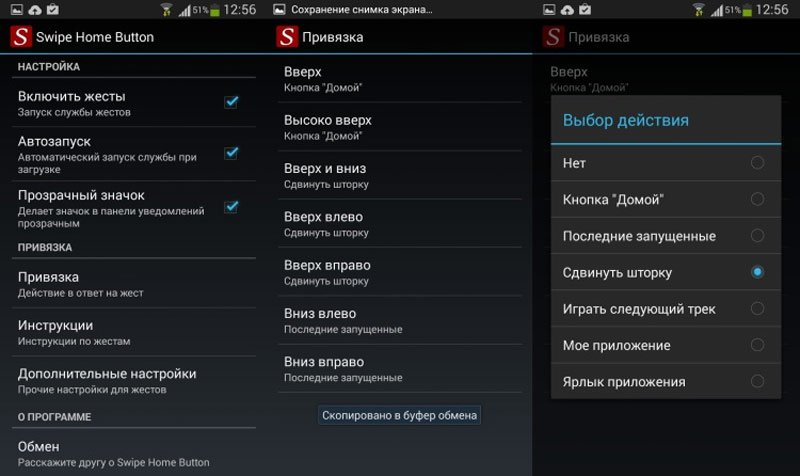
Изменение кнопок через программу Swipe Home Button
Новые жесты управления iPhone X
Рассмотрим способы выполнения привычных действий на iPhone X:
- Выключение телефона. Для выключения необходимо нажать одновременно и удерживать одну из кнопок громкости и боковую кнопку, пока не отобразится слайдер выключения, после чего сдвигаем его.
- Включение телефона. Для включения девайса необходимо зажать и удерживать боковую кнопку.
- Спящий режим. Перейти в спящий режим можно путем нажатия боковой кнопки. Для пробуждения достаточно сделать простое касание экрана.
- Применение Apple Pay. Подтвердить оплату через Apple Pay следует так: нажимаем дважды на боковую кнопку и смотрим на экран.
- Вызов Siri. На iPhone X вызвать Siri можно двумя способами: сказать «Привет, Siri» или удерживать боковую кнопку.
- Разблокировка смартфона. Чтобы разблокировать смартфон, необходимо сделать простой жест смахивания от нижнего края дисплея вверх.
- Вызов экрана многозадачности. Для открытия списка с недавно использованными приложениями, следует сделать жест смахивания снизу-вверх, после чего на мгновение задержать палец.
- Переход на рабочий стол. Выполняется переход на рабочий стол путем смахивания к нижнему краю дисплея снизу-вверх.
- Переключение приложений. Чтобы осуществить переключение между приложениями, необходимо сделать смахивание в любую сторону вдоль нижнего края дисплея. Можно завершить приложение, если на его карточке удерживать палец, после чего следует нажать на знак минуса, появившегося в углу карточки.
- Съёмка скриншота с экрана гаджета. В iPhone X скриншоты делаются путем одновременного нажатия кнопки увеличения громкости и боковой кнопки.
- Перезагрузка. Для выполнения принудительной перезагрузки на гаджете следует зажать клавишу увеличения громкости, потом уменьшения, а затем нажать и удерживать до отображения логотипа Apple боковую кнопку.
Как на iPhone X сместить экран вниз5
Применяйте виджеты на рабочем столе
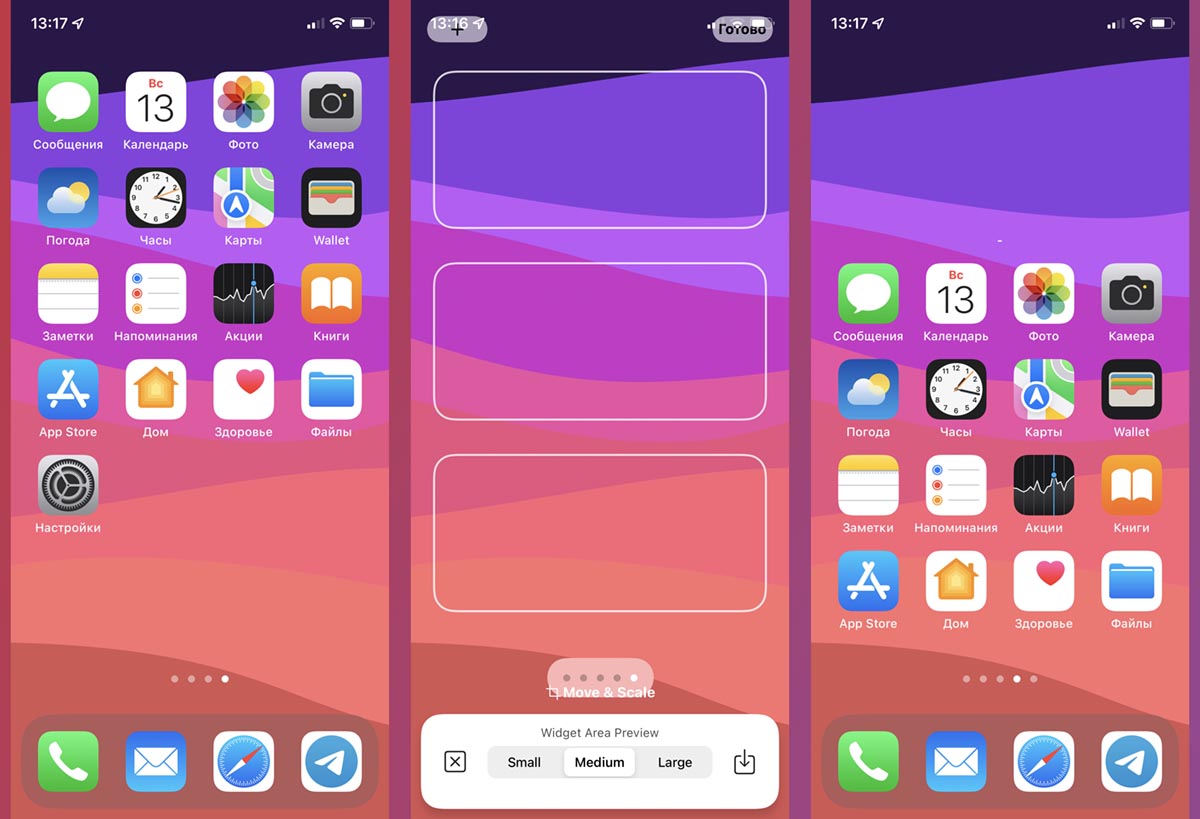
Одним из полезных применений виджетов в iOS является смещение нужных иконок на экране ближе к нижней границе. Разместив сверху погодный информер или индикатор заряда батареи сможете проще дотянуться до более важных приложений.
Если не хотите занимать место на экране бесполезным информером, можете и вовсе использовать так называемый “прозрачный” виджет.
Комбинируя описанные выше советы, вы сможете настроить смартфон для комфортного использования одной рукой.
Есть как системные фишки, так и малоизвестные хитрости
5 недостатков приложения, которые нужно исправлять
- Нельзя открыть ссылку из одного окна сразу в другом, ее приходится сначала копировать, а потом вставлять в адресную строку.
- Работа с закладками слишком примитивная. Нельзя даже изменить имя сохраненной ссылки.
- Очень не хватает переноса избранных из Safari или Chrome.
- Нет вкладок. Вы ограничены только двумя окнами, которые не заменяют их полноценно.
- Поиск в адресной строке не всегда работает корректно: иногда вместо перехода по ссылке браузер начинает искать ее в Google, а во время ввода поискового запроса не работает пробел.
Надеюсь, разработчики приложения прочитают этот материал и исправят все его недостатки в ближайшем обновлении.
Об iPhone 12 Pro
Apple iPhone 12 Pro — это смартфон премиум-класса с впечатляющей настройкой камер и другими полезными функциями. Телефон имеет размер экрана дисплея 6.1 дюйма под Super Retina XDR OLED с разрешением 1170 x 2532 пикселей. Телефон оснащен чипсетом Apple A14 Bionic со встроенной памятью 128 ГБ 6 ГБ ОЗУ, 256 ГБ 6 ГБ ОЗУ, 512 ГБ 6 ГБ ОЗУ. Он имеет тройную заднюю камеру на 12 Мп и двойную фронтальную камеру на 12 Мп для селфи.
Активируйте размытие обоев на домашнем экране
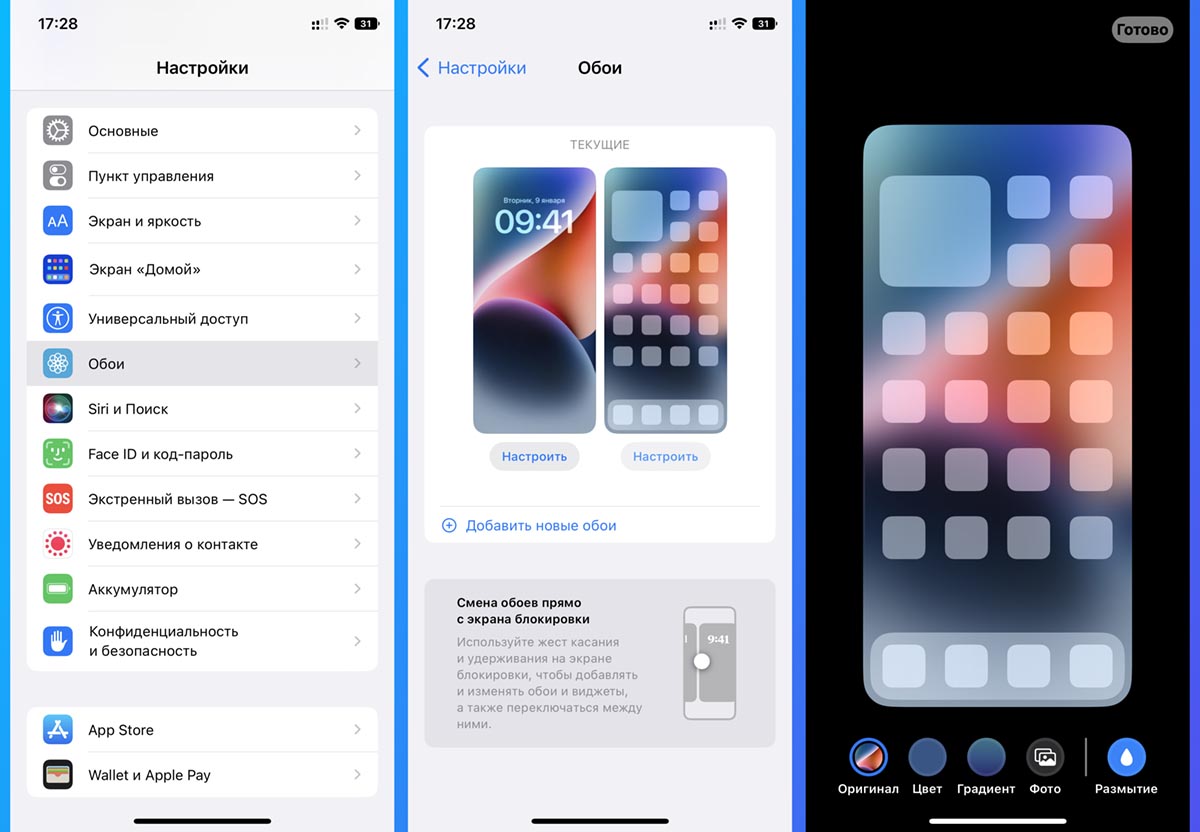
Некоторые обои смотрятся на рабочем столе смартфона не самым лучшим образом, достаточно детализированная картинка может сливаться с иконками или названиями приложений.
В iOS 16 появилась возможность устанавливать размытие для фонового изображения. Особенно круто это смотрится, если устанавливать одинаковые обои на экране блокировки и рабочем столе iPhone. Получите красивую анимацию размытия.
Как настроить: откройте Настройки – Обои и нажмите кнопку Настроить возле фонового изображения рабочего стола, в правом нижнем углу активируйте размытие картинки.
Отключите завершение вызова боковой кнопкой
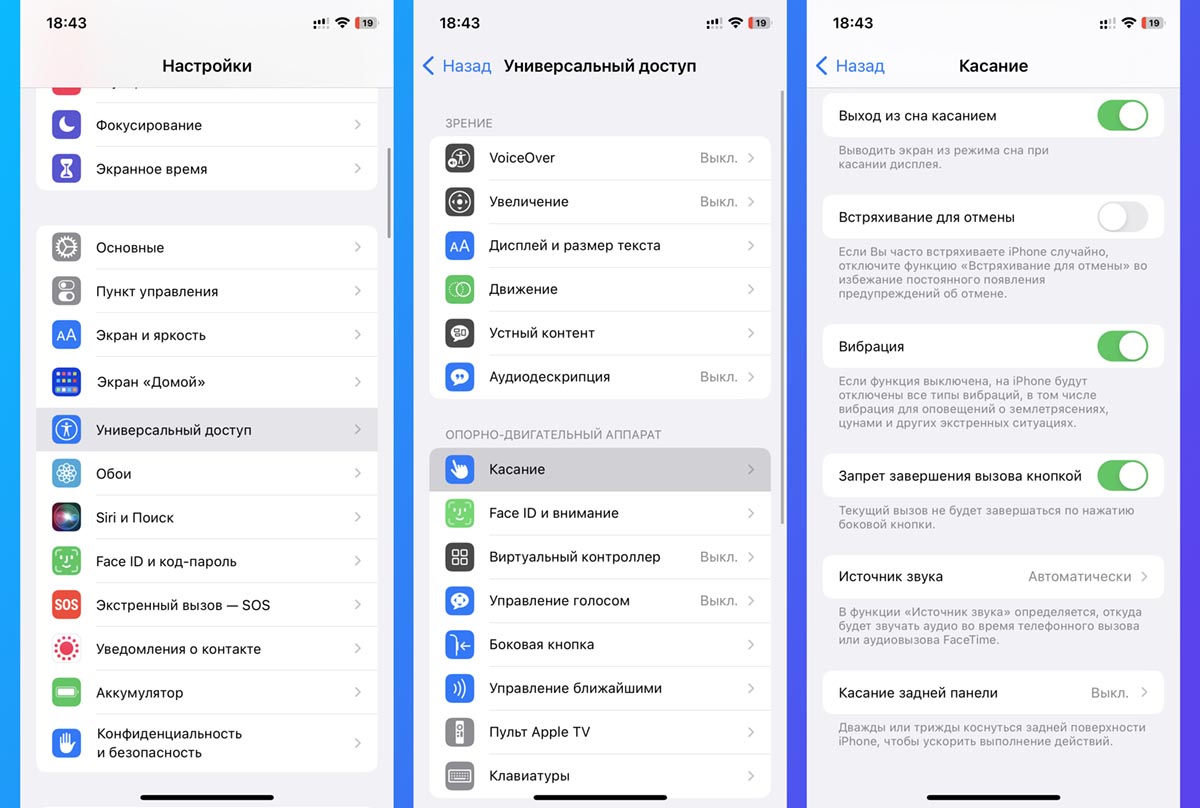
Любителям разговаривать через гарнитуру или громкую связь настоятельно рекомендую включить эту новую фишку iOS. Она отключает возможность сбрасывать текущий вызов боковой кнопкой, оставляя за ней опцию блокировки гаджета.
Теперь не придется переворачивать смартфон экраном вниз, чтобы он заблокировался на время разговора.
Как настроить: фишка находится в разделе Настройки – Универсальный доступ – Касание – Запрет завершения вызова кнопкой.
Такой набор небольших изменений и опций рекомендуем перенастроить на вашем iPhone сразу после обновления системы.
Меняем очень простые, но полезные параметры системы.
Об iPhone 14 Pro Max
Apple iPhone 14 Pro Max — это увеличенная версия смартфона iPhone, анонсированного в этом году. Телефон поставляется с экраном размером 6.7 дюйма и разрешением 1284 x 2778 пикселей, а также работает на Apple A16 Bionic (5 нм). Он имеет встроенную память 128 ГБ 6 ГБ ОЗУ, 256 ГБ 6 ГБ ОЗУ, 512 ГБ 6 ГБ ОЗУ, 1 ТБ 6 ГБ ОЗУ.
Как настроить быстрый доступ к «Assistive Touch»?
Можно отрегулировать Айфон таким образом, чтобы для запуска «Assistive Touch» не приходилось каждый раз лазить по настройкам. Вот как это делается:
Шаг 1. Зайдите в раздел «Универсальный доступ» в основных настройках гаджета и прокрутите экран до самого конца. Внизу вы увидите подраздел «Сочетание клавиш».

Проследуйте в него.
Шаг 2. В подразделе «Сочетание клавиш» установите галочку напротив пункт «AssistiveTouch».

После этого вы сможете вызывать кнопку запуска меню «Assistive Touch» тройным нажатием на физическую клавишу «Home» и таким же образом её скрывать.
Как пользоваться «Assistive Touch»?
Прежде всего необходимо поместить кнопку запуска меню функции на удобное место. Передвигать её можно вдоль рамок экрана, удерживая пальцем. Разместить клавишу в центре экрана не получится.
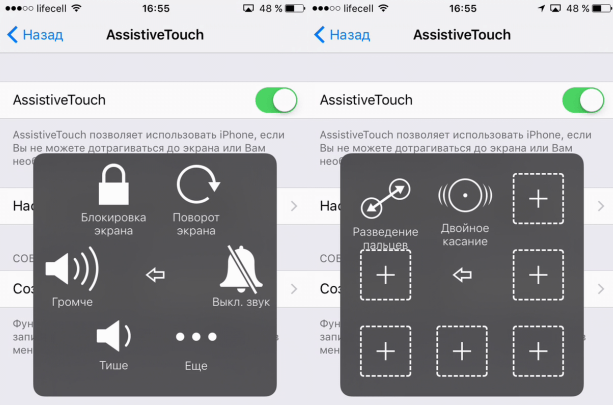
Определившись с местоположением кнопки, кликните на неё. Вы увидите такое меню:

В нижней части меню и присутствует выведенная на экран виртуальная кнопка «Домой». Функционал виртуальной кнопки на 100% соответствует функционалу физической – в частности, долгим нажатием на неё удастся запустить Siri.
В главном меню «Assistive Touch» присутствуют и другие опции:
- Центр уведомлений – позволяет вызвать экран с уведомлениями. Традиционный способ вызова этого экрана – свайп сверху-вниз.
- Управление голосом – ещё один способ «разбудить» Siri.
- Пункт управления – даёт возможность вывести на экран меню для быстрого управления некоторыми из функций iPhone. Нажатие на эту клавишу фактически заменяет свайп снизу-вверх.
- Избранное. Через «Избранное» можно активировать жесты, которые пользователь создал самостоятельно. Чтобы приступить к созданию нового жеста, следует зайти в «Избранное» и кликнуть на любой из квадратов со знаком «+» внутри.

Также в главном меню «Assistive Touch» есть кнопка «Аппарат». Нажав на неё, вы попадёте в подменю, где найдёте экранные клавиши, позволяющие выполнять такие действия, как блокировка / поворот экрана и изменение громкости устройства.

Посредством «Assistive Touch» можно даже сфотографировать экран iPhone – для этого следует в меню функции пройти по пути «Аппарат» — «Ещё» и кликнуть на кнопку «Снимок экрана». Фотографировать таким образом стоит только статичные изображения, потому как экранный элемент срабатывает с существенной задержкой.
На аппаратах c iOS 9 основное меню «Assistive Touch» можно настраивать. В частности, пользователи способны увеличить количество иконок в главном меню до 8 штук.
Масштабировать очень просто – никогда больше не щурись!
Одной из самых крутых функций, которые Apple представила на своих iPad и iPhone, был жест «щепотка-к-зуму», делающий увеличение и уменьшение интуитивно понятным и естественным. Ранее функции масштабирования либо отсутствовали, либо их было слишком сложно использовать на регулярной основе.
Функция масштабирования Apple работает с фотографиями и веб-страницами, а также с любым приложением, поддерживающим жест пинч-зум.
Использование жестов для увеличения и уменьшения масштаба
Чтобы увеличить фотографию или веб-страницу, просто нажмите на экран указательным и большим пальцем, оставляя лишь небольшое расстояние между ними. Удерживая палец на экране, отодвиньте их друг от друга, расширяя пространство между ними. Когда ваши пальцы раздвигаются, экран увеличивается.
Чтобы уменьшить масштаб, сделайте обратное: двигайте большим и указательным пальцами друг к другу, удерживая их прижатыми к экрану.
Действительно, любые два пальца можно использовать для увеличения или уменьшения масштаба на iPhone или iPad, но для большинства людей большой и указательный пальцы имеют смысл.
Если это поможет вам вспомнить, подумайте о пальцах, сжимающих лист бумаги. Если бы вы потянули пальцы внутрь на листе бумаги, он бы сложился сам по себе, становясь меньше. Та же идея применима и здесь.
Использование настройки масштабирования специальных возможностей
В некоторых случаях функция пинч-масштабирования не работает. Приложение может не поддерживать жест, или на веб-странице может быть запущен код или настройка таблицы стилей, которая препятствует расширению страницы.
Специальные возможности iPad включают масштабирование, которое всегда работает независимо от того, находитесь ли вы в приложении, на веб-странице, просматриваете фотографии и т. Д.
По умолчанию эта функция не активирована, поэтому вы должны включить ее в приложении «Настройка»:
- Откройте приложение Настройки на главном экране.
- Нажмите кнопку рядом с кнопкой Масштаб , чтобы она стала зеленой, и включите ее.
Как только вы активируете зум на своем iPad или iPhone, вы сразу увидите увеличительное стекло, как показано здесь на iPad.

Функция масштабирования не отражена на скриншоте, как вы можете видеть на этой картинке.
Нажмите и удерживайте на якоре/панели в нижней части окна масштабирования, чтобы переместить его по экрану и увидеть все увеличенное. Вы также можете нажать и перетащить три пальца, что может быть предпочтительным при масштабировании с помощью этого инструмента на меньшем экране, например, на iPhone.
Дважды коснитесь экрана тремя пальцами, чтобы включить или отключить масштабирование. Чтобы навсегда отключить его, вы должны повторить шаги, описанные выше, и переключить Zoom в положение выключения.
На странице настроек Zoom представлен список опций, которые вы можете включить, например, увеличить максимальный уровень масштабирования, выбрать полноэкранное масштабирование по сравнению с масштабированием окна, выбрать фильтр масштабирования и многое другое.
Когда необходимо вывести кнопку «Домой» на экран
Причин для активации виртуальной клавиши несколько:
- настоящая сломана или временно не реагирует;
- вы не хотите изнашивать реальную кнопку постоянными нажатиями;
- вам просто удобнее пользоваться виртуальным значком.
Кнопка Home нужна, чтобы сделать следующее:
- разблокировать смартфон;
- моментально выйти из приложений в основное меню;
- активировать голосового помощника Siri (в новых версиях iPhone).
Кстати, из-за частоты обращений к Home она действительно не редко ломается, тогда смартфон приходится отдавать в починку. Поэтому желание уберечь физическую клавишу не такое уж странное, как может показаться на первый взгляд.
Отличие от физических клавиш управления смартфоном
Управление девайсом осуществляется за счёт механических и программных элементов. Что касается первых, то на корпусе мобильных девайсов – это кнопка питания, качающаяся клавиша громкости, реже можно встретить реализованную таким способом клавишу «Home». Программных клавиш обычно три:
- «Домой» – позволяет вернуться в основное меню или на главный экран, при этом ранее открытое приложение остаётся в памяти девайса и продолжает работу в фоне, а также выполняет ряд других опций (об этом ниже).
- «Назад» – клавиша возвращает на предыдущую страницу, путём последовательных нажатий позволяет вернуться на несколько предыдущих экранов и закрыть приложение, причём софт в этом случае выгружается из оперативной памяти.
В некоторых моделях реализовано не три, а две программные кнопки, в других третья клавиша служит для вызова контекстного меню или же с этой целью применяется четвёртая кнопка.
Чаще всего смартфоны оснащаются тремя сенсорными кнопками, которые располагаются прямо на экране или же на сенсорной панели. Вариант с изменяемыми наэкранными клавишами удобен не только управлением, а и возможностью настройки (изменения их расположения, удаления, добавления новых). Сенсорная панель под экраном, также характерная для многих моделей устройств, не крадёт пространство дисплея, при этом возможность настроек данной схемы в большинстве устройств отсутствует.
Встречается также симбиоз программных клавиш и центральной аппаратной кнопки, на которую в новых моделях добавляют также сканер отпечатка (такое решение реализовано производителем Самсунг). Она же позволяет разблокировать устройство, не прибегая к кнопке питания. На более редких экземплярах смартфонов могут встречаться и другие вариации исполнения.
Сказать однозначно, какое решение будет лучшим, виртуальные или физические кнопки, нельзя, поскольку это скорее вопрос удобства и здесь всё индивидуально.
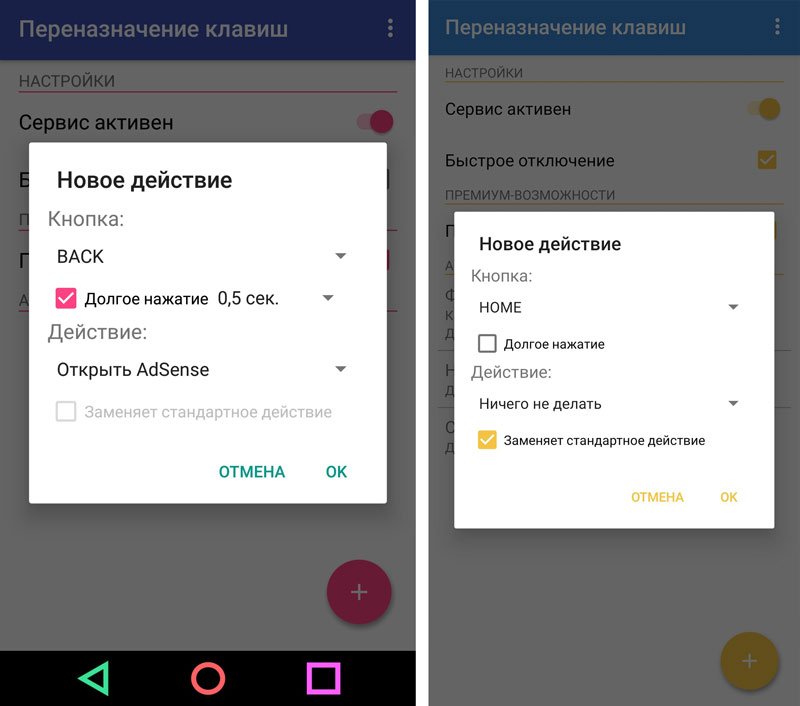
Настойка кнопок «Домой» и «Назад»
Об iPhone 11 Pro
iPhone 11 Pro — отличное устройство с экраном размером Диагональ 5.8 дюйма, разрешение 1125х2436 пикселей. Телефон оснащен чипсетом Apple A13 Bionic со встроенной памятью 64 ГБ 4 ГБ ОЗУ, 256 ГБ 4 ГБ ОЗУ, 512 ГБ 4 ГБ ОЗУ. Он имеет тройную заднюю камеру на 12 Мп и фронтальную камеру на 12 Мп для селфи. Есть и другие вкусности, которые идут в комплекте с телефоном.
Как разделить экран на iPhone 11/11 Pro/11 Pro Max
Шаг 1: Зайдите в Apple App Store на своем Apple iPhone 11 Pro Max.
Задайте таймаут для отправки почты
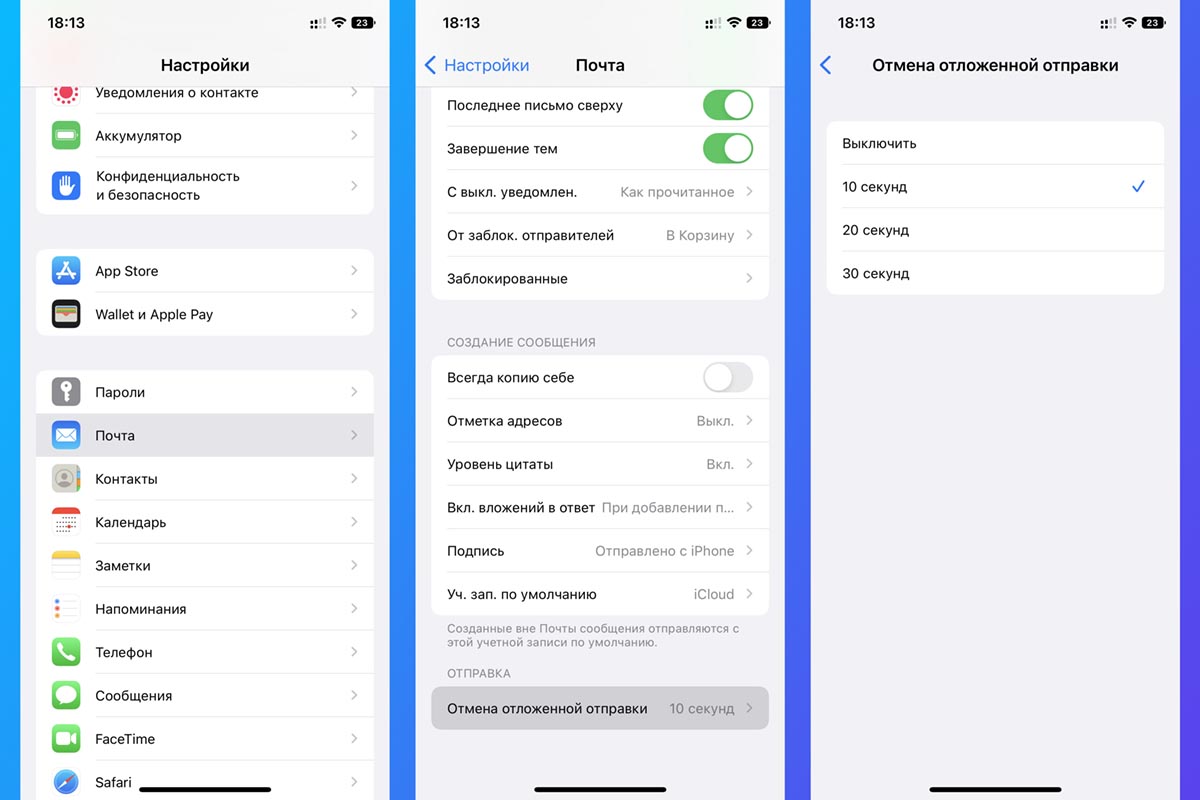
Еще одна полезная опция iOS 16 позволяет отменять отправку писем в течение определенного времени. Так вы сможете “вернуть” исходящее письмо, внести необходимые правки и заново отправить.
Вы можете выбрать комфортный интервал от 10 до 30 секунд.
Как настроить: фишка находится по пути Настройки – Почта – Отмена отложенной отправки.
Используйте меню AssistiveTouch
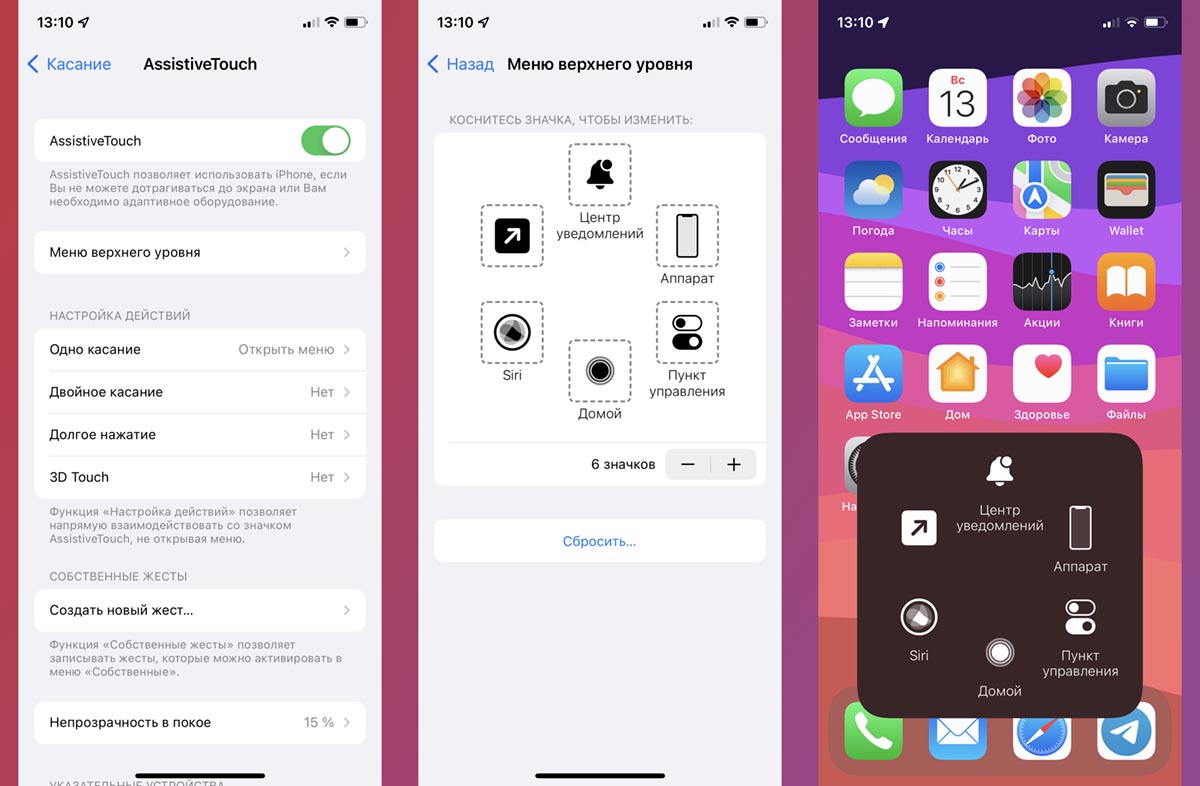
Это еще более удобный и функциональный способ активировать некоторые системные фишки на iPhone.
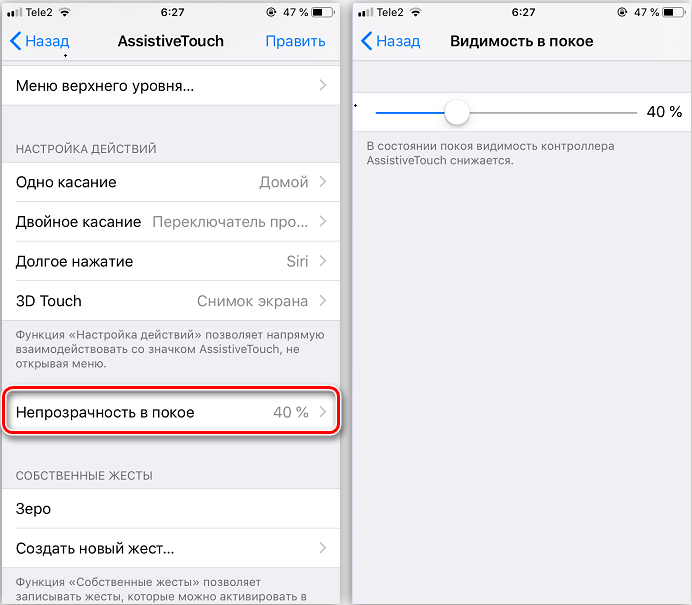
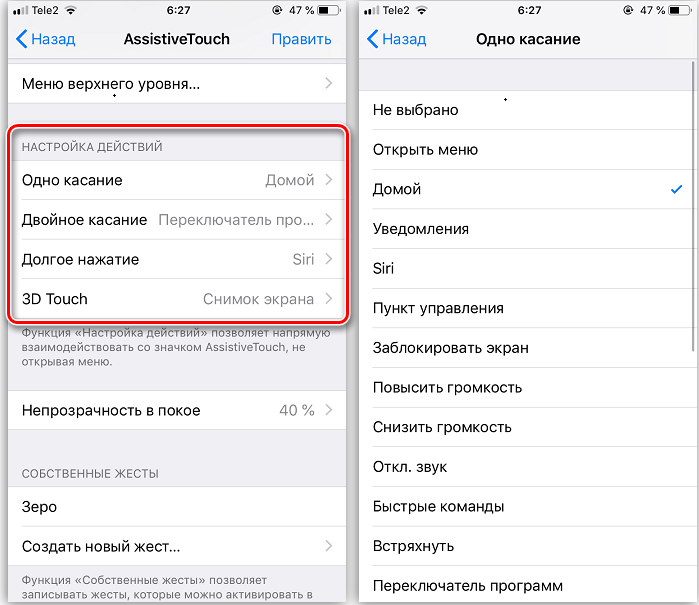
Включается опция по пути Настройки – Универсальный доступ – Касание – AssistiveTouch. Далее следует настроить прозрачность нового индикатора и действия на разные виды нажатий.
Нажатие на виртуальную кнопку будет открывать меню с разными переключателями и системными опциями. Все элементы в этом меню настраиваются в разделе Меню верхнего уровня.
Включите отображение заряда аккумулятора в процентах
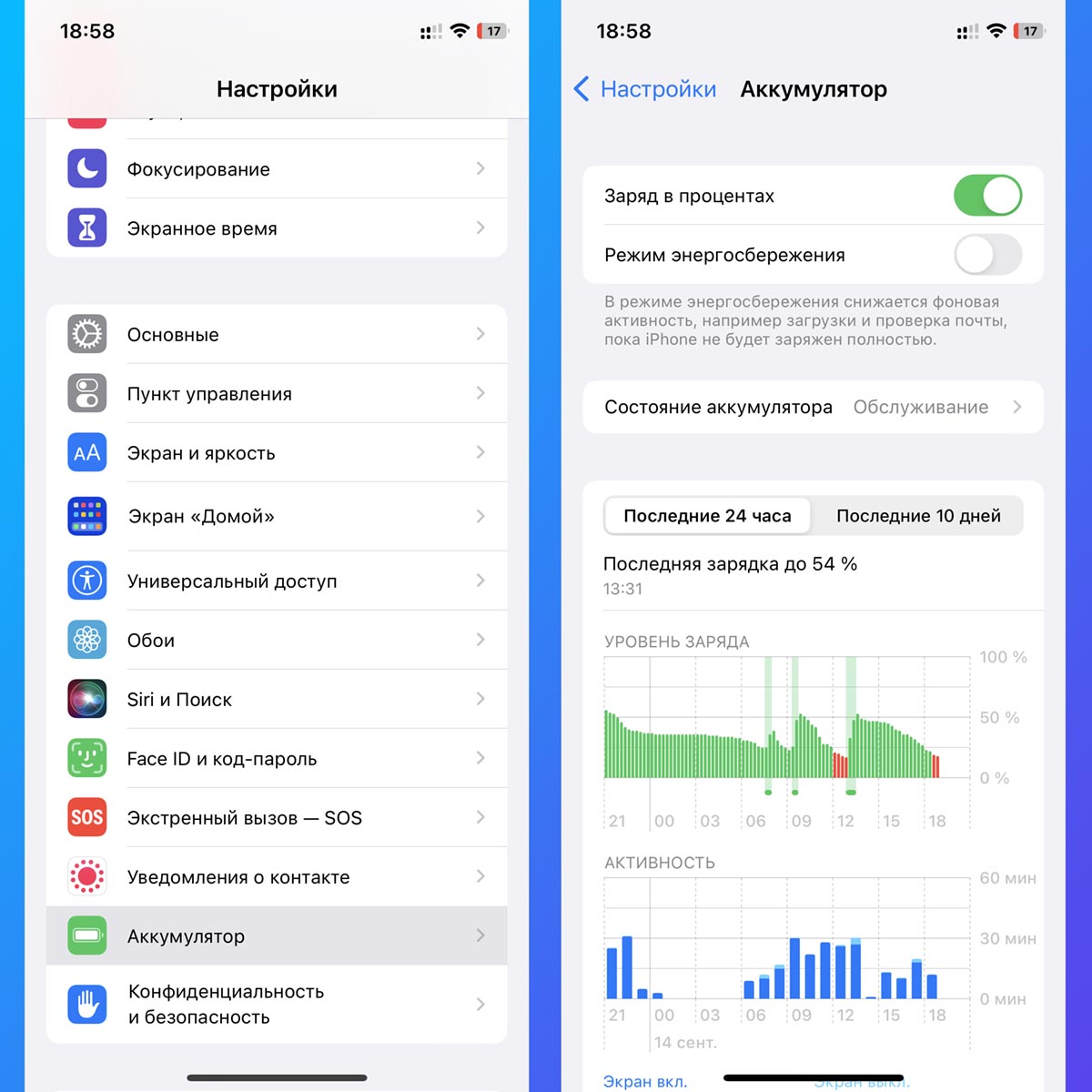
Эта крайне неоднозначная опция вызвала много споров и противоречий еще после своего появления в одной из тестовых версий iOS 16.
Одни пользователи считают подобный индикатор некрасивым и ненужным, другие утверждают, что ждали его еще с момента появления iPhone X. В любом случае рекомендуем включить этот параметр и попользоваться гаджетом недельку.
К сожалению, купертиновцы ограничили работу данной фишки, она не появилась в iPhone XR, iPhone 11, iPhone 12 mini и iPhone 13 mini. Скорее всего, при низком разрешении или небольшом размере экрана такой индикатор выглядит некрасиво. Возможно, ситуация исправится в iOS 16.1.
Как настроить: перейдите в Настройки – Аккумулятор и активируйте опцию Заряд в процентах.
Чем платная версия браузера отличается от бесплатной
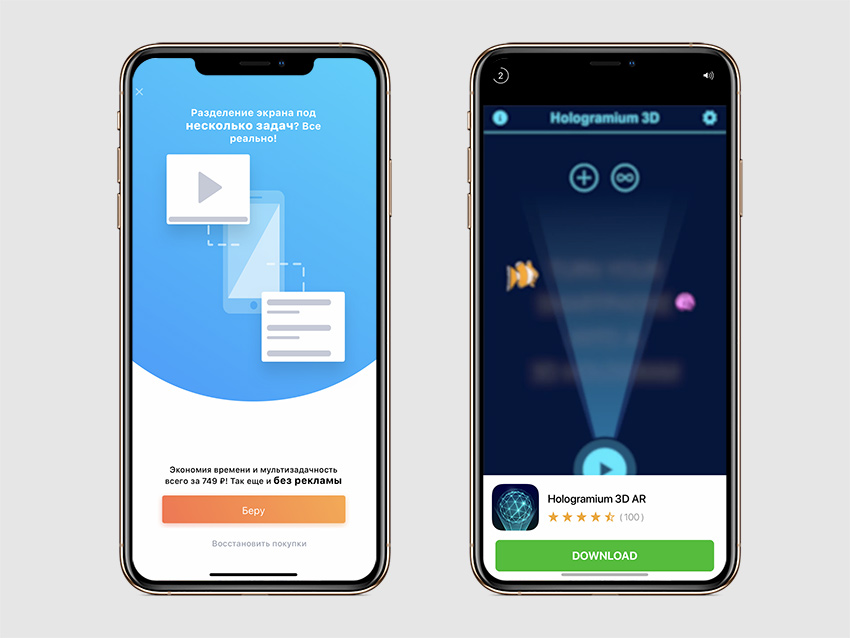
Да, с количеством рекламы разработчики явно погорячились
В бесплатной версии много рекламы, которая появляется чуть ли не каждые пару минут.
Иногда разработчики навязчиво рекомендуют приобрести полную версию приложения за 749 руб., но чаще показывают демо ролики с программами и играми из App Store.
В остальном отличий между платным и бесплатным приложениями нет.
Измените стиль уведомлений на экране блокировки
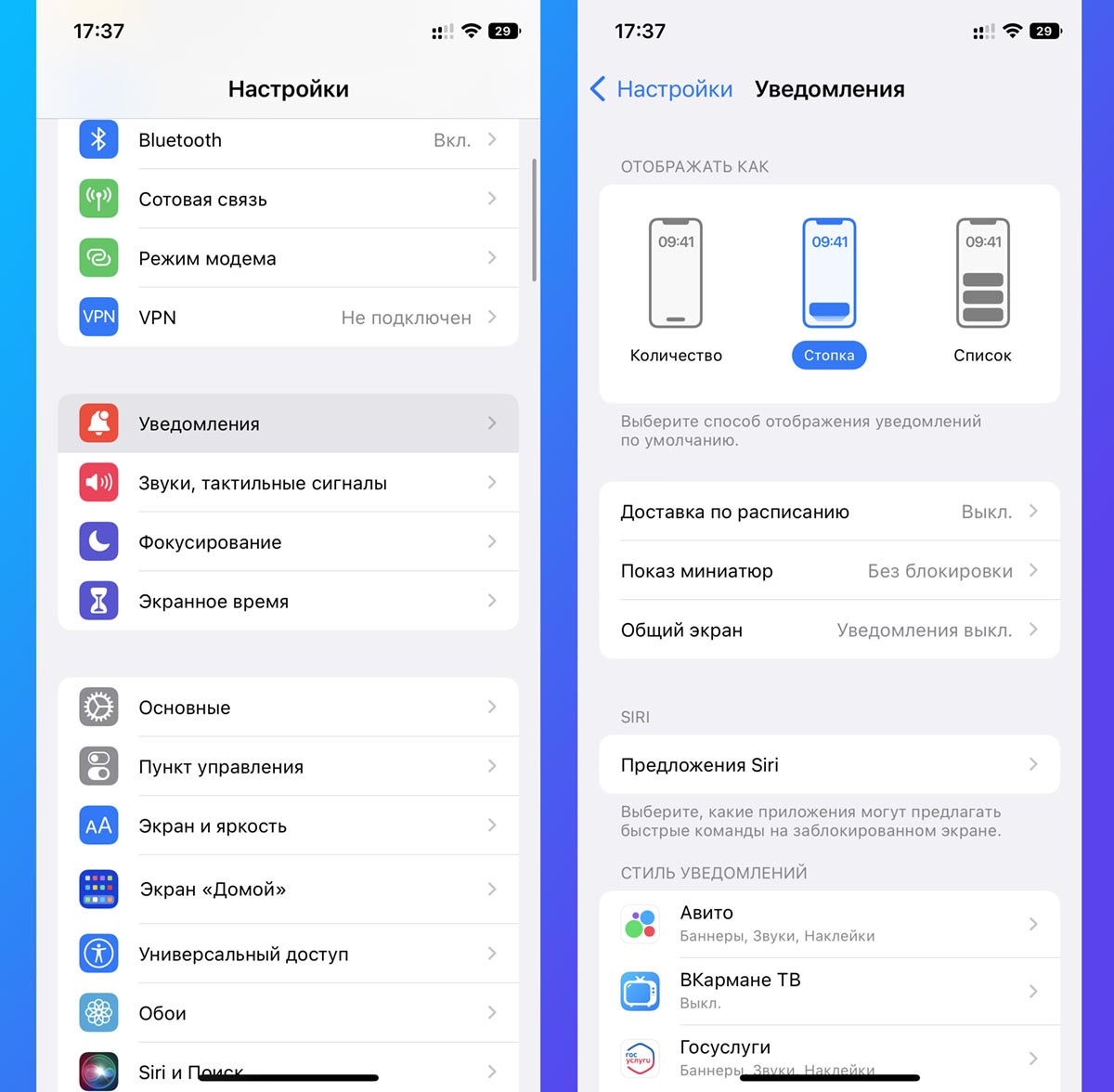
В параметрах новой системы можно выбрать один из трех доступных вариантов отображения уведомлений. Кроме привычной ленты можно включить отображение стопки или минималистичную строку с количеством пропущенных сообщений.
Последний вариант выглядит очень свежо и не будет загромождать красивые обои. При желании вы всегда сможете раскрыть список полностью и просмотреть все сообщения.
Как настроить: откройте раздел Настройки – Уведомления и выберите подходящий стиль.
У приложения максимально лаконичный набор возможностей
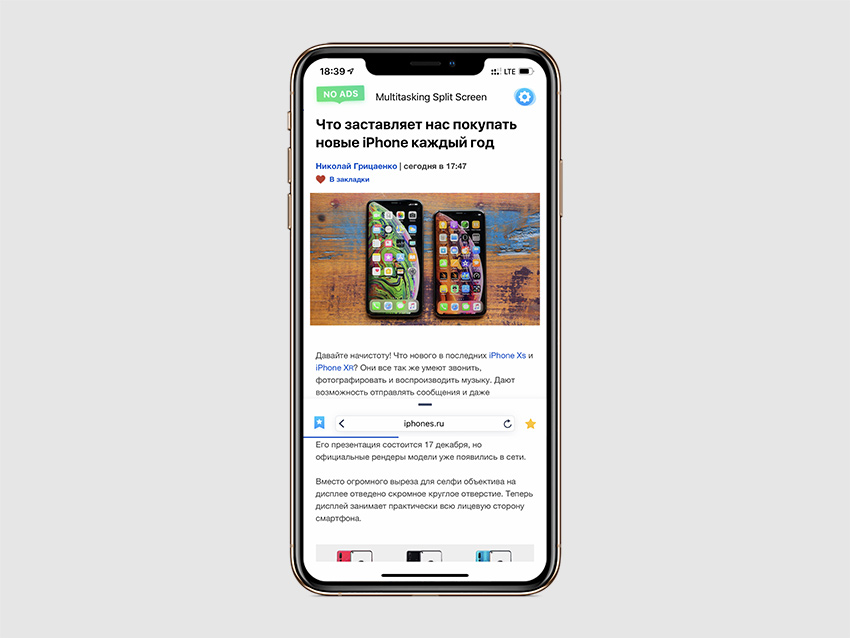
Вы можете изменить размер окон с помощью специального ползунка в центре экрана
Разделение экрана. Именно это главная особенность Multitasking Split Screen, которая даст вам возможность смотреть фильмы и общаться с друзьями, читать новости и проверять почту или просматривать два сайта одновременно.
После запуска приложения на экране смартфона появляется сразу два окна браузера с адресной строкой, которая совмещена с поисковой, кнопкой для перехода к избранным сайтам и еще одной для добавления страниц в закладки.
Вы можете изменить размер окна, перетягивая разделитель вверх и вниз.
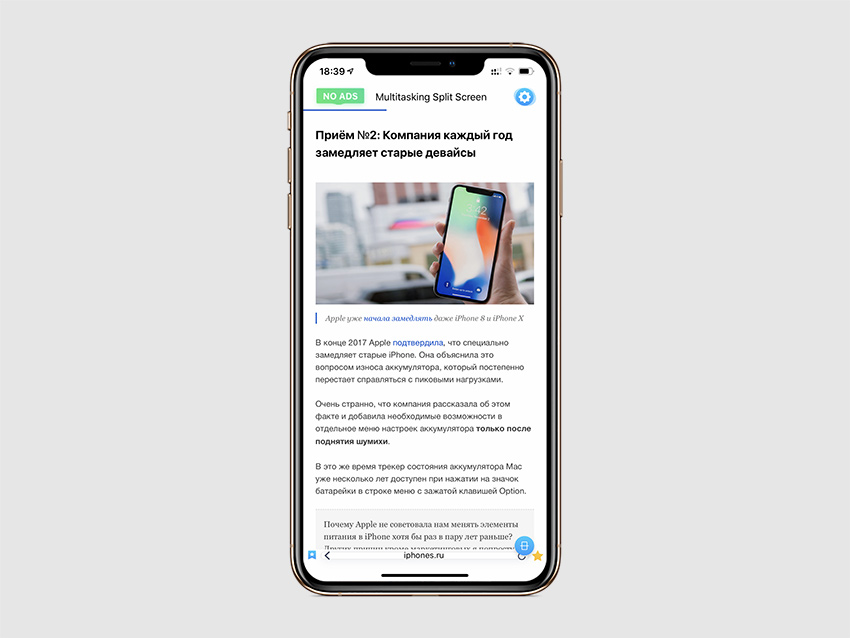
Кнопка для выхода из полноэкранного режима просмотра находится в правом нижнем углу экрана
Полноэкранный режим. Вы легко можете развернуть любое из двух окон браузера на весь экран, для этого просто перетяните разделительный ползунок к верхнему или нижнему краю экрана.
После этого в правом нижнем углу интерфейса приложения появится специальная кнопка, которая вернет вас в режим разделения.
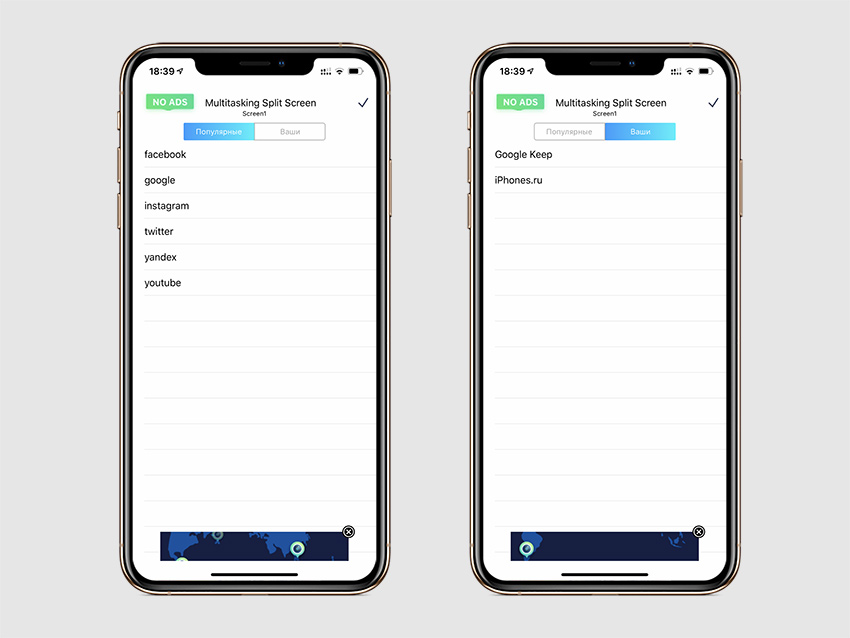
К сожалению, в списке избранных нельзя редактировать даже имена закладок
Избранные сайты. Чтобы добавить веб-страницу в закладки, используйте кнопку в виде звездочки справа от адресной строки.
Две настройки. В меню параметров приложения всего два пункта: «Убрать рекламу» и «Восстановить покупки». Они нужны, чтобы перейти с демонстрационной версии браузера на полноценную.
Как запускать режим «Картинка в картинке» в неподдерживаемых приложениях
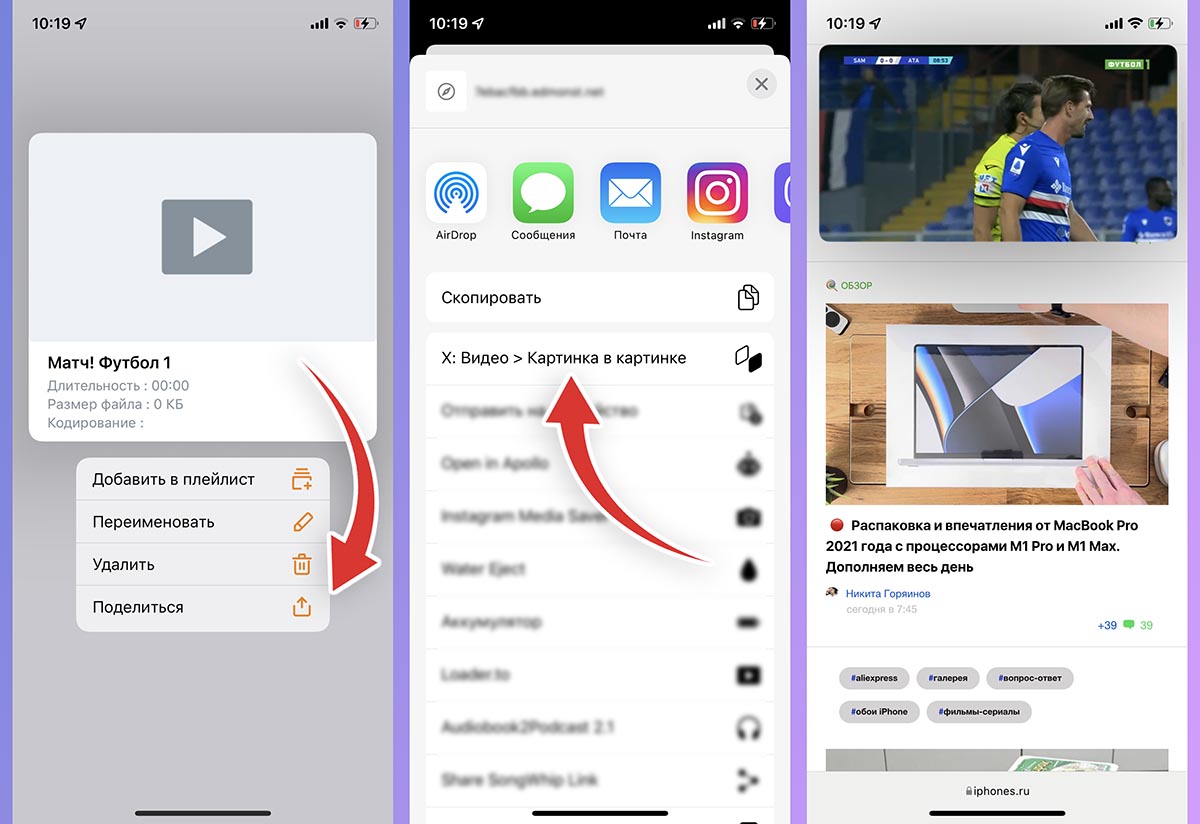
▣ Запустите приложение, в котором хотите просмотреть ролик, трансляцию или телевизионный канал.
▣ Найдите стандартную кнопку Поделиться. Она может находиться как в меню уже после начала просмотра, так и в интерфейсе выбора файлов или каналов. Например, в меню плеера VLC нужно совершить долгое или сильное нажатие на объект, чтобы увидеть кнопку Поделиться в контекстном меню.
▣ Запустится воспроизведения ролика в отдельном окне, которое можно будет открепить и использовать поверх сторонних приложений.
Так вы сможете пользоваться удобным режимом просмотра контента в неподдерживаемых приложениях на iPhone или iPad.
Небольшое приложение исправляет недоработку сторонних программ.
Как убрать кнопку «Home» с экрана Android
В смартфонах Honor и Huawei настройки позволяют скрывать интерактивную кнопку «Home», для чего нужно выполнить следующее:
- Идём по пути «Настройки» – «Система» – «Системная навигация».
- Открываем настройки навигационной кнопки.
- Теперь нужно перевести тумблер в неактивное положение, после чего «Home» на экране Android-устройства уже не будет. Чтобы вернуть интерактивный элемент, нужно проследовать тем же путём и перевести ползунок в положение включения.
Кнопка «Домой» может быть деактивирована из панели быстрых настроек, для чего свайпом сверху открываем шторку, находим здесь иконку «Кнопка навигации» и нажимаем, после чего значок изменит цвет.
Элемент навигации «Home», расположенный вместе с другими интерактивными клавишами, можно скрыть с экрана Android, используя системные настройки девайса. Один и вариантов, как убрать «Домой», предполагает следующие действия:
- Идём в «Настройки» – «Расширенные настройки».
- На вкладке «Кнопки и жесты» напротив пункта «Скрыть экранные кнопки» перемещаем тумблер в неактивное положение.
В зависимости от оболочки меню отличается, на некоторых девайсах в настройках нужно перейти в раздел «Панель навигации» и аналогичным образом перевести ползунок в соответствующем пункте.
Альтернативный вариант, позволяющий отключить кнопку «Home» на Android и/или соседствующие элементов встроенной навигации – применение Xposed Framework.
Значок «Домой», как уже упоминалось, часто мешает обзору, поэтому периодически возникает необходимость убрать его. Это делается так:
- Откройте раздел Settings — General Settings.
- Затем подраздел Accessibillity.
- Выберите AssistiveTouch и деактивируйте ее ползунком.
Теперь вы знаете, как отключить функцию AssistiveTouch. Но если перед этим вы назначили для неё горячую клавишу, то можете случайно активировать тройным касанием к экрану. Если такое постоянно происходит, то уберите команду из списка Hotkey:
- Вам снова нужны разделы: «Настройки» — «Общие».
- Затем откройте подраздел «Доступность».
- В графе «Сочетание клавиш» выберите AssistiveTouch и аннулируйте привязку.
Если вам постоянно требуется то выводить, то скрывать виртуальный значок, то так поступать не стоит – вам будет неудобно. Просто запомните, что быстрое тройное касание приведёт к вызову иконки «Домой» и избегайте этого, если в данный момент кнопка вам не нужна.
Зачем нужно открывать сразу два сайта
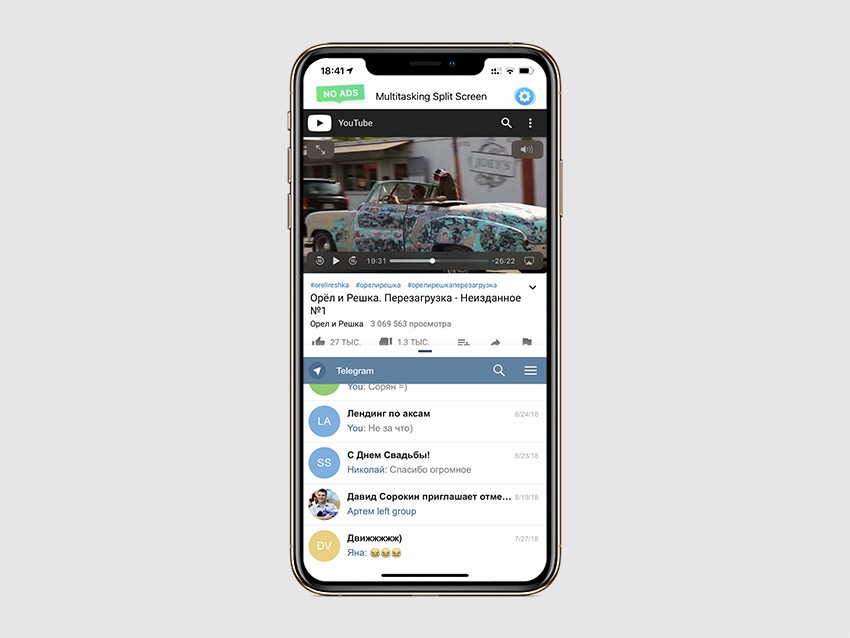
Смотрим видео и переписываемся одновременно
YouTube + мессенджеры. С помощью приложения вы можете смотреть видео через популярный сервис и одновременно переписываться с друзьями через веб-версии любимых мессенджеров.
Веб-версия есть у того же Telegram, и работает она не хуже, чем полноценное приложение.
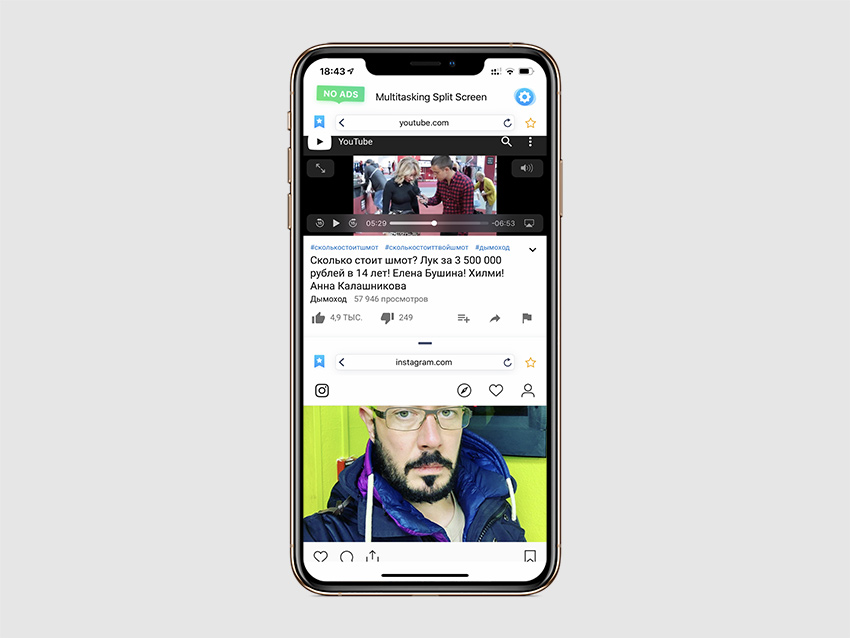
Смотрим видео и просматриваем ленты социальных сетей
YouTube + соц-сети. Аналогичная история с социальными сетями.
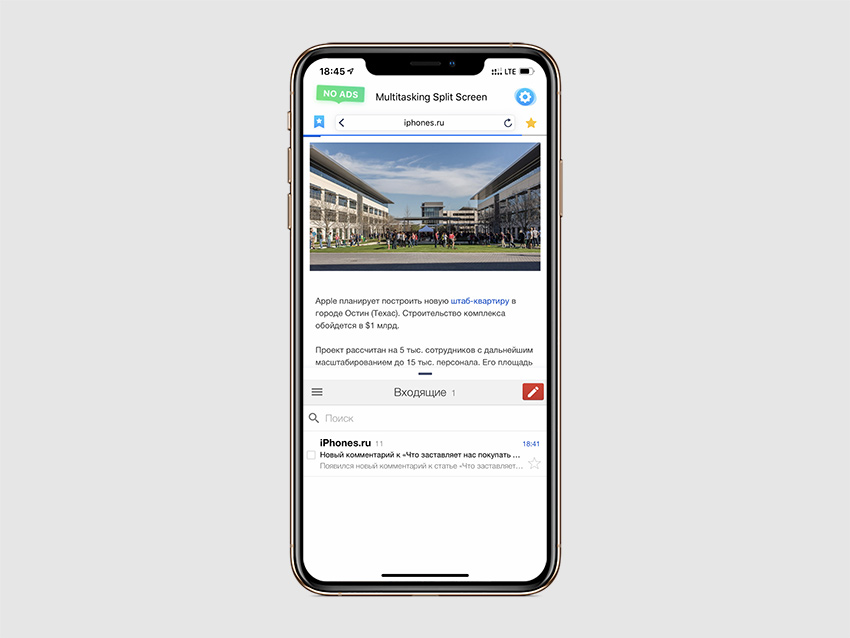
Читаем новости на любимом сайте и отвечаем на входящие сообщения в почте
Новости + почта. В одной вкладке вы можете открыть iPhones.ru для просмотра интересных материалов про современные технологии и стиль жизни.
В другой может быть электронная почта или другой бизнес-сервис.
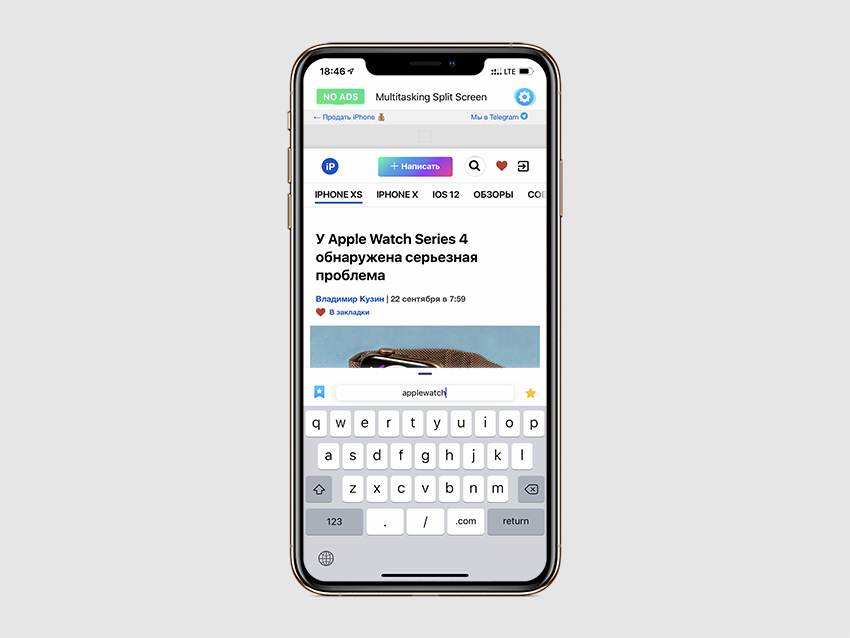
Читаем материал и ищем дополнительные факты
Google + статья. Если вы хотите получить дополнительную информацию о фактах из статьи, вы можете сразу же загуглить их во втором окне приложения.
Вы также можете сразу читать пару статей, чтобы сравнивать данные, которые используются в каждой из них.
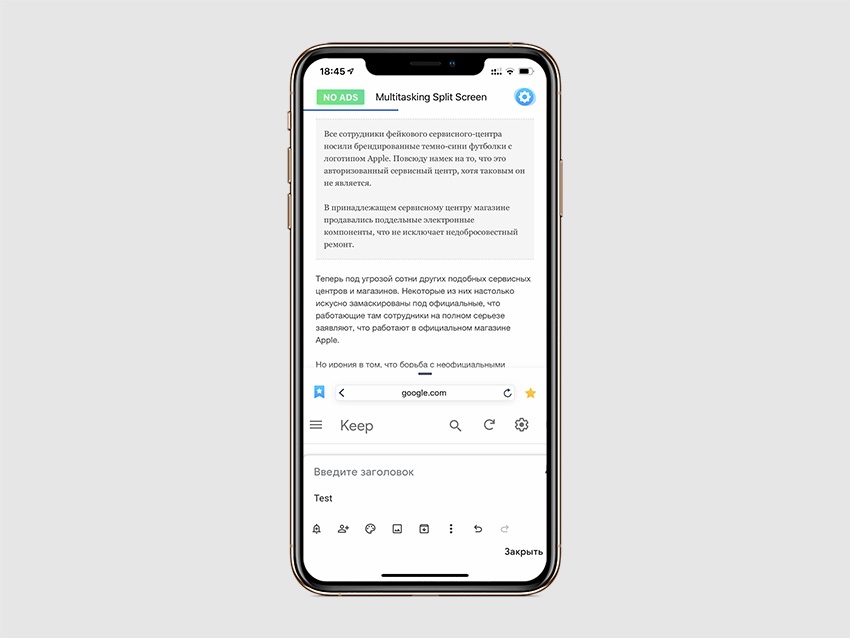
Читаем статью и делаем тематические тезисы
Статья + заметочник. Я могу читать интересные гайды и сразу же выписывать из них ключевые тезисы — для этого лучше всего подходит веб-версия Google Keep и браузер, о котором пойдёт речь ниже.
Разделенный экран на iPhone 14 с помощью приложения
Шаг 1: Зайдите в Apple App Store на своем Apple iPhone 14 Pro Max.
Подводим итоги
1. Два окна браузера одновременно на экране iPhone открывают широкий простор для использования: YouTube + мессенджеры или социальные сети, статья + заметочник для тезисов.
2. Реализация использования двух окон в Multitasking Split Screen близка к идеальной, и производительности последних iPhone более чем достаточно для использования приложения.
3. Приложение вышло совсем недавно, поэтому в нем все еще есть недоработки, которые нужно исправлять — например, имена закладок в меню избранных нельзя изменять.
4. Приложение очень часто показывает рекламу, и для ее отключения придется заплатить 749 руб.
Все подобные решения, которые нам удалось найти в App Store, не адаптированы для безрамочных экранов новых iPhone, поэтому полноценно использовать их не выйдет.
Получается, достойных конкурентов у программы просто нет, поэтому разработчики и продают ее так дорого.
У нас есть простой способ.
Заключение
Хоть виртуальная кнопка «Assistive Touch» и способна полностью заменить физическую кнопку «Домой», это не значит, что можно тянуть с ремонтом аппарата. Если гаджет находится на гарантии, пользователю следует отправиться в сервисный центр незамедлительно – иначе он рискует совсем попрощаться с надеждой на бесплатное устранение недостатка.


