

- А что в итоге?
- Добавление, удаление и изменение порядка страниц на ipad
- Импорт и экспорт документов
- Использование apple pencil с приложением pages на ipad
- Как избежать случайных правок в pages на ipad
- Общие папки и совместная работа в pages
- Перемещение документа pages на ipad
- Приобретение
- Редактируем тексты в pages
- Создаем презентации на keynote
- Создаем таблицы в numbers
А что в итоге?
Итог для конкретных приложений получается неутешительный. У меня просто в голове не укладывается, как компания Apple, известная своим перфекционизмом, могла выпустить такой недоработанный продукт на рынок! Текущую версию 1.1 справедливее было бы назвать Technical Preview, и ограничить круг ее использования разработчиками и профессиональными тестировщиками.
Pages, «убивающий» все сноски/примечания и работающий только с тремя типами файлов; Numbers, не позволяющий ставить гиперссылки и считать сумму цифр в нескольких соседних ячейках… Из трех приложений чуть-чуть получше Keynote — именно потому, что преимущества пальцевого управления там наиболее очевидны.
Но и в Keynote есть такие недостатки, которые не позволяют использовать его в реальных условиях. Приведу простой пример. Вы едете в другой город, чтобы сделать там презентацию. Берете с собой iPad, предварительно загрузив туда свою презентацию. В поезде у вас появляются какие-то идеи, и вы начинаете вносить мелкие правки в презентацию (собственно, для этого вы и брали с собой iPad).
По прибытии на место вы пытаетесь показать обновленную демонстрацию. Но удастся вам это только при следующих условиях: 1) ноутбук, к которому подключен проектор, сделан фирмой Apple, и на нем установлен пакет iWork 2) в помещении, где будет проводиться презентация, есть Wi-Fi 3) вы пользуетесь клиентом Mail на iPad и можете послать e-mail с прикрепленным вложением.
Добавление, удаление и изменение порядка страниц на ipad
В документах с макетом страницы Вы можете изменять порядок расположения страниц по своему усмотрению.
Примечание. Порядок страниц в текстовых документах изменить нельзя, поскольку текст перетекает с одной страницы на другую. Однако можно перенести содержимое с одной страницы на другую с помощью копирования и вставки.
В документе с макетом страницы коснитесь
 , включите «Миниатюры страниц», затем коснитесь документа, чтобы закрыть параметры.
Коснитесь миниатюры страницы, которую Вы хотите переместить, и удерживайте ее, затем перетяните ее в нужную часть документа.
Чтобы скрыть панель «Миниатюры страниц», смахните влево по миниатюрам.
Совет. Чтобы изменить порядок нескольких страниц, коснитесь одной страницы и, удерживая ее, касайтесь других страниц вторым пальцем, затем поднимите пальцы и коснитесь «Вырезать». Коснитесь миниатюры страницы, за которой должно следовать содержимое. Затем коснитесь «Вставить».
Импорт и экспорт документов
Впрочем, язык — не самая большая проблема iWork на iPad (да и для многих не проблема вовсе). Куда больше напрягает ситуация с загрузкой файлов в устройство. Как мы помним, у iPad нет никаких разъемов для подключения внешних носителей. Следовательно, ни флешку, ни SD-карту использовать для переноса документов не получится.
Таким образом, остается два способа отправить файл на iPad: послать его в качестве вложения по e-mail или воспользоваться iTunes. Второй способ поначалу не приходит в голову, но о нем можно узнать из удобной онлайн-справки по Pages, которая есть на сайте Apple.
Итак, для загрузки файла на iPad через iTunes необходимо подключить устройство к компьютеру, открыть его в iTunes, выбрать закладку Apps, промотать экран вниз до категории File Sharing, выбрать среди приложений нужное (например, Pages) и добавить (то есть загрузить) нужный вам файл.
Но это, в конце концов, не так существенно. Куда важнее, что список поддерживаемых текстовых файлов ограничен лишь тремя форматами: .doc, .docx и .pages. Ни .txt, ни .rtf вам не удастся отредактировать на iPad (тогда как Pages на Mac OS X полностью поддерживает эти форматы).
Второй существенный промах Apple заключается в том, что Pages, Numbers и Keynote никак не интегрированы с MobileMe — платным «облачным» сервисом Apple. Проще говоря, если у вас есть какие-то документы на iDisc (файловое хранилище на MobileMe), открыть их в Pages, Numbers и Keynote не получится (вне зависимости от формата).
Аналогично и с сохранением: нельзя просто послать файл, созданный в Pages, в iDisc. Правда, можно его прикрепить к письму, но это при условии, что вы пользуетесь клиентом Mail на iPad. Если же вы предпочитаете работать с почтой через веб-интерфейс, прикрепить файл не получится.
Как вы понимаете, все это очень затрудняет работу с приложениями. И даже если мы закроем глаза на отсутствие разъемов для SD-карт и USB-устройств (в конце концов, это особенности конструкции iPad, критиковать здесь бессмысленно), проигнорировать крошечное количество поддерживаемых файловых форматов и невозможность работы с iDisc никак нельзя.
Использование apple pencil с приложением pages на ipad
Функция «От руки» на iPad преобразует рукописный текст в печатный. Когда создана пара между Apple Pencil и поддерживаемым iPad под управлением iPadOS 14, функция «От руки» включена по умолчанию. Чтобы проверить настройку функции «От руки», включить или выключить ее, откройте «Настройки»  > «Apple Pencil».
В Pages коснитесь значка Apple Pencil в основном тексте документа, в текстовом блоке, фигуре или ячейке таблицы, где Вы хотите ввести рукописный текст.
Примечание. В таблице коснитесь ячейки, если Вы хотите заменить все ее содержимое. Для редактирования ячейки коснитесь ее еще раз, чтобы поместить точку вставки там, где Вы хотите начать писать.
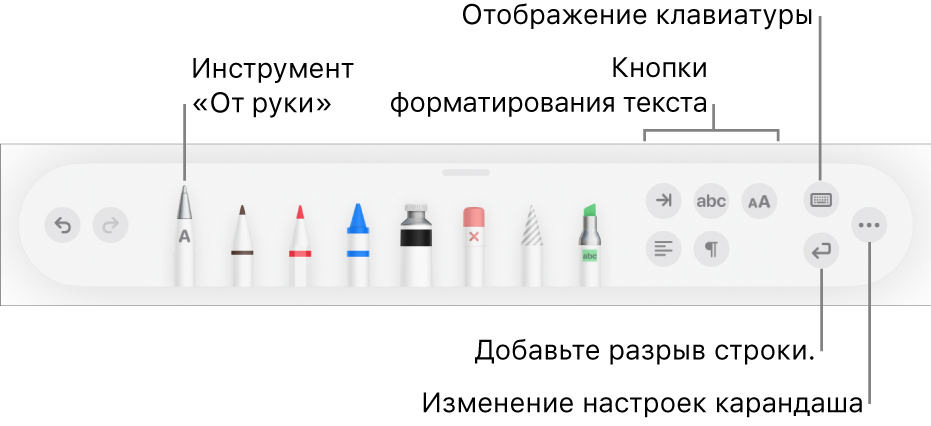
Коснитесь инструмента «От руки» и начните писать.
Функция «От руки» работает даже в тех случаях, когда написанный от руки текст выходит за края текстовой области.
Примечание. Если Вы отключили функцию «От руки» в Настройках или ни один из языков в Вашем списке языков не поддерживает эту функцию, инструмент «От руки» не отображается в панели инструментов.
При вводе текста с помощью Apple Pencil можно выполнять следующие действия.
Удаление слова. Сотрите его.
Вставка текста. Коснитесь и удерживайте внутри текстовой области, затем при появлении пустого пространства начните писать.
Объединение или разделение символов. Нарисуйте между ними вертикальную линию.
Выбор текста. Обведите текст или проведите через него линию. Чтобы изменить выбранную область, перетяните манипуляторы выбора пальцами.
Создание нового абзаца. Коснитесь
 в панели инструментов внизу экрана.
Отображение клавиатуры. Коснитесь
 в панели инструментов, затем касайтесь клавиш на клавиатуре, чтобы изменить текст, удалить символы, добавить пробелы и выполнить другие действия.
Переключение на другой поддерживаемый язык. В панели инструментов коснитесь
и удерживайте ее, затем коснитесь языка, который хотите использовать (клавиатура уже должна быть добавлена в разделе «Настройки» > «Основные» > «Клавиатура» > «Клавиатуры»). На кнопке кратко отображается код выбранного языка (например, EN для английского языка).Отмена последнего действия. Нажмите
 в панели инструментов. Коснитесь несколько раз, чтобы отменить все недавно выполненные действия.
Добавление нового текстового блока. В документе с макетом страницы начните писать на удалении от других текстовых областей (таких как другие текстовые блоки, выбранные таблицы или ячейки). Будет создан новый текстовый блок для Вашего текста.
Если выбран инструмент «От руки», другие кнопки в этой панели инструментов позволяют добавить отступ к тексту, изменить шрифт, применить жирный шрифт, курсив или подчеркивание, изменить размер шрифта, выровнять текст, вставить разрывы страниц, сноски и другие элементы форматирования.
Чтобы освободить больше пространства для письма, перетяните манипулятор панели инструментов вниз и сверните ее. Чтобы вернуть ее исходный размер, коснитесь ее свернутой версии. Чтобы настроить автоматическое сворачивание панели инструментов при вводе текста, коснитесь  , затем включите параметр «Автоматически убирать в Dock».
Как избежать случайных правок в pages на ipad
Pages
Можно использовать режим «Для чтения», чтобы удобно просматривать и прокручивать контент и взаимодействовать с текстом и объектами. Клавиатура не будет появляться, а объекты будет невозможно случайно переместить. В режиме «Для чтения» отображаются только те элементы управления, которые необходимы для просмотра контента и выполнения основных задач. Можно быстро переключаться в режим редактирования, чтобы вносить необходимые изменения, а затем — обратно в режим «Для чтения».
Когда Вы отправляете документ Pages другому пользователю или получаете документ от кого-то, он открывается на iPhone и iPad в режиме «Для чтения». При повторном открытии документа он открывается в том же режиме, в котором Вы работали с документом последний раз, — в режиме «Для чтения» или в режиме редактирования.
Если Вы хотите, чтобы документы всегда открывались в режиме редактирования, можно изменить эту настройку.
В режиме «Для чтения» отслеживаемые изменения отображаются так же, как при выборе режима «Окончательный вариант» в панели отслеживания изменений: текст показан без разметки, а удаленный текст скрыт. Оглавление отображается, однако список закладок скрыт; при этом ссылки на закладки по-прежнему работают.
Общие папки и совместная работа в pages
Если поделиться папкой, в которой находится документ Pages, все, кто могут просматривать папку, также смогут просматривать документ, который находится в этой папке.
Важно! Чтобы использовать общие папки для создания и просмотра документов, а также совместной работы над ними, требуется устройство, отвечающее следующим минимальным системным требованиям: macOS Catalina 10.15.4, iOS 13.4, iPadOS 13.4 или новее.
При совместной работе над документами в общих папках необходимо учитывать несколько особенностей.
Чтобы пригласить других пользователей к совместной работе над документом в общей папке, необходимо изменить настройки всей папки, а не добавить соавторов в документ.
Если документ, к которому не был предоставлен общий доступ, переместить в общую папку, доступ к этому документу получат все, кто может открыть папку.
Если Вы переместите в общую папку общий документ, то только те, кто может открыть папку, смогут открыть документ.
Если документ, с которым Вы работаете, находится в общей папке, то любой, у кого есть ссылка на документ, должен иметь доступ ко всей папке, в которой находится этот документ. Без доступа к папке открыть документ не получится.
Если Вы хотите закрыть общий доступ к документу в общей папке, не меняя настроек всей папки, переместите файл в папку, доступ к которой есть только у Вас.
Если закрыть общий доступ к папке или удалить ее, другие пользователи больше не смогут открыть файлы в этой папке.
Если один из участников удалит общую папку, она будет удалена только с его устройства (если этот пользователь не является владельцем папки).
Если участник с правами редактирования удалит документ, находящийся в общей папке, он будет удален с устройств всех пользователей.
Примечание. Владелец удаленного документа может восстановить его на веб-сайте iCloud.com. Подробнее см. в Руководстве пользователя iCloud.
Перемещение документа pages на ipad
Pages
Документ можно перемещать в другое место, включая другую папку или сервер, или из iCloud на iPhone или iPad и наоборот.
Если документ, который Вы хотите переместить, открыт, Вы можете коснуться названия документа в верхней части экрана, коснуться «Переместить», а затем выбрать новое расположение документа.
Если Вы являетесь владельцем общего документа и используете iCloud Drive на устройстве со старой версией iOS или macOS, при перемещении документа может измениться ссылка, а документ может стать недоступным для участников.
Совет. Чтобы переместить документ в соседнюю папку (расположенную в том же месте), коснитесь документа и удерживайте его, а когда он приподнимется, перетяните его в папку.
Приобретение
Каждое из этих приложений стоит 9,99 долларов. Это немало для AppStore, где редко увидишь продукт дороже 5 долларов. Однако, если сравнить суммарную цену на Pages, Numbers и Keynote со стоимостью пакета iWork для Mac OS X (включающего как раз эти три программы), то станет ясно, что цена более чем щадящая (digital download версия iWork стоит 79 долларов, коробочная — и того дороже).
Правда, есть один нюанс: на момент написания статьи Pages, Numbers и Keynote были доступны только в американском AppStore. Надо полагать, ситуация изменится, когда iPad официально появится в России. Пока же для покупки этих приложений придется создавать американский аккаунт. И, конечно, быть готовым к тому, что весь интерфейс приложений частично будет на английском.
Редактируем тексты в pages
Но, идем дальше. Итак, мы загрузили файл в Pages, открываем его и… видим следующую картину.
Что это значит? Что все ссылки, а также примечания и цветовые выделения будут потеряны. Кроме того, будут изменены шрифты (хотя в документе использовались не то чтобы очень экзотические шрифты — Cambria, Calibri). Разумеется, это делает практически невозможным использование iPad-версии Pages в серьезной работе.
Самое обидное, что создавать тексты в Pages на iPad на самом деле гораздо приятнее, чем я думал. Да, отсутствие физической клавиатуры не позволяет печатать вслепую, а небольшой экран (точнее, та его часть, которая не загораживается клавиатурой) не дает возможности охватить взглядом хотя бы два абзаца.
Для того, чтобы выделить какой-то кусок текста, надо кликнуть по этому тексту, после чего в появившемся меню выбрать Select (если хотим выделить только одно слово и потом вручную распространить выделение на другие слова) или Select All (тогда выделится весь абзац).
Если хотим отменить изменения, надо кликнуть на Undo в левом верхнем углу. В остальном все управление осуществляется через меню в правом верхнем углу. Именно туда надо идти, если требуется создать таблицу, построить диаграммы или, например, сменить шрифт.
Последнее сделано совершенно неудобно. И с непривычки найти эту функцию очень сложно. Оказывается, чтобы изменить шрифт, надо кликнуть по круглой кнопочке i, в появившемся меню выбрать первую закладку Style, далее промотать список вниз до конца и нажать Text Options.
Еще из недостатков. Любые изменения, которые вы сделали в открытом файле, автоматически сохраняются. Поэтому если вы просто закроете приложение, то все эти изменения останутся в силе. Чтобы их отменить, надо нажать Undo столько раз, сколько изменений вы вносили.
В целом, Pages для iPad производит впечатление продукта недоделанного и сырого. Наряду с замечательными идеями (мне очень понравилось создавать таблицы в Pages!) здесь есть совершенно лишние сложности и проблемы, которых можно было бы элементарно и без особых усилий изменить.
Создаем презентации на keynote
Третье приложение из пакета iWork, портированное на iPad — это Keynote, инструмент для создания, просмотра и редактирования презентаций. В основном, здесь проблемы те же, что и в Numbers: невозможность сохранения файла в формат Microsoft Office (в данном случае — .ppt или .pptx), небольшое количество настроек… А вот что характерно только для Keynote, так это невозможность вертикальной (портретной) ориентации.
Из плюсов отметим удобство добавления эффектов (для этого надо нажать на два ромбика в верхнем правом углу; таким образом включается соотвествующий режим) и multitouch-функции работы с рисунками (то, что мы отмечали и в Pages, но здесь это особенно актуально).
Вот такой немаленький список предупреждений выдает Keynote при попытке импорта презентации, созданной в PowerPoint. А ведь это не какой-то особый тестовый файл для выявления недостатков и несовместимостей приложения, а реальная коммерческая презентация, причем, без особых ухищрений (вроде видеовставок или объектов из интернета)…
Создаем таблицы в numbers
Схожее впечатление производит и табличный редактор Numbers. Правда, с поддержкой форматов здесь все попроще: можно редактировать таблицы в .xls, .xlsx и .numbers. Однако, сохранить результаты своей работы можно только в .numbers и .pdf. Почему же нельзя сохранить в форматы Excel?
В целом, все, что касается экспорта и импорта файлов, а также сохранения изменений, аналогично Pages. Так что не будем повторять наши претензии, а рассмотрим удобство создания и редактирования таблиц. Как и Numbers на Mac OS X, iPad-вариант программы предлагает ряд шаблонов.
Достаточно удобно создавать различные диаграммы — для этого есть отдельное меню в правом верхнем углу программы. А вот выполнить какие-либо математические операции — не так просто. Интерфейс здесь менее очевидный. Кроме того, нельзя поставить гиперссылку на слово или число в ячейке.
Это, конечно, мелочь, но если сложить все подобные мелочи вместе, получится весьма безрадостная картина. Как и Pages, Numbers можно рекомендовать только для домашнего использования (то есть для задач вроде составления семейного бюджета и т. п.).


