

- Перенос данных с помощью функции «быстрое начало»
- Доступ к паролям на всех ваших устройствах с помощью iphone и связки ключей icloud
- Перенос данных с помощью облачного хранилища icloud
- Принцип синхронизации
- Синхронизация iphone, ipad и ipod с помощью компьютера
- Синхронизация контента с mac на iphone или ipad по сети wi-fi
- Создание раздельных мест хранения данных
- Способы синхронизации устройств
- Часть 1. синхронизация фотографий с iphone на ipad через icloud
- Часть 2: синхронизация iphone с ipad через itunes
- Часть 3. синхронизация iphone с ipad с помощью itunes
- Часть 4. синхронизация iphone с ipad через finder на mac
- Часть 6. лучший способ синхронизировать iphone с ipad: fonetrans для ios
- Заключение
Перенос данных с помощью функции «быстрое начало»
Важно! Для использования данного метода на обоих устройствах должна быть установлена iOS 11 или новее.
- Включите новый девайс, активируйте Bluetooth на обоих устройствах и положите гаджеты рядом.
- На новом iPhone появится меню «Быстрое начало» с предложением настроить новое устройство с использованием Apple ID. Будьте внимательны и убедитесь, что предложенный ID – ваш. Если указан неверный идентификатор – отмените операцию и переключитесь на свой Apple ID.
- Совместите анимацию, которая появится на экране нового iPhone, с видоискателем старого гаджета. Если у вас нет возможности использовать камеру старого устройства, то на новом гаджете выберите «Аутентификация вручную» и следуйте инструкции на экране.
- Когда аутентификация выполнена, введите пароль блокировки старого устройства на новом девайсе. Данная процедура необходима для обеспечения безопасности личных данных.
- Настройте Touch ID и Face ID.
- Войдите в учетную запись Apple ID. Далее появится запрос на восстановление программ, данных и настроек из последней резервной копии iCloud. Решите, следует ли переносить некоторые настройки, связанные с геопозицией, конфиденциальностью, Apple Pay и Siri.
После того, как вы выполните все действия, начнется процесс переноса данных с вашего старого устройства. Время переноса напрямую зависит от объема копируемых данных.
Важно!Во избежание сбоя не отключайте новое устройство от сети Wi-FI и питания.
Доступ к паролям на всех ваших устройствах с помощью iphone и связки ключей icloud
Связка ключей iCloud поможет синхронизировать пароли для веб-сайтов и приложений, данные банковских карт, информацию о сетях Wi-Fi и другую информацию учетных записей на всех Ваших утвержденных устройствах и компьютерах Mac. (Требуется iOS 7, iPadOS 13, OS X 10.9 или новее.) Связка ключей iCloud защищена 256-битным AES-шифрованием во время хранения и передачи, и ее данные не могут быть прочитаны Apple.
Связка ключей iCloud может также синхронизировать учетные записи, которые Вы используете в приложениях «Почта», «Контакты», «Календарь» и «Сообщения», на всех Ваших устройствах iPhone, iPad, iPod touch и компьютерах Mac.
Подробнее о Связке ключей iCloud см. в статье службы поддержки Apple Настройка службы «Связки ключей iCloud».
Перенос данных с помощью облачного хранилища icloud
Данное облако разработано компанией Apple и предустановлено на всех продуктах. Облако создано для конфиденциального хранения всех ваших данных в интернете. Базовый объем хранилища составляет 5 Gb, но его можно увеличить за ежемесячную плату. Получить доступ к информации в облаке удастся только после входа в учетную запись с помощью Apple ID и пароля.
Активация резервного копирования в iCloud
Важно! Устройство должно иметь активное Wi-Fi-соединение.
Прежде чем приступить к копированию данных убедитесь в наличии учетной записи iCloud в старом устройстве, если её нет – создайте.
Хранилище поделено на разделы: фото, контакты, заметки и т.д. Отметьте то, что необходимо синхронизировать с облаком, перетащив ползунок вправо.
Далее активируйте iCloud Drive, перетащив ползунок вправо. Этим действием вы даете согласие на копирование и хранение данных в облаке iCloud.
Включите функцию «Найти iPhone» на старом гаджете – это обязательное действие для синхронизации данных.
Активация резервного копирования данных в облачное хранилище
Резервным копированием называется автоматическая или ручная синхронизация данных с облачным сервисом для дальнейшего хранения в нём. Данная функция позволит вам в любой момент восстановить свои данные, а также получить информацию о времени и дате последнего копирования данных.
Включите функцию «Резервная копия в iCloud» и нажмите «Создать резервную копию» − синхронизация данных в облако успешно запущена. На экране появится информация об объеме и времени копирования документов. Если копируется большой объем данных, то процесс может занять достаточно много времени.
После успешного копирования необходимой информации в облако вы можете со спокойной душой вернуть старое устройство к заводским настройкам и стереть весь контент. Сделать это можно в настройках, перейдя в раздел «основные» и выбрав подраздел «сброс».
Обратите внимание, что в данном подразделе есть несколько типов сброса, названия которых говорят сами за себя. Пункт «Стереть контент и настройки» полностью вернет наш смартфон в состояние первого запуска.
Закачка данных в новое устройство
Важно! Если ваше новое устройство уже было активировано, то для полного восстановления всех данных – сделайте сброс к заводским настройкам.
После включения нового девайса, необходимо выбрать язык и подключиться к Wi-Fi. Когда вы пройдете активацию на экране появятся настройки устройства. В разделе «Приложения и данные» выберите «Восстановить из копии iCloud». iPhone запросит Apple ID и пароль учетной записи iCloud, псле входа в которую начнется процесс восстановления данных из облака. Лучше выбрать последнюю копию, так как она будет самая полная.
Восстановление данных занимает от 5 минут до полутора часов в зависимости от объема копируемых данных и скорости интернета. Если Вы все сделали правильно, то после завершения процесса откроется основное меню – данные со старого смартфона восстановлены.
Принцип синхронизации
Документы в iPad вы можете синхронизировать, воспользовавшись опцией «Общий доступ к файлам». Если вы хотите облегчить себе эту операцию, то не забудьте указать в медиаплеере iTunes тип остальных синхронизируемых данных. Теперь можно подключать мобильное устройство и начинать с ним работать.
Порядок выполнения синхронизации с компьютером:
- Установить или обновить до последней версии программу iTunes.
- Подключить смартфон или планшет при помощи кабеля.
- Выбрать в iTunes своё устройство из списка обнаруженного оборудования и щёлкнуть по вкладке «Информация».
- Выбрать необходимые элементы, щёлкая мышкой по нужным вкладкам в программе.
- Нажать на кнопку «Применить». Запустится процесс синхронизации.
Также при первом запуске программа предложит вам произвести замену данных в устройстве, на компьютере либо объединить всю информацию.
Видео о том, как синхронизировать Айфон и Айпад:
Теперь вопрос, как синхронизировать Айфон и Айпад, не должен вызвать особых затруднений. Главное, перед выполнением хорошенько подумать, так как в программе отмена выбранного действия не предполагается.
Синхронизация iphone, ipad и ipod с помощью компьютера
Узнайте, как синхронизировать музыку, фильмы и другой контент с помощью компьютера Mac или ПК с ОС Windows.
Информация о продуктах, произведенных не компанией Apple, или о независимых веб-сайтах, неподконтрольных и не тестируемых компанией Apple, не носит рекомендательного или одобрительного характера. Компания Apple не несет никакой ответственности за выбор, функциональность и использование веб-сайтов или продукции сторонних производителей. Компания Apple также не несет ответственности за точность или достоверность данных, размещенных на веб-сайтах сторонних производителей. Обратитесь к поставщику за дополнительной информацией.
Дата публикации: 10 февраля 2020 г.
Синхронизация контента с mac на iphone или ipad по сети wi-fi

Можно синхронизировать Mac и устройство, когда они подключены к одной и той же сети Wi-Fi. Чтобы настроить синхронизацию по Wi-Fi, сначала подключите устройство к Mac через кабель USB или USB-C. Затем включите синхронизацию по Wi-Fi и выберите ее настройки. Когда устройство подключено к Mac по сети Wi-Fi, можно выбрать его в боковом меню и синхронизировать его. (При желании можно включить автоматическую синхронизацию.) Устройство должно работать под управлением iOS 5 или новее либо iPadOS 13 или новее.
Основные сведения о синхронизации Mac с другими устройствами.
Когда устройство подключено к Mac, в боковом меню отображается значок этого устройства. Выберите устройство в боковом меню Finder, чтобы просмотреть или изменить параметры синхронизации.
Важно! Если устройство не отображается в боковом меню, выберите меню «Finder» > «Настройки», затем установите флажок «Диски CD, DVD и устройства iOS».
Можно настроить автоматическую синхронизацию Mac и устройства при каждом их подключении друг к другу. Чтобы включить автоматическую синхронизацию, выберите «Основные» в панели кнопок, затем установите флажок «Синхронизировать автоматически, если [устройство] подключено».
Прежде чем отсоединять устройство от Mac, нажмите кнопку извлечения  в боковом меню Finder. Значок устройства исчезнет, но синхронизация по Wi-Fi останется включенной. Значок снова появится в следующий раз автоматически, когда Mac и устройство будут подключены к одной сети Wi-Fi.
Примечание. Чтобы восстановить iPhone или iPad и вернуть их заводские настройки, необходимо подключить устройство к Mac через кабель USB или USB-C.
Синхронизация по сети Wi-Fi происходит медленнее, чем по кабелю. Если во время синхронизации по Wi-Fi Вы подключите устройство к Mac с помощью кабеля, то синхронизация продолжится через кабель. Если во время синхронизации Вы отключите устройство от Mac, то синхронизация прекратится, даже если включена синхронизация по Wi-Fi. Синхронизация возобновится при следующем подключении устройств через кабель или по Wi-Fi.
Создание раздельных мест хранения данных
Конечно, создавать две медиатеки и два хранилища данных затратно по времени, но как способ выхода из положения может подойти. Вначале в iTunes нужно создать медиатеку для первого из устройств, например, iPhone, и закрыть программу. Если у вас MAC, то работая в операционной системе Windows или Option, повторный запуск нужно выполнить при нажатой клавише Shift.
Появится окно с опцией выбора либо создания медиатеки. После этого подключите гаджет, в нашем случае iPad, и выполните синхронизацию. Контакты и календарь можно согласовать с сетевыми либо локальными хранилищами (например, адресная книга, почтовая программа).
Синхронизация Айфона и Айпада при помощи Wi-Fi выполняется точно так же, как и с использованием кабеля. Прежде чем начать, не забудьте убедиться в том, что устройства и посредник между ними (компьютер) соединены в одну сеть. Вся процедура производится опять же через iTunes.
Способы синхронизации устройств
Давайте рассмотрим те возможности, которые нам предоставил производитель. Существует несколько вариантов действий:
- Через специальный кабель.
- Беспроводное соединение, т. е. через Wi-Fi.
- Сервис iCloud.
Способ синхронизации с помощью USB-кабеля в основном применяется для соединения планшета либо смартфона с компьютером. Для этой цели рекомендуется использовать фирменную «яблочную» программу iTunes. Лучше всего для работы с iPad выбирать версии от 9.1 и выше. Сам процесс синхронизации смартфона либо планшета с компьютером никаких трудностей не представляет.

Проблема возникает, когда пользователь начинает пытаться настроить программу iTunes для одновременной работы с iPad и iPhone на одном компьютере. Ведь в случае поочерёдной синхронизации гаджетов все их контакты, приложения и медиафайлы смешаются.
Кстати, необходимо помнить, что если вы решите удалить какой-либо файл, то он исчезнет на всех устройствах. Теперь давайте подробнее разберёмся в вопросе синхронизации Айфона и Айпада. На сегодняшний день существует всего два действующих метода её решения.
Часть 1. синхронизация фотографий с iphone на ipad через icloud
Благодаря ICloud Photo Library, Вы можете перенести фотографии с iPhone на iPad без компьютера. Как только вы включили ICloud Photo Library, он создаст резервную копию всех фотографий и видео на вашем iPhone в iCloud. Кроме того, он передает эти файлы на все другие устройства iOS и вошел в ту же учетную запись iCloud.
Теперь, ICloud Photo Library может синхронизировать фотографии, видео, GIF-файлы, живые фотографии и многое другое.
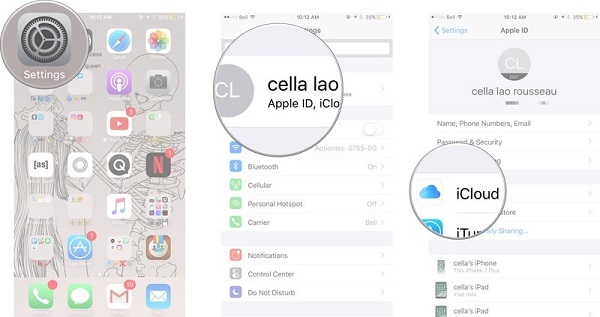
Шаг 1Откройте исходное устройство iOS и запустите приложение «Настройки» на главном экране.
Шаг 2Нажмите на свое имя, перейдите к ICloud > Фотои включите ICloud Photo Library и Загрузить в Мой Фотопоток.
Шаг 3Вернуться на экран настроек, включить Wi-Fi и подключите свой iPhone к сети Wi-Fi. Затем все фото и видео в вашем Фотопленка перейдет в iCloud (изображения не загружаются в iCloud?), если на нем достаточно места для хранения.
Шаг 4Включите целевой iPad, перейдите на Параметры > ICloud, нажмите Выход из системы и введите свой пароль, чтобы выйти из текущей учетной записи iCloud.
Шаг 5Затем нажмите войдите и войдите в учетную запись iCloud, связанную с исходным iPhone. После этого вы сможете получать доступ к своим фотографиям на iPhone и iPad.
В дополнение к Фото, iCloud может синхронизировать почта, Контакты, Напоминания, Заметки, Safari закладки, Игровой центр и многое другое между устройствами iOS через вашу учетную запись.
Вы можете следовать приведенным ниже инструкциям, чтобы включить синхронизацию других данных на iPhone с iPad, как показано ниже.
Шаг 1Нажмите Параметры > [Ваше имя] > ICloud на iPhone.
Шаг 2Затем вы увидите другой раздел в списке, включите элементы, которые хотите синхронизировать с iPad.
Шаг 3Нажмите Параметры > [Ваше имя] > ICloud на iPad.
Шаг 4Включите элементы, которые вы активировали на шаге 2, следуйте инструкциям на экране, чтобы завершить процедуру. После этого вы можете видеть то, что хотите, на своем iPad.
Часть 2: синхронизация iphone с ipad через itunes
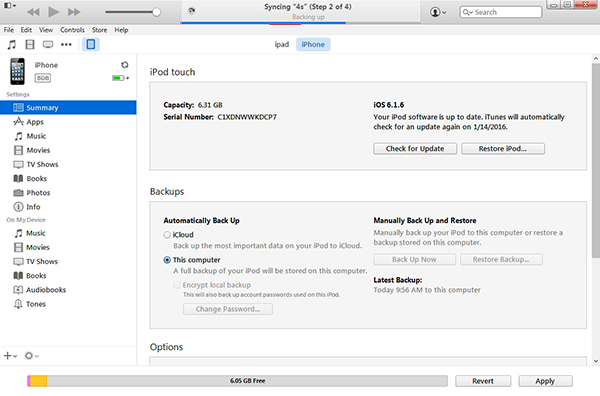
1. Подключите iPhone и iPad к компьютеру с помощью USB-кабеля.
2. Запустите iTunes, и вы увидите, что он одновременно обнаруживает ваш iPhone и iPad.
3. Нажмите кнопку «Назад сейчас», чтобы создать резервную копию вашего iPhone с помощью iTunes.
4. И затем, переключитесь на iPad, нажмите «Восстановить резервную копию», чтобы синхронизировать контент iPhone с iPad.
Часть 3. синхронизация iphone с ipad с помощью itunes
iTunes — еще одна утилита, которая помогает синхронизировать iPhone с iPad. Процедура синхронизации устройства iOS с резервной копией iTunes очень похожа на резервную копию iCloud. Если вы просто хотите передавать медиафайлы между устройствами iOS, все довольно просто. В качестве примера мы используем синхронизацию музыки.
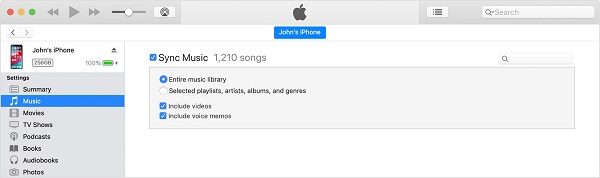
Шаг 1Подключите исходный iPhone к компьютеру с помощью кабеля Lightning и откройте последнюю версию iTunes. (iPhone iPad отключен для подключения к iTunes? Вот исправления.)
Шаг 2После обнаружения iPhone нажмите кнопку Устройство значок в левом верхнем углу.
Шаг 3Перейдите в Заключение вкладку и найдите Опции площадь. Uncheck Автоматическая синхронизация при подключении этого iPhone, и проверьте Синхронизация только отмеченных песен и видеороликови нажмите Готово кнопку.
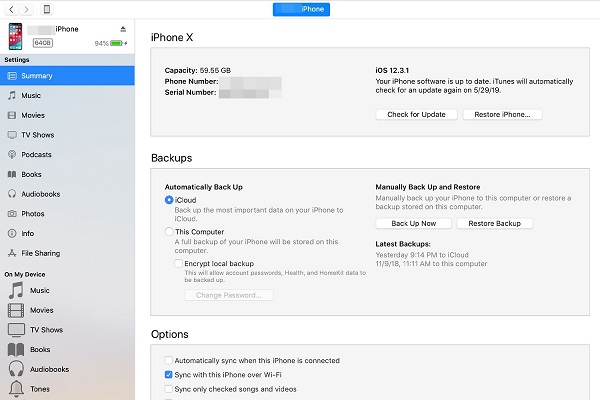
Шаг 4Тогда направляйтесь к Музыка вкладку, установите флажок рядом с Синхронизация музыкии решили синхронизировать Вся музыкальная библиотека or Выбранные плейлисты, исполнители, альбомы и жанры.
Шаг 5Нажмите Применить кнопка для синхронизации музыки iPhone с библиотека iTunes.
Шаг 6После этого отключите iPhone и подключите целевой iPad к iTunes. Затем синхронизируйте музыкальную библиотеку iTunes со своим iPad.
Внимание: Этот способ доступен для альбомов, песен, плейлистов, фильмов, телешоу, подкастов, книг, аудиокниг, фотографий, видео, контактов и календарей. При синхронизации музыки с iPhone на iPad другие данные не будут прерваны или перезаписаны.
Кроме того, вы можете включить функцию синхронизации iTunes Wi-Fi, чтобы добиться этого по беспроводной сети.
Советы: Вы можете восстановить данные iPhone из резервной копии iTunes. Обратите внимание, что эта опция заменит все данные на вашем iPad.
Шаг 1Прежде всего, вам нужно сделать резервную копию iPhone на компьютер с помощью iTunes.
Шаг 2Просто щелкните значок устройства после подключения, затем щелкните Восстановить в вышеупомянутом шаге 3. Затем следуйте инструкциям на экране, чтобы восстановить резервную копию iPhone на iPad.
Часть 4. синхронизация iphone с ipad через finder на mac
Вы должны знать, что iTunes недоступен в macOS с Catalina и более поздними версиями. Однако Finder может быть альтернативой, которая поможет вам с легкостью управлять данными iOS.
Шаг 1Подключите iPhone к Mac и откройте Finder.
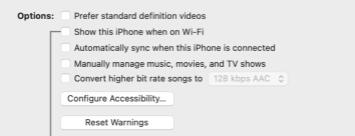
Шаг 2Выберите свое устройство и выберите «Автоматически синхронизировать», когда этот iPhone подключен. И вы также можете выбрать «Показать этот iPhone при подключении к Wi-Fi», если вы хотите синхронизировать устройства без USB-подключения, а затем нажать «Применить».
Часть 6. лучший способ синхронизировать iphone с ipad: fonetrans для ios
Независимо от того, синхронизируете ли вы iPhone с iPad с помощью iCloud или iTunes, есть некоторые недостатки. Например, резервное копирование iCloud перезапишет текущие данные на целевом устройстве. Если вы не возражаете, попробуйте FoneTrans для iOS.
- Синхронизируйте iPhone с iPad, ПК или другим iPhone напрямую.
- Положитесь на физическое соединение и аппаратное ускорение.
- Поддерживает широкий спектр типов данных, включая контакты, SMS и т. Д.
- Доступно для iPhone XR / XS / X / 8 / 7 или более ранних версий, iPad и iPod Touch.
Короче говоря, это лучший способ синхронизировать iPhone с iPad в различных ситуациях.
Заключение
Мы поделились 5 способами синхронизации iPhone с iPad. Библиотека фотографий iCloud используется для синхронизировать фотографии между устройствами iOS. Резервная копия iCloud подходит для переноса данных с iPhone на новый iPad. Если у вас нет беспроводного подключения, iTunes может вам помочь.
Еще вопросы или предложения? Оставьте свои сообщения в области комментариев ниже.


