


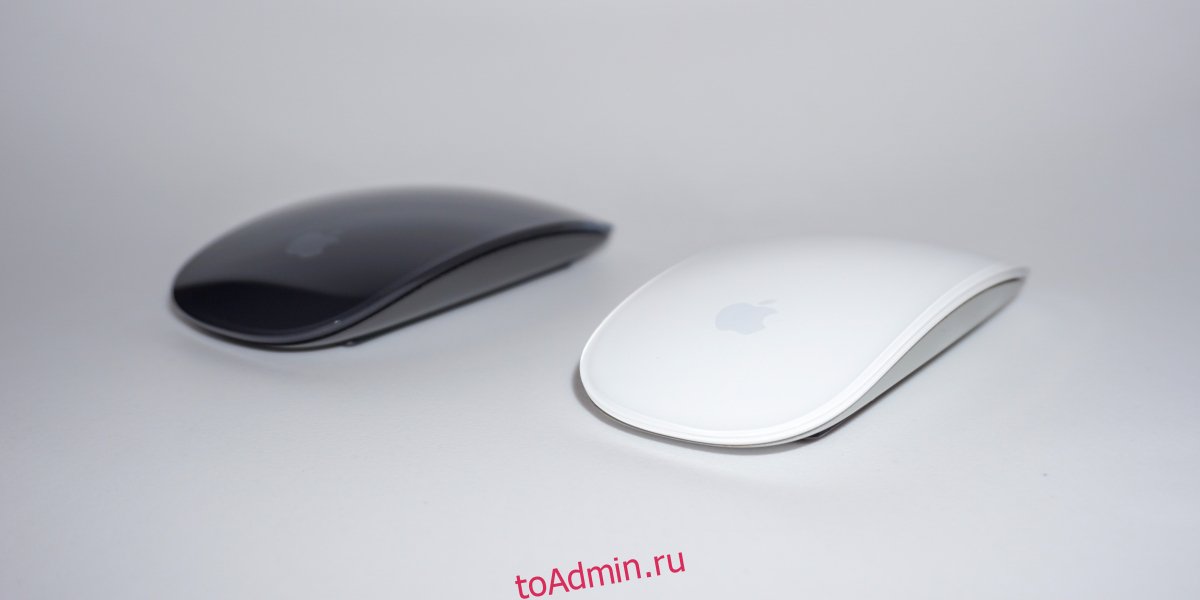
Yes, Apple’s Magic use can be used on Windows PCs as well, and if you are wondering how then stick around to this guide and I’ll show you how you can set up and use Apple Magic Mouse on Windows 11 or Windows 10 PCs.

Apple Magic Mouse – возможно, самая необычная компьютерная мышь в мире. Почему? У неё есть всего одна кнопка, а поверхность распознает мультитач-жесты, так что происходящим на экране компьютера можно управлять жестами – так же, как на iPhone или iPad. Хотите попробовать такую мышку на своём ПК на Windows?

Подключить Magic Mouse к компьютеру на Windows просто – достаточно включить на ПК модуль Bluetooth. Но после сопряжения мыши и компьютера вы получите самую обыкновенную мышку, да к тому же ещё и однокнопочную. Все «сочные» фишки вроде нажатия в любой точке, нажатия правой кнопки мыши двумя пальцами, скроллинга веб-страниц и фотографий двумя пальцами, импульсной прокрутки протестировать не получится. В чём дело?
В позиции Apple, которая сделала Magic Mouse официально совместимой только с компьютерами Mac. Но не расстраивайтесь – уникальные жесты «яблочной» мышки все-таки можно перенести на ПК. Сразу несколько способов по настройке Magic Mouse под Windows предлагается ниже.
Аппаратное обеспечение Apple дорогое. Но в большинстве случаев это действительно хорошо работает. Если вы ищете беспроводную клавиатуру или беспроводную мышь, периферийные устройства Apple стоят своей цены.
Apple не блокирует работу своего оборудования на других устройствах. Вы можете использовать клавиатуру Apple или Magic Mouse в системе Windows 10 так же легко, как мышь или клавиатуру других производителей. Возможно, вам придется переназначить некоторые клавиши на клавиатуре Apple, но мышь будет работать как есть.
Мышь Apple Magic Mouse подключается через Bluetooth. Чтобы использовать его с системой Windows 10, вам необходимо подключить его через Bluetooth. Сопряжение устройства Bluetooth в Windows 10 достаточно просто, но ОС часто не может обнаружить устройства Bluetooth. Это может быть проблема со службами Bluetooth в Windows 10, оборудованием в системе или сопряженным устройством.
Если вам не удается подключить Magic Mouse к системе Windows 10, попробуйте выполнить следующие основные проверки, а затем исправления, перечисленные ниже.

Нажмите «Enter», чтобы прокомментировать
По рейтингуПо дате
7 месяцев назад

Aleksei7 месяцев назад
Привет! Откуда 3 появилась? У эпл только 1 и 2. 3 — это logitech MX Master.
Нажмите «Enter», чтобы прокомментировать
Как написать хороший ответ?
xороший, плохой ответ
- Похожие вопросы
- Популярные истории
- Apple Input Device Drivers for Windows 10 & 11
- Version
- Information
- Compatibility
- Usage
- Settings
- Function Key Reversal
- Inverted Scrolling
- Remapping the ⌘ Key
- License
- Resources
- История появления
- Внешний вид и упаковка
- Комплектация и софт
- Эргономика и возможности Magic Mouse
- Перспективы
- Выводы
- Плюсы
- Минусы
- Installing Apple Wireless Mouse Drivers on Mac
- Try Magic Mouse Utilities
- Способ II – установка драйверов Bootcamp
- How to add and setup Apple Magic Mouse on Windows
- On Windows 11
- On Windows 10
- Что делать, если Apple Magic Mouse не подключается к Windows 10
- 1. Замените батарею в Magic Mouse.
- 2. Отключитесь от других систем.
- 3. Проверьте обновления драйвера Bluetooth.
- 4. Разорвите пару и снова заплатите
- 5. Загрузите драйверы из Bootcamp.
- Способ I – Magic Mouse Utilities
- Installing Apple Wireless Mouse Drivers
- Install drivers using Boot Camp Support Software
- Install drivers From Apple Using Brigadier
- Magic Mouse Windows 10 Заключение
Похожие вопросы
Какой бюджет закладываете на развлечения во время отдыха? (рестораны, активности, экскурсии, сувениры и шоппиг)
от 10 тыс до 30 тысот 30 тыс до 60 тысот 60 тыс до 100 тысот 100 +
Проголосовало 49635 чел.
Смотреть все опросы
С чего начать репатриацию внутри страны? Пожалуйста, подскажите актуальную инфу, с чего начинать!
Гражданам РФ не нужна справка об отсутствии судимости?
Россия не признает брак, заключенный в грузии. возможности приехать в россию для хоть какой либо его легализации — нет. в таком случае что делать с обязательной справкой по форме 5?
Что за идентификационный номер, который надо вводить при оформлении личного кабинета репатрианта? Где он есть?
Товарищи, подскажите, пожалуйста. получили временный ТЗ, при попытке сделать запись в myVisit на последующие мероприятия система выдаёт такое окно. К чему бы это?
Подскажите какой процесс подачи документов? Кому и где? Я абсолютно не в курсе с чего начинать, пока только на этапе сбора документов родственников
Туры город Анталья все включено с бассейном
Я молодец,
я нашел ошибку!
Популярные истории

По субботам в la rocca на коньялты бич

Здравствуйте! Жену стоит вписать в договор аренды сразу. Для этого вам понадобится заверенная копия ее паспорта. Учтите, что не все собственники согласятся вписать в договор кого-то
8 месяцев назад

uzatma kablosu
8 месяцев назад

я так сделал, купил в Дубае в аэропорту, на пересадке в магазине Dutee free, в России все работает без ограничений
7 месяцев назад
вопросы и ответы
Apple Input Device Drivers for Windows 10 & 11
Re-packaged official driver support software enabling the native usage of various Apple accessories and peripherals—including keyboards, mice, and trackpads.
Version
Built with Windows Support version 6.1.7071 (latest version).
Information
Apple has released drivers enabling the native usage of their proprietary interface and peripheral devices on Microsoft Windows operating systems.
Compatibility
The drivers listed here are compatible with Windows 10 and 11. Though Apple has not made an official comment on Windows 11 compatibility, testing demonstrates they still function as intended.
Compatible devices include all versions of Apple Magic Mouse, Apple Magic Keyboard, Apple Magic Trackpad, and all Apple proprietary wired keyboards and mice.
Usage
To install the desired device driver, open the folder name corresponding to the device type, right-click the .inf file and choose Install. Upon completion you will need to disconnect and reconnect your device.
The Apple Magic Keyboard will require you to install the .inf files in both the AppleKeyboard and AppleMagicKeyboard2 folders.
Settings
Function Key Reversal
Inverted Scrolling
Let xxxxx respresent the device instance ID (this can be found through Device Manager) and yyyyy the next (only) available registry key.
Remapping the ⌘ Key
To make the command key ⌘ function as a control CTRL the same way macOS does, you will need to use a utility like Sharpkeys or Microsoft PowerToys.
License
Apple has not provided any software license agreement for the use of its Windows Support Software—only Boot Camp Utility, which provides no specifications on proprietary driver usage. Since no usage license has been explicitly declared, the content here is intended only for those running Windows on a genuine macOS product via Boot Camp but have issues downloading the drivers via Boot Camp Assistant.
Resources
brigadier — Utility for downloading Windows Support Software on Windows natively.
Sharpkeys and Microsoft PowerToys — GitHub utilities that can assist in remapping the ⌘ key to emulate macOS.
Boot Camp Support Software — Versions 5.1.5621 and 4.0.4033 for Windows 7 installs (use this table to find out which version you need).
Boot Camp Utility — Software License Agreement (PDF)
Для работы проектов iXBT.com нужны файлы cookie и сервисы аналитики.
Продолжая посещать сайты проектов вы соглашаетесь с нашей
Политикой в отношении файлов cookie
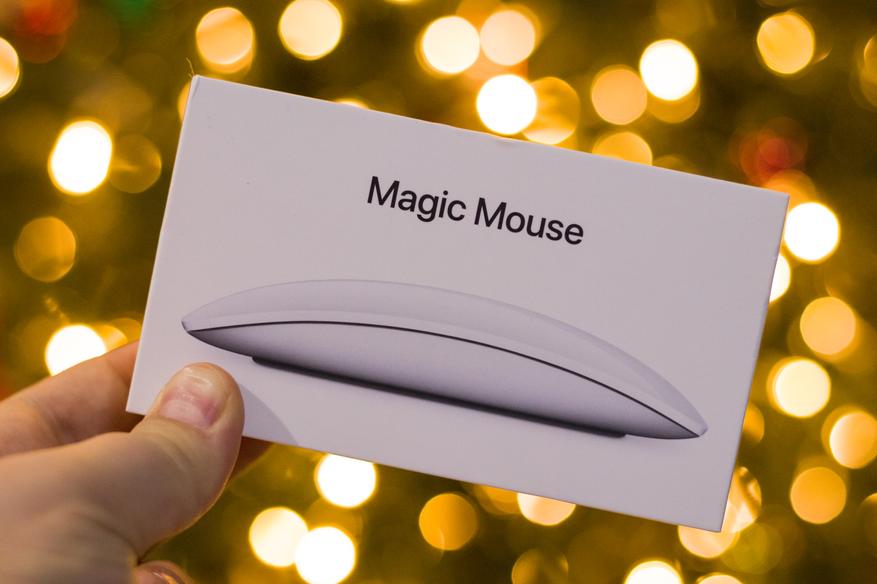
В начале декабря моя компьютерная мышь Logitech Pebble, которой я пользовался год, и бед не знал, стала странно работать. С её помощью я дизайнил сайты, делал графику, редактировал снимки и оформлял статьи, но точность встроенного датчика заметно упала. Для навигации по интерфейсу и игр её хватает, но для более скрупулёзных задач уже нет.
Тут мне стало интересно, что есть годного на рынке компьютерных мышек и мне внезапно приглянулась Apple Magic Mouse. Вся такая красивая, изящная, с поддержкой сенсорных жестов и стоит бюджетно — 8 тысяч рублей. За такие деньги, конечно же, я бы её в здравом уме не купил, но смог урвать по скидке за 4499 в одном из сетевых магазинов. Этих денег мышка, я считаю, стоит, как минимум потому что внутри лежит эксклюзивный плетёный кабель Lightning, которым можно заряжать iPhone.
Но это всё шутки, давайте лучше о том, действительно ли это стоящая компьютерная мышь, какие у неё есть плюсы и минусы, а также, что стало с моей ладонью после месяца работы за ней.
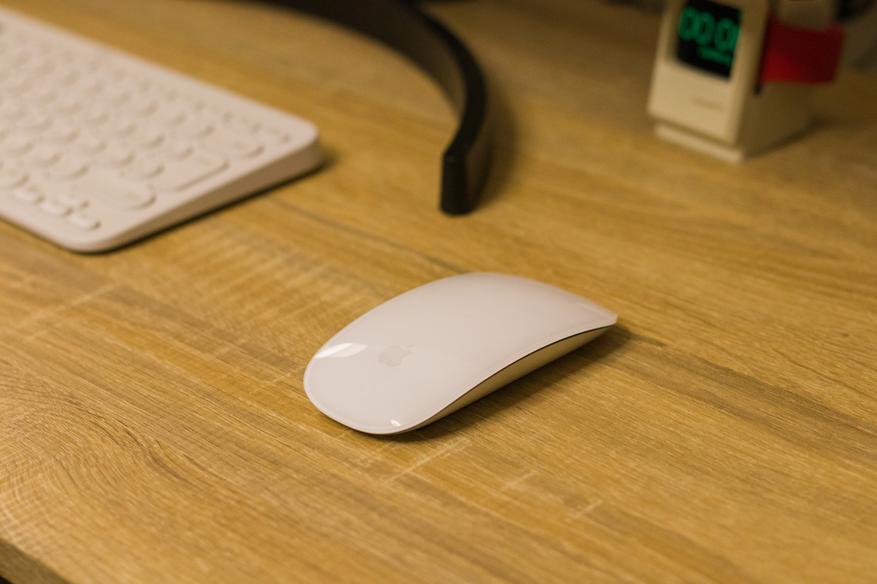
Если вы потрогаете Apple Magic Mouse где-нибудь в магазине, вам может показаться, что она идеально лежит в руке и ладонь её полностью обхватывает. Да, это так, если вы просто положите руку на мышь и не будете работать, ведь, чтобы выполнять какие-либо действия, вам придётся держать её за боковые грани большим и безымянным пальцем, а указательным и средним уже выполнять действия.
По началу ладонь у меня испытывала напряжение от такого положения, но, как это часто бывает, спустя неделю привыкаешь и перестаёшь замечать. Тем не менее уверен, что для кого-то подобный хват будет исключительно неудобным, особенно если вы долго держите руку на мыши. Но если вы постоянно переключаетесь между печатью на клавиатуре и мышью, то, думаю, вам такой формфактор может даже понравиться, благодаря жестовому управлению, но о нём чуть позже.
В целом у меня сложилось чёткое впечатление, что дискомфорт от использования Magic Mouse обзорщики преувеличивают. Да, конечно, есть анатомически правильные мыши, в том числе какие-нибудь вертикальные, но это уже другой сегмент и другой формат. Magic Mouse супер-компактная мышь, которую удобно взять с собой в рюкзак, она изящно выглядит на столе и ей удобно пользоваться, если вы работаете с графикой, вёрсткой и написанием текстов. Всё благодаря главной фишке.
Помимо левой и правой кнопки, основной элемент для навигации у любой компьютерной мыши — колёсико вертикальной прокрутки. Спустя 6 лет с разными ноутбуками MacBook я полюбил жестовое управление на встроенном трекпаде, оно позволяет за секунду переключаться между рабочими столами, приложениями, экономит время и в целом доставляет удовольствие от работы. Но в последнее время я начал использовать MacBook в качестве стационарного компьютера с монитором (роль ноутбука занял iPad со Smart Keyboard) и постепенно мне надоедало пользоваться горячими клавишами.
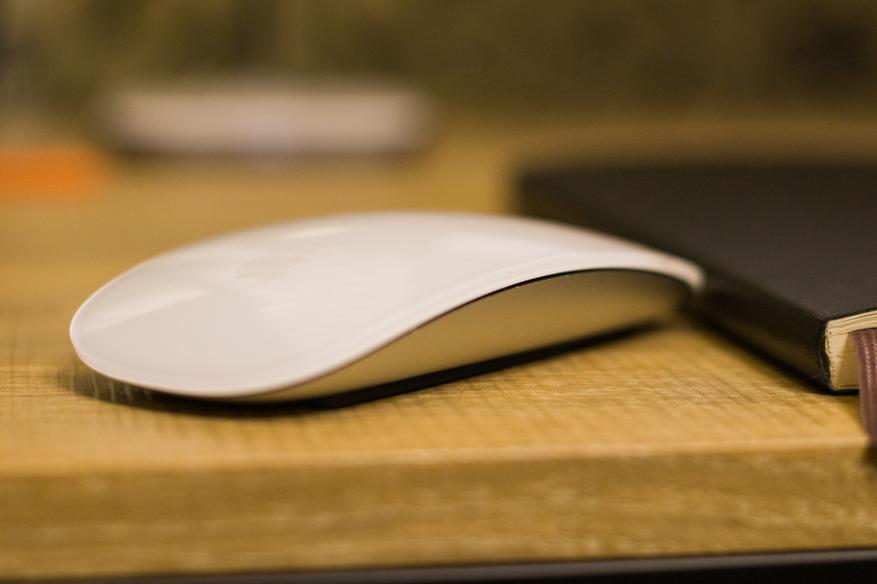
Кнопка здесь одна, но мышь умеет распознавать нажатие правым пальцем и вызывать контекстные меню или дополнительные действия. С этим нареканий никаких нет.
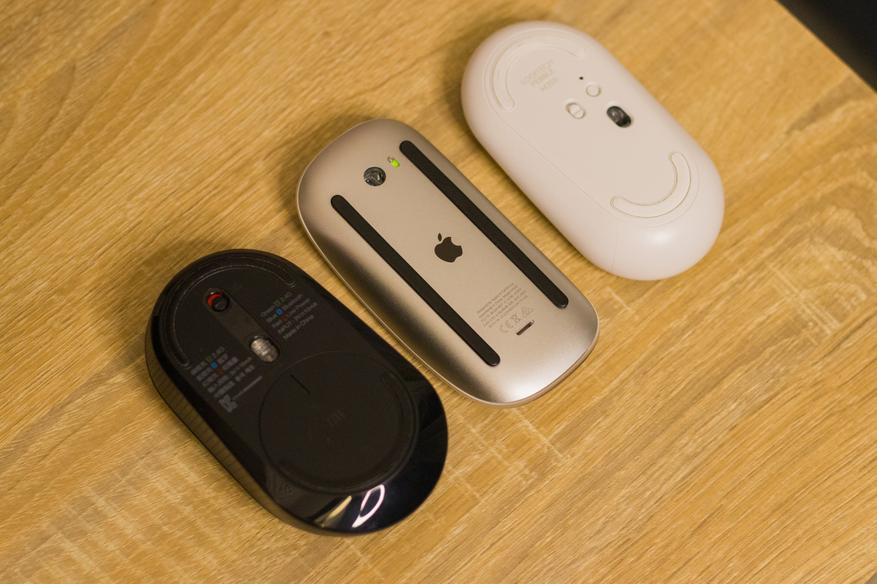
Как только я распаковал Magic Mouse, в тот же вечер продолжил работу над веб-проектом и оценил точность сенсора при переносе элементов по рабочей области. Она отличная, но сам датчик находится в верхней части мыши, в то время как у большинства других мышек он находится ближе к центру и не просто так. Делается это специально, чтобы мышь максимально точно распознавала движения рукой.
С Magic Mouse получается так. За счёт хвата двумя пальцами при каких-то мелких движениях вы толкаете середину и нижнюю часть Magic Mouse в правую сторону, а вот верхняя часть, где как раз находится датчик, перемещается относительно остального корпуса влево или вовсе остаётся на месте. Курсор себя ведёт, соответственно, также, поэтому вначале я к этому никак не мог привыкнуть, но в итоге сейчас приноровился и работаю с Magic Mouse на полную катушку.
Тем не менее, это косяк, который есть, который нужно учитывать при покупке (или не покупать эту мышь вовсе), а Apple его следует исправить в следующем поколении Magic Mouse, если оно, конечно, будет.
всем привет с вами натаса вы на канале мистера и мисс булочек на сегодня все статьи больше не будет пока
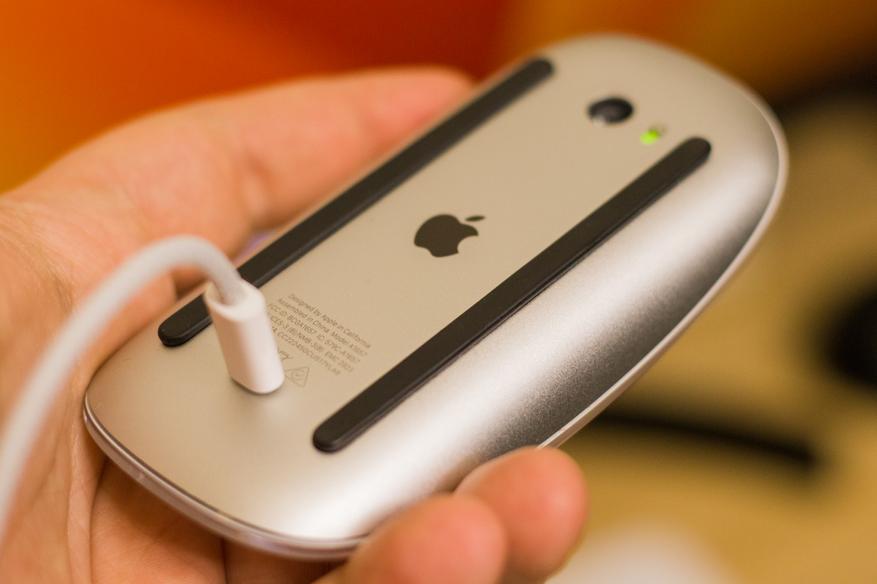
Второе, что раздули в недостаток журналисты, это порт для зарядки. Он находится снизу и мышкой в таком положении пользоваться неудобно. Выглядит странно, равно как и зарядка Apple Pencil у старых iPad. Но почему же Apple так сделала? Во-первых, для сохранения дизайна и технических особенностей расположения железа внутри. Во-вторых, в этом, мне кажется, есть некое проявление философии Джобса, который на дух не переносил проводные мыши. Вот в Apple и не захотели, чтобы кто-то пользовался Magic Mouse по проводу.
Если бы разъём для зарядки был спереди, корпус пришлось бы делать толще, а это совсем не вариант. Но тут важный момент – насколько часто Magic Mouse вообще придётся заряжать? Сразу при покупке (9 декабря) я зарядил её до 100%, сегодня, когда я пишу этот текст, 12 января. Мышь села ровно на 25%, несложно посчитать, что полностью она сядет через четыре месяца, то есть, где-то к началу апреля.
ИМХО, но при такой автономности, раз в четыре месяца зарядить мышь пускай и таким странным способом вообще не проблема.
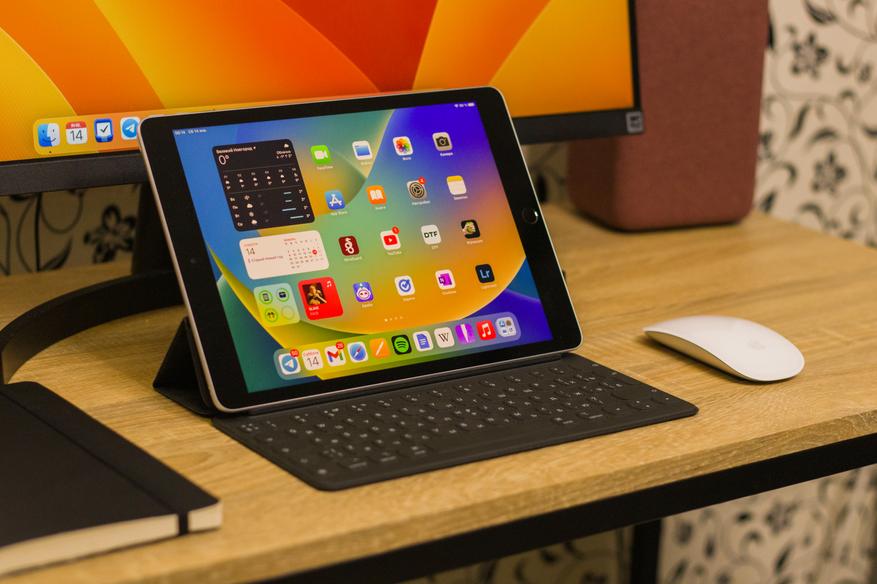
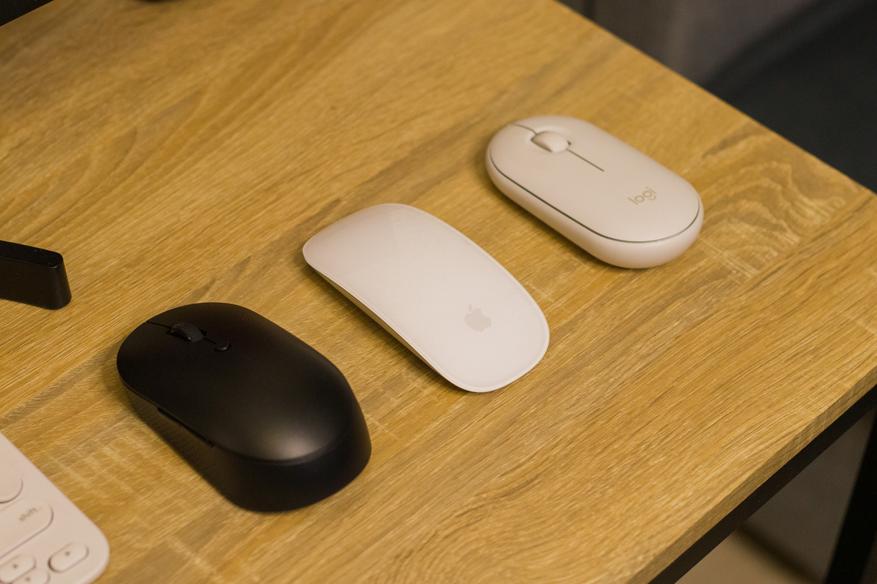
Как я сказал выше, роль ноутбука для меня в последнее время стал выполнять iPad со Smart Keyboard. Да-да, именно Smart Keyboard, у которой нет трекпада, а курсор во многих задачах нужен. Даже банально – оформить статью, поэтому с iPad я использую мышь. Сначала это была Logitech Pebble, потом Xiaomi Silent Mouse, и у них была общая проблема – в рюкзаке они занимали сравнительно много места из-за толщины.
Magic Mouse отлично помещается в небольшой внутренний карман рюкзака, да что уж, можно даже в карман брюк положить, выпирать не будет. Единственное, с iPad у Magic Mouse работают не все жесты. Но для работы вне дома – топ.
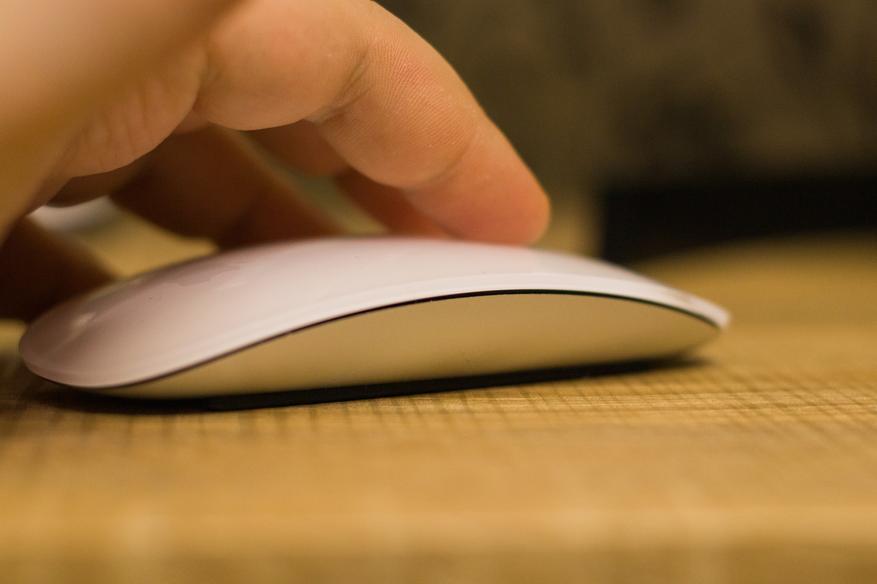
Тоже учтите это при покупке. За последние годы мышки, которыми я пользовался, были специально сделаны практически бесшумными. Например, чтобы не мешать спать вашим домочадцам, а вот Magic Mouse очень громкая. Каждый клик — это прям клик, отчётливый, внушительный, словно в руках держу какую-то старую мышку из 2000-х.
Но так как чаще всего я её использую у себя в кабинете, то громкость работы особо не волнует, однако это всё равно остаётся нюансом, который для кого-то может быть существенным недостатком. Например, если у вас есть дети или вы живете в однокомнатной квартире с кем-то.
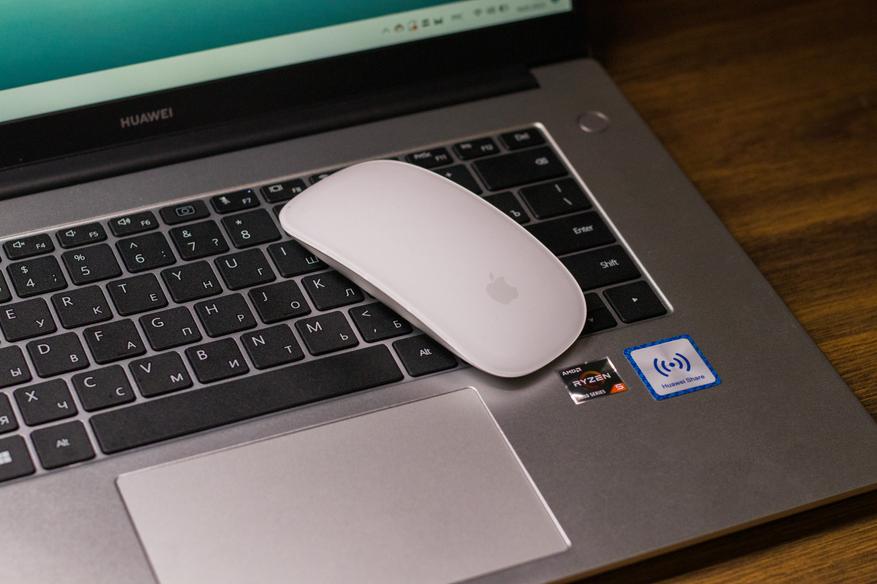
Если вдруг вы хотите приобрести Magic Mouse для ПК, то настоятельно не рекомендую этого делать. Вы мало того что разочаруетесь и потратите деньги впустую, вы попросту не сможете ей нормально пользоваться. Жесты на Windows не работают, даже пролистать список без стороннего софта и танцев с бубном вы не сможете. Так что это аксессуар сугубо для Mac или iPad, но никак не ПК.
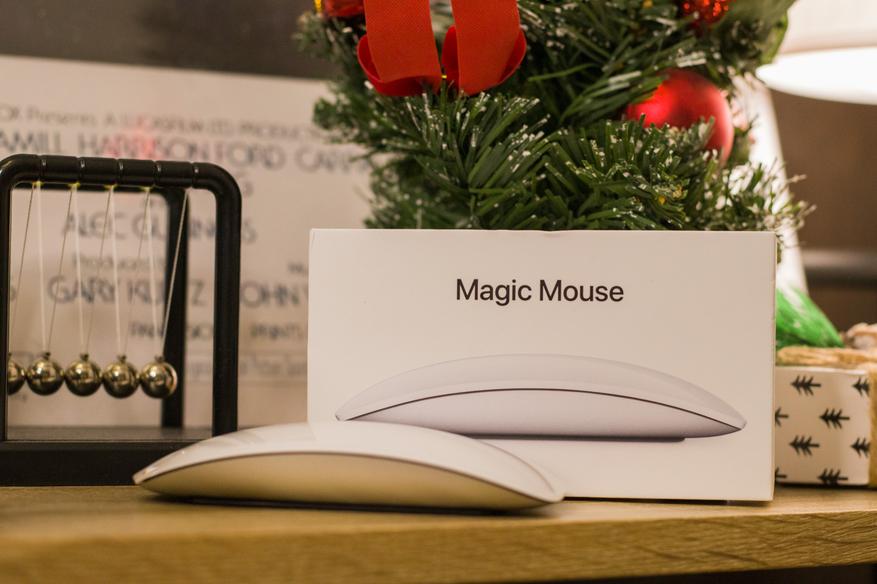
Пускай Magic Mouse меня полностью устраивает, но вот стоит ли она своих денег? Учитывая громкий клик, нестандартный хват, который для многих может оказаться неудобным, нестандартное расположение сенсора, считывающего движение, из-за чего курсор может неправильно перемещаться, если не приноровиться, пожалуй, нет.
В целом это действительно очень нестандартный и интересный продукт, который я не могу советовать покупать, особенно, за полную стоимость. Если найдёте за 5 тысяч рублей, можно смело брать. Также не стоит забывать про Авито, где Magic Mouse второй и третьей ревизии можно купить за 3-5 тысяч рублей, причём новую.
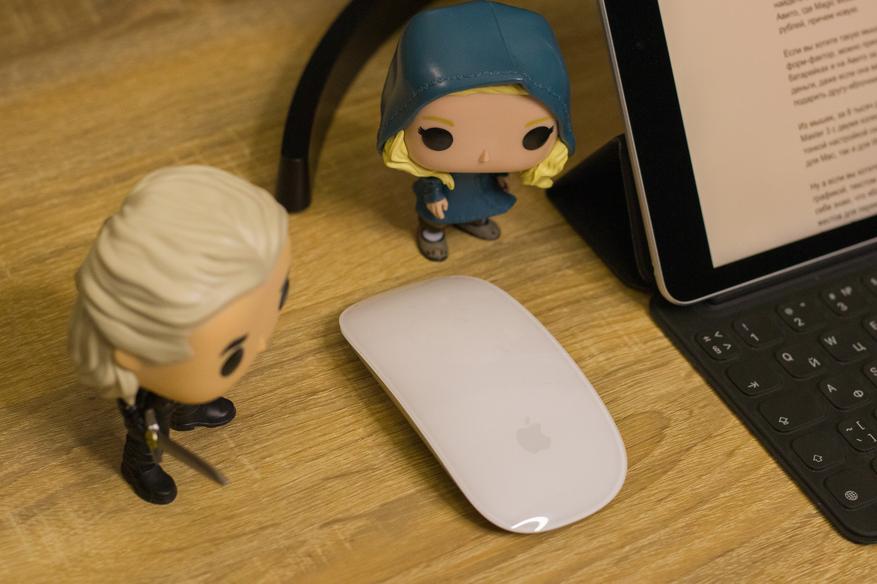
Если вы хотите такую мышь, но не уверены, что вам будет удобен такой формфактор, можно приобрести Magic Mouse первого поколения, она будет на батарейках и на Авито за неё просят уже 1,5-2 тысячи рублей. В целом, за такие деньги, даже если она вам не подойдёт, можно будет её оставить про запас или подарить другу-яблочнику.
Из мышек, за 8 тысяч рублей, суперудобным вариантом является Logitech MX Master 3 с двумя колёсиками для вертикальной и горизонтальной прокрутки, тонкой настройкой скорости DPI и функциональными клавишами. Подойдёт как для Mac, так и для Windows.
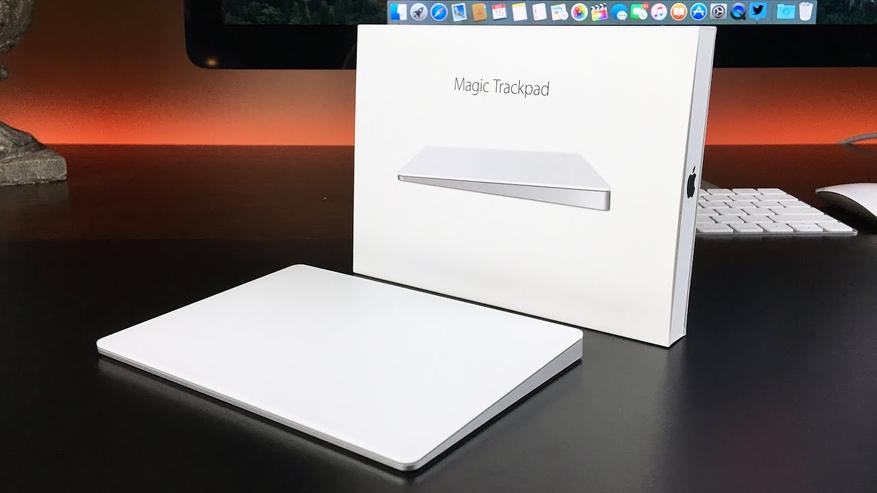
Ну а если вы хотите себе по-настоящему удобную мышь для работы с графикой, текстом и вообще всем на свете, то берите Apple Magic Trackpad. По себе знаю, что яблочные трекпады полностью способны заменить мышь, да и жестов для перемещения и быстрых действий с ним будет доступно намного больше. Правда, и стоить такой будет на порядок больше – в среднем 12 тысяч рублей. Но, поверьте, это будет та покупка, которая вам отобьётся за счёт комфорта внесённому в вашу работу.
Я же Magic Mouse оставляю и продолжу пользоваться ей дальше. Быть может, через полгода или год, у меня сложится о ней совсем другое мнение. Такая история.
Компания Apple славится тем, что умеет привлечь внимание даже к своим совершенно незначительным (или, скажем мягче, вспомогательным) продуктам. Вот и герой сегодняшней статьи — мышь Magic Mouse — на слуху даже у тех, кто продукцией Apple практически не интересуется. Что и говорить о фанатах, возгласы ожидания и восторги которых заполнили форумы и блоги как Америки, так и Европы. Сложно себе представить, чтобы такой ажиотаж сложился вокруг мышки какого-либо другого производителя, не правда ли?
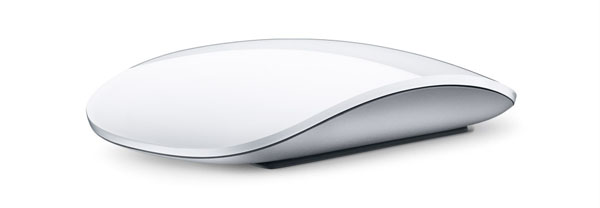
Впрочем, Apple надо отдать должное: в команде Стива Джобса умеют взглянуть на привычные вещи (такие, как мобильный телефон или вот мышка) под неожиданным углом и выпустить на переполненный рынок такую модель, которая привлечет внимание уже одним только видом, а также идеей, положенной в основу дизайна. Несколько лет назад Apple додумалась выпустить телефон без кнопок (что вскоре стало стандартом для КПК), теперь же на прилавки «яблочных» магазинов поступила мышка без кнопок. И сразу ее все страстно захотели 🙂 А ведь еще недавно считалось, что чем больше кнопок и всевозможных рычажков у мыши, тем круче! Но Apple опять изменила моду, причем радикально. Однако мода модой, а нам надо разобраться в том, насколько этот продукт объективно хорош и (главное) удобен. Но начнем с общей информации.
История появления
В октябре 2009 года Apple обновила ряд своих продуктов, в том числе линейку настольных компьютеров iMac. Новые iMac получили алюминиевый корпус, диагонали экранов 21,5 и 27 дюймов, процессоры Intel на архитектуре Nehalem, а кроме того — новую беспроводную мышку Magic Mouse в комплекте. Можно, впрочем, купить вместо нее и старую мышь Mighty Mouse, которая теперь называется просто Apple Mouse и существует как в проводном, так и в wireless-варианте.
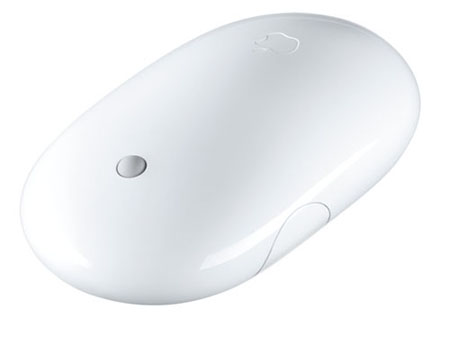
Mighty Mouse появилась на рынке еще четыре года назад, и за это время она успела собрать самые противоречивые отзывы владельцев. Одни ее хвалят за шарик, позволяющий осуществлять прокрутку не только по вертикали, но и по горизонтали, другие — ругают за то, что колесико это очень быстро загрязняется, а почистить его невозможно. Поклонники Apple отмечают удачный дизайн в лучших «яблочных» традициях, а люди, настроенные более скептически, отмечают, что в жертву дизайна было принесено удобство — мышка не всегда различает правое и левое нажатие. В общем, Mighty Mouse была моделью неоднозначной, спорной. Некоторые даже называли ее неудачной. И вот теперь Apple выпустила Magic Mouse. Купить новинку можно как в комплекте с новым iMac, так и отдельно — за 3490 рублей (такова цена московских реселлеров Apple).
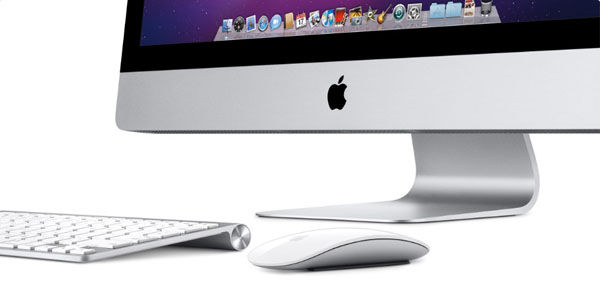
Многовато для мышки, не так ли? Даже если сделать скидку на то, что продукция Apple у нас продается с огромной наценкой, все равно цена выглядит завышенной. Заслуживает ли того Magic Mouse?
Внешний вид и упаковка
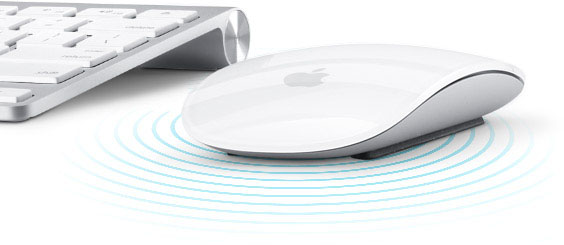
При первом взгляде на устройство хочется сразу воскликнуть: да, заслуживает! Дизайнеры Apple хорошо потрудились, сделав мышь еще более стильную, чем Mighty Mouse. Mighty Mouse идеально смотрелась с устройствами Apple начала нулевых, Magic Mouse — это уже шаг в новое десятилетие. Симметричная форма, изящно закругленные края, низкий плавный подъем в центре — этой мышкой любуешься, как произведением искусства! Она идеальна для съемок в каком-нибудь фантастическом фильме или в фотосессии глянцевого журнала.
Разумеется, и логотип Apple здесь присутствует, но очень удачно, ненавязчиво — серое яблочко на белом фоне выглядит последним и необходимым штрихом в композиции целого. Если мышку перевернуть, то увидим глазок лазера, кнопку включения/выключения и крышку, закрывающую батарейный отсек. Мышка работает на двух стандартных «пальчиковых» батарейках AA, и однажды вам придется их менять. Сделать это очень просто: передвигаем черный рычажок внизу — и крышка батарейного отсека сама снимается.
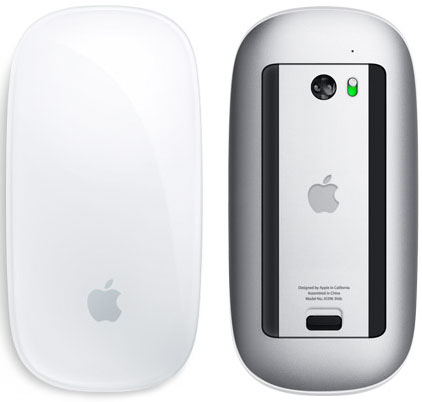
Это, впрочем, единственная съемная деталь. Как и Mighty Mouse, новая мышка Apple не предполагает никакой разборки.
Комплектация и софт
Magic Mouse поставляется в компактной коробочке, нижняя часть которой — белая (в ней лежит мышка), а верхняя — из прозрачного пластика а-ля стекло. С одной стороны, здесь обыгран дизайн самой Magic Mouse (поэтому комплект в целом выглядит очень органично), а с другой стороны, коробка не может не напомнить об упаковке iPod nano, например. Что удивляет в комплектации, так это отсутствие каких-либо дисков. Все, что мы найдем в коробке помимо мышки, — это миниатюрный буклет с инструкцией по эксплуатации и несколько вкладышей (гарантия, сертификат соответствия евростандартам и таблица стандартов Bluetooth). Однако скачивать никаких драйверов не придется. Просто включите мышку и Bluetooht в Маке.
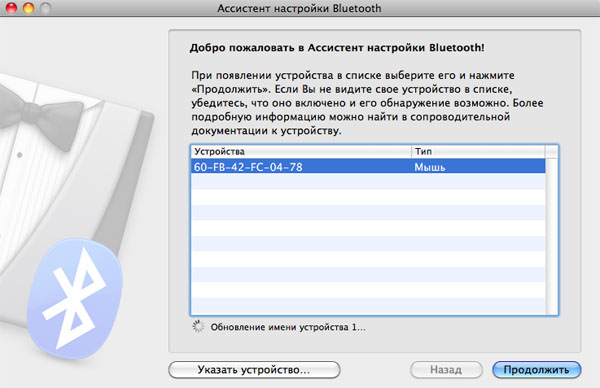
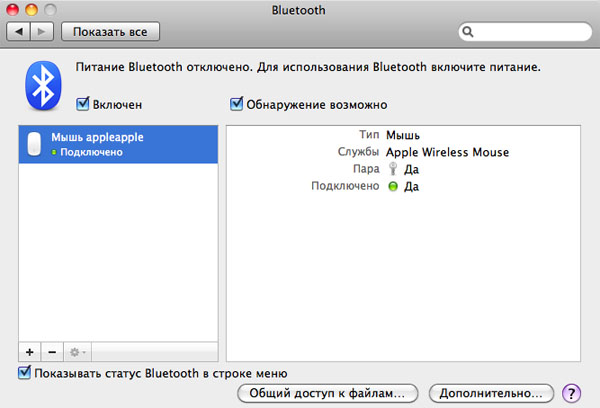
Если же ваш софт полностью соответствует требованиям Apple, то после установки Bluetooth-соединения между Маком и мышью зайдите в Системные настройки и кликните на Мышь. В открывшемся окне вы сможете настроить все функции Magic Mouse.
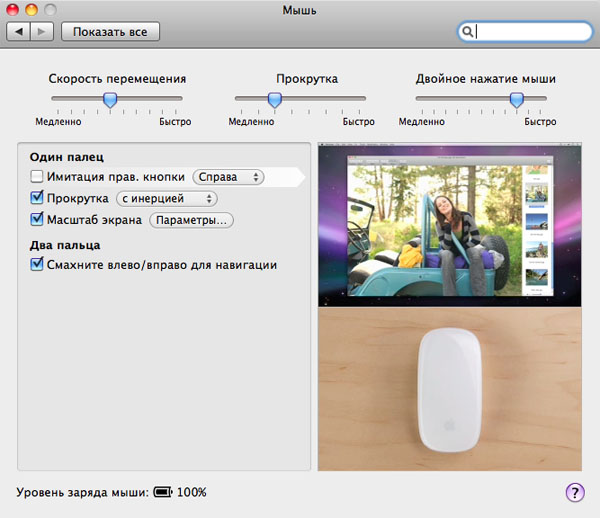
Сделано все очень удобно: слева окно, где можно пометить галочками нужные функции, причем, если навести мышку на тот или иной пункт, то в окне справа нам будет наглядно показано, как эта функция работает (чтобы мы смогли определиться — так ли оно нам нужно). В верхней части окна можно настроить скорость двойного нажатия, перемещения мышки и прокрутки. В самом низу отображается уровень заряда батареек мыши.
Эргономика и возможности Magic Mouse
Теперь перейдем к самому главному — возможностям Magic Mouse. Насколько новаторский функционал у мышки? И насколько удобно с этими функциями работать? С главной функцией — обычным перемещением курсора — Magic Mouse справляется без проблем. Точность кликов нареканий не вызывает, движение курсора — мягкое, плавное, без рывков. Мышь отлично работает практически на любой поверхности и никаких специальных ковриков не требует (хоть по коленке возите ее!).
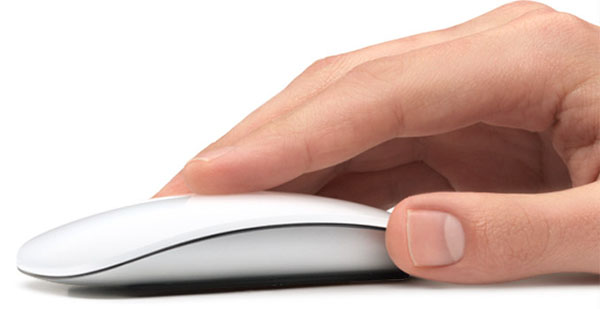
Впрочем, даже на ровной поверхности рука довольно быстро устает держать Magic Mouse. Мышка низкая и небольшая, положить на нее ладонь полностью (особенно мужскую) не получится, поэтому полусогнутую кисть приходится все время держать на весу. Пианистам в качестве тренировки сгодится :-), но тем, кто привык к массивным большим мышкам, Magic Mouse не подойдет. Равно как и тем, кто любит, чтобы мышка удобно ложилась в руку. В данном случае Apple принесла удобство в жертву красоте.
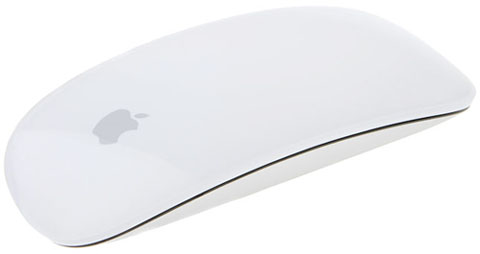
И распространяется это не только на эргономику, но и на то, каким образом здесь осуществляется правый клик. Как и Mighty Mouse, новая мышка не имеет деления на правую и левую кнопки. Вся поверхность мышки — это одна большая кнопка, правая часть которой отвечает за правый клик, а левая — за левый (если вы в настройках отметили, что нужна имитация правой кнопки). Однако, так как положение вашего пальца (справа он или слева) определяет сенсор, находящийся под прозрачной пластиной-кнопкой, во время клика с мышкой должен соприкасаться только один палец. То есть, если у вас лежит указательный палец на левой части поверхности, а средний — на правой, и вы пытаетесь сделать средним пальцем нажатие, ничего не получится. Magic Mouse воспримет это как левый клик.
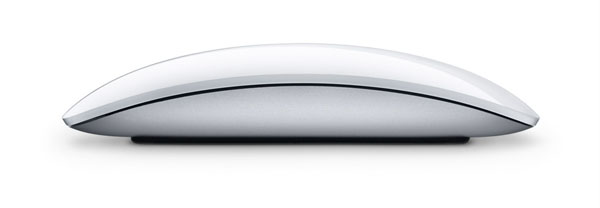
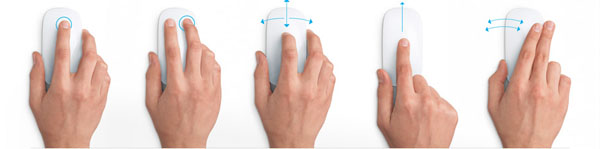
А вот где Magic Mouse проявляет свои достоинства, так это в веб-серфинге и работе с фотографиями. Сенсорная прокрутка (вы просто ведете пальцем по мышке в ту сторону, в которую хотите осуществить прокрутку) и пролистывание фотографий в iPhoto (двумя пальцами вы делаете такие движения, как будто перелистываете страницы в книге) выводят общение с большими интернет-страницами и иллюстрациями на новый уровень удобства. Также есть возможность увеличить экран — для этого надо делать прокрутку, держа нажатой клавишу Ctrl (или Cmd, если сделать соответствующую настройку). Эта функция будет полезна слабовидящим пользователям компьютера.
Перспективы
После знакомства с Magic Mouse первая мысль, которая возникает, следующая: сама идея замечательная, но ее потенциал реализован лишь отчасти. Например, почему нельзя увеличивать фотографии раздвиганием пальцев (как на iPhone)? Почему нельзя делать клик без нажатия — просто коротким прикосновением (как на тачпаде MacBook)? Наконец, почему нельзя использовать мышку с PC? Вот это совсем непонятно. Ведь поддержка PC увеличила бы число потенциальных по купателей Magic Mouse в несколько раз! Но Apple, видимо, имеет какие-то свои соображения на этот счет. Разумеется, вскоре после выпуска мыши в сети появились всевозможные самодельные сборки драйверов, призванные «подружить» Magic Mouse и Windows PC, но лично у меня, например, ни одна из них не установилась на Windows 7 Максимальную. А даже если бы и установилась — не факт, что все функции оказались бы работоспособными (и что общая стабильность работы была бы нормальной). Так что пользователям PC, желающим приобрести Magic Mouse, я все-таки рекомендую подождать официальных драйверов Apple. Совсем иное дело программы, расширяющие функциональность Magic Mouse в Mac-среде. Здесь, в первую очередь, стоит назвать платную MouseWizard, но существуют и бесплатные аналоги.
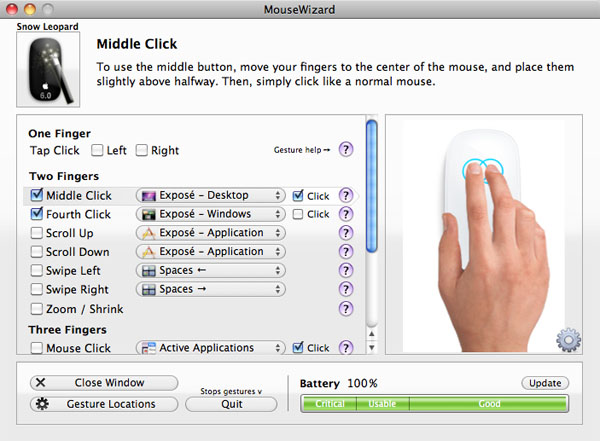
Эти программы наделяют Magic Mouse дополнительными возможностями, такими как средняя кнопка, запуск тех или иных приложений и т.п. И, на мой взгляд, от утилит типа MouseWizard зависит будущее Magic Mouse. Поскольку возможность настроить мышку под себя и, фактически, самому придумать способы общения с ней — это очень заманчиво. Образно говоря, подобные утилиты для Magic Mouse — как приложения App Store для iPhone. И без них устройство, конечно, функционально, однако, они переводят его на иной уровень.
Выводы
Итак, попробуем подвести итоги. Но для начала перечислим основные достоинства и недостатки Magic Mouse.
Плюсы
- великолепный внешний вид;
- нет необходимости в установке драйверов (на Mac OS X 10.6.2);
- удобство работы с фотографиями и интернет-страницами;
- потенциальные возможности для расширения функционала;
Минусы
- высокая цена;
- средняя эргономика;
- отсутствие фирменных драйверов для PC;
- на Mac работает только с последними версиями Leopard и Snow Leopard;
- поддерживаются не все жесты;
- правый клик неудобен.
Что ж, минусов пока существенно больше, чем плюсов. Причем, это минусы критические, делающие покупку мыши возможной и оправданной лишь для фанатов Apple и узкой категории пользователей, которым очень понравились какие-то возможности Magic Mouse. С другой стороны, если оценивать Magic Mouse не как обычный «манипулятор», а как модный гаджет, который призван радовать глаз, украшать интерьер комнаты и вызывать зависть гостей, то у нового продукта Apple вряд ли найдется достойный конкурент.
Installing Apple Wireless Mouse Drivers on Mac
There are many Mac that uses Windows on their system using Boot Camp and generally when you set up Windows using Boot Camp, it automatically installs the Boot Camp Support Software package containing all the required drivers for Apple hardware to work properly on Windows. But in many cases, the Magic Mouse will not scroll items until the pending driver updates are not done. You can do this by using the Apple Software Update.
1. Search and open the Apple Software Update.
2. Wait for the Apple Software Update to check for the pending updates.
3. Check to mark the Apple Input Device Update and Boot Camp Update. You can also checkmark the other options that are available there to update.
4. Finally, click on the Install button to download and install the updates.
Try Magic Mouse Utilities
This is a well-experienced thing that the Magic Mouse doesn’t;t work as fluently as it works with Mac. And if you are concerned about this and seeking a solution, then you can give Magic Mouse Utilities a try.
The Magic Mouse Utilities is a 3rd-party utility software that can be used to improve the Magic Mouse’s functioning on Windows on both PC and Mac. It provides a ton of functionality that you can add to your Magin Mouse, like multiple gestures that allow you to switch b/w desktops, pages, etc. You can also manage the scrolling, introduces customizable middle-click, etc.
Magic Mouse Utilities is a paid software but it initially offers a 28-days free trial period so that you can properly test and use the software if it suits you or not.
Способ II – установка драйверов Bootcamp
Bootcamp – набор драйверов для работы «железа» Apple в окружении Windows. Обычно их используют для установки «винды» второй системой на Mac, но подойдут они и в нашем случае.
Идеальный вариант для установки – последовательная установка версий драйверов Bootcamp.
Если желания «накатывать» все версии Bootcamp у вас нет, установите два драйвера: AppleWT и AppleMultiTP
Если Magic Mouse по-прежнему не работает:
1. Откройте на компьютере раздел настроек Bluetooth, выберите Добавить устройство.
2. Включите Magic Mouse.
3. Когда Windows распознает мышь, добавьте её в список устройств.
Готово! Теперь вы можете опробовать Magic Mouse в действии. Доступны будут не все функции, но самое интересное – жесты, клики, скроллинг – доступны Windows.
How to add and setup Apple Magic Mouse on Windows
The Magic Mouse also uses Bluetooth connectivity in order to get connected as an input device and hence connecting to the Windows PC is no big deal. It is a pretty straightforward and simple procedure just like connecting any other Bluetooth mouse. Here is how you can add and set up the Magic Mouse on Windows via Bluetooth.
Facing issues on your Windows PC every now and then? We would recommend you use the Restoro PC Repair tool.
- Download Restoro Tool that comes with Patented Technologies (see patents here).
- Install and click on Start Scan to find the issues on your Windows PC.
- Finally, click on Repair All to fix the issues.
On Windows 11
1. Press Win + I on the keyboard to open the Windows Settings.
2. Go to Bluetooth & devices from the left.
3. Make sure the Bluetooth is turned on and then click on Add Device right next to the Devices option.
4. On the Add a device window, click on Bluetooth. This will start your PC to search for available nearby Bluetooth devices.
5. Make sure your Magic Mouse is turned on. If it is not then toggle on its switch located at the bottom.
5. Your Magic Mouse will get appear on the Add a device on your Windows PC. Click on it to connect it to your PC.
On Windows 10
1. Open Windows Settings by pressing Win + I.
2. Go to Devices.
3. Select Bluetooth & other devices option from the left.
4. Here, make sure the Bluetooth is on and then click on Add Bluetooth or other devices.
5. The Add a device will appear. Click on Bluetooth.
6. Now, Windows will start searching for available Bluetooth devices. Hence make sure the tour Magic Mouse is turned on. If it’s not, then switch it on from the toggle at the bottom.
7. Now, your Magic Mouse will appear in the list of available Bluetooth devices. Click on it to connect it to your PC.
And that’s it. You have successfully connected your Magic Mouse to your Windows PC. You can now use the Magic Mouse on your Windows PC just like any other Bluetooth mouse. You even customize the Magic Mouse, like swapping the right and left clicks and the speed of the cursor. You can even change the scrolling speed of the mouse.
But here is a catch, you can’t scroll on Windows using the Magic Mouse on your Windows PC. And to solve this issue you’ll have to install the Apple Wireless drivers on your PC.
Что делать, если Apple Magic Mouse не подключается к Windows 10
Попробуйте сделать следующее, прежде чем пытаться решить проблему с не подключающейся волшебной мышью.
Перезагрузите систему.
Выключите Bluetooth, перезапустите систему и снова включите ее.
Попробуйте подключить к компьютеру другое устройство Bluetooth.
Удалите все сопряженные устройства Bluetooth и попробуйте подключить только Magic Mouse.
1. Замените батарею в Magic Mouse.
Apple Magic Mouse создана для работы с собственными устройствами, поэтому она может применять случайные правила при попытке подключения к системе, отличной от Apple.
Замените батарею в Magic Mouse на новую. Попробуйте подключить новое устройство после замены батареи.
2. Отключитесь от других систем.
Если вы ранее сопрягали Magic Mouse с другой системой, убедитесь, что устройство было отключено. На всякий случай разорвите пару. Возможно, Magic Mouse сопрягается с первым устройством и поэтому не может подключиться к системе Windows 10.
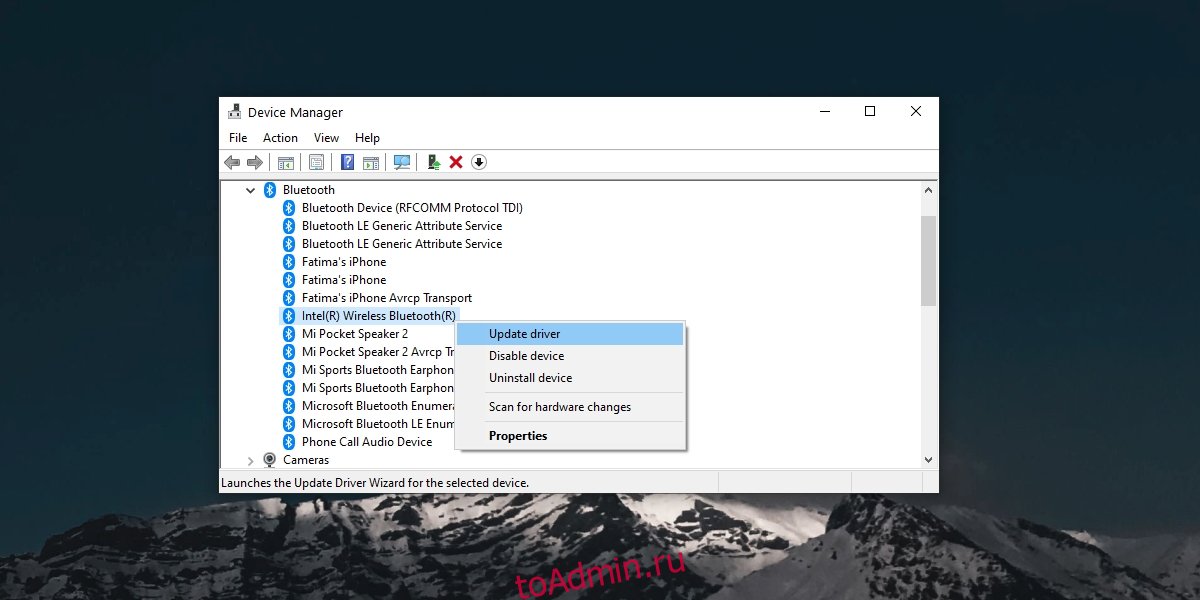
3. Проверьте обновления драйвера Bluetooth.
Попробуйте обновить драйверы Bluetooth.
Откройте диспетчер устройств.
Разверните Bluetooth.
Щелкните правой кнопкой мыши чип Bluetooth и выберите «Обновить драйверы».
Найдите в Интернете доступные драйверы и установите все доступные обновления.
Перезагрузите систему и попробуйте подключить Magic Mouse.
4. Разорвите пару и снова заплатите
Если вам удалось выполнить сопряжение Magic Mouse, но не удается заставить ее подключиться, попробуйте разорвать сопряжение и снова выполнить сопряжение.
Откройте приложение «Настройки» (сочетание клавиш Win + I).
Перейдите в Устройства> Bluetooth.
Выберите Magic Mouse и нажмите «Удалить устройство».
Перезагрузите систему.
Снова откройте приложение «Настройки».
Перейдите в Устройства> Bluetooth.
Щелкните Добавить устройство.
Выполните сопряжение и подключите мышь Apple Magic Mouse.
5. Загрузите драйверы из Bootcamp.
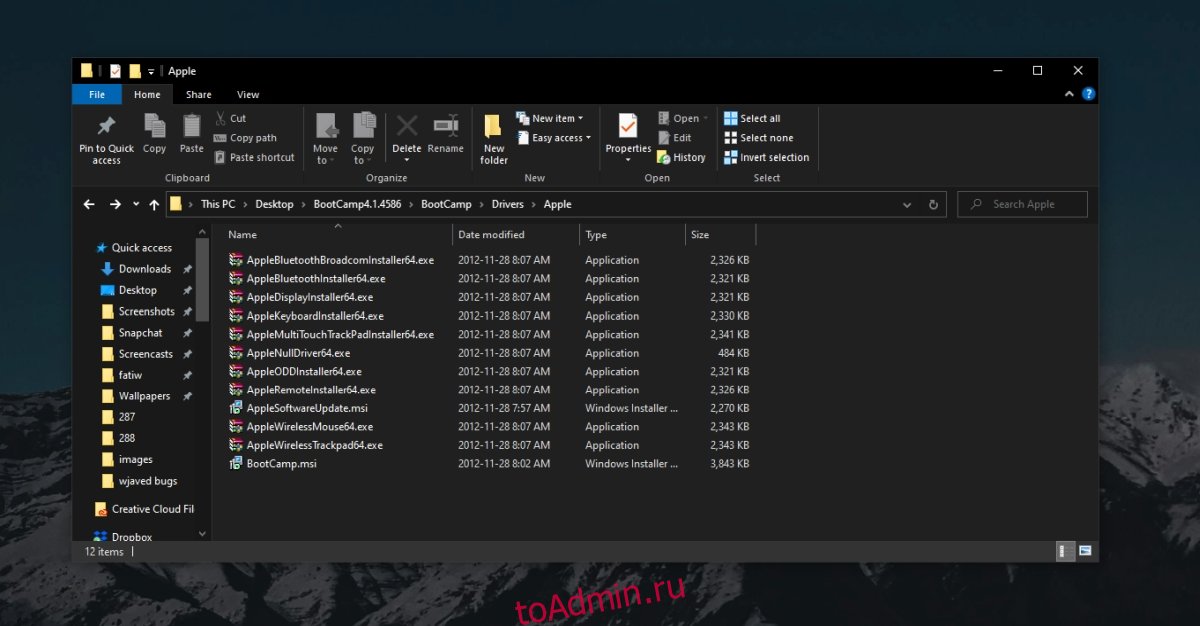
Компьютеры Mac на базе Intel могут работать под управлением Windows 10 с Bootcamp. Bootcamp распространяется Apple и содержит необходимые драйверы, необходимые для работы периферийных устройств, таких как Magic Mouse, в Windows 10.
Способ I – Magic Mouse Utilities
Самый простой вариант «подружить» мышь Apple с вашим компьютером – набор бесплатных сторонних программ от разработчика Trackpadmagic.
1. Убедитесь, что на вашем ПК есть модуль Bluetooth. Если его нет, приобретите специальный Bluetooth-адаптер. Рекомендуемая модель для покупки – IOGEAR Bluetooth 4.0 USB Micro Adapter (GBU521), он проверен на работу с Magic Mouse. Пожалуйста, имейте в виду – с «яблочной» мышью совместим не каждый адаптер. Так что при прочих равных следует отдать предпочтение именно модели, приведенной выше.
4. Подключите Magic Mouse к ПК через Bluetooth. Если во время сопряжения возникнут проблемы, попробуйте провести сопряжение устройств с кодом 0000.

Installing Apple Wireless Mouse Drivers
There is no direct single driver file that can be downloaded and installed on your PC right away. Instead, there are two manual ways by which you can get the Apple Wireless Mouse Drivers installed on your PC, and here are those methods.
Apple provides a Boot Camp Support Software program that also contains the Apple Wireless Mouse drivers. These driver files can be used on your Windows PC to enable scrolling. This method is a bit outdated and there are chances that this method may not work on your Windows 11 or even the Windows 10 PC. But you give it a try.
Install drivers using Boot Camp Support Software
1. Head over to Apple’s official Boot Camp Support Software download page and click on the Download button to begin the download process.
2. Once the Boot Camp zip file is downloaded, extract it.
3. Once extracted, go to BootCamp > Drivers > Apple.
4. In the Apple folder, look for the file by the name AppleWirelessMouse64.
Once done, restart your PC and check if you are able to scroll up and down properly using your Magic Mouse or not. If not, then head over to the next method.
Install drivers From Apple Using Brigadier
Brigadier is a Python script that can download the latest Boot Camp Support Software on your Windows PC by identifying it as a Mac machine. There are high chances that this method will work more prominently than the previous one as in this method we can download the Boot Camp for the latest possible MacBook and can extract its components and install the Apple Wireless Mouse drivers from it.
1. Head over to this GitHub link and download Brigadier on your desktop location.
2. Now open Command Prompt.
brigadier.exe -m MacBookPro17,1
5. This command consists of the Mac identifier i.e. MacBookPro17,1. That means your Windows PC is being identified as the 13-inch MacBook Pro 2020 with Apple M1 Chip. You can change this Mac identifier but I would recommend you to use the identifier of the latest possible MacBook Pro.
6. Wait for the brigadier to download and extract the latest drivers on your Windows desktop. If Brigadier failed to download the files or if the folder created by Brigadier is empty, try installing 7-Zip and try again.
7. Once done, open the BootCamp folder and navigate to WinPEDriver$ > AppleWirelessMouse.
8. In the AppleWirelessMouse folder right-click on the AppleWirelessMouse64.inf file and select Install.
Once done, finally restart your PC and you should now be able to scroll using your Magic Mouse on your Windows PC.
Magic Mouse Windows 10 Заключение
Magic Mouse не сложно настроить. В конце концов, это простое периферийное устройство, работающее через Bluetooth. В большинстве случаев простой перезапуск системы и / или отключение и повторное сопряжение устройства заставят его работать. Если ваша система Windows 10 устарела, т. Е. Предшествует выпуску Magic Mouse 2, вам могут потребоваться драйверы Bootcamp.


Почему то на авито полно именно 3.