

В этой статье мы ознакомили вас лишь с основными и наиболее необходимыми горячими клавишами, используемыми в macOS. Если вы запомните и возьмете себе на вооружение хотя бы небольшую часть из них, работа и повседневное взаимодействие с операционной системой станут значительно более простыми и удобными.
Создали шпаргалку сочетаний клавиш для продвинутых маководов.
Советуем сохранить эту страницу в закладки, чтобы потом возвращаться и доучивать/освежать память. Используя клавиатурные сокращения, вы экономите по 5-10 секунд, которые за месяц работы с Mac запросто превратятся в один освобождённый день.
Меньше движений, больше результата. Поехали учить!
- Горячие клавиши в макОС
- Заключение
- Вопросы и ответы

Как и любая операционная система для компьютера и ноутбука, macOS поддерживает управление посредством горячих клавиш. Комбинаций, которые могут быть использованы в ее среде, существует огромное множество. Мы же рассмотрим лишь основные и наиболее необходимые, способные существенно облегчить, да и просто ускорить работу в операционной системе и повседневное взаимодействие с ней.
Одним из слабых мест десктопной операционной системы Apple является неудобное управление окнами. Странно, что Купертиновцы игнорируют этот элемент ОС, особенно на фоне отлично работающих фишек из мира Windows.
Многие уже давно решили проблему при помощи утилиты Magnet или аналогов, а некоторые, в том числе и я, искали нечто более изощренное. Мои поиски подошли к концу, я нашел ту заветную фишку, которая склонила чашу весов в пользу сторонней программы.
Но обо всем по порядку.
Клавиатурные сокращения дают возможность значительно увеличить скорость использования любого Mac. К примеру, одним нажатием получится открыть каталог iCloud Drive в Finder или настроить передачу файлов через AirDrop. Это очень удобно.
Далеко не все запоминают сочетания клавиш и полагаются лишь на графический интерфейс macOS. Несмотря на то, что он очень продуманный и интуитивно понятный, так они воруют у себя время. Неоднократно убеждался в этом в интенсивной работе.
Собрал самые полезные клавиатурные сокращения, которые ускорят работу. Сначала самые важные и удобные, про которые знают немногие (особенно, если недавно перешли с Windows).
📌 Спасибо re:Store за полезную информацию. 👌
Macbook — ноутбук максимально удобный и многофункциональный. Но полноэкранный режим нередко доставляет неудобство пользователям этого устройства. И если при работе с Windows вы знаете, что сочетание Win+D вернет вас на рабочий стол, то в случае с Макбуком необходимо разъяснить ситуацию. Мы знаем минимум три способа свернуть окна!
Итак, начать следует с настроек. Там нужно выбрать параметр Mission Control. В нем нужно найти опцию «Показать рабочий стол» и убедиться, что напротив нее выставлена клавиша F11. Вы также можете изменить ее на любую другую. Сохраните настройки и протестируйте кнопку на деле.
Для этого одновременно нажмите на любое из следующих сочетаний на кнопку Command и F3 или Fn и F11. Эти действия должны будут привести к возврату на рабочий стол. Но существует и более простой вариант. О нем — далее.
По сравнению с MacOS, корпорация Microsoft уже долгие годы лидирует на рынке со своей операционной системой Windows. Практически любой человек уровня «уверенный пользователь» знает «фишки» быстрого закрытия всех открытых окон и выхода на основной экран. Для этого достаточно нажать одновременно на две клавиши – Win и D.
Компьютеры Macintosh только начали свой путь к известности. Поэтому новоиспеченные пользователи Mac должны познать все возможные варианты решения этой задачи. В гаджетах на основе операционной системы MacOS предлагается несколько способов:
- Горячие клавиши для закрытия окон в MacOS.
- «Активные углы» на экране для выхода на «Рабочий стол».
- Трекпад.
- Сам себе программист. Как создать программку для быстрого отображения рабочего стола (закрытия окон) в MacOS.
Рассмотрим каждую из них подробнее.
- Прежде всего нужно отыскать «Системные настройки». Для этого следует нажать на значок «Яблоко» в верхнем левом углу рабочего стола.

- Далее в открывшемся меню выбрать соответствующий пункт. Или же в панели «Dock» внизу экрана.
- Найти пункт Mission control.

- В настройках «Показа Рабочего стола» заранее будет установлена «горячая клавиша». Чаще всего это F11.

- По желанию ее можно заменить на одну из комбинаций: Cmd & F3 или Fn & F11.


Следующая хитрость позволит закрепить функцию сворачивания окон кнопкой F11 в автоматическом режиме:
- В системных настройках отыскать раздел «Клавиатура».
- Поставить птичку напротив строчки с надписью «Использовать функциональные клавиши Fn как стандартные».
- Теперь, нажимая всего одну эту кнопку, можно вернуться к десктопу.
- Как свернуть все окна на Маке
- Вопросы и ответы

Пользователям, которые перешли на систему от Apple с Виндовс, наверняка не хватает функции быстрого сворачивания всех окон для доступа к рабочему столу, и сегодня мы расскажем, как ею воспользоваться в макОС.
- Как свернуть все окна на Маке
- Способ 1: Горячие клавиши
- Способ 2: «Активные углы»
- Способ 3: Жест TrackPad
- Еще статьи по данной теме:
- Помогла ли Вам статья?
- Системные сочетания клавиш
- Работа с браузером Safari
- Способ 1: используйте кнопку закрытия
- Способ 3: используйте Command + Q
- Способ 4: используйте Command + Tab и Q
- Способ 5: используйте док-станцию
- Вывод
- Как сделать скриншот
- Как закрыть программу на макбуке, если она зависла
- Работа с корзиной
- Закрыть окна открытой программы
- Открыть папку рабочего стола в Finder
- Открыть параметры приложения
- Полезные горячие клавиши
- Николай Грицаенко
- Свернуть открытое окно
- Настройка мыши
- Открыть поиск помощи
- «Активные углы» на экране Mac для выхода на «Рабочий стол»
- Настройка внешнего вида рабочего стола
- Открыть дополнительную вкладку
- Работа в интернете (Safari)
- Создание различных документов
- Переключение между последними приложениями
- Закрыть открытое окно программы
- Скрыть окна кроме открытого
- Открыть папку iCloud Drive в Finder
- Артём Суровцев
- Выйти из текущего аккаунта
- Смена языка системы и переключение между языками
- Настройка яркости экрана
- Удалить файлы, фотографии, композиции
- Принудительно завершить приложение
- Быстрый переход в меню настроек приложения
- Что умеет приложение Grid
- Подключение к Wi-Fi
- Выключить, перезагрузить или усыпить Mac
- Переключиться между приложениями
- Запустить поиск в «Справке» строки меню
- Быстрая очистка корзины
- Настройки трекпада
- Добавить выделенный элемент в Dock
- Дублировать файлы или папки
- Сделать скриншот окна
- Пролистывание документов, списков, файлов
- Принудительно выйти из программы
- Выйти из приложения
- Создание снимков экрана встроенными инструментами
- Горячие клавиши в макОС
- Операции с файлами, папками и т. д.
- Работа с электронными документами
- Управление поведением системы
- Скрыть или показать панель Dock
- Работа с текстовыми документами
- Ещё 20 простых сочетаний клавиш macOS
- Настройка заставки
- Мгновенная блокировка экрана вашего Mac
- Открытие системного меню (меню Apple)
- Открыть Spotlight
- Трекпад для закрытия окон в MacOS
- Сделать скриншот области
- Быстрый переход в меню настройки мониторов
- Добавить в текст специальный символ или эмодзи
- Уникальная фишка Grid, которой нет у конкурентов
- Включить предварительный просмотр
- Николай Грицаенко
- Открытие контекстного меню
- Перевести приложение в полноэкранный вид
- Выделить все
- Работа с папками
- Как выйти из игры
- Работа с окнами
- Смена формата изображения
- Настроить передачу файлов через AirDrop
- Вырезать, копировать, вставить, отменить
- Создать новую папку для файлов
- Открыть новую вкладку
- Как создать программу для быстрого закрытия окон в MacOS?
- Найти слово в тексте
- Сделать скриншот экрана
- Свернуть открытые окна
- Перейти в начало или конец
Как свернуть все окна на Маке
В новейших версиях настольной операционки от Эппл провести рассматриваемую операцию можно двумя путями – задействованием горячих клавиш или посредством функции «Активные углы».
Способ 1: Горячие клавиши
macOS известна очень широким использованием горячих клавиш – подходящая комбинация есть и для быстрого сворачивания окон.
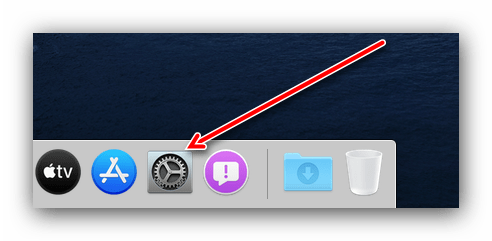
- Для начала необходимо выполнить некоторые настройки. Откройте оснастку «Системные настройки» с соответствующего ярлыка в панели Dock.
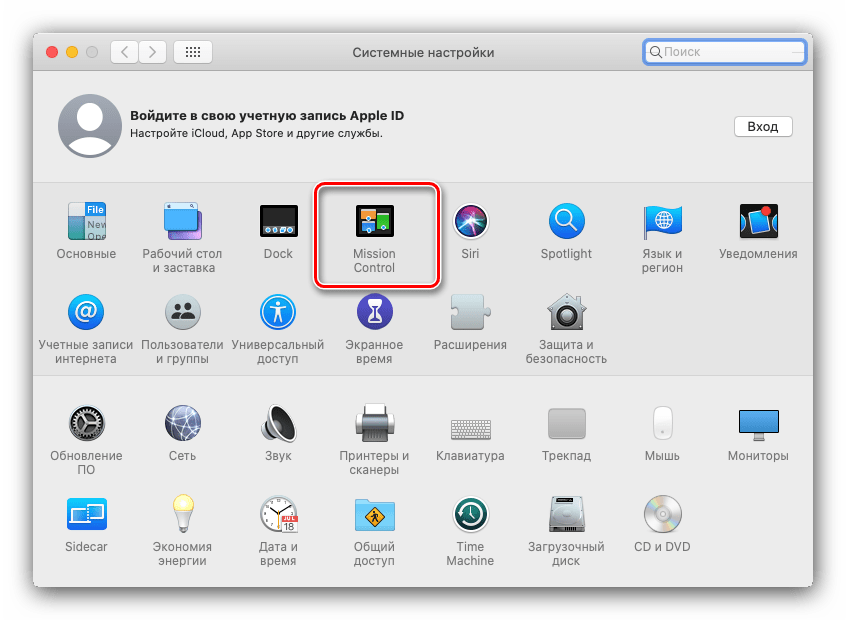
- Далее кликните по пункту «Mission Control».
- Взгляните на выпадающее меню с названием «Показать Рабочий стол» – по умолчанию в нём обозначена клавиша F11.
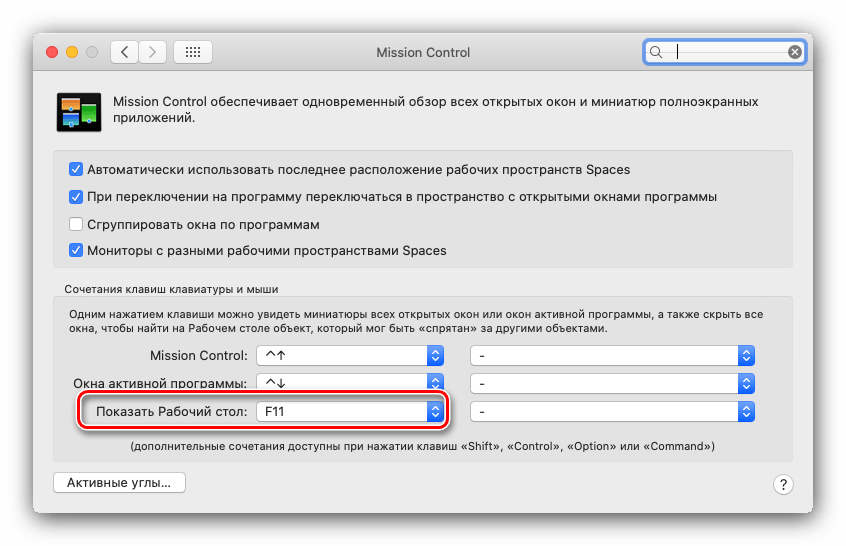
Её можно заменить на любую другую, если она вас не устраивает.
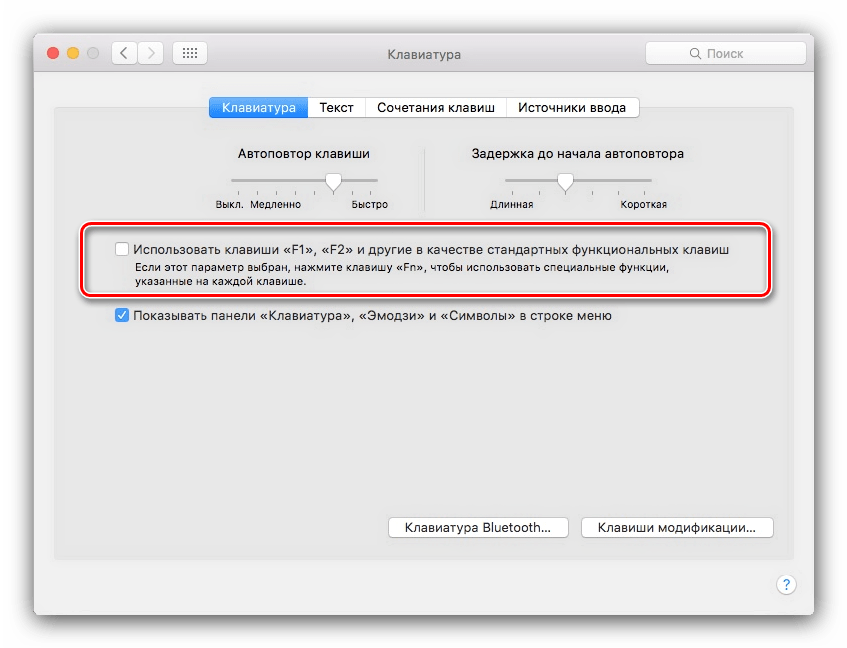
- Далее вернитесь в основное окно «Системных настроек» и перейдите к пункту «Клавиатура».
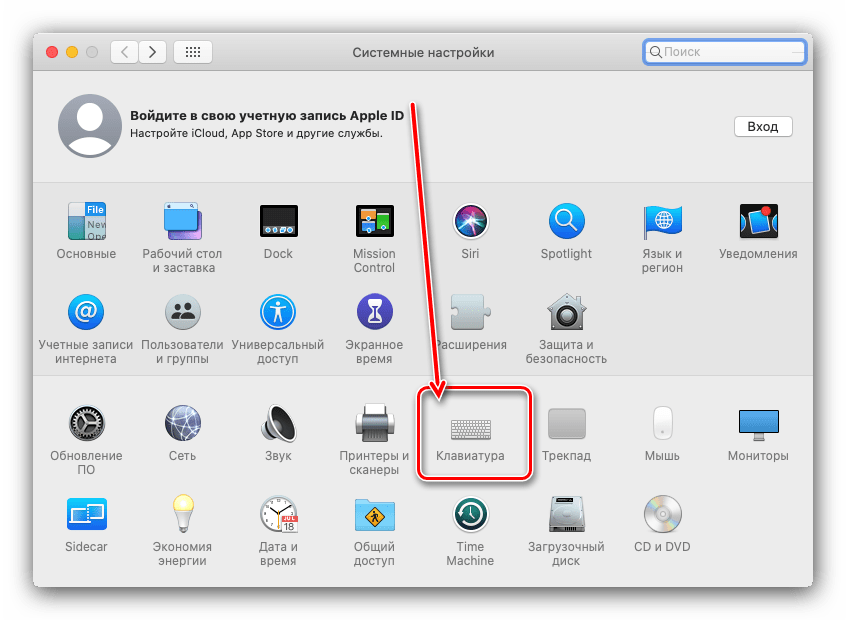
В некоторых случаях там будет доступна опция «Использовать функциональные клавиши F1, F2 и др. как стандартные», убедитесь, что она отмечена, после чего выходите из оснастки.
- Теперь все окна будут сворачиваться по нажатию следующих комбинаций:
- Cmd+F3 (актуальные версии макОС до High Sierra включительно);
- F11 или Fn+F11 (устройства MacBook).
Способ 2: «Активные углы»
Иной вариант быстрого открытия рабочего стола заключается в использовании специальной возможности под названием «Активные углы».
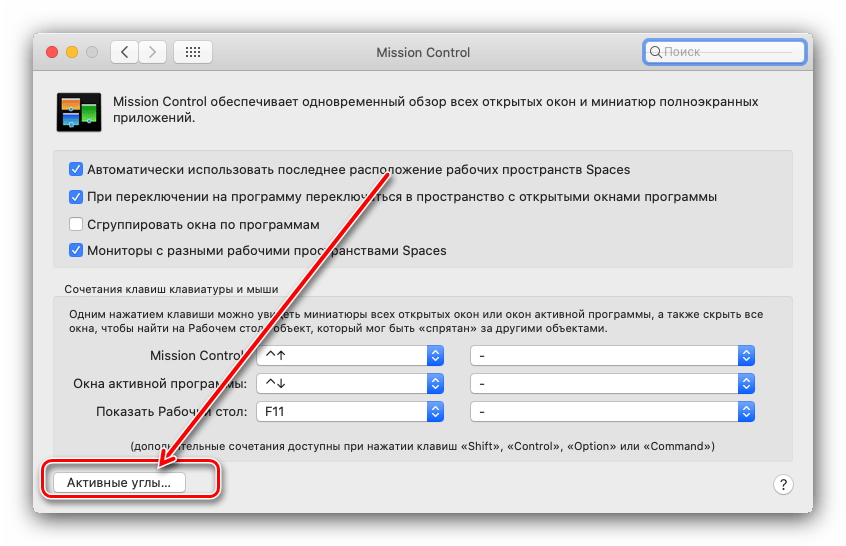
- Рассматриваемую функцию также требуется предварительно настроить. Повторите шаги 1-2 предыдущего способа и щёлкните по кнопке «Активные углы…».
- Появится небольшое окошко с выпадающим меню напротив каждого из углов экрана.
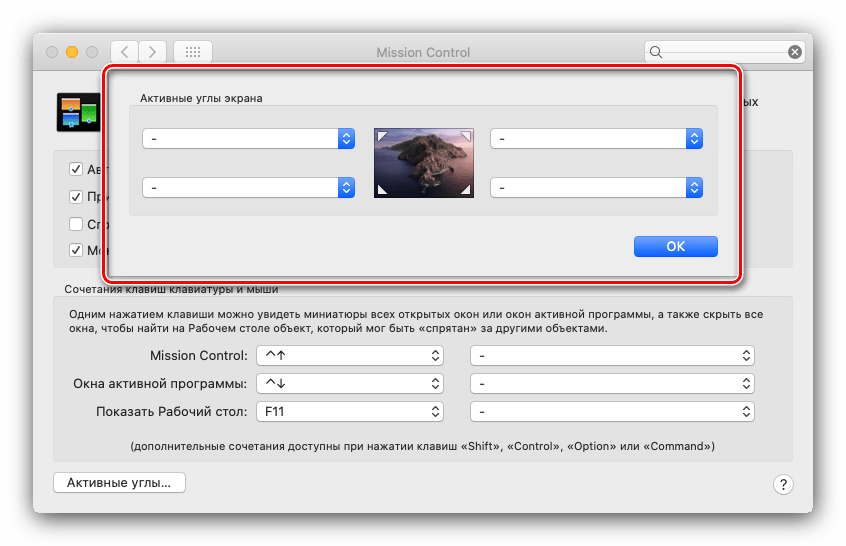
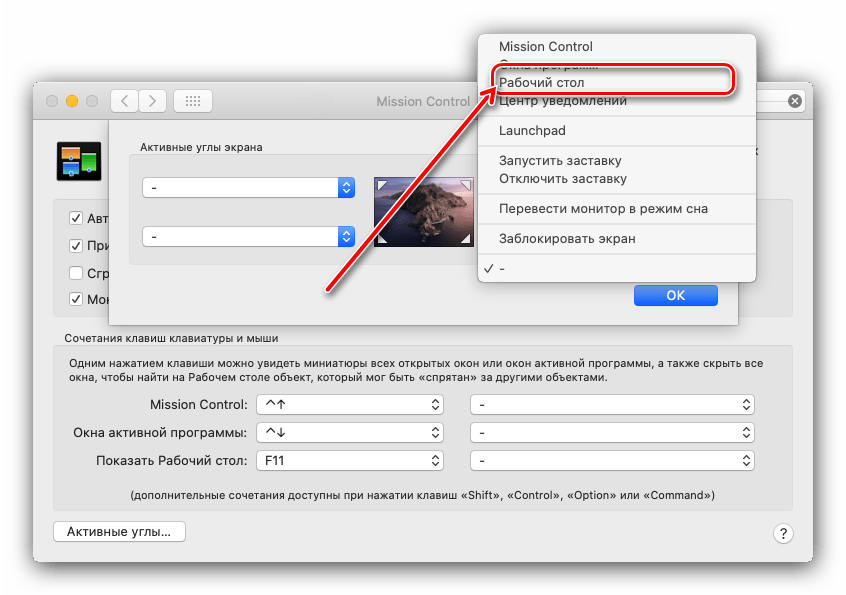
Выберите понравившийся (пользователям, которые перешли на Mac с Windows, может подойти правый нижний) и воспользуйтесь соответствующим меню, в котором выберите пункт «Рабочий стол».
- Далее нажмите «ОК» и закрывайте программу.
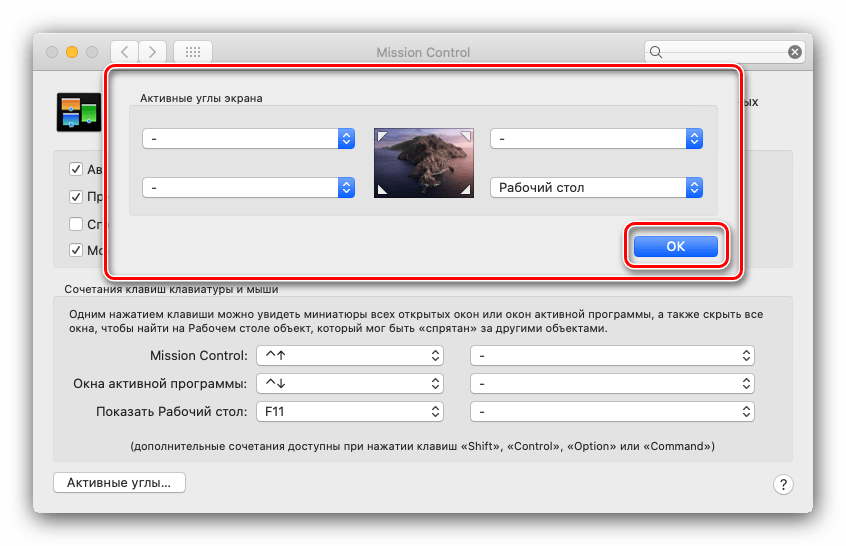
Теперь подведение курсора к выбранному углу свернёт все окна и откроет рабочий стол.
Способ 3: Жест TrackPad
Владельцы MacBook и iMac с устройствами ввода типа Magic Trackpad могут воспользоваться специальным жестом. Для доступа к рабочему столу положите пальцы на поверхность тачпада и разведите их в стороны.
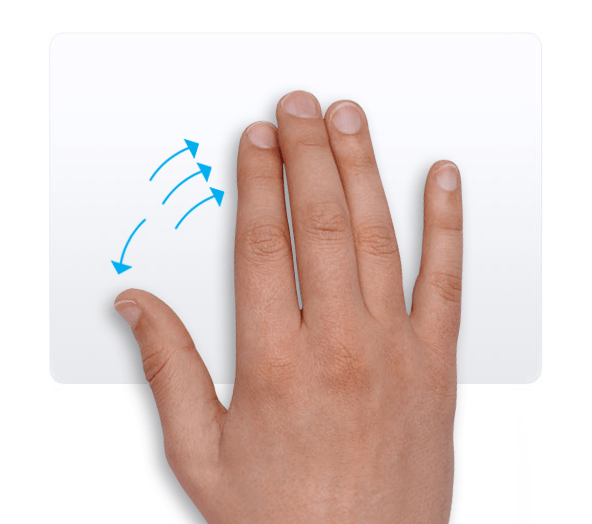
Чтобы вернуть окна обратно, сведите пальцы.
Теперь вам известно, как можно быстро свернуть все окна в macOS. Все представленные методы очень просты и рассчитаны на новичков.
Еще статьи по данной теме:
Помогла ли Вам статья?
Не секрет, что использование горячих клавиш значительно повышает продуктивность и скорость при работе с приложениями. Операционная система macOS располагает огромным количеством самых разных клавиатурных сочетаний, но большая часть из них — используется пользователями довольно редко. Восполняем пробел в знаниях: сегодня расскажем о полезных комбинаций клавиш, которые упростят работу с окнами и активными приложениями.

Системные сочетания клавиш
Command + `(тильда) — Навигация между окнами активного приложения
Многие пользователи слышали о знаменитой комбинации клавиш Command + Tab. Данное сочетание клавиш позволяет быстро переключаться между приложениями. Но это далеко не всё — переключаться можно и в рамках одного приложения, например, между активными окнами или вкладками. Для этого необходимо воспользоваться вышеуказанной комбинацией — и вы сможете взаимодействовать сразу с несколькими копиями одной программы.
Command + M — Свернуть текущее окно.
Для сворачивания приложения необязательно тянуться курсором в левый верхний угол. Достаточно воспользоваться простым сочетанием клавиш.
Command + Option + H — Скрыть остальные приложения
Открыто много приложений, но вы хотите сосредоточиться только на одном окне? macOS позволяет с легкостью это сделать. Воспользовавшись вышеуказанной комбинацией клавиш, вы сможете скрыть все окна программ, кроме активного приложения.
Command + W — Закрыть текущее окно или вкладку
Не самое популярное, но довольно полезное клавиатурное сочетание. Используя горячие клавиши, вы сможете быстро закрыть копию приложения или активную вкладку в браузере.
Command + Option + W — Закрыть все окна и вкладки приложения
Данная клавиатурная комбинация не завершает приложение, а лишь закрывает все имеющиеся вкладки и фоновые/активные окна. Быстро, а главное эффективно.
Собственная комбинация — Развернуть текущее окно
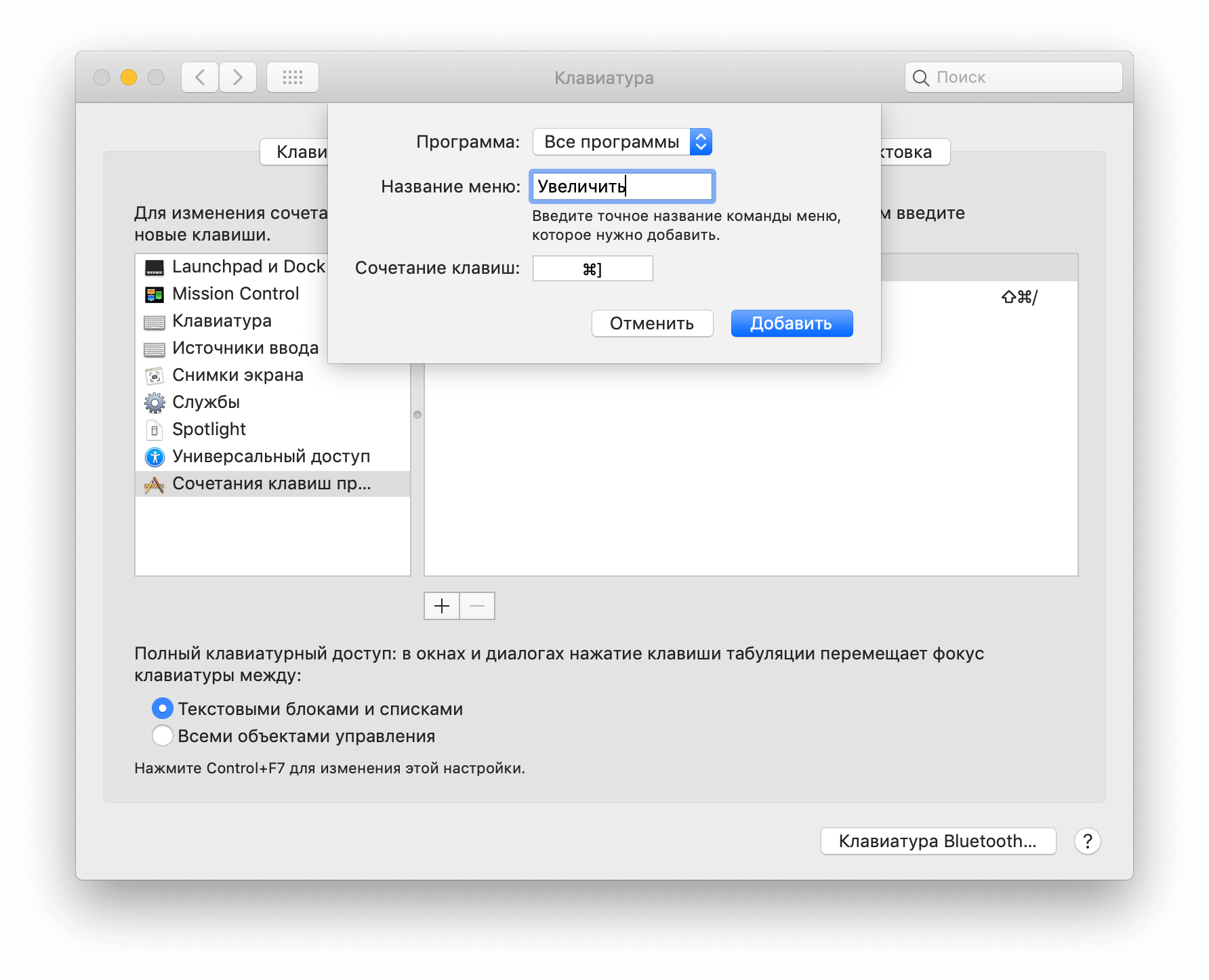
Перейти в полноэкранный режим проще простого — для этого достаточно нажать на зеленый значок в левом верхнем углу. Но эту процедуру можно ещё ускорить — задав собственную комбинацию клавиш для этого действия.
- Открываем «Системные настройки»;
- Выбираем раздел «Клавиатура»;
- Переходим во вкладку «Сочетания клавиш»;
- Осталось выбрать «Сочетания клавиш для программы» и нажать «+»
- В поле «Название меню» вводим «Увеличение», а в пункте «Сочетание клавиш» любое удобное клавиатурное сочетание. Важно, чтобы указанная комбинация нигде ранее не использовалась.
- Всё готово! Если всё сделано верно, приложение будет входить в полноэкранный режим по заданному сочетанию клавиш.
Работа с браузером Safari
- Command + T — Новая вкладка
- Command + Shift + стрелка вправо — Перейти к следующей вкладке;
- Command + Shift + стрелка влево — Вернуться к предыдущей вкладке;
- Command + L и Command + Enter — Дублирование вкладки;
- Command + 1…9 — Переход к требуемой вкладке;
- Command + Z — Открыть последнюю закрытую вкладку;
- Command + N — Новое окно;
- Command + H — Скрыть все окна;
- Command + Shift + W — Закрыть активное окно со всеми вкладками;
Клавиатура MacBookСоветы по работе с Apple
Запуск слишком большого количества приложений на MacBook Pro потребляет значительное количество энергии и замедляет работу. Хотя сворачивание приложения для последующего использования — это нормально, оно продолжает работать в фоновом режиме, потенциально замедляя работу вашего Mac.
Самый простой способ закрыть приложение на MacBook Pro — нажать Команда + Вопросно есть и другие способы.
Меня зовут Джон, я специалист по Mac и владелец MacBook Pro 2019 года, и я составил это руководство, чтобы научить вас, как закрывать приложения на вашем компьютере.
Закрыть запущенные приложения на вашем Mac очень просто; продолжайте читать, чтобы узнать, как это сделать.
Способ 1: используйте кнопку закрытия
Если у вас открыто и работает всего несколько разных приложений в фоновом режиме, вы можете просмотреть и вручную закрыть каждое окно.
Просто откройте каждое неиспользуемое окно, а затем используйте трекпад или мышь, чтобы закрыть окно с помощью кнопки «Закрыть».
Нажмите на красный крестик в левом верхнем углу окна приложения, чтобы закрыть его.

Повторите процесс с каждым открытым неиспользуемым окном.
Хотя этот процесс обычно работает нормально, некоторые приложения остаются «бездействующими» в доке после их закрытия нажатием красного крестика; например, сообщения:

Еще один быстрый способ закрыть дополнительные запущенные приложения — через строку меню. Как и в последнем методе, вам нужно будет перемещаться по каждому открытому окну. Если у вас есть несколько открытых окон, которые вы не используете, это может быть не очень эффективным с точки зрения времени.
Однако, если у вас есть только пара открытых окон, которые вы не используете, закройте их из строки меню. Откройте каждое окно, затем щелкните имя приложения в строке меню. Нажмите «Выйти Имя приложения” в раскрывающемся меню, которое появляется, чтобы закрыть приложение.

Перемещайтесь по каждому открытому окну, закрывая каждое через строку меню. Когда вы выходите из приложения с помощью этого метода, оно не будет простаивать в доке (и под ним не будет белой точки).
Способ 3: используйте Command + Q
Если вы предпочитаете сочетания клавиш для выполнения работы, используйте Command + Q, чтобы закрыть работающее приложение. Это экономит ваше время, так как вам не нужно использовать трекпад для строки меню или красного крестика.
Вместо этого просто нажмите Command + Q в окне, которое хотите закрыть. Это закроет приложение на вашем Mac. Повторите процесс столько раз, сколько необходимо, чтобы закрыть другие окна.
Способ 4: используйте Command + Tab и Q
Этот ярлык работает как отличная альтернатива предыдущему варианту. Чтобы закрыть нежелательные запущенные приложения на вашем Mac, просто нажмите Command + Tab, что переключит вас на запущенные приложения, открытые на вашем Mac.

Не отпускайте клавишу Command, а отпустите клавишу Tab в приложении, которое хотите закрыть. Отпустив клавишу Tab, нажмите Q, удерживая командную клавишу.
Предположим, вы хотите скрыть приложение из списка запущенных. В этом случае нажмите H вместо Q.
Способ 5: используйте док-станцию
Любые запущенные приложения на вашем Mac отображаются на панели Dock в нижней части экрана. Вы увидите значок запущенного приложения, указывающий на то, что приложение открыто.
Если приложение закреплено в доке, во время его работы под ним появляется белая точка.
Чтобы выйти из приложения из Dock, щелкните его правой кнопкой мыши.

В появившемся меню выберите «Выход» в нижней части меню. Это закрывает это конкретное приложение.
Если у вас открыто несколько приложений, которые вы хотите быстро закрыть, это отличный способ сделать это без необходимости переключаться между многочисленными окнами.
В некоторых случаях приложение на вашем Mac может вообще перестать отвечать на запросы, что не позволит вам закрыть его указанными выше способами. Таким образом, если вы не можете выйти из приложения в обычном режиме, вам придется использовать принудительный выход, чтобы закрыть приложение.
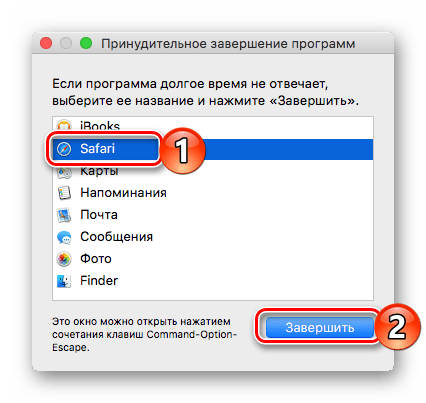
Чтобы принудительно закрыть приложение, начните с запуска Force Quit. Если вы предпочитаете сочетания клавиш, просто нажмите Command + Option + Esc.
Выберите приложение, которое хотите закрыть, и нажмите «Принудительно закрыть».

Либо щелкните значок Apple в левом верхнем углу экрана. Выберите Force Quit в появившемся раскрывающемся меню.

Вывод
Если несколько запущенных приложений тормозят ваш Mac, вероятно, пришло время закрыть некоторые из них.
К счастью, вы можете быстро закрыть приложение, щелкнув красный крестик, выбрав имя приложения в строке меню и нажав «Выход». приложение,» или щелкнув правой кнопкой мыши приложение в доке и нажав «Выход».
Иногда вам может потребоваться принудительно закрыть не отвечающие приложения, но даже этот процесс прост.
Каков ваш способ выхода из приложений? Дайте нам знать об этом в комментариях!
Как сделать скриншот
«Заскринить» можно как весь экран целиком, так и отдельные его области. Сделать это можно двумя способами: через меню или с помощью клавиш. Нажмите одновременно Shift-Command-5. Эта команда запустит окно с инструментами, которые помогут выполнить скриншот или записать происходящее на экране. Можно воспользоваться горячими клавишами для снимков:
- экран полностью — Shift+Command+3;
- часть экрана — Shift+Command+4, затем укажите часть экрана;
- окно либо строка меню — Shift+Command+4, затем «пробел»;
- меню или его отдельные пункты — Shift+Command+4, затем перетяните указатель на нужные пункты меню;
- панель Touch Bar — Shift+Command+6;
- открыть снимок — Shift+Command+5.
Сохраненные файлы нужно искать на рабочем столе. Название устанавливается по умолчанию: «Снимок экрана» или «Запись экрана» с пометкой даты и времени.
Как закрыть программу на макбуке, если она зависла
Для тех, кто столкнулся с проблемой зависания макбука, мы предлагаем быстро решить этот вопрос и устранить неполадку. Наиболее простым вариантом удаления зависания является использование команд на ноутбуке. Горячие клавиши откроют окно для принудительного завершения. В списке находятся те программы и игры, которые запущены в данный момент. При этом зависшее приложение может быть дополнено надписью справа «Не отвечает». В таком случае нужно кликаем по программе и жмем на завершение внизу.
Будьте внимательны, так как в тяжелых случая надпись может отсутствовать. Тогда придется «успокаивать» программы одну за другой, пока проблема не будет окончательно устранена. Итак, вызов окна принудительного завершения — Command+Alt+Esc.
Бывают случаи, когда программа зависла настолько, что поможет лишь аварийное закрытие конкретного окна. Для этого следует набрать усложненную комбинацию Command+Alt+Shift+Esc. Эти клавиши нужно зажать на 3 полных секунды и Мак ОС закроет окно автоматически.
Теперь вы знаете, как справляться с системой Мак ОС, если вам необходимо свернуть игру, не закрывая ее, или окно приложения, когда вам понадобится аварийно закрыть все окна.
Работа с корзиной
- Переместить выбранный объект в корзину — Command+Delete.
- Очистить корзину — Shift+Command+Delete.
Закрыть окна открытой программы
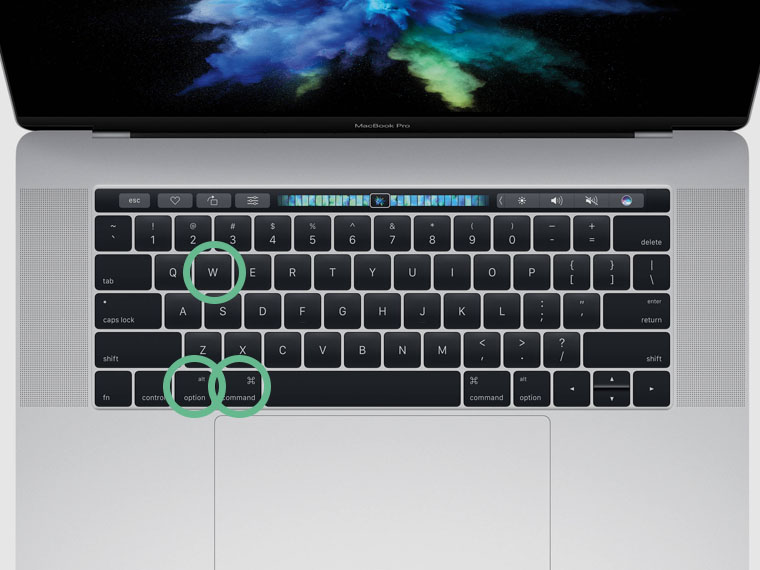
Нажмите Command + Options + W.
Открыть папку рабочего стола в Finder
◉ Command(⌘) + Shift(⇧) + D в Finder
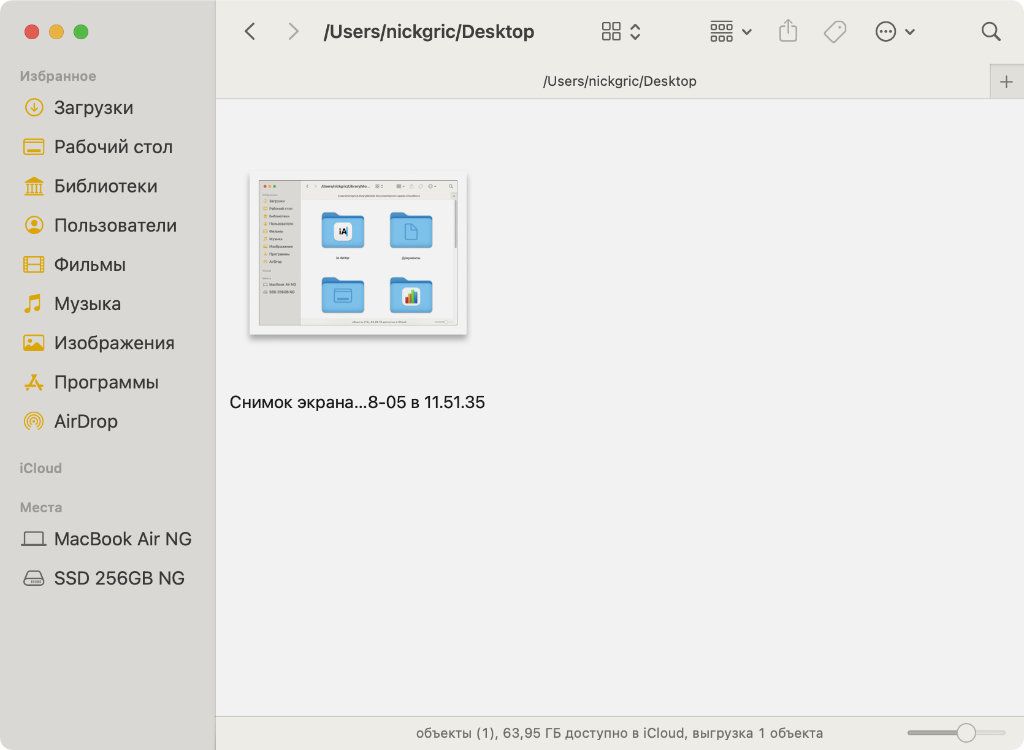
Отсюда можно быстро забрать файлы для перемещения
Если взаимодействуете с текущим проектом с использованием рабочего стола, а потом разносите созданные файлы по папкам в «Документах», вот отличный способ быстрого перемещения. Как показывает практика, очень удобно.
Открыть параметры приложения
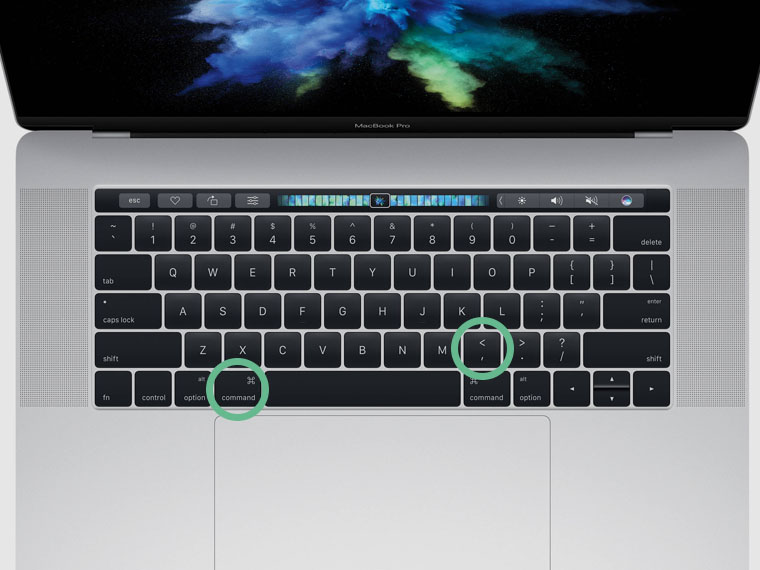
Нажмите Command + <.
Полезные горячие клавиши
На Windows вы привыкли использовать на клавиатуре вспомогательные клавиши Shift, Control и Alt. Плюс есть кнопка Windows, которая нужна не так часто. На Mac есть свои нюансы, но все кнопки вы найдёте примерно там же, в нижней части клавиатуры.
Shift и Control обозначаются так же: кнопка со стрелкой вверх, кнопка с надписью Ctrl соответственно.
Аналог кнопки Alt для Mac — Options. Упоминание этой кнопки вы часто будете видеть, разбираясь с нюансами работы на Mac. Найти же Options просто: на этой кнопке есть надпись Alt. Не спрашивайте.
Кнопка Command — аналог кнопки Windows. На ней есть обозначение Cmd.
Вот несколько полезных клавиатурных сокращений:
- вызов аналога диспетчера задач — Command+Option+Esc;
- заблокировать экран — Control+Command+Q;
- закрыть приложения и выключить компьютер — Control+Option+Command+кнопка питания
- выйти из учетной записи пользователя — Shift+Command+Q;
- перевести компьютер в спящий режим — Option+Command+кнопка питания;
- перезагрузка Mac — Command+Ctrl+кнопка питания (удерживать 5–7 секунд);
- перезагрузить компьютер без сохранения открытых документов — Control+Command+кнопка питания.
Николай Грицаенко
Кандидат наук в рваных джинсах. Пишу докторскую на Mac, не выпускаю из рук iPhone, рассказываю про технологии и жизнь.
Свернуть открытое окно
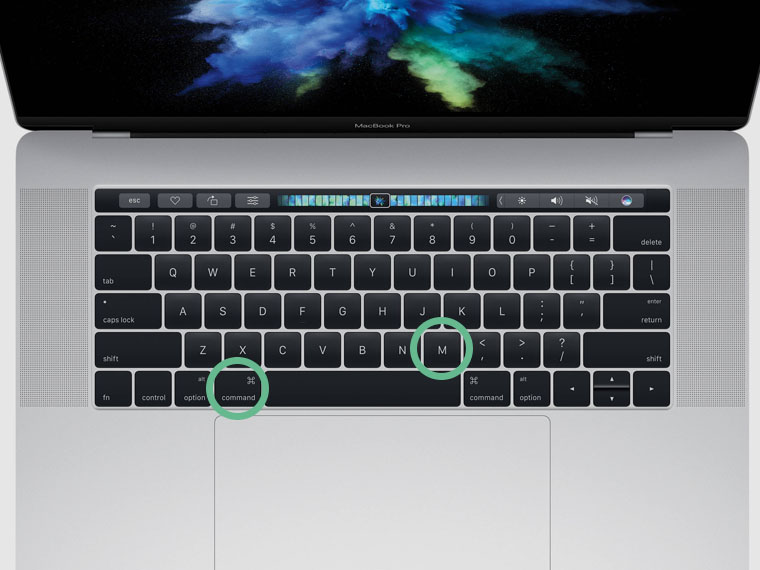
Нажмите Command + M.
Настройка мыши
Для настройки перейдите в пункт меню Apple — «Системные настройки» — «Мышь». Перемещая бегунок, можно настроить следующие параметры: скорость перемещения, двойное нажатие мыши, прокрутка (если есть шарик или колесико). Если используется многокнопочное устройство, то список настроек будет шире.
Открыть поиск помощи
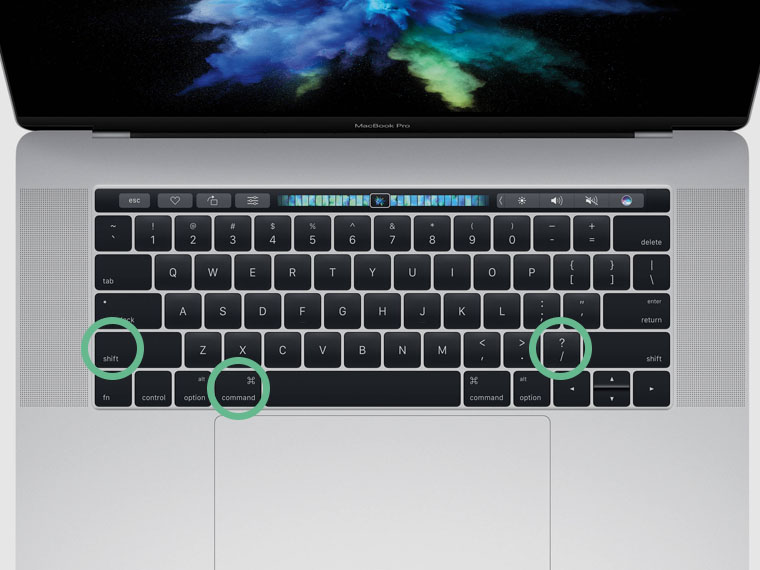
Нажмите Command + Shift + ?.
«Активные углы» на экране Mac для выхода на «Рабочий стол»
В MacOS есть одна очень важная и удобная надстройка – «Активные углы». Ряд операций (упрощение работы с файлами, переход в спящий режим, запуск заставки, центр уведомлений) можно произвести, не затрагивая клавиатуру и не щелкая много раз мышью, а просто наведя курсор на один из углов экрана монитора.
В этом диалоговом меню опцию автоматического возврата к десктопу можно закрепить за одним из четырёх углов.

Настройка внешнего вида рабочего стола
Для смены изображения откройте меню Apple и перейдите в «Системные настройки», выберите «Рабочий стол и заставка», затем — «Рабочий стол».
Меню системных настроек
Можно выбрать имеющиеся на Mac картинки: кликните по стрелке рядом с пунктом «Apple», затем выберите папку «Заставки» (в некоторых случаях отображается как «Цвета»). Можно использовать собственные изображения: нажмите на стрелку рядом с пунктом «Фото» (в некоторых случаях отображается как «iPhoto») и выберите папку, в которой хранятся нужные картинки.
Настройки рабочего стола
Открыть дополнительную вкладку
◉ Command(⌘) + T во многих приложениях
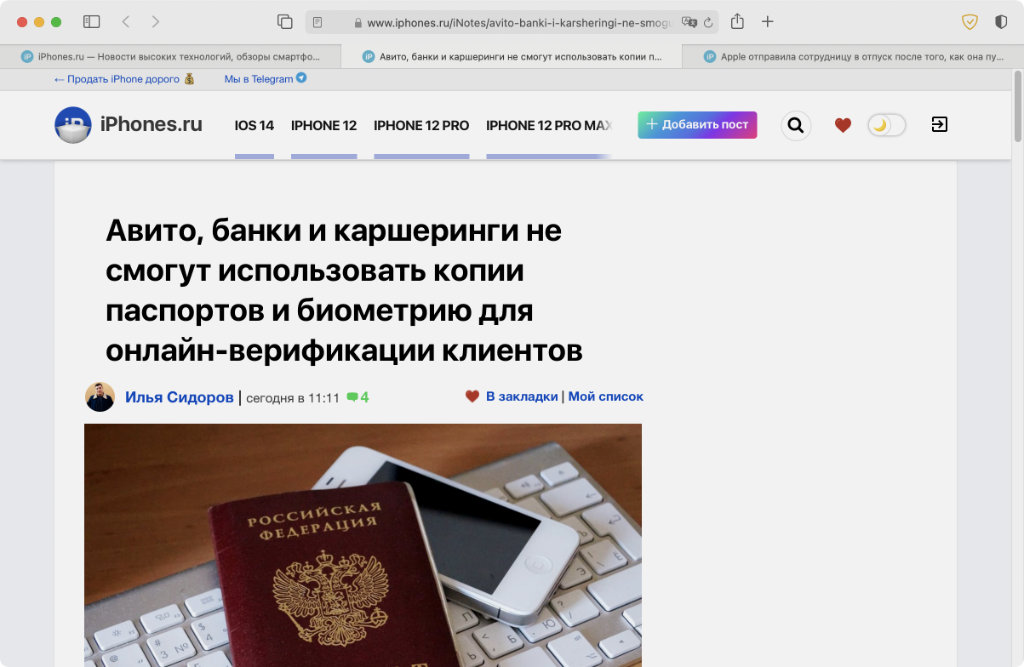
Большинство встроенных и сторонних приложений для Mac работают с системой вкладок
Вместо того чтобы создавать всё новые и новые окна, в рамках одного приложения с файлами проще работать во вкладках. Не весь софт поддерживает эту систему, но она вполне успешно функционирует в Safari, Finder и так далее.
Работа в интернете (Safari)
- поиск на текущей веб-странице — Command+F;
- выбрать поле смарт-поиска — Command+L;
- напечатать текущую веб-страницу — Command+P;
- показать обзор открытых вкладок — Shift+Command+\;
- открыть страницу в новой вкладке и перейти к ней — нажать на ссылку, удерживая Shift+Command;
- закрыть активную вкладку — Command+W;
- открыть последнюю закрытую вкладку — Shift+Command+T.
Создание различных документов
Для создания того или иного документа на Mac понадобятся специальные программы. Многие уже установлены на компьютере по умолчанию: Pages позволяет создавать отчеты и письма, плакаты, объявления и прочее; Numbers пригодится для таблиц и диаграмм; в Keynote можно работать с медиа, готовить презентации и анимации. Если нужные программы не установлены на компьютере, их можно загрузить из App Store.
После открытия необходимой программы нажмите пункт «Новый документ», затем в открывшемся окне кликните на кнопку «Открыть» или выберите «Файл» — «Создать».
Переключение между последними приложениями
◉ Command(⌘) + Tab(⇥) в любом приложении

Можно быстро вернуться к одному из последних приложений
Это аналог меню многозадачности iPhone и iPad для быстрого доступа к последним приложениям, которые недавно использовались.
Закрыть открытое окно программы
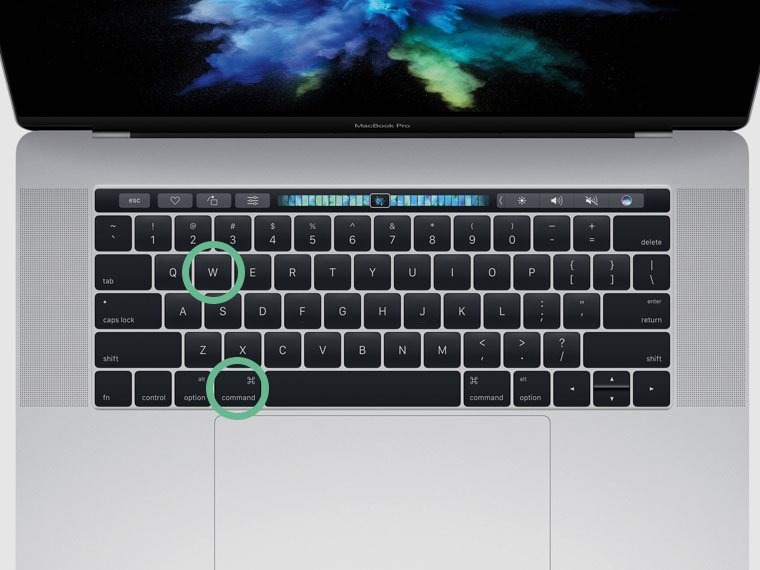
Нажмите Command + W.
Скрыть окна кроме открытого
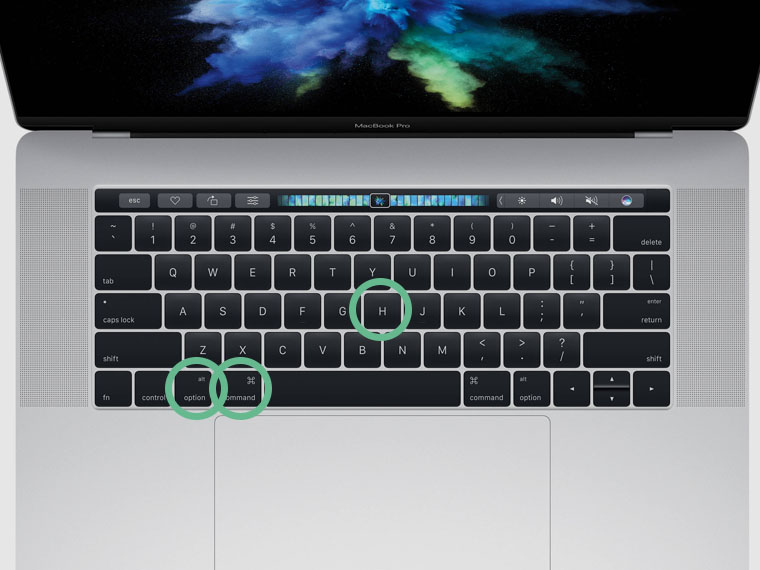
Нажмите Command + Options + H.
Открыть папку iCloud Drive в Finder
◉ Command(⌘) + Shift(⇧) + I в Finder
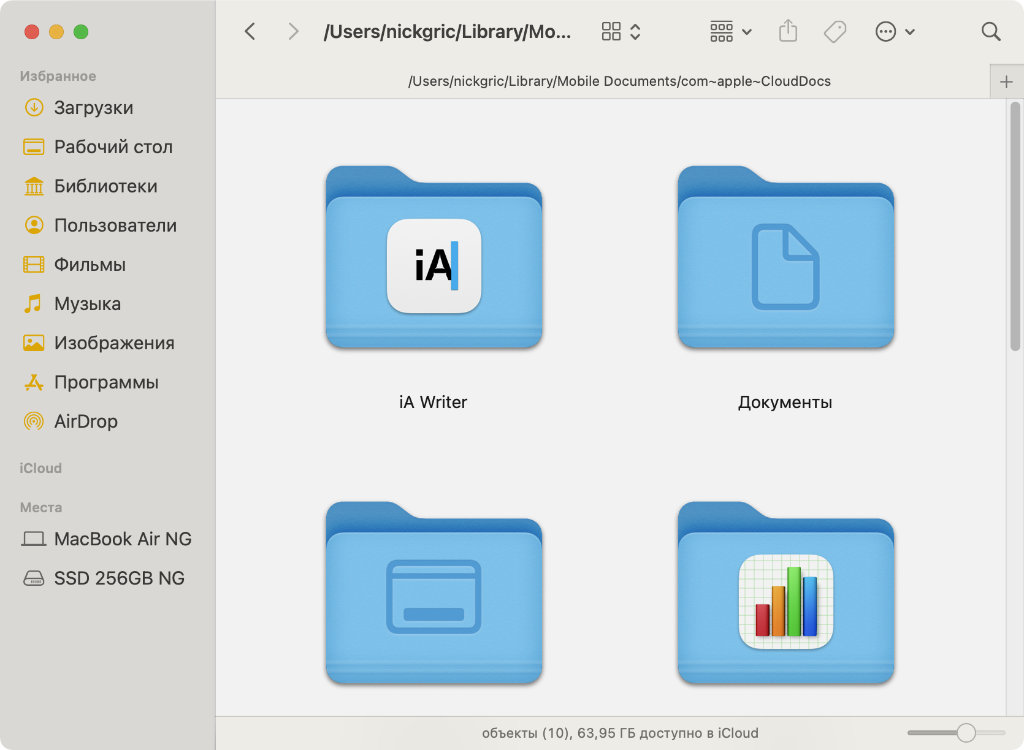
Одно нажатие, и вы в главной папке iCloud Drive
Если храните все свои рабочие документы в iCloud Drive, что я рекомендую вам делать, чтобы не потерять их, это сочетание клавиш окажется крайне полезным. Оно моментально переносит в корневой каталог фирменного облачного хранилища Apple.
Обратите внимание: клавиатурные сокращения здесь и дальше по тексту представлены в английской раскладке, но они обычно работают и в русской.
Артём Суровцев
Люблю технологии и все, что с ними связано. Верю, что величайшие открытия человечества еще впереди!
Выйти из текущего аккаунта
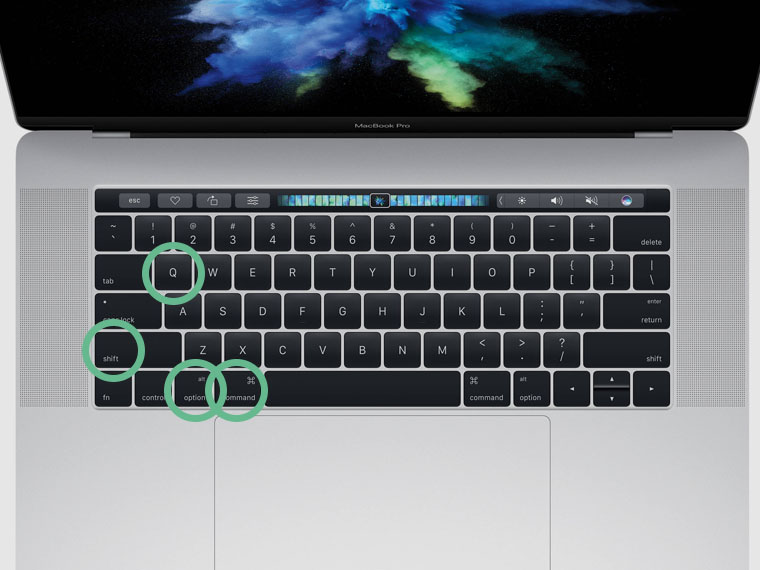
Нажмите Command + Options + Shift + Q.

Прочитай эту статью сейчас. Быстрее справишься с работой и раньше уйдёшь домой.

Смена языка системы и переключение между языками
Чтобы переключаться между нужными вам языками, следует добавить их в качестве системных.
Изменить язык самой системы, добавить новый язык можно, выполнив следующие действия: меню Apple — «Системные настройки» — «Язык и регион». Нажмите «Добавить» для добавления ещё одного языка.
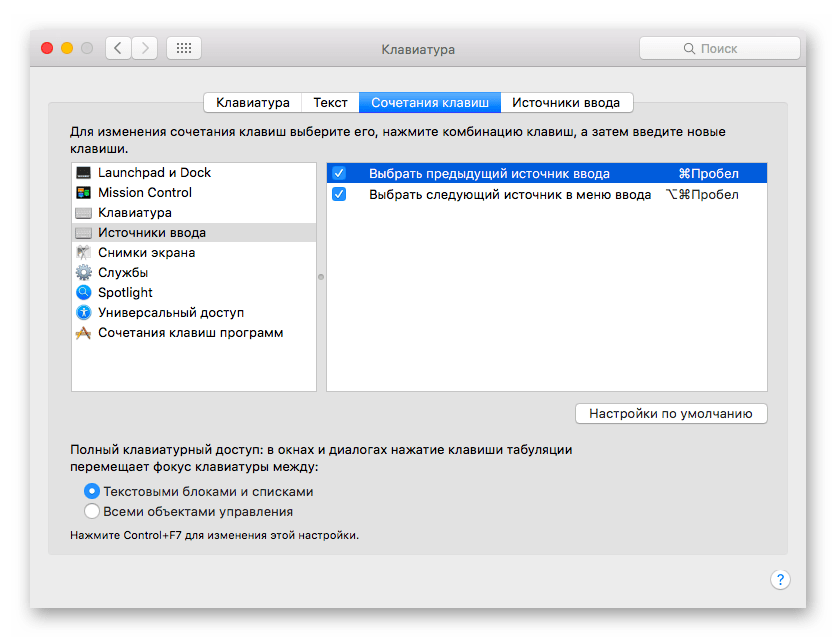
Переключение между языками при вводе текста — Option+Control+пробел и Control+пробел.
Настройка яркости экрана
Настроить яркость можно с помощью клавиш увеличения или уменьшения яркости, которые помечены изображением в виде солнца. Также можно сделать это через настройки: меню Apple — «Системные настройки», далее «Мониторы» и «Монитор». В открывшемся окне можно регулировать яркость экрана с помощью бегунка.
Удалить файлы, фотографии, композиции
◉ Command(⌘) + Delete(⌫) во многих приложениях
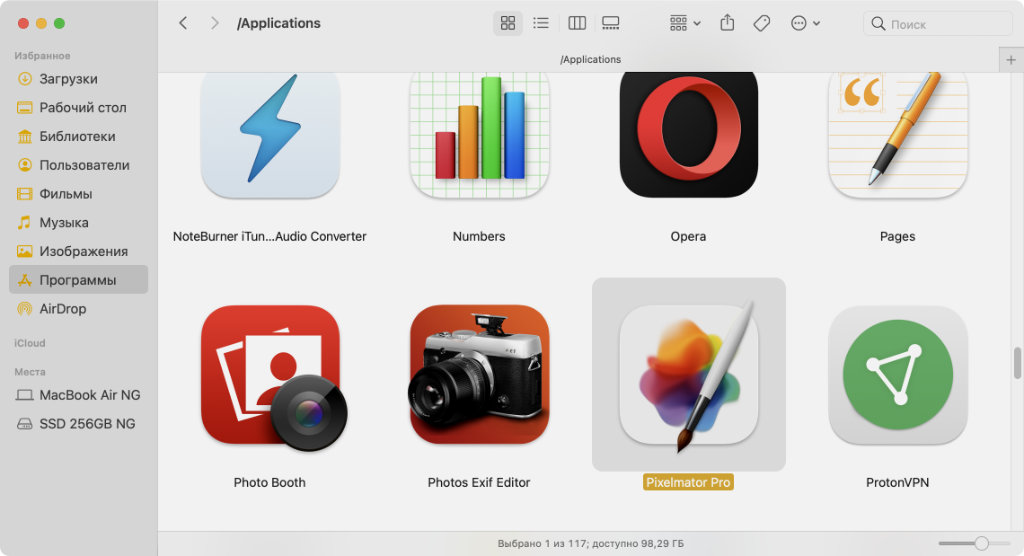
Далеко не все знают, как быстро удалять файлы
Те, кто только перешёл с Windows, удивляются, почему файлы не удаляются просто через Delete(⌫). В macOS другая система.
Принудительно завершить приложение
◉ Command(⌘) + Option(⌥) + Esc в любом приложении

Да, в рамках macOS приложения также иногда нужно завершать
Это сочетание клавиш открывает максимально упрощённую пользовательскую версию диспетчера задач, которая поможет завершить то, что неожиданно зависло.
Быстрый переход в меню настроек приложения
◉ Command(⌘) + <, в любом приложении
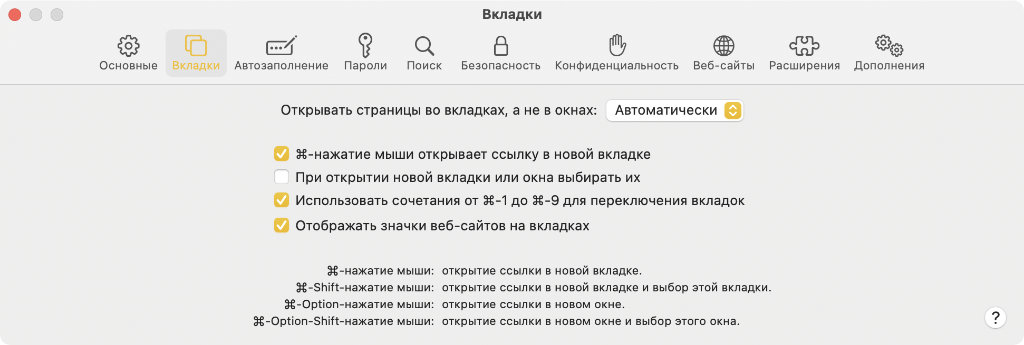
Самый быстрый способ запустить настройки
С помощью данного сокращения в любом приложении открываются его настройки. Очень удобно, если туда нужно регулярно заглядывать.
Что умеет приложение Grid
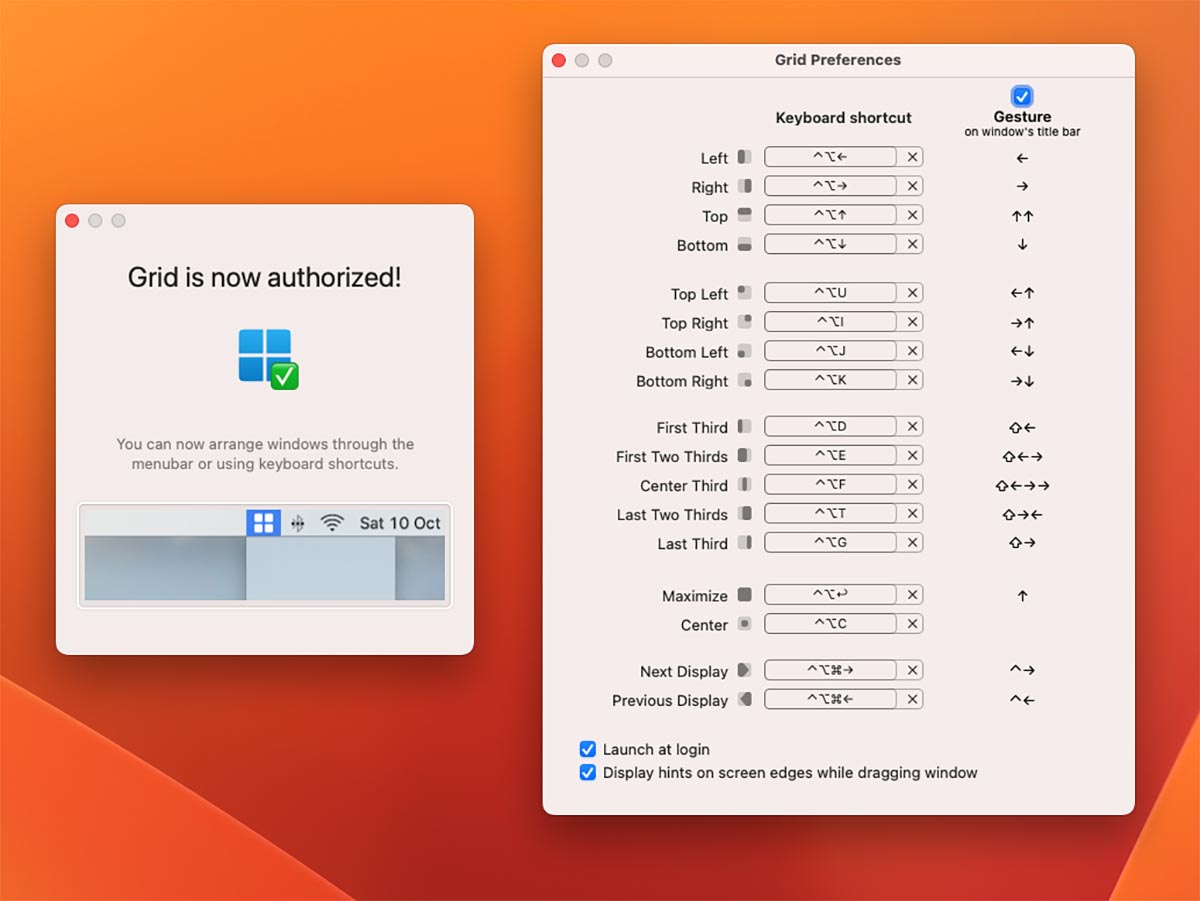
Никого не удивлю, если скажу, что программа умеет расставлять окна на экране в заранее заданные позиции.
Есть возможность расположить окна на правую/левую или верхнюю/нижнюю половины дисплея. Поддерживается разделение на 4 четверти по углам или 3 вертикальных полосы на экране.
Для каждого действия в настройках задается своё сочетание клавиш с возможностью указать удобное для себя значение.
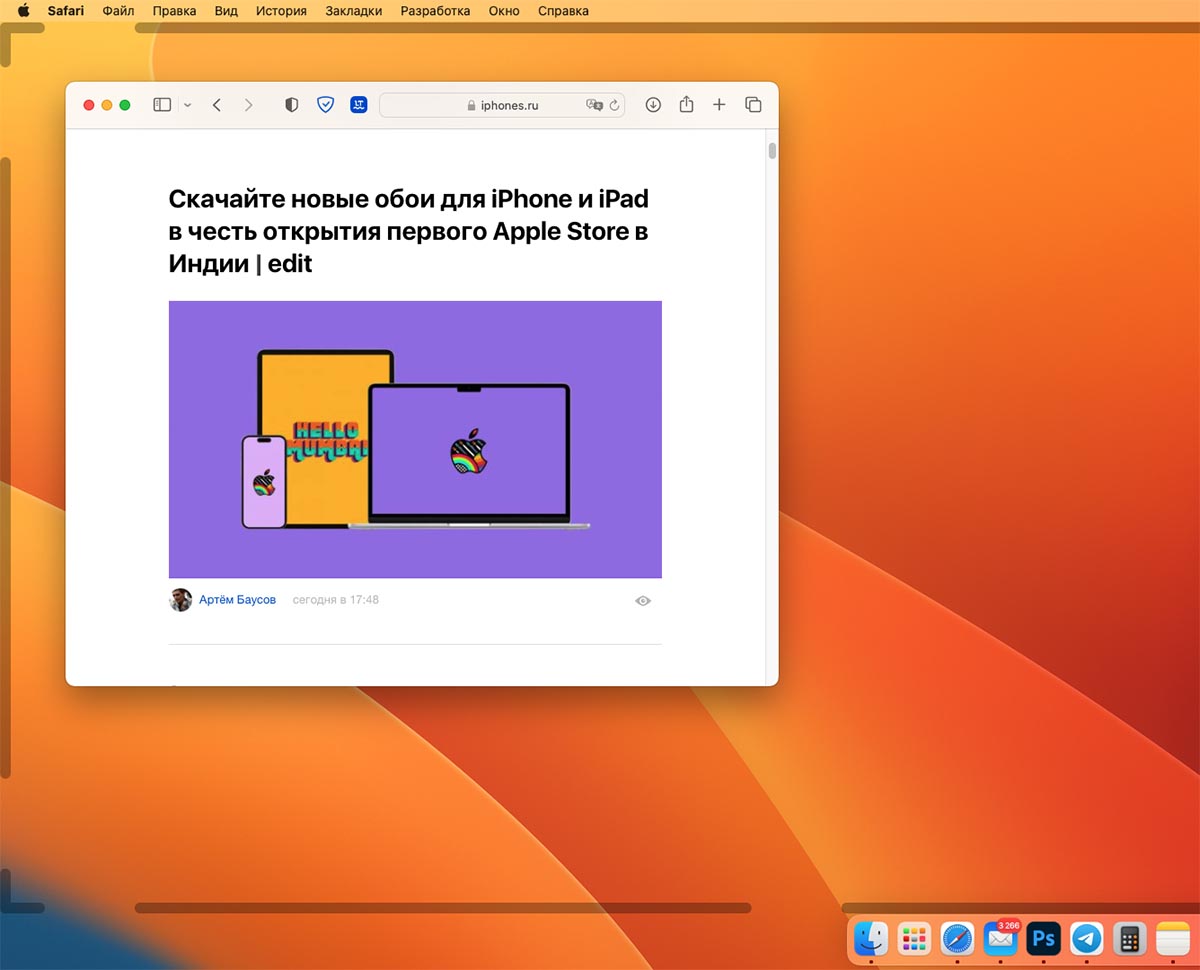
Кроме этого работает уже классическое отображение зон в углах и на гранях экрана при перетаскивании любого приложения в macOS.
Если отпустить окно у верхней границы, оно развернется на полный экран, боковые грани позволяют делить пространство 50/50, углы помещают программу на нужную четверть монитора, а нижние индикаторы — на 1/3 часть слева справа или по центру.
Работает все четко и ненавязчиво. Ложных срабатываний замечено не было, но ведь нам нужна какая-то особенная опция.
Подключение к Wi-Fi
Для подключения Mac к сети Wi-Fi нужно кликнуть по значку «Wi-Fi» в меню вверху экрана. В открывшемся списке выберите нужную сеть и введите пароль.
Выключить, перезагрузить или усыпить Mac
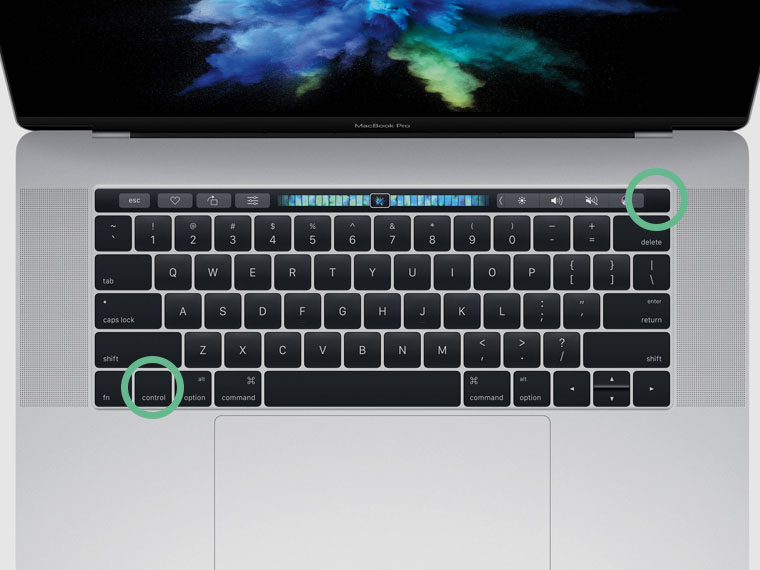
Нажмите Control + кнопка питания. После — выберите действие.
Переключиться между приложениями
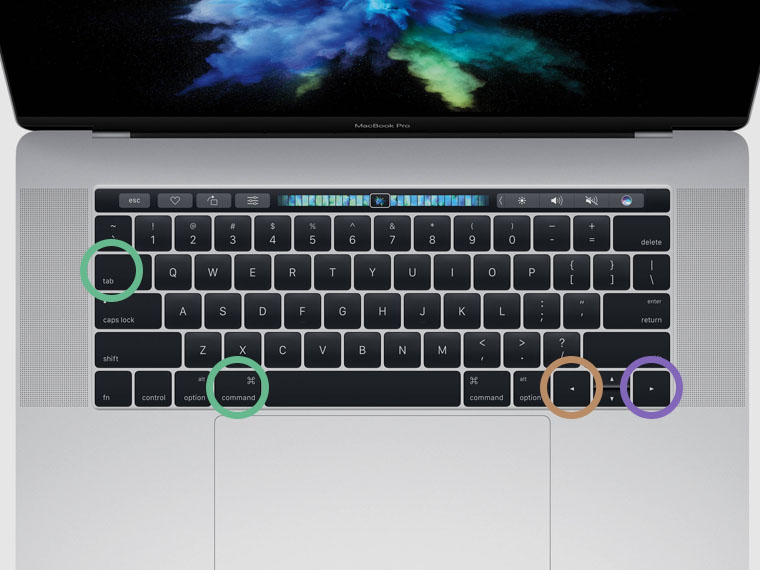
Зажмите Command + Tab и перемещайтесь между стрелками влево-вправо.
Запустить поиск в «Справке» строки меню
◉ Command(⌘) + Shift(⇧) + ?/ в любом приложении
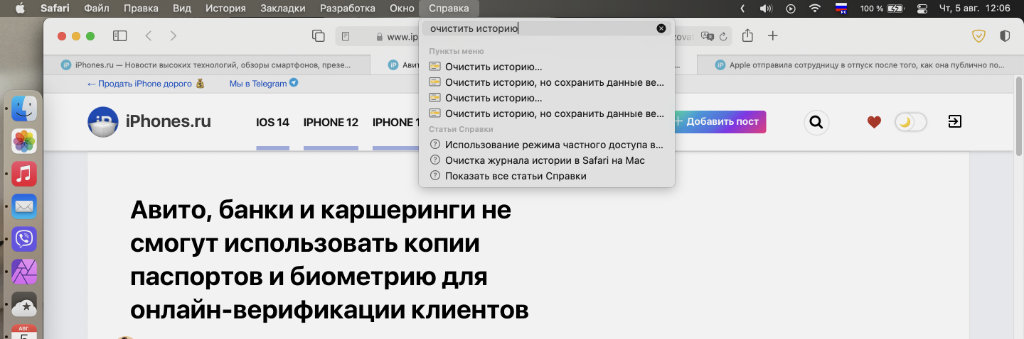
Отсюда можно быстро запустить любой пункт из строки меню
С помощью этой поисковой панели можно быстро найти любой пункт из разнообразия разделов в строке меню. Это особенно полезно как для быстрого запуска одного из них, так и в том случае, если не ясно, где находится какой-то.
Быстрая очистка корзины
◉ Command(⌘) + Shift(⇧) + Delete(⌫) в Finder

После использования сочетания клавиш появится предупреждение
Тянуться к ней курсором больше не нужно будет. Достаточно воспользоваться клавиатурным сокращением.
Настройки трекпада
Выберите пункт меню Apple — «Системные настройки» — «Трекпад». В открывшемся списке параметров можно настроить трекпад, установив флажки, например:
- увеличение или уменьшение масштаба — изменение масштаба с помощью разведения и сведения пальцев соответственно;
- вращение — поворот объектов на экране двумя пальцами;
- показать рабочий стол — можно перейти на рабочий стол компьютера, положив четыре пальца на трекпад, затем переместив большой палец в нижний левый угол трекпада, а три других пальца — в правый верхний угол;
Добавить выделенный элемент в Dock
◉ Command(⌘) + Control(⌃) + Shift(⇧) + T в Finder
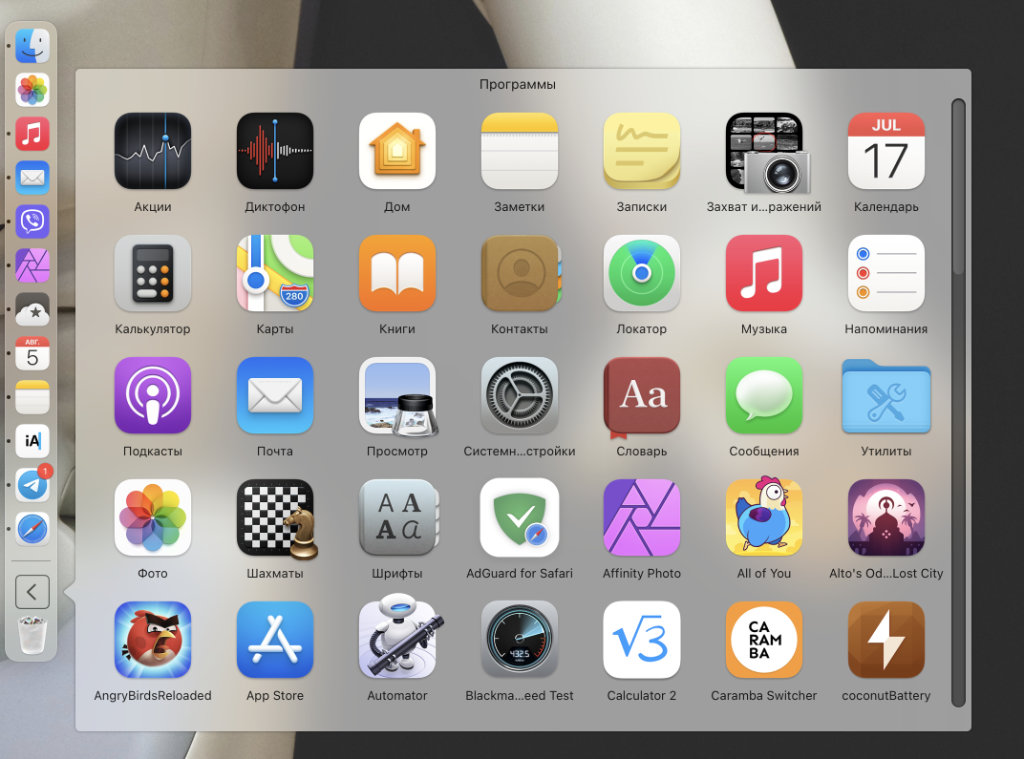
Отсюда выбранный элемент получится быстро запустить
Таким образом, к примеру, в Dock можно добавить папку с файлами, к которым нужен быстрый доступ в рамках текущего проекта.
Дублировать файлы или папки
◉ Command(⌘) + D в Finder
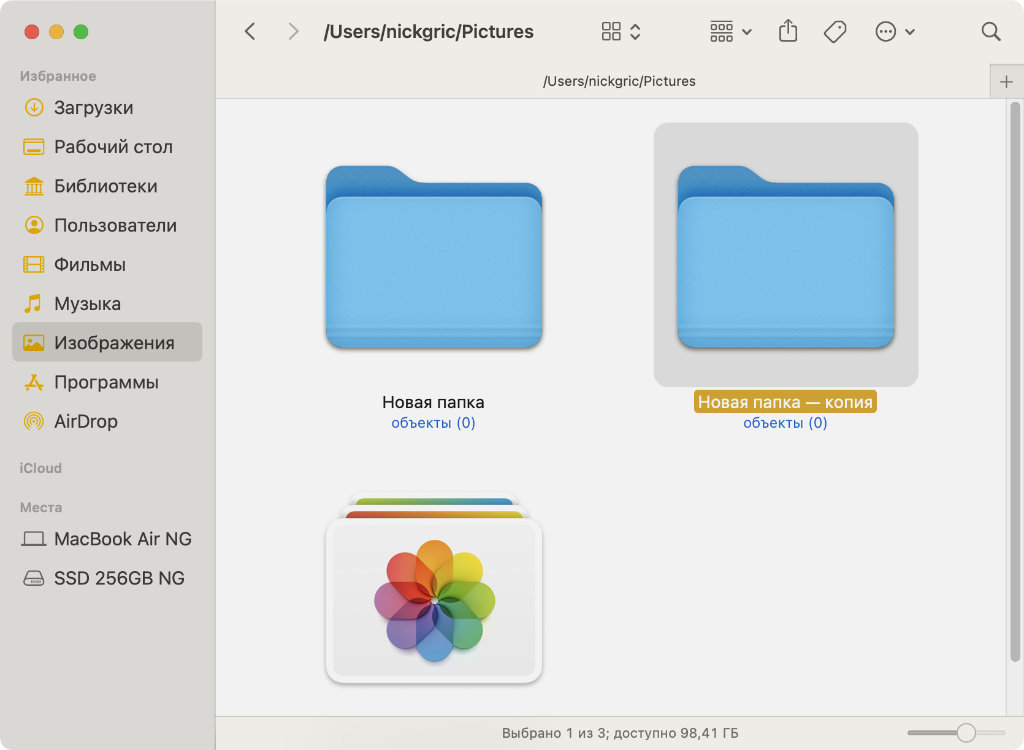
Дублированные файлы отлично подходят для тестовых корректировок всего и вся
Дублирование помогает создавать новые версии макетов любого плана для заказчиков. Да и не только.
Сделать скриншот окна
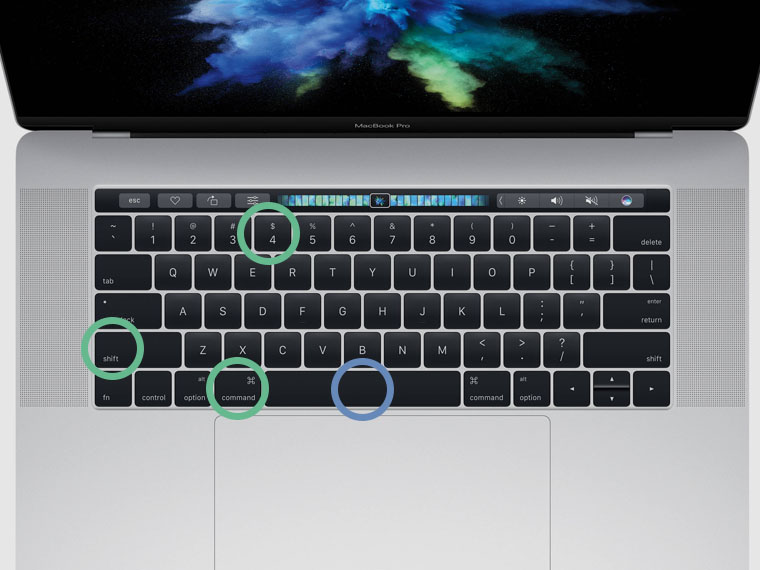
Нажмите Command + Shift + 4. После — пробел. Выберите окно мышкой-тачпадом и кликните-тапните.
Пролистывание документов, списков, файлов
◉ Fn + стрелки ▲ и ▼ в любом приложении
Неизвестное никому сочетание клавиш листает страницы
Конечно, перелистывать любые списки удобно с помощью вертикальных смахиваний по трекпаду двумя пальцами. Впрочем, некоторым точно придётся по вкусу альтернатива, которая предполагает использование клавиатурного сокращения.
Принудительно выйти из программы
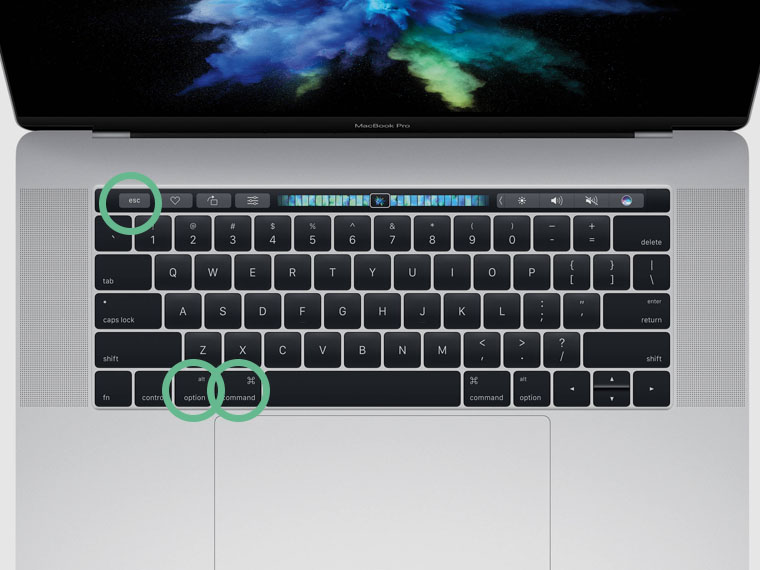
Нажмите Command + Options + Esc, чтобы закрыть приложение, которое зависло.
Выйти из приложения
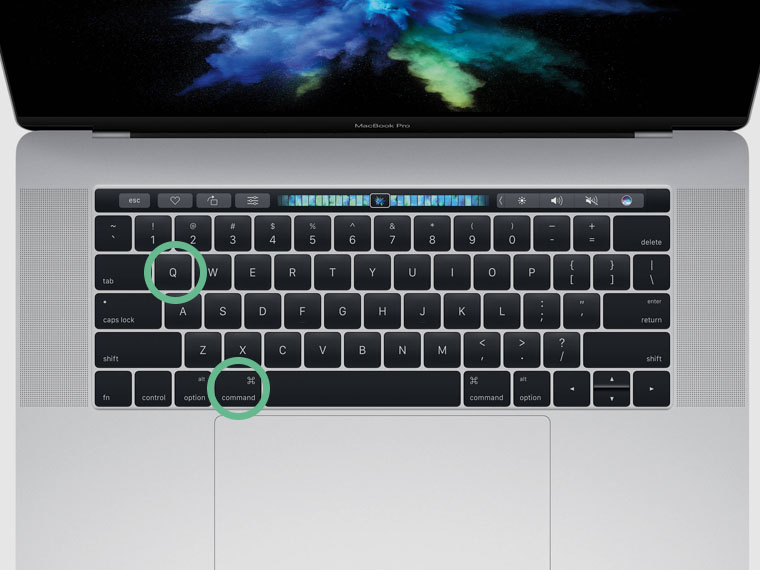
Нажмите Command + Q.
Создание снимков экрана встроенными инструментами
◉ Command(⌘) + Shift(⇧) + 5 в любом приложении
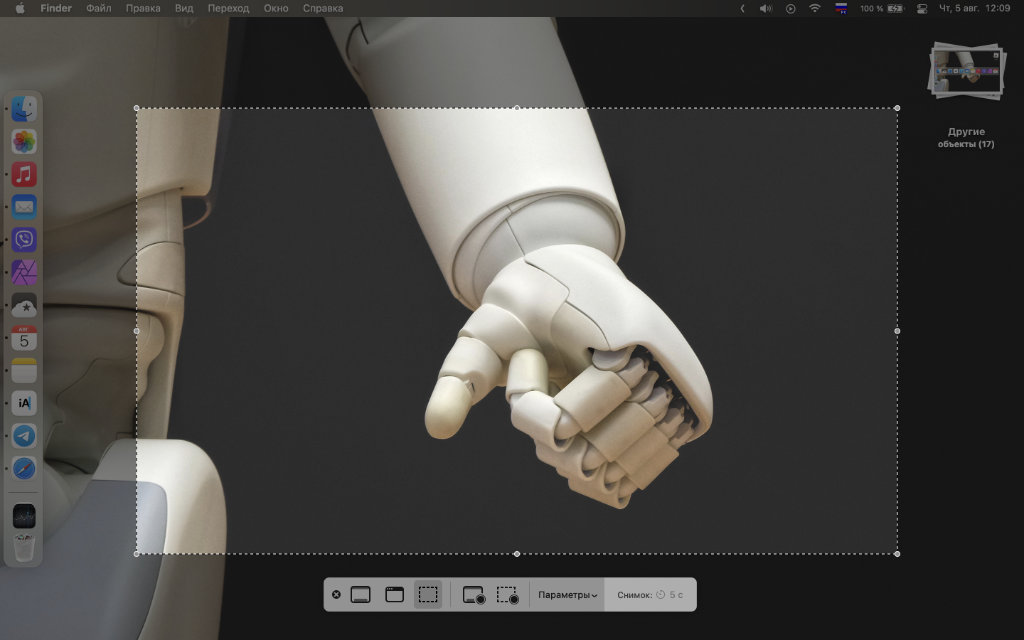
Максимально удобный инструмент для создания скриншотов
С помощью данного сочетания запускается отдельное приложение для создания скриншотов. Впрочем, их можно делать и быстро. Через Command(⌘) + Shift(⇧) + 3 получится сделать снимок всего экрана, а через Command(⌘) + Shift(⇧) + 4 лишь его части.
Горячие клавиши в макОС
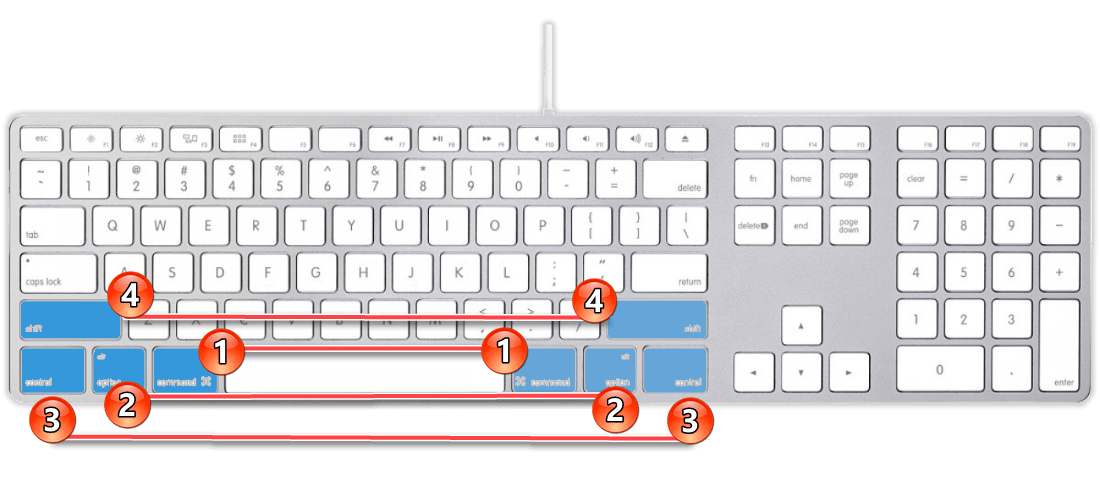
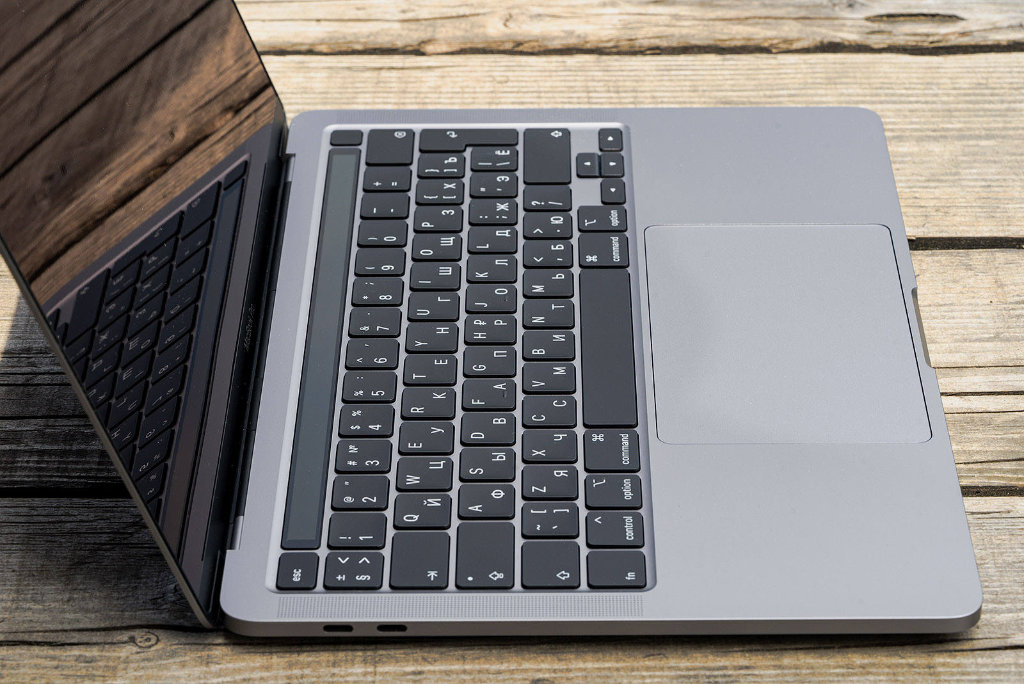
Для наиболее удобного восприятия и запоминания комбинаций, которые будут представлены далее, мы поделим их на несколько тематических категорий. Но прежде всего обозначим то, какие конкретно клавиши на клавиатуре Apple чаще всего задействуются в поддерживаемых macOS шорткатах – ниже представлено их название и показано фактическое расположение.
- Command ⌘
- Option ⌥
- Control ⌃
- Shift ⇧
Операции с файлами, папками и т. д.
Первым делом рассмотрим комбинации клавиш, которые упрощают взаимодействие с файлами и папками в среде операционной системы
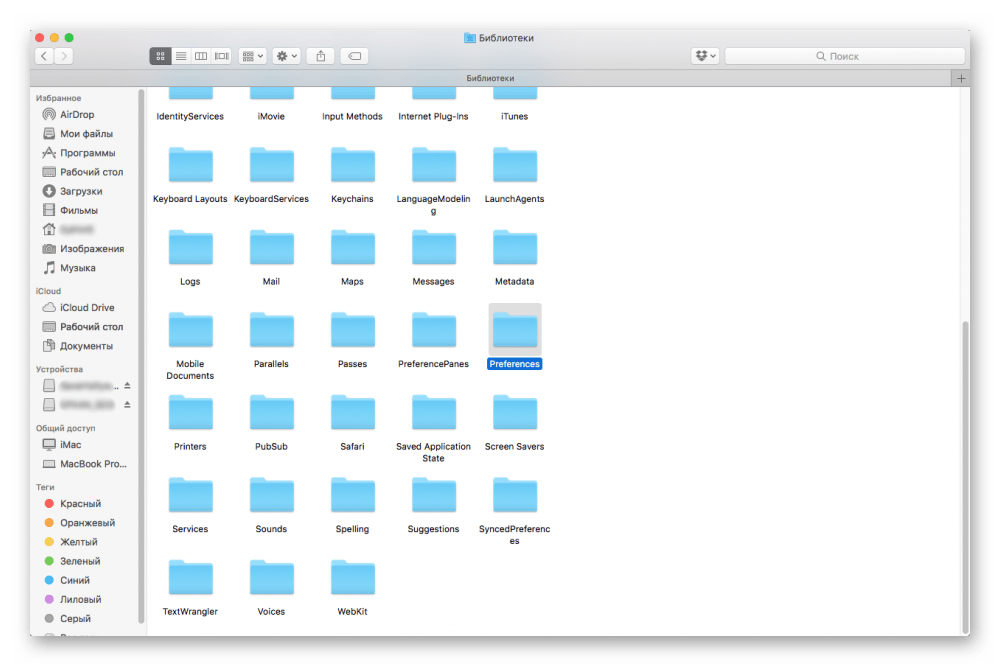
Комбинация Shift + Command + G используется для поиска предыдущего вхождения.

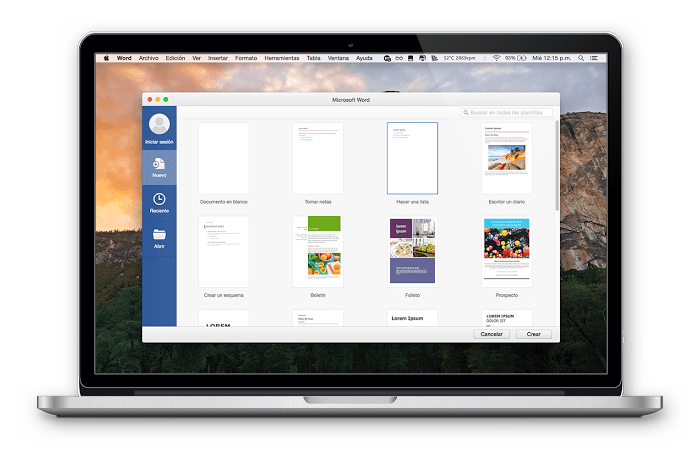
Работа с электронными документами
Если вам часто приходиться работать с текстовыми и другими электронными документами, полезно будет знать следующие хоткеи.

Управление поведением системы
Теперь ознакомим вас с горячими клавишами, благодаря которым можно быстро выполнить то или иное действие в macOS или запустить какой-то ее компонент.

Control + Command + Клавиша извлечения диска  – закрытие всех программ и перезапуск компьютера. Если в открытых документах имеются несохраненные изменения, появится запрос на их сохранение.
Control + Command + Кнопка питания – принудительный перезапуск компьютера без запроса на сохранение открытых и несохраненных документов.
Control + Option + Command + Кнопка питания
или Control + Option + Command + Клавиша извлечения диска – закрытие всех программ и выключение компьютера. Если в открытых документах имеются несохраненные изменения, появится запрос на их сохранение.
Control + Shift + Кнопка питания или Control + Shift + Клавиша извлечения диска – перевод дисплеев в режим сна.
Control + Кнопка питания или Control + Клавиша извлечения диска – вызов диалогового окна для выбора между перезапуском, переводом в режим сна и выключением компьютера.
Option + Command + Кнопка питания или Option + Command + Клавиша извлечения диска – перевод компьютера в спящий режим.
Shift + Command + Q – выход из учетной записи пользователя с запросом на подтверждение.
Option + Shift + Command + Q – немедленный выход из учетной записи без запроса на подтверждения.

Кнопка питания (нажатие) – включить компьютер или вывести его из режима сна.
Кнопка питания (нажатие и удержание в течение 1,5 секунды) – перевод компьютера в режим сна.
Кнопка питания (удержание) – принудительное выключение компьютера.
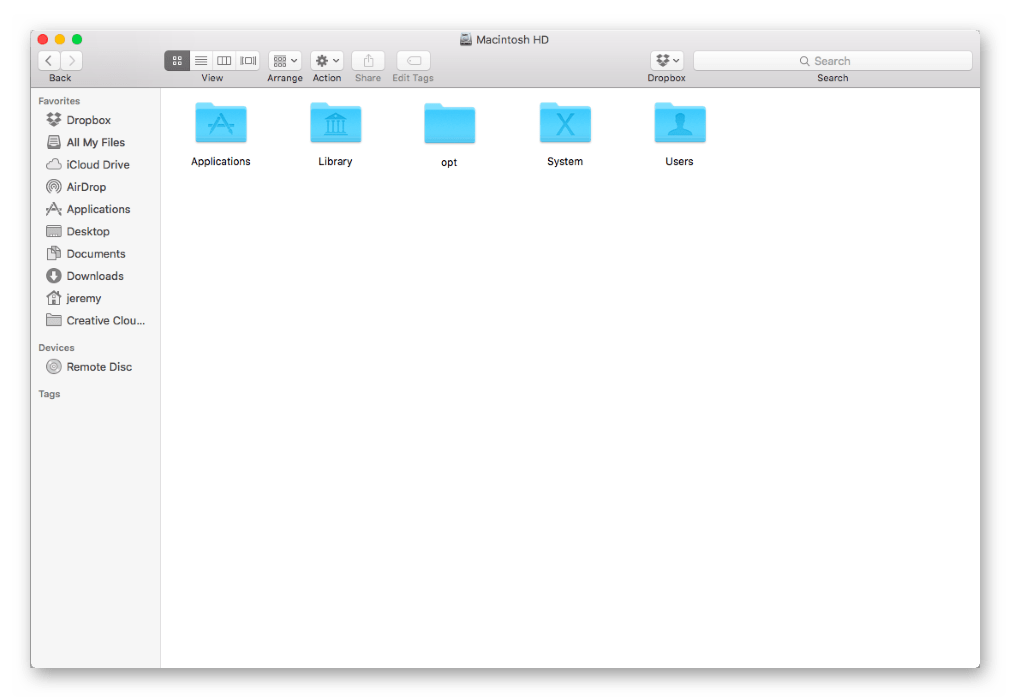
Finder – это основа «яблочной» операционной системы, ее графическая оболочка. Представленные ниже комбинации клавиш помогут более удобно взаимодействовать с элементами рабочего стола и непосредственно окнами.

Скрыть или показать панель Dock
◉ Command(⌘) + Option(⌥) + D в любом приложении

Если на экране нужно дополнительное место, Dock можно и скрыть
Если Dock временно не нужен, его получится очень быстро скрыть с помощью простого сочетания клавиш.
Работа с текстовыми документами
Всё очень похоже на работу с документами в Windows, однако немного отличается:
Ещё 20 простых сочетаний клавиш macOS
В macOS ещё очень много самых разнообразных сочетаний клавиш на любой вкус
◉ Command(⌘) + C — копировать выделенный элемент
◉ Command(⌘) + X — вырезать выделенный фрагмент текста
◉ Command(⌘) + V — вставить скопированный элемент
◉ Command(⌘) + Option(⌥) + V — переместить скопированные файлы
◉ Command(⌘) + Z — отмена предыдущего действия
◉ Command(⌘) + Shift(⇧) + Z — повтор отменённого действия
◉ Command(⌘) + A — выделить все элементы
◉ Command(⌘) + F — поиск файла или текста в документе
◉ Command(⌘) + M — свернуть текущее окно в Dock
◉ Command(⌘) + H — скрыть текущее окно
◉ Command(⌘) + O — открыть документ из приложения
◉ Command(⌘) + S — сохранить документ любого типа
◉ Command(⌘) + Shift(⇧) + S — сохранить документ любого типа как
◉ Command(⌘) + W — закрыть текущее окно, документ
◉ Command(⌘) + P — печать текущего документа
◉ Command(⌘) + B — сделать выделенный текст жирным
◉ Command(⌘) + I — сделать выделенный текст курсивом
◉ Command(⌘) + U — подчёркивание выделенного фрагмента
◉ Command(⌘) + K — добавление ссылки к выделенному фрагменту
◉ Пробел(␣) в Finder — быстрый просмотр выделенного файла
Важные клавиатурные сокращение, которые помогут значительно ускорить процесс работы с операционной системой macOS.
Настройка заставки
Перейдите в меню Apple, затем в «Системные настройки» — «Рабочий стол и заставка», выберите пункт «Заставка». В открывшемся окне можно настроить необходимые параметры заставки. Поставьте галочку на пункте «Показать заставку», выставите время, после которого нужно запустить заставку. В левой части окна можно выбрать вид и формат заставки. Чтобы вновь вернуться к работе, достаточно кликнуть мышью, коснуться трекпада или нажать любую клавишу.
Мгновенная блокировка экрана вашего Mac
◉ Command(⌘) + Control(⌃) + Q в любом приложении

Она защитит данные на компьютере от недоброжелателей поблизости
Если работаете в офисе, рекомендую блокировать экран своего Mac каждый раз, когда оставляете его без присмотра.
Открытие системного меню (меню Apple)
Нажмите на экране кнопку с яблоком.
Открыть Spotlight
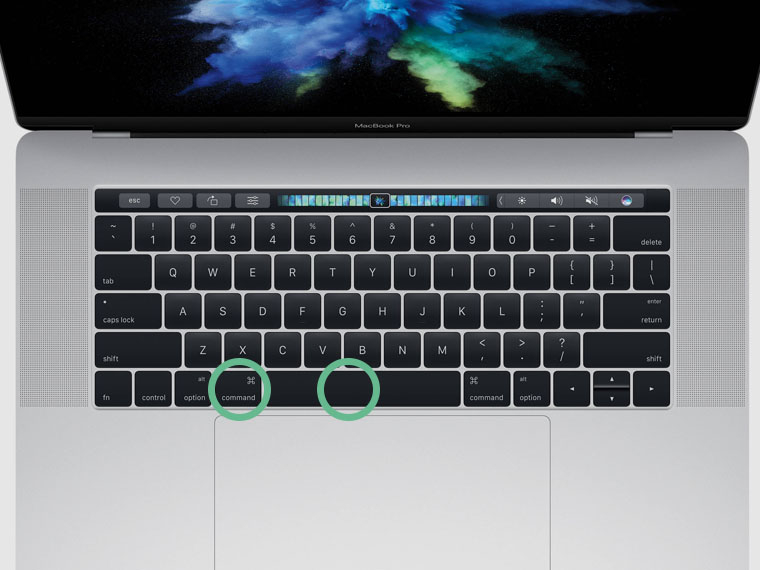
Нажмите Command + Пробел.
Трекпад для закрытия окон в MacOS
Ноутбуки MacBook и беспроводные портативные сенсорные панели (вместо мыши) Magic Trackpad — очередные новшества от Apple. Главное их достоинство — наличие трекпада с возможностью мультитач, то есть множественного касания.
Это означает, что соприкасаясь с экраном несколькими пальцами одновременно, можно моментально закрыть все открытые окна. Достаточно развести большой палец и остальные три (обратный пинч с четырьмя пальцами).
Сделать скриншот области
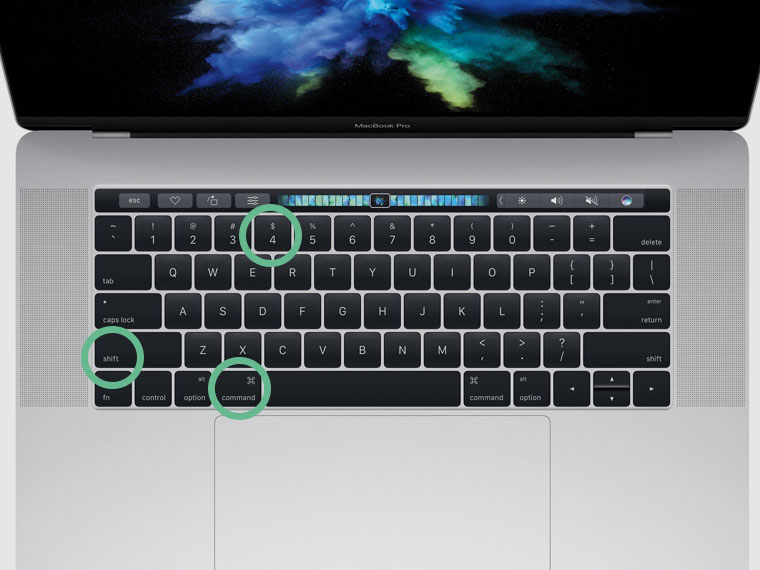
Нажмите Command + Shift + 4 и выделите область.
Быстрый переход в меню настройки мониторов
◉ Option(⌥) + кнопка яркости в любом приложении
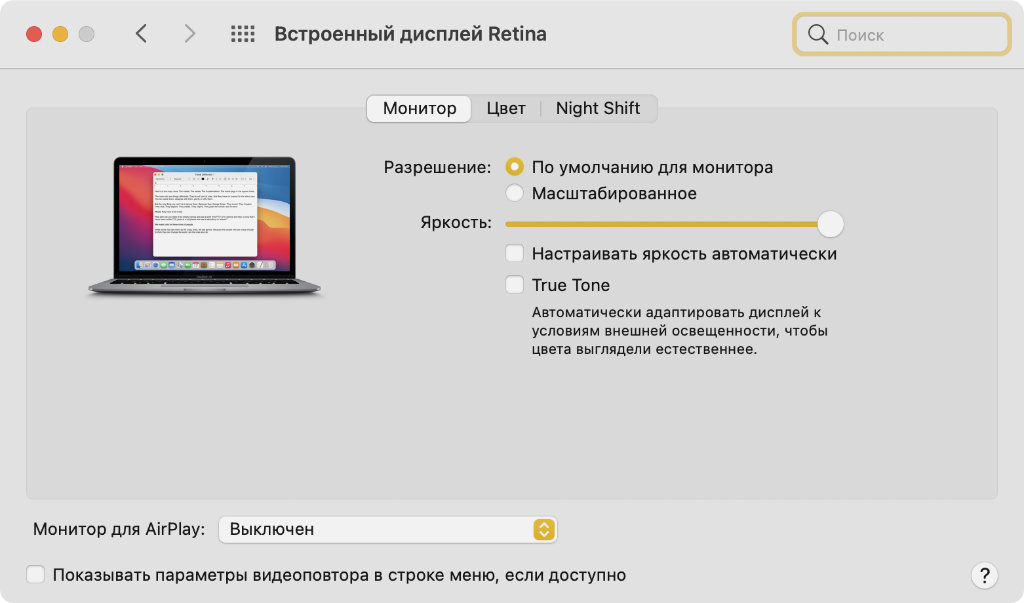
Можно быстро переключить профили или выключить нежелательные режимы
Если периодически занимаетесь обработкой снимков, отсюда, к примеру, получится быстро отключить режим True Tone, который искажает цвета, подстраивая баланс белого под окружающие условия эксплуатации компьютера.
При работе с текстом и чтении True Tone крайне полезен, но не при профессиональном взаимодействии с визуальным контентом.
Добавить в текст специальный символ или эмодзи
◉ Command(⌘) + Control(⌃) + Пробел(␣) в любом приложении
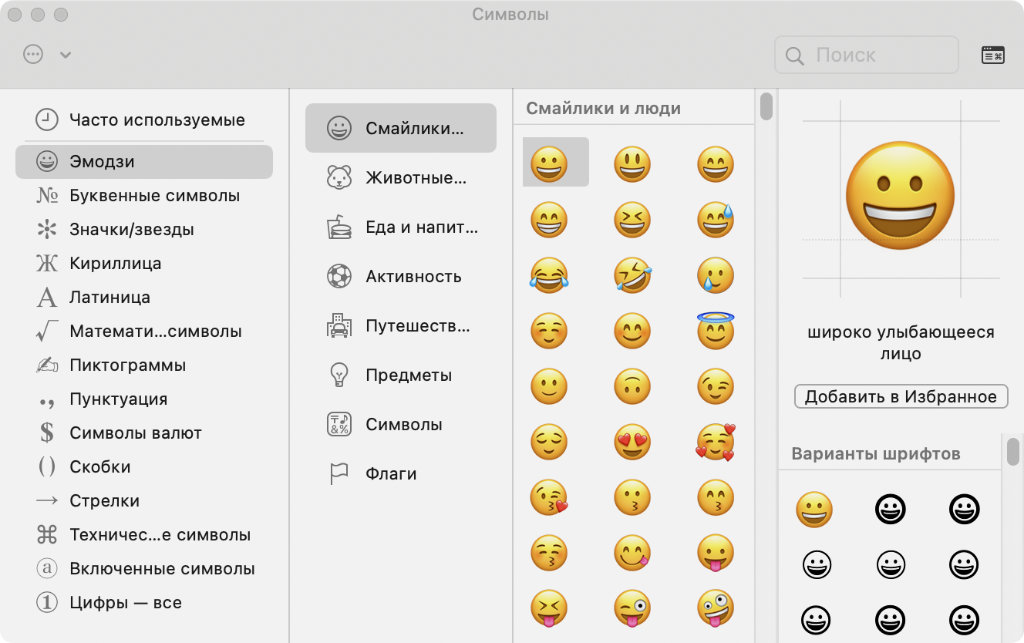
Они помогут разнообразить как переписку, так и рабочие документы
В macOS крайне удобно реализована система работы со специальными символами и смайликами. К ней есть и быстрый доступ.
Уникальная фишка Grid, которой нет у конкурентов
Кроме уже привычной для подобных приложений связки из горячих клавиш + активных границ экрана разработчики Grid реализовали еще один удобный и очень быстрый способ расставлять окна. Понравится он тем, кто не любит работать с клавиатурой или не хочет запоминать полезные сочетания клавиш.
При использовании встроенного или внешнего трекпада либо оригинальной мышки Magic Mouse можно управлять окнами простым жестом. Работает это следующим образом:
▶ Наводим курсор на шапку окна и делаем одиночный тап по сенсорной панели.
▶ Не отпуская палец, ведем его вправо или влево для перемещения окна в соответствующую часть экрана.
▶ Если нужно разместить окно в углу, добавляем свайп вверх или вниз.
Так всего одним действием можно расположить приложение в нужном месте экрана, просто начертив букву “Г” в соответствующем направлении.
При использовании трекпада нужно делать свайп двумя пальцами. А если подключить к жестам клавишу Shift, то сможете еще более точно указывать позицию выбранного приложения.
В параметрах Grid предусмотрено 17 шорткатов для быстрых действий, 16 из которых дублируются удобными жестами мыши или трекпада.
На видео выше все понятно без дополнительных объяснений.
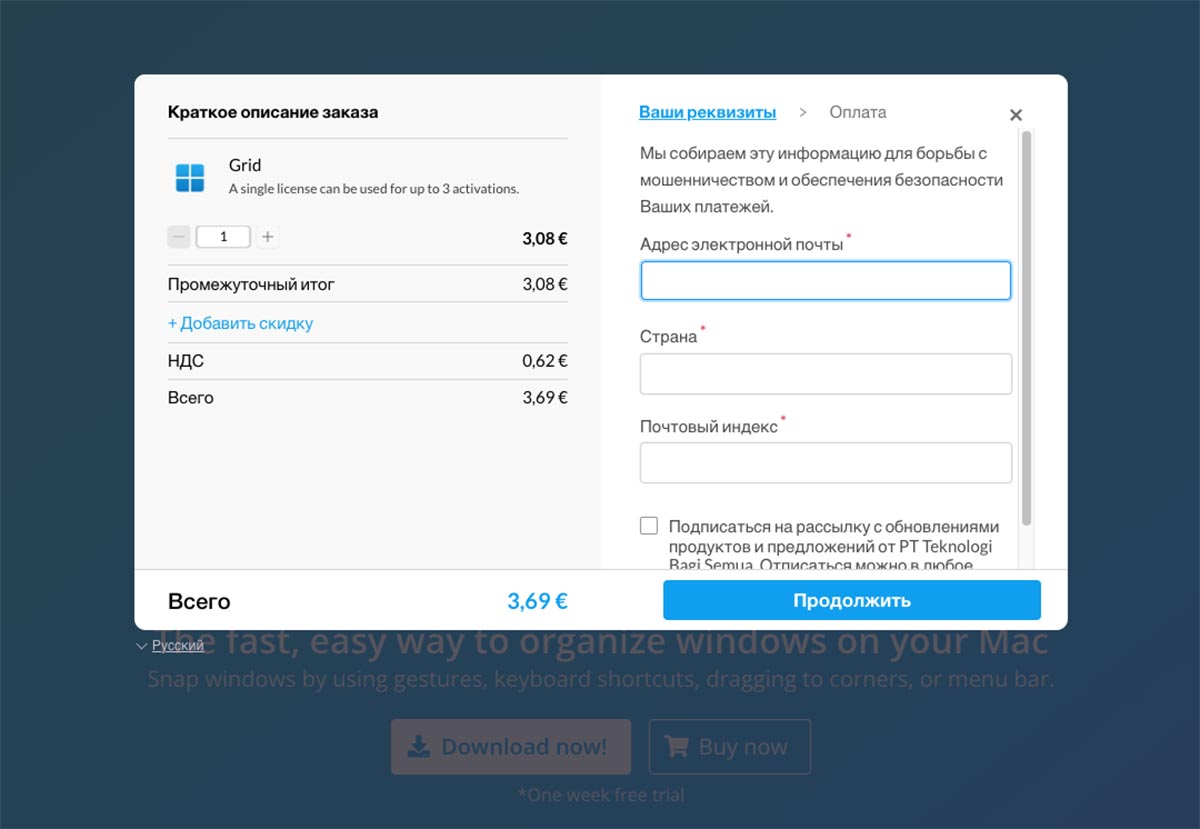
Приложение Grid платное, к сожалению, его не получится найти в Mac App Store. На сайте разработчика лицензия стоит €3.69.
Оплатить программу получится любой иностранной картой. Открыть такую можно по нашей инструкции.
С учетом курса обмена и всех комиссий стоимость программы выйдет менее 400 руб.
Считаю Grid настоящей мастхэв утилитой для всех активных пользователей Mac.
К такому удобству быстро привыкаешь.

Включить предварительный просмотр
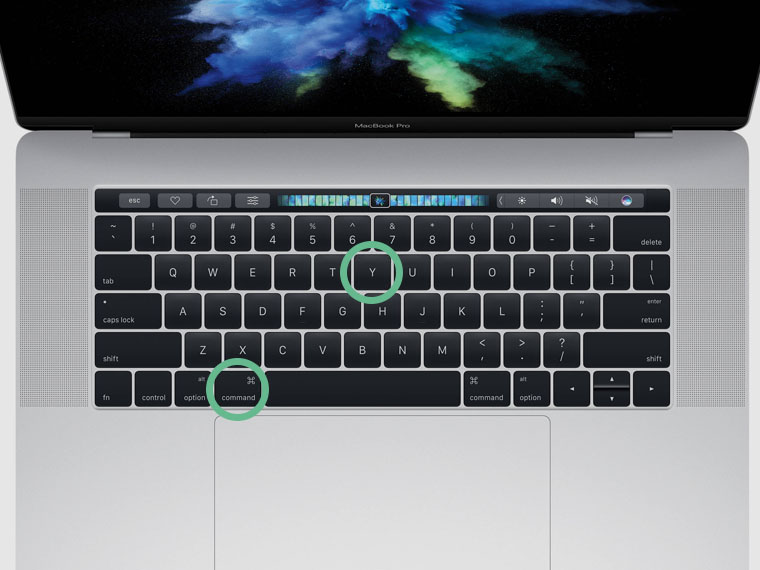
Нажмите Command + Y или пробел.
Николай Грицаенко
Кандидат наук в рваных джинсах. Пишу докторскую на Mac, не выпускаю из рук iPhone, рассказываю про технологии и жизнь.
Открытие контекстного меню
Клик правой кнопкой мыши при нажатой клавише Control на Mac аналогичен нажатию правой кнопкой мыши в Windows.
Перевести приложение в полноэкранный вид
◉ Command(⌘) + Control(⌃) + F во многих приложениях
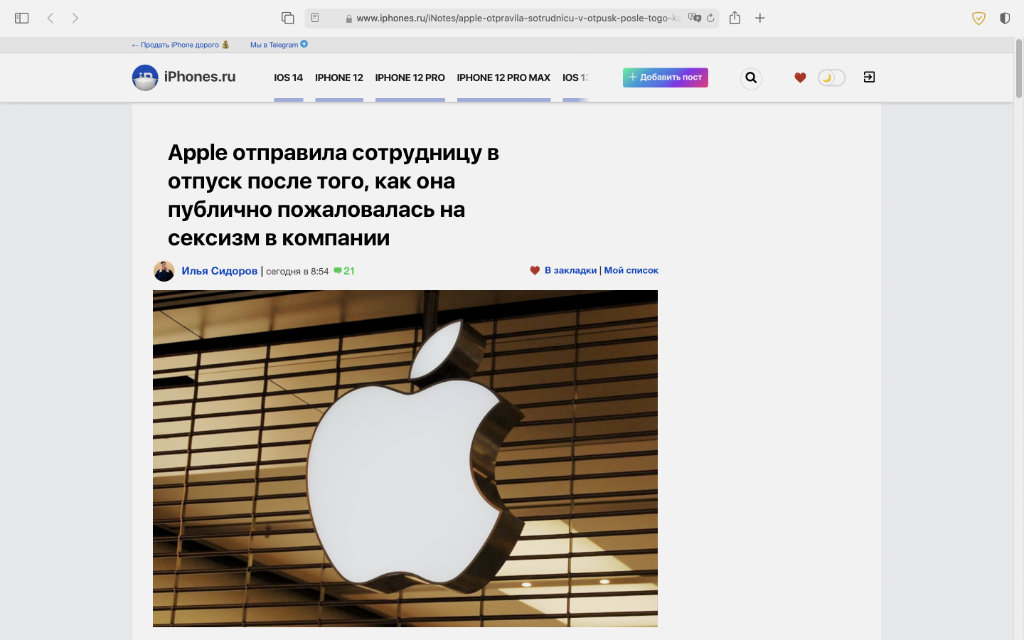
Так оно будет использовать экран на 100% эффективно
Это особенно актуально при использовании ноутбуков с относительно небольшими экранами. Запуск приложений на все дюймы поможет увеличить рабочее пространство, а также оградиться от другого софта, который может отвлекать.
Выделить все
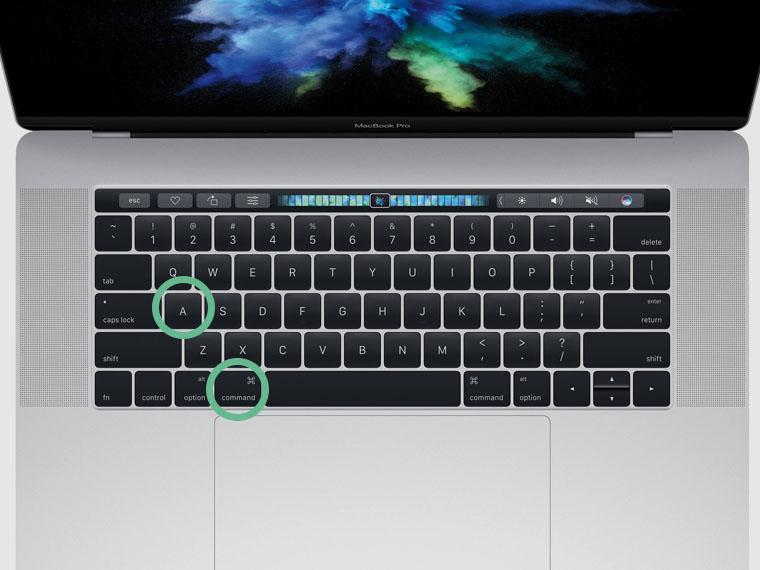
Нажмите Command + A.
Работа с папками
- создать новую папку — Shift+Command+N;
- открыть папку на отдельной вкладке или в отдельном окне —двойной щелчок при нажатой клавише Command;
- открыть папку «Загрузки» — Option+Command+L;
- открыть папку «Рабочий стол» — Shift+Command+D;
- открыть папку «Документы» — Shift+Command+O.
Как выйти из игры
Чтобы выйти из игры за Macbook, существует и наиболее простой способ — кнопка F11. Для этого тоже следует обратиться к настройкам. Выберите раздел клавиатуры и поставьте галочку напротив нижнего условия — об использовании F1 и F2 в качестве стандартных. Теперь все готово и вы можете использовать обновление настроек на практике.
Существуют также сочетания клавиш для того, чтобы свернуть текущую программу или игру (Command Н) и текущее окно (Command М) на Мак ОС.
Для обладателей Mac OS с сенсорным или magic-трекпадом есть еще одна замечательная новость — разработчики Apple создали мультитач-жест, чтобы выходить на рабочий стол. Для активации данного жеста достаточно развести большой палец и еще три. Если свести пальцы друг к другу, то все открытые окна вернутся обратно.
Работа с окнами
- закрыть активное окно — Command+W;
- закрыть все открытые окна — Option+Command+W;
- свернуть активное окно — Command+M;
- переключиться на окно предыдущего приложения — Command+Tab;
- скрыть активное приложение — Command+H.
При необходимости можно объединить окна приложения в одном окне с вкладками. В приложении выберите пункт меню «Окно» — «Объединить все окна». Чтобы сделать вкладку с одним окном, нажмите «Окно» — «Переместить вкладку в новое окно».
Смена формата изображения
Для смены формата необходимо открыть изображение в приложении «Просмотр», после — всплывающее меню «Формат». Выберите нужный тип файла, введите новое имя и нажмите «Сохранить».
Настроить передачу файлов через AirDrop
◉ Command(⌘) + Shift(⇧) + R в Finder
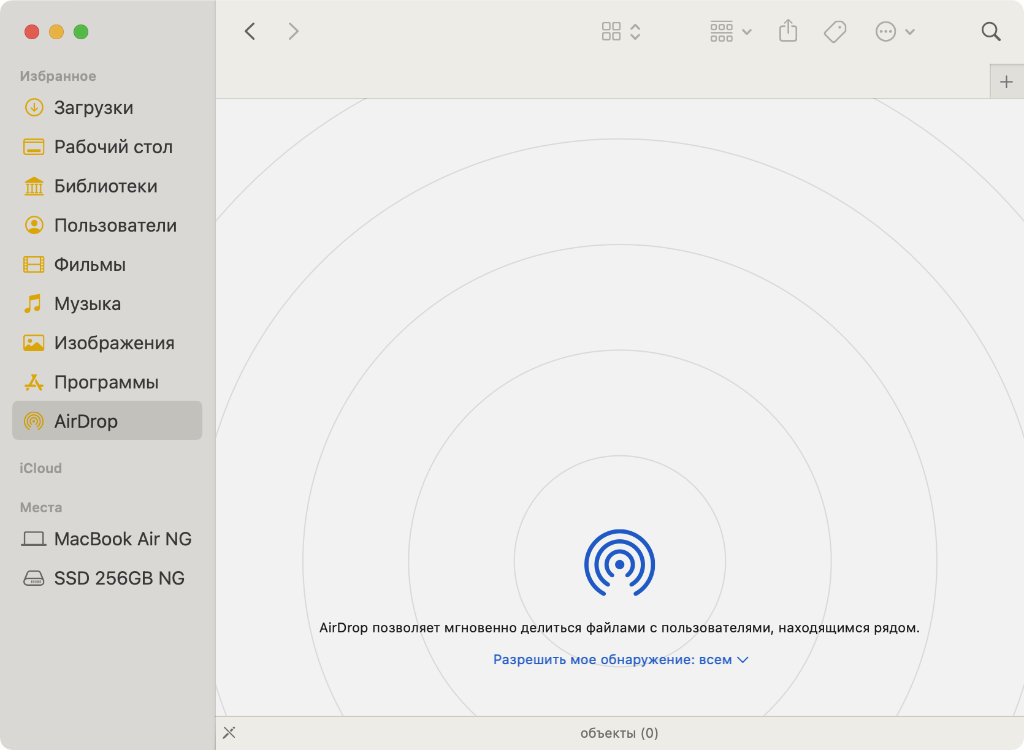
Можно открыть её или, наоборот, закрыть
При работе в офисе с другими людьми, сам предпочитаю отключать AirDrop, чтобы избежать регулярных случайных обращений. Впрочем, включить его можно очень быстро с помощью простого клавиатурного сокращения.
Вырезать, копировать, вставить, отменить
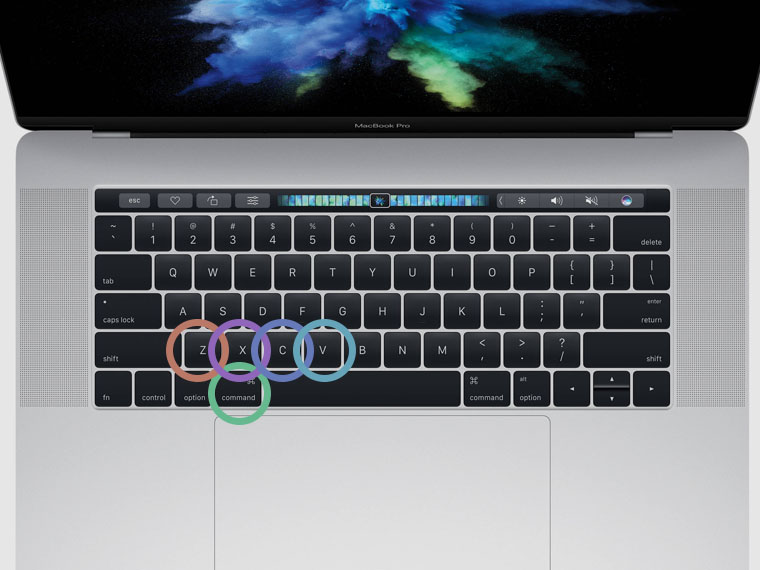
Нажмите Command + Z для отмены, Command + X для вырезки (только с текстом), Command + C для копирования и Command + V для вставки.
Создать новую папку для файлов
◉ Command(⌘) + Shift(⇧) + N в Finder
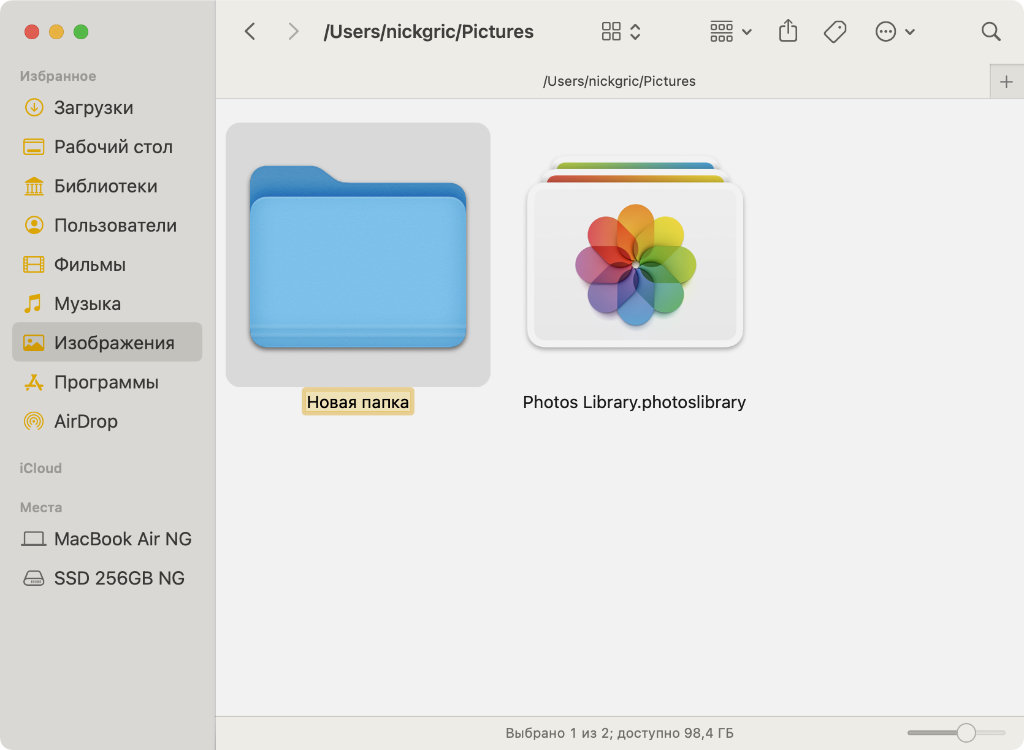
Максимально быстрый способ создать новую папку
Не нужно использовать контекстное и любые другие меню, когда для этого есть простое сочетание клавиш.
Открыть новую вкладку
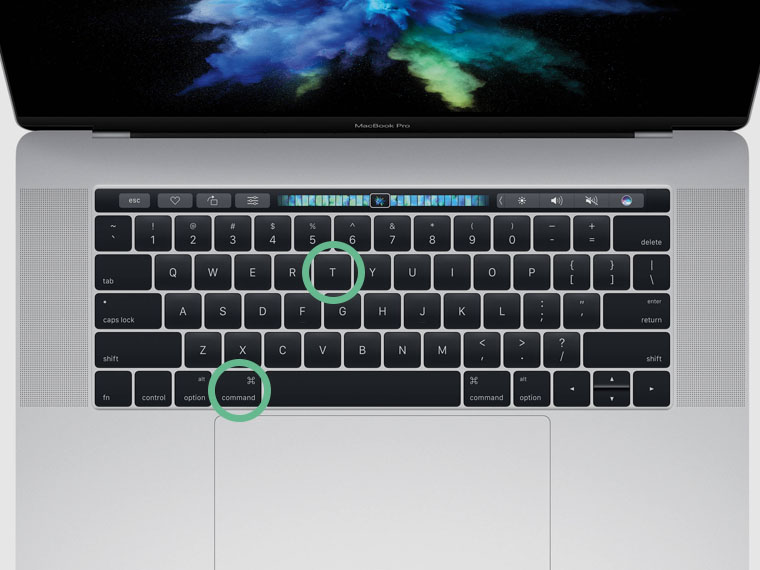
Нажмите Command + T.
Как создать программу для быстрого закрытия окон в MacOS?
- В MacOS встроено приложение AppleScript. С его помощью пишут следующую программу, которая сохраняется под названием «HideAllWindows.scrpt»:
tell application «Finder»
close every window
- Далее устанавливается приложение CornerClick вроде «Активных углов», но более функциональное.
- За одним из углов закрепляют AppleScript в качестве действия.
- Следующий этап — «горячие кнопки» (Commander+D).
- Устанавливают FastScript и вставляют созданный «HideAllWindows.scrpt».
Нагромождение окон на экране, масса открытых вкладок браузера создаёт чувство дискомфорта, с которым помогут справиться вышеперечисленные хитрости по быстрому переходу на рабочий стол в MacOS.

Консультант сайта appleiwatch.name, соавтор статей. Работает с продукцией Apple более 10 лет.
Найти слово в тексте
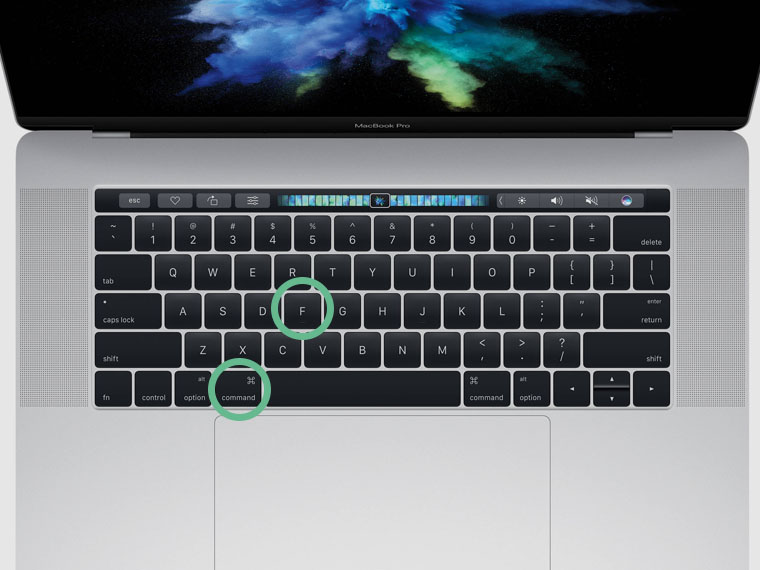
Нажмите Command + F.
Сделать скриншот экрана
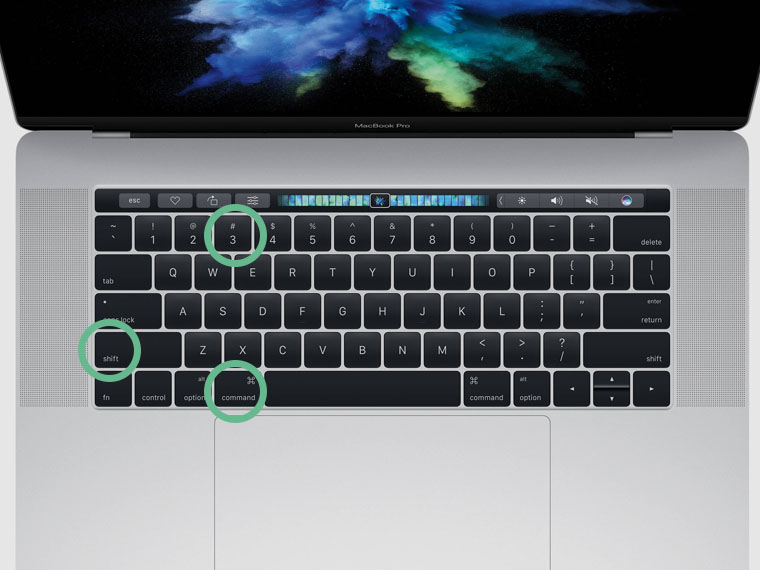
Нажмите Command + Shift + 3.
Свернуть открытые окна
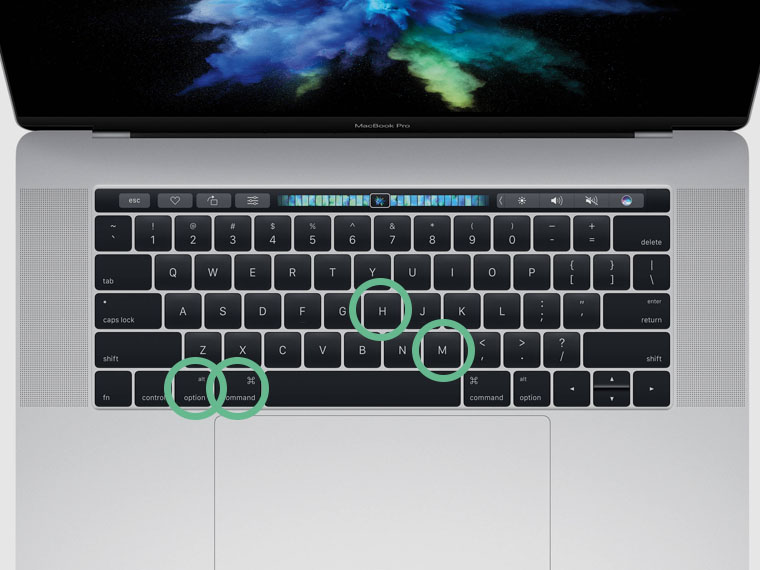
Нажмите Command + Options + M + H.
Перейти в начало или конец
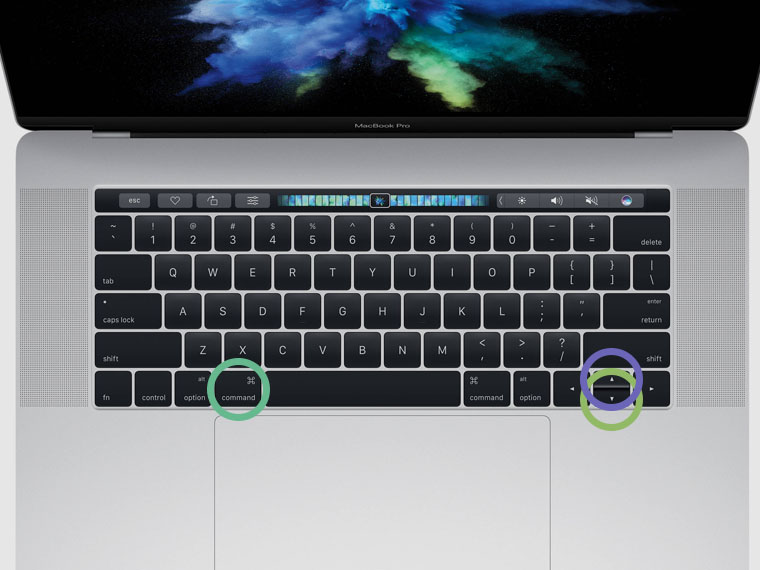
Нажмите Command + стрелка вверх для перехода в начало, и Command + стрелка вниз — в конец.


