

- Часть 1. почему ipad работает медленно
- Старые модели iPad
- Закройте или удалите ненужные приложения
- Плохое подключение к интернету
- Недостаточно памяти
- Дайте ios 10 время
- На iphone 7 и iphone 7 plus:
- На других моделях iphone, а также ipad и ipod touch:
- Найден способ ускорить работу старых iphone и ipad. вы удивитесь, насколько он прост!
- Освободите место
- Освободите место в хранилище
- Отключите поиск в spotlight
- Отключите фоновое обновление приложений
- Отключите эффект параллакса
- Перезагрузите свой iphone или ipad
- Способ 1. освободите место на вашем устройстве
- Способ 2. жесткая перезагрузка
- Способ 3. переход на heif
- Способ 4. обновите приложения и ios до последней версии
- Способ 6. сбросьте все настройки
- Способ 7. tenorshare icarefone для ускорения ios системы
- Уменьшите прозрачность интерфейса
- Часть 2: простые способы ускорить ipad
Часть 1. почему ipad работает медленно
В первой части этой статьи мы покажем вам некоторые распространенные проблемы, которые приводят к медленной работе iPad. Тогда мы покажем вам, как ускорить iPad в соответствии с этими проблемами.
Старые модели iPad
Старые модели iPad с более новой системой чаще встречаются на iPad с медленной проблемой. Хотя некоторые старые модели iPad все еще работают хорошо, их нельзя использовать для играть в видео высокой четкости или запустить несколько горячих игр гладко.
Закройте или удалите ненужные приложения
Дважды щелкните «кнопку Домой», вы можете проверить и закрыть запущенные фоновые приложения. Также вы можете удалить ненужные приложения сделать больше памяти доступной. Чтобы удалить ненужные приложения для iPad, вы можете нажимать на любое из них, пока не увидите покачивание приложения, а затем нажмите крестик в левом верхнем углу.
Плохое подключение к интернету
Если вы играете в онлайн-видео или игру, плохое сетевое соединение имеет большой шанс замедлить видео на вашем iPad.
Недостаточно памяти
Полное пространство может легко вызвать медленный отклик на iPhone. Видео, песни, фотографии и все виды кешей могут быстро исчерпать пространство вашего iPad, особенно когда у вас нет большого iPad. В настоящее время iPad может работать медленно.
Дайте ios 10 время
Новая iOS доверху набита различными функциями, которые начинают индексировать данные после первичного запуска и расходуют большое количество ресурсов. Например, встроенная галерея сканирует все ваши фото, определяя лица, и может вызвать замедление и снижение отклика системы.
Чтобы сберечь нервы, нужно просто дать iOS время на выполнение всех процессов после первичного запуска. Как правило, это занимает около восьми часов, поэтому удобно обновиться вечером и оставить iPhone или iPad в покое на ночь. Утром вы заметите, что система работает быстрее.
На iphone 7 и iphone 7 plus:
Одновременно нажмите и удерживайте кнопки Питание и кнопку уменьшения громкости около 9-15 секунд (до появления логотипа Apple).
На других моделях iphone, а также ipad и ipod touch:
Одновременно нажмите и удерживайте кнопки Питание и Домой около 9-15 секунд (до появления логотипа Apple).
Не помогло? Обратите внимание на эти куда менее известные способы ускорения iPhone и iPad:
Найден способ ускорить работу старых iphone и ipad. вы удивитесь, насколько он прост!
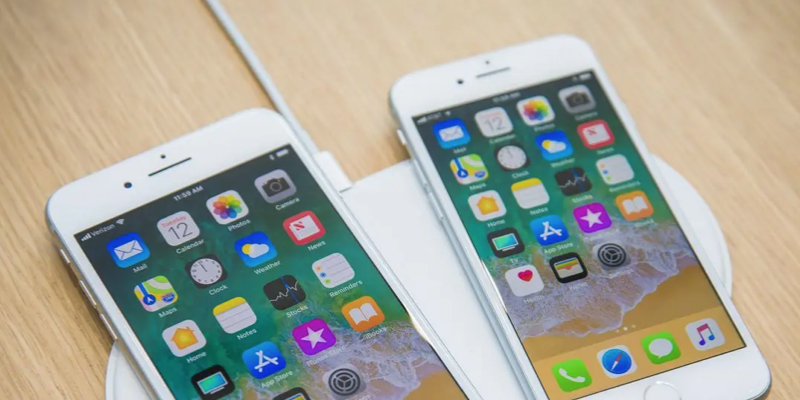
Энтузиасты из Китая обнаружили, что, если сменить регион в настройках старых моделей iPhone или iPad, устройства начинают работать лучше. Об этом сообщает Gizchina.
Оказалось, что достаточно зайти в «Настройки» iPhone или iPad и сменить там регион на Францию — и устройство начинает работать быстрее. Пользователи отмечают более плавное и отывчивое взаимодействие с устройством. Этот факт подтверждают и бенчмарки — результаты тестов улучшаются на 10-15% после смены региона.
Владельцы iPhone нашли причину такого поведения своих гаджетов. Дело в том, что пару лет назад Apple получила штраф от влатсей Франции за то, что замедляла быстродействие своих iPhone и iPad. Тогда компания объясняла это заботой о пользователях — устройства с изношенными аккумуляторами могли произвльно перезагружаться, а уменьшение тактовой частоты процессора помогало избегать таких казусов.
Однако французский суд не счел эту причину достаточной для того, чтобы без ведома владельцев iPhone вносить изменения в работу их устройства и признал Apple виновной в обмане. Скорее всего, именно после этого компания встроила в iOS механизм, который отключает замедление для пользователей из Франции — это прямое исполнение законодательства страны. Теперь этой фишкой могут воспользоваться владельцы старых iPhone и iPad по всему миру.
Однако этот метод поможет не всем — ведь Apple не зря внедряла механизм замедления. Многое зависит от состояния аккумулятора — если он в порядке, то и занижения производительности как такового не происходит. При этом обладатели устройств с изношенной «батарейкой» могут столкнуться с рандомными перезагрузками в те моменты, когда девайсу просто не хватает мощности аккумулятора.
Ранее мы рассказали, что Илон Маск взял пример с Apple и в течение нескольких лет скрытно занижал мощность электромобилей Tesla при помощи обновлений ПО. Суд уже признал компанию виновной и назначил штраф.
Освободите место
Уже не раз было замечено, что мобильные устройства начинают медленнее работать из-за малого количества свободного места. Для того, чтобы освободить пару лишних гигабайт, сначала нужно узнать, какие приложения и файлы весят больше всего. Для этого перейдите в Настройки — Основные — Статистика — Хранилище.
Здесь отобразятся все приложения, отсортированные по количеству занимаемого ими места. Чаще всего вверху списка оказываются музыка, фотографии и большие игры. Если вы видите, что у вас имеется несколько свободных гигабайт, то можете оставить всё как есть и ничего не менять.
Если же нет, то стоит удалить ненужные файлы и приложения. Для этого нажмите на него и либо удалите приложение, либо просмотрите, какие данные оно содержит. Например, само приложение «Подкасты» весит очень мало, а вот записи в нём занимают много места и есть смысл удалить их.
Освободите место в хранилище
Вы наверняка знаете, что iOS иногда ведёт себя странно, когда остаётся мало свободного места на диске. iOS 10 не исключение: если накопитель вашего iPhone или iPad забит под завязку, система начинает тормозить.
Загляните в статистику использования и проведите ревизию. Желательно иметь хотя бы 1 ГБ свободного места. Если удаление приложений не даст нужных результатов, воспользуйтесь дополнительными советами по очистке.
Отключите поиск в spotlight
Spotlight — это функция, которая позволяет искать информацию в различных источниках. Вызывается она свайпом вниз на главном экране. Многие пользователи очень редко им пользуются, но, несмотря на это, он все равно потребляет ресурсы.
Чтобы отключить Spotlight, нужно зайти в Настройки — Основные — Поиск Spotlight. Здесь, по своему усмотрению, можно снять галочки с ненужных источников поиска или вообще всё отключить.
Отключите фоновое обновление приложений
Фоновое обновление приложений впервые появилось в iOS 7. С этой функцией вам больше не нужно ждать, когда приложение получит новую почту, уведомление или данные из сети. Однако эта функция потребляет на старых устройствах слишком много системных ресурсов.
Хорошая новость заключается в том, что вам необязательно отключать автообновление сразу для всех приложений. Достаточно лишь найти в списке ненужные и отключить эту функцию только для них.
Перейдите в Настройки — Основные — Обновление контента. Здесь вы увидите список всех приложений, которые получают информацию в фоне. Внимательно просмотрите его и отключите те, в которых вы не нуждаетесь. Это не только позволит освободить столь необходимые системные ресурсы, но и сэкономит пару процентов заряда.
Отключите эффект параллакса
В iOS 10 стало ещё больше анимации, которая значительно нагружает процессоры iPhone и iPad, особенно в старых устройствах. Если иконки на рабочем столе не будут двигаться во время наклона смартфона или планшета, вы потеряете совсем немного. Зато открываться всё станет гораздо быстрее.
Нужный нам тумблер спрятался в недрах настроек. Щёлкаем и наслаждаемся.
Перезагрузите свой iphone или ipad
Если вы ещё не сделали этого, обязательно перезагрузите ваше iOS-устройство. После включения удаляются временные файлы, кеш и другие вещи, которые могут замедлять работу системы. У свежеустановленной iOS 10 этого барахла будет в избытке, так что не поленитесь сделать перезагрузку и убрать всё лишнее.
Способ 1. освободите место на вашем устройстве
Если ваше устройство почти не имеет хранилища, попробуйте освободить место на вашем iPhone / iPad, чтобы он работал лучше. Вы можете удалить ненужные приложения, удалить фотографии, видео и песни, удалить старые сообщения, очистить документы и данные приложения.
Способ 2. жесткая перезагрузка
Сначала вы можете выключить iPhone или iPad, дайте ему перерыв, снова включите. Если это не сработает, вы можете принудительно перезагрузить устройство. Нажмите и удерживайте кнопку «Домой» и кнопку «Пробуждение / Сон», пока не появится логотип Apple.
Для пользователей iPhone 7 нажмите кнопку «Домой» и кнопку «Уменьшить громкость», чтобы сделать это. Для пользователей iPhone8/X: нажмите и быстро отпустите кнопку «Увеличение громкости», затем нажмите и быстро отпустите кнопку «Уменьшение громкости», наконец нажмите и удерживайте боковую кнопку (Sleep/Wake), пока не появится логотип Apple.
Способ 3. переход на heif
В iOS 11 представлены форматы файлов для фотографий и видео, использование которых приводит к меньшим размерам файлов. Фотографии используют формат HEIF, а видео используют формат HEVC. Если ваши фотографии и видеоролики занимают больше всего места в памяти.
Способ 4. обновите приложения и ios до последней версии
Теперь ваш iPhone или iPad работает под управлением iOS 11, но некоторые из приложений могут не работать должным образом в новой версии iOS. iOS 11 медленно работает? Просто обновите приложения до последней версии, чтобы они работали плавно. Откройте App Store и нажмите «Обновить».
Возможно, проблема в самой системе, и её баги были исправлены в обновлении, которое у вас ещё не установлено.
Способ 6. сбросьте все настройки
Откройте «Настройки»> «Основные»> «Сброс»> «Сбросить все настройки».Введите пароль и подтвердите.
Способ 7. tenorshare icarefone для ускорения ios системы
Tenorshare iCareFone это инструмент , чтобы исправить все вопросы для iPhone, iPad и iPod. С этим инструментом, вы можете легко очистить от ненужных файлов и ускорить ваши устройства. Это самый верный способ ускорения работы айфона.
Шаг 1. Загрузите и установите Tenorshare iCareFone на свой компьютер, а затем подключите iPhone с помощью USB-кабеля.
Шаг 2. Выберите «Ускорять&Чистить» и ввести основной интерфейс. Нажмите кнопку «Быстрый поиск», чтобы начать новое сканирование.
Шаг 3. Вы можете нажать кнопку «Очистка», чтобы максимально освободить ваше устройство.
Кроме того, вы можете управлять контактами, фотографиями, приложениями, делать резервные копирования и восстановить устройство в случае потери данных и т.д.
Уменьшите прозрачность интерфейса
Ещё один эффект из разряда украшательств. В интерфейсе iOS 10 есть много полупрозрачных элементов, начиная от дока и заканчивая различными всплывающими окошками. Если отключить его, вся эта красота с эффектами матового стекла сменится суровыми серыми подложками, но зато не будет тратить лишние ресурсы на отрисовку.
Тумблер уменьшения прозрачности находится в разделе «Увеличение контраста» по соседству с «Уменьшением движения».
Часть 2: простые способы ускорить ipad
Прочитав первую часть, вы сможете получить представление о том, как работает iPad. Теперь мы расскажем вам, как ускорить iPad по этим причинам.


