

- Что делать, если невозможно подключиться к itunes?
- Но сначала — бэкап
- Как взломать блокировку
- На компьютере mac
- Обход активации «железным методом»
- После джейлбрейка
- Рекомендации и советы
- Снятие activation lock через поддержку
- Снятие блокировки после сброса на заводские настройки
- Способ 1. как обойти блокировку активации через itunes
- Способ 3. как обойти блокировку активации с помощью предыдущего владельца
- Способ 4. как обойти блокировку активации iphone с помощью 4mekey
- Статус блокировки активации
- Часть 1: как удалить пароль блокировки активации icloud
- Часть 2: как быстро обойти или удалить блокировку icloud через dns
- Это реальный способ снять блокировку активации iphone. работает даже на iphone x |
- Перепрошивка: вывод в аварийный или восстановительный режим
Что делать, если невозможно подключиться к itunes?
Прежде всего проверьте подключение к сети. Если с ним проблем нет — смотрите, какой номер ошибки выдает программа. Например, ошибка 1671 означает, что планшет обновляется, а 4037 — то, что вход не был выполнен и устройство заблокировано от дальнейших действий.
Типичные номера ошибок:
- Проблема подключения к серверам Apple или системе другого устройства — ошибки 17, 1638, 3014, 3194, 3000, 3002, 3004, 3013, 3014, 3015, 3194, 3200. Скорей всего, нужно просто подождать или проверить качество сетевого соединения.
- Конфликт iTunes с Windows или антивирусами — 2, 4, 6, 1611. Как правило, проблема пропадает, если войти в ОС с учетной записи администратора.
- Технические проблемы с самим айпадом (чаще всего физические поломки) — 1, 3, 10, 11, 12, 13, 14, 16, 20, 21, 23, 26, 27, 28, 29, 34, 35, 36, 37, 40, 56, 1002, 1004, 1011, 1012, 1014, 1667, 1669. Обратитесь в сервис, чтобы выяснить причину проблемы.

Но сначала — бэкап
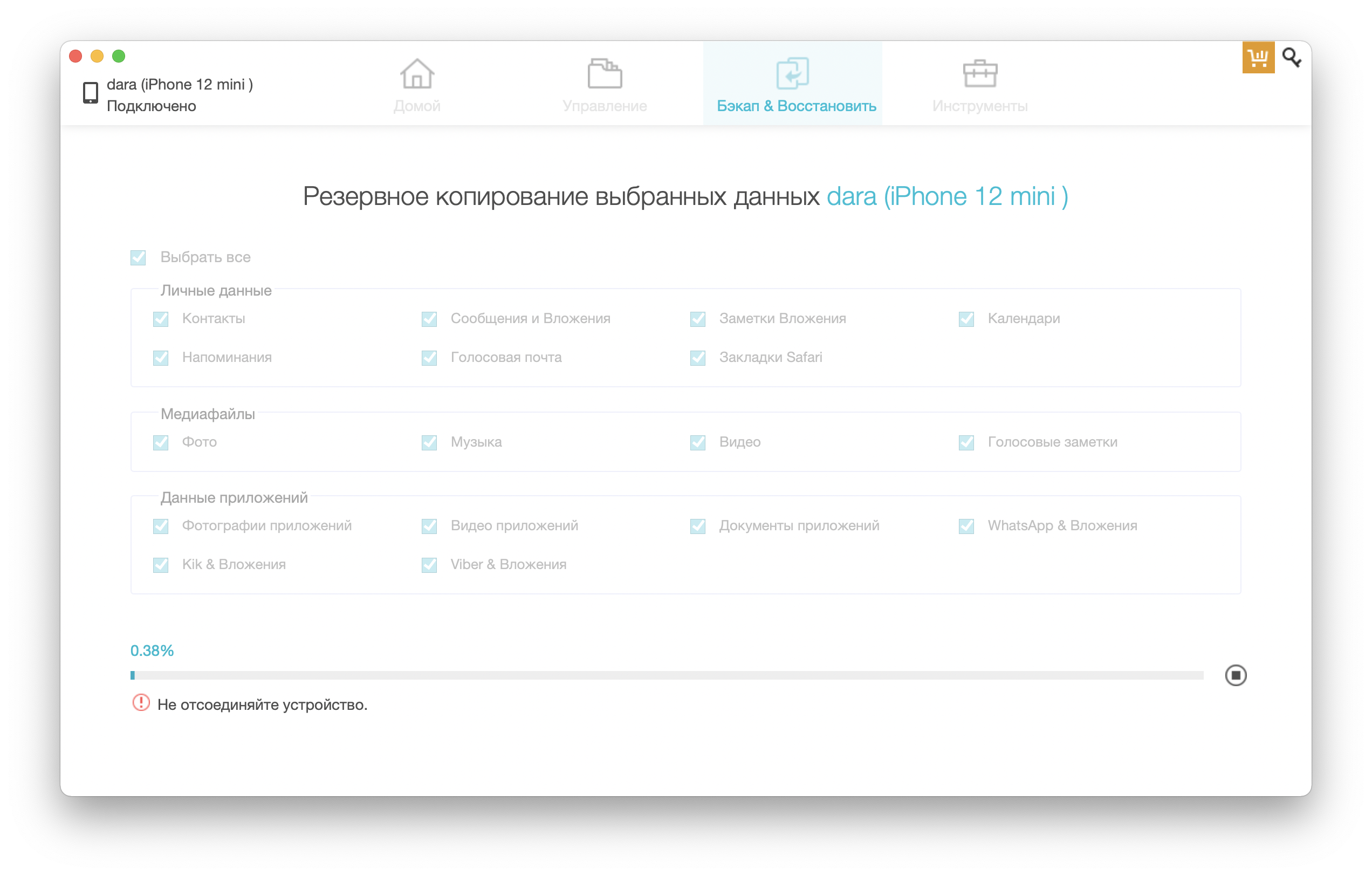
Как и перед любыми серьезными манипуляциями, перед тем, как обойти блокировку активации iPhone, не забудьте создать резервную копию содержимого смартфона любым удобным способом. Сделать это можно, например, через iCareFone — подробная инструкция есть здесь. Убедившись, что бэкап готов и вы не рискуете важными данными, можно двигаться дальше.
Как взломать блокировку
Методика, как обойти блокировку активации на Айпад, предназначена для сложных случаев. Она весьма длительна, но, по отзывам множества пользователей, действительно работает. Метод пригодится, когда владелец устройства не помнит id, пароль, другие данные. Он работает даже на планшете, с которого не стерты данные владельца.
- Вставив СИМ в Айпад, последний включают.
- При появлении экрана с запросом пароля, через диспетчер управления активируют режим полета и вытаскивают карту из слота.
- Время на подбор одной из 10000 комбинаций пароля ограничено только зарядом батареи.

- Когда нужная комбинация подобрана — система разблокируется.
- Следует зайти в настройки iCloud и переписать идентификатор бывшего владельца.

- С компьютера или ноутбука нужно на сайте восстановления пароля ввести записанный идентификатор.

- Запросить письмо для восстановления доступа.
- Включить Wi-Fi на планшете.
- Запустить почтовый клиент, зайти в письмо с восстановлением доступа.
- Как только страница загрузится — отключить интернет.
Полученная ссылка внутри письма вбивается в браузер на компьютере. Система запросит новый пароль. После этого на планшете делается вход в систему для удаления данных об устройстве. Это отключает функцию поиска, а, следовательно — блокировку активации.
Дальше можно сбрасывать планшет на заводские настройки. При запуске регистрируется новая учетная запись с присвоением Apple ID, процедура полностью идентична первому включению планшета.
Важно! Методика такого взлома имеет один большой недостаток: изменяется пароль бывшего владельца. У него могут возникнуть некоторые проблемы при использовании других устройств, привязанных к личному идентификатору.
На компьютере mac
В macOS Catalina:
- Перейдите в меню Apple > «Системные настройки» и нажмите Apple ID.
- Щелкните «Пароль и безопасность».
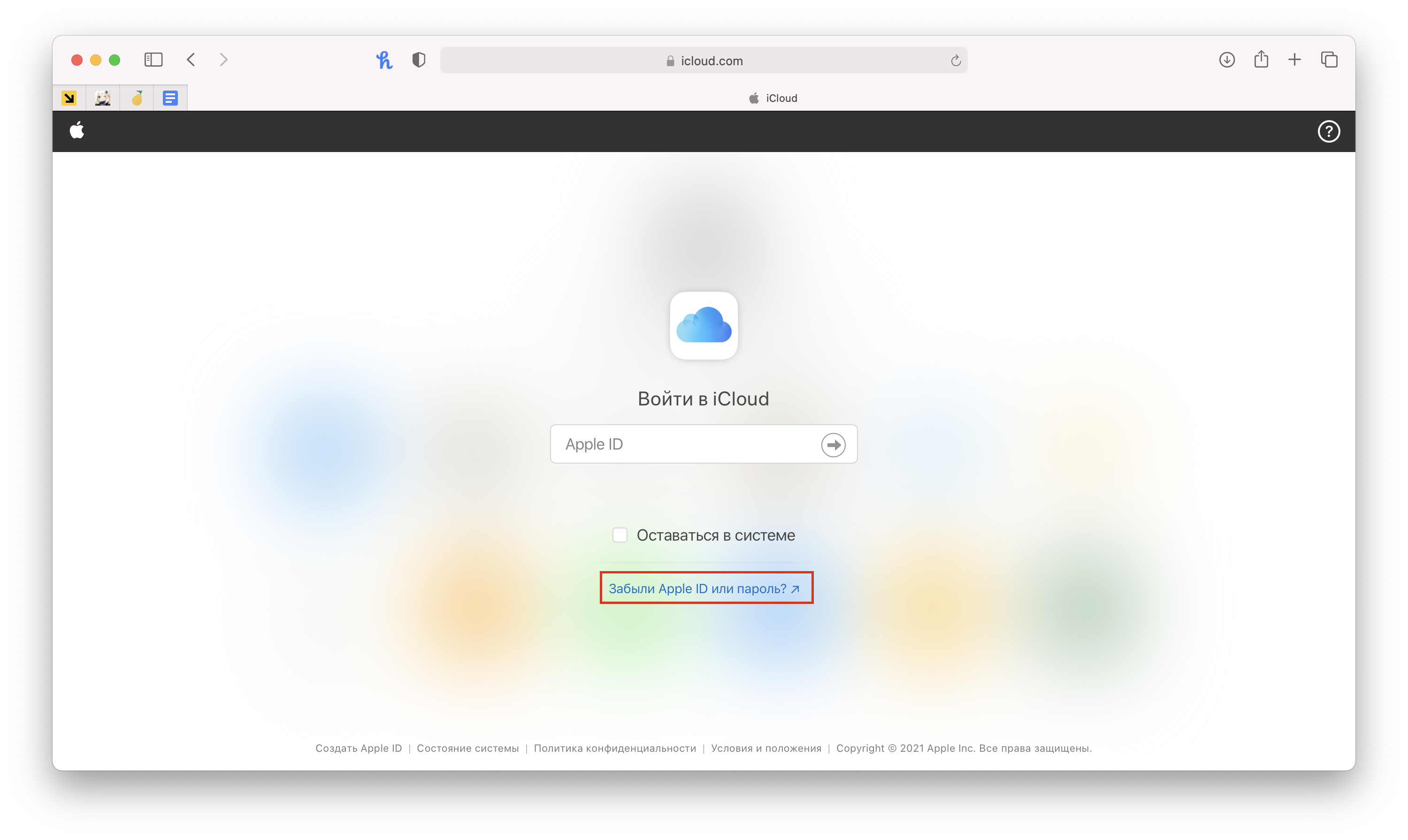
- Если необходимо ввести пароль для Apple ID, нажмите «Забыли Apple ID или пароль?» и следуйте инструкциям на экране. Следующие действия можно пропустить.
- Щелкните «Изменить пароль». Перед сбросом пароля для Apple ID нужно будет ввести пароль, который используется для разблокировки компьютера Mac.
В macOS Mojave, High Sierra или Sierra:
- Перейдите в меню Apple > «Системные настройки» и нажмите iCloud.
- Выберите пункт «Учетная запись».
- Если необходимо ввести пароль для Apple ID, нажмите «Забыли Apple ID или пароль?» и следуйте инструкциям на экране. Следующие действия можно пропустить.
- Выберите «Безопасность» > «Сбросить пароль» или «Изменить пароль». Перед сбросом пароля для Apple ID нужно будет ввести пароль, который используется для разблокировки компьютера Mac.
Обход активации «железным методом»
Программная защита надежна, но она зависит от «железа», которое можно подкорректировать по своему усмотрению. Если правильно вмешаться во «внутренности» айпада, удалить резисторы и транзисторы с материнской платы, или поставить перемычки с помощью паяльника, активацию можно снять.
Обычно разборкой планшета занимаются уже в сервисном центре. Но там есть мастера, которые ремонтируют сотни устройств и знают, что именно нужно делать. Если вы занимаетесь этим впервые, скорей всего, iPad превратится в «кирпич» — и с ним все равно придется идти в сервис. Не факт, что после этого техника вообще заработает.
Кроме того, вмешательство в «железо» сразу снимает с производителя ответственность за поломку — сдать планшет в официальный сервис Apple уже не удастся.
Если вы все же решились:
- Разберите iPad — понадобятся инструменты и понимание того, как он был «закрыт» изначально. Будьте осторожны и не повредите детали — они достаточно дорогие.
- Найдите в сети схемы своего девайса — они для всех моделей разные. Со схемами обычно идут пояснения с наглядной демонстрацией результата, который должен получиться.
- Снимите транзисторы. Есть несколько способов это сделать — от обработки паяльником до простой работы иглой или пинцетом. Главное — сделать это осторожно и не повредить ни один элемент.
- Добившись «встряски» системы, верните все на место, замкнув цепь. Обратно транзисторы обычно припаивают.
После джейлбрейка
Джейлбрейк — это взлом системы iOS. Прежде всего его используют, чтобы сменить действующую версию операционки, так как официально это сделать невозможно. Неопытные пользователи во время взлома допускают ошибки, которые не могут исправить сами.
Вернуться к официальной прошивке после взлома можно — существуют приложения, например, Cydia Impactor, которые могут вернуть старые настройки без участия пользователя, но, увы, снова сотрут данные с айпада.
Поэтому обязательно делайте дополнительную резервную копию — даже если результат джейлбрейка вас устроит, лучше иметь возможность вернуть все назад через iCloud.

Рекомендации и советы
Советы просты и банальны: фиксируйте все пароли и следите за безопасностью своих данных.
- Записывайте пароли в блокноте, в заметках телефона, в скрытой папке на компьютере — где угодно. Память может подвести.
- Не стирайте файлы с паролями — они занимают минимум места, но очень важны в критических ситуациях.
- Не меняйте пароли через дистанционные сервисы, если это возможно — именно из-за этой функции часто забывают данные для входа или пытаются использовать старые, забыв о том, что ими уже пользовались.
- Делайте копию данных планшета хотя бы раз в полгода — это не занимает много времени, не требует усилий, но сбережет время, когда придется восстанавливать данные.
Еще раз: все эти советы скучны и очевидны, но на деле ими мало кто пользуется. Представьте, сколько нервов, времени и денег вы сэкономите. Что, если год гарантии уже прошел и вам придется идти в неофициальный сервис? Ремонт Apple всегда будет дороже.
Снятие activation lock через поддержку
Повторюсь, это единственный рабочий способ разблокировать iPhone. Других просто нет.
Можно доверить эту задачу другим людям и заплатить денег (о специальных сервисах мы уже поговорили) или попытаться сделать все самостоятельно и бесплатно. Что от нас требуется?
- Позвонить в техническую поддержку. Писать на какую-то почту или сразу заваливать их документами бессмысленно – все начинается именно со звонка.

- Объяснить свою проблему. Особенно упирать на то, что iPhone принадлежит именно вам (куплен за свои честно заработанные деньги, оформлен в кредит) и у вас есть документы (чеки, кредитные договора, накладные, скриншоты, печати), которые подтверждают покупку. Чем больше бумажек – тем лучше.
- После этого вам на почту придет специальное письмо, в котором будет ссылка на загрузку всех этих документов.
- Фотографируете, загружаете и ждете. Если все хорошо – в течение нескольких дней блокировку снимут.
Это если в общих чертах. А теперь несколько важных моментов, вопросов и ответов на них.
- Основательно подготовьтесь к разговору. Ваша история должна быть понятной и логичной.
- Не надо ругаться и «качать права». Решение о разблокировке принимают люди – агрессия только уменьшит шансы на успех.
- Что делать, если нет документов? Искать. Делать запросы в магазин – многие из них хранят базу данных проданных устройств (можно попросить распечатать чек и поставить печать). Если брали в кредит, то звонить в банк и просить какие-то выписки по кредиту. Повторюсь, чем больше бумажек – тем лучше.
- А если есть коробка, полный комплект, но нет документов – так можно? К сожалению, нет.
Как видим, ситуация сложная – но здесь ничего не поделать, такие вот у Apple правила.
Снятие блокировки после сброса на заводские настройки
Как бы ни был стабилен Айпад, бывают ситуации, когда владелец вынужден прибегнуть к процедуре полного стирания данных и возврата на заводские настройки. Часто люди просто забывают установленный при регистрации своего идентификатора пароль. Что делать в этом случае, ведь устройство при включении сразу блокируется?
Данная ситуация неизбежна, если перед сбросом не был сделан выход из iCloud. Владелец планшета в этом случае должен сбросить настройку функции поиска устройства. Для этого:
- на любом компьютере войти в iCloud;
- перейти в сектор Найти мое устройство;
- выбрать отобразить все;
- найти в списке планшет, на котором запрашивается пароль блокировки;
- выбрать заблокированное изделие;
- выбрать пункт стереть.
Совет! Рекомендуется также удалить заблокированный планшет из учетной записи. Для этого нужно выбрать соответствующую кнопку на экране.
После этой процедуры требуется перезагрузить свой планшет. Блокировка повторно включится только тогда, когда будет активирована опция Найти мое устройство.
Но что делать, если владелец не помнит id, под которым регистрировался в системе? Для этого производитель предусмотрел еще одну возможность разблокировать устройство. Это можно сделать, если активирована опция двухфакторной идентификации.
Способ 1. как обойти блокировку активации через itunes
Если на вашем смартфоне отображается блокировка активации, можно попробовать снять ее через iTunes. Для этого вам потребуется восстановить данные от своей учетной записи. Вот как обойти блокировку активации на iPhone 6/7/8/X/11/12, зная привязанный Apple ID, но не имея пароля:
Способ 3. как обойти блокировку активации с помощью предыдущего владельца
Если вы купили бывший в употреблении смартфон и у вас есть связь с предыдущим владельцем, который забыл отвязать свою учетную запись, едва ли он сообщит вам пароль — особенно если продолжает пользоваться этим Apple ID на других устройствах. Однако это и не требуется: он может облегчить вам жизнь, не разглашая персональные данные. Вот как он может помочь вам обойти Activation Lock на iPhone:

Способ 4. как обойти блокировку активации iphone с помощью 4mekey
Если вышеперечисленные методы не принесли результата или не подходят для вашей ситуации, остается лишь одно: воспользоваться специализированным программным обеспечением. Одним из наиболее популярных и безопасных решений является 4meKey от известного разработчика ПО Tenorshare.

Если у вас нет времени разбираться в особенностях того, как обойти блокировку активации без пароля, и вы просто хотите, чтобы iPhone или iPad нормально работал, 4meKey избавит вас от головной боли и позволит разблокировать смартфон или планшет в кратчайшие сроки. Вот что умеет эта программа:
Статус блокировки активации
Очень важный момент, без изучения которого вся дальнейшая процедура в некоторых случаях будет бесполезна. Итак, блокировка активации может быть трех видов – устройство имеет статус:
- OFF – никакой блокировки нет. Возможна активация с использованием любого Apple ID.
- CLEAN – устройство можно активировать только после отвязки от предыдущей учетной записи.
- LOST – устройство стерто (LOST AND ERASED), потеряно или украдено (LOST OR STOLEN), находится в черном списке оператора (BLACKLISTED).
Как узнать о том, какой статус имеет ваш iPhone? Есть несколько вариантов:
Зачем вообще все это знать? Для того, чтобы понять – стоит ли «заморачиваться» и тратить свое время на разблокировку.
Вот два основных вывода:
- Если устройство имеет статус CLEAN – шансы на разблокировку есть.
- Если устройство имеет статус LOST – шансов практически нет. В данном случае у вас должны быть просто железобетонные аргументы для снятия Activation Lock – которых, к сожалению, практически всегда не хватает.
Ну а теперь о самом главном…
Часть 1: как удалить пароль блокировки активации icloud
Первый и наиболее практичный метод, который мы собираемся представить, — это UkeySoft Unlockerпрограммное обеспечение для обхода Apple ID и инструмент для удаления экрана блокировки. Он стремится обойти или снять блокировку активации iCloud без пароля. Шаги особенно просты, даже если вы новичок, с этим легко справиться. Сила UkeySoft Unlocker гораздо больше.

UkeySoft Unlocker
 Разблокировать iPhone черный экран смерти и удалить экранный пароль;
- Сброс заблокированного iPad без пароля;
- Разблокируйте 4 типа паролей, таких как 4-значный / 6-значный пароль, Touch ID и Face ID;
- Удалите пароль экрана, когда ваш iPad заблокирован, отключен, сломан экран или установлена устаревшая версия iOS;
- Разблокируйте Apple ID на любом активированном iPhone, iPad и iPod touch;
- Несколько простых шагов для удаления заблокированного экрана;
- Работает для всех моделей iPhone, iPad и iPod touch, таких как iPhone 11, iPhone XS, iPhone XS Max, iPhone X, iPhone 8 / 8 Plus, iPhone 7 / 7 Plus, iPhone SE / 6S / 6 / 5S и т. Д. ;
- Полностью совместим с последней версией iOS 13;
Шаг 1. Запустить UkeySoft UnlockerДважды щелкните значок UkeySoft Unlocker на рабочем столе Mac, чтобы запустить программу. Он разделен на два основных раздела. Если вы хотите снять блокировку активации iCloud на iPhone или iPad, введите «Разблокировать Apple ID». А затем подключите устройство к компьютеру с помощью действующего кабеля USB.
Шаг 2. Начните разблокировать Apple IDUkeySoft Unlocker определит вашу модель iPhone, подтвердите информацию об устройстве и нажмите «Start», чтобы активировать процесс разблокировки.
Шаг 3. Успешно удалить учетную запись iCloud без пароляКак видите, программа автоматически запускает процесс разблокировки.
Когда вы видите, что на экране отображается «Успешно удалить Apple ID», это означает, что учетная запись iCloud успешно удалена с iPhone. Теперь вы можете использовать новый Apple ID и пользоваться всеми функциями iPhone.
Часть 2: как быстро обойти или удалить блокировку icloud через dns
Вы также можете обойти блокировку iCloud для доступа к iPhone таким образом.
Шаг 1. Откройте или перезапустите ваш iPhone или iPad.Шаг 2. Завершите процесс настройки, пока не достигнете «Выберите сеть Wi-Fi».Шаг 3. Нажмите кнопку «Главная». Нажмите»Дополнительные настройки Wi-Fi».Шаг 4.
Нажмите «i”Рядом с сетью WiFi, к которой вы хотите подключиться.Шаг 5. Нажмите на «Настройка DNSИ коснитесьмеханический».Шаг 6. Выберите » Добавить сервер»и появится пробел.Шаг 7. Теперь введите адрес сервера для вашего местоположения (например, США: 104.154.51.7; Европа: 104.155.28.90; Азия: 104.155.220.58;
Африка, Австралия и другие местоположения: 78.109.17.60).Шаг 8. Нажмите «Сохраните».Шаг 9. Нажмите «назад»вариант и нажмите»Присоединяйтесь к этой сети». При необходимости введите сетевой пароль и выберите»Присоединиться».Шаг 10.
Внимание: Имейте в виду, что этот метод не всегда работает, особенно для iOS 10 и выше.
Это реальный способ снять блокировку активации iphone. работает даже на iphone x |
Несколько лет назад Apple ввела функцию «блокировка активации», чтобы посторонние не могли получить доступ к iOS-устройству в случае кражи или иного несанкционированного вмешательства. Это хорошая защита от злоумышленников, но часто её жертвами становятся сами владельцы. Например, мой коллега недавно нашел свой iPhone 8, который лежал без дела в тумбочке, но совсем забыл, под каким Apple ID активировал телефон, так как дело было уже давно. В большинстве случаев пользователи ставят диагноз «кирпич» и убирают айфон обратно, где лежал. Тем не менее способ снять блокировку активации есть, и он рабочий. Мало того, его активно используют в сервисных центрах.
На тот случай, если в Apple не могут помочь вам восстановить Apple ID (например, у вас не остались документы о покупке), и пароль вспомнить вы не можете, можно воспользоваться сторонними приложениями, которые предоставляют свои услуги по снятию блокировки активации iCloud. Таких программ несколько, но одна из самых популярных — iRemove iCloud Unlock Software. Именно ее используют те, кто предлагают услуги по снятию блокировки активации, в том числе некоторые сервисные центры. Разумеется, за это они просят платить дополнительно, у вас же есть возможность сделать все без посредников и воспользоваться ПО напрямую от разработчика.
Конечно, с технической точки зрения обойти блокировку активации не так просто. Сначала вам нужно будет установить приложение, и в системных настройках разрешить его запуск на компьютере.
Но это половина дела. После того, как вы подключите iPhone, приложение сообщит, что для отключения блокировки активации устройство будет взломано — да, с помощью джейлбрейка.
Приложение использует джейлбрейк от checkra1n и поддерживает телефоны от iPhone 5s до iPhone X, причем даже с актуальной версией ПО вроде iOS 14.6. В самом джейлбрейке ничего сложного нет, достаточно просто действовать инструкциям на экране и нажимать кнопки, которые попросят. Наш автор с радостью предложил использовать свой iPhone 8 для эксперимента, поскольку он все равно не может пользоваться телефоном из-за блокировки активации. А так хотя бы есть надежда, что устройство снова оживёт.
После того, как джейлбрейк будет сделан, приложение проверит, можно ли снять блокировку активации с конкретного устройства. Это очень важный шаг: программа сверяет серийный номер с черными списками операторов, и если ваше устройство там есть, ничего не получится. Сделано это во многом для защиты от злоумышленников, чтобы они не смогли воспользоваться этой утилитой. Нам повезло (еще бы, айфон ведь свой), поэтому можно переходить к следующему шагу.
Следующий этап по сути завершающий. Переходите по ссылке из приложения на сайт разработчика для оплаты. Это нужно, чтобы IMEI вашего устройства внесли в базу iRemove Tools и вы могли продолжит использовать приложение.
Мне очень понравился такой подход, поскольку можно НИЧЕГО не платить и проверить, можно ли снять блокировку активации, а уже потом оплачивать услугу по разблокировке.
Во многих других приложениях сначала нужно купить лицензию, а потом только получить доступ к проверке и другим функциям. Здесь же все понятно, и перейти на оплату можно только из приложения. Сделано это специально для того, чтобы не было ложных заказов, так как ПО не поддерживает устройства из черных списков операторов сотовой связи. Поддерживаются любые банковские карты и кредиты Z3X. Цены можно посмотреть тут, они зависят от модели устройства.
После оплаты ваше устройство будет разблокировано! Причем не частично, а полностью, откроется доступ ко ВСЕМ функциям:
- Вы сможете зайти под своим новым Apple ID (постарайтесь больше не забывать его);
- Вы сможете пользоваться всеми сервисами Apple, включая iMessage;
- Вы сможете авторизоваться в App Store и загружать приложения;
- Вы сможете совершать звонки, поскольку GSM-модуль также будет разблокирован.
Я уже пробовал один раз пользоваться подобным приложением, но после него возможности были ограничены. Впрочем, многие согласны на это, ведь лучше получить хоть что-то, чем айфон будет лежат «кирпичом». Но не стоит соглашаться на меньшее, здесь мы получили полностью разблокированный iPhone, которым можно (и нужно) пользоваться.
Если еще остались сомнения, на сайте разработчика есть полная видеоинструкция, как происходит разблокировка:
Да и вообще на Ютубе можно найти много реальных отзывов и инструкций от блогеров (лично я так и нашел это приложение):
В общем, iRemove — программа для разблокировка экрана активации iCloud на iPhone и iPad, это маст хэв, если у вас завалялся старый айфон с блокировкой активации или вы забыли Apple ID и пароль от своего устройства (знаю очень много таких случаев).
Скачать iRemove iCloud Unlock Software
Сам разработчик iRemove полностью специализируется на всяких разблокировках iOS-устройств и Mac (включая EFI и т.д.). Причем он предлагает кучу бесплатных плюшек, например:
Всё это бесплатно. Как и приложения для старых устройств вроде iPhone 4/iPhone 4s, на которых вообще можно снять блокировку активации и ничего не платить. Не зря у iRemove крутой рейтинг на Trustpilot (4.9), куча довольных отзывов и место в категории «Служба утилизации и разблокировки сотовых телефонов». ПО реально рабочее, и удобно, что для его использования не нужно быть крутым хакером или сильно разбираться в мелочах — все сводится до одного клика.
Перепрошивка: вывод в аварийный или восстановительный режим
При критических программных повреждениях айпад можно перевести в аварийный режим (DFU-мод) или в режим восстановления. Эти режимы позволяют восстановиться с помощью стороннего компьютера даже при серьезном отказе iOS.
В восстановительном режиме планшет не работает в полной мере, но реагирует на касания и нажатия кнопок. В DFU-моде iPad отключится полностью. Мастера советуют оставлять его на крайний случай, когда ничего другого не остается — в остальных ситуациях такой стресс для системы лишний.
ВАЖНО! После успешной перепрошивки в любом режиме установится последняя версия iOS.
Чтобы войти в режим восстановления:
- на планшете с кнопкой «Home/Домой»: подключите устройство к ПК с помощью USB-кабеля. Зажмите клавишу «Домой», пока не появится уведомление о входе в режим.
- на устройстве с Face ID: выключите айпад, зажав кнопку включения вверху и нижнюю качельку громкости, пока не появится ползунок «Выключить». Передвиньте его, снова зажмите верхнюю кнопку и подключите девайс к компьютеру. Удерживайте кнопку, пока не откроется экран режима восстановления.

Перевод в DFU-режим чуть сложнее.
- Кнопка «Домой»: подключите девайс к компьютеру, выключите его, убедившись, что экран полностью потух. Одновременно зажмите кнопки включения и «Домой» на 10 секунд. Затем отпустите кнопку «вкл/выкл» и продолжайте держать «Домой», пока iTunes не обнаружит планшет в аварийном режиме.
- Face ID: то же самое, но вместо кнопки «Домой» удерживайте нижнюю качельку громкости.

Затем в iTunes выберите команду «Восстановить iPad» — он откатится до заводских установок и уберет блокировку. Не забудьте восстановить данные из резервной копии, если они остались.


