

- Facetime
- Sipnet
- Viber
- Активировать мобильную сеть передачи данных
- Базовые действия
- Вставить sim-карту
- Если вы скачали itunes от apple
- Если не удается подключиться к устройству в режиме модема через usb
- Подключение компьютера mac к устройству в режиме модема через usb
- Если не удается подключиться к устройству в режиме модема через wi-fi
- Если экран темный или не реагирует
- Как звонить с айпада через sipnet
- Как использовать ipad и ipad mini как телефон
- Мультифон для звонков
- Подключение компьютера mac к устройству в режиме модема через usb
- Подключить тариф с интернетом
- Через сим карту
Facetime
Метод, который рекомендует Apple. Он основывается на приемах вызовов с iPhone на iPad. Работает на версиях iOs 9 и выше.
Пошаговая инструкция:
- Нужно войти в один аккаунт Apple ID на Айфоне и на Айпаде.
- Подключить оба устройства к одной Wi-Fi сети.
- Запустить приложение FaceTime на планшете, зарегистрировавшись в нем с помощью Айфона.
- Взять iPhone, перейти в Настройки и открыть раздел “Сотовая связь”.
- Для того чтобы перенаправлять вызовы с iPhone, когда телефон находится рядом, надо перейти в раздел “На других устройствах”, активировать пункт “Разрешить вызовы” и выбрать планшет. Теперь вызовы на Айфон и с Айфона могут осуществляться через планшетник.
Для того чтобы перенаправлять вызовы с iPhone даже когда его нет рядом, следует перейти в пункт “Вызовы по Wi-Fi” и активировать опцию “Добавить на другие устройства”, выбрав планшет. - На iPad перейти в Настройки, раздел FaceTime. Здесь надо включить ползунки напротив надписей “FaceTime” и “Вызовы с iPhone”.
На мой взгляд, это лучший способ для того как звонить с Айпада, но он требует наличия Айфона.
Sipnet
Особенность использования SipNet для звонков с Айпад — это использование открытого СИП-протокола. Стоимость звонков ниже, чем в Скайп. Для начала использования нужно зарегистрировать номер мобильного в СипНет, после этого у вызываемых абонентов будет высвечиваться ваш номер.
NetCall — приложение от SipNet, с помощью которого можно осуществлять звонки с планшетов Apple. Откройте магазин приложений AppStore в своём планшете, в панели «Поиск» введите NetCall и загрузите программу.
Viber
В отличие от Скайпа, Вайбер позиционирует себя, как мессенджер. Данной программой пользуются миллионы владельцев смартфонов, а обладатели Apple iPad при помощи приложения могут совершать бесплатные звонки в любую точку мира. Но с условием, что у абонента, на номер которого осуществляется вызов, тоже есть Вайбер.
Вацап конкурирует с Вайбером за аудиторию. Можно даже сказать, что WhatsApp пользуется большее количество людей. Поэтому после установки приложения у владельца Apple iPad будет выше шанс дозвониться другу или коллеге.
Ссылка на скачивание также доступна в App Store.
Интерфейс Воцапа напомнит установившему о ранее рассмотренном Вайбере. Регистрация происходит схожим образом при помощи номера телефона, да и чаты выглядят аналогично. Так что при переходе с одного мессенджера на другой у пользователя точно не возникнет никаких проблем.
Активировать мобильную сеть передачи данных
В-третьих, необходимо активировать саму мобильную сеть передачи данных на планшете. Сделать это очень просто:
- Откройте настройки устройства.
- Перейдите в раздел «Сотовые данные».
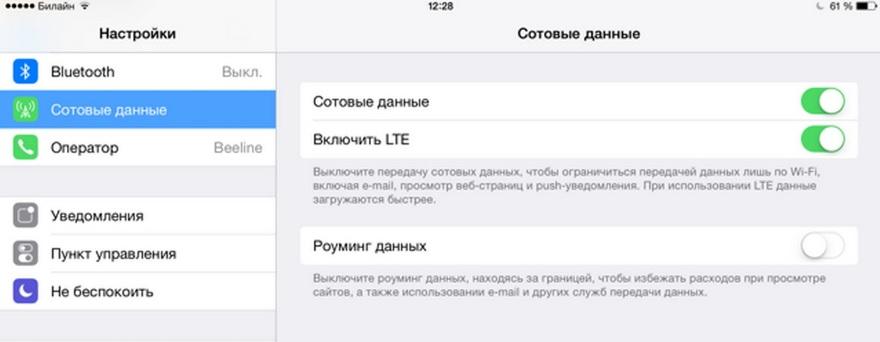
- Активируйте ползунки «Сотовые данные» и «Включить LTE».
Также владелец аппарата с поддержкой 4G может воспользоваться Wi-Fi. Тут все зависит от того, где находится человек, и доступ к какому типу интернета у него имеется.
Базовые действия
После каждого действия повторяйте попытку подключения.
- Убедитесь, что параметр Режим модема включен в разделе «Настройки» > «Режим модема». Если найти или включить параметр «Режим модема» не удается, проверьте, поддерживает ли ваш оператор сотовой связи этот режим и включен ли он в ваш тарифный план.
- Перезапустите устройство iPhone или iPad, работающее в режиме модема, и другое устройство, которое требуется подключить к устройству, работающему в режиме модема.
- Убедитесь, что на устройстве установлена актуальная версия iOS или iPadOS.
- На устройстве iPhone или iPad, работающем в режиме модема, перейдите в раздел «Настройки» > «Основные» > «Перенос или сброс [устройства]» > «Сброс» и нажмите «Сбросить настройки сети».
Выполните следующие действия, чтобы получить дополнительную помощь по использованию функции «Режим модема» через Wi-Fi, USB или Bluetooth.
Вставить sim-карту
Во-первых, владельцу планшета необходимо вставить SIM-карту в соответствующий слот устройства. Обычно он располагается на боковой грани Айпада, а извлечение происходит при помощи специальной скрепки.
Если вы скачали itunes от apple
Выполните следующие действия для переустановки драйвера USB для мобильных устройств Apple:
- Отсоедините устройство от компьютера.
- Разблокируйте устройство iOS и перейти на домашний экран. Затем подключите устройство. Если iTunes открывается, закройте его.
- Нажмите клавишу Windows и клавишу R на клавиатуре, чтобы открыть «выполнить команду».
- В окне Выполнить, введите:
%ProgramFiles%Общие Файлы\Поддержка Мобильных Устройств Apple Драйверы - Нажмите кнопку ОК.
- Щелкните правой кнопкой мыши на
usbaapl64.РСМДилиusbaapl.инффайл и выбираете установить.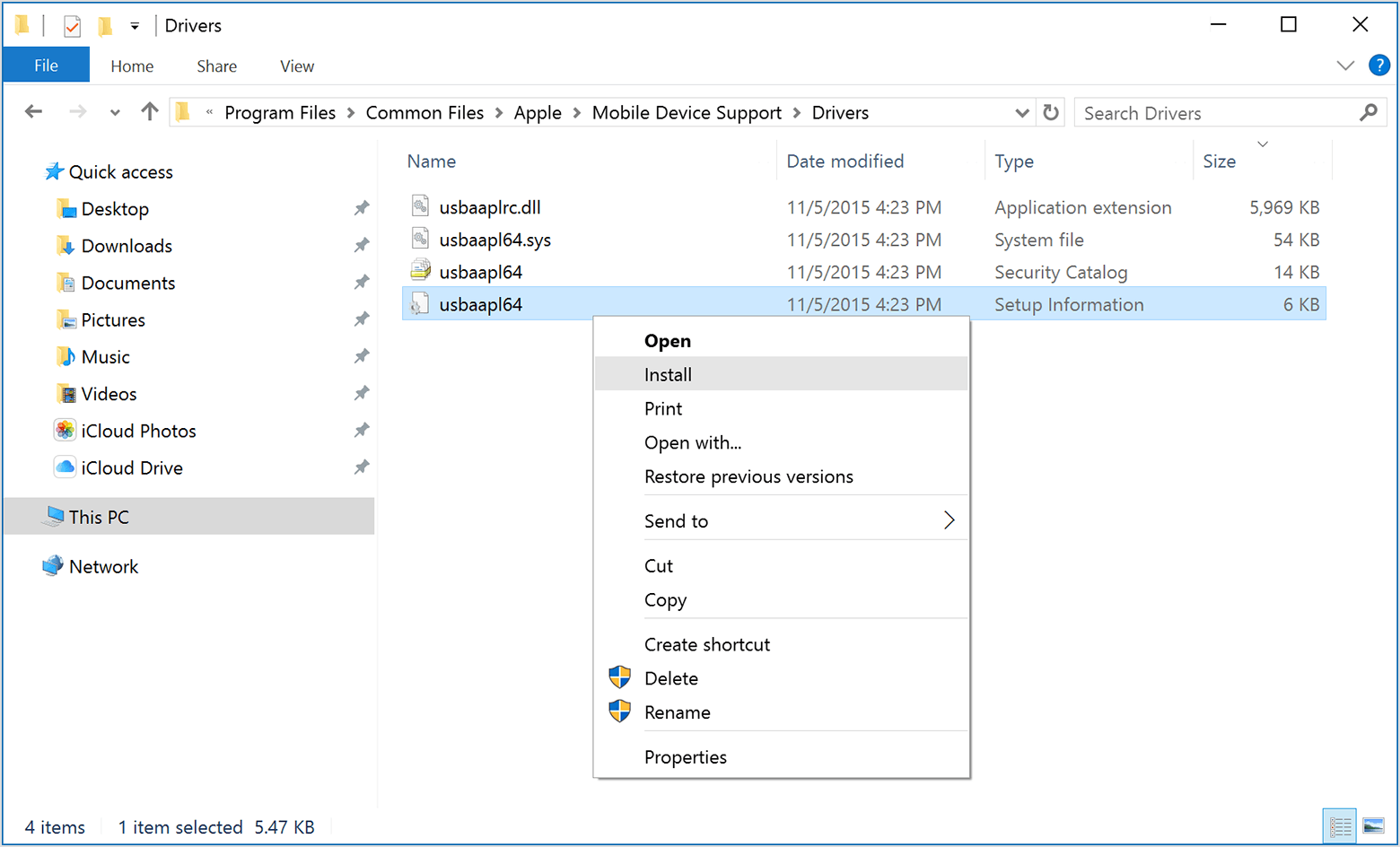
Вы можете посмотреть другие файлы, которые начинаются сusbaapl64илиusbaapl. Убедитесь в том, чтобы установить файл, который заканчивается .инф. Если вы не знаете какой файл для установки, щелкните правой кнопкой мыши пустую область в окне Проводника щелкните вид, а затем нажмите кнопку подробности, чтобы найти правильный тип файла. Вы хотите установить информационный файл установки. - Отсоедините устройство от компьютера, затем перезагрузите компьютер.
- Подключите устройство и откройте программу iTunes.
Если не удается подключиться к устройству в режиме модема через usb
Подключение компьютера mac к устройству в режиме модема через usb
- Обновите приложение iTunes до последней версии.
- При помощи кабеля USB подключите к компьютеру Mac устройство iPhone или iPad, работающее в режиме модема. Если потребуется, сделайте это устройство доверенным.
- Убедитесь, что iPhone или iPad можно найти и просмотреть в приложении iTunes или Finder. Если компьютер Mac не распознает устройство, попробуйте воспользоваться другим кабелем USB.
- Перейдите в раздел «Системные настройки» > «Сеть» и установите флажок «iPhone USB». Если вы не видите его, нажмите кнопку «Добавить»
 и добавьте его.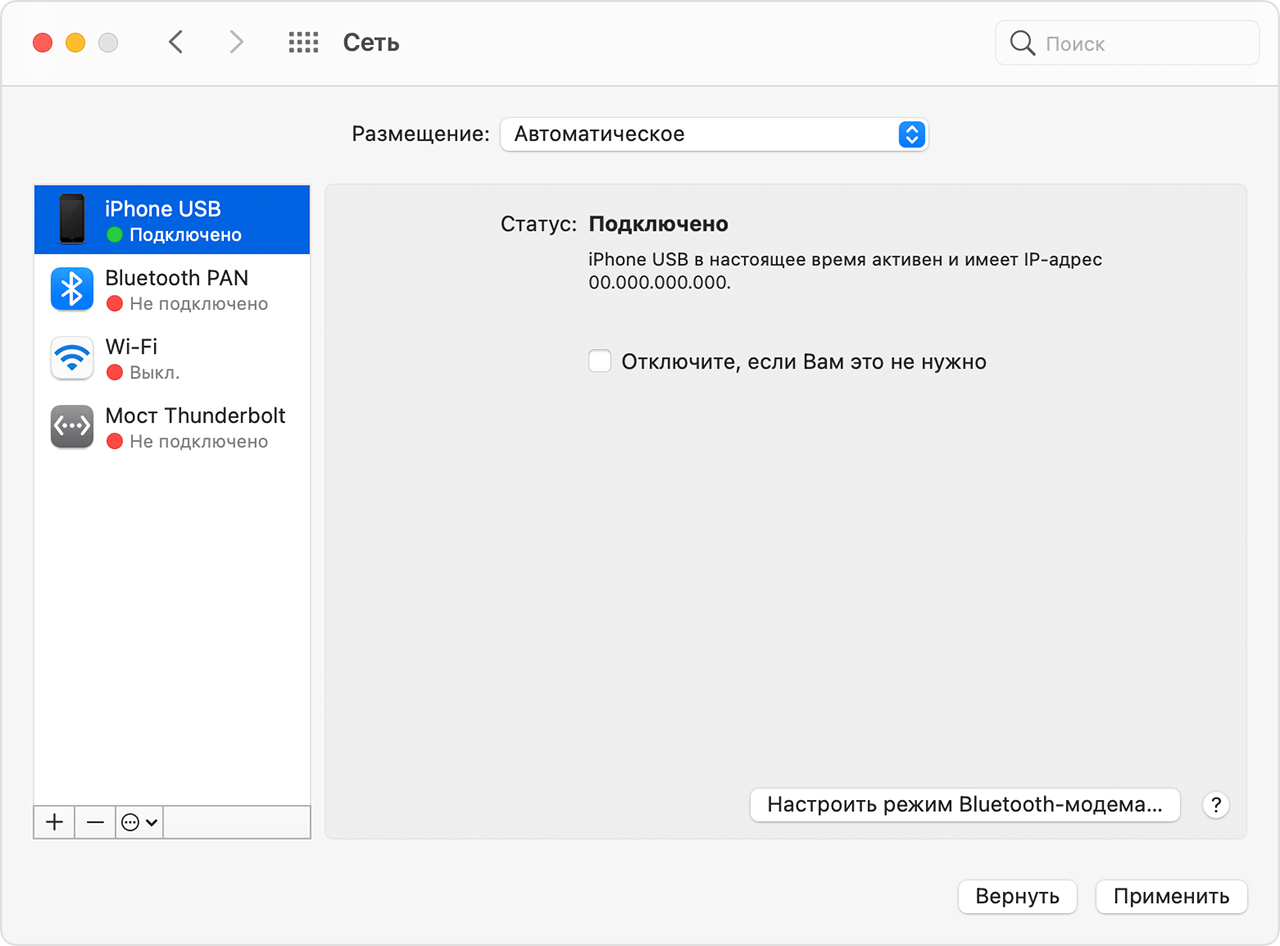
- Нажмите кнопку «Еще»
 , выберите команду «Деактивировать службу» и нажмите «Применить».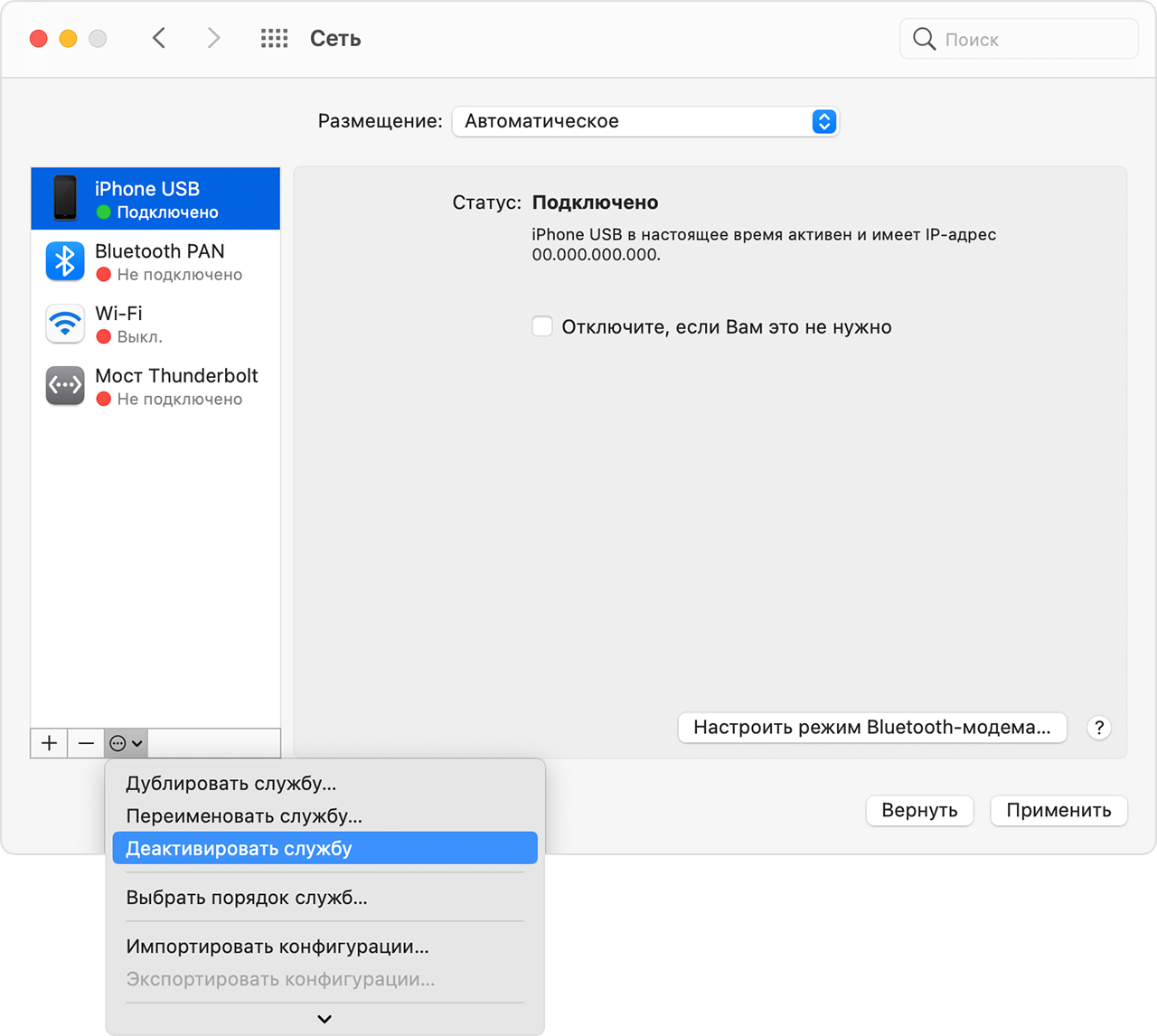
- Нажмите кнопку «Еще» , выберите команду «Активировать службу» и нажмите «Применить». Если уже имеется другое сетевое подключение, для включения функции «Режим модема», возможно, понадобится снять флажок «Отключите, если Вам это не нужно» и нажать кнопку «Применить».
Если не удается подключиться к устройству в режиме модема через wi-fi
На устройстве, работающем в режиме модема, перейдите в раздел «Настройки» > «Режим модема» и выполните следующие действия:
- Убедитесь, что параметр «Разрешать другим» включен.
- Запомните имя и пароль созданной устройством сети Wi-Fi, которые вы увидите на этом экране. Если вы хотите изменить имя сети Wi-Fi, узнайте, как изменить имя устройства.
- Если у вас iPhone 12 или более поздняя модель, включите параметр «Максимальная совместимость». Затем попробуйте снова подключить устройства к устройству в режиме модема.
- Оставайтесь на этом экране до подключения другого устройства к сети Wi-Fi.
На устройстве, которое требуется подключить к устройству в режиме модема, выполните следующие действия:
- Выключите и снова включите Wi-Fi.
- Убедитесь, что устанавливается подключение к нужной сети Wi-Fi. Имя сети совпадает с именем устройства iOS, работающего в режиме модема, и рядом с ним может отображаться значок режима модема
 .
. - Если при попытке подключения через функцию «Режим модема» появляется сообщение о неправильном пароле, проверьте пароль сети Wi-Fi. Для этого на устройстве, работающем в режиме модема, перейдите в раздел «Настройки» > «Режим модема».
Если экран темный или не реагирует
Выполните действия для соответствующего устройства.
Как звонить с айпада через sipnet
Для тех, кто хочет осуществлять вызовы не через мессенджеры, а классическим способом, можно порекомендовать технологию SipNet. О том, что она из себя представляет, и как ей пользоваться, рассказывают наши эксперты.
Как использовать ipad и ipad mini как телефон
Как звонить с iPad планшета? Узнайте про три популярных способа как сделать вызов и дешево звонить на iPad. Знаете ли вы, что iPad можно использовать, чтобы совершать телефонные звонки? Более того, можно даже использовать iPad Mini вместо мобильного телефона, но опять же, учитывая, что смартфоны становятся все больше и больше, планшетный компьютер iPad Mini, возможно, действительно то, к чему мы стремимся.
Как использовать планшеты Apple iPad и Apple iPad Mini в качестве телефона: Звонки через Интернет и на стационарные телефоны.
Так как же совершать звонки с iPad? Существует целый ряд приложений для реализации Voice-over-IP сервиса, который представляет собой необычный способ, называемый «Интернет звонки». VoIP телефония что это такое? VoIP это технология для передачи голоса по Интернет-протоколу, которая является категорией аппаратного и программного обеспечения, что позволяет людям использовать Интернет в качестве среды передачи для голосовых вызовов. Это относительно новая технология для Россиян, можно совершать безлимитные, бесплатные звонки по России и другим странам мира. В этой статье мы опишем три способа совершения звонков на iPad планшете. Начнем полезный для пользователя iPad обзор с приложения от Apple.
FaceTime
FaceTime что это такое и как делать звонки с iPad? FaceTime — это программа для онлайн звонков. Без сомнения, проще всего совершить телефонный звонок с помощью программного обеспечения для видеоконференции, которое продается вместе с iPad. FaceTime на Apple ID позволяет делать звонки любому, у кого также есть Apple ID, а также любому, у кого есть iPad, iPhone, iPod Touch или персональный компьютер Mac. FaceTime платно или нет? Эти звонки бесплатны, так что если вы будите использовать iPhone, вы не потратите время зря. Вы можете принимать звонки по FaceTime от людей с адресами электронной почты, связанной с вашим Apple ID.
Skype
Что такое Skype и как им пользоваться? Skype — это программа дающая наиболее популярный способ звонить через Интернет; в отличии от FaceTime, она не ограничена для людей, использующих устройства с операционной системой Apple iOS. Доступны бесплатные звонки на iPad! Поскольку сервис Skype тесно связан с готовящейся к выходу Xbox One, использовать его для телефонных звонков станет еще проще. Skype на iPad очень прост, хотя вам и потребуется загрузить приложение Skype. В отличии от FaceTime, здесь взимается плата за совершение звонков на другие устройства через Skype, но звонки в Skype бесплатны, таким образом, вы будите оплачивать звонки только тем людям, которые не используют Skype приложение. Настройка Skype на iPad очень простая. Итак, программа Skype совершает звонки через Интернет бесплатно или очень дешево для пользователя.
Talkatone и Google Voice
Talkatone что такое и как пользоваться? Talkatone — это бесплатные телефонные звонки через интернет (VoIP телефония) и SMS сообщения на iOS. FaceTime и Skype на русском языке, оба великолепны, имея преимущества в совершении видеозвонков, но как насчет бесплатных звонков кому бы то ни было. К примеру в США, не взирая на то, использует он специальный сервис или нет? FaceTime позволяет связаться только с другими пользователями FaceTime, и хотя через Skype можно совершать звонки кому угодно, бесплатные разговоры предоставляются только с другими пользователями Skype. Теперь об лучшем использовании звонилки. Talkatone в сочетании с Google Voice является способом совершать звонки любому, допустим в США, хотя и имеются более сложные настройки.
Google Voice что это? Google Voice — это сервис, созданный Google, дающий вам один номер для всех телефонов. Но голосовые вызовы, совершаемые через Google Voice, используют вашу линию голосовой связи, и вы не сможете сделать этого через iPad по очевидным причинам. Talkatone еще более расширен, чем сервис Google Voice, позволяя совершать звонки через линию передачи данных, что означает, вы можете использовать его вместе с iPad. Вам потребуется как Talkatone, так и Google Voice. Не смотря на особенность — это хорошая звонилка для iPad.
Вам также потребуется следовать инструкциям Talkatone, чтобы настроить аккаунт Google Voice и совершать звонки с iPad. А можно ли совершать звонки с iPad Mini? Да! В качестве бонуса, Talkatone также позволяет взаимодействовать с вашими друзьями на Facebook. Вот, как делать звонки с планшета.
WiCall
WiCall — это бесплатное приложение, которое позволяет создавать дешевый VoIP телефонный звонок. Программа WiCall VoIP достигла 10 миллионов пользователей за последние два года работы. Из чего можно сделать вывод, что WiCall простое и возможно самое легкое приложение что бы создавать дешевые Интернет-вызовы по всему миру. Tribair разработчик WiCall VoIP приложения сообщает про тарифы, «У нас нет никаких скрытых платежей и кредиты никогда не истекают. Сравните наши цены с остальными.» Приложению требуется iOS 4.3 или старше. Имеет совместимость с iPad и iPod Touch. Так же приложение оптимизировано под iPhone 5 и другие модели.
Truphone
Truphone что это? Все просто, это бесплатные звонки и сообщения, местные или международные. Совершать голосовой вызов и отправлять текстовое сообщение другим пользователям приложения Truphone можно бесплатно по Wi-Fi, 3G и 4G связи. Выгодные тарифы при звонках на мобильные или стационарные телефоны по всему миру. Дешево позвонить по всему миру можно всего за «пару центов» в минуту. Сохраняйте свой старый телефонный номер и наслаждайтесь чистотой звонков в HD качестве по Wi-Fi. Очень удобно, когда нет надобности, чтобы рассказать своим друзьям о сменянном номере телефона. Отправка и получение сообщений бесплатно для всех ваших контактов из Truphone. В приложении нет спама, нет рекламных объявлений. Можно установить русский язык интерфейса. Защита частной жизни при помощи функцией «Безопасная связь» (Secure Calling).
Продолжая описание Truphone нужно сказать, что приложение поддерживает установку не только на планшет iPad, но и плеер iPod Touch, еще оно оптимизировано под классические iPhone или большие экраны смартфонов iPhone 6 и iPhone 6 Plus. Можно менять мобильного оператора и продолжать бесплатно звонить или принимать вызовы других пользователей приложения Truphone. Разработчик приложения компания Software Cellular Network Ltd. Скачать и установить приложение на iPad можно через App Store. Требования Truphone к операционной системе iOS 7.0 или выше.
Whistle Phone
Whistle Phone — это приложение для звонков или текстовых сообщений вашей семьи и друзей, бесплатно по Wi-Fi или по тарифному плану мобильной связи.
Подробней, как работает это приложение от разработчика Vail Systems.
Если вы предпочитаете использовать iPad помимо своего iPhone, приложение Whistle Phone может решить вашу проблему со звонками. Whistle Phone превращает ваш планшет Apple в телефон с помощью приложения, которое позволяет создавать и принимать вызовы без сотовой связи.
По собственному настроенному номеру телефона вы можете создавать и получать неограниченные текстовые сообщения и делать безопасные звонки другим пользователям Whistle.
В отличие от многих из подобных приложений, Whistle Phone позволяет относительно недорого звонить на стационарные и мобильные телефоны, которые не используют один и тот же сервис связи (в любом месте мира), а так же отправлять текстовые сообщения, когда вы переходите на премиальную опцию приложения.
Думали об использовании вашего iPad или iPod Touch в качестве телефона? Whistle Phone может выручить. Приложение на iPhone тоже устанавливается и хорошо работает.
VoIP телефония для iPad работает везде, где у вас есть доступ к Интернету через Wi-Fi соединение или через 3G / 4G связь.
Внимание всем: Скоро добавим к обзору новые VoIP сервисы и приложения для звонков через планшетные компьютеры iPad всех моделей!
Мультифон для звонков
Мультифон — это разработка МегаФона, своеобразный ответ создателям Скайпа. Главной особенностью приложения является эксклюзивная связка, закрытая для других VoIP-сервисов. Так, при входящем звонке на устройство с запущенным приложением Мультифон, пользователь может выбрать как ответить: через приложение или мобильную связь.
Звонки на номера Мультифона бесплатные, как и у других VoIP-сервисов. Исходящие звонки на номера МегаФона и других операторов платные, а деньги снимают с баланса сим-карты.
Приложение мультифон используют более одного миллиона пользователей.
Система телефонии Мультифон состоит из:
- Мобильных приложений для iOS и Android;
- Десктопной версии на Windows, MacOS и Linux;
- Веб-клиента.
В любой версии можно совершать видео и голосовые звонки, но отправить сообщение можно лишь в десктопной программе.
Зарегистрироваться можно несколькими способами:
- Набрать *137# на устройстве и следовать рекомендациям из появившегося меню. Пароль сформируется автоматически и придёт в смс с номера 1117.
- Заполнить меню регистрации в приложении для ПК и web-версии. Пароль можно сформировать самостоятельно, но сим-карта все равно должна быть, так как на неё придёт проверочное смс.
Для получения смс сим-карту из планшета iPad нужно переставить в обычный телефон или смартфон, а после доставки сообщения можно возвращать на устройство Apple.
В приложении можно установить необходимые параметры. Специально для настройки входящих звонков созданы виджеты для разных операционных систем — Мультифон Редирект.

Интерфейс приложения Мультифон Входящий звонок отображается на всех устройствах, где активно приложении Мультифон.

Входящий звонок на смартфоне
Подключение компьютера mac к устройству в режиме модема через usb
- Обновите приложение iTunes до последней версии.
- При помощи кабеля USB подключите к компьютеру Mac устройство iPhone или iPad, работающее в режиме модема. Если потребуется, сделайте это устройство доверенным.
- Убедитесь, что iPhone или iPad можно найти и просмотреть в приложении iTunes или Finder. Если компьютер Mac не распознает устройство, попробуйте воспользоваться другим кабелем USB.
- Перейдите в раздел «Системные настройки» > «Сеть» и установите флажок «iPhone USB». Если вы не видите его, нажмите кнопку «Добавить» и добавьте его.
- Нажмите кнопку «Еще» , выберите команду «Деактивировать службу» и нажмите «Применить».
- Нажмите кнопку «Еще» , выберите команду «Активировать службу» и нажмите «Применить». Если уже имеется другое сетевое подключение, для включения функции «Режим модема», возможно, понадобится снять флажок «Отключите, если Вам это не нужно» и нажать кнопку «Применить».
Подключить тариф с интернетом
Во-вторых, следует убедиться, что на симке подключен тариф с интернетом. Сейчас большинство мобильных операторов предлагают ТП с безлимитом, поэтому отказываться от подобного предложения не стоит. Без активного тарифного плана с доступом в интернет совершить звонок не удастся.
Через сим карту
Планшетные компьютеры от Apple подразделяются не только на модели, будь это iPad 11 первого поколения, iPad Мини третьего поколения и т.д., но и на поддержку сотовой связи.
Большинство планшетников не поддерживают мобильный интернет, это классические модели, название которых пишется стандартно.
Существуют и другие модели, в названии которых есть слово Cellular (в переводе с английского “Сотовая связь”). В таких аппаратах есть слот для SIM, но он не предназначен для обычного использования по типу совершения звонков, наличия номера телефона, отправки SMS и прочего.
Симка в Айпаде позволяет активировать мобильную сеть передачи данных. Другими словами, единственная функция, которую выполняет сим-карта в Cellular моделях, это использование мобильного интернета.
Cellular гаджеты великолепно подойдут пользователям, которые часто используют планшетный компьютер на улице или в помещениях без Wi-Fi.
Если же планшет эксплуатируется стандартно (дома и на работе), то смысла в Cellular модели нет, ведь девайс будет выходить во всемирную паутину через домашнюю беспроводную сеть Вай-Фай.
Возвращаясь к теме телефонных вызовов, подытожу. Ни один из существующих Айпадов не имеет возможности совершать звонки через симку и использовать ее так, как на телефоне.
https://www.youtube.com/watch?v=SwXyD8s9uCw
Это ограничение невозможно пройти ни с помощью программных средств, ни с помощью аппаратных модификаций.
Тем не менее звонить с iPad можно, но через интернет. Способ каждый выбирает для себя, это может быть вызов через WhatsApp, Skype, Viber, FaceTime или другие приложения.


