

- Путь 4. убедитесь, что вы используете последнюю версию itunes
- Способ 3. проверьте состояние wi-fi или сбросьте настройки сети, чтобы исправить ipad, который не может подключиться к wi-fi
- Почему вы видите это сообщение?
- Выход из учетной записи
- Если компьютер не распознает iphone, ipad или ipod
- Если на экране появилось другое сообщение о подключении
- Если появляется сообщение «не удалось настроить icloud»
- Почему вы видите это сообщение?
- Если появляется сообщение «не удалось создать apple id»
- Почему вы видите это сообщение?
- Классификация ошибок itunes
- Конфликт с антивирусом
- На mac os
- На windows
- На компьютере при использовании itunes
- Настройка даты и времени
- Обновление операционной системы ios
- Отключение брандмауэра на компьютере
- Ошибка возникает на iphone и ipad
- Перезагрузка устройства
- Проблемы с аппаратным обеспечением
- Проблемы с программным обеспечением на устройстве
- Проверка исправности интернет-соединения
- Проверка работоспособности серверов apple
- Путь 1. восстановите и обновите ipad с лучшей альтернативой itunes
- Сброс пароля
- Способ 2. выполните принудительный перезапуск, если не удается восстановить ipad
- Стандартные способы устранения ошибок в itunes
- Устранение ошибки «apple id не найден»
- Устранение ошибки «необходима аутентификация устройства»
- Устранение ошибки «этот apple id не поддерживается»
- Устранения ошибок (в том числе при подключении к серверу)
- Часто задаваемые вопросы об ошибках восстановления и обновления ipad
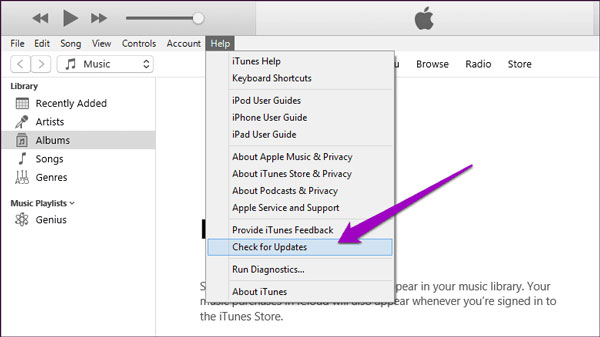
Путь 4. убедитесь, что вы используете последнюю версию itunes
Используемый вами iTunes устарел. Если вы не обновите iTunes до последней версии перед восстановлением, может случиться так, что ваш iPad не будет восстанавливать или обновлять iTunes.
Шаг 1. Запустите iTunes на вашем компьютере с Windows.
Шаг 2. Нажмите iTunes в верхней части.
Шаг 3. Выберите «Проверить наличие обновлений» в раскрывающемся меню iTunes.
Примечание. Пользователи Mac могут открыть App Store и нажать «Обновления» вверху, чтобы обновить iTunes.
Способ 3. проверьте состояние wi-fi или сбросьте настройки сети, чтобы исправить ipad, который не может подключиться к wi-fi
Плохая сеть Wi-Fi может привести к проблеме. Некоторые люди получают уведомление о том, что «Этот iPhone в настоящее время восстанавливается и автоматически создаст резервную копию, когда это будет сделано». Однако это никогда не заканчивается, поэтому вы не можете восстановить или обновить свой iPad.
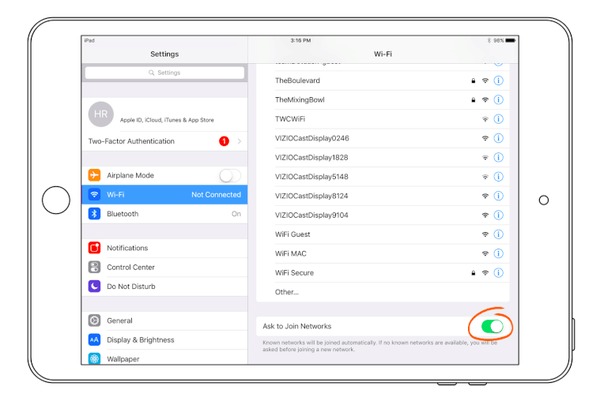
Шаг 1. Откройте приложение «Настройки» на iPhone.
Шаг 2. Выберите «Wi-Fi» и включите «Спрашивать о подключении к сетям» ниже.
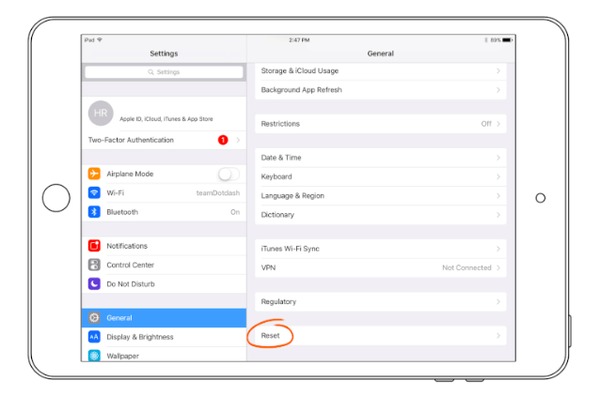
Шаг 3. Нажмите «Общие» и «Сброс» в настройках iPad.
Шаг 4. Нажмите «Сбросить настройки сети» и повторно подключитесь к надежной беспроводной сети.
После этого вы можете попытаться восстановить iPad до заводских настроек непосредственно.
Почему вы видите это сообщение?
Это сообщение может появиться при создании нового идентификатора Apple ID на iPhone, iPad, iPod touch или на компьютере Mac, особенно если вы используете восстановленное или подержанное устройство или если вы создали несколько идентификаторов Apple ID на этом устройстве.
Выход из учетной записи
Возможно, необходимо заново войти в аккаунт через настройки устройства:
- Откройте приложение «Настройки».
- Перейдите к разделу «ITunes и App Store».
- Нажмите на свой уникальный Apple ID.
- В открывшемся меню выберите вариант «Выйти».
- Перезагрузите устройство.
- Заново вернитесь к разделу «ITunes и App Store» и авторизуйтесь в учетной записи.
Если компьютер не распознает iphone, ipad или ipod
Узнайте, что делать, если при подключении iPhone, iPad или iPod к компьютеру с помощью USB-кабеля компьютер не распознает устройство.
Если компьютер не распознает подключенное устройство, может отобразиться неизвестная ошибка или ошибка с кодом 0xE. Выполните следующие действия, пробуя подключить устройство после каждого из них.
- Убедитесь, что устройство iOS или iPadOS включено, разблокировано и на нем отображается экран «Домой».
- Убедитесь, что на компьютере Mac или компьютере с Windows установлена последняя версия программного обеспечения. При использовании приложения iTunes убедитесь, что у вас установлена его последняя версия.
- Если появится вопрос «Доверять этому компьютеру?», разблокируйте устройство и нажмите «Доверять». Узнайте, что делать, если не удается разблокировать устройство из-за того, что вы забыли пароль.
- Отключите от компьютера все USB-аксессуары, кроме устройства. Попробуйте подключить устройство к другим портам USB. Затем попробуйте использовать другой USB-кабель Apple *.
- Перезапустите компьютер.
- Перезапустите устройство iPhone, iPad или iPod touch.
- Выполните дополнительные действия для компьютера Mac или компьютера с Windows.
- Попробуйте подключить устройство к другому компьютеру. Если на другом компьютере наблюдается та же проблема, обратитесь в службу поддержки Apple.
* Узнайте, как подключить iPad Pro (11 дюймов) или iPad Pro (12,9 дюйма, 3-го поколения) к компьютеру.
Информация о продуктах, произведенных не компанией Apple, или о независимых веб-сайтах, неподконтрольных и не тестируемых компанией Apple, не носит рекомендательного или одобрительного характера. Компания Apple не несет никакой ответственности за выбор, функциональность и использование веб-сайтов или продукции сторонних производителей. Компания Apple также не несет ответственности за точность или достоверность данных, размещенных на веб-сайтах сторонних производителей. Обратитесь к поставщику за дополнительной информацией.
Дата публикации: 17 июля 2021 г.
Если на экране появилось другое сообщение о подключении
Совершите перечисленные выше действия, если на экране устройства появилось одно из этих сообщений об ошибке:
- «Не удается подключиться к iTunes Store. Произошла неизвестная ошибка.»
- «Не удалось выполнить запрос iTunes Store. iTunes Store временно недоступен. Повторите попытку позже.»
- «Не удалось подключиться к iTunes Store. Убедитесь, что Ваше сетевое соединение активно, и повторите попытку.»
- «Не удалось выполнить запрос iTunes Store. Невозможно установить это сетевое соединение. Произошла ошибка в iTunes Store. Повторите попытку позже.».
Если появляется сообщение «не удалось настроить icloud»
Сообщение «Не удалось настроить iCloud» означает, что вы превысили допустимое количество идентификаторов Apple ID, которые можно создать на одном устройстве для использования с iCloud в течение одного года.
Почему вы видите это сообщение?
Ниже указаны возможные причины, по которым появляется это сообщение.
Если появляется сообщение «не удалось создать apple id»
Сообщение «Не удалось создать Apple ID» означает, что вы превысили допустимое количество новых идентификаторов Apple ID, которые можно создать на одном устройстве для использования с iCloud в течение одного года.
Почему вы видите это сообщение?
Это сообщение может появиться при создании нового идентификатора Apple ID на iPhone, iPad, iPod touch или на компьютере Mac, особенно если вы используете восстановленное или подержанное устройство или если вы создали несколько идентификаторов Apple ID на этом устройстве.
Классификация ошибок itunes
- Неполадки со связью (Ошибки сети)
Ошибки iTunes: 17, 1004, 1013, 1638, 3014, 3194, 3000, 3002, 3004, 3013, 3014, 3015, 3194, 3200.
Также могут появляться уведомления:- «При загрузке программного обеспечения произошла ошибка».
- «Устройство не поддерживается для запрашиваемой сборки».
Данные ошибки и предупреждения появляются при возникновении проблем с подключением компьютера к серверу обновлений Apple или к устройству.
- Проблемы с настройками ПО безопасности (брандмауэр, антивирус, файрвол)
Ошибки iTunes: 2, 4, 6, 9, 1000, 1611, 9006, 9807, 9844.
Эти ошибки вызваны блокировкой подключения к серверам Apple антивирусом, брандмауэром Windows или файрволом. - Неполадки с USB-подключением устройства
Ошибки iTunes: 13, 14, 1600, 1601, 1602, 1603, 1604, 1611, 1643-1650, 2000, 2001, 2002, 2005, 2006, 2009, 4005, 4013, 4014, 4016, «недействительный ответ», повторный запрос на восстановление после его завершения. - Аппаратные проблемы
Ошибки iTunes: (-1), 1, 3, 11, 12, 13, 14, 16, 20, 21, 23, 26, 27, 28, 29, 34, 35, 36, 37, 40, 53, 56, 1002, 1004, 1011, 1012, 1014, 1667 или 1669.
Возникают при аппаратных неисправностях с iPhone, iPad и iPod Touch: с модемом, с модулем Wi-Fi, разъемом питания, аккумулятором и так далее.
Конфликт с антивирусом
Номера: Ошибки: 2, 4, 6, 9, 1611, 9006.
Что означает: Антивирусное ПО не дает iTunes подключиться к серверу обновлений или к iPhone / iPad / iPod.
Что делать:
— Проверьте настройки антивирусной программы и другого ПО, обеспечивающего безопасность. Убедитесь, что они не мешают работе iTunes. Самый простой способ сделать это — на время выключить и удалить ПО (некоторые придется дополнительно удалять через программы для очистки реестра вроде CCleaner).
На mac os
- Разверните основное меню Mac OS, кликнув по логотипу Apple.
- Выберите пункт «Завершить сеанс…».
- Подтвердите действие, нажав «Завершить сеанс».
- Авторизуйтесь в системе при помощи учетной записи с правами администратора.
На windows
- На клавиатуре одновременно зажмите комбинацию клавиш Ctrl Alt Delete.
- В открывшемся меню выберите раздел «Сменить пользователя».
- Авторизуйтесь в системе при помощи учетной записи с правами администратора.
На компьютере при использовании itunes
В редких случаях, ошибки соединения с сервером и различные сбои с Apple ID или App Store, могут возникать и во время работы с iTunes. Однако от них достаточно легко избавиться. Для этого:
- Убеждаемся в том, что компьютер подключен к интернету (глупо конечно, но все может быть).
- Антивирусы, брандмауэр и прочие защитники могут блокировать доступ к серверам Apple. Выключите их на некоторое время.
- Должна быть установлена самая последняя версия iTunes.
- Если на компьютере уже использовалась Ваша учетная запись Apple ID, то пробуем «отцепить» ее от программы. Для этого открываем iTunes — в левом верхнем углу жмем на «магазин» — деавторизовать этот компьютер. Перезагружаем ПК.
Пробуем зайти еще раз и, скорей всего, у вас получится это сделать!
Вот собственно и все действия, которые Вы можете выполнить для борьбы с ошибкой подключения к серверам Apple ID. Да:
- Их достаточно много.
- Для того, чтобы «победить» проблему придётся попробовать абсолютно все варианты.
- Но… самое главное — они действительно работают!
P.S. Ставьте «лайк», если статья оказалась полезной, а также пишите в комментариях — что помогло, а что нет! Или у Вас есть какие-то другие способы справиться с этим сбоем? Расскажите о них — другие читатели будут очень благодарны!
P.S.S. Ну и про кнопки социальных сетей не забываем — мало кто знает, но нажатие на них исправляет любые ошибки! Проверяем же!:)
Настройка даты и времени
Приложения могут работать некорректно, если на устройстве выставлены неправильные настройки даты и времени. Связано это с тем, что при подключении интернета между данными, хранящимися на устройстве, и серверами приложения происходит обмен информации и проверка сертификатов безопасности.
- Открываем приложение «Настройки».
- Перейдите к разделу «Основные».
- Перейдите к подразделу «Дата и время».
- Включите функцию «Автоматически», чтобы устройство самостоятельно сверяло и устанавливало время и дату через интернет.
- Если постоянного доступа к интернету нет, то лучше перейти к разделу «Выставить дату и время».
- И в нем выставить настройки вручную, предварительно найдя точное время на любом сайте с точными данными, соответствующими вашему часовому поясу.
Обновление операционной системы ios
Ошибка при попытке авторизации может возникнуть в том случае, если на вашем устройстве установлена бета-версия прошивки. Необязательно обновляться до последней IOS 10, но если вы пользуетесь, например, IOS 8.0.1 beta, то следует выполнить обновление системы до версии без приставки beta.
- Откройте приложение «Настройки».
- Заранее подключитесь к любой доступной сети Wi-Fi.
- Перейдите к разделу «Основные».
- Перейдите к подразделу «Обновление ПО» и дождитесь окончание процесса поиска обновлений.
- Нажмите кнопку «Установить».
- Дожидаемся окончания процесса загрузки и обновления системы.
Отключение брандмауэра на компьютере
Если ошибка возникла на компьютере, и вы уверены, что подключение к интернету стабильно, то доступ к сети приложению может блокировать антивирус, а из-за этого и возникает ошибка авторизации.
- Открываем антивирус, установленный на вашем компьютере.
- Переходим в раздел «Инструменты».
- Открываем дополнение «Брандмауэр».
- В открывшемся окне переходим к разделу Firewall.
- Убираем значок в виде огня напротив приложения, в котором произошла ошибка авторизации.
Ошибка возникает на iphone и ipad
Проблема подключения к серверам Apple может поджидать Вас уже на этапе активации. И здесь есть всего два варианта, которые можно предпринять:
- Попробовать выполнить активацию через компьютер (с использованием iTunes). Хотя и здесь могут возникать трудности, но об этом чуть ниже.
- Просто пропустить создание Apple ID и сделать это уже позже, после включения аппарата.
В случае, когда на уже загруженном устройстве не удается выполнить вход в свой Apple ID или же наоборот, вход осуществлен, но App Store и другие сервисы не работают по причине сбоя серверов, то следует обратить внимание на:
- А все ли действительно ли все нормально с этими самыми серверами Apple? Бывают такие моменты, когда в их функционировании возникают трудности. Как об этом узнать можно прочитать здесь.
- Обязательно нужно, чтобы была корректно выставлена дата и время.Укажите вручную, если автоматическое определение невозможно.
- Убедитесь, что версия iOS последняя и конечно же не является бета-версией ПО. В случае бета-тестирования Вы сознательно устанавливаете еще не «полностью готовое» ПО, поэтому ошибки очень даже возможны.
- Проверьте подключение к интернету, как при помощи Wi-Fi, так и мобильных данных. У меня, например, проблема была именно в Wi-Fi соединении — оно просто перестало работать (хотя показывало хороший сигнал) и из-за этого был сбой подключения к Apple ID. Как справиться с неработающим Wi-Fi в iPhone я уже писал, повторяться не буду.
- Сделайте жесткую перезагрузку (подробная инструкция). Это всегда полезно!
- Пробуем выйти из Apple ID (Настройки — iTunes Store, App Store — нажать на учетную запись — Выход), перезагрузить iPhone или iPad, и войти с использованием своего идентификатора заново.

- Полный сброс (удалить все) в качестве самого последнего средства. Создайте резервную копию в iCloud или на ПК в iTunes перед этим!
Кстати, джейлбрейк также может стать причиной подобных проблем. Поэтому, если предыдущее методы не помогают, и вход в Apple ID по прежнему не осуществить, избавляемся от джейла. Напомню, что сделать это правильно можно только через восстановление iPhone.
Перезагрузка устройства
Возможно, простая перезагрузка решит проблему, так как все процессы и приложения перезагрузятся вместе с устройством и начнут работать корректно. То есть, этот вариант подходит в том случае, если ошибка возникает из-за самого приложения.
Проблемы с аппаратным обеспечением
Номера: 1, 3, 11, 12, 13, 14, 16, 20, 21, 23, 26, 27, 28, 29, 34, 35, 36, 37, 40, 53, 56, 1002, 1004, 1011, 1012, 1014, 1667, 1669.
Что делать:
— См. советы выше по проверке ПО безопасности;— 2 раза выполните восстановление iPhone или iPad — с условием, что делаете это с на 100% исправным кабелем, ПК и выходом в Интернет;— обратитесь в сервисный центр.
Проблемы с программным обеспечением на устройстве
Номер: 1015.
Сообщение на экране: «Не удается найти требуемый ресурс».
Что означает: ПО устарело или изменено.
Причины: «древняя» версия iTunes / на iPhone или iPad установлена бета-версия новой прошивки iOS / попытка установить более раннюю версию iOS (например, iOS 8 на устройство с iOS 9) / обнаружена несанкционированная модификация (взлом прошивки).
Что делать:
Проверка исправности интернет-соединения
Попробуйте зайти в любое другое приложение, требующее подключение к интернету, и убедитесь, что все страницы в нем будут загружаться. Попробуйте переподключиться к Wi-Fi или мобильному интернету.
Проверка работоспособности серверов apple
Если у вас появляется уведомление «Ошибка подключения к серверу Apple ID», то есть способ, с помощью которого можно проверить, действительно ли сервера в данный момент не работают, или же проблема в учетной записи. Переходим по этой ссылке
Путь 1. восстановите и обновите ipad с лучшей альтернативой itunes
Этот способ с iOS System Recovery настоятельно рекомендуется, когда вы устали использовать iTunes для восстановления или обновления iPad.
Даже если вы забыли пароль для iPad или без Apple ID, вы можете легко восстановить iPad с помощью этой программы.
Шаг 1. Подключите iPad к компьютеру
Запустите iOS System Recovery и подключите iPad к компьютеру с помощью кабеля USB. Выберите «Восстановление системы iOS» и нажмите кнопку «Пуск».

Шаг 2. Переведите iPad в режим Recovery / DFU
Во всплывающем интерфейсе вы заметите, что это программное обеспечение обнаруживает, что ваш iPad работает нормально, и вам нужно нажать на знак вопроса, чтобы получить iPad. Recovery Mode или режим DFU вручную.

Шаг 3. Сбросить iPad
После перевода iPad в режим DFU или Recovery вы увидите, что переходите к интерфейсу проверки информации о модели.
Просто нажмите кнопку «Назад» и выберите «Расширенный режим» и кнопку «Подтвердить», чтобы начать загрузку прошивки и восстановить заводские настройки iPad.
Кроме того, это программное обеспечение также может помочь вам в следующих вопросах:
Сброс пароля
Возможно, из-за сбоев на серверах Apple, пароль от вашего аккаунта стал недействительным, то есть, его стоит восстановить:
Способ 2. выполните принудительный перезапуск, если не удается восстановить ipad
Возникают неизвестные ошибки, которые не позволяют вашему iPad успешно восстановиться. Как уже упоминалось выше, иногда вы можете получить только неизвестное сообщение об ошибке, как Ошибка iTunes 21, ошибка 9006 и т. д. На самом деле, эти ошибки iPhone или iPad также имеют разные значения.
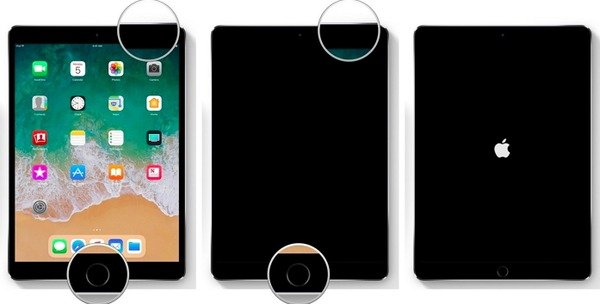
Шаг 1. Нажмите и удерживайте кнопку «Домой» и кнопку «Питание» одновременно.
Шаг 2. Продолжайте удерживать две кнопки, пока не появится логотип Apple.
Шаг 3. Подождите и перезагрузите ваш iPad успешно.
Стандартные способы устранения ошибок в itunes
Большую часть ошибок в iTunes можно устранить самостоятельно:
- Удалите или завершите программы на компьютере, которые могут блокировать подклюечние iTunes к серверу обновления Apple.
- Отключите ПО безопасности на время восстановления или обновления iPhone и iPad.
- Используйте оригинальный кабель USB для подключения iOS-устройств к компьютеру. Иначе возможно такое. Попробуйте его заменить.
- Подключите устройство в другой порт USB. На стационарном компьютере следует использовать USB-порты расположенные на материнской плате. К портам USB на мультимедийной клавиатуре, USB-концентраторе или на лицевой панели системного блока подключать iPhone или iPad не рекомендуется — могут возникнуть ошибки с подключением устройства.
- Полностью удалите iTunes и все его компоненты с помощью «анинсталлеров», Uninstall Tool (для Windows), например. Затем установите последнюю версию программы.
- Восстановите/обновите iPhone/iPad на другом компьютере Windows или Mac.
В таблице расшифрованы все известные коды ошибок iTunes при восстановлении, обновлении, синхронизации и загрузке контента из iTunes Store и приведены возможные варианты их устранения.
Последнее обновление данных: 29 сентября 2021 года
История изменений: 29.09.2021 — Добавили «Стандартные методы устранения ошибок в iTunes», актуализировали информацию и добавили полезные ссылки.
Устранение ошибки «apple id не найден»
Ошибка возникает из-за того, что учетная запись не была подтверждена через электронную почту, так что находим письмо, которое должно было прийти после окончания регистрации, и переходим по ссылке, в нем содержащейся.
Устранение ошибки «необходима аутентификация устройства»
В случае появления данной ошибки вам необходимо перезайти в систему под учетной записью с правами администратора.
Устранение ошибки «этот apple id не поддерживается»
Если у вас возникла данная проблема, значит, по каким-то причинам ваш аккаунт не может взаимодействовать с сервисами Apple. В этом, скорее всего, нет вашей вины, поэтому единственное, что можно сделать — обратиться в службу поддержки Apple.
Устранения ошибок (в том числе при подключении к серверу)
Перед тем как перейти к индивидуальному устранению каждой из возможных ошибок поочередно, попробуйте выполнить следующие действия.
Часто задаваемые вопросы об ошибках восстановления и обновления ipad
Как исправить зависание iPad при обновлении?
Если ваш iPad завис при обновлении, вы можете принудительно перезагрузить iPad, одновременно нажав и удерживая кнопку «Домой» и кнопку питания. Удерживайте две кнопки около 10 секунд, а затем отпустите их, пока не увидите логотип Apple.
Есть ли способ исправить проблемы с обновлением iPhone?
Apeaksoft iOS Восстановление системы — это профессиональный инструмент для исправления зависания iPad или iPhone при обновлении, восстановлении, наушниках, логотипе Apple, режиме DFU, режиме восстановления и других нештатных ситуациях. Вы можете бесплатно загрузить это приложение на свой компьютер и выполнить действия, указанные в разделе «Способ 1», чтобы исправить эту проблему.
Почему возникает ошибка «Невозможно связаться с сервером обновления программного обеспечения iPhone»?
Сетевое соединение, сервер Apple, неправильные настройки конфигурации или другие неизвестные ошибки и ошибки приведут к сбою обновления программного обеспечения.


