

- Что делать если ваш ipad заблокировался
- Что такое петля восстановления и как с ней бороться
- Отключение функции «Найти iPhone»
- Подключение устройства и создание резервной копии
- Ipad restore tool: restore ipad without itunes
- Iphone x / 8 plus / 8:
- Put your device in recovery mode and set it up again
- Summary
- Варианты восстановления ipad до заводских настроек
- Возвращение к заводским параметрам
- Возможные проблемы
- Восстанавливаем ipad при помощи itunes
- Восстанавливаем айпад из облачного хранилища icloud
- Восстановление iphone в режиме восстановления с itunes (потеря данных)
- Восстановление данных устройства из резервной копии в icloud
- Восстановление данных устройства из резервной копии с помощью компьютера
- Вход с apple на ipad
- Если перезагрузка не помогает
- Как включить recovery mode?
- Как использовать reiboot
- Как исправить ошибки 1013, 1014 или 1015 при восстановлении iphone
- На компьютере mac
- Перезапустите устройство
- Появление ошибки во время обновления либо восстановления iphone, ipad или ipod
- Правильное соединение смартфона с компьютером
- Режим восстановления на айфон: как вывести из recovery mode
- Руководство пользователя ipad
- С помощью облачного хранилища
- Сброс пароля
- На компьютере mac
- Установка обновления для mac
- Устранение проблемы через itunes
- Это приложение сбрасывает пароль iphone за 5 минут без itunes
Что делать если ваш ipad заблокировался
Многие пользователи в целях защиты своих данных устанавливают на свой Айпад защитный пароль. Однако в силу различных обстоятельств (по забывчивости, потере носителя, на котором записан пароль и так далее) владелец лишается возможности использовать планшет. Возникает вопрос, как вернуть доступ в случае утраты пароля?
Есть как минимум два способа получить доступ:
- с потерей информации;
- без потери информации.
Восстановить пароль с потерей всех данных можно при помощи специального приложения “Найти iPhone”, его можно использовать и для Айпад. Используя это приложение, пользователь может сбросить пароль, правда, вам придется удалить всю информацию с гаджета.
Именно уничтожение всей личной информации является основным недостатком такого способа, здесь нет резервной копии, вы удалите абсолютно все. Следует учесть и тот факт, что такая возможность есть только у пользователей, имеющих на руках старые устройства.
Как восстановить Айпад без потери нужных файлов? Для этого надо воспользоваться разблокировкой при помощи iTunes:
- запустите программу;
- подсоедините планшет дождитесь окончания синхронизации;
- сохраняем нужные данные;
- далее переходим в панель обзора устройства;
- кликаем на клавишу “Восстановить iPad”;
- произойдет сброс и гаджет перезагрузится, ваши настройки обнулятся до изначальных;
- далее вам надо загрузить сохраненные вами данные. Если вы постоянно пересохраняете свои данные, можно воспользоваться специальной функцией “Восстановить из копии”;
- нажмите соответствующую кнопку в программе;
- выберите последнюю версию вашего сохранения;
- запустите восстановление.
Если этот способ не помог, вам стоит запустить режим DFU. Этот режим восстановления используется только после подключения планшета к ПК
- произведите запуск iTunes;
- синхронизируйте гаджет. Учтите, вся синхронизируемая информация должна быть сохранена в облаке iCloud (укажите этот параметр в меню синхронизации);
- как только информация сохранилась, запускаем режим DFU: делается это путем одновременного нажатия на кнопку включения/выключения и клавишу Home;
- как только на дисплее появится лого компании Apple, отпустите клавишу включения/выключения;
- далее ожидаем запуска процедуры восстановления;
- после этого вам необходимо будет сделать выбор, произвести восстановление нового устройства или восстановление из резервной копии – выбираем соответствующий пункт;
- планшет восстанавливается;
- перекачиваем на него данные из резервной копии.
В статье мы рассмотрели основные способы решения проблем с операционной системой iPad. Теперь вы знаете, как восстановить iPad при неполадках и сбоях в ОС, как сбросить настройки до заводских, и восстановить доступ при утрате пароля. Однако причин неполадок может быть огромное количество.
Посмотрите видео о том, как снять блокировку Apple ID после восстановления устройства:
Варианты восстановления работоспособности iPad Ссылка на основную публикацию
Что такое петля восстановления и как с ней бороться
Recovery Mode Loop (петля восстановления) – состояние, когда «яблочному» гаджету не удаётся выйти из режима восстановления. Дело в том, что при загрузке iOS-аппарата происходит полная диагностика системы – если обнаруживаются неполадки, iPhone снова «погружается» в Recovery Mode, затем опять производит внутреннюю проверку.
При наличии проблемы, которая не устраняется путём перехода Айфона в режим восстановления, этот цикл будет длиться до тех пор, пока у смартфона не сядет батарея. Отсюда и название – петля.
Причины возникновения Recovery Loop таковы:
- Программный сбой – пользователь произвёл процедуру обновления или восстановления некорректно (например, вынул кабель, не дав процессу завершиться).
- Попытка даунгрейда – понижения версии операционной системы.
Об опасности попадания в Recovery Loop свидетельствуют ошибки под номерами 1013 и 1015. Что означают эти коды, вы можете узнать здесь.
Собственными средствами iPhone выйти из петли восстановления не удастся. Придётся устанавливать и изучать дополнительный софт – к счастью, все необходимые программы бесплатны. Помогут такие утилиты, как:
- Tiny Umbrella.
- RecBoot.
- RedsnOw.
Самой простой из перечисленных утилит является RecBoot, которая вообще имеет всего две кнопки. Для выхода из режима восстановления достаточно нажать «Exit Recovery mode».
По неизвестным причинам найти эту полезную программу в сети сейчас довольно сложно. Поэтому важно рассмотреть, как выйти из Recovery Loop и с помощью какой-либо другой утилиты – мы выберем RedsnOw. Действовать нужно так:
Шаг 1. Запустите RedsnOw и нажмите «Extras».
Шаг 2. Введите устройство в режим DFU по инструкции, представленной в этой статье.
Шаг 3. Нажмите «Recovery Fix» и дождитесь, когда гаджет загрузится в нормальном режиме.
Кнопка «Recovery Fix» становится доступной, только когда iPhone, подключенный к компьютеру, оказывается в режиме обновления.
Почему же об этом способе не было сказано раньше? Потому что таким образом пользователь потеряет все данные, которые хранились на iPhone. Кроме того, устройство будет обновлено до последней версии iOS, и вернуться на предыдущую (которая, вероятно, владельца гаджета устраивала на 100%) возможности не останется. При использовании специальных утилит есть шанс получить аппарат с теми же «операционкой» и контентом.
Отключение функции «Найти iPhone»
В первую очередь необходимо включить авиарежим на устройстве и отключить функцию «Найти айфон». Для этого следует зайти в приложение «Настройки», найти в списке вкладок «iCloud». В открывшемся поле будет информация о функциях, за которые хранилище ответственно.
В самом низу списка, под пунктом «Документы и данные» будет сервис «Найти айфон». Следует открыть его и нажать на зеленый ползунок, чтобы он стал серым. Таким образом у айфона отключается геолокация, и восстановление данных устройства пройдет без проблем. При необходимости система потребует ввода пароля от Apple ID пользователя.
Также следует проследить, чтобы уровень зарядки устройства не опускался ниже 15-20 процентов от общего заряда.
Подключение устройства и создание резервной копии
- Следующим шагом подготовленный айфон необходимо подключить к компьютеру с помощью USB-кабеля. Далее необходимо дождаться общей синхронизации компьютера и мобильного устройства (информация о подключении должна отразиться в папке «Проводник» для Windows или в списке подключенных устройств для Mac).
- Далее необходимо запустить ITunes и войти в систему. Необходимо ввести данные Apple ID и пароль.
- В левом меню программы представится список окон, в котором необходимо выбрать пункт «Общие».
- В правой стороне окна появится информация о сохранении данных. Следует нажать на кнопку «Создать копию» и дождаться полного резервного копирования системы. В таком случае риск неверного сброса данных на мобильном устройстве будет минимальным.
- Остается дождаться завершения копирования (обычно хватает 3-5 минут в зависимости от объема занятой памяти устройства). Назвать резерв и сохранить в любую активную папку.
В файле помимо информации о содержимом устройства будут данные о времени завершения резервного копирования.
Ipad restore tool: restore ipad without itunes
Syncios Data Transfer also features as iPad restore tool. It can restore backup on pc to iPad without iTunes and iCloud in very simple steps. Contact, music, note, video, bookmark, photos, app and so on can be restored to your iPad by using Syncios iPad Restore tool.
As long as you have backed up them to pc with Syncios iPad restore tool before, then you can restore them to your iPad. Syncios iPad restore tool can also restore files in your iTunes backup and iTunes library to your iPad.
Once being launched, Syncios Data Transfer can automatically check the iTunes backup and library and show them in Syncios for you to restore.
This iPad restore tool supports restoring files to iPad, iPad Air, iPad Mini, iPad Pro.
Iphone x / 8 plus / 8:
Нажмите вкладкуобъем Upбыстро и затем громкость вниз. После этого удерживайте клавишуВключения.» Подождите несколько секунд, пока экран вашего устройства не станет черным. Продолжайте нажимать на вкладку «Включенияи затем нажмите клавишуVolume Down.
Шаг 2: Через iTunes нажмите на опцию ‘Восстановить’рядом с окном сообщения. Затем вам нужно подтвердить свои действия. Надеюсь, вы больше не увидите эту неприятную проблему.
Put your device in recovery mode and set it up again
- Make sure that your Mac is up to date. If you’re using iTunes, make sure you have the latest version of iTunes.
- On a Mac with macOS Catalina, open Finder. On a Mac with macOS Mojave or earlier, or on a PC, open iTunes. If iTunes is already open, close it, then open it again. Find out which macOS your Mac is using.
- Keep your device connected and wait until the recovery mode screen appears:
- Locate your device on your computer. When you see the option to Restore or Update, choose Update. Your computer will try to reinstall the software without erasing your data. Wait while your computer downloads the software for your device. If the download takes more than 15 minutes and your device exits the recovery mode screen, let the download finish, then repeat step 3.
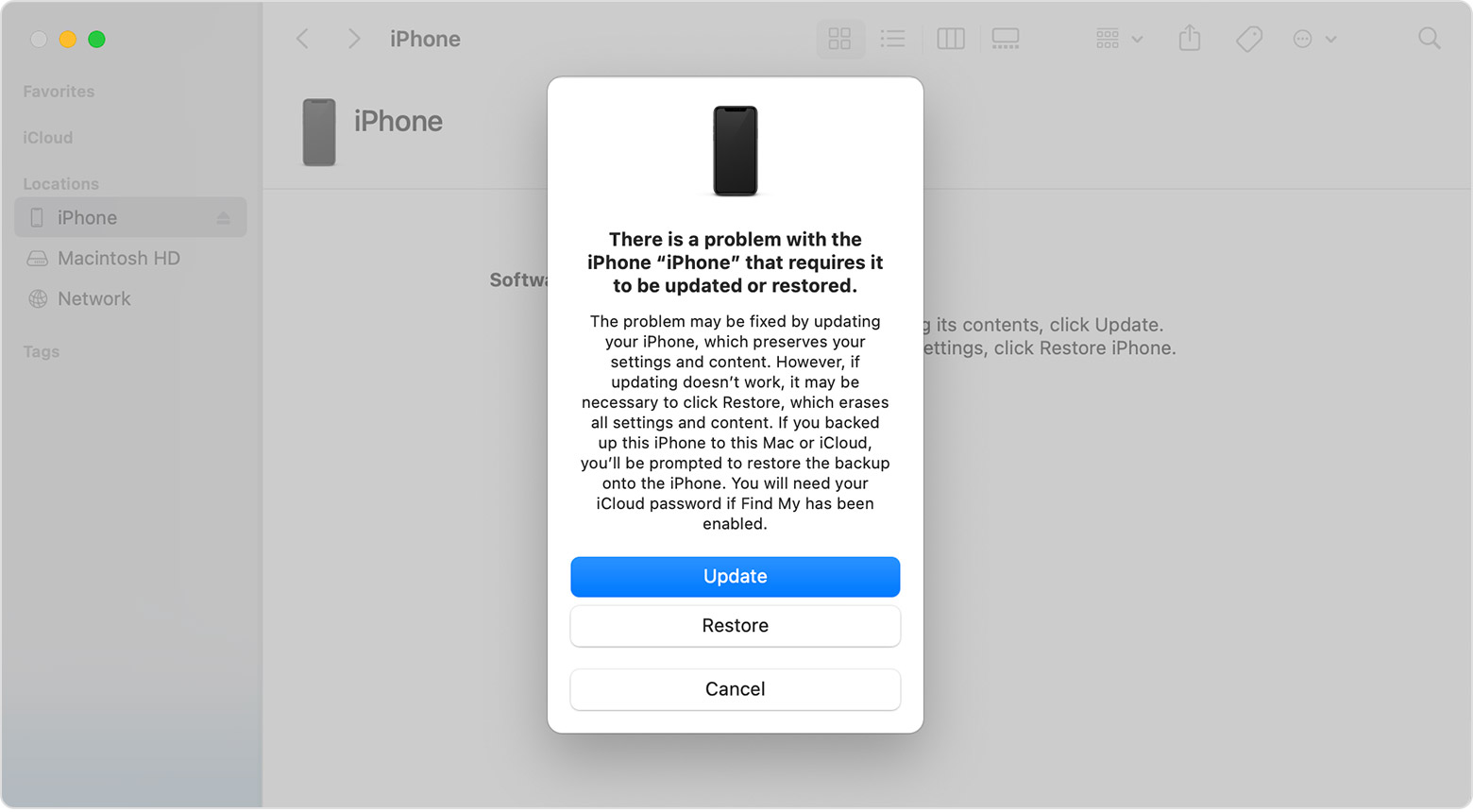
- After the Update or Restore completes, set up your device.
Summary
Syncios iPad Restore Tool is a very useful and convenient tool for Apple devices iPad, iPhone and iPod to restore data. It can not only restore data on pc to iPad, but also restore iTunes backup and files in its library to iPad without using iTunes. What’s more, iCloud backup can be restored to iPad as well and other functions of Syncios iPad Restore Tool will not let you down, transferring music, videos and so on between iPad and pc. You will not regret to download it once you have used it.
Download Download
Things you need to know about Syncios:
- Fully support iOS 13
- Transfer Music, Audiobook, Ringtones, Voice Memos;
- Backup Contacts, Messages, Notes, Bookmarks;
- Transfer Movies, TV shows, Music Videos, Podcasts;
- Manage Images, Photos, Camera Shot Files;
- Access iOS devices to manage Apps;
- Transfer EBooks between iOS devices and PC
- Add or delete Playlist for iPod/iPhone/iPad;
- Create iPhone ringtones & convert audio/video files;
- Access & transfer system files of your iOS devices.
For more iPhone restore tutorials, go to iPhone restore tutorial lists.
Варианты восстановления ipad до заводских настроек
Достаточно часто необходимо произвести сброс Айпад до заводских настроек, часто его производят при продаже или неполадках планшета. Есть как минимум четыре способа:
- используя стандартное меню;
- с использованием нового профиля;
- с применение программы iTunes;
- при помощи режима Recovery Mode.
Наиболее простым способом является сброс настроек до заводских через панель “Настройка” (стандартное меню):
- заходим настройки;
- выбираем подраздел “Основные”;
- листаем список до конца, в самом низу находим вкладку “Сброс”, переходим;
- здесь сразу несколько вариантов сброса, вам необходимо выбрать “Сбросить все настройки” или «Стереть контент и настройки”;
- как только соответствующая графа будет нажата, вам нужно произвести сброс согласно появляющейся на дисплее инструкции.
- в конце процесса последние настройки вашего гаджета вернутся к заводским.
Возвращение к заводским параметрам
Помимо стандартного сброса данных с резервным копированием, с помощью iTunes можно выполнить и полное возвращение заводских параметров на устройство. Для этого требуется:
- Открыть на ПК АйТюнс, войти в систему.
- Предварительно заряженное устройство перевести в авиарежим и по USB-кабелю подключить к компьютеру.
- Проверить синхронизацию ПК и мобильного устройства в разделе «Подключенные устройства».
- В списке разделов найти «Общее», после чего открыть пункт “Восстановить iPhone”.
Ознакомиться с условиями возвращения к заводским параметрам и нажать кнопку «Ок», после чего дождаться завершения восстановления. Во время процесса никаких взаимодействий с мобильным телефоном не допускается.
Возможные проблемы
Во время восстановления пользователь может столкнуться с рядом системных проблем и ошибок, которые обычно несложно исправить самостоятельно. Среди них наиболее распространены:
Если данные действия не помогли избавиться от ошибки, пользователю следует обратиться в сервисный центр для осмотра устройства квалифицированными мастерами.
Восстановление айфона – несложный процесс, который важно выполнить правильно, чтобы избежать дальнейших сбоев в работе мобильного телефона. Вернуть его к заводским настройкам можно как при помощи подключения к компьютеру через АйТюнс (наиболее надежный метод), так и при помощи облачного хранилища iCloud.
Восстанавливаем ipad при помощи itunes
При возникновении любых проблем в функциональной работе ОС iOS на Айпад, у вас всегда есть возможность произвести восстановление системы до исходных параметров при помощи iTunes. Этим же способом вы можете избавиться от сбоев и неполадок в ОС гаджета.
Оптимальным вариантом является использование специального софта для синхронизации компьютера устройством – iTunes.
Внимание! Воспользовавшись этим способом, вы удалите всю информацию на своем устройстве. По этой причине рекомендуется предварительно создавать резервную копию своих файлов (просто зайдите в раздел “Создать резервную копию” и запустите процесс).
Теперь давайте разберемся, как восстановить iPad через iTunes:
- Произведите автозагрузку самого последнего варианта программы iTunes (проще всего это сделать, посетив официальный веб-сайт компании Apple).
- Как только софт загрузится, надо перейти в папку “Загрузки” на вашем устройстве. Найдите инсталляционный файл, производите запуск и установку в соответствии с инструкцией.
- Как только программа будет установлена, запустите ее из своего рабочего стола.
- Далее необходимо подсоединить ваш планшет к ПК при помощи USB-кабеля.
- Подсоединив гаджет, перейдите в режим восстановления (Recovery mode).
- Просто нажмите и удерживайте кнопку Home и кнопку выключения/включения/ планшета.
- Как только дисплей потухнет, отпускаем клавишу выключения/включения, клавишу Home продолжаем держать.
- После этого действия практически сразу в окне iTunes отобразится уведомление о необходимости проведения операции восстановления iPad
- Нажмите клавишу “Восстановить”. Сразу начинается подгруздка программного обеспечения, будет произведена проверка на ошибки и распакованы данные. Это заключительный этап восстановления, по его окончании на дисплее Айпад появится соответствующее сообщение.
Посмотрите видео-инструкцию по восстановлению:
Восстанавливаем айпад из облачного хранилища icloud
Способы восстановления новых и старых моделей iPad при помощи облачного хранилища iCloud немного разнятся.
Восстановление нового Айпад из облака осуществляется в три этапа:
- На первоначальном этапе делаем резервную копию. Зайдите в пункт Настройки, перейдите во вкладку iCloud, из нее в поле “Хранилище и копии” и нажмите кнопку “Создать копию”. Начнется резервное копирование, обязательно дождитесь окончания этого процесса.
- Далее вам надо выбрать графу «Восстановить из копии iCloud». Войдите в учетную запись iCloud, с этого момента начнется процедура восстановления.
- На заключительном этапе вам нужно выбрать ваш последний сохраненный вариант и запустить его.
После окончания процесса, надо проверить, все ли работает в должном режиме.
Восстановление iphone в режиме восстановления с itunes (потеря данных)
Перед тем, как начать восстановление iPhone, нужно убедиться в новизне операционной системы. Старые ОС просто не поддерживают функцию восстановления. При необходимости следует переустановить прошивку и отдать предпочтение более актуальной версии с официального сайта Apple.
Далее процесс восстановления складывается в несколько несложных шагов:
- отключение на устройстве функции «Найти Айфон»;
- подключение телефона к компьютеру с помощью провода;
- создание резервной копии данных устройства;
- непосредственное восстановление телефона.
Восстановление данных устройства из резервной копии в icloud
- Включите устройство. Должен отобразиться экран приветствия. Если устройство уже настроено, необходимо стереть все его содержимое, после чего выполнить указанные ниже действия для восстановления данных из резервной копии.
- Следуйте инструкциям по настройке до появления экрана «Приложения и данные», затем нажмите «Восстановить из копии iCloud».
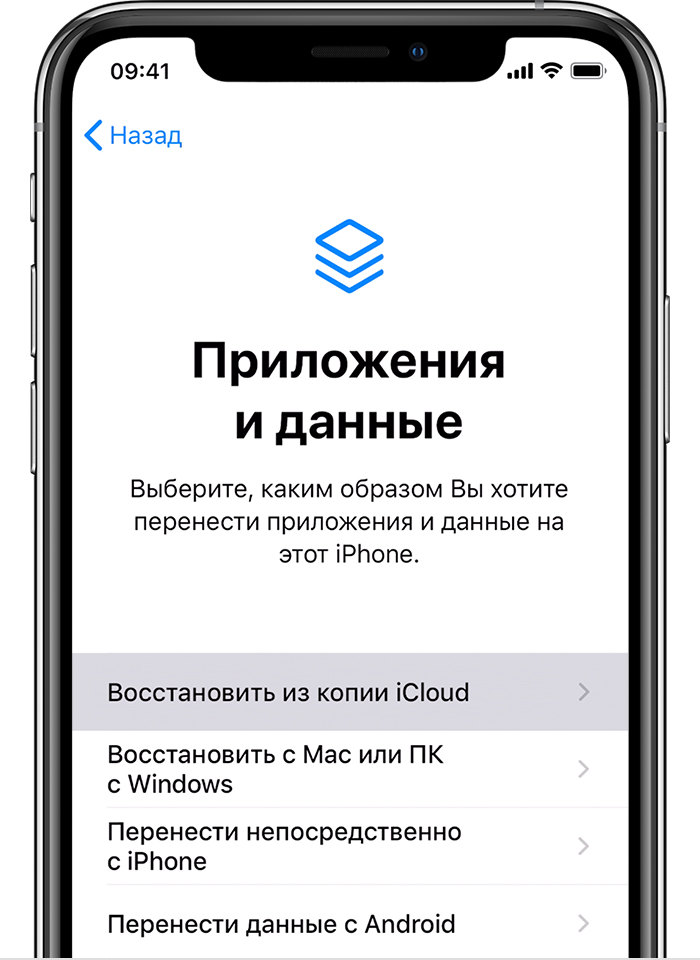
- Выполните вход в iCloud с помощью своего идентификатора Apple ID.
- Выберите резервную копию. Проверьте дату создания и размер каждой из них и выберите самую подходящую версию. После выбора резервной копии начнется процесс переноса данных. Если отображается сообщение о необходимости использовать более новую версию программного обеспечения, следуйте инструкциям на экране для установки обновления. Узнайте, что делать, если на экране не отображаются подсказки по установке обновления.
- Когда появится соответствующий запрос, выполните вход в систему с помощью идентификатора Apple ID, чтобы восстановить приложения и покупки. Если вы приобретали контент iTunes Store или App Store с использованием нескольких идентификаторов Apple ID, вам будет предложено выполнить вход для каждого из них. Если вы не помните пароль, можно нажать «Пропустить этот шаг» и выполнить вход позже. Приложения нельзя будет использовать, пока вы не выполните вход с помощью идентификатора Apple ID.
- Не прерывайте подключение к сети Wi-Fi, дождитесь отображения индикатора выполнения процедуры и ее завершения. В зависимости от размера резервной копии и скорости сетевого подключения для завершения процедуры может потребоваться от нескольких минут до часа. Если отключиться от сети Wi-Fi преждевременно, ход выполнения будет приостановлен до следующего подключения.
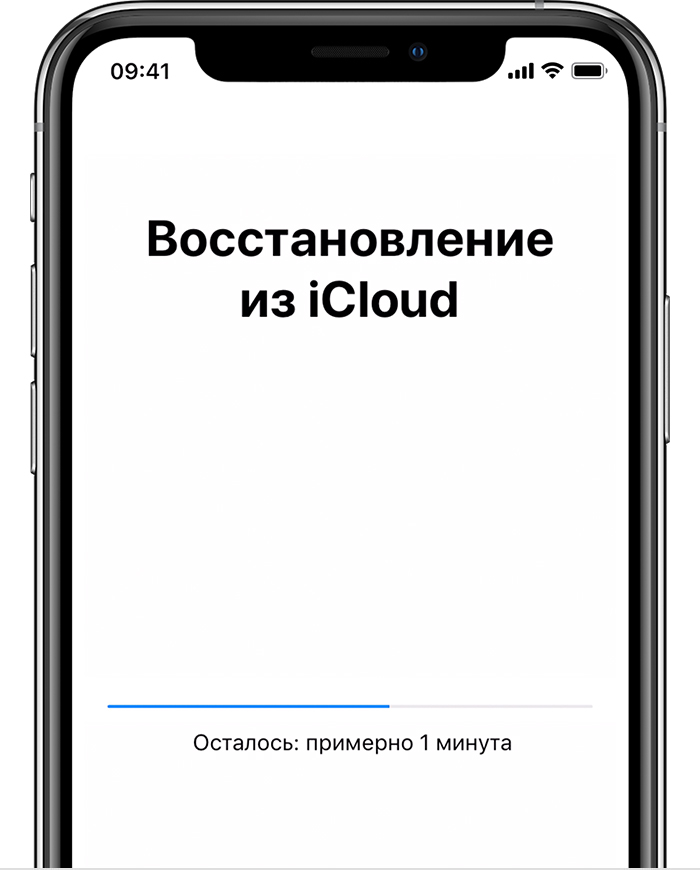
- Теперь настройку можно завершить. Восстановление приложений, фотографий, музыки и прочего контента продолжится в фоновом режиме в течение нескольких часов или дней в зависимости от их объема. Чтобы процедура полностью завершилась, старайтесь регулярно подключаться к сети Wi-Fi и источнику питания.
Получите помощь по восстановлению данных из резервной копии iCloud.
Восстановление данных устройства из резервной копии с помощью компьютера
- На компьютере Mac с macOS Catalina или более поздней версии откройте Finder. На компьютере Mac с macOS Mojave или более ранней версии либо на компьютере с Windows откройте приложение iTunes.
- Подключите устройство к компьютеру с помощью кабеля USB. Если появится запрос на ввод пароля к устройству или выбора этого компьютера как доверенного, следуйте инструкциям на экране. Получите помощь, если вы забыли код-пароль.
- Выберите iPhone, iPad или iPod touch, когда он отобразится в окне Finder или iTunes. Узнайте, что делать, если компьютер не распознает ваше устройство.
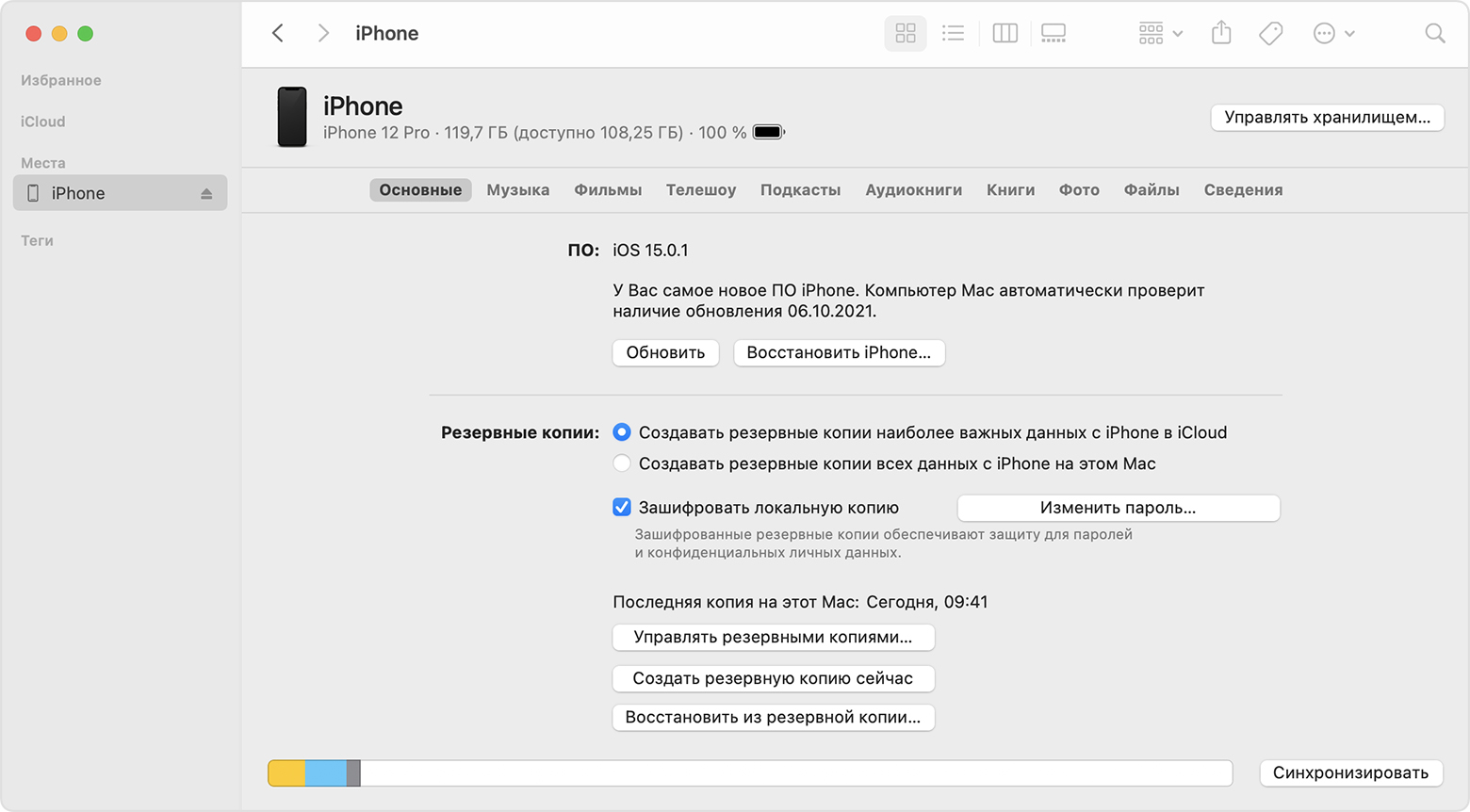
- Выберите «Восстановить из копии». Узнайте, что делать, если отображается сообщение о том, что программное обеспечение устройства устарело.
- Проверьте дату создания каждой резервной копии и выберите самую подходящую.
- Нажмите кнопку «Восстановить» и дождитесь окончания процедуры восстановления. Если появится соответствующий запрос, введите пароль для зашифрованной резервной копии.
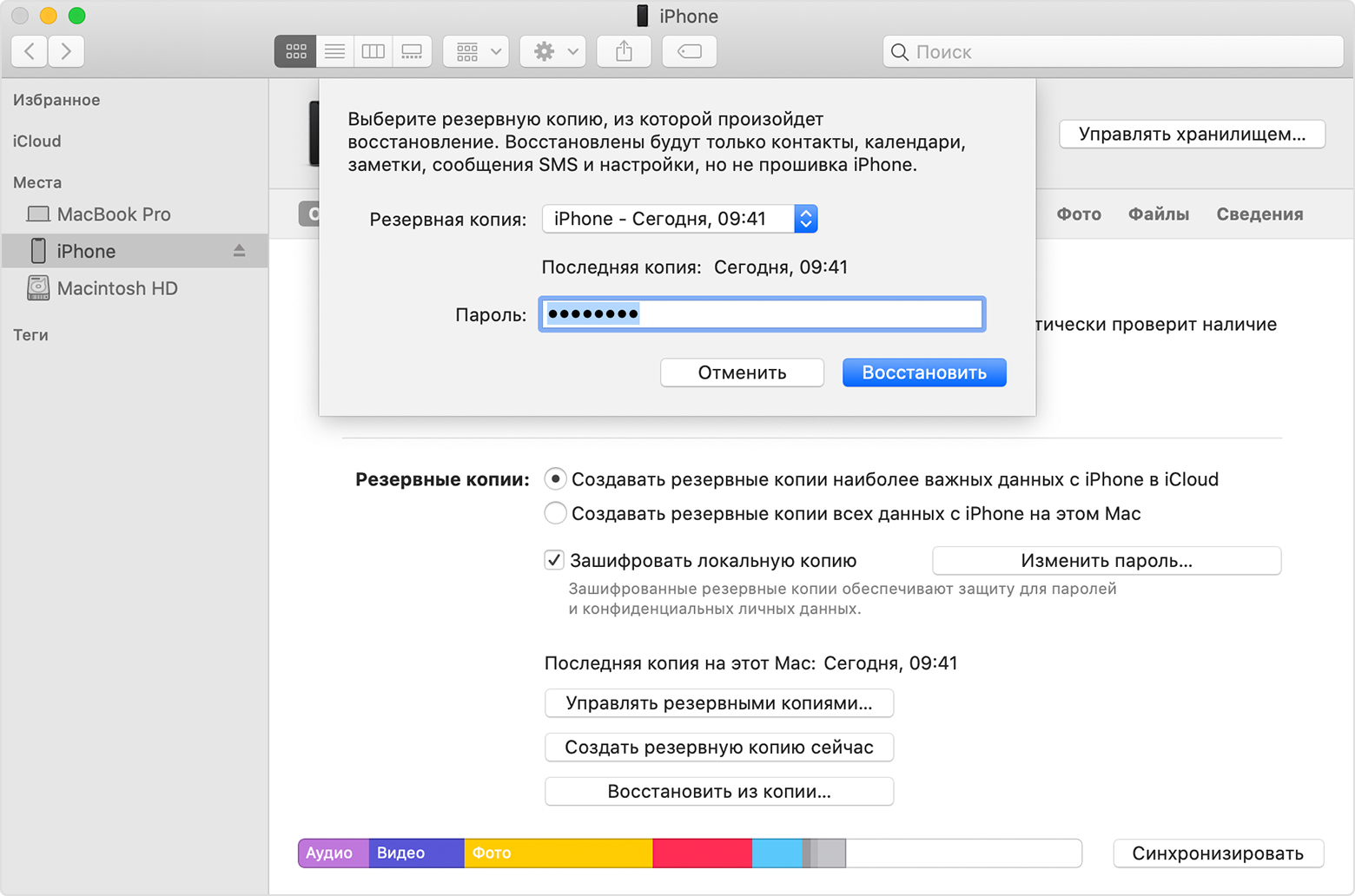
- Не отключайте устройство после перезагрузки и дождитесь его синхронизации с компьютером. После того как синхронизация завершится, устройство можно отключить.
Вход с apple на ipad
Когда приложение или веб-сайт, поддерживающие функцию «Вход с Apple», предлагают настроить или обновить учетную запись, выполните следующие действия.
Коснитесь параметра «Вход с Apple».
Следуйте инструкциям на экране.
Некоторые приложения (или веб-сайты) не запрашивают Ваше имя или адрес электронной почты. В этом случае просто выполните аутентификацию с помощью Face ID или Touch ID (в зависимости от модели устройства) и начните пользоваться приложением.
Другие приложения (или веб-сайты) могут запросить Ваше имя и адрес электронной почты, чтобы создать персональную учетную запись. Когда приложение выводит запрос на ввод этой информации, функция «Вход с Apple» отображает Ваше имя и адрес электронный почты из учетной записи Apple ID, чтобы Вы могли просмотреть эти данные.
Чтобы изменить имя, коснитесь его, затем используйте клавиатуру для внесения изменений.
Чтобы уточнить адрес электронной почты, выполните одно из указанных ниже действий.
Использование личного адреса электронной почты. Коснитесь параметра «Показать e-mail».
Если к учетной записи Apple ID привязано несколько адресов электронной почты, выберите нужный адрес.
Скрытие адреса электронной почты. Коснитесь параметра «Скрыть e-mail».
Эта функция позволяет получать электронные сообщения из приложения, не показывая свой личный адрес электронной почты. При выборе этого варианта Apple создает для Вас случайный уникальный электронный адрес, с которого выполняется переадресация из приложения на Ваш личный адрес электронной почты.
После того как Вы просмотрели информацию и выбрали вариант адреса электронной почты, коснитесь «Продолжить», выполните аутентификацию с помощью Face ID или Touch ID (в зависимости от модели устройства) и начните пользоваться приложением.
Если перезагрузка не помогает
Если вам простой перезапуск не помогает, а смартфон все равно требует подключения к Айтюнс, тогда единственным выходом будет переустановка вашей iOS (естественно, сразу следует повысить версию ПО). Но прежде чем взяться за дело, проверьте следующее:
- На компьютере должен стоять iTunes актуальной версии. Что бы проверить это, в верхнем меню кликаем по “Справке”, там жмем на “Проверить наличие обновлений”. Далее все просто – следуйте подсказкам.
- Ваш девайс подключаем к компьютеру. Важно (!) – всегда используйте оригинальные USB-кабели, они обязательно идут в комплекте.
- После коннекта всплывет сообщение “С устройством iPhone [его имя], которое нужно обновить или восстановить, возникла проблема”.
- Выбираем именно опцию “Обновление”, так как в этом случае ваша iOS будет переустановлена, а личные данные сохранены.
А вот еще наглядная видео-инструкция, доступно разъясняющая как включить свой зависший Айфон через программку ReiBoot. Для запуска “мертвого” устройства нужна Pro версия, однако есть триал период.
Как включить recovery mode?
Прежде чем вводить гаджет в Recovery Mode, возьмите USB-кабель и подключите его к порту ПК. С самим устройством пока шнур не соединяйте.
Далее действуйте так:
Шаг 1. Выключите смартфон путём долгого нажатия на кнопку «Power» — дождитесь, когда экран погаснет. Если устройство и так выключено, этот этап можно пропустить.
Шаг 2. Зажмите клавишу «Домой» и вставьте шнур. Айфон загрузится — на его экране вы увидите изображение кабеля USB и лого Айтюнс. Это ещё одно отличие режима восстановления: в DFU у Айфона просто чёрный экран — понять, что режим активирован, пользователь может только по сообщению вiTunes.
Шаг 3. Через несколько секунд в Айтюнс появится такое окно:
Нужно нажать «ОК». Затем можно производить сброс, восстановление или перепрошивку гаджета.
Как использовать reiboot
Обращайтесь к использованию утилиты при возникновении каких-либо системных неполадок (зависаний, невозможности загрузки iOS, белый либо чёрный экран, застреваний в режиме восстановления) с вашим iPhone, не связанных с механическими повреждениями.
Загрузить бесплатную копию программы можно с официального сайта, для Windows 10 или ниже, либо Mac OS 10.9 и выше. После установки Tenorshare ReiBoot запросит подключение смартфона через USB-кабель. Далее нужно просто выбрать конкретный для случая пункт, например «Выйти из режима восстановления». Одним кликом мыши утилита начнёт автоматически выполнять комплекс действий по исправлению текущей ошибки.
Надеемся, статья была полезной, и вы смогли исправить текущую ошибку со смартфоном. Оставьте отзыв или пожелание в комментариях ниже, это поможет нам повысить качество материала на нашем портале.
Как исправить ошибки 1013, 1014 или 1015 при восстановлении iphone
Данные ошибки возникают при попытке понижения прошивки из-за невозможности понизить версию модема. Важно − способ поможет только в случае со старыми моделями iPhone (iPhone 4s и более старые).
Для того чтобы избавиться от ошибок 1013, 1014 или 1015 во время восстановления iPhone необходимо сделать следующее:
- Загрузите последнюю версию утилиты redsn0w.
- Разархивируйте загруженный файл и запустите приложение от имени администратора.
- Подключите iPhone к компьютеру.
- На стартовом экране redsn0w нажмите Extras → Recovery Fix.
- Нажмите Next и введите устройство в режим DFU по инструкции программы. Сделать это просто: удерживайте в течение трех секунд кнопку Питание, затем не отпуская Питание начните удерживать кнопку Домой в течение 10 секунд, после этого отпустить Питание, но продолжать удерживать кнопку Домой около 10 секунд. Redsn0w будет показывать таймер каждого шага, поэтому шансы на ошибку во время введения устройства в режим DFU значительно уменьшатся.
Перечень известных ошибок iTunes и способов их решения также можно найти на нашем сайте, перейдя по данной ссылке.
Данная инструкция применима не только к iPhone, но и к iPad и iPod Touch. Главное — точно следовать всем пунктам, предварительно убедившись в соблюдении всех предостерегающих правил.
ссылкой
На компьютере mac
В macOS Catalina:
- Перейдите в меню Apple > «Системные настройки» и нажмите Apple ID.
- Щелкните «Пароль и безопасность».
- Если необходимо ввести пароль для Apple ID, нажмите «Забыли Apple ID или пароль?» и следуйте инструкциям на экране. Следующие действия можно пропустить.
- Щелкните «Изменить пароль». Перед сбросом пароля для Apple ID нужно будет ввести пароль, который используется для разблокировки компьютера Mac.
В macOS Mojave, High Sierra или Sierra:
- Перейдите в меню Apple > «Системные настройки» и нажмите iCloud.
- Выберите пункт «Учетная запись».
- Если необходимо ввести пароль для Apple ID, нажмите «Забыли Apple ID или пароль?» и следуйте инструкциям на экране. Следующие действия можно пропустить.
- Выберите «Безопасность» > «Сбросить пароль» или «Изменить пароль». Перед сбросом пароля для Apple ID нужно будет ввести пароль, который используется для разблокировки компьютера Mac.
Перезапустите устройство
Если отображается экран восстановления:
- Подключите устройство к компьютеру с помощью кабеля, входящего в комплект поставки устройства. Не отключайте устройство от компьютера.
- Перезапустите устройство:
- На моделях iPad без кнопки «Домой»: нажмите и быстро отпустите кнопку регулировки громкости, расположенную рядом с верхней кнопкой. Нажмите и быстро отпустите кнопку регулировки громкости, расположенную дальше всего от верхней кнопки. Нажмите верхнюю кнопку и удерживайте ее до перезапуска устройства. Если вы не уверены, узнайте, какие кнопки необходимо нажать, чтобы перезапустить iPad.
- На iPhone 8 и более поздних моделей: нажмите и быстро отпустите кнопку увеличения громкости. Нажмите и быстро отпустите кнопку уменьшения громкости. Нажмите и удерживайте боковую кнопку, пока не отобразится логотип Apple.
- На iPhone 7, iPhone 7 Plus и iPod touch (7-го поколения): нажмите и удерживайте боковую (или верхнюю) кнопку и кнопку уменьшения громкости, пока не отобразится логотип Apple.
- На iPad с кнопкой «Домой», iPhone 6s или более ранней модели, iPod touch (6-го поколения) или более ранней модели: нажмите и удерживайте боковую (или верхнюю) кнопку и кнопку «Домой», пока не отобразится логотип Apple.
Появление ошибки во время обновления либо восстановления iphone, ipad или ipod
Узнайте, что делать, если при использовании компьютера для обновления или восстановления устройства появляется код ошибки или предупреждение.
Информация о продуктах, произведенных не компанией Apple, или о независимых веб-сайтах, неподконтрольных и не тестируемых компанией Apple, не носит рекомендательного или одобрительного характера. Компания Apple не несет никакой ответственности за выбор, функциональность и использование веб-сайтов или продукции сторонних производителей. Компания Apple также не несет ответственности за точность или достоверность данных, размещенных на веб-сайтах сторонних производителей. Обратитесь к поставщику за дополнительной информацией.
Дата публикации: 03 ноября 2021 г.
Правильное соединение смартфона с компьютером
Перед использованием метода, связанного с устранением надписи с ошибкой на экране iPhone при помощи iTunes, необходимо убедиться в правильности подключения устройства к компьютеру.
Кабель от смартфона должен быть целым, без видимых и внутренних повреждений, не быть перебитым и запутанным и тем, что поставляется вместе с iPhone. В другом случае, устройство может быть не обнаружено компьютером, даже если оно будет действительно подсоединено.
Программа должна быть запущена и ожидать подключения гаджета. После высвечивания всплывающего окна на мониторе выберите действие. В инструкции использовалась кнопка “Обновить”, чтобы не стирать хранимые данные на телефоне.
Если утилита не может обнаружить телефон, то стоит убедиться в наличии необходимых драйверов (этот процесс обычно происходит автоматически, при первом подключении устройства), а также в хорошем состоянии шнура.
Режим восстановления на айфон: как вывести из recovery mode
Recovery Mode (режим восстановления) — один из двух аварийных режимов техники Apple. Recovery Mode даёт возможность вернуть работоспособность i-гаджету, если вследствие программного сбоя или в результате неудачного джейлбрейка устройство отключилось, не желает загружаться и вообще реагировать на нажатие кнопок.
Recovery Mode и DFU Mode – режимы, предусмотренные Apple, поэтому их применение не влечёт за собой потерю гарантии. О различиях между ними было подробно рассказано в этой статье. Если говорить коротко, Recovery Mode более «мягкий» по степени воздействия на мобильное устройство и при этом менее эффективный — многие неполадки ему «не по зубам».
Руководство пользователя ipad
- Добро пожаловать!
- Поддерживаемые модели
- 12,9‑дюймовый iPad Pro (5‑го поколения)
- iPad Pro (12,9 дюйма, 4-го поколения)
- iPad Pro (12,9 дюйма, 3-го поколения)
- iPad Pro (11 дюймов, 3-го поколения)
- iPad Pro (11 дюймов, 2-го поколения)
- iPad Pro (11 дюймов, 1-го поколения)
- iPad Pro (12,9 дюйма, 1-го и 2-го поколения)
- iPad Pro (10,5 дюйма)
- iPad Pro (9,7 дюйма)
- iPad Air (4-го поколения)
- iPad Air (3-го поколения)
- iPad Air 2
- iPad (9‑го поколения)
- iPad (8-го поколения)
- iPad (7-го поколения)
- iPad (6-го поколения)
- iPad (5-го поколения)
- iPad mini (6‑го поколения)
- iPad mini (5-го поколения)
- iPad mini 4
- Что нового в iPadOS 15
- Быстрые команды
- Акции
- Советы
- Авторские права
С помощью облачного хранилища
Самым простым способом восстановления является сохранение данных в iCloud. Для того, сделать это, необходимо:
- Создать копию данных устройства. Для этого следует перейти в настройки и найти в списке «Хранилище iCloud». В списке нажать на последний пункт «Хранилище и копии», нажать на ползунок, чтобы вместо серого он стал зеленым, и выполнить «Создать копию». При наличии необходимого количества свободной памяти в хранилище, все данные будут скопированы.
- Далее следует перейти к непосредственному сбросу настроек. В общем списке найти пункт «Основные, пролистать до кнопки «Сброс». В данном окне необходимо выбрать «Стереть контент и настройки». Появится всплывающее окно, в котором следует подтвердить свои действия нажатием «Стереть iPhone».
- Начнется принудительная перезагрузка девайса. При включении следует выбрать пункт «Восстановить из копии iCloud». После подтверждения выбора устройство самостоятельно восстановит данные и все купленные пользовательские приложения.
Сброс пароля
Чтобы сбросить пароль с любого доверенного iPhone, iPad, iPod touch или Mac, выполните следующие действия. Вы также можете воспользоваться iPhone, iPad или iPod touch друга или члена семьи. Если это не сработает, возможно, вы не вошли в iCloud на подходящем устройстве или для вашей учетной записи Apple ID включена двухфакторная аутентификация. В этом случае выполните следующие действия.
На компьютере mac
В macOS Catalina:
- Перейдите в меню Apple > «Системные настройки» и нажмите Apple ID.
- Щелкните «Пароль и безопасность».
- Если необходимо ввести пароль для Apple ID, нажмите «Забыли Apple ID или пароль?» и следуйте инструкциям на экране. Следующие действия можно пропустить.
- Щелкните «Изменить пароль». Перед сбросом пароля для Apple ID нужно будет ввести пароль, который используется для разблокировки компьютера Mac.
В macOS Mojave, High Sierra или Sierra:
- Перейдите в меню Apple > «Системные настройки» и нажмите iCloud.
- Выберите пункт «Учетная запись».
- Если необходимо ввести пароль для Apple ID, нажмите «Забыли Apple ID или пароль?» и следуйте инструкциям на экране. Следующие действия можно пропустить.
- Выберите «Безопасность» > «Сбросить пароль» или «Изменить пароль». Перед сбросом пароля для Apple ID нужно будет ввести пароль, который используется для разблокировки компьютера Mac.
Установка обновления для mac
Обновления для ОС улучшают производительность, стабильность и исправляют многочисленные системные ошибки, а также влияют на работу других программ (iTunes, который соединяется с iPhone, App Store, Safari), являющихся частью MacOS. Попробуйте после их установки воспользоваться методом с iTunes, чтобы убрать надпись со ссылкой на сайт технической поддержки Apple.
В зависимости от ОС, способ получения новейших версий будет различаться. Для редакции Mac Mojave и выше используется следующий алгоритм действий:
- Открыть раздел системных настроек в меню Apple, затем выбрать пункт «Обновление ПО», для проверки наличия доступной новой версии.
- На экране выведется список обнаруженных устаревших компонентов, ознакомиться со сведениями можно нажав «Подробнее». Щёлкните кнопку «Обновить сейчас», чтобы приступить к скачиванию выбранных новейших версий.
- Если интерфейс пишет, что ничего не найдено и в системе уже установлены последние обновления, это означает, что текущая системная версия и программ уже актуальна и не требует загрузки.
СОВЕТ. Можно в разделе обновлений ПО установить флажок «Автоматически устанавливать обновления ПО Mac». Система будет выводить уведомление о необходимости перезапуска для начала загрузки. Установку всегда можно отложить на другое время.
На более ранних версиях Mac системные обновления получают в программе App Store, в соответствующем разделе.
Устранение проблемы через itunes
Данный официальный способ с наибольшей вероятностью должен исправить неполадку. К тому же, он абсолютно безопасен для вашего аппарата, и все важные личные данные, хранящиеся на нём, будут сохранены. К такому методу обращаются при возникновении каких-либо проблем с операционной системой, из-за которых iPhone не может корректно загрузиться.
Подобное решение уже было рассмотрено в этой статье немного выше. Действуем по следующему алгоритму действий:
- На систему, под управлением Windows, вам необходимо установить iTunes, загружаемый с официального сайта Apple (если этого ещё не выполнено). Если операционная система Mac, то необходимо, помимо приложения, загрузить последнюю версию программного обеспечения.
- Соединить компьютер и iPhone при помощи родного кабеля, поставляемого вместе с устройством. Утилита напишет о необходимости разрешения проблем с гаджетом.
- Будут предложены три варианта действий: «Отменить», «Восстановить» и «Обновить». Следует выбрать именно третий пункт, так как он позволит вам переустановить ОС без потери данных на своём устройстве.
Что делать тем, кому не помогает даже данная инструкция от поддержки Apple, рассматривается в статье ещё ниже. Сообщение от iPhone на экране должно исчезнуть, важно лишь найти решение конкретно для вашего устройства.
Это приложение сбрасывает пароль iphone за 5 минут без itunes
Рано или поздно многие сталкиваются с необходимостью сбросить пароль на iPhone. Причем не всегда это случается, если забыл пароль: у нас в редакции, например, был случай, когда один из авторов уронил свой айфон на паркет (бедолага), экран разбился вдребезги и он просто не мог ввести пароль, поскольку дисплей не реагировал на нажатия.
Чтобы сбросить пароль iPhone, необязательно скачивать iTunes
Продвинутые пользователи часто используют для этих целей iTunes, но даже у нас восстановление айфона в этом приложении, которое подразумевает и сброс пароля тоже, не всегда проходит гладко. Иногда в iTunes возникают ошибки, которые без гугла не распознаешь, а порой после восстановления на выходе вовсе можно получить «кирпич».
Видимо, Apple не зря отказалась от поддержки этого приложения. И сторонние разработчики подсуетились, чтобы выпустить приложения, которые направлены КОНКРЕТНО на сброс пароля. Никаких других функций нет, чтобы не путать неподготовленного пользователя.
К примеру, утилита Tenorshare 4uKey может не только удалить забытый пароль, но и также сбросить информацию об Apple ID, если владелец не может сделать это самостоятельно. Работает она настолько просто, что справиться со сбросом пароля сможет даже неподготовленный пользователь. И у вас есть возможность получить ее бесплатно — подробности в конце статьи.


