

- Почему до сих пор не сделали?
- Что это означает?
- Что вам понадобится
- Основные жесты трекпада
- Основные жесты мыши
- Android
- Apple earpods с разъемом 3,5 мм
- Iphone
- Адаптер lightning/разъем 3,5 мм для наушников
- Адаптер usb-c/3,5 мм для наушников
- Дополнительная информация
- Если не удается подключить наушники к компьютеру mac
- Зачем нужна мышка на ipad?
- Использование указывающего устройства
- Как будет выглядеть?
- Как настроить клавиатуру на айпаде
- Как объединить разделенную клавиатуру на айпаде
- Как опустить клавиатуру на айпаде
- Как переподключить наушники к другому iphone или ipad
- Как подключить беспроводные наушники airpods к iphone, ipad, mac, apple watch
- Как подключить клавиатуру к айпаду или айфону
- Как посмотреть заряд airpods на iphone?
- Какие устройства поддерживают эту возможность
- На iphone или ipad
- Настроить указатель
- Настройка виртуальной клавиатуры в айпаде
- Настройка наушников airpods с помощью ipod touch
- Наушники-вкладыши apple с пультом ду и микрофоном
- Остались вопросы?
- Откуда дует ветер
- Персонализация настроек
- Подключение airpods к iphone
- Подключение airpods к компьютерам мас
- Подключение airpods к компьютеру и ноутбуку windows
- Подключение к windows 7
- Подключение мыши к ipad или iphone с ios/ipados 13
- Расширенные жесты трекпада
- С новым обновлением 13.4 на ipad появляется курсор, и к нему можно будет подключить мышь
- Смотрите похожее
- Совместимые модели наушников
- Сопряжение мыши или трекпада
- Список поддерживаемых моделей iphone
- Шаг 1: отключаем наушник от старого устройства
- Шаг 2: подключаем наушники к новому устройству
Почему до сих пор не сделали?
Потому что Стив Джобс был бы, скорее всего, против. Двенадцать лет назад на презентации самого первого iPhone он говорил, что стилусы не нужны, поскольку у человека на руках сразу десять стилусов.
И вот спустя несколько лет компания представляет Apple Pencil. И это стилус!
Что это означает?
Всего лишь то, что Apple разрабатывает поддержку внешнего контроллера. Может быть, эта поддержка появится в iOS 13, а может и позже. Вообще неизвестно, дойдёт ли эта функция до релиза.
Что вам понадобится
Если у вас AirPods (3-го поколения), вам понадобится iPhone или iPod touch с iOS 15.1 или более поздней версии; iPad с iPadOS 15.1 или более поздней версии; часы Apple Watch с watchOS 8.1 или более поздней версии; Apple TV с tvOS 15.1 или более поздней версии; или компьютер Mac с macOS 12 или более поздней версии. Обновите iPhone, iPad или iPod touch; обновите Apple Watch; обновите Apple TV или компьютер Mac.
Если у вас AirPods Pro, вам понадобится iPhone или iPod touch с iOS 13.2 или более поздней версии; iPad с iPadOS 13.2 или более поздней версии; часы Apple Watch с watchOS 6.1 или более поздней версии; Apple TV с tvOS 13.2 или более поздней версии; или компьютер Mac с macOS 10.15.1 или более поздней версии.
Если у вас AirPods (2-го поколения), вам потребуется iPhone, iPad или iPod touch с iOS 12.2 или более поздней версии; часы Apple Watch с watchOS 5.2 или более поздней версии; Apple TV с tvOS 12.2 или более поздней версии; или компьютер Mac с macOS 10.14.4 или более поздней версии.
Если у вас AirPods (1-го поколения), вам понадобится iPhone, iPad или iPod touch с iOS 10 или более поздней версии; часы Apple Watch с watchOS 3 или более поздней версии; Apple TV с tvOS 11 или более поздней версии; или компьютер Mac с macOS Sierra или более поздней версии.
Узнайте, как обновить iPhone, iPad или iPod touch, обновить Apple Watch, обновить Apple TV или обновить компьютер Mac.
Основные жесты трекпада
Когда дело доходит до поддержки курсора, iPadOS полна замечательные жесты трекпада. И Magic Trackpad, и Magic Trackpad 2 могут с легкостью использовать эти базовые жесты, делая работу с iPad еще более плавной.
- Разбудите свой iPad: Щелкните трекпад.
- Откройте док: Проведите пальцем мимо нижней части экрана, пока не появится Dock.
- Просмотр главного экрана: Продолжайте проводить пальцем мимо нижней части экрана после появления док-станции.
- Переключить приложения: На главном экране проводите пальцем мимо нижней части экрана, пока не появится несколько приложений.
- Просмотреть слайд: Проведите пальцем мимо правого края экрана.
- Открыть Центр управления: Наведите курсор на значки состояния в правом верхнем углу и щелкните.
- Открыть Центр уведомлений: Наведите курсор на время и дату в верхнем левом углу и щелкните.
Основные жесты мыши
Ниже приведен список движения мыши и уловки для навигации по iPad с помощью любой сторонней мыши или Apple Magic Mouse.
- Разбудите свой iPad: Щелкните левой кнопкой мыши.
- Откройте док: Переместите курсор в нижнюю часть экрана, пока не появится Dock.
- Просмотр главного экрана: Продолжайте перемещать курсор в нижнюю часть экрана после появления Dock.
- Переключить приложения: На главном экране переместите курсор в нижнюю часть экрана, пока не появится несколько приложений.
- Просмотреть слайд: Переместите курсор за правый край экрана.
- Открыть Центр управления: Наведите курсор на значки состояния в верхнем правом углу и щелкните левой кнопкой мыши.
- Открыть Центр уведомлений: Наведите курсор на время и дату в верхнем левом углу и щелкните левой кнопкой мыши.
- Открытые контекстные меню: Щелкните правой кнопкой мыши.
Android
Откройте раздел Bluetooth в настройках. Найдите там свои наушники, нажмите на них (или на кнопку напротив) и выберите что вы хотите сделать «Удалить», или «Отключить».
Apple earpods с разъемом 3,5 мм
Наушники Apple EarPods с разъемом 3,5 мм работают с устройствами iPhone, iPad и iPod с разъемом 3,5 мм для наушников. Эти наушники также можно использовать с другими устройствами, имеющими стандартный разъем 3,5 мм.
Iphone
Зайдите в настройки и перейдите в раздел «Bluetooth». Напротив наушников нажмите на кнопку (i). Выберите «Отключить» или «Забыть это устройство».
Адаптер lightning/разъем 3,5 мм для наушников
Адаптер Lightning/разъем 3,5 мм для наушников позволяет подключать наушники 3,5 мм и другие аудиоустройства к моделям iPhone, iPad и iPod touch с разъемом Lightning. На устройстве iOS должна быть установлена iOS 10 или более поздней версии.
Подключите адаптер Lightning/3,5 мм к разъему Lightning на своем устройстве iOS, а с другой стороны подсоедините к нему наушники.
Адаптер usb-c/3,5 мм для наушников
Адаптер USB-C/3,5 мм для наушников позволяет подключать наушники с разъемом 3,5 мм и другие аудиоустройства к порту USB-C.
Подключите адаптер USB-C/3,5 мм для наушников к порту USB-C на вашем устройстве, а с другой стороны подсоедините к нему наушники.
Дополнительная информация
- Если подключить к одному устройству iOS сразу две пары (к разъему 3,5 мм и к разъему Lightning), звук будут воспроизводить только те наушники, которые были подключены последними.
- При использовании с продуктами Apple устаревших моделей наушники Apple будут воспроизводить звук, но другие функции могут быть недоступны. Например, на некоторых моделях iPod управление громкостью или воспроизведением может не работать с наушниками Apple EarPods с разъемом 3,5 мм.
- Узнайте, что делать, если наушники не работают с iPhone, iPad или iPod touch.
- Что делать, если iPhone не выходит из режима наушников.
- Служба поддержки Beats.
Если не удается подключить наушники к компьютеру mac
- Убедитесь, что на компьютере Mac установлена последняя версия macOS.
- Поместите оба наушника AirPods внутрь зарядного футляра и убедитесь, что оба наушника AirPods заряжаются.
- Чтобы убедиться, что Bluetooth включен, перейдите в меню Apple > «Системные настройки», затем щелкните Bluetooth.
- Если наушники AirPods подключены, убедитесь, что они выбраны в качестве активного звукового устройства. Если наушники AirPods отображаются в списке устройств, но не подключаются, щелкните значок X справа от них, чтобы удалить их из списка.
- Закройте крышку, подождите 15 секунд, затем откройте крышку. Нажмите кнопку настройки на зарядном футляре и удерживайте ее в течение 10 секунд. Индикатор состояния должен мигать белым цветом, который означает, что наушники AirPods готовы к подключению.
- Поместите наушники AirPods в зарядный футляр и поднесите его с открытой крышкой к компьютеру Mac.
- Следуйте инструкциям на экране компьютера Mac.
- Проверьте наушники AirPods. Если их все равно не удается подключить, выполните сброс наушников AirPods.
Зачем нужна мышка на ipad?
У меня сейчас в работе находится один длинный текст. Он как раз посвящён работе на iPad. Мой комплект такой: новый iPad Air, Smart Keyboard, а также Apple Pencil:
Я вообще не художник. Если кто-то увидит мои рисунки, то спросит, сколько лет моим детям, которых у меня нет. Pencil мне нужен не для рисования, а для управления планшетом.
Но даже с ним манипуляции с iPad в рабочем плане не всегда удобны. Периодически очень не хватает мышки и трекпада. Так что в моём сценарии работы автором и редактором она пригодилась бы.
Также Стивен Тротон-Смит считает, что с появлением мышки появился бы новый класс приложений. И, мол, мышка — это тот пластырь, который нужно как можно скорее сорвать:
https://www.youtube.com/watch?v=hzDQweJZESs
Тут Стивен прав: Apple Pencil породил новые типы приложений, ориентированные на профессионалов. Так что неудивительно, что так может произойти и с мышкой или трекпадом.
Использование указывающего устройства
Указывающее устройство можно использовать для активации значков на экране вместо касания или навигации по меню AssistiveTouch. Если вам нужно использовать кнопку ввода для отображения и скрытия меню, выберите «Настройки» > «Универсальный доступ» > «Касание» > AssistiveTouch, а затем — «Показывать меню всегда».
Включите AssistiveTouch при подключенном указывающем устройстве. На экране появятся круглый серый указатель и кнопка AssistiveTouch.
Как будет выглядеть?
Есть несколько вариантов. Вероятно, курсор будет идентичным маковскому:
Но, может быть, Apple решит различать разные операционные системы и сделает курсор круглым. Такой вариант будет напоминать пункт управления AssistiveTouch:
Главное, чтобы этот курсор был меньшего размера.
Как настроить клавиатуру на айпаде
Допускаются изменения и добавление новых языков ввода, включая русский. При этом будут автоматически меняться словарь, который используется для коррекции, число букв и расположение клавиш. Язык клавиатуры будет определять словарь, используемый для предиктивного текстового набора.
Для внесения изменений нужно выполнить ряд действий:
- После входа в основное меню перемещаются в «Универсальный доступ» и «Клавиатуры».
- Приводят в действие функционал: показ только верхних клавиш регистра, частоту их повтора, залипание и пр.
Как объединить разделенную клавиатуру на айпаде
Как соединить клавиатуру на iPad, если она разделилась на две части:
- Касаются области текстового поля.
- Нажимают и удерживают ярлык, расположенный в правом нижнем углу.
- Пальцем проводят вверх по дисплею и тапают по «Объединить».
Чтобы не искать ответа на вопрос, как соединить клавиатуру на iPad, достаточно из главного меню выйти в «Основные», переместиться в «Клавиатуру» и выбрать «Разделенная клавиатура».
Мыши для iPad и клавиатура стали прекрасным дополнением стандартного виртуального устройства. С ними легко набирать текстовые сообщения, перемещать по дисплею и кликать вместо обычного касания пальцем. Новый функционал может использоваться практически в любом приложении, его удобство успели оценить многие клиенты «яблочных» гаджетов.
*Цены в статье указаны на январь 2020 г.
Как опустить клавиатуру на айпаде
Как можно опустить клавиатуру на айпаде в низ экрана? Для этих целей существует простейшая инструкция:
- На планшете открывают любое из имеющихся приложений (подходят только те, в которых можно вызвать набор текстовых сообщений) и вызывают клавиатуру.
- В правом нижнем углу ищут ярлык клавиатуры, на который нужно нажать и удерживать.
- При правильном прохождении процедуры появится небольшое меню, состоящее из 2 пунктов: «Закрепить» и «Поделить».
- Жмут на первый вариант, и кнопки начинают смещение в самый низ дисплея.
Если у пользователя возникли дополнительные вопросы, а не только интерес к процедуре, как опустить клавиатуру на айпаде, то у нее существует функционал разделения. Он помогает делить виртуальную клавиатуру на две независимые половины и переместить их по разным сторонам дисплея.
Как переподключить наушники к другому iphone или ipad
Вторая пара наушников, которую вы подключаете к своему мобильному устройству для совместного просмотра фильмов или прослушивания музыки, может принадлежать не вам. Поэтому после всех манипуляций её нужно будет переподключить к гаджету владельца. Для этого:
Шаг 1. Активируйте режим сопряжения на AirPods или Beats Powerbeats Pro — для этого откройте крышку зарядного футляра и зажмите соответствующую клавишу.
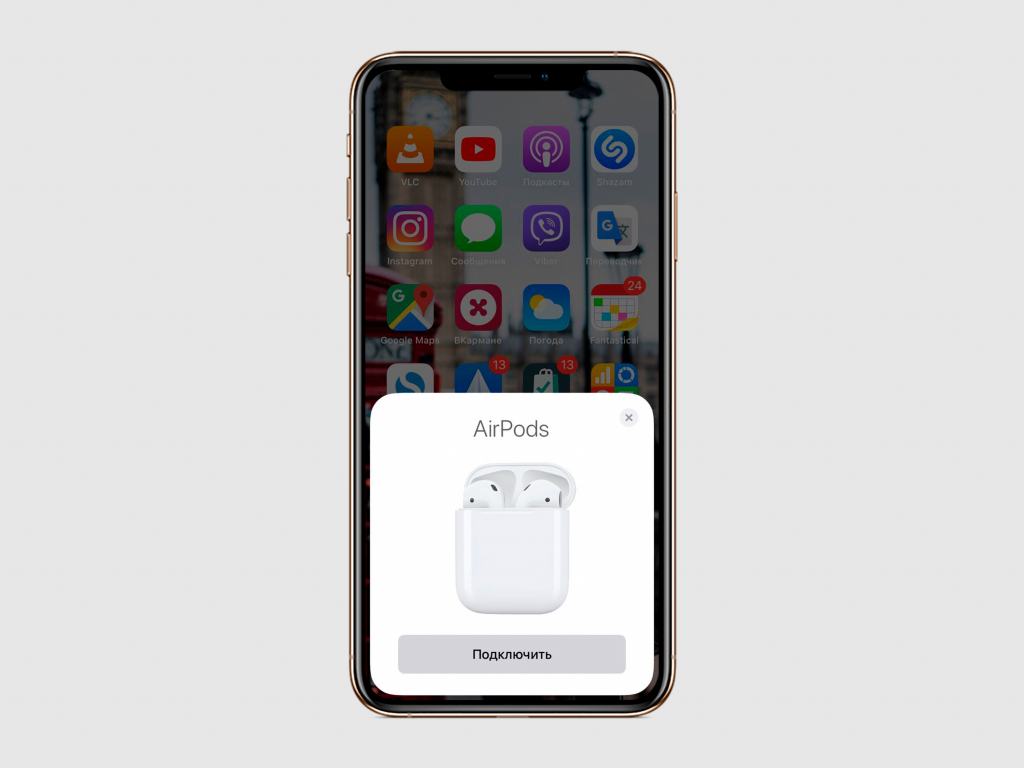
Шаг 2. Поднесите наушники в футляре к iPhone или iPad.
Шаг 3. Дождитесь появления на экране предложения о сопряжении.
Шаг 4. Нажмите «Подключить» и дождитесь окончания операции.
Купить AirPods (2021): [13 990 ₽]
Купить AirPods (2021) с футляром с беспроводной зарядкой: [16 990 ₽]
Купить Beats Powerbeats Pro: [18 990 ₽]
В тему: Обзор Beats Powerbeats Pro: полностью беспроводные наушники для спорта
Цены, указанные в статье, актуальны на момент публикации материала и могут меняться с течением времени.
Как подключить беспроводные наушники airpods к iphone, ipad, mac, apple watch
В случае с AirPods достаточно открыть чехол-зарядку с лежащими в нём «каплями» перед разблокированным устройством.
Совместимые устройства для наушников AirPods 1 поколения:
- iPhone, iPad или iPod Touch с установленной iOS 10 или новее;
- Apple Watch с установленной watchOS 3 или новее;
- Mac с установленной macOS Sierra или новее.
Совместимые устройства для наушников AirPods 2 поколения:
- iPhone, iPad или iPod touch с установленной ОС iOS 12.2 или более новой версии;
- Apple Watch с установленной watchOS 5.2 или новее;
- Apple TV с установленной tvOS 12.2 или более новее;
- Mac с установленной macOS Sierra 10.14.4 или новее.
На экране устройства появится интерфейс настройки. Выберите «Подключить» и нажмите «Готово». При подключении наушников AirPods 2 также откроется мастер настройки функции «Привет, Siri» (если вы ранее не сделали это на iPhone).
В случае, если на устройстве выполнен вход в iCloud, то наушники AirPods автоматически настроятся при помощью любого из совместимых устройств, привязанных к iCloud с использованием аналогичной учетной записи Apple ID.
ПО ТЕМЕ:Сравнение AirPods 1 и AirPods 2 (2021): чем отличаются беспроводные наушники Apple.
Как подключить клавиатуру к айпаду или айфону
Клавиатуры от сторонних производителей могут подключиться к гаджету как другое программное обеспечение. При использовании нового устройства его добавляют после окончания процесса установки. Специалисты рекомендуют выполнить следующий алгоритм действий:
- Зайти в магазин приложений App Store и отыскать программу для девайса.
- После нажатия на ярлык «Получить» необходимо следовать инструкциям по установке.
- Ввести свой пароль к учетной записи Apple ID или использовать функционал Face ID/датчик Touch ID. Последние варианты применяют при их доступности.
- Добавляют новую клавиатуру, проходя путь: из главного меню в раздел «Основные», затем в «Клавиатуры» и «Новые клавиатуры». Там отыскивают искомый ярлык и подтверждают действие. В дальнейшем может потребоваться настройка устройства для получения полного доступа к его функционалу.
Для удаления девайса нужно вернуть все обратно: из настроек переходят в «Основные», затем в «Клавиатуру», из них в «Клавиатуры». Нажатие кнопки «Изменить» выведет список, в котором находят круглый красный ярлык «минус». Действие подтверждается кнопкой «Готово».
Операционная система позволяет переключаться на другую клавиатуру от стороннего разработчика или языкового типа. Для внесения изменений нужно нажать на значок «смайлик», удерживать его несколько секунд до появления выбора из всех доступных устройств.
Для изменения порядка дополнительных аксессуаров из главного меню заходят в «Основные», затем в «Клавиатуру» и «Клавиатуры». Жмут на подраздел «Изменить», нажимают и удерживают ярлык в форме трех горизонтальных линий. Такой подход помогает провести перемещение. Нажатием кнопки «Готово» подтверждают операцию.
Невозможность подключать сторонние устройства от других производителей связана с одной из причин:
- разработчики используемого приложения не позволяют устанавливать устройства других фирм;
- с использованием не стандартной, а цифровой техники;
- с вводом в защищенное текстовое поле для пароля, где буквы и цифры заменены точками.
Как посмотреть заряд airpods на iphone?
При подключении гарнитуры на экране смартфона будет отображаться заряд аксессуара. Также его можно посмотреть в виджетах:
- Для этого свайпните влево.
- Пролистайте вниз и нажмите «Изменить».
- Найдите в списке виджетов «Элементы питания» и кликните на для добавления этой графы в виджеты.
Теперь свайпая влево в графе «Элементы питания» вы сможете просматривать заряд своего смартфона и аксессуаров, подключённых к нему.
Также, зайдя в «пункт управления» и нажав карточку с элементами управления звуком в правом верхнем углу, вы сможете увидеть уровень заряда беспроводных наушников и футляра.
Способы выше подходят всем устройствам с iOS.
Какие устройства поддерживают эту возможность
iPhone 8, iPhone 8 Plus и новее;
12,9-дюймовый iPad Pro 2-го поколения и новее;
10,5- и 11-дюймовые iPad Pro и новее;
iPad Air 3-го поколения;
iPad 5-го поколения и новее;
iPad mini 5-го поколения;
iPod touch 7-го поколения.
Для подключения двух пар наушников нужна iOS 13, iPadOS 13 и более новые версии операционных систем.
На iphone или ipad
- Откройте Пункт управления.
- Нажмите и удерживайте палец на карточке музыкального плеера в правом верхнем углу Пункта управления до появления настроек аудио.
- Нажмите на значок AirPlay и выберите требуемое устройство из списка доступных.
Настроить указатель
Вы не можете изменить форму, но есть варианты изменения цвета и размера. Вот как:
Шаг 1: Открыть Настройки приложение.
Шаг 2: Нажмите Доступность перечислены слева.
Шаг 3: Нажмите Указатель управления перечислены справа.
Шаг 4: При необходимости измените цвет, размер и скорость прокрутки. Другие параметры включают автоматическое скрытие указателя и отключение анимации.
Настройка виртуальной клавиатуры в айпаде
На устройствах от компании «Эппл» можно включать режимы, помогающие осуществлять ввод текста при использовании только одной руки. Для этого выполняют следующее:
- Нажать и удерживать ярлык смайлика. Для перемещения клавиатуры в левую или правую сторону нужно жать на ее значок.
- После завершения выбора местоположения вторично кликают по смайлику. Для возвращения к исходным настройкам жмут на знак клавиатуры.
Включение режима ввода одной рукой может проходить из главного меню с переходом в подраздел «Основные», «Клавиатуры» и «Клавиатура для одной руки». Приложение поддерживается на iPhone 6 и более современных моделях. Для версии SE и iPod touch такой функционал недоступен.
Настройка наушников airpods с помощью ipod touch
Настройте наушники AirPods для прослушивания музыки, фильмов, сообщений и другого контента. AirPods можно также использовать для вызовов FaceTime, совершаемых с помощью iPod touch.
Примечание. Если необходимо зарядить AirPods перед настройкой, см. раздел Зарядка AirPods для использования с iPod touch.
Наушники-вкладыши apple с пультом ду и микрофоном
Наушники-вкладыши Apple с пультом ДУ и микрофоном работают с iPhone, iPad и iPod с разъемом 3,5 мм для наушников. Эти наушники также можно использовать с другими устройствами, имеющими стандартный разъем 3,5 мм.
Остались вопросы?
Поделиться:
Откуда дует ветер
Вообще, разговоры о мышке и трекпаде пошли с подкаста, в котором участвовал главный редактор MacStories Федерико Витиччи. Он сообщил, что несколько недель назад слышал о том, что Apple собирается добавить поддержку мышки и трекпада в качестве устройств универсального доступа.
После эфира Федерико отнекивался, что информация устаревшая и может не соответствовать действительности. Но эти слова как раз и подтвердил Стивен Тротон-Смит.
Подробностей пока нет совсем.
Персонализация настроек
Включите функцию «Фиксация», чтобы настроить возможность перетаскивания объектов без удержания кнопки на устройстве ввода. Эта функция позволяет удерживать кнопку ввода до момента, когда объект будет готов к перетаскиванию. Затем можно переместить объект в другое место, не удерживая кнопку нажатой. При повторном нажатии кнопки блокировка объекта будет снята.
Если вы используете функцию «Увеличение» вместе с функцией AssistiveTouch, можно настроить поведение увеличенной области при перемещении указателя. Для этого необходимо перейти в «Настройки» > «Универсальный доступ» > «Увеличение», затем выбрать «Изменение масштаба». При активации функции «Изменение масштаба» станут доступны следующие параметры.
- «Непрерывно»: при увеличении изображение экрана непрерывно движется за курсором.
- «По центру»: при увеличении изображение экрана движется, когда курсор находится в центре экрана или рядом с ним.
- «По краям»: при увеличении изображение экрана движется по достижении курсором края.
Параметры автонажатия позволяют выполнять действия с помощью указателя без физического нажатия кнопок. У автонажатия есть настройки допустимого перемещения и количества времени перед выполнением действия выделения. Когда автонажатие включено, на экране всегда будет отображаться экранная клавиатура.
Подключение airpods к iphone
Самый популярный вопрос — «Как подключить AirPods к iPhone?» Все очень просто:
- На гаджете вернитесь на главный экран «Домой».
- Откройте пластиковый чехол с беспроводными наушниками и положите его рядышком с айфоном.
- На экране телефона вы увидите заставку приложения настройки гарнитуры.
- Как подключить AirPods к айфону? Тапните по «Подключить».
- Владельцам AirPods Pro нужно следовать подсказкам, появляющимся на экране по мере настройки.
- В заключение нажмите на «Готово» и наслаждайтесь чистым звуком.
Перед тем, как подключить наушники AirPods к айфону, убедитесь в следующем:
- Эирподсы 1-й серии работают с iOS 10 и свежее.
- Эирподсы 2-й серии работают с iOS 12.2 и свежее.
- Эирподсы Pro работают с iOS 13.2 и свежее.
Обратите внимание на это, разбираясь, как подключить AirPods к телефону:
- Если вы настраивали наушники для работы с айфоном, а гаджет, в свою очередь, имеет общую учетную запись iCloud с ноутбуком или компьютером Мас, скорее всего, гарнитура уже настроена на работу с таким ПК или буком.
- Если на телефоне сделан вход в iCloud, то гарнитура самостоятельно настроится на работу с другими гаджетами, работающими с этой учетной записью.
Подключение airpods к компьютерам мас
Как подключить наушники AirPods к «старшим братьям» смартфонов? Если вы желаете использовать беспроводные наушники в паре с «яблочным» ПК или макбуком, прежде всего убедитесь в следующем:
- Для AirPods второго поколения: на компьютере должна быть установлена ОС версии Mojave 10.14.4 и свежее.
- Для AirPods Pro: операционная система версии Catalina 10.15.1 и свежее.
Подключение airpods к компьютеру и ноутбуку windows
Рассмотрим также, как подключить AirPods к Windows. Чтобы соединить гарнитуру в пару с ПК или ноутбуком, убедитесь, что компьютеры оборудованы блютуз-модулем. Если встроенного модуля нет, вам придется дополнительно купить, подсоединить и настроить Bluetooth-адаптер.
Подключение к windows 7
Теперь — как AirPods подключить к компьютеру Windows 7. Для соединения ПК, ноутбука на «семерке» в пару с беспроводными наушниками воспользуйтесь той же инструкцией, что и для «десятки». Однако вас будут ждать трудности — система может не найти необходимый драйвер для воспроизведения звука через беспроводное устройство.
Решить проблему можно так:
- Перейдите в «Диспетчер устройств», опуститесь в «Свойства».
- Найдите драйвер блютуз-модуля (к примеру, Generic Bluetooth Adapter), проверьте, насколько свежая версия.
- Обновите до последнего выпуска — необходимый драйвер вы найдете на сайте производителя компьютера, ноутбука. Выбирайте только тот драйвер, что разработан именно для вашей модели.
- После обновления драйверов удалите AirPods из списка сопряженных устройств.
- Свяжите в пару заново, используя вышепредставленную инструкцию.
Как подключить AirPods к ноутбуку на Windows? Пригодится та же инструкция.
Подключение мыши к ipad или iphone с ios/ipados 13
1) Откройте приложение Настройки на своём iPad с iPadOS или iPhone с iOS 13.
2) Выберите секцию Универсальныйдоступ.
3) Выберите пункт Касание в секции Моторно-двигательный аппарат.

4) Вверху выберите AssistiveTouch, а затем активируйте функцию AssastiveTouch
5) Здесь выберите Устройства.
6) Нажмите Устройства Bluetooth.

7) Из списка выберите подключенную мышь или трекпад. Подключаются они беспроводным способом через Bluetooth или же проводным через разъём USB-C. Вы можете купить переходник USB-C для своей обычной мыши и подключить мышь к iPad Pro.
Для подключения Apple Magic Trackpad 2 к iPad вам понадобится переходник с USB-C на Lightning, поскольку на iPad Pro разъёма Lightning нет.

Теперь вы можете передвигать курсор по экрану с помощью мыши или трекпада. Нажатие левой кнопки вызывает касание, а правой – двойное касание. Вы также можете пролистывать страницы колёсиком мыши.
8) Вы можете настроить свои действия для кнопок, нажав значок «i» рядом с названием мыши или трекпада. Здесь вы можете выбрать действия для каждой кнопки отдельно.

К кнопкам мыши можно привязать следующие действия:
- одно касание
- открытие меню
- действие универсального доступа
- аналитика
- переключатель приложений
- пункт управления
- Док
- двойное касание
- «Домой»
- блокировка вращения экрана
- экран блокировки
- уведомления
- увеличение
- перезагрузка
- скриншот
- встряхивание
- Siri
- проговаривание
- управление громкостью
Кроме того, кнопки можно привязывать к быстрым командам Siri. Доступны все ваши команды, которые есть на устройстве.

9) Чтобы сделать курсор больше, зайдите в Настройки → Универсальный доступ → Касание → AssistiveTouch → Стиль указателя и отрегулируйте размер курсора.
10) Чтобы изменить цвет курсора, зайдите в Настройки → Универсальный доступ → Касание → AssistiveTouch → Стиль указателя → Цвет и выберите серый, белый, синий, красный, зелёный, жёлтый или оранжевый.
11) Скорость скрытия указателя, также можно настроить в разделе Скрывать автоматически.
Функция AssistiveTouch должна быть активна для использования мыши или трекпада.
Расширенные жесты трекпада
Если вы используете Apple Magic Trackpad 2, вы можете воспользоваться преимуществами более продвинутых функций жестов для прокрутки, масштабирования и доступа к областям вашего iPad с повышенной эффективностью.
- Прокрутка: Проведите двумя пальцами вверх, вниз, влево или вправо.
- Масштаб: Сведите или разведите два пальца, чтобы увеличить или уменьшить масштаб соответственно.
- Иди домой: Проведите вверх тремя пальцами.
- Откройте переключатель приложений: Проведите вверх тремя пальцами, затем сделайте паузу, прежде чем убрать пальцы. Как вариант, сведите вместе четыре пальца и сделайте паузу.
- Переключение между открытыми приложениями: Проведите тремя пальцами влево или вправо.
- Открыть просмотр сегодня: На главном экране или экране блокировки проведите двумя пальцами вправо.
- Открыть Spotlight: На главном экране проведите двумя пальцами вниз.
- Вторичный щелчок: Щелкните сразу двумя пальцами.
С новым обновлением 13.4 на ipad появляется курсор, и к нему можно будет подключить мышь
Apple наконец добавила поддержку курсоров-указателей на iPad под управлением обновленной системы iPadOS 13.4 (в последующих обновлениях «яблочного» ОС также будет включена эта функция). После установки обновления появляется возможность подключения Bluetooth-мыши или трекпада, как и любого другого аксессуара, который позволяет получить поддержку динамического курсора и жестов на вашем iPad.
В некотором смысле это революция для компании из Купертино, по крайней мере, если отбросить ненужный пафос, то явный намек на дальнейшее развитие девайсов от Apple, показывающий, в какую сторону пошло развитие планшетов компании (как и было предсказано ранее), – Apple рассчитывает со временем эволюционным путем продвинуть свои планшеты в категорию полноценных ПК и их заменителей.
Так как подключить периферию к планшету? Для этого нужно пройти по инструкции ниже.*
Смотрите похожее
Совместимые модели наушников
- AirPods Max
- AirPods Pro
- AirPods (1-го поколения) и более поздние модели
- Powerbeats
- Solo Pro
- Powerbeats Pro
- Powerbeats3 Wireless
- Beats Solo3 Wireless
- Beats Studio3 Wireless
- BeatsX
- Beats Flex
Сопряжение мыши или трекпада
Для сопряжения мыши или трекпада Bluetooth выполните те же действия, что и для сопряжения любого другого устройства Bluetooth. Помните, что для работы компонент Bluetooth вашего устройства должен быть включен. В этом примере мы использовали старую мышь Microsoft Sculpt Touch Mouse. Вот как подключить ваше устройство:
Шаг 1: Открыть Настройки приложение.
Шаг 2: Нажмите Bluetooth перечислены слева.
Шаг 3: Коснитесь переключателя, чтобы включить Bluetooth (зеленый), если он выключен.
Шаг 4: Переведите мышь или трекпад в режим сопряжения. Обычно это делается, удерживая специальную кнопку внизу, пока не начнет мигать светодиод. Тем не менее, проверьте руководство периферийного устройства для получения точных инструкций.
Шаг 5: Устройство должно появиться под Другие устройства. Коснитесь мыши, чтобы начать сопряжение.
Шаг 6: Нажмите Пара во всплывающем окне.
Периферийное устройство готово к использованию, как только оно переместится на Мои устройства и говорит Связано. Он будет автоматически соединяться в будущем, когда оба устройства включены и находятся поблизости. Однако не забудьте оставить Bluetooth включенным, иначе вам придется включать его вручную каждый раз, когда вы хотите подключиться.
Позже, если вы обнаружите, что использование мыши слишком раздражает, выполните следующие действия, чтобы забыть устройство:
Шаг 1: Откройте приложение «Настройки».
Шаг 2: Нажмите Bluetooth перечислены слева.
Шаг 3: Коснитесь синего значка «i-circle» рядом с мышью в списке.
Шаг 4: Нажмите Забудьте об этом устройстве.
Список поддерживаемых моделей iphone
- iPhone 11
- iPhone 11 Pro
- iPhone 11 Pro Max
- iPhone Xs
- iPhone Xs Max
- iPhone XR
- iPhone X
- iPhone 8
- iPhone 8 Plus
- iPhone 7
- iPhone 7 Plus
- iPhone 6s
- iPhone 6s Plus
- iPhone SE
- iPod touch (7‑го поколения)
Шаг 1: отключаем наушник от старого устройства
Один момент: если вы в дальнейшем планируете использовать наушники с этим устройством, то их можно не удалять (потом придется заново подключать), а просто отключить, или выключить Bluetooth на этом устройстве.
На всех устройствах открыв настройки Bluetooth, а затем свойства подключенных наушников их можно либо отключить, либо удалить (забыть). Сейчас я покажу, как это сделать на смартфоне с Android, на iPhone и в Windows 10.
Шаг 2: подключаем наушники к новому устройству
Осталось просто включить Bluetooth но новом/другом телефоне или ноутбуке, выбрать свои наушники и подождать несколько секунд. В этот момент на наушниках должен активно мигать индикатор. Это значит, что они в режиме подключения.
Вот подробные инструкции по подключению:
Как обычно, можем пообщаться в комментариях. С радостью отвечу на все ваши вопросы.


