

Если вам интересно, почему значок App Store отсутствует на вашем iPhone или iPad, это руководство поможет вам его найти. Хорошей новостью является то, что App Store входит в число стандартных приложений iOS, поэтому удалить его невозможно. Возможно, он был помещен в какую-то папку, или вы могли скрыть его, что может заставить ваше устройство iOS ограничивать доступ к нему. Есть несколько способов восстановить отсутствующий значок App Store на вашем iPhone или iPad:
- Поиск App Store на вашем устройстве
- Проверьте ограничения
- Сброс макета главного экрана
- Сбросить все настройки
- Обновите iOS до последней версии
- Навигация по записям
- Восстановить удаленные приложения на iPhone или iPad из списка купленных приложений
- Восстановите удаленные приложения на iPhone или iPad с помощью поиска
- Сброс настроек
- Какие функции пропали?
- Использование резервных копий
- Восстановление сгруженных приложений на айфоне
- Обход ограничения на размер
- Куда пропало бесплатное приложение недели в iOS 11?
- По электронной почте
- Пропала иконка на Айфоне? Перезагрузите устройство!
- В iTunes на компьютере нет App Store? Его можно вернуть!
- Почему на Айфоне пропадают иконки?
- Часть 2, Как восстановить стандартные приложения для iPhone, такие как Safari или Camera
- Восстановление данных
- Подготовка к установке iTunes 12. 5 business
- Требования при восстановлении на айфоне
- Как посмотреть удаленные приложения на айфоне
- 5 эффективных решений для App Store исчезли с iPhone
- Почему App Store исчезнет с iPhone?
- Решение 1. Используйте Spotlight для поиска App Store
- Решение 2. Проверьте ограничения App Store, чтобы исправить исчезновение App Store с iPhone
- Решение 3. Сбросьте исправление компоновки главного экрана App Store исчезнет с iPhone
- Решение 4. Исправлено исчезновение App Store с iPhone с помощью iOS System Recovery (без потери данных)
- Решение 5. Восстановите заводские настройки iPhone через iTunes
- Как вернуть российский App Store?
- Заключение
- Проверьте, ограничен ли доступ к определенным приложениям
- Сброс настроек рабочего стола
- Переустановка приложения с пропавшей иконкой
- Пропал значок App Store — что делать
- IPhone не заходит в AppStore или почему не работает сервис
- Глобальный сбой в работе AppStore
- Когда iPhone/iPad не заходит в AppStore
- Если AppStore не работает на MacBook
- Перезапуск AppStore
- 7 рабочих методов, чтобы исправить отсутствие App Store на iPhone (2022 г
- Используйте библиотеку приложений, чтобы легко найти отсутствующий магазин приложений
- Убедитесь, что App Store не находится на скрытой странице главного экрана
- Убедитесь, что в App Store нет ограничений
- Сбросить макет главного экрана
- Обновите программное обеспечение на вашем iPhone или iPad
- Вернуть App Store обратно на iPhone легко
Поиск App Store на вашем устройстве
Иногда App Store, возможно, исчез из поля зрения в папку, полную приложений. Поиск этого может быть простым способом найти его
- Проведите вниз на главном экране вашего iPhone.
- Коснитесь поля поиска и введите ‘App Store.‘ Посмотрите, появится ли оно в результатах.
Проверьте ограничения
Если вы не можете найти App Store на своем iPhone после его поиска, возможно, вы установили ограничения, которые не позволяют вам получить к нему доступ.
Выполните следующие действия, чтобы отключить такие ограничения:
- Введите свой четырехзначный код доступа к экрану.
- На экране «Установка приложений» нажмите «Разрешено», чтобы включить установку приложений на iPhone.
Эти шаги должны восстановить значок App Store. Если это не так, попробуйте советы ниже.
Сброс макета главного экрана
На этом шаге домашний экран вернется к макету по умолчанию, который использовался при первой настройке. Приложения не будут удалены, но стандартные приложения вернутся в исходное положение на главном экране, поэтому будет восстановлен значок App Store.
Сбросить все настройки
Это пойдет дальше, чем предыдущий совет, и восстановит все настройки вашего устройства по умолчанию.
Затем попробуйте снова найти App Store.
Обновите iOS до последней версии
Если вы все еще не видите App Store, убедитесь, что вы обновились до последней версии iOS.

Лучше всего обновлять программное обеспечение вашего устройства, чтобы обеспечить бесперебойную работу.
Итак, какие из этих советов помогли вам восстановить недостающий значок App Store на вашем iPhone или iPad? Дайте нам знать в комментариях ниже.
Навигация по записям
Возможно, вы случайно удалили важное приложение на своем iPhone и задаетесь вопросом, как восстановить удаленные приложения на iPad и iPhone.
Раньше восстановление удаленных приложений с iPhone или iPad означало полагаться на резервную копию или просто покупать ее снова. Но эти методы теперь уже история. По сравнению с предыдущими днями, теперь довольно легко восстановить случайно удаленные приложения на вашем iPhone или iPad.
Благодаря iCloud управление приложениями стало намного проще. Кроме того, повторная загрузка приложения ничего не стоит, если вы уже приобрели приложение раньше.
Некоторые люди продолжают удалять приложения, которые, по их мнению, им не понадобятся в будущем, а затем они хотят восстановить приложение позже, но они не помнят название приложения. Если вы один из этих людей, вам не о чем беспокоиться, Apple включила множество функций, которые помогут вам восстановить приложения в случае, если вы удалили купленное приложение на своем iPhone или iPad (работает на iOS 14 или новее iOS 15 как а также iPadOS).
В этой статье мы объясним, как восстановить приложения, которые вы удалили на своем iPhone или iPad.
Раньше было непросто восстановить удаленные приложения на iPhone, пользователям в значительной степени приходилось покупать приложение на случай, если они случайно удалили его и не имели резервной копии на локальном компьютере или в iTunes.
Однако теперь Apple связывает каждое приложение, которое вы загружаете из App Store, с вашим Apple ID. Это упрощает восстановление удаленных приложений на iPhone или iPad. Вот два способа восстановления удаленных приложений на iPhone или iPad:
Восстановить удаленные приложения на iPhone или iPad из списка купленных приложений
- Откройте App Store.
- Перейдите в свой профиль, нажав значок в правом верхнем углу.
- Нажмите на «Куплено».
- Нажмите Не на этом iPhone
- Продолжайте прокручивать, чтобы найти приложение, которое вы хотите восстановить.
- Найдя, нажмите на значок облака рядом с приложением, которое вы хотите восстановить.

Примечание. Убедитесь, что вы вошли в систему с тем же идентификатором Apple ID, который вы использовали для покупки приложений.
Если у вас много купленных приложений, этот метод — очень утомительный процесс, так как вам придется постоянно пролистывать множество приложений, чтобы получить приложение, которое вы хотите восстановить. Но чтобы получить что-то, вам нужно что-то потерять, и если это приложение действительно важно для вас, и вы не помните название этого приложения, этот метод значительно упростит вам задачу.
Восстановите удаленные приложения на iPhone или iPad с помощью поиска
- Откройте App Store.
- Нажмите на Поиск в правом нижнем углу.
- Введите название приложения.
- Если приложение было куплено ранее, рядом с приложением будет значок облака.
- Нажмите на значок облака рядом с приложением.
Примечание. Для этого метода вам необходимо знать название приложения.
Как упоминалось выше, все приложения, которые вы загружаете из App Store, включая бесплатные и платные приложения, связаны с вашим Apple ID, и все эти приложения хранятся в вашей учетной записи на серверах Apple.
Благодаря этой функции каждое приложение, которое вы покупаете или бесплатно загружаете из App Store, будет доступно и связано с вашей учетной записью App Store.
Даже если издатель приложения удалит конкретное приложение из App Store, удаленное приложение все равно будет доступно в вашей учетной записи.
Однако эта функция сохранения каждого загруженного и приобретенного приложения в учетной записи пользователя может создать огромный список бесплатных, приобретенных и отклоненных приложений, что затрудняет поиск приложения из огромного списка приложений, связанных с вашим Apple ID.
Кроме того, Apple не позволяет вам навсегда удалить какие-либо приложения, связанные с вашей учетной записью, что затрудняет избавление от бесполезных приложений, которые вы, возможно, загружали в прошлом.
В редких случаях владельцы Android устройств сталкиваются с проблемой отсутствия магазина приложений на своем смартфоне или планшете. Происходить это может по самым разным причинам. На яблочной мобильной платформе такая ситуация практически исключена. Однако иногда иконка App Store может пропасть с рабочих столов на iPhone или iPad. В этом материале мы расскажем, как поступать в подобной ситуации.
Хорошей новостью является то, что App Store входит в список стандартных приложений и удалить его с устройства невозможно. Иконка яблочного магазина приложений может быть скрыта или перемещена в какую-то папку. Обычно это делается для того, чтобы ограничить доступ к App Store. По этой причине решать проблему с отсутствием на устройстве иконки магазина приложений нужно с проверки папок и настроек системы.
Сброс настроек
В случае если первые два пункта не помогли справиться с проблемой, то можно постараться решить ее более радикальными методами. Например, сбросить настройки системы. Для этого нужно:
- Перейти Настройки – Основные – Сброс.
- Выбрать пункт Сбросить все настройки.
После этого останется подтвердить желание сбросить настройки и дождаться пока устройство перезагрузится.
Стоит отметить, что при полном сбросе настроек iOS пользовательские данные и медиафайлы остаются нетронутыми. Однако настройки сети, словарей клавиатуры, оформление домашнего экрана, настройки местоположения и конфиденциальности, а также карты в Apple Pay будут сброшены, и пользователям придется восстанавливать все вручную.
Какие функции пропали?
Для начала разберёмся, какие именно функции пропали у устройства, когда компания решила убрать App Store из iTunes:
- Когда произошло обновление 12.7, у пользователей пропала возможность управлять приложениями для iOS, через компьютерные устройства.
- Раньше прямо с ПК можно было удалять, или устанавливать программы на мобильные устройства, но сейчас этого сделать нельзя.
Но, компания предвидела то, что такие функции потребуются некоторым покупателям, потому они дают возможность его вернуть.

Использование резервных копий
Еще один работающий способ вернуть удаленные приложения и другие данные — восстановить iPhone из резервной копии в iCloud или iTunes.

Минус этого способа в том, что вы вернете к предыдущему состоянию не только приложение, но и систему со всей информацией. То есть все фотографии, видео, программы, появившиеся после создания резервной копии, будут удалены.
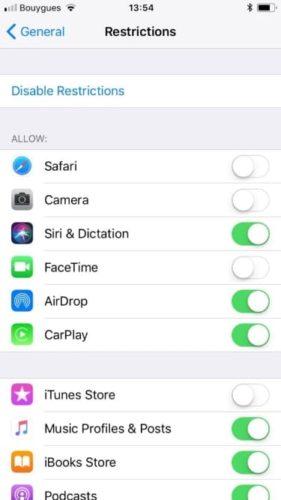
Еще одной причиной, по которой может пропасть иконка на Айфоне – это ограничение приложения. Сразу отмечу, если приложение и вправду ограниченно, вы не сможете найти его при помощи поиска, ровно также, как использовать его. Чтобы проверить наличие ограничений на устройстве:
1. Перейдите в раздел «Настройки».
2. Выберите вкладку «Общие»
3. Тапните по функции «Ограничения».
Если ограничения включены, вам будет предложено ввести пароль. Надеюсь, вы были тем, кто установил этот пароль для начала. Введите пароль и посмотрите, какие приложения или функции были ограничены.
Нажмите на переключатель рядом с каждым элементом, чтобы отключить ограничение, и приложение должно появиться снова на главном экране.
Обратите внимание, что могут быть ограничены только следующие приложения: Сафари, Камера, FaceTime, iTunes Store, iBooks Store, подкасты и новости.
Восстановление сгруженных приложений на айфоне
Совсем недавно компания Apple создала довольно удобную функцию для айфона. Благодаря ей появилась возможность сгрузить неиспользуемые либо редко используемые приложения. В результате софт можно убрать из телефона, но при этом на рабочем столе остается иконка, а в настройках остаются все внесенные данные.
Важно! Функция удобна для программ, которые используются довольно редко, но иногда бывают очень нужны для пользователя.
Чтобы вновь воспользоваться сгруженной программой и установить ее на смартфон, потребуется просто на нее тапнуть один раз и дождаться окончания процесса установки. Спустя некоторое время софт будет готов к работе.
Восстановление удаленных данных не требует особых усилий и знаний. С проблемой помогут справиться специальные функции, предоставленные самим устройством, либо различные приложения, которые делают процесс восстановления более простым. Пользователям не стоит переживать из-за удаленных программ. К счастью, вернуть все обратно можно практически всегда. Важно соблюдать последовательность действий, узнавать подходящие методы и не торопиться.
Обход ограничения на размер
- Запустите скачивание приложения.
- Когда появится табличка о превышении размера и необходимости подключиться к Wi-Fi нажмите «Ок».
- Включите авиарежим.
- Перезагрузите устройство.
- Выключите авиарежим.
Загрузка приложения начнется автоматически при условии, что мобильный интернет останется включенным.
Куда пропало бесплатное приложение недели в iOS 11?
Официального заявления от Apple не было, но факты говорят за себя. 99,9%, что бесплатных приложений недели больше не будет
Практика раздачи игр и софта завершена с выходом iOS 11 и перезапуском App Store. В новом дизайне легко нашлось бы место под два блока этой акции – но в Apple думают иначе.
Вместо этой акции на главной странице App Store теперь выводятся изначально бесплатные
приложения. То есть больше нет магической «просьбы Apple» и скидки 100% на софт международного уровня. Есть просто хорошая игра или программа, которая была и остаётся «халявной».
По электронной почте

3. Выбираем способ восстановления Получить сообщение по e-mail и нажимаем Далее.
4. На основной или дополнительный (если он был указан при регистрации) адрес электронной почты придет письмо со ссылкой для сброса пароля.
5. Переходим по ссылке и указываем новый пароль.
Пропала иконка на Айфоне? Перезагрузите устройство!
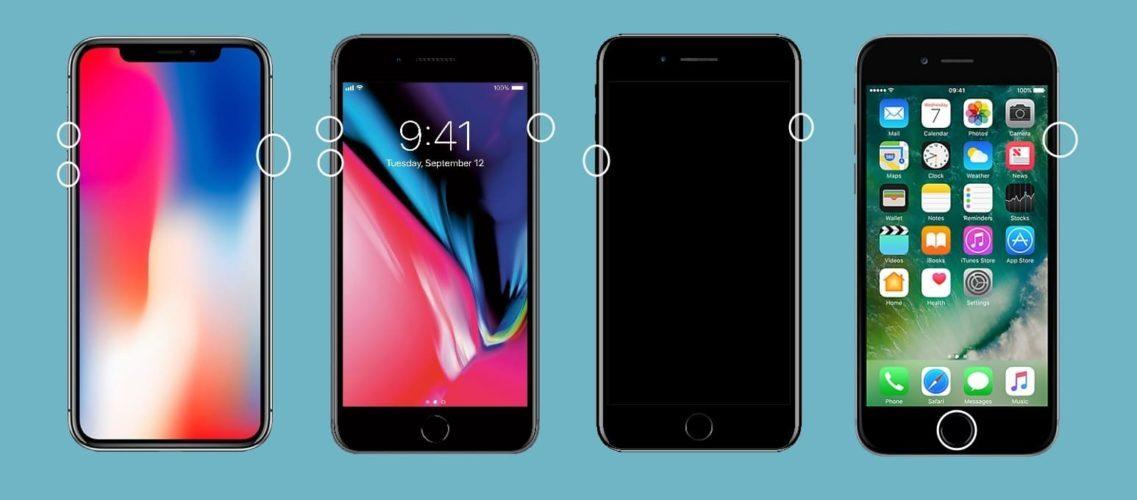
Универсальное решение, абсолютно любой проблемы связанной с iOS. Если на iPhone пропали иконки, перезагрузка поможет далеко не всегда (к несчастью), но она очень проста и не занимает много времени.
Мы не будем рассказывать о том как перезагрузить iPhone, так как фактически все знают как это делается. Для тех же, кто начал пользоваться продукцией Apple относительно недавно, мы оставим ниже скриншот с краткой инструкцией и также предлагаем ознакомится со статьей: Как перезагрузить Айфон.

В iTunes на компьютере нет App Store? Его можно вернуть!
Привет! Обновление программного обеспечения — это не всегда хорошо. Наглядный тому пример — новая версия iTunes, в которой разработчики компании Apple зачем-то «выпилили» App Store. Полностью. Взяли и убрали возможность полноценно управлять играми и приложениями на своем iOS-устройстве через компьютер.
Пункт App Store в iTunes просто пропал!
К счастью, выход есть. Сейчас я расскажу как вернуть магазин игр и приложений в iTunes на ПК, поехали же!
Итак, Apple решила что простым пользователям программы в iTunes не нужны.

Но существуют и другие варианты использования устройств компании — в бизнесе, образовании и прочих корпоративных условиях. И вот там установка программ через iTunes может играть очень большую роль — убирать ее нельзя.
Поэтому был выпущен специальный пресс-релиз, в котором говорится о том, что если вы являетесь представителем бизнеса, то продолжайте пользоваться iTunes как обычно, никто не запрещает:)
Воспользуемся этим допущением, чтобы добавить App Store в iTunes:
- Открываем заявление Apple вот по этой ссылке.
- Там же скачиваем iTunes 12.6.3.6 (Обновлено! Теперь это iTunes 12.6.5.3) — есть для Mac и Windows.
- Если на компьютере используется более новая версия программы, то удаляем ее.
- Устанавливаем.
Однако, при запуске можно столкнуться с сообщением: «Файл iTunes Library.itl невозможно прочитать, так как он был создан более новой версией программы iTunes».
Что с этим делать?
- Найти файл iTunes Library.itl на своем компьютере.
- Удалить или переместить iTunes Library.itl из этой папки.
Важно! После удаления или перемещения файла придется заново создавать медиатеку. Это может стать проблемой, если вся ваша музыка в iTunes была «разложена по полочкам» и отсортирована.
- В левом верхнем углу iTunes есть «Меню».
- Добавляем пункт «Программы».
- Видим долгожданный App Store.
Обновлено (важное замечание):
Один из читателей отписался в комментариях о том, что он сделал все по инструкции, но у него ничего не получилось. Из-за чего это может происходить? Только из-за того, что скачивается «неправильная» версия iTunes. Пожалуйста, будьте внимательней — в статье есть все необходимые ссылки и подсказки. Большое спасибо:)
P.S. Если инструкция помогла, то не стоит жалеть «лайков» — жмите на кнопки социальных сетей! Вам не тяжело, а автору будет очень приятно. Спасибо еще раз:)
Почему на Айфоне пропадают иконки?
Зачастую, причиной пропажи иконок на Айфоне является не техническая ошибка, а человеческий фактор. Однако перед тем как приступить к поиску пропажи, удостоверьтесь, что пропал только значок, а не само приложение.
Для того, чтобы сделать это, воспользуйтесь поиском:
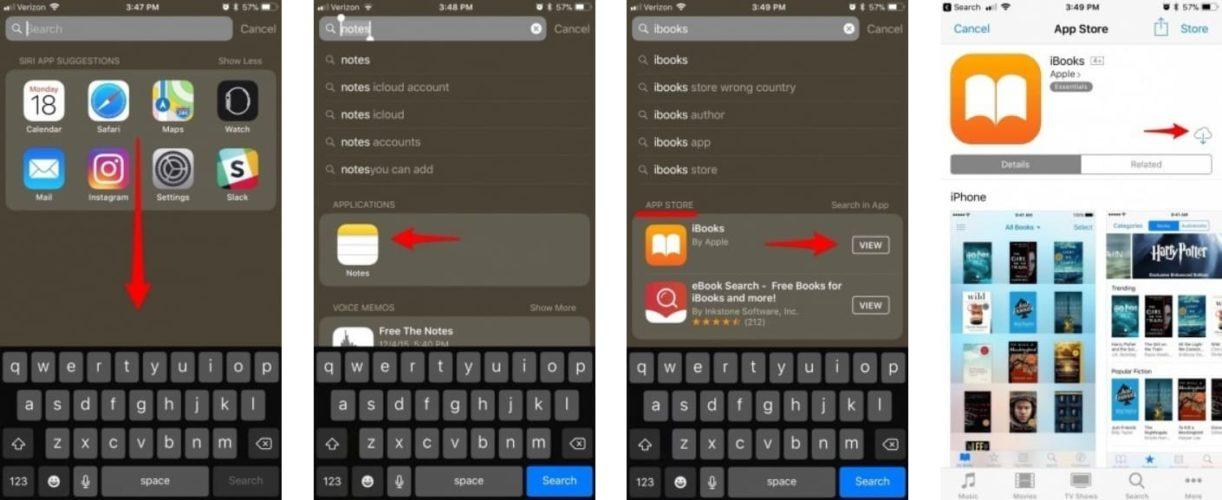
1. Чтобы активировать «Spotlight» (или поиск, если так угодно), проведите пальцем вниз от центра главного экрана.
2. Введите название пропавшего приложения в поле поиска. После этого, «Spotlight» представит вам список результатов поиска. Приложение должно быть вверху списка, нажмите на него, чтобы открыть его.
3. Если приложение появляется под заголовком «App Store», это означает, что приложение не установлено на вашем устройстве. Вы можете нажать на него, после чего вас кинет в App Store, для установки удаленного приложения.

Часть 2, Как восстановить стандартные приложения для iPhone, такие как Safari или Camera
Первый метод восстановления приложений на iPhone применяется к тем приложениям, которые не являются приложениями по умолчанию. Но что, если вы случайно удалите стандартные приложения, такие как Safari? Когда вы находите везде, где можете придумать, но не можете восстановить его, есть вероятность, что ваши потерянные приложения были ограничены. Здесь я приведу способ восстановления приложений по умолчанию на вашем iPhone:
Шаг 1. Включите iPhone и перейдите в область «Настройки». Выпадайте, пока не появится кнопка «Общие», нажмите ее и перейдите на другую страницу.
Шаг 2. Сдвиньте вниз и нажмите «Ограничения», чтобы попасть на эту страницу. Вы найдете все приложения по умолчанию в этой области.
Шаг 3, Затем включите потерянные приложения во включенное состояние, что восстановит стандартные приложения для iPhone, такие как Safari, Camera, FaceTime и другие.

Если вы когда-либо делали резервную копию iPhone в iCloud, вы можете здесь восстановить приложения из резервной копии iCloud без труда.
Восстановление данных
Данные приложений могут храниться в двух местах:
- На серверах разработчиков.
- В iCloud.
- Программа не поддерживает хранение данных в iCloud.
- Вы запретили хранение информации в облаке при первом запуске приложения.
Чтобы данные сохранялись, откройте свойства Хранилища в настройках и передвиньте ползунок нужной программы в активное положение.
Подготовка к установке iTunes 12. 5 business
Медиатеку надо будет восстановить. Думаю что сейчас вы используете версию выше чем 12.6. Это значит что ваша медиатека iTunes (файлы с информацией о том что есть у вас в iTunes) была обновлена. Если вы установите iTunes 12.6.5, то он не сможет прочитать вашу новую медиатеку и нужно будет её восстановить до состояния 13 сентября 2021. Всё что было добавлено/удалено позже – считайте утерянным.
iTunes больше не будет обновляться сам. Нужно будет устанавливать новые версии вручную. Но в этом нет большой проблемы. Вы сможете установить обновление только если у вас что-то не будет работать. На данный момент в обновлении itunes 12.7 только урезаны функции. АйТюнс 12.6 может всё и даже больше.
Требования при восстановлении на айфоне
Чтобы вернуть приложение и сохраненную информацию, понадобится соблюдать только одно требование – авторизация должна пройти под тем же Apple ID, под которым программа была скачана первоначально. Если загрузка софта происходила с одного аккаунта, то не стоит пытаться его восстановить с помощью другой учетной записи.
Как увеличить память на айфоне — лучшие методы
При условии выполнения данного требования получится восстановить софт со всей сохраненной информацией. Кроме того, существует еще несколько положительных моментов:
- Если программы были платными, то второй раз деньги не снимаются.
- Даже если данные удалены из App Store, то восстановить их все равно получится.
Внимание! Софт можно удалять сколько угодно раз, но при соблюдении необходимого требования, восстановить его можно в любой момент.
Как посмотреть удаленные приложения на айфоне
Как восстановить заметки на айфоне — что делать
Чтобы узнать всю информацию, которая когда-либо скачивалась на айфон и могла удалиться, можно выполнить следующие действия:
- Зайти в магазин App Store.
- Перейти в профиль Apple ID.
- Далее нужно искать меню «Покупки».
- Во вкладке «Все» можно находить все файлы, которые до сих пор были установлены.
- Во вкладке «Не на этом iPhone» указаны все программы, которые отсутствуют на данном аппарате, а также весь софт, который когда-либо устанавливался под ID пользователя.

5 эффективных решений для App Store исчезли с iPhone
Значок App Store исчез из iPhone или iPad без всякой причины? Не беспокойся Этот пост покажет вам 5 самых эффективных решений для поиска вашего App Store.
«У меня недавно возникла очень странная проблема с моим iPhone. Мой App Store загадочным образом исчез с моего устройства, и теперь я его вообще не могу найти. Исходя из моих знаний, вы не можете просто удалить значок App Store , так что это очень странно. Кто-нибудь может мне это объяснить? Что еще важнее, как я могу вернуться в App Store прямо сейчас? » — от пользователя iPhone
Все iPhone, iPod и iPad поставляются с приложениями Apple для вашего удобства, такими как Safari, iTunes, Camera, FaceTime и т. Д. Среди всех таких приложений App Store, вероятно, является наиболее важным, поскольку он является шлюзом для других. сторонние приложения. Однако в нашем исследовании мы обнаружили некоторые жалобы, подобные приведенным выше, утверждая, что Значок App Store исчез с iPhoneособенно после обновления iOS. Это может быть очень ужасным опытом. Почему это произошло и как это исправить? Прочтите эту статью и узнайте лучшие решения, чтобы исправить значок App Store, исчезнувший с iPhone.

Как исправить исчезновение App Store с iPhone?
Почему App Store исчезнет с iPhone?
Прежде чем мы перейдем к реальным решениям, давайте сначала узнаем, почему App Store исчезает с iPhone. Многие люди считают, что их App Store должен был быть случайно удален, но на самом деле значок Apple App Store является одним из постоянных приложений на iPhone, что означает, что обычно App Store не просто удалить, Поэтому, если приложение кажется отсутствующим, оно, скорее всего, просто неуместно или каким-то образом скрыто.
Это на самом деле облегчает возврат значка App Store. В дальнейшем вы увидите несколько простых решений для исправления исчезнувшего из iPhone App Store. Попробуйте их один за другим и посмотрите, работают ли они.
Решение 1. Используйте Spotlight для поиска App Store
Сколько раз App Store отсутствует, он просто где-то прячется, его легко найти используя функцию поиска в системе iOS я имею в виду поиск Spotlight. Вот как вы можете это сделать.
Для iOS 8 или 9 : Проведите вниз от середины главного экрана. Введите «App Store» в строке поиска и посмотрите, появится ли он.
Для iOS 10 или новейшей iOS 11/12 : Проведите пальцем вправо от главного главного экрана, войдите в «App Store», чтобы найти его, и получите результаты из предложений Siri.
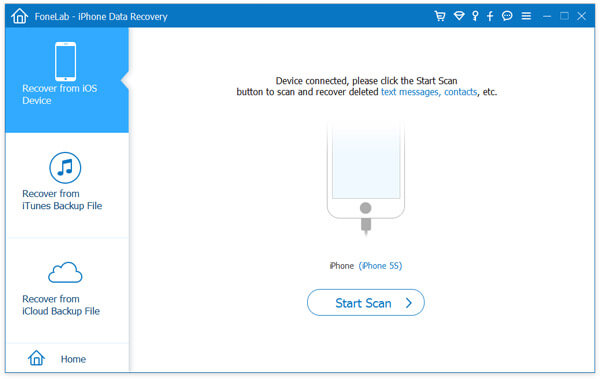
Как исправить исчезновение App Store с iPhone — поиск Spotlight
Решение 2. Проверьте ограничения App Store, чтобы исправить исчезновение App Store с iPhone
Функция «Ограничения» используется для блокировки или ограничения определенных приложений и функций на вашем iPhone или iPad. Возможно, вы не сможете увидеть значок своего App Store, если включены ограничения. Вот как это проверить.
Шаг 2 Откроется опция «Ограничения», и вы увидите, что все выключено или включено. В разделе «Разрешить» найдите App Store и включите его.
Это может решить проблему и помочь вам снова получить App Store.
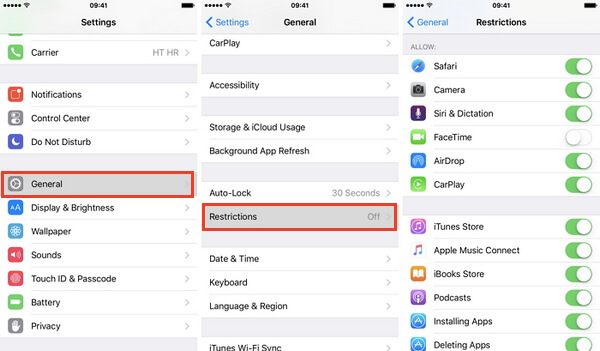
Решение 3. Сбросьте исправление компоновки главного экрана App Store исчезнет с iPhone
Возможно, значок App Store находится на другом домашнем экране или в папке. Посмотрите на других экранах и в папках. Если вы все еще не можете его найти, попробуйте сбросить домашний экран, сделав его таким, каким он был раньше.
Шаг 2 Среди всех параметров сброса выберите «Сброс макета главного экрана».
После этого вернитесь на начальный экран, и теперь вы можете найти App Store на первой странице.
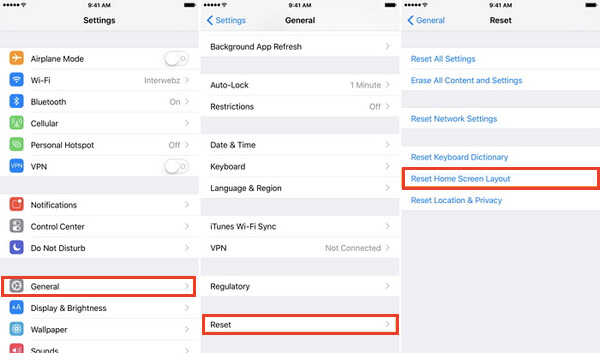
Исправлено исчезновение App Store с iPhone — Сброс макета главного экрана
Решение 4. Исправлено исчезновение App Store с iPhone с помощью iOS System Recovery (без потери данных)
Большинство проблем «App Store исчезли с iPhone» должны быть решены с помощью решений, которые мы упоминали выше, но если это все еще не работает, могут быть некоторые проблемы, связанные с программным обеспечением iOS. Любителям трудно понять, где именно происходит ошибка, но с помощью профессионального инструмента восстановления системы iOS ваша работа здесь может стать очень удобной.
Восстановление системы iOS Это мощный инструмент, разработанный Aiseesoft, целью которого является устранение различных проблем с iOS, включая зависание iPhone, перегрев iPhone, исчезновение магазина приложений с iPhone и т. д. Он прост в использовании и абсолютно безопасен. Данные не будут затронуты или потеряны. Более того, iOS System Recovery безупречно совместима со всеми моделями iPhone и iPad, включая iPhone X, iPhone 8, iPhone 7, iPhone 6s / 6, iPhone 5s / 5 и т. Д.
Теперь бесплатно загрузите программу на свой ПК или Mac и следуйте нескольким шагам ниже, чтобы узнать, как исправить App Store, исчезнувший с iPhone.
Шаг 1 Запустите программу на своем компьютере и подключите iPhone к нему с помощью USB-кабеля. Выберите опцию «Восстановление системы iOS», после чего откроется окно «Восстановление системы iPhone».
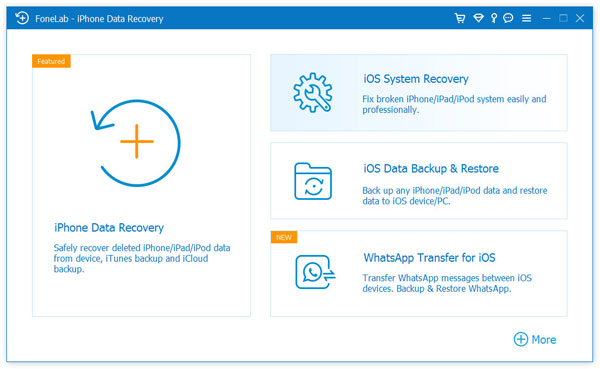
Шаг 2 iOS System Recovery автоматически обнаружит большинство проблем с iPhone. Нажмите кнопку «Пуск», чтобы начать исправление значка App Store, отсутствующего на iPhone. Но, во-первых, вам нужно следовать приведенным ниже инструкциям, чтобы перевести iPhone в режим восстановления или DFU.
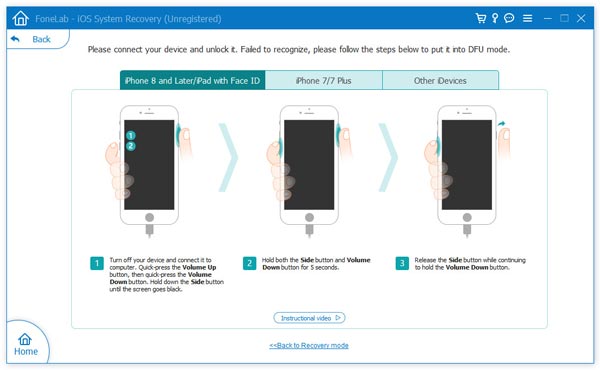
Шаг 3 Выберите подходящую модель iPhone и нажмите «Загрузить», чтобы загрузить отремонтированную прошивку устройства. Завершение загрузки займет несколько минут.
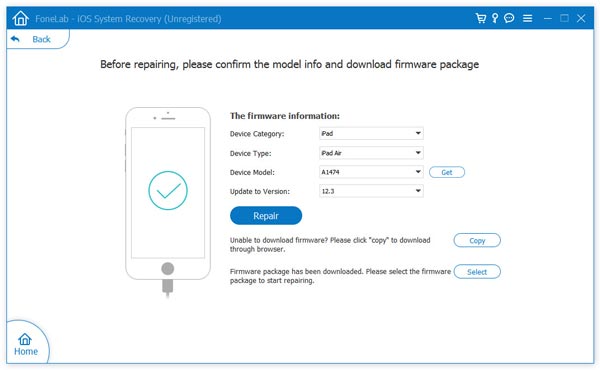
Шаг 4 После загрузки прошивки iOS System Recovery автоматически восстановит ваш iPhone. После этого ваш App Store вернется в нормальное состояние.

Решение 5. Восстановите заводские настройки iPhone через iTunes
Если проблема с исчезновением значка App Store не исчезнет, последним средством будет восстановление заводских настроек iPhone с помощью iTunes. Вот как вы можете сделать:
Шаг 1 Откройте последнюю версию iTunes на вашем ПК или Mac, а затем подключите устройство к компьютеру. Следуйте инструкциям на экране, если вас попросят ввести пароль или «Доверять этому компьютеру».
Шаг 2 Выберите iPhone, когда он появится, на панели «Сводка», затем нажмите «Восстановить iPhone» в правом окне.
Шаг 3 Снова нажмите «Восстановить» во всплывающем окне, чтобы подтвердить действие. После этого iTunes сотрет все данные на вашем iPhone.
Шаг 4 Наконец, вам будет предложено восстановить из резервной копии. Нажмите «Установить как новый iPhone», и устройство вернется к заводским настройкам.
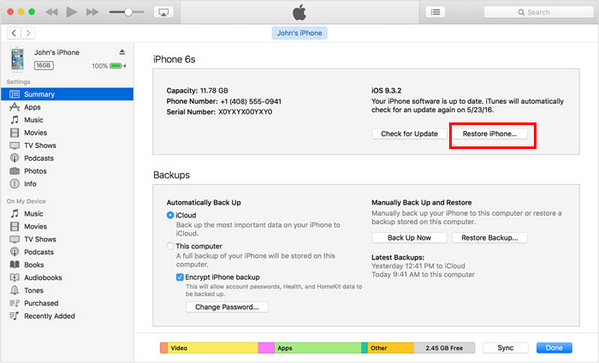
Как исправить App Store, отсутствующий в iPhone — Восстановить iPhone через iTunes
После перезагрузки iPhone он будет выглядеть как новый, и проблема «App Store исчез из iPhone» будет решена. Однако, как вы можете видеть, метод будет немного сложнее. В общем, мы рекомендуем вам попробовать решения одно за другим, это избавит вас от лишних хлопот.
Что вы думаете об этом посте.

В этом посте представлены лучшие приложения для iPhone 2018 года по популярным категориям, включая музыку, фото, видео, социальные сети и т. Д. Ознакомьтесь с советами по поиску и устранению ошибок в приложениях для iPhone и iPhone.
В этой статье показаны способы, с помощью которых вы можете восстановить приобретенные приложения iOS / покупки внутри приложения.
Ваш iPhone X / 8/7/6/5 поврежден или сломан? Узнайте, как восстановить данные с упавшего, мертвого или сломанного iPhone.
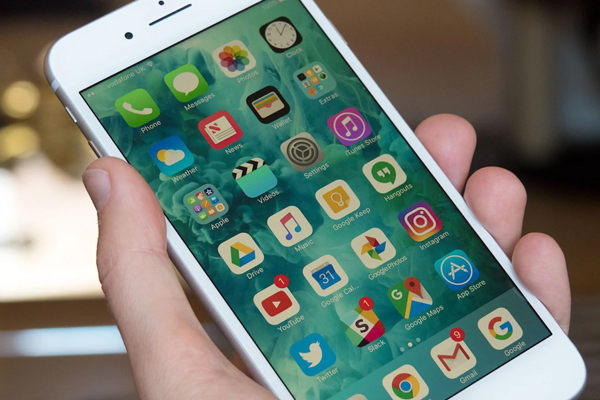
В недавнем времени многие пользователи столкнулось с проблемой – пропал Apple Store в приложении iTunes. Это случилось после последнего обновления. Но есть способы, как вернуть российский App Store.
Как вернуть российский App Store?
Как уже было сказано ранее, компания предоставила возможность вернуть App Store. Apple выпустил специальную модификацию для iTunes. Это версия 12.6.3. В ней App Store остаётся на месте.
Отлично то, что для установки модифицированной версии, не нужно будет удалять версию 12.7, модификацию можно поставить поверх обычного приложения.
Для этого нужно зайти в приложение iTunes, и нажать на опции. Там будет возможность создать новую библиотеку. После её создания, можно устанавливать модифицированную версию, и работать со старыми функциями.
Заключение
Теперь вы знаете, как вернуть App Store в iTunes. Сделать это очень легко, главное создать новую библиотеку, и сохранить старую, чтобы не потерять свои данные.
Многие пользователи продукции Apple, периодически сталкиваются с проблемой, когда при сортировки иконок на главном экране Айфона, иконка внезапно пропадает. Это достаточно распространенная проблемам и ее очень просто решить.
Если вы хотите вернуть пропавшие иконки на iPhone, но не знаете как это сделать, данная статья поможет вам!
Проверьте, ограничен ли доступ к определенным приложениям
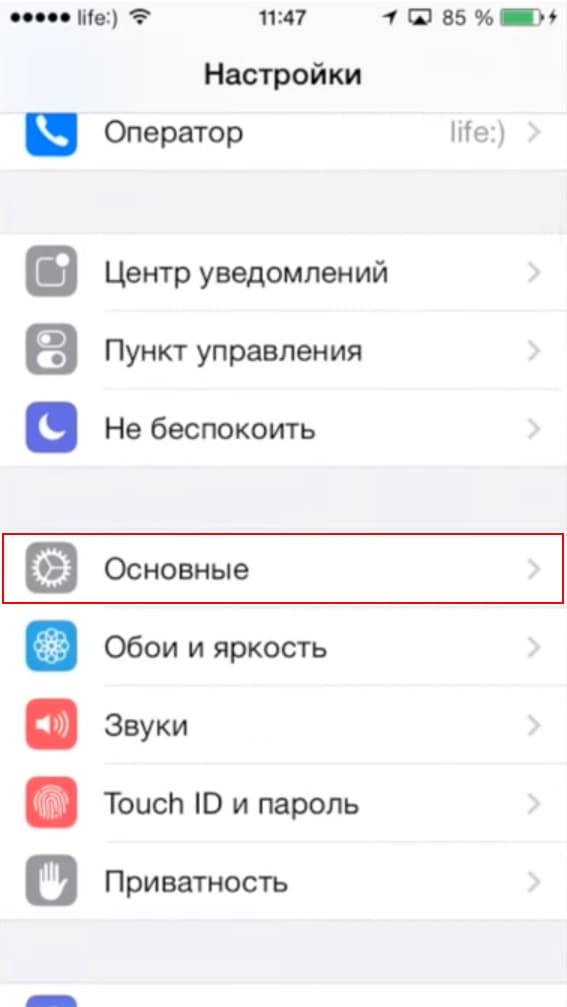
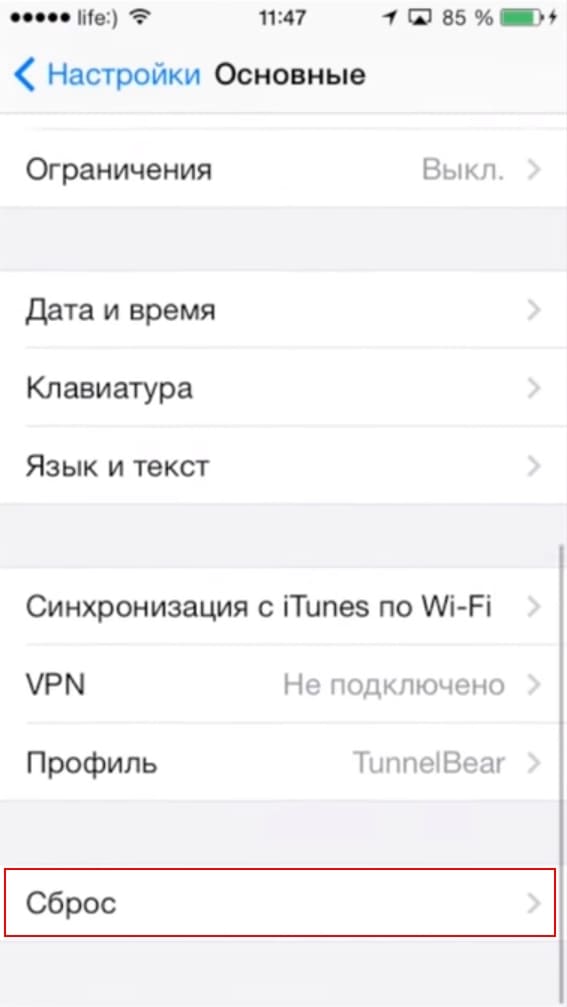
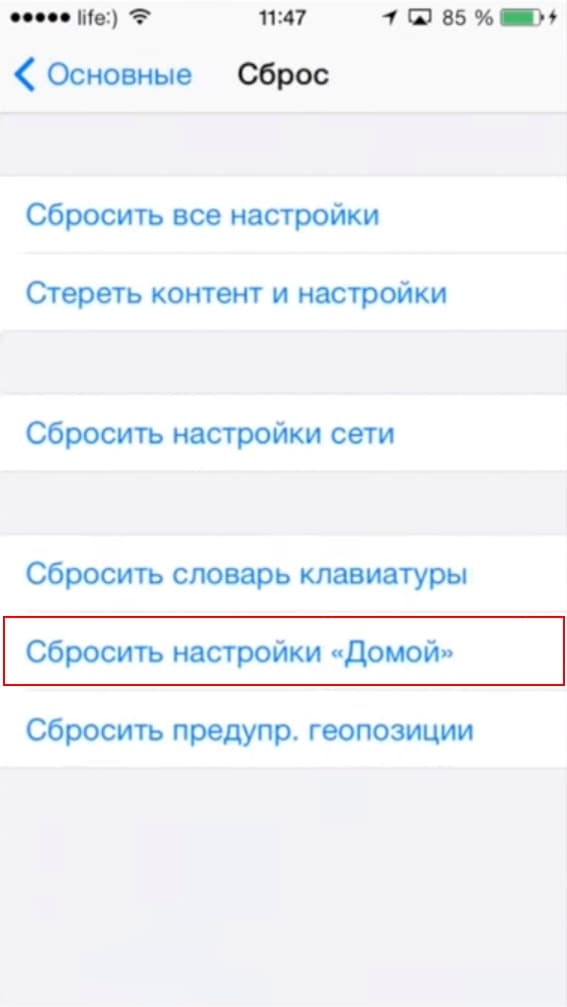
Сброс настроек рабочего стола
Еще одним способом вернуть иконки на Айфоне, может сброс настроек рабочего стола. У него есть один весомый минус – все иконки, которые были до этого рассортированы по папкам (и не только), будут разбросаны в хаотичном порядке. Если вы готовы на этот шаг, потратив свое время для будущей кластеризации всех возвращенных иконок, этот способ для вас:
2. Выберите раздел «Сброс».
3. После этого выберите функцию «Сбросить настройки Домой»
Переустановка приложения с пропавшей иконкой
Еще одним способом вернуть пропавшую иконку на Айфоне, будет переустановка приложения. Также как и у прошлого метода, у данного способа есть минус – вы можете потерять весь прогресс в приложении, если оно не поддерживает синхронизацию с облачным сервером.
Если вам не устроил не один из предложенных вариантов, вы все также можете пользоваться приложением, открывая его с помощью Сири или поиска. Да, это не очень, но лучше чем ничего.
Иногда после установки новой версии iOS у пользователей возникает крайне неприятная ошибка — значок приложения App Store просто исчезает с главного экрана. Более того, открыть магазин приложений не удается и через поиск Spotlight. Что в таком в случае делать мы расскажем в этой инструкции.
Ошибка при установке новой версии iOS, в результате которой с главного экрана iPhone или iPad пропадает значок App Store стара как мир. Еще в 2011 году модераторы нашего форума помогали пользователям справиться с ней наиболее простым способом. Спустя пять лет способ решения проблемы не изменился.
Пропал значок App Store — что делать
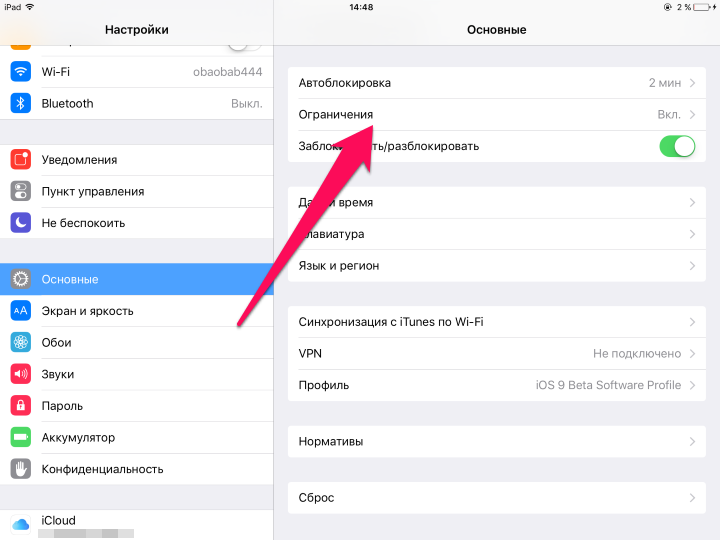
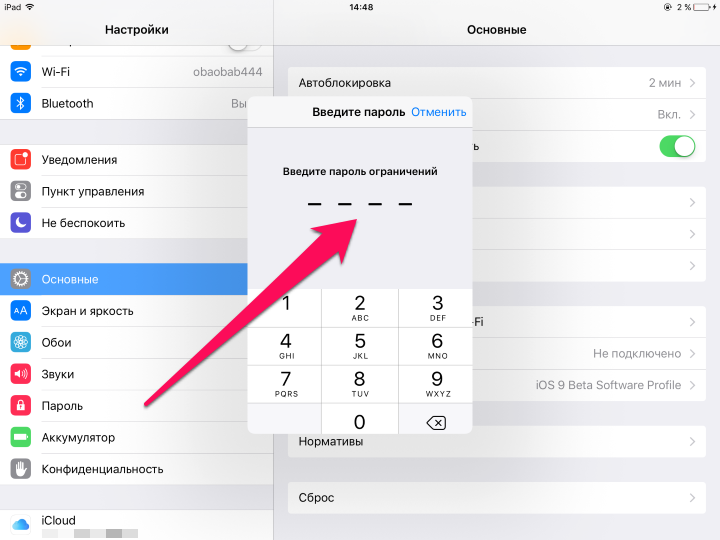
Инструкция в тему: Что делать, если забыл пароль ограничений на iPhone или iPad
Шаг 3. Переведите в активное положение переключатель «Установка программ»
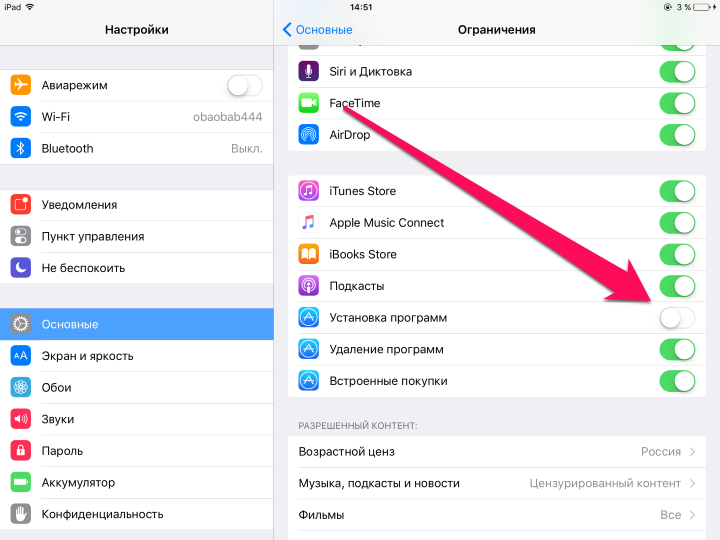
Готово! Сразу после выполнения этих нехитрых действий на главном экране вашего iPhone или iPad появится пропавшая иконка App Store.
IPhone не заходит в AppStore или почему не работает сервис
В этой статье мы рассмотрим причины почему ваш iPhone/iPad/MacBook не заходит в AppStore и почему в принципе не работает AppStore. Так же даны советы что делать для решения проблемы.
AppStore обычно работает без сбоев, но порой пользователи сталкиваются с тем, что магазин приложений становится недоступным. Неполадка может быть на стороне Apple: известны случаи, когда AppStore просто ломался, переставая функционировать по всему миру. Подобные ситуации происходят крайне редко, да и узнают о них пользователи достаточно быстро из социальных сетей. Намного чаще причиной неполадки является некорректная работа самого устройства.
Глобальный сбой в работе AppStore
В этом разделе будем публиковать информацию по глобальным сбоям в работе сервиса «Апп Стор». В таких случаях вы ничего не сможете сделать. Просто сидим и ждем пока починят сервера Apple.
Когда iPhone/iPad не заходит в AppStore
Если iPhone не заходит в AppStore, попробуйте выйти из Apple ID, а затем заново авторизоваться. В случае возникновения проблем с запуском магазина на iPad попробуйте выполнить аналогичные действия:
- Откройте настройки.
- Перейдите в раздел «iTunes Store и App Store».
Еще одной причиной того, что магазин приложений не работает, могут быть неправильные настройки времени, даты и региона.
- Откройте настройки, раздел «Основные».
- Перейдите в подраздел «Дата и время».
- Включите автоматическое определение настроек или установите их вручную.

Обратите внимание на параметры соединения с интернетом. Если используется мобильный трафик, убедитесь, что на тарифе не закончился пакет данных. При использовании Wi-Fi удостоверьтесь, что подключение установлено корректно. Чтобы исключить проблемы с соединением, запустите на мобильном устройстве браузер.
Иногда пользователи сталкиваются с тем, что после обновления iOS у них пропадает сам значок AppStore. Чтобы вернуть его обратно:
После выполнения этих действий на экране iPhone или iPad появится пропавший значок, а сам магазин без проблем откроется.
Если AppStore не работает на MacBook
На MacBook тоже могут возникнуть сложности с запуском AppStore после обновления системы. Наиболее распространенная причина неполадки – программа не может подключиться к серверам Apple. Чтобы устранить неисправность:
- Запустите Finder.Выберите «Переход».
- Нажмите «Переход к папке».
В некоторых случаях программа удаляется после обновления. Для её восстановлении необходимо загрузить на компьютер пакет обновления ПО для ОС Mac OS X 10.6.6 (Combo). Но сначала необходимо убедиться, что программы действительно нет: иногда пропадает только значок.
- Откройте Finder.
- В меню «Переходы» выберите «Программы».
- Посмотрите, есть ли AppStore в списке программ.
Если в списке установленных приложений нет AppStore, то приступайте к загрузке и инсталляции обновления, после которого проблема с запуском магазина будет устранена.
Перезапуск AppStore
Если на мобильном устройстве запускается, но не работает AppStore, попробуйте обновить его. По сути, приложение представляет собой браузер, но отдельной кнопки «Обновить» у него нет. Поэтому приходится пользоваться небольшой хитростью: нажимать 10 раз на кнопку на нижней панели.

Манипуляции приведут к принудительной перезагрузке открытого раздела. Информация будет загружена заново, то есть если AppStore просто завис, то этот трюк устранит проблемы с отображением информации.
Если вы когда-либо устанавливали сторонние приложения на свой iPhone, вы использовали App Store. Поскольку Apple не разрешает загружать приложения на iPhone из соображений безопасности, а сторонние магазины приложений пока недоступны для iOS, единственный реальный способ получить доступ к приложениям на iPhone — через App Store. Вот почему может быть неприятно, когда вы не можете найти App Store на своем iPhone. Если вы столкнулись с той же проблемой на своем устройстве, не волнуйтесь. Вот 7 способов исправить отсутствие App Store на iPhone.
7 рабочих методов, чтобы исправить отсутствие App Store на iPhone (2022 г
При настройке домашнего экрана iPhone вы могли случайно поместить App Store в другую папку и забыть об этом. В такой ситуации вы можете воспользоваться поиском Spotlight в iPhone.
- Просто проведите пальцем вниз от середины экрана, чтобы открыть поиск Spotlight, и введите App Store.
- Если приложение отображается в результатах поиска, просто нажмите на него, и все готово!

Примечание. Вы также можете перетащить значок из результатов поиска Spotlight на главный экран, чтобы в будущем легко находить его.
Используйте библиотеку приложений, чтобы легко найти отсутствующий магазин приложений
Представленная в iOS 14 библиотека приложений автоматически распределяет ваши приложения по разным категориям, что упрощает поиск приложения. Таким образом, вместо того, чтобы переходить с одной страницы главного экрана на другую для поиска в App Store, вам следует воспользоваться библиотекой приложений для быстрого доступа к App Store.


Убедитесь, что App Store не находится на скрытой странице главного экрана
Современные версии iOS, включая iOS 15 и iOS 14, позволяют скрывать страницы домашнего экрана. Следовательно, вы можете скрыть некоторые нежелательные приложения, не удаляя их. Итак, убедитесь, что App Store не находится на странице главного экрана, которую вы скрыли.


Убедитесь, что в App Store нет ограничений
Экранное время, также известное как встроенная функция родительского контроля, позволяет ограничить установку приложений на вашем iPhone или iPad. Поэтому убедитесь, что вы или кто-то еще из вашей семьи не ограничил App Store на вашем устройстве.


Сбросить макет главного экрана
Еще один надежный способ найти скрытое приложение App Store на вашем iPhone — сбросить макет главного экрана. Это очистит ваш домашний экран, тем самым переведя макет в состояние по умолчанию.


Все еще не можете найти App Store на своем iPhone? Что ж, возможно, пришло время попробовать сбросить все настройки на вашем iPhone.


Обновите программное обеспечение на вашем iPhone или iPad
Если вы еще не нашли отсутствующий App Store на своем устройстве iOS, попробуйте обновить программное обеспечение. Проблема может быть связана с редким программным сбоем. Следовательно, обновление операционной системы может решить эту проблему.


Вернуть App Store обратно на iPhone легко
Готово! Надеюсь, App Store вернулся на ваше устройство. Основываясь на моем личном опыте, за этой проблемой часто стоят неверные настройки или хаотичное расположение. Следовательно, исправление этих основ может позволить вам решить проблему в большинстве случаев. Кстати, какое из этих исправлений помогло вам найти App Store на вашем устройстве? Дайте нам знать об этом в комментариях.


