Порой хочется не только читать с экрана имя звонящего, но и видеть лица людей, с которыми поддерживается связь. В iOS уже давно существует такая возможность добавления фото к контактам.
- Фото на звонок в iPhone через «Контакты»
- Добавление фото звонящего на весь экран iPhone через приложение «Фото»
- Как установить фото?
- Проблемы
- Как установить фото при помощи персонального компьютера
- Первый способ — с помощью телефонной книги iPhone
- Второй способ — через сервис iCloud
- Как на Айфоне поставить, установить фото на контакт?
- Как установить фото контакта на Айфоне при звонке, на весь экран?
- Почему фото растягиваются на вашем iPhone?
- Размеры фото для iPhone
- Отключаем управление вызовами боковой кнопкой
- Запрещаем делать и показывать подборки фотографий из медиатеки
- Возвращаемся к старому формату уведомлений на экране блокировки
- Микк Сид
- Перезагрузите iPhone
- Извлеките смартфон из чехла
- Убедитесь, что не используете гид-доступ
- Сделайте скриншот через меню AssistiveTouch
- Назначьте снимок экрана на постукивание по задней крышке
- Запишите скринкаст вместо скриншота
- Артём Суровцев
- Экран iPhone не гаснет после отображения уведомлений
- Как изменить время автоблокировки экрана iPhone или iPad (чтобы экран не гаснул)
- Другие исполнители на Юду
- Как работает YouDo?
- Что делать если экран не гаснет во время разговора?
- Порядок действий
- Или создать задание на Юду
- Что случилось?
- Поиск решения
- Хвалёная техподдержка и сервисное обслуживание
- Так можно ли что-то сделать?
- ✏️ Нам пишут
- Автояркость в Айфоне
- Не работает автояркость на Айфоне
- Отключите Night Shift
- Очистите область датчика
- Отключите автояркость
- Обновите iOS
- Снимите защитное стекло с iPhone
- Сбросьте настройки на iPhone
- Как настроить автояркость на Айфоне
- Почему меняется цвет экрана на Айфоне
- Экран Айфона стал черно-белым
- Бледный экран на Айфоне — как исправить
- Яркость экрана на Айфоне
- Заменить экран на Айфоне
Фото на звонок в iPhone через «Контакты»
Присвоить фотографию контакту на iPhone или iPad можно через приложения «Контакты» или «Фото». После выполнения несложных манипуляций при входящем вызове фото будет раскрываться на весь экран iPhone.
Откройте приложение «Контакты» и найдите нужного вам человека в общем списке. Далее тапаем по расположенной в верхнем правом углу кнопке «Изменить», после чего приступаем к редактированию контакта.
- Шаг 1. Тапаем по месту, зарезервированному для фотографии.
- Шаг 2. В выпадающем меню выбираем один из предложенных вариантов добавления фотографии к контакту – сделать свежее фото или выбрать из уже имеющихся в альбоме. Редко выпадает удача тут же заполучить снимок интересующего человека, поэтому рассмотрим второй вариант – «Выбрать фотографию».
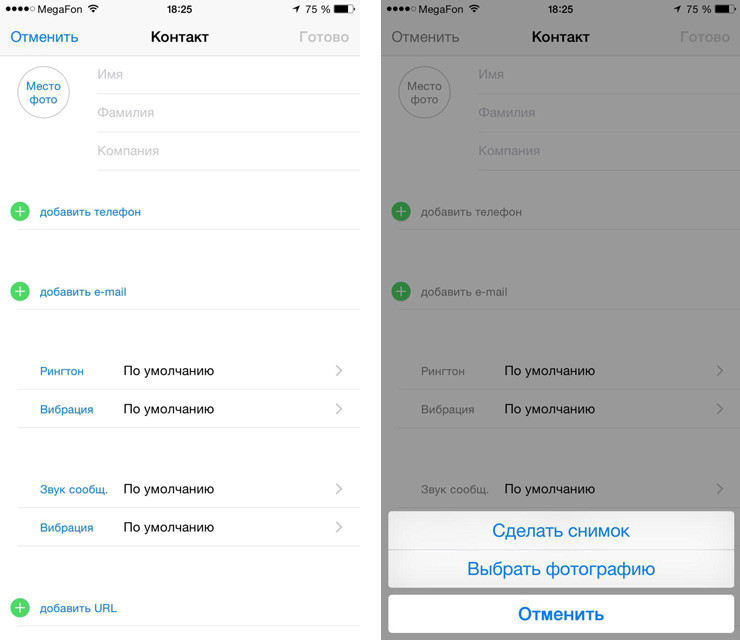
- Шаг 3. Тап по «Выбрать фотографию» открывает нам доступ к списку альбомов и вам лишь необходимо выбрать нужный, в котором расположено искомое фото. Выбрав альбом, указываем фото.
- Шаг 5. Далее сдвигаем или меняем, при необходимости, масштаб, после чего подтверждаем действия путем нажатия на кнопку «использовать». Готово. Ваш контакт приобрел «лицо».
Стоит отметить, что все эти действия можно произвести и из приложения «Телефон».
Добавление фото звонящего на весь экран iPhone через приложение «Фото»
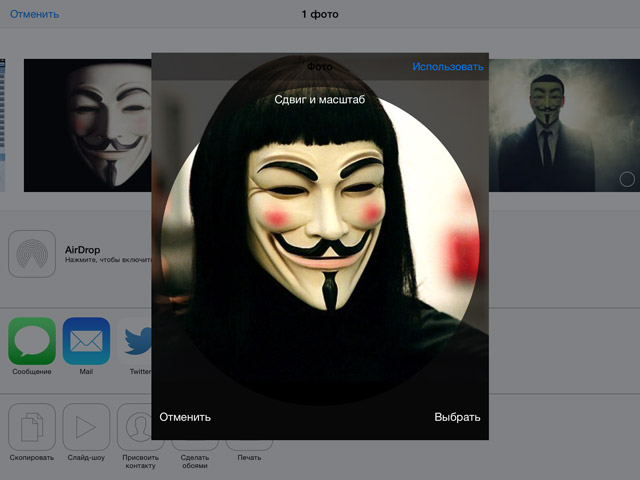
Второй способ увидеть фотографию звонящего на экране iPhone заключается в использовании приложения «Фото». Это удобно, когда у вас полный альбом изображений, есть из чего выбирать. В таком случае можно просто листать альбом и когда вы найдете подходящее фото тут же присвоить его контакту.
Итак, запускаем приложение и выбираем альбом в котором находится наше фото.
Шаг 1. Коснитесь выбранного фото.
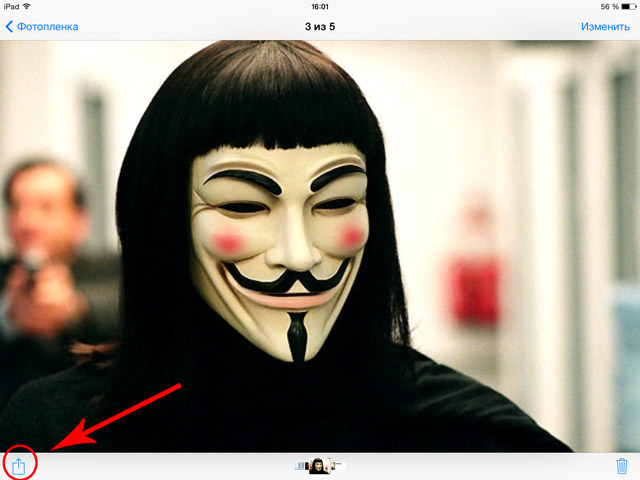
Шаг 2.Отыщите в нижнем ряду иконок ту, что подписана «Присвоить контакту».
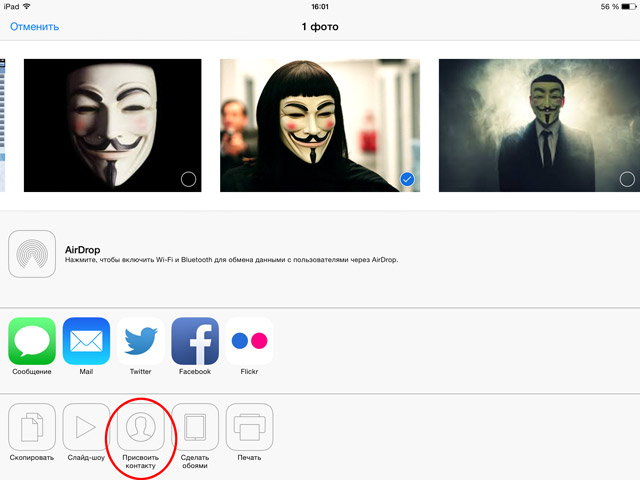
Шаг 3. Тапаем по кнопке «Присвоить контакту» и получаем доступ к списку контактов, где ищем нашего «безликого» человека.
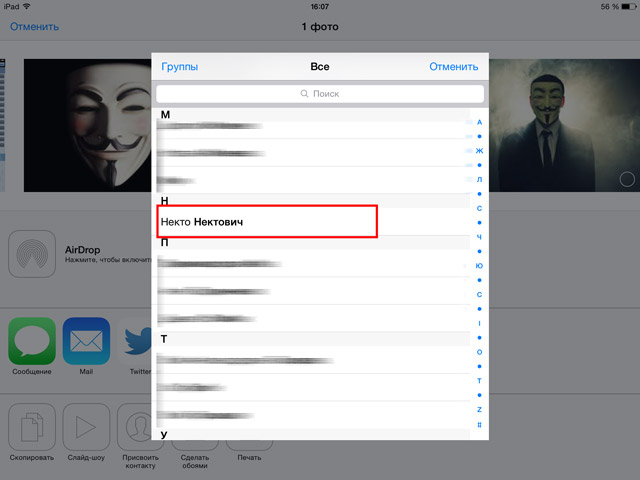
Шаг 5. Вновь тапаем по его имени. Открывается изображение, которое, по желанию, можно немного сдвинуть или изменить масштаб. И не забываем нажать кнопку «Использовать», после чего ваши старания вступят в силу.
Порядок вывода комментариев:
05.07.2017 в 11:39
спасибо. через контакты самое простое
18.07.2018 в 16:20
20.07.2018 в 15:29
Ни одного Дельного совета! Фото всю дорогу маленькое!
11.08.2018 в 20:29
Поддерживаю вышесказавших. Как присвоить фото контакту — это и ребёнку понятно. А как сделать его на весь экран непонятно
Название статьи вообще не отображает е суть!!! Народ спрашивает как поставить фото звонящего на весь экран, а в статье пишут как установить фото на контакт. Наверное нужно спросить прямо: «Как вместо маленького фото в кружочке сделать БОЛЬШОЕ на всеь экран»? :)))
Прочитал, что скорее всего виновата синхронизация контактов iPhone и Google. Если это так, то хотелось бы, чтобы Apple поскорее исправила этот глюк
Могу помочь. Правда это получилось только на Iphone 7. На 7+ не получается.
Я изменил размер фото 354 на 472. И все входящие звонки, фото во весь экран.
А ещё маленькое фото при звонке, если контакты синхронизировались с google.
09.09.2019 в 08:48
Была та же проблема.Вот ,что сделал и помогло.До айфона были трубки на базе ,,Андроид,, ,поэтому все контакты хранились и синхронизировались при звонках с Гугл.Заходим в настройки,пароли и учетные записи. В Gmail-контакты убираем ползунок в левое положение(отключаем), а в ICloud ставим контакты в правое положение(включаем).В этом случае все ваши контакты должны сохраняться здесь.Если их там нет,регистрируемся и копируем все номера.А потом присваиваем номеру любую фото.Должно получиться.
03.02.2021 в 12:52
При использовании продукции компании Apple существует возможность сохранения данных пользователя и других дополнительных сведений. Они отражаются в справочнике контактов на устройстве. Имеется возможность поставить изображение на любой номер, записанный в справочнике. В этой статье описан принцип установки фото на контакт во весь экран телефона.
После установки фотография будет отображаться не только при совершении звонков на смартфоне, но и при общении через различные мессенджеры (например, FaceTime и другие).
Как установить фото?
Установка изображения не требует наличия каких-либо особенных навыков и умений. Для настройки отображения необходимо зайти в приложение «Контакты» и приступить к редактированию профиля выбранного пользователя.
При этом следует придерживаться определенной последовательности действий:
- Нажать на область, предназначенную для фотографии.
- После появления меню необходимо выбрать нужный вариант добавления изображения (создание нового фото или выбор среди уже имеющихся).
- В большинстве случаев, используется первый метод установки фотографии.
- Нажать на опцию «Выбрать фотографию».
- После открытия доступа к альбомам выбирается нужное изображение.
- Стоит заняться масштабированием фото, определиться с размерами.
- После завершения всех манипуляций нужно нажать на «Использовать».
В результате у профиля появится фотография, которая будет отображаться в полный рост во время общения. Аналогичный принцип нужно применять при редактировании контактов через приложение «Телефон».
Проблемы
Причины отображения фотографий маленького размера:
- наличие старой версии программного обеспечения (ниже iOS 8);
- изображение с плохим качеством;
- синхронизация контактов и телефона.
Для решения проблемы необходимо сначала установить истинную причину и заняться ее устранением.
Как установить фото при помощи персонального компьютера
Для установки изображения следует зайти на официальный сайт (iCloud.com). После этого произвести авторизацию (Apple ID). Затем в приложении «Контакты» настроить параметры профиля. Для установки изображения потребуется обязательная синхронизация на портале.
( 15 оценок, среднее 2.8 из 5 )
Адресная книга на iOS уже давно перестала быть обычным списком имен и номеров мобильных телефонов. Сейчас каждый контакт представляет собой полноценный файл, в котором можно найти номера телефонов, физический адрес, адрес электронной почты, профили в социальных сетях и многое другое.
Само собой, система предусматривает возможность прикрепления персональных фотографий к каждому контакту. И есть функция выводить фото звонящего на весь экран iPhone при входящем звонке. Эта же фотография будет использована в FaceTime, iMessage и самой адресной книге. Сегодня мы рассмотрим два основных способа установки персональных фотографий на контакты.
При установке персональных фотографий есть несколько нюансов.
Первый способ — с помощью телефонной книги iPhone
- Открыть Телефон – Контакты.
- В списке контактов выбрать нужное имя.
- Нажать кнопку Изменить в правом верхнем углу.
- Тапнуть по значку с надписью Место фото.
- Сделать снимок с помощью открывшегося приложения Камера или выбрать готовое фото из Медиатеки.
- В случае необходимости изменить масштаб или положение изображения и нажать Выбрать.
- Нажать Готово.
Второй способ — через сервис iCloud
Поставить фото контакта на весь экран iPhone можно и через облачный сервис Apple.
- Открыть сайт iСloud.com.
- Зайти на сервис, используя свой Apple ID.
Экономьте время: все самое интересное каждый день
по почте
Иногда изображение растягивается на весь экран, тогда в некоторых случаях оно становится пиксельным. В любом из указанных условий изображение выглядит ужасно. В этой статье объясняется, в чем причина такого поведения изображений, и как устранить проблему без каких-либо проблем или сложностей. Более того мы расскажем, как поставить фото на контакт в Айфоне 5, 6, 7, 8, X, на весь экран.
Как на Айфоне поставить, установить фото на контакт?
Если вы добавляете совершенно новую фотографию на свой iPhone, все очень просто. Если вы заменяете существующую фото контакта или добавляете ее в первый раз, просто добавьте фотографию так, как обычно:
1. Запустите приложение «Контакты», коснитесь иконки в нижней части экрана.
2. Найдите человека, которому вы хотите добавить фотографию, и нажмите на его имя.
3. Далее выберите «Изменить» на экране контактной информации.
4. Затем, «Добавить фотографию» (или «Изменить», если вы заменяете фото контакта на Айфоне, которое уже есть) в левом верхнем углу.
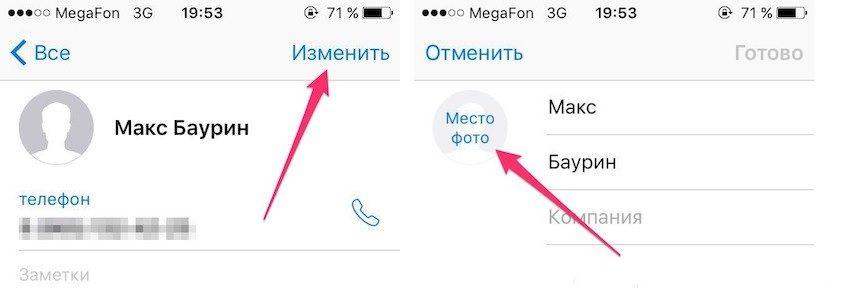
5. Нажмите «Сделать фото» или «Выбрать фотографию» во всплывающем меню.
6. Используйте камеру iPhone, чтобы сделать снимок или выберите его в приложении «Фото».
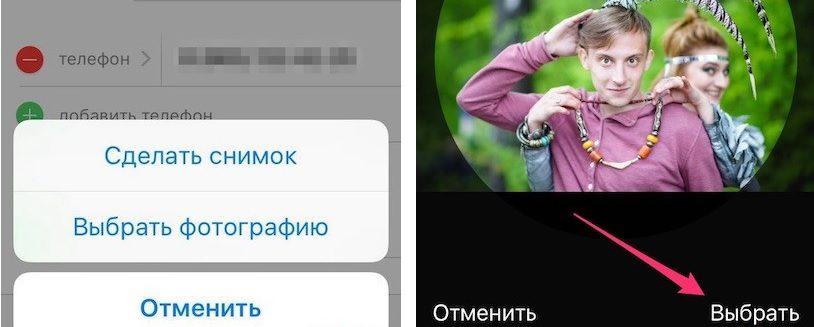
7. Нажмите «Использовать фотографию».
8. Нажмите «Готово», вы успешно поставили фото на контакт в Айфоне.
Теперь, когда человек, звонит вам, показывается установленная фотография, которую вы только что добавили в его контактную информацию, она будет отображаться в полноэкранном режиме на вашем телефоне.
Как установить фото контакта на Айфоне при звонке, на весь экран?
Фотографии, которые уже были на вашем телефоне и назначены для контактов и при обновлении версии iOS, растянулись. Эти фото были сделаны в маленьких круговых изображениях.
Исправить их размер не сложно – на самом деле, это, наверное, проще, но как это сделать менее очевидно. Вам не нужно снимать новую картинку; просто отредактируйте старую и – вуаля! – вы вернете ее к полноэкранному размеру фотографии.
Вот как поставить фото на контакт в Айфоне на весь экран:
1. Откройте приложение «Телефон» или «Контакты».
2. Найдите человека, которому вы хотите добавить фото на контакт, и нажмите на его имя.
3. Далее «Изменить» в правом верхнем углу экрана своей контактной информации.
4. Нажмите «Изменить» под их текущей фотографией.
5. Коснитесь «Редактировать фотографию» во всплывающем меню.
Немного по перемещайте существующую фотографию (на самом деле это не имеет значения, достаточно то, что iPhone регистрирует, что вы изменили картинку каким-то малым образом).
6. Нажмите «Выбрать».
7. Далее «Готово» в верхнем правом углу экрана контакта. Вот и все, вы поставили и сохранили фото на контакт в Айфоне 5, 6, 7, 8, Х.
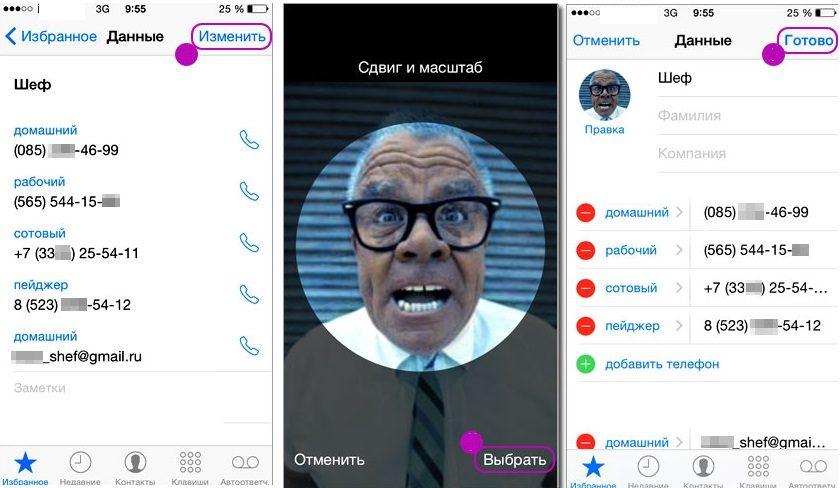
Верьте или нет, это все, что нужно сделать. В следующий раз, когда этот человек вызовет вас, вы увидите его фото во весь экран Айфона.
Единственный реальный недостаток заключается в том, что нет никаких настроек для управления этим; вам нужно будет повторить этот процесс для каждой фотографии, которую вы хотите установить на весь экран.
Почему фото растягиваются на вашем iPhone?
В зависимости от размера экрана и приемлемого разрешения изображения iOS, установленный на вашем iPhone, автоматически пытается наилучшим образом подобрать выбранную фотографию на фоне. В этой попытке он растягивает ширину и высоту изображения по мере необходимости.
Если выбранное изображение не соответствует точному разрешению, указанному для экрана вашего iPhone, iOS растягивает его, чтобы поместить его на полный экран, что делает его пиксельным/размытым.
Как упоминалось выше, лучший способ избежать таких проблем – использовать изображения, соответствующие точной размерности вашего iPhone.
Размеры фото для iPhone
Лучшим способом избежать таких неприятностей является использование точных размеров обоев в соответствии с моделью вашего iPhone. Для вашего удобства ниже приведен список размеров изображений для каждой модели iPhone, доступной на рынке на момент написания этой статьи:
Модель iPhone и размер изображения:
- iPhone 7 Plus: 1080 x 1920 (2208 x 2208 для пейзажа)
- iPhone 7: 750×1334
- iPhone 6S Plus / iPhone 6 Plus: 1242 x 2208 (2208 x 2208 для пейзажа)
- iPhone 6S / iPhone 6: 750 x 1334
- iPhone 5 / iPhone 5S / iPhone 5C: 640 x 1136
- iPhone 5S parallax wallpaprs: 744×1392
- iPhone 4S / iPhone 4: 640 x 960
- iPhone 4S parallax wallpaprs: 744×1216
Пожалуйста, обратите внимание:
- Все обои для iPhone 7 Plus совместимы с iPhone 7, iPhone 6s Plus и iPhone 6s.
- Все обои для iPhone 5s совместимы с iPhone 5c, iPhone 5 и iPod Touch 5.
- Все обои для iPhone 4s совместимы со старыми iPhone и iPod Touch.
- Все обои для iPad iPad / Миниатюрные мини-обои Retina совместимы с iPad Air 2, iPad mini 2, iPad mini 4 и всем старым iPad.
- Все обои для iPad iPad / обои для iPad совместимы с iPad mini, iPad 1 и iPad 2.
- iOS 7, iOS 8, iOS 9 и iOS 10 поддерживают обои Parallax.
Радость по поводу свежей iOS 16 слегка поутихла, и начинаешь замечать некоторые нововведения и «фишки» операционки, без которых было реально удобнее и лучше.
К примеру, новую кнопку поиска, которая появилась на месте «точек» на главном экране, смело можно отключить (вот, как это сделать), равно как и внезапно появляющиеся подборки с фотографиями из личной медиатеки, которые могут оказаться слишком личными.
К чести ребят из Купертино, таких функций не так много и со всеми можно разобраться с помощью настроек айфона.
И станет только лучше.
Отключаем управление вызовами боковой кнопкой
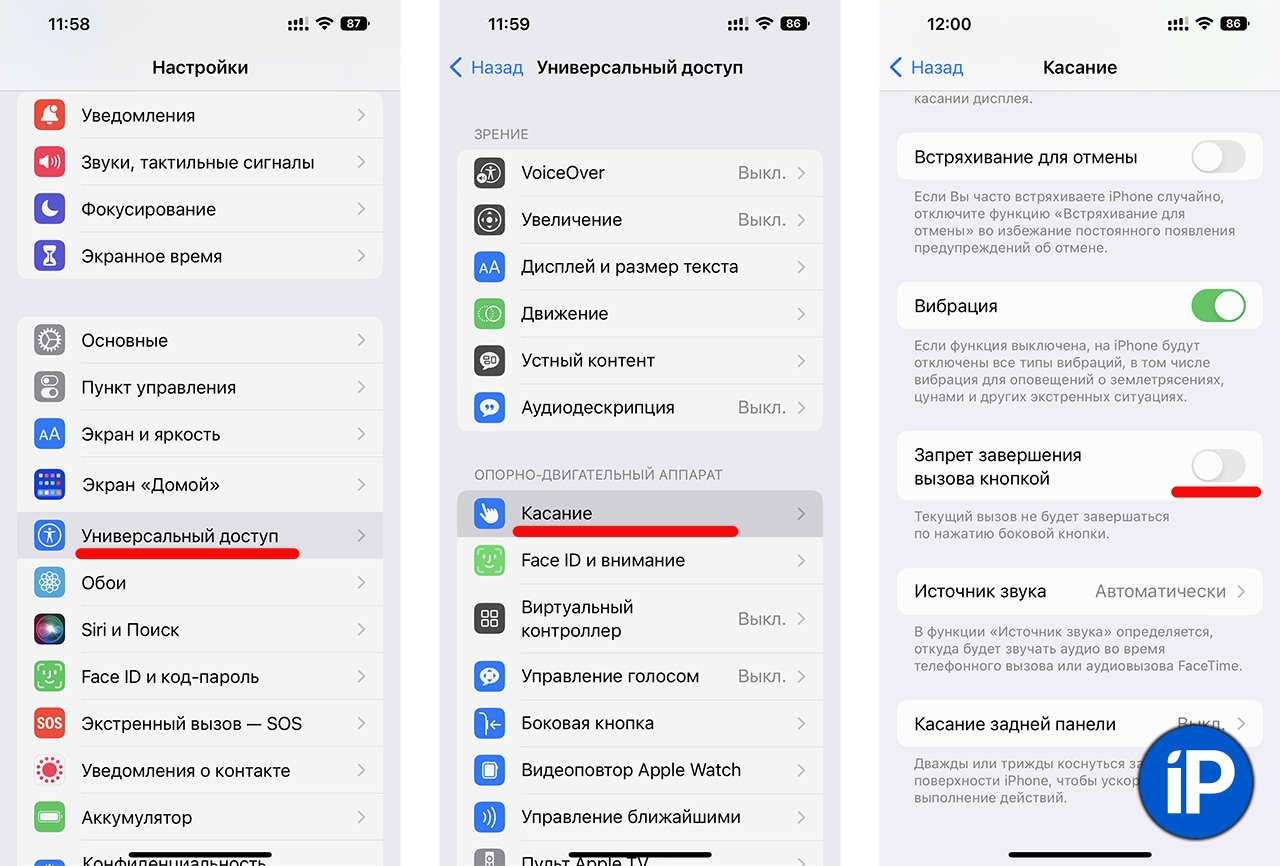
Если во время телефонного разговора вы случайно нажмёте на боковую кнопку питания на корпусе своего iPhone, то «повесите трубку». Эта функция включена в смартфоне по умолчанию, но в iOS 16 её можно отключить.
Перейдите в Настройки – Универсальный доступ – Касание и переведите тумблер «Запрет завершения вызова кнопкой» в неактивное положение.
Теперь, если вы случайно нажмёте на боковую кнопку во время телефонного разговора, iPhone перейдёт в спящий режим, но активный звонок не будет сброшен.
Запрещаем делать и показывать подборки фотографий из медиатеки
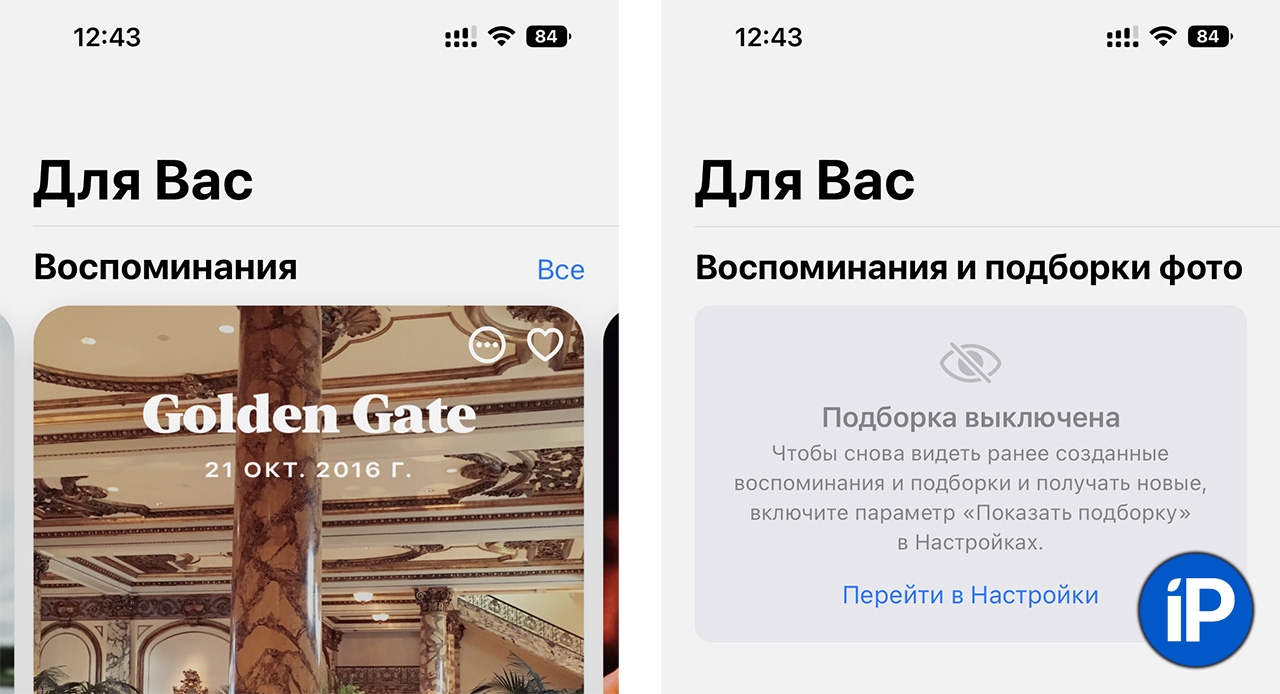
Ваш iPhone периодически сам собирает подборки фотографий, объединённые единой темой, например с отдыха, мероприятия или периода времени.
Иногда смартфон любезно показывает вам эти подборки, в качестве напоминания о хорошо проведённом времени, вот только не факт что окружающие оценять эти фотки, среди которых могут быть слишком личными или неуместными.
В iOS 16 вы можете отключить показ избранных фотографий или «Воспоминаний» в виджетах фотографий на главном экране и в разделах «Поиск» и «Для вас» в «Фото».
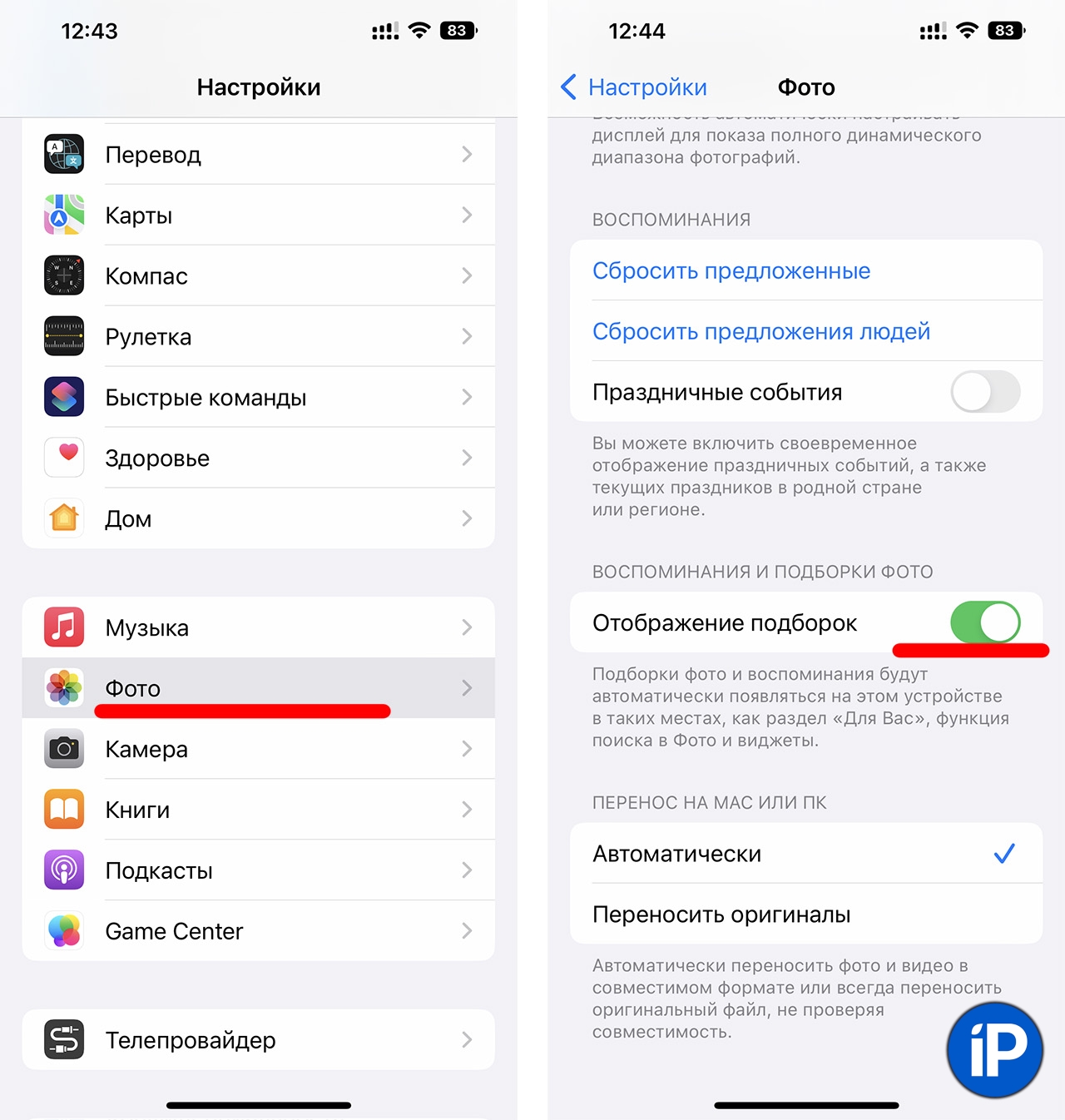
Для этого зайдите в Настройки – Фото и переведите тумблер «Отображение подборок в неактивное положение».
Теперь айфон перестанет собирать и показывать подборки фото и видео. Вы сами можете создать новые папки в «Фото» и рассортировать медиаматериалы по ним.
Возвращаемся к старому формату уведомлений на экране блокировки
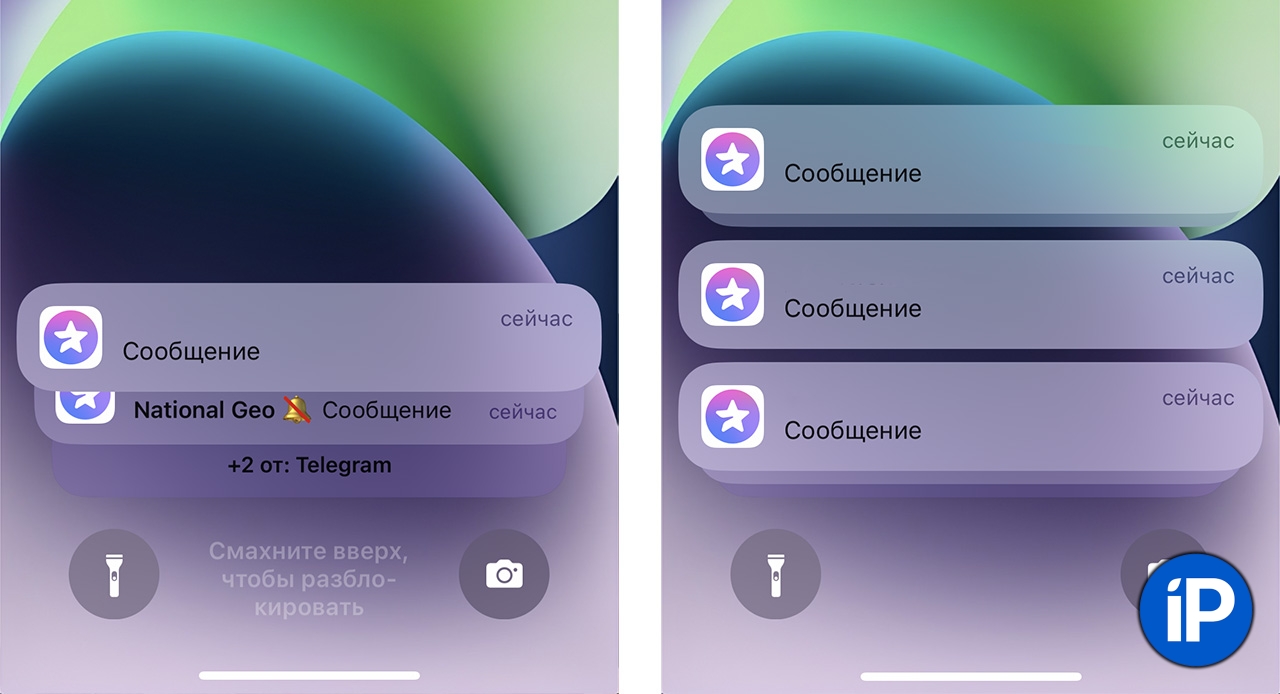
Если вы скучаете по старому дизайну уведомлений на заблокированном экране, выход есть. Можно настроить их появление на весь экран в верхней части, а не снизу, как предлагают нам по умолчанию разработчики из Купертино.
Для этого перейдите в Настройки – Уведомления – Отображать как. В этом меню вы увидите три варианта:
«Счетчик» – уведомления отображаются в виде счетчика в нижней части экрана
«Стопка» – уведомления отображаются стопкой в нижней части экрана
«Список» – уведомления отображаются на весь экран
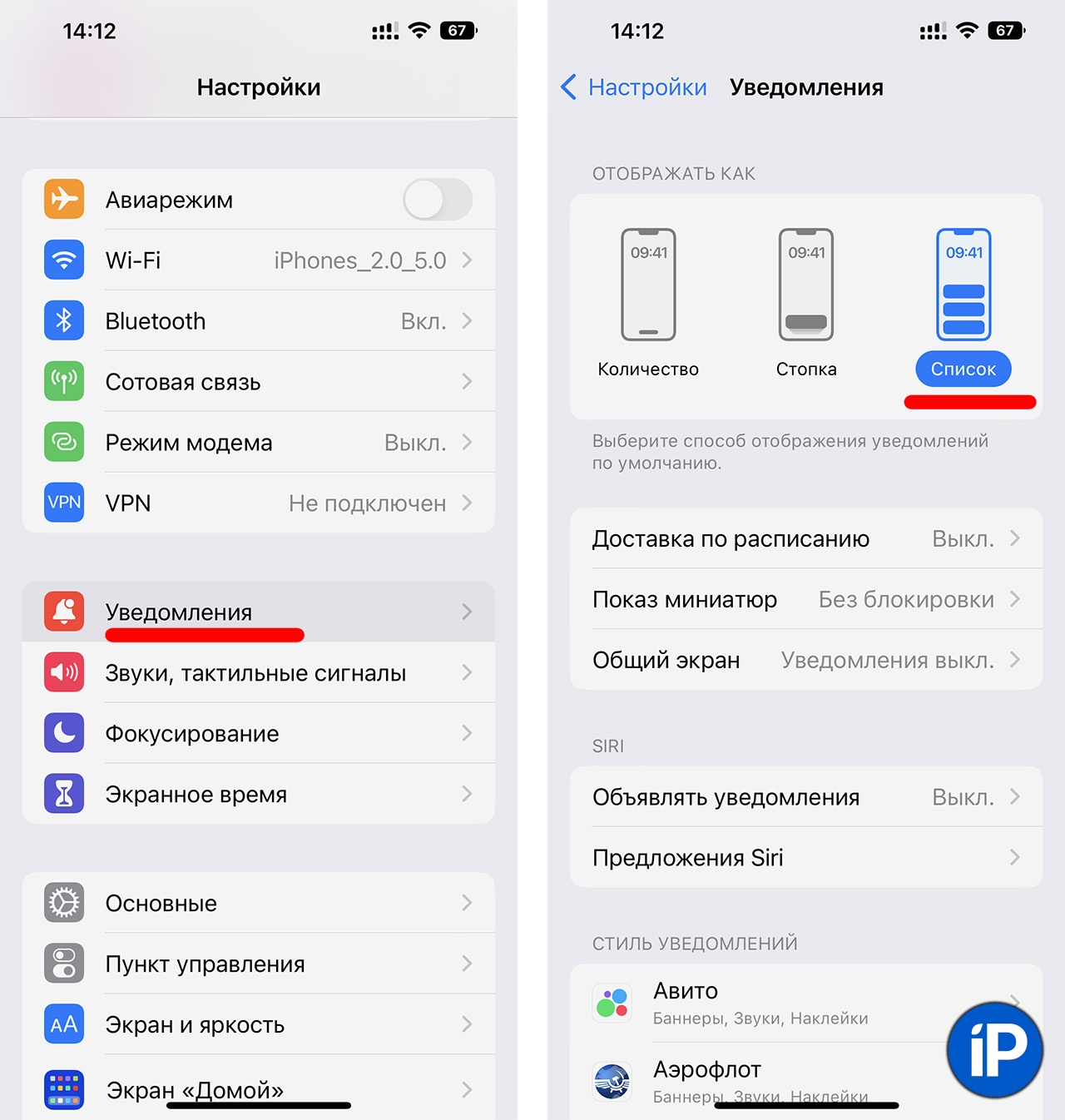
Чтобы вернуться к прежнему стилю уведомлений, выберите параметр «Список».
А в остальном iOS 16 прекрасна. Мы уже рассказали, почему:
▪️ 75 новых функций iOS 16. Все нововведения и изменения
▪️ 16 новых возможностей iOS 16, которые нужно попробовать после установки
Рекомендую, сам так сделал.
Микк Сид
Пишу обо всём, что интересно и познавательно — гаджеты, события, репортажи. Увлекаюсь игрой на барабанах, меломан со стажем.
Создание снимков экрана это очень удобная и полезная опция iOS. С её помощью можно сохранить важные данные, запомнить нужную информацию из любого приложения, запечатлеть баг или системную ошибку.
В дальнейшем при помощи встроенной системы распознавания текста получится запросто выделить, скопировать или перевести слова на другой язык.
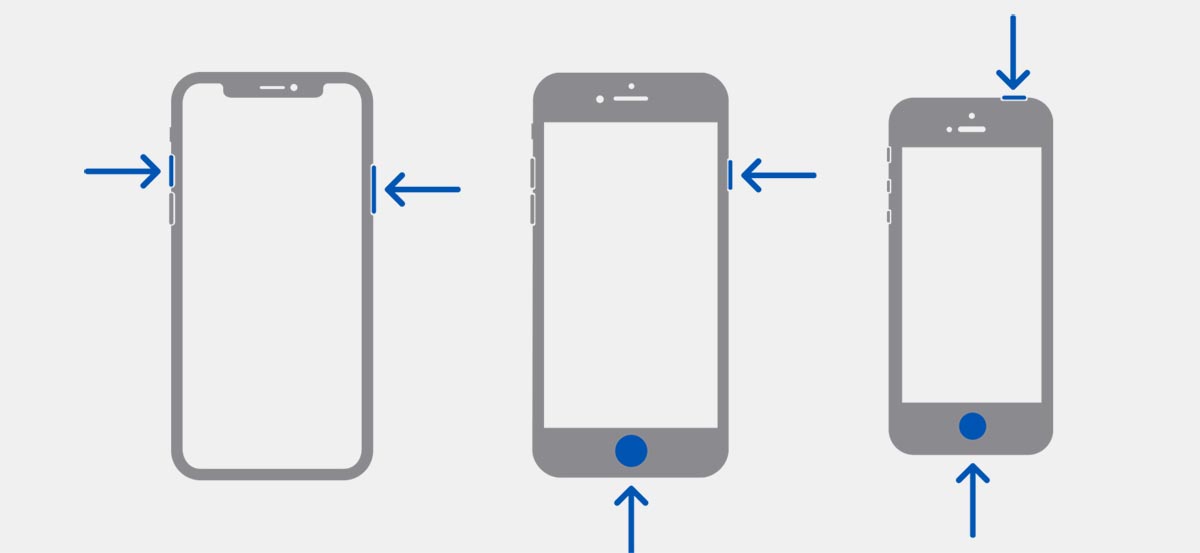
Снимок экрана в iOS создается при помощи одновременного нажатия двух кнопок на смартфоне. На всех устройствах с Face ID нужно нажать кнопку увеличения громкости и кнопку питания, а на устройствах с Touch ID боковую или верхнюю кнопку питания и кнопку Домой.
Если стандартный способ создания снимков экрана не срабатывает, рекомендуем несколько способов для исправления ситуации.
Перезагрузите iPhone
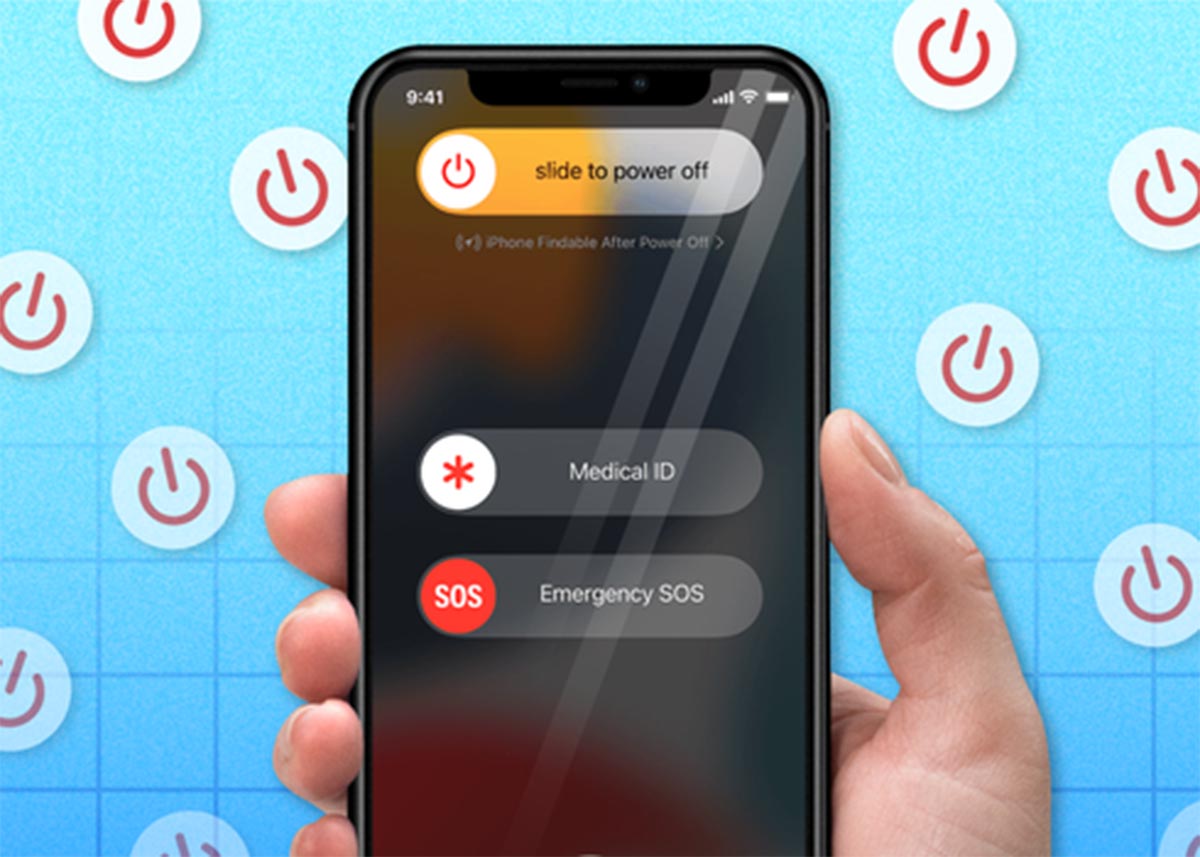
Пользователи iPhone со стажем знают, что первым шагом при решении программных проблем является банальная перезагрузка.
Во многих ситуациях выключение и включения смартфона решают проблему.
Напоминаем вам, как перезагрузить каждую из моделей iPhone.
Извлеките смартфон из чехла
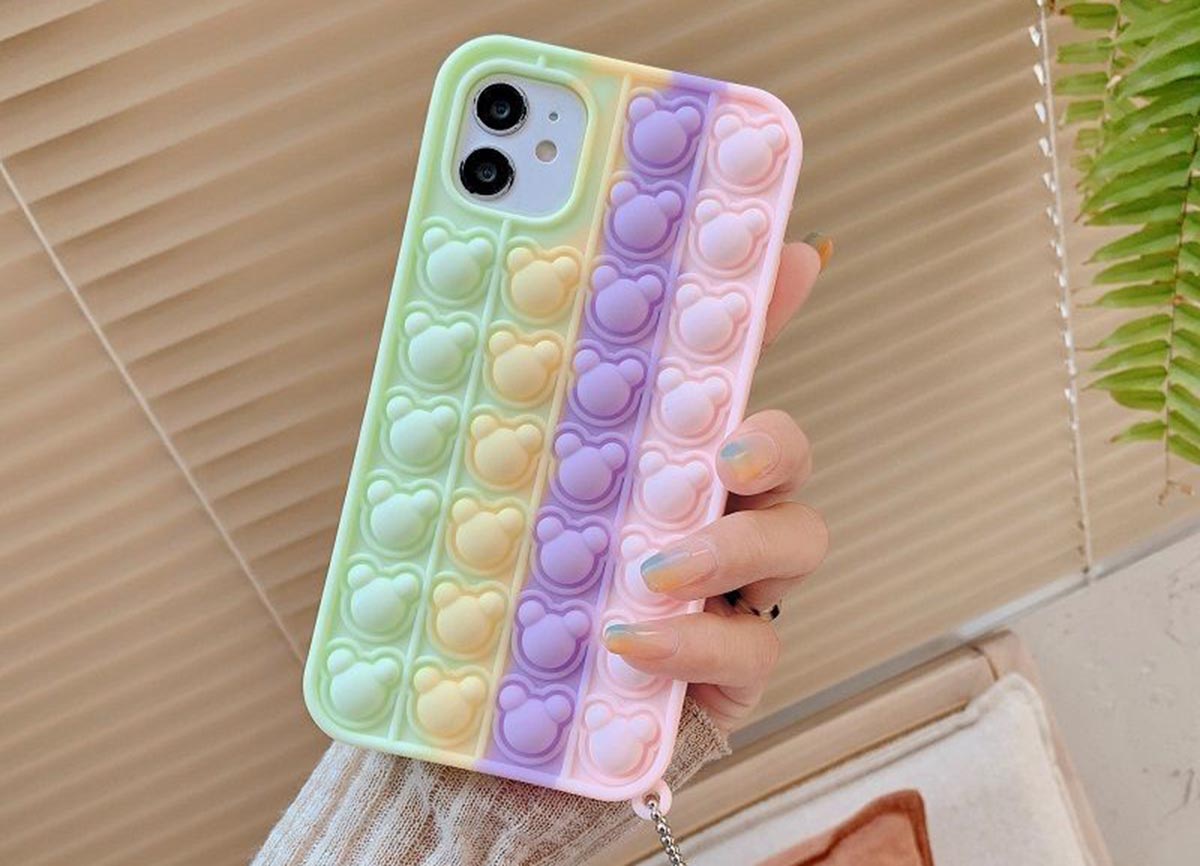
Иногда нажать заветное сочетание кнопок для создания снимка экрана мешает слишком плотный чехол. Клавиши при этом могут прожиматься неодновременно и снимок экрана создаваться не будет.
Просто попробуйте снять кейс и сделать снимок экрана привычным способом.
Убедитесь, что не используете гид-доступ
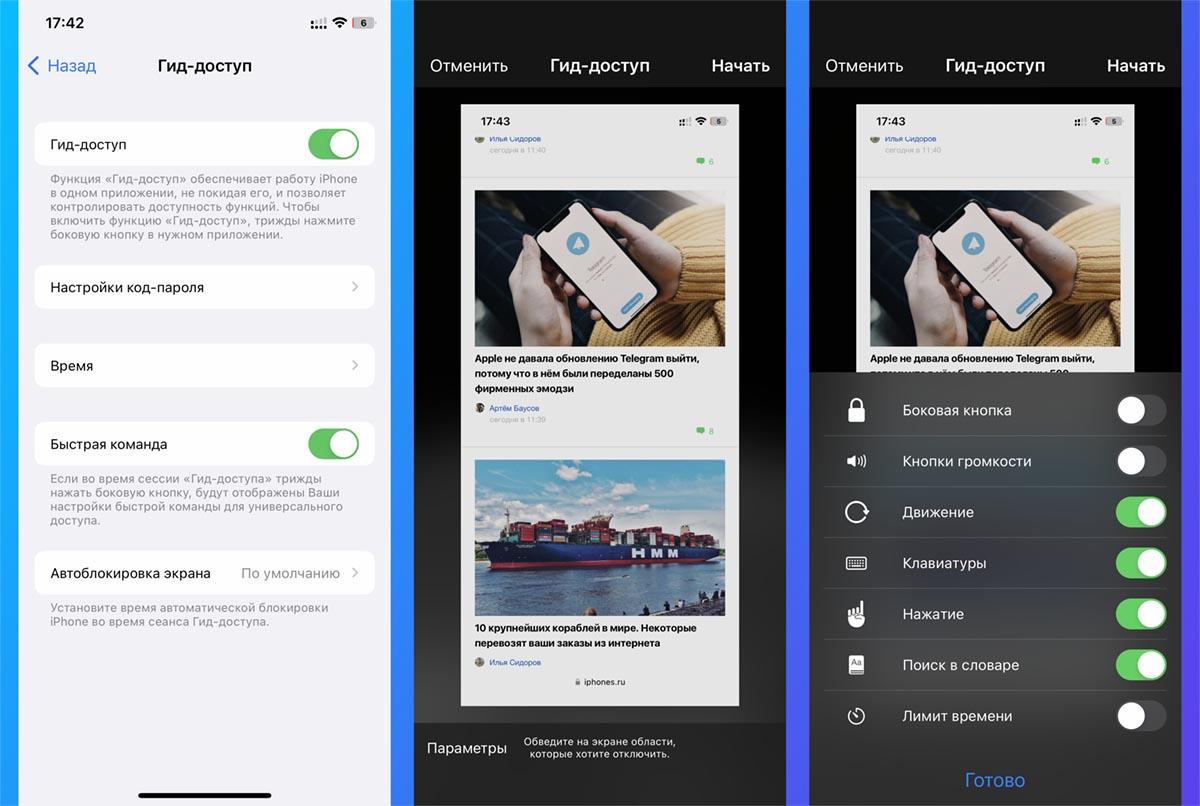
Ограниченный режим использования на iPhone может запрещать нажатие какой-либо из кнопок гаджета. Соответственно, сделать снимок экрана в таком режиме не получится.
В тему: Как на iPhone запретить открывать некоторые приложения. Защитит от детей и всех любопытных
Просто отключите этот режим самостоятельно или попросите завершить его владельца iPhone. После этого вы сможете сделать снимок экрана.
Сделайте скриншот через меню AssistiveTouch
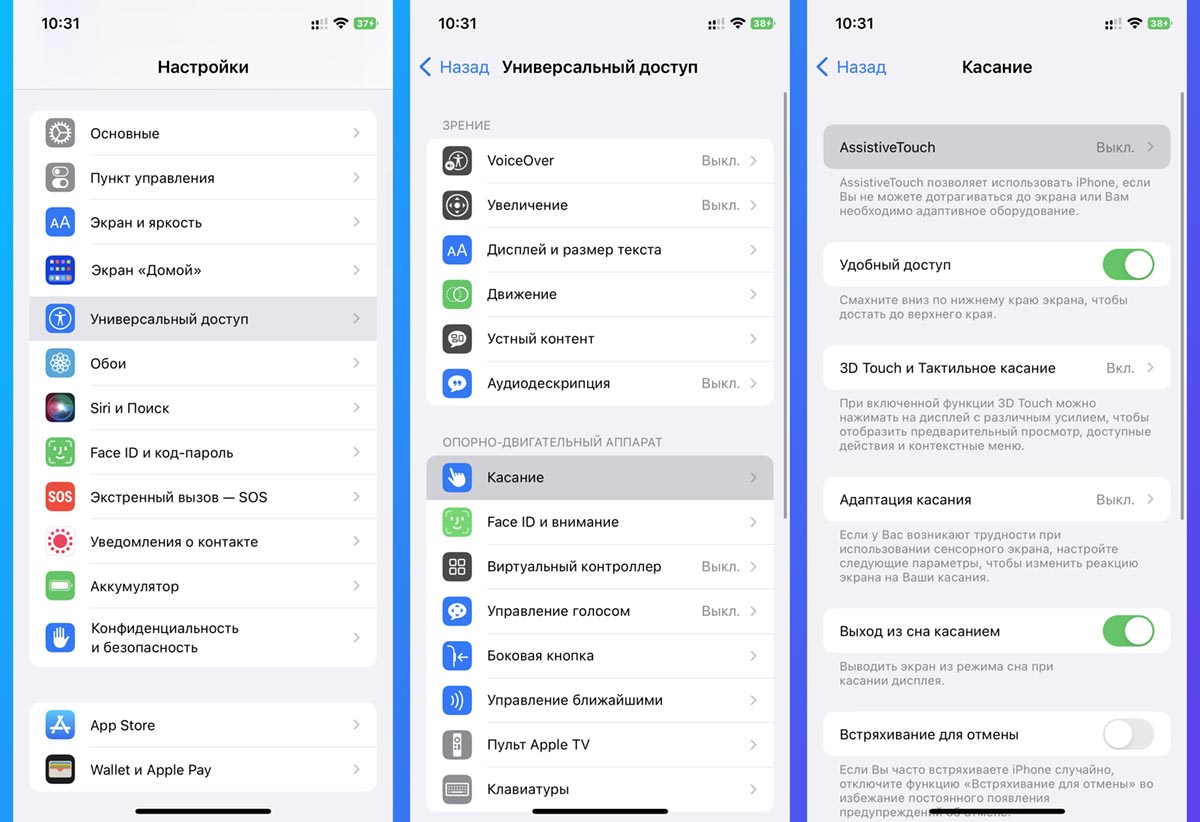
Эта опция из раздела Универсальный доступ поможет настроить выполнение некоторых действий при помощи виртуального меню и кнопки на экране iPhone. Даже в случае, когда физические кнопки будут сломаны, вы сможете выполнять нужные действия при помощи виртуальных.
Для настройки перейдите в меню Настройки – Универсальный доступ – Касание – AssistiveTouch и активируйте опцию.
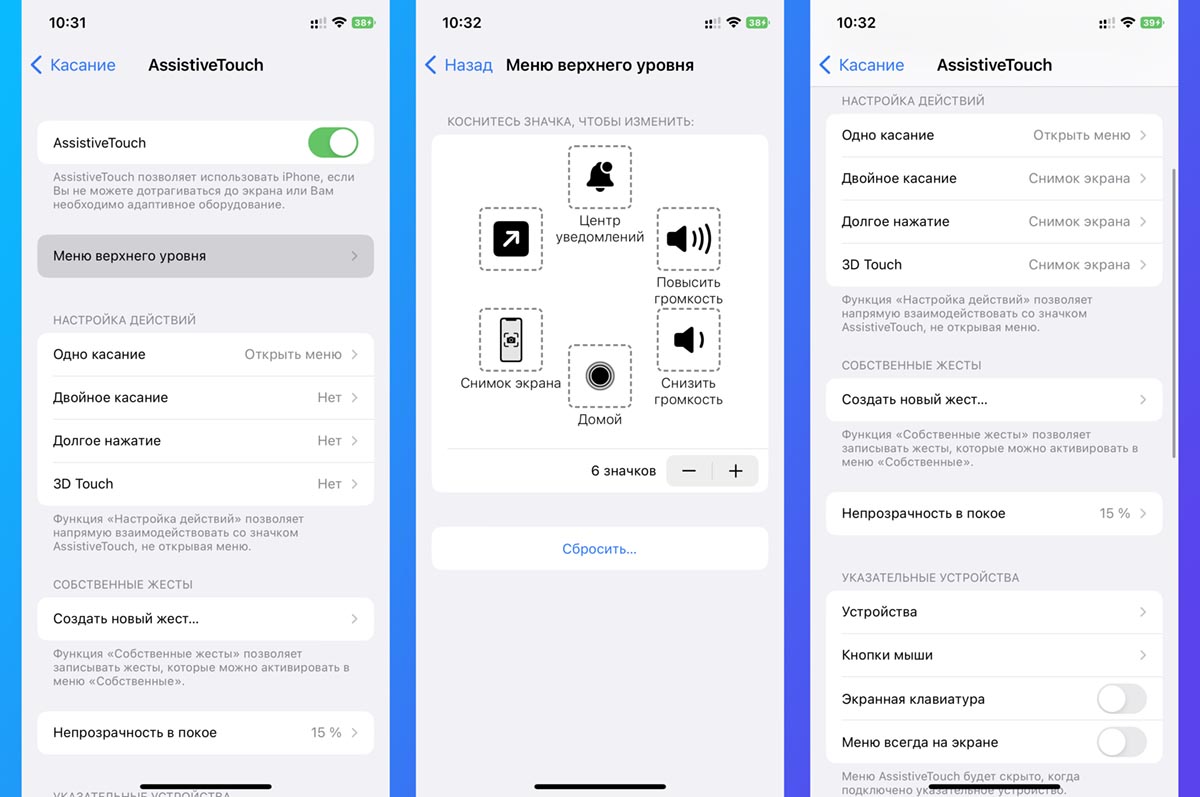
Далее в разделе Меню верхнего уровня добавьте кнопку для создания снимка экрана. Вы можете назначить действие на двойное или долгое нажатие по виртуальной кнопке, либо на сильное нажатие (на смартфонах с 3D Touch).
Назначьте снимок экрана на постукивание по задней крышке
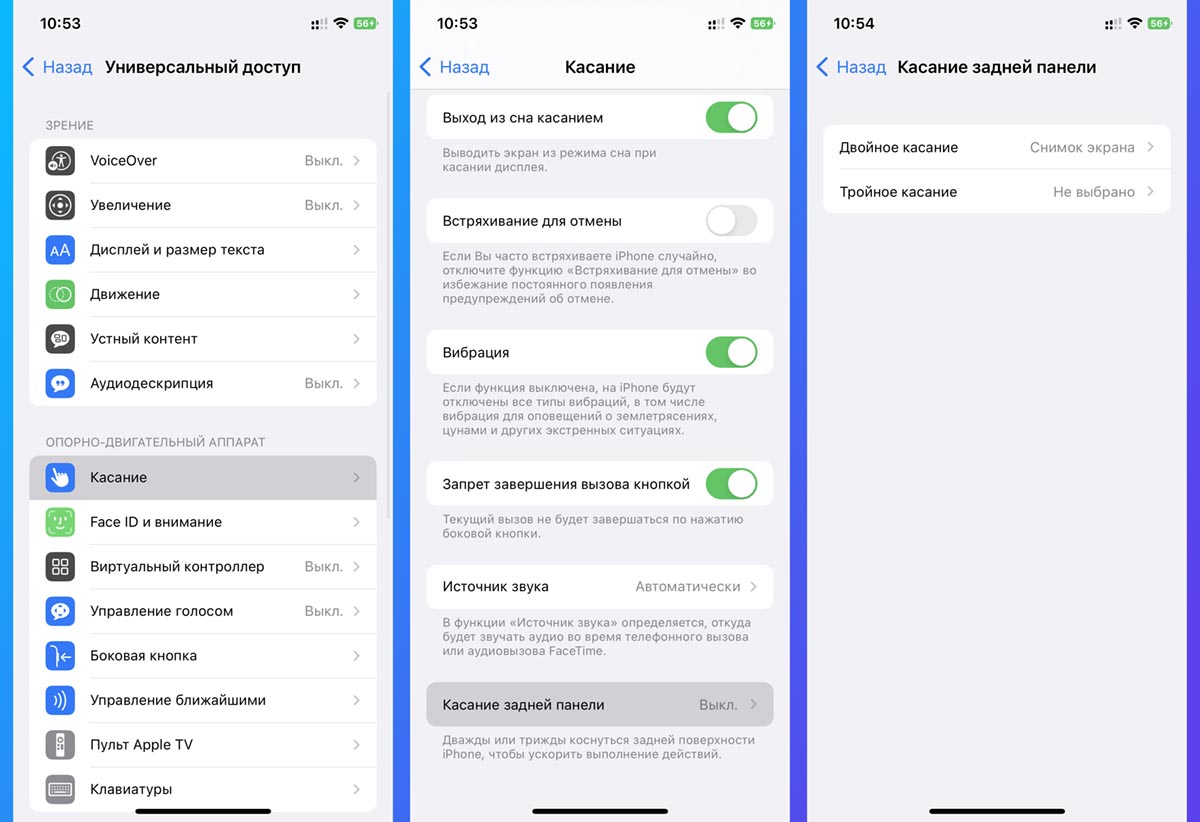
Чтобы иметь возможность создать снимок экрана в любом режиме и в любом приложении, можете настроить его на двойной или тройной тап по задней поверхности iPhone.
Делается это в меню Настройки – Универсальный доступ – Касание – Касание задней панели.
На выбор доступно два вида касаний с возможностью задать разные действия.
Запишите скринкаст вместо скриншота
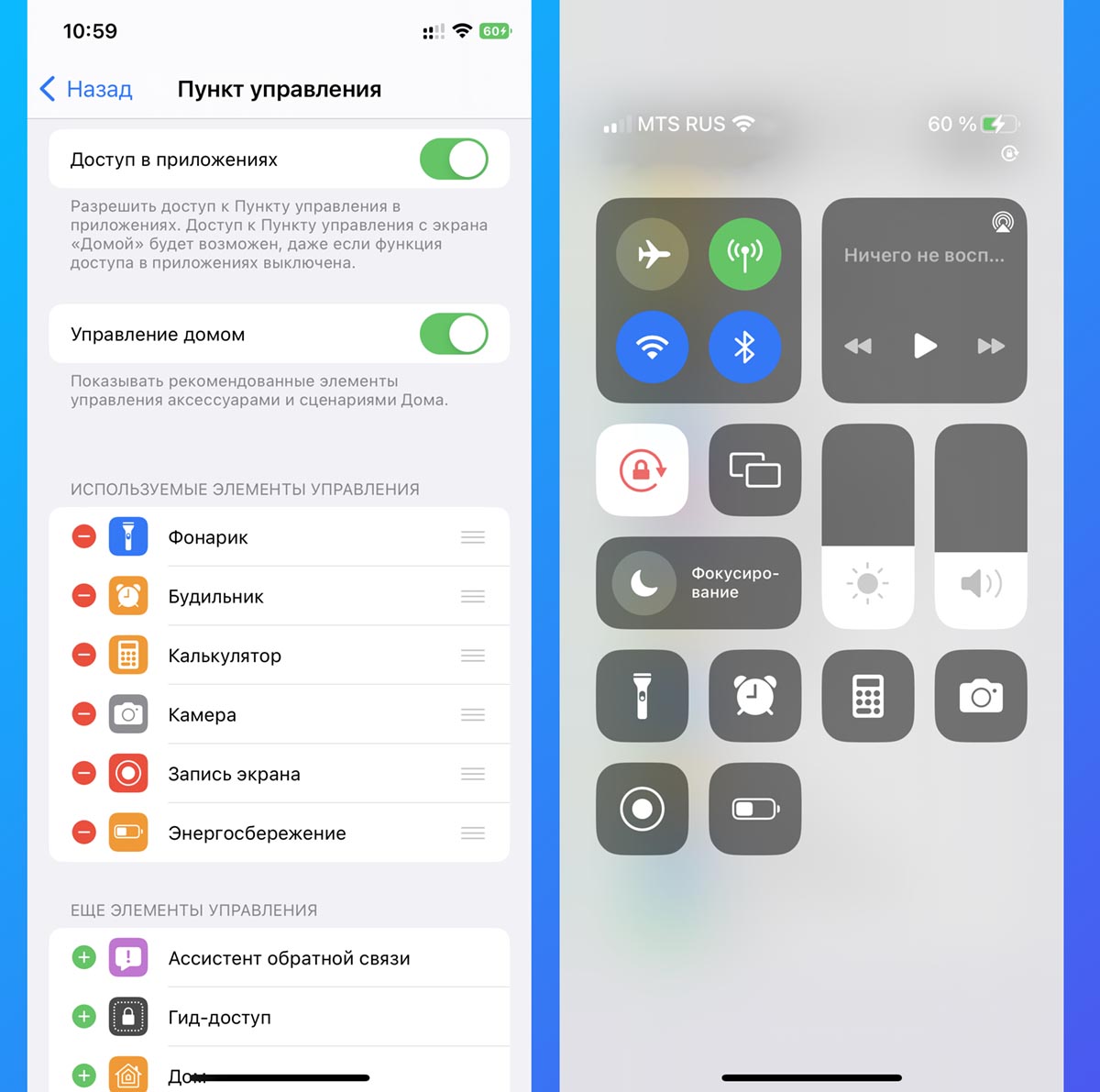
Небольшое видео с экрана смартфона может оказаться гораздо полезней статичного снимка. Записать его можно при помощи встроенных опций без дополнительных приложений.
Активируйте кнопку записи (перетяните её в верхний список) по пути Настройки – Пункт управления и включайте запись из системной шторки с переключателями.
Вот так вы сможете сохранить нужную информацию с экрана гаджета любым доступным способом.
Сохраняйте важную информацию удобно.
Артём Суровцев
Люблю технологии и все, что с ними связано. Верю, что величайшие открытия человечества еще впереди!
В режиме разговора экран iPhone должен быть выключен, пользоваться устройством в противном случае очень неудобно. Постоянно включенный дисплей будет реагировать на касания лицом и ухом, а также «садит» аккумулятор смартфона. В материале ниже расскажем о том, какими могут быть причины подобной неисправности.

💚 ПО ТЕМЕ: Как проверить, сколько памяти занимают определенные приложения на iPhone и iPad.
В 99% случаев поломка связана с так называемым датчиком приближения. Во время разговора мы подносим смартфон к самому уху, закрывая тем самым датчик света, который немедленно отдает соответствующую команду операционной системе и гасит экран. В противном случае можно выделить следующие наиболее вероятных причины поломки:
- Повреждение датчика или шлейфа в результате падения или контакта с влагой – потребуется замена, которая обойдется в 20-50 долларов в зависимости от модели iPhone;
- Некачественная сборка после замены дисплея. В таком случае также потребуется аппаратный ремонт устройства;
- Использование непрозрачных аксессуаров – пленок или чехлов, препятствующих нормальной работе датчика приближения;
- Программный сбой, который можно устранить жесткой перезагрузкой смартфона или переустановкой iOS;
- Еще одна из возможных причин включенного экрана во время разговора – активный режим «громкой связи» (кнопка «Динамик» в меню звонка), что предусмотрено базовыми настройками операционной системы.
💚 ПО ТЕМЕ: Как отключить Автокоррекцию (исправление) текста на Mac, iPhone и iPad.
Экран iPhone не гаснет после отображения уведомлений
Если в первом случае поломка, вероятнее всего, связана с аппаратными особенностями, то эту проблему почти наверняка удастся решить программными методами.

Если экран все еще светится после получения SMS или уведомлений, то следует попробовать произвести перезагрузку или полную переустановку iOS через восстановление. Возможно, проблемы в работе системы также связаны с установленными приложениями или джейлбрейк-твиками, в таком случае можно попробовать удалить последние загруженные на смартфон плагины.
🍏 Мы в Telegram и YouTube, подписывайтесь!
Если iPhone долгое время неактивен, для экономии заряда аккумулятора и в целях безопасности его экран автоматически блокируется. Тем не менее, иногда нужно, чтобы дисплей оставался разблокированным, и ниже мы расскажем, как установить на iOS соответствующие настройки.

♥ ПО ТЕМЕ: Настройки геолокации в iPhone: на что влияют и какие можно выключить для сохранения заряда батареи?
Зачастую пользователи желают сэкономить заряд батареи и обезопасить хранящиеся на iPhone данные, поэтому предпочитают, чтобы экран блокировался автоматически. Однако в ряде случаев желательно, чтобы дисплей оставался активным. К таковым в частности относится использование функции «Видеоповтор AirPlay», когда содержимое с iOS-устройства передается на Apple TV через AirPlay. Блокировка экрана приведет к прерыванию стриминга, и для его возобновления нужно разблокировать iPhone и перезапустить трансляцию. Отключить автоматическую блокировку также можно, если вы много читаете с экрана iOS-устройства, и вам надоело иметь дело с постоянно гаснущим дисплеем.
Итак, если вы решили отключить функцию автоматической блокировки экрана, следуйте дальнейшей инструкции:
Как изменить время автоблокировки экрана iPhone или iPad (чтобы экран не гаснул)
1. На домашнем экране устройства откройте приложение «Настройки»;
2. Откройте раздел «Экран и яркость»;
3. Выберите опцию «Автоблокировка»;

4. В открывшемся меню выберите необходимый период времени.

Теперь экран вашего устройства не будет гаснуть, независимо от того, что вы делаете – работаете с приложением, читаете или транслируете контент через AirPlay. Если вы все-таки хотите, чтобы функция автоблокировки срабатывала раньше или позже, можете установит нужное время в настройках.
♥ ПО ТЕМЕ: Новое в iOS 14: Как проверить все ваши пароли на взлом прямо в iOS на iPhone (по базе украденных паролей).
Главной причиной, по которой автоблокировка на Айфоне может быть не активна, является включенный Режим энергосбережения (операционная система частично ограничивает работу некоторых сервисов). В этом случае, возможность изменить время блокировки дисплея будет отключена, а показатель автоматически выставится на 30 секунд.

После отключения режима энергосбережения, параметр вернется в исходное значение (например, на одну минуту).
Автор статьи
Эксперт по ремонту iPhone,
опыт 6 лет
Читать 15 минут
На первый взгляд, то, что экран iPhone не гаснет во время разговора, может показаться незначительной поломкой, которая не требует принятия каких-то мер. На самом деле, такое явление влечет за собой нагрев телефона и дополнительный расход заряда аккумулятора. К тому же есть риск во время разговора случайно активировать одну из команд, поскольку экран не заблокирован.
Причин поломки, из-за которых автоматически не гаснет экран при разговоре на iPhone, не так много. Все они так или иначе связаны с датчиком приближения (Proximity Sensor), который отвечает за то, чтобы экран гас при приближении к препятствию (в данном случае, к голове говорящего).
Самые вероятные причины поломки датчика или его шлейфа:
- Не гаснет экран из-за попадания влаги в устройство.
- Телефон получил механические повреждения.
- Неудачная замена экрана на iPhone
Также может иметь место производственный брак или произошел программный сбой, об устранении которого своими руками мы и расскажем в этой статье. Иногда это помогает решить проблему самостоятельно, без обращения к мастеру.
Другие исполнители на Юду
Для начала проверьте, не установлена ли у вас на экране затемненная защитная пленка. Неправильно подобранный чехол также может неудачно закрывать сенсор, мешая его работе. Эта та причина, по которой рекомендуется использовать на «Айфоне» только оригинальные аксессуары, произведенные компанией Apple.
Иногда датчик также оказывается выключен в результате программного сбоя. Для его включения перейдите в системные приложения, найдите то, которое отвечает за совершение вызовов, а в нем — пункт «Датчик приближения». При нажатии на него на экране появляется ползунок, который нужно сдвинуть так, чтобы он стал синего цвета.
Перезагрузите устройство. После проверки настроек, это самый простой способ устранения неполадки, с которого стоит начать. Сам по себе термин «жесткой перезагрузки» означает перезапуск операционной системы iPhone. Чаще всего это требуется при «зависании» устройства, то есть тогда, когда отключается экран или телефон не реагирует на команды. Но и при проблемах с экраном способ тоже может помочь.
Механизм перезагрузки зависит от модели iPhone:
- iPhone 8 и более поздние версии: нажмите и быстро отпустите сперва клавишу увеличения громкости, затем — уменьшения громкости, а после нажмите и удерживайте примерно 10-15 секунд боковую кнопку.
- iPhone 7 / 7 Plus: одновременно нажмите и удерживайте кнопки уменьшения громкости и боковую.
- iPhone 6s и более ранние модели: кнопка «Домой» нажимается и удерживается одновременно с кнопкой, расположенной сбоку и сверху устройства.
Удерживать кнопки, как указано выше, нужно до тех пор, пока на экране не появится фирменный логотип Apple. После этого оперативная память (кэш) устройства будет очищена, все службы и процессы перезапущены. Но при этом ваши файлы не пострадают.
Нередко такая манипуляция восстанавливает автоматическое выключение экрана, и замена датчика или замена шлейфа не понадобится.
Обновите/восстановите операционную систему. Если первые два способа не помогли, и во время разговора все равно не выключается дисплей на iPhone, подключите смартфон к компьютеру, на котором установлена последняя версия iTunes. Откройте меню своего устройства после того, как компьютер его определит. И выберите пункт «Обновить iPhone».
Здесь же есть другой пункт — «Восстановить iPhone». Мы рекомендуем использовать его только после резервного копирования данных, поскольку в результате произойдет сброс всех настроек до заводской версии.
Все перечисленные способы также помогают, если экран после нажатия кнопки блокировки остается включенным. Когда экран не тухнет после прихода различных уведомлений или смс, то попробуйте сделать следующее:
- Зайдите в настройки телефона.
- Выберите пункт «Автоблокировка».
- Установите точное время, когда экран должен погаснуть
- После этого перезагрузите телефон.
Еще один способ «заставить» дисплей потухнуть – методично удалять последние установленные приложения.
Если после проведения всех манипуляций при поднесении смартфона к уху или после блокировки экран все равно не гаснет, скорее всего, причиной неисправности сенсорного дисплея стал выход из строя датчика приближения после попадания влаги или механических повреждений корпуса. В этом случае обратитесь к специалистам для проведения комплексной диагностики и ремонта.
Для решения проблемы выключения экрана на аппаратном уровне выполняются следующие действия:
- замена датчика,
- замена шлейфа (чаще всего необходимо при попадании влаги),
- замена кнопки блокировки (выполняется, если экран «Айфона» не тухнет после ее нажатия),
- замена экрана (в крайних случаях).
Как работает YouDo?
свою задачу и условия. Это бесплатно и займёт 3–4 минуты
с ценами от исполнителей. Обычно они приходят в течение 30 минут
подходящего исполнителя и обсудите сроки выполнения
Что делать если экран не гаснет во время разговора?
Выполнять такую работу своими руками не стоит — для этого нужны не только оригинальные запчасти, но инструменты, а также опыт подобной работы. Но зато можно попробовать устранить программную ошибку, выполнив описанные в статье действия.
Порядок действий
Обновите или восстановите ОС.
Или создать задание на Юду
Задание Виктора «Замена датчика приближения»
Спасибо большое Игорю! Отличный мастер и просто приятный человек! Помимо замены экрана, ещё разобрался с датчиком приближения, который был неправильно установлен, все идеально работает.
Игорь 2155 отзывов
Создать такое же задание
Оставьте свою реакцию, если было полезно
Всем привет. Хочу поделиться с вами одной проблемой с моим iPhone X, из-за которой я провел несколько часов в разговорах с техподдержкой Apple, лишился телефона на две(!) недели, а также выяснил, что это скорее не баг, а фича.
Я считаю себя достаточно активным пользователем айфона. В основном это Safari и Youtube (150-200 гигабайт в месяц), игры, приложения, музыка, часто снимаю фото и видео, Telegram и прочее.
Если игры, то это PUBG, Modern Combat Versus, несколько месяцев назад «подсел» на Afk Arena, кстати всем советую, я сам еще ни разу не донатил.
Что случилось?
В общем в разгар одного из матчей в PUBG, экран моей «десятки» резко стал темнее. Не понимая, что происходит, я по привычке открыл центр управления, и убедился, что яркость подсветки установлена на максимум.
Нужно уточнить, что я не использую автояркость, она почти всегда на максимум, кроме как ночью. Сказать, что я удивился— значит не сказать ничего, ведь раньше такого ни разу не было.
Случилось это, кстати, наверное через месяц после покупки. Купил десятку я примерно тогда же, как вышел Xs. Я попробовал немного убавить и вновь прибавить яркость, но ползунок не реагировал примерно от 70 до 100%, то есть она просто не изменялась.
При этом если сделать значение ниже 70%, она вполне себе уменьшалась. Продолжая не понимать, как со всем этим быть, я принял волевое решение играть дальше. Через несколько минут экран стал совсем блеклым, теперь ровно в половину. То есть меньше 50% сделать можно, а вот больше нет — ничего не происходило. Перезагрузка не повлияла на ситуацию.
Я решил отложить смартфон на некоторое время, и заметил, что он нагрелся сильнее обычного в области чуть ниже камеры. Примерно через 15 минут, яркость опять стала работать так, как ей полагается.
Через несколько дней, проблема вновь о себе напомнила. Это как раз был «заруб» в Mc Versus. На самом интересном моменте экран опять частично «погас», смартфон в это время находился на зарядке.
Еще замечал подобное в приложения и играх AR, которые в основном баловство, конечно, но ведь как они на каждой презентации демонстрируют, как это все интересно и нужно.
Еще тоже самое происходило при попытке посмотреть VR-видео(да, не про американские горки и не про динозавров), а это уже откровенно раздражало, ведь налицо системный характер проблемы.
Поиск решения
Я стал гуглить как на русскоязычных, так и на англоязычных ресурсах. Судя по всему, проблема не была сильно массовой. Я наткнулся на эту статью, где Артем отвечает читателю с подобной проблемой.
Надо ли говорить, что последний абзац про сервисный центр меня не обрадовал, ведь автояркость была отключена. И да, перезагрузка мне тоже не помогла, как было сказано выше.
После этого на глаза попался этот материал, который был уже ближе к истине, но там говорилось, что айфон может выдавать подобное сообщение в условиях высокой температуры воздуха.
В моем случае это никак не могло быть причиной, ведь я постоянно сталкивался с ней дома на диване, непосредственно под кондиционером с 17-19℃.
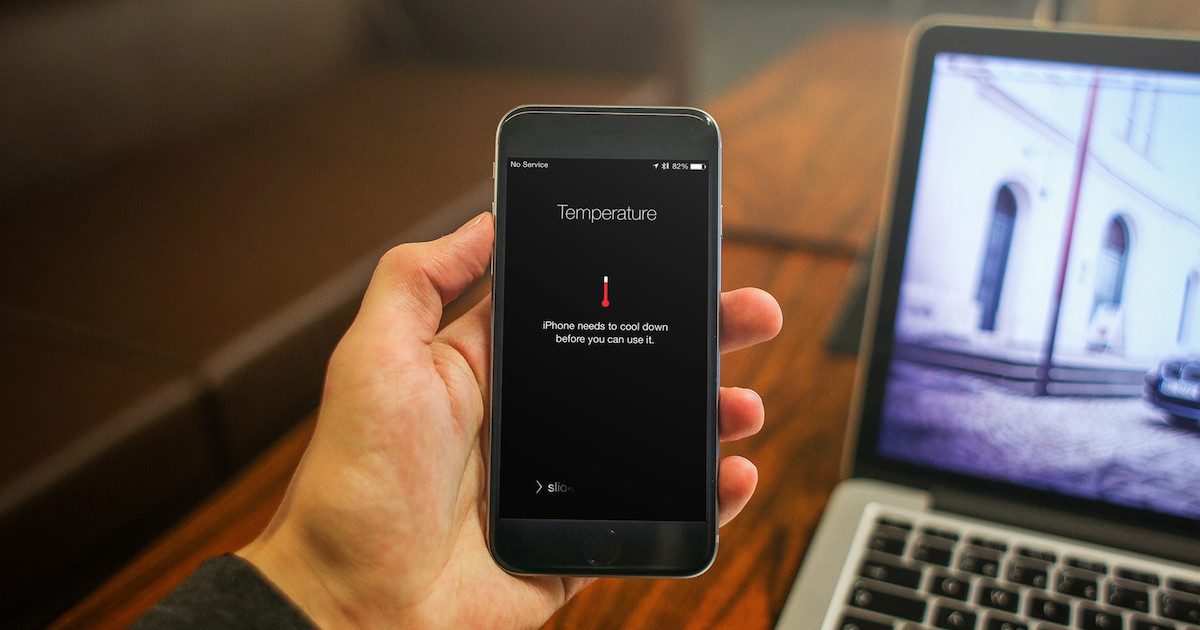
Тогда я хотя бы понял, что не один с этим столкнулся.



В тусовке нельзя добавить больше 4 изображений, а длинный скриншот вставить почему-то не получается, в общем некоторые уже подумывали о том, чтобы отнести айфон в сервис.
Я свой отнес.
Хвалёная техподдержка и сервисное обслуживание
У меня было достаточно гаджетов от Apple. Я перевел на них часть семьи, и в целом интересуюсь технологиями, и непосредственно тем, что происходит с компанией. Но так получилось, что ни разу не носил ни одно устройство в сервис-центр.
Не пытаюсь сказать, что это идеальные гаджеты, которые не подвержены поломкам, совсем нет. Брак и проблемы бывают у всех компаний. Просто считаю, что мне с этим везёт (везло?).

Не буду рассказывать слишком подробно про общение со службой поддержки и сервис-центром, всё-таки пишу про конкретную проблему с айфоном, а не про сервисное обслуживание.
Из хорошего могу отметить, что ребята работают вежливые, с ними приятно общаться, чувствуется, что есть искреннее желание помочь. Некий «старший специалист», с которым я говорил уже после сервис центра даже объяснил как позвонить лично ему, минуя специалистов попроще.
Не понравилось, что нужно пересказывать каждый раз суть проблемы, нет какой-то истории обращений, в которой, например, было бы хотя бы в двух-трех предложениях отражено то, с чем обращался человек. Ведь если я звоню в техподдержку через два часа или на следующий день, возможно проблема осталась и нет смысла повторять её по несколько раз.
Особенно яростного хомяка во мне будило «Скажите, у вас отключена автояркость?», да я отключил её к чертям, как только айфон из коробки достал!
Тезисно, что мне советовали (и что я, разумеется, выполнил) в хронологическом порядке:
- Сброс до заводских настроек, без удаления информации
- Обновить iOS
- Сбросить до заводских, обновить iOS
- Сделать полной сброс с удалением всей информации, настроить как новый
Еще двое проводили мне удаленную диагностику, которая, конечно, не выявила никаких аномалий.

В сервис центр я сдавал телефон в регионе, а точнее в Самаре(нет, это не Саратов), он там всего один. Хочется про них сказать много не самых хороших вещей, но ограничусь тем, что диагностика длилась две недели. Две недели, Карл! Кстати, небольшой совет, если у вас гаджет Apple на гарантии и с ним возникла проблема, не стоит нести его в магазин.
Он просто пролежит там некоторое время, после чего будет направлен в тот же сервис. Отнести самому банально быстрее.
В общем спустя две недели, мне вернули айфон с улыбкой, заявив, что никаких проблем выявлено не было и с ним все в порядке. В тот же вечер яркость подсветки вновь самостоятельно угасала, а вместе ней надежда, что это как-то можно решить. Я опять обратился в техподдержку, объяснил как мне жилось без телефона полмесяца, и что не изменилось с айфоном ни-че-го.
Тот самый человек с горячей линии, который дал мне с ним прямую связь, сам пообщался с сервис центром. После чего обещал, что они меня ждут в любое время, и готовы более детально изучить вопрос. К тому моменту, мне это всё очень надоело и началась стадия принятия. Может это не баг, а фича?
Так можно ли что-то сделать?
Про температуру окружающего воздуха писал выше, более того, я умудрялся словить эту «фичу» даже на улице, ранней весной. Смартфоны имеют свойство греться сильнее обычного во время зарядки.
Скажем так, у меня айфон не позволял использовать максимальный уровень подсветки в некоторых сценария быстрее, чем если бы я просто им пользовался, не заряжая. Я ни разу не играл в Pokemon Go, а все AR-игры и приложения, что я пробовал, продержались в памяти устройства недолго по причине того, что не вызывали интереса.

Но да, при использовании части из них «подсветкагейт» давал о себе знать. На данный момент на моём iPhone X надет алюминиевый чехол, достаточно здоровый. Такое ощущение, что он выступает в роли радиатора, отводя лишнее тепло от корпуса, каким-то образом сглаживая эту проблему, по крайней мере на 12.1.4 (не обновляю, скоро же 13) с этой проблемой не сталкиваюсь последнее время.
Может все дело было в недостаточно хорошо оптимизированных приложениях, а сейчас разработчики решили этот вопрос, к сожалению, точных причин я так и не выяснил. Уточню, что у меня обычная десятка, как с этим обстоит дело на Xs и Xs Max не знаю.
Возможно мой опыт будет полезен кому-то, как минимум в том, что сдавать из-за этого айфон в сервис нет никакого смысла. Расскажите в комментариях, были ли у вас подобные неприятности, и если да, то какому решению пришли, как часто наблюдаете у себя эту проблему?
Этот пост написан читателем в разделе Тусовка, где каждый может разместить статью. Начните по этой ссылке. Лучшие посты появятся на iPhones.ru.P.S. Обязательно прочитайте инструкцию, она поможет.
✏️ Нам пишут
Белла
Экран iPhone самопроизвольно тускнеет и через пару минут снова светлеет, с чем это связанно?
Скорее всего, проблема в датчике освещенности, который находится над дисплеем смартфона.
Для проверки зайдите в Настройки – Экран и яркость и отключите опцию Автояркость. После этого поработайте со смартфоном, произвольное изменение яркости должно пропасть.
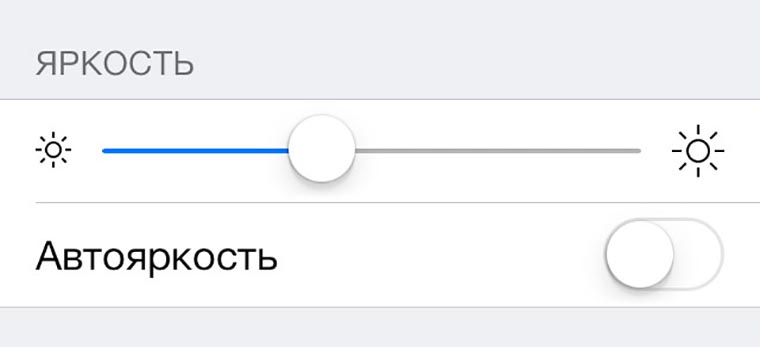
Когда при отключенном датчике таких проблем нет, все дело в поломке модуля, либо в некачественном ремонте смартфона.
Если в последнее время iPhone не ремонтировался, датчик освещенности мог либо просто выйти из строя, либо немного сдвинуться от падения, например.
Если iPhone относительно недавно был в ремонте, то мастер мог некачественно произвести сборку или повредить крепление датчика освещенности. Между самим датчиком и стеклом могла попасть пыль, которая мешает нормальной работе модуля.
Иногда подобные проблемы возникают посли поклейки защитной пленки или стекла на экран смартфона.
В случае с пленкой все можно проверить в домашних условиях, если защитного покрытия на экране нет, без похода в сервисный центр не обойтись.
Автояркость — одна из тех функций, которая работает через пень-колоду на любом смартфоне. К сожалению, iPhone эта участь не миновала: смартфон не всегда корректно регулирует яркость дисплея. По моим наблюдениям, наиболее корректно автояркость работает в темное время суток. А вот в солнечную погоду и при комнатном освещении она частенько сходит с ума. Не так давно в нашем Telegram-чате читательница жаловалась на то, что в ее iPhone и вовсе не работает автояркость. На первый взгляд, это повод сразу обратиться в сервисный центр. Торопиться не стоит: иногда проблему реально решить самому. Подготовили для вас несколько полезных советов по настройке автояркости в iPhone.
Рассказываем, как настроить Автояркость в Айфоне
- Автояркость в Айфоне
- Не работает автояркость на Айфоне
- Как настроить автояркость на Айфоне
Автояркость в Айфоне
Автояркость должна подстраивать ваш дисплей под окружающее освещение
Автояркость в смартфоне автоматически настраивает яркость дисплея в зависимости от освещенность. Функция работает за счет датчика: он считывает уровень освещения окружающей среды. К слову, если автояркость в iPhone отключена, но иногда смартфон сам понижает яркость дисплея — возможно, все дело в повышенной нагрузке на процессор iPhone, из-за чего он слегка снижает производительность, в том числе, яркость экрана.
Не работает автояркость на Айфоне
Если у вас перестала работать автояркость на iPhone, то не спешите расстраиваться. Есть несколько рабочих способов это исправить, не посещая сервисный центр. К слову, работать они будут в том случае, если на вашем iPhone нет видимых повреждений датчика освещенности.
Новые Apple Watch не станут лучше, но их все равно купят. Почему так?
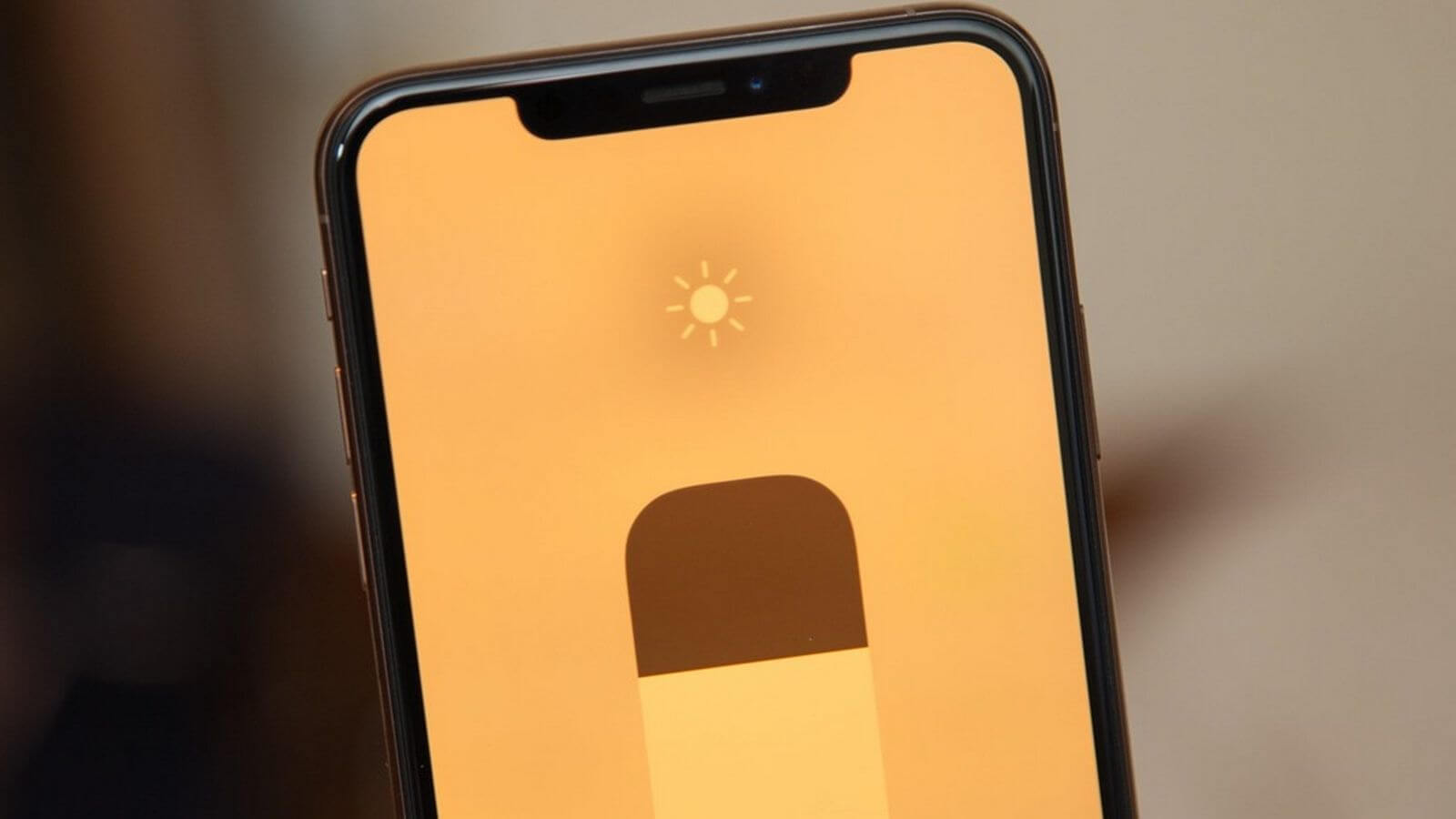
Отключите Night Shift
Иногда Night Shift все портит
Функция полезна для чтения, но частенько откровенно уродует цветопередачу, особенно, когда работает в паре с True Tone.
- Откройте Настройки и зайдите в «Экран и яркость».
- Выберите «Night Shift» и отключите ползунок возле «Запланировано».
Очистите область датчика
Зачастую датчик, отвечающий за автояркость, засоряется из-за защитного стекла или пачкается. Давно не протирали дисплей? Пришло время это исправить. Он находится в верхней части iPhone возле разговорного динамика. Протрите его мягкой тканью — именно мягкой, чтобы не повредить покрытие дисплея.
Как отличить оригинальный MagSafe для айфона от китайской копии
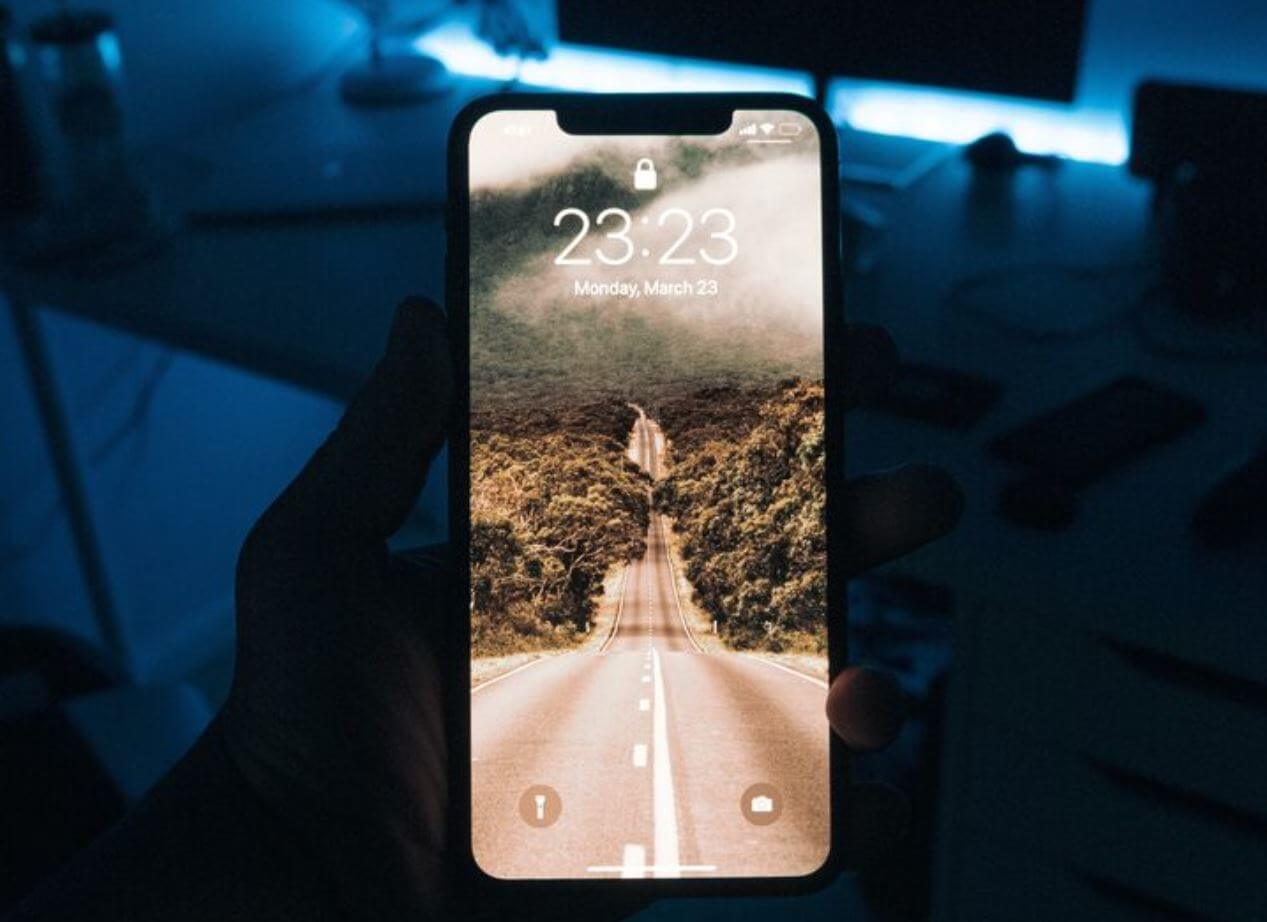
Отключите автояркость
Если в темноте дисплей яркий, то с датчиком вашего iPhone что-то не так
Самый простой способ — отключить и заново включить автояркость. Опять же, иногда проблема не в датчике, а на системном уровне.
- Откройте Настройки, в поисковой строке введите «Автояркость».
- Отключите ползунок и перезагрузите iPhone.
- После включения зайдите в Настройки и снова включите Автояркость. Этим и хорош iPhone, что многие проблемы решаются перезагрузкой.
Обновите iOS
Несмотря на то, что iOS 14 и iOS 15 достаточно стабильны, у некоторых пользователей по-прежнему возникают непредвиденные ошибки. Не так важно, какой у вас iPhone: поновее или старше. Обновитесь до актуальной версии iOS. О том, какие фишки появились в обновлении iOS 15.2, читайте в нашей статье.
5 прорывных гаджетов Apple с момента выхода первого iPhone
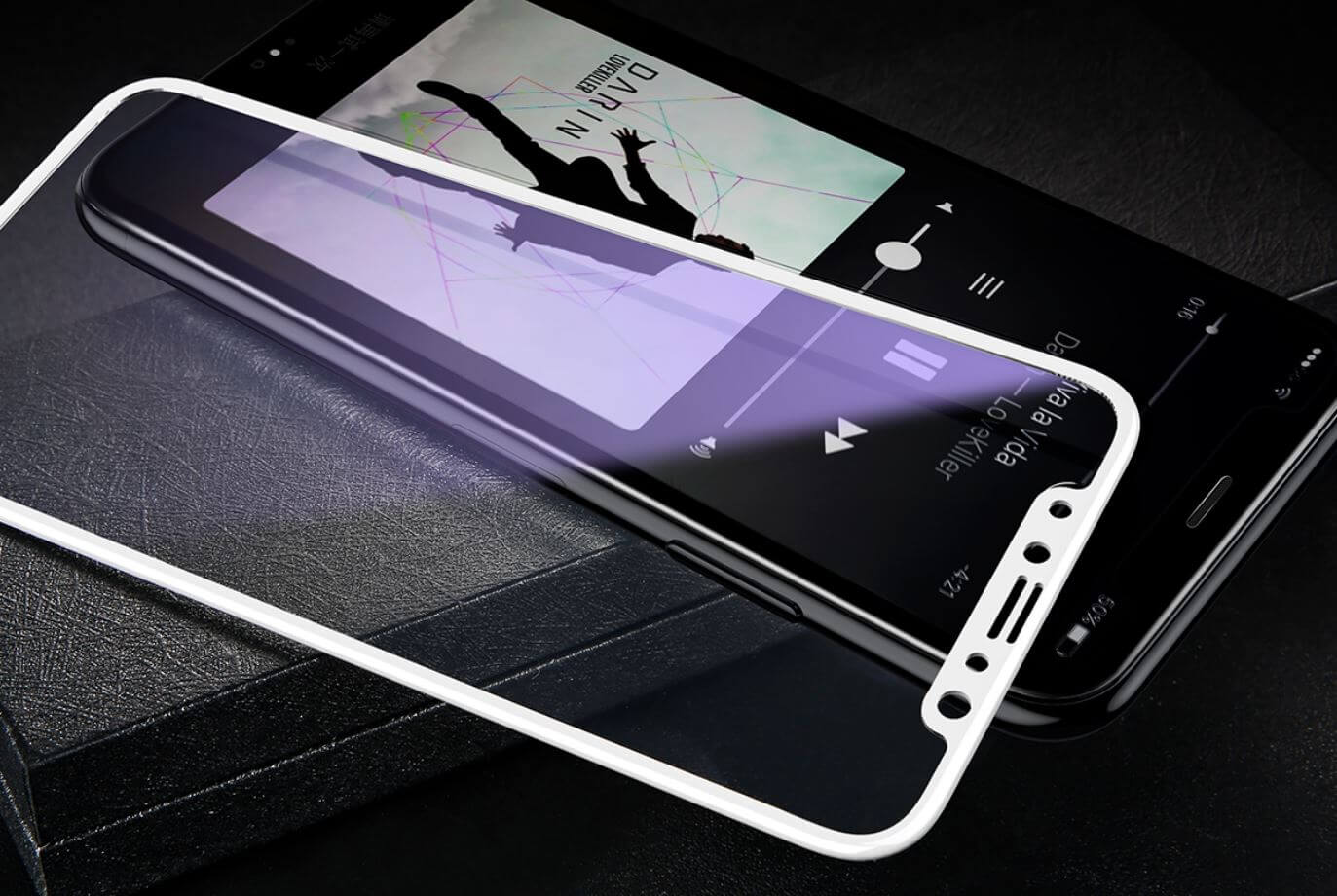
Снимите защитное стекло с iPhone
Область возле датчика часто засоряется
Если носите защитное стекло с момента покупки и еще ни разу не меняли, то пришло время это исправить. Несмотря на надежность некоторых аксессуаров, экран покрывается пылью и грязью, в том числе, область возле датчика, отвечающего за автояркость. Больше всего грязи скапливается по краям. Протрите экран и проверьте работу функции — должно помочь.
Сбросьте настройки на iPhone
Попробуйте вернуть настройки к заводским параметрам: способ помогает избавиться от самых разных проблем и помогает, когда не работает автояркость.
- Зайдите в Настройки, выберите «Основные».
- В самом низу экрана нажмите выберите «Перенос или сброс iPhone», затем «Сбросить все настройки».
Как настроить автояркость на Айфоне
Рассказываем простой способ по калибровке автояркости
На первый взгляд может показаться, что автояркость достаточно включить, а дальше она сработает сама. На самом деле, ее необходимо откалибровать вручную для более точной работы. Как это сделать?
- Зайдите в темное помещение и достаньте телефон, предварительно отключив автояркость.
- Также уменьшите яркость дисплея до минимума.
- Включите автояркость и сразу же отключите.
- Затем поднесите к датчику источник света, например, фонарик или выйдите из темного помещения.
- Установите яркость дисплея на максимум и активируйте автояркость.
К сожалению, данные способы работают с iPhone, которые не повреждены. Если смартфон поврежден, особенно, в области датчика освещенности или разбит дисплей, то вам лучше обратиться в сервисный центр.
Обновление iOS и устройств AppleСоветы по работе с AppleЭкран iPhone

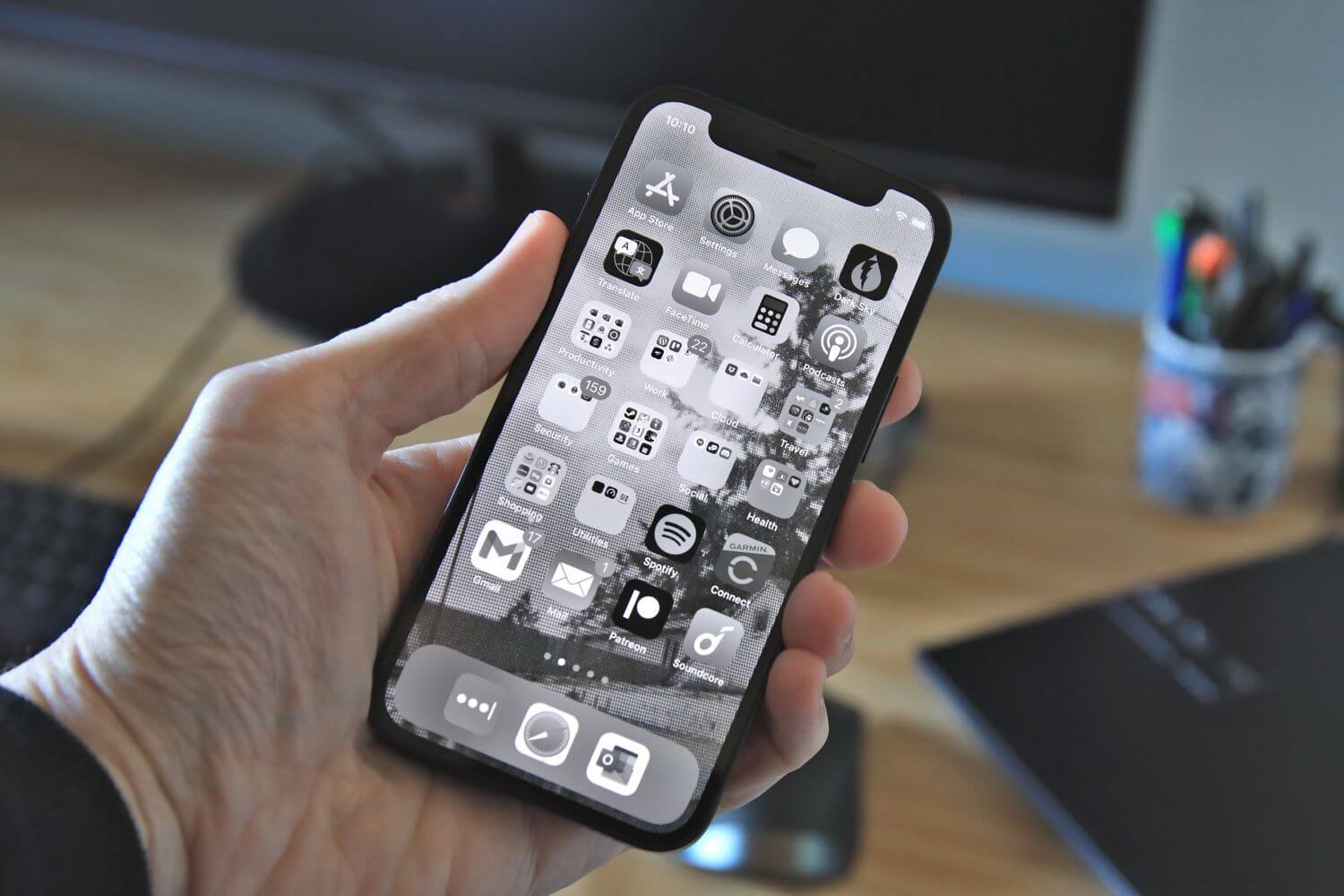
Казалось бы, Айфон и его функции изучены уже вдоль и поперек, но у многих владельцев смартфонов от Apple до сих пор остаются вопросы, на которых нет ответов. В том числе, даже у самых опытных: несколько раз я натыкался на сообщения наших читателей, которые жаловались, что цвет экрана Айфона поменялся сам. Сначала я подумал, что речь идет о неисправности: помните, как у iPhone 13 зеленел экран? Но однажды дисплей моего iPhone SE стал выглядеть иначе. Рассказываю, из-за чего экран Айфона меняет цвет и что с этим делать.
Цвета экрана на Айфоне поменялись автоматически? Вот решение проблемы
Почему меняется цвет экрана на Айфоне
Несколько месяцев назад я достал Айфон из кармана и обнаружил, что дисплей стал выглядеть иначе: цвета стали яркими, неестественными. Практически все значки и наклейки стали розоватыми. Более того, даже некоторые детали на фотографиях и других изображениях стали розоватыми. Сначала я подумал, что мне кажется или это системная ошибка, но потом сравнил с экраном iPad: оказалось, что цвета на экране iPhone реально изменились.
Впрочем, в iOS не так много настроек, поэтому полазив по параметрам я нашел «Светофильтры» в Универсальном доступе. Оказалось, они активировались автоматически, из-за чего цвета дисплея на Айфоне стали неестественными. Эта функция нужна для людей, у которых есть проблемы со зрением. Она корректирует цветопередачу изображений и видео, делая ее более естественной для этой категории пользователей.
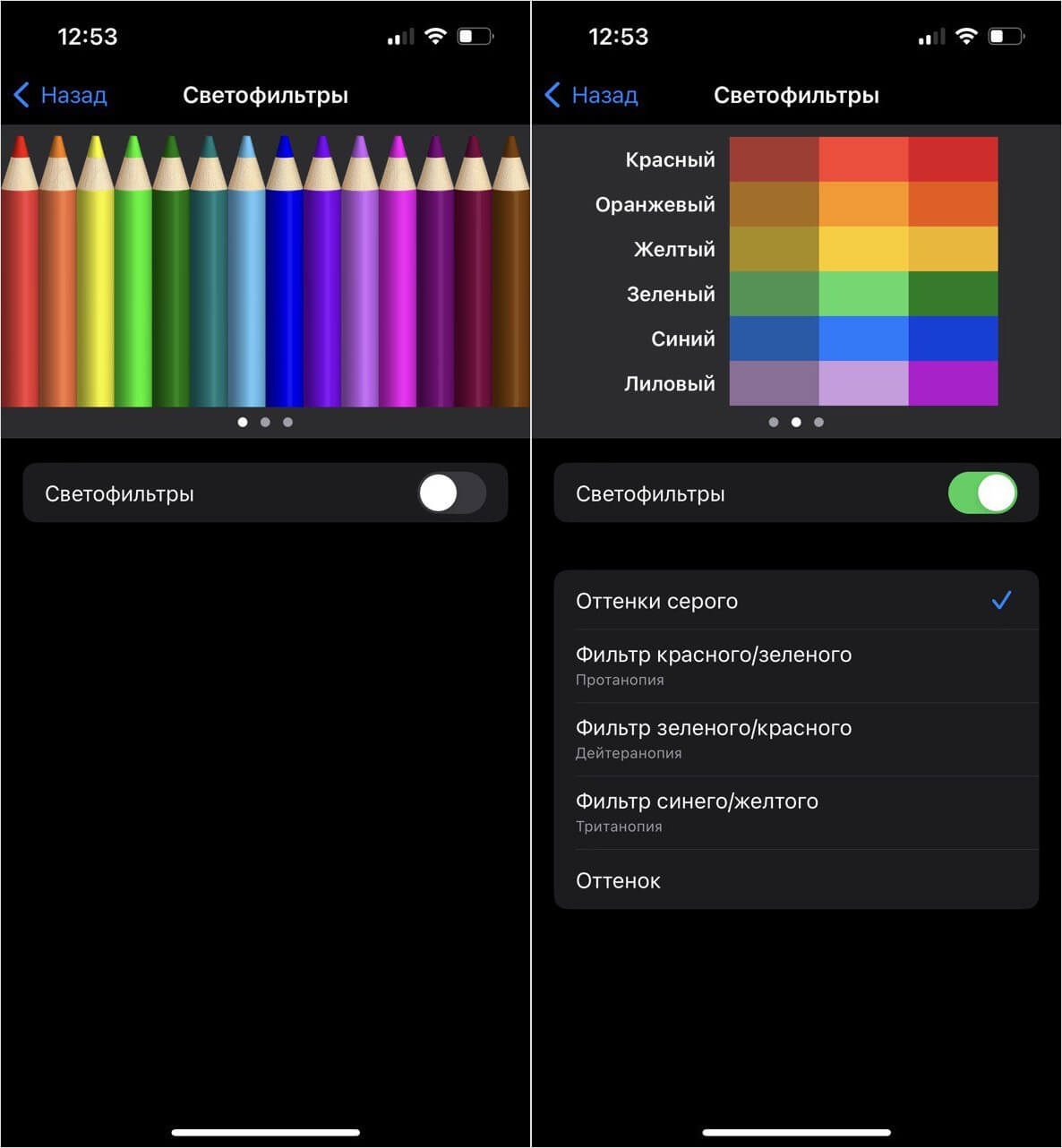
Светофильтры меняют цветопередачу экрана Айфона и делают ее непривычной для глаз
Для тех, у кого нет проблем со зрением, картинка выглядит диковато, во всяком случае, поначалу: если попользоваться функцией подольше, то быстро привыкаешь к такой цветопередаче. То же самое можно сделать и на любом ноутбуке с Windows, настроив параметры экрана. У функции есть 5 параметров, каждый из которых можно настроить дополнительно.
- Оттенки серого — делает экран черно-белым
- Фильтр красного/зеленого
- Фильтр зеленого/красного
- Фильтр синего/желтого
- Оттенок.
С помощью ползунков ниже можно настроить интенсивность этих фильтров или оттенок, чтобы сменить цвет всего дисплея на Айфоне. Хорошо, здесь все понятно, но почему тогда цветопередача экрана Айфона поменялась автоматически? На этот вопрос я тоже нашел ответ.
Почему гаснет экран Айфона при прослушивании голосовых сообщений
Экран Айфона стал черно-белым
Интересно, что светофильтры не включаются автоматически — для этого нет таймеров или расписания. Можно попробовать создать Быструю команду, но вряд ли кто-то рискнет это делать. Тогда почему экран Айфона сам меняет оттенок? Все очень просто: включено двойное касание задней панели.
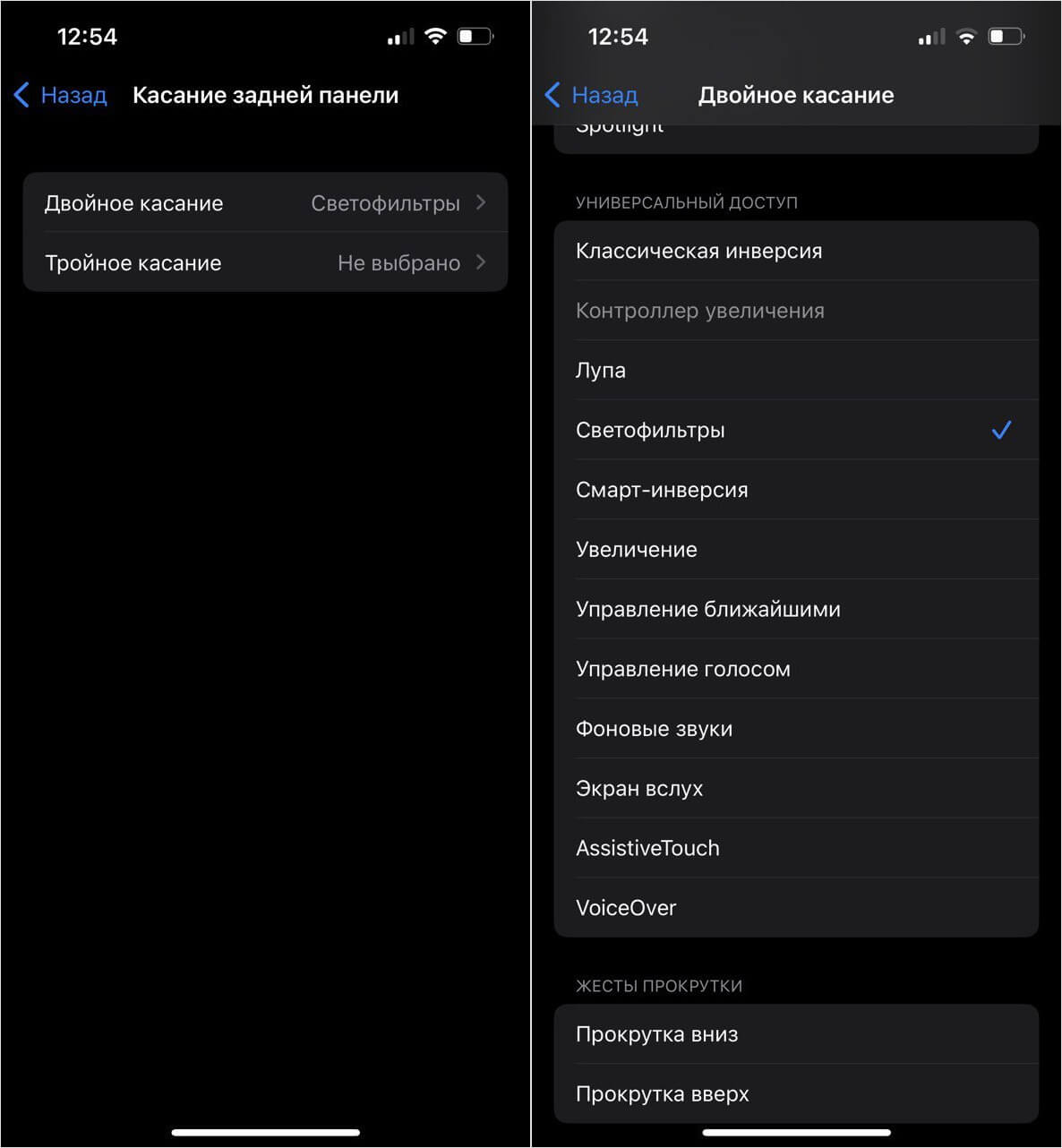
Скорее всего, цвета экрана на Айфоне меняются из-за того, что вы назначили светофильтры на двойное касание
Если эта опция активирована, у вас будет срабатывать двойное или тройное постукивание по крышке Айфона, причем происходить это может случайно, даже пока телефон лежит в кармане куртки или когда вы держите его в руках. Отключить очень просто.
- Зайдите в Настройки.
- Выберите «Универсальный доступ», затем — «Касание».
- В самом низу выберите «Касание задней панели».
- Проверьте оба пункта «Двойное касание» и «Тройное касание», нажмите «Не выбрано».
Ну теперь-то на Айфоне не будет меняться цвет экрана? Почти. Есть еще один интересный нюанс.
Apple нашла неожиданное применение для Siri. Она будет создавать приложения
Бледный экран на Айфоне — как исправить
Иногда может показаться, что экран Айфона стал темным при максимальной яркости. Причем проявляется это при включенном темном оформлении: серые элементы меню становятся слишком яркими, что может создать дискомфорт. Но этого можно избежать, включив «Понижение точки белого»: из-за нее экран Айфона становится тусклым даже при максимальной яркости, а в ночное время позволяет не утомлять глаза.
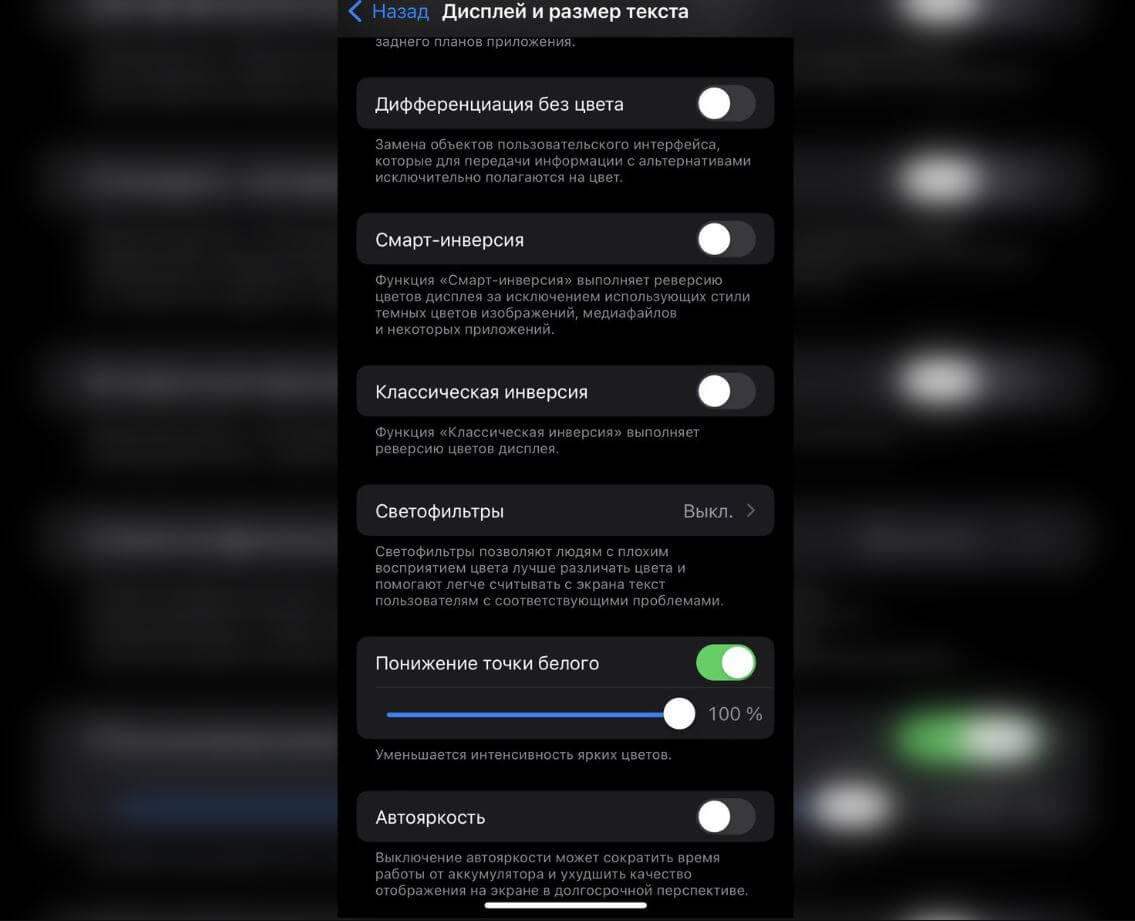
«Понижение точки белого» снижает яркость экрана и делает некоторые элементы темнее
Интенсивность белого цвета можно настроить с помощью ползунка: чем она выше, тем более блеклым будет экран. Обратите внимание, что некоторые элементы вообще могут перестать быть заметными — это является особенностью работы этой функции.
- Зайдите в Настройки
- Выберите «Универсальный доступ».
- Нажмите «Дисплей и размер текста».
- В самом низу отключите «Понижение точки белого» или отрегулируйте интенсивность цвета до комфортного уровня.
ОСТАЛИСЬ ВОПРОСЫ? ЗАДАЙТЕ ИХ В НАШЕМ ТЕЛЕГРАМ-ЧАТЕ
Еще одна причина, по которой у экрана iPhone появляются неестественно яркие оттенки — сбой системы. К сожалению, этому у меня объяснения нет: иногда в солнечную погоду система сама регулирует цветопередачу, но даже в темное время суток она не возвращается на прежний уровень. Помогает только настройка «Понижения точки белого» и перезагрузка устройства.
Возможно, эта странность как-то связана с iOS 16, так как на предыдущих версиях я подобного не наблюдал. Кстати, не забудьте прочесть, как iOS 16.3 влияет на автономность iPhone: похоже, Apple наконец исправила собственную ошибку!
iOS 16.3Советы по работе с AppleЭкран iPhone
На iPhone устанавливаются одни из самых лучших экранов в мире. Яркость, контрастность, четкость изображения. Все показатели на высшем уровне. Но иногда так получается, что у некоторых пользователей начинаются проблемы с яркостью этих самых дисплеев. Складывается ощущение, как будто все краски из Айфона высосали. Цвета становятся тусклыми, не хватает подсветки. Многие начинают паниковать и сразу бегут в сервис. Но можно попробовать решить проблему самостоятельно.
Если у вас в Айфоне установлен IPS-экран, то он будет не таким ярким и насыщенным как в моделях с OLED.
❗️ЕЩЕ БОЛЬШЕ СТАТЕЙ ОБ APPLE ИЩИТЕ В НАШЕМ ЯНДЕКС.ДЗЕНЕ СОВЕРШЕННО БЕСПЛАТНО
На самом деле у этой проблемы существует несколько простых решений. К сожалению, далеко не все про них знают. В этом материале разберемся, что делать, если экран вашего Айфона стал тусклым.
Яркость экрана на Айфоне
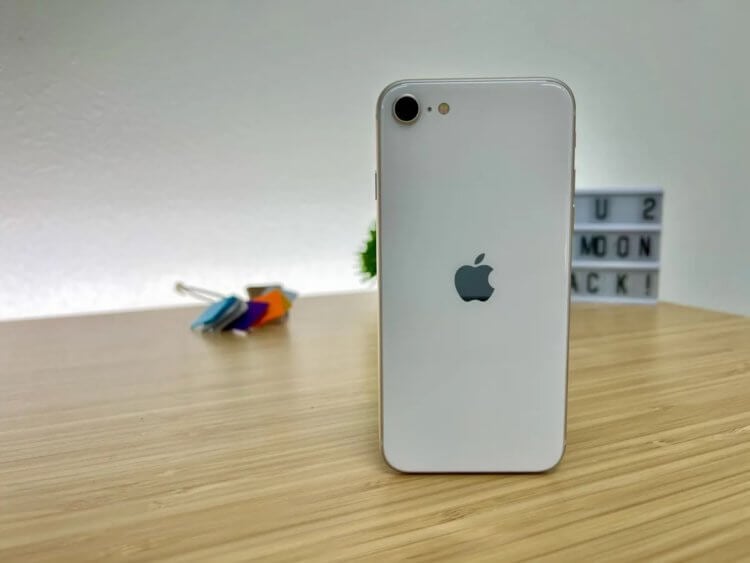
Помните, что высокая яркость экрана быстро расходует батарею вашего смартфона.
Первое, что необходимо сделать, если вам не хватает яркости экрана на вашем Айфоне, — это проверить, на каком уровне находится ползунок, отвечающий за этот параметр. Сделать это можно в двух местах. В пункте управления, вызываемом свайпом вниз от правого верхнего угла экрана для смартфонов с Face ID. Или свайпом от нижнего края экрана вверх для Айфонов с Touch ID. Либо в настройках:
- Откройте настройки.
- Перейдите в раздел «Экран и яркость».
- Проверьте, на каком уровне находится ползунок настройки «Яркость».
В случае если яркость установлена на минимальном уровне, просто потяните ползунок вверх в пункте управления или вправо в настройках. Экран должен стать несравнимо ярче и сочнее. Такой уровень могла установить автояркость. Для ее отключения необходимо:
- Открыть настройки.
- Перейти в «Универсальный доступ».
- Открыть раздел «Дисплей и размер текста».
- Отключить «Автояркость».
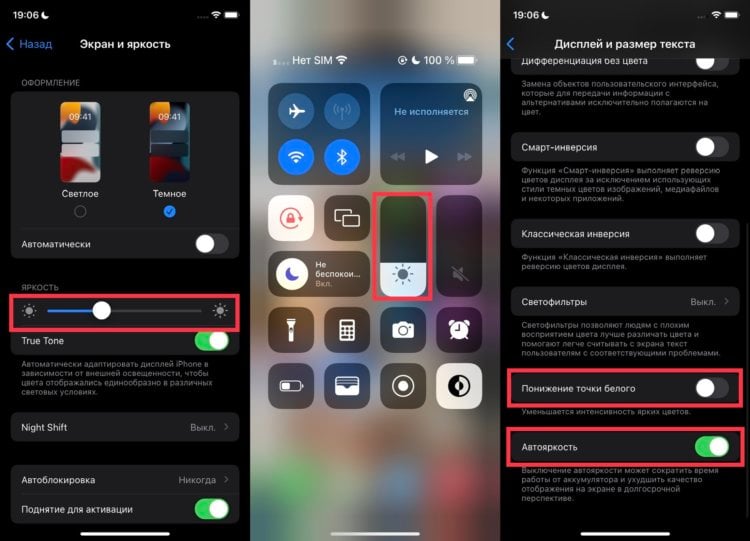
Автояркость подгоняет яркость экрана под окружающее освещение и экономит батарею вашего Айфона.
После отключения автояркости управлять яркостью вы будете самостоятельно, и она не будет подстраиваться под внешнее освещение. Но следует подумать по поводу того, почему она срабатывала некорректно. Если вы используете на экране защитное стекло, и проблема была с самого момента его поклейки, то, скорее всего, оно установлено криво и перекрывает датчик освещения. В таком случае лучше его снять и проверить работу автояркости без него. Есть вероятность, что все с датчиками в порядке, а виновата неправильно установленная защита.
❗️ПОДПИСЫВАЙСЯ НА ТЕЛЕГРАМ-КАНАЛ СУНДУК АЛИБАБЫ, ЧТОБЫ ПОКУПАТЬ ТОЛЬКО ЛУЧШИЕ ТОВАРЫ С АЛИЭКСПРЕСС
По этой же причине следует держать верхнюю часть экрана Айфона, где располагается разговорный динамик, в чистоте. В противном случае свет просто не будет попадать на датчик, и яркость будет устанавливаться неверно.
Следующей причиной тусклого дисплея на iPhone является режим «Не беспокоить». Чаще всего его используют в ночное время, чтобы уведомления не отвлекали пользователей ото сна. При этом многие ночью смотрят время именно на своих смартфонах, а яркая подсветка наряду с сочной картинкой могут очень неприятно ударить по глазам в темноте. В качестве заботы в Купертино сделали сильное размытие обоев и приглушение яркости экрана, когда включен этот режим. Убедиться, что у вас активен «Не беспокоить» можно по пиктограмме в виде полумесяца на экране блокировки под часами.
Иногда пользователи случайно включают специальную настройку в универсальном доступе, которая снижает насыщенность цветов. Называется она «Понижение точки белого». В случае ее активации экран будет темным даже на максимальной яркости . Чтобы ее отключить, необходимо:
- Перейти в настройки.
- Открыть раздел «Универсальный доступ».
- Выбрать пункт «Дисплей и размер текста».
- Отключить «Понижение точки белого».
После отключения экран вернется к привычной яркости.
Заменить экран на Айфоне
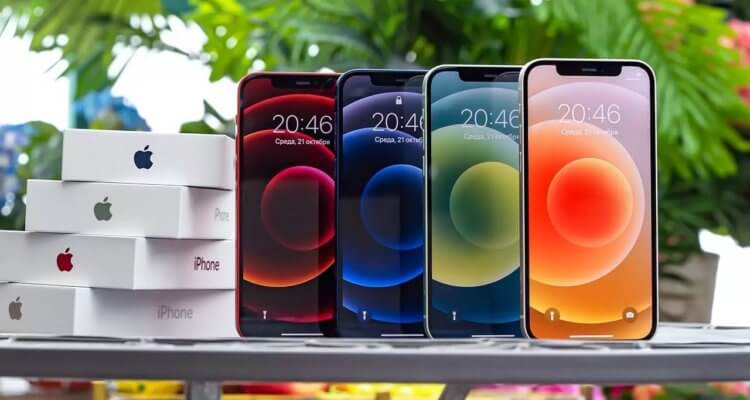
Проблемы с поставками запчастей для Айфонов могут вынудить людей устанавливать некачественные экраны.
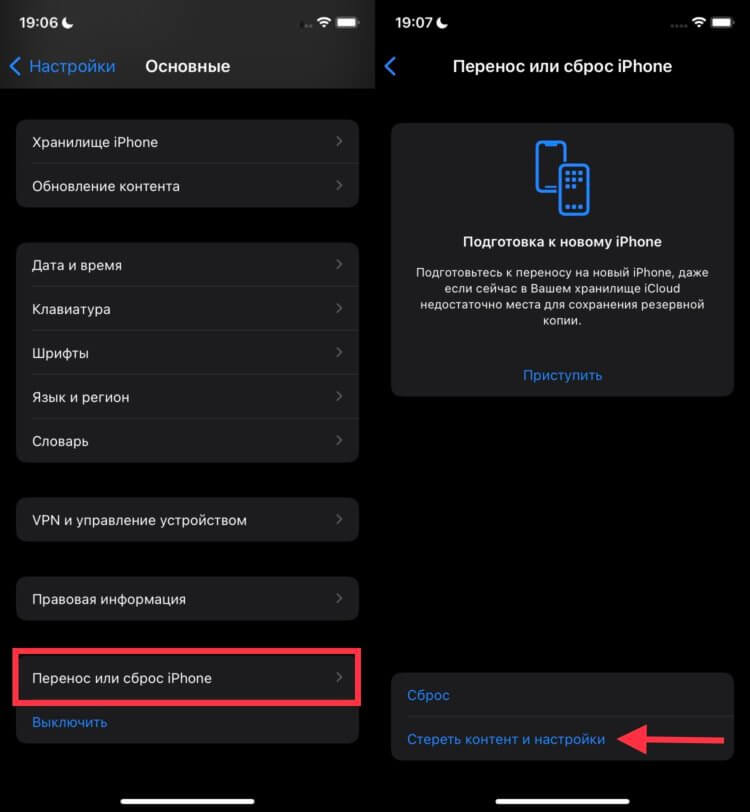
Сброс смартфона до заводских настроек один из способов проверки работоспособности экрана.
Для проверки работоспособности экрана и датчика советуем сбросить Айфон до заводский настроек и настроить его как новый. Возможно, в программное обеспечение просто закралась какая-то ошибка. Чтобы сбросить iPhone, необходимо:
- Открыть настройки.
- Зайти в раздел «Основные».
- Пролистать в самый низ и отрыть «Перенос или сброс iPhone».
- В открывшемся окне выбрать «Стереть контент и настройки» и следовать инструкции на экране.
Если все дело было в ошибке программного обеспечения, то вместе с настройкой смартфона «как нового» она уйдет.
Но все таки одной из самых частых причин тусклости экрана Айфона — это установка неоригинальных, некачественных экранов. Когда пользователь разбивает свой iPhone в попытке сэкономить на ремонте, устанавливается дисплей непонятного происхождения. Причем одно дело, когда это происходит с согласия пользователя. Совсем другое, когда сервисный центр преднамеренно вводит в заблуждение и устанавливает откровенный контрафакт.
Определить, какой в вашем Айфоне установлен дисплей, получится только в авторизованном сервисном центре. Мастера смогут сказать, действительно ли в вашем смартфоне стоит оригинальный экран, и заменить его на настоящий в случае чего. Безусловно, это будет достаточно дорого, но зато вы точно не нарветесь на подделку.
Проблемы AppleСоветы по работе с AppleЭкран iPhone