

- По частоте использования
- Папки по категориям
- Папки действий
- Папки на одном экране
- По тематике без папок
- Минимализм
- По алфавиту
- По цвету
- Комбинированный способ
- Автоматическое создание списка
- В каких разделах приложения «фото» можно фильтровать изображения
- Изменение формата последовательности цифр или букв
- Как автоматически сортировать вкладки safari на ipad
- Как открывать сайты в новой вкладке safari на ipad: 4 способа
- Как поддерживать на рабочем столе порядок
- Как пользоваться поисковыми фильтрами в приложении «фото»
- Настройка пунктов
- Обновление или возврат стиля списка
- Руководство пользователя ipad
- Создание пользовательского смарт-списка
- Сортировка фильмов на ipad
- Типы поисковых фильтров в приложении «фото»
- Фильтрация и сортировка фото в альбоме на iphone
- Форматирование списка
По частоте использования
Самый простой способ сортировки, при котором востребованные приложения располагаются на главном экране или ближе к нему, а запускаемые редко занимают своё место на последних страницах.
Преимущества: нужные приложения всегда под рукой.
Недостатки: если приложений много, увеличивается время на поиск и запуск нужного.
Папки по категориям
С момента появления папок в iOS использовать их для сортировки сам бог велел. Наиболее логичный способ — это сгруппировать их по тематике. «Интернет», «Спорт», «Офис», «Игры» — сама система подсказывает названия для объединения двух похожих приложений. Обычно всё помещается в папках на втором экране, а на первом освобождается место для более востребованных программ.
Преимущества: можно компактно разместить большое количество приложений.
Недостатки: сложность поиска и одно дополнительное действие для запуска.
Папки действий
В отличие от предыдущего, в этом способе в качестве критерия сортировки используется назначение приложений — действия, которые они помогают совершать. Например, в папку «Читать» попадают iBooks, Reeder и Pocket, в «Слушать» — Spotify, «Подкасты» и «Музыка», а в «Играть» — игры.
Можно не заморачиваться с названиями и использовать вместо слов эмодзи. Так в подписи легко поместится даже не одно, а несколько действий.
Преимущества: удобство восприятия и минимальное время на поиски.
Недостатки: папок может быть слишком много, а некоторые приложения могут подходить сразу для нескольких из них.
Папки на одном экране
Суть этого способа — в сознательном отказе от использования нескольких рабочих столов для того, чтобы разместить всё на главном экране. Придётся постараться и сгруппировать приложения так, чтобы уложиться в доступное место. Зато потом не надо будет листать — достаточно открыть одну из папок и запустить нужное приложение.
Преимущества: максимальная компактность.
Недостатки: довольно сложно сгруппировать все приложения по нескольким папкам.
По тематике без папок
Несмотря на все преимущества папок, иногда проще сделать пару свайпов и найти то, что ищешь, видя перед глазами все приложения. Для этого надо, чтобы все они были сгруппированы по строкам или колонкам.
Преимущества: более чёткое визуальное восприятие и быстрый поиск.
Недостатки: почти нереально уместить нужные приложения на 2–3 рабочих столах; они растягиваются на 5–7 экранов.
Минимализм
Хороший способ, упрощающий поиск приложений и делающий ваш рабочий стол привлекательным. Однако подойдёт он лишь тем, у кого настолько мало установленных приложений, что их можно разместить на 1–2 экранах.
Преимущества: красиво и понятно.
Недостатки: бесполезно, если приложений больше двадцати.
По алфавиту
Самый суровый способ для тех, кому лень как-либо сортировать приложения. Он используется в iOS по умолчанию. Если вы знаете название приложения, найти его не составит труда. Для включения такого типа сортировки откройте «Настройки» → «Основные» → «Сброс», выберите «Сбросить настройки „Домой“» и подтвердите действие.
Преимущества: строгий порядок.
Недостатки: необходимость пролистывания рабочих столов и запоминания названий приложений.
По цвету
Самый экзотичный способ сортировки, суть которого заключается в подборе соседних иконок по цветам. Он понравится эстетам и тем, у кого хорошая зрительная память, поскольку искать приложения после такой сортировки придётся исключительно по цветам.
Преимущества: очень красиво.
Недостатки: почти бесполезно. Найти нужное приложение становится довольно сложно.
Комбинированный способ
Наконец мы добрались до самого распространённого и наиболее удобного способа сортировки. Все приведённые выше варианты группировки приложений хороши, но очень радикальны.
К чему идти на такие крайности, если можно взять лучшее от каждого из них и расположить на главном экране самые используемые, в Dock поместить папку с программами одной тематики, а в пределах одной папки выстраивать приложения по цветам иконок или назначению.
Преимущества: возможность тонкой настройки под себя.
Недостатки: большее время на поиск приложений по сравнению с более лаконичными способами сортировки.
Автоматическое создание списка
Коснитесь в том месте, где должен начинаться список, введите тире либо букву или цифру, за которыми следует точка (например, 1. или A.).
Введите первый пункт списка, коснитесь клавиши Return, затем продолжайте вводить пункты списка, касаясь клавиши Return после каждого пункта.
Каждая новая строка автоматически начинается с того же символа, с которого начат список. Числа и буквы соответствующим образом увеличиваются.
Для завершения ввода списка дважды коснитесь клавиши Return.
Чтобы приложение Pages не создавало списки автоматически, коснитесь  , коснитесь «Настройки», затем отключите «Автообнаружение списков».
В каких разделах приложения «фото» можно фильтровать изображения
Самый простой способ узнать, можете ли вы использовать фильтр в определенном месте в «Фото» – это просто проверить наличие такой опции. Но, чтобы помочь вам, мы расскажем, где вы можете применять фильтры.
Вы можете использовать фильтры в альбомах «Места», «Избранное» и «Недавние», а также в каждой папке «Типы медиафайлов», «Общие альбомы» и «Мои альбомы». Кроме того, вы можете применить фильтр к результатам поиска при поиске фото или видео.
По сути, единственными разделами в «Фото», где вы не можете использовать фильтры, являются: вкладка «Для вас» и альбомы «Люди» и «Недавно удаленные».
♥ ПО ТЕМЕ:Переводчик на iPhone: Как пользоваться встроенной программой Перевод в iOS.
Изменение формата последовательности цифр или букв
Для обозначения уровней иерархии в упорядоченном списке можно использовать цифры или буквы в различных форматах.
Чтобы выбрать элементы списка для изменения цифр или букв, выполните одно из следующих действий.
Выбор одного элемента списка. Коснитесь пункта или символа рядом с нужным элементом списка.
Выбор нескольких элементов списка. Дважды коснитесь после текста в последнем элементе, который нужно выбрать, а затем перетяните манипуляторы, чтобы включить все объекты, которые нужно изменить.
Коснитесь
 , затем коснитесь «Пункты, списки».
Коснитесь стиля цифр или букв («С буквами», «С числами» или «Римские цифры»), чтобы применить его к выбранному тексту.
Коснитесь
 рядом с нужным стилем.
Коснитесь «Формат», затем выберите числовой или буквенный формат.
Коснитесь «Назад», затем измените отступ, цвет и размер букв или цифр, используя элементы управления «Редактировать стили списка».
Чтобы использовать вложенные цифры или буквы (например, 3., 3.1., 3.1.1.), включите параметр «Многоуровневая нумерация».
Чтобы создать непоследовательную нумерацию, отключите параметр «Продолжить нумерацию», затем касайтесь
 , чтобы задать начальный номер.
По завершении коснитесь документа, чтобы закрыть элементы управления.
Звездочка или кнопка «Обновить» рядом со стилем списка означает, что был изменен формат одного или нескольких элементов списка с этим стилем. Чтобы форматирование совпадало, выберите элементы списка с форматированием, которое Вы хотите оставить, и коснитесь кнопки «Обновить». Все измененные элементы списка будут обновлены в соответствии с выбранными элементами.
Примечание. Межстрочный интервал не включается в стиль списка.
Как автоматически сортировать вкладки safari на ipad
1. Запустите браузер Safari.
2. Положите палец на любую вкладку в панели вкладок.
3. Подождите несколько секунд.
4. Откроется всплывающее меню.
Теперь выберите «Упорядочивать вкладки по названию» или «Упорядочивать вкладки по веб-сайтам». Если вы выбираете первый вариант, то вкладки сортируются по алфавиту, если вы выбираете последний, они сначала сортируются по веб-сайту, а затем уже по алфавиту.
♥ ПО ТЕМЕ:В каком смартфоне самая лучшая камера в 2020 году – Топ 10.
Как открывать сайты в новой вкладке safari на ipad: 4 способа
Если вы видите интересную ссылку на каком-то веб-сайте и хотите открыть ее на новой вкладке, вы, конечно, можете просто нажать на ссылку. Вы также можете зажать пальцем эту ссылку, пока не откроется меню быстрых действий.
Здесь вы можете выбрать пункт меню «Открыть в новой вкладке» или «Открыть в фоновом режиме». Оба этих режима открывают ссылку в новой вкладке, однако преимущество варианта «Открыть в фоновом режиме» состоит в том, что пользователю не придется покидать текущую страницу для открытия ссылки.
Настройка этого параметра производится по пути Настройки → Safari → Вкладки в фоновом режиме.
В качестве третьего способа, поместите палец на ссылку и перетащите ее на панель вкладок, выбрав там нужное место и отпустив палец. Ссылка сразу откроется в новой вкладке.
Наконец, существует и четвертый способ. Для открытия ссылки в новой вкладке, коснитесь ссылки двумя пальцами – это действительно просто и удобно!
Как поддерживать на рабочем столе порядок
Какой бы из способов вы ни выбрали, не забывайте поддерживать порядок. Сделать это очень легко. Достаточно придерживаться простых правил:
- Создавайте не больше трёх рабочих столов, иначе на пролистывание экранов будет уходит много времени.
- Раз в месяц удаляйте приложения, которые не используете. Иконок станет меньше, а порядка больше. Ещё и место сэкономите.
- Не забывайте о поиске. Свайп вниз на любом экране откроет Spotlight, в котором, вбив всего пару символов, можно легко найти нужное приложение.
Как пользоваться поисковыми фильтрами в приложении «фото»
Теперь, когда у вас есть понимание основы работы с фильтрами, пришло время их использовать. Выберите в «Фото» коллекцию или альбом, к которым вы хотите применить фильтр. Затем выполните следующие действия.
1. Нажмите на три точки в верхнем правом углу окна.
2. Выберите «Фильтровать».
3. Выберите тип или типы фильтров и обратите внимание, что вы можете применять более одного фильтра за раз для сужения результатов поиска при необходимости. Нажмите на нужный элемент для его выбора или снятия отметки.
4. Нажмите «Готово».
Когда вы получите результаты работы фильтра, вы также увидите внизу найденное с его помощью число элементов и тип примененного вами фильтра.
Чтобы перейти к параметрам фильтрации по умолчанию, нажмите на появившуюся кнопку «Изменить фильтр», а в качестве типа фильтра выберите «Все объекты».
Примечание. В дополнение к удалению фильтра вы можете использовать этот процесс и для изменения фильтра, добавив в него новые типы или удалив старые.
Настройка пунктов
Для настройки внешнего вида списка можно использовать пункты с различным текстом и изображениями. В качестве пунктов можно использовать любые текстовые символы, эмодзи и изображения.
Для того чтобы выбрать пункты списка, которые требуется изменить, выполните одно из следующих действий.
Выбор одного элемента списка. Коснитесь пункта или символа рядом с нужным элементом списка.
Выбор нескольких элементов списка. Дважды коснитесь после текста в последнем элементе, который нужно выбрать, а затем перетяните манипуляторы, чтобы включить все объекты, которые нужно изменить.
Коснитесь
, затем коснитесь «Пункты, списки».Коснитесь
рядом со стилем пункта, который Вы хотите изменить.Коснитесь «Текстовый пункт» или «Пункт-картинка», затем выполните одно из следующих действий.
Для текстовых пунктов. Коснитесь стиля пункта, чтобы применить его. Чтобы использовать другой символ, коснитесь «Коснитесь для добавления» рядом с элементом «Пользовательский пункт», коснитесь нужного символа или эмодзи, затем коснитесь клавиши Return.
Для пунктов-картинок. Коснитесь пункта-картинки, чтобы применить его. Чтобы использовать произвольное изображение, коснитесь «Пользовательский пункт», затем выберите изображение, сделайте снимок (коснитесь «Снять фото») или коснитесь «Вставить из» и выберите изображение.
Чтобы изменить размер или выравнивание пунктов, коснитесь «Назад» и внесите изменения, используя элементы управления «Редактировать стиль списка».
По завершении коснитесь документа, чтобы закрыть элементы управления.
Обновление или возврат стиля списка
Изменение внешнего вида списка, например изменение стиля пунктов или номеров либо величины отступов, приводит к переопределению стиля (оно обозначается звездочкой рядом с именем стиля).
Если необходимо сохранить переопределение без обновления стиля, никаких действий не требуется. В тексте сохраняются внесенные изменения, а при выборе или редактировании списка рядом с именем стиля списка отображается звездочка.
Можно также применить изменения стиля списка ко всем его элементам. Если Вы не хотите сохранять переопределение, можно вернуть элемент к изначальному стилю списка.
Коснитесь пункта, буквы или цифры в списке с переопределенным стилем, затем коснитесь
.Когда выбран элемент с переопределенным стилем, рядом с именем стиле в разделе «Пункты и списки» отображается звездочка.
Коснитесь имени стиля, затем выполните одно из следующих действий.
Отмена переопределений и возврат к исходному стилю списка. Коснитесь имени стиля (не касайтесь кнопки обновления). Изменения форматирования будут отменены, а элемент вернется к формату других элементов списка в этом стиле.
Обновление стиля для использования переопределений. Коснитесь «Обновить». Все элементы списка в этом стиле будут обновлены в соответствии с новым форматированием.
Примечание. Стили списка включают только форматирование, настроенное с помощью элементов управления «Редактировать стиль списка» в разделе «Пункты и списки».
Руководство пользователя ipad
- Добро пожаловать!
- Поддерживаемые модели
- 12,9‑дюймовый iPad Pro (5‑го поколения)
- iPad Pro (12,9 дюйма, 4-го поколения)
- iPad Pro (12,9 дюйма, 3-го поколения)
- iPad Pro (11 дюймов, 3-го поколения)
- iPad Pro (11 дюймов, 2-го поколения)
- iPad Pro (11 дюймов, 1-го поколения)
- iPad Pro (12,9 дюйма, 1-го и 2-го поколения)
- iPad Pro (10,5 дюйма)
- iPad Pro (9,7 дюйма)
- iPad Air (4-го поколения)
- iPad Air (3-го поколения)
- iPad Air 2
- iPad (9‑го поколения)
- iPad (8-го поколения)
- iPad (7-го поколения)
- iPad (6-го поколения)
- iPad (5-го поколения)
- iPad mini (6‑го поколения)
- iPad mini (5-го поколения)
- iPad mini 4
- Что нового в iPadOS 15
- Быстрые команды
- Акции
- Советы
- Авторские права
Создание пользовательского смарт-списка
Вы можете создать свой собственный смарт-список, в который будут автоматически включаться напоминания после фильтрации по тегу, дате, времени, геопозиции, флажку и приоритету. Можно выбрать несколько тегов (например #садоводство и #дела) и совмещать их с другими фильтрами.
Создание нового смарт-списка. Коснитесь «Добавить список», затем — «Преобразовать в смарт-список», выберите фильтры, введите название, затем выберите цвет и значок для списка.
Преобразование списка в смарт-список. Просматривая список, который требуется преобразовать, коснитесь кнопки
 , коснитесь кнопки отображения информации списка, прокрутите вниз, затем коснитесь «Преобразовать в смарт-список».
При преобразовании списка напоминания из этого списка перемещаются наверх списка по умолчанию и получают тег с именем смарт-списка.
Примечание. Преобразовать можно и общий список.
Сортировка фильмов на ipad
Лучше всего неспешно разобраться с ног до головы с иТюнсом, поразиться его возможностям и удивиться, как Вы раньше без него жили.
Чтобы существенно упростить себе задачу, перед началом разборок признать слова «файл», «папка» ругательными и забыть про них, поскольку ребенок смотрит не файл, а мультфильм, фотографию или кино. Логика Apple именно в оперировании единицами, нужными конечному пользователю (песня, фотография, фильм), а не контейнерами, их содержащими (файлы и папки), что, согласитесь, логично, хоть для многих и непривычно. Я вот понятия не имею, где физически лежат файлы с моими фотографиями, зато с самими фотографиями могу творить что угодно, причем быстро и комфортно. Тут то же самое.
Пока не разобрались, можете наделать ребенку плейлистов. В них можно класть не только музыку, но и кино. И вообще что угодно, понимаемое иТюнсом.
Типы поисковых фильтров в приложении «фото»
Есть четыре фильтра, которые вы можете использовать, в зависимости от вашего местоположения в «Фото». К ним относятся «Избранные», «Измененные», «Фото» и «Видео».
Это надо учитывать, ведь параметры фильтра будут варьироваться в зависимости от места его применения. Например, если вы просматриваете раздел «Избранные», то элемент «Избранные» явно не окажется в числе опций фильтра. А если вы находитесь в папке «Типы мультимедиа», вы увидите только «Измененные» и «Избранные» в качестве параметров фильтра.
♥ ПО ТЕМЕ:Как отключить рекомендуемые контакты в меню Поделиться на iPhone или iPad.
Фильтрация и сортировка фото в альбоме на iphone
iOS 15
В приложении «Фото»  можно фильтровать и сортировать фото и видео в создаваемых альбомах. Например, с помощью фильтрации можно включить отображение только видео, только фото или только фото и видео, отмеченных как избранные. Можно также сортировать фото и видео в альбоме в прямом или обратном хронологическом порядке, а также в заданном пользователем порядке.
Форматирование списка
Для того чтобы выбрать элементы списка, которые требуется изменить, выполните одно из следующих действий.
Выбор одного элемента списка. Коснитесь пункта или символа рядом с нужным элементом списка.
Выбор нескольких элементов списка. Дважды коснитесь после текста в последнем элементе, который нужно выбрать, а затем перетяните манипулятор, чтобы включить все объекты, которые нужно изменить.
Коснитесь
, затем выполните любое из следующих действий, используя элементы управления в разделе «Пункты, списки».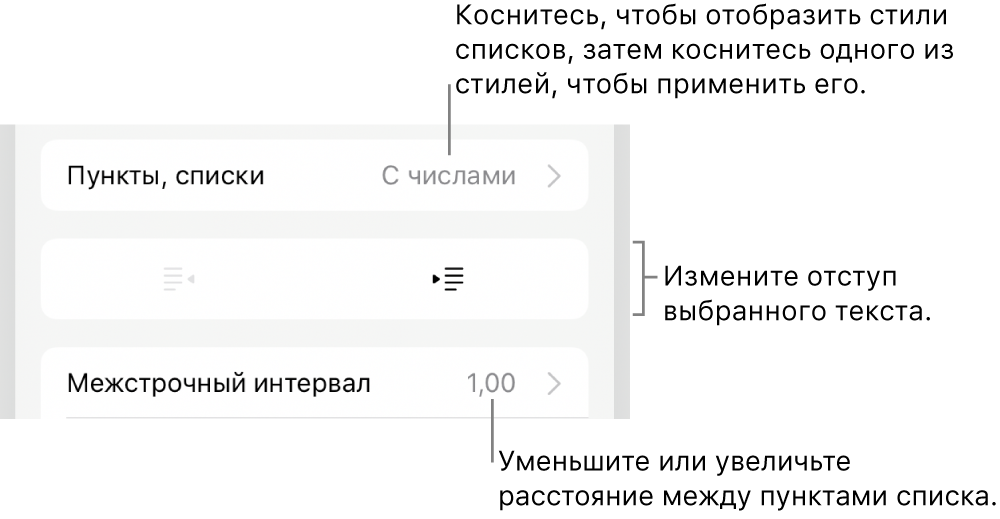
Чтобы изменить стиль списка и внешний вид пунктов, цифр или букв, коснитесь «Пункты, списки», затем выполните любое из следующих действий.
По завершении коснитесь документа, чтобы закрыть элементы управления.
Звездочка или кнопка «Обновить» рядом со стилем списка означает, что был изменен формат одного или нескольких элементов списка с этим стилем. Чтобы форматирование совпадало, выберите элементы списка с форматированием, которое Вы хотите оставить, и коснитесь кнопки «Обновить». Все измененные элементы списка будут обновлены в соответствии с выбранными элементами.
Примечание. Межстрочный интервал не включается в стиль списка.


