

- Основные сведения об использовании камеры на iphone
- Задняя камера
- Как делать серийную съемку фото на iphone
- Как начать серийную съемку фото на iphone и ipad (ios 7 — ios 12)
- Как просмотреть фотографии, снятые в режиме серийной съемки
- Как сделать снимок экрана или запись экрана на ipad
- Как сохранить отдельные фотографии из серийной съемки
- Редактирование фотографий и видеозаписей на ipad
- статья в app store: как снимать в raw
Основные сведения об использовании камеры на iphone
Узнайте, как делать снимки с помощью Камеры  на iPhone. Выберите один из режимов камеры, например «Фото», «Видео», «Киноэффект», «Панорама» или «Портрет», и увеличьте или уменьшите масштаб, чтобы получить нужный кадр.
Спросите Siri. Скажите, например: «Открой Камеру». Узнайте, как давать команды Siri.
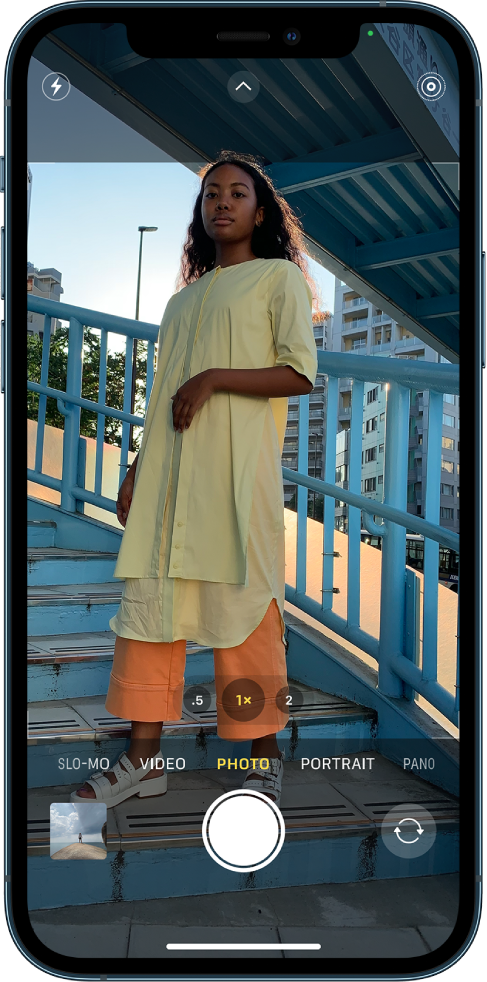
Задняя камера
В iPad 2 единственное, что Apple могла сказать о задней камере, что дескать есть такая. Ну и пятикратный цифровой зум, которым лучше не пользоваться, так как качество снимков ухудшается. Хотя чему там ухудшаться – задняя фотокамера у iPad 2 абсолютно никакущая и это надо признать.
Потому желания пользоваться этой камерой со вторым планшетом у меня не было. С видеокамерой дело обстояло лучше – запись в 720p выглядит более-менее прилично. Многие пользователи даже задавались вопросом: почему видеокамера снимает на порядок лучше фотокамеры (отдельные кадры видео выглядели посимпатичней фоток)?
Что получилось в новом iPad? Камера получила собственное имя iSight. 5 мегапикселей. Автофокус. Поиск лица. Объектив камеры состоит из 5 элементов.
Гибридный инфракрасный фильтр отсеивает ненужный инфракрасный цвет для более точных однородных цветов на снимке.
Всё бы это померкло, если бы результат снимков этой камерой был бы плохим. Но качество, признаюсь, меня очень впечатлило с первого кадра.
Давайте посмотрим на снимки, сделанные новым iPad, и для сравнения те же фото, но сделанные вторым iPad.
Вот фото травы в солнечный день. Даже несмотря на то, что фотка сжата – качество видно, что приличное. В оригинале фотографии весят около 3 мегабайт.
Приближаем траву в 4 раза на компьютере. Видим какую-то размытость, но в пределах допустимого. Если смотреть фотку на экране планшета не увеличивая, то фото выглядит просто шикарно.
Вот типичная фотография, сделанная новым iPad. Я фотку залил в оригинальном виде (2.8 мегабайта) – кликните по ней, если хотите поизучать детально. Фотка перевернута – движок сайта не воспринимает её по-человечески, а обрабатывать её не хочу, иначе какой же это оригинальный вид.
Сколько бы я не фоткал – вывод у меня был один. Для показа снимков в дальнейшем на планшете, для распечатки небольшого размера фоток, для посылки фотографии по почте – качество более чем достойное. На планшете фотография выглядит во многом даже симпатичней, чем потом на компьютере.
Вот для наглядности я снял двумя планшетами одно место (кстати, кто из читателей угадает, что это за место? 😉 ). Проявлял при этом одинаковую старательность. Интервал снимков около минуты. Это увеличенные фрагменты фотографий.
Я снимал таким же образом ещё несколько композиций и везде результат был для второго iPad в сравнении с третьим более чем плачевный.
Поиск лица тестировал на моих друзьях в их квартире и прохожих на улице – функция работает неплохо. Иногда поиск мечется, если на фотографии несколько человек. Автофокус быстрый. Стоит просто навести на предмет и автофокус срабатывает буквально за секунду и резкость изображения автоматически подстраивается под текущую картинку…
Видеокамера в новом iPad снимает видео в HD 1080p. Что забавно – разрешение нового iPad больше, чем видеокамера может себе позволить. Видео пишется в формате mov. Качество видео – отличное. Минута видео занимает примерно 165-170 мегабайт.
Как делать серийную съемку фото на iphone
В свою очередь, жест нажатия и смещения кнопки затвора влево активирует серийную съемку до тех пор, пока вы будете удерживать палец. Конечно, есть риск, что вместо этого произойдет съемка видео QuickTake. Проблема заключается в добавлении слишком большого числа жестов к простым элементам управления.
♥ ПО ТЕМЕ:Список распознанных песен во встроенном Shazam на iPhone: как посмотреть.
Как начать серийную съемку фото на iphone и ipad (ios 7 — ios 12)
1. Откройте системное приложение Камера. Если ваш iPhone или iPad заблокирован – на экране блокировки сделайте свайп справа налево (быстрый жест для вызова камеры) или нажмите соответствующую иконку в Пункте управления (свайп вверх на локскрине).
2. Наведите камеру на объект съемки.
3. Нажмите и удерживайте белую кнопку затвора – ровно столько, сколько нужно для того, чтобы запечатлеть всё необходимое. Вы услышите характерный звук (так фотографы снимают звезд на красной дорожке), а чуть выше кнопки появится счетчик с количеством сделанных снимков.
По умолчанию все фотографии из режима Серийной съемки попадают в приложение Фото – там для них отведен специальный альбом под названием Серии. Впрочем, они есть и в вашей Фотопленке (опять-таки, с пометкой Серия).
♥ ПО ТЕМЕ: Как снимать крутые черно-белые фотографии на iPhone: советы и лучшие приложения.
Как просмотреть фотографии, снятые в режиме серийной съемки
1. Откройте приложение Фото на iPhone или iPad.
2. Перейдите на вкладку Альбомы и выберите тип медиафайлов – Серии. Присмотритесь, серийные фото отображаются в Фотопленке как стопка фотографии.
3. Коснитесь надписи Выбрать в нижнем углу экрана.
4. Пролистайте виртуальный слайдер-«пленку», чтобы просмотреть всю серию снимков.
Видите точку внизу под изображением? Этот значок указывает на то, что – по мнению алгоритмов Apple, конечно – перед вами лучшее изображение с точки зрения фокусировки и детализации. Разумеется, финальное решение все равно принимать вам, и вы вовсе не обязаны руководствоваться мнением «робота».
♥ ПО ТЕМЕ: Как правильно фотографировать: 12 простых советов для тех, кто хочет улучшить качество своих фотографий.
Как сделать снимок экрана или запись экрана на ipad
Выберите «Сохранить в Фото», «Сохранить в Файлы» или «Удалить снимок экрана».
Выбрав «Сохранить в Фото», Вы сможете посмотреть фото в альбоме «Снимки экрана» в приложении «Фото» или в альбоме «Все фото», если Вы пользуетесь Фото iCloud.
Как сохранить отдельные фотографии из серийной съемки
Для этого просто поставьте «галочки» в соответствующих кружочках (в правом нижнем углу) и нажмите кнопку Готово в правом верхнем углу. После этого у вас появится выбор – оставить только избранные (т.е. те, которые вы пометили «галочкой») или всё, что было снято.
Редактирование фотографий и видеозаписей на ipad
Коснитесь миниатюры фото или видео, чтобы отобразить их во весь экран.
При редактировании фото или видео, снятого в режиме «Портрет», коснитесь  в левой части экрана.
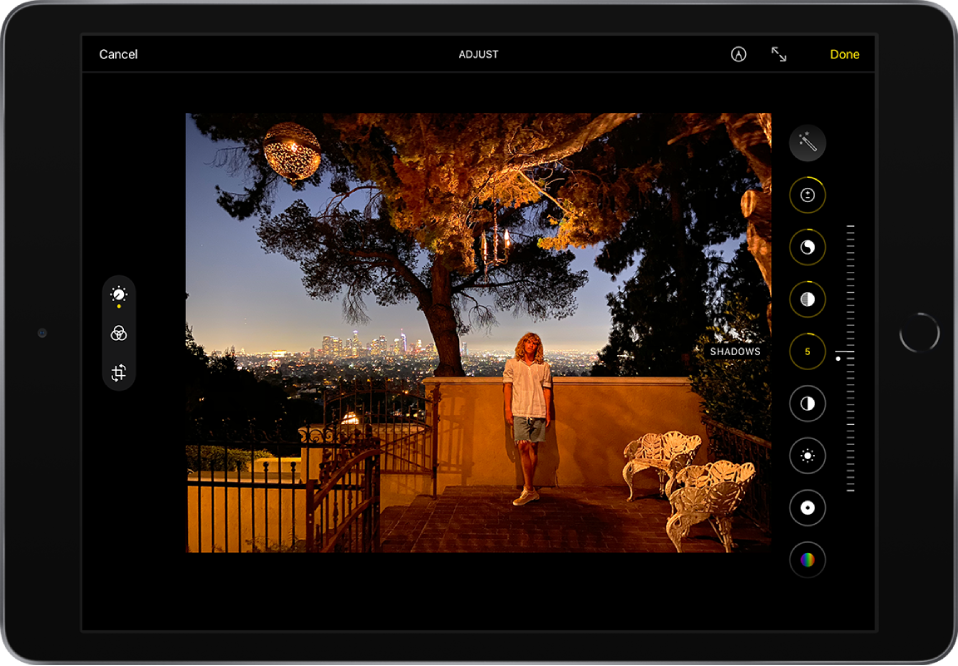
Коснитесь «Правка», затем смахните вверх в правой части экрана, чтобы просмотреть эффекты, доступные для редактирования, такие как «Экспозиция», «Блеск», «Светлые участки» и «Тени».
Коснитесь эффекта, с помощью которого хотите внести изменения, затем перетяните бегунок для точной настройки эффекта.
Уровень регулировки каждого эффекта отображается на контуре вокруг кнопки, так что Вы можете сразу увидеть, какие эффекты были усилены или ослаблены. Коснитесь кнопки эффекта для переключения между отредактированной версией и оригиналом.
Чтобы сохранить изменения, коснитесь «Готово». Если Вы не хотите сохранять изменения, коснитесь кнопки «Отменить», а затем — «Отменить изменения».
Совет. Коснитесь кнопки  , чтобы автоматически применить эффекты к фотографии или видеозаписи.
статья в app store: как снимать в raw
Фотография, которую вы видите на экране iPhone сразу после съемки, уже обработана. Автоматически скорректирована яркость и резкость изображения и уменьшены шумы. Картинка приближена к реальной и при этом не занимает много места — если вы сразу захотите ею поделиться, то сможете легко это сделать.
Формат RAW — его еще называют «сырым» — не предполагает предварительной обработки, сохраняет максимум информации о снимке и, соответственно, гораздо больше весит.
В теории понятно. Но зачем нужен RAW на практике?
У вас будет больше возможностей для редактирования отдельных параметров: динамического диапазона, цвета, шумов. Это все равно что проявлять пленку самостоятельно в темной комнате, вместо того чтобы нести ее в лабораторию. Во-первых, это интересно. Во-вторых, можно добиться невероятной детализации, сохранив высокое качество снимка. Раньше в RAW-формате снимали только профессиональные зеркальные камеры, теперь эта технология доступна и на iPhone.
Как сделать фото в формате в RAW?
Откройте приложение, которое использует сенсоры iOS-устройств, например Halide. Проведите пальцем по панели инструментов над треугольником и активируйте RAW (значок должен стать желтым). Фотографируйте как обычно. Возможно, вы не увидите разницу в момент съемки, но при редактировании она будет ощутимой.


