

- Основные функции
- Что такое activation lock?
- fing — сетевые инструменты
- screen mirroring — miracast
- База потерянных телефонов
- Воспроизведение звука на наушниках airpods или beats
- Если владелец рядом с телефоном
- Если вы еще не потеряли айфон
- Если телефон украли
- Как включить офлайн-поиск
- Как добавить айфон в «локатор»
- Как использовать «найти iphone»?
- Как найти iphone по imei
- Как найти потерянный айфон
- Как найти свой iphone с помощью приложения найти iphone?
- Как отключить «локатор» на айфоне
- найти устройство и наушники ⓞ
- отслеживание по номеру телефон
- Поиск iphone через мобильного оператора
- Порядок скачивания и установки
- файловый менеджер (files)
- Шаг 2 перевыпустите симкарту и вставьте ее в простой телефон
- Шаг 4ждите несколько дней
Основные функции
«Локатор» совмещает в себе весь список функций «Найти iPhone» и приложения «Найти друзей». Это две похожие программы, которые были предустановлены на iOS 9-12, обладают с одной стороны похожим, но с другой – разным функционалом. В частности, «Найти iPhone» предназначался для поиска пропавшего устройства, а вторая программа – для поиска друзей на карте.
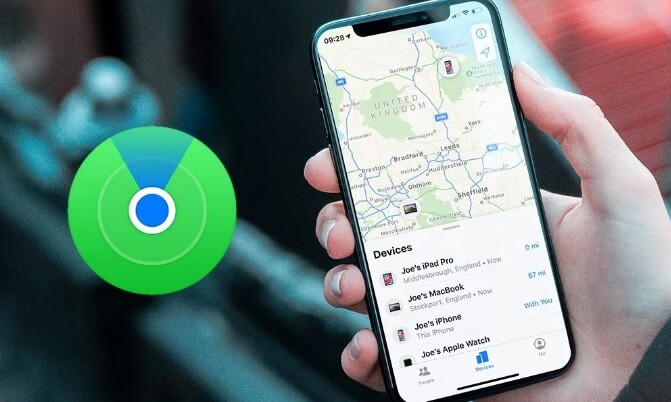
Также к уже существовавшим функциям добавилась возможность искать другие гаджеты Apple, которые завалялись неподалеку. Например, AirPods или Apple Watch. В итоге пользователи получили удобное приложение. И теперь можно в локаторе найти чужой Айфон, свой девайс или иное устройство из экосистемы «яблока».
Как найти Айфон через другой Айфон с помощью приложений?
Что такое activation lock?
Полезное дополнение для службы «Найти iPhone» под названием «Блокировка активации» (или «Activation Lock») впервые появилось на iOS 7. Дополнение позволяет «намертво» заблокировать мобильное устройство, привязанное к аккаунту Apple ID – то есть фактически превратить смартфон в «кирпич». Не помогут реанимировать гаджет ни перепрошивка, ни восстановление в режиме DFU.
«Activation Lock» — это, собственно, и есть «Режим пропажи», о котором упоминалось ранее и который можно включить на сайте iCloud.
При действующей «Блокировке активации» вводить Apple ID придётся всякий раз, когда нужно выполнить следующие действия:
То есть злоумышленник, укравший гаджет, обнаружит, что у него на руках аппарат, с которым он ничего не может сделать. Разумнее всего для вора будет связаться с владельцем и, притворившись, будто нашёл гаджет, предложить вернуть устройство за символическое вознаграждение.
Пользователю нужно быть осторожным и производить активацию «Режима пропажи» только после того, как пароль от Apple ID записан во всевозможных блокнотах и компьютерных программах. Если он потеряет пароль или забудет его, то и сам не сможет вернуть девайсу работоспособность.
fing — сетевые инструменты
Fing помог 40 миллионам пользователей по всему миру понять:
• Кто подключился к моему WiFi
• Кто-то крадет мой WiFi и широкополосный доступ?
• Взломали ли меня? Безопасна ли моя сеть?
• Есть ли скрытые камеры в B&B, в котором я остановился?
• Почему Netflix начал буферизацию?
• Предоставляет ли мой интернет-провайдер скорость, за которую я плачу?
Fing — это сетевой сканер № 1: он обнаруживает все устройства, подключенные к вашему WiFi, и идентифицирует их, благодаря нашей запатентованной технологии, используемой также производителями маршрутизаторов и антивирусными компаниями во всем мире.
С бесплатными инструментами и утилитами Fing App:
• Сканирование сетей с помощью сетевого сканера Fing Wi-Fi и LAN и обнаружение всех устройств, подключенных к любой сети
• Получите точное распознавание устройства: IP-адрес, MAC-адрес, имея устройства, модель, поставщик и производитель
• Проводите тесты скорости интернета, тесты скорости WiFi, анализ скорости скачивания и скорости закачки, а также задержки
• Просматривайте интернет-перебои в вашем регионе, рейтинги интернет-провайдеров, обзоры и статистику скорости
• Расширенный анализ устройств имен NetBIOS, UPnP и Bonjour, характеристик и типов устройств
• Обнаружение злоумышленников Wi-Fi в режиме реального времени
• Включая сканирование портов, пинг устройства, трассировку и поиск DNS
• Получайте уведомления о безопасности сети и устройства на свой телефон и электронную почту
Добавьте Fingbox, чтобы разблокировать расширенные функции защиты сети и устранения неполадок «умного дома»:
• Узнайте, кто у вас дома, пока вас нет в цифровом присутствии
• Узнайте, какие устройства находятся рядом с вашим домом с Digital Fence
• Автоматически блокируйте злоумышленников и неизвестные устройства, прежде чем они присоединятся к вашей сети
• Установите функции родительского контроля, чтобы запланировать время, проводимое у экрана компьютера, и приостановить доступ к Интернету
• Анализируйте использование полосы пропускания устройством
• Находите самые выгодные позиции Wi-Fi
• Автоматизируйте тесты скорости сети и получайте отчеты для сравнения производительности интернет-провайдеров
• Защитите свою домашнюю сеть с помощью обнаружения открытого порта и анализа уязвимости сети
Вы можете найти все подробности об условиях использования покупок в приложении и использовании учетной записи Fing по адресу https://www.fing.com/fing-terms-of-service.
screen mirroring — miracast
Screen mirroring — TV cast is a reliable and very easy to use screen casting or streaming tool to help mirror iPhone or iPad screen to your TVs in high quality or real time speed.
The application is perfect for
— Making presentation in a business meeting
— Cast photos & videos to your TVs
— Stream your favorite movies and apps on big TVs
— Cast youtube, Vimeo, facebook, dailymotion, … & any web videos to TVs
Please notice that our screen mirroring app is not suitable for playing games on TV, because the normal delay time is from 5s to 6s. We are working hard to make it come true for gamers. We have Optimize Speed mode with 0s latency for TVs.
Features
— No need to install any app on TVs
— Mirror any application or games (for watching) wirelessly on your iPhone/iPad screen to TVs over your wifi network
— Streaming or casting photos, videos, music from your iPhone&iPad to TVs
— Cast youtube, Vimeo, facebook, dailymotion, … & any web videos to TVs
— No cables, no additional hardware, nothing else needed
How to start mirroring?
— Connect your iPhone/iPad and your TV to the same wifi network
— Open the app and connect the app to your TV
— Allow your TV connect to your iPhone/iPad
— Open the app and click on Start Mirroring to start mirroring on your TV
— To stop mirroring click on top red bar of your iPhone
The app works best for iPhone 7 & above, iPad 3 & above, iOS 12 .
Information about the auto-renewal of subscription
— The pricing are from $3.99 weekly with 3 days free trial, $11.99 monthly and $19.99 onetime lifetime
— Payment will be charged to iTunes Account at confirmation of purchase
— Subscription automatically renews unless auto-renew is turned off at least 24-hours before the end of the current period
— Account will be charged for renewal within 24-hours prior to the end of the current period. The cost depends on the selected plan
— Subscriptions may be managed by the user and auto-renewal may be turned off by going to the user’s Account Settings after purchase
— Any unused portion of the free trial will be forfeited when the user purchases a subscription
Privacy Policy: http://lqlstudio.com/index.php/privacy/
Terms of Use: http://lqlstudio.com/index.php/terms/
База потерянных телефонов
Люди, ищущие информацию о том, как найти украденный Айфон, натыкаются на так называемые «Базы украденных или потерянных телефонов». Работают такие сервисы по одному принципу – несчастный владелец выкладывает на доску информацию о телефоне (внешний вид, отличительные черты, серийный номер, IMEI).
- за достоверность информации, размещенной на подобных сайтах, никто не ручается;
- обычно мошенники нагло требуют предварительную оплату за возвращение смартфона, после чего не выходят на связь;
- указанные владельцем параметры смартфона возможно использовать для подделки и других мошеннических действий;
- большинство подобных сервисов не справляются с работой и созданы «на коленке».
Внесение информации в базы украденных или потерянных телефонов – занятие бессмысленное и даже опасное для законного владельца. Распространение конфиденциальной информации ставит под угрозу сохранность денег, контактов и пользовательского контента. Про пароли в социальных сетях и говорить не стоит – при доступе к смартфону такие вещи взламываются на раз.
Воспроизведение звука на наушниках airpods или beats
Если наушники AirPods или Beats не в чехле, Вы можете воспроизвести на них звук. В iOS 15.0.1 или новее также можно воспроизвести звук на поддерживаемых наушниках AirPods, если на них включена сеть Локатора и они находятся в чехле.
Коснитесь «Устройства» внизу экрана, затем коснитесь имени наушников AirPods или Beats, на которых требуется воспроизвести звук.
Коснитесь «Воспроизвести звук». Если Ваши наушники AirPods или AirPods Pro находятся в разных местах, Вы можете отключить звук на одном из них, нажав «Левый» или «Правый», чтобы найти их по одному.
Если устройство в режиме онлайн. Оно немедленно воспроизведет звук (звук будет проигрываться в течение двух минут).
Если устройство в режиме офлайн. Вы получите уведомление, как только Ваше устройство появится в зоне доступа Вашего iPhone, iPad или iPod touch.
Если владелец рядом с телефоном
Важно понимать, как найти Айфон без «Найти Айфон». Способ пригодится в том случае, если владелец уверен, что телефон находится рядом, но отыскать не получается. Для таких случаев придумано несколько полезных рекомендаций.
- Не игнорируйте даже самые неожиданные места. Часто по задумчивости владельцы вместо обычных яблок кладут в холодильник продукцию компании Apple, а затем с недоумением обнаруживают пропажу устройства.
- Проверьте складки дивана – по статистике именно там чаще всего теряются смартфоны дома.
- Если в доме живут малыши, то велика вероятность обнаружить телефон в коробке с игрушками или у ребенка в руках.
- Пользуйтесь фонариком для поиска телефона в местах с недостаточной освещенностью.
- Если у вас были гости, спросите, видели ли они, куда рассеянный хозяин положил смартфон. Возможно, гость брал устройство и переложил в неожиданное место.
- Если найти телефон не получается, но хозяин точно знает, что на нем установлен будильник, нужно только подождать. В установленное время будильник сработает даже в том случае, когда батарейка полностью садится.
Если вы еще не потеряли айфон
Есть несколько вещей, которые можно сделать прямо сейчас, чтобы потом вернуть Айфон было проще.
- Поставьте пароль на компьютер и телефон. На телефоне включите вход по отпечатку пальца.
- Если у вас Мак — включите шифрование данных (Настройки — Защита и безопасность — FileVault).
- Сделайте резервную копию Айфона через Айтюнс или в Айклауде. Желательно настроить автоматическое резервное копирование.
- Включите двухфакторную авторизацию везде: в почте, в Эпл-айди, в Телеграме.
- Поставьте разные пароли на почту, Эпл-айди, Гугл и Телеграм.
Это минимальные требования безопасности для тех, у кого вся жизнь в телефоне и компьютере.
Для параноиков. Купите простой кнопочный телефон и вставьте в него новую чистую симку, зарегистрированную на паспорт кума брата двоюродного дяди вашей бабушки. Настройте двухфакторную авторизацию так, чтобы коды доступа приходили только на эту новую симку.
Если телефон украли
Пользователям «яблочных» устройств интересно, что делать, если владелец телефона обнаружил, что преступники украли Айфон и выключили его – как найти устройство в подобных случаях. Для начала активируйте функцию «Найти Айфон» и включите «блокировку активации» – так мошенники не смогут воспользоваться устройством из-за пароля на экране.
Затем поменяйте пароли и отправьте через iCloud сообщение с номером телефона для связи. Также стоит обратиться в полицию – у правоохранительных органов гораздо больше возможностей для поиска. Проблема в том, что ежедневно пропадают тысячи телефонов, и шанс отыскать смартфон находится на низком уровне.
Да и «профессиональные» воры давно научились менять серийные номера и IMEI. Поэтому позаботьтесь о безопасности устройства – храните в недоступном для преступников месте, перед выходом заряжайте батарею и не отключайте функцию «Найти Айфон». Также рекомендуется установить пароль блокировки на главный экран, регулярно выполнять резервное копирование и хранить важную информацию в облаке, чтобы в любой момент получать доступ к пользовательским файлам.
Как включить офлайн-поиск
Приложение локатор осуществляет поиск пропавшего Айфона только в том случае, если устройство подключено к интернету. Но это ограничение можно обойти, активировав «офлайн-поиск». Для включения опции необходимо открыть настройки смартфона, перейти в свой профиль Apple ID, далее – «Локатор», а затем – «Найти iPhone». Здесь требуется передвинуть вправо ползунок напротив пункта «Включить офлайн-поиск».
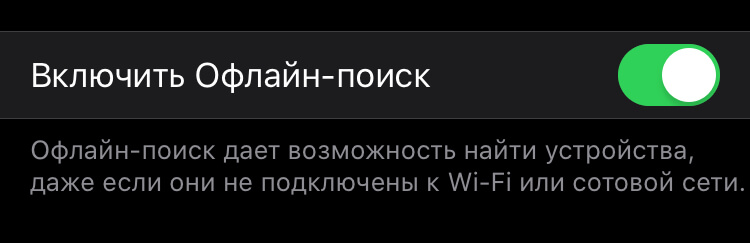
В зависимости от версии операционной системы он может именоваться, как «Сеть Локатора». Это равноценные опции, которые выполняют одну и ту же функцию.
Как добавить айфон в «локатор»
При первом запуске приложения требуется выдать все необходимые разрешения. Но это не поможет найти Айфон через Локатор. Для активации этой функции следует открыть настройки и перейти в раздел своего Apple ID. Далее нужно пройти по пути «Локатор» – «Найти iPhone».
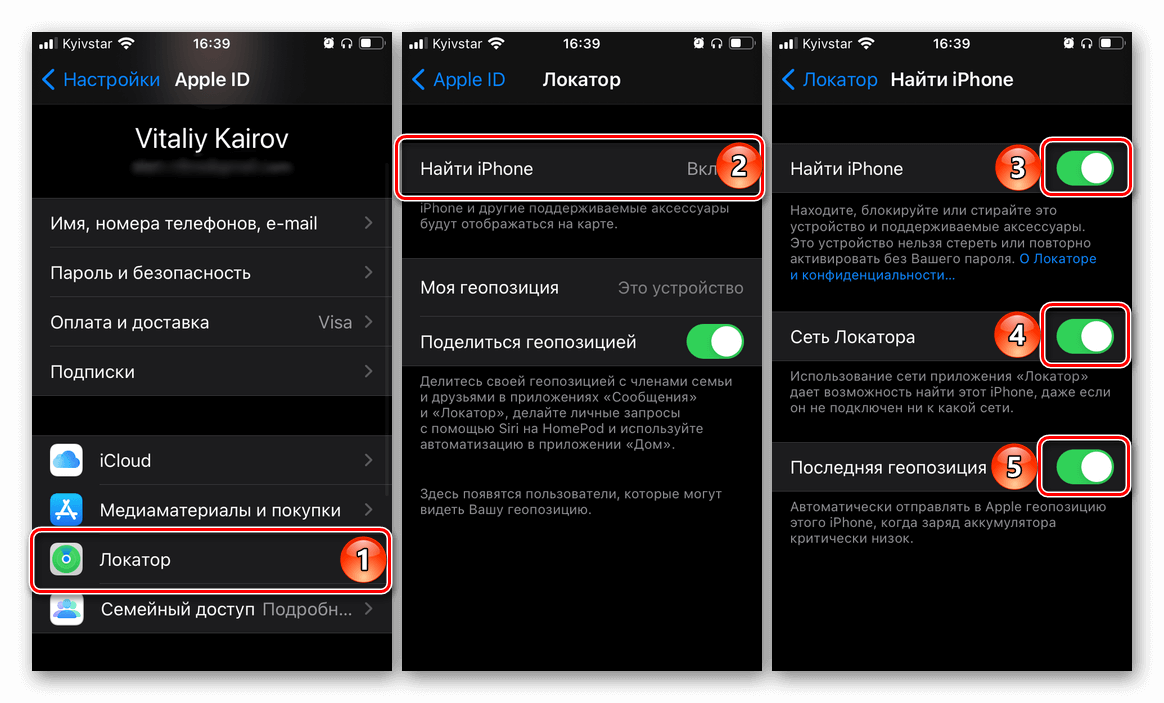
Здесь нужно передвинуть все ползунки в активное положение, то есть вправо:
- «Найти iPhone» – помогает осуществлять удаленное управление устройством;
- «Сеть Локатора» – создает локальную сеть между гаджетами, авторизованными в приложении, для поиска при отсутствии доступа к интернету или GPS;
- «Последняя геопозиция» – предоставление Apple информации о низком заряде.
Также необходимо активировать опцию «Поделиться геопозицией». Она располагается в предыдущем пункте меню. Если функция будет активирована, вы сможете делиться геолокацией со своими друзьями.
Далее рекомендуется настроить параметры через саму программу «Локатор». Откройте настройки внутри приложения и передвиньте вправо ползунок напротив заголовка «Запросы на дружбу». Это позволит друзьям добавить ваше устройство, чтобы при необходимости в Локаторе найти другой Айфон.
Отдельных друзей можно добавлять в раздел «Избранное». Так вы сможете всегда видеть, где находится нужный человек, а не искать друга из полного списка людей, которые располагаются во вкладке «Пользователи».
Из полезных функций приложения стоит отметить возможность задать имя для любимых локаций. Например, дома, работы или кафешек. Выполняется операция путем нажатия кнопки «Назвать текущую геопозицию».
Чтобы самостоятельно добавить нового человека и следить за его геопозицией, нужно перейти во вкладку «Пользователи» и нажать кнопку «Добавить». Для добавления гаджетов пользователя (AirPods, Apple Watch и так далее) используется вкладка «Устройства».
Обратите внимание, что на добавление другой человек должен ответить согласием. В противном случае через Локатор найти чужой Айфон не получится.
Как использовать «найти iphone»?
Если вы потеряли гаджет, но знаете, что функция «Find My iPhone» на нём включена, найти Айфон или Айпад с компьютера можно так:
Шаг 1. Зайдите на сайт iCloud и введите Apple ID и пароль.
Шаг 2. В главном меню выберите «Найти iPhone».
Шаг 3. Введите пароль от iCloud ещё раз.
Вы увидите карту, где зелёной точкой будет отмечено местонахождение вашего Айфона.
С помощью кнопок « » и «-» вы можете увеличивать и уменьшать масштаб карты.
Если карты Apple вас не впечатляют, выставьте режим «Гибрид» в меню, расположенном в правом нижнем углу. Вы будете видеть дома – вероятно, это поможет сориентироваться.
Если у вас несколько устройств Apple (например, iPhone и iPad), выберите потерянное в поле «Всеустройства».
Шаг 4. Кликните по наименованию потерянного или украденного Айфона, и вы откроете такое окно в правом верхнем углу:
Есть три опции:
«Воспроизвести звук». Если вы нажмете на эту кнопку, iPhone пронзительно запищит, чем позволит обнаружить себя. На экране при этом появится сообщение следующего характера:
«Стереть iPhone». Благодаря этой функции вы сможете дистанционно удалить все сведения, содержащиеся в памяти смартфона. Пользоваться опцией «Стереть iPhone» рекомендуется только в 2-х случаях:
Если данные в памяти устройства являются ценными и уникальными, спешить их удалять не нужно. Прежде чем злоумышленники смогут добраться до информации, им предстоит взломать пароль, а это дело не из простых.
«Режим пропажи». С помощью такого режима можно заблокировать Айфон – им мы и воспользуемся.
Шаг 5. Выбрав «Режим пропажи», дважды введите придуманный пароль.
Случайный прохожий, нашедший iPhone, не сможет пользоваться устройством, потому что не будет знать этого пароля. Также ему не удастся сдать смартфон в скупку, так как заблокированный телефон никто принимать не станет.
Шаг 6. Укажите контактный номер телефона – именно по нему человек, нашедший смартфон, сможет позвонить, ведь номер будет отображаться на экране заблокированного устройства.
Контактный номер вводится по желанию пользователя – это не обязательный реквизит. Если вы хотите пропустить этот этап, нажмите «Далее».
Шаг 7. На заключительном этапе пользователю нужно написать сообщение, которое будет высвечиваться на дисплее потерянного смартфона.
Нажмите «Готово». Вы вернётесь к первоначальному окну, в котором сможете увидеть, что ожидается включение «Режима пропажи». О том, что режим активирован, вы узнаете по оранжевой подписи в левом верхнем углу окна.
Кроме того, сообщение о включении режима придёт на адрес электронной почты (который выступает в роли Apple ID).
На экране самого гаджета появится написанное вами ранее сообщение.
Покинуть «Режим пропажи» можно, кликнув на одноименную иконку. В появившемся окне следует нажать «Выйти из режима пропажи».
Как найти iphone по imei
IMEI — это уникальный 15 значный идентификатор, который присваивается каждому мобильному устройству. С его помощью можно определить местоположение айфона, но только, если на нем включена GPS или передача данных.
Если устройство было утеряно или украдено, то выполните следующие действия:
- Добавьте IMEI айфона в онлайн-базы украденных смартфонов. Это поможет снизить вероятность перепродажи устройства на вторичном рынке.
- Обратитесь с заявлением о пропаже в правоохранительные органы. Для этого придется дополнительно сообщить IMEI устройства (есть в документации, на коробке) и данные учетной записи Apple ID.
- Попробуйте самостоятельно найти айфон через IMEI-Poisk 2.0, ТрекерПлюс или SNDeepInfo. Актуально, если его нашли и подключили к сети.
Если злоумышленник успел выключить устройство и заменить SIM-карту, то последнее местоположение айфона можно узнать через мобильного оператора. Информация предоставляется только после официального запроса правоохранительных органов. Именно поэтому в случае потери необходимо писать заявление о краже.
Как найти потерянный айфон
Для начала – не стоит паниковать. Шансы вернуть утрату остаются, если точно знать, как найти потерянный Айфон. Проверьте работоспособность смартфона банальными способами – попробуйте позвонить. Также стоит отправить СМС-сообщение с просьбой вернуть устройство владельцу.
Лучше всего такая схема работает, если речь идет о вознаграждении. Позвоните в офис мобильного оператора и временно заблокируйте карточку SIM – без цифрового кода, которые направляют банки и приложения, деньги не спишутся, а пароли возможно подбирать хоть до бесконечности. Временная блокировка бесплатна и снимается повторным звонком на «горячую линию».
Чтобы ограничить доступ к социальным сетям и приложениям банков поменяйте при помощи компьютера или другого мобильного устройства все возможные пароли. Так ничто не будет угрожать репутации и размеру кошелька владельца iPhone. Успокойтесь и подумайте, где гуляли в последний раз, но сильно надеяться на быструю находку не стоит, если смартфон потерялся в многолюдном месте.
Как найти свой iphone с помощью приложения найти iphone?
Шаг 1. Загрузите бесплатное приложение Найти iPhone
Шаг 2. Откройте его и авторизуйтесь, используя данные своего Apple ID
Шаг 3. После того как приложение закончит сканирование откроется карта с точным местонахождением всех ваших устройств
Шаг 4. Нажав на устройство можно, как и в случае с iCloud версией послать тревожные сигналы
В приложении есть одна замечательная функция – нажав на кнопку с изображенным на ней автомобилем, приложение переправит вас к установленному по умолчанию приложению Карты, где будет построен оптимальный маршрут до точки расположения вашего iPhone.
Самое главное – задуматься о настройке функции Найти iPhone заранее, ведь если она не будет активирована, то помочь вам смогут только правоохранительные органы. Берегите свои iPhone.
Это должен знать каждый:
Поделиться ссылкой
Как отключить «локатор» на айфоне
Чтобы отказаться от использования приложения, нужно вновь открыть настройки Apple iPhone и перейти по пути «Apple ID» – «Локатор» – «Найти iPhone». Здесь нужно передвинуть влево ползунок напротив пункта «Найти Айфон». Аналогичным образом следует поступить с другими тумблерами.
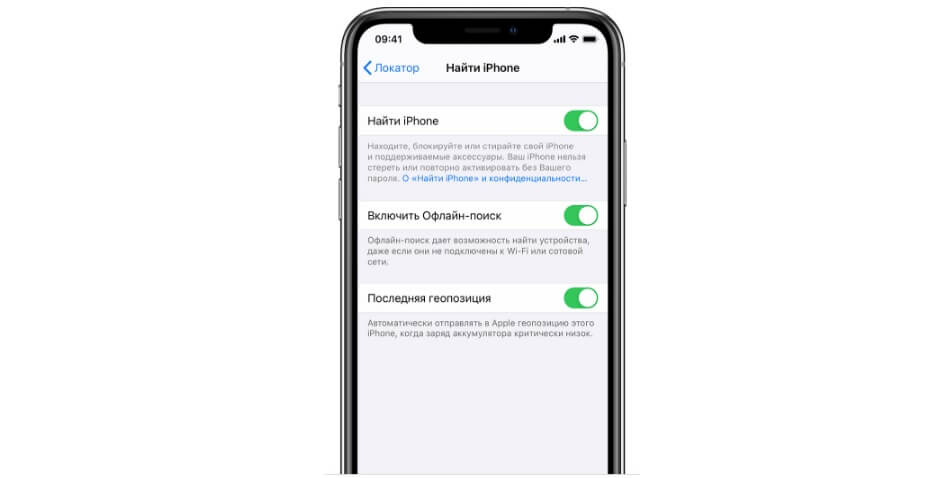
Еще вы можете отключить показ информации о своем местоположении отдельным пользователям, добавленным в друзья через «Локатор». Для этого нужно в самом приложении выбрать одного из товарищей, а затем нажать кнопку «Не делиться геопозицией».
Расскажем как найти Айфон с Андроида с помощью программ
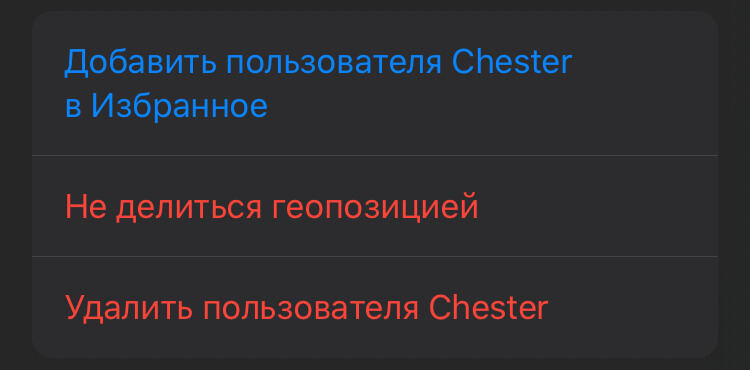
Если в настройках смартфона не был активирован пункт офлайн-поиска, то при выключенном интернете и GPS определить положение не сможет ни один из друзей. А еще при желании функцией «Найти iPhone» не воспользуется злоумышленник, завладевший информацией о вашем аккаунте Apple ID.
найти устройство и наушники ⓞ
Хочешь найти потерянные AirPods, Fitbit, Apple Watch или любое другое Bluetooth устройство? С помощью этого приложения ты легко можешь это сделать. Даже найти один наушник AirPods! Просто запусти сканер и выбери потерянное устройство из списка. Затем медленно пройди вокруг, сверяясь с радаром, он покажет приблизительное расстояние. Когда проценты увеличиваются, потерянное устройство должно быть рядом с тобой. Смотри внимательно, потому что оно может быть спрятано за другим предметом!
Поддерживаемые устройства:
— AirPods, наушники, наушники Bluetooth
— iPhone, iPad, Apple Pencil
— Умные часы и фитнес-трекеры
Политика Конфиденциальности: https://sites.google.com/view/find-my-airpods/privacy-policy
Правила использования: https://sites.google.com/view/find-my-airpods/terms-of-use
отслеживание по номеру телефон
Легко находите и отслеживайте свою семью, друзей и детей, обеспечьте безопасность своей семьи и друзей, где бы они ни находились
Приложение Отслеживание по номеру телефона — это надежный и точный GPS-трекер, который поможет вам найти ваши телефоны, вашу семью и друзей. Он предназначен для того, чтобы помочь вам быстро и точно найти местонахождение члена вашей семьи по номеру мобильного телефона. Это приложение для отслеживания телефона позволяет отслеживать местоположение GPS между членами семьи и друзьями в частной сети. Легко добавьте бесконечное количество ваших друзей и членов семьи в вашу сеть и начните отслеживать.
Особенности :
• Абсолютно бесплатно для бесконечного числа пользователей. Все функции бесплатны.
• Вы можете увидеть полную историю местоположений бесплатно.
• Получать GPS-уведомления, когда один из членов вашей семьи находится рядом.
• Приложение для отслеживания телефона использует отслеживание сотовой связи и отслеживание GPS для оптимизации использования аккумулятора и точности определения местоположения.
• Найти ваш потерянный или украденный телефон легко.
• Приложение работает со всеми операторами мобильной сети.
• Вы получите мгновенное уведомление, когда ваша семья или друзья переедут из одного места в другое. Нет необходимости обновлять местоположения, чтобы получать последние обновления местоположений.
• Он точно определяет точное местоположение членов вашей семьи и предоставляет навигационную помощь на карте, чтобы вы могли проложить маршрут к их местоположению.
• Смотрите уровень заряда батареи сотовых телефонов членов вашей семьи в каждом месте.
• Просматривайте всех своих детей и членов семьи в виде значка на карте, который показывает точный адрес и уровень заряда батареи для каждого из них.
• Отслеживать текущее местоположение вашего собственного мобильного телефона. Отслеживайте и регистрируйте все посещенные места с момента установки приложения.
• Нет необходимости спрашивать, где мои друзья, приложение Phone Tracker — это средство поиска местоположения, которое помещает эту информацию у вас под рукой. Он отправляет вам оповещения GPS отслеживания местоположения, когда один из членов вашей семьи движется по пути.
Как использовать это, чтобы найти члена семьи
1. Установите приложение и зарегистрируйтесь, используя свой номер телефона
2. В приложении нажмите кнопку «Отправить приглашение» и выберите любое количество друзей или членов семьи.
Это оно! Как только ваш друг или член семьи перейдет по ссылке приглашения и примет запрос, вы оба будете подключены друг к другу в частной сети, чтобы вы могли найти их в любом месте.
ПРИМЕЧАНИЕ. Продолжительное использование служб определения местоположения в фоновом режиме может значительно сократить срок службы аккумулятора.
Ознакомьтесь с нашей политикой конфиденциальности: https://locatorprivacy.com
Мы рады услышать от клиентов. Если у вас есть проблема или предложение, пожалуйста, отправьте электронное письмо по адресу: support@onelocator.com
Поиск iphone через мобильного оператора
Отследить местоположение любого человека можно по его номеру телефона для этого необходимо получить его разрешение и подключить специальную службу через мобильного оператора. Особенности:
- Стоимость подключения и другие условия тарификации отличаются в зависимости от компании, которая предоставляет услуги связи.
- Не все сотовые операторы позволяют делиться своим местоположением с друзьями (даже после получения разрешения).
- Отследить можно даже выключенный смартфон.
- Не нужно устанавливать дополнительные приложения. Для поиска достаточно отправить короткую USSD команду или авторизоваться в личном кабинете на сайте мобильного оператора.
Услуга подходит для тех, кто хочет отслеживать местоположение детей, родственников. Доступ к информации можно получить через личный кабинет или с другого мобильного телефона. Особенности уточняйте у оператора.
По статистике правоохранительные органы находят украденное устройство в первые дни после обращения. Чем быстрее владелец айфона напишет заявление, тем выше вероятность его обнаружения.
Порядок скачивания и установки
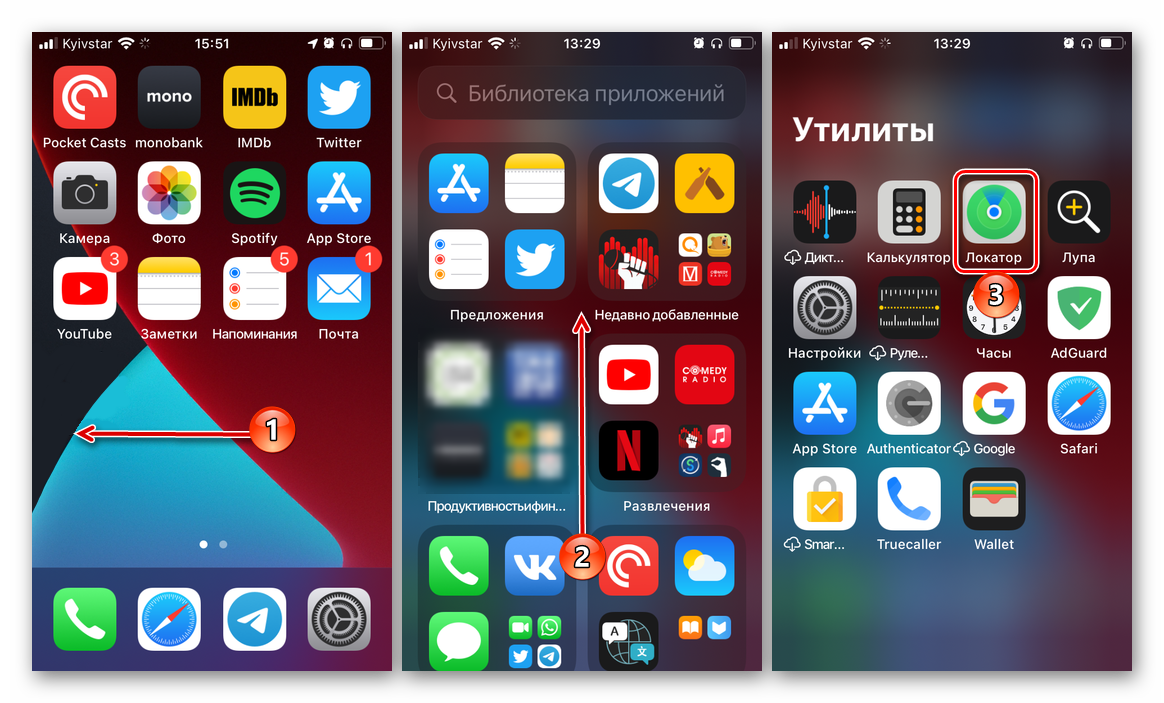
Предпринимать дополнительных действий для скачивания и установки «Локатора» не нужно, если Айфон базируется на iOS 13. Приложение должно быть уже предустановлено на устройстве. Поэтому важно внимательно изучить рабочий стол после обновления, а также системные папки.
файловый менеджер (files)
File Manager — это БЕСПЛАТНЫЙ файловый менеджер и виртуальный USB-накопитель для iPhone и iPad. С легкостью просматривайте изображения, аудио, видео, документы PDF, документы Word, документы Excel, файлы ZIP / RAR и многое другое.
ОСОБЕННОСТИ
— Встроенный PDF-ридер
— Поддерживает Microsoft Office, Excel, Powerpoint
— Поддерживает документы Apple iWorks
— Несколько облаков (Dropbox, OneDrive и другие)
— Встроенный музыкальный проигрыватель
— Копируйте, перемещайте и заархивируйте несколько файлов
— Пароль для защиты файлов
— Поддерживает общий доступ к файлам через iTunes через USB
— Передача файлов с вашего ПК / Mac через Wi-Fi
— Встроенная функция поиска
— Сортировка файлов по «имени», «дате», «размеру» или «виду».
— Делитесь файлами по электронной почте, Bluetooth и Facebook.
— Функция «Открыть в» позволяет открывать файлы в других приложениях.
— Создание и извлечение файлов ZIP
и многое другое…
—————————————-
ПОДПИСКА НА TAPMEDIA PRO
— Вы получите доступ к приложениям из пакета TapMedia PRO на время действия подписки.
— Срок подписки: ежемесячно (включая одну неделю бесплатного пробного периода).
— Подписки с бесплатным пробным периодом автоматически обновляются до платной подписки.
— Платежи будут сняты с учетной записи iTunes при подтверждении покупки.
— С вашей учетной записи будет взиматься плата за продление в течение 24 часов до окончания текущего периода и будет указана стоимость продления.
— Подписками может управлять пользователь, а автоматическое продление можно отключить, перейдя в настройки учетной записи пользователя после покупки.
— Все цены могут быть изменены без предварительного уведомления. Время от времени мы запускаем рекламные цены в качестве стимулов или ограниченных по времени возможностей для соответствующих покупок, сделанных в период действия рекламной акции. Из-за чувствительности ко времени и рекламного характера этих мероприятий мы не можем предложить защиту цен или ретроактивные скидки или возмещение за предыдущие покупки в случае снижения цены или рекламного предложения.
— Любая неиспользованная часть бесплатного пробного периода будет аннулирована, когда пользователь приобретает подписку.
— Вы можете отменить подписку в течение ее бесплатного периода через настройку подписки через свою учетную запись iTunes. Это необходимо сделать за 24 часа до окончания периода подписки, чтобы избежать списания средств. Посетите http://ipad-mobile.ru/kb/ht4098.
Политика конфиденциальности: http://tapmedia.co.uk/privacy.htm
Условия использования: http://tapmedia.co.uk/terms.htm
Шаг 2 перевыпустите симкарту и вставьте ее в простой телефон
Не так страшна потеря телефона, как потеря симкарты. По ней мошенники смогут зайти в ваш Телеграм и интернет-банк, влезть в почту, достать ваши личные данные, взять на вас кредит и страшно подумать, что еще. Это уже будет целенаправленным вредительством, но такое тоже случается. Чтобы этого не произошло, нужно отключить старую симкарту и получить новую.
Пулей мчитесь в офис вашего оператора с паспортом. Блокируйте старую симку, получайте новую на тот же номер. Это можно сделать только в офисе оператора, а не в салоне связи, поэтому ищите фирменный офис с логотипом. Карта офисов есть на сайте вашего оператора.
Пока что не покупайте новый Айфон. Вставляйте новую симку в обычный кнопочный телефон: он лежит у вас в ящике со старыми телефонами и электроникой. Выглядит как-то так:
Важно, чтобы ваш новый телефон не был Айфоном. Если ваш телефон окажется у опытных мошенников, они смогут залезть в ваш Эпл-айди и заблокировать даже ваш новый Айфон. Поэтому пока что вставляйте симку только в обычные сотовые телефоны.
Шаг 4ждите несколько дней
Далее ситуация будет разворачиваться по одному из трех сценариев.
Хороший сценарий: ваш телефон найдет честный добрый человек, он позвонит вам, вы встретитесь в людном месте и он вернет вам телефон. Человека можно за это отблагодарить деньгами или подарком.
Плохой сценарий: вас возьмут в оборот профессиональные мошенники. Их задача в том, чтобы заставить вас отвязать ваш потерянный Айфон от вашего Эпл-айди. Для этого они будут использовать всевозможные ухищрения: от звонков якобы от службы поддержки до спектакля на Митинском радиорынке с участием ряженых полицейских.
Если вы чувствуете, что с вами связались мошенники, запомните правила:
Если ничего из этого не произошло за ближайшие 3—5 дней, считайте, что телефон вы больше не увидите. Покупайте новый или продолжайте наслаждаться спокойствием, бесконечной батареей и отличным приемом на вашем кнопочном телефоне.


