

- Передача файлов между iPad и компьютером с помощью iTunes
- Сохраняйте файлы на iPad с помощью сторонних облачных сервисов
- Ipad как флеш-накопитель
- ixpand drive
- Page 3
- Page 4
- Page 5
- Альтернативные программы для хранения и работы со скачанными файлами
- Где найти загрузки в айфоне
- Где находятся загрузки на iphone и как изменить их расположение
- Где находятся файлы в айфоне
- Где хранится и куда скачивается музыка в айфоне?
- Используем файловый менеджер
- Как найти файлы на айфоне и где находятся загрузки
- Как плавно передавать файлы между ipad и пк
- Куда сохраняется скачанная музыка
- Куда сохраняются документы
- На ipad
- Создание zip-файла на ipad
- Открытие zip-файла на ipad
- Настройка icloud drive
- облако : хранилище фото
- Обмен файлами и совместная работа над ними
- Открыть загрузки через safari
- Открыть загрузки через файлы
- Переименование тегов.
- Переход в представление «столбцы»
- Поиск и работа с недавно удаленными документами и предыдущими версиями
- Просмотр файлов и папок на ipad
- Руководство пользователя ipad
- Управление документами
- Поиск и работа с недавно удаленными документами и предыдущими версиями
- Заключение
Передача файлов между iPad и компьютером с помощью iTunes
Общий доступ к файлам это новая функция в iTunes, которая помогает пользователям передавать файлы между iPad и компьютером. Он не требует сети, но полагаться на USB-кабель для обмена файлами.
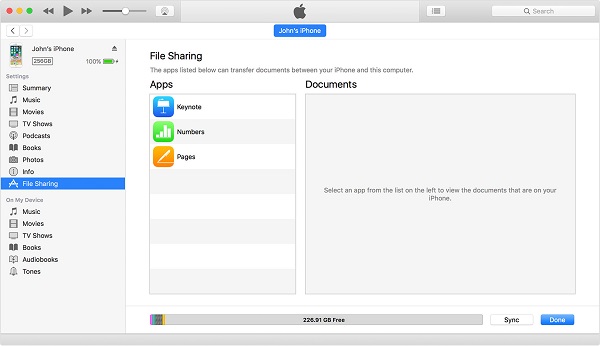
Шаг 1 Подключите iPad к компьютеру с помощью USB-кабеля и запустите последнюю версию iTunes.
Шаг 2 Нажмите IPad значок в верхнем левом углу после его обнаружения и перейдите к Общий доступ к файлам Вкладка с левой боковой панели. Приложения, поддерживаемые этой функцией, будут перечислены в Приложения области.
Шаг 3 Выберите нужное приложение. Чтобы сохранить файлы на iPad, перейдите к файлам на жестком диске и перетащите их на Необходимые документы площадь. Если вы хотите загрузить файлы с iPad, удерживайте Ctrl и выделите все файлы курсором в Документ область, и перетащите их на рабочий стол.
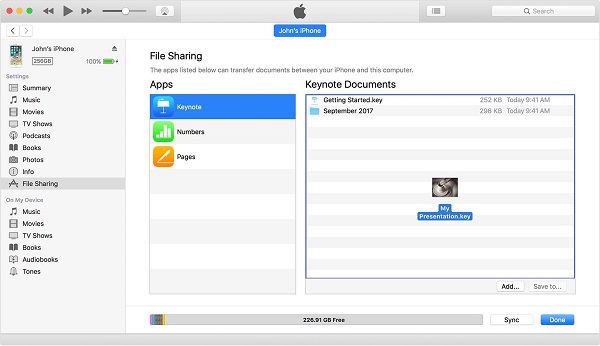
Внимание: iTunes не может передавать все файлы между iPad и ПК. Кроме того, файлы, защищенные авторскими правами, также могут быть заблокированы.
Сохраняйте файлы на iPad с помощью сторонних облачных сервисов
Мы можем использовать много облачных сервисов. Dropbox, Google Drive и OneDrive являются наиболее распространенными. Сегодня эти облачные сервисы выпустили мобильные приложения для iPad. Это удобный способ передачи файлов с ПК на iPad без iTunes бесплатно.
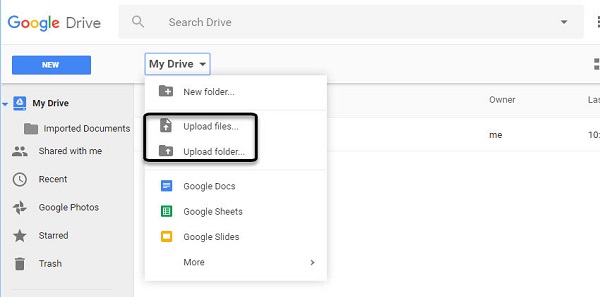
Шаг 1 Войти Google Drive в любом браузере и войдите в свою учетную запись Gmail.
Шаг 2 Перейдите в нужную папку, разверните Мой Drive и выберите Загрузить файлы импортировать файлы с вашего ПК.
Шаг 3 Переключитесь на iPad и откройте Google Drive приложение. Если у вас не было, установите его с App Store, Войдите в то же Gmail учетной записи, перейдите в папку, и вы получите файлы на iPad.
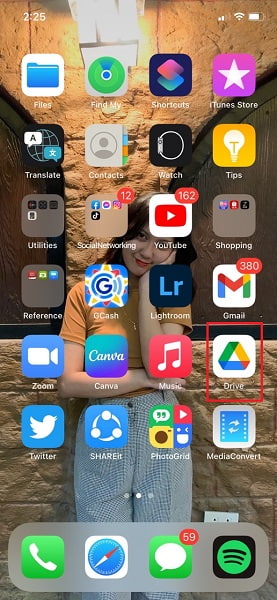
Внимание: Google Диск поддерживает HTML, DOC, PDF, TXT, CSV, XLS, PPT, PNG и JPG. После передачи файлов на iPad вы можете открывать и редактировать эти файлы в приложении Google Drive. Однако вы не можете загружать файлы на iPad.
Ipad как флеш-накопитель
Вы можете использовать свой планшет как накопитель для переноса информации. Хоть это не очень эффективно, но возможно. Вам потребуется подключить гаджет к ПК. В папке «проводник» откройте планшет как накопитель. Он так и будет определяться компьютером. Дальше необходимо скопировать нужные файлы и все. Этот способ подойдет для Windows.
В OS X вам понадобиться стороннее приложение, например, iTools. Зайдите в USB Disk, который расположен в разделе File, нажмите правую клавишу мыши, кликните «Import«. Готово. Использовать эти файлы непосредственно с планшета можно, только если он прошел джейлбрейк. Если нет, то вы можете так только переносить файлы как с помощью флешки. Закинули, перенесли, извлеките.
Закачка файлов на ПК – дело одной-двух секунд. Щелкнули по ссылочке, выбрали место для хранения, и операция запускается на полном автомате. О мобильных площадках, к сожалению, такого не скажешь. В частности, это касается операционки iOS и ее закрытости.
Многие обладатели айпадов сталкиваются с трудностями при попытке закачать файлы на свой девайс. В этой статье попытаемся разрешить все недоразумения на этот счет.
Как было упомянуто выше, iOS –довольно закрытая операционка, функционирующая по механизму песочницы. С одной стороны, это прекрасно, ведь так мошенникам труднее совершать свои злодеяния. Юзерам тоже сложнее что-то случайно нажать и попасть в трудную ситуацию.
Однако на самом деле менеджер присутствует, и имя ему — iCloud Drive. Вот только функционирует он исключительно в паре с «облаком». Хотя юзер может довольствоваться не только ресурсом «яблочной» компании и обратиться к Google Drive, Яндекс.Диск и подобным сервисам. Здесь тоже можно осуществлять выгрузку файлов.
Также у любого внешнего софта, закачиваемого из App Store, есть своя папочка с документами. Туда тоже можно помещать элементы. Конечно, утилиты с богатым функционалом тоже можно закачать, но все равно, основная деятельность будет производиться непосредственно в элементах с документацией, выделяемых под разный софт по отдельности. Песочница у каждой программки своя.
Надеемся, вы получили ответ на вопрос, где хранятся скаченные файлы на iPad.
ixpand drive
При использовании с iXpand® Flash Drive приложение iXpand® Drive App1 упрощает резервное копирование, передачу и управление фотографиями, видео и файлами между вашим iPhone, iPad и компьютерами.
Что такое флеш-накопитель iXpand?
Это флеш-накопитель для вашего iPhone и iPad, который также работает с компьютерами.1 Подключите накопитель к iPhone или iPad с помощью разъема Lightning, чтобы быстро освободить место на устройстве, или используйте разъем USB для быстрой передачи фотографий и видео на компьютер. ваш ПК или компьютер Mac. Чтобы узнать больше о флеш-накопителе iXpand, посетите сайт www.sandisk.com/ixpandflashdrive.
Легко использовать:
Подключите диск к iPhone или iPad, чтобы запустить приложение. После запуска приложения вы можете настроить его на автоматическое резервное копирование фотографий и видео из фотопленки на накопитель. Приложение также позволяет легко смотреть видео или слушать музыку прямо с накопителя3. А приложение позволяет шифровать файлы для передачи и хранения между устройствами2.
Характеристики и преимущества:
• Освободите место на вашем iPhone или iPad1.
• Автоматическое резервное копирование фотографий и видео из фотопленки.
• Смотрите фильмы прямо с накопителя (поддерживает популярные форматы3)
• Перенос файлов на компьютер со скоростью USB 3.0.
Служба поддержки:
Посетите службу поддержки SanDisk по адресу https://kb.sandisk.com/app/answers/detail/a_id/18644.
Репозиторий объектного кода — https://github.com/SanDisk-Open-Source/SanDisk-iXpand-Drive
информация о компании
www.sandisk.com
SanDisk, логотип SanDisk, iXpand и логотип iXpand являются зарегистрированными товарными знаками или товарными знаками Western Digital Corporation или ее дочерних компаний в США и / или других странах. iPhone, iPad, Lightning, Mac и macOS являются товарными знаками Apple Inc., зарегистрированными в США и других странах. iOS является товарным знаком или зарегистрированным товарным знаком Cisco в США и других странах и используется Apple Inc. по лицензии. Windows является товарным знаком корпорации Microsoft. Все остальные товарные знаки являются собственностью их владельцев.
Юридический
1 Для работы приложения iXpand Drive требуется iOS 11 или выше. Флэш-накопитель iXpand не входит в состав приложения iXpand Drive. Информацию о совместимости iPhone, iPad и iPod см. На сайте http://www.sandisk.com/support/ixpandcompatibility.
2 Защита паролем использует 128-битное шифрование AES и поддерживается iOS 11 , macOS 10.8 , Windows Vista®, Windows® 7, Windows 8 и Windows 10.
3 Поддержка видеоформатов .MP4, .MOV. Поддержка видео 4K Ultra HD (3840×2160) может зависеть от файла.
атрибуты, хост-устройство и другие факторы. Контент, защищенный DRM, не может передаваться в потоковом режиме. Уточните у поставщика содержимого ограничения на воспроизведение.
Технические характеристики продукта могут быть изменены без предварительного уведомления. Показанные изображения могут отличаться от реальных продуктов.
© 2021 Western Digital Corporation или ее аффилированные лица. Все права защищены.
Western Digital Technologies, Inc. является зарегистрированным продавцом и лицензиатом продуктов SanDisk® в Америке.
Page 3
В приложении «Файлы» можно просматривать и открывать документы, изображения и другие файлы.
Коснитесь пункта «Последние» в нижней части экрана.
Коснитесь пункта «Обзор» в нижней части экрана, затем коснитесь объекта в боковом меню «Обзор».
Если боковое меню «Обзор» не отображается, коснитесь пункта «Обзор» еще раз.
Чтобы открыть файл, место или папку, коснитесь нужного объекта.
Примечание. Если у Вас не установлено приложение, в котором был создан файл, предварительный просмотр файла откроется в приложении «Просмотр».
Информацию о том, как добавлять папки в Избранное и помечать их тегами, см. в разделе Распределение файлов и папок в приложении «Файлы» на iPad.
Открыв место или папку, проведите пальцем вниз от центра экрана, а затем коснитесь параметра «Имя», «Дата», «Размер», «Тип» или «Теги» в верхней части экрана.
Открыв место или папку, проведите пальцем вниз от центра экрана, затем выполните одно из приведенных ниже действий.
- Отображение в виде значков. Коснитесь кнопки .
- Отображение в виде списка. Коснитесь кнопки .
- Отображение в виде столбцов. Коснитесь кнопки .Чтобы развернуть дерево папки (если папки отображаются в виде столбцов), коснитесь объекта в столбце справа и смахните влево. Чтобы предварительно просмотреть файл и его метаданные (например, тип или размер), коснитесь файла. (Если миниатюра файла не отображается в столбце справа, смахните влево.) Чтобы просмотреть файл и выполнить с ним те или иные действия прямо в приложении «Файлы», коснитесь параметра «Открыть» под миниатюрой файла.
Введите имя файла, имя папки или тип документа в поле поиска.
Во время поиска можно использовать следующие функции.
- Фокусировка на объекте поиска. Под полем поиска коснитесь параметра «Недавние», названия места или тега.
- Скрытие клавиатуры и просмотр большего количества результатов. Коснитесь клавиши .
- Новый поиск. Коснитесь кнопки в поле поиска.
- Открытие результата поиска. Коснитесь его.
Коснитесь кнопки в верхней части бокового меню «Обзор», коснитесь параметра «Править», затем выполните одно из указанных ниже действий.
- Скрытие места. Выключите нужный параметр в разделе «Места».
- Удаление тега и снятие его со всех объектов. Коснитесь кнопки рядом с тегом. (См. Как пометить файл или папку тегом).
- Удаление объекта из списка избранного. Коснитесь кнопки рядом с объектом. (См. Как добавить папку в «Избранные»).
- Изменение порядка объектов. Коснитесь кнопки и удерживайте ее, затем перетяните объект туда, где он должен находиться.
Page 4
С помощью текста в реальном времени (RTT) и вызовов по Wi-Fi на iPhone, Вы также можете совершать и принимать вызовы RTT в приложении FaceTime на iPad.
Важно! Функция RTT доступна не во всех странах и регионах и поддерживается не всеми операторами связи. Функции RTT зависят от оператора связи и сети. При звонке в экстренные службы на территории США iPhone посылает специальные символы или сигналы для привлечения внимания оператора экстренной службы.
Возможность оператора экстренных служб принимать вызовы с такими сигналами и отвечать на них зависит от региона Вашего пребывания. Компания Apple не гарантирует, что оператор экстренных служб сможет принять вызов с текстовой трансляцией либо ответить на такие вызовы.
Убедитесь, что Вы можете совершать и принимать вызовы по Wi‑Fi на iPad.
Откройте «Настройки» > «Универсальный доступ» > «RTT».
Включите функцию «Виртуальный RTT», затем выполните любое из описанных ниже действий.
- Коснитесь «Номер ретрансляции», затем введите номер телефона, с которого будут ретранслироваться вызовы с помощью функции «Виртуальный RTT/TTY».
- Включите функцию «Немедленная отправка», чтобы отправлять каждый символ по мере ввода. Отключите эту функцию, чтобы завершать составление сообщения перед отправкой.
Когда функция текстовой трансляции включена, в меню статуса в верхней части экрана отображается значок .
В FaceTime коснитесь кнопки вверху экрана.
Введите имя или номер телефона абонента, которому хотите позвонить, в поле ввода наверху, затем коснитесь «».
Коснитесь «Вызов», затем коснитесь «Вызов по RTT».
Введите текст сообщения в текстовое поле.
Если в настройках выбран вариант «Немедленная отправка», то получатель будет видеть Ваше сообщение посимвольно, по мере ввода. В ином случае коснитесь кнопки , чтобы отправить сообщение.
Чтобы также передавать звук, коснитесь кнопки .
Примечание. Для вызовов по RTT применяются стандартные тарифы для ых вызовов.
Page 5
С помощью текста в реальном времени (RTT) и вызовов по Wi-Fi на iPhone, Вы также можете совершать и принимать вызовы RTT в приложении FaceTime на iPad.
Важно! Функция RTT доступна не во всех странах и регионах и поддерживается не всеми операторами связи. Функции RTT зависят от оператора связи и сети. При звонке в экстренные службы на территории США iPhone посылает специальные символы или сигналы для привлечения внимания оператора экстренной службы.
Возможность оператора экстренных служб принимать вызовы с такими сигналами и отвечать на них зависит от региона Вашего пребывания. Компания Apple не гарантирует, что оператор экстренных служб сможет принять вызов с текстовой трансляцией либо ответить на такие вызовы.
Убедитесь, что Вы можете совершать и принимать вызовы по Wi‑Fi на iPad.
Откройте «Настройки» > «Универсальный доступ» > «RTT».
Включите функцию «Виртуальный RTT», затем выполните любое из описанных ниже действий.
- Коснитесь «Номер ретрансляции», затем введите номер телефона, с которого будут ретранслироваться вызовы с помощью функции «Виртуальный RTT/TTY».
- Включите функцию «Немедленная отправка», чтобы отправлять каждый символ по мере ввода. Отключите эту функцию, чтобы завершать составление сообщения перед отправкой.
Когда функция текстовой трансляции включена, в меню статуса в верхней части экрана отображается значок .
В FaceTime коснитесь кнопки вверху экрана.
Введите имя или номер телефона абонента, которому хотите позвонить, в поле ввода наверху, затем коснитесь «».
Коснитесь «Вызов», затем коснитесь «Вызов по RTT».
Введите текст сообщения в текстовое поле.
Если в настройках выбран вариант «Немедленная отправка», то получатель будет видеть Ваше сообщение посимвольно, по мере ввода. В ином случае коснитесь кнопки , чтобы отправить сообщение.
Чтобы также передавать звук, коснитесь кнопки .
Примечание. Для вызовов по RTT применяются стандартные тарифы для ых вызовов.
Альтернативные программы для хранения и работы со скачанными файлами
Приложение Файлы стало первой разработкой по хранению и работе со скачанной на айфон информацией, и с момента его внедрения появилось множество схожих программ (менеджеров файлов). Одно из самых распространённых — Documents от Readdle:Простое и интуитивно понятное приложение, позволяющее даже начинающим пользователям легко загружать файлы всевозможных форматов (документы word, excel, docs, музыку формата mp3, zip-архивы и pdf-Файлы), объединять на всех смежных девайсах синхронизирующиеся Файлы из облака.
Documents (Office Docs):Удобный менеджер для работы, хранения и экспорта текстовых файлов и таблиц (форматы Word, Excel, Open Office, Numbers и другие офисные пакеты). Синхронизируется с хранилищами Dropbox, Google Drive и Microsoft One Drive.
Приложение Unzip:Незаменимый помощник в раскрытии сжатых файлов-архивов форматов zip, rar, 7zip, tar, gzip, также позволяет распаковывать и просматривать видео и аудио-Файлы самых разных типов, работать с основными офисными документами.
Где найти загрузки в айфоне
Если на устройстве стоит iOS старше 11 версии, все, что скачивалась через Safari или другой браузер, появится в «Файлах». Даже если в процессе загрузки фото или видео сохранялись в галерею, а текст открывался в Pages и закреплялся там, копия (точнее первая версия) будет находиться в папке «Downloads».
Алгоритм поиска:
- Откройте программу «Файлы».
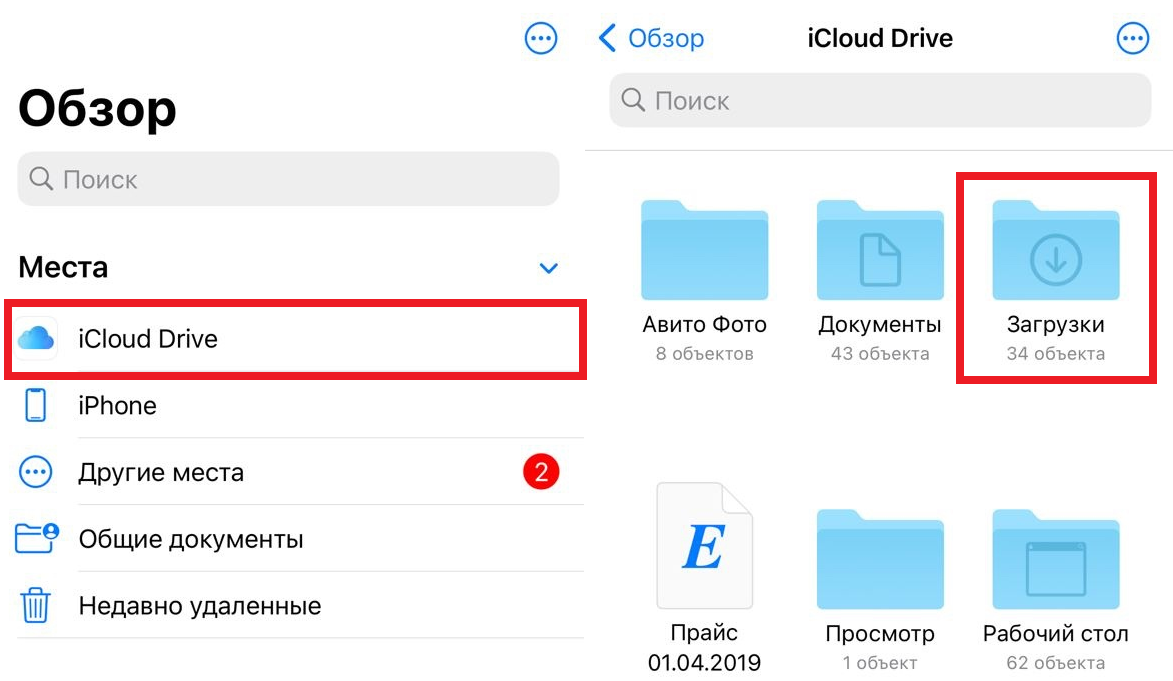
- Найдите пункт «Избранные» и нажмите на стрелку справа – откроется перечень папок, среди которых будет «Загрузки».
- Откройте ее, чтобы увидеть все скачанные когда-либо файлы.
Сюда могут попасть фото, видео, текстовые документы, книги, таблицы. Многие из них уходят в «облако» по истечении месяца или сразу, если задана оптимизация хранилища. Эту папку рекомендовано периодически очищать, если все нужные загруженные файлы сохранены в своих директориях на айфоне – чтобы не держать копии.
У меня стоит iOS 12, но нет iCloud Drive. Почему так?
Посмотрите, включена ли сама возможность сохранять файлы в облачном хранилище. Перейдите в «Настройки» – «Apple ID» – «iCloud» и посмотрите, зеленый ли ползунок у пункта «iCloud Drive». Если система устанавливалась не официальным способом, а скачивалась из сторонних источников, возможно она была модифицирована. Загрузите приложение «iCloud Drive» из App Store.
Можно ли использовать сторонние файловые менеджеры для айфона?
Можно, хотя по функционалу они не будут особо отличаться от стандартных «Файлов». Вы не получите доступ к системной библиотеке или другим защищенным компонентам. Из сторонних приложений, которые есть в App Store, себя хорошо зарекомендовали «Файловый менеджер» (с поддержкой «облака»), «ES File Explorer».
В «Файлах» можно просматривать только загрузки на айфон и в iCloud?
На данный момент также поддерживается синхронизация с Box, Dropbox, OneDrive, Adobe Creative Cloud, Google Drive, DS File. Остальные облачные хранилища подключить нельзя.
Если я подключаю к айфону флешку или съемный диск, как просмотреть содержимое?
Все через ту же программу: в «Файлах» на главном экране появится строка с названием подсоединенного хранилища.
Где находятся загрузки на iphone и как изменить их расположение
Где на iPhone сохраняются Загрузки и где их посмотреть? Загружаемая информация может храниться либо на iCloud Drive, где бесплатное облачное хранилище предполагает всего лишь 5 Гб свободного пространства, либо на самом накопителе айфон. Где и как хранить предпочтительнее — решать каждому пользователю индивидуально, всегда можно просмотреть Загрузки и поменять их местонахождение. Как это сделать:
- Входим в Настройки iPhone, прокручиваем до папки Safari, в ней открываем меню «Загрузки»
- Выбираем, где сохранять Загрузки — на самом iPhone (внутренний накопитель девайса) или в iCloud Drive, ставим галочку напротив выбранного варианта.
- Вы всегда можете зайти в раздел под названием Загрузки приложения Файлы и найти там все скачанные на айфон документы.
Где находятся файлы в айфоне
Вместе с выходом iOS 11 осенью 2021 года все пользователи айфонов и айпадов получили возможность просматривать документы, не подключаясь к iTunes на компьютере. В операционной системе появилась программа «Файлы». До этого в iOS 9 и 10 было приложение iCloud Drive, которое выполняло похожие задачи.
Однако между ними есть различия:
- iCloud Drive – это исключительно облачное хранилище. Здесь есть загруженные файлы, которые находятся на виртуальном диске.
- Файлы – программа, которая показывает и то, что есть в облаке, и то, что занимает физическую память самого айфона.
Для iOS ниже 9 версии, где отсутствует отдельное приложение для iCloud Drive, а также для айфонов, на которых нужно просмотреть файлы, сохранённые на самом гаджете, можно использовать iTunes. Он способен показать файлы, которые находятся в отдельных приложениях на устройстве.
Схема работы:
- Подсоедините айфон к компьютеру по USB-кабелю. Нажмите «доверять», если это первое подключение.
- Запустите iTunes, если на компьютере Windows или macOS до 10.14 включительно. Если стоит macOS 10.15 Catalina, откройте Finder. Дождитесь, когда устройство отобразится в левой панели.
- Нажмите на него и в открывшемся окне найдите блок «Файлы»: появится список приложений, в которые могут загружаться дополнительно сторонние медиа, текстовые документы. Сюда относятся видеоплееры, офисный софт, архиваторы, сторонние читалки (не iBooks).
- Нажмите на стрелку слева от названия программы, чтобы просмотреть в выпавшем списке то, что в ней хранится. Показанные файлы доступны для удаления после нажатия на правую кнопку мыши или тачпада.
Точно по такой же схеме файлы, имеющиеся на компьютере, можно забрасывать в сторонние приложения на айфоне или айпаде. Достаточно открыть это приложение в общем списке через стрелочку и потянуть на него выбранное медиа, текст, книгу, PDF, архив.
Где хранится и куда скачивается музыка в айфоне?
Для того чтобы найти где хранятся мелодии на новом смартфоне, необходимо чтобы на нём уже была хоть одна мелодия.
- Если синхронизация аудиозаписи в iPhone выполнялась с помощью программы Айтюнс, то скачанный файл должен автоматически появится внутри приложения «Музыка» или iPod.
- Не стоит так же забывать, что файлы передаваемые через Bluetooth будут находится в принятых.
- Скачанные вами файлы из социальных сетей будут находится лишь внутри тех папок, которые были указанны вами при сохранении на телефон.
Но если вас интересует именно где в айфоне хранится музыка, то вам будет необходимо открыть файлы вашего смартфона через компьютер, а именно через путь privatevarmobileMediaiTunes_ControlMusic.Именно в открытой папке и хранится музыка скачанная вам.
Приложение «Файлы» появилось в iOS 11 и стало прекрасным дополнением для системы, в которой много лет игнорировали всяческие методы организации документов.
Из-за такой печальной истории iOS, многие пользователи не совсем понимают, зачем им вообще органайзер файлов и как с ним работать. Рассказываем, как выжать максимум из одного из самых незаметных, но очень важных нововведений iOS 11.
Используем файловый менеджер
Файловая программа делится на ту, что используется с джейлбрейком устройства (например, iFile) и ту, которая используется без нарушений работы iOS (Documents 5 by Readdle, FileHub, iFiles). Разберем пример по работе с файлами в бесплатном приложении Documents 5 by Readdle.
Установите с AppStore это приложение. Подключите гаджет к ПК и откройте iTunes программу. Зайдите во вкладку с названием вашего гаджета и кликните на раздел «программы». Пролистайте вниз и отыщите «общие файлы». В предложенном перечне найдите Documents.
Здесь мы можем работать с документами: пересохраняем, переименовываем, отправляем и т. д. Эта программа поддерживает большой спектр разрешений, что позволит работать с большим количеством разных файлов. Теперь если вы хотите извлечь скаченный документ, у вас не возникнет трудностей с тем чтобы его найти.
Как найти файлы на айфоне и где находятся загрузки
Основные способы, как найти файлы на айфоне, находящиеся в памяти устройства и в облачном хранилище. Особенности использования встроенного Проводника и просмотр через iTunes, сохранение принятых через AirDrop документов.
Эта функция доступна исключительно для iOS 11 и старше, на которой есть приложение «Файлы». Оно показывает недавно использованные документы и медиа, причем открывавшиеся не только на айфоне, но и на всех устройствах, которые подключены к конкретному Apple ID.
Чтобы просмотреть эти файлы, нужно зайти в одноименную программу и найти внизу блок «Недавние». Здесь можно ознакомиться со всеми документами сразу или отсортировать их по тегам, которыми они помечены. В верхней строке доступен поиск необходимого файла.
Как плавно передавать файлы между ipad и пк
Шаг 1 Получите лучшее приложение для передачи iPad
Загрузите и установите FoneTrans для iOS на свой ПК. Есть другая версия для Mac.
Подключите iPad к ПК с помощью кабеля с молнией, прилагаемого к вашему устройству. Тогда он будет распознан автоматически.
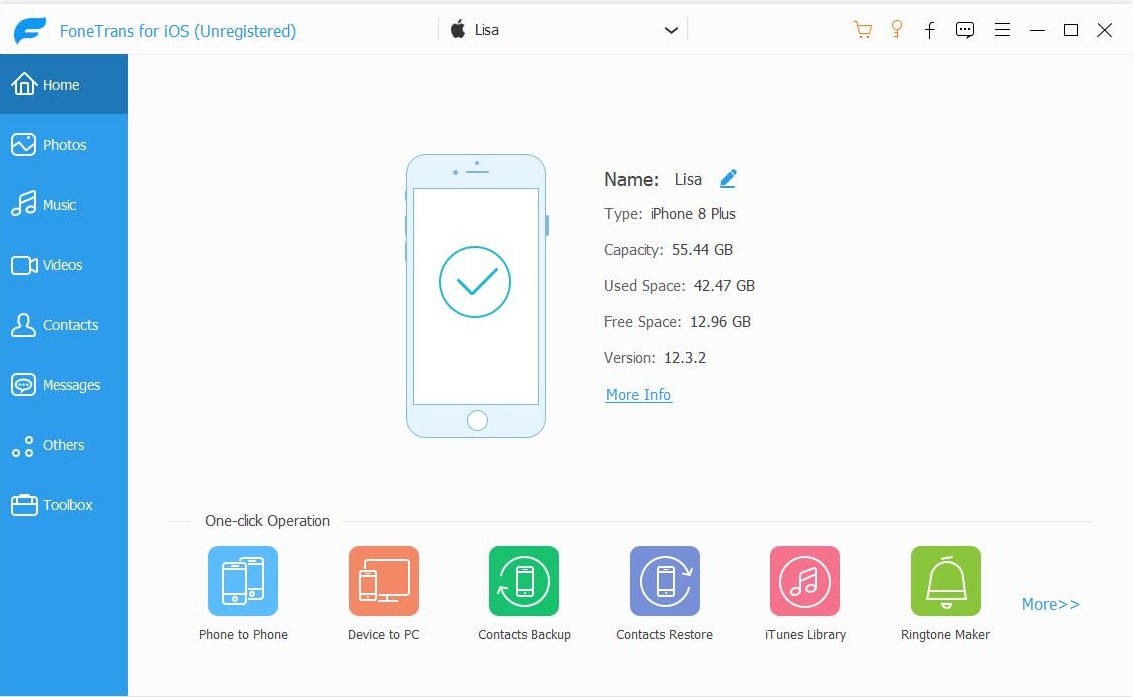
Шаг 2 Перенос файлов с iPad на ПК
Для передачи файлов, например музыки, с iPad на ПК перейдите на Музыка Вкладка с левой стороны. Установите флажки на нужные песни, нажмите и разверните PC меню и выберите пункт Экспорт на ПК, Найдите папку и сохраните файлы iPad на ПК.
Шаг 3 Сохраняйте файлы на iPad с ПК
Если вы хотите добавить файлы, например музыкальные файлы, на iPad с жесткого диска, перейдите на Музыка , нажмите Дополнительная значок, чтобы начать диалог открытия файла. Затем перейдите и выберите все музыкальные файлы.
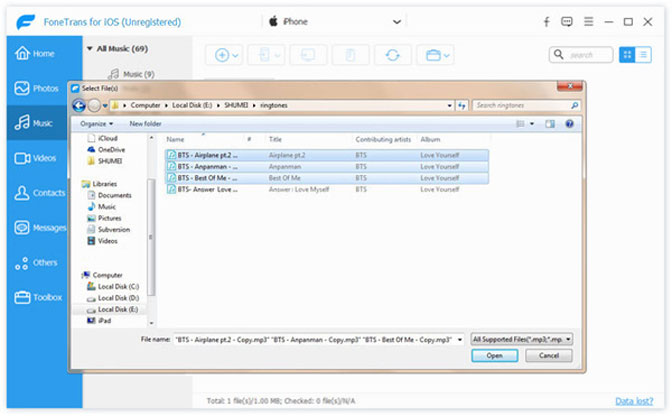
Внимание: FoneTrans для iOS умеет автоматически конвертировать файлы в поддерживаемый формат iPad во время передачи. Более того, он способен сохранить оригинальное качество. Аппаратное ускорение ускорит передачу файлов между iPad и ПК.
Куда сохраняется скачанная музыка
В отличие от остальных файлов, которые попадают в iCloud Drive, музыка остается исключительно в памяти айфона. Исключение – та, которую пользователь скачал на сайте и сам отправил в «Загрузки». Если это купленная в iTunes песня или скаченная при прослушивании в Apple Music, она будет находиться в айфоне, уменьшая емкость его памяти. Найти ее можно несколькими способами.
Через Настройки:
- Пролистайте основное меню до строчки «Музыка».
- В самом низу найдите блок «Загрузки». Верхняя строчка показывает, сколько памяти занимают скачанные песни.
- Перейдите по ней, чтобы увидеть, что именно загружено на айфон.
Доступных для этого раздела действий мало: единственное, что может пользователь – удалить то, что не нужно: через кнопку «Изменить» или свайп по треку влево.
Здесь же можно сделать так, чтобы музыка при прослушивании автоматически скачивалась или удалялась, когда на айфоне заканчивается свободное место (для давно не прослушиваемых треков).
Другой вариант – найти то, что загружено на айфон, в самом приложении «Музыка».
Алгоритм:
- Открыть приложение на главной странице, найти справа вверху кнопку «Править».
- В открывшемся перечне способов сортировки треков выбрать самый нижний – «Загруженная музыка». Пометить его галочкой и нажать «Готово».
- После этого на той же главной странице появится новая строка в медиатеке. Нажмите на нее, чтобы увидеть музыку, сохраненную на айфоне. Здесь она также будет сортироваться по жанрам, артистам, песням.
Альтернативный способ узнать, какие песни скачаны, требует использования компьютера и iTunes, поэтому к нему прибегают редко. Обычно в процессе синхронизации данных или при расчистке больших объемов.
Схема работы:
- Подключите устройство по USB к компьютеру, запустите iTunes (для macOS 10.15 – «Музыка»).
- Найдите слева свой гаджет, в правом углу будет кнопка «Синхронизировать настройки» – нажимайте на нее.
- В открывшемся окне выберите блок «Музыка» и справа «Управлять хранилищем».
- На выпавшей панели найдите «Песни»: появится список всех, которые загружены на гаджет с указанием их веса.
Здесь также доступных действий мало: только удалить или оставить. Рядом с «Песнями» можно просмотреть скачанные аудиокниги и подкасты.
Куда сохраняются документы
Для текстовых файлов, таблиц и презентаций у Apple существует свой офисный пакет. Если эти приложения установлены на айфоне, система предложит сразу открыть в них скачанный или полученный документ. После таких действий он появится в облачном хранилище и соответствующей (прикрепленной к программе) папке в «Файлах».
Пример для текстового документа:
- При получении через AirDrop нажмите «Pages».
- Просмотрите документ, выйдите из программы и перейдите в «Файлы».
- Найдите папку «Pages» – она лежит в «iCloud Drive».
- Самой верхней строкой (если сортировка по дате) будет последний сохраненный документ.
Если речь идет о файлах 2, djvu и других, которые не знакомы стоковым приложениям, система предложит сохранить их в тех же «Файлах» и сразу выбрать нужную папку.
На ipad
Если вам нужно отправить большой файл или несколько файлов, сжатый файл имеет меньший объем памяти и будет отправлен быстрее из-за меньшего размера. Узнайте, как сжимать и распаковывать файлы на iPad.
Создание zip-файла на ipad
- Откройте приложение «Файлы» и выберите местоположение, например «На моем iPhone» или «iCloud Drive».
- Нажмите «Выбрать», затем укажите один или несколько файлов.
- Нажмите «Еще», а затем — «Сжать».
- Если вы выбрали один файл, в эту папку будет сохранен ZIP-файл с тем же именем файла. При выборе нескольких файлов ZIP-архив с именем «Archive.zip» будет сохранен в эту папку. Чтобы изменить имя, нажмите и удерживайте ZIP-архив, а затем выберите «Переименовать».
Открытие zip-файла на ipad
- Откройте приложение «Файлы» и выберите ZIP-файл, который нужно распаковать.
- Нажмите файл или архив ZIP.
- Будет создана папка с файлами. Чтобы изменить его имя, нажмите и удерживайте папку, а затем нажмите «Переименовать».
Настройка icloud drive
Если Вы еще не настроили iCloud Drive на этом Mac, Вы можете сделать это прямо сейчас в панели «iCloud» настроек Apple ID.
На Mac выберите меню Apple
 > «Системные настройки», нажмите «Apple ID»
  > «Системные настройки», нажмите «Apple ID» , затем в боковой панели выберите «iCloud».
Открыть настройки Apple ID
Выберите «iCloud Drive».
При первом использовании функции iCloud Drive на любом из устройств Вам будет предложено выполнить обновление. При обновлении все документы и данные, которые хранятся в iCloud, будут перенесены на iCloud Drive. Если запрос обновления не отображается, значит, Ваша учетная запись уже обновлена.
облако : хранилище фото
Облако Mail.Ru для iPhone, iPad и iPod touch – это бесплатный сервис для хранения фотографий, видео, музыки, презентаций, документов и других файлов.
Благодаря Облаку Mail.Ru все ваши фотографии будут всегда под рукой. Загрузите файлы на ваш облачный диск и они автоматически станут доступны со всех ваших устройств.
* Загружайте фото и видео с телефона. Настройте автоматическое сохранение на облачный диск в галерею при подключенном Wi-Fi.
* Освободите место на телефоне, ведь все ваши фото уже есть в Облаке.
* Делитесь файлами и папками с друзьями, знакомыми и коллегами в один клик.
* Экономьте трафик – вы можете отправить ссылку на фото, видео или документ по SMS, электронной почте, в мессенджер или социальную сеть.
* Просматривайте документы MS Office: Word, Exel, Power Point, PDF, а также файлы в других форматах.
* В Облаке Mail.Ru можно смотреть видео популярных форматов (в том числе: avi, mkv, mp4, mov, wmv) и слушать музыку. Воспроизведение происходит в реальном времени, без предварительного скачивания файла на устройство.
* Управляйте вашими файлами из любой точки мира – переименовывайте, удаляйте, перемещайте их из папки в папку.
* Создавайте общие папки с другими пользователями и вместе добавляйте в них любые файлы. Соберите вместе с друзьями в одну папку все фото с вечеринки или путешествия. Организуйте групповую работу с документами, используя общую папку с коллегами. Сохраняйте вместе с близкими все дорогие вашей семье события в общий семейный альбом.
* Держите важные файлы в надёжном хранилище! Чтобы ни произошло с вашим диском на компьютере или телефоном, все сохраненные в Облаке файлы останутся с вами.
* Вам больше не нужны никакие провода, флешки и карты памяти. Все, что нужно – это бесплатное приложение Облако Mail.Ru и подключение к интернету.
* Вы можете увеличить объем вашего Облака. Раздел со списком подписок расположен в сайд-баре приложения:
32 ГБ: 59,00 в месяц или 529,00 рублей в год
64 ГБ: 75,00 в месяц или 749,00 рублей в год
128 ГБ: 149,00 в месяц или 1 490,00 рублей в год
256 ГБ: 229,00 в месяц или 2 290,00 рублей в год
512 ГБ: 379,00 в месяц или 3 790,00 рублей в год
1024 ГБ: 699,00 в месяц или 6 990,00 рублей в год
Все подписки автовозобновляемые. Каждая из подписок продлевается автоматически в конце периода, если вы не откажитесь от этого хотя бы за 24 часа до окончания ее периода действия. Стоимость подписки зависит от страны, в которой вы производите покупку. Стоимость подписки снимается с вашей карты при оплате через iTunes. Вы не можете отменить текущую подписку во время активного периода. Вы можете управлять подпиской и отключить автоматическое обновление в настройках учетной записи после покупки.
Условия обслуживания: https://cloud.mail.ru/LA/mobile
Обмен файлами и совместная работа над ними
Хотите поделиться документом с другом или коллегой? Отправьте ему ссылку на любой файл, который хранится в iCloud Drive, прямо из программы «Файлы». Выберите файл, нажмите «Поделиться» и выберите «Добавить людей». Также можно делиться копиями файлов с помощью программ AirDrop, «Сообщения», «Почта», делиться заметками и не только.
Не исключено, что вы хотите совместно работать над проектом в режиме реального времени. Программа «Файлы» обеспечивает и такую возможность для документов Pages, Numbers и Keynote. Выберите файл и нажмите «Поделиться» или > «Добавить людей» . Пользователей можно пригласить к совместной работе через программы «Сообщения» и «Почта», а скопировав и вставив ссылку.
Открыть загрузки через safari
Самый простой способ просмотреть скачанные файлы – через сам браузер Safari.
Для этого нажмите значок менеджера загрузок в правом верхнем углу окна Safari. Он выглядит так же, как на Mac. Здесь вы можете выбрать любой файл из списка, чтобы его открыть. Чтобы открыть папку с файлом, нажмите значок с увеличительным стеклом.
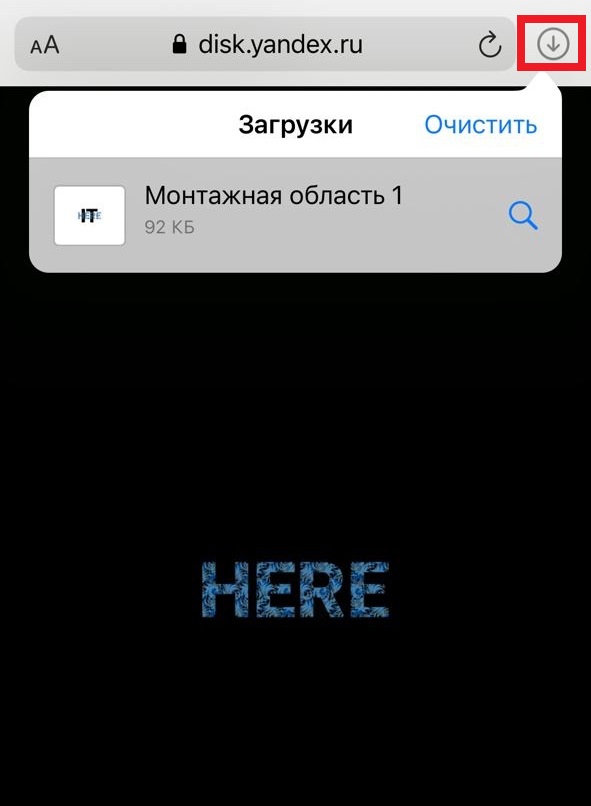
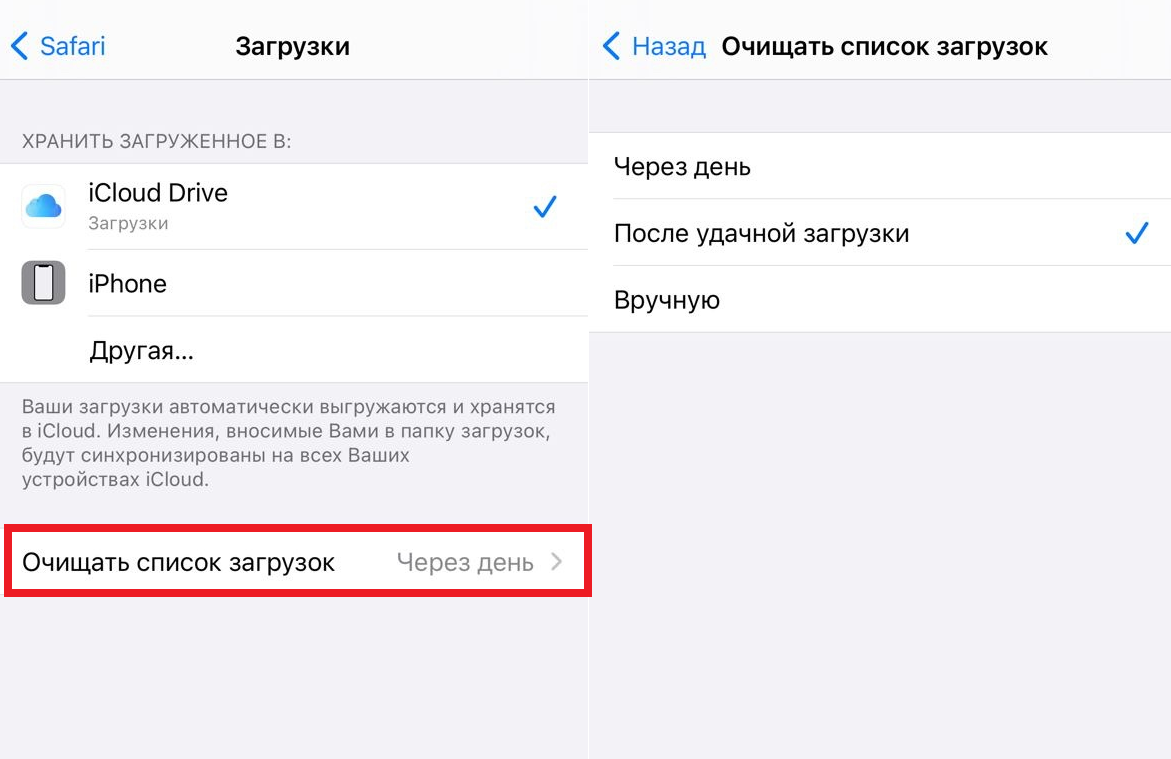
Если у вас не отображается значок менеджера загрузок, браузер мог удалить ваши файлы. Зайдите в Настройки > Safari> Загрузки и выберите опцию Очищать список загрузок. Здесь доступно три варианта: через день, после удачной загрузки и вручную.
Открыть загрузки через файлы
По умолчанию скачанные через Safari файлы отправляются в папку «Загрузки» в приложении Файлы. Если не получилось открыть загрузки через браузер, откройте приложение Файлы, выберите iCloudDrive, а затем папку Загрузки.
Переименование тегов.
- Если хотите изменить название тега, то нажмите «…» и выберите «Изменить боковое меню».
- Выберите тег, который хотите переименовать. Также можно удалить тег.
На iPad проще работать с файлами в режиме многозадачности. В таком случае на экране будет открыто сразу два окна одновременно, и вы сможете легко перемещать и редактировать содержимое. Для перехода в режим многозадачности нажмите на папку и выберите «Открыть в новом окне». Подробнее о режиме Split View ознакомьтесь по ссылке.
Для перемещения нескольких файлов одномоментно коснитесь двумя пальцами одного документа и выберите все файлы, которые хотите переместить. Далее поместите выбранное содержимое в желаемую папку.
Переход в представление «столбцы»
- На устройстве в альбомной ориентации перейдите на вкладку «Обзор».
- Выберите папку.
- Смахните вниз на правой стороне экрана.
- Выберите «Столбцы» вверху справа.
- Нажмите папку, чтобы развернуть ее содержимое.
- Нажмите файл для предварительного просмотра.
Чтобы выйти из представления «Столбцы», нажмите «Сетка»

Информация о продуктах, произведенных не компанией Apple, или о независимых веб-сайтах, неподконтрольных и не тестируемых компанией Apple, не носит рекомендательного характера и не рекламируются компанией. Компания Apple не несет никакой ответственности за выбор, функциональность и использование веб-сайтов или продукции сторонних производителей.
Компания Apple также не несет ответственности за точность или достоверность данных, размещенных на веб-сайтах сторонних производителей. Помните, что использование любых сведений или продуктов, размещенных в Интернете, сопровождается риском. За дополнительной информацией обращайтесь к поставщику. Другие названия компаний или продуктов могут быть товарными знаками соответствующих владельцев.
“>
Поиск и работа с недавно удаленными документами и предыдущими версиями
- Разверните список «Места» в менеджере документов.
- Нажмите «Недавно удаленные». Недавно удаленные документы появятся в менеджере документов.
- Нажмите «Выбрать», нажмите один или несколько документов, затем нажмите «Восстановить».
- Чтобы просмотреть информацию о недавно удаленном объекте, нажмите и удерживайте имя документа или папки, затем отпустите и выберите пункт «Информация» в меню.
Также можно находить и восстанавливать предыдущие версии документов, хранящихся в iCloud Drive:
- Разверните список «Места» в менеджере документов, затем нажмите iCloud Drive.
- В менеджере документов нажмите «Выбрать», нажмите нужный документ, затем выполните одно из следующих действий:
- Нажмите нужную версию.
- Для предварительного просмотра нажмите «Просмотр». В режиме предварительного просмотра можно искать текст, а также копировать текст и объекты. Редактировать в режиме предварительного просмотра нельзя.
- Чтобы открыть версию для редактирования, нажмите «Сохранить копию».
- Чтобы заменить текущую версию предыдущей, нажмите «Восстановить».
- Чтобы вернуться к текущей версии, нажмите «Закрыть».
Просмотр файлов и папок на ipad
В приложении «Файлы» можно просматривать и открывать документы, изображения и другие файлы.
Коснитесь пункта «Последние» в нижней части экрана.
Коснитесь пункта «Обзор» в нижней части экрана, затем коснитесь объекта в боковом меню «Обзор».
Если боковое меню «Обзор» не отображается, коснитесь пункта «Обзор» еще раз.
Чтобы открыть файл, место или папку, коснитесь нужного объекта.
Примечание. Если у Вас не установлено приложение, в котором был создан файл, предварительный просмотр файла откроется в приложении «Просмотр».
Информацию о том, как добавлять папки в Избранное и помечать их тегами, см. в разделе Распределение файлов и папок в приложении «Файлы» на iPad.
Открыв место или папку, проведите пальцем вниз от центра экрана, а затем коснитесь параметра «Имя», «Дата», «Размер», «Тип» или «Теги» в верхней части экрана.
Открыв место или папку, проведите пальцем вниз от центра экрана, затем выполните одно из приведенных ниже действий.
- Отображение в виде значков. Коснитесь кнопки .
- Отображение в виде списка. Коснитесь кнопки .
- Отображение в виде столбцов. Коснитесь кнопки .Чтобы развернуть дерево папки (если папки отображаются в виде столбцов), коснитесь объекта в столбце справа и смахните влево. Чтобы предварительно просмотреть файл и его метаданные (например, тип или размер), коснитесь файла. (Если миниатюра файла не отображается в столбце справа, смахните влево.) Чтобы просмотреть файл и выполнить с ним те или иные действия прямо в приложении «Файлы», коснитесь параметра «Открыть» под миниатюрой файла.
Введите имя файла, имя папки или тип документа в поле поиска.
Во время поиска можно использовать следующие функции.
- Фокусировка на объекте поиска. Под полем поиска коснитесь параметра «Недавние», названия места или тега.
- Скрытие клавиатуры и просмотр большего количества результатов. Коснитесь клавиши .
- Новый поиск. Коснитесь кнопки в поле поиска.
- Открытие результата поиска. Коснитесь его.
Коснитесь кнопки в верхней части бокового меню «Обзор», коснитесь параметра «Править», затем выполните одно из указанных ниже действий.
- Скрытие места. Выключите нужный параметр в разделе «Места».
- Удаление тега и снятие его со всех объектов. Коснитесь кнопки рядом с тегом. (См. Как пометить файл или папку тегом).
- Удаление объекта из списка избранного. Коснитесь кнопки рядом с объектом. (См. Как добавить папку в «Избранные»).
- Изменение порядка объектов. Коснитесь кнопки и удерживайте ее, затем перетяните объект туда, где он должен находиться.
В приложении «Файлы» можно просматривать и открывать документы, изображения и другие файлы.
Коснитесь пункта «Последние» в нижней части экрана.
Коснитесь пункта «Обзор» в нижней части экрана, затем коснитесь объекта в боковом меню «Обзор».
Если боковое меню «Обзор» не отображается, коснитесь пункта «Обзор» еще раз.
Чтобы открыть файл, место или папку, коснитесь нужного объекта.
Примечание. Если у Вас не установлено приложение, в котором был создан файл, предварительный просмотр файла откроется в приложении «Просмотр».
Информацию о том, как добавлять папки в Избранное и помечать их тегами, см. в разделе Распределение файлов и папок в приложении «Файлы» на iPad.
Открыв место или папку, проведите пальцем вниз от центра экрана, а затем коснитесь параметра «Имя», «Дата», «Размер», «Тип» или «Теги» в верхней части экрана.
Открыв место или папку, проведите пальцем вниз от центра экрана, затем выполните одно из приведенных ниже действий.
- Отображение в виде значков. Коснитесь кнопки .
- Отображение в виде списка. Коснитесь кнопки .
- Отображение в виде столбцов. Коснитесь кнопки .Чтобы развернуть дерево папки (если папки отображаются в виде столбцов), коснитесь объекта в столбце справа и смахните влево. Чтобы предварительно просмотреть файл и его метаданные (например, тип или размер), коснитесь файла. (Если миниатюра файла не отображается в столбце справа, смахните влево.) Чтобы просмотреть файл и выполнить с ним те или иные действия прямо в приложении «Файлы», коснитесь параметра «Открыть» под миниатюрой файла.
Введите имя файла, имя папки или тип документа в поле поиска.
Во время поиска можно использовать следующие функции.
- Фокусировка на объекте поиска. Под полем поиска коснитесь параметра «Недавние», названия места или тега.
- Скрытие клавиатуры и просмотр большего количества результатов. Коснитесь клавиши .
- Новый поиск. Коснитесь кнопки в поле поиска.
- Открытие результата поиска. Коснитесь его.
Коснитесь кнопки в верхней части бокового меню «Обзор», коснитесь параметра «Править», затем выполните одно из указанных ниже действий.
- Скрытие места. Выключите нужный параметр в разделе «Места».
- Удаление тега и снятие его со всех объектов. Коснитесь кнопки рядом с тегом. (См. Как пометить файл или папку тегом).
- Удаление объекта из списка избранного. Коснитесь кнопки рядом с объектом. (См. Как добавить папку в «Избранные»).
- Изменение порядка объектов. Коснитесь кнопки и удерживайте ее, затем перетяните объект туда, где он должен находиться.
Руководство пользователя ipad
- Добро пожаловать!
- Поддерживаемые модели
- 12,9‑дюймовый iPad Pro (5‑го поколения)
- iPad Pro (12,9 дюйма, 4-го поколения)
- iPad Pro (12,9 дюйма, 3-го поколения)
- iPad Pro (11 дюймов, 3-го поколения)
- iPad Pro (11 дюймов, 2-го поколения)
- iPad Pro (11 дюймов, 1-го поколения)
- iPad Pro (12,9 дюйма, 1-го и 2-го поколения)
- iPad Pro (10,5 дюйма)
- iPad Pro (9,7 дюйма)
- iPad Air (4-го поколения)
- iPad Air (3-го поколения)
- iPad Air 2
- iPad (9‑го поколения)
- iPad (8-го поколения)
- iPad (7-го поколения)
- iPad (6-го поколения)
- iPad (5-го поколения)
- iPad mini (6‑го поколения)
- iPad mini (5-го поколения)
- iPad mini 4
- Что нового в iPadOS 15
- Авторские права
Управление документами
Поиск и работа с недавно удаленными документами и предыдущими версиями
- Разверните список «Места» в менеджере документов.
- Нажмите «Недавно удаленные». Недавно удаленные документы появятся в менеджере документов.
- Нажмите «Выбрать», нажмите один или несколько документов, затем нажмите «Восстановить».
- Чтобы просмотреть информацию о недавно удаленном объекте, нажмите и удерживайте имя документа или папки, затем отпустите и выберите пункт «Информация» в меню.
Также можно находить и восстанавливать предыдущие версии документов, хранящихся в iCloud Drive:
- Разверните список «Места» в менеджере документов, затем нажмите iCloud Drive.
- В менеджере документов нажмите «Выбрать», нажмите нужный документ, затем выполните одно из следующих действий:
- Нажмите нужную версию.
- Для предварительного просмотра нажмите «Просмотр». В режиме предварительного просмотра можно искать текст, а также копировать текст и объекты. Редактировать в режиме предварительного просмотра нельзя.
- Чтобы открыть версию для редактирования, нажмите «Сохранить копию».
- Чтобы заменить текущую версию предыдущей, нажмите «Восстановить».
- Чтобы вернуться к текущей версии, нажмите «Закрыть».
Заключение
В этом посте обсуждались лучшие способы передачи файлов между iPad и ПК, чтобы вы могли передавать видео с iPad на ПК и больше. Согласно нашему исследованию, синхронизация файлов по-прежнему является большой проблемой для пользователей iPad, отчасти из-за закрытой системы.
Конечно, сторонние облачные платформы также доступны для переноса файлов. FoneTrans для iOS это самый простой подход к перенести фотографии с ПК на iPad или создавайте резервные копии и загружайте файлы для пользователей iPad.


