

- Что делать, если сири вас неправильно понимает
- Вот несколько вещей, чтобы спросить сири:
- Что такое siri?
- Что такое голосовой помощник
- Используйте siri, чтобы узнать, чей iphone / ipad вы нашли
- Fix siri by rebooting the iphone, ipad, ipod touch
- Fix siri problems by toggling siri off & on again
- How to install siri on ipad 2
- If siri says “siri not available” or “i’m sorry, i can’t complete your request right now” or similar…
- Восстановление работы siri путем перезагрузки iphone и ipad
- Голосовой помощник siri
- Для чего нужно приложение siri?
- Изменить язык сири
- Интересные факты
- Используйте siri для настройки параметров
- Как включить сири в наушниках
- Как включить/выключить siri?
- Как начать общение
- Как продиктовать с сири
- Как установить siri на ipad 3
- Как установить siri на ipad, ipad 2, the new ipad? [инструкция] | яблык
- Как установить siri на ipad 2 и ipad 1
- Какое устройство ответит на запрос «привет, siri»?
- Кто такая siri
- Объявление вызовов, сообщений и другого с siri на ipad
- Попросите сири определить музыку
- Популярные вопросы и ответы про siri
- Правила общения с siri
- Причина №1 — сбои в работе ios
- Руководство пользователя ipad
- Сири может зависеть от контекста
- Сири на компьютере mac
- Сири ярлыки
- Спросите сири о:
- Спросите сири о: календарь
- Спросите сири о: карты
- Спросите сири о: общие знания
- Спросите сири о: спорт
- Спросите сири о: часы и будильники
- Установите напоминания и тревоги с siri
- Устранение проблем в работе siri путем выключениявключения функционала
- Функции сири
Что делать, если сири вас неправильно понимает
Siri ни в коем случае не идеален, и иногда он может неправильно переводить то, что вы говорите, либо расшифровывая неверное сообщение, либо находя неверный результат в Контактах.
Самый простой способ исправить Сири — это нажать на место, где Сири расшифровала то, что, по ее мнению, вы сказали.
- Нажмите на Нажмите, чтобы редактировать под словами Сири думает, что вы сказали
- Правильный Сири
- Нажмите на Готово
Вот несколько вещей, чтобы спросить сири:

Что такое siri?
Siri позволяет задать вопрос телефону (речь, естественно, об iPhone 4S) и получить вполне внятный ответ. Также вы можете поручить искусственному интеллекту отправить сообщение, которое вы надиктуете голосом или узнаете текущий курс акций, погоду, последние новости из интернета. Можно попросить Siri отмерить N минут с помощью таймера… и т.п вещи.
Также рекомендую посмотреть это рекламное видео от Apple:
В сети новостные сайты сейчас очень часто спекулируют слухами о Siri… Но нас слухи особо не интересуют, потому обратимся к фактам.
Что такое голосовой помощник
Голосовой помощник – это программа, работающая на основе Искусственного Интеллекта, которая может распознавать человеческую речь, давать ответы голосом и выполнять определенные команды.
Представьте, с вами рядом всегда находится ваш преданный друг, который в любое время дня и ночи готов с вами поговорить, ответить на любой ваш вопрос и выполнить поручения. При этом он никогда не устает, у него не бывает плохого настроения, и он с каждым днем становится всё умнее и понимает вас всё лучше. Это и есть голосовые помощники, которые доступны для повседневного использования уже сегодня.

Голосовые помощники встроены в компьютеры, планшеты, телефоны, умные часы, умные колонки и даже в автомобили. Важно понимать, что взаимодействие с голосовым помощником осуществляется исключительно голосом, без использования рук, не нажимая ни на какие кнопки. Это принципиально новый способ взаимодействия человека и программы, который очень похож на общение между людьми.
Давать команды голосом особенно удобно, когда ваши руки заняты: в процессе приготовления еды, во время пробежки, за рулем автомобиля, или когда просто не хочется вставать с кровати, чтобы выключить свет.
Кроме этого, голосовые ассистенты значительно повышают качество жизни людей с ограниченными возможностями, помогая им взаимодействовать с окружающим миром.
Среди всех существующих голосовых помощников можно выделить 4 ведущих:
- Siri от компании Apple.
- Google Ассистент компании Google.
- Alexa от Amazon.
- Алиса от компании Яндекс.
Мы уже писали ранее про Алису и Google Ассистент, а в этой статье мы подробно расскажем о Сири.
Используйте siri, чтобы узнать, чей iphone / ipad вы нашли
Если вы нашли iPhone или iPad, который не можете разблокировать, и не знаете, кому он принадлежит, попробуйте спросить Siri.
- Скажи: «Сири, кому этот телефон принадлежит?» и вы получите их имя и альтернативный номер телефона, если он указан

Fix siri by rebooting the iphone, ipad, ipod touch
Forcibly restarting the iPhone or iPad is often enough to fix an inexplicable Siri problem.
You can also issue a soft restart by turning the iOS device off and back on again.
When the iPhone or iPad boots back up again, try to use Siri as usual, it should work.
Fix siri problems by toggling siri off & on again
Here is how you can toggle Siri off and on again, which resolves many of the simple issues with the service:
- Open the “Settings” app on iPhone or iPad and go to “Siri”
- Turn the setting next to “Siri” OFF by hitting the toggle switch
- Confirm that you want to turn Siri off by tapping “Turn Off Siri”
- Wait a few moments, then toggle the Siri switch back ON to re-enable Siri in iOS
- Hold down the Home button to activate Siri and ask a question to confirm the feature is working as intended

How to install siri on ipad 2

Siri on the iPad 2 is now a reality, courtesy of the iPad 2 untethered jailbreak. It became a lot more compelling with the release of tweaks like SiriToggles, and updates to Hands-Free Control.
We’ve already shown you how to install Siri on the iPhone 4, so we’ll use that tutorial along with some additional key information to help you get Siri running on the iPad 2!
[tube]http://www.ipad-mobile.ru/watch?v=32FTOBy-68k[/tube]
Note: You will need a jailbroken iPad 2 running iOS 5.0.1 to achieve this. You can learn how to jailbreak your iPad 2 here. You will also need SiriProxy, which I show you how to install using Ubuntu. SiriProxy will work with other operating systems, but I’ve found Ubuntu to be incredibly straight forward and dependable, plus it’s free.
Step 1: Get intimately familiar with our Spire Tutorial, and use it to install Siri Proxy.
Step 2: Install Spire on the iPad 2.
Note: Again, do this at your own risk. This could make your iPad kick into “iPhone mode” which makes your screen look funky, as everything is sized for iPhone. A quick respring should fix this, but you’ve been warned. I had no problems with it, but it’s worth noting.
- Download and install iFile from Cydia. Open iFile and navigate to /System/Library/CoreServices/Springboard.app/. Once there tap and open the K.plist file (K93AP.plist, K94AP.plist, etc) with the Property List Viewer.
- Tap capabilities, and scroll down until you see iPad. Switch iPad from On to Off and tap Done. Restart your iPad.
- Once back up, open Cydia, and install Spire, it will ask you to reboot again.
- Once back up, go back into /System/Library/CoreServices/Springboard.app/ using iFile. Once there tap and open the K.plist file (K93AP.plist, K94AP.plist, etc) with the Property List Viewer.
- Tap capabilities, and scroll down until you see iPad. Switch iPad from Off to On and tap Done and exit iFile.
Step 3: Download an install Dropbox; log in, and download the ca.pem file that was placed there in the initial Siri Proxy Tutorial. (Select it, copy link, paste link in Safari Browser). The Install Profile window should open, select Install, and tap Done.
Step 4: Open iFile and navigate to /etc/. Tap hosts and choose Text Viewer. Tap Edit in the upper-left hand corner, and add the following line:
127.0.0.1 guzzoni.apple.com
Tap Save then tap Done.
Step 5: Open the Settings app and go to General > Siri. Enable Siri.
Step 6: Open the Settings app and under Extensions select Spire. Type the following in the Proxy Host field:
https://guzzoni.apple.com
Step 7: Open iFile and navigate to /var/mobile/Library/Preferences/. Once there tap and open com.apple.assistant.plist
Tap on Accounts > Choose your hex key (this will be a random alphanumeric value) > and add the following three fields utilizing the “ ” sign in the bottom right-hand corner, then tap Done:
- Ace Host
- Assistant Identifier
- Speech Identifier
Step 8: Open Settings > Wi-Fi > and Select the right blue arrow corresponding to your Wi-Fi connection. Change the DNS field to the IP address of your Siri Proxy Server. Again, if you need help with this, get familiar with our original Siri Proxy Tutorial.
Step 9: Exit Settings, and test Siri by pressing and holding the Home button. You should also see feedback in the terminal window of your Ubuntu server, just like you did when running Siri Proxy on the iPhone 4S, or iPhone 4.
Step 10: Install some cool plugins like Hands-Free Control or SiriToggles and really have fun. They both work well on iPad 2.
And that’s it folks. If you have any issues, be sure to re-read our previous Spire tutorial.
At first I wasn’t sure how useful Siri would be on the iPad 2, but now that there are jailbreak tweaks that take advantage of Siri, I think it’s awesome! What do you think?
If siri says “siri not available” or “i’m sorry, i can’t complete your request right now” or similar…
Siri Not Available and similar error messages usually indicate that Siri has a problem with the internet connection. Be sure you are connected to wi-fi or an active cellular data plan, and then try again later.
Very rarely, Siri may not be working because of a problem with an Apple Siri Server that is unrelated to the iPhone or iPad itself, but that is uncommon. If that is the case, Siri should start working again shortly on its own.
Восстановление работы siri путем перезагрузки iphone и ipad
Часто для устранения проблем в работе Siri бывает достаточно просто принудительно перезагрузить iPhone и iPad. Принудительная перезагрузка большинства моделей устройств осуществляется путем нажатия и удерживания кнопки питания и кнопки «Домой» (в iPhone 7 и более новых версиях — клавиша уменьшения громкости кнопка питания. Подробно).
Жесткая перезагрузка iPhone:
Жесткая перезагрузка iPhone 7:
Вы также можете использовать мягкую перезагрузку, выключиввключив iOS-устройство.
После перезагрузки гаджета Siri должна начать работать корректно.
ПО ТЕМЕ: Как звонить с помощью Siri на iPhone, iPad, Mac, Apple Watch, EarPods, AirPods.
Голосовой помощник siri
Siri – это голосовой помощник, который первым стал поддерживать русский язык, и только потом появилась отечественная Алиса от Яндекса, вышедшая в конце 2021 года, а еще позже летом 2021 на русском заговорил Google Assistant.

Siri не всегда принадлежала компании Apple. Изначально, это было отдельное приложение в App Store для iOS. В 2021 году Apple приобрела компанию Siri Inc. и их уникальную разработку. Вскоре после покупки, Apple встроила Сири в iPhone 4S, а затем и в последующие свои устройства. Тогда, в 2021 году, Siri стала первым продуктом на рынке персональных голосовых ассистентов.
Siri подстраивается под каждого пользователя индивидуально, изучает его предпочтения и начинает лучше понимать своего «хозяина». В первую очередь это заметно в улучшении распознавания вашего голоса после первых недель использования. Также есть возможность указать Siri, как следует обращаться к вам и называть имена ваших контактов из адресной книги, чтобы она лучше вас понимала. А когда Siri произносит имена неправильно, всегда можно её поправить, показать правильное ударение.
Siri доступна на iPhone, iPad, Mac, Apple Watch, Apple TV и HomePod, а также почти во всех современных автомобилях через функцию CarPlay. Способ запуска Siri и список доступных команд разнится в зависимости от устройства.
Для чего нужно приложение siri?
Siri может многое. Так, если вам нечем заняться, вы можете задавать каверзные вопросы помощнику и получать зачастую очень забавные ответы.
Однако приложение создано в первую очередь для того, чтобы помогать пользователю. Так, Siri в том числе умеет:
- Искать информацию в интернете.
- Включать некоторые функции, например, Bluetooth.
- Вычислять, конвертировать различные величины.
- Читать СМС-сообщения вслух.
- Взаимодействовать с другими гаджетами. Например, если у вас умный дом, вы можете сказать «Сири, выключи свет в комнате» и он будет погашен.
- Устанавливать напоминания.
Разумеется, это лишь малая часть из того, что можете Siri. Но, как вы можете заметить, умеет приложение многое.
Изменить язык сири
Если вы обнаружите, что Сири плохо вас понимает, убедитесь, что вы выбрали правильный язык. Если вы используете британский английский, вы можете получить лучшие результаты, если у вас выбран английский (Великобритания).
Чтобы изменить язык Сири, перейдите по ссылке:
- Настройки> Сири Поиск
- Нажмите на язык
- Выберите язык, который вы хотите использовать Siri
Примечание. Если вы не говорите на каком-либо языке, Siri может вас не понять. Даже в американской версии Siri могут возникнуть проблемы с пониманием британского акцента. И, как вы можете видеть из этого видео, Siri может бороться с некоторыми региональными акцентами в Великобритании.
Интересные факты
Siri приспосабливается к каждому пользователю индивидуально, изучая его предпочтения в течение долгого времени
Siri – это не разработка Apple. Apple купила права на Siri в 2021 году.
Siri – это разработка Международного Центра Искусственного Интеллекта SRI, является ответвлением финансируемого Управлением Перспективных Исследовательских Программ, описанного как, возможно, самый большой проект искусственного интеллекта на сегодняшний момент.
Используйте siri для настройки параметров
Siri может получить доступ к настройкам на вашем iPhone или iPad, что значительно упрощает быстрое внесение изменений.
Гораздо быстрее попросить Siri получить доступ к настройкам, чем погрузиться в меню.
- Попросите Сири, например, «выключить Bluetooth»
- Или вы можете просто сказать «Сменить обои», а не открывать «Настройки» и нажимать «Обои».
Как включить сири в наушниках
Используя оригинальную гарнитуру Apple с кнопками дистанционного управления или совместимые Bluetooth-наушники, активировать Siri можно нажатием на центральную кнопку или кнопку вызова. После звукового сигнала можно делать запрос.
Используя беспроводную гарнитуру AirPods от Apple, для запуска Siri дважды прикоснитесь к внешней поверхности любого наушника.
Как включить/выключить siri?
В Настройках для Siri пока не выделили отдельный раздел. Поэтому заходим в Настройки->Основные->Siri. Включаем галочку Siri, если не включена.
После этого по центру экрана появляется сообщение, которое предупреждает пользователя, что запросы для Siri отправляются на сервера Apple. Жмём “Включить Siri”
Ниже мы видим настройки Siri (к ним ещё вернёмся). Нас интересует пункт Язык. Выбираем “Русский”.
Теперь жмём кнопку Home на iPad/iPhone/iPod Touch и держим, не отрывая палец пару секунд. На iPad появится стартовое окно Siri.
Задаём свои вопросы – получаем ответы или какие-то действия от системы.
наверх
Как начать общение
Для общения с Siri можно воспользоваться следующими способами:
Использовать кнопку «Домой»;
Использовать функцию «Привет, Siri»;
Использовать гарнитуру.
Рассмотрим все варианты.
Использовать кнопку «Домой»
Нажмите и удерживайте кнопку «Домой» на вашем iPhone или iPad, пока не увидите на экране фразу «Как я могу помочь?». С этого момента Siri слушает вас.
Использовать функцию «Привет, Siri»
С включённой функцией «Привет, Siri» вы можете общаться с Siri, даже не используя рук. Например, скажите: «Привет, Siri, я голоден» — увидите на экране ближайшие заведения, где можно перекусить.
Чтобы включить эту функцию, необходимо:
1. Перейти в меню «Настройки» — «Основные»;
2. Выбрать раздел «Siri»;
3. Включить функцию «Привет, Siri».
Важно! На iPhone 6s, iPhone 6s Plus, iPhone 7, iPhone 7 Plus, iPhone SE и iPad Pro (9,7 дюйма) можно использовать функцию «Привет, Siri» без подключения к источнику питания. На более старых устройствах необходимо сначала подключиться к сети электропитания.
Использовать гарнитуру
Чтобы начать общаться с Siri через гарнитуру, нажмите и удерживайте центральную кнопку, пока не услышите звуковой сигнал. Затем произнесите запрос.
Как продиктовать с сири
Если вы диктуете сообщение или электронную почту с помощью Siri, следует помнить о нескольких вещах, если вы хотите добиться наилучших результатов.
Чтобы получить максимальную отдачу от диктовки, вам нужно начать думать в пунктуации. Например, чтобы создать приличное сообщение электронной почты, мы могли бы сказать: «Дэвид. Запятая. Новый абзац. Что вы думаете о написании обзора iOS 12. Номер вопроса. Новый абзац. Дайте мне знать, что вы думаете. Восклицательный знак «.
Как установить siri на ipad 3
Шаг 1: Сделайте джейлбрейк. Для джейлбрейка iOS 5.1.1 вы можете воспользоваться Absinthe или Redsn0w. В обоих случаях джейлбрейк непривязанный и доступен для всех моделей iPad и iPhone/iPod touch.
Шаг 2: Запустите Cydia и добавьте в программу следующий репозиторий:
Как установить siri на ipad, ipad 2, the new ipad? [инструкция] | яблык
В продолжение темы об установке Siri на неподдерживаемые устройства, публикуем оставшуюся инструкцию по запуску персонального помощника на планшетах iPad практически всех версий. Процедура установки Siri на IPad является практически идентичной с методом запуска на iPhone/iPod, но тем не менее имеет свои особенности.
Установка Siri с помощью твика SiriPort возможна на следующие версии IPad:
- iPad
- iPad 2 (не CDMA)
- iPad 3 (The New iPad)
![Как установить Siri на iPad, iPad 2, The New iPad? [Инструкция]](https://yablyk.com/wp-content/uploads/2021/07/Siri-screenshot-iPad.png "Siri-ipad-2")
Итак, приступим к самой установке.
Все нижеописанные действия выполняются Вами на свой страх и риск! Администрация сайта ipad-mobile.ru ответственности не несет!
Первая инструкция только для установки Siri на The New iPad, вторая для остальных моделей планшетов.
Первое, что стоит отметить: если Вы хотите установить Siri (Original), то в Cydia выбираете SiriPort iPad`s (Original). Если же хотите установить Siri (Russian), то в Cydia выбираете SiriPort iPad`s (Russian). Все остальные пункты меню не меняются.
Руководство по установке Siri на iPad 3 (The New iPad):
Для iPad 3 (The New iPad) не требуется наличие ключа (сертификата Siri)! Для получения рабочей версии Siri, внимательно читайте и выполняйте пункты инструкции.
http://www.ipad-mobile.ru/watch?feature=player_embedded&v=QjZxoCTnGew
- Устанавливаем на чистое устройство с прошивкой iOS 5.1.1 и джейлбрейком файл «SiriPort iPad`s (Original)» или «SiriPort iPad`s (Russian)» из установленного ранее репозитория repo.siriport.ru
- Перезагружаем устройство
- Идем в приложение Настройки и включаем появившийся переключатель Siri (Настройки —> Основные —> Siri)
- Возвращаемся в Настройки и переходим к пункту меню SiriPort.Ru Original
- Необходимо выбрать «Apple (for catch a key)» в поле «Apple or SiriPort»
- Снова переходим к SiriPort.Ru Original в приложении Настройки.
- Устанавливаем сертификат, нажатием на кнопку «Install Certificate»
- Откроется страница установки сертификата, необходимо выбрать «Install Certificate»… должен начаться процесс установки.
- Перезагружаем устройство
- Используем опцию «Диктовка» (клавиша на виртуальной клавиатуре IPad 3), если Siri успешно перевела Ваш текст, значит ключ получен, в противном случае повторяем пункт 5)
- Идем в Настройки -> SiriPort.Ru Original
- Выбираем пункт «SiriPort (for use Siri)» в поле »Apple or SiriPort»
- Перезагружаем устройство
- Запустите Siri и произнесите (Hello, Siri)
Руководство по установке Siri на iPad / iPad 2:
Внимание! Для данных устройств необходимо наличие сертификата Siri, или так называемого ключа. Как мы уже описывали, этот процесс может занять не мало времени и зависит от количества подключаемых iPhone 4S, раздающих ключи, к серверу!
Просите друзей и знакомых подключать iPhone 4S к серверу!
А теперь вернемся к установке Siri. Напоминаем, что выбирать нужно файл твика в зависимости от желаемой версии SiriPort.
- Установите на чистое устройство «SiriPort iPad`s (Original)/(Rissian) c репозитория repo.siriport.ru в Cydia.
- Перезагрузите IPad.
- Откройте Настройки и включите Siri (Настройки —> Основные —> Siri).
- Вернитесь в Настройки и перейдите к меню SiriPort.Ru Original.
- Выберите «Apple (for catch a key)» в поле «Apple or SiriPort».
- Перезагрузите IPad.
- Снова перейдите в Настройки —> SiriPort.Ru Original.
- Выберите «SiriPort (for use Siri)« в поле «Apple or SiriPort».
- Снова вернитесь в Настройки и перейдите к меню SiriPort.Ru Original.
- Установите сертификат «Install Certificate».
- Перезагрузите устройство.
- Запустите Siri и произнесите запрос «Hi, Siri» или «Hello, Siri».
ВАЖНО!!! Для iPad и iPad 2 выполнение пунктов с 4-го по 8-й обязательно! Для этих устройств положение переключателя должно быть всегда в положении SiriPort (for use Siri), так как Apple не выдает ключи для этих устройств! Иными словами использовать переключатель необходимо только для iPad 3!
Другие новости по теме:
Настройка iPhone 4S для отправки ключей.
Как установить Siri на русском языке.
Как установить Siri (Original) на iPhone 4, iPhone 3GS, iPod Touch 4G и iPod Touch 3G?
Как установить siri на ipad 2 и ipad 1
Шаг 1: Сделайте джейлбрейк. Для джейлбрейка iOS 5.1.1 вы можете воспользоваться Absinthe или Redsn0w. В обоих случаях джейлбрейк непривязанный и доступен для всех моделей iPad и iPhone/iPod touch.
Шаг 2: Запустите Cydia и добавьте в программу следующий репозиторий:
Какое устройство ответит на запрос «привет, siri»?
Когда вы говорите «Привет, Siri» рядом с несколькими устройствами, которые поддерживают эту функцию, они быстро обмениваются между собой данными по Bluetooth, чтобы определить, какое из них должно ответить на запрос. Ответит то устройство, микрофон которого лучше распознает ваш запрос или которое вы брали в руки последним.
На большинство запросов для Siri (даже если поблизости есть другие устройства, поддерживающие функцию «Привет, Siri») отвечает HomePod. Если нужно активировать Siri на определенном устройстве, возьмите его в руки, чтобы вывести из режима сна, или нажмите кнопку для вызова Siri, а затем произнесите запрос.
Кто такая siri

Siri — ваш личный голосовой ассистент, упрощающий взаимодействие с техникой Apple. Он может отправить письмо, ответить на сообщение, назначить встречу, найти необходимый адрес. Вам не придётся заучивать особые фразы — общайтесь с Siri как с другом. Чем больше вы общаетесь, тем лучше он понимает вас и эффективнее помогает.
А ещё к Siri можно обращаться, не используя рук. Это удобно, особенно если вы за рулём и необходимо набрать телефонный номер или проложить маршрут.
Объявление вызовов, сообщений и другого с siri на ipad
Siri может автоматически зачитывать текст уведомлений, приходящих от таких приложений, как Сообщения и Напоминания. Siri автоматически допускает уведомления от приложений, отправляющих неотложные уведомления, но эти настройки можно изменить в любое время. Подробнее о неотложных уведомления в разделе Настройка фокусирования на iPad.
Откройте «Настройки»
 > «Siri и Поиск» > «Объявлять уведомления», затем включите параметр «Объявлять уведомления».
Коснитесь приложения, уведомления от которого Siri будет объявлять, затем включите параметр «Объявлять уведомления».
Для некоторых приложений Вы можете выбрать, какие уведомления будут объявляться: все или только неотложные.
Для приложений, в которых можно ответить, например в Сообщениях, Siri повторит Ваш ответ и попросит подтвердить его правильность, прежде чем отправить его. Чтобы отправлять ответы, не дожидаясь подтверждения, включите параметр «Ответы без подтверждения».
Попросите сири определить музыку
Пока мы говорим о музыке, знаете ли вы, что можете сказать Сири, чтобы она идентифицировала музыку?
Если позже вы захотите взглянуть на песни, которые Сири определила в прошлом, вы можете открыть приложение iTunes Store на своем устройстве, нажать кнопку в правом верхнем углу с тремя строками, а затем нажать «Siri».

Популярные вопросы и ответы про siri
Вопрос: Можно ли Siri установить на более старые девайсы? Почему Siri нет на iPad 2?
Ответ: Без джейлбрейка невозможно. Да и с джейлбрейком нужно искать актуальную инструкцию и не факт, что заработает.
По мнению большинства пользователей отсутствие Siri на старых девайсах – это проделки маркетологов Apple. Официальная версия – отсутствие на старых устройствах чипа фильтрации шума. Версия не очень правдоподобная.
Вопрос: Можно ли Siri установить на Android, на ПК, в OS X?
Ответ: Нет. На данный момент Siri – это разработка исключительно для мобильных девайсов Apple. На других платформах существуют конкуренты, аналоги и т.п, но не Siri.
Вопрос: Siri перестала или не начинала говорить. Что делать? Как вернуть ей голос?
Ответ: Попробуйте сделать Сброс настроек. Настройки->Основные->Сброс->Сбросить все настройки. После этого вам придется заново ввести пароли от App Store, Wi-Fi, установить нужные параметры в настройках, но голос к Siri скорей всего вернётся.
Правила общения с siri
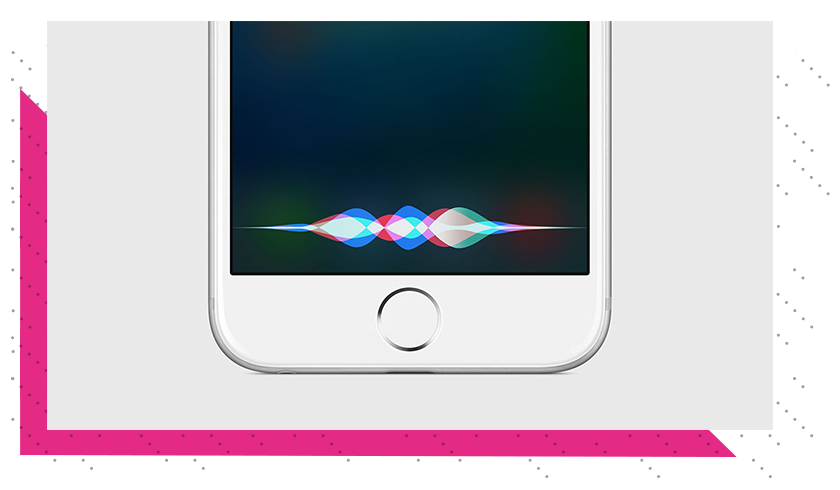
Основное правило при общении с Siri — чёткое произношение. Siri хорошо понимает естественную человеческую речь, но окружающие шумы или невнятно сказанная фраза могут затруднить процесс общения.
Для того, чтобы Siri вас лучше слышала и понимала, делайте паузы между словами, а в конце запроса касайтесь цветной волны. Так Siri поймёт, что вопрос задан, и начнёт на него отвечать.
Важна ли интонация при общении с Siri?
Нет, вы можете использовать свою привычную манеру речи. Но если вы диктуете сообщение или текст для заметки, следует указывать знаки препинания.
Требуется ли какая-то дополнительная настройка Siri, чтобы она лучше понимала речь?
Нет, чем больше вы будете общаться с Siri, тем больше она будет вас узнавать и подстраиваться под особенности голоса. Siri имеет доступ к вашим календарям, контактам, напоминаниям, музыке и многому другому. Благодаря этому она может напоминать вам о предстоящих встречах, звонить кому-то из списка контактов или включать вашу любимую музыку. Если хотите стереть «память» Siri, просто выключите её и снова включите.
Причина №1 — сбои в работе ios
Пока я пишу эту инструкцию, вышла очередная версия программного обеспечения для iPhone и iPad. И, как обычно, одни ошибки с ее приходом были устранены, а другие добавились. Я бы не упомянул об этом, но только что со мной произошла вот такая история:
Скачав и установив свеженькую iOS я решил проверить — как там дела с Siri? И на мое жизнерадостное «Привет, Siri» я не получил никакого ответа. При запуске «с кнопки», она тоже никак не реагировала команды — просто не слышала. И это все происходит после обновления прошивки! А вы говорите, исправление ошибок…
Хорошо, что все вылечилось обычной жесткой перезагрузкой.
Но так легко будет не всегда — поэтому вот еще несколько советов по восстановлению работоспособности Siri при программных сбоях:
- Выключаем и включаем голосовой ассистент в настройках.

- В этом же меню аналогичные действия совершаем над опциями «Доступ с блокировкой экрана», Разрешить «Привет, Siri» и проверяем язык обращения.

- Обращаем внимание на соединение с интернетом — оффлайн Siri не работает.
- Сбрасываем настройки сети (Настройки — Основные — Сброс).
- Стираем все данные с iPhone или iPad.
- Восстанавливаем последнюю версию iOS через iTunes. После этого не используем резервную копию и проверяем, слышит ли нас Siri.
Вот такие простые (за исключением двух последних) действия. Правда, всегда существует вероятность того, что все это не поможет. И вот почему…
Руководство пользователя ipad
- Добро пожаловать!
- Поддерживаемые модели
- 12,9‑дюймовый iPad Pro (5‑го поколения)
- iPad Pro (12,9 дюйма, 4-го поколения)
- iPad Pro (12,9 дюйма, 3-го поколения)
- iPad Pro (11 дюймов, 3-го поколения)
- iPad Pro (11 дюймов, 2-го поколения)
- iPad Pro (11 дюймов, 1-го поколения)
- iPad Pro (12,9 дюйма, 1-го и 2-го поколения)
- iPad Pro (10,5 дюйма)
- iPad Pro (9,7 дюйма)
- iPad Air (4-го поколения)
- iPad Air (3-го поколения)
- iPad Air 2
- iPad (9‑го поколения)
- iPad (8-го поколения)
- iPad (7-го поколения)
- iPad (6-го поколения)
- iPad (5-го поколения)
- iPad mini (6‑го поколения)
- iPad mini (5-го поколения)
- iPad mini 4
- Что нового в iPadOS 15
- Быстрые команды
- Акции
- Советы
- Авторские права
Сири может зависеть от контекста
Siri может принять во внимание ваше местоположение, время суток, повторяющиеся действия, модели использования, приложение, которое вы просматриваете, или другие подключенные устройства, чтобы предвидеть ваш следующий шаг и раскрыть соответствующие действия и информацию, прежде чем у вас даже появится возможность спросить вопрос или введите запрос. Так, например, вы могли бы:
- Попросите Сири «Напомнить мне об этом, когда я вернусь домой», когда вы находитесь на определенной веб-странице, к которой вы хотите вернуться, например, позже.
- Попросите Сири: «Покажите мне видео, которые я снял на дне рождения Ивы», «Покажите мне фотографии из Юты в августе прошлого года» и «Напомните мне об этом, когда я доберусь до своей машины»
У нас есть более подробная информация о различных вещах, которые вы можете попросить Siri сделать ниже. Кроме того, если вы ищете смех, прочитайте: Смешные вещи, чтобы спросить Сири.
Сири на компьютере mac
Siri доступна на компьютерах Mac с macOS 10.12 Sierra и более новыми версиями операционной системы. Однако, на данный момент функционал голосового помощника на маке ограничен. Все, что здесь умеет Siri – звонить по FaceTime, писать сообщения, включать музыку, показывать прогноз погоды и помогать работать с файлами и папками.

Стоит отметить, что работа с файлами на компьютере с помощью голосового ассистента действительно удобна. Сири может осуществлять быстрый поиск файлов, сортировать их по типу, дате или ключевому слову. Например, если сказать Сири: «Покажи мои фотографии за вчерашний день», то откроется папка с соответствующими медиафайлами.
Активировать Siri на Mac можно несколькими способами:
Запуск с помощью голосовой команды «Привет, Siri» на компьютерах пока не работает. Имеется обходной способ настроить такой вид активации через функцию «Диктовки», но мы его не рекомендуем.
Вероятно, в следующих версиях macOS появится больше команд для Siri, включая команды для HomeKit. Это будет логичным продолжением интеграции голосового помощника от Apple в свои ноутбуки и настольные компьютеры.
Сири ярлыки
С момента запуска iOS 12, Siri предложила функцию под названием ярлыки. Это позволяет вам или третьим лицам создавать собственные, потенциально многоэтапные команды Siri.
Иногда приложения или веб-сайты предлагают ярлыки, которые можно «установить», нажав одну кнопку и произнеся триггерное слово или фразу. Но, установив само приложение «Ярлыки», вы можете настроить последовательность событий, которая включает нагрев HomeKit и радио, проверяет трафик и отправляет электронное письмо конкретному контакту, и все это с помощью одного триггера «Пробуждение».
Это довольно большая тема, поэтому тем, кто заинтересован, лучше всего прочитать наше специальное руководство: как создать ярлык Siri.
Спросите сири о:
- Отправить письмо Джейн
- Скажите «Привет маме» в электронном письме (в этом случае «Привет» будет темой)
- Ответ, что мы делаем на Рождество?
- Пишите Кейт и говорите: «Извините, я не могу сделать это в эти выходные»
- Напишите маме и скажите «с нетерпением ждем встречи с вами на Рождество» с темой «Рождество». (Просто скажите «субъект», а затем все, что вы хотите использовать в качестве строки темы. Обратите внимание, что если вы скажете «субъект, который говорит« iOS », поместит«, который говорит »в заголовок темы)
- Любое письмо от Саймона сегодня?
- Получил ли я письмо о футболе сегодня? (Это будет искать заголовки темы)
- Ответ: «Мы собираемся встретиться в эти выходные?»
Спросите сири о: календарь
- Встретимся с Саймоном в два часа
- Встретиться с Кейт в полдень
- Измени мою трехчасовую встречу на две
- Отмени мою двухчасовую встречу
- Отмени мою встречу с Дэвидом
- Перенести мою четырехчасовую встречу на завтра
- Создать встречу на …
- Встречаться с мамой и папой на Рождество
- Создать событие с моими родителями на Пасху
Спросите сири о: карты
- Направь меня домой
- Покажи мне работу
- Найди Шеффилда
- Покажите мне местный трафик
- Покажи мне Статую Свободы
- Найди пиццу рядом со мной
- Где я?
- Проложите мне дорогу от Лидса до Донкастера
- Мы уже на месте?
- Найти автозаправку рядом со мной
- Найти супермаркет по маршруту
- Найти кафе рядом с работой
- Найди мне бар возле дома
- Найти кинотеатр в Лондоне
- Какой лучший ресторан рядом со мной?
- Когда закат в Сент-Люсии?
Спросите сири о: общие знания
Сири использует Wolfram Alpha для предоставления статистики и фактов. Wolfram Alpha может ответить на вопросы, связанные с математикой, географией, химией, словами и лингвистикой, единицами измерения и измерениями, а также всеми видами вещей.
Для многих вопросов общего знания, Siri автоматически предложит информацию Wolfram. Но если он отказывается это сделать, попробуйте заранее задать вопрос с помощью «Спросить Вольфрама …»
- Сколько калорий в банане?
- Рассчитайте 20 умножить на 13 (или просто «20 раз 13»)
- Каковы свойства золота?
- Сколько людей живет в Японии?
- Как далеко Марс от Венеры?
Спросите сири о: спорт
Сири раньше была чрезвычайно ориентирована на футбол (по крайней мере, в Великобритании), но в наши дни вы также можете запросить счет в крикет или сказать «Кто выигрывает чемпионат мира Формулы-1». Нам не очень повезло с регби или снукером, но это та область, в которой Сири регулярно совершенствуется, и, возможно, мы просто использовали неправильную терминологию — Сири лучше всего отвечает на официальные имена.
- Когда будут следующие матчи Тоттенхэм Хотспур?
- Когда следующий матч Тоттенхэм Хотспур?
- Кто в команде Манчестер Юнайтед?

Спросите сири о: часы и будильники
- Установить будильник на 7 часов
- Измените 7-часовой будильник на 7.30
- Разбуди меня через 8 часов
- Выключить 7-часовой будильник
- Выключи все мои тревоги
- Удалить 6 утра будильник
- Отменить все тревоги
- Выключи мои утренние будильники
- Установите таймер на пять минут
- Отменить таймер
- Который час в Берлине?
- Какая дата в эту субботу?
- Сколько дней в этом месяце?
- Сколько дней до рождества?
Установите напоминания и тревоги с siri
С помощью Siri установить будильник или таймер гораздо проще, чем разблокировать планшет, найти приложение «Часы» и нажать в нем.
- Скажите «Установите таймер на три минуты», и ваш iPad начнет обратный отсчет, пока ваш чай не будет готов
- «Установить будильник на 5 утра» делает то, что вы ожидаете
- «Напомни мне, что мне нужно отнести мой костюм в уборщицы»

Устранение проблем в работе siri путем выключениявключения функционала
Выключениевключение Siri может устранить некоторые простые проблемы в работе сервиса.
1. Откройте приложение «Настройки» на iPhone и iPad и перейдите к разделу Siri;
2. Переместите ползунок в положение «выкл.» рядом с опцией Siri;
3. Подтвердите деактивацию Siri, нажав на опцию «Отключить Siri»;
4. Подождите несколько секунд, а затем повторно включите Siri.
5. Удерживайте кнопку «Домой» для активации голосового помощника и задайте команду для того, чтобы убедиться в корректной работе функционала.
Функции сири
Персональный ассистент Siri умеет отвечать на вопросы, давать рекомендации и выполнять команды. Давайте рассмотрим некоторые из них.
- Звонки и сообщения. Одни из самых полезных и часто-используемых команд для Siri, особенно для водителей, – это звонки и сообщения. Допустим, вы хотите позвонить своему другу, который записан в вашей телефонной книге как «Дмитрий». Вместо того, чтобы доставать телефон и тратить время на разблокировку телефона и поиск нужного контакта, достаточно активировать Siri и сказать: «Позвони Диме». При этом, можно добавить, что звонок необходимо сделать через WhatsApp или по громкой связи. Siri прекрасно вас поймет и выполнит данную команду. Это невероятно удобная функция, позволяющая делать звонки и писать сообщения исключительно с помощью голоса.

- Погода. Среди часто задаваемых вопросов Siri – вопросы про погоду. С этим помощник от Apple справляется превосходно. Вы можете просто спросить у Siri: «Какая сегодня погода?», — и сразу же получить актуальную информацию по прогнозу погоды в вашем городе. Сири может с довольно высокой точностью предсказать погоду на день или неделю вперед в любом городе России и других странах. Также Siri охотно отвечает на вопросы про осадки, влажность и скорость ветра. Достаточно сказать: «Привет Siri, сегодня будет дождь?», как Siri незамедлительно проинформирует вас о возможных осадках.

- Музыка. Siri способна управлять и проигрыванием музыки. Так, если у вас есть подписка в Apple Music, достаточно сказать «Привет Siri, Включи музыку», — и помощник включит воспроизведение треков из вашей медиатеки. Siri позволяет включить любую песню или исполнителя из Apple Music, достаточно её об этом попросить. А если вы хотите быть в тренде, команда «Включи 10 самых популярных треков» поможет вам быстро найти актуальные хиты. Во время прослушивания можно спросить у Siri, что это за исполнитель, попросить добавить трек в избранное или поставить ему оценку.

- Будильники и таймеры. Еще одна полезная функция Siri состоит в управлении будильниками и таймерами. Вместо того, чтобы открывать приложение «Часы», создавать там новый будильник или редактировать старый, прокручивать часы и минуты для установки будильника, достаточно сказать Siri: «Установи будильник на 8 утра». Кроме этого можно установить регулярный будильник на каждый день всего одной фразой, а также проверить созданные ранее. Это относится и к таймерам, которые невероятно полезны во время приготовления еды, когда ваши руки заняты и голосовое управление – наиболее удобно.

- Умный дом. С помощью Siri можно управлять всеми умными устройствами с поддержкой HomeKit, в числе которых лампочки, розетки, вентиляторы, замки и многое другое. Специально для умного дома Apple выпустила умную колонку HomePod с поддержкой Siri. Колонка имеет 6 микрофонов, что обеспечивает отличное распознавание речи, а мощный динамик позволяет выполнять функции домашней аудиосистемы. Функция «Привет Siri» здесь работает в режиме «Всегда слушать» и оказывается особенно полезной для управления любым совместимым устройством.

Всеми устройствами, добавленными в приложение Дом можно управлять с помощью Сири


