

- Часть 2. что делать, если вылетают приложения на айфоне с бета-версией ios 15
- Почему вылетают игры на iphone и ipad?
- Меры, чтобы игрушки на ipad не вылетали
- Почему вылетают программы на ipad?
- Почему вылетает приложение на ipad
- Почему вылетают игры на ipad
- Что делать если вылетают приложения на ipad
- Принудительно перезагрузить iPhone 12/11/X/8/7/6s
- Вылетают все приложения на айфоне? Попробуйте исправить систему с помощью ReiBoot
- Если экран темный или не реагирует
- Закрыть приложение и запустить его снова
- Как поступить, если приложения вылетают
- Обновление ios
- Перезагрузка
- Перезапуск приложения
- Причины вылета игр на ipad
- Проблемы с кэшом
- Решение 2: перезапустить сбойное приложение
- Решение 3: переустановить сбой приложения
- Решение 4: обновить приложения
- Решение 5: обновить ios
- Решение 6: свяжитесь с разработчиком приложения
- Советы, если ipad не видит беспроводную сеть
- Устранение неполадок
- Часть 3: лучший способ починить приложения на ipad
- Заключение
Часть 2. что делать, если вылетают приложения на айфоне с бета-версией ios 15
Вы используете iPhone с бета-версией iOS 15, и у вас возникают проблемы с аварийным завершением работы ваших приложений. Вот несколько полезных шагов по устранению неполадок:
Почему вылетают игры на iphone и ipad?
Если игры не работают должным образом на мобильных устройствах, возможно, устройство не соответствует системным требованиям игры. Если игра была ранее установлена и работала отлично, но затем произошли сбои, то, вероятно, не хватает оперативной памяти или на диск загружена информация.
Меры, чтобы игрушки на ipad не вылетали
Для избавления от подобной неприятности, портящей жизнь многим геймерам, нужно следовать таким рекомендациям:
1
Обращать повышенное внимание на параметры – если игрушка не запускается на планшетнике, это может говорить о том, что
девайса уже устарели для конкретного продукта. Выход из ситуации здесь только один – приобрести планшетник более новой модели. А если раскошеливаться на нее не хочется, придется довольствоваться тем, что есть. Ну или закачивать более простой софт.
2
Делать регулярное обновление прошивки и софта. Если игрушки на планшетнике отказываются начинать работу, возможно, девайс требует свежайшей версии прошивки. Помимо этого, обновление самого софта тоже не помешает.
3
Осуществить перезагрузку девайса. Это самый примитивный способ наладить работу приложений, но часто срабатывает именно он. Если и после его применения ничего не исправилось или происходит вылет, заново пройдитесь по всем вышеприведенным рекомендациям.
Также не забывайте, что в 90% случаев рассмотренные в статье методы отладки приложений навряд ли вам помогут. Как показывает статистика, ошибки чаще всего возникают по вине разработчиков.
Почему вылетают программы на ipad?
- Приложения вылетали. Как и вКонтакте, сломанные программы нужно переустанавливать.
- Неисправность системы. Вам необходимо перезагрузить устройство и снова запустить утилиту.
- вам необходимо установить iOS или обновление приложения.
- Если шаги с 1 по 3 не помогли, вам необходимо перезагрузить планшет. Затем переустановите необходимые программы.
Вышеуказанные приемы актуальны, если приложения вылетают на iPad 2 и iPhone 7 или другой модели.
Почему вылетает приложение на ipad
Если Вы задались вопросом, почему вылетают все приложения на iPad, то для объяснения этого существует целый ряд причин. Среди них следуют выделить такие как:
- Некорректная синхронизация устройств – использование подразумевает, что доступ ко всем программам для гаджета может быть предоставлен только тому устройству, которое было зарегистрировано или синхронизировано с зарегистрированным аккаунтом. По этой причине, если Вы пытаетесь зайти в iTunes, используя данные другого устройства, то приложение может не работать.
- Не правильная установка программы – если приложение почти установлено, то это не означает, что оно будет работать. К примеру, если программа была установлена на 99%, то это не значит, что она запустится. Иногда софт для айпад может зависнуть в процессе установки, и Вы сможете наблюдать ситуацию, когда приложение закрывается само по себе.
Несмотря на то, что в большинстве случаев проблема связана не с Вашим гаджетом, а непосредственно с тем софтом, которым Вы пользуетесь. Несмотря на это, подобные ситуации, когда софт сам по себе закрывается, можно попробовать решить самостоятельно. Достаточно провернуть пару не очень хитрых трюков и софт должен заработать. В противном случае вопросы касательно его корректного функционирования следует задавать разработчикам.
Почему вылетают игры на ipad
Отвечая на вопрос, почему вылетают игры на iOS, следует разобрать ряд причин, по которым самые интересные игрушки на айпад функционируют некорректно. Среди основных причин самопроизвольного закрытия программы можно выделить такие:
- Некорректная установка – если у Вас вылетают игры на iOS, то попробуйте выяснить, правильно ли было установлено приложение. Порой обычная ошибка может привести к тому, что игра не будет корректно работать, и даже к её самопроизвольному закрытию из-за неправильной установки.
- Высокие требования – некоторые игры вылетают на айпаде по весьма банальной причине. Если у Вас старая версия айпад, а игра имеет высокие системные требования, то, скорее всего, она, либо будет иногда закрываться сама по себе или же вообще не запускаться.
- Несовместимость игры со старой версией iPad – если Вы пользуетесь более старой версией гаджета или у Вас старая операционная система, то новые игрушки и программы могут не только закрываться, но и не запускаться.
- Новая прошивка – некоторые программы для iOS более старых версий не смогут нормально функционировать на новых версиях операционки.
Если у Вас на iPad вылетают игры, то можно попробовать избавиться от проблем вылета. В случае успеха, Вы сможете наслаждаться любимыми игрушками на своем гаджете. Для этого Вам следует провести ряд нехитрых действий и если у Вас получится, то игрушка будет корректно работать у Вас на айпад.
Что делать если вылетают приложения на ipad
Самопроизвольно закрывающиеся приложения являются большой проблемой. По этой причине иногда Вы не сможете получить доступ к функционалу программы, которая нужна именно в конкретный момент. Кроме того, если вылетает приложение на iPad, то для большинства пользователей это причиняет огромный дискомфорт.
Принудительно перезагрузить iPhone 12/11/X/8/7/6s
Иногда принудительной перезагрузки iPhone достаточно, чтобы ваши приложения снова заработали. Вот шаги для разных моделей iPhone.
iPhone 12, 11, или X
- Нажмите, а затем отпустите кнопку увеличения громкости и сделайте то же самое с кнопкой уменьшения громкости.
- Теперь нажмите боковую кнопку и удерживайте ее некоторое время, пока не увидите логотип Apple на экране.
iPhone 8
- Нажмите кнопку увеличения громкости и отпустите. Затем сделайте то же самое для кнопки уменьшения громкости.
- Теперь все, что вам нужно сделать, это нажать боковую кнопку и удерживать ее, пока на экране не появится логотип Apple.
iPhone 7
Одновременно нажмите обе кнопки уменьшения громкости и боковые кнопки и удерживайте их, пока не увидите логотип на экране. Затем отпустите их, и все готово.
iPhone 6s
Кнопку сна или пробуждения сбоку вместе с кнопкой «Домой» необходимо удерживать, пока на экране не появится логотип Apple, а затем отпустить.
Вылетают все приложения на айфоне? Попробуйте исправить систему с помощью ReiBoot
Если вы выполнили все вышеперечисленные шаги, и этот шаг становится повторяющимся для каждого приложения или они вообще не работают, чтобы решить проблему сбоя всех приложений iPhone, вам пригодится этот метод . Вы не ошибетесь, если используете Tenorshare ReiBoot для восстановления системы.
Если экран темный или не реагирует
Выполните действия для соответствующего устройства.
Закрыть приложение и запустить его снова
Когда приложение закрывается, попробуйте закрыть и снова открыть. Некоторые приложения, как правило, вылетают приложения при запуске из-за ошибок, обнаруженных в коде приложения.
Как поступить, если приложения вылетают
Итак, примерные причины проблем мы осветили, а теперь перейдем к их решению. Закрытие приложений без участия юзера на планшетах – большое неудобство. Он не может получить доступ ко всем нужным опциям, которые требуются на данный момент.
Помимо этого, при вылете программок на планшетнике, большинству юзеров это доставляет большое беспокойство. Если такое случилось с вашим девайсом – выполните его обновление до самой «свежей» версии операционки.
Если софт продолжает функционировать некорректно – ищите ошибки в программном коде. А точнее, обратитесь с этим вопросам к авторам продукта.
Обновление ios
Иногда проблемы в работе приложений могут быть связаны с iOS. Используя, последнюю стабильную версию мобильной операционной системы от компании Apple пользователи снижают риск возникновения подобных неприятностей.
Перезагрузка
Перезагрузка iPhone или iPad — простое решение проблемы со случайным закрытием программ. Для этого нужно одновременно удерживать кнопку питания и Home до тех пор, пока на экране не появится логотип Apple. После этого останется дождаться загрузки системы.
Перезапуск приложения
Бороться с «вылетами» приложений можно с помощью их перезапуска. Для этого нужно закрыть, запущенную программу и выгрузить ее из памяти устройства.
1. Открыть список открытых приложений — дважды нажать на клавишу Home.
2. Найти в списке нужное приложение и сделать на нем свайп вверх для его закрытия.
3. Еще раз нажать на клавишу Home для возврата на рабочий стол устройства.
4. Вновь запустить нужное приложение.
Причины вылета игр на ipad
Разберем еще один важный вопрос, а именно, почему вылетают игры на планшетниках. Иногда самые увлекательные продукты ведут себя странно, заставляя юзера прерываться на самых интересных моментах. Как и в предыдущей ситуации, причин здесь может быть несколько. Самые основные из них – это:
1
Неправильная установка. Если возникли какие-либо проблемы с функционированием игры, выясните, насколько правильно была сделана ее установка. Нередко простая ошибка становится причиной того, что софт работает некорректно. Например, происходит самовольное закрытие из-за неграмотной установки.
2
Высокие программные требования. Эта причина банальна, но она имеет место быть. Если у юзера устаревшая версия планшетника, соответственно, с такой же версией операционки, могут возникнуть проблемы. Особенно если игра требует от системы многого.
3
Несовместимость игрушки с прежней вариацией операционки. Когда
очень сильно устарела, софт может в принципе не запуститься. Так что о прерываниях речи не идет.
4
Недавно
. Ряд программок для iOS
просто не смогут хорошо функционировать на
операционки.
Если у юзера на планшетнике вылетает софт. Сделать попытку избавиться от этой проблемы можно. При благополучном исходе, он сможет снова получать удовольствие от любимых игрушек. С этой целью нужно будет пройти несколько несложных этапов. И если все получится, игра будет работать бесперебойно.
Проблемы с кэшом
Итак, как уже было сказано выше, если приложения загрузился не в ту папку, то, естественно, будут возникать ошибки при запуске. Это довольно распространённое явление, так что пользователи уже придумали для неё решение. Что же делать, если вылетают игры на планшете?
Для устранения этого казуса нужно записать исполняемый файл приложения на карту памяти. Далее запускаем его установку через беспроводную сеть Wi-Fi. Так как кэш части приложений имеет внушительный размер (может быть больше гигабайта), необходимо запустить процесс инсталляции и выключить сеть.
После чего опять скачиваем исполняемый файл и начинаем установку, при этом используя нормальный интернет. Файлы же кэша нужно скопировать в папки, созданные при скачивании через Wi-Fi. Такие операции совершают для того, чтобы внутренняя память гаджета не загружалась.
Решение 2: перезапустить сбойное приложение
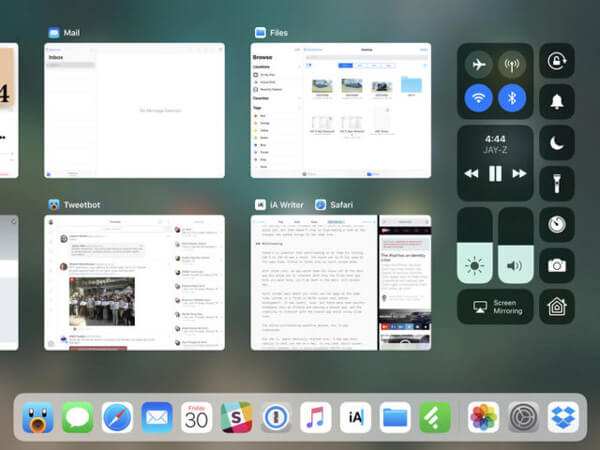
В случае сбоя приложения оно может быть не закрыто, а запущено в фоновом режиме. Чтобы исправить то, что приложения для iPad продолжают падать, вы должны полностью закрыть приложение, вызывающее сбой, и перезапустить.
Шаг 1, Дважды нажмите кнопку «Домой» на iPad, чтобы переключиться на экран многозадачности.
Шаг 2, Затем вы можете просматривать все приложения, работающие в фоновом режиме. Прокрутите влево и вправо, чтобы найти сбойное приложение, и проведите вверх, чтобы выйти из него.
Шаг 3, Затем перейдите на домашний экран и перезапустите приложение, чтобы проверить, продолжает ли оно работать.
Решение 3: переустановить сбой приложения
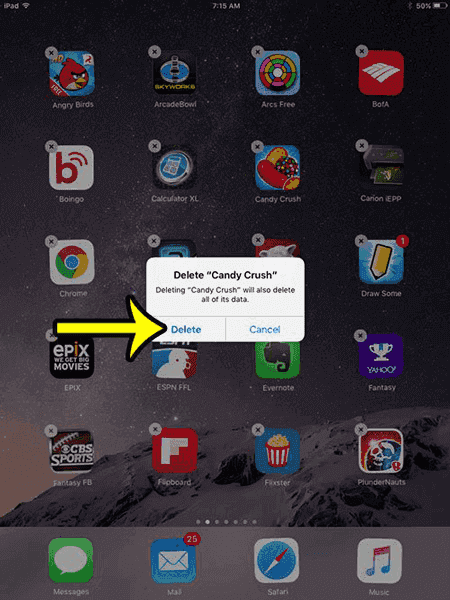
Иногда простая переустановка приложений может привести к сбою приложений iPad.
Шаг 1, Нажимайте любое приложение на главном экране iPad, пока не увидите режим редактирования.
Шаг 2. Нажмите значок «Удалить» на каждом приложении, которое продолжает давать сбой, а затем снова нажмите «Удалить» в диалоговом окне подтверждения.
Шаг 3, Перейдите в приложение App Store, найдите приложение и переустановите его на своем iPad. Когда это будет сделано, откройте приложение и протестируйте его снова.
Решение 4: обновить приложения
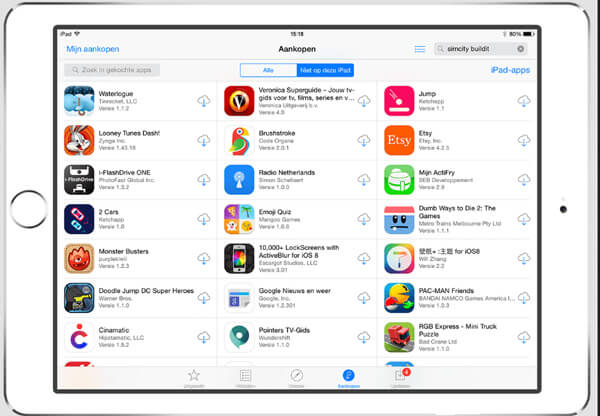
Ошибки в приложении могут быть причиной сбоя приложения iPad. И разработчики исправляют ошибки в каждом обновлении приложения. Итак, вам лучше установить обновление для приложений, когда оно станет доступным. Есть два способа обновить приложения на iPad.
Шаг 1. Включите функцию автоматического обновления. Перейдите в «Настройки»> «iTunes & App Store» и переключите переключатель «Обновить», чтобы включить его. Затем iOS установит обновление, доступное для каждого приложения.
Шаг 2. Обновите приложение вручную. Откройте приложение «App Store» и перейдите на экран «Обновить». Если есть обновление для приложений, установите его, чтобы избавиться от приложения iPad, которое продолжает вылетать.
Решение 5: обновить ios
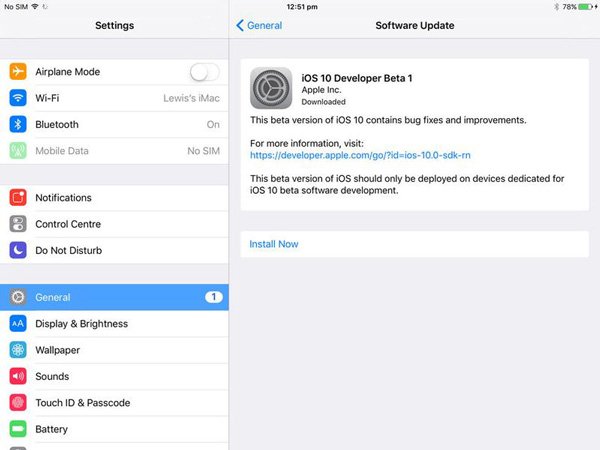
Обновление программного обеспечения — это еще одно решение, которое поможет вам избавиться от сбоя в работе приложения iPad. И это удалит ошибки программного уровня, которые могут вызвать сбой приложений.
Шаг 1. Подключите iPad к безопасной сети Wi-Fi. Вы можете найти его в приложении «Центр управления» или «Настройки».
Шаг 2. Запустите приложение «Настройки» на главном экране и перейдите в «Общие»> «Обновление программного обеспечения», чтобы проверить наличие обновлений.
Шаг 3. Нажмите «Установить сейчас», введите свой PIN-код, чтобы подтвердить, что вы являетесь владельцем, и начните обновление последней версии iOS.
Решение 6: свяжитесь с разработчиком приложения
Если вы попробовали описанные выше решения, а приложение iPad постоянно дает сбой, вам следует связаться с разработчиком приложения. Когда вы загружаете приложение в App Store, на экране загрузки появляется информация о разработчике. Или вы можете оставить сообщение в области обзора приложения.
После того, как разработчики узнают о том, что не так, они могут исправить эти ошибки в следующем обновлении. Затем вы можете установить обновление и избавиться от этой проблемы. Здесь вы также можете узнать, как восстановление iPad без iTunes.
Советы, если ipad не видит беспроводную сеть
Разработчики Apple уверены, что перезагрузка устройства решает большинство технических сбоев, которые могут периодически возникать у любого гаджета. В противном случае действуйте таким образом:
- Убедитесь, что вы случайно не отключили функцию WiFi. На вкладке WiFi раздела «Настройки» слайдер WiFi должен быть переведен в активное зеленое положение. На всякий случай выключите и через несколько секунд снова его включите.
- Проверьте, что планшет находится в зоне действия беспроводного роутера. Если маршрутизатор дает слабый сигнал, а iPad находится далеко, то поймать сеть он не сможет. Подойдите ближе к роутеру и проверьте качество соединения.
В заключение хотим напомнить, что проблема может заключаться в самом роутере. Перезагрузите маршрутизатор и повторите попытку подключения. Проверьте работу Wi-Fi не только на iPad, но и на других устройствах.
Устранение неполадок
Теперь же рассмотрим другие способы ликвидации проблем с запуском программ на вашем девайсе:
Теперь вы знаете, почему выкидывает из приложений на планшете и что делать в таких случаях. Если же ни один из способов для устранения такой проблемы не помогает, возможно, причина неполадок кроется внутри самого устройства. Тогда его нужно нести в сервисный центр или мастерскую, чтобы профессионалы посмотрели девайс и попытались решить вашу проблему. Но ни в коем случае не стоит отчаиваться. Желаем удачи и приятного пользования!
Часть 3: лучший способ починить приложения на ipad
Как видите, распространенные способы исправления сбоев приложений для iPad немного сложнее. Есть ли простой способ решить эту проблему? Apeaksoft iOS Восстановление системы может быть лучшим ответом. Он поддерживает для устранения различных проблем с iPad в один клик, в том числе сбой приложений. Более того, он совместим со всеми моделями iPad.
Шаг 1, Получите лучший инструмент для фиксации iPad на вашем компьютере
Загрузите и установите последнюю версию средства восстановления системы iPad на свой компьютер. Подключите ваш iPad к компьютеру с помощью кабеля молнии. Затем откройте программу.

Шаг 2, Преврати свой iPad в режим DFU
После обнаружения iPad нажмите кнопку «Пуск», а затем значок «Вопрос». Следуйте инструкциям на экране, чтобы переключить iPad в режим DFU.

Шаг 3, Fix iPad приложения продолжают падать
Когда вы попадете в окно подтверждения, проверьте информацию о своем iPad, например, модель. Если вы готовы, нажмите кнопку «Загрузить», чтобы получить прошивку и автоматически исправить свое устройство. Это также может позволить вам исправить зависание iPad при обновлении.

Заключение
В целом, эта статья объяснила подробные шаги входа в режим DFU и как выйти из режима DFU. Поделитесь этим постом, если это поможет. И вы можете оставить сообщения ниже, чтобы поделиться своим опытом о iPhone / iPod /режим iPad DFU.


