

- Почему iphone отключается от wi-fi в ждущем режиме
- Что такое файл .pages?
- Выключите WiFi Assist
- Перезагрузка
- Перезагрузите iPhone
- Продлите аренду DHCP
- Резервное копирование и восстановление данных
- Отключите VPN
- Забудьте сеть Wi-Fi и снова присоединитесь к ней
- Перезагрузите модем/маршрутизатор
- Сбросьте настройки сети
- Facetime постоянно отключается от wi-fi
- Wi-fi есть, но интернет не работает
- Аппаратная поломка wi-fi модуля
- Аппаратная поломка wi-fi-модуля
- Выключение в спящем режиме
- Для чего нужно конвертировать файл .pages?
- Измените запрос на подключение к беспроводным сетям
- Инструкция по устранению проблемы с wifi
- Инструкция по устранению проблемы с wi-fi
- Исправление 10: восстановите заводские настройки iphone.
- Исправление 2: отключить vpn или удалить профиль vpn
- Исправление 6: проверьте свой wi-fi роутер
- Исправление 7: установите собственный dns! ускорьте медленный wifi с помощью более быстрого dns-сервера
- Исправление 9: обновите iphone / ipad
- Как проверить установки, и настроить сеть?
- Как решить проблему потери wi-fi соединения на ipad
- Какие могут быть проблемы с беспроводной связью?
- Метод 1: сжать файл .pages для его просмотра
- Метод 2: преобразование файла .pages с помощью macbook
- Метод 3: преобразование файла .pages с помощью iphone или ipad
- Метод 4: преобразование файла .pages с помощью icloud
- Метод 5: загрузка и преобразование через google диск
- На роутере (маршрутизаторе)
- Народные средства
- Настройка и подключение ipad к сети
- Неправильная настройка роутера
- Нет подключения
- Обратитесь в сервисный центр
- Отключение помощника wi-fi assist
- Отключите vpn
- Отключите сервисы геолокации
- Полный сброс контента и настроек
- Ремонт в мастерской – лучше ли?
- Решаем проблемы с wi-fi
- Сбросьте настройки сети
- Сделайте принудительную перезагрузку
- Установите другой сервер dns
- Установите последнюю версию ios
- Устраните внешние причины (помехи, чехлы)
Почему iphone отключается от wi-fi в ждущем режиме
 Если Айфон теряет вай фай, первой причиной отсутствия подключения может быть неправильно настроенный роутер. Качество передачи и скорость также зависит от его исправности. На смартфоне это отображается следующим образом:
- Не подключается вайфай.
- Очень медленно устанавливается соединение, часто зависающее.
- Значок интернета мигает серым цветом или вовсе пропал.
Проверить тогда следует роутер, ведь в некоторых настройках есть функция «Отключать автоматически каналы», которые не используются часто. Контролировать этот момент довольно просто. Достаточно организовать подключение по локальной сети в любом общественном заведении или же попробовать через другой роутер, но дома.
Что такое файл .pages?
Файл .pages являются эквивалентом документов Microsoft Word для Mac. Он предоставляется бесплатно всем пользователям Mac в пакете iWork Suite вместе с Numbers (аналог MS Excel) и Keynote (аналог MS PowerPoint).
Поскольку пользователи Mac должны платить дополнительную абонентскую плату, если они хотят использовать какое-либо приложение Microsoft на своем компьютере, они предпочитают вместо этого использовать iWork Suite. Более того, поскольку интерфейс приложений в Microsoft Office Suite и Mac iWork Suite схож, этот переход тоже не такой сложный.
Выключите WiFi Assist
Многие пользователи сообщали об устранении проблемы отключения Wi-Fi от iPhone во время FaceTime и аудиовызовов путем отключения WiFi Assist.
Перейдите в Настройки > Мобильная связь и отключите WiFi Assist, переместив переключатель рядом с WiFi Assist в положение ВЫКЛ.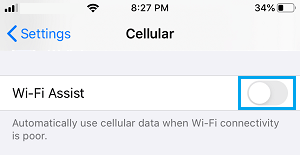
После этого iPhone не сможет переключиться на мобильную сеть, даже если мощность сети Wi-Fi будет нестабильной.
Перезагрузка
Самый простой, логичный и быстрый способ устранения большинства временных глюков при работе устройства – перезагрузка (выключение и включение). Достаточно просто зажать кнопку «Power» и удерживать ее в течение нескольких секуд до появления ползунка «Выключить» и произвести выключение устройства.
Обычно после включения все работает замечательно и нужно лишь заново кликнуть на значок Wi-Fi-подключения.
Перезагрузите iPhone
Необъяснимые технические сбои, которые часто могут приводить к проблемам на iPhone, можно исправить, перезагрузив устройство.
Перейдите в Настройки > Общие > прокрутите вниз и нажмите Завершение работы.
Подождите 30 секунд и перезагрузите телефон, нажав кнопку питания.
Продлите аренду DHCP
Получите новый IP-адрес для iPhone, продлив аренду DHCP, и это должно помочь в решении проблемы.
Перейдите в Настройки > Wi-Fi > нажмите на свое имя сети WiFi. На следующем экране прокрутите вниз и нажмите на опцию Продлить аренду.
Во всплывающем окне подтверждения нажмите Продлить аренду для подтверждения.
Резервное копирование и восстановление данных
Не всем рядовым пользователям понятен смысл данной функции, многих даже раздражает необходимость тратить силы и время на копирование данных. Однако, придумана эта методика неспроста и в ряде случаев она является настоящей «палочкой-выручалочкой» при решении сложных проблем. Обычно для хранения резервных копий используется облачный сервис iCloud, но для ситуации с неработающим Wi-Fi стоит заблаговременно поместить еще одну копию в iTunes. iCloud и вторую на iTunes. Теперь, если с настройками Wi-Fi, сетевыми подключениями или иными системными данными что-то произойдет, достаточно просто восстановить данные из сохраненного массива. Процесс несложный, но занимает некоторое время, в зависимости от объема информации, которая пересылается в облако и обратно.
 iCloud и вторую на iTunes. Теперь, если с настройками Wi-Fi, сетевыми подключениями или иными системными данными что-то произойдет, достаточно просто восстановить данные из сохраненного массива. Процесс несложный, но занимает некоторое время, в зависимости от объема информации, которая пересылается в облако и обратно.
Разновидностью данного метода является полный сброс настроек смартфона, устройство становится идентичным варианту «из коробки». Да, это несколько усложняет задачу по восстановлению всей своей информации, однако, если после такой процедуры Wi-Fi-подключение заработает нормально и в запасе есть резервная копия, проблем быть не должно.
Однако, существует вероятность создания редкой, но неприятной ситуации, при которой глюк связан непосредственно с данными внутри резервной копии. То есть, при сбросе до уровня заводских настроек Wi-Fi будет работать нормально, но весь объем информации придется восстанавливать вручную, по крупицам – о неисправной копии придется просто забыть.
Отключите VPN
Если вы используете VPN, отключите эту службу на iPhone и проверьте, поможет ли это решить проблему.
Выберите Настройки > Основные > VPN > переместите переключатель рядом со Статусом в положение ВЫКЛ.
Забудьте сеть Wi-Fi и снова присоединитесь к ней
Запишите свой пароль Wi-Fi и выполните следующие действия, чтобы забыть сеть Wi-Fi и снова присоединиться к сети.
Перейдите в Настройки > Wi-Fi > выберите свою сеть Wi-Fi > на следующем экране нажмите Забыть эту сеть.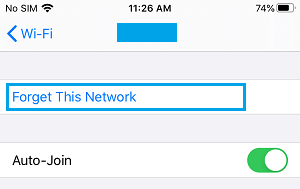
Во всплывающем окне подтверждения нажмите Забыть для подтверждения. Подождите 60 секунд > выберите свою сеть Wi-Fi > введите пароль сети Wi-Fi, чтобы присоединиться к сети.
Перезагрузите модем/маршрутизатор
Если вышеупомянутые шаги не помогли, проблема могла быть из-за сбоя в модеме/маршрутизаторе.
1. Выключитеисточник питания модема/маршрутизатора — используйте кнопку ВКЛ/ВЫКЛ (если есть) или отсоедините кабель питания от розетки.
2. Подождите 60 секунд и включитепитание модема/маршрутизатора.
Сбросьте настройки сети
Запишите свой пароль сети Wi-Fi и выполните следующие действия, чтобы сбросить настройки сети на iPhone до исходных или заводских настроек по умолчанию.
Выберите Настройки > Основные > Сброс > выберите Сбросить настройки сети.
Во всплывающем окне подтверждения нажмите Сбросить настройки сети, еще раз подтвердите.
После этого снова подключите iPhone к сети Wi-Fi и посмотрите, отключается ли iPhone от Wi-Fi во время FaceTime.
Facetime постоянно отключается от wi-fi
Известно, что во многих случаях проблема неожиданного отключения iPhone или iPad от Wi-Fi во время вызовов FaceTime связана с функцией WiFi Assist, которая пытается переключить iPhone с Wi-Fi на сотовую сеть.
Если проблема не устраняется даже после отключения WiFi Assist, могут быть другие причины этой проблемы, начиная от незначительных сбоев и заканчивая проблемами, связанными с сетью, или изменением сетевых настроек.
Wi-fi есть, но интернет не работает
Если вы столкнулись с ситуацией, когда сигнал вашей Wi-Fi сети сильный, но подключения к Интернету не работает, обратите внимание на эту инструкцию.
♥ ПО ТЕМЕ:Как добавить голосовое оповещение об окончании зарядки iPhone или iPad.
Аппаратная поломка wi-fi модуля
Неполадка аппаратного типа не связана с прошивкой операционной системы или программным обеспечением, содержащим вредоносные файлы. Решить проблему способен специалист сервисного центра. Некачественный ремонт влияет на функционирование устройства, не только на работу Wi-Fi.
Осторожно! Дальнейшие действия могут повлечь за собой вывод из строя модулей вашего смартфона!
Несколько лайфхаков для самостоятельного восстановления аппаратной части телефона:
- включите смартфон. Прогрейте его горячим воздухом из фена (устройство на высокой мощности). На экране появляется уведомление о слишком высоком температурном уровне – прекратите обогрев. Завершающий этап – перезагрузка гаджета;
- если подключение к локальной сети отсутствует, подержите телефон в морозильной камере, перезагрузите.
Также неважная работа беспроводной сети возможна после некачественного ремонта, например, после замены экрана. Экран iPhone специально разработан для обеспечения лучшего приема через металлическое кольцо на одном из их винтовых держателей. Либо металлическое кольцо отсутствует на вашем щите, либо винт ослаблен. Иногда ржавый винт может служить причиной слабого вай фай сигнала.
Посмотрите на изображение верхней части c металлическим кольцом:
Стоит помнить, что iPhone – девайс, который требует особенного подхода. Ремонтные работы осуществляются специалистом, поэтому если вы не уверены в правильности вышеперечисленных действий – не рискуйте.
Аппаратная поломка wi-fi-модуля
Проблемы, которые возникают из аппаратной частью никак не связанные с прошивкой смартфона. Чтобы решить возникшую неприятность достаточно обратиться в любой сервисный центр. Но можно попробовать произвести манипуляции самостоятельно:
- Включить гаджет и нагреть его феном, когда на экране будет появляться сообщение о влиянии на Айфон сильно большой температуры, то его следует перезагрузить.

- Можно наоборот немного заморозить смартфон, поместив на некоторое время в морозильную камеру, а после также перезагрузить.
Выключение в спящем режиме
Если отключается wifi на Айфоне при блокировке, то данная проблема возникает скорее всего из-за того проблем с роутером, а не гаджетом. Поэтому, прежде всего, нужно искать и исправлять причины на маршрутизаторе. Основные факторы, которые мешают правильной работе iPhone:
Чтобы исправить их и Айфон перестал вылетать из сети, необходимо выполнить следующие манипуляции:
- Для увеличения времени аренды IP адреса нужно зайти в меню «Настройки», «Параметры IP» и выбрать пункт «Время аренды». И установить там значение хотя бы 25000 секунд.

- Изменение частоты приема. Так можно исправить частоту с 2,4 ГГц на 5 ГГц.

- Включить в настройках WMM

Для чего нужно конвертировать файл .pages?
Все файлы, создаваемые в Microsoft Word, имеют расширение .docx. Однако единственная проблема с использованием Pages заключается в том, что он сохраняет все свои текстовые документы с расширением .pages. Это расширение нельзя открыть на ПК с Windows или в Microsoft Word из-за несоответствия расширений.
Измените запрос на подключение к беспроводным сетям
Чтобы контролировать эту функция нужно зайти в «Настройки» и включить строку «Подтверждать соединение». В этом случае, смартфон автоматически будет предлагать установить соединение с более сильной сетью. В случае если ранее не было соединений, то потребуется все вводить вручную.
Инструкция по устранению проблемы с wifi
Рекомендации для самостоятельного мониторинга неполадок:
- попробуйте подключиться к соседскому вайфаю – если получилось, ищите проблему в своем маршрутизаторе;
- выполните мониторинг подключения к маршрутизатору. Проверить можно с другого гаджета, включив на айфоне спящий режим.
Как настроить роутер:
- в личном кабинете найдите в настройках пункт «Время аренда IP адреса». Измените значение переменной – добавьте несколько недель или месяц;
- отключите режим шифрования;
- изменение канала вайфай – еще один вариант по настройке маршрутизатора.
Некоторые модели роутеров оснащены функцией Wireless Multimedia Extensions, которая автоматически сводит к минимуму сбои, ошибки и утерянные пакеты во время передачи по локальной сети. Если ваш девайс оснащен ею – включите. При поддержке роутером диапазона 2,4/5 ГГц, переведите ползунок на эту отметку.
Инструкция по устранению проблемы с wi-fi
Специалисты дают основные рекомендации, чтобы неполадки можно было ликвидировать самостоятельно:
- Попробовать сменить сеть для подключения. Пускай это будет локальная точка доступа в кафе или другая, но в домашней обстановке. Если получилось установить связь, то проблемы с маршрутизатором.
- Организовать мониторинг соединений с роутером. Для этого потребуется включить на iPhone режим ожидания, а соединение устанавливать с любого иного смартфона.
Если такие советы не помогли и iPhone отключается от wifi, тогда нужно подходить к настройке профессионально. Выполнять при этом ряд обязательных действий.
Исправление 10: восстановите заводские настройки iphone.
Это наш последний вариант исправить неработающий Wi-Fi на iPhone / iPad. Верьте и делайте это. Сделайте резервную копию устройства перед восстановлением, чтобы предотвратить потерю данных.
Сделайте резервную копию iPhone, если данные важны для вас.
- Шаг 1: перейдите в «Настройки» и откройте «Общие».
- Шаг 2: Нажмите «Сброс», а затем нажмите «Стереть все содержимое и настройки».
После сброса или стирания iPhone восстановите данные на iPhone как новые.
Вы ищете исправление: ноутбук или Mac не подключается к личной точке доступа iPhone?
Исправление 2: отключить vpn или удалить профиль vpn
Если вы используете VPN, есть вероятность, что это может повлиять на сеть Wi-Fi. Отключите VPN и подключитесь к сети Wi-Fi.
Отключите VPN и попробуйте
Удалите VPN и попробуйте
Посмотрите видео, чтобы принудительно перезапустить iPhone 12 pro Max, iPhone 12 mini, 11 Pro Max, XS Max, XS, XR, X, 8, iPhone 8 Plus
- Нажмите и отпустите кнопку увеличения громкости.
- Нажмите и отпустите кнопку уменьшения громкости.
- Нажмите и удерживайте боковую кнопку и отпустите ее, когда увидите логотип Apple. Подождите 30 секунд и снова включите устройство, используя боковую кнопку или кнопку питания.
- Совет по принудительной перезагрузке iPhone 7 / iPhone 7 Plus
Шаг 1. Нажмите и удерживайте кнопку уменьшения громкости и кнопку питания, пока на экране не появится логотип Apple.
- Совет для других iPhone / iPad
Шаг 1. Нажмите и удерживайте кнопку «Домой» и боковую кнопку вместе и отпустите, когда на экране появится логотип Apple.
Исправление 6: проверьте свой wi-fi роутер
Если маршрутизатор Wi-Fi вызывает какие-либо проблемы, лучше отключить источник питания и снова подключить его.
На Mac используйте командную строку, чтобы очистить или сбросить кеш DNS на Mac и Windows (откройте командную строку («Windows R ключ»> введите «CMD») и выполните эту команду: ipconfig / flushdns)
Исправление 7: установите собственный dns! ускорьте медленный wifi с помощью более быстрого dns-сервера
Вы также можете попробовать это решение, оно иногда работает. Популярные сети DNS – это Google DNS, переключите ваш текущий DNS на Google DNS. Это сработает. Измените или обновите IP-адрес DNS с помощью пользовательских данных, откройте приложение «Настройки»> «WiFi»> «Нажмите на (i)» Информация о WiFi> «Настроить DNS»> «Вручную и введите (8.8.8.8)», выбрав Вручную. это оно
Исправление 9: обновите iphone / ipad
Ваш iPhone / iPad обновлен до iOS 14? Если вы еще не обновились, быстро обновите iPhone до последней версии.
Как проверить установки, и настроить сеть?
Ещё одним вариантом решения проблемы выступает проверка настроек и их корректировка.
Делается это так:
- Сначала проверьте рабочую частоту. Она не должна иметь значение 802.11n, так как она не подходит для планшетов Apple. Если она установлена, то смените значение на любое другое
- Проверьте, чтобы не использовалась ipv6. Данный протокол надо выключить
Продукты от Apple довольно капризные относительно беспроводного соединения, поэтому за настройками радо следить внимательно. Хотя проблема не является секретной для разработчиков и активно придумываются пути решения.
Как решить проблему потери wi-fi соединения на ipad
 iPad как и другая продукция Apple страдает рядом проблем. Одним из примеров является нестабильная работа Wi—Fi подключения.
То и дело происходит потеря сети. Давайте попробуем разобраться в причинах потери Wi-fi соединения на iPad и рассмотрим способы решения этих проблем.
В первую очередь убедитесь, что проблема в самом планшете, а не в модеме или Wi—fi роутере. Лучший способ сделать это – подключится по сети Wi—fi с другого устройства. Если на другом устройстве все работает хорошо и доступ в интернет предоставляется, значит, виноват ваш iPad. Первым делом следует зайти в меню настроек, выключить и включить Wi—fi.
После включения Wi—fi должен произойти автоматический поиск точек доступа и произойти подключение к вашей домашней сети. Если автоматический поиск не производиться, то возможно wi—fi модуль на планшете имеет механические повреждения и планшету требуется квалифицированный ремонт. По каким причинам iPad еще теряет wi-fi
Если поиск был произведен, но подключиться к доступным точкам wifi не удается, то попробуйте полностью перезагрузить девайс. После перезагрузки зайдите в меню настроек, выберите из списка доступных вашу домашнюю сеть, нажмите на пункт «забыть эту сеть», выполните снова поиск доступных подключений wifi и заново введите пароль вашей точки доступа.
Если проблема не решена, то следует произвести перезапуск вашего модема и попробовать снова все вышеописанные действия. Если и это не повлекло за собой разрешения ситуации в лучшую сторону, то следует конкретизировать проблему и подойти к ее решению углубленно. Причин по которым iPad теряет сеть wi-fi много, соответственно и решений тоже.

Попробуйте определить, на каком этапе iPad теряет wi-fi – осуществляется ли поиск доступных подключений, находит ли планшет в списке доступных вашу домашнюю сеть, правилен ли пароль доступа, находитесь ли вы в зоне прямого действия Wi—fi сети.
Когда вы определились с моментом проблемы, попробуйте обратиться к специалистам для разрешения ситуации. Если проблема заключается в iPad, то обратитесь в сервисный центр для выяснения обстоятельств повлекших за собой такое поведение и возможно ремонта девайса.
Заниматься самостоятельным разбором устройства с целью «просто посмотреть» очень чревато. Все что вы увидите внутри – это набор микросхем, которые вам ни о чем не расскажут, а шанс повредить что-либо в начинке девайса очень велик при не квалифицированном разборе. Таким образом, вы только добавите себе головной боли – с одной неисправности присоединиться еще одна, а может и не одна.
Какие могут быть проблемы с беспроводной связью?
Причиной неправильной работы многие пользователи считают, что операционная система iOS плохо проработана и в программном обеспечении есть слабые места. В большей мере это касается седьмой версии системы. Многие эксперты говорят, что в аппаратной части iPad особых проблем нет.
Сами создатели компании Apple утверждают, что проблема решается путём сброса настроек, чем подтверждают, что проблема заключается именно ПО.
Но многие схожи во мнении, что главной причиной является чип для энергосбережения, который внедряется в каждый Айфон, начиная с 4S.
Яркий экран и постоянно включенный Wi-fi очень быстро садят батарею, а чип позволяет продлить жизнь устройства. Конструкторы рекомендуют при возникновении проблем с соединением Wi-fi сразу обновить программное обеспечение, чтобы освободить больше ресурсов батареи.
Метод 1: сжать файл .pages для его просмотра
Еще одна интересная особенность документа Pages — это то, что он обычно сжат. Изменение расширения на .zip может помочь просмотреть содержимое такого файла. Вот как открыть файл Pages в Windows 10, преобразовав его в файл Zip:
1. Перейдите в папку, в которой хранится файл .pages.
2. Теперь переименуйте файл .pages на расширение .zip.
3. Когда вы нажмете Enter, вы увидите окно подтверждения. Щелкните Да.
4. Используйте любую программу для распаковки, чтобы извлечь содержимое этого zip-файла. После этого щелкните папку.
5. Здесь вы увидите несколько разных изображений, из которых вы должны открыть самое большое. Это будет первая страница вашего документа.
Примечание. Используя этот метод, вы не сможете редактировать, поскольку преобразованный файл .pages будет отображаться в формате .jpeg. Но вы непременно сможете просмотреть текст.
Метод 2: преобразование файла .pages с помощью macbook
Если у вас есть Mac, вы можете преобразовать файл .pages в расширение .docx за считанные секунды. После преобразования его можно сохранить и отправить на компьютер с Windows по электронной почте или передать с помощью USB-накопителя. Вот как открыть файл Pages в Windows 10, преобразовав его на Mac:
1. Откройте файл .pages на MacBook Air/Pro.
2. Теперь в меню вверху экрана выберите Файл.
3. Выберите Экспорт в из этого списка и щелкните Word.
4. Откроется окно подтверждения.
Примечание. Если вы хотите, чтобы этот файл был защищен паролем, установите флажок Зашифровать, введите пароль и повторно введите его для подтверждения.
5. Затем нажмите Экспорт и выберите место, где вы хотите сохранить этот файл.
6. После того, как этот файл будет преобразован, его можно будет перенести на компьютер с Windows и получить к нему доступ.
Метод 3: преобразование файла .pages с помощью iphone или ipad
Если вам сложно найти MacBook, вы можете одолжить и сделать то же самое на iPhone или iPad. Вот как открыть файл Pages в Windows 10, преобразовав его на iPhone:
1. Откройте файл .pages на iPhone (или iPad).
2. Нажмите на трехточечный значок в правом верхнем углу.
3. Выберите Еще и нажмите Экспорт.
4. Вы увидите 4 формата, в которые вы можете экспортировать этот файл. Поскольку вам нужно открыть файл Pages на ПК с Windows, наиболее логичным вариантом будет выбрать Word из этих вариантов.
Примечание. Если в вашей системе Windows установлен Adobe Acrobat и вам не нужно редактировать преобразованный файл, вы можете выбрать формат PDF.
5. Нажмите Выбрать способ отправки в нижней части экрана, чтобы поделиться им с самим собой.
Метод 4: преобразование файла .pages с помощью icloud
Еще одна подходящая альтернатива — iCloud. Для этого вам даже не понадобится какое-либо устройство Apple, так как вы можете легко настроить учетную запись iCloud бесплатно. Вот как открыть файл Pages в Windows 10 через iCloud:
1. Загрузите и установите iCloud для Windows и создайте учетную запись iCloud.
2. Загрузите файл .pages в свою учетную запись iCloud.
3. После успешной загрузки документа нажмите на три точки внизу значка документа. Затем выберите Загрузить копию …
4. На следующем экране выберите формат загрузки: Word для создания редактируемого документа или PDF для создания документа, доступного только для чтения.
5. Пакет iWork в вашем iCloud создаст файл для загрузки. В появившемся диалоговом окне выберите Сохранить файл и нажмите ОК.
6. Вы также можете просмотреть файл Word напрямую, выбрав Открыть с помощью > Microsoft Word.
Примечание. Если вы хотите сохранить файл для использования в будущем, обязательно переименуйте его и сохраните в желаемом месте.
Метод 5: загрузка и преобразование через google диск
Это, безусловно, самый простой ответ на вопрос, как открыть файл Pages в системе Windows 10. В наши дни почти у всех есть учетная запись Gmail, и поэтому создание учетной записи на Google Диске не составляет большого труда. Таким образом, мы будем использовать эту функцию облачного хранилища от Google следующим образом:
1. Войдите в Google Диск и загрузите файл .pages.
2. Щелкните правой кнопкой мыши значок документа и выберите Открыть с помощью > Документы Google. Google поддерживает более 12 форматов, и вы сможете читать файлы онлайн.
3. Либо щелкните правой кнопкой мыши значок документа и выберите Открыть с помощью > CloudConvert.
Примечание. Или нажмите Подключить другие приложения > Cloud Converter > Установить. Затем выполните шаг 2.
4. Когда документ будет готов, выберите формат DOCX. Нажмите Преобразовать (Convert), чтобы начать процесс преобразования.
5. После преобразования файла нажмите зеленую кнопку Загрузить (Download).
Совет от профессионала: к счастью, все эти методы также можно использовать для других преобразований файлов, включая Keynote и Numbers. Поэтому, даже если iWork Suite немного отличается от Microsoft Office Suite, вы сможете работать с обоими, и это нормально.
На роутере (маршрутизаторе)
1. Перезагрузите роутер. Как бы банально это не звучало, но рестарт роутера в некоторых случаях действительно способствует улучшению работы беспроводной сети на iOS.
2. Смените метод шифрования (часто именно по этой причине iOS-устройства не хотят подключаться к Wi-Fi).
3. Смените канал и регион.
4. Сбросьте роутер (маршрутизатор) до заводских настроек.
♥ ПО ТЕМЕ: Почему iPhone и iPad тормозят и выключаются на морозе.
Народные средства
Впрочем, если у вас на руках старый iPhone 3GS или iPhone 4 с разбитым экраном и нерабочей кнопкой Домой, то можно рискнуть его здоровьем и проделать один из проверенных тысячами пользователей способов температурного воздействия. А именно – нагреть смартфон феном до критической температуры и затем перезагрузить, либо наоборот – заморозить iPhone в холодильнике (и это не шутка).
Иногда это дает положительный, но временный эффект и подтверждает наличие проблем аппаратного плана.
Настройка и подключение ipad к сети
Все параметры беспроводной сети находится в настройках. Соответственно нам нужен Wi-fi. Если все работает правильно, то вам станет, виден список активных сетей, доступных для подключения. Выберите нужную и введите пароль, чтобы подсоединиться.
Нажмите на синюю галочку и посмотрите все данные вашего подключения. Если сеть так и не включилась, то, возможно, виноват сам роутер, но при простой замене информации подключения, вряд ли получится что-то исправить.
ПоменятьIP—адресимаску подсети, как правило, под силу только продвинутым пользователям, поэтомулучшепопробуйтевариантсудалениемсети.
В иных ситуациях проблема может заключаться в:
Поэтому, есливамнепомогаетниодинизметодоврешенияпроблемы, тоотнеситевашеустройствовремонтнапроверку.
Неправильная настройка роутера
Проблема нередко находится там, где её не ищут. Часто планшет или телефон не может подключиться к беспроводному интернету по причине неправильной настройки роутера. Кстати, если в роутере установлен чип Astheros, то не стоит с ним связываться, так как Айфоны с ним конфликтуют.
Если вы уверены в правильности настройки планшета, то проделайте несколько манипуляций с роутером:
- Обновите ПО через компьютер
- Смените в настройках обычное шифрование на двойное
- Обновите IP- адрес
- Увеличьте яркость в настройке роутера
- Перезагрузите устройство
Если у вас роутер с сетью 3G, то проверьте также состояние сим-карты, возможно, на ней закончились деньги или она сломалась.
Нет подключения
Причина проблемы – Wi-Fi модуль, установленный во всех моделях iPhone. Способы решения проблемы:
- Перезагрузить в принудительном режиме. В новых моделях для этого необходимо поочередно нажать кнопки увеличения и уменьшения громкости и на время зажать боковую кнопку.
- Забыть пароль от Wi-Fi сети. Зайдите в «Настройки», откройте вкладку «Wi-Fi» и выберите «Забыть эту сеть» и заново введите код безопасности.
- Удалить данные Wi-Fi сетей. Для этого также нужно зайти в «Настройки», выбрать вкладку «Основные», затем «Сброс» и нажать «Сбросить настройки сети».
- Отключить сервисы VPN. Эта опция включается в «Настройках», во вкладке «Основные». Также VPN нужно отключить в скаченных сторонних приложениях.
- Поменять DNS-сервер. В «Настройках», во вкладке «Wi-Fi» необходимо выбрать нужную сеть, нажать на иконку «i» и ввести значения DNS-серверов от Google или OpenDNS.
- Обновить операционную систему. Старые ошибки исправляются на новых версиях iOS, так что стоит проверить наличие обновлений.
- Перенастроить через iTunes. Последним методом решения проблемы является полная перенастройка смартфона. Чтобы не потерять данные, нужно сохранить копию системы.
Обратитесь в сервисный центр
Ежели iPhone по-прежнему отказывается осуществлять интернет-подключение, то с высокой долей вероятности имеются механические повреждения или заводской брак соответствующего модуля. Такую неполадку не следует устранять самостоятельно в домашних условиях и лучше обратиться в сервисный центр.
Отключение помощника wi-fi assist
Для того, чтобы отключить эту функцию на мобильном устройстве, перейдите в настройки и выберите поле «Сотовая связь». В самом низу списка есть функция «Помощь Wi-Fi». Далее рекомендуется перетянуть ползунок вбок, выключив функцию. Фон кнопки должен изменить цвет, стать белым.
Отключите vpn
Если функция ВПН в данный момент не используется, то следует ее отключить. Для этого в меню «Настройки», в параграфе «Основные», выбрать пункт «VPN».
Если же на Айфоне была скачена и установлена специальная программа, в которой используется ВПН, то нужно отключать его именно там.
Отключите сервисы геолокации
Когда слетает wifi на iPhone и не получается установить стабильное соединение, нужно отключить функцию геолокации. Для этого зайти в «Конфиденциальность» и переходить в «Службы». Перетащив курсор в противоположную сторону, они выключатся. Таким способом можно избавиться от проблемы, если мигает значок беспроводной сети или периодически теряется сеть.
Полный сброс контента и настроек
Если другие способы не помогают и iphone постоянно выкидывает из сети, тогда потребуется кардинальное решение. Чтобы сбрасывать все настройки, не нужно обращаться в специализированные учреждения, а зачем, можно это сделать и самостоятельно с помощью iTunes. Для этого в меню «Настройки», далее «Основные», выбрать пункт «Стереть контент и настройки».
Ремонт в мастерской – лучше ли?
Конечно же, приятно сделать ремонт своими руками. Это дешевле и быстрее, однако, не всегда помогает. Старая проблема может появиться вновь, поэтому, если наши советы не помогли, лучше обратиться к профессионалу. Вероятнее всего, вышел из строя беспроводной модуль. В таком случае мастер сделает больше, ведь:
- Самостоятельная замена запчастей чаще всего приводит к полной и окончательной поломке устройства. Не рискуйте своим девайсом;
- Мастер сможет также наладить работу программного обеспечения, что искоренит будущие поломки;
- Также профессиональный салон по ремонту будет предоставлять гарантию, поэтому переживать за скорые поломки не будет смысла;
- Также ремонт у мастера экономит время, которое можно потратить на более полезные вещи.
Однако, мы надеемся, что ваш iPhone при помощи наших советов вошел в нормальный режим работы. Почаще проверяйте его исправность и о поломках можно забыть!
Решаем проблемы с wi-fi
Иногда подобная проблема встречается когда пользователь часто перемещается между местами со знакомыми Wi-Fi сетями. Например, если в офисе есть своя сеть и сеть коллег или дома свой и соседский роутеры.
Смартфон может на мгновение потерять связь с основным маршрутизатором и после этого быстро подключиться к соседнему. А ввиду того, что он находится дальше, сигнал может быть хуже и включится описанная выше фишка с помощником Wi-Fi.
Чтобы автоматически не подключаться к удаленным Wi-Fi сетям, следует найти их в настройках iOS и отключить переключатель Автоподключение.
Если после этого проблема не решится, придется сбрасывать настройки сети.
Для этого нужно перейти в Настройки – Основные – Сброс и выбрать Сбросить настройки сети. После этого iPhone сотрет данные обо всех известных Wi-Fi сетях, к которым подключался ранее, удалит настройки интернета мобильного оператора и внесенные параметры APN.
Часто это решает проблему с Wi-Fi подключениями.
 4.59 из 5, оценили: 29)
Приобретая дорогие смартфоны одной из самых популярных компаний в мире, каждый покупатель мечтает о том, что получит телефон, который будет работать без запинки и проблем. Но стоит помнить, что идеальных гаджетов не существует. В каждом можно найти какой-нибудь изъян.
Очень много пользователей Айфонов все чащи стали жаловаться на нестабильность и непостоянность в подключении к вайфай сети. А как ни крути, свободный доступ в Сеть сейчас считается одним из самых востребованных в любом смартфоне. Поэтому стоит разобраться, почему на Айфоне пропадает вай фай?
Сбросьте настройки сети
Иногда довольно много проблем и нарушений в работе смартфона решается при помощи сброса настроек. Для этого достаточно в настройках в параграфе «Основные», выбрать пункт «Сброс». Здесь выбрать ту сеть, которую требуется удалить.
Сделайте принудительную перезагрузку
Иногда достаточно просто перезагрузить телефон и сигнал будет возобновлен. Это помогает только в том случае, если проблема была в программном обеспечении.
Установите другой сервер dns
Таким способом можно решить проблему, если вайфай выключается самостоятельно. Ведь часто бывает, что DNS настроено не правильно. Для его изменения потребуется:
К примеру, удалить старые цифры кодов и ввести новые 208.67.222.222, 208.67.220.220. При этом обязательно с запятыми.
Установите последнюю версию ios
Чтобы организовать загрузку потребуется:
- меню «Настройки»;

- пункт «Основные»;

- нажать подпункт «Обновить ПО». В открывшемся окошке потребуется сделать выбор: организовывать установку или согласиться с предложением смартфона.
Устраните внешние причины (помехи, чехлы)
В первую очередь, следует убедиться в отсутствии помех для сигнала. Если между роутером и смартфоном нет микроволновой печи, в которой лежит несколько рабочих радиотелефонов, то он должен проходить беспрепятственно. Чаще всего проблема заключается в чехлах и бамперах, которые были изготовлены недальновидными мастерами из металлических материалов – устранение такого аксессуара может снять вопрос нестабильного Wi-Fi подключения.
https://www.youtube.com/watch?v=GJG0Z_Qs0AU
Таблица материалов с различным уровнем создаваемых помех:
♥ ПО ТЕМЕ:Как узнать, какое приложение больше всего расходует батарею iPhone или iPad?


