
- Обратите внимание на доверие к устройству
- Восстановление iPhone с помощью специальных программ
- Способ 3. Используйте iTunes / Finder
- ITunes по-прежнему не распознает ваш iPhone?
- Способ 1. Перезагрузите iPhone
- Проверьте системный отчет (для пользователей Mac)
- Простые способы решения
- Проверьте подключение и перезагрузите устройства
- Как работает YouDo?
- Порядок действий
- Или создать задание на Юду
- Часто задаваемые вопросы о записи экрана iOS не работает
- Восстанавливаем через iTunes
- Устраняем проблемы с iPhone при помощи ReiBoot
- Как использовать ReiBoot
- Айфон висит на шнурке в обычном режиме восстановления
- Другие исполнители на Юду
- Лучший рекордер экрана для записи экрана телефона (рекомендуется)
- Способ 2. Исправьте ошибку в один клик с помощью ReiBoot
- Правильное соединение смартфона с компьютером
- Похожее задание
- Проверьте, есть ли на экране индикатор прогресса
- Что означает «support. apple. com/iphone/restore»?
- Устранение проблемы через iTunes
- Как исправить запись экрана iOS, не работающую на iPhone/iPad
- Профессиональный ремонт смартфона
- Переустановите USB-драйвер для мобильного устройства Apple (для пользователей Windows)
- Если вы загрузили iTunes с сайта Apple
- Если вы загрузили iTunes из Microsoft Store
- Восстановление прошивки iPhone
- Компьютер не распознает iPhone или iPad в режиме восстановления
- Способ 4. Через iCloud
- Установка обновления для Mac
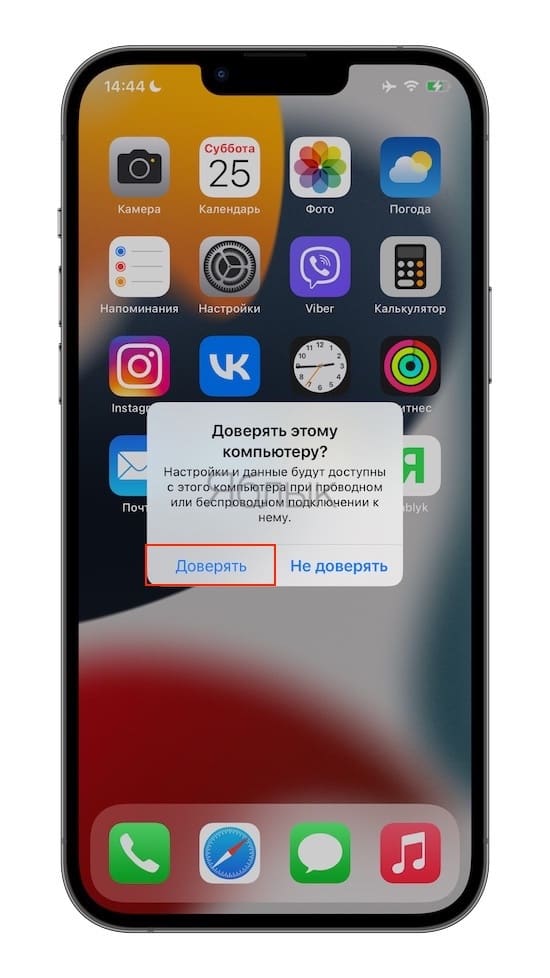
Обратите внимание на доверие к устройству
Впервые подключив iPhone или iPad к новому компьютеру (или после переустановки ОС на старом), пользователь получает запрос «Доверять этому компьютеру?» и должен ответить на него утвердительно, чтобы получить доступ к настройкам и контенту на мобильном устройстве.
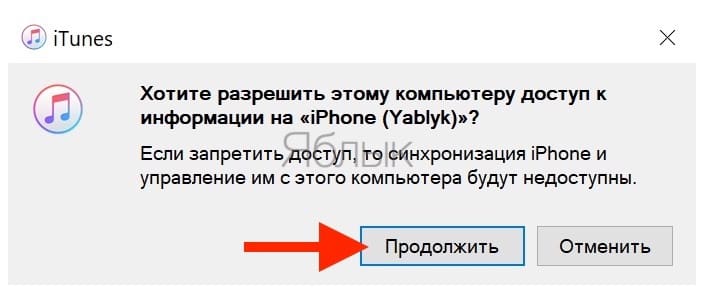
Уведомление в iTunes (Windows)
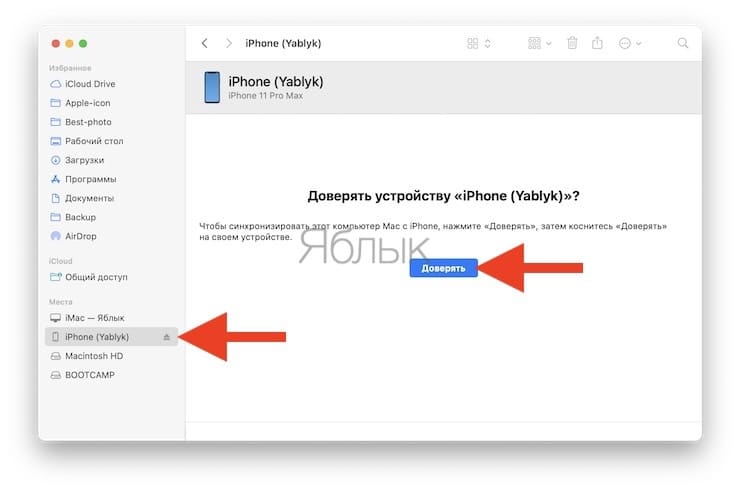
Уведомление в Finder (macOS)
Если же отклонить запрос, то в дальнейшем может возникнуть проблема синхронизации, а чтобы ее решить необходимо будет воспользоваться инструкцией ниже.
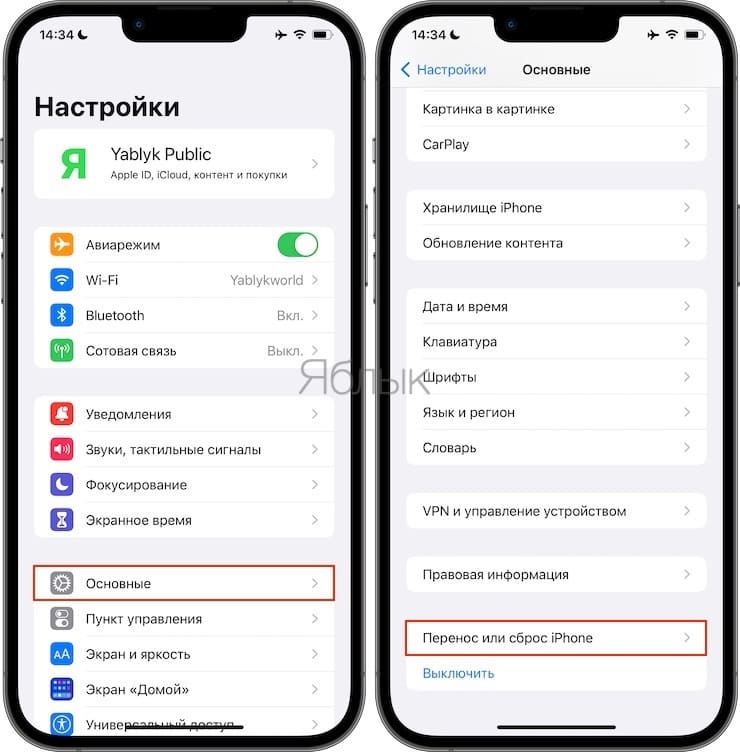
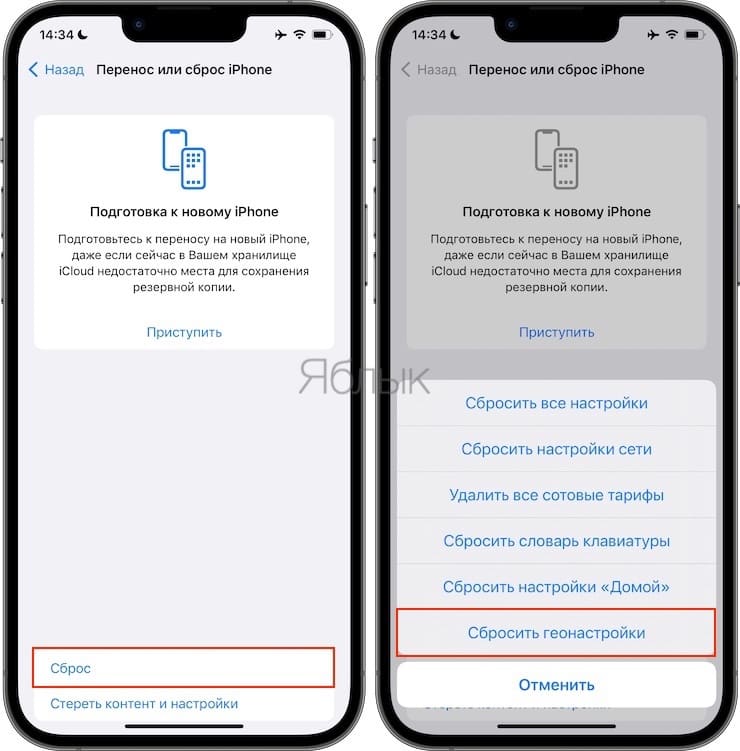
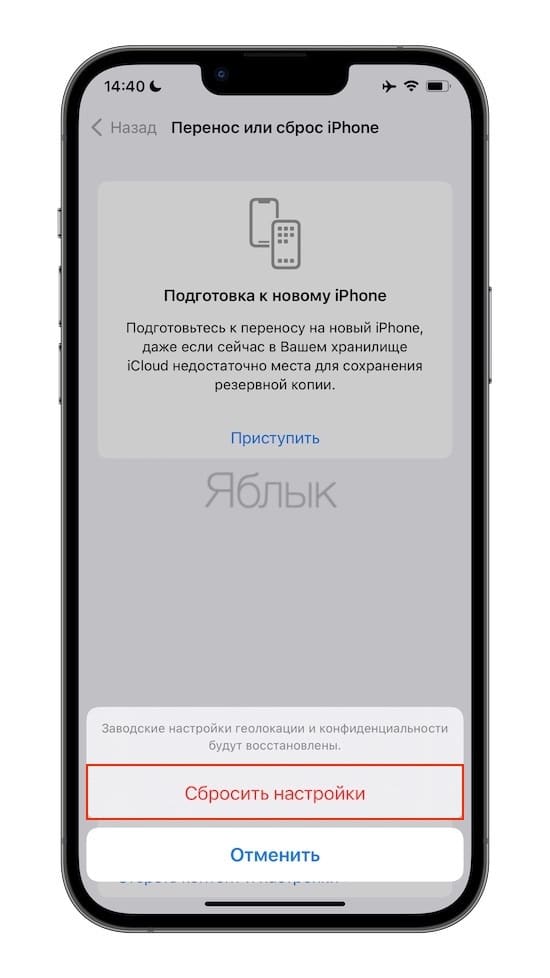
Теперь при последующем подключении телефона к компьютеру вы снова увидите вопрос о доверии. На этот раз не забудьте нажать «Доверять».
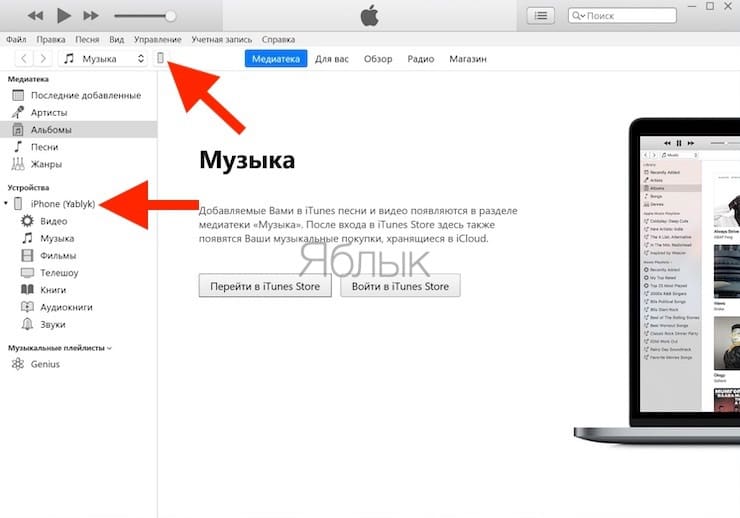
После этих действий iPhone должен определиться в iTunes (Windows):
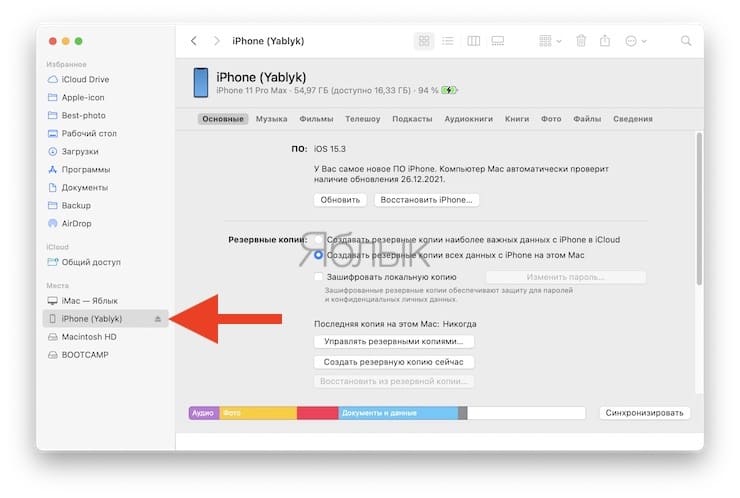
Или в macOS:
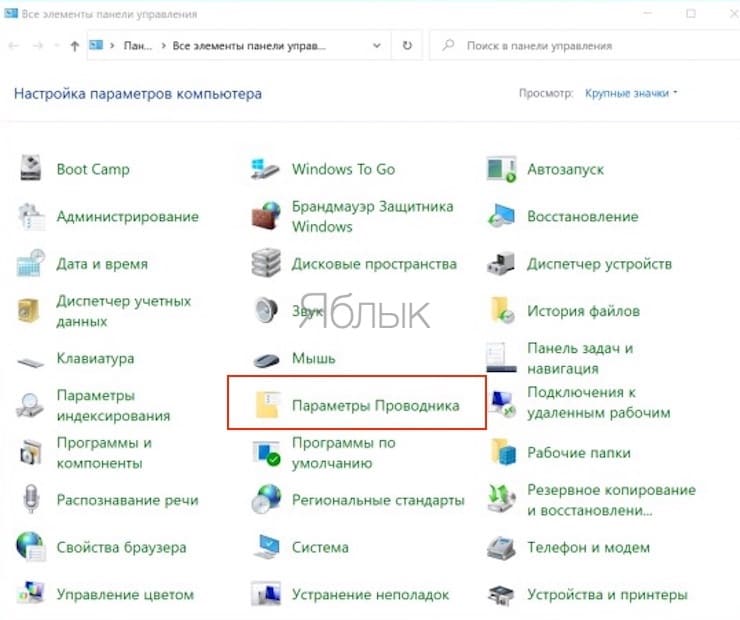
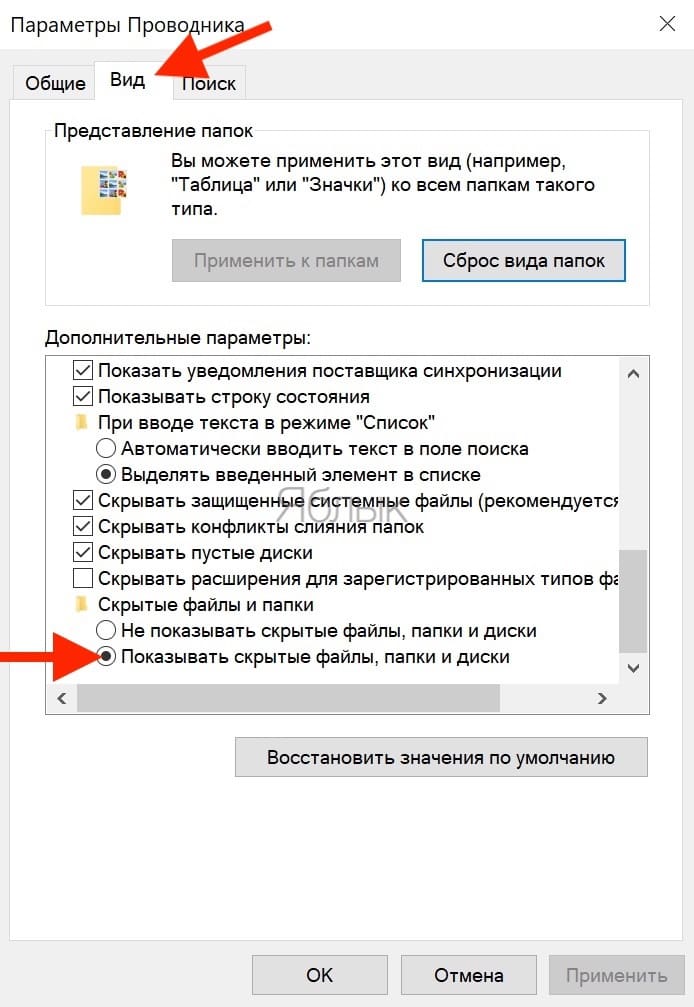
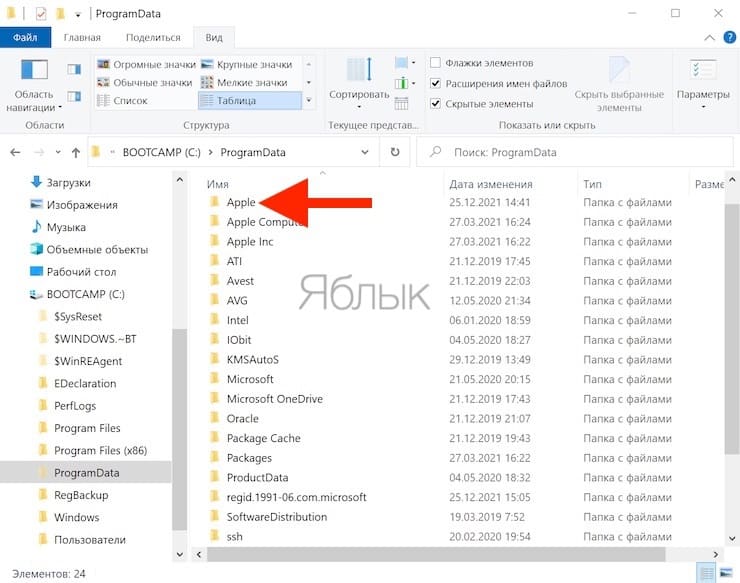
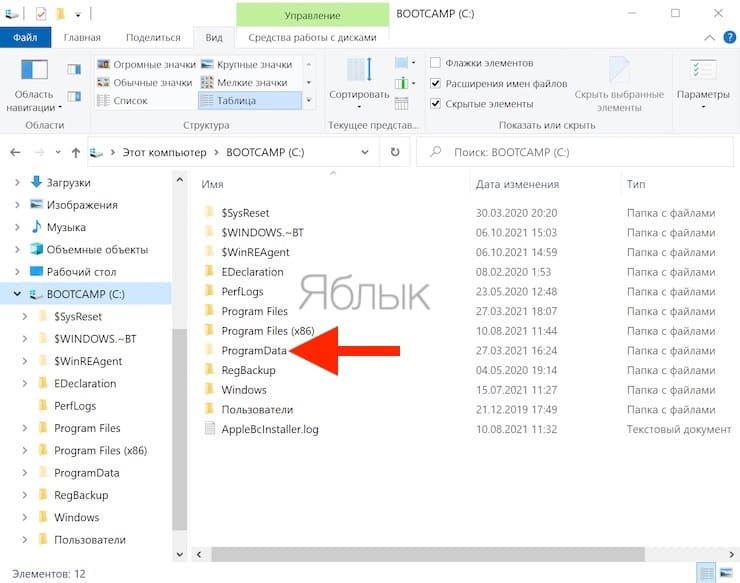
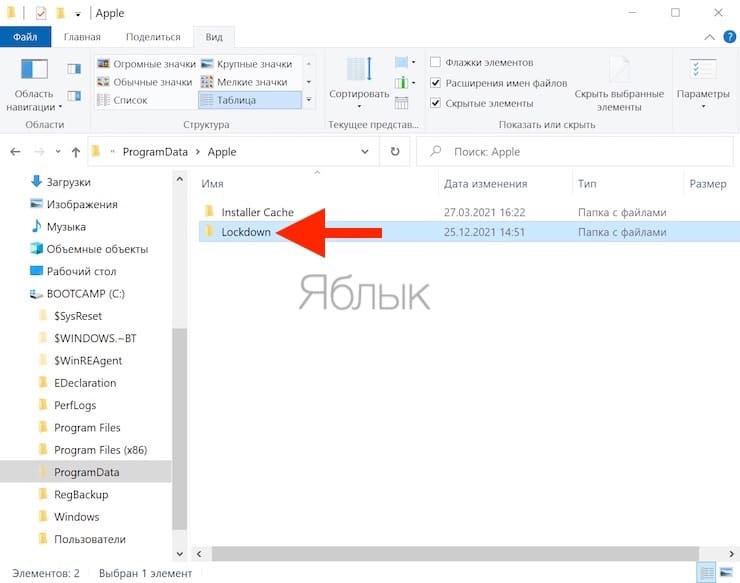
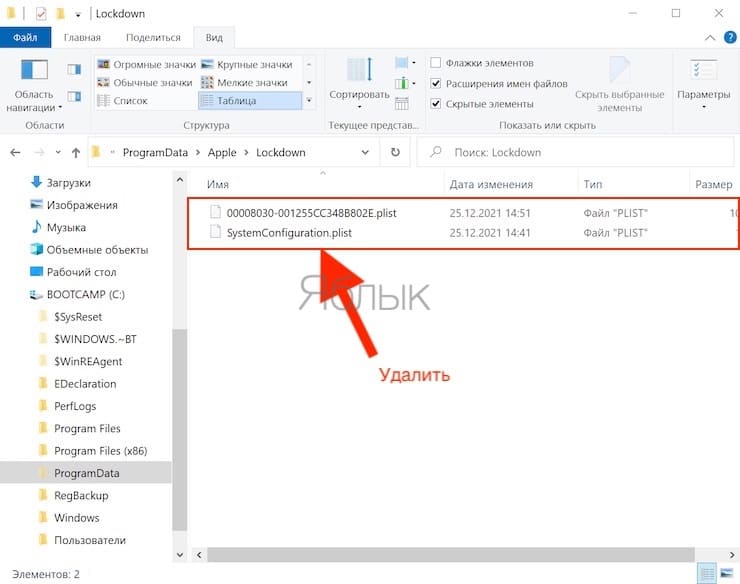
Если удаление сертификатов с Windows-ПК не решило проблему, придется воспользоваться более сложным методом:
Правой кнопкой мыши кликаем по ярлыку «Компьютер», выбираем «Свойства» и находим «Диспетчер устройств»;
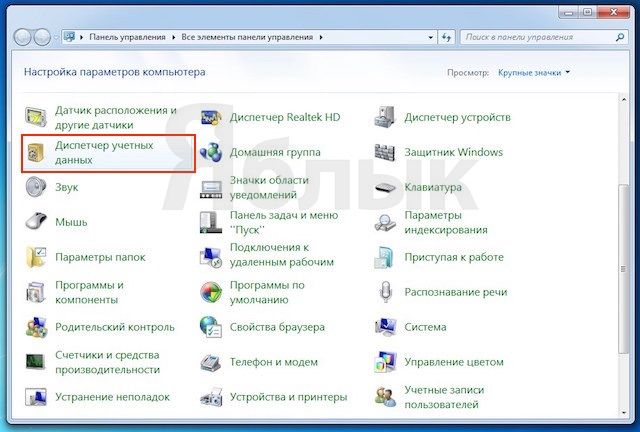
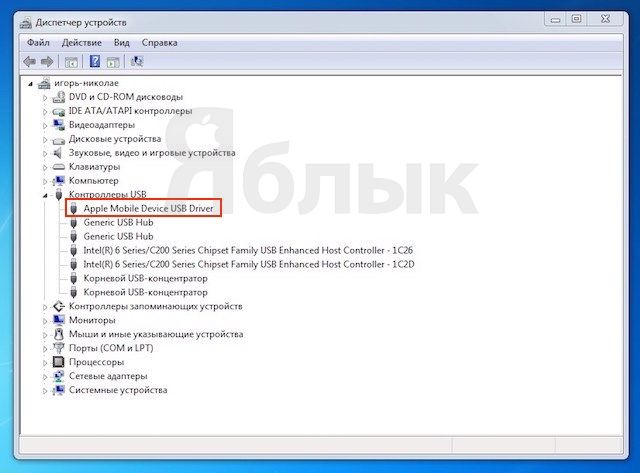
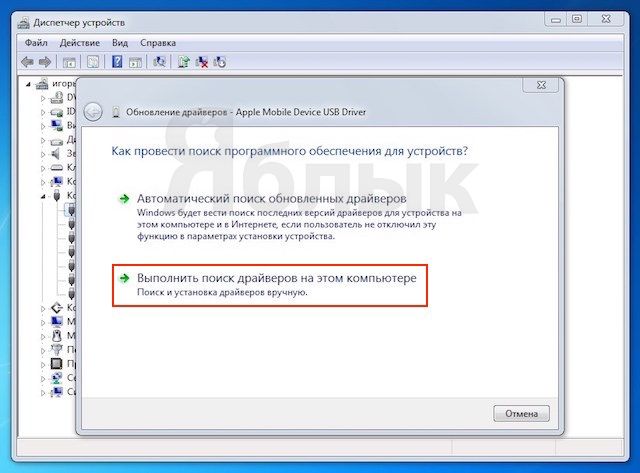
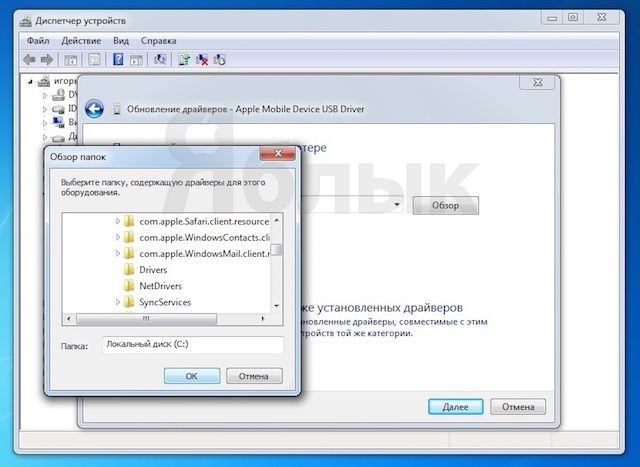
В появившемся окне жмем «Обзор» и переходим в каталог C:Program FilesCommon FilesAppleMobile Device SupportDrivers, где нас интересует файл с названием «usbaapl», который и требуется установить.
Восстановление iPhone с помощью специальных программ
Нажмите на кнопку «Выйти из режима восстановления».
Дождитесь окончания операции и попробуйте перезагрузить iPhone.
Если таким образом вернуть работоспособность смартфону не удалось, придется прибегнуть к более основательному способу: программе он называется «Стандартный ремонт».
Снова подключите iPhone к компьютеру.
Теперь нужно выбрать проблему: в нашем случае это «Экран завис». Подтверждаем выбор кнопкой «Исправить сейчас».
Выберите «Стандартный ремонт». Это режим, который позволяет решить большинство проблем без потери данных.
Подтвердите выбор нажатием на кнопку и дождитесь окончания восстановления.
Способ 3. Используйте iTunes / Finder
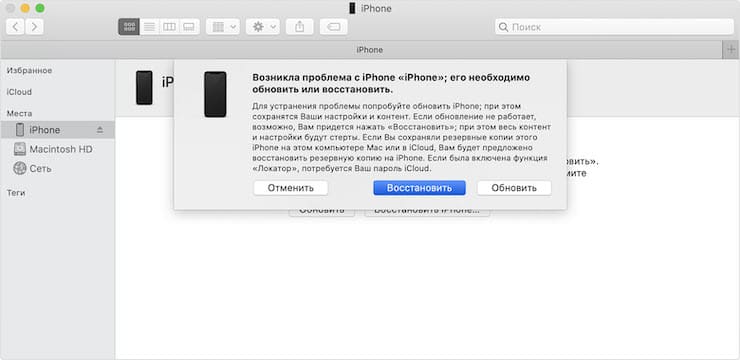
Стандартная утилита iTunes (в macOS Catalina и новее её возможности переехали в приложение Finder) тоже может быть полезна для исправления этой ошибки. Для этого достаточно подключить смартфон к компьютеру, запустить программу и открыть вкладку с нужным iPhone. Вот что вы должны увидеть:
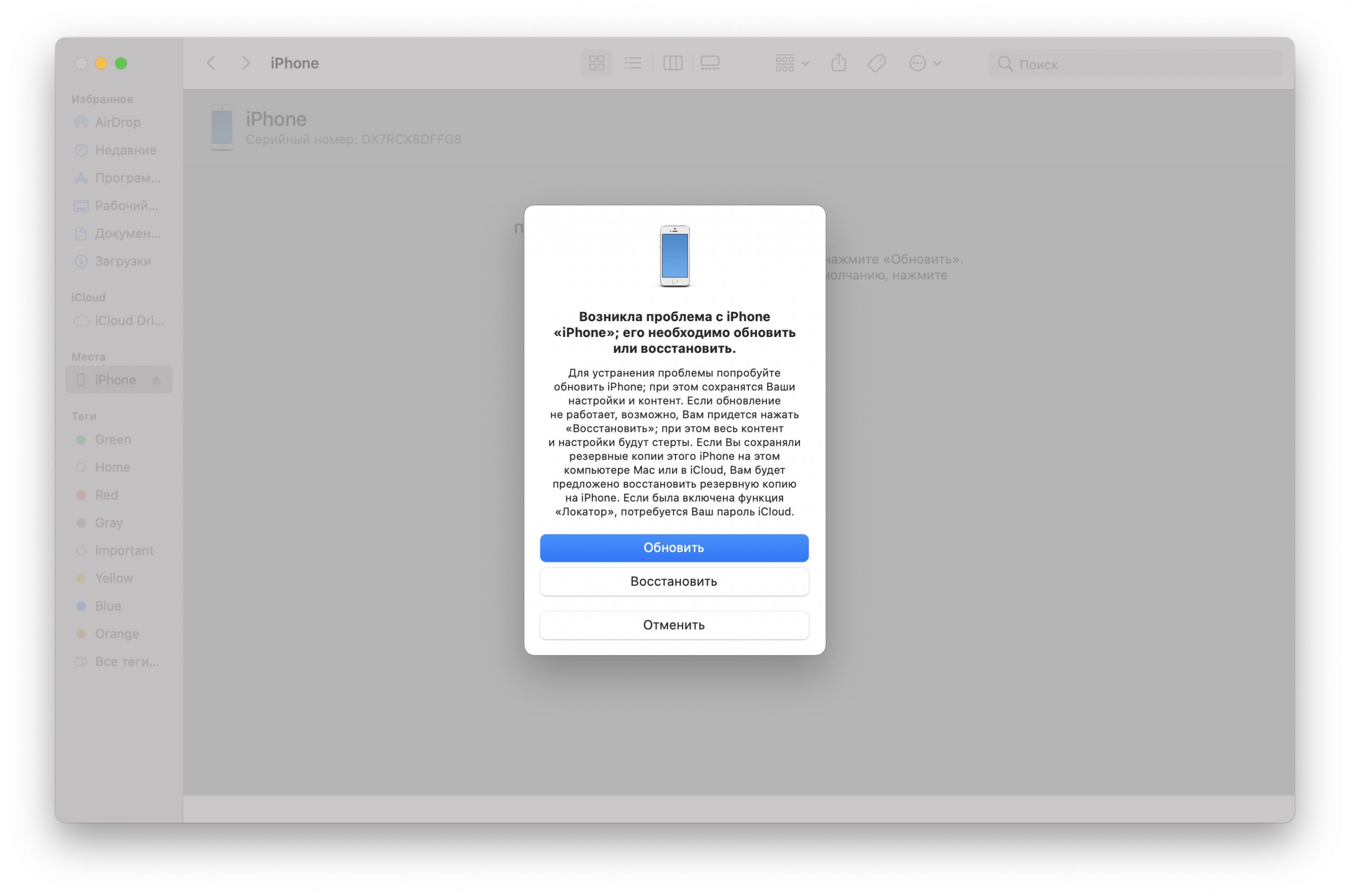
Первым делом стоит попробуйте нажать на кнопку «Обновить». В процессе iTunes загрузит актуальную версию iOS и установит её на iPhone без удаления пользовательских файлов и настроек. Следуйте инструкции на экране и не отключайте смартфон от ПК, пока он не включится после установки системы.
Если iPhone успешно перезагрузился и включился, вам повезло: не нужно заново создавать код-пароль, добавлять карты в Apple Pay и восстанавливать данные из старого бэкапа, смартфоном можно пользоваться, как обычно. Если же это не решило проблему (или iTunes не позволяет обновить устройство), чёрный экран на iPhone придётся убирать через восстановление. Для этого нажмите на кнопку «Восстановить» и дождитесь, пока программа не сотрёт ваш смартфон и переустановит систему. После этого вы сможете заново настроить iPhone, когда он включится.
ITunes по-прежнему не распознает ваш iPhone?
В подавляющем большинстве случаев один из приведенных нами советов поможет решить вашу проблему. Тем не менее, ваш iPhone может не отображаться в iTunes или Finder по многим причинам. Когда у вас закончатся способы решения проблемы, возможно, настала пора обратиться в службу поддержки Apple.
- Режим энергосбережения на iPhone: для чего нужен и как включить: 4 способа.
- Как автоматически улучшить качество фото на iPhone и iPad.
- Как поделиться контактом на iPhone.
Способ 1. Перезагрузите iPhone
Даже если вы не знаете, что делать с «support. apple. com/iphone/restore», первый шаг довольно очевиден: при любых сбоях iPhone никогда не помешает перезагрузить устройство, прежде чем переходить к более сложным методам. Вот как сделать Hard Reset на разных смартфонах Apple.

Нажмите и одновременно удерживайте кнопки включения и «Домой». Когда появится логотип Apple, отпустите обе кнопки.

Нажмите и удерживайте кнопки уменьшения громкости и включения. Когда появится логотип Apple, отпустите обе кнопки.
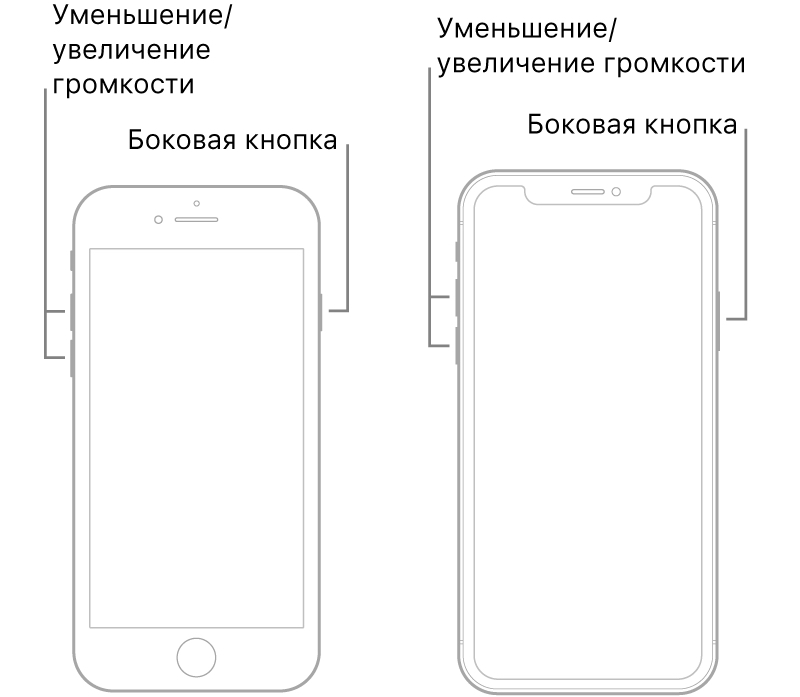
Нажмите и сразу отпустите кнопку увеличения громкости, нажмите и сразу отпустите кнопку уменьшения громкости, затем нажмите и удерживайте боковую кнопку. Когда появится логотип Apple, отпустите кнопку.
Проверьте системный отчет (для пользователей Mac)
Если вы уже выполнили все предложенные шаги на своем Mac, а ваш iPhone по-прежнему не подключается к Finder, то пора начать углубляться в вопрос.
Удерживая нажатой клавишу ⌥Option (Alt), щелкните по логотипу Apple в верхнем левом углу экрана. Затем выберите меню «Информация о системе». В появившемся окне выберите пункт USB из списка слева.
Если вы видите в основном окне упоминание своего телефона, но Finder (или iTunes на старых версиях macOS) не могут подключиться к нему, то проблема, скорее всего, в программном обеспечении. Попробуйте обновить macOS или удалить стороннее программное обеспечение безопасности, например, антивирусные приложения.
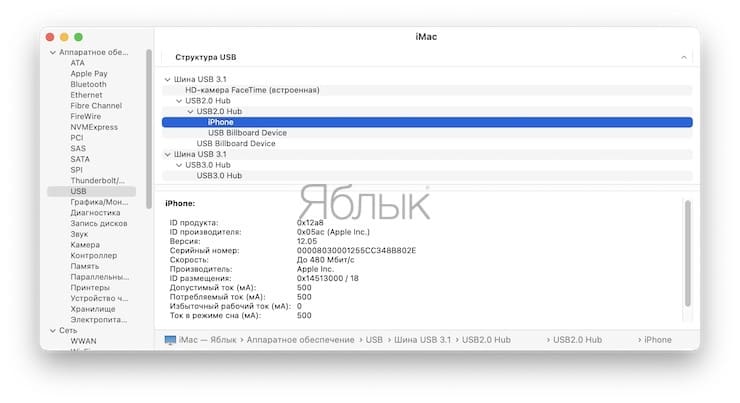
С другой стороны, если ваш iPhone не отображается в разделе меню USB, возможно, проблема носит аппаратный характер. Попробуйте подключить телефон к другому компьютеру или повторите приведенные выше советы по проверке кабелей и портов.
♥ ПО ТЕМЕ: Темная тема в iOS экономит заряд батареи: на каких моделях iPhone это сработает?
Простые способы решения
Сразу стоит попробовать перезагрузить устройство, на котором возникла неполадка. Есть вероятность, что текст больше не высветится, и вы сможете продолжать работу с iPhone. Процедура перезагрузки выполняется по стандартной инструкции:
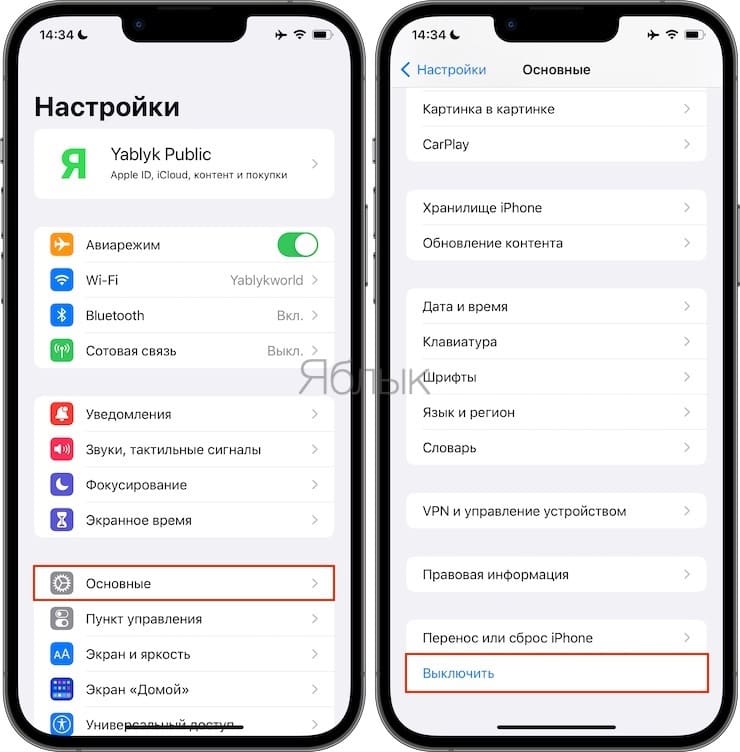
- Нажать и удерживать кнопку питания, расположенную в верхней части правой стороне корпуса. Дождаться появления опции «Выключить», затем провести пальцем вправо. iPhone должен отключиться.
- Теперь необходимо снова включить аппарат, нажав и удерживая боковую кнопку, до того момента, пока не высветится логотип Apple.
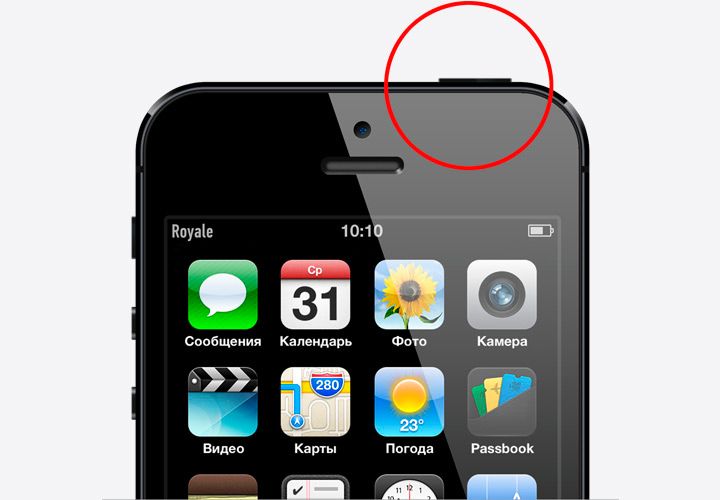
СОВЕТ. Если у вас смартфон моделей: iPhone 8, X, XS, XR или более поздняя, то можно перезагрузить гаджет, быстро нажав и отпустив кнопку увеличения громкости, затем уменьшения звука, а после этого удерживать клавишу питания до появления логотипа бренда.
Если процедура не принесёт никакого результата, а экран всё так же останется в режиме восстановления, попробуйте переустановить ОС своего гаджета, при этом все данные будут сохранены. Для этого на компьютере с Mac OS, либо Windows, должен быть установлен iTunes последней версии, который можно загрузить с официального сайта Apple. Затем выполняются следующие действия:
- Устройство должно быть подключено к компьютеру кабелем, поставляемым вместе с iPhone, а также запущен iTunes.
- Выберите вариант «Обновить», который означает, что iOS будет переустановлена с сохранением всех ваших личных данных.
Далее в статье будет рассмотрено, что делать с «Support Apple com iPhone restore», которое не исчезло при помощи операций, предложенных ранее.
Проверьте подключение и перезагрузите устройства
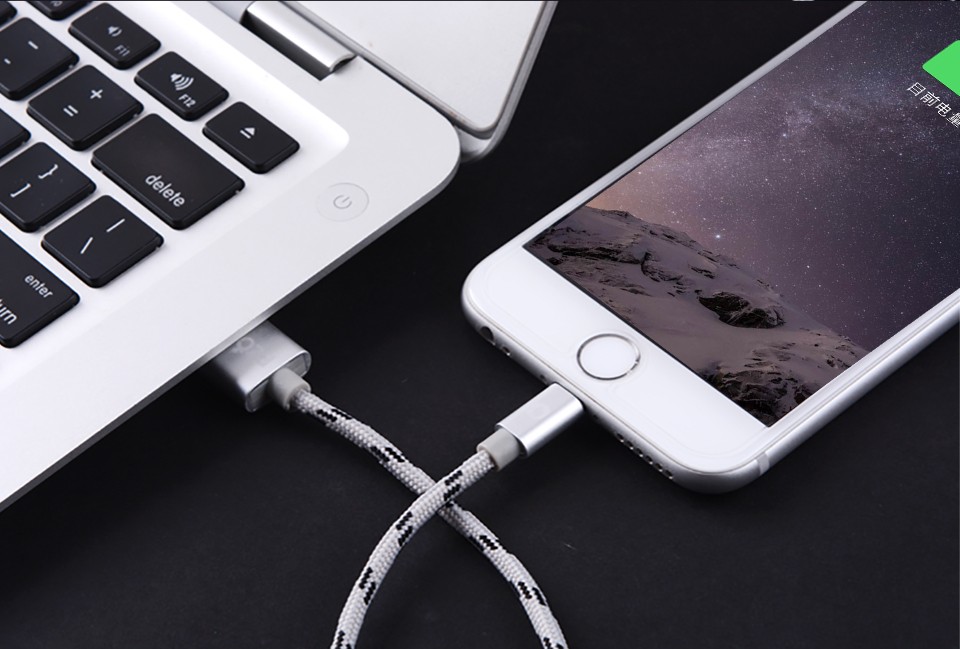
Перед тем, как приступать к другим, более сложным способам, необходимо проверить несколько самых простых факторов. Во-первых, убедитесь, что ваше устройство с iOS разблокировано и у вас есть доступ к главному экрану. Если это не так, то отключите кабель от своего устройства, а потом снова подключите его. Убедитесь, что один конец кабеля точно вставлен в iPhone, а второй – в компьютер.
♥ ПО ТЕМЕ: Как проверить, сколько памяти занимают определенные приложения на iPhone и iPad.
Как работает YouDo?
свою задачу и условия. Это бесплатно и займёт 3–4 минуты
с ценами от исполнителей. Обычно они приходят в течение 30 минут
подходящего исполнителя и обсудите сроки выполнения
Если ваш планшет отключается, не включается, неожиданно гаснет, постоянно зависает, и вы не можете исправить неполадки самостоятельно, обратитесь к профессионалам по ремонту iPad. Мастера, зарегистрированные на «Юду», окажут срочную и недорогую помощь в ситуации, когда у вас неожиданно выключился или завис iPad. Но перед этим не забудьте испробовать методы, указанные выше.
Порядок действий
Зарядите устройство «родным» кабелем.
Прочистите разъем для зарядки.
Выполните жесткую перезагрузку.
Восстановите систему через iTunes.
Или создать задание на Юду
Задание Евы «Ремонт iPad»
Спасибо! Очень аккуратно и профессионально был выполнен ремонт айпада. Все идеально! Ответственный и исполнительный, пунктуальный и приятный в общении человек! Спасибо за спасение айпада!)
Игорь 5,0 2155 отзывов
Создать такое же задание
Оставьте свою реакцию, если было полезно
Часто задаваемые вопросы о записи экрана iOS не работает
Как исправить, что запись экрана iOS 11 не сохраняется в приложении «Фото»?
Если у вас возникают проблемы с сохранением записи экрана, возможно, проблема с памятью. Для проверки перейдите в «Настройки»> «Основные»> «Хранилище iPhone». Если ваша память заполнена, вам необходимо очистить устройство iOS, чтобы освободить больше памяти.
Как решить проблему перегрева iPhone при записи экрана?
Вы можете остановить Bluetooth, игры, видео, службу GPS или другие приложения для обогрева. Если ваш iPhone заряжается во время записи экрана, вы можете отключить iPhone.
Почему я не могу загружать записанные видео с экрана на YouTube?
Большой размер или большая длина видео приведет к сбою при загрузке.
Восстанавливаем через iTunes
Поскольку сервисные сообщения типа support. apple. com/iphone/restore — не единичный случай, Apple предусмотрела штатное восстановление смартфонов. Правда, при этом устанавливается новая прошивка, поэтому все данные будут утеряны. Если они у вас синхронизированы — отлично, можно попробовать.
Запустите iTunes (или Finder, если у вас macOS Catalina), подключите iPhone к компьютеру.
Выберите свое устройство: вверху или в левой колонке.
В появившемся окне можно попробовать выбрать «Обновить» — тогда информация не будет потеряна. Но если это не поможет, придется нажать «Восстановить».
Через некоторое время на iPhone будет установлена последняя версия прошивки, смартфон перезагрузится. Все данные будут потеряны, но их можно восстановить из резервной копии.
Восстановить iPhone через iTunes — один из самых надежных способов самостоятельного ремонта гаджета, если он завис в режиме восстановления. Однако, мы рекомендуем идти по пути от простого к сложному: сначала попробовать банальную перезагрузку, потом использовать софт, и лишь в крайнем случае прибегнуть к полной замене прошивки.
Еще одна популярная проблема с «яблочными» смартфонами — зависание с изображением логотипа Apple на экране. Ее тоже можно решить — почитайте, как.
Устраняем проблемы с iPhone при помощи ReiBoot
Программа совместима со всеми новыми версиями iOS, начиная с версии 6. Модель подключенного аппарата при обнаружении будет отображаться в нижнем левом углу интерфейса окна программы.
Как использовать ReiBoot
Обращайтесь к использованию утилиты при возникновении каких-либо системных неполадок (зависаний, невозможности загрузки iOS, белый либо чёрный экран, застреваний в режиме восстановления) с вашим iPhone, не связанных с механическими повреждениями.
Надеемся, статья была полезной, и вы смогли исправить текущую ошибку со смартфоном. Оставьте отзыв или пожелание в комментариях ниже, это поможет нам повысить качество материала на нашем портале.
Айфон висит на шнурке в обычном режиме восстановления
Основной причиной того, что iPhone завис на шнурке iTunes, является обновление программного обеспечения. Если перед тем, как Айфон завис на шнурке АйТюнс, вы устанавливали новые программные продукты, то для решения проблемы вы можете сделать следующее:
- подождать, пока закончится восстановление прошивки и перезагрузка iPhone
- принудительно вывести смартфон из режима обновления прошивки
Другие исполнители на Юду
Чтобы не ждать, когда обновление прошивки закончится само, используйте жесткая перезагрузка устройства. Для этого одновременно нажимаются и удерживаются кнопки Home и включение/выключение. После этих действий значок программы iTunes пропадет и функциональность iPhone полностью восстанавливается.
Лучший рекордер экрана для записи экрана телефона (рекомендуется)
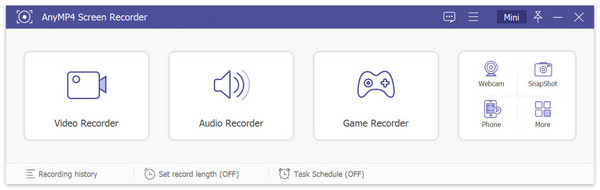
AnyMP4 Screen Recorder должен быть вашим лучшим выбором, если вы столкнулись с проблемой записи iPhone. Это может помочь вам записать экран телефона на компьютер с лучшим видом и более полезными инструментами редактирования. Вам больше не нужно страдать от таких проблем, как запись экрана iOS, которая больше не работает.
Легко записывайте любые действия на экране вашего iPhone и Android.
Записывайте видео и аудио с высоким качеством.
Предлагайте несколько режимов для подключения и зеркалирования вашего телефона на компьютер.
Поддержка редактирования в режиме реального времени при перекодировании, например выноски, подписи, выделения и т.
После того, как экран вашего телефона будет зеркально отображен на компьютере, вы можете настроить разрешение, направление или другие параметры в соответствии с вашими потребностями. Затем щелкните Запись кнопку, чтобы начать запись.
Вы можете приостановить или сделать скриншоты во время записи. Если вы завершили запись экрана, вы можете нажать кнопку Stop кнопку, чтобы закончить его. Затем записанное видео будет автоматически сохранено на вашем компьютере.
Способ 2. Исправьте ошибку в один клик с помощью ReiBoot
Если перезагрузка не помогла, смартфон потребуется восстановить. Проще всего это сделать с помощью специализированных программ, которые минимизируют риск ошибки, которая может стоить вам всех данных на устройстве. Среди таких программ — ReiBoot, утилита, способная исправить десятки проблем с iPhone, включая надпись «support. apple. com/iphone/restore». Вот как ей пользоваться.
Установите программу и активируйте лицензию, чтобы пользоваться всеми её возможностями.
Подключите смартфон к компьютеру с помощью кабеля Lightning. Откройте ReiBoot и выберите на главном экране «Выйти из режима восстановления».
Дождитесь, пока программа выключит режим восстановления. Это может занять от нескольких секунд до пары минут, в процессе не отключайте iPhone от компьютера.
Когда iPhone перезагрузится и на экране появится сообщение об успешном завершении работы, вы можете отключить смартфон от ПК и пользоваться им, как обычно: все ваши настройки и данные остались на месте.
Вот и всё: вы успешно убрали надпись «support. apple. com/iphone/restore» и вернули контроль над iPhone.
Правильное соединение смартфона с компьютером
Перед использованием метода, связанного с устранением надписи с ошибкой на экране iPhone при помощи iTunes, необходимо убедиться в правильности подключения устройства к компьютеру.
Кабель от смартфона должен быть целым, без видимых и внутренних повреждений, не быть перебитым и запутанным и тем, что поставляется вместе с iPhone. В другом случае, устройство может быть не обнаружено компьютером, даже если оно будет действительно подсоединено.
Программа должна быть запущена и ожидать подключения гаджета. После высвечивания всплывающего окна на мониторе выберите действие. В инструкции использовалась кнопка “Обновить”, чтобы не стирать хранимые данные на телефоне.
Если утилита не может обнаружить телефон, то стоит убедиться в наличии необходимых драйверов (этот процесс обычно происходит автоматически, при первом подключении устройства), а также в хорошем состоянии шнура.
Похожее задание
Задание Святослава «Ремонт iPhone»
Исполнитель приехал вовремя, как договаривались. Произвёл диагностику и определил, что замена разъёма в IPhone 6s, не решит проблему. Вероятно проблема в плате. Будем решать. На iPhone 5s, заменил экран и приклеил стекло! Сделал все быстро!
Евгений 5,0 1739 отзывов
Проверьте, есть ли на экране индикатор прогресса
Если под яблоком есть индикатор прогресса, ваше устройство либо устанавливает обновление системы, либо восстанавливается. В таком случае ничего не делайте и подождите, пока процесс завершится.
Подключите планшет к источнику питания и не трогайте его до завершения процесса.
Если это обновление ПО, то после установки ваш iPad автоматически перезагрузится. Возможно, у вас включено автообновление iOS, и планшет решил загрузить обновление сейчас. Не прерывайте его загрузку.
Если же индикатора прогресса нет, то планшет действительно завис. Следуйте шагам ниже, чтобы это исправить.
Иногда может помочь принудительная перезагрузка iPad. Способ зависит от модели iPad и его года выпуска. Ниже мы расскажем о всех вариантах.
Нажмите и отпустите кнопку Увеличения громкости, затем кнопку Уменьшения громкости, а затем зажмите кнопку включения, пока iPad Pro не перезагрузится.
Одновременно зажмите кнопку Home и кнопку включения, пока экран не выключится, а затем на нём появится логотип Apple.
В некоторых случаях принудительная перезагрузка решает проблему, и вы получите планшет в обычном состоянии. Если нет, переходите к следующему шагу.
Что означает «support. apple. com/iphone/restore»?
Данная надпись на дисплее iPhone указывает, что смартфон находится в режиме восстановления. Как правило, такое случается после неудачных манипуляций с гаджетом: например, если вы хотели его перепрошить, но не смогли довести дело до конца, либо он отключится от компьютера в процессе передачи данных, в результате чего система восстановилась или обновилась с ошибками. Впрочем, это вовсе не означает, что ваш iPhone превратился в кирпич, а данные навсегда потеряны. Вот что можно сделать в такой ситуации.
Устранение проблемы через iTunes
Данный официальный способ с наибольшей вероятностью должен исправить неполадку. К тому же, он абсолютно безопасен для вашего аппарата, и все важные личные данные, хранящиеся на нём, будут сохранены. К такому методу обращаются при возникновении каких-либо проблем с операционной системой, из-за которых iPhone не может корректно загрузиться.
Подобное решение уже было рассмотрено в этой статье немного выше. Действуем по следующему алгоритму действий:
- На систему, под управлением Windows, вам необходимо установить iTunes, загружаемый с официального сайта Apple (если этого ещё не выполнено). Если операционная система Mac, то необходимо, помимо приложения, загрузить последнюю версию программного обеспечения.
- Соединить компьютер и iPhone при помощи родного кабеля, поставляемого вместе с устройством. Утилита напишет о необходимости разрешения проблем с гаджетом.
- Будут предложены три варианта действий: «Отменить», «Восстановить» и «Обновить». Следует выбрать именно третий пункт, так как он позволит вам переустановить ОС без потери данных на своём устройстве.
Что делать тем, кому не помогает даже данная инструкция от поддержки Apple, рассматривается в статье ещё ниже. Сообщение от iPhone на экране должно исчезнуть, важно лишь найти решение конкретно для вашего устройства.
Как исправить запись экрана iOS, не работающую на iPhone/iPad
С выпуском iOS 11 запись экрана была представлена как новая встроенная функция в iOS 11. И iOS 12, iOS 13, даже последняя версия iOS сохраняет эту функцию. Пользователям очень полезно записывать действия на экране, такие как игровой процесс, обучение и т. Однако некоторые пользователи iOS сталкиваются с проблемами записи экрана. Это связано с тремя основными проблемами: функция записи экрана не работает, программа записи экрана дает сбой после обновления iOS, а в записанных видео нет звука. Если вы проходите через Запись экрана iOS не работает проблемы, вы можете попробовать следующие решения в этой статье.
- Часть 1: Лучший рекордер экрана для записи экрана телефона (рекомендуется)
- Часть 4: Часто задаваемые вопросы о записи экрана iOS не работает
Профессиональный ремонт смартфона
Если вы не смогли самостоятельно вывести iPhone из режима обновления или восстановления программного обеспечения и на его дисплее по-прежнему изображен USB-кабель, обращайтесь к опытным мастерам, зарегистрированным на YouDo. Профессиональная настройка, ремонт и перепрошивка смартфона Эпл частниками выполняется оперативно, при этом вы получаете следующие преимущества:
- бесплатная диагностика при заказе последующего ремонта
- настройка, перепрошивка и ремонт iPhone в удобное вам время
- замена шлейфа и других деталей выполняется с использованием оригинальных запчастей
- на все выполненные работы специалисты дают гарантию
Если у вас нет опыта самостоятельного ремонта смартфонов, а также специальных инструментов под рукой, не рискуйте и обращайтесь за помощью к профессионалам. Опытный мастер определит, почему iPhone висит на шнурке, и отремонтирует устройство в короткие сроки.
Переустановите USB-драйвер для мобильного устройства Apple (для пользователей Windows)
Если вы используете Windows и ни один из вышеперечисленных шагов не помог вам, вероятно, можно найти виновника. Драйвер Apple Mobile Device USB способен вызвать проблемы, поэтому его переустановка может исправить ситуацию. Так часто случается, когда ваш компьютер вообще никак не реагирует на подключение iPhone, не дает обратной связи и iTunes.
Независимо от того, каким способом вы загрузили iTunes, начните с отключения iPhone от компьютера, если вы еще этого не сделали. Затем разблокируйте телефон и убедитесь, что перед вами главный экран.
Теперь снова подключите свой iPhone. Если откроется одна из версий iTunes, закройте ее.
Если вы загрузили iTunes с сайта Apple
Откройте окно Проводника. Вверху окна введите в адресную строку следующее и нажмите «Ввод»:
%ProgramFiles%Common FilesAppleMobile Device SupportDrivers
В открывшейся панели щелкните правой кнопкой мыши по файлу usbaapl64. inf или usbaapl. inf (будет только один из них) и выберите «Установить».
И хотя в этой папке вы можете увидеть другие файлы с похожими именами, вам следует устанавливать только файл с расширением. inf. Если вы не видите в «Проводнике» расширений файлов, перейдите на вкладку «Вид» вверху и установите флажок на «Расширения имен файлов».
После завершения установки драйвера отключите iPhone и перезагрузите компьютер. Теперь снова подключите свой смартфон к компьютеру и запустите iTunes.
Если вы загрузили iTunes из Microsoft Store
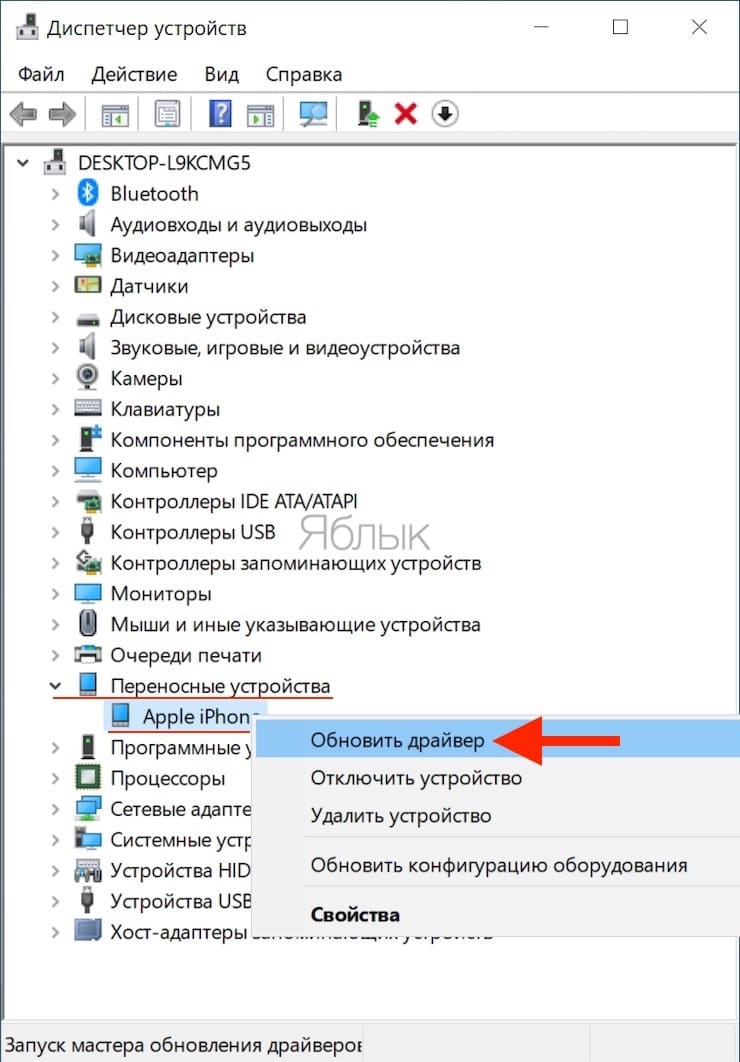
Переустановить драйвер USB для мобильных устройств Apple будет проще, если вы установили iTunes через Microsoft Store. Щелкните правой кнопкой мыши кнопку «Пуск» и выберите «Диспетчер устройств».
Прокрутите вниз, пока не найдете раздел «Переносные устройства». Разверните этот раздел и найдите свой iPhone. Затем щелкните по его значку правой кнопкой мыши и выберите «Обновить драйвер».
Во всплывающем окне выберите «Автоматический поиск драйверов».
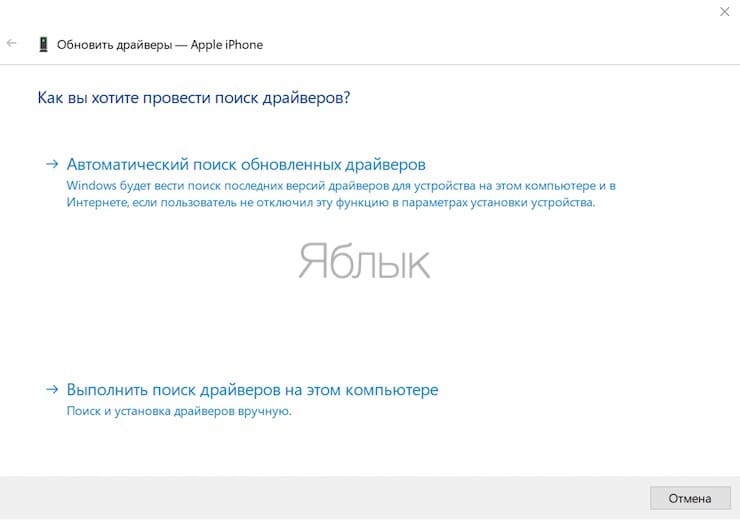
После завершения работы установщика попробуйте открыть iTunes. Надеемся, теперь приложение распознает ваш iPhone. Если у вас все еще есть проблемы с iTunes, не распознающим подключения iPhone, вы можете попробовать полностью удалить и переустановить приложение.
♥ ПО ТЕМЕ: Как создавать напоминания на iPhone, привязанные к месту.
Восстановление прошивки iPhone
Перед тем, как начать процедуру прошивки, необходимо дождаться полного определения телефона компьютером. После этого необходимо запустить iTunes, который в свою очередь ругнется, что телефон находится в режиме восстановления.
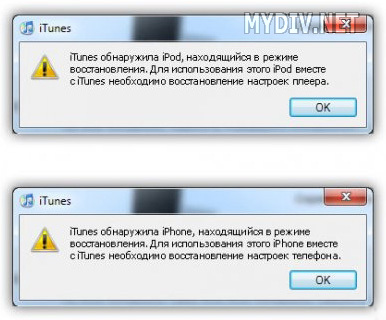
От вас требуется лишь нажать кнопку «Восстановить» и согласиться с условиями.
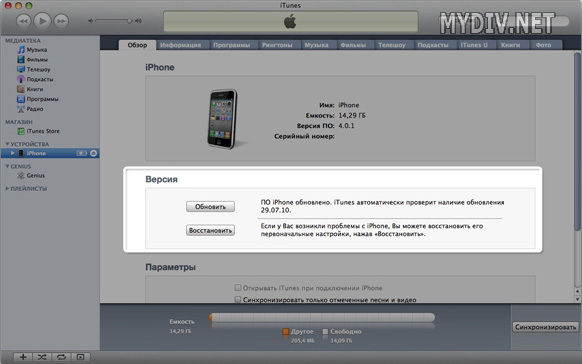
После этого остается дождаться, пока прошивка скачается на iPhone и завершится процесс её восстановления, впрочем, об этом вас будет периодически уведомлять iTunes. Помимо этого, прогресс прошивки будет показан на экране телефона.
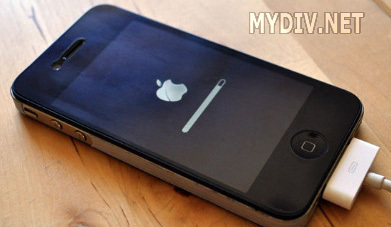
Завершив прошивку, Ваш телефон автоматически включится. После этого необходимо зайти в «Настройки» -> «Основные» -> «Сброс» -> «Сбросить все настройки».
Стоит добавить, что в случае, если вы являетесь гордым обладателем телефона разлоченного неофициально, то с высокой долей вероятности можете получить следующее сообщение:

К сожалению, на этом тузы в рукаве кончились, а iPhone 4/4S с модемами 4. 01/2. 12 в принципе невозможно разлочить программно. Остается либо обратиться к оператору за официальным анлоком, либо воспользоваться набором Gevey Sim, но это уже совершенно другая история.
Компьютер не распознает iPhone или iPad в режиме восстановления
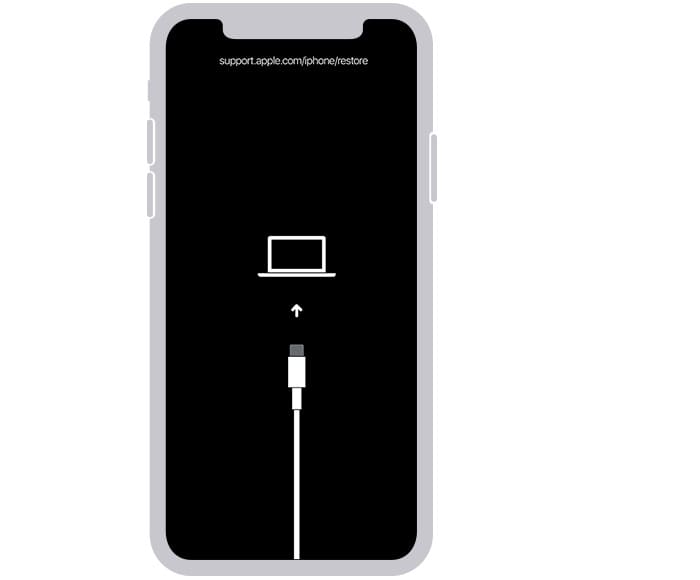
Если не удается перевести iPhone или iPad в режим восстановления, например, для того чтобы сбросить забытый код-пароль, то, проверьте свои действия по этой инструкции (для iPhone, для iPad). Дело в том, что процесс ввода в режим восстановления отличается в зависимости от модели iPhone или iPad.
♥ ПО ТЕМЕ: Как изменить мелодию вызова (рингтон) на Айфоне.


Способ 4. Через iCloud
Восстановление через iTunes сработает, только если у вас на смартфоне отключён «Локатор». Если вам повезло меньше и он был включён, без доступа к самому устройству выключить его не получится. Впрочем, вы всегда можете принудительно отключить «Найти iPhone» и сбросить смартфон через iCloud.
Для этого в любом браузере на компьютере перейдите на сайт www. icloud. com.

На главной странице сервиса выберите «Найти iPhone».

Выберите из списка нужный смартфон и нажмите «Стереть iPhone».

Подтвердите действие, нажав «Стереть». После этого, как и при восстановлении через iTunes, смартфон потеряет все данные, и сбросит iOS до стандартных настроек. Когда смартфон включится, вы сможете настроить его заново и восстановить данные из бэкапа. Обратите внимания: учитывая, что на устройстве стояла защита «Найти iPhone», вам потребуется ввести данные своего Apple ID, прежде чем вы сможете им пользоваться.
Установка обновления для Mac
Обновления для ОС улучшают производительность, стабильность и исправляют многочисленные системные ошибки, а также влияют на работу других программ (iTunes, который соединяется с iPhone, App Store, Safari), являющихся частью MacOS. Попробуйте после их установки воспользоваться методом с iTunes, чтобы убрать надпись со ссылкой на сайт технической поддержки Apple.
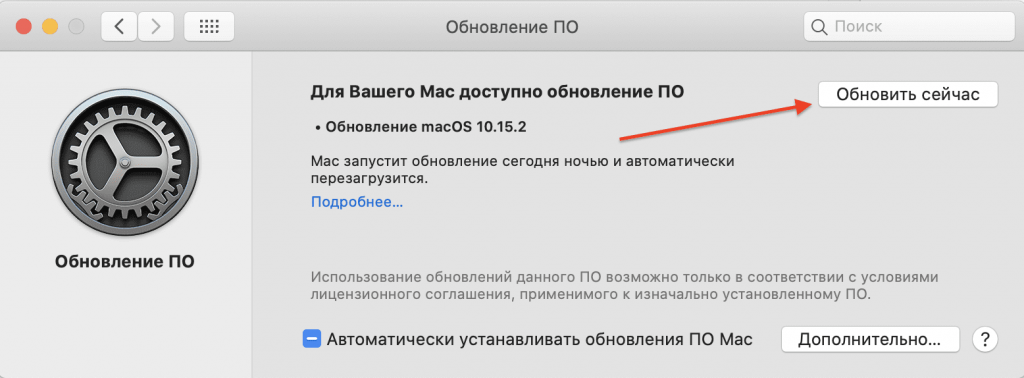
В зависимости от ОС, способ получения новейших версий будет различаться. Для редакции Mac Mojave и выше используется следующий алгоритм действий:
- Открыть раздел системных настроек в меню Apple, затем выбрать пункт «Обновление ПО», для проверки наличия доступной новой версии.
- На экране выведется список обнаруженных устаревших компонентов, ознакомиться со сведениями можно нажав «Подробнее». Щёлкните кнопку «Обновить сейчас», чтобы приступить к скачиванию выбранных новейших версий.
- Если интерфейс пишет, что ничего не найдено и в системе уже установлены последние обновления, это означает, что текущая системная версия и программ уже актуальна и не требует загрузки.
СОВЕТ. Можно в разделе обновлений ПО установить флажок «Автоматически устанавливать обновления ПО Mac». Система будет выводить уведомление о необходимости перезапуска для начала загрузки. Установку всегда можно отложить на другое время.
На более ранних версиях Mac системные обновления получают в программе App Store, в соответствующем разделе.


