

imovie
With a streamlined design and intuitive Multi-Touch gestures, iMovie lets you create Hollywood-style trailers and beautiful movies like never before.
Make Hollywood-style trailers
• Choose from 14 trailer templates with stunning graphics and original scores by some of the world’s top film composers
• Customise movie studio logos, cast names and credits
• Select the best videos and photos for your trailer with the help of animated drop zones
• Record video for your trailer directly in iMovie
Create beautiful movies
• Choose from 8 unique themes with matching titles, transitions and music
• Give your movie the perfect look with 13 Apple-designed video filters
• Choose from 11 animated title styles like Split, Reveal or Pop-up
• Adjust any title by changing its font, colour, size, location and more
• Add solid, gradient and patterned backgrounds to your movie
• Enhance your movie by slowing down or speeding up any clip
• Import and edit video captured in Cinematic mode on iPhone 13
• Add, adjust and delete focus points, and modify the depth of field effect in video recorded in Cinematic mode*
• Easily add picture-in-picture, green screen and split screen effects
• Select from over 80 soundtracks that automatically adjust to match the length of your movie
• Add sound effects, songs from your music library and your own narration
• Connect a keyboard and use simple shortcuts to edit movies quickly
• Connect a trackpad or mouse to iPad for fast and accurate moviemaking
iMovie everywhere
• Easily transfer projects between your iPhone, iPad and iPod touch using AirDrop or iCloud Drive
• Send any project to your Mac via AirDrop or iCloud Drive to finish editing with iMovie or Final Cut Pro
• Connect an external display to your iPhone or iPad and choose to mirror the iMovie interface or display your video full screen while you edit**
Share with friends and family
• Send videos with Mail and Messages
• Save to your Photos library in resolutions up to 4K at 60 frames per second***
• Export a video optimised for Instagram, YouTube and other popular video destinations
• Save videos and iMovie project files to iCloud Drive
• Share videos and iMovie project files with AirDrop
• Use AirPlay to wirelessly stream video to your television with Apple TV****
* Requires iPhone XS or later, iPad mini (5th generation or later), iPad Air (3rd generation or later), iPad Pro 11-inch or iPad Pro 12.9-inch (3rd generation or later)
** External display support requires iPhone 7 or later, iPad (6th generation or later), iPad Air 3 or later, iPad Pro 12.9-inch (2nd generation or later)
*** 4K at 60 frames per second support requires iPod touch (7th generation), iPhone SE (2nd generation), iPhone 7 or later, iPad (6th generation or later), iPad mini (5th generation or later), iPad Air 3 or later, or iPad Pro 10.5-inch or later
**** AirPlay requires Apple TV (2nd generation or later)
Запись непосредственно в imovie
Добавьте видео или фотографию непосредственно с камеры в проект iMovie на устройстве iPhone или iPad:
- В открытом проекте iMovie прокрутите временную шкалу так, чтобы указатель воспроизведения (белая вертикальная линия) отображался там, куда необходимо добавить фотографию или видео.
- На iPhone нажмите кнопку « », а затем кнопку «Камера»
 . На iPad нажмите кнопку «Камера» .
 - С помощью элементов управления камерой задайте такие параметры, как вспышка и разрешение, а затем нажмите кнопку «Запись»
 .
. - Если вы записываете видео, нажмите кнопку остановки, когда запись будет готова. Если вы снимаете фотографию, пропустите этот шаг.
- Чтобы разместить видеозапись или фотографию на временной шкале проекта, нажмите «Использовать видео» или «Использовать фото». Вы также можете нажать кнопку «Повтор», чтобы повторно записать видео или переснять фотографию.
Откроется временная шкала iMovie с новой записью на месте установленного ранее указателя воспроизведения.
Импорт медиафайлов в imovie на ipad
Можно использовать функцию «Фото iCloud», чтобы Ваши фото и видеоклипы были доступны на всех Ваших устройствах. Так, если Вы сделаете фото на свой iPhone, оно автоматически появится на всех остальных Ваших устройствах, где включена функция «Фото iCloud».
Важно! Для использования функции «Фото iCloud» требуется настроить iCloud на устройстве под управлением iOS 8.3 или новее либо iPadOS 13 или новее. Включив Фото iCloud, Вы не сможете переносить фотографии и видеоклипы с компьютера Mac с помощью iTunes или Finder.
На каждом из своих устройств выберите «Настройки» > [имя учетной записи] > «iCloud» и убедитесь, что на них выполнен вход с использованием одного и того же Apple ID.
В Настройках iCloud на каждом устройстве выберите «Фото», а затем включите Фото iCloud.
Откройте iMovie на iPhone или iPad, а затем откройте проект для редактирования.
Некоторые медиафайлы могут храниться в iCloud, а не на устройстве. Если при касании фото или видеоклипа в медиабраузере появляется кнопка «Загрузить»  , коснитесь этой кнопки, чтобы загрузить медиафайл в медиатеку фото на Вашем устройстве.
Подробнее см. Добавление видеоклипов и фото в iMovie на iPad.
Как создать новый проект imovie на устройстве iphone или ipad
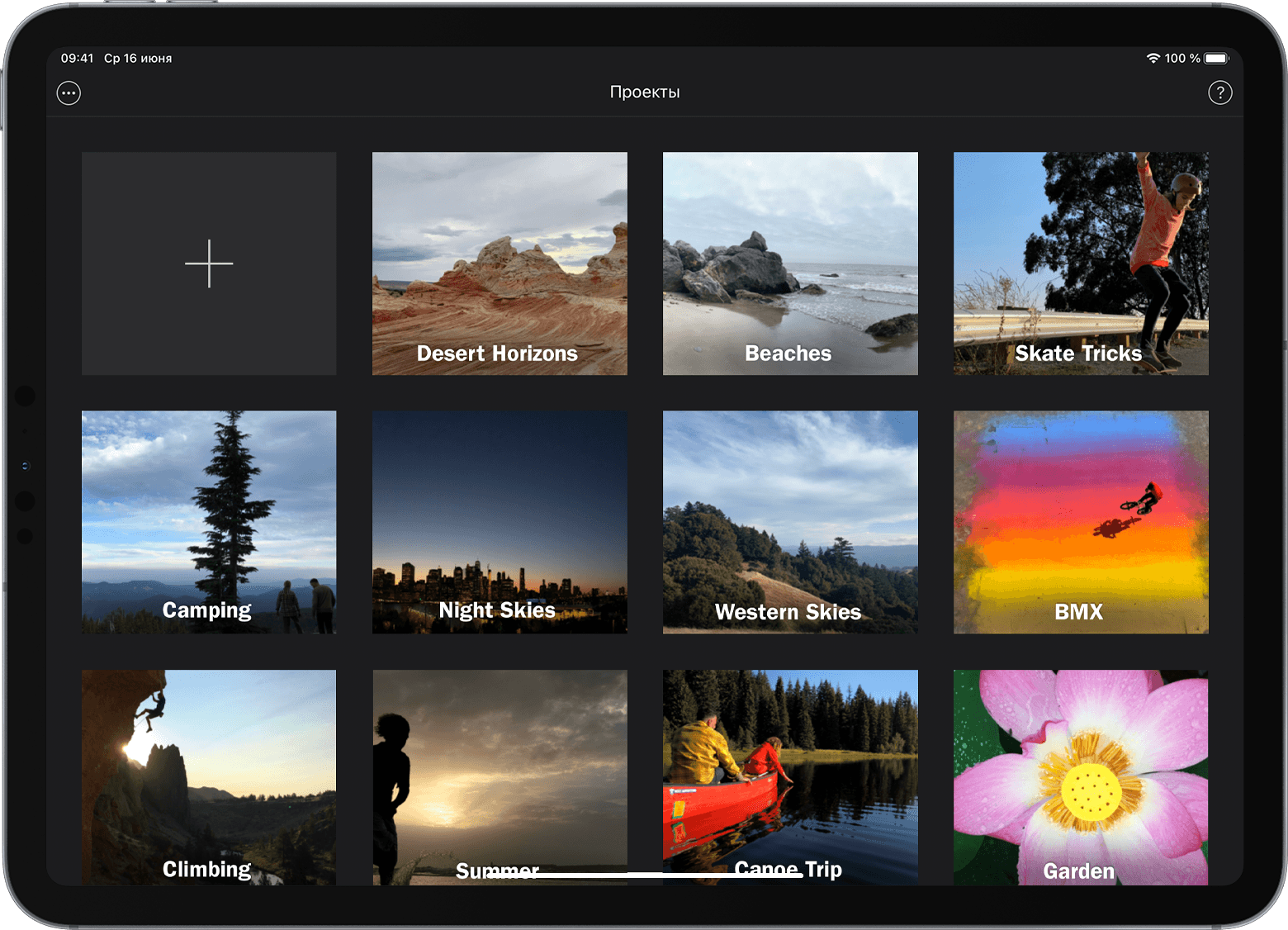
- В браузере проектов нажмите кнопку « »
 . Если в данный момент вы редактируете видео, нажмите кнопку «Готово» и коснитесь пункта «Проекты» для открытия браузера проектов.
 - Коснитесь пункта «Фильм». Откроется экран «Моменты» с видео и фотографиями из вашей медиатеки в приложении «Фото», упорядоченными по так называемым моментам: все видео и фотографии за определенный день или с конкретного события.
Вы также можете нажать «Трейлер», чтобы создать трейлер из своих видео и фото с помощью встроенных шаблонов. - Коснитесь и удерживайте эскизы изображений для предварительного просмотра фотографий в увеличенном виде или для предварительного просмотра видео.
- Коснитесь отдельной видеозаписи или фотографии, которую необходимо включить в фильм, либо нажмите «Выбрать», чтобы выбрать весь момент. Выбранные элементы будут отмечены флажком. Если вы не хотите добавлять файлы из своей медиатеки, перейдите к шагу 6.
- Чтобы просмотреть другие видеозаписи, фотографии и альбомы, коснитесь пункта «Медиа» и выберите другую папку.
- Коснитесь «Создать фильм». Откроется ваш новый проект. Выбранные вами видео или фотографии появятся на временной шкале. Если вы не добавляли видео и фотографии, временная шкала останется пустой.
Вы всегда можете добавить видео и фото в проект после создания фильма. В проекте iMovie на устройстве iPhone или iPad видеозапись с самым высоким разрешением определяет разрешение всего фильма. Например, если вы добавите в свой проект видеозапись в качестве 4K, то сможете поделиться готовым проектом с этим разрешением.
Запись непосредственно в imovie
Добавьте видео или фотографию непосредственно с камеры в проект iMovie на устройстве iPhone или iPad:
- В открытом проекте iMovie прокрутите временную шкалу так, чтобы указатель воспроизведения (белая вертикальная линия) отображался там, куда необходимо добавить фотографию или видео.
- На iPhone нажмите кнопку « », а затем кнопку «Камера» . На iPad нажмите кнопку «Камера» .
- С помощью элементов управления камерой задайте такие параметры, как вспышка и разрешение, а затем нажмите кнопку «Запись» .
- Если вы записываете видео, нажмите кнопку остановки, когда запись будет готова. Если вы снимаете фотографию, пропустите этот шаг.
- Чтобы разместить видеозапись или фотографию на временной шкале проекта, нажмите «Использовать видео» или «Использовать фото». Вы также можете нажать кнопку «Повтор», чтобы повторно записать видео или переснять фотографию.
Откроется временная шкала iMovie с новой записью на месте установленного ранее указателя воспроизведения.


